Лучшие онлайн PDF-редакторы: 16 сервисов для текста, страниц и согласования
PDF (Portable Document Format, формат переносимых документов) давно перестал быть только финальным форматом для печати. Маркетологи правят в нём коммерческие предложения, контент-команды согласуют макеты, HR-специалисты (Human Resources, управление персоналом) заполняют анкеты, юристы собирают приложения, а агентства получают от клиентов файлы, исходники которых уже потеряны. Браузерный редактор удобен именно в таких ситуациях: документ открывается без установки программы, правка выполняется на любом рабочем компьютере, а результат снова сохраняется в PDF. Но слово «редактор» у разных сервисов означает разный набор действий: один действительно меняет существующий текст, другой только кладёт новую надпись поверх страницы, третий силён в перестановке листов, а четвёртый превращает PDF в дизайн-проект. Поэтому выбирать сервис по одной кнопке Edit PDF недостаточно.
В этой подборке собраны решения, которые чаще всего повторялись в исходной выборке и сохраняют актуальный рабочий сценарий в 2026 году. Для дополнительного контекста на Xeon Live есть отдельный рейтинг сервисов для редактирования PDF, а здесь акцент сделан на деловой работе: что произойдёт с текстом, страницами, сканом, формой, ссылками и конфиденциальными данными после загрузки в браузер.
Рейтинг не строится вокруг количества функций. Для бизнеса важнее предсказуемый результат: файл должен открыться у получателя, шрифты не должны неожиданно замениться, ссылки и поля формы должны остаться рабочими, а закрытые данные — действительно исчезнуть, а не оказаться спрятанными белым прямоугольником. Поэтому в каждой карточке есть не только сильные стороны, но и ограничения, а в конце — алгоритм контрольной проверки перед отправкой клиенту, партнёру или в корпоративную систему.
Как мы сравнивали онлайн PDF-редакторы
PDF — это формат фиксированного представления документа, а не обычный текстовый файл. Его структура описана стандартом ISO (International Organization for Standardization) 32000, поэтому визуально одинаковые страницы хранятся по-разному: текст бывает набором символов, отдельными фрагментами, кривыми или изображением внутри скана. Базовое устройство формата подробно разобрано в материале что такое PDF и как он устроен. Именно эта особенность объясняет, почему один и тот же файл редактируется в одном сервисе без проблем, а в другом доступен только как картинка для пометок.
Первый критерий — правка существующего текста. Мы отделяли настоящую замену символов и абзацев от добавления новых текстовых блоков поверх страницы. Для исправления одной даты подходят оба подхода, но для длинного абзаца, корпоративной типографики и сохранения переносов разница принципиальна. Второй критерий — структура документа: перестановка, удаление, поворот, извлечение и объединение страниц. Третий — разметка и согласование: выделения, комментарии, фигуры, подписи и визуальные пометки. Четвёртый — сканы и OCR, то есть оптическое распознавание символов.
Пятый критерий — контроль результата. Сервис должен давать понятный экспорт и не заставлять пользователя угадывать, сохранились ли изменения. Шестой — бизнес-сценарии: формы, подписи, ссылки, логотипы, презентационные материалы, технические приложения и повторная сборка файла. Седьмой — политика обработки документов. Для публичного макета браузерный сервис удобен, но договоры, персональные данные и внутренние отчёты сначала проходят классификацию по правилам компании.
- Точечная правка: можно ли заменить существующий текст, а не только добавить новую надпись.
- Страницы: есть ли перестановка, поворот, удаление, извлечение и объединение.
- Визуальный слой: изображения, фигуры, выделения, подписи и комментарии.
- Сканы: присутствует ли OCR и что происходит с распознанным слоем.
- Формы и ссылки: сохраняются ли интерактивные элементы после экспорта.
- Контроль данных: опубликованы ли правила хранения и удаления загруженных файлов.
- Проверяемость: открывается ли финальный файл одинаково в другом просмотрщике.
Для редакционной и маркетинговой работы полезно заранее сформулировать критерий успеха: заменить две строки в медиаките без изменения верстки, убрать три страницы из коммерческого предложения, добавить комментарии к макету, распознать скан, переставить приложения к договору. Такой критерий отсекает лишние инструменты и не даёт выбрать сервис только потому, что он обещает работу с PDF вообще.
Контрольный офлайн-ориентир: PDF Commander
PDF Commander — когда документ не стоит отправлять в браузер
PDF Commander — локальный PDF-редактор для Windows; у продукта есть отдельная Linux-линейка, при этом прямое редактирование существующего текста в текущей Linux-версии ограничено по сравнению с Windows. Здесь программа нужна как контрольная точка: она показывает, какие задачи рациональнее оставить на компьютере, когда документ содержит персональные данные, внутреннюю отчётность или коммерчески чувствительные сведения и корпоративная политика не разрешает загрузку в сторонний веб-сервис.
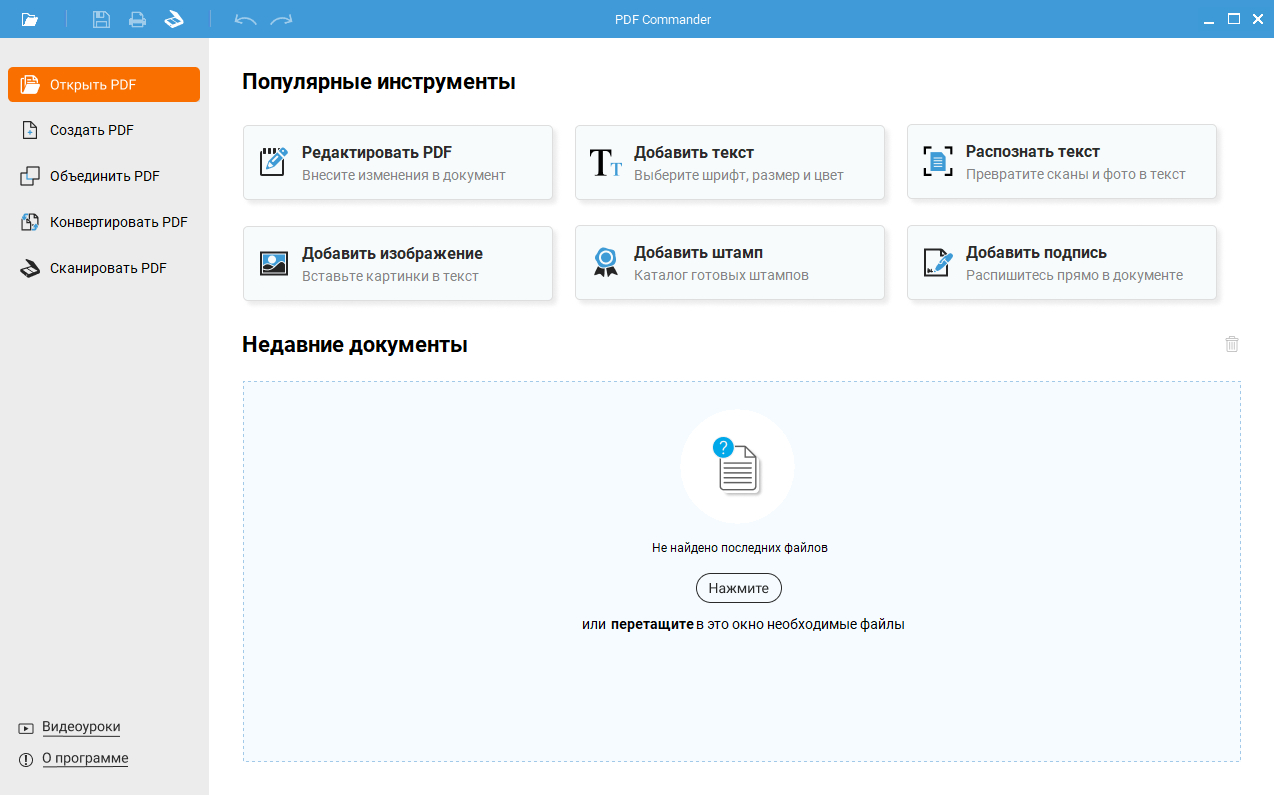
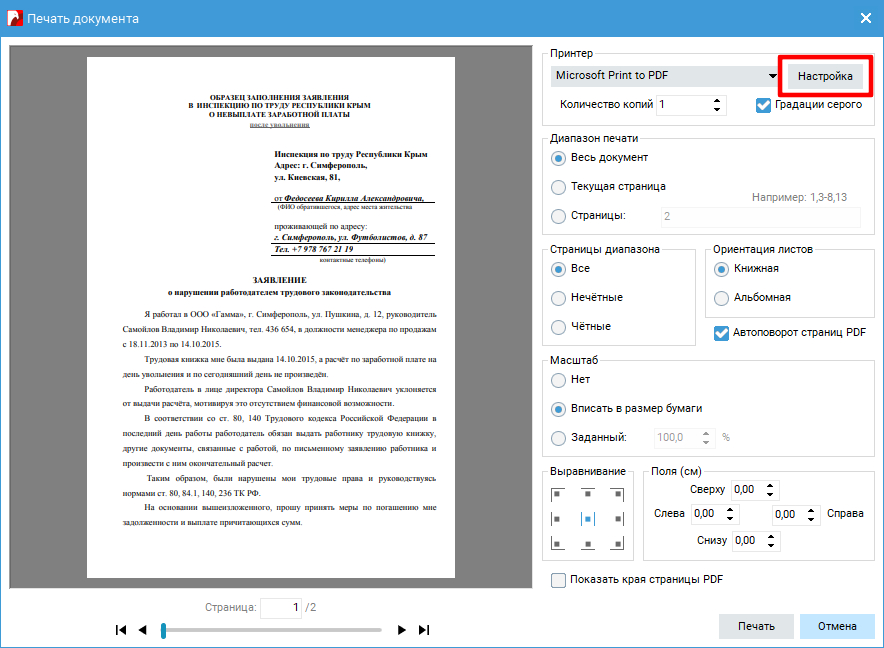
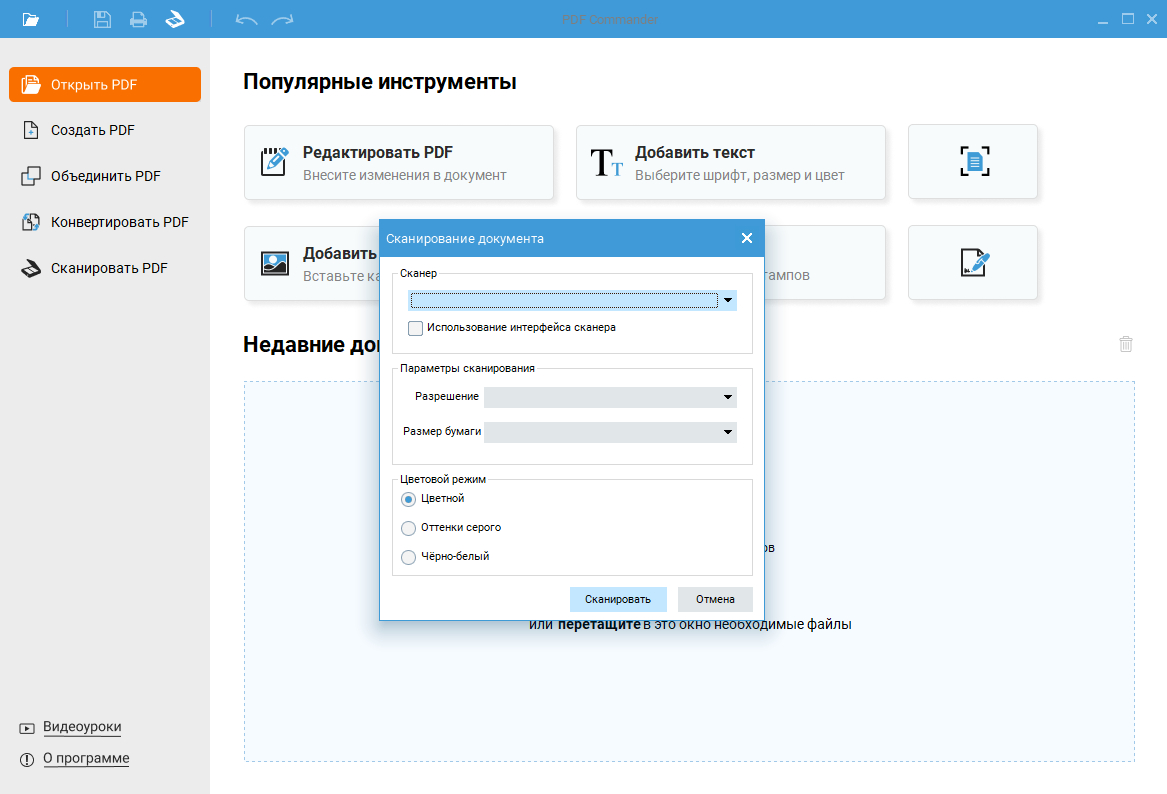
В Windows программа работает с существующим текстом и изображениями, добавляет новые блоки, управляет страницами, распознаёт сканы, объединяет документы, ставит подписи и штампы, меняет метаданные и настраивает защиту. Такой набор полезен в цепочке «получить документ — исправить — собрать — проверить — сохранить», где промежуточные версии не должны покидать локальную машину. PDF Commander не относится к онлайн-редакторам и не подменяет рейтинг ниже: его роль — практический ориентир для случаев, когда облачная обработка исключена.
Для маркетинга типичный сценарий выглядит так: менеджер получает коммерческое предложение только в PDF, меняет реквизиты и несколько формулировок, заменяет изображение, проверяет порядок страниц и сохраняет финальную копию. Для административной работы другой сценарий — отсканировать приложение, выполнить OCR, переставить листы и поставить подпись. В обоих случаях сохранённый PDF открывают повторно и проверяют текст, изображения, поля и размер страницы.
Ограничение локального подхода очевидно: файл привязан к установленному приложению и рабочему компьютеру, а совместное редактирование через ссылку не является его основной моделью. Кроме того, возможности Windows и Linux отличаются. Для общей инструкции по операциям с документом можно использовать материал как редактировать PDF на компьютере, телефоне и в браузере.
Плюсы
- Локальная обработка документов без обязательной загрузки в сторонний веб-сервис.
- Правка текста и изображений, работа со страницами, OCR, подписи, защита и печать в одном приложении.
- Подходит для последовательного офисного процесса.
- Русскоязычный интерфейс и отдельные версии для Windows и ряда Linux-дистрибутивов.
Минусы
- Это не онлайн-сервис: для работы требуется установка приложения.
- Набор функций различается между Windows и Linux; прямое редактирование существующего текста заявлено для Windows.
- Совместная правка через браузерную ссылку не является основной моделью работы.
Кому подойдёт
Командам, которые регулярно обрабатывают PDF на рабочем компьютере и должны контролировать, где находятся исходные файлы: администраторам, маркетологам, HR, юристам и сотрудникам с ограничением на сторонние облачные сервисы.
Рейтинг лучших онлайн PDF-редакторов
Ниже — именно браузерные решения. Позиции распределены по глубине редактирования, понятности процесса, работе со страницами и дополнительными объектами, пригодности для согласования и ограничениям базового сценария. Порядок не означает, что сервис с более высоким местом лучше для любой задачи: Canva сильнее классических редакторов при визуальной переделке презентационного PDF, а PDF24 удобнее сложного редактора, когда нужно быстро собрать страницы и добавить простые объекты.
1. Sejda — сильный универсальный редактор для точечной правки текста
Sejda — Редактор меняет существующий текст прямо в PDF, добавляет новые текстовые блоки, изображения, ссылки, формы, подписи, фигуры, аннотации и выполняет поиск с заменой. Это один из самых сбалансированных вариантов, когда исходник документа уже недоступен, а исправление нужно внести без конвертации в Word.

Маркетологу Sejda полезен для последней правки медиакита или коммерческого предложения: исправить название продукта, заменить ссылку, поменять короткий абзац, вставить логотип и вернуть документ в PDF. Для согласования доступны выделения и зачёркивания, а для бланков — интерактивные поля.
Текст, превращённый в кривые, разбитый на графические элементы или находящийся в скане, не становится полноценным абзацем автоматически. Для скана нужен OCR. Бесплатный веб-режим имеет ограничения по размеру документа и частоте задач, поэтому массовую обработку лучше планировать отдельно.
Плюсы
- Редактирует существующий текст без обязательной конвертации.
- Есть ссылки, формы, подписи, изображения, аннотации и поиск с заменой.
- Подходит и для правки, и для согласования.
- Публикуется автоматическое удаление веб-файлов через два часа.
Минусы
- Бесплатный веб-режим ограничивает объём и частоту задач.
- Сложный PDF со сканами или кривыми требует подготовки.
- Whiteout, то есть визуальное закрытие области белой плашкой, не заменяет специализированное необратимое удаление данных (redaction).
Кому подойдёт
Маркетологам, редакторам и менеджерам, которым нужен браузерный инструмент для реального изменения коротких текстовых фрагментов, ссылок и форм.
2. iLovePDF — универсальная среда с полноценной правкой существующего текста
iLovePDF — В 2026 году iLovePDF расширил Edit PDF: теперь редактор работает с существующим текстом, его шрифтом, размером и цветом, а также с изображениями, ссылками, закладками, вложениями и полями формы. Сервис перестал быть только набором объединения, разделения и конвертации и стал полноценнее как редактор.
Отдел продаж открывает коммерческое предложение, заменяет данные в готовом тексте, добавляет изображение, затем проверяет страницы и при необходимости сжимает финальный файл в той же экосистеме. Контент-команда использует отдельные инструменты для водяных знаков, нумерации и извлечения страниц.
Нестандартные шрифты, многоуровневые макеты и сканы остаются зонами риска. При существенной переработке быстрее вернуться к исходнику, чем перестраивать большой макет внутри PDF. После длинной замены текста обязательно проверяются переносы и соседние объекты.
Плюсы
- Есть прямое редактирование существующего текста.
- Большой набор соседних операций со страницами и конвертацией.
- Есть ссылки, закладки, вложения и формы.
- Удобен для последовательной обработки одного документа.
Минусы
- Сложная верстка требует ручной проверки.
- Для скана перед содержательной правкой нужен OCR.
- Модульность не заменяет исходный редактор макета.
Кому подойдёт
Командам, которые регулярно получают PDF из разных источников и хотят в одном веб-наборе править текст, собирать страницы и преобразовывать документ.
3. Smallpdf — удобный редактор для командных и повседневных задач
Smallpdf — Smallpdf сочетает бесплатные инструменты разметки с расширенной правкой существующего текста. В базовом режиме доступны новые текстовые блоки, изображения, фигуры, выделения, заметки и организация страниц; прямое изменение исходного текста относится к расширенной функции. Это разграничение важно учитывать до начала работы.
Сильная сторона — связка Edit, Annotate и Organize. Агентство получает PDF-макет, добавляет комментарии и выделения, переставляет приложение, вставляет изображение, удаляет лишний лист и экспортирует финальную версию. Для сканов используется отдельный OCR.
Добавление текстового блока и изменение исходного абзаца — разные операции. В брендированных макетах после прямой правки проверяются переносы, межстрочный интервал и замена шрифтов. Для документов с ограниченным доступом требуется внутренняя оценка допустимости облачной обработки.
Плюсы
- Понятный интерфейс для разметки и организации страниц.
- Прямая правка существующего текста доступна в расширенном режиме.
- Есть OCR, сжатие, объединение, подпись и защита.
- Публикуются сведения о TLS и ISO/IEC 27001.
Минусы
- Прямое редактирование текста не относится к бесплатной базовой функции.
- Сложные макеты требуют визуальной проверки.
- Облачная обработка не подходит всем классам данных.
Кому подойдёт
Командам, которым важны быстрые комментарии, организация страниц и переход к более глубокой правке в одной веб-платформе.
4. Adobe Acrobat on the web — для сложной правки и корпоративных процессов
Adobe Acrobat on the web — Веб-версия Acrobat работает с текстом, изображениями и объектами PDF прямо в браузере и связывает правку с организацией страниц, конвертацией, комментариями и согласованием. Это особенно уместно там, где PDF остаётся центральным рабочим форматом, а документ уже включён в экосистему Adobe.
Корпоративная команда открывает файл, поправляет текст или изображение, проверяет ссылки, передаёт документ на комментарии и сохраняет актуальную версию. Веб-интерфейс полезен на рабочем месте без настольного Acrobat, когда правку нельзя откладывать.
PDF не превращается в исходный файл верстки: длинная замена меняет переносы, редкая гарнитура требует подстановки, скан — OCR. Учетная запись и облачная модель также требуют учитывать правила доступа и хранения документов в организации.
Плюсы
- Глубокая работа с текстом и изображениями.
- Редактирование связано с организацией и согласованием.
- Подходит документам из Acrobat-экосистемы.
- Актуальная веб-справка подробно описывает операции.
Минусы
- Для простой пометки экосистема избыточна.
- Сложный макет требует постраничной проверки.
- Облачный процесс требует корпоративного контроля доступа.
Кому подойдёт
Корпоративным командам, юристам и маркетологам, которые регулярно работают с PDF и ценят единый процесс редактирования и согласования.
5. PDF Candy — широкий набор инструментов и отдельная правка текста
PDF Candy — PDF Candy объединяет отдельный редактор текста с большим каталогом операций. Edit PDF Text умеет добавлять, удалять, форматировать и менять текст, а общий Edit PDF дополняет страницу изображениями, фигурами, аннотациями, подписями и новыми листами.
Сервис удобен при подготовке клиентского пакета: исправить текст, удалить страницу, объединить приложение, добавить нумерацию, извлечь изображение или сжать результат. Операции разнесены по модулям, поэтому последовательность действий легко контролировать.
При длинной цепочке создаётся несколько промежуточных версий, и их нужно называть однозначно. Сканированный текст сначала распознаётся через OCR. После крупных текстовых изменений отдельно проверяются переносы и положение соседних элементов.
Плюсы
- Есть отдельная функция изменения существующего текста.
- Широкий набор операций со страницами и преобразованием.
- Есть OCR для сканов.
- Подходит для последовательной технической обработки.
Минусы
- Модульный подход создаёт промежуточные версии.
- Крупные текстовые изменения требуют повторной проверки.
- Для сложного совместного согласования есть более специализированные платформы.
Кому подойдёт
Пользователям, которым нужен не один редактор, а набор инструментов для регулярной подготовки, сборки и небольшой содержательной правки PDF.
6. PDF24 Tools — свободная разметка и сильные операции со страницами
PDF24 Tools — Браузерный редактор PDF24 добавляет формы, новый текст, изображения и свободное рисование. Сам сервис отделяет эти действия от полноценной правки существующего текста и для такого сценария рекомендует преобразование в Word. Поэтому PDF24 предсказуем как инструмент дополнения и сборки.
В офисной работе это технический конструктор: добавить текст и изображение, перейти к объединению, разделению, сжатию, нумерации, повороту или созданию формы. Отдельный form editor поддерживает текстовые поля, флажки, переключатели, выпадающие списки и другие интерактивные элементы.
Для задачи «заменить три предложения и сохранить точную верстку» PDF24 не первый выбор. Его сильная сторона — добавление и структурные операции. Сервис публикует размещение серверов в Германии и удаление файлов через один час, но внутренние правила компании всё равно имеют приоритет.
Плюсы
- Добавляет текст, изображения, формы и рисунки.
- Очень сильный набор операций со страницами.
- Браузерный режим не требует установки.
- Публикуется автоматическое удаление файлов через один час.
Минусы
- Не предназначен для глубокой правки существующего текста.
- Сложные изменения требуют конвертации или другого редактора.
- Интерфейс ориентирован на набор отдельных операций.
Кому подойдёт
Тем, кто чаще собирает, дополняет, поворачивает, объединяет и оформляет PDF, чем переписывает исходный текст.
7. Xodo — редактор для текста, изображений и аннотаций
Xodo — Xodo поддерживает редактирование существующего содержимого PDF: текст меняется, перемещается и удаляется, а режим Text Reflow & Images (перекомпоновка текста при правке) работает с абзацами и изображениями ближе к текстовому процессору. В дополнение есть аннотации и другие инструменты работы с документом.
Маркетолог использует Xodo для корректировки отчёта, вставки изображения и последующей разметки для согласования. Режимы содержимого важно выбирать осознанно: текстовый объект правится иначе, чем изображение или контур.
Поддержка reflow (перекомпоновкой строк при изменении текста) не отменяет особенностей PDF. Объект, который визуально похож на текст, иногда хранится как набор контуров. После содержательной правки нужен контроль в другом просмотрщике, а формы и ссылки проверяются отдельно.
Плюсы
- Есть прямое редактирование текстового и графического содержимого.
- Reflow помогает работать с абзацами.
- Сильные инструменты аннотаций.
- Подходит для повторной доработки документа.
Минусы
- Не каждый визуальный текст распознаётся как текстовый объект.
- Сложные страницы требуют понимания режима содержимого.
- Длинные абзацы требуют постраничной проверки.
Кому подойдёт
Специалистам, которым нужен браузерный рабочий инструмент для редактирования содержимого и комментариев.
8. Soda PDF — рабочая платформа с OCR и формами
Soda PDF — Soda PDF объединяет редактирование, комментарии, создание и конвертацию, организацию страниц, формы, OCR и подпись. Связка OCR и редактора полезна для сканов: изображение страницы получает распознанный текстовый слой и становится пригоднее для поиска и дальнейшей правки.
Бизнес-сценарий: получить скан, распознать его, добавить комментарии, собрать страницы, заполнить форму, подписать и сохранить. Структурные операции доступны рядом, поэтому не нужно постоянно переносить файл между разными сайтами.
Платформа шире, чем требуется для единичной правки. Перед внедрением стоит зафиксировать конкретный рабочий процесс. Для сложной типографики нужен контроль шрифтов и переносов, а для конфиденциальных материалов — согласованный облачный контур.
Плюсы
- Редактирование сочетается с OCR и формами.
- Подходит для последовательного документного процесса.
- Есть организация страниц и подпись.
- Удобен для сканов, которые затем нужно исправлять.
Минусы
- Для одного простого действия набор избыточен.
- Сложная типографика требует проверки.
- Не заменяет корпоративную систему управления документами.
Кому подойдёт
Офисным и проектным командам, которым нужен один веб-контур для сканов, форм, комментариев и сборки документов.
9. PDF2Go — быстрый редактор для надписей и визуальной разметки
PDF2Go — PDF2Go ориентирован на визуальное редактирование страницы: добавление текста и изображений, прямоугольников, кругов и стрелок, выделение фрагментов, обрезку и копирование областей. Миниатюры страниц, инструменты над превью и отдельные параметры цвета и шрифта делают процесс понятным.
Для агентства сервис полезен при согласовании: обвести проблему, вставить пояснение, добавить логотип, закрыть устаревшую область и вернуть документ. В той же платформе доступны объединение, разделение, поворот и другие операции.
Визуальная надпись поверх страницы не равна гарантированной замене исходного текстового объекта. Для большой содержательной правки лучше использовать сервис с прямым редактированием текста или вернуться к исходнику. Серверная обработка требует учитывать правила передачи данных.
Плюсы
- Понятная визуальная разметка.
- Текст, изображения, фигуры, выделение и обрезка в одном редакторе.
- Связан с большим набором инструментов.
- Работает в браузере на разных устройствах.
Минусы
- Глубокое редактирование исходного текста не главный сценарий.
- Длинные исправления наложениями выглядят неаккуратно.
- Не подходит документам, которые запрещено передавать в стороннее облако.
Кому подойдёт
Тем, кому нужно быстро отметить, дополнить или визуально исправить готовую страницу и затем выполнить технические операции с PDF.
10. PDFescape — формы, аннотации и быстрые правки поверх страницы
PDFescape — Онлайн-версия PDFescape сосредоточена на разметке, формах, вставке текста, изображений, ссылок и парольной защите. Полноценное изменение существующего текста и изображений относится к настольной расширенной версии, поэтому браузерный режим лучше воспринимать как редактор поверх готовой страницы.
PDFescape хорошо подходит для формы: добавить текстовые поля, чекбоксы, переключатели, подпись, выделение и сохранить. Маркетолог использует его для коротких подписей и комментариев, юрист — для визуальной разметки черновика.
Переписывать абзац через белую маску и новый текст неудобно: соседние строки не перестраиваются, а исходное содержимое остаётся частью PDF. Для настоящего удаления конфиденциальной информации нужен redaction, а не декоративное закрытие.
Плюсы
- Сильная работа с формами и аннотациями.
- Простой браузерный сценарий.
- Есть текст, изображения, ссылки и подписи.
- Подходит для заполнения и согласования.
Минусы
- Прямое редактирование существующего текста относится к настольной версии.
- Whiteout не перестраивает исходный документ.
- Для большой переработки нужен другой инструмент.
Кому подойдёт
Пользователям, которые чаще заполняют, комментируют и дополняют PDF, чем редактируют исходный текстовый слой.
11. Canva — для визуальной переработки PDF в дизайн
Canva — Canva импортирует PDF как редактируемый дизайн и пытается разобрать страницу на отдельные элементы. Это другой подход, чем у классических PDF-редакторов. Он особенно полезен для презентаций, лид-магнитов, чек-листов, медиакитов и постеров, которые нужно заметно переработать визуально.
Маркетинговый сценарий естественный: загрузить PDF-презентацию, заменить изображения, обновить заголовки, изменить цвета, добавить графику, дать коллегам доступ к макету и снова экспортировать PDF. Для командного визуального контента это часто быстрее точечной правки каждого объекта.
Не весь текст после импорта остаётся редактируемым, а часть сложных PDF-функций не поддерживается. Ссылки, формы, маски и технические свойства PDF требуют отдельной проверки. Для договора или стандартизированного бланка это не первый выбор.
Плюсы
- Отлично подходит для визуальной переделки маркетинговых PDF.
- Командное редактирование дизайна встроено в процесс.
- Удобно заменять изображения, цвета и композицию.
- Экспорт обратно в PDF встроен в дизайн-сценарий.
Минусы
- Не весь текст исходника становится редактируемым.
- Часть интерактивных PDF-функций при импорте не переносится.
- Не предназначена для юридически точной правки сложных форм.
Кому подойдёт
Маркетологам и дизайнерам, которые превращают готовый PDF в обновлённую презентацию, чек-лист, медиакит или другой визуальный материал.
12. AvePDF — технический набор для OCR и подготовки документов
AvePDF — AvePDF ценен как широкий набор операций: редактирование страницы, OCR, объединение, разделение, сжатие, защита, PDF/A и работа со сканами. В типовом редакторе добавляются текст, изображения и графические элементы, а глубокая содержательная правка не является главным сценарием.
Для административной работы последовательность понятна: очистить скан, распознать текст, повернуть и выровнять страницы, объединить документы, убрать лишнее и сформировать итоговый PDF. Для маркетинга сервис полезен как техническая станция вокруг готового материала.
После OCR особенно важно проверить числа, названия брендов, таблицы и короткие подписи. Распознанный текст допускает ошибки, а визуально похожие символы меняют смысл. Большую литературную правку лучше выполнять в исходнике.
Плюсы
- Широкий набор технических операций.
- Есть OCR и организация страниц.
- Полезен до и после основной правки.
- Подходит для смешанных источников: сканов, изображений и PDF.
Минусы
- Не ориентирован на глубокую переработку длинного текста.
- После OCR требуется вычитка.
- Много отдельных инструментов требуют продуманной последовательности.
Кому подойдёт
Специалистам, которым PDF нужно очищать, распознавать, собирать, преобразовывать и готовить к архиву или передаче.
13. DeftPDF — формы, ссылки и аннотации с расширенной правкой текста
DeftPDF — DeftPDF вставляет текст и изображения, создаёт и заполняет формы, добавляет ссылки, аннотации и подписи. Редактирование уже существующего текста выделено как отдельная расширенная функция. Бесплатная часть сильнее в дополнении документа, чем в глубокой замене исходных абзацев.
Для рабочего бланка сервис удобен: добавить поле, ссылку, подпись, комментарий, изображение и сохранить. Для дальнейшей обработки есть объединение, сжатие, разбиение и конвертация.
Если задача требует изменить существующий абзац, доступ к соответствующему режиму проверяется заранее. Для скана сначала используется OCR. Автоматическое удаление через три часа полезно как характеристика процесса, но не разрешает загружать любой конфиденциальный документ.
Плюсы
- Формы, ссылки, подписи и аннотации в одном редакторе.
- Есть расширенная функция для существующего текста.
- Широкий набор связанных инструментов.
- Публикуется автоматическое удаление файлов через три часа.
Минусы
- Редактирование существующего текста не относится к базовой бесплатной функции.
- Для сканов нужен OCR.
- Интерфейс не рассчитан на сложную дизайн-верстку.
Кому подойдёт
Тем, кто работает с формами, ссылками, подписями и небольшими дополнениями, а при необходимости переходит к расширенной правке текста.
14. DocFly — формы и понятная правка наложениями
DocFly — DocFly добавляет и скрывает текст, выделяет фрагменты, вставляет изображения, символы, фигуры и подписи, а также работает с формами и страницами. Базовая онлайн-модель строится вокруг whiteout и нового текстового блока поверх закрытой области, а не глубокой замены исходного текстового объекта.
Подход уместен для анкеты, заявления, короткой корректировки номера или подписи на белом фоне. Для форм DocFly создаёт текстовые поля, многострочные поля, флажки, переключатели, списки, даты и подписи.
Наложение не перестраивает соседний текст и не подходит для длинной редакторской правки. На цветном фоне whiteout заметен, а закрытый визуально текст нельзя считать безопасно удалённым без отдельной проверки.
Плюсы
- Понятная работа с формами и подписью.
- Есть изображения, фигуры, выделения и whiteout.
- Поддерживаются операции со страницами.
- Удобен для разовых задач с бланками.
Минусы
- Прямое редактирование исходного текста не основная функция.
- Whiteout не меняет структуру исходного абзаца.
- Для сложного макета нужен другой редактор.
Кому подойдёт
Пользователям, которые заполняют бланки, добавляют подписи и выполняют короткие правки поверх готовых документов.
15. PDF Bob — минималистичный редактор для комментариев и страниц
PDF Bob — PDF Bob ориентирован на добавление нового текста, заметок, выделений, фигур, свободного рисования и изображений. Отдельно доступны операции управления страницами. Это лёгкий инструмент для визуального согласования, а не система глубокой переработки исходного текста.

Сервис полезен, когда клиент прислал PDF-макет и нужно быстро отметить ошибки: выделить строку, нарисовать стрелку, добавить пояснение, вставить пример изображения и вернуть файл. Для небольшого отчёта можно привести в порядок страницы.
Не стоит планировать через PDF Bob замену длинных абзацев, сложный OCR или профессиональную работу с формами. В рабочий процесс включаются только функции, которые доступны в текущем интерфейсе, а результат проверяется после экспорта.
Плюсы
- Низкий порог входа для разметки.
- Текст, изображения, фигуры и свободные пометки рядом.
- Есть управление страницами.
- Подходит для быстрого визуального ревью.
Минусы
- Глубокое редактирование существующего текста не основная задача.
- Инструментарий форм ограничен.
- Для OCR нужен другой сервис.
Кому подойдёт
Дизайнерам, редакторам и менеджерам, которым нужен простой браузерный слой комментариев и небольших дополнений.
16. PDFzorro — быстрые наложения, подписи и операции со страницами
PDFzorro — PDFzorro добавляет текст, изображения, линии, фигуры и свободные пометки, умеет закрывать области белым или чёрным, выделять фрагменты и менять порядок страниц. Основная модель — работа поверх готового листа с миниатюрами страниц.
Для короткой корректировки схема простая: загрузить файл, выбрать страницу, закрыть старое значение, добавить новую надпись, при необходимости поставить подпись, переставить лист и сохранить результат. На ноутбуке или планшете это удобно для оперативной работы.
Наложение нового текста не обеспечивает reflow абзаца. При маскировании чувствительных данных нужно отличать визуальную плашку от redaction и проверять, извлекается ли исходный текст после сохранения.
Плюсы
- Простой сценарий добавления текста и изображений.
- Есть подписи, выделение, whiteout/blacken и страницы.
- Подходит для короткой оперативной правки.
- После работы файл можно удалить из облака.
Минусы
- Не предназначен для глубокой переработки длинного текста.
- Визуальное закрытие данных требует проверки.
- Для OCR и сложных форм есть более подходящие решения.
Кому подойдёт
Тем, кому нужен быстрый веб-инструмент для заполнения, пометок и коротких исправлений без сложного обучения.
Как выбрать онлайн-редактор под конкретную задачу
На практике выбор начинается не с названия сервиса, а с типа изменения. Для замены слова или короткого абзаца внутри уже набранного текста первыми рассматриваются Sejda, iLovePDF, Acrobat on the web, Xodo, PDF Candy и расширенный режим Smallpdf. Если нужно добавить подпись, пояснение, логотип или комментарий, важнее простота позиционирования объекта — здесь хорошо работают PDF24, PDF2Go, PDFescape, DocFly, PDF Bob и PDFzorro. Смешивать эти два класса задач опасно: визуально похожий результат хранится в PDF по-разному и по-разному ведёт себя при поиске, копировании и повторной правке.
Сценарий 1. Исправить текст в готовом коммерческом предложении
Сначала выделите исходную строку в обычном просмотрщике. Если она копируется как текст, шанс на корректную прямую правку выше. Откройте документ в Sejda, iLovePDF, Acrobat, Xodo или соответствующем режиме Smallpdf. Меняйте минимальный фрагмент, а не весь абзац. После сохранения сравните переносы, межстрочный интервал, шрифт, положение соседних изображений и кликабельность ссылок. Подробные способы добавления новых блоков собраны в инструкции как добавить текст в PDF.
- Сначала проверить, выделяется ли исходный текст.
- Редактировать минимально необходимый фрагмент.
- Не менять гарнитуру без необходимости.
- После экспорта открыть файл в другом просмотрщике.
- Скопировать изменённую строку из итогового PDF и убедиться, что она сохранилась как текст.
Сценарий 2. Собрать клиентский PDF из нескольких частей
Когда важнее структура, чем текст, удобны PDF24, iLovePDF, Smallpdf, PDF Candy, PDF2Go или AvePDF. Сначала очистите каждый исходник: удалите пустые страницы, поверните сканы, проверьте формат листов. Затем объедините документы и только после этого добавляйте общую нумерацию, водяной знак или титульную страницу. Так проще обнаружить дубли и неверный порядок. Отдельная инструкция по объединению нескольких PDF разбирает этот процесс по платформам.
Сценарий 3. Превратить скан в редактируемый документ
Скан сначала рассматривается как изображение. Правильная последовательность: выровнять страницу, обрезать лишние поля, запустить OCR, выбрать язык, проверить распознавание и только потом редактировать текст. Для этого подходят Soda PDF, AvePDF, Smallpdf, PDF Candy, Acrobat и другие сервисы с OCR. В материале по распознаванию текста в PDF разобраны отличия обычного скана от файла с текстовым слоем.
После OCR проверяйте не только длинные слова. Самые опасные ошибки — цифры, даты, номера документов, артикулы, фамилии, адреса электронной почты и сокращения. Визуально распознанная строка выглядит правдоподобно, но одна заменённая цифра меняет смысл. Для критичных данных применяйте двойную проверку: сравнение с исходным сканом и поиск по итоговому тексту.
Сценарий 4. Переделать презентационный PDF под новую кампанию
Если PDF фактически является презентацией или визуальным лид-магнитом, Canva рациональнее классического PDF-редактора. Импортируйте документ, проверьте, какие элементы разобрались на редактируемые объекты, замените визуалы и текст, затем экспортируйте заново. После экспорта отдельно проверяются ссылки, размер страниц и качество изображений. Для формы, договора или макета с жёсткой полиграфической геометрией такой путь не подходит: там важнее сохранить исходную структуру PDF.
Сценарий 5. Подготовить файл к отправке через почту или CRM (Customer Relationship Management, систему управления взаимоотношениями с клиентами)
После содержательной правки финальный PDF часто нужно уменьшить. Делайте сжатие последним техническим этапом, когда текст, страницы и изображения уже утверждены. Слишком раннее сжатие ухудшает картинки, а повторное сжатие промежуточных версий усиливает артефакты. Практический алгоритм вынесен в материал о сжатии PDF без заметной потери качества.
Правка текста, наложение и OCR: три разных режима
Главная причина разочарования в онлайн-редакторах — смешение трёх технологий. Прямая правка меняет существующие текстовые объекты внутри PDF. Наложение оставляет исходную страницу как есть и добавляет сверху новый объект: надпись, белую область, изображение или фигуру. OCR анализирует изображение страницы и создаёт распознанный текстовый слой или новый редактируемый документ. Внешне результат бывает одинаковым, но поведение при копировании, поиске, печати и повторном редактировании различается.
Прямая правка подходит для коротких исправлений в «живом» PDF. Сервис распознаёт шрифт, размер, координаты и структуру строк. Когда замена длиннее исходного текста, соседние элементы корректно двигаются только в режимах с reflow; в остальных случаях строка выходит за границы блока или требует ручного уменьшения шрифта. Поэтому даже хороший редактор не превращает PDF в исходный InDesign, Word или PowerPoint-файл.
Наложение удобно для формы, подписи, заметки и короткого поля. Оно предсказуемо, когда фон ровный и новый текст не должен влиять на соседние строки. Для скрытия конфиденциальных сведений одной белой плашки недостаточно: исходный текст способен остаться в документе и копироваться из-под визуального слоя. После удаления чувствительных данных используется redaction, затем итог открывается в другом просмотрщике, выполняется поиск по скрытой фразе и попытка копирования текста.
OCR применяется к сканам и фотографиям страниц. Он не восстанавливает исходный файл верстки, а создаёт новое представление текста. Чем хуже качество исходника, тем выше риск ошибок в похожих символах и разбиении колонок. На договоре после распознавания проверяются числа и фамилии, на маркетинговом макете — заголовки и подписи, на таблице — границы столбцов и соответствие строк.
- Нужно заменить исходную фразу: выбирайте прямую правку текста.
- Нужно вписать данные в пустое место: достаточно добавления нового текста.
- Нужно закрыть старую подпись и поставить новую: наложение подходит только для некритичного визуального исправления.
- Нужно удалить персональные данные: используйте redaction и проверяйте извлечение текста.
- Нужно править скан: сначала OCR, затем вычитка, затем редактирование.
Безопасность: что проверить перед загрузкой документа
Онлайн-редактор принимает файл из браузера и передаёт его в процесс обработки. Даже когда сервис публикует шифрование соединения и автоматическое удаление, решение о загрузке принимается по внутренней классификации данных. Маркетинговый макет с публичной информацией и договор с персональными данными — разные категории риска. Для второй категории используются согласованные корпоративные сервисы или локальный редактор, а не случайный публичный сайт.
При оценке смотрите не на слово secure в рекламном блоке, а на операционные факты: где обрабатывается файл, сколько времени он хранится, как удаляется, требуется ли учётная запись, есть ли журнал доступа, можно ли вручную удалить документ и что происходит с копией после обмена ссылкой. Sejda публикует автоматическое удаление веб-файлов через два часа, PDF24 — через один час, DeftPDF — через три часа. Эти сроки полезны как характеристика процесса, но сами по себе не дают разрешения на загрузку документов с ограниченным доступом.
Для веб-приложений важен ещё один слой безопасности: механизм загрузки файлов проверяет тип, размер, имя, содержимое и права пользователя. OWASP рекомендует многоуровневую защиту, а не доверие одному расширению или HTTP (Hypertext Transfer Protocol) Content-Type. Для пользователя PDF-редактора практический вывод такой: неизвестный файл из внешнего источника сначала проверяют локальными средствами и только затем передают в рабочую систему.
Минимальный чек-лист для компании
- Определить класс документа: публичный, внутренний, конфиденциальный, содержащий персональные данные.
- Использовать только сервисы, разрешённые корпоративной политикой.
- Проверить опубликованные правила хранения, удаления и доступа к файлам.
- Не оставлять общедоступную ссылку дольше, чем требуется для согласования.
- Удалять промежуточные версии, когда сервис даёт такую функцию.
- После redaction искать удалённую фразу и пробовать скопировать скрытый текст.
- Для особо чувствительных материалов использовать локальный или корпоративно управляемый контур.
Как встроить PDF-редактор в процесс маркетинга и коммуникаций
Самая полезная модель — фиксировать место PDF в рабочем процессе. Исходник живёт в презентации, дизайнерской системе или текстовом редакторе, PDF используется для согласования и передачи, а онлайн-редактор закрывает только точечные изменения после экспорта. Тогда команда не начинает бесконечно редактировать финальный формат и не теряет управляемый исходник.
Контент и редактура
Редактор получает PDF отчёта или методички, делает комментарии и точечные исправления, но крупные изменения возвращает в исходный документ. Для комментариев удобны Smallpdf, Xodo, PDFescape, PDF Bob и PDF2Go; для короткой прямой правки текста — Sejda, iLovePDF, Acrobat, Xodo и PDF Candy. Чем больше меняется содержание, тем раньше нужно вернуться к исходнику.
Продажи и коммерческие предложения
В PDF часто остаётся одна неправильная дата, имя менеджера, ссылка или изображение. Такие правки выполняются напрямую, когда исходник недоступен и макет стабилен. После редактирования проверьте кликабельные элементы. Отдельно полезна инструкция по добавлению гиперссылок в PDF. Ссылка должна открывать нужную страницу, а не только визуально выглядеть как подчёркнутый текст.
PR (Public Relations, связи с общественностью), отчёты и исследования
При публикации отчёта критичны нумерация, оглавление, подписи к графикам и качество изображений. Сначала утверждается содержание, затем страницы и визуальные элементы, потом выполняется сжатие и финальная проверка. Если несколько приложений собраны из разных источников, полезен отдельный этап организации страниц PDF.
Формы, анкеты и бланки
Если PDF должен не только выглядеть как форма, но и реально принимать ввод, используйте редактор интерактивных полей: Sejda, PDF24 Form Editor, PDFescape, DocFly, Soda PDF или Acrobat. После сохранения откройте форму в другом приложении, пройдите по полям клавишей Tab, заполните все типы полей, сохраните копию и откройте её снова. Так обнаруживаются неверный порядок фокуса, незаписываемое поле, потерянное значение и некорректный экспорт.
Контроль качества: 14 проверок перед отправкой PDF
Онлайн-редактор экономит время только тогда, когда финальный файл не возвращается с новой ошибкой. Поэтому результат проверяется как самостоятельный документ, а не как «то, что получилось после Save». Для клиентского, юридического или публичного PDF полезно отделить редактуру от приёмки: один человек вносит изменения, второй открывает итоговый файл без контекста и проходит чек-лист.
- Открыть итоговый PDF минимум в двух разных просмотрщиках.
- Сверить количество и порядок страниц с утверждённой версией.
- Проверить первую и последнюю страницу, а также места вокруг всех внесённых изменений.
- Увеличить масштаб и проверить шрифты, переносы, интервалы, линии и края изображений.
- Скопировать изменённый текст в обычный редактор и проверить символы.
- Проверить поиск по новой фразе и отсутствие старой, если она должна быть удалена.
- Проверить все ссылки и внутренние переходы.
- Заполнить интерактивные поля и убедиться, что значения сохраняются после закрытия.
- Проверить подписи, штампы и изображения на резкость при масштабе 100%.
- После OCR сверить цифры, фамилии, даты и короткие подписи с исходным сканом.
- После удаления чувствительных данных проверить поиск и копирование скрытой информации.
- Для объединённых файлов проверить размеры листов и ориентацию.
- После сжатия убедиться, что мелкий текст и графики остались читаемыми.
- Сохранить финальную версию с однозначным именем и отдельно оставить исходник до завершения согласования.
При извлечении отдельных страниц проверяется контекст: закладки, нумерация и ссылки способны ссылаться на листы, которых в новой копии уже нет. Пошаговые варианты собраны в инструкции как извлечь страницы из PDF.
Типовые ошибки при работе с онлайн PDF-редакторами
Ошибка 1. Править белой плашкой то, что нужно удалить безвозвратно
Белая область помогает визуально заменить слово на белом фоне, но не гарантирует удаления исходных данных. Для персональных данных, сумм, подписей и закрытой информации используется redaction, затем проводится поиск и копирование текста из итогового файла. Если старая строка находится, документ нельзя считать очищенным.
Ошибка 2. Считать скан обычным текстовым PDF
Когда курсор не выделяет слова, перед правкой нужен OCR. Десятки новых надписей поверх скана создают хрупкий документ: строки не связаны, поиск не работает, а любое смещение изображения разрушает выравнивание. Сначала распознавание, затем вычитка, потом точечные изменения.
Ошибка 3. Конвертировать в Word ради одной короткой правки
Конвертация полезна при большой переработке, но для одной даты или ссылки создаёт лишний риск: меняются переносы, таблицы и изображения, а затем PDF приходится собирать заново. Для короткой корректировки разумнее прямое редактирование; для большой переработки — исходный формат.
Ошибка 4. Сжимать документ несколько раз между правками
Каждый дополнительный проход сжатия способен ухудшать растровые изображения. Рабочая копия хранится без лишней компрессии, а размер оптимизируется один раз после завершения содержательных и структурных изменений.
Ошибка 5. Не проверять шрифты после замены текста
Когда исходный шрифт не встроен в PDF или недоступен сервису, редактор подставляет другую гарнитуру. Особенно заметны отличия в цифрах, кириллице и ширине заголовков. Проверяются изменённый фрагмент и соседние строки.
Ошибка 6. Загружать чувствительный документ без проверки политики
Удобство браузера не отменяет режима доступа. До загрузки проверяется, разрешён ли внешний облачный сервис для этого типа данных. Когда это запрещено, используется локальный редактор или корпоративная платформа.
Ошибка 7. Терять исходник после удачной правки PDF
PDF остаётся финальным форматом. Даже при успешной правке исходный файл презентации, макета или текста сохраняется. Следующая серьёзная редакция выполняется из исходника, а не из третьего экспортированного PDF поверх предыдущих изменений.
FAQ: ограничения и практические вопросы
Итоги: какой сервис выбрать
Для прямой правки существующего текста в первую очередь смотрите на Sejda, iLovePDF, Acrobat on the web, Xodo и PDF Candy; Smallpdf тоже подходит, но прямое изменение исходного текста относится к расширенному режиму. Для разметки и быстрых дополнений удобны PDF24, PDF2Go, PDFescape, DocFly, PDF Bob и PDFzorro. Для визуальной переработки маркетингового PDF отдельно стоит Canva. Для сканов и технической подготовки полезны Soda PDF и AvePDF.
Выбор считается удачным не тогда, когда сервис быстро открыл файл, а когда итоговый PDF проходит проверку: текст остаётся читаемым и копируемым, изображения не деградировали, страницы стоят в нужном порядке, ссылки и формы работают, а удалённая информация действительно отсутствует. Для документов с ограниченным доступом правильный выбор иногда вообще не относится к онлайн-редакторам — тогда локальный PDF Commander или другой согласованный корпоративный инструмент рациональнее браузера.
Главный практический принцип: редактируйте PDF ровно настолько, насколько это оправдано. Точечную правку делайте в PDF, большую содержательную переработку возвращайте в исходник, скан сначала распознавайте, а конфиденциальные документы не передавайте в неподходящий облачный контур. Такой подход экономит больше времени, чем поиск одного идеального редактора на все случаи.