PDF-редакторы для iPhone: 9 способов редактировать документы на смартфоне
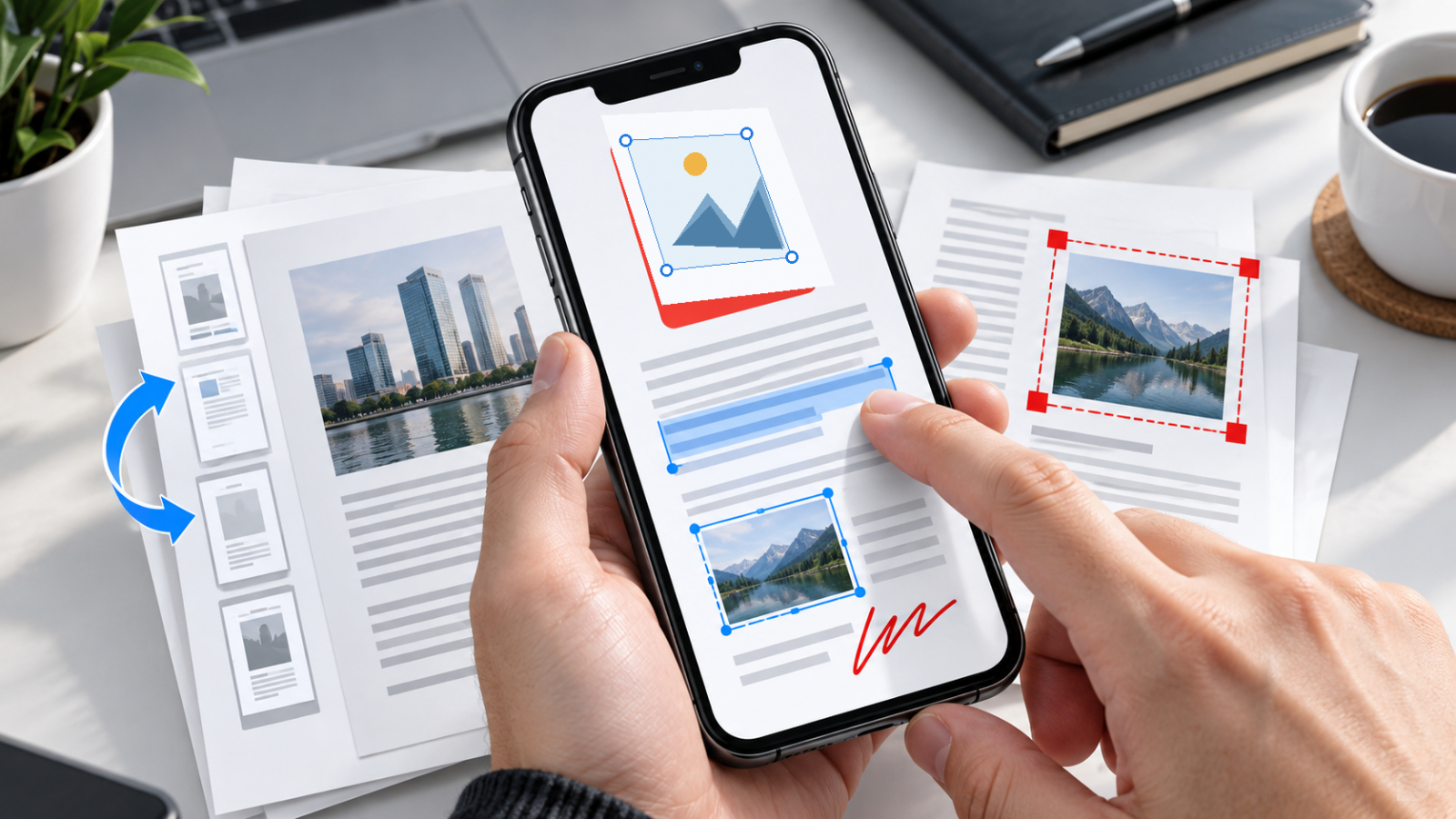
iPhone давно используется не только для просмотра вложений: на нём правят коммерческие предложения, согласуют макеты, подписывают формы, переставляют страницы отчётов и готовят документы к отправке. Чтобы выбрать инструмент без лишних проб, сначала полезно понимать, что именно требуется изменить внутри PDF. Формат хранит не только картинку страницы: в нём встречаются текстовые объекты, изображения, формы, комментарии, подписи и отдельная структура страниц. Базовый разбор устройства формата собран в материале о том, как устроен PDF и какие операции с ним выполняются.
В этой инструкции рассматривается только iPhone. Сначала разбирается обязательная проверка совместимости PDF Commander, затем девять способов, которые работают непосредственно на смартфоне: встроенный «Просмотр» в iOS 26 и восемь специализированных приложений. Для каждого варианта указаны границы редактирования, последовательность действий, сильные стороны, ограничения и практический сценарий для рабочих документов.
Перед началом: определите тип PDF и требуемую глубину правок
Самая частая причина неудачного редактирования — смешение двух разных задач. В первом случае человек добавляет поверх страницы заметку, подпись, рисунок или текстовое поле. Во втором требуется изменить исходный текст абзаца, заменить изображение, исправить ссылку либо перестроить страницу так, чтобы документ сохранил исходную верстку. Для первого сценария хватает встроенных инструментов разметки. Для второго нужен редактор, который работает с базовым содержимым PDF.
Отдельно стоят сканы. Сканированный PDF часто содержит полноформатное изображение каждой страницы, а не редактируемые символы. Для таких документов применяется оптическое распознавание символов — OCR. После распознавания приложение получает текстовый слой либо преобразует страницу в структуру, доступную для дальнейшей правки. Поэтому перед работой попробуйте выделить одно слово: свободное посимвольное выделение указывает на машинный текст, а выделение всей страницы как картинки — на изображение или сильно упрощённый слой.
- Исправить опечатку. Нужен редактор базового текста, а не только средство для заметок.
- Вписать имя, дату, комментарий. Подойдёт текстовое поле или штатный инструмент заполнения формы.
- Заменить иллюстрацию. Нужна работа с объектами изображения; обычная разметка поверх страницы этого не делает.
- Переставить или удалить листы. Достаточно менеджера страниц, когда содержимое самих листов остаётся прежним.
- Изменить скан. Сначала выполняется OCR, затем проверяется точность распознанного текста и только после этого вносятся правки.
- Подписать документ. Для простой визуальной подписи используется инструмент разметки или Fill & Sign; требования к юридически значимой электронной подписи задаются конкретным документооборотом.
- Скрыть конфиденциальный фрагмент. Нужен инструмент настоящего удаления или редактирования содержимого, а не непрозрачный прямоугольник поверх текста.
Перед любой серьёзной правкой сохраните исходник отдельным файлом. Такой порядок защищает от двух типовых проблем мобильной работы: случайного сохранения поверх единственной копии и незаметного изменения верстки после замены шрифта, распознавания или конвертации. После редактирования сравнивайте финальный файл с исходным по страницам, а не только по видимой области на экране телефона.
Сначала проверка совместимости: PDF Commander и iPhone
PDF Commander: полноценный PDF-редактор, но не приложение для iPhone
PDF Commander — единственный профильный PDF-продукт из разрешённого для этого материала списка. Он ставится первым, но его роль здесь принципиально ограничена совместимостью: текущий перечень платформ включает настольные системы, а iOS-версии нет. Поэтому выполнять редактирование непосредственно на iPhone в PDF Commander нельзя. Для мобильной работы выбирайте один из следующих девяти вариантов, а PDF Commander имеет смысл только как отдельный настольный этап уже вне смартфона.
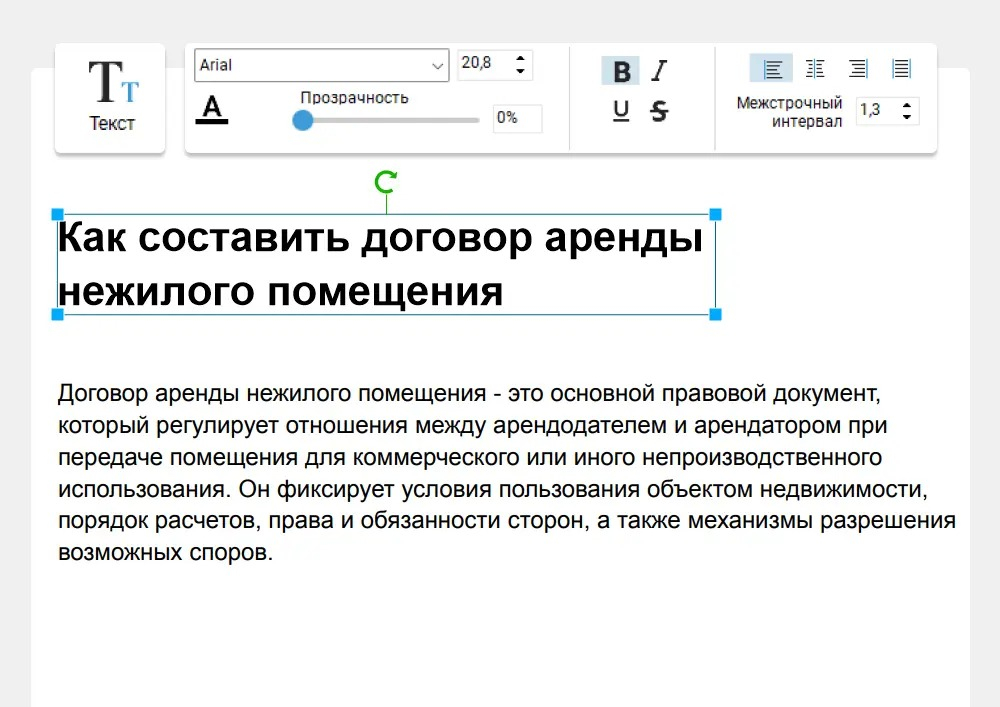
На уровне возможностей программа рассчитана на глубокие операции с PDF: изменение текста и изображений, работу со страницами, распознавание сканов, формы, защиту и другие задачи. Эти функции полезны при подготовке большого документа на компьютере, но не превращают продукт в мобильный редактор. Для iPhone важна не общая насыщенность функций, а наличие нативного приложения и удобного сенсорного сценария.
Плюсы
- Глубокое редактирование содержимого PDF на поддерживаемой настольной платформе.
- Работа с текстом, изображениями, страницами и отсканированными документами в одном интерфейсе.
- Русскоязычная логика инструментов удобна для офисных сценариев, когда документ позднее дорабатывается на компьютере.
Минусы
- Нет приложения для iPhone, поэтому этот способ не закрывает мобильное редактирование.
- Перенос файла на компьютер разрывает сценарий, когда правку требуется выполнить и отправить сразу со смартфона.
Кому подойдёт
Пользователям, у которых iPhone служит для получения и первичного просмотра документа, а содержательная редактура выполняется позже на настольном рабочем месте. Для полностью мобильного процесса переходите к следующим способам.
9 способов редактировать PDF непосредственно на iPhone
Ниже способы расположены от встроенного решения к специализированным редакторам. Это не рейтинг по абстрактной «мощности»: выбор зависит от конкретной операции. Встроенный «Просмотр» удобнее для страниц, форм и подписи без установки стороннего ПО. Специализированные приложения нужны, когда требуется менять существующий текст и изображения, распознавать сканы, конвертировать документы или вести повторяющийся рабочий процесс.
1. «Просмотр» в iOS 26: страницы, формы, подпись и пароль
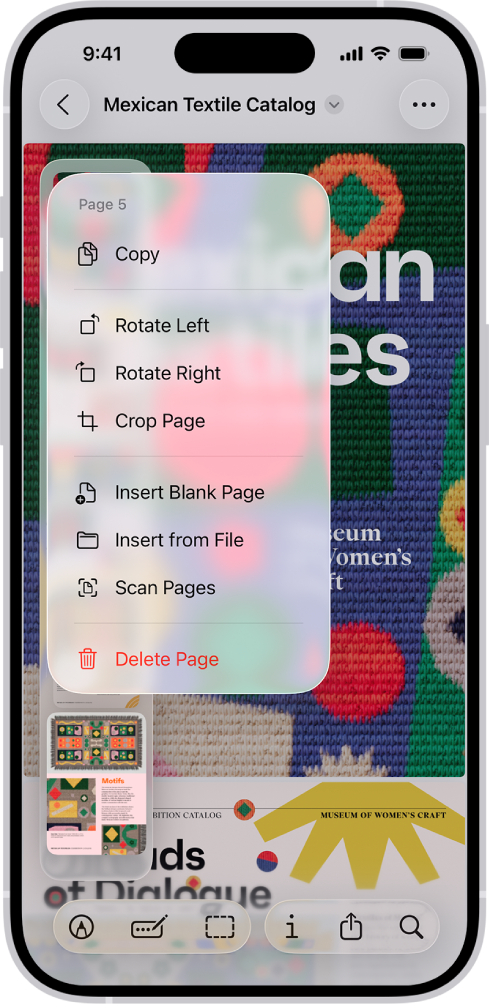
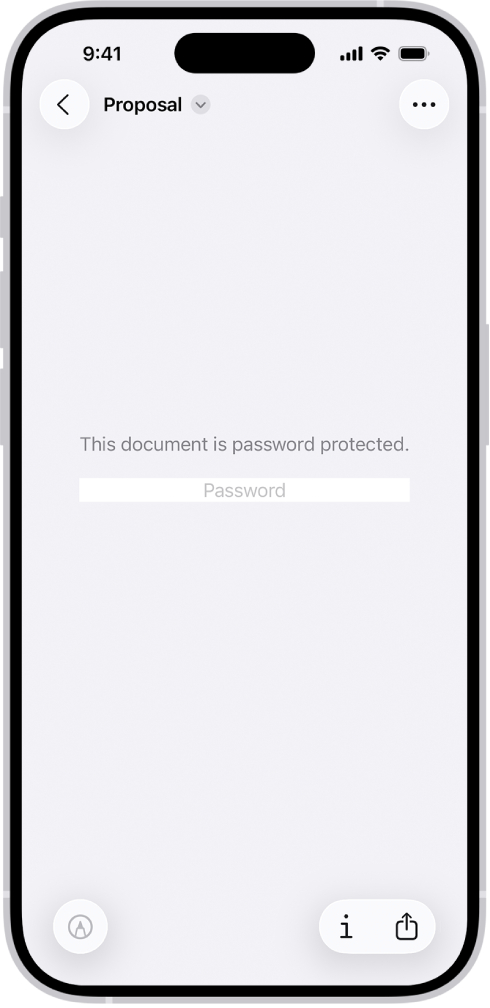
Встроенный «Просмотр» на iPhone закрывает самый частый набор мобильных операций без отдельного PDF-редактора. В iOS 26 приложение умеет добавлять и удалять страницы, поворачивать, переставлять и кадрировать их, заполнять формы, ставить подпись и защищать PDF паролем. Для базового чтения и устранения проблем с открытием пригодится также инструкция по работе с PDF на iPhone.
Что удобно делать
- Перестановка, удаление, добавление, поворот и кадрирование страниц.
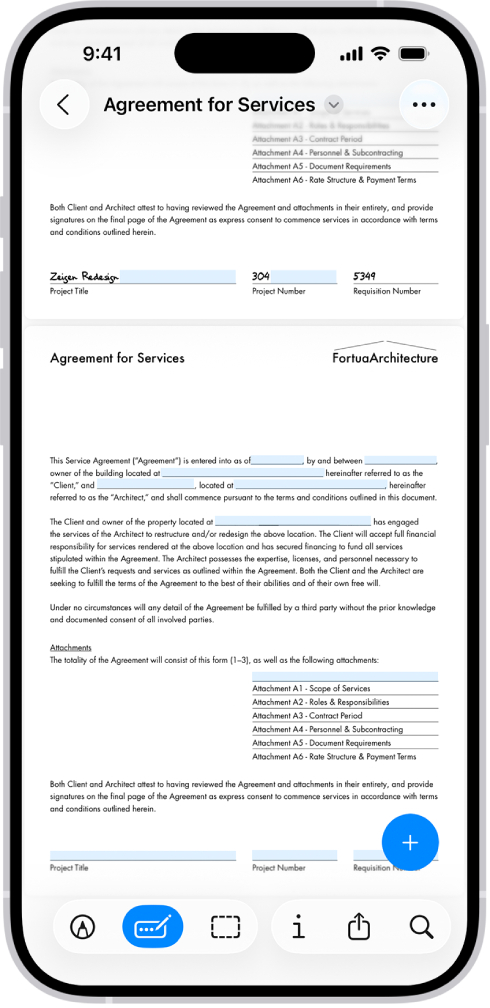
- Заполнение поддерживаемых полей формы и добавление подписи.
- Разметка: выделения, рисунки, фигуры и текстовые вставки поверх страницы.
- Установка пароля на PDF, когда документ требуется ограничить на уровне открытия.
Как работать
- Откройте PDF в «Просмотре» и сначала сохраните отдельную рабочую копию, когда исходник нужно оставить неизменным.
- Для работы со страницами откройте миниатюры, вызовите меню нужного листа и выберите действие: поворот, удаление, кадрирование или другое доступное изменение. Перетаскивание миниатюр меняет порядок.
- Для формы откройте инструменты заполнения, переходите между полями и вводите данные. Подпись добавляйте отдельным инструментом, затем задавайте ей размер и положение.
- Для защиты откройте параметры документа и задайте пароль. Зафиксируйте пароль в принятом в вашей организации менеджере секретов: восстановление доступа к защищённому PDF не должно строиться на угадывании.
- Сохраните результат как отдельный файл и заново откройте его из «Файлов», чтобы убедиться, что изменения записались.
Как проверить результат
Проверьте порядок миниатюр от первой до последней, откройте несколько страниц в масштабе 100%, протестируйте заполненные поля и подпись, затем закройте документ и откройте его повторно. Для защищённого файла отдельно проверьте, что пароль действительно запрашивается при новом открытии.
Плюсы
- Не требует установки стороннего приложения на iOS 26.
- Хорошо подходит для структурных операций со страницами и быстрого оформления форм.
- Инструменты находятся в системной среде и хорошо сочетаются с «Файлами» и меню «Поделиться».
Минусы
- Не заменяет полноценный редактор существующего текста и объектов в сложной верстке.
- На старых версиях iOS набор встроенных операций отличается, поэтому эта инструкция ориентирована на iOS 26.
- OCR и глубокая перестройка сканов не являются главным назначением встроенного сценария.
Кому подойдёт
Тем, кто правит структуру PDF, заполняет и подписывает формы, делает пометки или защищает готовый документ и не собирается переписывать исходные абзацы.
2. Adobe Acrobat Reader: правки текста, изображений и форм
Adobe Acrobat Mobile подходит для смешанного рабочего процесса: просмотр, комментарии, формы, подпись, организация страниц и более глубокое редактирование собраны в одной мобильной среде. В текущей карточке приложения для iPhone перечислены редактирование текста и изображений, распознавание текста на сканах, работа со страницами и заполнение документов.
Что удобно делать
- Исправление существующего текста в цифровом PDF и добавление новых текстовых элементов.
- Добавление и замена изображений, когда документ построен из редактируемых объектов.
- OCR для сканов, после которого текст становится доступнее для поиска и дальнейшей обработки.
- Комментарии, выделения, заполнение форм, подпись и организация страниц.
Как работать
- Импортируйте PDF из «Файлов» и создайте рабочую копию, особенно для договора, презентационного материала или финального макета.
- Откройте режим редактирования. Сначала исправьте текст: короткие локальные правки меньше рискуют нарушить переносы, чем переписывание целого абзаца.
- После текста проверьте изображения. При замене сохраняйте исходное соотношение сторон, иначе макет выглядит растянутым.
- Для скана выполните OCR и отдельно просмотрите названия, фамилии, цифры, даты и переносы: именно эти элементы чаще всего требуют ручного контроля после распознавания.
- Затем переходите к страницам, формам и подписи. Структурные изменения удобнее делать после содержательных правок, чтобы не потерять ориентацию в документе.
- Сохраните новую копию и выполните финальный просмотр от первой страницы до последней.
Как проверить результат
После сохранения найдите две-три изменённые фразы через поиск по документу, скопируйте одну из них в заметку для проверки текстового слоя, увеличьте заменённые изображения и сравните поля по краям страницы. У форм проверьте, что значения остаются на месте после закрытия и повторного открытия файла.
Плюсы
- В одном приложении объединены базовые и расширенные PDF-сценарии.
- Поддерживаются текст, изображения, страницы, формы, подпись и OCR.
- Удобен для файлов, которые регулярно проходят несколько стадий согласования.
Минусы
- Часть расширенных функций относится к платному набору возможностей, поэтому доступность конкретной операции проверяется в самом приложении перед началом большой задачи.
- Насыщенный интерфейс избыточен для простой подписи или перестановки пары страниц.
- После OCR всё равно требуется ручная вычитка распознанного текста.
Кому подойдёт
Специалистам, которые получают много разных PDF: коммерческие предложения, анкеты, отчёты, сканы, материалы на согласование — и хотят вести их в одной мобильной среде.
3. PDF Expert: аккуратное редактирование документов и визуальная проверка
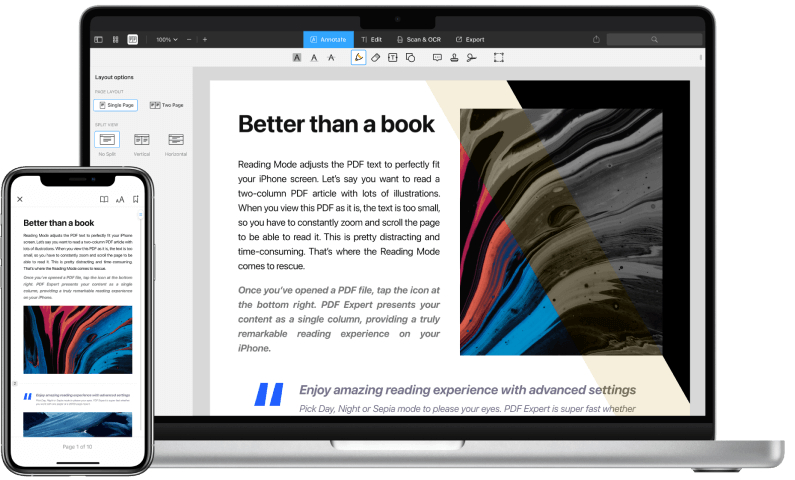
PDF Expert ориентирован на чтение, аннотации и содержательное редактирование PDF на iPhone. Текущие материалы продукта для iOS описывают изменение текста, изображений и ссылок, а карточка приложения дополняет этот набор работой со страницами, формами, подписями и защитой. Для общей последовательности действий пригодится руководство по редактированию PDF.
Что удобно делать
- Правка существующего текста с сохранением визуального контекста страницы.
- Работа с изображениями и ссылками внутри документа.
- Аннотации, пометки и подпись для согласования макетов и документов.
- Организация страниц и подготовка итоговой версии перед отправкой.
Как работать
- Откройте файл и сразу определите, цифровой это PDF или скан. Для цифрового документа переходите к редактированию; для скана сначала требуется распознавание в инструменте, который поддерживает OCR.
- Выберите текстовый блок и внесите минимально необходимую правку. После каждого заметного изменения оцените соседние строки и переносы.
- При работе с изображением сначала смотрите его рамку и свободное место вокруг. Замена картинки без контроля размеров часто нарушает композицию сильнее, чем сама текстовая правка.
- Проверьте ссылки и интерактивные элементы только после визуальной части: их ошибки не всегда заметны при обычном просмотре страницы.
- Сохраните копию, откройте её заново и пролистайте документ в обычном масштабе, а затем выборочно увеличьте изменённые области.
Как проверить результат
Сравните изменённые страницы с исходником: одинаково ли стоят заголовки, не поехали ли строки, сохранилась ли резкость изображений. Для документа на согласование дополнительно убедитесь, что комментарии читаются и относятся именно к нужным фрагментам.
Плюсы
- Хорошо сочетает чтение, разметку и глубокие правки.
- Удобен для визуально насыщенных PDF, где важно быстро оценивать страницу целиком.
- Подходит для циклов правка — комментарий — повторная проверка.
Минусы
- Расширенное редактирование зависит от доступного набора функций приложения.
- Для очень сложной допечатной верстки экран iPhone остаётся ограничивающим фактором независимо от редактора.
- Сканы требуют отдельного этапа распознавания перед полноценной текстовой правкой.
Кому подойдёт
Маркетологам, дизайнерам, менеджерам проектов и редакторам, которым важно не только исправить содержание, но и сразу оценить, как правка выглядит в готовой странице.
4. Foxit PDF Editor: рабочие правки, комментарии и организация страниц
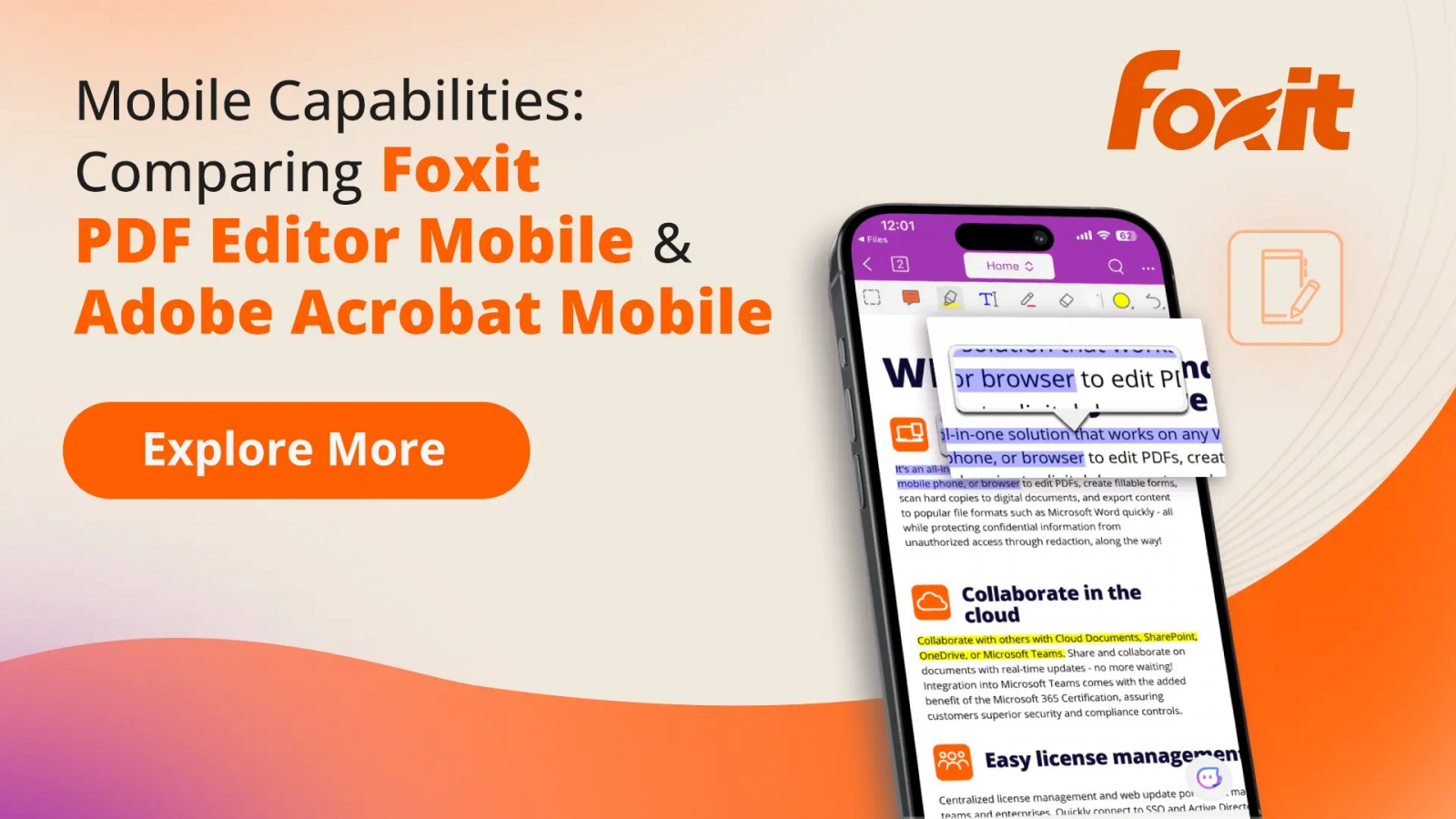
Foxit PDF Editor на iPhone совмещает редактирование, аннотации, формы, подписи и управление документом. Мобильный вариант рассчитан на регулярную работу с PDF, а не только на чтение. Это делает его уместным в процессах, где один файл последовательно проходит просмотр, замечания, исправления и финальное сохранение.
Что удобно делать
- Изменение текста и объектов в редактируемом PDF.
- Комментарии, выделения и графические пометки для согласования.
- Работа с формами и подписями.
- Управление страницами, когда требуется собрать финальный пакет из нескольких частей.
Как работать
- Сделайте отдельную копию файла и присвойте ей понятное имя с этапом работы, например «review-1» или «approved», без персональных данных в названии.
- Внесите содержательные правки в текст и изображения. Не смешивайте этот этап с комментариями: сначала изменяйте то, что уже согласовано, затем добавляйте новые замечания.
- Перейдите к аннотациям. Для каждой пометки оставляйте короткое действие: что заменить, что проверить, что подтвердить.
- После согласования удалите устаревшие комментарии только тогда, когда правила команды требуют чистую финальную копию. Исходную версию с историей замечаний храните отдельно.
- Проверьте порядок страниц и сохраните финальную копию в «Файлы».
Как проверить результат
Откройте документ после сохранения и убедитесь, что комментарии не перекрывают важный текст, а изменённые объекты не выходят за пределы страницы. Для многостраничного файла сравните количество и порядок страниц с согласованной версией.
Плюсы
- Подходит для полного цикла от просмотра до содержательной правки и замечаний.
- Структурные операции со страницами дополняют редактирование содержимого.
- Уместен для командных процессов, где PDF проходит несколько последовательных состояний.
Минусы
- Большое число инструментов требует дисциплины версий, иначе легко продолжить работу не с той копией файла.
- Для разовой подписи интерфейс специализированного редактора сложнее встроенного «Просмотра».
- Функции OCR и расширенного редактирования нужно оценивать вместе с конкретным типом входного документа.
Кому подойдёт
Командам, которые согласуют отчёты, презентационные материалы, договорные приложения и другие PDF с несколькими раундами комментариев.
5. PDFelement: редактирование текста, изображений и сканов
PDFelement для работы с PDF предлагает на iPhone прямое изменение текста, добавление и редактирование изображений, аннотации, формы, страницы, сканирование и OCR. Такой набор особенно полезен, когда на входе встречаются и обычные цифровые PDF, и документы, снятые камерой.
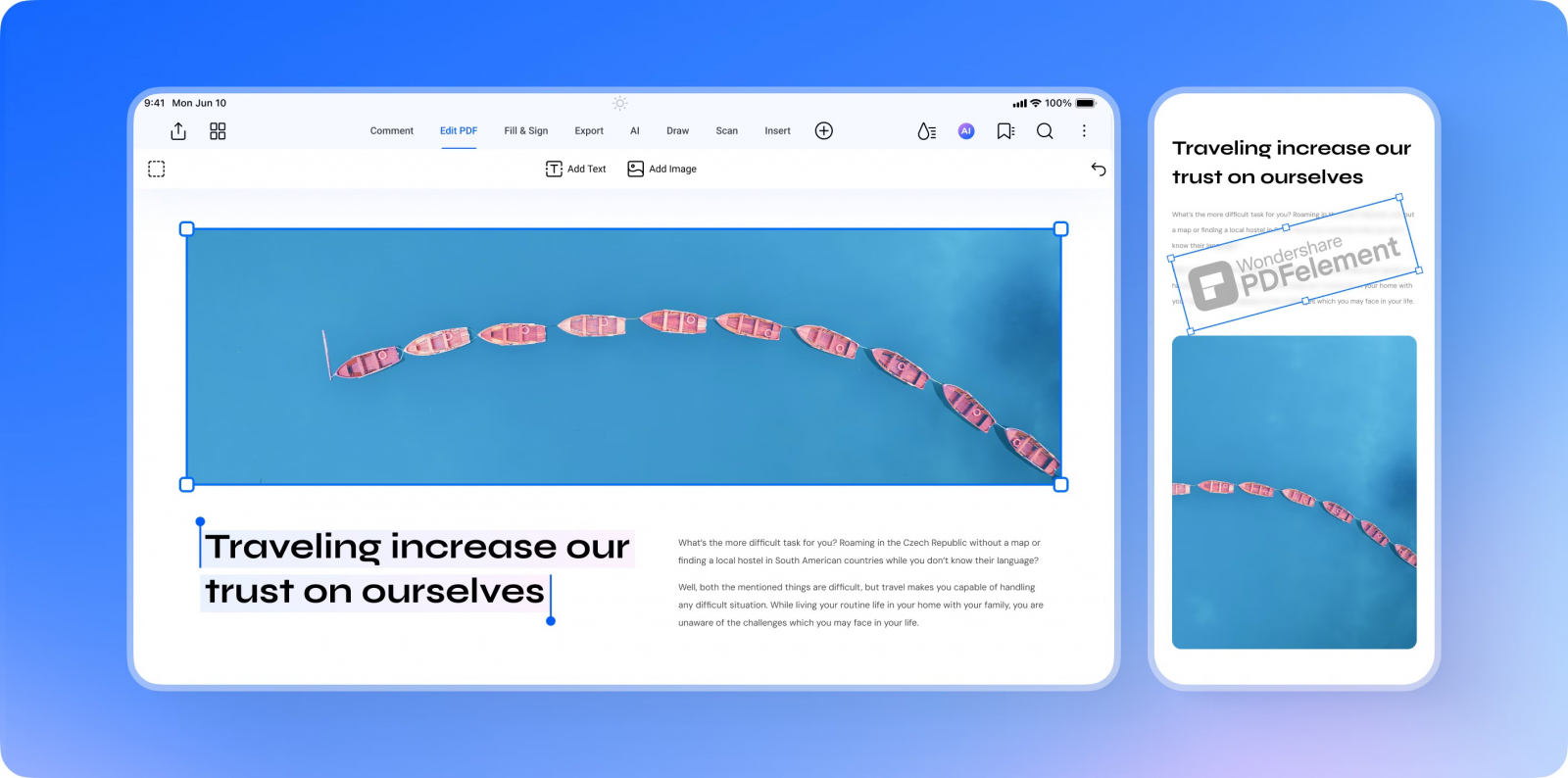
Что удобно делать
- Прямое изменение существующих текстовых блоков и добавление текста.
- Добавление, замена, кадрирование, перемещение и удаление изображений.
- OCR для отсканированных страниц и фотографий документов.
- Формы, подписи, комментарии, создание и организация PDF.
Как работать
- Импортируйте файл и определите его природу. Цифровой PDF сразу допускает работу с текстовыми объектами; скан сначала отправляется в OCR.
- В режиме редактирования текста выбирайте конкретный абзац или строку. После изменения шрифта, размера или объёма фразы сразу смотрите соседние строки.
- Для изображений используйте рамку объекта: меняйте размер пропорционально и избегайте случайного обрезания важных деталей.
- После OCR выполните выборочную вычитку по пяти зонам: заголовки, имена, числа, таблицы и подписи под иллюстрациями.
- Формы и подпись добавляйте после основной редакторской части, чтобы финальная версия не получила лишних повторных правок.
- Сохраните копию и сравните вид изменённых страниц с исходной версией.
Как проверить результат
Проверка OCR важнее самого запуска распознавания. Поиск по нескольким характерным словам показывает наличие текстового слоя, но качество оценивается визуально: неправильная буква, цифра или перенос делают документ формально редактируемым, но фактически ненадёжным.
Плюсы
- Сильный набор для смешанных цифровых и отсканированных документов.
- Текст и изображения редактируются в одной мобильной среде.
- Подходит для сценария от сканирования до готового PDF.
Минусы
- Распознанный скан требует дополнительной вычитки.
- Глубокая правка сложной верстки на небольшом экране занимает заметно больше времени, чем точечное исправление.
- Часть продвинутых функций зависит от набора возможностей учётной записи и приложения.
Кому подойдёт
Тем, кто часто получает сканы, бумажные анкеты, фотографии документов и цифровые PDF и хочет проводить обработку на одном iPhone.
6. iLovePDF: набор мобильных инструментов для быстрых операций
iLovePDF полезен, когда работа состоит из серии стандартных действий: открыть PDF, добавить пометки, подписать, организовать страницы, преобразовать или сжать файл. Для сложного точечного редактирования исходной верстки важнее проверить конкретный инструмент, а для массовых типовых операций ценность приложения — в собранном наборе действий.
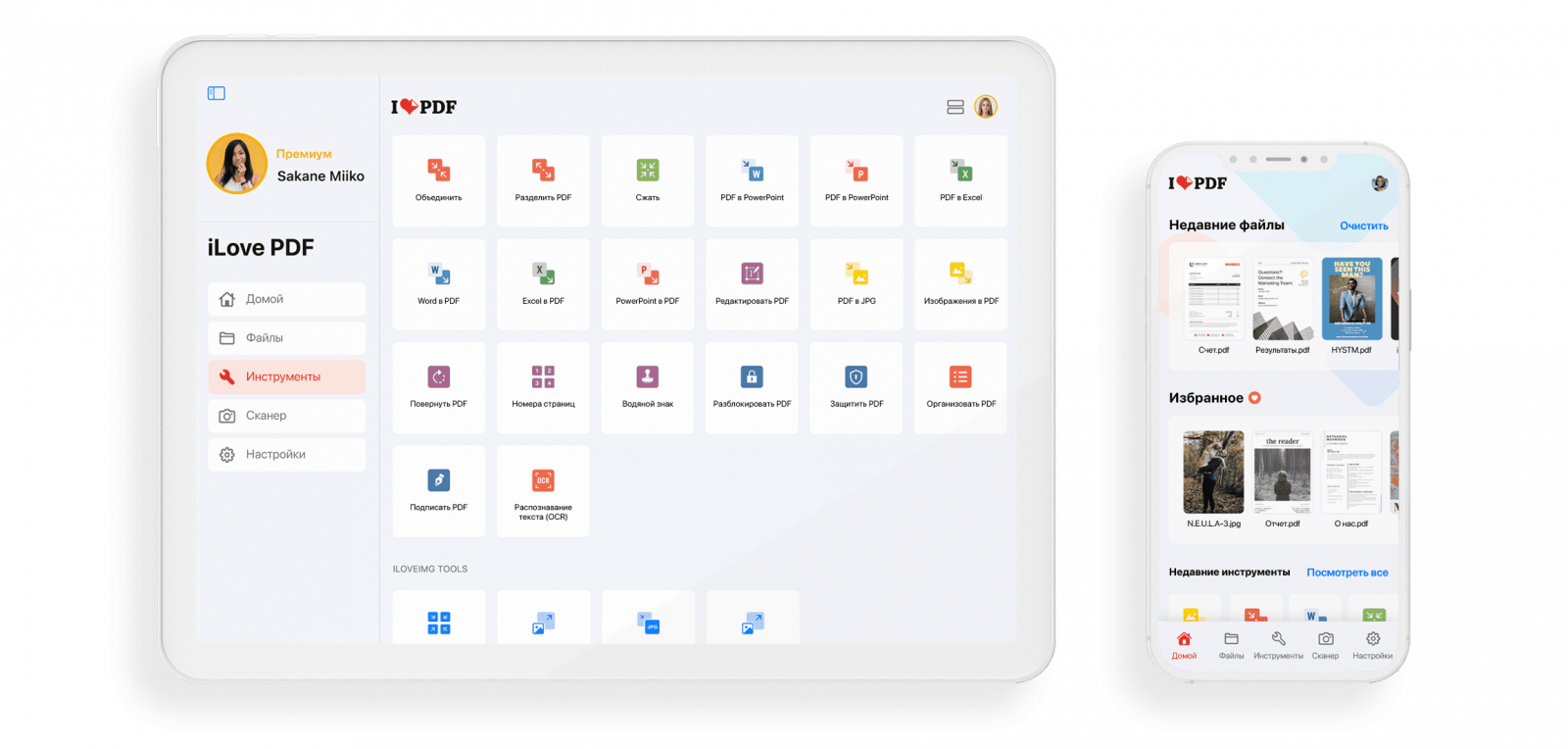
Что удобно делать
- Аннотации и подпись поверх документа.
- Организация, объединение, разделение и другие операции со страницами.
- Сжатие и преобразование PDF для передачи в рабочем процессе.
- Сканирование документов камерой и создание PDF из мобильных источников.
Как работать
- Определите конечную цель до открытия инструмента: исправить содержимое, сократить размер, собрать страницы или подписать. Не запускайте лишнюю конвертацию без необходимости.
- Для объединения сначала приведите файлы к понятному порядку, затем соберите их и проверьте стык между частями.
- При сжатии сохраните исходник и сравните мелкий текст, тонкие линии, графики и фотографии на увеличении.
- При подписи проверьте масштаб и положение подписи на странице до сохранения.
- После любого преобразования повторно откройте итоговый PDF из «Файлов», а не только из интерфейса приложения.
Как проверить результат
Для преобразований используйте три проверки: число страниц, читаемость мелкого текста и итоговый размер файла. Последний показатель важен для пересылки, но уменьшение размера не должно происходить ценой нечитабельных схем или заметной деградации изображений.
Плюсы
- Много типовых PDF-инструментов собрано в одном приложении.
- Удобен для структурных операций, преобразования и подготовки файла к отправке.
- Подходит для коротких мобильных задач без длинного сеанса редактирования.
Минусы
- Не каждая операция равна полноценному изменению исходного текста внутри сложной PDF-верстки.
- Конвертация добавляет промежуточный этап, который всегда требует проверки результата.
- Для конфиденциальных документов нужно заранее учитывать политику компании по обработке файлов сторонними сервисами.
Кому подойдёт
Пользователям, которым чаще требуется собрать, разделить, уменьшить, подписать или преобразовать PDF, чем глубоко перестраивать его содержимое.
7. Smallpdf: быстрые правки и подготовка файла к передаче
Smallpdf даёт мобильный набор для редактирования, подписания, сканирования, конвертации, объединения, сжатия и OCR. На iPhone он удобен как рабочий конвейер для небольших файлов: получить документ, внести ограниченные изменения, привести его к нужному виду и сохранить готовую копию.
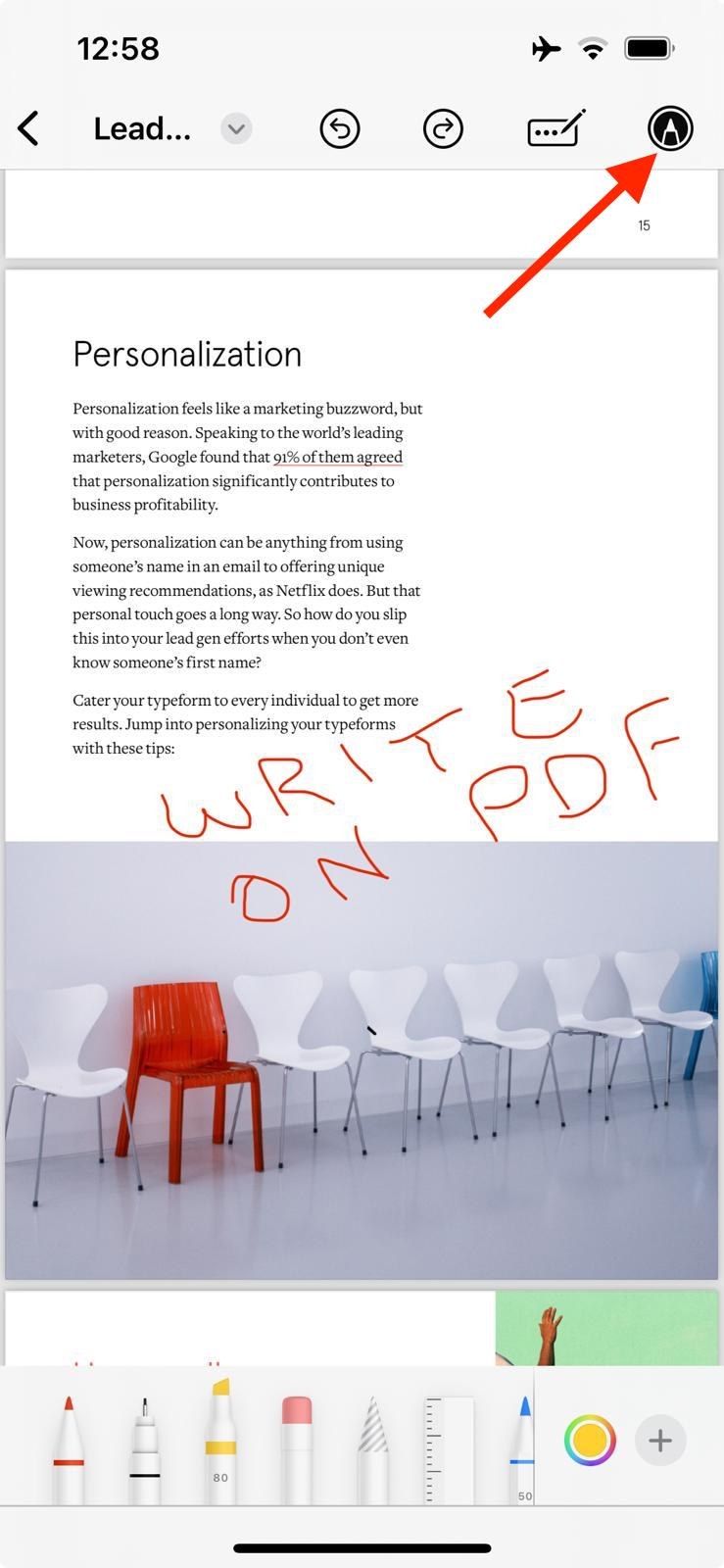
Что удобно делать
- Добавление и изменение содержимого в доступных режимах редактирования.
- Сканирование и OCR для бумажных документов.
- Объединение, сжатие и преобразование PDF.
- Подписание и подготовка документа к отправке.
Как работать
- Сохраните входной файл в «Файлы» и сделайте рабочую копию. Такой порядок упрощает откат после сжатия или преобразования.
- Внесите только нужные правки и сразу проверьте визуальное смещение элементов.
- Для скана выполните распознавание перед попыткой исправить текст.
- При сжатии сравните увеличенные фрагменты до и после. Особенно внимательно смотрите на мелкий кегль, диаграммы, тонкие штрихи и изображения с подписями.
- Сохраните итоговую копию в локальное хранилище и откройте её отдельно.
Как проверить результат
Файл готов, когда совпадает число страниц, все обязательные фрагменты читаются, правки действительно сохранились, а документ открывается вне самого Smallpdf. Для отправки коллегам дополнительно проверьте, что имя файла однозначно указывает на финальную версию.
Плюсы
- Хорошо закрывает цепочку «скан — правка — преобразование — сжатие — отправка».
- Удобен для компактных мобильных задач и повторяемых операций.
- Объединяет работу с содержимым и подготовку файла к обмену.
Минусы
- Для сложной верстки точность правок нужно контролировать постранично.
- OCR не освобождает от проверки распознанных символов.
- Обработка служебных и конфиденциальных документов должна соответствовать внутренним правилам компании.
Кому подойдёт
Тем, кому нужен мобильный набор стандартных операций вокруг PDF и кто регулярно доводит файлы до состояния, пригодного для пересылки или публикации.
8. UPDF: текст, изображения, страницы и OCR на iPhone
UPDF для работы с PDF на iPhone объединяет прямое редактирование текста, изображений и ссылок, работу со страницами, аннотации, формы, подпись, сканирование, OCR и преобразование. Для больших документов особенно полезно заранее разделить работу на содержательную правку, структурные операции и контрольный просмотр.
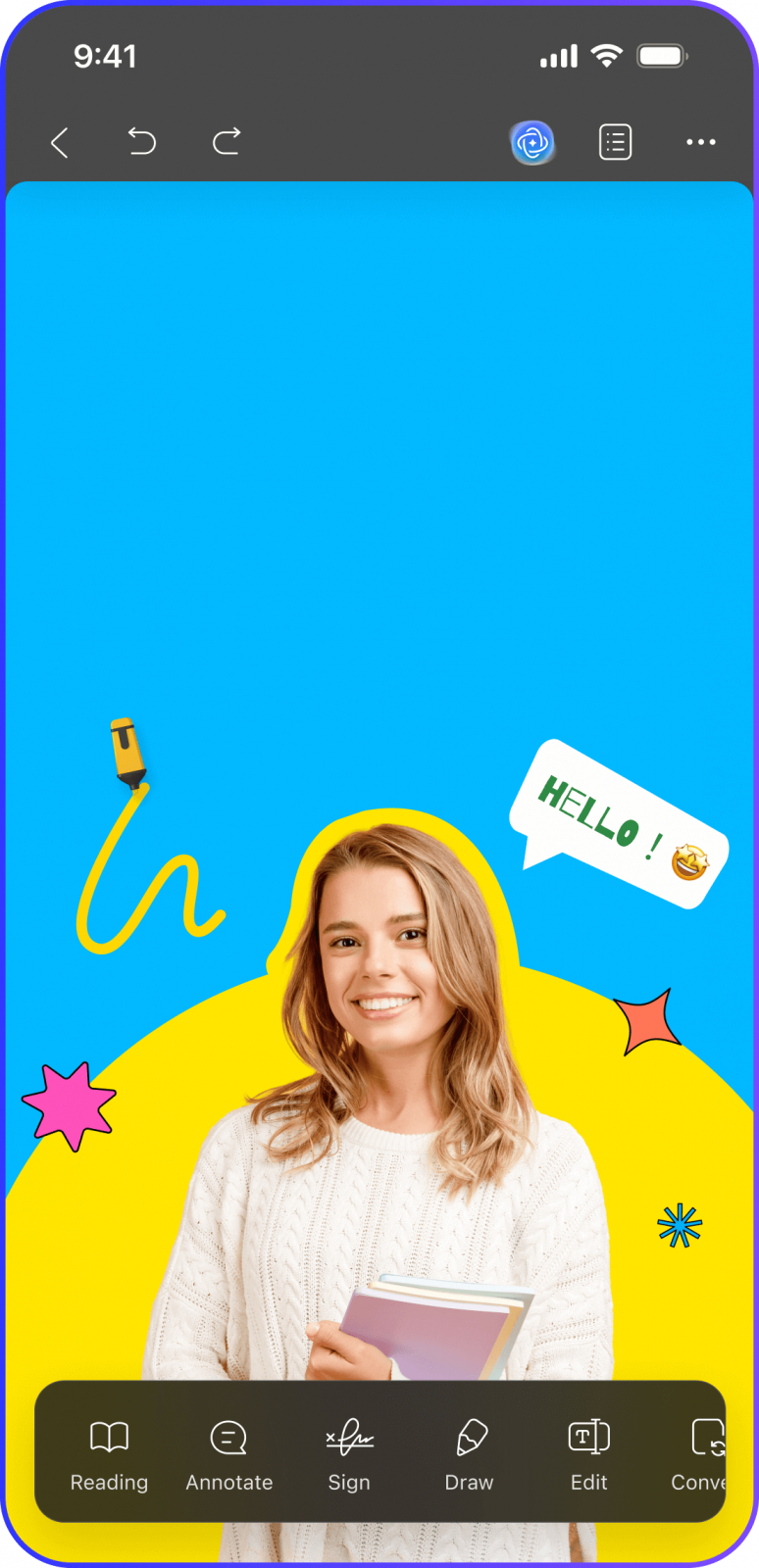
Что удобно делать
- Изменение текста, изображений и ссылок внутри цифрового PDF.
- Вставка, удаление, извлечение, поворот и перестановка страниц.
- Аннотации, формы, подпись и защита документа.
- Сканирование и OCR для превращения изображения текста в доступный для поиска слой.
Как работать
- Импортируйте PDF из «Файлов» и сохраните исходную копию без изменений.
- Сначала правьте текст и изображения. Короткие изменения позволяют быстрее заметить нарушение верстки.
- Затем переходите к страницам: порядок, поворот, вставка и удаление лучше выполнять после содержательной части.
- Для сканов запускайте OCR до редактирования. После распознавания вручную проверьте сложные фамилии, обозначения, числа и многоязычные фрагменты.
- Формы, подпись и защита выполняются на финальной версии, когда содержание уже утверждено.
- Закройте документ, откройте сохранённую копию и проведите повторный просмотр.
Как проверить результат
Контроль должен включать не только внешний вид. Попробуйте найти изменённую фразу, выделить её и скопировать; проверьте страницу с заменённым изображением; пролистайте миниатюры для контроля структуры. Такой набор тестов быстро показывает, не превратилась ли часть содержимого в плоское изображение и не нарушилась ли страница.
Плюсы
- Широкий набор прямого редактирования и структурных операций.
- OCR, формы и подпись дополняют обычные правки.
- Подходит для последовательного многоэтапного процесса в одном приложении.
Минусы
- Насыщенность инструментов требует аккуратного порядка действий.
- Сложные сканы после OCR требуют ручной вычитки.
- Функциональные границы конкретного плана или режима приложения нужно учитывать до начала объёмной работы.
Кому подойдёт
Тем, кто хочет на iPhone менять содержимое PDF, управлять страницами и обрабатывать сканы в рамках одного мобильного процесса.
9. WPS Office: PDF внутри мобильного офисного пакета
WPS Office рассматривает PDF как часть общего документооборота на iPhone. В текущем мобильном наборе доступны редактирование текста и изображений, аннотации, заполнение и подпись форм, объединение, разделение, сжатие, преобразование и OCR. Такой подход удобен, когда PDF регулярно соседствует с текстовыми документами, таблицами и презентациями.
Что удобно делать
- Редактирование текста и изображений в цифровом PDF.
- Аннотации, формы и подписи для рабочих согласований.
- Объединение, разделение, сжатие и преобразование документов.
- OCR для сканов и переход между PDF и другими офисными форматами.
Как работать
- Откройте PDF из локального хранилища iPhone и сохраните исходник отдельной копией.
- Когда требуется небольшая коррекция, редактируйте PDF напрямую. При крупной переработке текста удобнее сначала решить, нужен ли исходный офисный формат вместо многократного исправления готовой страницы.
- Для скана выполните OCR и проверьте результат до дальнейших правок.
- После редактирования перейдите к страницам, затем к форме или подписи. Такой порядок снижает риск повторно менять уже подписанную версию.
- Экспортируйте итоговый PDF и откройте его вне рабочего экрана WPS, чтобы проверить самостоятельность файла.
Как проверить результат
Для рабочих пакетов полезно проверить не только PDF, но и соответствие исходнику: заголовки, номера разделов, диаграммы, таблицы и подписи должны оставаться в ожидаемых местах. После преобразования из другого формата уделите особое внимание переносам строк и границам таблиц.
Плюсы
- PDF-инструменты встроены в более широкий мобильный офисный процесс.
- Поддерживаются прямые правки, страницы, формы, OCR и преобразование.
- Удобен для пользователей, которые работают на iPhone с несколькими типами деловых документов.
Минусы
- Универсальный офисный интерфейс содержит больше функций, чем требуется для простой PDF-пометки.
- Переход между форматами повышает риск изменений верстки и требует сравнения с исходником.
- Набор расширенных операций зависит от доступного режима приложения.
Кому подойдёт
Пользователям, которые редактируют PDF вместе с другими офисными файлами и хотят меньше переключаться между отдельными мобильными инструментами.
Как выбрать редактор под конкретный рабочий сценарий
Вместо выбора «самого функционального» приложения полезнее оценить цену ошибки. Для комментария к макету важнее скорость разметки. Для договора — сохранность структуры, подписи и формы. Для скана — точность OCR. Для презентационного PDF — сохранение шрифтов, изображений и сетки. Для отчёта на десятки страниц — организация листов и проверка после сохранения. Один и тот же редактор воспринимается по-разному именно потому, что разные задачи нагружают разные части PDF.
Сценарий 1. Нужно быстро подписать или заполнить форму
Начинайте со встроенного «Просмотра». Отдельное приложение оправдано тогда, когда форма требует дополнительных операций: распознавания скана, редактирования исходного текста, преобразования или регулярной работы с большим числом документов. Практика по заполнению PDF-форм и отдельный разбор добавления подписи в PDF помогают разделить заполнение полей, графическую подпись и более формальные процессы электронной подписи.
Сценарий 2. Нужно исправить существующий текст
Выбирайте редактор, который прямо работает с текстовыми объектами: Adobe Acrobat Reader, PDF Expert, Foxit PDF Editor, PDFelement, UPDF или WPS Office. Для короткой правки сначала выделите проблемную строку и убедитесь, что приложение распознало её как текст, а не как картинку. При отсутствии редактируемого слоя используйте OCR. Отдельная инструкция по добавлению и изменению текста в PDF полезна для случаев, когда исходный шрифт или структура документа мешают простой замене.
Сценарий 3. Нужно заменить изображение или логотип внутри PDF
Здесь критично различать наложение новой картинки поверх страницы и изменение исходного объекта. Для презентационных материалов, рекламных макетов и портфолио выбирайте режим редактирования изображения, а после замены проверяйте соотношение сторон, резкость, границы и порядок наложения. Пошаговая логика собрана в материале о добавлении и изменении изображений в PDF.
Сценарий 4. Документ — скан или фотография страниц
Сначала выполняется OCR. До распознавания страница остаётся изображением; после него появляется машинный текстовый слой либо создаётся редактируемое представление. Важный рабочий принцип — не считать успешный запуск OCR доказательством качества. Результат проверяется по именам, цифрам, датам, сокращениям, иностранным словам, строкам рядом с печатями и низкоконтрастным зонам. Для отдельной практики используйте руководство по распознаванию текста в PDF.
Сценарий 5. Нужно собрать, переставить или удалить страницы
Для структурной работы глубокий текстовый редактор часто не нужен. В iOS 26 «Просмотр» справляется с базовой организацией страниц; специализированные приложения добавляют объединение, разделение и другие операции. Для сложного многофайлового пакета полезны материалы по организации PDF-документа и по объединению нескольких PDF.
Сценарий 6. Файл слишком тяжёлый для пересылки
Сжатие выполняйте только после завершения содержания. Каждый повторный цикл обработки изображения повышает риск деградации. Сравнивайте мелкий текст, логотипы, диаграммы, фотографии и тонкие линии на увеличении, а не только итоговый размер файла. Подробная последовательность контроля описана в инструкции по сжатию PDF.
Практический рабочий процесс: от входящего PDF до финальной отправки
Для бизнеса ценность мобильного редактора определяется не количеством кнопок, а тем, насколько предсказуемо он вписывается в процесс. Ниже — универсальная последовательность для коммерческого предложения, презентации, медиакита, отчёта, анкеты или внутреннего документа. Она одинаково полезна в любом из девяти iPhone-способов, потому что отделяет содержательные решения от технических операций.
- 1. Зафиксируйте исходник. Сохраните оригинальный файл без изменений и создайте рабочую копию. Имя версии должно отличаться однозначно.
- 2. Определите задачу. Составьте короткий перечень изменений: текст, картинка, страницы, форма, подпись, OCR, сжатие. Так не придётся повторно прогонять документ через лишние операции.
- 3. Проверьте тип содержимого. Выделите текст, откройте миниатюры страниц, попробуйте выбрать изображение. Это показывает, какие элементы реально доступны редактору.
- 4. Сначала меняйте содержание. Исправьте текст, изображения и ссылки до подписи, защиты и финального сжатия.
- 5. Затем приводите в порядок структуру. Переставьте, удалите, поверните или добавьте страницы после содержательной редакции.
- 6. В конце оформляйте форму и подпись. Так подпись не окажется на устаревшей промежуточной версии.
- 7. Защиту и сжатие выполняйте последними. Они относятся к готовому файлу и не должны мешать предыдущей работе.
- 8. Сохраните отдельную финальную копию. Не перезаписывайте единственный файл, особенно при работе с документами клиента или подрядчика.
- 9. Проведите контроль вне редактора. Откройте результат из «Файлов», пролистайте страницы и проверьте изменённые места.
- 10. Перед отправкой проверьте адресата и вложение. Ошибка выбора версии документа обычно дороже технической ошибки в редакторе.
Для маркетинговых и коммуникационных материалов добавьте ещё одну проверку: оцените файл на реальном экране, где его прочитает получатель. Презентационный PDF, медиакит или предложение, идеально выглядящие при сильном увеличении, часто оказываются неудобными на телефоне. Проверяйте кегль, контраст, длину строк, читаемость диаграмм и расстояние от текста до края страницы.
Контроль качества: 12 проверок перед отправкой
- Файл открывается из «Файлов» без привязки к рабочему экрану редактора.
- Количество страниц совпадает с ожидаемым.
- Порядок страниц логичен, нет дубликатов и случайно удалённых листов.
- Изменённые фразы отображаются полностью, без обрезанных строк и наложений.
- Шрифты и межстрочные интервалы не создали заметных «провалов» в верстке.
- Изображения не растянуты и не потеряли критичную резкость.
- После OCR имена, числа, даты и термины вычитаны вручную.
- Формы сохраняют введённые значения после повторного открытия.
- Подпись находится на нужной странице и не перекрывает обязательные поля.
- Комментарии либо сохранены как часть рабочего согласования, либо удалены из финальной копии по правилам команды.
- Защищённый файл действительно запрашивает пароль при новом открытии.
- Финальная версия имеет однозначное имя и не смешивается с черновиком.
Измерять качество удобно через число найденных ошибок на контрольном проходе. Для короткого документа цель проста: после финального сохранения не должно оставаться ни одной необъяснимой разницы с утверждённым содержанием. Для длинного отчёта фиксируйте страницы с изменениями и проверяйте их в первую очередь, затем выполняйте быстрый сплошной просмотр миниатюр.
Типовые ошибки мобильного редактирования и как их предотвратить
Ошибка: поверх старого текста кладут белый прямоугольник и новый текст
Такой приём визуально скрывает фрагмент, но не гарантирует удаления исходного содержимого. Текст под плашкой остаётся в документе и нередко копируется или извлекается. Для конфиденциальных данных используйте инструмент настоящего удаления или редактирования содержимого и проверяйте результат поиском и копированием.
Ошибка: скан пытаются редактировать как обычный текст
Сначала требуется OCR. Без распознавания приложение видит изображение страницы. После OCR не отправляйте документ сразу: распознанный слой требует вычитки, особенно в местах с низким контрастом, печатями, таблицами, рукописными пометками и мелким шрифтом.
Ошибка: много раз конвертируют один и тот же документ
Каждая лишняя конвертация повышает риск изменения шрифтов, переносов, прозрачности и качества изображений. Держите исходный PDF и выбирайте прямое редактирование, когда оно доступно. Переход в другой формат оправдан крупной переработкой, а не одной опечаткой.
Ошибка: подписывают документ до завершения правок
Подпись должна относиться к финальному содержанию. После содержательных изменений, перестановки страниц или повторной сборки документа ранняя подпись перестаёт отражать согласованную версию. Правильный порядок: содержание, структура, контроль, форма, подпись, защита, финальное сохранение.
Ошибка: проверяют только ту страницу, которую редактировали
Изменение страницы, шрифта или конвертация иногда затрагивает документ шире. После серьёзной операции пролистайте все миниатюры, сравните количество страниц и выборочно откройте начало, середину и конец. Для презентаций и отчётов проверьте повторяющиеся колонтитулы и номера страниц.
Ошибка: отправляют файл прямо из приложения без повторного открытия
Предварительный просмотр внутри редактора показывает рабочее состояние, а не всегда независимый финальный файл. Сначала сохраните копию в «Файлы», закройте редактор и откройте документ отдельно. Этот короткий шаг выявляет проблемы сохранения, отсутствующие ресурсы и незафиксированные изменения.
Конфиденциальность и служебные документы
Для договоров, клиентских материалов, финансовых отчётов, внутренних презентаций и персональных данных выбор инструмента связан не только с удобством. У компании бывают собственные правила хранения и передачи документов. Перед загрузкой файла в стороннее облако или сервис проверьте, разрешена ли такая обработка. Когда политика требует локальной работы, используйте сценарий, который сохраняет документ на устройстве или в утверждённом корпоративном хранилище.
Пароль на PDF не заменяет контроль доступа к самому хранилищу. Для служебного процесса важны сразу несколько уровней: правильный получатель, защищённое место хранения, понятное управление версиями и минимизация лишних копий. Не пересылайте один документ в несколько приложений только ради просмотра — каждое новое место хранения усложняет дальнейший контроль.
Отдельно относитесь к черновикам после OCR и конвертации. Они содержат те же данные, что и финальный документ, но часто остаются в папках с временными именами. После завершения работы удаляйте лишние копии в соответствии с принятой политикой хранения, а не оставляйте их случайно в разных приложениях.
Что выбрать в итоге
Для iPhone с iOS 26 первым практичным выбором для страниц, форм, подписи и пароля остаётся встроенный «Просмотр». Для изменения существующего текста и изображений переходите к специализированному редактору: Adobe Acrobat Reader, PDF Expert, Foxit PDF Editor, PDFelement, UPDF или WPS Office. iLovePDF и Smallpdf особенно удобны как наборы типовых операций вокруг файла — объединение, преобразование, сжатие, подпись и подготовка к отправке. PDF Commander не является iPhone-приложением и в мобильный набор не входит.
Для выбора не требуется устанавливать все приложения. Возьмите типичный рабочий PDF без конфиденциальных данных и проведите один контрольный сценарий: исправьте строку, замените или добавьте изображение, переставьте страницу, сохраните копию и откройте её заново. Побеждает не приложение с самым длинным перечнем функций, а то, в котором ваш повторяющийся процесс выполняется без потери верстки, лишней конвертации и путаницы версий.
Глубокая проверка мобильного PDF: что именно смотреть в сложных документах
В коммерческих предложениях и презентационных материалах сначала проверяйте композицию. Текстовые блоки должны оставаться в своих колонках, изображения — сохранять пропорции, а подписи — не отрываться от иллюстраций. На iPhone полезно быстро чередовать общий вид страницы и увеличение изменённого фрагмента: общий вид показывает композицию, увеличение — технические дефекты.
В отчётах и исследованиях особое внимание уделяйте таблицам, диаграммам и сноскам. Даже небольшое изменение ширины текстового блока способно сдвинуть подпись, номер рисунка или строку таблицы. После правки сравните не только изменённый абзац, но и следующий визуальный элемент на странице. Для многостраничного отчёта запишите номера изменённых листов до начала работы и используйте этот список на финальном проходе.
В договорах и анкетах контролируйте поля формы и последовательность страниц. Значение, которое выглядит корректно сразу после ввода, должно сохраниться после закрытия и повторного открытия. Не ставьте подпись до завершения всех правок. Когда документ получил пароль, проведите отдельный тест открытия: защиту проверяют на сохранённой копии, а не в открытом сеансе редактора.
В сканах оценивайте не только текст. OCR не исправляет автоматически перспективу снимка, тени, кривой горизонт и низкую резкость. Когда исходная страница снята под углом, сначала приведите изображение к читаемому виду, затем распознавайте. После OCR сопоставляйте распознанную строку с картинкой, особенно там, где есть мелкий кегль, печати, подчёркивания и фоновые элементы.
В PDF для внешней коммуникации проверьте визуальный результат на том же типе экрана, где его увидит большинство адресатов. Слишком мелкий текст, перегруженная страница или подписи внутри диаграммы остаются технически корректными, но плохо читаются на смартфоне. Финальная проверка должна отвечать на два вопроса: файл не сломан и содержание удобно читать без постоянного увеличения.
Для материалов с большим числом изображений оцените резкость после сжатия. Сильнее всего дефекты проявляются на мелких подписях внутри скриншотов, тонких линиях схем, штрих-кодах и контрастных границах. Сравнивайте один и тот же фрагмент до и после обработки. Когда разница заметна без увеличения, выбранный режим сжатия слишком агрессивен для этого документа.
Для файлов с комментариями заранее решите, какая версия считается рабочей, а какая финальной. В рабочей копии пометки помогают отслеживать согласование. В финальной они нередко становятся лишним слоем и раскрывают внутреннюю переписку. Перед отправкой внешнему получателю проверьте боковые панели комментариев, заметки и вложенные объекты, а не только видимую страницу.
Для документов с заменёнными изображениями проверьте границы объекта. На маленьком экране легко не заметить, что картинка выходит за поле, перекрывает соседний текст или имеет неверную ориентацию. Откройте страницу на весь экран, затем увеличьте четыре угла заменённого объекта. Такая проверка занимает меньше минуты и выявляет большинство ошибок позиционирования.
Для документов с несколькими языками OCR и текстовое редактирование проверяются по каждому языковому фрагменту отдельно. Не полагайтесь на удачный результат одной русской страницы как на доказательство качества английского, числового или смешанного блока. Выборочная проверка должна включать каждый тип содержимого, реально присутствующий в файле.
Для архивной копии храните исходник и финальный файл как две разные сущности. Черновые промежуточные версии нужны только пока идёт согласование. После завершения проекта их судьба определяется правилами хранения организации. Этот порядок снижает риск отправить адресату старую копию и одновременно оставляет возможность доказать, что именно было получено на входе.