Недостаточно данных для изображения PDF в Adobe Acrobat: как исправить ошибку
Ошибка «Недостаточно данных для изображения» неприятна тем, что PDF (Portable Document Format, переносимый формат документов) формально открывается, а часть страницы выглядит пустой, размытой или не дорисовывается. Для маркетолога это может быть медиакит перед отправкой партнёру, для команды по связям с общественностью (PR) — пресс-релиз с фотографиями, для дизайнера — согласованный макет, для отдела продаж — коммерческое предложение. В таких ситуациях важно не перебрать десяток случайных настроек, а определить, повреждён ли сам файл, отдельный графический объект или только текущий способ отображения. Ниже — последовательность, которая сохраняет исходник, быстро отделяет лёгкий сбой от структурной проблемы и даёт проверяемый результат.
Что означает сообщение «Недостаточно данных для изображения»
При этой ошибке Acrobat или Acrobat Reader открывает PDF, но не может корректно отрисовать часть содержимого: элементы страницы оказываются размытыми или отсутствуют. Причинами становятся неполный либо повреждённый файл, проблемы передачи по сети, неподдерживаемые данные, устаревшее программное окружение и нехватка ресурсов. На практике важнее не угадывать один источник сбоя, а последовательно проверить файл. Сам формат устроен как контейнер с текстом, графикой, шрифтами, аннотациями и служебными объектами; общий принцип удобно держать в голове вместе с разбором устройства PDF.
Диалог сам по себе не доказывает, что весь документ испорчен. Один и тот же симптом появляется при разных состояниях: страница уже содержит графику, которую Acrobat не может вывести при текущем масштабе; документ пересобирается после оптимизации; скрытая служебная информация конфликтует со структурой файла; в PDF встроено повреждённое изображение; файл был передан не полностью. Поэтому правильный порядок — сначала сохранить оригинал, затем выполнить проверки от обратимых к необратимым.
Отдельно нужно различать просмотр и исправление. Команда Fit Page меняет только отображение страницы и служит быстрым тестом. Сжатие или Optimized PDF создают новую копию и затрагивают структуру. Sanitize document удаляет выбранные скрытые данные без возможности восстановления после сохранения. Замена проблемной картинки и повторный экспорт работают уже на уровне содержимого. Свежая локальная копия проверяет сам канал передачи. Эти действия решают разные классы проблем и не должны смешиваться в один неопределённый совет «пересохранить файл».
Быстрый алгоритм: что делать в первые десять минут
Для рабочего документа действуйте по ступеням. Переход к следующему шагу нужен только после проверки результата предыдущего. Такой порядок сокращает риск потерять метаданные, комментарии, вложения или качество изображений и одновременно помогает понять, где именно возник сбой.
- Скопируйте исходный PDF в отдельную папку и больше не сохраняйте изменения поверх оригинала.
- Откройте локальную копию, а не файл из сетевой папки, вложения почтового клиента или временного каталога браузера.
- Перейдите к странице, на которой появляется сообщение, и запомните номер страницы и момент появления ошибки.
- В Acrobat или Reader установите масштаб Fit Page. Если страница становится видимой, зафиксируйте это как признак проблемы отображения, но не считайте файл исправленным.
- Откройте тот же PDF в другом просмотрщике. Совпадение дефекта в нескольких программах усиливает вывод о проблеме самого документа.
- В Acrobat сохраните новую копию через Compress a PDF или Optimized PDF и снова откройте её с начала.
- Для Acrobat Pro при сохранённой копии выполните Sanitize document и проверьте результат. Помните, что выбранная скрытая информация удаляется окончательно.
- Если ошибка стабильно привязана к одной странице, локализуйте конкретное изображение и замените его либо пересоздайте страницу из исходного материала.
- Когда PDF пришёл из внешней системы, скачайте его заново или попросите отправителя повторно экспортировать исходник. Сравните размер нового файла с проблемной копией.
- После исправления просмотрите весь документ на 100% и 200%, проверьте печать или экспорт и только затем возвращайте файл в рабочий процесс.
Шесть способов исправить ошибку
Способы ниже расположены не по «силе», а по логике риска: сначала действия, которые помогают сохранить содержимое и быстро проверить файл, затем структурные операции. Первый сценарий построен через PDF Commander: он уместен, когда документ открывается хотя бы частично и требуется забрать рабочее содержимое, заменить проблемную иллюстрацию или сохранить пересобранную копию. Дальше идут штатные инструменты Acrobat и действия с исходником.
1. Открыть PDF в PDF Commander, заменить проблемное изображение и сохранить новую копию
В PDF Commander есть открытие и редактирование PDF, добавление изображений, работа со страницами и сохранение результата. Это делает программу подходящей для первого практического сценария, когда Acrobat показывает ошибку на конкретной странице, но сам файл остаётся доступен для чтения. Цель здесь не «автоматически вылечить» повреждённый поток, а проверить, читается ли документ другим движком, извлечь доступное содержимое и при необходимости заменить графический объект, после которого возник сбой.
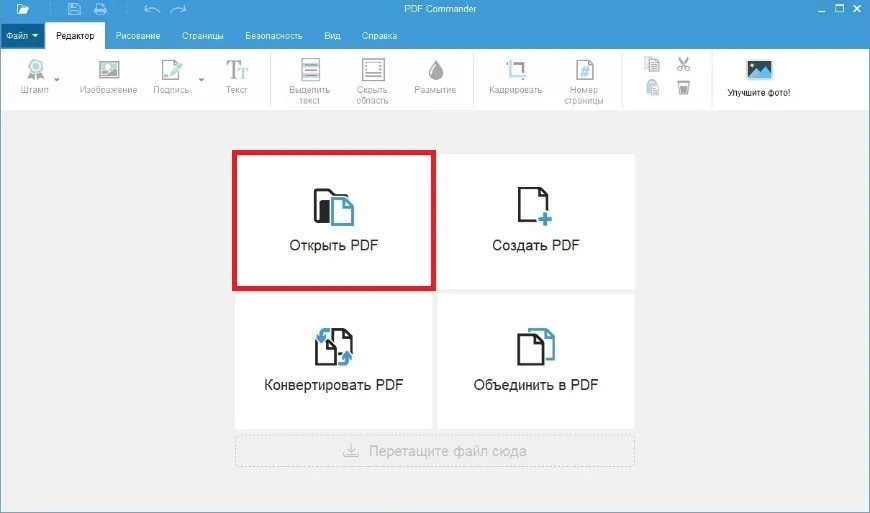
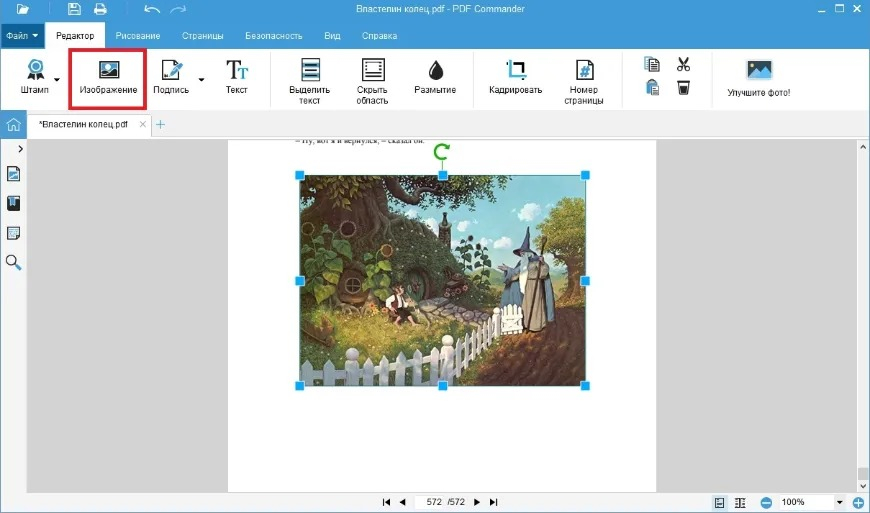
Начните с копии файла. Нажмите «Открыть PDF» и дойдите до страницы, на которой Acrobat выдавал предупреждение. Если страница полностью читается, это уже полезный диагностический результат: данные доступны хотя бы одному просмотрщику. Сохраните новую копию, закройте программу и откройте сохранённый файл повторно. После этого проверьте его в Acrobat. Если предупреждение исчезло, рабочую копию всё равно нужно просмотреть целиком: простое открытие первой страницы не подтверждает целостность остальных объектов.
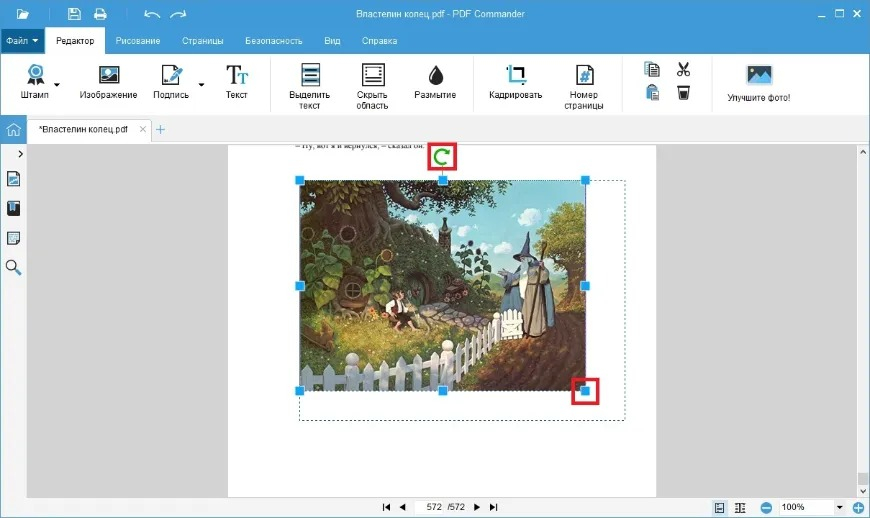
Когда ошибка привязана к конкретной картинке, выделите изображение на странице. В PDF Commander работа с картинками выполняется через объект «Изображение»: новый файл добавляется на страницу, его размер меняется маркерами рамки, положение — перетаскиванием. Практический порядок восстановления такой: зафиксировать размеры и положение старого объекта, удалить его, вставить корректный исходник, подогнать границы, сохранить новый PDF. Если старое изображение не выделяется отдельно, перед вами скан страницы или сложная группа; тогда безопаснее пересобрать страницу из исходного документа, а не накрывать дефект новой картинкой.
Для материалов отдела маркетинга этот способ удобен, когда в PDF находится одно устаревшее или повреждённое фото: обложка презентации, логотип партнёра, иллюстрация продукта, диаграмма или скриншот. Не меняйте визуальный объект «на глаз». Сверьте пропорции, отступы и расположение с оригинальным макетом. Если исходное изображение было 16:9, новая версия должна сохранить то же соотношение сторон. Растягивание по одной оси часто делает дефект менее заметным технически, но создаёт визуальную ошибку в публикации.
На Windows интерфейс PDF Commander позволяет выполнять эти действия локально. Разработчик также выпускает версии для ряда Linux-дистрибутивов. Названия шагов выше относятся к показанному интерфейсу Windows и не переносятся автоматически на другие редакции. Для macOS этот первый способ не используется: там переходите к Acrobat или пересозданию файла из исходника.
Плюсы
- Можно быстро проверить, читается ли проблемный PDF другим движком просмотра.
- Есть редактирование страниц и работа с отдельными изображениями внутри документа.
- Документ обрабатывается локально, без обязательной загрузки в браузер.
- Подходит для точечной замены иллюстрации в презентации, инструкции, медиаките или коммерческом предложении.
- После правки результат сразу сохраняется как новая копия и повторно проверяется в Acrobat.
Минусы
- Редактор не восстанавливает автоматически любой повреждённый поток изображения.
- Если вся страница является одним сканом, отдельный графический объект не выделяется.
- Сложная полиграфическая верстка требует сверки с исходным макетом после сохранения.
- Для macOS нужен другой инструмент.
Кому подойдёт
Способ подходит сотруднику, у которого Acrobat ругается на конкретную страницу, а задача состоит в том, чтобы сохранить рабочий документ, заменить одну иллюстрацию или проверить файл в другом редакторе. Для полностью нечитаемого PDF переходите сразу к свежей копии, исходному документу или повторному экспорту.
2. В Acrobat или Reader изменить масштаб на Fit Page
Начните с изменения масштаба. В Windows откройте Menu → Preferences → Page Display, в macOS — Acrobat → Preferences → Page Display, затем выберите Fit Page в поле Zoom. Это обратимое действие: содержимое PDF не переписывается, меняется только способ отображения страницы. Поэтому способ безопасно применять к исходной копии даже в корпоративном документообороте.
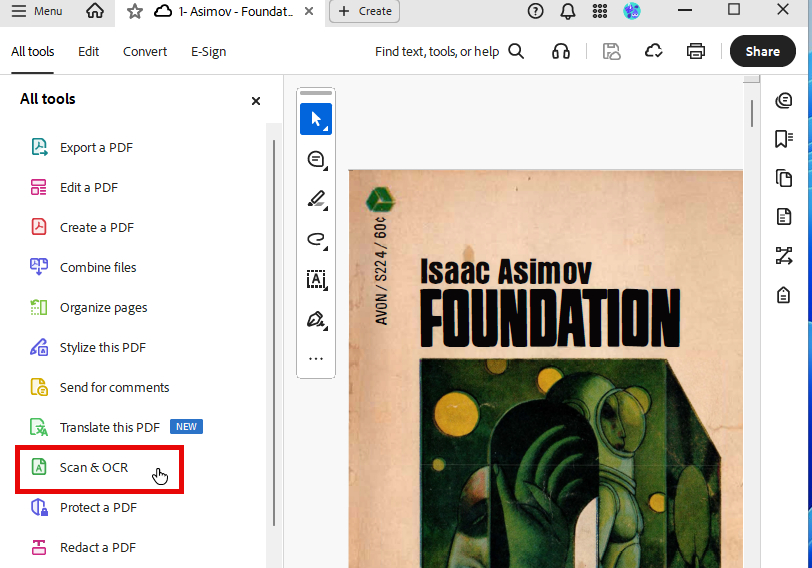
После изменения настройки закройте окно параметров и вернитесь к проблемной странице. Оцените три вещи: появилось ли изображение полностью, исчезло ли предупреждение и сохраняется ли результат при переходе на соседнюю страницу и обратно. Если картинка видна только при одном масштабе, PDF не следует считать исправленным. Для внутреннего просмотра временный обход приемлем, но файл для клиента, подрядчика, сайта или типографии нужно пересобрать одним из следующих способов.
Такой тест особенно полезен в момент дедлайна. Он отвечает на конкретный вопрос: данные изображения присутствуют в документе настолько, что другой режим отрисовки способен их показать, или ошибка остаётся независимо от масштаба. Первая ситуация указывает на проблему визуализации текущего файла; вторая требует работы со структурой или исходным объектом. Не делайте вывод по одной миниатюре страницы: миниатюра и основная область просмотра могут формироваться разными путями.
Для файла, который должен попасть в публичную рассылку, результат Fit Page используйте только как диагностический маркер. Сохранение постоянного масштаба в настройках Acrobat влияет на вашу рабочую станцию, а не на состояние документа у получателя. Поэтому отсутствие предупреждения на вашем компьютере после такой настройки не гарантирует, что коллега, клиент или журналист не увидит тот же сбой.
3. Пересохранить документ через Compress a PDF или Optimized PDF
Следующий штатный способ в Acrobat — пересохранение PDF через All tools → Compress a PDF → Reduce File Size. Для более управляемой пересборки Acrobat Pro предлагает Optimized PDF: в Windows Menu → Save as Other → Optimized PDF, в macOS File → Save as Other → Optimized PDF. Подробно о принципах сжатия можно прочитать в руководстве по уменьшению PDF; в контексте этой ошибки нас интересует не столько вес файла, сколько формирование новой копии.
Быстрый вариант нужен, когда документ открывается, но ошибка появляется на отдельных страницах. Сохраните копию под новым именем, полностью закройте Acrobat и откройте именно новый файл. Проверка после перезапуска обязательна: просмотр уже открытого документа может использовать данные, оставшиеся в памяти приложения, и не отражать состояние файла на диске.
Optimized PDF даёт больше контроля. Adobe выделяет панели Images, Fonts, Transparency, Discard Objects, Discard User Data и Clean Up. Для ошибки изображения не нужно агрессивно менять всё сразу. Начните со стандартных настроек и сохраните копию. Затем сравните визуальный результат. Если одновременно снизить разрешение картинок, удалить пользовательские данные, упростить прозрачность и изменить совместимость, а проблема исчезнет, вы потеряете понимание, какое действие сыграло роль, а ещё повысите риск нежелательных изменений.
Для брендированного материала осторожность важнее максимального сжатия. Презентация, каталог или медиакит часто содержит мелкий текст на скриншотах, градиенты, полупрозрачные элементы и логотипы. Сильное уменьшение изображений способно скрыть первоначальную ошибку ценой нового дефекта качества. Поэтому используйте стандартный профиль, а затем просмотрите страницу при 100% и 200%. Если материал готовится к печати, дополнительно проверьте его в режиме, в котором работает типография, и не подменяйте профессиональную подготовку макета бытовым компрессором.
Сравнивайте исходную и оптимизированную копии не только по размеру файла. Контрольные признаки: одинаковое количество страниц, отсутствие пропавших иллюстраций, сохранение ссылок и закладок, читаемость текста, нормальная геометрия таблиц, сохранение форм и подписей, стабильное открытие после повторного запуска Acrobat. Если один из этих пунктов нарушен, вернитесь к оригиналу и используйте другой способ.
4. В Acrobat Pro выполнить Sanitize document
Для структурных проблем в Acrobat Pro используется Sanitize document: команда удаляет выбранные скрытые данные и помогает сформировать очищенную копию документа. В Acrobat Pro откройте All tools → Redact a PDF → Sanitize document. Команда Remove all удаляет скрытую информацию широким набором, Selectively remove позволяет выбрать категории. После сохранения выбранные данные удаляются окончательно, поэтому работать нужно только с копией.
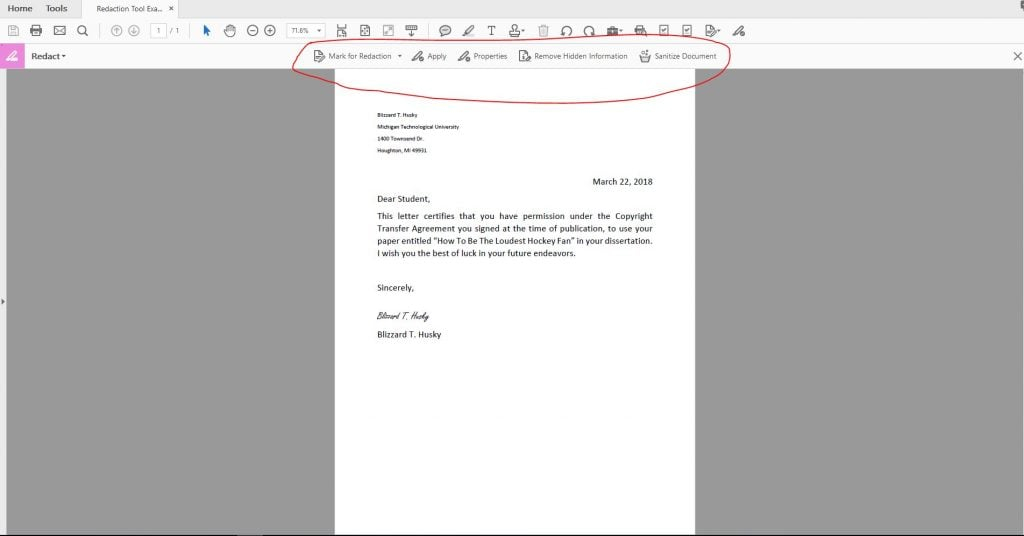
Перед очисткой определите, что в документе действительно нужно сохранить. В рабочем PDF служебная часть бывает важна не меньше видимой страницы: комментарии согласования, вложения, метаданные, формы, скрытые слои, сценарии и другие объекты участвуют в процессе. Если отправить наружу только визуальную финальную версию, удаление части такой информации полезно. Если PDF остаётся участником юридического или производственного процесса, содержимое сначала согласуйте с владельцем документа.
Порядок действий безопасной очистки: создайте копию; откройте Sanitize document; используйте Selectively remove, когда значение служебных данных известно; отметьте только лишние категории; сохраните файл под новым именем; закройте Acrobat; снова откройте результат; проверьте страницу с ошибкой; затем просмотрите весь документ. Команда Remove all удобна для финального публичного файла, но только тогда, когда скрытая информация действительно не нужна.
В PR и маркетинге этот способ полезен перед внешней публикацией финального PDF, поскольку один и тот же документ нередко проходит через комментарии, вложенные черновики и правки нескольких сотрудников. Однако цель Sanitize в этой статье — исправление структурного сбоя, а не универсальная «чистка на всякий случай». Если предупреждение появляется из-за конкретной битой картинки, удаление метаданных не заменит её. Тогда переходите к локализации проблемного объекта.
5. Найти проблемное изображение, заменить его и пересоздать PDF из исходника
Ошибка нередко закрепляется за конкретным графическим объектом: после его удаления или повторного создания документ начинает открываться нормально. Этот сценарий встречается и в производственных PDF, собранных из генераторов, офисных редакторов, систем отчётности и макетов. Работайте с отдельным изображением, а не со всей страницей вслепую. Базовые операции по объектам разобраны в инструкции о том, как изменять картинки в PDF.
Сначала найдите страницу. Если ошибка появляется на 57-й странице большого отчёта, сохраните копию и временно разделите документ на диапазоны: 1–50 и 51–100, затем откройте обе части. Продолжайте делить проблемный диапазон пополам, пока не останется одна страница. Этот приём не чинит PDF, зато быстро локализует участок без ручного пролистывания сотен листов. Работайте только с копиями, чтобы не разрушить исходную последовательность страниц.
На найденной странице определите тип содержимого. Отдельное фото или диаграмма выделяется рамкой в объектном редакторе; скан страницы выделяется целиком; сложная векторная композиция состоит из множества элементов. Для отдельной картинки запомните положение и размеры, удалите её и вставьте корректный исходник. Для скана проще пересоздать весь лист из качественного изображения. Для сложной верстки возвращайтесь в приложение, где делался макет: PowerPoint, Word, InDesign, Figma-экспорт, система отчётности или другой исходный редактор.
Если исходное изображение сохранено отдельно, откройте его в обычном графическом просмотрщике и убедитесь, что файл читается целиком. Затем заново сохраните его в стандартном формате, используемом вашим рабочим процессом, и вставьте в исходный документ. После этого создайте новый PDF. Общий порядок создания и повторного экспорта собран в материале о создании PDF-файла. Такой путь предпочтительнее попыток многократно пересохранять уже повреждённый конечный документ.
Для рекламных материалов особенно важно сравнивать не только факт открытия, но и визуальную идентичность. Проверьте кроп фотографии, положение логотипа, подпись к графику, размеры слайда, поля, цветные плашки и номера страниц. Исправленный файл считается готовым не тогда, когда исчез диалог Acrobat, а когда он соответствует исходному макету и воспроизводится одинаково на нескольких рабочих станциях.
Когда PDF формируется автоматически — например, отчётом из корпоративной системы или генератором на сервере — ручная замена картинки лечит только конкретный экземпляр. После восстановления рабочего файла передайте разработчику номер страницы, исходное изображение и пример дефектного PDF. Проблему производственного конвейера нужно исправлять в месте генерации, иначе тот же графический объект вернётся в следующем выпуске.
6. Получить свежую локальную копию и исключить повреждение при передаче
Неполная передача файла и сетевые сбои относятся к причинам этой ошибки. Поэтому последняя базовая проверка — заново получить документ и работать с локальной копией. Это особенно важно для PDF из корпоративного портала, облачного хранилища, почтового вложения, мессенджера или общей сетевой папки. Материал по работе с повреждёнными PDF полезен именно как продолжение такой диагностики.
Сохраните полученный файл в обычную локальную папку. Убедитесь, что копирование завершилось, затем сравните размер с тем, который указан у отправителя или в исходной системе. Если у вас есть две версии одного документа, сравните размер и дату получения. Резкое расхождение само по себе не доказывает повреждение, но даёт основание повторить передачу и не тратить время на редактирование неполной копии.
После повторного получения откройте PDF сначала в Acrobat, затем во втором просмотрщике. Если новый файл работает, старую копию из рабочего процесса удалите или явно пометьте как дефектную, чтобы сотрудник случайно не вернул её в рассылку. Если ошибка повторяется в тех же страницах и у нескольких получателей, причина находится в самом PDF или его исходнике, а не в локальном канале передачи.
Для внешнего подрядчика полезнее отправить короткое техническое описание, чем скриншот одного диалога. Укажите имя файла, номер проблемной страницы, действие, после которого появляется ошибка, и факт повторной загрузки. Не пересылайте конфиденциальный документ через сторонние сервисы только ради проверки. Внутренний процесс должен сохранять принятый в компании режим доступа к материалам.
Как быстро локализовать проблемную страницу в большом PDF
Самая затратная часть ремонта — найти объект, который ломает отрисовку. В документе на 150 страниц ручной просмотр утомителен и плохо воспроизводим: один сотрудник пропустит страницу, другой откроет её в другом масштабе. Вместо этого используйте деление диапазона пополам. Метод превращает последовательный просмотр в короткую диагностическую процедуру и работает независимо от того, каким редактором вы затем исправляете файл.
- Сделайте рабочую копию PDF.
- Определите диапазон, в котором ошибка точно воспроизводится. Если предупреждение появляется сразу после открытия, начните с первых страниц.
- Разделите диапазон на две части и сохраните их как отдельные временные копии.
- Откройте обе части и зафиксируйте, в какой из них остаётся ошибка.
- Повторяйте деление проблемной части, пока не получите одну страницу.
- На этой странице последовательно скрывайте или удаляйте копии отдельных изображений и каждый раз сохраняйте новый тестовый файл.
- Когда после удаления конкретного объекта ошибка исчезает, вернитесь к исходной рабочей копии и замените объект корректным исходником.
- После ремонта соберите полный документ и проверьте страницы до и после исправленного листа.
Если редактор не позволяет выделить картинку отдельно, весь лист является растровым сканом или объект встроен в более сложную композицию. Не маскируйте проблемный участок прямоугольником: визуальное закрытие не удаляет исходные байты и не исправляет структуру. Экспортируйте страницу в изображение, восстановите её из исходного скана либо повторно сформируйте страницу в приложении-источнике.
Миниатюры страниц используйте как навигацию, но не как критерий исправности. Наличие красивой миниатюры не означает, что основной поток изображения читается без ошибки на полном масштабе. И наоборот, пустая миниатюра не всегда доказывает, что сам объект потерян. Проверяйте полноразмерную страницу и повторное открытие файла после сохранения.
Как отличить сбой отображения от повреждения самого PDF
Диагностика становится проще, когда каждый результат трактуется одинаково. Ни один одиночный тест не даёт абсолютного вывода, но сочетание признаков позволяет быстро выбрать следующий шаг.
Признаки проблемы отображения
- После Fit Page страница стабильно показывается, а предупреждение исчезает.
- В другом просмотрщике тот же файл открывается и отображает все изображения.
- После закрытия и повторного запуска проблема зависит только от режима просмотра, а не от конкретной страницы.
- Оптимизированная копия открывается без визуальных потерь и без замены содержимого.
При такой картине файл часто удаётся стабилизировать пересохранением через Acrobat. Но для публикации всё равно нужен контроль у второго пользователя. Рабочая станция автора не является эталоном для аудитории: партнёр откроет PDF в браузере, на другой версии Acrobat или в системном просмотрщике.
Признаки проблемного файла или объекта
- Ошибка возникает на одной и той же странице в нескольких просмотрщиках.
- После повторной загрузки дефект сохраняется в том же месте.
- Удаление одного изображения из тестовой копии устраняет предупреждение.
- Повторный экспорт из исходного документа создаёт исправный PDF.
- Разные получатели воспроизводят проблему на одинаковом диапазоне страниц.
В этой ситуации бессмысленно бесконечно менять масштаб и настройки программы. Сосредоточьтесь на странице, изображении и исходном процессе генерации. Для автоматически создаваемых PDF задача переходит из пользовательской поддержки в контроль качества выгрузки: дефект нужно устранить там, где система формирует файл.
Почему ошибка критична для маркетинга, PR и дизайна
Внутренний документ с отсутствующей картинкой раздражает. Публичный документ с тем же дефектом меняет восприятие бренда и иногда делает материал бесполезным. В презентации может исчезнуть диаграмма, в каталоге — фотография продукта, в медиаките — логотип или портрет спикера, в пресс-релизе — главная иллюстрация события, в отчёте — график с результатами кампании. Поэтому техническая проверка PDF должна быть частью выпуска, а не реакцией после жалобы получателя.
У бизнес-команды обычно есть три уровня последствий. Первый — визуальный: документ выглядит непрофессионально. Второй — смысловой: пропавшая диаграмма или схема меняет понимание текста. Третий — операционный: материал возвращается на пересогласование, отправка задерживается, а сотрудники начинают обмениваться разными копиями. Исправление нужно оценивать не только по исчезновению сообщения Acrobat, но и по тому, вернулся ли документ в предсказуемый производственный процесс.
Медиакит и пресс-материалы
Медиакит часто содержит крупные фотографии, логотипы, векторные элементы, диаграммы и ссылки. Перед отправкой журналистам или партнёрам откройте финальный PDF с первой до последней страницы, проверьте миниатюры, затем повторите просмотр в другом приложении. Если ошибка появилась за час до рассылки, сначала используйте Fit Page как диагностику, затем сформируйте новую копию через оптимизацию. При привязке к одному изображению замените именно его из медиабанка и экспортируйте материал заново.
Коммерческое предложение и презентация
В коммерческом предложении особое внимание нужно уделять слайдам с диаграммами, скриншотами продукта и логотипами клиентов. После пересоздания PDF сравните количество страниц и визуальные контрольные точки: титульный слайд, первая диаграмма, самый насыщенный иллюстрациями слайд, последняя страница. Затем проверьте все страницы. Такой контроль сочетает быстрые точки риска и полный просмотр, поэтому подходит для регулярных продажных материалов.
Каталог, буклет и файл для печати
Печатный PDF нельзя считать исправленным только потому, что он открылся в Acrobat. Оптимизация способна изменить изображения и прозрачность, а повторный экспорт — шрифты и цвет. После ремонта верните файл в обычный препресс-процесс: проверьте размер страниц, вылеты и служебные требования типографии, качество фотографий и отсутствие замен шрифтов. При наличии исходного макета надёжнее исправить изображение в нём и снова вывести PDF, чем глубоко перестраивать финальный файл.
Отчёт по кампании или исследованию
Отчёты часто собираются из нескольких источников: таблиц, графиков, скриншотов кабинетов, экспортированных диаграмм и вставленных изображений. Именно поэтому важно хранить исходную структуру проекта рядом с финальным PDF. При ошибке графического объекта вы сможете повторно экспортировать один график и пересобрать документ, а не восстанавливать страницу вручную. Для регулярно выпускаемых отчётов добавьте техническую проверку PDF в чек-лист выпуска.
Как проверить исправленный PDF перед отправкой или публикацией
Проверка результата — отдельный этап. После любой правки закройте редактор и откройте файл заново: так исключается эффект текущего сеанса. Затем пройдите три уровня контроля — визуальный, структурный и прикладной. Это занимает меньше времени, чем повторный выпуск после того, как дефект найдёт клиент.
Визуальный контроль
- Просмотрите каждую страницу при масштабе 100%.
- Страницы с мелкими подписями, скриншотами и диаграммами дополнительно проверьте при 200%.
- Сравните исправленную страницу с исходным макетом или предыдущей согласованной версией.
- Проверьте, что изображения не растянуты, не обрезаны и не смещены относительно сетки.
- Убедитесь, что текст не ушёл под картинку и не изменил переносы возле заменённого объекта.
- Проверьте первую и последнюю страницы, обложку, оглавление и самые насыщенные графикой развороты.
Структурный контроль
- Сверьте количество страниц с исходной версией.
- Проверьте закладки и внутреннюю навигацию, если они используются.
- Откройте несколько ссылок внутри документа без передачи файла наружу.
- Проверьте комментарии и вложения, которые должны были сохраниться.
- После Sanitize убедитесь, что удалены только выбранные категории скрытой информации.
- Если документ подписан электронной подписью, не подменяйте подписанный экземпляр отредактированной копией: изменения требуют нового предусмотренного процессом подписания.
Прикладной контроль
Откройте PDF во втором просмотрщике и, для публичного материала, на другом компьютере. Для документа, который печатается, сделайте пробную печать одной страницы с самым сложным изображением. Для файла, который загружается в систему публикации, клиентскую систему или личный кабинет, выполните тестовую загрузку в штатной среде. Для вложения в рассылку проверьте, что система принимает размер файла и не меняет его. Цель — проверить именно тот путь, по которому документ пойдёт к аудитории.
Хорошая метрика качества здесь бинарна и понятна: 100% страниц открываются без предупреждения; 100% обязательных изображений видимы; количество страниц совпадает; контрольные страницы визуально соответствуют макету; второй просмотрщик открывает файл; целевой канал принимает документ. Эти критерии полезнее субъективного «у меня всё нормально».
Что не стоит делать при этой ошибке
Случайные действия усложняют диагностику и создают новые дефекты. Удерживайте процесс простым: одна копия — одно изменение — одна проверка. Так можно вернуть результат назад и понять, что именно сработало.
- Не сохраняйте исправления поверх единственного исходного PDF.
- Не применяйте сразу несколько агрессивных оптимизаций: вы потеряете связь между действием и результатом.
- Не закрывайте проблемную картинку белым прямоугольником: исходный объект остаётся внутри PDF.
- Не считайте исчезновение предупреждения при одном масштабе полноценным ремонтом.
- Не снижайте качество всех изображений до минимума ради того, чтобы файл «стал легче».
- Не удаляйте метаданные, вложения и комментарии без понимания их роли в процессе.
- Не загружайте конфиденциальный PDF в случайный веб-сервис только ради проверки.
- Не отправляйте новую копию команде под тем же именем без понятного обозначения версии.
- Не исправляйте регулярно генерируемый отчёт вручную каждый выпуск: проблема должна устраняться в генераторе.
- Не делайте вывод о готовности файла по одной странице — после пересборки нужен полный просмотр.
Отдельная ловушка — повторное редактирование уже оптимизированной копии. Чем больше преобразований проходит финальный PDF, тем сложнее понять его происхождение. Для материалов с важной версткой храните рабочий исходник отдельно, а финальный PDF создавайте как воспроизводимый экспорт. Тогда техническая ошибка становится задачей повторного выпуска, а не археологией внутри контейнера.
Как снизить риск ошибки ещё на этапе создания PDF
Профилактика начинается не в Acrobat, а в исходном документе. Для повторяемых материалов — ежемесячных отчётов, коммерческих предложений, пресс-китов, каталогов — выгоднее стандартизировать экспорт, чем каждый раз чинить финальный файл. Общие приёмы работы с содержимым PDF собраны также в руководстве по редактированию PDF.
Готовьте изображения до вставки
Используйте корректно открывающиеся исходники и храните их отдельно от PDF. Перед вставкой проверьте ориентацию, пропорции и реальный размер. Для фотографии подберите качество, достаточное для конечного канала; для скриншота сохраните читаемость текста; для логотипа используйте исходник, который согласован брендом. Не растягивайте маленькое растровое изображение до размера большого слайда: даже исправный PDF будет выглядеть плохо.
Не собирайте один материал из случайной цепочки конвертаций
Путь «скриншот → мессенджер → офисный документ → онлайн-конвертер → PDF → повторная оптимизация» создаёт лишние точки потери данных. Для регулярной коммуникации зафиксируйте один исходный редактор и один способ финального экспорта. Сотрудник должен уметь повторить выпуск из исходника без ручного восстановления старого PDF.
Храните версии осмысленно
Простейшая схема — исходник проекта, согласованная редакция и финальный PDF. При исправлении ошибки создавайте новую финальную версию, а не заменяйте старую молча. Для команды это снимает вопрос, какой файл ушёл клиенту. Название версии должно отражать дату или номер итерации, но не содержать персональные сведения. Внутри корпоративного хранилища используйте принятый порядок версий и прав доступа.
Проверяйте самые тяжёлые страницы отдельно
Страницы с десятками фотографий, прозрачностями, большим сканом или сложной диаграммой чаще требуют внимания, потому что содержат больше графических данных. В шаблоне выпуска отметьте такие страницы как контрольные. Сначала откройте их на 100% и 200%, затем выполните полный просмотр. Для контроля качества PDF важно не только разрешение картинок, но и стабильность отображения после передачи файла.
Добавьте проверку к процессу выпуска
Для команды из нескольких человек назначьте владельца финального PDF. Дизайнер отвечает за макет, автор — за смысл, выпускающий — за техническую целостность. Один и тот же человек не должен «на глаз» подтверждать всё сразу в момент дедлайна. Минимальный выпускной набор: полный просмотр, второй просмотрщик, проверка целевого канала, сохранение финальной версии и фиксация того, какая копия отправлена аудитории.
Особые случаи: подписанные PDF, формы и документы с комментариями
Не каждый PDF безопасно пересобирать одинаково. Договор после подписания, интерактивная форма, файл с согласовательными комментариями и обычная презентация имеют разную ценность скрытых данных. Перед оптимизацией или очисткой определите, какую роль играет конкретный экземпляр. Исправленная рабочая копия не должна незаметно подменять юридически значимый или архивный файл.
Подписанный документ
Любое содержательное изменение PDF после подписания относится к новому состоянию документа. Поэтому не открывайте подписанный экземпляр в редакторе ради замены картинки и не сохраняйте его поверх исходника. Сначала сохраните оригинал как неизменяемую контрольную версию. Затем выясните, есть ли исходный неподписанный документ. Исправьте графический объект именно там, сформируйте новый PDF и проведите предусмотренный организацией процесс подписания заново. Такой порядок сохраняет понятную историю версий и не создаёт ложного впечатления, что старое подтверждение относится к изменённому содержимому.
Для маркетинговых и PR-материалов подпись встречается реже, но аналогичный принцип действует для утверждённых макетов: если документ уже прошёл формальное согласование, замена изображения создаёт новую редакцию. Зафиксируйте её в системе согласования и не отправляйте получателям исправленный файл под видом прежней версии. Техническая ошибка не отменяет правила управления редакциями.
PDF-форма
Интерактивный PDF содержит не только видимую страницу, но и поля ввода, флажки, списки, действия и служебные свойства. Агрессивная пересборка или очистка способна изменить эти элементы. Перед исправлением сделайте копию, заполните несколько контрольных полей и сохраните тестовый результат. После ремонта повторите тот же сценарий: ввод текста, выбор вариантов, сохранение, повторное открытие. Если форма предназначена внешним пользователям, проверьте её в среде, где она реально заполняется.
Когда ошибка изображения связана с декоративным фоном формы, предпочтительнее исправить фон в исходном проекте и создать PDF заново. Когда ломается загруженная фотография или логотип внутри отдельного поля, заменяйте только этот объект. Sanitize применяйте осознанно: удаление скрытых данных не должно уничтожить элементы, которые нужны форме для работы.
Документ с комментариями и вложениями
На этапе согласования PDF нередко содержит заметки редактора, комментарии юриста, приложенные файлы и промежуточные пометки. Эти данные не видны на странице, но важны для процесса. Поэтому перед Sanitize сохраните внутреннюю рабочую версию со всей историей. Для внешней передачи создайте отдельную финальную копию и только в ней удаляйте ненужную служебную информацию. Такое разделение полезно и при исправлении ошибки изображения: рабочая версия сохраняет контекст, внешняя — чистое содержимое.
Как выстроить восстановление, когда исходника нет
Самый неудобный сценарий — единственный PDF уже повреждён, а Word, PowerPoint, макет или исходная выгрузка потеряны. Здесь нельзя обещать полное восстановление: доступный результат определяется тем, какие объекты ещё читаются. Задача меняется с «починить файл любой ценой» на «сохранить максимум корректного содержимого и заново собрать проверяемую копию».
Начните с инвентаризации. Зафиксируйте общее количество страниц, страницы с предупреждением, страницы, которые открываются нормально, наличие текста, изображений, форм и вложений. Затем сохраните рабочую копию. Откройте её во втором редакторе и проверьте, какие элементы доступны. Текстовые страницы без дефектов сохраняйте без изменений. Для проблемных страниц выделите отдельные изображения или экспортируйте страницу целиком в допустимый графический формат, когда отдельные объекты недоступны.
После этого соберите новую копию PDF из сохранённых корректных страниц и восстановленных проблемных листов. У этого подхода есть ограничение: страница, превращённая в изображение, теряет часть исходной структуры и может перестать содержать выделяемый текст. Поэтому растровый экспорт используйте как последний путь сохранения визуального содержания, а не как стандартный способ ремонта. Для текстовых документов после такой операции отдельно оценивайте необходимость OCR — оптического распознавания символов.
Для бизнес-материалов одновременно восстановите исходную производственную базу. Найдите фотографии в медиабанке, диаграммы в таблицах, текст в системе управления контентом, презентацию в истории облачного диска, версию у подрядчика. Даже частичное возвращение к исходным элементам повышает качество пересобранного PDF и снижает риск повторной ошибки. Финальный файл после такого восстановления требует особенно строгого сравнения с согласованной версией.
Как встроить проверку PDF в командный процесс
Разовая ошибка превращается в системную, когда каждый сотрудник исправляет документ по-своему. Для регулярных материалов выгоднее закрепить короткий производственный регламент. Он не требует отдельного ПО: достаточно определить владельца финального файла, единый способ экспорта, место хранения исходника и минимальный набор проверок.
До экспорта
- Все изображения открываются отдельно и не содержат повреждённых файлов.
- Используются согласованные логотипы, диаграммы и фотографии, а не копии из переписки.
- Макет не содержит временных заглушек и скрытых черновых слоёв, которые не нужны финальной версии.
- Исходный документ хранится в месте, доступном команде с нужными правами.
- Назначен человек, который выпускает финальный PDF и отвечает за техническую проверку.
Сразу после экспорта
- Файл закрывается и открывается заново, чтобы проверить состояние на диске.
- Выполняется полный просмотр всех страниц на 100%.
- Самые насыщенные графикой страницы дополнительно открываются на 200%.
- PDF проверяется во втором просмотрщике.
- Сверяются количество страниц и контрольные элементы с исходным макетом.
- Для печатного материала выполняется штатная предпечатная проверка, для цифрового — тест целевого канала доставки.
Перед внешней отправкой
Внешнему получателю должна уходить одна однозначно названная финальная версия. Старые тестовые копии остаются внутри рабочей папки и не смешиваются с готовым материалом. Если файл был исправлен после согласования, новая редакция проходит тот же необходимый цикл подтверждения. Так технический ремонт не ломает организационную часть выпуска.
Для регулярного отчёта полезно записывать не только факт ошибки, но и её источник: конкретная фотография, генератор, шаблон презентации, операция экспорта или повреждение при передаче. Через несколько выпусков такая история показывает повторяющиеся узкие места. Затем команда исправляет шаблон или процесс, а не тратит время на один и тот же ручной ремонт.
Как выбрать подходящий способ по симптомам
Ниже — практическая логика выбора без лишних экспериментов. Смотрите не на название программы, а на наблюдаемый симптом и на то, какие данные нельзя потерять.
- PDF открывается, картинка появляется после Fit Page. Зафиксируйте это как проблему отображения, затем создайте стабильную копию через Compress a PDF или Optimized PDF.
- Acrobat ругается, а другой редактор показывает страницу. Сохраните новую копию в другом редакторе и повторно проверьте её в Acrobat; для точечной правки картинки используйте PDF Commander или исходный макет.
- Ошибка остаётся на одной странице в разных программах. Локализуйте графический объект, замените его и пересоздайте PDF.
- После Sanitize предупреждение исчезло. Проверьте, какие скрытые данные были удалены, и убедитесь, что они не нужны в рабочем процессе.
- Новая загрузка работает, старая нет. Проблема находилась в конкретной переданной копии; исключите старый файл из обмена.
- Новая загрузка ломается на том же месте у нескольких людей. Возвращайтесь к исходному документу или системе генерации.
- Файл полностью не открывается. Не начинайте с редактирования отдельных изображений. Получите свежую копию, проверьте другой просмотрщик и восстановите документ из исходника.
Технические детали и частые вопросы
Чек-лист перед отправкой исправленного PDF
- Исходный файл сохранён отдельно и не перезаписан.
- Исправленная версия имеет отдельное имя.
- Страница, на которой возникала ошибка, открывается после полного перезапуска приложения.
- Все страницы просмотрены при 100%.
- Графически сложные страницы проверены при 200%.
- Количество страниц совпадает с согласованной версией.
- Все изображения видимы и сохраняют пропорции.
- Текст возле заменённых изображений не сместился.
- Закладки, формы и вложения сохранены там, где они нужны.
- После Sanitize не удалены необходимые рабочие данные.
- Файл открывается во втором просмотрщике.
- Повторно полученная копия не отличается неожиданно от утверждённой версии.
- Документ проходит целевой сценарий: печать, загрузку в систему или отправку вложением.
- Команда знает, какая версия является финальной.
- Для регулярно генерируемого PDF причина устранена в исходном процессе, а не только в одном экземпляре.
Итог
Ошибка «Недостаточно данных для изображения» решается быстрее, когда действия идут от безопасной диагностики к пересборке. Начните с Fit Page и проверки в другом редакторе, затем создайте новую копию через оптимизацию, при необходимости очистите скрытые данные, локализуйте конкретное изображение и вернитесь к исходнику. PDF Commander полезен как первый рабочий редактор для чтения доступного содержимого и точечной замены картинки; Acrobat даёт штатные инструменты Fit Page, Compress/Optimized PDF и Sanitize. Для бизнес-документа финальной точкой всегда остаётся контроль результата: весь файл должен открываться без предупреждений, сохранять визуальную структуру и проходить тот канал, по которому его получит аудитория.