Неверное значение параметра в Adobe Acrobat при удалении страницы: как исправить ошибку без потери документа
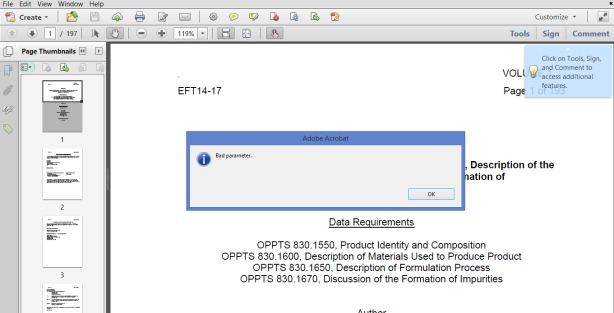
Сообщение Bad Parameter при удалении страницы в Adobe Acrobat указывает не на неверно выбранный номер листа, а на проблему во внутренней структуре тегов PDF. Документ при этом нередко открывается и читается, но операция изменения состава страниц завершается ошибкой. Практическая задача состоит из двух частей: сохранить исходник без изменений и получить рабочую копию, в которой страница удаляется без повреждения содержимого, навигации и доступности.
Для обычного многостраничного отчёта быстрее всего сначала выполнить удаление в отдельном редакторе, а затем при необходимости восстановить нормальную работу исходного файла в Acrobat. Для форм, подписанных документов и материалов с требованиями по доступности порядок другой: сначала проверяют ограничения и интерактивность, затем выбирают способ, который не разрушает нужные свойства PDF. Ниже разобраны пять рабочих сценариев — от самого щадящего до пересоздания файла.
Что означает Bad Parameter при удалении страницы
PDF — это не набор независимых картинок страниц. Внутри файла хранятся объекты, ссылки между ними, ресурсы, навигация и логическая структура. Устройство PDF и основные операции с форматом полезно понимать именно в этом контексте: визуально корректный документ всё равно содержит служебные связи, которые редактор учитывает при вставке, удалении и перестановке страниц.
В случае Bad Parameter Acrobat фиксирует проблему в лежащей под страницами структуре тегов. Теги задают логическую последовательность и семантику содержимого: заголовки, абзацы, списки, таблицы, изображения и другие элементы образуют дерево. Эта структура особенно важна для программ экранного доступа и режима перекомпоновки текста. Поэтому ошибка вокруг тегов требует более аккуратного обращения, чем обычный сбой интерфейса.
Симптом легко перепутать с ограничением прав. При обычном удалении Acrobat сначала проверяет, разрешено ли редактирование файла, затем меняет дерево страниц и связанные объекты. При запрете редактирования причина находится в Security; при цифровой подписи действует режим подписанного документа; при Bad Parameter проблема возникает именно в структуре PDF. Эти ситуации требуют разных действий и не должны смешиваться в один набор советов.
Ещё одно важное отличие — от сообщения A number is out of range. Оно тоже связано с некорректной структурой отдельных PDF и иногда проявляется при операциях со страницами, но это отдельная диагностика. В этой инструкции рассматривается именно Bad Parameter и русское сообщение Неверное значение параметра при удалении страницы.
На Xeon Live есть отдельный разбор ошибки Неверное значение параметра в Adobe Acrobat. Здесь задача расширена до рабочего алгоритма: от сохранения исходника и быстрого удаления страницы до проверки доступности, ссылок, подписей и визуального результата после пересборки.
Что проверить до исправления файла
Первое действие — создать отдельную рабочую копию PDF. Не перезаписывайте единственный оригинал. Часть методов ниже полностью пересобирает документ, а удаление дерева тегов меняет семантическую структуру. Исходник нужен для сравнения, возврата к подписям, проверки ссылок, восстановления формы и повторной подготовки доступной версии.
1. Проверить права на изменение
В Acrobat откройте File → Document Properties → Security и посмотрите ограничения. При запрете изменения страниц Bad Parameter не является главным препятствием: сначала нужен файл с разрешённым редактированием или исходная версия без такого ограничения. Попытки обходить установленную владельцем защиту в рамках корректного рабочего процесса не нужны и не дают надёжного результата.
2. Проверить цифровую подпись
Подписанный цифровым сертификатом PDF меняет режим редактирования. Для документа с одной собственной подписью Acrobat позволяет очистить подпись и затем внести изменения. При нескольких подписях нужен неподписанный экземпляр или исходный файл. Удаление страницы из финально подписанного документа меняет содержание, поэтому рабочий процесс строят от неподписанной версии, а подпись ставят после утверждения состава страниц.
3. Зафиксировать свойства, которые нельзя потерять
Перед любым преобразованием выпишите, что в документе должно сохраниться: закладки, внутренние ссылки, внешние ссылки, поля формы, мультимедиа, вложения, слои, комментарии, нумерация, метки страниц, теги доступности, цифровые подписи. Для простого буклета список короткий. Для договора, годового отчёта, медиа-кита или интерактивной анкеты это уже перечень критериев приёмки результата.
4. Выбрать контрольную страницу
Зафиксируйте страницу, которую требуется удалить, и две соседние. После каждого способа проверяйте именно этот фрагмент: порядок листов, переходы из содержания, номера, закладки и визуальное оформление. В больших документах такая контрольная точка экономит время и сразу показывает, не сдвинулись ли ссылки и логическая нумерация.
5. Отделить срочную задачу от ремонта PDF
Иногда нужно немедленно убрать один лист перед отправкой партнёру, а глубокое восстановление Acrobat выполнить позже. В таком случае рационально сначала создать отдельную рабочую копию в другом PDF-редакторе, удалить лист и проверить результат. Для мастер-версии, предназначенной для дальнейших правок в Acrobat, после срочной операции устраните первопричину через пересборку или восстановление структуры тегов.
Как локализовать проблему до пересборки PDF
Bad Parameter полезно сначала воспроизвести на копии в строго одинаковом сценарии. Откройте документ, перейдите в All tools → Organize pages, выберите один конкретный лист и выполните Delete. Затем закройте файл без дополнительных преобразований и повторите тест. Стабильное повторение на одном и том же действии подтверждает, что проблема привязана к документу, а не к случайному состоянию окна или неверно выбранной команде.
Проверка происхождения PDF
Запишите, откуда получен файл: экспорт из офисного приложения, выгрузка из системы электронного документооборота, скан, объединение нескольких PDF, результат онлайн-конвертации, экспорт из графического редактора или многократно редактируемый архивный документ. Происхождение подсказывает, какие свойства нужно сохранить. Для скана критичны изображения и распознанный текст; для отчёта — теги и содержание; для презентации — ссылки и качество графики; для договора — подписи и форма.
Особое внимание уделите PDF, который много раз объединяли, разделяли, перепечатывали и сохраняли разными приложениями. Каждая такая операция меняет объектную структуру. Сам по себе длинный путь файла не доказывает повреждение, но помогает выбрать контроль: сравнить шрифты, закладки, теги, метки страниц и интерактивные элементы до и после ремонта.
Тест на локальную и общую проблему
- Попробуйте удалить один безопасный тестовый лист в начале рабочей копии. Успех показывает, что операция удаления в целом доступна.
- Попробуйте удалить лист рядом с проблемным. Разница в поведении помогает отделить локальную связь от общего сбоя структуры.
- Добавьте простой одностраничный PDF через Combine Files и удалите только добавленный лист. Этот тест проверяет редактируемость нового контейнера.
- Сохраните файл, закройте Acrobat и откройте его заново. Повторное чтение с диска должно давать тот же результат.
- Не выполняйте серию несвязанных преобразований подряд. После каждого изменения нужна одна контрольная операция, иначе нельзя установить, какой шаг действительно помог.
Проверка тегов без немедленного удаления
Откройте Tags и убедитесь, что дерево присутствует. Наличие тегов само по себе нормально и желательно для доступности. Поводом для ремонтного сценария становится сочетание Bad Parameter с проблемной структурой, а не сам факт существования дерева. До удаления корня сохраните копию и зафиксируйте, требуются ли теги конечному получателю.
Для сложного документа полезно открыть Check for accessibility до ремонта и сохранить перечень обнаруженных проблем. После пересборки или повторной разметки тот же тест даёт сравнимую картину. Цель — не получить формально пустой отчёт, а не добавить новых критичных нарушений чтения и навигации.
Когда тестирование нужно остановить и вернуться к исходнику
Остановите ремонт текущей копии при появлении новых визуальных дефектов, исчезновении текста, массовой замене шрифтов, поломке форм, пропаже закладок или резком изменении размера страниц. Продолжать поверх уже повреждённого результата нерационально. Вернитесь к исходнику, выберите другой метод и повторите тот же контрольный набор.
Такой подход особенно важен в агентствах и корпоративных командах: один неудачный технический обход способен незаметно изменить коммерческое предложение, медиакит или отчёт. Последовательная фиксация исходника, одного действия и одного результата превращает поиск причины в воспроизводимую диагностику.
Способ 1. Удалить страницу в PDF Commander и сохранить отдельную копию
PDF Commander подходит как первый практический путь, когда цель — быстро получить PDF без лишней страницы и не тратить время на ремонт внутренней структуры файла в Acrobat. Отдельный редактор открывает документ, показывает миниатюры страниц и позволяет удалить выбранный лист. Независимый обзор программы также подтверждает наличие боковой панели миниатюр с операциями добавления, удаления и объединения страниц.
Этот способ не исправляет исходную структуру Acrobat и не заменяет её диагностику. Он решает прикладную задачу: создать новую рабочую копию с нужным составом страниц. Поэтому исходный PDF остаётся отдельно, а результат сохраняется под другим именем и затем сравнивается с оригиналом.
Пошаговый порядок в PDF Commander
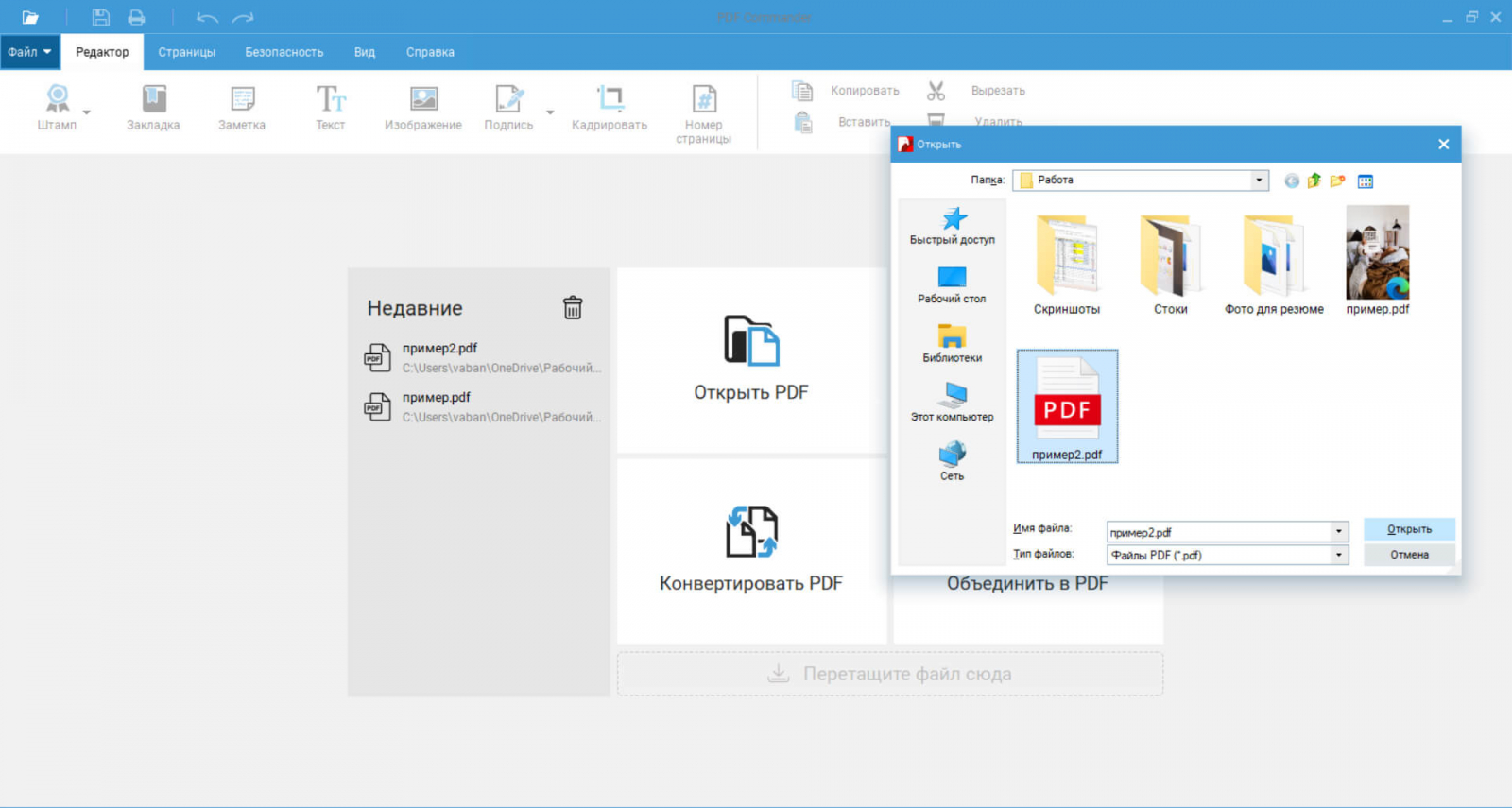
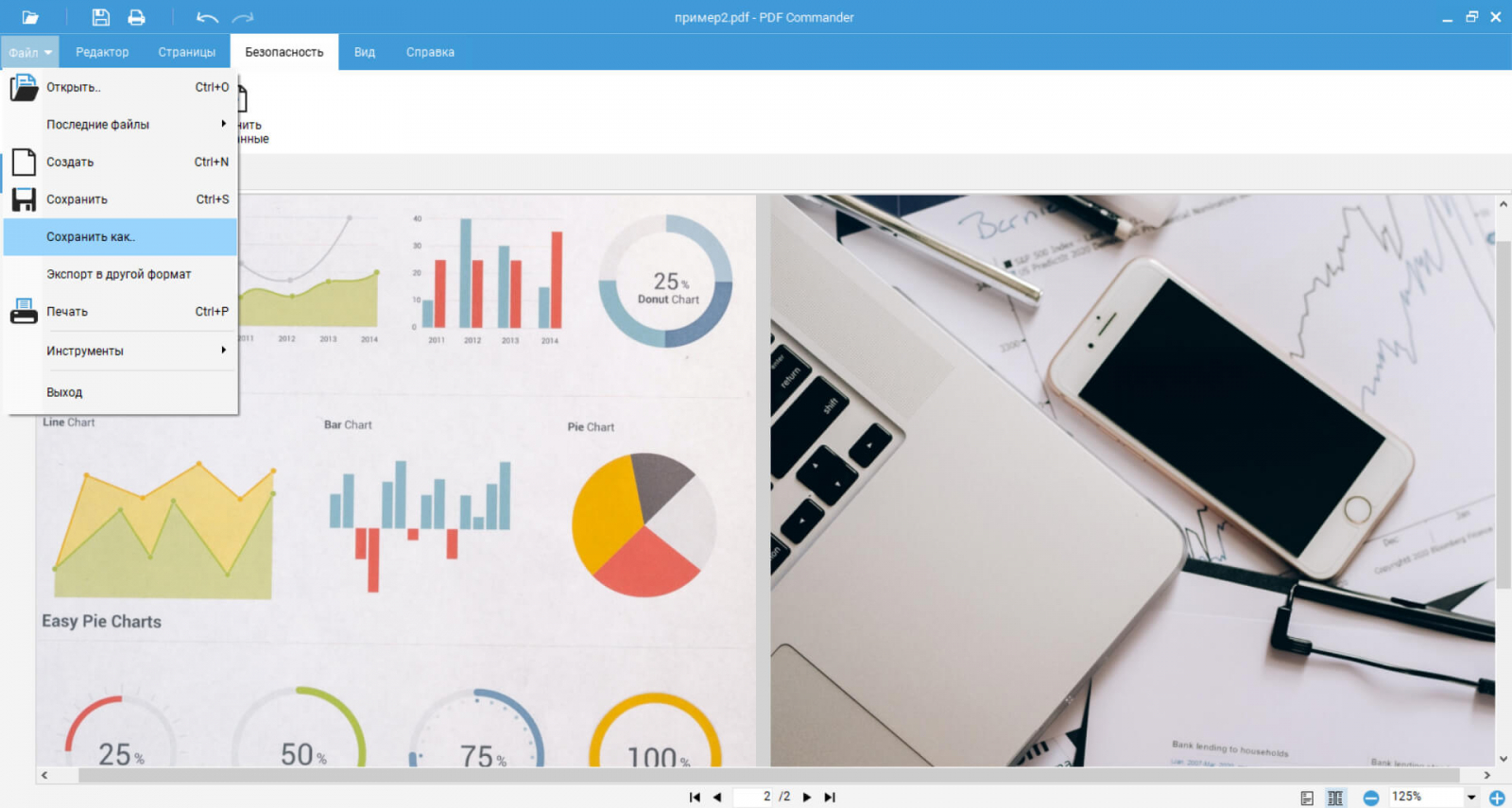
- Откройте PDF Commander и выберите Открыть PDF. Укажите рабочую копию документа, а не единственный исходник.
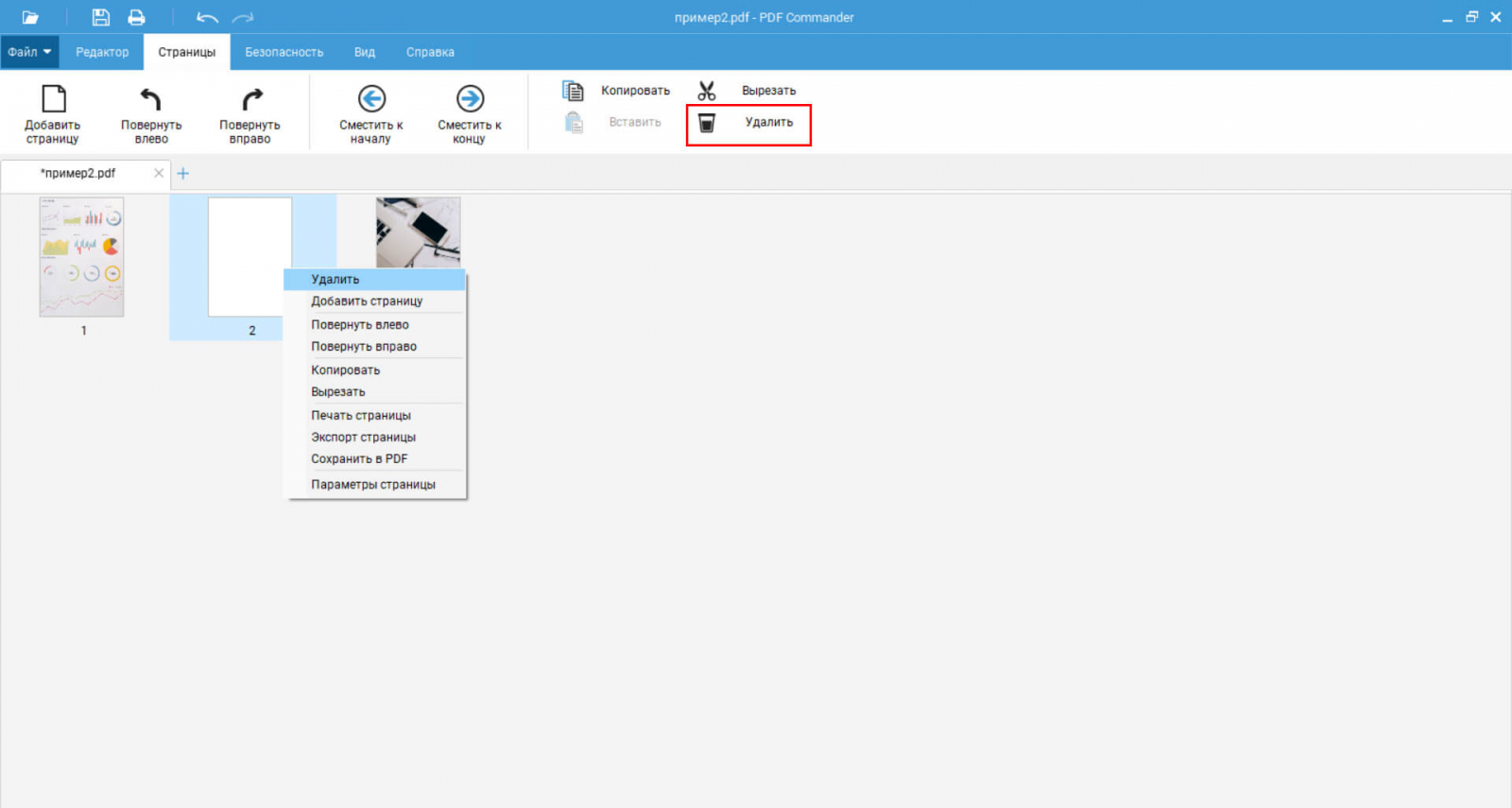
- Перейдите на вкладку Страницы. На панели миниатюр выделите лист, который требуется убрать.
- Нажмите Удалить на верхней панели. Второй путь — щёлкнуть миниатюру правой кнопкой и выбрать Удалить.
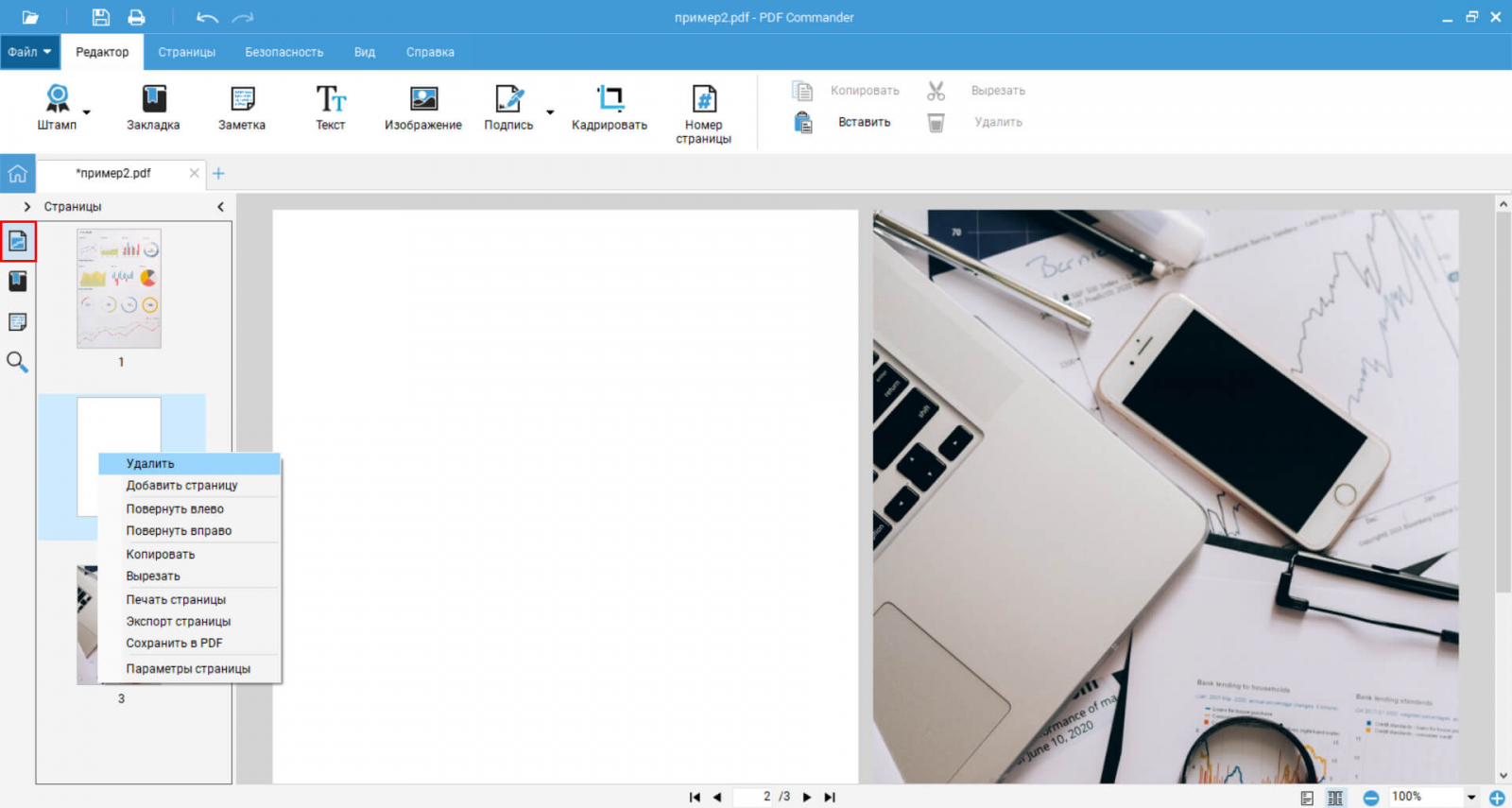
- В режиме Редактор та же операция доступна через панель Миниатюры страниц: откройте контекстное меню нужного листа и подтвердите удаление.
- Откройте меню Файл и выберите Сохранить как…. Задайте новое имя, чтобы исходная версия сохранилась отдельно.
- Закройте новый файл, откройте его повторно и проверьте число страниц, порядок листов, ссылки и визуальное оформление вокруг удалённого фрагмента.
Как проверить результат
Успешное удаление страницы само по себе недостаточно. Сравните количество страниц до и после: оно должно уменьшиться ровно на число удалённых листов. Затем откройте содержание и закладки, перейдите по нескольким ссылкам в районе удалённой страницы, увеличьте масштаб до 200–300% и проверьте текст и векторные элементы. Для файла, предназначенного для печати, дополнительно откройте Print Preview и убедитесь, что размеры и ориентация соседних страниц не изменились.
Плюсы
- Позволяет выполнить срочное удаление страницы без ремонта файла внутри Acrobat.
- Исходный документ легко оставить неизменным, сохранив результат под другим именем.
- Удаление доступно и с вкладки Страницы, и через миниатюры в редакторе.
- Подходит для обычных отчётов, презентаций, коммерческих предложений и других PDF, где задача сводится к составу страниц.
Минусы
- Не устраняет причину Bad Parameter в исходном файле Acrobat.
- После редактирования всё равно требуется проверка ссылок, закладок, форм и других сложных элементов документа.
- Инструкция по интерфейсу и скриншоты этого способа относятся к настольной версии для Windows.
Кому подойдёт
Способ подходит командам, которым нужно быстро подготовить рабочую копию документа для рассылки, презентации, тендера или публикации, а исходный файл Acrobat можно сохранить для последующего технического восстановления. Для мастер-файла с обязательной доступностью или цифровыми подписями сначала применяют проверки из начального раздела.
Способ 2. Пересобрать PDF через объединение в Adobe Acrobat
Для исправления самого файла Acrobat использует штатный сценарий объединения. В способе объединения нескольких PDF показана базовая логика операции: к проблемному документу добавляется второй PDF, после чего Acrobat создаёт новый объединённый файл. Для Bad Parameter рекомендуется небольшой одностраничный документ, предпочтительно пустой.
Смысл операции не в том, чтобы оставить лишнюю страницу. Объединение создаёт новый контейнер PDF, после чего добавленный лист удаляется уже из нового файла. Затем проверяется, исчезла ли ошибка при обычной операции с исходными страницами.
Точные шаги в Acrobat
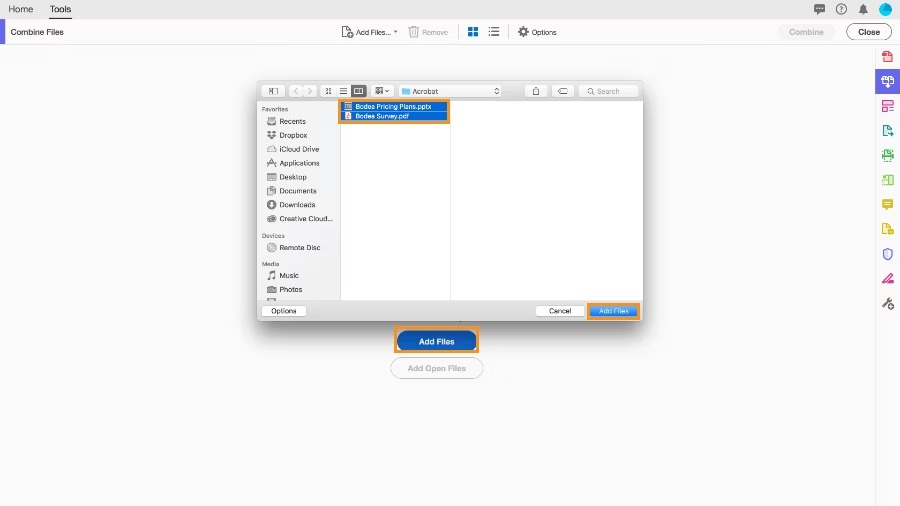
- Откройте Acrobat. В Windows откройте меню в левом верхнем углу и выберите Create → Combine Files into a Single PDF. В macOS используйте File → Create → Combine Files into a Single PDF.
- Нажмите Add Files и добавьте PDF, в котором появляется Bad Parameter.
- Через Add Files добавьте второй PDF — достаточно одного пустого листа.
- Нажмите Combine или Combine Files. Acrobat создаст новый объединённый PDF.
- Сохраните новый файл под отдельным именем.
- Откройте All tools → Organize pages, выделите страницы, добавленные из второго PDF, и удалите их.
- Сохраните файл ещё раз. После этого попробуйте удалить, вставить или добавить одну из рабочих страниц и проверьте, повторяется ли Bad Parameter.
Почему этот способ стоит применять до более жёстких вариантов
Объединение остаётся в рамках обычной объектной модели PDF и не требует превращать страницы в печатный поток. Это особенно важно для документов с закладками, ссылками и качественной векторной графикой. После пересборки всё равно нужна проверка интерактивных функций, но риск потерять семантику ниже, чем при переводе документа в PostScript или печати в новый PDF.
Для длинных бизнес-документов удобно проводить проверку по контрольному набору: первая страница, страница перед удалённой, страница после неё, содержание, одна страница с внутренней ссылкой и одна страница с формой либо аннотацией. Такой набор быстрее полного ручного просмотра и сразу выявляет типовые последствия пересборки.
Плюсы
- Это штатный способ устранения Bad Parameter в Acrobat.
- Не требует удаления всего дерева тегов вручную.
- Сохраняет документ в PDF и не переводит его через печатный PostScript-поток.
- Подходит как основной ремонт мастер-файла перед дальнейшими операциями со страницами.
Минусы
- Нужно создать и затем удалить вспомогательную страницу.
- После объединения требуется повторная проверка закладок, ссылок, меток страниц и интерактивных элементов.
- Объединение требует контрольной проверки: при сохранении Bad Parameter переходите к следующему способу.
Кому подойдёт
Это основной вариант для пользователей Acrobat, которым важно продолжать редактировать документ именно в этой программе и сохранить мастер-версию в PDF. Начинать с него разумно после проверки прав и подписей, особенно для отчётов, инструкций, презентаций и других документов без тяжёлых интерактивных сценариев.
Способ 3. Экспортировать PDF в PostScript и заново собрать через Acrobat Distiller
Второй штатный путь для Bad Parameter — преобразование PDF в PostScript, затем обратная конвертация в PDF через Acrobat Distiller. Distiller принимает PostScript-файл, формирует новый PDF и позволяет управлять параметрами преобразования, шрифтами, совместимостью и другими настройками создания файла.
Этот метод нельзя считать универсальным. Для PDF с мультимедиа, полями форм и другими интерактивными элементами он не предназначен: после перехода через PostScript такие функции работают некорректно или теряются. Поэтому перед началом проверьте документ на формы, кнопки, вложения, мультимедиа и сложную интерактивность. Для обычного статического отчёта риск существенно ниже.
Пошаговый порядок через PostScript и Distiller
- Откройте рабочую копию PDF в Acrobat.
- В Windows откройте меню в левом верхнем углу и выберите Export a PDF → PostScript. В macOS используйте File → Export a PDF → PostScript.
- В окне сохранения задайте новое имя и сохраните файл с расширением .ps.
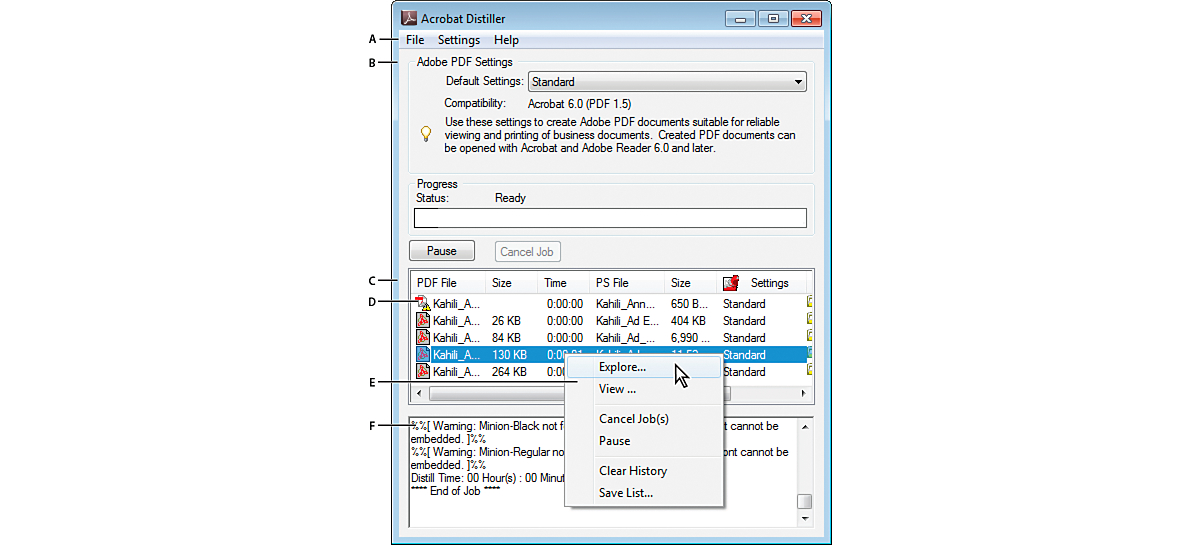
- В файловом менеджере найдите сохранённый PostScript-файл, откройте контекстное меню и выберите запуск через Adobe Acrobat Distiller.
- Дождитесь создания нового PDF в той же рабочей папке.
- Откройте полученный PDF в Acrobat и повторите удаление страницы.
- После успешной операции сравните шрифты, графику, ссылки, закладки и размеры страниц с исходником.
Что обязательно проверить после Distiller
Начните не с визуального листания, а с функций, которые чаще всего страдают при переходе через печатное представление. Проверьте формы, гиперссылки, закладки, текстовый поиск, копирование текста, встроенные шрифты и порядок страниц. Для документов с требованиями по доступности отдельно откройте панель Accessibility и убедитесь, что логическая структура соответствует ожидаемой. Для печатных макетов сравните размеры страниц и просмотр разделения цветов там, где это входит в производственный контроль.
При существенном расхождении с исходником не исправляйте новый файл вручную поверх ошибок. Вернитесь к сохранённой копии и выберите менее разрушительный способ. Цель ремонта — не только убрать сообщение Bad Parameter, но и получить документ, который сохраняет рабочие свойства в конкретном бизнес-процессе.
Плюсы
- Создаёт новый PDF из PostScript и тем самым обходит повреждённые связи исходной структуры.
- Acrobat Distiller даёт контролируемый процесс преобразования и работу с параметрами PDF.
- Подходит для статических документов без форм и мультимедиа.
Минусы
- Не подходит для PDF с интерактивными элементами, которые должны сохраниться в рабочем виде.
- Переход через PostScript требует дополнительной проверки шрифтов, ссылок, закладок и доступности.
- Процесс длиннее объединения PDF и создаёт промежуточный .ps-файл.
Кому подойдёт
Метод рассчитан на статические отчёты, инструкции, каталоги, презентационные материалы и печатные документы, где содержимое важнее интерактивных функций. Для анкет, подписанных договоров, сложных форм и доступных PDF сначала используйте объединение или восстановление тегов.
Способ 4. Удалить проблемное дерево тегов в копии и заново разметить PDF
Acrobat Pro позволяет удалить существующее дерево тегов и затем заново разметить документ. Такой путь применяется, когда текущая структура тегов слишком сложна или повреждена для точечного исправления. Для Bad Parameter это особенно логично: ошибка связана именно с underlying tag structure. Работать нужно только с копией, потому что теги — основа логической структуры доступного PDF.
Удаление тегов не стирает видимый текст и картинки со страниц, но убирает семантическое описание и порядок чтения, на которые опираются программы экранного доступа и режим reflow. Поэтому операция состоит из двух частей: удалить проблемное дерево, проверить удаление страницы, затем восстановить теги и проверить доступность.
Как удалить теги
- Откройте копию PDF в Acrobat Pro.
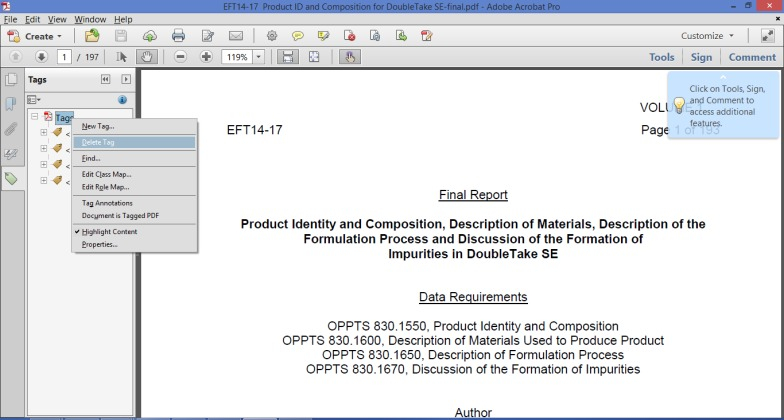
- В Windows откройте меню → View → Show/Hide → Side Panels → Tags. В macOS откройте View → Show/Hide → Side Panels → Tags.
- В панели Tags выделите корневой верхний элемент дерева.
- Откройте меню параметров панели и выберите Delete Tag. При удалении корня очищается существующая структура тегов.
- Сохраните файл под новым именем и повторите удаление проблемной страницы.
- После успешного удаления страницы откройте All tools → Prepare for accessibility и выполните автоматическую разметку либо восстановите структуру вручную там, где документ требует точного порядка чтения.
Как восстановить доступность после удаления тегов
Автоматическая разметка — только начальная стадия. Для простого одноколоночного текста она даёт рабочую основу, но сложные таблицы, многоуровневые списки, подписи к изображениям и колонки требуют ручного контроля. В панели Accessibility Tags проверьте корневой Document, последовательность заголовков, параграфы, списки, таблицы и Figure с альтернативным описанием. После этого запустите Check for accessibility и исправьте выявленные проблемы.
Для публичного отчёта, исследования, инструкции или документа госструктуры не оставляйте файл без тегов только ради того, чтобы Acrobat позволил удалить страницу. Удаление дерева — ремонтный этап, а не готовый результат. Финальная версия должна вернуть логическую структуру и правильный порядок чтения.
Плюсы
- Работает непосредственно с областью PDF, на которую указывает причина Bad Parameter.
- Позволяет заменить проблемное дерево тегов на новую структуру.
- Acrobat Pro содержит штатные команды удаления тегов и повторной разметки.
Минусы
- После удаления тегов документ временно становится нетегированным и теряет логическую структуру доступности.
- Сложные документы требуют ручной проверки и корректировки новой разметки.
- Неверное редактирование структуры PDF способно повредить документ, поэтому операция выполняется только на копии.
Кому подойдёт
Этот сценарий рассчитан на специалистов, которые понимают роль Accessibility Tags и готовы провести повторную проверку структуры. Он особенно уместен для мастер-файла Acrobat, где объединение не решило Bad Parameter, а перевод через PostScript нежелателен из-за требований к качеству или структуре.
Способ 5. Напечатать содержимое в новый PDF как крайний резервный вариант
Печать в новый PDF создаёт новый документ из того, что приложение выводит на печать. В старых практических случаях Bad Parameter такой подход позволял снова удалять страницы. Современный Acrobat по-прежнему поддерживает создание PDF через Adobe PDF printer в Windows и Save as Adobe PDF в macOS, но у этого пути есть принципиальное ограничение: Adobe PDF printer создаёт нетегированный PDF.
Именно поэтому печать стоит последней. Она подходит для статического визуального результата, но не для файла, где должны сохраниться семантические теги, полноценные закладки и гиперссылки из исходного приложения, интерактивные поля, цифровые подписи или иные сложные свойства. По сути это не ремонт структуры, а создание нового представления документа.
Порядок для Windows
- Откройте рабочую копию PDF и вызовите File → Print.
- В списке принтеров выберите Adobe PDF.
- Проверьте диапазон страниц и параметры размера бумаги. Оставьте проблемную страницу в диапазоне на этом этапе, поскольку задача состоит в проверке дальнейшего удаления.
- Нажмите Print, задайте новое имя и сохраните созданный PDF.
- Откройте новый файл в Acrobat и попробуйте удалить нужную страницу обычной командой All tools → Organize pages.
- Сравните результат с оригиналом по контрольному списку: качество, шрифты, ссылки, закладки, порядок, доступность и интерактивность.
Порядок для macOS
В macOS откройте File → Print, затем в меню PDF выберите Save as Adobe PDF. Укажите параметры и сохраните документ под новым именем. После открытия нового PDF повторите удаление страницы и обязательно проведите ту же проверку свойств, что и в Windows.
Что теряется при печати и почему это важно бизнесу
Нетегированный PDF хуже подходит для экранного доступа и перекомпоновки текста. В Windows Adobe также предупреждает, что Adobe PDF printer не сохраняет закладки и гиперссылки из Microsoft Office так, как это делает PDFMaker. Для коммерческого предложения следствием становится риск неработающего содержания; для годового отчёта — потеря удобной навигации; для публичного документа — ухудшение доступности. Поэтому печатный вариант принимают только после проверки требований конкретного проекта.
Плюсы
- Создаёт новый PDF из отображаемого печатного представления и тем самым отделяет результат от исходной внутренней структуры.
- Подходит для простых статических документов, где важен прежде всего вид страниц.
- Позволяет быстро проверить, связан ли сбой с внутренней структурой исходного PDF.
Минусы
- Adobe PDF printer создаёт нетегированный PDF.
- Закладки, гиперссылки, формы, подписи и другие интерактивные свойства требуют отдельной проверки и часто не сохраняются как в исходнике.
- Повторное создание через печать способно изменить качество графики и параметры вывода.
- Не подходит как автоматический способ для всех документов.
Кому подойдёт
Это резервный вариант для статических материалов, когда объединение и восстановление тегов не дали рабочего результата, а интерактивность и доступность не входят в обязательные свойства конечного файла. Мастер-версию и исходные материалы при этом сохраняют отдельно.
Как выбрать способ без лишних экспериментов
Правильный выбор определяется не удобством кнопки, а тем, какие свойства документа должны пережить исправление. Для производственного процесса полезно сначала классифицировать PDF, затем применять самый щадящий метод из подходящих.
Обычный отчёт, презентация или коммерческое предложение
Начните с PDF Commander, когда нужно быстро удалить страницу в отдельной копии. Для восстановления мастер-файла Acrobat используйте объединение с пустым PDF. PostScript оставьте резервом. После каждого варианта проверьте содержание, гиперссылки, закладки и визуальное качество.
Интерактивная форма
Не используйте PostScript и печать как первый выбор. Они ориентированы на статическое представление и не предназначены для сохранения полей формы. Сначала примените объединение. При работе с тегами сохраняйте копию и после ремонта проверяйте не только поля, но и порядок табуляции, подсказки и доступность.
Подписанный договор или акт
Работайте от неподписанного экземпляра. Изменение состава страниц после подписи затрагивает целостность подписанного содержимого. Финальный порядок: получить исходную неподписанную версию, удалить страницу, провести юридически и операционно нужное согласование, затем подписать окончательный документ.
Документ с требованиями по доступности
Приоритет — сохранить или восстановить теги. Объединение предпочтительнее печати. При удалении проблемного дерева тегов обязательно выполните повторную разметку, проверку логического порядка, заголовков, списков, таблиц, альтернативного текста и порядка перехода по интерактивным элементам.
Макет для типографии
Кроме состава страниц проверяйте размер MediaBox и CropBox, ориентацию, встроенные шрифты, цветовые пространства, прозрачности и качество изображений. Печатное пересоздание без контроля параметров способно изменить производственные характеристики. Для такого файла исходный экспорт из программы верстки часто ценнее, чем ремонт уже повреждённого PDF.
Конфиденциальный документ
Предпочтение получают локальные настольные инструменты. Не загружайте договоры, медиапланы, отчёты с персональными данными и внутренние материалы в случайные веб-сервисы для ремонта. В этой инструкции онлайн-пересборка не используется: для Bad Parameter достаточно локальных способов, которые дают контролируемую цепочку файлов.
Как проверить исправленный PDF: критерии приёмки
После любого способа откройте рабочий процесс организации страниц PDF и сравните файл с исходником не на глаз, а по одинаковому набору критериев. Такой контроль особенно важен в командах маркетинга, PR и дизайна, где один PDF проходит через автора, редактора, дизайнера, аккаунт-менеджера и внешнего получателя.
1. Состав и порядок страниц
- Число страниц уменьшилось ровно на количество удалённых листов.
- Соседние страницы остались в правильном порядке.
- Нет дублированных или пустых страниц, появившихся после объединения.
- Логические метки страниц и видимая нумерация соответствуют новой последовательности.
2. Навигация
- Содержание ведёт на нужные разделы.
- Закладки открывают правильные страницы.
- Внутренние ссылки не указывают на удалённый лист.
- Внешние ссылки сохранили адреса и кликабельность там, где это требуется.
3. Текст и поиск
- Текст выделяется и копируется как текст, а не как изображение.
- Поиск находит контрольные слова на нескольких страницах.
- Шрифты не заменились визуально несовместимыми гарнитурами.
- Спецсимволы, тире, кавычки, знаки валют и национальные символы отображаются без подмен.
4. Графика и печать
- Логотипы, диаграммы и иллюстрации не стали заметно более размытыми.
- Размеры страниц совпадают с исходным макетом.
- Ориентация портретных и альбомных листов сохранена.
- При подготовке к типографии контрольный вывод проходит тем же производственным способом, что и исходный файл.
5. Интерактивность и подписи
- Поля формы доступны для ввода и не превратились в статичную картинку.
- Кнопки и действия формы работают по назначению.
- Цифровая подпись проверяется только в финальной версии, подготовленной после всех изменений.
- Вложения и мультимедиа присутствуют там, где они были частью требований к документу.
6. Доступность
- В Document Properties сохранён ожидаемый статус Tagged PDF либо документ заново размечен после удаления тегов.
- Порядок чтения соответствует визуальной структуре.
- Заголовки образуют последовательную иерархию.
- Списки, таблицы и изображения имеют корректные структурные элементы.
- Проверка доступности не содержит новых критичных ошибок, появившихся после ремонта.
Для регулярного документооборота превратите этот набор в чек-лист приёмки. Метрика простая: исправленный файл принимается только при нулевом числе незапланированных изменений в обязательных свойствах. Сам факт исчезновения Bad Parameter считается только одним из пунктов, а не всей проверкой.
Почему номер страницы после удаления иногда выглядит странно
PDF различает физический порядок страниц и отображаемые метки. Поэтому после удаления листа номер, показанный в интерфейсе или напечатанный на странице, не всегда совпадает с новой позицией миниатюры. В инструкции по изменению порядка листов эта разница особенно заметна: перемещение и удаление меняют последовательность страниц, но пользовательская нумерация и текстовые номера в макете живут по своим правилам.
Перед отправкой результата проверьте три уровня: номер миниатюры в Acrobat, метку страницы в навигации и напечатанный номер на самом листе. Для отчётов с вводными страницами на римских цифрах, приложениями и разделителями эти уровни часто намеренно различаются. После удаления страница оказывается на новой физической позиции, а старая логическая метка сохраняется до отдельного перенумерования.
Не исправляйте такое расхождение случайной вставкой пустых листов. Сначала определите, что именно должно измениться: физическая последовательность, page labels или нарисованные номера в колонтитулах. Затем меняйте только нужный слой нумерации.
Типовые ошибки при попытке исправить Bad Parameter
Перезаписывать исходник после каждого эксперимента
Так теряются контрольное сравнение и путь возврата. Рабочие варианты должны иметь понятные имена, например report_original.pdf, report_combined.pdf, report_retagged.pdf и report_final.pdf. Конкретный шаблон имён не важен: каждая преобразующая операция создаёт новую ветку, пока результат не прошёл приёмку.
Сразу переводить любой PDF через PostScript
PostScript — не универсальный ремонтный формат. Для форм и мультимедиа он прямо противопоказан. Сначала применяйте объединение, а преобразование через Distiller оставляйте для статических документов, где интерактивные элементы отсутствуют.
Удалять теги и на этом завершать работу
Теги не являются декоративными метаданными. Они задают логическую структуру и помогают программам экранного доступа понимать документ. После очистки дерева тегов доступный PDF нужно разметить заново и проверить. Для внутренних черновиков требования бывают проще, но для публичной версии отсутствие структуры остаётся полноценным дефектом.
Останавливать защитное ПО ради удаления страницы
Антивирус и системная защита не являются причиной, которую Adobe связывает с Bad Parameter. Остановка защиты не ремонтирует структуру тегов и добавляет ненужный риск. Рабочие методы здесь связаны с пересборкой PDF, заменой дерева тегов или созданием новой копии.
Править PDF как текстовый файл
PDF содержит бинарные потоки, таблицы перекрёстных ссылок, объектные ссылки и сжатые данные. Ручное удаление фрагментов в текстовом редакторе без специализированного инструмента легко нарушает структуру ещё сильнее. Для рабочих документов используйте PDF-редакторы и контролируемое пересоздание.
Отправлять конфиденциальный файл в первый найденный веб-сервис
Онлайн-инструмент добавляет третью сторону в цепочку обработки документа. Для договоров, финансовых материалов, ещё не опубликованных презентаций и клиентских данных это требует отдельной оценки политики хранения и передачи. В большинстве случаев Bad Parameter исправляется локально, поэтому дополнительная передача файла не нужна.
Считать визуальное открытие доказательством исправности
Acrobat способен отображать PDF, в котором отдельные операции со структурой завершаются ошибкой. Поэтому проверка должна охватывать именно те действия, ради которых ремонтировался файл: удалить тестовую страницу, вставить лист, сохранить, закрыть, повторно открыть, перейти по ссылкам и проверить доступность. Просто пролистать документ недостаточно.
Что делать, когда ошибка возникает только на одной странице
Локальный характер симптома помогает сузить проверку. Сначала попробуйте удалить соседний безопасный лист в копии. Успешное удаление соседнего листа при стабильном Bad Parameter на конкретной странице связывает проблему со структурой или объектами вокруг этого участка. Пересборка через Combine Files остаётся первым ремонтом, потому что она сохраняет документ в PDF и не требует глобального удаления семантики.
После объединения повторите операции в таком порядке: удалить вспомогательный лист, сохранить, закрыть, открыть файл, удалить проблемную страницу. Разделение этих шагов важно: успешное удаление добавленного листа показывает, что новый контейнер уже редактируется; повторная попытка на исходной странице проверяет, устранилась ли конкретная связь, вызывавшая ошибку.
При сохранении проблемы после объединения проверьте панель Tags вокруг содержимого проблемной страницы. Не удаляйте одиночные теги вслепую. Для сложного дерева безопаснее работать с копией, очистить структуру целиком и затем выполнить повторную разметку, чем оставлять частично разрушенную иерархию.
Что делать, когда Bad Parameter появляется при вставке и добавлении страниц
Та же ошибка встречается не только при удалении, но и при вставке или добавлении страниц. Причина остаётся связанной с базовой структурой тегов, поэтому порядок ремонта тот же: сохранить копию, проверить права и подписи, пересобрать через Combine Files, затем повторить операцию. Distiller остаётся вторым штатным способом для статического документа.
После ремонта проверьте обе стороны операции. Добавьте тестовый пустой лист, сохраните файл, затем удалите этот лист и сохраните снова. Такой короткий цикл подтверждает, что структура выдерживает не одну случайно успешную команду, а последовательное изменение дерева страниц.
Для документов, которые регулярно собираются из модулей — медиапланов, каталогов, презентаций, тендерных пакетов — полезно хранить исходные разделы отдельно и собирать финальный PDF заново из чистых источников. Это снижает зависимость от старой мастер-версии, которая прошла через десятки вставок, удалений и конвертаций.
Как происхождение файла влияет на выбор ремонта
PDF из Word или PowerPoint
При наличии исходного DOCX или PPTX самым чистым резервным путём остаётся повторный экспорт после удаления ненужного содержимого в исходном документе. Он сохраняет связь с авторской структурой и снимает вопрос о повреждённой копии. После экспорта всё равно проверяют содержание, ссылки и теги, потому что качество PDF зависит от способа создания и настроек исходной программы.
PDF из InDesign, Illustrator или другой системы верстки
Для полиграфического макета важны не только страницы, но и профили вывода, прозрачности, шрифты, вылеты и геометрия. Печатное пересоздание через системный драйвер здесь слишком грубое. Сначала используйте Combine Files либо повторный экспорт из проекта верстки. Distiller применяйте только в производственном процессе, где параметры PostScript и PDF заранее согласованы.
Сканированный PDF
У скана визуальное содержимое обычно представлено изображениями, а поверх него находится текстовый слой распознавания. После ремонта проверьте не только картинку, но и поиск, выделение текста и порядок страниц. Повторная печать способна сохранить вид, но изменить текстовый слой и доступность; поэтому сначала используйте более щадящие методы.
PDF из системы документооборота
Корпоративная система часто добавляет подписи, штампы, служебные поля и правила доступа. Такой файл нельзя оценивать как обычную презентацию. Перед изменением состава страниц определите статус подписи и право на редактирование. Для юридически значимой версии порядок страниц меняют до финального подписания либо формируют новый документ из исходных данных по принятому в организации процессу.
PDF, собранный из нескольких источников
Смешанный документ содержит страницы с разными размерами, тегами, шрифтами и схемами нумерации. Именно здесь особенно полезен контроль после Combine Files: проверьте границы страниц, метки, закладки и ссылки между разделами. Один проблемный фрагмент не должен заставлять перепечатывать весь документ без необходимости.
Рабочий процесс для маркетинга, PR и контент-команд
В бизнесе ошибка с одной страницей часто появляется в самый неудобный момент: перед рассылкой пресс-кита, отправкой коммерческого предложения, передачей презентации клиенту или публикацией исследования. Технический ремонт не должен разрушать контентный процесс. Поэтому роли и точки контроля лучше определить заранее.
Шаг 1. Заморозить исходную версию
Автор или дизайнер передаёт PDF, который больше не меняется в процессе ремонта. Он получает отметку исходной версии и хранится отдельно. Все действия выполняются на копиях. Это устраняет спор о том, где именно появились изменения: в верстке до экспорта или уже во время исправления PDF.
Шаг 2. Зафиксировать требования к результату
Для рекламного макета важны цвет, размеры и качество графики; для отчёта — содержание, ссылки и доступность; для договора — подписи и целостность; для пресс-кита — навигация и вложения. Требования превращаются в короткий список проверки. Метод выбирается по этому списку, а не по привычке исполнителя.
Шаг 3. Выполнить самый щадящий подходящий способ
Для срочного удаления в отдельной копии — PDF Commander. Для ремонта мастер-файла Acrobat — Combine Files. Для статического файла, где объединение не помогло, — PostScript и Distiller. Для проблемной структуры тегов — очистка и повторная разметка. Печать в PDF остаётся последним резервным вариантом.
Шаг 4. Провести двойную проверку
Технический исполнитель проверяет структуру, операции со страницами и свойства PDF. Владелец контента проверяет смысл: правильный ли лист удалён, не исчез ли дисклеймер, не нарушилось ли содержание, не сместились ли подписи к иллюстрациям. Такая пара проверок ловит и технические, и редакционные ошибки.
Шаг 5. Сохранить финал отдельно от ремонтных версий
В рабочей папке не должно оставаться несколько файлов с почти одинаковыми именами, из которых непонятно, какой отправлять. После приёмки финальная версия получает однозначное имя и дату, а промежуточные варианты перемещаются в технический архив. Это организационная мера, но именно она предотвращает отправку клиенту не того PDF.
Как измерить качество результата, а не просто отсутствие ошибки
Для повторяемого процесса задайте несколько метрик. Первая — функциональная: Bad Parameter не появляется при удалении, вставке и повторном сохранении тестовой страницы. Вторая — целостность: число незапланированных изменений в содержимом равно нулю. Третья — навигация: контрольные закладки и ссылки ведут в правильные места. Четвёртая — доступность: после ремонта не появилось новых критичных нарушений структуры.
Для печатного материала добавляется пятая метрика — визуальное совпадение контрольных страниц при одинаковом масштабе и условиях просмотра. Для интерактивной формы шестая — прохождение сценария заполнения и сохранения. Для подписанного документа проверка выполняется на финально подписанном экземпляре после всех разрешённых изменений, а не на промежуточной копии.
Такая схема делает выбор способа прозрачным. Самый короткий метод не считается лучшим автоматически. Лучшим для конкретного документа становится тот, который устраняет Bad Parameter и проходит все обязательные критерии с минимальным числом побочных изменений.
Когда разумнее пересоздать PDF из исходного приложения
При наличии исходника Word, PowerPoint, InDesign, Illustrator, CAD-системы или другой программы часто быстрее и надёжнее повторно экспортировать PDF, чем многоступенчато ремонтировать повреждённую копию. Это особенно верно для файлов с регулярной структурой, где исходные стили, закладки и теги формируются на этапе экспорта.
Пересоздание из источника даёт чистую точку отсчёта. Сначала удалите ненужный контент в исходном документе, затем сформируйте новый PDF и проведите контроль. Важный нюанс: параметры экспорта должны соответствовать назначению. Печатный макет, экранная презентация и доступный отчёт требуют разных настроек, поэтому нельзя заменять исходный производственный профиль случайной печатью в PDF.
При отсутствии исходника остаются способы восстановления самого PDF. Для документов с более общей структурной поломкой пригодится отдельная диагностика повреждённых PDF: она помогает отличить ошибку одной операции от ситуации, когда файл уже нестабильно открывается, сохраняется или отображается.
Дополнительная проверка после удаления страницы
Удаление листа меняет не только счётчик страниц. Внутренние ссылки и закладки после операции иногда сохраняют переход на удалённый объект или на страницу, которая сместилась. В сложных документах пройдите по навигации вокруг удалённого раздела и по ссылкам из содержания. Для автоматизированных шаблонов также проверьте поля, в которых отображается номер страницы или общее количество листов.
У презентационных PDF проверьте переходы и полноэкранный показ. У каталогов — ссылки с карточек товаров и содержание. У PR-материалов — внешние ссылки на медиа-ресурсы и корректность последних страниц с контактной информацией, не выводя в публичный материал лишние данные. У отчётов — сноски, приложения и нумерацию графиков.
Для файла после удаления страницы полезно выполнить цикл Save As, закрыть Acrobat и открыть файл заново. Это предотвращает ситуацию, при которой текущее приложение удерживает рабочее состояние в памяти, а проблема проявляется только после повторного чтения файла с диска.
Короткий алгоритм решения
- Сделайте копию исходного PDF и зафиксируйте, какую страницу нужно удалить.
- Проверьте Document Properties → Security и наличие цифровых подписей.
- Для срочного результата удалите страницу в PDF Commander и сохраните отдельный файл.
- Для ремонта Acrobat сначала объедините проблемный PDF с небольшим вторым PDF, сохраните, удалите добавленный лист и повторите операцию.
- Для статического документа без интерактивных элементов при необходимости используйте экспорт в PostScript и Acrobat Distiller.
- При проблемном дереве тегов удалите существующую структуру в копии, заново разметьте документ и проведите проверку доступности.
- Печать в новый PDF применяйте только как резервный путь и принимайте результат лишь после проверки потерь.
- Перед отправкой проверьте состав страниц, навигацию, текст, графику, формы, подписи и доступность по требованиям конкретного документа.
Частые вопросы
Итог
Bad Parameter при удалении страницы в Adobe Acrobat — структурная проблема PDF, а не случайная ошибка выбора листа. Для быстрой рабочей копии страницу удобно удалить в PDF Commander. Для восстановления файла внутри Acrobat основным способом остаётся объединение с небольшим вторым PDF. Статический документ без интерактивных элементов допускает пересборку через PostScript и Distiller. Проблемное дерево тегов можно заменить новой разметкой, а печать в PDF оставляется на крайний случай из-за потери тегов и возможных изменений навигации.
После исправления не ограничивайтесь тем, что команда удаления сработала. Сверьте документ по базовой логике удаления страниц PDF, проверьте навигацию, доступность, формы, подписи и визуальное качество. Такой контроль превращает разовый обход ошибки в воспроизводимый процесс, пригодный для коммерческих предложений, презентаций, отчётов и других рабочих материалов.