Adobe Reader не работает: как восстановить запуск и открытие PDF в Windows 10 и 11

Adobe Reader обычно перестаёт работать не по одной причине, а из-за одного из нескольких разных классов сбоев: зависшего процесса, повреждённых файлов самой программы, конфликта защитных механизмов, неверной привязки расширения .pdf или проблемы конкретного документа. Поэтому полезнее не переустанавливать всё подряд, а сначала определить симптом и пройти короткую последовательность проверок. В статье под Adobe Reader подразумевается актуальная настольная программа Adobe Acrobat Reader; старое название до сих пор часто используется в рабочей переписке и внутренних инструкциях.
Для команд, которые ежедневно обрабатывают договоры, медиапланы, презентации, отчёты, счета и макеты, сбой PDF-просмотрщика быстро превращается в операционную проблему: согласование останавливается, документы не уходят на печать, подпись переносится на другой компьютер, а сотрудники начинают открывать файлы случайными средствами. Ниже сначала разберём безопасный способ продолжить работу с PDF, затем — диагностику и восстановление Reader. Базовые сведения о возможностях приложения собраны также в обзоре Adobe Acrobat Reader на Xeon Live.
Последовательность построена от действий с минимальным риском к более глубокому вмешательству. Сначала отделяем сбой программы от сбоя отдельного PDF, затем устраняем зависшие процессы, обновляем и восстанавливаем установку, проверяем Protected Mode, переустанавливаем Reader и только после этого переходим к системным компонентам Windows. Такой порядок важен: он помогает не скрыть исходную причину и не ослабить защиту компьютера ради временного эффекта.
Сначала определите симптом: что именно не работает
Формулировка Reader не работает может означать совершенно разные ситуации. До исправлений зафиксируйте, что происходит при запуске. Нажмите ярлык Reader в меню «Пуск», затем отдельно попробуйте открыть два локальных PDF: один рабочий файл, который раньше открывался, и второй небольшой документ из другого источника. Наконец, дважды щёлкните по PDF в «Проводнике». Эти три проверки занимают несколько минут и сразу сокращают число возможных причин.
- Reader вообще не появляется на экране. Сначала проверяйте зависшие фоновые процессы, затем обновление или восстановление установки.
- Окно появляется и сразу закрывается. После фоновых процессов переходите к восстановлению установки, защитному ПО и чистой переустановке.
- Reader запускается из меню «Пуск», но двойной щелчок по PDF открывает браузер или другое приложение. Проблема относится к ассоциации .pdf, а не к запуску Reader.
- Один PDF не открывается, а другие открываются. Не переустанавливайте программу первым действием: сначала проверьте сам файл, его источник и локальную копию.
- Reader зависает после открытия документа. Завершите процессы, проверьте второй файл, затем обновление, Repair installation и Protected Mode.
- Появляется Access Denied или похожее сообщение о доступе. Сначала убедитесь, что файл доверенный и сохранён локально; только затем выполняйте краткую проверку Protected Mode.
Если неизвестно, как устроен PDF и почему один файл может вести себя иначе, полезен отдельный разбор формата PDF. Для текущей диагностики достаточно понимать главное: сбой одного документа не доказывает поломку программы, а успешное открытие двух разных исправных файлов заметно повышает вероятность того, что Reader и его системные компоненты работают нормально.
Почему одинаковый симптом ведёт к разным решениям
У Reader есть несколько независимых слоёв работы. Первый — сам исполняемый процесс и фоновые компоненты. Второй — файлы установленного приложения и обновления. Третий — профиль пользователя, права и защитные механизмы. Четвёртый — привязка .pdf и системные компоненты Windows. Пятый — конкретный документ. На экране все эти неисправности легко выглядят одинаково: окно не появляется, документ не открывается или приложение перестаёт отвечать. Поэтому диагностический маршрут должен определять слой проблемы, а не угадывать причину по одному сообщению.
Самая быстрая развилка — запуск Reader без документа. Если программа не появляется даже из меню «Пуск», конкретный PDF пока можно исключить из первого круга. Если окно стабильно открывается без файла, а падение начинается только после выбора одного документа, наоборот, внимание смещается к самому PDF, его расположению и операциям внутри него. Этот простой тест уменьшает число лишних переустановок и помогает сформулировать проблему для технической поддержки точно: приложение не запускается вообще или приложение падает при обработке определённого файла.
Вторая развилка — повторяемость. Разовый сбой после сна ноутбука, аварийного закрытия или обрыва удалённого сеанса чаще разумно проверить через процессы и обычный перезапуск приложения. Сбой, который воспроизводится при каждом запуске, уже требует следующего уровня — обновления, Repair installation или переустановки. А ошибка, которая повторяется только в одной учётной записи Windows, но отсутствует в чистом профиле, направляет диагностику к пользовательским настройкам и правам. Повторяемость превращает наблюдение в измеряемый факт.
Третья развилка — масштаб. Если одновременно падают другие приложения, системные службы работают нестабильно или Windows сообщает о повреждённых компонентах, Reader перестаёт быть единственной точкой проблемы. Тогда бесконечное восстановление одного PDF-просмотрщика не устраняет системную причину. Напротив, если Windows и другие программы стабильны, а сбой ограничен Reader, системные команды DISM и SFC не должны быть первым действием. Так сохраняется принцип минимально необходимого вмешательства.
Отдельно учитывайте корпоративное окружение. На домашнем компьютере пользователь сам меняет программу по умолчанию и устанавливает обновления. На управляемом рабочем месте эти параметры могут задаваться политиками, средствами развёртывания и защитой конечных устройств. Если настройка возвращается назад после входа в систему или обновления политики, это не означает, что кнопка не работает. Это означает, что локальное состояние переопределяется централизованным правилом. В таком случае правильный результат диагностики — воспроизводимый факт для администратора, а не попытка обойти управление.
Для маркетинга, PR и контент-команд полезно сохранять ещё один контекст: что именно сотрудник делал с PDF. Просмотр, печать, заполнение формы, подпись, комментарии и работа с сетевым файлом затрагивают разные компоненты. Reader может без проблем показывать обычный документ и зависать только при печати на конкретный драйвер или при работе с интерактивной формой. Поэтому в описании инцидента указывайте не только название файла, но и действие, после которого возникает проблема. Это сокращает путь от общей жалобы до проверяемого сценария.
Наконец, разделяйте временный обход и настоящее исправление. Открытие документа в другом редакторе решает рабочую задачу здесь и сейчас, но не доказывает, что Reader восстановлен. Завершение зависшего процесса может вернуть запуск, но не объяснить, почему процесс завис. Отключение Protected Mode может показать конфликт, но не является безопасным постоянным состоянием. В каждом разделе ниже поэтому есть два вопроса: что сделать и каким наблюдаемым результатом подтвердить, что именно этот слой проблемы изменился.
Способ 1. Продолжить работу с PDF в PDF Commander, пока Reader восстанавливается
Когда документ нужен прямо сейчас, рационально отделить восстановление Reader от текущей бизнес-задачи. PDF Commander открывает и читает PDF, позволяет редактировать текст и изображения, работать со страницами, печатать и подписывать документы. Это не ремонт Adobe Reader, а резервный рабочий путь: файл остаётся доступным, пока основная проблема диагностируется отдельно.
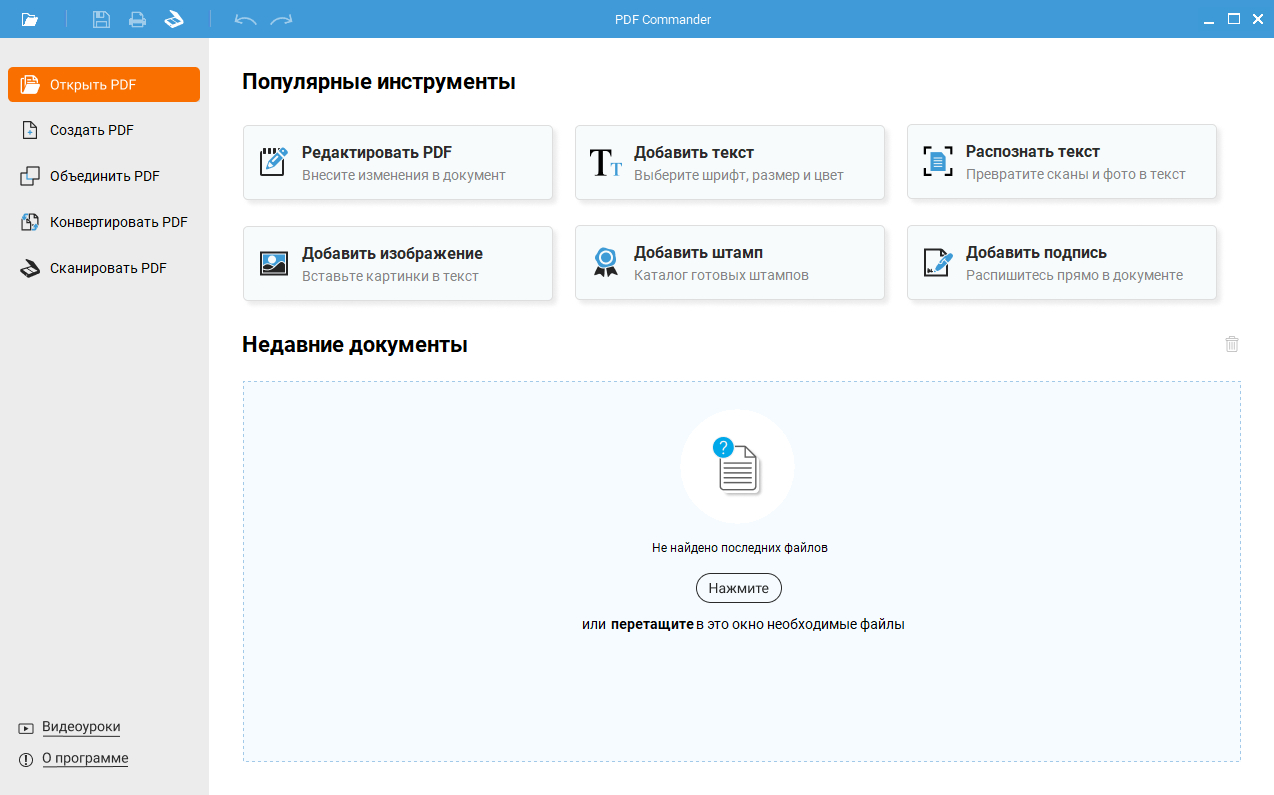
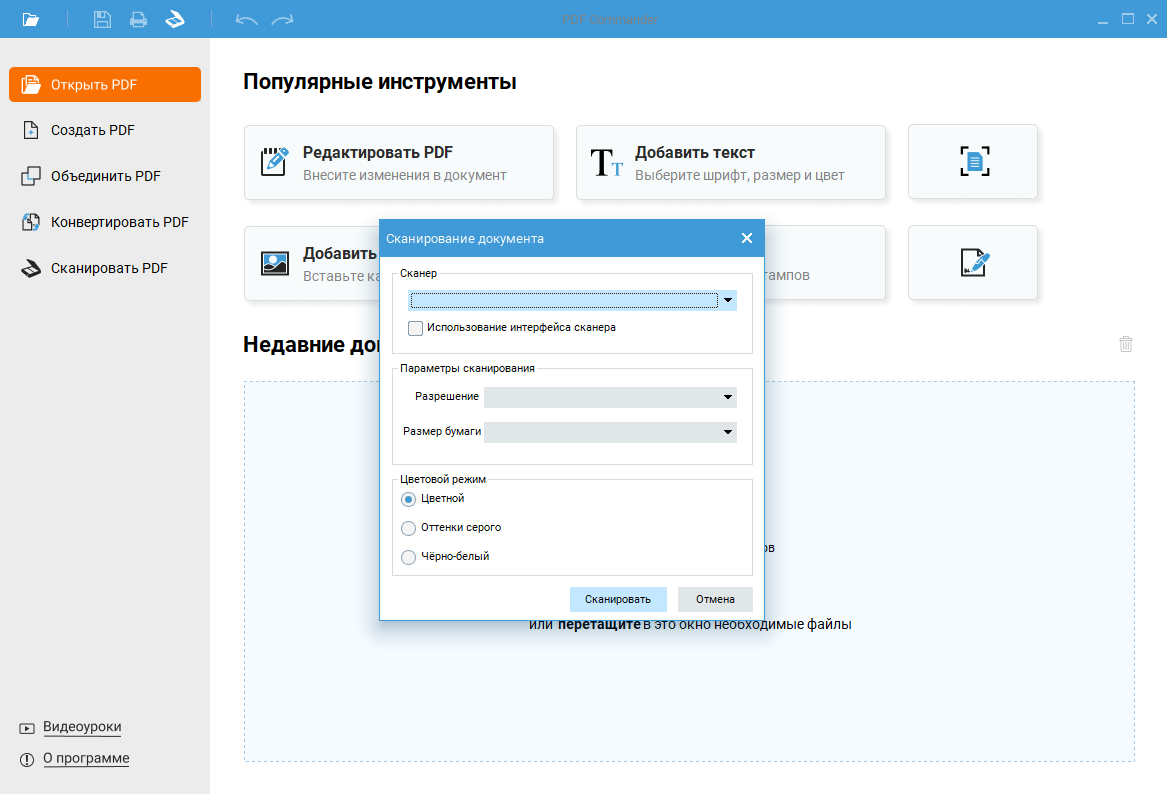

Рабочая логика здесь простая. Сохраните проблемный PDF в локальную папку с коротким понятным именем, откройте его через PDF Commander и проверьте несколько страниц, поиск по тексту и вывод на печать или сохранение — только те операции, которые нужны в текущей задаче. Если этот же файл нормально открывается в другом редакторе, а Reader продолжает падать, у вас появляется полезный диагностический факт: сам PDF, скорее всего, читается, а основную ветку поиска причины нужно вести в сторону Reader, его процессов, профиля или защитного окружения.
Если документ содержит конфиденциальные данные, такая подмена рабочего инструмента особенно удобна на локальном настольном ПО: файл не приходится отправлять в случайный веб-сервис только ради просмотра. При этом политика компании важнее удобства: в организации с централизованным управлением приложениями нужно использовать только разрешённое ПО и согласованные способы обработки документов. Резервная программа не должна обходить правила доступа, электронную подпись или требования к журналированию.
Как использовать резервный путь без путаницы в версиях файла
- Скопируйте исходный PDF в отдельную рабочую папку и не меняйте оригинал, если документ пришёл от клиента, подрядчика или из системы электронного документооборота.
- Откройте копию и убедитесь, что число страниц, порядок листов и основные элементы совпадают с ожидаемыми.
- Если нужно только прочитать или распечатать документ, не вносите лишние правки. Чем меньше операций, тем проще затем сверить результат.
- После редактирования сохраните результат под новым именем и визуально проверьте первые, последние и изменённые страницы.
- Когда Reader будет восстановлен, откройте исходник и итоговую копию ещё раз, чтобы убедиться, что рабочая задача завершена независимо от проблемы с просмотрщиком.
Для типовых задач с PDF на Windows этот подход полезен не только как аварийная мера. Он помогает разделить два вопроса: доступен ли сам документ и исправен ли конкретный просмотрщик. Такой разрыв между содержимым файла и состоянием приложения особенно важен, когда один и тот же PDF проходит через маркетинг, юристов, бухгалтерию и производство: каждый участник может использовать свой разрешённый инструмент, а проверка файла остаётся общей.
Плюсы
- Работу с документом можно продолжить, не дожидаясь полного восстановления Reader.
- Один и тот же файл можно проверить независимым настольным редактором и тем самым отделить проблему PDF от проблемы Adobe Reader.
- Доступны не только просмотр, но и редактирование текста и изображений, операции со страницами, объединение, печать и подпись.
- Поддерживаются Windows 11, Windows 10, Windows 8 и Windows 7, поэтому инструмент подходит для разнородного парка рабочих компьютеров.
Минусы
- PDF Commander не исправляет установку Adobe Reader: восстановление Reader всё равно выполняется отдельными шагами.
- Интерфейс и расположение команд отличаются от Acrobat Reader, поэтому корпоративные инструкции придётся сопоставлять с другим приложением.
- Для работы требуется отдельная установленная программа, что на управляемом рабочем компьютере может требовать согласования с ИТ-службой.
Кому подойдёт
Командам, которым нельзя останавливать согласование, печать или редактирование PDF из-за сбоя Reader, а также специалистам, которым нужен второй настольный инструмент для проверки конкретного документа. В корпоративной среде этот сценарий стоит использовать только в рамках утверждённого набора программ.
Способ 2. Завершить зависшие процессы Acrobat Reader
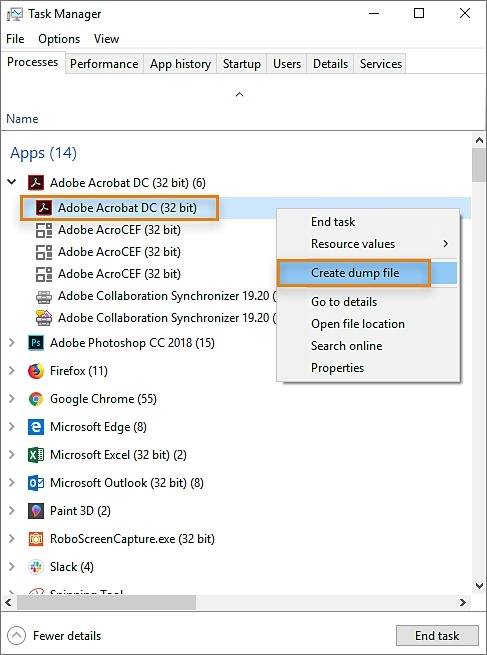
Если Reader не открывается, показывает пустое окно, зависает после закрытия или выдаёт сообщение об уже работающем экземпляре, первым техническим действием должно быть завершение зависших процессов. Фоновые процессы AcroCEF.exe и RdrCEF.exe обслуживают сетевые функции Reader и Acrobat, а при сбое могут перестать отвечать. В Windows сам процесс Reader также встречается как Acrord32.exe.
Порядок действий
- Сохраните работу в других приложениях и закройте все окна Acrobat Reader.
- Нажмите Ctrl+Shift+Esc, чтобы открыть «Диспетчер задач». Если интерфейс компактный, переключитесь на полный список процессов.
- Найдите процессы Adobe Acrobat или Acrobat Reader. В подробном списке могут присутствовать Acrord32.exe, AcroCEF.exe и RdrCEF.exe.
- Завершите только процессы, относящиеся к Reader/Acrobat. Не завершайте случайные системные процессы Windows.
- Закройте «Диспетчер задач», подождите несколько секунд и запустите Reader из меню «Пуск», не открывая PDF двойным щелчком.
- После появления окна Reader откройте небольшой исправный локальный PDF, затем второй документ.
Результат оценивайте не по одному удачному запуску. Откройте и закройте Reader несколько раз подряд, каждый раз дожидаясь полного закрытия окна. Затем снова посмотрите список процессов. Кратковременное присутствие фоновых компонентов после закрытия само по себе не доказывает сбой, но процесс, который остаётся зависшим и блокирует новый запуск, указывает на проблему, требующую следующих шагов.
В рабочей среде эта проверка особенно полезна после сна ноутбука, разрыва VPN-соединения, выхода из удалённого сеанса или аварийного завершения программы. Такие обстоятельства не доказывают причину, но дают понятный момент, после которого стоит проверить состояние процессов. Если зависание повторяется при одинаковом действии — например, при открытии одной формы или запуске подписи, — зафиксируйте последовательность. Повторяемый сценарий позже пригодится для журналов и обращения к администратору.
Когда не стоит сразу идти дальше
Если после завершения процессов Reader стабильно запускается и открывает несколько исправных PDF, не переходите автоматически к переустановке. Сначала поработайте в обычном режиме и посмотрите, повторяется ли проблема. Глубокое вмешательство без повторного сбоя только добавляет переменные: после него будет сложнее понять, что именно помогло.
Если процесс зависает снова при каждом запуске, переходите к обновлению и восстановлению установки. Если Reader запускается, но падает только на одном документе, сначала проверьте сам PDF по следующему способу. Если приложение стабильно работает до включения конкретной сетевой функции, сохраните этот наблюдаемый сценарий для дальнейшей диагностики AcroCEF/RdrCEF и защитного ПО.
Способ 3. Проверить сам PDF и привязку расширения .pdf в Windows
Когда Reader открывается из меню «Пуск», но документ по двойному щелчку запускается в браузере, либо один PDF не открывается при нормальной работе других, переустановка Reader обычно не является первым действием. Здесь нужно разделить два разных случая: Windows выбрала другое приложение по умолчанию или проблемен конкретный файл. В разборе причин, почему PDF не открывается, эти ветки также рассматриваются отдельно.
Проверка конкретного PDF
- Скопируйте файл из почты, облачной папки или браузера на локальный диск. Не работайте с единственной копией важного документа.
- Посмотрите размер файла. Нулевой или явно неполный файл нужно получить заново от исходной системы или отправителя.
- Откройте другой PDF, который раньше точно работал. Затем откройте второй исправный PDF из другого источника.
- Проблемный документ попробуйте открыть в PDF Commander или другом разрешённом просмотрщике. Успех в другой программе подтверждает, что содержимое хотя бы читается.
- Если файл не открывается нигде, не пытайтесь бесконечно ремонтировать Reader. Вернитесь к источнику документа или восстановлению самого PDF.
Отдельная инструкция Xeon Live о том, как открыть повреждённый PDF, пригодится именно в этой ветке. Важно не путать повреждение с несовместимостью отдельной функции: документ может открываться, но падать при печати, подписи или отображении сложного содержимого. Тогда сохраните копию и фиксируйте конкретное действие, на котором воспроизводится сбой.
Как вернуть Reader приложением по умолчанию
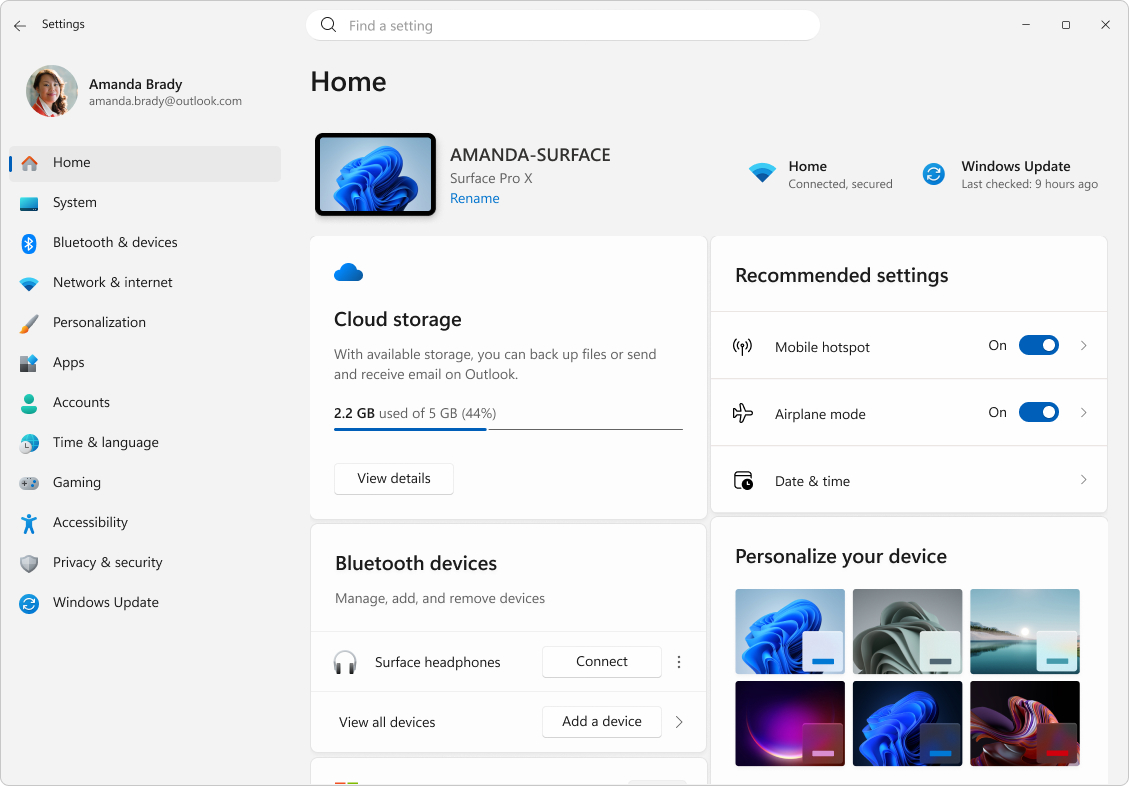
В Windows 11 и Windows 10 откройте «Параметры» → «Приложения» → «Приложения по умолчанию». В поле поиска по типу файла укажите .pdf, выберите найденное расширение и назначьте Adobe Acrobat Reader. Альтернативный путь для одиночного файла — щёлкнуть по нему правой кнопкой, выбрать «Открыть с помощью» и указать Reader, затем подтвердить постоянный выбор для PDF.
После изменения ассоциации проверьте два сценария: Reader должен запускаться из меню «Пуск», а PDF из «Проводника» должен открываться в том же приложении двойным щелчком. Если первое работает, а второе нет, продолжайте разбираться с ассоциациями или политиками Windows, а не с ядром Reader. На корпоративных компьютерах ассоциации могут задаваться централизованно, поэтому ручная настройка иногда возвращается к прежнему состоянию после обновления политики.
Что считать подтверждённым результатом
- Два разных исправных PDF открываются из Reader через команду открытия файла.
- Те же файлы открываются двойным щелчком из «Проводника» именно в Reader.
- Проблемный файл либо начинает открываться, либо однозначно остаётся единственным исключением.
- При повторной загрузке файла его размер стабилен и документ открывается хотя бы в одном разрешённом PDF-инструменте.
Такая проверка защищает от распространённой ошибки: пользователь несколько раз переустанавливает Reader, хотя Windows просто отправляет .pdf в браузер, либо пытается чинить приложение из-за одного недокачанного файла. Для рабочей команды этот навык важнее конкретной кнопки — он сокращает простой и даёт администратору воспроизводимый факт, а не общее описание проблемы.
Способ 4. Обновить Reader и восстановить установку
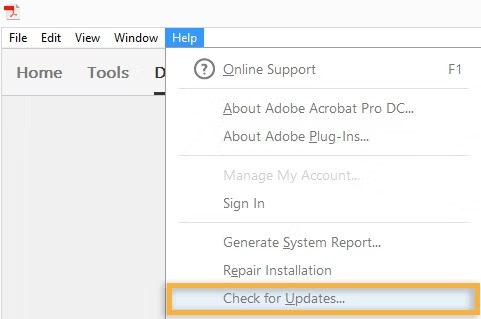
Если Reader запускается нестабильно или фоновые процессы снова зависают, следующий безопасный уровень — обновление и штатное восстановление установки. Для ручной проверки обновлений используется путь Menu → Help → Check for updates. В актуальном Reader автоматические обновления включены по умолчанию, но ручная проверка остаётся полезной после сбоя. Для повреждённых компонентов Windows-версии применяется Menu → Help → Repair installation.
Шаг 1. Проверка обновлений
- Запустите Reader отдельно от документа.
- Откройте меню Help. В новом интерфейсе используйте Menu → Help → Check for updates; в классическом интерфейсе пункт проверки находится в меню Help.
- Установите доступное обновление и дождитесь завершения процесса. Если программа просит закрыть Reader, выполните это и продолжите установку.
- После завершения перезапустите Windows, особенно если до обновления приложение зависало или обновлялись общие компоненты.
- Откройте два исправных локальных PDF и повторите запуск Reader несколько раз.
Для управляемых рабочих мест есть отдельное ограничение: обновления могут устанавливаться администратором, а локальная кнопка не даёт пользователю менять корпоративную сборку. В таком случае фиксируйте состояние и передавайте его ИТ-службе, а не обходите политику. Если обновление заблокировано системной политикой, корпоративную сборку должен обновлять или переустанавливать администратор.
Шаг 2. Repair installation
Если обновление установлено, но сбой остаётся, откройте Menu → Help → Repair installation. В классическом интерфейсе команда может называться Repair Installation. Подтвердите восстановление, дождитесь окончания и перезагрузите компьютер. Этот механизм проверяет и заменяет повреждённые компоненты установленного Reader без удаления пользовательского приложения как первого шага.
Если Reader не успевает открыться достаточно надолго, чтобы запустить Repair installation, не пытайтесь ловить пункт меню десятки раз. Переходите к чистой переустановке из способа 6. На части систем восстановление также доступно через установленное приложение в Windows, но расположение и название команды зависят от способа развёртывания. Универсальный ориентир — штатное восстановление Adobe или Windows, а не сторонние чистильщики реестра.
Как проверить результат обновления и восстановления
- Reader запускается из меню «Пуск» без повторного щелчка по ярлыку.
- Окно не закрывается самопроизвольно после старта.
- Два исправных PDF открываются последовательно, страницы прокручиваются, поиск и печать вызываются без зависания.
- После закрытия и повторного запуска не появляется сообщение о конфликтующем работающем экземпляре.
- Проблемный сценарий, который воспроизводился до восстановления, выполняется повторно без сбоя.
Не смешивайте проверку с десятком дополнительных изменений. Сначала обновление — тест; затем Repair installation — новый тест. Если сделать одновременно обновление Reader, очистку временных файлов, отключение антивируса и изменение системных настроек, результат станет трудно интерпретировать. Для рабочего компьютера управляемая последовательность важна ещё и потому, что позволяет откатить последнее изменение и объяснить администратору, после какого действия поведение изменилось.
Способ 5. Проверить Protected Mode и конфликт защитного ПО
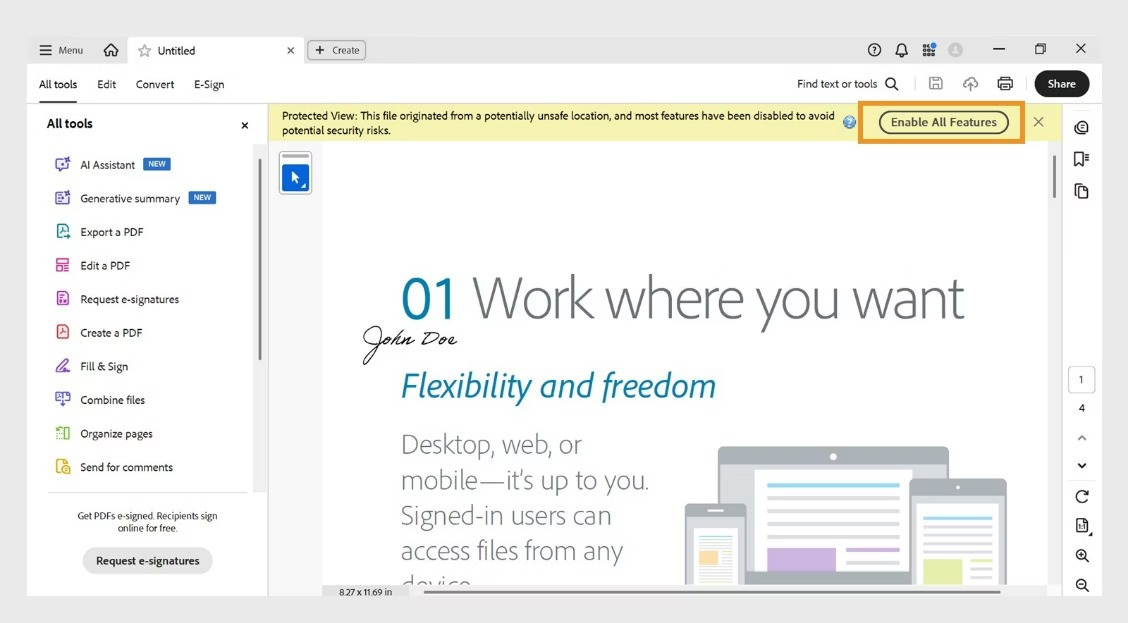
Protected Mode в Acrobat Reader — не декоративная настройка, а основная песочница, которая ограничивает доступ потенциально вредоносного PDF к системе. Protected Mode должен оставаться включённым в обычной работе; отключать его следует только кратковременно для диагностики. Поэтому этот способ применяется не как постоянное лечение, а как контролируемый тест на доверенном локальном документе, когда Reader не запускается, показывает Access Denied или конфликтует с защитным ПО.
Безопасный тест Protected Mode
- Выберите локальный PDF, происхождение которого вам известно. Не используйте для диагностики вложение из неожиданного письма или файл с сомнительного сайта.
- Откройте Reader и перейдите Edit → Preferences → Security (Enhanced).
- В разделе Sandbox Protections снимите Enable Protected Mode At Startup только на время теста.
- Закройте Reader полностью и запустите его снова — изменение применяется после перезапуска.
- Откройте один доверенный PDF и проверьте тот же сценарий, на котором был сбой.
- Независимо от результата верните Enable Protected Mode At Startup, снова закройте и запустите Reader.
- Повторно откройте документ при включённой защите. Если сбой возвращается только с Protected Mode, переходите к поиску конфликтующего защитного ПО, плагина или корпоративной политики, а не оставляйте песочницу отключённой.
Protected Mode может конфликтовать с антивирусным ПО и сторонними плагинами, когда они перехватывают системные вызовы песочницы. Практический смысл здесь не в том, чтобы постоянно выключить защиту, а в том, чтобы установить связь между режимом и ошибкой. Если связь подтверждается, обновите защитное приложение и плагины, проверьте разрешённые исключения в соответствии с политикой компании и только затем повторите тест с включённым Protected Mode.
Краткий тест антивируса
Временное отключение антивируса допустимо только как диагностический шаг, когда защитное ПО мешает запуску Acrobat/Reader. Делайте это только на доверенном локальном PDF, без браузера, почты и загрузок. После проверки сразу включите антивирус обратно. Если Reader начинает работать только при отключённой защите, правильный следующий шаг — обновить защитное ПО или настроить согласованное исключение, а не оставлять систему без защиты.
На корпоративном компьютере такой тест выполняет администратор или специалист по информационной безопасности. Пользователь не должен самостоятельно отключать средства защиты, если они управляются организацией. Для диагностики достаточно передать воспроизводимый факт: Reader запускается при одном состоянии защитного компонента и не запускается при другом. Это значительно полезнее, чем общее сообщение о том, что программа иногда падает.
Что делать с Access Denied
Сообщение Access Denied не означает автоматически, что нужно отключить Protected Mode. Сначала сохраните PDF локально, убедитесь, что у вашей учётной записи есть доступ к папке, и проверьте другой исправный документ. Если ошибка привязана к одному файлу или сетевой папке, решайте доступ к файлу. Только если доверенный локальный документ воспроизводит проблему, используйте краткий тест Protected Mode и снова включите его после проверки.
Такой подход важен для маркетинговых и коммуникационных команд, которые регулярно получают вложения от внешних контрагентов. PDF может содержать интерактивные формы, скрипты и ссылки, поэтому ослабление песочницы ради удобства создаёт непропорциональный риск. Диагностика должна давать ответ, какой компонент конфликтует, а не превращать защитную настройку в постоянный выключатель.
Способ 6. Выполнить чистую переустановку Reader и использовать Cleaner Tool только при необходимости
Если обновление и Repair installation не помогли, переходите к переустановке. Штатный порядок для Windows: удалить Adobe Acrobat Reader через «Панель управления» → «Программы» → «Программы и компоненты», перезагрузить компьютер и установить актуальную поддерживаемую сборку Reader. Adobe Cleaner Tool нужен не для обычного удаления, а для случаев, когда стандартная установка, обновление, восстановление или деинсталляция повреждены и оставшиеся файлы мешают корректной установке.

Обычная переустановка
- Закройте Reader и завершите оставшиеся процессы Adobe в «Диспетчере задач».
- Откройте «Панель управления» → «Программы» → «Программы и компоненты».
- Выберите Adobe Acrobat Reader и запустите удаление. Дождитесь штатного завершения процедуры.
- Перезагрузите Windows. Этот шаг отделяет старое состояние процессов и библиотек от новой установки.
- Установите актуальную поддерживаемую сборку Reader стандартным способом, принятым в вашей организации.
- После установки запустите Reader отдельно, выполните проверку обновлений и откройте два исправных локальных PDF.
Не удаляйте вручную случайные папки и ветви реестра по старым инструкциям из интернета. Такая очистка может затронуть общие компоненты Adobe, ассоциации файлов и параметры других приложений. Если штатная деинсталляция завершается нормально, её достаточно. Более агрессивное средство оправдано только при подтверждённой проблеме установки или удаления.
Когда нужен Adobe Cleaner Tool
Используйте Cleaner Tool, когда Reader не удаляется штатно, установка завершается ошибкой из-за повреждённых компонентов или после обычной переустановки остаётся тот же системный конфликт. Cleaner Tool предназначен для проблемных случаев, а не для обычной деинсталляции. Перед применением закройте приложения Adobe и сохраните рабочие документы; на корпоративном компьютере согласуйте действие с администратором.
После очистки обязательно перезагрузите компьютер и только затем устанавливайте Reader заново. Если на машине есть Acrobat или другие приложения Adobe, не выбирайте режимы удаления общих компонентов без понимания последствий. Отдельные рабочие процессы могут зависеть от общих библиотек. В управляемой среде проще и безопаснее выполнить действие по инструкции ИТ-службы, чем пытаться максимально очистить систему вручную.
Как отличить успешную переустановку от временного эффекта
- Reader запускается после перезагрузки и после следующего обычного входа в Windows.
- Приложение открывает несколько разных локальных PDF, а не только файл, который использовался во время установки.
- Ассоциация .pdf настроена предсказуемо и не перескакивает в другое приложение.
- Protected Mode включён после всех диагностических тестов.
- Повторяемое действие, которое раньше вызывало падение, проходит без зависания.
- В «Диспетчере задач» после закрытия не остаётся процесс, который стабильно блокирует новый запуск.
Если чистая установка сразу снова ломается, не повторяйте переустановку циклически. Это сильный признак того, что причина находится вне основных файлов Reader: в профиле пользователя, защитном ПО, плагине, правах или системных компонентах Windows. На этом этапе полезнее перейти к системной диагностике и журналам.
Если проблема возникла именно при установке Reader, а не после запуска, используйте отдельный разбор ошибок установки Adobe Reader. Там ветка диагностики иная: загрузка установщика, права, политика Windows, состояние предыдущей установки и защитное ПО важнее поведения конкретного PDF.
Способ 7. Проверить компоненты Windows через DISM и SFC, затем профиль пользователя
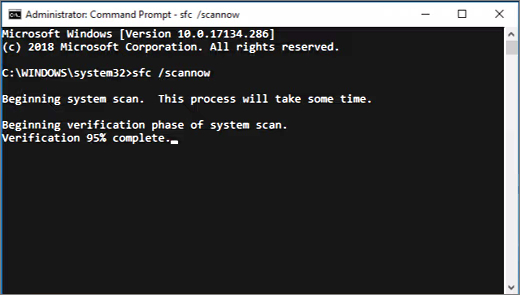
Команды DISM и SFC не стоит запускать после первого же сбоя Reader. Они нужны, когда проблема выглядит шире: одновременно нестабильны другие приложения, Windows показывает ошибки системных файлов, Reader ломается сразу после чистой установки или одинаково падает в нескольких документах. Стандартная последовательность восстановления Windows начинается с DISM, после чего защищённые системные файлы проверяются командой SFC.
Безопасная последовательность DISM и SFC
- Сохраните документы и закройте рабочие приложения.
- Откройте Windows Terminal или «Командную строку» от имени администратора.
- Выполните DISM.exe /Online /Cleanup-Image /RestoreHealth и дождитесь завершения. Не закрывайте окно во время работы команды.
- После успешного завершения DISM выполните sfc /scannow.
- Дождитесь 100% проверки и сохраните текст результата — он важен, если потребуется помощь администратора.
- Перезагрузите Windows и сначала проверьте обычный запуск Reader, затем два исправных PDF.
Если DISM или SFC сообщают о проблемах, которые не удаётся исправить, дальнейшие действия относятся уже к восстановлению Windows, а не к Reader. Для Windows 11 можно использовать отдельную системную диагностику Xeon Live. Не продолжайте бесконечно переустанавливать PDF-просмотрщик поверх неисправной системной среды.
Проверка нового профиля Windows
Если системные файлы в порядке, а Reader продолжает падать только у одного пользователя, следующий контрольный тест — новый локальный профиль Windows с обычными правами. Конфликт пользовательского профиля относится к возможным причинам повторяющихся сбоев Acrobat. Создайте тестовую учётную запись штатными средствами Windows, войдите в неё и запустите Reader без переноса старых настроек. Если проблема исчезает только в новом профиле, основная ветка диагностики смещается к пользовательским настройкам, правам и компонентам, загружаемым в старом профиле.
Не переносите сразу весь профиль, плагины и конфигурационные файлы: иначе вы перенесёте и возможную причину. Сначала проверьте чистый профиль, затем добавляйте только необходимые компоненты. На корпоративной машине создание профилей и изменение прав выполняется по внутренним правилам; пользователь может ограничиться фиксацией того, что проблема воспроизводится только под конкретной учётной записью.
Когда собирать логи вместо новых изменений
Если Reader стабильно падает на одном действии после чистой установки и в новом профиле, дальнейшее случайное изменение настроек малоэффективно. Зафиксируйте время сбоя, название операции, тип PDF, состояние Protected Mode и защитного ПО. В «Диспетчере задач» для зависшего Reader можно создать дамп процесса; он фиксирует состояние приложения в момент зависания и пригоден для технической диагностики. Для повторяемого корпоративного инцидента это уже нормальная точка эскалации в ИТ-службу.
Сбор дампа и журналов полезен именно после того, как базовые шаги выполнены и задокументированы. Тогда администратор понимает, что фоновые процессы перезапускались, Reader обновлён и восстановлен, чистая установка проверена, а проблема сохраняется. Это позволяет не повторять весь цикл на глаз и быстрее перейти к плагинам, политике безопасности, профилю или системной среде.
Как выбрать следующий шаг без лишних действий
Ниже — логика, которая превращает длинную инструкцию в короткий маршрут. Она не требует угадывать причину: каждый следующий шаг зависит от наблюдаемого результата предыдущего. Для рабочих команд такой маршрут полезно держать во внутренней базе знаний вместе с требованиями к разрешённому ПО и контактами ИТ-службы.
- Reader не запускается вообще. Завершите процессы → проверьте обновление/Repair installation → кратко проверьте Protected Mode и защитное ПО → переустановите → переходите к Windows и профилю.
- Reader запускается, но один PDF не открывается. Проверьте второй PDF → локальную копию → открытие в другом разрешённом инструменте → источник или повреждение файла.
- Reader запускается, но PDF открывается в браузере. Исправьте приложение по умолчанию для .pdf; переустановка Reader не должна быть первым действием.
- Reader зависает при закрытии и следующий запуск не срабатывает. Завершите процессы; если повторяется — обновление и Repair installation, затем чистая переустановка.
- Сбой появляется только при включённом Protected Mode. Верните защиту, обновите защитное ПО/плагины и передайте воспроизводимый конфликт администратору.
- Чистая установка падает в старом профиле, но работает в новом. Не трогайте системные файлы без необходимости: исследуйте настройки и права старого профиля.
- Reader и другие приложения нестабильны одновременно. Переходите к DISM/SFC и общей диагностике Windows.
Главный принцип — менять по одному фактору. Это снижает риск и даёт измеримый вывод после каждого действия. Если пользователь выключает защиту, удаляет программу, меняет ассоциации и запускает системную очистку одновременно, он может получить рабочий Reader, но потеряет понимание причины и создаст новые проблемы. Для инцидента в компании это особенно плохо: результат нельзя воспроизвести и перенести на другие рабочие места.
Типичные ошибки при восстановлении Reader
Оставлять Protected Mode выключенным
Краткое отключение для диагностики допустимо только на доверенном локальном файле. Постоянно отключённая песочница уменьшает защиту от вредоносных PDF. После теста режим нужно вернуть независимо от того, изменилось поведение Reader или нет. Если проблема появляется только при включённой защите, ищите конфликт, а не закрепляйте небезопасную настройку.
Использовать чистильщики реестра как первый инструмент
В старых инструкциях часто встречается ручная очистка реестра или универсальные утилиты исправления. Для современного Reader это плохой первый шаг: они меняют системное состояние шире, чем требуется, а причина может быть всего лишь в зависшем процессе или ассоциации .pdf. Штатные Update, Repair installation, Uninstall и Adobe Cleaner Tool дают более контролируемый путь.
Проверять только один PDF
Один проблемный документ не характеризует Reader целиком. Нужны хотя бы два исправных контрольных файла из разных источников. Если оба открываются, переходите к конкретному PDF. Если оба не открываются, продолжайте диагностику приложения. Такая простая развилка экономит время и предотвращает ненужную переустановку.
Путать браузерный просмотр с работой Reader
PDF может открываться в Edge или Chrome, хотя Reader исправно установлен. И наоборот, браузер может показать документ, когда локальный Reader повреждён. Проверяйте запуск программы отдельно от двойного щелчка по файлу. После этого настройте приложение по умолчанию, если проблема относится только к маршрутизации .pdf.
Запускать программу от администратора постоянно
Повышенные права подходят как диагностический тест в отдельных сценариях, но не должны становиться постоянным способом запуска без причины. Если Reader работает только с повышенными правами, нужно выяснить, какой каталог, профиль, плагин или политика блокирует обычного пользователя. Постоянный запуск от администратора маскирует проблему прав доступа.
Переустанавливать Reader без перезагрузки
После удаления Reader перезагрузка отделяет старые процессы и загруженные компоненты от новой установки. Если сразу запустить новый установщик, система может сохранять часть предыдущего состояния. В диагностике важна чистая граница между старой и новой установкой, особенно после зависаний и проблем обновления.
Удалять общие папки Adobe без понимания состава системы
На компьютере могут быть другие приложения Adobe. Агрессивное удаление общих каталогов способно затронуть их работу. Cleaner Tool тоже имеет разные сценарии очистки. Если на рабочем компьютере установлено несколько продуктов Adobe, любые действия с общими компонентами лучше согласовать с администратором и сначала сделать штатную деинсталляцию Reader.
Как проверить, что Reader действительно восстановлен
Успешная диагностика заканчивается не фразой приложение открылось, а повторяемой контрольной процедурой. Она нужна, чтобы отличить случайный удачный запуск от устранённой проблемы. Проверьте Reader после последней перезагрузки Windows и не меняйте другие настройки во время теста.
- Запустите Reader из меню «Пуск», дождитесь полной загрузки окна и закройте его. Повторите это три раза.
- Откройте первый известный исправный локальный PDF, прокрутите несколько страниц, вызовите поиск по тексту и закройте файл.
- Откройте второй исправный PDF из другого источника. Это снижает риск принять проблему одного документа за сбой программы.
- Откройте PDF двойным щелчком в «Проводнике» и убедитесь, что Windows направляет его в Reader, если именно Reader выбран приложением по умолчанию.
- Повторите действие, которое раньше вызывало сбой: печать, открытие формы, комментарий, подпись или другую конкретную операцию.
- Убедитесь, что Protected Mode снова включён, если он отключался для диагностики.
- Закройте Reader и проверьте, что повторный запуск не блокируется зависшим экземпляром.
- Зафиксируйте, после какого действия проблема исчезла. Для корпоративной базы знаний достаточно краткой записи: симптом, шаг, результат, дата.
Для бизнес-процесса критерий готовности можно сформулировать ещё жёстче: сотрудник должен открыть исходный документ, выполнить требуемую рабочую операцию и получить проверяемый результат — например, распечатанный комплект, подписанный PDF или корректно сохранённую копию. Сам факт открытия окна Reader не гарантирует, что проблема с печатью, формами или подписью устранена.
Если после контрольного теста остаётся только один нестабильный PDF, возвращайтесь к ветке файла. Если нестабилен любой PDF, возвращайтесь к ветке приложения. Если сбой проявляется только на конкретном компьютере, но не на другом с той же версией Reader, это аргумент в пользу локального окружения: профиля, защитного ПО, драйверов, прав или компонентов Windows.
Что важно для ИТ-службы и корпоративной поддержки
На управляемом парке компьютеров проблема Reader часто затрагивает не одного пользователя, а политику развёртывания, обновлений и ассоциаций файлов. Поэтому при нескольких одинаковых инцидентах не стоит просить каждого сотрудника независимо проходить весь цикл. Сначала сравните версии Reader, дату возникновения, обновления Windows, защитное ПО и одинаковые плагины. Массовый одинаковый симптом обычно требует централизованной проверки.
Минимальный набор данных для обращения: точное время сбоя; версия Windows; разрядность Reader; запускается ли программа без файла; открываются ли два контрольных PDF; остаются ли процессы Acrobat/Reader после закрытия; помогает ли Repair installation; меняется ли поведение в новом профиле; воспроизводится ли проблема при включённом Protected Mode. Не прикладывайте конфиденциальный документ к заявке, если для воспроизведения достаточно обезличенного файла.
Для повторяемого зависания можно создать дамп процесса через «Диспетчер задач». Это уже не исправление для пользователя, а диагностические данные. При устойчивых проблемах Reader администратору также нужны журналы и сведения о системном окружении. Чем точнее записан сценарий, тем меньше случайных изменений потребуется на рабочем месте.
Если Reader используется в цепочке печати рекламных макетов, договоров или отчётности, зафиксируйте не только запуск приложения, но и финальную операцию. Печать, электронная подпись, сетевой путь и локальное открытие зависят от разных компонентов. Один и тот же Reader может нормально читать файл и падать при обращении к конкретному плагину или сетевой функции. Поэтому воспроизводимый рабочий сценарий ценнее абстрактного теста.
Частые вопросы
Итоговый порядок действий
Самая практичная стратегия при неработающем Adobe Reader — не начинать с радикальных действий. Сначала сохраните рабочий процесс через PDF Commander или другой разрешённый инструмент, затем завершите зависшие процессы и отделите сбой Reader от проблемы конкретного PDF. После этого по очереди выполняйте обновление, Repair installation, краткий тест Protected Mode и защитного ПО, чистую переустановку и только при необходимости системную диагностику Windows.
Такой порядок даёт два результата одновременно. Первый — документ остаётся доступным для работы и не блокирует согласование или печать. Второй — каждое изменение имеет понятную цель и контрольный тест, поэтому причина не растворяется в наборе случайных действий. Для пользователя это экономит время, для ИТ-службы создаёт воспроизводимую историю инцидента, а для бизнеса снижает риск повторного простоя.
После восстановления не забудьте вернуть защитные настройки, проверить ассоциацию .pdf и повторить реальный рабочий сценарий. Если проблема относится не к Reader, а к самому документу, переходите к восстановлению или повторному получению PDF. Если она возвращается после чистой установки в нескольких файлах, прекращайте циклические переустановки и эскалируйте инцидент с журналами и точными шагами воспроизведения.