Не устанавливается Adobe Acrobat Reader: как исправить установку в Windows 11 и 10

Adobe Acrobat Reader обычно устанавливается без сложной настройки, поэтому повторяющийся отказ установки — это не нормальное состояние, которое стоит обходить бесконечными перезапусками файла Setup. Для рабочего компьютера важнее сначала определить уровень сбоя: не скачивается дистрибутив, Windows не дает запустить установщик, система видит старую версию, Windows Installer не завершает операцию, защитное ПО блокирует запись или повреждены компоненты самой Windows. Такой порядок позволяет исправлять причину, а не случайно менять десятки настроек.
При сбоях установки чаще всего приходится проверять прежнюю установку, ее остатки, административные права, антивирусную защиту, Windows Installer, каталог TEMP и сообщение о более новой версии. Советы эпохи Windows 7 и старых веток Reader нельзя переносить на Windows 11 и 10 без проверки совместимости. Для сопоставления с отдельным разбором Xeon Live можно использовать разбор причин, по которым Adobe Reader не устанавливается.
Как понять, на каком этапе ломается установка
Одинаковая фраза «не устанавливается Adobe Reader» скрывает разные сценарии. Один пользователь видит зависание загрузки в браузере, другой получает сообщение уже после запуска EXE, третий доходит до 90% и получает откат, четвертый видит запись «уже установлена более новая версия». Не объединяйте эти случаи. Чем точнее зафиксирован момент отказа, тем меньше риск применить неподходящее исправление.
- Не скачивается файл. Сначала проверяют соединение, другой браузер и прямую загрузку Reader. Adobe прямо относит нестабильное соединение и браузерные проблемы к типовым причинам.
- Файл скачался, но не запускается. Проверяют цифровую подпись и происхождение установщика, затем административное подтверждение UAC и политику безопасности устройства.
- Установка начинается и откатывается. Смотрят точный код, состояние предыдущей установки, Windows Installer и наличие доступа к временным каталогам.
- Процесс останавливается ближе к концу. Не закрывают окно наугад: фиксируют код или текст, проверяют фоновые службы и защитное ПО, затем повторяют установку после очистки.
- Windows сообщает о более новой версии. Это отдельный класс конфликтов: сначала проверяют, действительно ли Reader или Acrobat уже зарегистрирован в системе, и только потом удаляют поврежденную запись штатными средствами.
Полезная привычка для корпоративного компьютера — сделать один скриншот ошибки и записать время попытки. Это упрощает дальнейшую проверку журнала событий и обращение к администратору. Для маркетинговой или контент-команды такой подход особенно полезен, когда PDF нужен к дедлайну: проблема быстро отделяется от самого документа, а работа над медиакитом, презентацией или договором не превращается в бесконечную «починку Reader».
Способ 1. Открыть PDF в PDF Commander и не останавливать рабочий процесс
Когда PDF требуется прямо сейчас, установка Reader не должна блокировать доступ к документу. PDF Commander открывает локальные PDF, позволяет просматривать страницы, править текст и изображения, объединять документы, работать со сканами и печатью. Это не исправление Acrobat Reader, а практический резервный маршрут: файл остается доступным, пока вы спокойно восстанавливаете Reader. Подробный обзор PDF Commander на Xeon Live помогает заранее понять его интерфейс и набор операций.
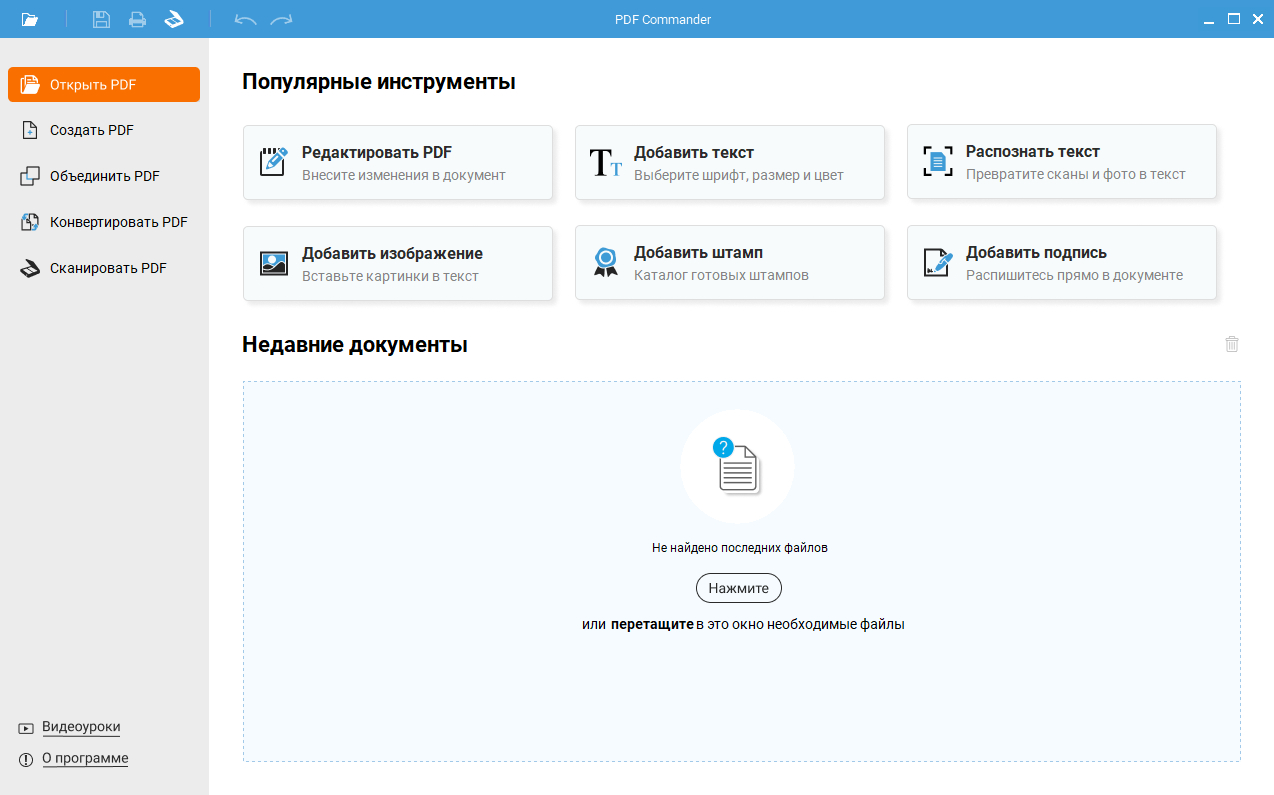
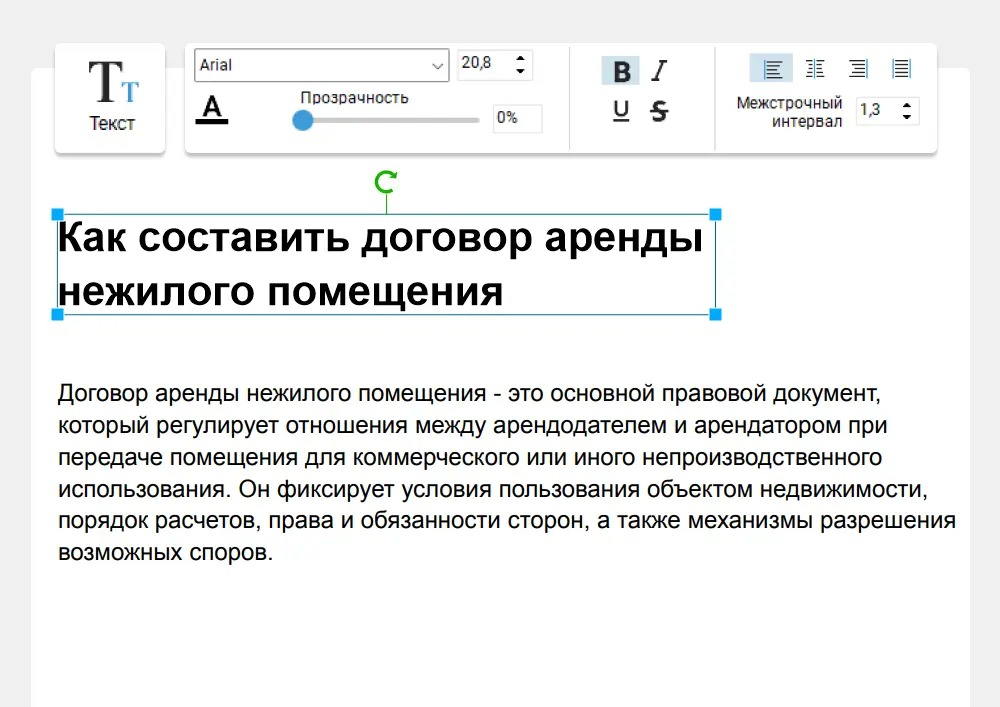
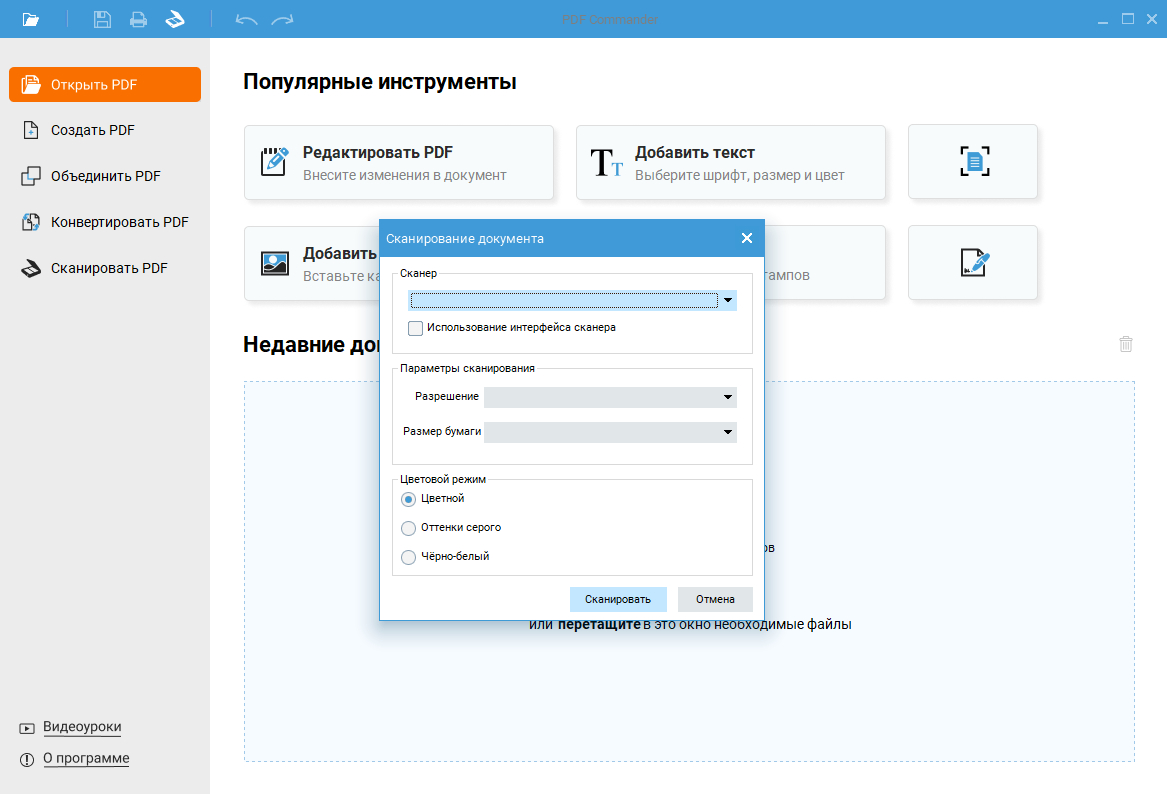
Для аварийного сценария достаточно трех действий: открыть нужный PDF, проверить, что все страницы отображаются, затем выполнить только ту операцию, ради которой файл понадобился — прочитать, распечатать, внести небольшую правку или собрать несколько материалов в один документ. После этого можно вернуться к диагностике Reader без давления дедлайна. Для деловых документов стоит сохранить копию исходного файла до редактирования, чтобы любые изменения можно было сверить с оригиналом.
Как использовать резервный просмотр без путаницы с исправлением Reader
- Откройте PDF и визуально проверьте первую, среднюю и последнюю страницу, особенно если документ содержит сложную верстку, диаграммы или фирменные шрифты.
- Для печати сначала откройте предварительный просмотр и проверьте ориентацию, масштаб и диапазон страниц. Это важнее выбора конкретного просмотрщика.
- Для правки текста сохраните отдельную рабочую копию. Не редактируйте единственный экземпляр договора, медиакита или отчета.
- После закрытия срочной задачи вернитесь к установке Reader по порядку ниже. Резервная программа не устраняет поврежденную установку Windows и не должна маскировать системную ошибку.
Плюсы
- Позволяет продолжить работу с PDF, пока Acrobat Reader не устанавливается.
- Основные операции с документом выполняются локально на компьютере, без передачи файла в браузерный сервис.
- В одном интерфейсе доступны просмотр, редактирование, операции со страницами, сканирование и печать.
- Подходит для рабочих сценариев, где нужно не только прочитать PDF, но и быстро внести исправление или собрать пакет документов.
Минусы
- Не исправляет саму установку Adobe Acrobat Reader и не заменяет диагностику Windows.
- Интерфейс и набор функций отличаются от Reader, поэтому корпоративная инструкция, написанная строго под Acrobat, потребует адаптации.
- Для команды, стандартизированной на экосистеме Adobe, резервный просмотрщик остается временным обходным маршрутом, а не заменой внутреннего стандарта.
Кому подойдёт
Подход полезен сотрудникам, которым нужно срочно открыть или подготовить PDF: маркетологам перед отправкой презентации, PR-команде перед рассылкой пресс-материалов, аккаунт-менеджеру перед согласованием договора, дизайнеру перед контрольной печатью или контент-редактору перед публикацией документа. Результат измеряется просто: файл открывается, страницы отображаются корректно, нужная операция выполнена, а исходник сохранен отдельно.
Если задача связана с самим форматом и вы хотите понять, почему один PDF ведет себя иначе, чем другой, полезен отдельный материал Xeon Live о том, как устроен PDF и чем отличаются просмотр, редактирование и конвертация.
Перед исправлением: четыре проверки, которые экономят время
Перед удалением программ и восстановлением Windows соберите минимальный набор фактов. Он занимает несколько минут и резко сужает круг причин. Проверьте разрядность и выпуск Windows, точный текст ошибки, наличие Acrobat Reader или Acrobat в списке установленных приложений, а также свободное место на системном диске. Не начинайте с ручной чистки реестра: старые материалы часто советуют удалять отдельные записи, но современный безопасный порядок — штатная деинсталляция, средство очистки Adobe и системные инструменты Windows.
- Версия Windows. Для актуальной 64-битной ветки Reader Adobe указывает Windows 11 64-bit и Windows 10 64-bit версии 1809 или новее. На неподдерживаемой системе повторная загрузка установщика не превращает ее в совместимую.
- 32-битная система. Adobe прекратила поддержку Acrobat и Reader на 32-битных Windows с января 2023 года. Старые установщики еще встречаются в сети, но это не современный поддерживаемый маршрут.
- Что уже установлено. Откройте Параметры → Приложения → Установленные приложения и найдите Adobe Acrobat, Acrobat Reader и старые Adobe Reader. Конфликт часто возникает именно между остатком прежней установки и новым пакетом.
- Точный момент ошибки. Сохраните формулировку и код. Для ошибки 1722, сообщения о более новой версии и проблем с временным каталогом последовательность действий различается.
Windows 10 продолжает работать, но бесплатная стандартная поддержка Microsoft завершилась 14 октября 2025 года. Для рабочего компьютера в 2026 году это влияет на общую стратегию: даже если Reader удается установить, системные риски старой ОС не исчезают. В управляемой инфраструктуре лучше согласовать переход на поддерживаемую Windows, а не строить постоянные обходы вокруг устаревшей платформы.
Способ 2. Проверить совместимость Windows и использовать корректный установщик Reader
Сначала исключите самую простую причину: неподходящий или поврежденный дистрибутив. При проблемах загрузки проверьте стабильность соединения, другой браузер и прямую загрузку Acrobat Reader. Для Windows 11 и современных Windows 10 ориентируйтесь на 64-битный установщик и актуальные системные требования. Справочная страница Adobe Acrobat Reader на Xeon Live полезна для сверки назначения программы, но сам дистрибутив берите только из доверенного канала Adobe.
Пошаговая проверка
- Закройте старое окно установки и удалите ранее скачанный файл, который уже завершался ошибкой или имеет подозрительно маленький размер.
- Проверьте Windows через Параметры → Система → О системе. Зафиксируйте выпуск, версию и тип системы. Для рабочего ПК не пытайтесь «подгонять» старый установщик Reader под неподдерживаемую ОС режимами совместимости.
- Скачайте установщик заново из доверенного канала Adobe. При проблеме в браузере используйте другой браузер или прямую загрузку, а не сторонний каталог программ.
- Запустите новый файл один раз и дождитесь явного результата. Многократные параллельные запуски Setup создают лишние процессы и усложняют диагностику.
- После успешной установки откройте Reader из меню Пуск, а затем тестовый PDF. Проверяйте не только наличие ярлыка, но и фактическое открытие документа.
Зависание на 90% не стоит трактовать как отдельную «магическую» ошибку. На этом этапе установщик уже выполнил значительную часть операций, а завершение может срываться из-за фонового конфликта, остатков предыдущей версии, Windows Installer или блокировки защитным ПО. Поэтому при повторяемом зависании переходите к удалению старой установки и диагностике Windows, а не скачивайте десять одинаковых копий установщика.
Как проверить результат
Успех этого способа подтверждают четыре признака: установщик завершается без отката, Acrobat Reader появляется в списке установленных приложений, запускается из меню Пуск и открывает локальный PDF. Если сбой повторяется в той же точке с тем же сообщением, причина уже не в случайной загрузке — переходите к следующему способу.
Способ 3. Удалить старую или поврежденную установку Reader и очистить остатки
Поврежденная предыдущая установка — одна из самых устойчивых причин повторного отказа. В Windows сначала закрывают Reader, удаляют его через список программ и перезапускают компьютер. AcroCleaner используют только после неудачного или неполного штатного удаления: это средство очистки остатков Reader или Acrobat, а не замена обычной деинсталляции. Такой подход безопаснее ручного удаления случайных папок и записей реестра.
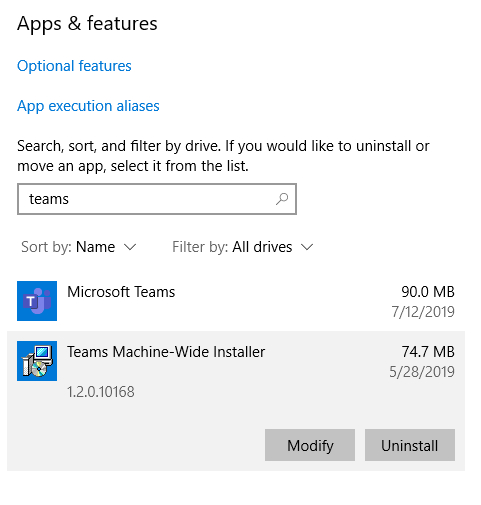
В Windows 11 откройте Параметры → Приложения → Установленные приложения, найдите Acrobat Reader или Acrobat и запустите удаление. В Windows 10 путь похож: Параметры → Приложения. Старый интерфейс через Панель управления → Программы → Программы и компоненты тоже остается понятным ориентиром. Для подробного разбора деинсталляции на Windows 11 у Xeon Live есть отдельный гайд по удалению приложений и остатков.
Правильная последовательность
- Закройте Acrobat Reader и убедитесь в Диспетчере задач, что не осталось очевидных процессов Reader, которые удерживают файлы установки.
- Удалите Reader штатно. Если в списке есть одновременно Reader и полный Acrobat, сначала определите, что именно использует сотрудник: бесконтрольное удаление корпоративного Acrobat может затронуть рабочий процесс.
- Перезагрузите компьютер. Этот шаг нужен не «для ритуала»: после удаления часть файлов и служб освобождается только при новом запуске Windows.
- При ошибке деинсталляции примените средство очистки Adobe, соответствующее продукту, и снова перезагрузите систему.
- Только после этого скачайте свежий установщик Reader и запустите новую установку.
Не удаляйте вручную весь каталог Adobe, общие компоненты Creative Cloud или системные библиотеки, когда на компьютере установлены Photoshop, Illustrator, InDesign или другие приложения Adobe. Это типичная ошибка: попытка починить Reader повреждает соседний программный стек. Очистка должна быть адресной, а на корпоративном устройстве — согласованной с администратором.
Как проверить результат
До повторной установки проверьте, что Reader исчез из списка установленных приложений. После перезагрузки новый Setup должен стартовать как новая установка, а не сразу сообщать о конфликте существующей версии. Если Windows по-прежнему видит Reader или выдает ошибку удаления, переходите к восстановлению механизма установки Windows.
Способ 4. Исправить конфликт «уже установлена более новая версия» и сбой Windows Installer
Сообщение о более новой версии означает, что установщик обнаружил зарегистрированный продукт, который считает новее текущего пакета. Для ошибки 192 рабочая последовательность — удалить существующую поврежденную версию и установить приложение заново. Ошибка 1722 относится к Windows Installer: один из запускаемых установщиком процессов не завершил работу. В обоих случаях полезно прекратить хаотичные повторные установки и сначала привести в порядок состояние установленного приложения.
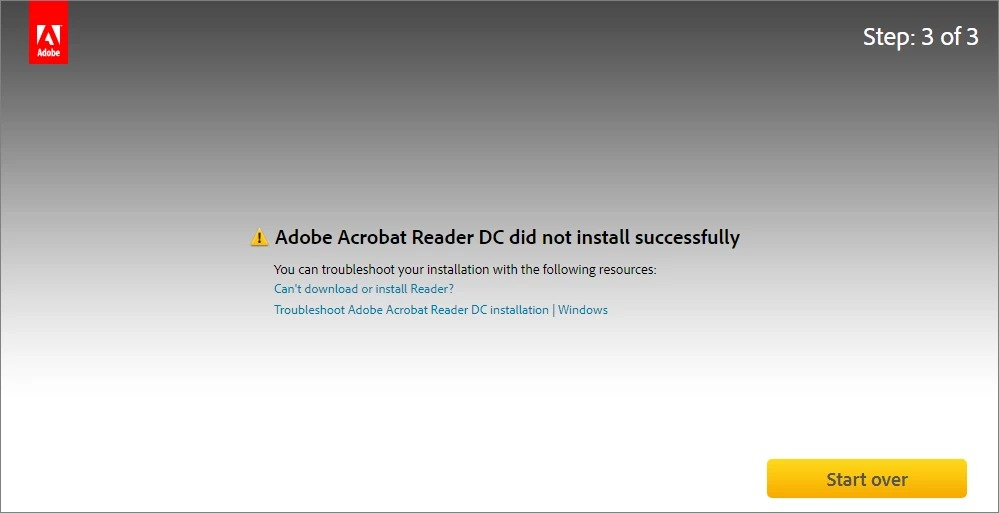
Что делать при сообщении о более новой версии
- Откройте список установленных приложений и найдите Adobe Acrobat, Acrobat Reader и Adobe Reader. Проверьте все записи, а не только ярлык на рабочем столе.
- Если Reader действительно установлен, сначала запустите его. Рабочая новая версия не требует поверх нее ставить старый пакет только потому, что сохранился прежний установщик.
- Если запись есть, но программа не запускается, удалите ее штатно и перезагрузите Windows. При неудаче примените средство очистки Adobe.
- Не скачивайте более старый установщик для «перезаписи» новой версии. Это увеличивает вероятность конфликта и не решает поврежденную регистрацию продукта.
Что делать при ошибке 1722 или отказе Windows Installer
Когда код указывает на Windows Installer, сначала перезапустите компьютер и повторите установку один раз. Затем проверьте, удаляется ли Reader штатно и устанавливаются ли другие обычные настольные программы. В Windows 11 и 10 для сбоев установки и удаления применяются системные варианты восстановления, а в чистой загрузке отдельно проверяется доступность службы Windows Installer. Это важный диагностический признак: если одновременно ломаются разные MSI-установки, искать проблему только в Reader уже неправильно.
- Откройте Службы через системный поиск или Computer Management → Services and Applications → Services и найдите Windows Installer.
- Не меняйте тип запуска службы наугад. Для диагностического запуска достаточно проверить, что служба может стартовать, когда ее требует установка.
- При ошибке удаления сначала используйте встроенные средства Windows 11/10 для удаления и восстановления настольных приложений.
- Если ошибка сохраняется вместе с другими сбоями системы, переходите к DISM и SFC, а затем к чистой загрузке.
Почему старые советы с ручной правкой реестра не стоит ставить на первое место
В старых материалах по ошибкам 2753, 1935 и ранним версиям Reader встречается ручное удаление записей реестра и системных компонентов. Это исторически объяснимо, но для современного рабочего компьютера такой шаг слишком грубый. Сначала доступны штатная деинсталляция, средства очистки Adobe, восстановление Windows Installer, DISM, SFC и чистая загрузка. Ручное вмешательство имеет смысл только при точной диагностике и резервной копии, обычно под контролем администратора.
Как проверить результат
После исправления конфликтующая запись должна либо нормально запускаться, либо полностью удаляться. Новый установщик Reader должен пройти дальше прежней точки и завершиться без 1722, 192 или сообщения о более новой версии. Если установка стабильно срывается с ошибкой доступа, переходите к правам и временным каталогам.
Способ 5. Проверить административные права, UAC и каталог TEMP
Установщик настольной программы записывает файлы в защищенные области Windows и может требовать повышение прав. Контроль учетных записей Windows, UAC, показывает подтверждение, когда приложению нужны административные разрешения. Отдельный класс ошибок возникает, когда Windows Installer не может записать временный файл или журнал в каталог пользователя AppData\Local\Temp. Эта причина особенно характерна для сообщений об отказе в доступе и недоступной временной папке.
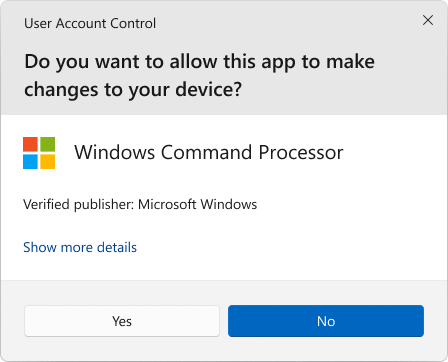
Проверка без опасной смены владельца системных папок
- Убедитесь, что файл установщика сохранен локально, а не запускается прямо из архива, вложения почты или сетевой папки.
- Щелкните установщик правой кнопкой и выберите запуск от имени администратора только для файла, полученного из доверенного канала Adobe. Подтвердите UAC.
- Нажмите Win + R, введите %TEMP% и убедитесь, что каталог открывается и в нем можно создать, переименовать и удалить тестовый пустой файл.
- Проверьте свободное место на системном диске. Ошибка временного каталога может быть связана не только с разрешениями, но и с недоступностью места.
- Не меняйте владельца C:\Program Files, C:\Windows и других защищенных системных каталогов. Windows намеренно ограничивает их, и изменение владельца ради одного установщика создает новый риск.
Если %TEMP% не открывается, показывает отказ в доступе или Windows Installer не может создать там журнал, это уже системная проблема профиля. Для управляемого компьютера разумнее обратиться к администратору: права на профиль могут задаваться политиками организации. На личном ПК допустимо проверить наследование разрешений пользовательского каталога, но не выдавать «Полный доступ» неизвестным группам и не ослаблять защиту всего диска.
Как проверить результат
После исправления прав установщик запускается с нормальным UAC-подтверждением, временный каталог доступен для записи текущему пользователю, а ошибка доступа не повторяется. Если Setup запускается, но блокируется защитным ПО или исчезает после старта, переходите к следующему способу.
Способ 6. Проверить антивирус и Controlled Folder Access без постоянного отключения защиты
Вмешательство антивируса относится к типовым причинам проблем загрузки и установки Reader. Но решение не состоит в том, чтобы надолго выключить защиту Windows: отключение защиты в реальном времени повышает уязвимость устройства. Для доверенного приложения безопаснее проверить журнал блокировок и, когда это действительно требуется, дать точечное разрешение. Controlled Folder Access также способен блокировать неизвестным приложениям изменение защищенных папок.
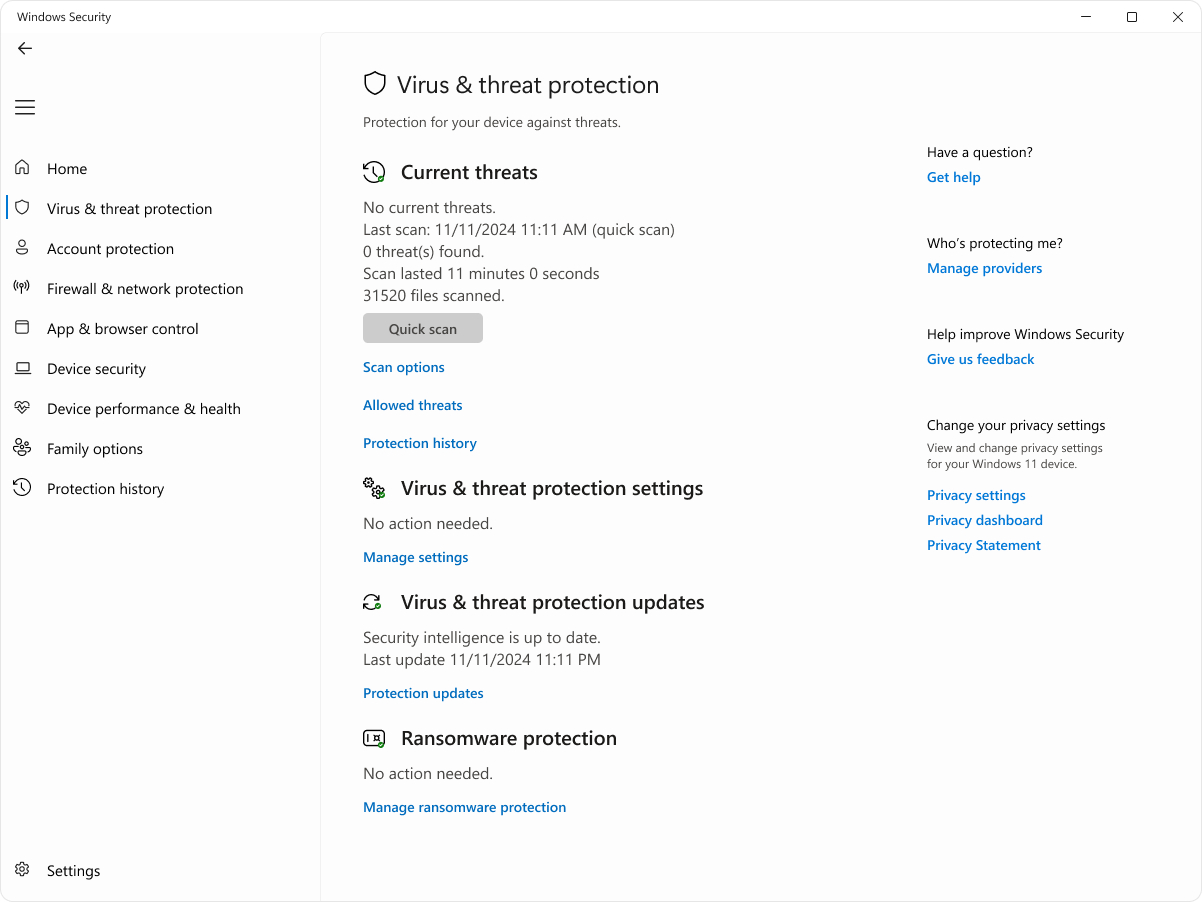
Безопасный порядок действий
- Сначала убедитесь, что установщик получен из доверенного канала Adobe и не был изменен после загрузки.
- Откройте Windows Security → Virus & threat protection и проверьте историю обнаружений. Если файл был помещен в карантин, не восстанавливайте его автоматически: подтвердите происхождение.
- Для Controlled Folder Access откройте Ransomware protection и проверьте, не блокируется ли установщик. Разрешение добавляют адресно для доверенного приложения.
- Кратковременное отключение защиты в реальном времени используйте только как диагностический тест и немедленно включите ее обратно после одной попытки. На корпоративном устройстве такой шаг может быть запрещен политикой.
- Не выключайте брандмауэр ради локальной установки. Безопаснее разрешить конкретное доверенное приложение, чем отключать защитный контур целиком.
Если после точечного разрешения Reader устанавливается, причина подтверждена. В корпоративной среде это повод не оставлять локальное исключение навсегда, а передать администратору путь файла, хэш и время блокировки для централизованной проверки. Для маркетинговой команды такой режим важен еще и потому, что на компьютерах часто хранятся договоры, медиапланы и персональные данные — постоянное ослабление защиты ради одного PDF-просмотрщика несоразмерно задаче.
Как проверить результат
Reader должен установиться при включенной защите либо с минимальным точечным разрешением, после чего исключение можно убрать. Если блокировок нет, а установка продолжает падать вместе с другими системными операциями, переходите к восстановлению компонентов Windows.
Способ 7. Восстановить компоненты Windows через DISM и SFC
Когда проблема выходит за пределы Reader — не устанавливаются другие программы, появляются системные ошибки, Windows Installer работает нестабильно — имеет смысл проверить целостность Windows. Для восстановления компонентов сначала запускают Deployment Image Servicing and Management, DISM, затем System File Checker, SFC. DISM восстанавливает компонентное хранилище, из которого SFC берет корректные файлы, поэтому порядок важен.
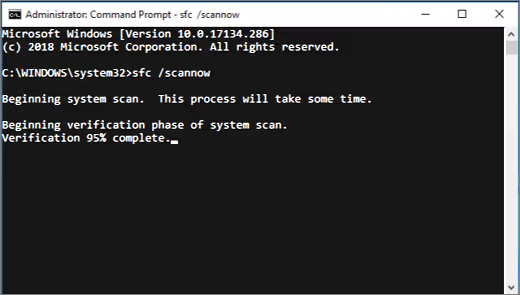
Откройте Командную строку или Terminal с правами администратора. Сначала выполните DISM.exe /Online /Cleanup-image /Restorehealth и дождитесь завершения операции. Затем выполните sfc /scannow. Не закрывайте окно до окончания проверки. Если SFC сообщает, что повреждения исправлены, перезагрузите компьютер и только после этого снова запускайте установщик Reader.
Как интерпретировать результат
- Нарушений целостности не найдено. Системные файлы не объясняют проблему; переходите к чистой загрузке или проверяйте корпоративные политики.
- Повреждения найдены и исправлены. Перезагрузите Windows и повторите установку Reader с новым дистрибутивом.
- SFC не смог исправить часть файлов. Не подменяйте системные библиотеки случайными DLL из интернета. Разберите журнал CBS или используйте штатные варианты восстановления Windows.
- DISM не завершился. Сначала устраните проблему с источником восстановления или Windows Update. Повторная установка Reader до исправления системного слоя мало что меняет.
Более широкий план восстановления Windows 11 собран у Xeon Live в инструкции по диагностике и ремонту системных ошибок. Он полезен, когда сбои проявляются не только в Adobe Reader.
Как проверить результат
После перезагрузки повторите одну чистую попытку установки. Успех — Reader устанавливается и запускается. Если DISM/SFC чисты, а сбой возникает только при обычной загрузке Windows, наиболее вероятен конфликт фоновой службы или программы автозапуска — это проверяется чистой загрузкой.
Способ 8. Выполнить чистую загрузку Windows и найти конфликтующее фоновое ПО
Чистая загрузка Windows запускает систему с минимальным набором сторонних служб и программ автозапуска и используется для поиска фоновых конфликтов, влияющих на установку, удаление или запуск приложений. В отличие от безопасного режима, здесь можно точнее изолировать конкретную службу или программу. Способ нужен не первым, а после проверки установщика, старой версии, прав и целостности Windows.
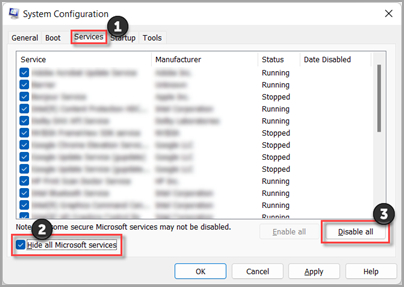
Как выполнить чистую загрузку
- Войдите под учетной записью администратора и в поиске Windows введите msconfig, затем откройте System Configuration.
- На вкладке Services включите Hide all Microsoft services, чтобы не отключить системные службы Microsoft, затем нажмите Disable all для оставшихся сторонних служб.
- На вкладке Startup откройте Диспетчер задач и временно отключите включенные элементы автозапуска. Запишите, что именно отключили.
- Перезагрузите компьютер и повторите установку Reader один раз.
- После теста верните обычную загрузку. Если Reader установился, включайте службы и автозапуск группами, пока не найдете конфликтующий компонент.
В среде чистой загрузки Windows Installer может оказаться не запущен. При сообщении о недоступности службы откройте Computer Management → Services and Applications → Services, запустите Windows Installer и повторите установку. Это не означает, что службу нужно переводить в постоянный автоматический запуск.
Как проверить результат
Если Reader устанавливается только в чистой загрузке, проблема находится в сторонней службе или программе автозапуска. Включайте отключенные элементы половинами: так за несколько циклов можно быстро сузить виновника. После обнаружения обновите, перенастройте или удалите именно конфликтующий компонент и верните нормальный режим Windows.
Матрица диагностики: какой способ выбирать по симптому
Ниже — не перечень «всего, что можно попробовать», а порядок выбора. Он помогает не перескакивать между несвязанными действиями и сохраняет воспроизводимость результата, что особенно важно на рабочем компьютере.
- Reader нужен немедленно, а исправление займет время. Откройте документ в PDF Commander, завершите срочную задачу, затем продолжайте диагностику.
- Не скачивается установщик. Проверьте сеть, браузер и прямую загрузку; скачайте файл заново из доверенного канала.
- Windows 7 или 32-битная Windows. Не строите решение вокруг старого Reader. Поддержка 32-битных Windows прекращена Adobe; для рабочего места приоритет — поддерживаемая ОС.
- Сообщение «уже установлена более новая версия». Найдите существующий Acrobat/Reader, проверьте запуск, затем удалите поврежденную установку и перезагрузите.
- Ошибка удаления или 1722. Проверяйте состояние Windows Installer и системные средства восстановления установки/удаления.
- Access denied, нет доступа к TEMP, Setup не может создать файл. Проверяйте UAC, запуск с повышенными правами для доверенного установщика и доступ к %TEMP%, не меняя владельца системных каталогов.
- Установщик исчезает, блокируется или попадает в карантин. Смотрите Windows Security и Controlled Folder Access, используйте точечное разрешение.
- Ломаются разные программы и функции Windows. Запускайте DISM, затем SFC.
- Все проверки чисты, но Setup стабильно падает. Используйте чистую загрузку для поиска фонового конфликта.
Что делать с типовыми кодами и сообщениями
Точный код важнее общего описания. Он не всегда дает готовое исправление, но указывает, какой слой системы проверять первым. В материалах по Reader часто встречаются 1722, 192, 2753, 1935, ошибки доступа к временной папке и зависание на 90%. Для современного компьютера их стоит интерпретировать так.
Ошибка 1722
Ошибка 1722 означает сбой пакета Windows Installer: программа, запущенная в процессе установки, не завершилась ожидаемым образом. Для Reader в сообщении могут упоминаться InstallWebResources или RdrServicesUpdater. Правильный маршрут — убрать поврежденную предыдущую установку, перезагрузить Windows, проверить Windows Installer, затем при системных симптомах выполнить DISM/SFC и чистую загрузку. Скачивание старой версии Reader не исправляет Windows Installer.
Ошибка 192 и сообщение о более новой версии
Ошибка 192 связана с уже установленной более новой версией. Сначала проверьте, действительно ли она есть и запускается. Если работает — не устанавливайте поверх нее старый пакет. Если запись повреждена — удалите ее штатно, примените средство очистки при необходимости, перезагрузите компьютер и установите текущую сборку заново.
Ошибка 2753
Ошибка 2753 чаще встречалась в прежних поколениях Reader. В старых установках она могла быть связана с Updater.api и остатками предыдущей версии, а некоторые тогдашние схемы ремонта включали ручную очистку записей. В 2026 году такой шаг не должен быть первым. Используйте штатное удаление, AcroCleaner и системные средства Windows, потому что архитектура Reader и Windows изменилась.
Ошибка 1935
1935 встречалась в старых установках Adobe и обычно указывала на сбой установки компонента или системной сборки. Для современной диагностики важнее не повторять устаревшие команды из форумов, а проверить Windows Update, целостность системы, наличие системных ошибок и состояние Windows Installer. На рабочем ПК действия с системными компонентами должны быть воспроизводимыми и обратимыми.
Зависание на 90%
Процент на индикаторе не является самостоятельным кодом ошибки. Он лишь показывает, что установка доходит до позднего этапа. Повторяемое зависание проверяют по цепочке: удалить старую версию, перезагрузить, повторно скачать установщик, проверить защиту, восстановить Windows и выполнить чистую загрузку. Если каждый раз появляется одинаковый код, дальнейшая диагностика строится уже по нему.
Чего не стоит делать: действия, которые часто ухудшают ситуацию
- Не ставить случайные «репаки» Reader. Установщик PDF-просмотрщика получает доступ к системе и документам; неподтвержденный источник создает больше риска, чем сама ошибка установки.
- Не удалять общие папки Adobe целиком. На компьютере могут быть другие приложения Adobe, общие библиотеки и компоненты лицензирования.
- Не менять владельца Program Files и Windows. Защищенные системные каталоги принадлежат TrustedInstaller не случайно. Ради одного Setup не следует переписывать модель разрешений ОС.
- Не отключать антивирус и брандмауэр на постоянной основе. Для диагностики применяют минимальное временное действие и точечные разрешения.
- Не копировать DLL из неизвестных архивов. При повреждении системных файлов используются DISM и SFC, а не случайные библиотеки из интернета.
- Не чистить реестр «оптимизатором» без диагноза. Удаление неизвестных записей может повредить ассоциации, установку других программ и обновления.
- Не повторять Setup десятки раз. Один воспроизводимый запуск после каждого изменения дает больше информации, чем серия хаотичных попыток.
Для бизнеса важна не только техническая победа, но и стоимость простоя. У команды, работающей с тендерными материалами, презентациями, брендбуками, отчетами и договорами, сбой просмотрщика может задержать согласование. Поэтому хороший процесс состоит из двух параллельных линий: документ доступен через резервный инструмент, а проблема Reader исправляется по диагностическому плану. Это снижает операционный риск и не вынуждает ослаблять защиту компьютера ради дедлайна.
Как проверить, что проблема действительно решена
После успешной установки не ограничивайтесь запуском Reader. Устранение считается подтвержденным, когда четыре действия проходят последовательно без новой ошибки: Reader запускается, локальный PDF открывается двойным щелчком, файл печатается или открывает предварительный просмотр, а повторный запуск Reader после перезагрузки Windows не вызывает восстановления установки. Если один пункт не проходит, проблема могла сместиться из установки в ассоциацию файлов или открытие PDF.
- Перезагрузите Windows после установки и запустите Acrobat Reader из меню Пуск.
- Откройте два тестовых PDF: простой одностраничный и многостраничный с изображениями. Так легче отделить проблему программы от поврежденного документа.
- Проверьте ассоциацию .pdf. Если файлы продолжают открываться в браузере, это не ошибка установки; это настройка приложения по умолчанию.
- Откройте окно печати и убедитесь, что Reader формирует предварительный просмотр. Печать можно отменить после проверки.
- Для корпоративного устройства зафиксируйте, какой способ сработал. Короткая запись помогает повторить решение на других рабочих местах без экспериментов.
Если Reader установился, но конкретный файл не открывается, дальнейшая диагностика уже относится к самому PDF. У Xeon Live есть отдельный разбор причин, по которым PDF не открывается, а для битых документов — инструкция по работе с поврежденным PDF.
Сценарии для рабочих команд: как не потерять время на один сломанный просмотрщик
Маркетинг и дизайн
В маркетинговой команде PDF часто выступает финальным контейнером для презентации, медиакита, коммерческого предложения, брендбука или макета. При сбое Reader задача обычно не требует именно Reader — требуется уверенно увидеть документ перед отправкой. Используйте резервный просмотр, проверьте визуально несколько страниц, убедитесь, что шрифты и изображения отображаются корректно, и только после этого отправляйте материал. Техническое восстановление Reader выполняйте отдельно, чтобы срочность не заставляла отключать защиту или ставить сомнительные сборки.
PR и коммуникации
PR-команда часто получает PDF от внешних партнеров, площадок и подрядчиков. Здесь важна осторожность: не запускайте неизвестный EXE, который пришел вместе с документом под видом «нужного просмотрщика». Для чтения PDF достаточно уже установленного доверенного приложения. Если Reader отсутствует или поврежден, используйте локальный резервный просмотрщик, а установщик Adobe берите отдельно из доверенного канала. Так документ и программная установка остаются двумя независимыми объектами проверки.
Юридические и административные документы
Для договоров и заявлений нужно дополнительно контролировать неизменность файла. Открытие в другом просмотрщике само по себе не меняет PDF, но редактирование — меняет. Поэтому для срочного чтения используйте режим просмотра, а перед любыми правками создайте копию. Когда требуется электронная подпись или проверка сертификата, используйте утвержденный в организации программный стек; резервный редактор не следует автоматически подменять им в регламентированной процедуре.
ИТ и служба поддержки
Для поддержки полезна краткая карточка инцидента: версия Windows, архитектура системы, точный код установки, наличие Reader/Acrobat в Installed apps, результат штатного удаления, результат DISM/SFC и поведение в clean boot. Это превращает жалобу «Adobe не ставится» в воспроизводимую диагностику. На нескольких одинаковых рабочих местах карточка быстро показывает, локальная это проблема профиля или общая политика организации.
Проверочный чек-лист перед обращением к администратору
Если после восьми способов Reader не установился, дальнейшие действия должны опираться на факты. Перед обращением в ИТ соберите следующий минимум; он сокращает переписку и помогает не повторять уже выполненные шаги.
- Выпуск Windows, версия и тип системы.
- Точный текст ошибки или код и скриншот окна.
- Время последней неудачной попытки.
- Есть ли Acrobat/Reader в Установленных приложениях и удается ли его удалить.
- Удалась ли установка после перезагрузки и после очистки старой версии.
- Результат DISM и SFC.
- Устанавливается ли Reader в чистой загрузке.
- Есть ли событие блокировки в Windows Security или корпоративном антивирусе.
- Открывается ли %TEMP% и доступна ли запись текущему пользователю.
- Работают ли другие установщики настольных программ.
На управляемом устройстве дополнительно могут действовать Group Policy, AppLocker, Microsoft Defender for Endpoint, сторонний EDR или программный каталог компании. Эти ограничения нельзя корректно «обойти» локальными правами пользователя: администратор должен увидеть событие блокировки и изменить политику только при подтвержденной необходимости.
Вопросы, которые чаще всего возникают после ошибки установки
Почему советы для Windows 7 и старых версий Reader нельзя переносить на современный ПК
Большая часть исторических обсуждений Adobe Reader возникла во времена Windows 7, Reader X, Reader XI и ранних сборок Acrobat Reader DC. В них встречаются рекомендации переименовывать системные библиотеки, вручную удалять записи реестра, ставить старые Visual C++ Redistributable и отключать службы по именам, которые уже не соответствуют современной архитектуре продукта. Такой совет нельзя считать универсальным только потому, что когда-то он помог на похожем сообщении об ошибке.
Для Windows 11 и поддерживаемых 64-битных конфигураций Windows 10 порядок должен опираться на текущие средства: свежий установщик, штатное удаление приложения, Cleaner при поврежденной деинсталляции, проверку UAC и защиты, восстановление компонентов через DISM и SFC, а затем clean boot. Это снижает риск разрушить общие компоненты Adobe или Windows ради симптома, который сегодня устраняется иначе.
- Не переносите старый путь к файлу буквально. Структура каталогов Reader и Acrobat менялась, а 32- и 64-битные ветки используют разные расположения.
- Не ставьте устаревший пакет только ради совпадения с форумом. Старый установщик может создавать новую проблему совместимости и безопасности.
- Не повторяйте команды удаления без понимания объекта. В современном стеке Adobe общие компоненты могут использоваться несколькими приложениями.
- Не считайте Windows 7 нормальной контрольной средой. Даже удачная установка старой версии Reader не возвращает платформе современную поддержку.
- Сравнивайте не название ошибки, а контекст. Один код в старой и новой версии установщика может появляться на разных этапах и требовать другого маршрута диагностики.
Практический критерий простой: совет подходит современной системе только тогда, когда соответствует вашей версии Windows, текущему поведению Reader и не требует ослаблять базовую модель безопасности. Остальные старые приемы рассматривайте как подсказку о направлении диагностики, а не как готовую команду к выполнению.
Что меняется на корпоративном компьютере
На личном ПК пользователь обычно контролирует локальные права, защиту и набор программ. На корпоративном устройстве установка Reader может блокироваться централизованно: политикой приложений, EDR, правилами Microsoft Defender, прокси, фильтрацией загрузок или внутренним каталогом программ. В таком случае локальная ошибка выглядит как обычный сбой Setup, но причина находится выше уровня конкретного компьютера.
Не обходите политики локальными трюками
Когда файл запрещен политикой организации, запуск из другой папки, переименование EXE, отключение службы защиты или копирование установщика с личного устройства не решают проблему корректно. Такой обход лишает администратора событий аудита и может нарушить внутренние правила. Передайте точное время блокировки, имя файла и скриншот; администратор сможет проверить журнал EDR или политики приложения и при необходимости разрешить конкретный пакет централизованно.
Уточните, как Reader должен развертываться в вашей компании
В некоторых организациях настольные приложения устанавливаются не вручную, а через Intune, Configuration Manager, корпоративный портал или подготовленный пакет. Ручной установщик Adobe в такой среде может конфликтовать с управляемой версией или сразу возвращаться системой к утвержденному состоянию. Для сотрудника это выглядит как «Reader не ставится», хотя правильное решение — запустить корпоративный пакет или дождаться назначения приложения политикой.
Разделяйте Reader и полный Acrobat
Перед удалением проверьте, не установлен ли полный Adobe Acrobat как корпоративный инструмент. Reader и Acrobat относятся к одной PDF-экосистеме, и попытка «починить Reader» поверх управляемого Acrobat может быть лишней. Если Acrobat уже открывает PDF и организация использует его как стандарт, отдельная установка Reader обычно не нужна. Важен бизнес-сценарий: какой продукт закреплен политикой и какие функции действительно требуются сотруднику.
Сохраняйте минимальный след изменений
На рабочем устройстве записывайте только значимые действия: удалена такая-то запись приложения, выполнена перезагрузка, проверен TEMP, DISM завершился с таким результатом, SFC сообщил такой статус, в чистой загрузке установка прошла или не прошла. Это дает администратору последовательную историю и позволяет вернуть настройки после диагностики. Список из двадцати случайных твиков, наоборот, усложняет восстановление.
Как фиксировать ошибку, чтобы не повторять одни и те же действия
Когда установка падает несколько раз, полезно перейти от «попробовать еще раз» к короткому журналу инцидента. Он не требует специальных программ. Достаточно одной заметки с датой, версией Windows, точным сообщением, кодом, названием установщика и результатом каждого изменения. Такой журнал особенно ценен, когда проблема появляется на нескольких компьютерах или возвращается после обновления.
- Шаг и время. Например: «после удаления старого Reader и перезагрузки, 14:20».
- Наблюдаемый результат. «Setup прошел до конца», «появилась 1722», «программа исчезла из Installed apps», «UAC не появился».
- Что изменилось между попытками. Одно изменение за цикл: новый установщик, Cleaner, проверка TEMP, SFC или clean boot.
- Что не менялось. Это помогает исключить ложные связи: один и тот же файл, одна и та же учетная запись, одинаковая сеть.
- Как вернуть настройку. Для clean boot и временного разрешения защиты заранее запишите обратный шаг.
Такой подход превращает диагностику в измеряемый процесс. Например, если обычная загрузка дает 1722, а чистая загрузка позволяет завершить Setup, причинная зона сужается до сторонних служб и автозапуска. Если ошибка не меняется даже после чистой загрузки и DISM/SFC, больше смысла искать политику, поврежденный профиль или конкретный пакет установки, чем бесконечно менять антивирус.
Когда переустановка Windows — слишком радикальный шаг
Полная переустановка Windows редко оправдана только из-за Reader. Она затрагивает весь рабочий компьютер: приложения, драйверы, профили, настройки VPN, сертификаты, локальные данные и корпоративные агенты. До такого шага должны быть исчерпаны адресные способы: проверка установщика, штатное удаление, Cleaner, системное восстановление установок, права, защита, DISM/SFC и clean boot.
Более серьезное восстановление ОС становится обоснованным, когда одновременно повреждены разные системные функции, не работают несколько независимых установщиков, DISM/SFC не могут восстановить компоненты, а проблема подтверждена не только Reader. Даже тогда сначала создают резервную копию данных и выбирают штатный вариант восстановления Windows. Для корпоративного ПК решение принимает администратор, потому что после переустановки устройство должно заново получить политики, шифрование и средства защиты.
Если единственный симптом — Adobe Reader не устанавливается, но остальные программы ставятся, Windows работает стабильно, а PDF открывается в резервном просмотрщике, переустановка ОС несоразмерна проблеме. Продолжайте разбирать конкретную регистрацию Adobe, установочный пакет и политики безопасности. Такая дисциплина экономит часы и снижает вероятность создать второй инцидент поверх первого.
Итоговый порядок действий
Рациональная последовательность выглядит так: сначала обеспечьте доступ к документу через PDF Commander, затем проверьте совместимость Windows и свежий установщик Reader, удалите поврежденную старую установку, разберите конфликт «более новая версия» и Windows Installer, проверьте права и TEMP, затем защитное ПО, DISM/SFC и чистую загрузку. Такой порядок движется от простого и обратимого к более глубокому системному вмешательству.
Для рабочего компьютера это важнее любого отдельного «трюка». Нормальное исправление должно быть воспроизводимым: после него Reader устанавливается заново, переживает перезагрузку, открывает PDF и не требует постоянного отключения защиты или ручной правки системных каталогов. Если результат достигается только за счет небезопасной настройки, проблема технически не решена.