Лучшие онлайн-конвертеры PDF: 10 сервисов для документов, изображений и рабочих файлов
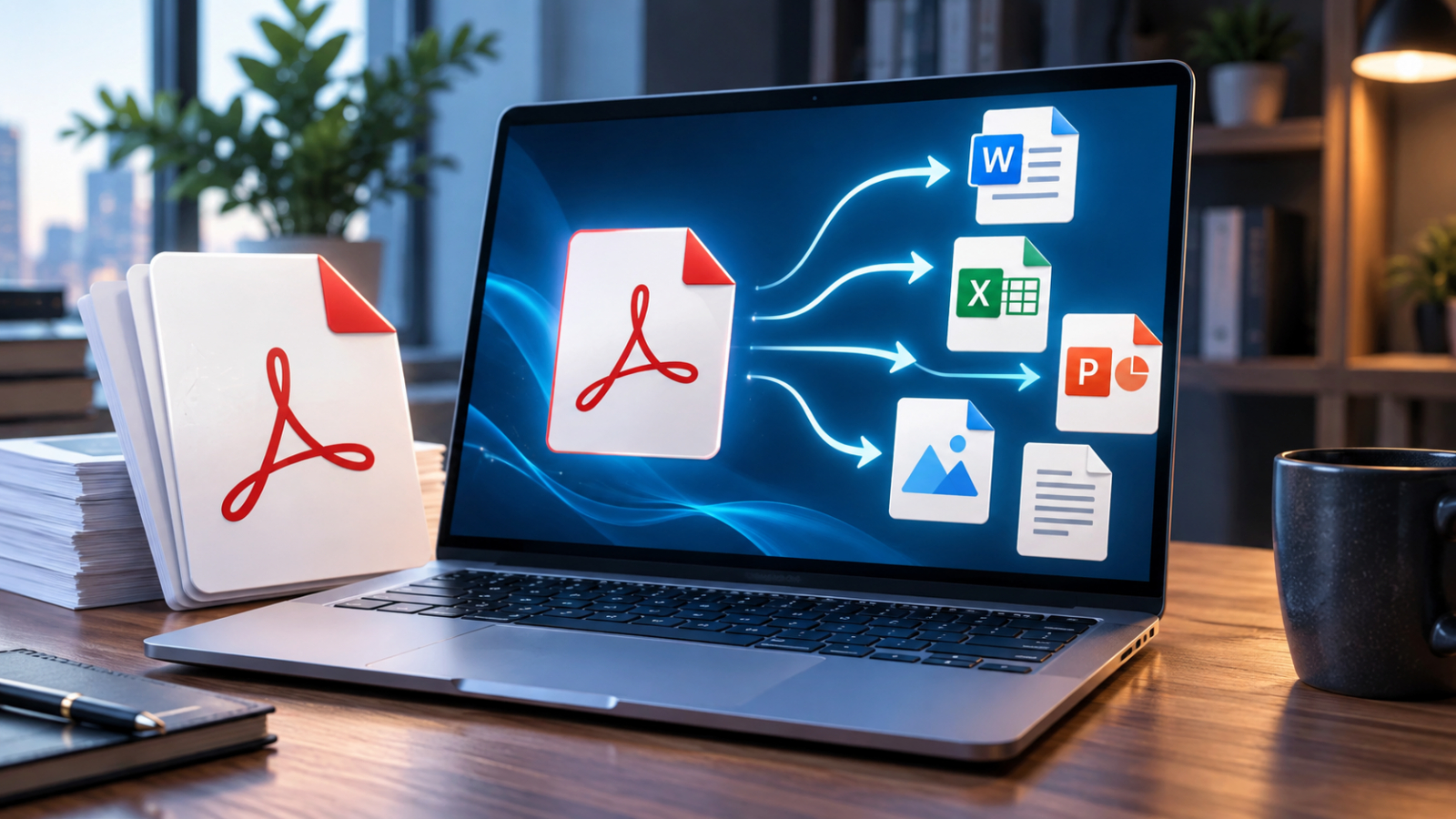
PDF удобен как финальная форма документа: верстка страниц сохраняет предсказуемый вид при передаче между разными средами, но именно эта фиксированность усложняет обратное преобразование в Word, Excel, PowerPoint или изображения. Для маркетолога, редактора, PR-команды или менеджера проекта ошибка конвертера обычно проявляется не в сообщении об ошибке, а позже — съехавшей таблицей, потерянной гиперссылкой, неверно распознанным числом или разъехавшейся презентацией. Поэтому хороший сервис выбирают не по одной кнопке Convert, а по направлению конвертации, качеству реконструкции, работе со сканами, правилам хранения загруженных файлов и удобству последующей проверки. Базовую логику формата и его устройства разбираем отдельно в материале о PDF, редактировании и конвертации.
Как мы сравниваем конвертеры PDF
В этой подборке основной класс решений — браузерные сервисы. Они удобны, когда нужно быстро преобразовать документ на рабочем компьютере без установки программы, получить изображения из нескольких страниц, перевести офисный файл в PDF перед отправкой клиенту или подготовить материал для публикации. Отдельно первым показан локальный PDF Commander: он не является онлайн-конвертером и не маскируется под него. Его роль — контрольный вариант для документов, которые нежелательно отправлять на сторонний сервер. Такая точка отсчёта делает сравнение практичнее: часть задач действительно проще решить в браузере, а часть — на своём компьютере.
Оценка строится на восьми рабочих критериях. Первый — направления конвертации: важно различать создание PDF и обратный экспорт, потому что сервис может хорошо преобразовывать DOCX в PDF, но слабее восстанавливать редактируемый DOCX из сложной печатной верстки. Второй — сохранность структуры: шрифты, колонки, списки, подписи, таблицы, ссылки и порядок объектов. Третий — OCR, то есть оптическое распознавание символов: без него скан остаётся изображением страницы. Четвёртый — пакетная обработка, полезная для серий отчётов, медиакитов, каталогов и архивов.
Остальные критерии отвечают за эксплуатацию. Пятый — прозрачность правил удаления файлов и защита передачи. Шестой — поддержка облачных источников, когда исходники лежат в корпоративном хранилище. Седьмой — наличие сопутствующих PDF-операций: сжатия, объединения, разделения, перестановки страниц, OCR и подготовки PDF/A. Восьмой — удобство контроля результата: можно ли быстро понять, что получилось, и скачать именно нужный файл. Скорость обработки учитывается как вспомогательная характеристика: на реальном проекте надёжность верстки важнее выигрыша в несколько секунд.
- Для обычного офисного документа проверьте не только открытие результата, но и переносы строк, списки, колонтитулы, подписи к рисункам и активные ссылки.
- Для таблиц сравните исходные суммы и важные числовые поля после экспорта в XLSX: визуально правильная таблица способна содержать ошибочно распознанные значения.
- Для сканов заранее выясните, есть ли OCR и поддерживает ли он нужный язык; после распознавания отдельно проверьте фамилии, артикулы, даты, проценты и реквизиты.
- Для презентаций смотрите на соотношение сторон, встраивание шрифтов, прозрачности, диаграммы и кликабельные ссылки. Переходы и анимация в статическом PDF не сохраняются как презентационные эффекты.
- Для внешних материалов — коммерческих предложений, медиакитов, брендбуков — сравните несколько характерных страниц, а не только титульную.
- Для конфиденциальных документов сначала классифицируйте данные и правила компании. Удобство браузера не отменяет факта передачи файла внешнему обработчику.
Локальный контрольный вариант: PDF Commander для чувствительных документов
PDF Commander
PDF Commander стоит первым по условиям подборки, но принципиально относится к другому классу: это настольная программа для Windows и Linux, а не браузерный сервис. Она полезна как локальная альтернатива ситуации, когда рабочий PDF содержит персональные данные, внутренние отчёты, договорные приложения, закрытую медиаплановую информацию или ещё не опубликованные материалы. Документ обрабатывается на компьютере пользователя, а конвертация сочетается с редактированием страниц, текста и изображений.
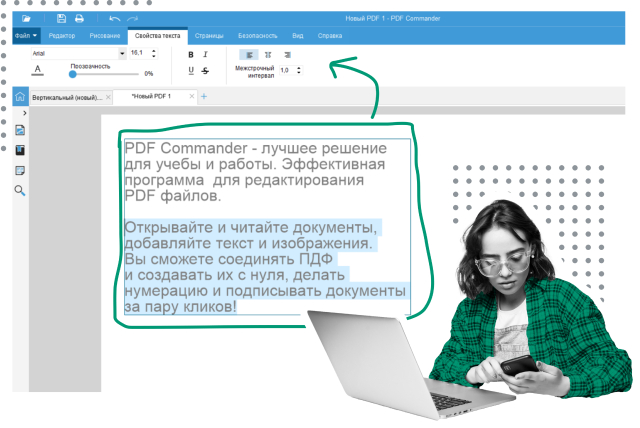
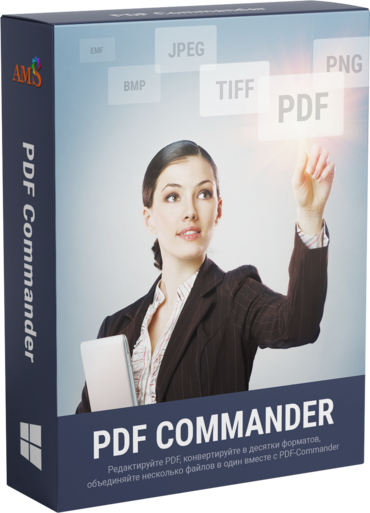
PDF Commander конвертирует PDF в распространённые редактируемые и графические форматы и умеет создавать PDF из документов и изображений. Для сканов есть распознавание текста. В практическом документообороте это важно: вместо цепочки из онлайн-конвертера, отдельного редактора и отдельного инструмента для страниц многие операции выполняются в одном локальном файле. Сценарий особенно удобен для регулярной подготовки договорных приложений, презентационных материалов, многостраничных отчётов и PDF, в которых после преобразования всё равно понадобится ручная правка.
Главное отличие от онлайн-сервисов — модель обращения с данными. У браузерного конвертера исходник загружается на сервер, обрабатывается и затем удаляется по правилам конкретного сервиса. У локальной программы исходный файл остаётся на рабочем устройстве. Это не делает любой локальный процесс автоматически соответствующим корпоративным требованиям: доступ к компьютеру, резервные копии и права пользователей всё равно нужно администрировать. Но для документов, которые нельзя отдавать внешнему обработчику без отдельного разрешения, такой подход проще встроить во внутренний контур.
В рейтинге онлайн-конвертеров PDF Commander полезно рассматривать как контроль качества. Если сложный PDF после веб-конвертации теряет таблицы или текстовые блоки, локальный редактор позволяет открыть результат рядом с исходником, поправить страницы и повторно экспортировать документ. Для типового одностраничного файла это избыточно, зато для больших материалов снижает риск обнаружить дефект уже после отправки клиенту.
Плюсы
- Локальная обработка: рабочий файл не требуется загружать в браузерный сервис.
- Конвертация объединена с редактированием текста, изображений, страниц и другими PDF-операциями.
- Поддерживается OCR для сканированных документов, когда обычное извлечение текста не помогает.
- Русскоязычный интерфейс упрощает внедрение в команды, которым не нужен англоязычный универсальный конвертер.
Минусы
- Это не онлайн-сервис: программу нужно установить на поддерживаемую настольную систему.
- Для разовой операции на чужом или управляемом корпоративном компьютере браузерный инструмент обычно доступнее.
- По охвату редких файловых форматов универсальные CloudConvert, Convertio и Zamzar шире.
Кому подойдёт
Командам, которые регулярно работают с PDF на Windows или Linux, обрабатывают документы с чувствительным содержимым и хотят совмещать конвертацию с локальным редактированием и OCR. Для единичных публичных материалов без ограничений на облачную обработку рациональнее переходить к браузерным вариантам ниже.
Лучшие онлайн-конвертеры PDF: рейтинг
Ниже сервисы расположены не как универсальная шкала лучше — хуже, а как набор специализаций. PDF Candy, PDF2Go, Smallpdf, iLovePDF, PDF24 Tools и Sejda сильны именно в PDF-задачах; CloudConvert, Convertio и Zamzar полезнее, когда PDF — лишь один из многих встречающихся типов файлов; Adobe Acrobat Online привлекателен для привычного офисного сценария документ или изображение ↔ PDF. Для каждого варианта учитываем не только возможности преобразования, но и то, где он вписывается в бизнес-процесс.
PDF Candy
PDF Candy — PDF-ориентированный набор веб-инструментов, где конвертация соседствует с объединением, разделением, сжатием, перестановкой страниц, извлечением изображений и распознаванием текста. Такая модель удобна, когда преобразование формата — только один этап подготовки документа.
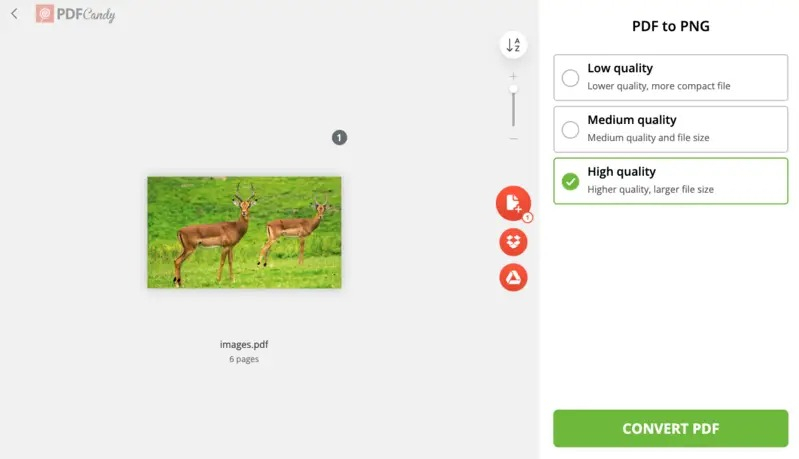
Сервис работает в обе стороны: создаёт PDF из офисных и графических файлов и экспортирует страницы или содержимое PDF в другие представления. Для контент-команды это покрывает типовые задачи: превратить Word-файл в финальный PDF, получить PNG или JPG для карточек и соцсетей, извлечь текст или подготовить отдельные страницы. Инструменты вынесены в самостоятельные сценарии, поэтому пользователь не сталкивается с перегруженным универсальным окном с десятками технических параметров.
Для сканированных документов важна отдельная функция OCR. Обычная конвертация скана в DOCX не восстанавливает текст сама по себе: сначала нужен слой распознанных символов. В PDF Candy этот сценарий выделен отдельно, что снижает риск ошибочно ожидать редактируемый документ от простого преобразования страниц. После OCR всё равно требуется ручная проверка имён, чисел и сложных таблиц — это свойство задачи, а не конкретного сервиса.
С точки зрения конфиденциальности сервис заявляет защищённую передачу и автоматическое удаление обычных обработанных файлов через ограниченный период; на страницах инструментов для стандартного сценария без опубликованной ссылки фигурирует двухчасовое окно. Для чувствительной корпоративной информации этой декларации недостаточно как единственного основания: внутренние правила компании важнее удобства. Для публичных презентаций, опубликованных пресс-релизов и материалов без ограниченного доступа короткий цикл уменьшает время существования временной копии.
PDF Candy особенно уместен в повторяемом PDF-процессе, где после конвертации нужны дополнительные действия. Например, можно подготовить PDF из DOCX, затем объединить его с приложениями, переставить страницы и в конце сжать итог. При сложной верстке сохраняйте исходник и сравнивайте хотя бы три характерные страницы: титул, страницу с таблицей и страницу с несколькими графическими объектами.
Плюсы
- Большой набор именно PDF-инструментов в одном интерфейсе.
- Есть преобразование в обе стороны между PDF, офисными документами и изображениями.
- Предусмотрен OCR для сканов и изображений с текстом.
- Подходит для цепочек из нескольких операций без перехода в настольный редактор.
Минусы
- Файлы обрабатываются на сервере, поэтому конфиденциальные документы требуют отдельной оценки допустимости загрузки.
- Универсальные конвертеры охватывают больше редких форматов вне PDF-тематики.
- Сложная печатная верстка после экспорта в редактируемый формат нуждается в проверке и иногда в ручной правке.
Кому подойдёт
Редакторам, маркетологам и офисным командам, которым нужен понятный браузерный набор для регулярных операций с PDF: конвертации, OCR, объединения, разделения, изображений и сжатия.
PDF2Go
PDF2Go — браузерный набор для конвертации и обслуживания PDF, в котором есть инструменты для офисных форматов, изображений, OCR и архивного PDF/A. Он рассчитан не только на один маршрут PDF в Word, а на полный цикл работы с документом.
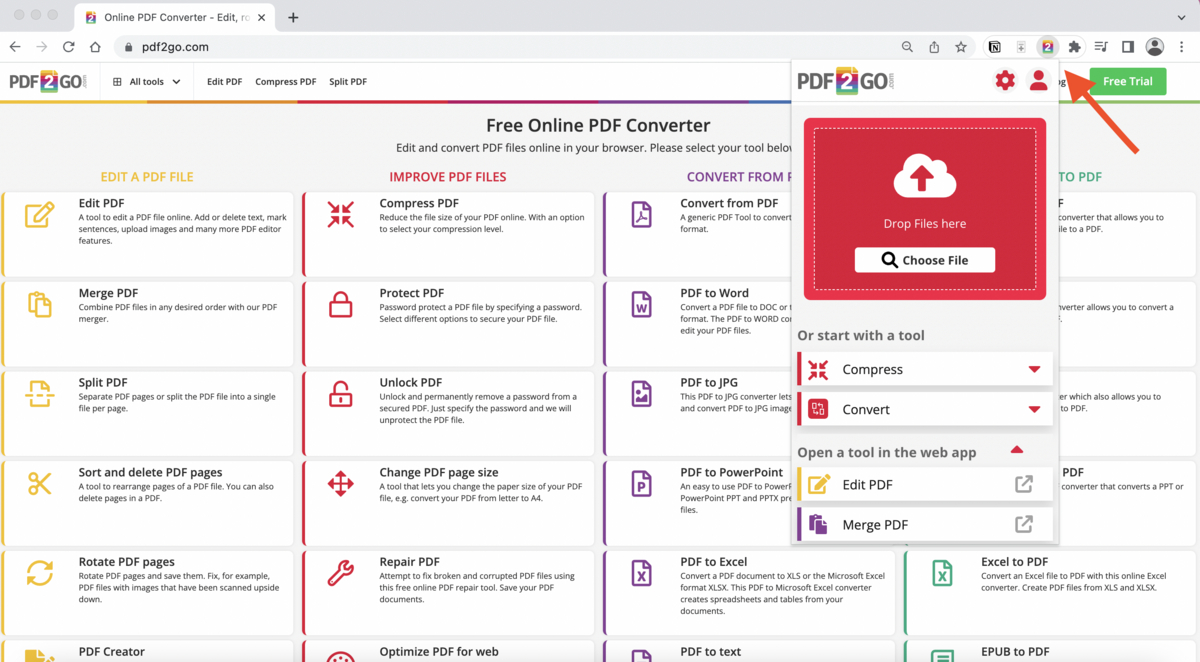
Главное преимущество PDF2Go — связность функций. После загрузки файла пользователь может перейти от преобразования к сжатию, разделению, объединению, сортировке страниц или OCR. Для коммуникационных материалов это полезно, когда из одного большого отчёта надо сделать несколько файлов для разных получателей, затем облегчить их для отправки и сохранить понятные имена. Отдельные инструменты уменьшают вероятность случайно применить лишнюю трансформацию к исходнику.
PDF2Go заметно выделяется поддержкой задач вокруг PDF/A. PDF/A — семейство профилей ISO 19005 для долговременного хранения, а не просто PDF с особым расширением. Конвертация в архивный профиль оправдана там, где документ должен длительно воспроизводиться в стабильном виде. Это не заменяет регламент электронного архива, но делает сервис полезнее обычного конвертера для проектных и административных материалов.
В сервисе есть OCR, поэтому отсканированный договор, исследовательская анкета или бумажный отчёт можно попытаться превратить в текстовый документ. Критичный этап — контроль после распознавания. Проверяйте не только визуальный вид: копируйте несколько строк в текстовый редактор, ищите слова по документу, сравнивайте даты и числовые показатели. OCR-ошибка в одной цифре может остаться незаметной на экране, но повлиять на дальнейшую аналитику.
PDF2Go описывает автоматическое удаление файлов с сервера и сроки хранения в справочных разделах. Наличие опубликованного жизненного цикла лучше неопределённости, но сама загрузка всё равно остаётся передачей внешнему обработчику. Для закрытых документов используйте локальный маршрут или одобренный корпоративный сервис. В обычной работе это решение особенно удобно для серийных операций, когда один документ проходит несколько PDF-этапов подряд.
Плюсы
- Много PDF-операций помимо собственно конвертации.
- Есть OCR для сканов и отдельные инструменты для PDF/A.
- Удобен для последовательной обработки большого документа: преобразовать, разделить, сжать и упорядочить.
- Работает в браузере на разных настольных системах без установки программы.
Минусы
- Обработка происходит в облаке, что ограничивает применение для документов с внутренним режимом доступа.
- Некоторые интенсивные сценарии и большие объёмы упираются в правила использования сервиса.
- Изобилие отдельных инструментов требует заранее понимать, какая операция действительно нужна.
Кому подойдёт
Пользователям, которым нужен браузерный PDF-комбайн с OCR, PDF/A и большим набором операций вокруг преобразования документов.
Smallpdf
Smallpdf известен лаконичным интерфейсом и хорошо закрывает самые частые направления: Office и изображения в PDF, PDF в Word, Excel, PowerPoint и графические форматы, а также сжатие и организацию страниц.
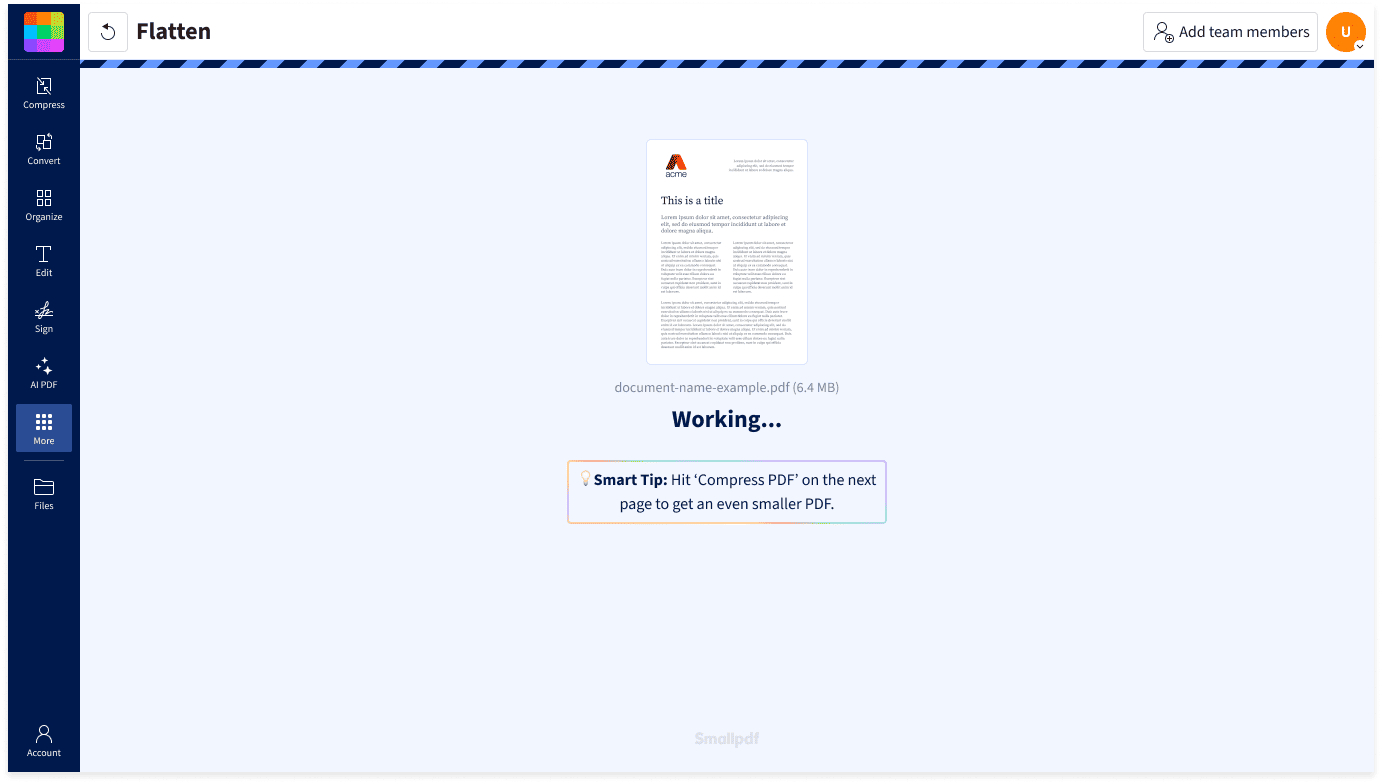
Smallpdf удобен тем, что типовой путь почти не требует настройки. Это плюс для распределённой команды: сотруднику достаточно выбрать операцию, загрузить документ, дождаться обработки и забрать результат. Когда приходится объяснять процесс нескольким коллегам, предсказуемый интерфейс важнее длинного списка редких форматов. Поэтому сервис органично вписывается в подготовку коммерческих предложений, презентаций, ежемесячных отчётов и файлов для согласования.
В маршрутах из PDF в редактируемые Office-файлы действует общее ограничение всех подобных конвертеров: PDF хранит финальную компоновку страницы, а не исходную логику документа. Конвертер заново интерпретирует текстовые блоки, таблицы и изображения. Простая одноколоночная верстка восстанавливается предсказуемее, чем каталог с плавающими объектами, сложными диаграммами и нестандартными шрифтами. После экспорта в DOCX или PPTX открывайте результат в целевом приложении, а не оценивайте только превью.
На страницах ряда инструментов Smallpdf указывает защищённую передачу и автоматическое удаление временных файлов примерно через час, если пользователь не сохраняет их в аккаунте. Для делового применения это полезная информация, но корпоративная оценка должна учитывать не только срок удаления, а сам факт загрузки, тип данных и условия учётной записи. Публичные материалы и уже раскрытые отчёты имеют другой риск-профиль, чем персональные данные или документы под NDA.
Smallpdf рационален, когда форматный набор предсказуем: DOCX, XLSX, PPTX, JPG, PNG и PDF. Если в рабочем архиве регулярно встречаются CAD, электронные книги, старые офисные форматы или медиаконтейнеры, CloudConvert, Convertio и Zamzar дадут более широкий выбор. Для повседневного офисного контура ограниченный и понятный набор часто становится преимуществом: меньше лишних опций, проще регламент и обучение.
Плюсы
- Очень понятная последовательность действий для распространённых офисных маршрутов.
- Единая экосистема с конвертацией, сжатием, разделением, объединением и другими PDF-операциями.
- Подходит для команд, которым важен единообразный браузерный процесс без технических настроек.
- Есть инструменты для преобразования между PDF и основными форматами Office и изображений.
Минусы
- По охвату редких форматов уступает универсальным облачным конвертерам.
- Для сложной верстки результат экспорта в редактируемый Office-файл нужно внимательно проверять.
- Онлайн-обработка не подходит документам, которые внутренние правила запрещают передавать внешнему сервису.
Кому подойдёт
Офисным и коммуникационным командам, которым чаще всего нужны стандартные маршруты между PDF, Word, Excel, PowerPoint и изображениями и важна минимальная сложность интерфейса.
iLovePDF
iLovePDF — один из самых PDF-ориентированных участников рейтинга: сервис объединяет конвертацию, OCR, сжатие, объединение и разделение страниц, PDF/A и многие операции подготовки документов.
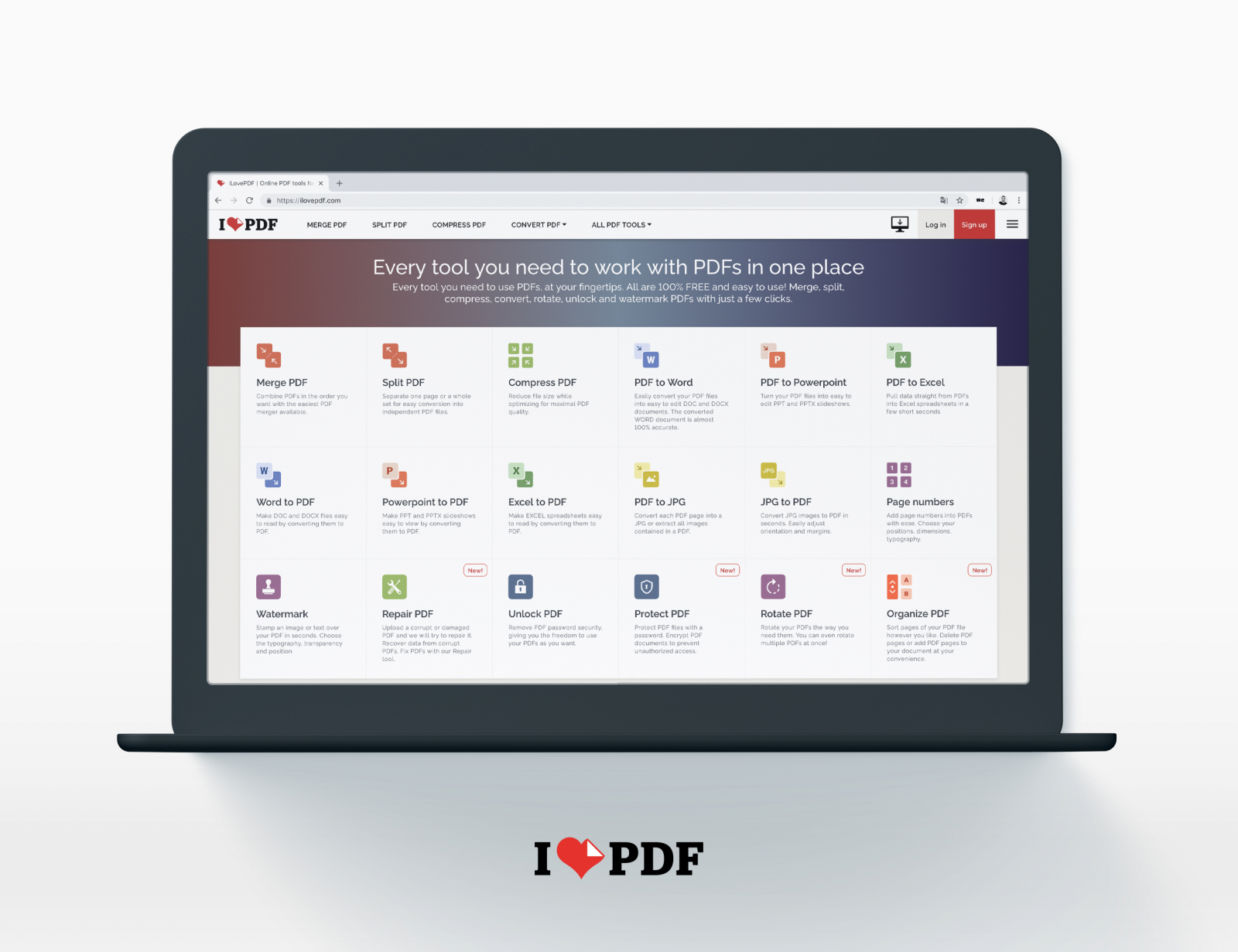
iLovePDF особенно удобен в серийной работе с однотипными материалами. Вместо универсального выбора сотен расширений здесь на первом плане конкретные задачи: Word в PDF, PowerPoint в PDF, Excel в PDF, изображения в PDF и обратные направления. Для отдела маркетинга это снижает когнитивную нагрузку: сотрудник выбирает понятную операцию, а не ищет нужную пару форматов в длинном выпадающем списке.
Наличие OCR расширяет применение на сканы, но результат следует рассматривать как черновик для верификации. Если на странице есть несколько колонок, мелкие подписи, печати, рукописные отметки или слабый контраст, распознавание может изменить порядок чтения либо символы. Полезный контрольный приём — заранее выбрать пять-десять критичных полей и сверять их после обработки по чек-листу. Так команда оценивает не субъективное впечатление, а конкретную долю верно перенесённых данных.
iLovePDF отдельно документирует удаление загруженных файлов: обычные файлы автоматически удаляются в пределах двух часов, а после обработки предусмотрена возможность удалить их сразу. Для публичных PDF такая политика делает временное хранение понятнее. Для клиентских баз, договоров, персональных данных и закрытых исследований решение о загрузке принимает владелец процесса по внутренним требованиям, а не исполнитель на основании удобства веб-интерфейса.
Сервис подходит для подготовки комплекта документов: объединить несколько PDF, убрать лишние страницы, сжать итог, выполнить OCR, затем конвертировать отдельные части. Это уменьшает число переключений и риск перепутать версии. Для сложных макетов всё равно сохраняйте неизменённый исходник и маркируйте промежуточные файлы по стадии обработки, чтобы последняя операция не затёрла контрольную копию.
Плюсы
- Сильная специализация на PDF и широкий набор сопутствующих операций.
- Есть OCR, PDF/A и пакетные сценарии для повторяемой обработки документов.
- Понятные направления конвертации между PDF, Office и изображениями.
- Документированное автоматическое удаление временных файлов и возможность удалить результат сразу.
Минусы
- Не заменяет универсальный конвертер при работе с редкими медиа-, CAD- или электронно-книжными форматами.
- При сложном OCR и восстановлении редактируемой верстки необходим ручной контроль результата.
- Загрузка файла на внешний сервер делает сервис неподходящим для части конфиденциальных процессов.
Кому подойдёт
Командам, которым нужна постоянная браузерная рабочая станция для PDF: преобразование Office-файлов, OCR, сборка, сжатие и подготовка архивных вариантов.
CloudConvert
CloudConvert отличается от PDF-комбайнов: это универсальная облачная платформа конвертации, где PDF находится в одном ряду с документами, изображениями, электронными книгами, аудио, видео, архивами и другими типами файлов.
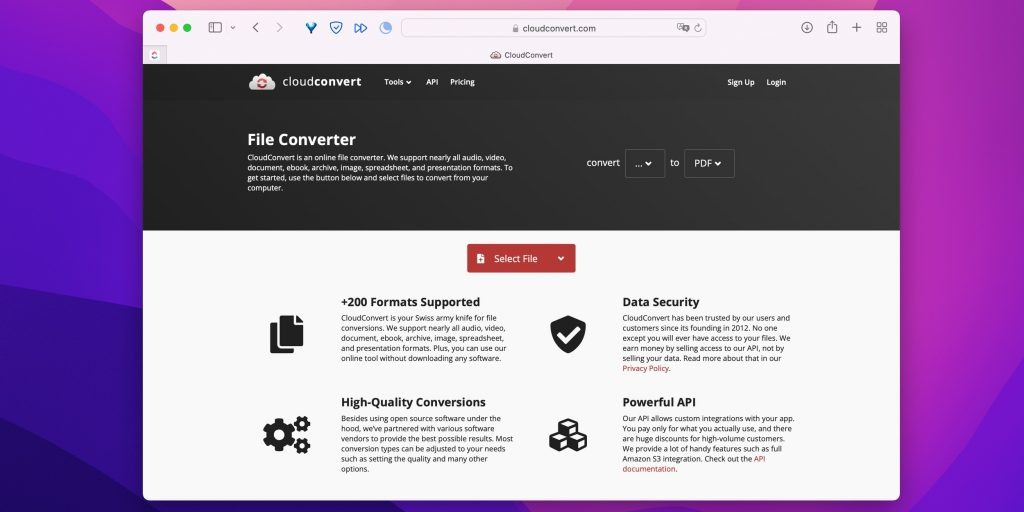
CloudConvert полезен там, где входящий поток непредсказуем. PR-команда получает материалы от подрядчиков в нескольких форматах, контент-менеджер работает с документами и графикой, а автоматизированный процесс должен приводить результат к ограниченному набору форматов. Вместо отдельного сайта на каждую пару расширений можно использовать единую систему. Для PDF сервис поддерживает как создание из других типов файлов, так и экспорт в различные офисные и графические представления.
Сильная сторона платформы — не редактирование PDF, а управляемая конвертация и автоматизация. CloudConvert предоставляет API, то есть программный интерфейс приложения, через который конвертацию можно встраивать в серверные процессы и внутренние инструменты. Для бизнеса это меняет критерий выбора: важны не только кнопки на веб-странице, но и стабильность заранее заданного сценария, обработка ошибок, журналирование и повторяемость настроек. Если команда конвертирует сотни однотипных файлов, ручная операция в браузере перестаёт быть оптимальной моделью.
CloudConvert указывает автоматическое удаление загруженных файлов не позднее чем через 24 часа; ручное удаление выполняется раньше. Также сервис описывает изолированную обработку и систему управления информационной безопасностью ISO 27001. Эти меры важны для оценки поставщика, но не отменяют внутренней классификации данных. В чувствительном документообороте политика компании может требовать локальной обработки независимо от сертификации внешнего сервиса.
Для обычного PDF-пользователя универсальность имеет обратную сторону: здесь меньше ощущения специализированного редактора страниц. Если задача — удалить пару листов, сжать файл, расставить страницы и добавить подпись, PDF Candy, iLovePDF, PDF24 или Sejda дают более прямой путь. CloudConvert выбирают, когда главная проблема — преобразование множества разных форматов или интеграция в автоматический процесс.
Плюсы
- Очень широкий охват типов файлов далеко за пределами PDF.
- Есть программный API для автоматизации повторяемых конвертаций.
- Подходит для потоков, где заранее неизвестно, в каком формате придёт исходник.
- Публично описаны сроки удаления файлов и меры информационной безопасности.
Минусы
- PDF-редактирование и организация страниц не являются главным фокусом интерфейса.
- Большое количество вариантов и настроек избыточно для простой разовой конвертации.
- Все веб-операции предполагают передачу исходного файла внешнему облачному сервису.
Кому подойдёт
Командам с разноформатными входящими файлами, техническим специалистам и компаниям, которым нужна автоматизированная конвертация через API, а не только ручная работа с PDF.
Convertio
Convertio — универсальный веб-конвертер, рассчитанный на большое количество типов файлов. PDF здесь не отдельная экосистема, а одна из категорий, что удобно в смешанном контентном производстве.
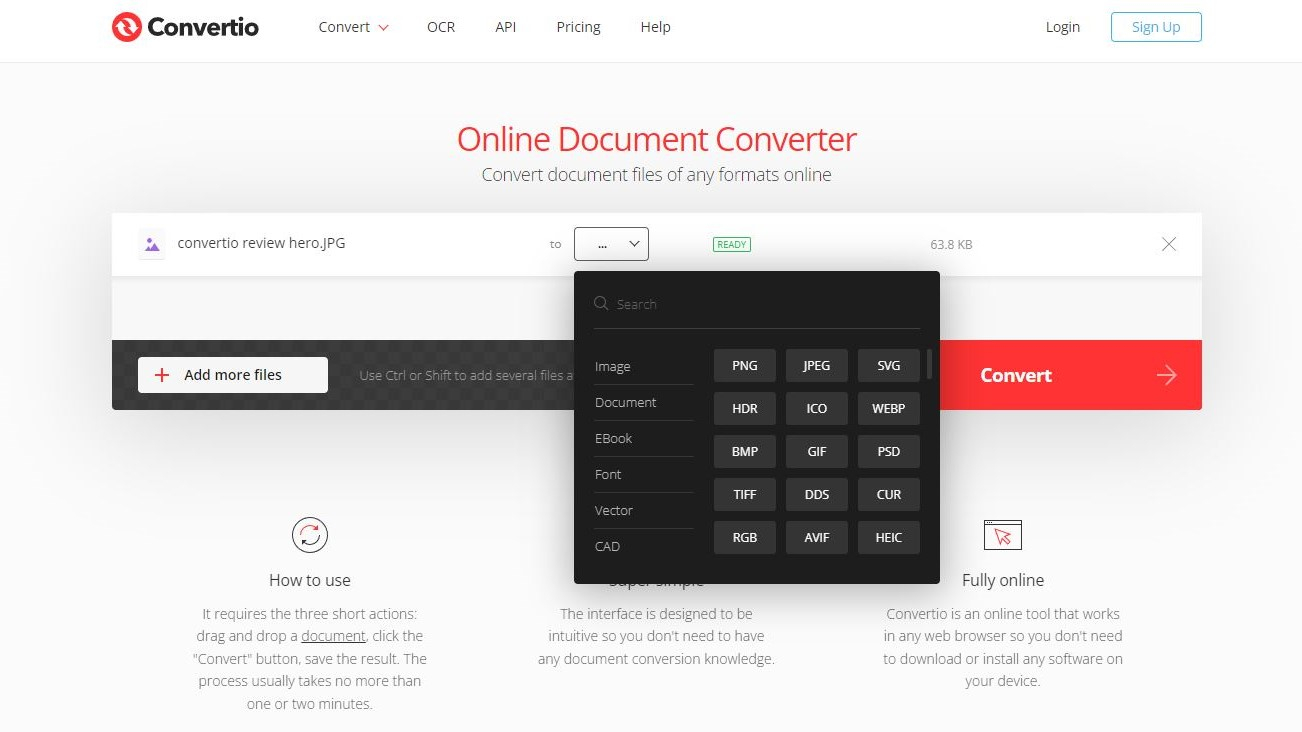
Для редакции, агентства или digital-команды Convertio полезен именно своей универсальностью. В одном проекте могут встретиться PDF, DOCX, изображения, аудиофайлы, видео и архивные форматы; единый конвертер уменьшает число инструментов, которые приходится объяснять сотрудникам. Сервис работает в браузере и переносит вычислительную часть в облако, поэтому мощность локального компьютера обычно не является главным ограничением простой конвертации.
Convertio отдельно предлагает распознавание текста и поддерживает пакетную обработку в рамках своих сценариев. Однако универсальный сервис не стоит путать со специализированным PDF-редактором. Преобразовать PDF в DOCX, изображения или другой поддерживаемый формат — его профиль; перестраивать страницы, комментировать документ и выполнять комплексную редактуру удобнее в PDF-ориентированных инструментах. При выборе важно понимать, где заканчивается конвертация и начинается редактирование.
В разделе безопасности Convertio описывает жизненный цикл временных файлов: исходные и временные данные удаляются после обработки, а результаты сохраняются ограниченное время, обычно до 24 часов, чтобы пользователь мог их скачать. Также заявлена изолированная среда обработки. Для открытых рекламных и контентных материалов это понятная эксплуатационная модель. Для документов с ограничением доступа, как и в других онлайн-сервисах, сам факт загрузки требует разрешения по внутренним правилам.
Качество результата сильнее зависит от природы исходника, чем от количества поддерживаемых форматов. PDF с обычным текстом и таблицами конвертируется предсказуемее, чем дизайнерский каталог с обтеканием, сложными векторными объектами и кастомными шрифтами. В производственном процессе полезно иметь контрольный набор из нескольких сложных файлов и периодически прогонять его через выбранный инструмент после заметных изменений сервиса.
Плюсы
- Широкий набор форматов для документов, изображений и мультимедиа.
- Браузерный процесс не требует установки настольной программы.
- Есть OCR и пакетные возможности для ряда задач.
- Опубликованы правила удаления временных файлов и результатов.
Минусы
- PDF — лишь одна из категорий, поэтому специализированных операций со страницами меньше, чем у PDF-комбайнов.
- Универсальность не гарантирует идеального восстановления сложной верстки в редактируемый формат.
- Онлайн-обработка ограничивает применение для документов, которые нельзя загружать стороннему провайдеру.
Кому подойдёт
Контент-командам и специалистам, у которых PDF регулярно соседствует с множеством других файловых типов и нужен единый универсальный браузерный конвертер.
Adobe Acrobat Online
Онлайн-инструменты Adobe Acrobat логично использовать в стандартных сценариях PDF и Office. Отдельный обзор настольного Adobe Acrobat Pro помогает понять более широкий контекст экосистемы, а в рейтинге нас интересует именно браузерная конвертация без установки приложения.
Acrobat Online закрывает наиболее привычные маршруты: создание PDF из Word, Excel, PowerPoint и изображений, а также преобразование PDF в распространённые редактируемые или графические форматы в зависимости от выбранного инструмента. Это удобно, когда документ уже живёт в Office-процессе и от конвертера требуется не универсальность, а предсказуемая работа с типовыми файлами. Для агентского или корпоративного пользователя интерфейс понятен ещё и потому, что многие PDF-операции разделены по задачам.
Сильная сторона Adobe — связь браузерных операций с полноценной экосистемой Acrobat. Поэтому нужно различать разовую веб-операцию, функции после входа в аккаунт и настольные возможности. В рабочем регламенте лучше описывать конкретный путь, например PPTX → PDF через веб-инструмент, а не писать расплывчатое обработать в Acrobat: разные поверхности предоставляют разные опции и сценарии сохранения.
Adobe на странице онлайн-конвертера сообщает о временной обработке загруженных файлов и об удалении файла, если пользователь не входит в систему для сохранения результата в аккаунте. Это снижает риск забыть случайную серверную копию, но не меняет базовую модель облачной обработки. Документы с ограниченным доступом следует конвертировать только в одобренной среде, а для локального сценария в подборке есть PDF Commander.
Acrobat Online хорош для конечного офисного шага — перед отправкой презентации заказчику, переводом документа в PDF для согласования или обратным экспортом простого PDF в Office. Для массового потока экзотических форматов эффективнее универсальные платформы, а для большого набора манипуляций со страницами — специализированные PDF-сервисы. Такой выбор уменьшает количество лишних операций и облегчает контроль результата.
Плюсы
- Понятные браузерные маршруты между PDF, Office и изображениями.
- Хорошо вписывается в процессы, где уже используются форматы Word, Excel и PowerPoint.
- Браузерные инструменты не требуют предварительной установки настольного Acrobat.
- Политика временной обработки файлов описана на страницах онлайн-инструментов.
Минусы
- Не является самым широким универсальным конвертером для редких форматов.
- Часть возможностей экосистемы зависит от конкретного онлайн-инструмента, входа в аккаунт или настольного продукта.
- Для конфиденциальных файлов остаётся обычный риск облачной передачи внешнему сервису.
Кому подойдёт
Компаниям и специалистам, которым нужны стандартные преобразования PDF и офисных документов и важна привычная экосистема Acrobat, а не максимальный охват редких расширений.
Zamzar
Zamzar — универсальный конвертер с особенно широким перечнем входных и выходных типов файлов. Он полезен в ситуациях, когда PDF нужно получить не только из Word или изображения, но и из менее типичного исходника.
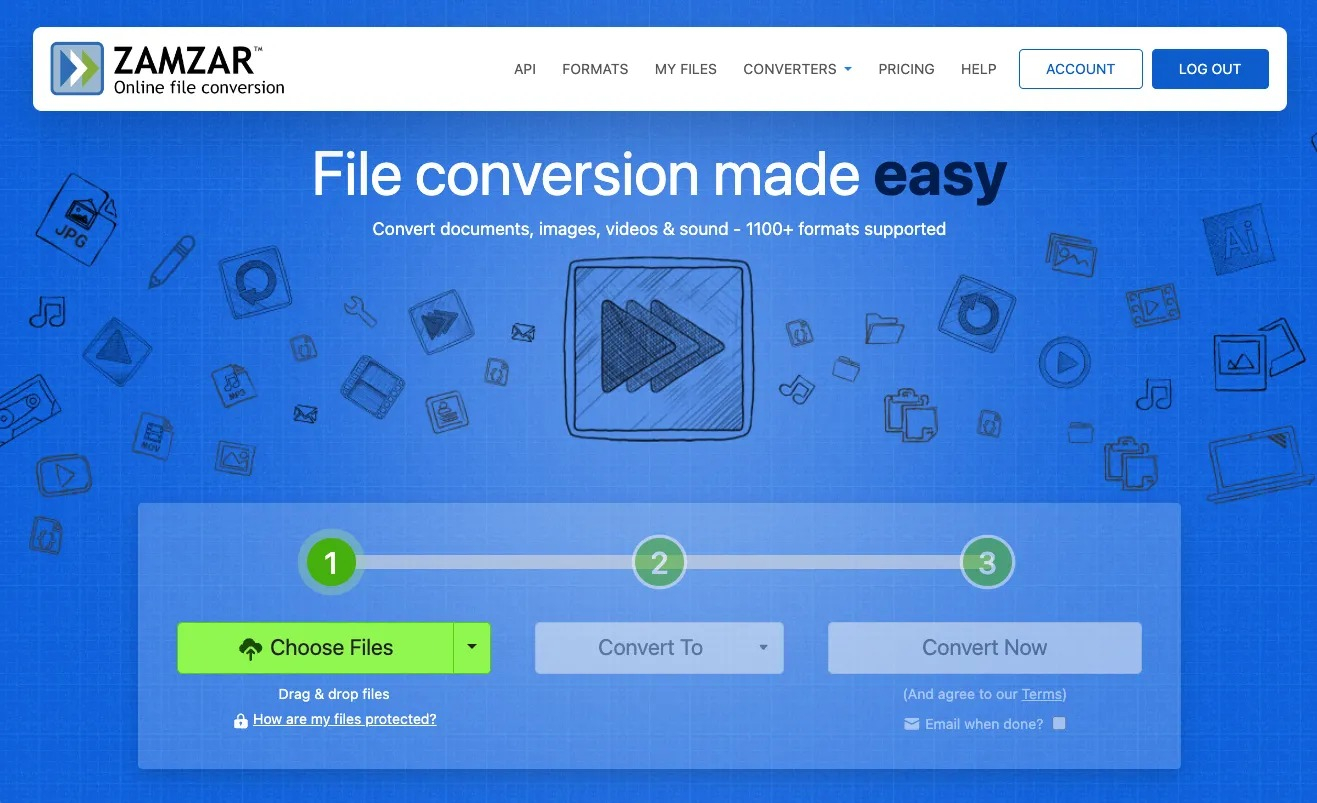
Интерфейс Zamzar построен как последовательность из трёх действий: выбрать исходник, выбрать целевой формат и запустить преобразование. Такой сценарий хорошо работает для разовых задач и снижает вероятность пропустить обязательный параметр. На страницах конкретных пар форматов сервис показывает поддерживаемые направления, поэтому пользователь сразу видит, можно ли привести исходник к PDF или, наоборот, экспортировать PDF в нужное представление.
Широкий форматный охват полезен командам, которые получают материалы от разных подрядчиков. В одном проекте это может быть старый офисный документ, в другом — графический или издательский формат, в третьем — данные из специализированного приложения. Вместо поиска отдельного конвертера для каждой пары Zamzar даёт единый маршрут. При этом он не заменяет PDF-редактор: перестановка страниц, OCR сложного скана и тонкая работа с содержимым относятся к другим классам инструментов.
В справке Zamzar описывается удаление исходных файлов после конвертации и ограниченное хранение готового результата; для стандартного неавторизованного сценария результат не хранится бессрочно. Как и у других облачных решений, важно различать файл удаляется позднее и файл не покидал устройство: это разные модели риска. Для конфиденциального документа предпочтителен локальный процесс или корпоративно одобренный облачный поставщик с договорными условиями.
Zamzar особенно полезен как резервный универсальный преобразователь, когда привычные PDF-комбайны не распознают расширение исходника. После получения PDF проверьте размер страницы, шрифты, изображения и прозрачности. Если исходный формат содержал сложные интерактивные или специализированные сущности, статический PDF может сохранить только часть их поведения, поэтому контроль должен учитывать назначение исходного файла.
Плюсы
- Очень широкий перечень преобразуемых файловых типов.
- Простая последовательность выбора исходника и целевого формата.
- Удобен для редких и непредсказуемых входящих расширений.
- Поддерживает большое количество маршрутов создания PDF из других форматов.
Минусы
- Специализированные операции со страницами PDF и редактирование не являются главным фокусом.
- Для сканов и сложного OCR лучше использовать PDF-ориентированный инструмент с явной функцией распознавания.
- Облачная обработка требует отдельной оценки допустимости для закрытых документов.
Кому подойдёт
Командам с разнородным входящим контентом и пользователям, которым нужен универсальный запасной конвертер для необычных форматов, а не полноценная среда редактирования PDF.
PDF24 Tools
Веб-набор PDF24 Tools относится к той же экосистеме, что и настольный PDF24 Creator, но в рейтинге рассматривается именно браузерная часть: конвертер и связанные онлайн-инструменты для работы с PDF.
PDF24 Tools предлагает классический PDF-комбайн: преобразование в PDF и из PDF, сжатие, объединение, разделение, сортировку страниц, изображения и другие операции. Интерфейс состоит из самостоятельных инструментов, что удобно для точечных задач. Пользователю не нужно открывать сложный редактор, когда требуется просто соединить два файла, сделать PDF из DOCX или получить изображения из страниц.
Сервис подчёркивает браузерный режим без обязательной установки и отсутствие необходимости в специальной операционной системе для веб-части. Для смешанных команд это практично: один и тот же регламент можно использовать на Windows, macOS и Linux, пока доступен современный браузер. Если компания хочет полностью локальную обработку, настольный PDF24 Creator решает другую задачу и не требует загрузки файлов в веб-инструменты.
PDF24 публикует конкретные сведения об обработке: передача защищается SSL, серверы находятся в Германии, а загруженные файлы автоматически удаляются примерно через час. Наличие чёткого срока лучше неопределённости, но корпоративная политика может всё равно запрещать отправку определённых категорий документов. Для публичного контента и уже согласованных материалов такой короткий жизненный цикл временной копии удобен.
PDF24 хорош в сценарии быстро выполнить одну PDF-операцию, но множество отдельных плиток иногда создаёт ощущение фрагментированности. Чтобы избежать лишних шагов, заранее сформулируйте конечный результат. Если требуется DOCX → PDF → объединить с приложением → сжать, запишите цепочку и сохраняйте промежуточные файлы с понятными именами. Это особенно важно при массовой подготовке предложений или приложений к отчётам.
Плюсы
- Большой набор PDF-операций в браузере без установки программы.
- Есть отдельная настольная альтернатива в той же экосистеме для локальной работы.
- Опубликован короткий срок автоматического удаления веб-файлов и сведения о защищённой передаче.
- Подходит для типовых задач конвертации, организации страниц и сжатия.
Минусы
- Набор отдельных инструментов менее цельный, чем интерфейс единого редактора.
- Не предназначен для универсальной конвертации сотен медиа- и специализированных форматов.
- Веб-версия всё равно загружает документ на внешний сервер.
Кому подойдёт
Пользователям, которым нужен понятный набор отдельных онлайн-инструментов для повседневной работы с PDF и нравится возможность при необходимости перейти на локальный PDF24 Creator.
Sejda PDF
Sejda PDF совмещает браузерный редактор PDF с конвертацией, организацией страниц, сжатием и другими операциями. Сервис особенно интересен, когда после преобразования документ нужно сразу подправить.
Sejda не сводит работу к выбору двух расширений. В экосистеме есть редактирование, заполнение и подпись, разделение, объединение, сжатие, конвертация в Office и изображения, а также настольная версия. Для маркетингового PDF это удобно: можно исправить небольшую текстовую ошибку, переставить страницу и подготовить файл к дальнейшей конвертации без перехода в другое семейство инструментов.
На страницах веб-инструментов Sejda явно указано, что файлы автоматически удаляются через два часа. Там же описывается зашифрованная передача и возможность работать локально через Sejda Desktop, если файл не должен покидать компьютер. Это полезное разделение режимов: пользователю не приходится искать совершенно другой продукт, когда меняется класс конфиденциальности документа. В корпоративном процессе всё равно следует проверять, разрешена ли конкретная версия продукта внутренними правилами.
Для PDF→Word и аналогичных направлений действуют обычные ограничения реконструкции макета. Чем больше в исходнике колонок, декоративных блоков и сложных таблиц, тем больше ручной доработки потребуется после конвертации. Перед передачей результата редактору сравните число страниц, порядок заголовков, подрисуночные подписи и выборочно несколько таблиц. Если исходник был сканом, убедитесь, что используется подходящий OCR-сценарий, а не обычный экспорт изображения страницы.
Sejda подходит для точечного редактирования после конвертации, но в массовом потоке нужно учитывать эксплуатационные ограничения веб-режима. Если задача повторяется ежедневно для большого числа файлов, лучше оценить настольный маршрут или автоматизацию. Для нескольких документов в неделю браузерный набор остаётся простым и понятным, а близость редактора и конвертера сокращает количество переключений.
Плюсы
- Конвертация тесно связана с редактированием и организацией PDF.
- Опубликован двухчасовой срок автоматического удаления файлов в веб-режиме.
- Есть настольный режим для локальной обработки в той же экосистеме.
- Удобен для небольших правок сразу после преобразования.
Минусы
- Веб-режим имеет эксплуатационные ограничения по интенсивности и размеру задач.
- Сложные макеты после экспорта в Office требуют ручной проверки.
- Для огромного набора редких форматов универсальные CloudConvert, Convertio и Zamzar подходят лучше.
Кому подойдёт
Редакторам и специалистам, которым важны не только преобразование форматов, но и быстрые правки PDF, организация страниц и возможность при необходимости перейти на настольную обработку.
Как выбрать сервис под конкретную задачу
Удобный рейтинг не должен заставлять пользователя проверять все десять сайтов подряд. Намного быстрее сначала классифицировать задачу, а уже затем выбрать два подходящих сервиса для контрольного сравнения. В рабочем процессе главный вопрос звучит не «какой сайт самый популярный», а «какое направление конвертации, уровень конфиденциальности, сложность исходника и объём партии у нас сейчас». Такой подход отделяет реальные требования от привычки открывать первый знакомый инструмент.
- Документ нельзя отправлять во внешний облачный сервис. Используйте локальный PDF Commander или другой одобренный внутренний инструмент. Онлайн-конвертеры исключаются самим требованием к обработке, а не качеством интерфейса.
- Нужно быстро преобразовать обычный DOCX, XLSX или PPTX в PDF. Smallpdf, iLovePDF, PDF Candy, PDF24 Tools и Adobe Acrobat Online дают прямые сценарии без лишних технических настроек.
- Нужно много операций именно с PDF. PDF Candy, PDF2Go, iLovePDF, PDF24 Tools и Sejda сильнее универсальных конвертеров благодаря объединению, разделению, сжатию, организации страниц и другим профильным функциям.
- Попадаются редкие форматы. Сначала смотрите CloudConvert, Convertio и Zamzar: их ценность — широкий форматный охват, а не специализированная правка PDF.
- Нужно распознать скан. Выбирайте сервис с явным OCR и проверяйте результат как распознанные данные, а не как красивое изображение страницы. Подходящие варианты — PDF Candy, PDF2Go, iLovePDF и Sejda в поддерживаемых сценариях.
- Нужен архивный документ. Ищите инструменты с поддержкой PDF/A и проверяйте соответствие требуемому профилю. Само название PDF/A не означает, что организационный регламент архива выполнен полностью.
- Процесс надо автоматизировать. CloudConvert интересен API и универсальной моделью преобразования. Для большого потока сначала формализуйте входные форматы, ожидаемый выход и правила обработки ошибок.
- Нужна конвертация плюс небольшая правка. Sejda, PDF Candy, iLovePDF, PDF2Go и PDF24 уменьшают число переключений между сервисами.
Практически полезно закрепить по одному основному и резервному инструменту на каждый класс задач. Например, один PDF-комбайн для ежедневных Office-файлов, один универсальный конвертер для редких расширений и один локальный маршрут для закрытых документов. Тогда сотрудникам не приходится выбирать заново при каждом файле, а руководителю процесса проще контролировать правила обработки и качество результата. Резерв нужен не из недоверия к сервису, а потому что форматная поддержка, ограничения и интерфейсы веб-продуктов меняются.
Сценарии для маркетинга, контента и бизнеса
Презентация в PDF для клиента, тендера или публикации
Финальная презентация часто уходит заказчику в PDF, потому что так проще зафиксировать вид слайдов и открыть файл без презентационного приложения. Подробный маршрут есть в инструкции по конвертации презентации в PDF. Перед преобразованием завершите все правки в исходном PPTX, проверьте соотношение сторон и убедитесь, что диаграммы и шрифты отображаются корректно на рабочем компьютере. Онлайн-конвертер не исправляет проблемы исходной презентации — он переносит их в итоговый файл.
После конвертации откройте PDF в другом просмотрщике и сравните минимум первый, средний и последний слайды, а также слайды с диаграммами, прозрачностью и нестандартными шрифтами. Проверьте активные ссылки, если они должны быть кликабельны. Анимация, переходы и видео не превращаются в полноценное статическое содержимое автоматически: итоговый PDF фиксирует страницы, поэтому интерактивность нужно оценивать отдельно. Для тендера или клиентской рассылки сохраните исходный PPTX рядом с финальным PDF, чтобы не восстанавливать презентацию из PDF при последующей правке.
PDF в PNG или JPG для сайта и соцсетей
Когда из отчёта, медиакита или презентации нужны отдельные визуальные страницы, конвертация PDF в изображение быстрее ручного скриншота и даёт стабильный размер. Для PNG есть отдельный пошаговый разбор преобразования PDF. Выбирайте разрешение исходя из конечного канала: для веба обычно важнее читаемость при целевой ширине и разумный вес, чем огромный файл про запас. Если сервис предлагает выбор качества, сравните текст и тонкие линии на реальном масштабе публикации.
Не публикуйте все страницы автоматически. После преобразования просмотрите изображения на фактическом размере в интерфейсе сайта или соцсети: мелкие подписи из A4-документа могут стать нечитаемыми. Для карусели лучше заранее адаптировать композицию, чем надеяться, что страница отчёта сама станет хорошей карточкой. Если нужен отдельный логотип, фотография или иллюстрация из документа, полезнее извлечь исходные изображения из PDF, а не превращать всю страницу в растр. Так меньше риск потерять исходное разрешение графики.
PDF в Word для редактирования текста
Обратный экспорт в DOCX нужен, когда исходный файл потерян, а содержимое требуется быстро обновить. Конвертация PDF в Word почти всегда включает реконструкцию структуры, потому что PDF хранит финальный макет страниц, а не исходную модель документа Word. Одноколоночные тексты восстанавливаются лучше, чем журнальная верстка, каталоги, многоязычные брошюры и формы. Чем больше в PDF независимых текстовых блоков и плавающих объектов, тем выше вероятность, что редактору придётся собирать часть страницы заново.
Проверяйте четыре слоя результата: смысловой порядок текста, стили заголовков и списков, геометрию таблиц и привязку изображений. Если предполагается дальнейшая коллективная правка, после конвертации полезно сразу нормализовать стили Word, а не вручную форматировать каждый абзац. Сканированный PDF сначала требует OCR; простой экспорт изображения в DOCX создаст документ, который визуально похож на исходник, но плохо редактируется и ищется. Не используйте восстановленный DOCX как новый мастер без сверки с исходным PDF.
PDF в Excel для таблиц и отчётности
Экспорт таблиц в XLSX нужен при работе с медиапланами, исследованиями, отчётами подрядчиков и прайс-листами. В инструкции по преобразованию PDF в Excel основной акцент — контроль структуры данных. Конвертер может правильно нарисовать границы ячеек, но неверно определить десятичный разделитель, объединить столбцы, потерять отрицательный знак или перенести примечание внутрь данных. Поэтому визуальное сходство с PDF не доказывает корректность аналитической таблицы.
Для верификации выберите несколько контрольных сумм и сравните их с PDF. Проверяйте отрицательные значения, проценты, даты, номера с ведущими нулями и ячейки, где визуально используется несколько строк. Если таблица станет источником для аналитики, постройте простой контроль: количество строк, сумма одного контрольного столбца, минимум и максимум, несколько случайных записей. Отдельно проверьте колонки с артикулами и идентификаторами: Excel способен автоматически интерпретировать их как числа или даты уже после успешной конвертации.
OCR для сканированных PDF
Оптическое распознавание символов превращает изображение текста в текстовый слой, пригодный для поиска и копирования. Подробный процесс разобран в материале о распознавании текста в PDF. Для качественного результата исходный скан должен быть достаточно резким, ровным и контрастным; тени от сгиба, перекос страницы, мелкий шрифт и низкое разрешение ухудшают распознавание. Если есть возможность пересканировать документ, это часто эффективнее, чем многократно прогонять плохой исходник через разные сервисы.
В бизнес-процессе OCR нужно измерять не общей похожестью, а точностью критичных полей. Составьте список: название компании, фамилии, даты, номера договоров, артикулы, суммы и проценты. На десяти типовых документах отметьте число ошибок в этих полях и сравните два сервиса. Такой небольшой тест даёт более полезный ответ, чем десятки субъективных отзывов. Если документ пойдёт в финансовый, кадровый или иной критичный контур, распознанные данные требуют предусмотренной процессом проверки человеком.
Пакетная конвертация серии материалов
Пакетная обработка экономит время, но резко увеличивает последствия незаметной ошибки. Если один неверно преобразованный файл можно исправить вручную, одинаковый дефект в ста документах превращается в производственную проблему. Перед массовым запуском соберите репрезентативную мини-выборку: простой документ, самый сложный по верстке, документ со сканом, документ с таблицей и файл с нестандартным шрифтом. Прогоните их через выбранный сервис и только после этого расширяйте объём. Этот пилот одновременно показывает, насколько удобна пакетная загрузка и насколько предсказуемо именуются результаты.
Заранее определите схему имён. Например, `campaign-name_source_2026-09.pdf` для исходника и `campaign-name_word_2026-09.docx` для результата. Не полагайтесь на автоматические суффиксы `converted`, `final` и `final2`: через месяц они не объясняют происхождение файла. В массовом процессе полезно сохранять журнал неуспешных конвертаций и отдельную папку для ручной проверки, а не смешивать ошибки с готовыми результатами. Если сервис поддерживает API, фиксируйте также код ошибки и время выполнения задания.
Сборка и сжатие PDF перед отправкой
Конвертация нередко заканчивается сборкой нескольких частей в один файл. Отдельная инструкция по объединению PDF полезна, когда к основному документу нужно добавить приложения, исследования или технические листы. После объединения проверьте порядок страниц, ориентацию, нумерацию и закладки. Если страницы различаются по размеру, итог может выглядеть неровно на экране и при печати. Для документов с оглавлением после сборки обязательно проверьте соответствие номеров страниц фактическому расположению разделов.
После сборки можно уменьшить размер файла, но сжатие и конвертация — разные операции. В материале о сжатии PDF подробно разобрано, почему уменьшение веса чаще всего достигается за счёт изображений и внутренних ресурсов. Для брендбука или презентации с мелким текстом на иллюстрациях слишком агрессивное сжатие ухудшит читаемость. Контролируйте не только мегабайты, но и качество на экране с фактическим масштабом просмотра, особенно мелкие логотипы, диаграммы и скриншоты интерфейсов.
Как проверять результат конвертации: практический протокол
Самая сильная сторона любого рейтинга — не выбор победителя, а воспроизводимый способ проверки. Для команды можно закрепить короткий контрольный протокол и применять его к любому сервису. Тогда смена инструмента не ломает качество: остаются одинаковые критерии и контрольные файлы. Проверка должна выполняться в целевом приложении, потому что встроенное превью конвертера способно скрыть проблемы, которые проявятся после открытия DOCX, XLSX, PPTX или итогового PDF у получателя.
- 1. Открываемость. Итоговый файл должен открываться в целевом приложении без восстановления, предупреждений о повреждении и сообщений об отсутствующих компонентах.
- 2. Число страниц или листов. Сравните количество страниц PDF с исходным документом, а при экспорте таблиц — количество листов и контрольных строк.
- 3. Геометрия. Проверяйте поля, размер страницы, ориентацию, колонки, таблицы, подписи, переносы и положение изображений.
- 4. Шрифты. Ищите замены гарнитур, квадраты вместо символов, исчезнувший жирный или курсивный текст и изменение межстрочного интервала.
- 5. Ссылки. Кликните несколько внутренних и внешних ссылок в готовом PDF, если интерактивность должна сохраняться.
- 6. Изображения. Сравните резкость логотипов, инфографики и мелких подписей. Особое внимание — прозрачности, маскам и градиентам.
- 7. Данные. Для Excel и OCR сверяйте контрольные числа, даты, имена и коды с исходником.
- 8. Поиск. В OCR-документе найдите несколько слов из разных страниц. Если поиск ничего не возвращает, текстовый слой мог не создаться.
- 9. Вес файла. Не оценивайте его изолированно. Сильное уменьшение размера при заметном ухудшении изображений — не успех конвертации.
- 10. Повторяемость. Прогоните несколько типовых файлов. Сервис, который отлично обработал один документ, ещё не доказал стабильность на вашей выборке.
Для сложных PDF полезна инструкция по повышению качества PDF: она помогает отделить ошибки самого исходника от дефектов, появившихся при преобразовании. Если документ уже содержит низкокачественные сканы и пережатые изображения, ни один конвертер не восстановит утраченные детали автоматически. Сначала улучшайте источник, затем оценивайте форматное преобразование. Сохраняйте исходный файл неизменным, чтобы всегда иметь контрольную точку для сравнения.
Метрики для команды: как сравнить два конвертера на своих файлах
Когда конвертация входит в регулярный процесс, субъективного «мне нравится интерфейс» недостаточно. Возьмите 20–30 типовых файлов из реального потока, исключив данные, которые нельзя использовать в тестовой среде, и разделите их по сложности. Для каждого инструмента фиксируйте одинаковые показатели. Такой тест не претендует на универсальную лабораторную методику, зато отвечает на важный вопрос: какой сервис даёт меньше ручной работы именно на ваших материалах. Повторяйте проверку после заметного изменения процесса или сервиса.
- Доля успешных преобразований: сколько файлов из набора получены без технической ошибки и открываются в целевом приложении.
- Доля файлов без ручной правки: сколько результатов можно сразу использовать по назначению.
- Ошибки критичных полей OCR: число неверных фамилий, дат, сумм или кодов на заранее выбранной выборке.
- Сохранность таблиц: количество таблиц, в которых не нарушены столбцы, строки и числовые значения.
- Сохранность ссылок: доля проверенных гиперссылок, которые продолжают вести в нужное место.
- Медианное время ручной доработки: сколько минут редактор тратит на приведение одного результата к рабочему виду.
- Размер результата: сравнивается только вместе с визуальным качеством; большой выигрыш в весе не компенсирует нечитаемую графику.
- Процент исключений: сколько файлов приходится отправлять в другой инструмент из-за неподдерживаемого формата, размера, OCR или особенностей верстки.
После такого теста часто выясняется, что команде нужны два инструмента, а не один. Например, PDF-ориентированный сервис закрывает большинство ежедневных офисных документов, а CloudConvert или Zamzar остаётся резервом для редких форматов. Для конфиденциальных файлов сохраняется отдельный локальный маршрут. Такая схема устойчивее попытки выбрать один самый лучший конвертер на все случаи жизни и позволяет менять один компонент процесса, не пересматривая всё руководство целиком.
Безопасность и конфиденциальность: что происходит с загруженным PDF
Онлайн-конвертация технически начинается с передачи файла на сервер сервиса. Поэтому вопрос удаляются ли файлы через час, два или сутки важен, но является лишь одним элементом оценки. Сначала определите, разрешено ли вообще отдавать конкретный документ внешнему обработчику. Внутренний медиаплан, персональные данные респондентов, договор, финансовая модель и публичный пресс-релиз имеют разный уровень чувствительности, даже если все они представлены в PDF. Для чувствительных категорий решение принимает процесс и политика компании, а не удобство интерфейса.
Практический алгоритм состоит из пяти шагов. Сначала классифицируйте документ по внутренним правилам. Затем проверьте, кто является владельцем сервиса и где описаны условия обработки. Третьим шагом прочитайте актуальную политику удаления файлов и не переносите автоматически условия одного инструмента на другой. Четвёртым проверьте, не сохраняется ли результат в аккаунте или подключённом облачном хранилище. Пятым зафиксируйте локальную альтернативу для категории документов, которую нельзя загружать. Для регулярного процесса эти правила лучше включить в короткую внутреннюю памятку.
Сроки удаления у сервисов в этой подборке различаются: PDF24 заявляет автоматическое удаление примерно через час; iLovePDF и Sejda — примерно через два часа для обычной веб-обработки; CloudConvert указывает удаление не позднее 24 часов с возможностью удалить раньше. Эти цифры полезны для эксплуатационного сравнения, но не являются рейтингом безопасности: архитектура, договорные условия, учётные записи и корпоративный контроль доступа важнее одной цифры. Для процессов с высокой чувствительностью проще исключить облачную передачу и использовать локальный инструмент.
Типичные ошибки при работе с онлайн-конвертерами
- Конвертировать финальный PDF обратно в Word без исходника и ожидать идеальную верстку. PDF — фиксированный макет, поэтому структура восстанавливается эвристически. Храните редактируемые исходники отдельно.
- Путать OCR с обычной конвертацией. Скан страницы остаётся картинкой, пока не создан распознанный текстовый слой.
- Проверять только первую страницу. Сбои часто проявляются на таблицах, диаграммах, многоязычных блоках и последних страницах.
- Считать меньший размер файла безусловным плюсом. Конвертер способен уменьшить вес за счёт качества изображений; оценивать нужно вместе с визуальным результатом.
- Загружать конфиденциальный документ, не читая правила компании. Политика удаления сервиса не заменяет внутреннее разрешение на внешнюю обработку.
- Запускать пакетную обработку без пилотной выборки. Один системный дефект размножается на всю серию.
- Не фиксировать версии файлов. Имена final, final2 и final_new не дают понять, какой файл был источником и на каком этапе появилась ошибка.
- Повторно конвертировать файл несколько раз. Цепочка PDF → DOCX → PDF → JPG может ухудшать изображения и усложнять структуру. По возможности каждый новый результат создавайте из исходного мастер-файла.
Вопросы и ответы
Итоги рейтинга
Для большинства повседневных PDF-задач разумно иметь не один, а два-три заранее выбранных маршрута. PDF Candy, PDF2Go, Smallpdf, iLovePDF, PDF24 Tools и Sejda подходят, когда в центре процесса сам PDF и после преобразования нужны дополнительные операции. CloudConvert, Convertio и Zamzar сильнее при разнородных и редких форматах. Adobe Acrobat Online удобен в привычном офисном контуре. PDF Commander остаётся отдельным локальным вариантом для документов, которые не следует отправлять в веб-сервис.
Финальный выбор делайте на своих контрольных файлах. Самая полезная метрика — не число форматов в рекламном списке, а доля документов, которые после конвертации можно использовать без ручного ремонта. Для маркетинга и коммуникаций к ней добавляются сохранность ссылок, таблиц, брендовых шрифтов, графики и скорость подготовки финального материала. Такая проверка превращает случайный выбор сайта в управляемый рабочий процесс и даёт команде понятный критерий для смены инструмента.