Как отправить фото ПДФ-файлом: инструкция для компьютера и телефона
Когда получателю нужны не отдельные JPEG или PNG, а один последовательный документ, фотографии сначала собирают в PDF, проверяют порядок страниц и только после этого прикрепляют к письму, форме или рабочему чату. Такой подход особенно удобен для макетов, сканов, фотоотчётов, подборок референсов и материалов на согласование. PDF как формат документа фиксирует страничную структуру, поэтому адресат видит один файл вместо набора разрозненных изображений.
Задача состоит из трёх отдельных операций: подготовить фотографии, преобразовать их в PDF и отправить готовый файл. Ошибка на любом этапе даёт предсказуемые проблемы: страницы идут не по порядку, горизонтальные кадры поворачиваются неудобно, мелкие подписи становятся нечитаемыми, а вложение оказывается слишком тяжёлым для почты. Поэтому ниже разобраны не только кнопки в программах, но и контроль результата перед отправкой.
В инструкции восемь рабочих вариантов для Windows, macOS, iPhone, Android и браузера. Первый сценарий построен вокруг PDF Commander: он подходит для серии фотографий, где важны порядок страниц, одинаковый формат листов и дополнительная правка перед отправкой. Встроенные средства операционных систем полезны для разовых задач, Elements Organizer — для медиакаталога, PDFelement — для смешанных наборов файлов, а браузерный конвертер закрывает ситуацию без установленного редактора.
Что именно нужно получить перед отправкой
Прежде чем открывать программу, определите конечный вид документа. Для одного снимка достаточно одной страницы PDF. Для десяти фотографий обычно нужен десятистраничный файл, где каждый кадр занимает отдельный лист. Для презентационного материала иногда логичнее размещать несколько изображений на одной странице, но это уже макетная задача: текст, подписи и композиция становятся частью документа, а не просто конвертацией формата.
- Один снимок — один PDF. Подходит для фото заявления, чека, схемы, афиши, скриншота или подтверждающего изображения.
- Несколько снимков — один многостраничный PDF. Оптимально для фотоотчёта, портфолио, подборки макетов, серии документов и этапов работы.
- Несколько снимков на одном листе. Используйте только тогда, когда важна компактная компоновка. Для детальных фотографий такой вариант уменьшает полезный размер каждого кадра.
- Фотографии плюс текстовые документы. Нужен инструмент, который объединяет разные типы исходников и позволяет заранее проверить очередность страниц.
- Материал для печати. Контроль масштаба и полей важнее минимального размера файла: слишком агрессивное уменьшение изображений делает мелкие детали и надписи хуже различимыми.
Практическая проверка проста: откройте итоговый PDF отдельно от программы, пролистайте его от первой страницы до последней и представьте, что ничего не знаете о содержимом. Документ должен быть понятен без файлов-оригиналов, ручной сортировки и объяснений в отдельном сообщении.
Как выбрать способ за минуту
Способ выбирают по устройству и по сложности набора. Для регулярной работы на Windows важны управление страницами и локальная обработка; для разовой отправки одного кадра достаточно системной печати. На Mac самый короткий путь для нескольких файлов находится в Finder. На iPhone текущая версия Preview умеет экспортировать изображение в PDF и добавлять изображения в уже созданный документ. На Samsung Galaxy системная печать сохраняет отдельную фотографию в PDF. В браузере удобнее конвертировать несекретный материал, когда установка программы не входит в рабочий сценарий.
- Большая серия фотографий на Windows: PDF Commander.
- Один снимок или простой набор без редактирования на Windows: Microsoft Print to PDF.
- Фото уже систематизированы в каталоге Elements Organizer: PDF Slide Show.
- Нужно собрать изображения и другие документы в одном редакторе: PDFelement.
- Несколько файлов на Mac: Finder → Quick Actions → Create PDF.
- iPhone с iOS 26: Preview → Export в PDF, затем Insert from File для дополнительных изображений.
- Samsung Galaxy: системная печать → Save as PDF.
- Любое устройство с браузером: Adobe Acrobat online Image to PDF; для нескольких изображений после конвертации используется объединение PDF.
Windows: собрать и отправить фотографии одним PDF
На Windows практичный выбор зависит от числа изображений. Для серии с контролем порядка удобен редактор, а для одного кадра достаточно виртуального принтера. Отдельная инструкция Xeon Live по тому, как собрать PDF из нескольких фото, раскрывает сам принцип многостраничной сборки; ниже акцент сделан именно на подготовке файла к пересылке.
1. PDF Commander: основной способ для серии снимков
PDF Commander ставится первым, потому что тема связана не только с конвертацией одного JPG, а с подготовкой цельного документа для передачи. В программе изображения добавляются в окно объединения, располагаются в нужной последовательности, а готовый PDF затем сохраняется локально. Это отделяет подготовку файла от канала отправки: один и тот же документ можно приложить к письму, загрузить в корпоративное хранилище или передать через форму на сайте.
Пошагово
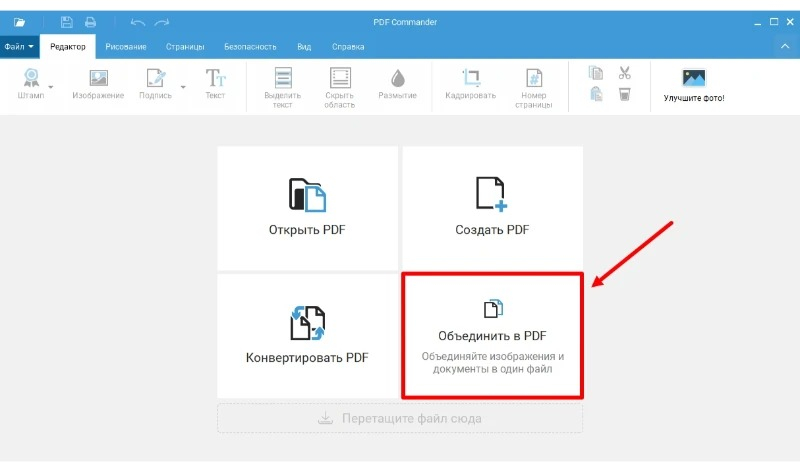
- Запустите PDF Commander и выберите «Объединить в PDF». Для одного изображения также подходит открытие файла с последующим сохранением в PDF, но многостраничный режим удобнее для серии.
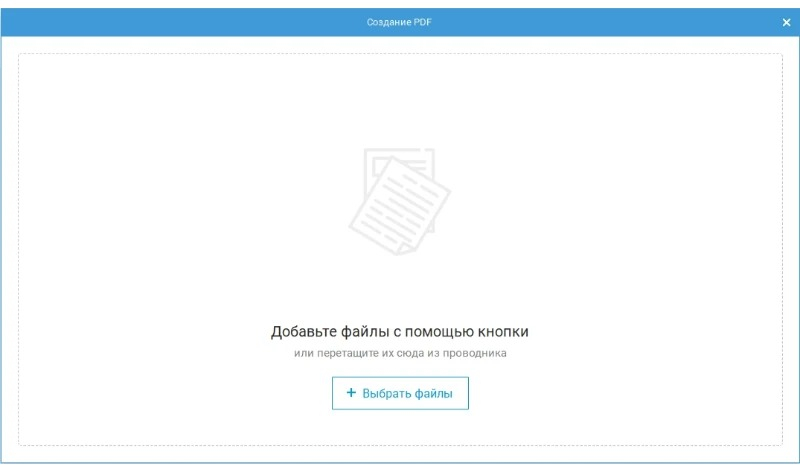
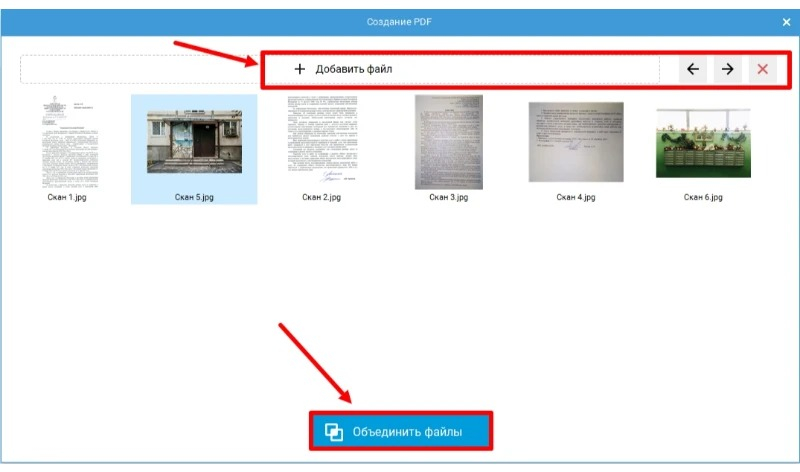
- Добавьте фотографии кнопкой «Выбрать файлы» или перетащите их из Проводника в рабочую область. До объединения проверьте, что в наборе нет дублей, миниатюр и служебных кадров.
- Расставьте страницы в логической последовательности. Для фотоотчёта это обычно хронология, для портфолио — утверждённый порядок работ, для документов — порядок листов оригинала.
- Объедините файлы и откройте раздел страниц. Поверните отдельные листы, когда ориентация фотографии не совпала с ориентацией страницы. Для кадров разных пропорций заранее решите, важнее ли сохранить изображение целиком или заполнить лист без полей.
- Используйте кадрирование только для явных технических краёв, лишнего фона или неправильного захвата. Не обрезайте значимые элементы рекламного макета, подписи, маркировку товара и реквизиты документа.
- Сохраните PDF под понятным названием. Для деловой передачи лучше короткая схема имени: проект_тип-материала_дата.pdf. Не полагайтесь на название вроде «Новый документ (3).pdf»: получателю сложнее найти такой файл позже.
- Откройте сохранённый PDF заново и пролистайте его. Проверяйте не только наличие страниц, но и масштаб, ориентацию, мелкие подписи, логотипы в макетах и последовательность материалов.
- При слишком большом размере используйте сжатие уже после первой проверки. После сжатия откройте полученную копию и сравните с исходным PDF на нескольких самых детальных страницах.
Для рабочих фото важна дисциплина версий. Сохраняйте исходный PDF и отдельно копию для отправки, когда документ приходится заметно уменьшать. Тогда оптимизация вложения не уничтожает мастер-файл, а адресат получает лёгкую версию для просмотра. Особенно полезно разделять версии при передаче дизайн-макетов, сканов с мелким текстом, фотографий упаковки и кадров с фактурой материала.
Плюсы
- Несколько фотографий собираются в один многостраничный документ до отправки.
- Порядок страниц контролируется до сохранения итогового файла.
- Доступны поворот, кадрирование и правка изображений внутри PDF.
- Работа с исходниками и сохранением проходит локально на компьютере.
- Подходит для повторяющегося рабочего процесса, где одна и та же схема используется для разных проектов.
Минусы
- Нужно установить отдельную программу на Windows.
- Для простой отправки одного снимка системный виртуальный принтер требует меньше действий.
- При активной обработке легко превратить задачу пересылки в лишнюю редактуру; корректировать стоит только то, что влияет на читаемость и порядок.
Кому подойдёт
Способ рассчитан на сотрудников маркетинга, контент-команд, агентств, дизайнеров и менеджеров, которые регулярно передают серии визуальных материалов: фотоотчёты, макеты наружной рекламы, сканы подписанных листов, варианты упаковки, подборки креативов и презентационные изображения. Главная ценность здесь — управляемая сборка файла до того, как он попадает в канал коммуникации.
2. Microsoft Print to PDF: без отдельного редактора
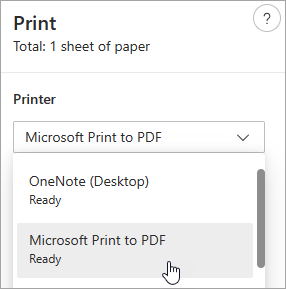
В Windows предусмотрен виртуальный принтер Microsoft Print to PDF. Он получает поток печати от приложения и вместо физического листа создаёт PDF-файл. Microsoft подтверждает наличие этой функции в Windows 10 и Windows 11; приложение Camera также использует системный диалог Export, через который фотографию можно сохранить как PDF. Для файлов из папки тот же принцип запускается через команду печати.
Пошагово
- Откройте фотографию в приложении, из которого доступна печать, либо выделите нужные изображения в Проводнике и вызовите команду «Печать». В Windows 11 часть классических команд находится в расширенном контекстном меню.
- В поле принтера выберите Microsoft Print to PDF. Это виртуальное устройство: бумага и физический принтер не требуются.
- Проверьте ориентацию страницы, формат бумаги и масштаб. В мастере печати фотографий отдельно контролируйте параметр заполнения рамки: обрезка по краям недопустима для документов, макетов с вылетами и фотографий с важными объектами у границ.
- Нажмите «Печать». Windows откроет окно сохранения результата; задайте имя и папку.
- Откройте созданный PDF. Для нескольких изображений проверьте, что каждая фотография попала на нужную страницу и не получила нежелательное кадрирование.
- После проверки прикрепляйте PDF к письму или загружайте в рабочую систему.
Этот вариант особенно хорош как аварийный: он не требует разбираться в PDF-редакторе и подходит для единичного вложения. Обратная сторона той же простоты — ограниченный контроль над содержимым. Системный диалог печати формирует страницу, но не заменяет полноценную работу с уже созданным многостраничным PDF.
Плюсы
- Не требуется отдельный PDF-редактор.
- Работает через привычный механизм печати Windows.
- Подходит для быстрого сохранения фотографии или простого набора в PDF.
- Файл создаётся локально.
Минусы
- Мало инструментов для перестановки и редактирования страниц после формирования документа.
- Настройки макета ориентированы на печать, поэтому параметр заполнения кадра нужно контролировать особенно внимательно.
- Для длинной серии снимков отдельный редактор даёт более наглядную проверку порядка.
Кому подойдёт
Подходит для разовой деловой отправки: один снимок, несколько подтверждающих изображений, фото схемы, чека, экранного макета или страницы, когда уже установленная система должна решить задачу без дополнительного ПО.
3. Elements Organizer: отправка подборки из медиакаталога
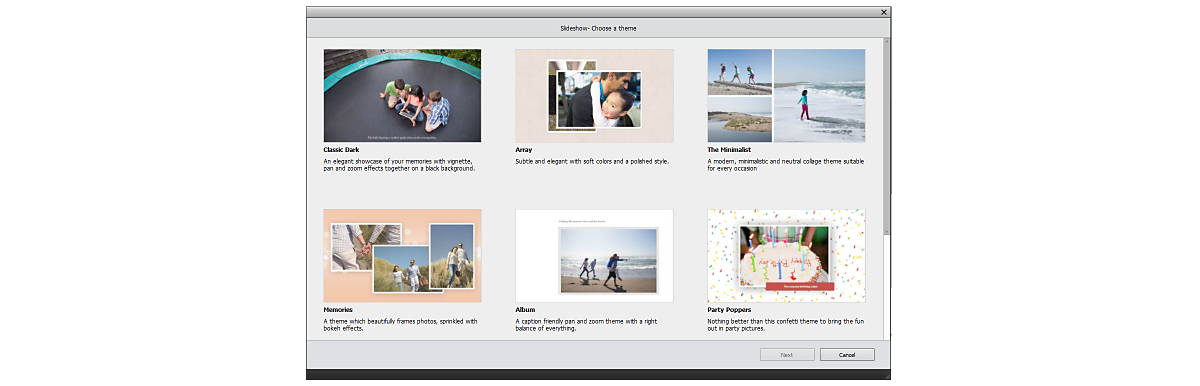
Elements Organizer полезен в другом контексте: фотографии уже импортированы и отобраны в медиакаталоге. Adobe описывает отправку через Share → PDF Slide Show. Пользователь выбирает фотографии, задаёт размер и качество итогового PDF, вводит имя файла, выбирает адресатов, а затем продолжает работу в почтовом клиенте. Чем выше заданные размер и качество изображения, тем больше получается файл — это прямо отмечено в справке Elements Organizer.
Пошагово
- Выделите фотографии в Elements Organizer в том порядке, который должен перейти в итоговую подборку.
- Откройте Share и выберите PDF Slide Show.
- Настройте размер и качество изображений. Для просмотра на экране не увеличивайте параметры без причины: это растит вложение, но не добавляет деталей сверх исходного файла.
- Введите имя PDF. Название должно объяснять, что внутри: например, тип съёмки, проект и дата.
- Выберите получателей и переходите дальше. Согласно инструкции Adobe, после Next открывается настроенный по умолчанию почтовый клиент с PDF во вложении.
- Перед отправкой откройте вложение из черновика письма или сохранённой копии и проверьте первые, средние и последние страницы.
У этого сценария есть важное организационное преимущество: отбор фотографий выполняется там же, где команда уже управляет медиаматериалами. Не приходится сначала копировать кадры в новую папку, а потом заново выяснять, какие варианты были утверждены. В больших фотосессиях это снижает риск отправить дубль или технический кадр.
Плюсы
- Подборка строится из уже организованного медиакаталога.
- PDF Slide Show создаётся непосредственно из выбранных фотографий.
- Есть настройка размера и качества перед формированием файла.
- Сценарий сразу продолжает работу в почтовом клиенте.
Минусы
- Метод рационален только для тех, кто уже ведёт фотографии в Elements Organizer.
- PDF Slide Show решает задачу презентации подборки, а не полноценного редактирования многостраничного документа.
- Высокие параметры размера и качества быстро увеличивают вложение.
Кому подойдёт
Фотографам, дизайнерам, продакшен-командам и специалистам, у которых большая съёмка уже разобрана в Elements Organizer и требуется быстро превратить утверждённую выборку в единый файл для согласования.
4. PDFelement: когда фотографии нужно смешать с другими документами
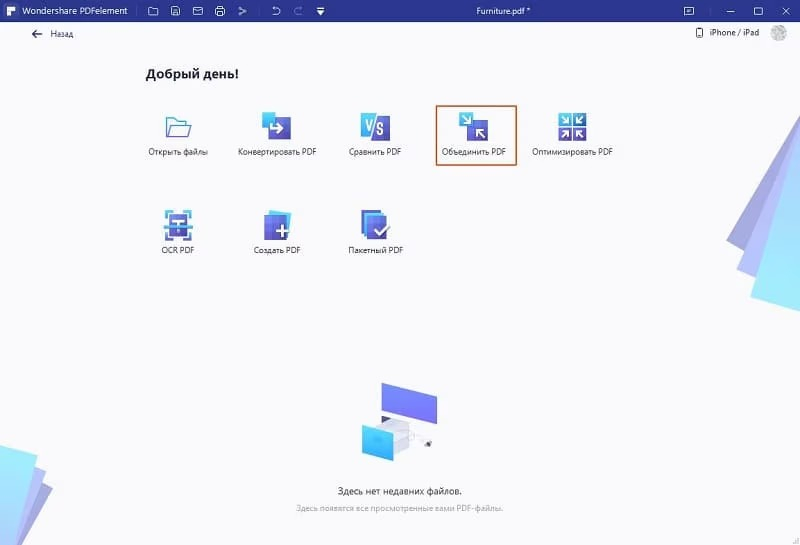
PDFelement пригоден там, где PDF состоит не только из фотографий. В обучающей последовательности Wondershare изображение открывается через создание PDF, а для набора файлов используется Tools → Combine files. В окне объединения добавляют изображения и другие документы, меняют состав, применяют объединение, а готовый PDF затем сохраняют или передают через команду Share. Такой подход удобен для отчёта, где рядом с фотографиями должны идти титульный лист, таблица, пояснительная записка или другой PDF.
Пошагово
- Запустите PDFelement и создайте PDF из изображения либо откройте инструмент Combine files для набора файлов.
- Добавьте фотографии и сопутствующие документы. До объединения проверьте, что в список попали только финальные версии.
- Расположите элементы в нужном порядке. Для делового отчёта удобно ставить титульный лист первым, затем основные фотографии, затем дополнительные материалы.
- Запустите объединение и откройте результат в редакторе.
- Проверьте границы страниц, ориентацию и читаемость каждого листа. Не используйте повторное сжатие нескольких промежуточных копий — финальный вариант лучше оптимизировать один раз.
- Сохраните документ и только после этого используйте Share или прикрепление в почтовом клиенте.
Смешанный документ требует более строгой проверки, чем чистая фотоподборка. Разные исходники могут иметь разный размер страницы, ориентацию и поля. При финальном просмотре обращайте внимание на скачки масштаба: маленькая фотография между крупными листами выглядит как ошибка даже тогда, когда технически PDF создан корректно.
Плюсы
- Объединяет изображения и документы разных типов в одном рабочем процессе.
- Позволяет сначала собрать файл, затем проверить его как единый PDF.
- Подходит для отчётов, где фотографии — только часть материала.
- Есть отдельная команда Share для передачи готового документа.
Минусы
- Для простой конвертации одного снимка функциональность избыточна.
- Смешанные исходники требуют дополнительной проверки масштаба и размеров страниц.
- Интерфейс и состав инструментов зависят от конкретной редакции продукта, поэтому в рабочей инструкции команды лучше фиксировать для используемой организацией версии.
Кому подойдёт
Командам, которые формируют комплексные отчёты: фотографии размещения рекламы, страницы презентации, акты, схемы и другие документы нужно собрать в один файл, сохранить последовательность и передать как единое вложение.
macOS: собрать несколько фотографий через Finder
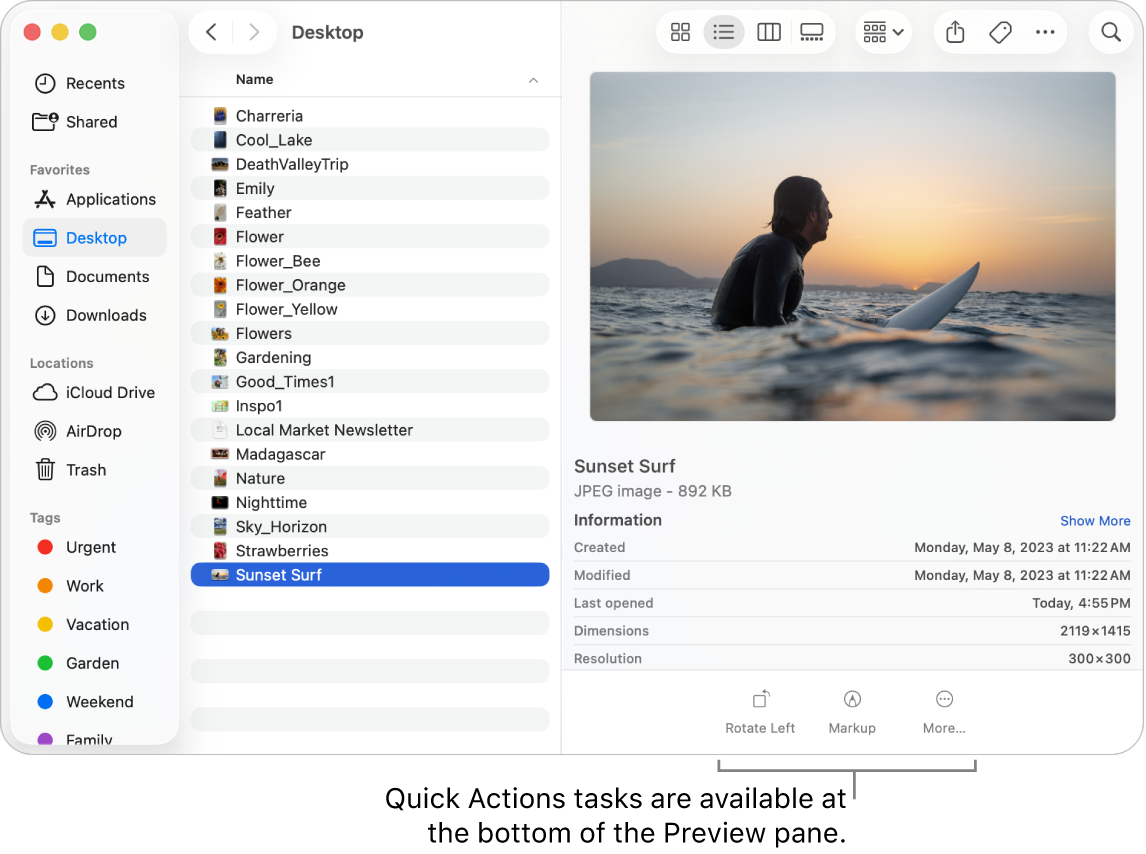
В macOS отдельный редактор для базовой сборки не нужен. Системная команда Combine files into a PDF работает прямо в Finder: файлы выделяются в нужном порядке, затем через контекстное меню выбирается Quick Actions → Create PDF. Apple отдельно указывает, что элементы появляются в PDF в той же последовательности, в которой их выбрали.
5. Finder → Quick Actions → Create PDF
Пошагово
- Откройте Finder и перейдите в папку с фотографиями.
- Заранее приведите имена к понятной последовательности или выделяйте файлы строго в том порядке, в котором они должны оказаться в документе.
- Выделите нужные изображения. Для несмежных файлов используйте Command при выборе.
- Нажмите Control и щёлкните по выделению, затем выберите Quick Actions → Create PDF.
- Finder автоматически создаст PDF рядом с исходниками. Имя строится на основе первого выбранного файла, поэтому переименуйте итог перед отправкой.
- Откройте PDF в Preview и проверьте страницы. При необходимости страницы можно переставить, добавить или удалить уже в Preview.
- Прикрепите проверенный файл к письму или сохраните в рабочую папку для передачи коллегам.
Главный риск этого способа — порядок. Когда файлы имеют имена вроде IMG_9341, IMG_9187 и IMG_9512, визуальное выделение легко даёт случайную последовательность. Перед сборкой полезно создать рабочие копии и переименовать их 01_cover, 02_general, 03_detail и далее. Сам PDF при этом остаётся обычным документом: переименование исходных JPEG после создания уже не меняет готовые страницы.
Плюсы
- Функция встроена в macOS и запускается из Finder.
- Несколько файлов объединяются одной командой.
- Последовательность определяется выбором файлов.
- Готовый PDF сразу можно открыть в Preview для дополнительной проверки.
Минусы
- Неправильный порядок выделения сразу переносится в PDF.
- Быстрое действие не даёт столько настроек макета, сколько полноценный редактор.
- Для сложной компоновки с подписями и несколькими изображениями на листе нужен отдельный макетный инструмент.
Кому подойдёт
Пользователям Mac, которым нужно без установки сторонних программ собрать последовательность JPEG, PNG или других поддерживаемых файлов в один документ и сразу передать его по рабочему каналу.
iPhone: сделать PDF из фото в Preview
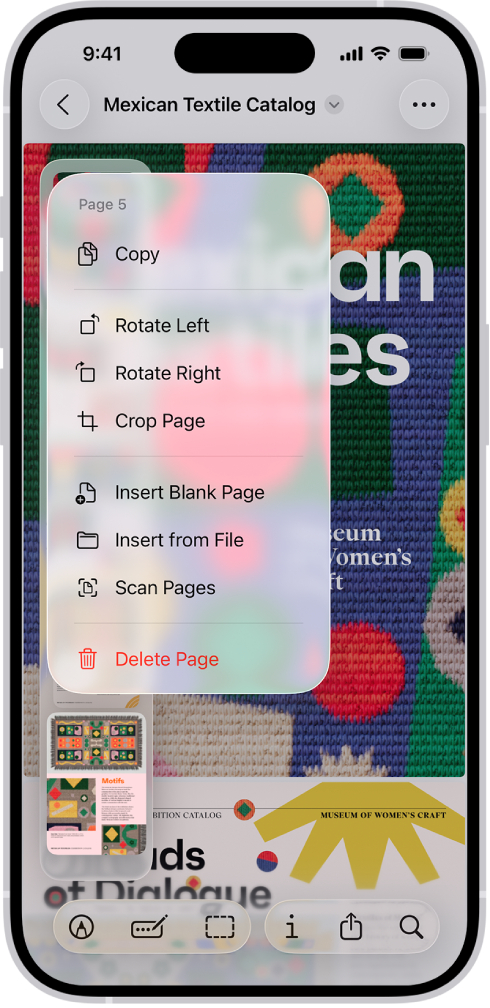
В iOS 26 приложение Preview работает не только с готовыми PDF, но и с изображениями. Изображение открывается в Preview и экспортируется в PDF через меню действий. Для многостраничного документа после создания первого PDF в него добавляются дополнительные изображения: в миниатюрах страниц удерживайте страницу и выбирайте Insert from File. Там же страницы можно переставлять, поворачивать, кадрировать или удалять.
6. Preview на iPhone: экспорт и добавление изображений
Пошагово
- Откройте изображение в Preview на iPhone.
- Нажмите меню действий рядом с именем файла и выберите Export.
- В списке форматов выберите PDF. На этом этапе доступна регулировка размера файла; уменьшайте её только после оценки того, насколько хорошо читаются детали.
- Сохраните PDF. Для одного снимка документ готов к отправке.
- Для нескольких фотографий откройте созданный PDF, покажите миниатюры страниц и удерживайте нужную миниатюру.
- Выберите Insert from File и добавьте следующую фотографию. Повторите операцию для остальных изображений.
- Перетаскивайте миниатюры, чтобы выставить порядок. Поверните страницы, которые открылись боком.
- Вернитесь к документу, нажмите Share и передайте файл через подходящее приложение либо прикрепите его в Mail как файл.
Для мобильной работы этот маршрут полезен тем, что файл можно собрать сразу на месте: после мероприятия, выездной съёмки, проверки точки продаж или осмотра рекламной конструкции. При этом не стоит смешивать в одном PDF все фотографии из медиатеки. Перед экспортом отберите только кадры, которые нужны адресату, иначе документ превращается в неудобный архив вместо отчёта.
Плюсы
- Работает штатно в Preview на iOS 26.
- Изображение экспортируется непосредственно в PDF.
- В уже созданный PDF можно вставлять дополнительные изображения из файлов.
- Страницы можно переставлять, поворачивать и кадрировать перед отправкой.
- Готовый документ передаётся через системное меню Share.
Минусы
- Многостраничная сборка требует последовательно добавлять изображения в готовый PDF.
- На небольшом экране сложнее проверять мелкие детали и одинаковый масштаб большой подборки.
- Сильное уменьшение размера файла на телефоне требует обязательной проверки читаемости после экспорта.
Кому подойдёт
Сотрудникам, которые собирают материал в дороге и должны отправить не россыпь фотографий, а компактный документ: отчёт с площадки, фото выкладки, визуальную проверку наружной рекламы, сканы подписанных листов или серию референсов.
Android: сохранить фотографию в PDF на Samsung Galaxy
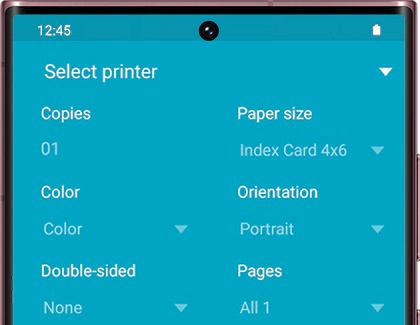
На Samsung Galaxy системный механизм печати умеет сохранять результат в PDF. В справке Samsung путь выглядит так: открыть материал, перейти к печати, раскрыть выбор принтера, выбрать Save as PDF, затем нажать жёлтый значок PDF, указать папку и сохранить файл. Это удобный способ для отдельной фотографии или другого единичного материала без установки конвертера.
7. Samsung Galaxy: Print → Save as PDF
Пошагово
- Откройте фотографию и вызовите команду печати через доступное в приложении меню.
- В верхней части системного окна печати откройте Select printer.
- Выберите Save as PDF.
- Проверьте ориентацию и размер страницы в предварительном просмотре. Края фотографии не должны обрезать важные элементы.
- Нажмите значок PDF, выберите папку, задайте понятное имя и сохраните файл.
- Откройте сохранённый документ из файлового менеджера и проверьте его до отправки.
- Прикрепите PDF как документ в почте или другом рабочем приложении, а не как изображение из галереи.
Для нескольких фотографий системная печать на разных моделях и приложениях ведёт себя неодинаково, поэтому эту схему разумно считать маршрутом для одного изображения. Большую серию проще собрать в инструменте, который явно показывает список будущих страниц. Это избавляет от необходимости создавать несколько отдельных PDF и потом объединять их.
Плюсы
- Используется системное сохранение в PDF.
- Не требуется отдельный PDF-конвертер для одного снимка.
- Перед сохранением видны базовые параметры страницы и ориентации.
- Файл сохраняется локально и затем отправляется как обычный документ.
Минусы
- Сценарий в первую очередь рассчитан на единичный материал.
- Состав меню зависит от приложения, из которого запускается печать.
- Для длинной серии фотографий нет наглядного менеджера будущих страниц.
Кому подойдёт
Владельцам Samsung Galaxy, которым нужно быстро превратить отдельную фотографию, скриншот, квитанцию или фото документа в PDF и передать его именно как файл.
Онлайн: преобразовать изображение в PDF в браузере
Браузерный конвертер полезен на чужом компьютере, Chromebook или устройстве без подходящего редактора. Для деловых материалов нужно учитывать сам принцип работы: файл передаётся на сервер сервиса. Adobe прямо указывает, что изображение обрабатывается на её серверах и удаляется, если пользователь не входит в аккаунт для сохранения. Поэтому конфиденциальные исходники разумнее обрабатывать локальными средствами, а веб-инструмент оставлять для материалов без ограничений по передаче третьей стороне.
8. Adobe Acrobat online: Image to PDF
Пошагово
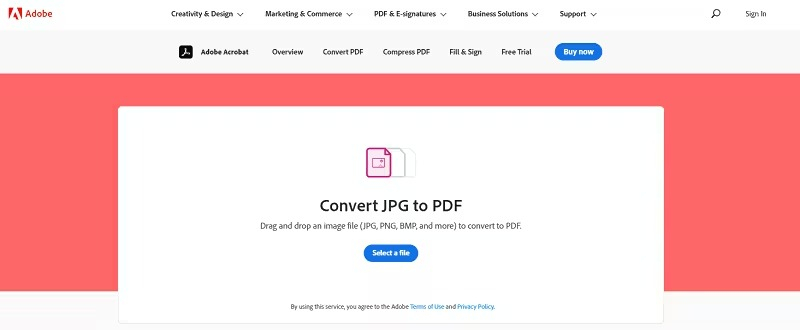
- Откройте Image to PDF в браузере.
- Выберите изображение или перетащите его в область загрузки. Инструмент заявляет поддержку JPEG/JPG, PNG, BMP, HEIC, TIFF, GIF и ряда других графических форматов.
- Дождитесь конвертации. Для одиночного изображения сохраните полученный PDF.
- Для нескольких фотографий конвертируйте исходники и затем используйте Merge PDF, как рекомендует Adobe для многофайлового сценария.
- После объединения скачайте итоговый документ и откройте его локально.
- Проверьте порядок страниц, ориентацию и визуальное качество, затем отправляйте файл адресату.
Онлайн-конвертер не заменяет этап проверки. Успешная загрузка и появление кнопки сохранения означают только то, что операция закончилась. Для бизнес-материалов итог оценивается по содержимому: все нужные страницы на месте, мелкий текст читается, цвета не получили заметных искажений, порядок совпадает с задачей, а размер файла укладывается в ограничения канала.
Плюсы
- Работает через браузер на компьютере и мобильном устройстве.
- Не требует установки настольной программы.
- Поддерживает распространённые форматы фотографий, среди них HEIC и TIFF.
- Для нескольких файлов предусмотрен отдельный этап объединения PDF.
Минусы
- Исходные изображения передаются на сервер сервиса для обработки.
- Для серии фотографий требуется отдельное объединение после индивидуальной конвертации.
- Работа зависит от интернет-соединения и скорости загрузки исходников.
Кому подойдёт
Для несекретных фотографий и разовой работы на устройстве без локального PDF-редактора: быстро преобразовать снимок, получить документ, проверить его и передать дальше.
Как отправить готовый PDF по электронной почте
После создания документ отправляется как обычное вложение. Отдельный материал Xeon Live про то, как отправить PDF по электронной почте, разбирает почтовую часть подробнее; здесь важен контроль именно фотодокумента перед передачей.
- Создайте новое письмо и сначала заполните тему. Тема должна позволять найти переписку через месяц: название проекта, тип материала и этап согласования.
- Добавьте короткое пояснение в тело письма: что находится в PDF, сколько в нём страниц и какое действие требуется от получателя. Это снижает вероятность, что адресат просмотрит только первую страницу.
- Прикрепите именно сохранённый PDF. Не выбирайте исходные фотографии повторно из галереи или папки, иначе почтовый клиент отправит их отдельными изображениями.
- Дождитесь завершения загрузки вложения. Значок файла должен появиться в черновике полностью.
- Сверьте имя и размер вложения. Откройте файл из черновика, когда почтовый клиент позволяет это сделать.
- Отправляйте письмо только после проверки адресатов и окончательной версии файла.
У личных аккаунтов Gmail максимальный размер обычных вложений составляет 25 МБ. При превышении лимита Gmail переводит передачу большого файла на Google Drive. В рабочих и учебных аккаунтах ограничения задаёт администратор Google Workspace, поэтому корпоративное правило важнее общего ориентира. Для других почтовых систем лимиты отличаются: их нужно проверять в используемом сервисе, а не переносить значение Gmail на все почтовые платформы.
Для деловой переписки размер файла — не единственный критерий. Даже PDF заметно меньше лимита остаётся неудобным на мобильном интернете при слабом соединении. Практическая цель — сохранить читаемость и не передавать лишние мегабайты. Сначала уберите дубли и технические кадры, затем при необходимости оптимизируйте сам PDF. Это лучше, чем бездумно уменьшать качество всех фотографий ещё до сборки.
Как подготовить фотографии до конвертации
Разные графические форматы требуют разного обращения. Например, прозрачность PNG и особенности HEIC не всегда одинаково интерпретируются инструментами печати. Для PNG есть отдельная инструкция Xeon Live по преобразованию PNG в PDF; при общей сборке важнее всего заранее привести исходники к понятному набору и не менять содержимое после утверждения.
Отберите только финальные кадры
Не превращайте PDF в архив камеры. Для согласования наружной рекламы обычно нужны общий план, средний план и несколько деталей, а не двадцать почти одинаковых дублей. Для товарной карточки — утверждённые ракурсы и крупные планы. Для отчёта с мероприятия — кадры, которые подтверждают задачи отчёта. Сокращение набора до полезных изображений одновременно уменьшает вес файла и делает документ быстрее для просмотра.
Приведите порядок к понятной логике
Порядок определяется задачей. Хронология подходит для этапов монтажа и событийного отчёта. От общего к частному — для объекта, витрины, выставочного стенда или магазина. От первого варианта к финальному — для дизайна. Сначала тезис, затем доказательство — для исследовательских и презентационных материалов. Случайная сортировка по времени копирования файла в папку почти никогда не является редакционной логикой.
- Используйте префиксы 01, 02, 03 для рабочих копий, когда система сортирует файлы по имени.
- Отдельно держите оригиналы и подготовленный набор, чтобы переименование не затронуло мастер-архив.
- Для длинной серии добавьте в PDF первую страницу с кратким названием проекта только тогда, когда титульный лист действительно помогает адресату ориентироваться.
- Не вставляйте в PDF служебные скриншоты переписки, технические тесты и кадры, которые не предназначены получателю.
Проверьте ориентацию
Фотография хранит не только пиксели, но и служебные данные. Некоторые приложения используют метаданные ориентации, другие уже сохраняют повернутую матрицу пикселей. Поэтому правильный вид в галерее ещё не гарантирует правильную страницу в PDF. Контроль проводится по готовому документу: портретный кадр должен открываться вертикально, горизонтальный — не требовать поворота экрана, текст на фото — читаться в естественном направлении.
Не растягивайте маленький исходник
PDF не создаёт новые детали в фотографии. Если исходник маленький, растягивание на большой лист делает пиксели крупнее, но не восстанавливает текстуру и мелкие элементы. Для экранного согласования лучше оставить разумные поля, чем заполнять всю страницу ценой заметного размытия. Для будущей печати используйте исходные фотографии достаточного разрешения и отдельно согласуйте требования типографии или производственного подрядчика.
Как сохранить качество и не получить гигантский файл
Размер PDF растёт прежде всего из-за количества и разрешения встроенных изображений. Поэтому оптимизация начинается с удаления лишнего, а не с максимального сжатия. Когда итог всё равно велик, используйте отдельную копию и сжатие PDF для отправки, после чего сравните её с исходной версией на самых требовательных страницах.
Отделяйте качество исходника от качества PDF
Качественный JPEG, HEIC или PNG можно поместить в PDF без заметной визуальной деградации, но дальнейшие настройки экспорта способны уменьшить изображение или перекодировать его. Поэтому оценка проводится по двум точкам: исходная фотография и финальный PDF. Сравнивайте мелкий текст, тонкие линии, фактуру ткани и упаковки, контрастные границы логотипов и другие детали, где артефакты видны раньше всего.
Сжимайте финальную копию один раз
Цепочка «уменьшить JPEG → собрать PDF → снова уменьшить PDF → пересохранить ещё раз» создаёт несколько стадий потерь. Рабочий процесс надёжнее устроить иначе: сохранить исходные фотографии, собрать мастер-PDF, сделать его проверенную копию для отправки и оптимизировать только эту копию. Тогда всегда остаётся источник, к которому можно вернуться без накопленных артефактов.
Оценивайте документ на реальном масштабе просмотра
Для согласования креатива адресату важны лицо модели, продукт, текст и композиция. Для фотографии документа — каждая строка и печать. Для макета наружной рекламы — общий вид плюс мелкая юридическая строка. Проверка только по миниатюрам ничего не гарантирует. Откройте страницу хотя бы в масштабе, сопоставимом с обычным чтением на ноутбуке, и отдельно увеличьте критические участки.
Не гонитесь за минимальным числом мегабайт
Самый маленький файл не является лучшим результатом. Критерий качества — достаточная читаемость при приемлемом размере для выбранного канала. Для Gmail ориентир обычного вложения составляет 25 МБ для личных аккаунтов, но корпоративные системы, CRM, формы на сайтах и мессенджеры имеют собственные правила. Размер оценивается относительно места отправки, а не по абстрактной цели «сделать как можно меньше».
Рабочие сценарии для маркетинга, PR и контент-команд
Согласование рекламных макетов
PDF помогает собрать несколько вариантов в фиксированной последовательности: обложка, вариант A, вариант B, крупные детали, комментарии. Получатель не ищет изображения по именам в папке и не открывает десять вложений. Перед отправкой оставляйте только актуальные версии и обозначайте порядок в самом документе, а решение о выбранном варианте фиксируйте уже в переписке или системе управления проектом.
Фотоотчёт с площадки
Для монтажа вывески, брендирования, мероприятия или выкладки товара документ удобно строить от общего плана к деталям. Первая часть показывает контекст, дальше — основные зоны, в конце — проблемы или особые элементы. Такой PDF не заменяет оригиналы фотографий для архива, но становится компактным коммуникационным слоем для руководителя, клиента или подрядчика.
Портфолио и подборка работ
В портфолио важны ритм и единый масштаб. Случайные поля, разная ориентация и повторяющиеся кадры создают ощущение незавершённости даже при сильных работах. PDF Commander или другой редактор с управлением страницами удобнее системной печати, когда нужно не просто конвертировать, а выстроить последовательность. Для простой подборки на Mac достаточно Finder, если каждый кадр уже подготовлен заранее.
Сканы подписанных документов и анкет
Фотография бумажного листа и скан — разные по качеству исходники, но оба можно упаковать в PDF. Для регулярной оцифровки лучше использовать режим сканирования, выравнивание перспективы и последовательный захват страниц. В Xeon Live есть отдельное руководство, как отсканировать документы в PDF; при последующей отправке действуют те же правила контроля: порядок, ориентация, читаемость и размер.
Подборка визуальных референсов
Референсы удобнее читать как последовательный документ, когда каждый кадр сопровождает определённую мысль: цвет, свет, композицию, типографику, материал, ракурс. При пересылке одним PDF ссылки и обсуждение остаются в переписке, а сами изображения — внутри файла. Так меньше риск, что мессенджер изменит порядок картинок или часть вложений затеряется между сообщениями.
Карточки товаров и материалы для маркетплейса
На согласование часто отправляются обложка, инфографика, ракурсы, детали, упаковка и дополнительные слайды. Сборка в PDF полезна на этапе ревью, но загрузочный комплект для площадки всё равно хранится в исходных графических форматах. PDF здесь служит документом согласования, а не заменой JPEG или PNG, которые потребуются в публикационной системе.
Как понять, что PDF действительно готов к передаче
У готового файла есть измеримый результат: он открывается вне программы, содержит полный комплект страниц, сохраняет нужный порядок и остаётся читаемым на устройстве получателя. Это важнее субъективного ощущения, что «конвертация прошла». Для рабочей команды полезно проверять документ по одинаковым признакам — тогда разные сотрудники собирают фотоотчёты и подборки по одной понятной норме.
Комплектность
Сначала зафиксируйте ожидаемый состав: например, общий вид объекта, четыре зоны, два крупных плана и финальный кадр. После сборки сверяйте не имена исходных фотографий, а страницы PDF. Когда комплект формируется по заранее заданной структуре, пропущенный снимок обнаруживается до отправки, а не после вопроса клиента.
- Число страниц совпадает с планом. Дополнительные титульные листы учитываются отдельно.
- Нет дублей. Почти одинаковые кадры оставляйте только тогда, когда они показывают разные детали или состояние объекта.
- Нет технических изображений. Тест фокуса, случайный скриншот, служебная переписка и кадры настройки камеры в документ не попадают.
- Первая страница задаёт контекст. Получатель понимает, что именно он смотрит, без поиска пояснения в длинной цепочке сообщений.
Читаемость
Проверяйте страницы в том размере, в котором их реально будут смотреть. На ноутбуке это обычный режим просмотра документа, на телефоне — открытие вложения из почты или файлового менеджера. Для рекламных материалов отдельно увеличивайте юридически значимые подписи, маркировку, мелкую типографику и тонкие линии. Для фото документов проверяйте каждую строку, а не только общий вид страницы.
Размер файла
Запишите размер мастер-PDF и копии для отправки. Разница показывает эффект оптимизации, но решение принимается только после визуального сравнения. Сжатая копия считается удачной, когда уменьшение веса не меняет смысл изображения и не уничтожает детали, важные для согласования. Для почты дополнительно сверяйте итог с лимитом конкретного сервиса.
Повторяемость процесса
Для регулярных отчётов сохраните короткую внутреннюю памятку: схема имени файла, порядок блоков, правило отбора кадров, место хранения мастер-версии и способ передачи. Такой стандарт экономит время не за счёт более сильного сжатия, а за счёт меньшего числа исправлений и повторных отправок. Особенно заметен эффект в агентствах и распределённых командах, где один сотрудник собирает материал, а другой его отправляет.
Проверка адресатом
После первой отправки нового шаблона документа соберите обратную связь по практическим признакам: файл открылся без дополнительного ПО, страницы легко пролистываются, нужные детали различимы, порядок понятен, имя файла удобно хранить. Эти наблюдения превращаются в требования к следующей версии шаблона и дают команде реальную методику улучшения вместо бесконечного увеличения качества или уменьшения размера без цели.
Типичные ошибки и как их исправить
- Переименовать .jpg в .pdf. Смена расширения не выполняет конвертацию. Получается файл с неправильным именем и прежним внутренним форматом. Используйте реальное создание или печать в PDF.
- Отправить исходные фото вместо созданного документа. В почтовом окне выбирайте файл с расширением .pdf из папки сохранения, а не изображения из медиатеки.
- Собрать страницы в случайном порядке. Переименуйте рабочие копии, выставьте миниатюры и пролистайте итог перед отправкой.
- Использовать заполнение кадра без проверки. Функции «fit/fill» способны обрезать края. Для документов и рекламных макетов это критично.
- Слишком сильно сжать изображения. Сначала удалите ненужные страницы, затем оптимизируйте копию PDF и сравните детали с мастер-файлом.
- Оставить фото боком. Поверните страницу в редакторе или Preview и сохраните исправленный документ.
- Не проверить вложение после загрузки. Откройте прикреплённый файл из черновика письма, когда сервис позволяет это сделать.
- Отправить конфиденциальные фото через случайный веб-конвертер. Для чувствительных материалов используйте локальный инструмент или сервис, допущенный политикой вашей организации.
- Смешать версии в одном документе. Удалите черновые дубли и оставьте только те страницы, которые адресат должен обсуждать.
- Дать файлу бессмысленное имя. Короткое понятное имя снижает путаницу при скачивании, пересылке и архивировании.
Проверка результата перед отправкой
Финальная проверка занимает меньше времени, чем повторная рассылка исправленного файла. Открывайте PDF в отдельном просмотрщике и проходите документ по одному и тому же чек-листу. Для большой серии достаточно дополнительно выборочно увеличить самые сложные страницы — с мелким текстом, тонкими линиями и высокой детализацией.
- Количество страниц. Сверьте с числом ожидаемых фотографий и дополнительных листов.
- Порядок. Первая, средняя и последняя часть документа должны соответствовать логике задачи.
- Ориентация. Никаких страниц, которые приходится мысленно поворачивать.
- Обрезка. В кадре остаются подписи, углы макета, маркировка, лица, товар и другие важные детали.
- Резкость. Мелкие элементы остаются читаемыми на обычном экране.
- Размер. Файл проходит по ограничениям выбранного канала передачи.
- Имя файла. Получатель понимает содержание без открытия документа.
- Конфиденциальность. В PDF нет лишних фотографий, персональных сведений и служебных кадров, которые не предназначены адресату.
- Вложение. В письмо добавлен именно финальный PDF, а не одна из промежуточных версий.
Для командной работы полезно фиксировать контрольную сумму страниц в сообщении: «вложение — 14 страниц, финальная версия». Это не техническая защита, но хороший операционный маркер: адресат сразу видит, что документ открылся полностью, а команда не обсуждает разные редакции под одинаковым названием.
Безопасность при пересылке фотографий в PDF
PDF упрощает передачу, но не делает содержание автоматически безопасным. Внутри остаются сами изображения, а иногда и дополнительные данные документа. Для внутренних материалов используйте корпоративный канал, утверждённые облачные хранилища и правила доступа вашей организации. Для внешней передачи сначала удалите всё, что адресату не требуется: технические кадры, персональные документы, случайно попавшие скриншоты и черновые версии.
Онлайн-конвертация добавляет ещё один этап обработки: исходник передаётся стороннему сервису. Adobe на странице Image to PDF прямо сообщает об обработке на серверах и удалении файла при отсутствии входа для сохранения. Это позволяет понять схему работы сервиса, но не заменяет политику информационной безопасности компании. Документы с ограниченным доступом обрабатываются теми средствами, которые разрешены внутри организации.
Пароль на PDF полезен только как дополнительный контроль доступа. Пароль нельзя отправлять в том же письме, что и защищённый файл, когда смысл защиты состоит в разделении каналов. Для действительно чувствительных материалов важнее права доступа к хранилищу, журналирование и корпоративные процессы, чем сам формат вложения.
Частые вопросы
Итоговый алгоритм
Для большинства рабочих задач схема одна: отберите финальные фотографии, выстройте их порядок, соберите PDF подходящим для устройства способом, откройте сохранённый документ, исправьте ориентацию и лишнюю обрезку, оцените читаемость, затем проверьте размер и только после этого прикрепляйте файл к сообщению. На Windows для большой серии первым выбором в этой инструкции остаётся PDF Commander; для разовой задачи подходят системные средства. На Mac быстрее всего работает Create PDF в Finder, на iPhone — Preview, на Samsung Galaxy — Save as PDF, а браузерный Adobe Acrobat online закрывает несекретный разовый сценарий без установки.
Главный критерий успеха — не сам факт появления расширения .pdf, а качество коммуникации. Адресат получает один понятный файл, открывает его с первой попытки, видит фотографии в нужном порядке и не просит переслать материал заново. Именно поэтому проверка страниц, имени, размера и вложения — такая же часть процесса, как конвертация.