Как сканировать фото: подробная инструкция для компьютера, Mac и смартфона
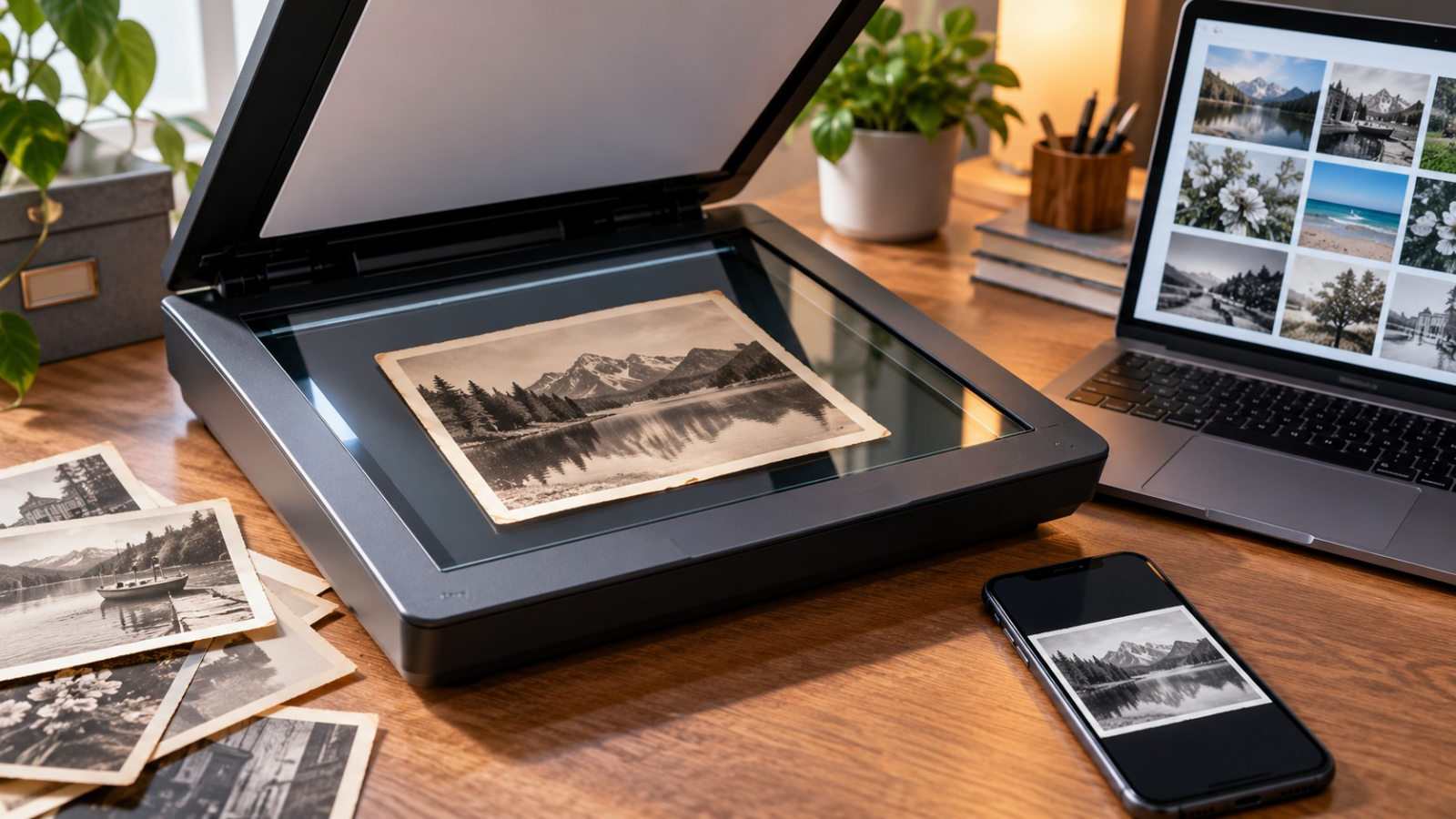
Сканирование фотографии — это не просто перевод бумажного отпечатка в файл. От качества первого захвата зависит, сколько деталей останется для ретуши, печати, публикации на сайте, презентации бренда или семейного архива. Ниже собран рабочий процесс: от подготовки стекла и выбора разрешения до пяти способов захвата на Windows, macOS и смартфоне, а также отдельная проверка результата перед тем, как убирать оригинал обратно в альбом.
Для быстрого обзора способов можно свериться с материалом Xeon Live про оцифровку бумажных фотографий. Здесь акцент сделан на повторяемом процессе: один раз настроить оборудование, создать мастер-копию без лишней обработки, затем делать из неё облегчённые версии под сайт, социальные сети, презентации и рабочие документы. Такой порядок полезен и для личной коллекции, и для архива маркетинговых материалов компании.
Что считать хорошим сканом фотографии
Хороший скан сохраняет то, что реально есть на бумаге: тонкие детали, оттенки, фактуру, края кадра и читаемые подписи. Он не обязан выглядеть ярче или резче оригинала. Для архивной копии важнее нейтральность и предсказуемость, потому что насыщенность, контраст и локальную резкость безопаснее менять позднее в отдельной копии. Так исходный файл остаётся точкой отсчёта, к которой можно вернуться после любой неудачной обработки.
У сканирования есть четыре измеримых параметра качества. Первый — пиксельные размеры файла: они показывают, сколько образцов получил сканер. Второй — резкость мелких деталей, которую оценивают при масштабе 100%. Третий — тональный диапазон: в светлых платьях, облаках и тёмных волосах не должны исчезать фактурные переходы. Четвёртый — геометрия: фотография остаётся прямоугольной, без трапеции, растяжения и обрезанных углов. Эти признаки проверяются быстрее, чем абстрактная оценка «красиво — некрасиво».
- края отпечатка попали в кадр полностью или оставлен небольшой безопасный запас для последующей обрезки;
- лица, текст на открытках, ресницы, фактура ткани и тонкие линии не двоятся и не выглядят смазанными;
- в тенях и светах сохранились переходы, а крупные области не превратились в однотонные белые или чёрные пятна;
- на стекле не отпечатались пыль, волосы, следы пальцев и длинные полосы от загрязнения;
- файл открывается после сохранения, его размер и формат совпадают с выбранным рабочим сценарием;
- архивная версия хранится отдельно от файла, который обрезают, осветляют, уменьшают и публикуют.
Подготовка: что сделать до первого прохода
Самая экономная по времени мера — убрать дефекты до захвата. Пылинка на оригинале или стекле превращается в заметную точку на каждом файле и затем требует ручной ретуши. Планшет сканера протирают чистой безворсовой салфеткой, а отпечаток очищают только щадящим сухим способом. Старые эмульсионные слои, потрескавшиеся карточки и фотографии с отслаивающейся поверхностью не трут и не прижимают силой: механическое повреждение бумажного оригинала необратимо.
Фотографию укладывают лицевой стороной к стеклу и выравнивают по направляющим. Для единичного ценного отпечатка планшет предпочтительнее автоподатчика: в тракте есть ролики, изгиб и контактные поверхности. Потоковый податчик используют для документов и современных ровных листов, а не как универсальный путь для старых фотокарточек. В фирменных программах и Windows Scan источник задают явно как Flatbed, Platen или планшет, чтобы аппарат не попытался забрать бумагу из лотка.
- разделите материалы на группы по размеру и типу поверхности: матовые, глянцевые, маленькие карточки, крупные отпечатки;
- придумайте схему имён до начала серии, например год или событие, номер конверта и порядковый номер кадра;
- создайте две папки: masters для первичных сканов и derivatives для обработанных копий под публикацию;
- сделайте один тестовый проход, увеличьте его до 100% и только после проверки запускайте длинную серию;
- для обратных подписей создавайте отдельный файл с тем же базовым именем и суффиксом back, не смешивая лицевую сторону и подпись в один растр;
- не выбрасывайте оригинал после первого удачного файла: цифровая копия решает задачу доступа, а бумажный экземпляр остаётся самостоятельным источником.
Разрешение: 300 или 600 ppi и как посчитать итоговый размер
В бытовых интерфейсах сканеров чаще встречается обозначение DPI, хотя для самого файла удобнее мыслить плотностью выборки в пикселях на дюйм. Практический смысл прост: при одинаковом физическом размере удвоение значения по каждой стороне примерно в четыре раза увеличивает число пикселей. Поэтому переход с 300 на 600 не является «двойным» по объёму данных — растровая матрица растёт сразу по ширине и высоте.
Для отпечатка 10×15 см расчёт даёт понятный ориентир. При 300 ppi получится примерно 1181×1772 пикселя, то есть около 2,1 млн пикселей. При 600 ppi — примерно 2362×3543 пикселя, около 8,4 млн. Первый вариант удобен для просмотра, презентации и обычной публикации без крупного увеличения. Второй оставляет заметно больший запас для кадрирования, ретуши дефектов и повторной печати. При выборе 1200 ppi тот же отпечаток даст матрицу уже порядка 4724×7087 пикселей, поэтому скорость и объём растут очень быстро.
Для архивной работы ориентир задаёт не максимальная цифра в драйвере, а реальная детализация оригинала и сканера. Для качественной оцифровки фотографии одинаково важны пространственная детализация и точная передача тона и цвета. Планшетный сканер и аккуратно настроенная цифровая камера решают разные сценарии, но в обоих случаях разрешение выбирают осмысленно и проверяют результат на мелких деталях, а не по одному размеру файла.
- 300 ppi — разумный режим для современной карточки нормального размера, когда итог нужен для экрана, презентации, внутренней базы или обычного обмена;
- 600 ppi — базовый рабочий выбор для старых и небольших отпечатков, дальнейшей ретуши, кадрирования и повторной печати;
- выше 600 ppi — выбирайте после теста на мелком фрагменте. Дополнительный файл оправдан, когда в нём реально появляется новая детализация, а не только больше шума и пикселей;
- для негативов и слайдов плотность и оптика оцениваются отдельно: маленький кадр требует гораздо более высокой выборки, а планшет без модуля прозрачных оригиналов не решает задачу корректно.
Цвет: сканировать цветную или чёрно-белую фотографию
Цветной отпечаток сканируют в цвете. Чёрно-белый снимок допускает режим Grayscale, но старые карточки часто несут полезный оттенок бумаги, следы тонирования, печати, карандашные пометки и пожелтение. Когда задача — сохранить внешний вид объекта, цветной режим оставляет больше информации. Когда нужна компактная рабочая копия уже нейтрального чёрно-белого кадра, градации серого уменьшают объём и упрощают дальнейшую обработку.
Автоматические улучшения цвета на этапе захвата лучше использовать осторожно. Фирменные утилиты умеют усиливать контраст, убирать фон, добавлять резкость и менять тон. Для офисного документа это полезно, для исторического снимка — уже редакционное вмешательство. Безопасная схема состоит из нейтрального скана и отдельной версии, где выполняется цветокоррекция фотографии. Тогда можно сравнить результат с мастер-файлом и не потерять исходные оттенки после нескольких правок.
Формат: TIFF, PNG, JPEG или PDF
Для одиночной фотографии PDF не является обязательным мастер-форматом: внутри страницы всё равно находится растровое изображение, а отдельный TIFF, PNG или JPEG проще открыть в фоторедакторе и системе управления медиатекой. PDF удобен, когда нужно собрать несколько страниц в один документ: например, приложить фотографии к отчёту, передать подборку заказчику или сделать контактный альбом. Для архива отдельных снимков лучше хранить каждый кадр отдельным графическим файлом, а документ собирать уже из копий.
Для мастер-скана рационален формат без потерь: TIFF удерживает данные без отбрасывания содержимого, а PNG тоже сохраняет растр без потерь. JPEG экономит место за счёт сжатия с потерями и удобен для производных копий. Поэтому рабочее разделение выглядит просто: мастер хранится без потерь, а публикационная версия создаётся компактной под конкретный канал.
- TIFF: хранение качественного мастер-скана и последующая серьёзная обработка; главный минус — крупный файл;
- PNG: вариант без потерь, хорошо подходит для копий с графикой и резкими границами, но на обычных фотографиях часто тяжелее JPEG;
- JPEG: удобен для сайта, презентации, почты и медиатеки; сохраняйте с высоким качеством и не перезаписывайте один и тот же файл много раз;
- PDF: удобен для многостраничного документа, подборки или приложения к деловой переписке, но не заменяет отдельный мастер-растр.
Когда формат уже выбран неверно, исходный скан не обязательно переснимать: в материале про конвертацию фотографий разобраны JPEG, PNG, TIFF, HEIC и другие варианты. Но конвертация JPEG в TIFF не возвращает сведения, которые уже были отброшены при первом сжатии. Поэтому мастер лучше создавать в нужном качестве сразу.
Пять способов сканировать фото
Ниже методы расположены не как рейтинг «от лучшего к худшему», а как разные рабочие маршруты. Первый сценарий построен вокруг PDF Commander, потому что он позволяет принять изображение со сканера и сразу собрать его в PDF-процесс на Windows. Затем идут штатный Windows Scan, Preview на Mac, фирменная Canon IJ Scan Utility и PhotoScan для смартфона. Во всех пяти случаях сначала делается один контрольный кадр, после чего уже запускается серия.
1. PDF Commander: сканирование фотографии через сканер или МФУ
В PDF Commander команда сканирования встроена в основной рабочий процесс. На стартовом экране есть «Сканировать PDF», а в меню «Файл» — «Сканирование». Диалог позволяет выбрать подключённое устройство, разрешение, размер бумаги и цветовой режим. После прохода изображение открывается как страница PDF, поэтому этот способ особенно уместен, когда фотографию нужно не просто сохранить как отдельный растр, а сразу включить в отчёт, портфолио, приложение к договору или многостраничную подборку.
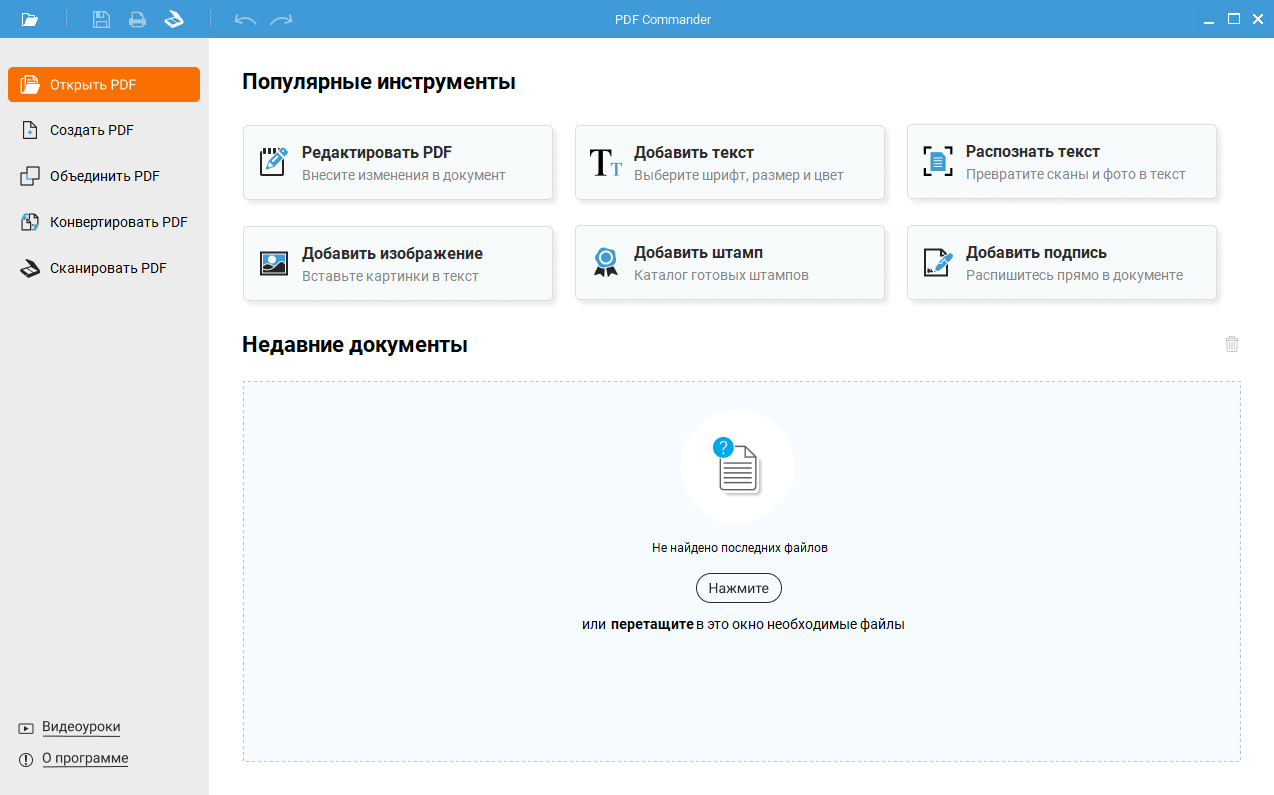
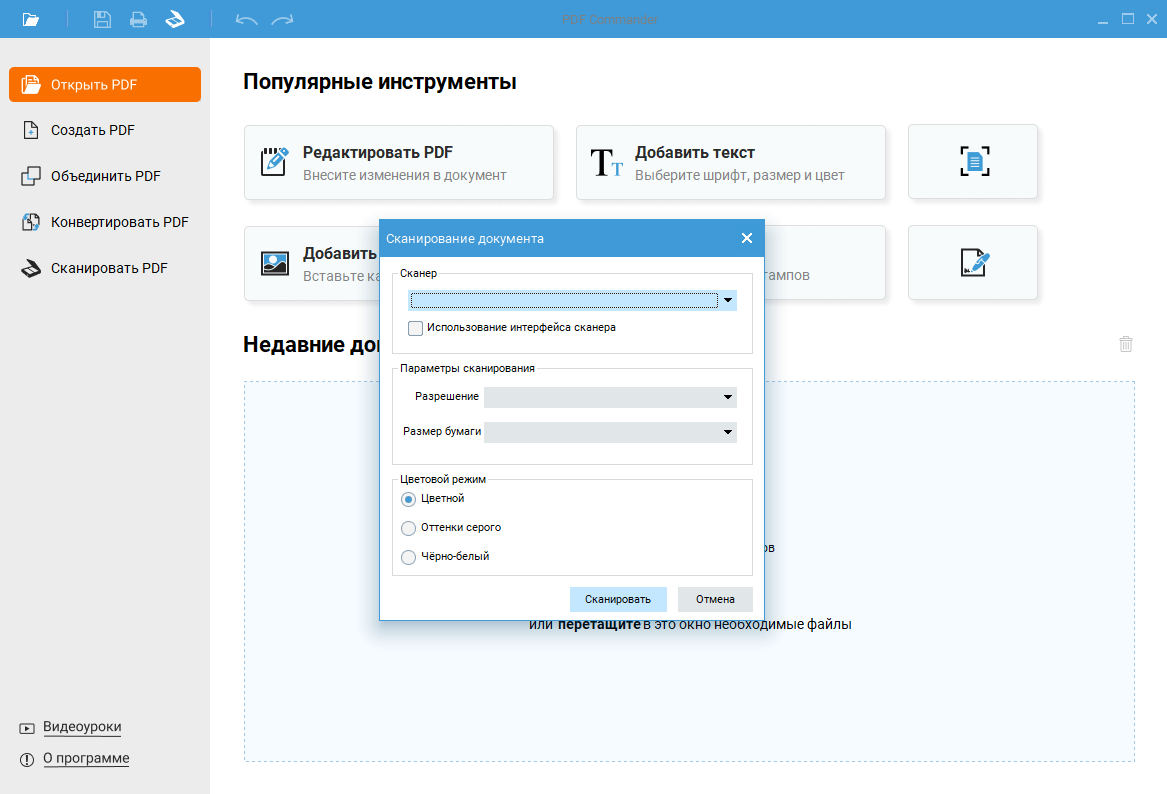
Для бумажной фотографии важен один нюанс: режим PDF не отменяет требований к самому захвату. Сначала поставьте достаточное разрешение и цвет, затем сканируйте. Кадрирование, поворот и структурирование страниц выполняются после получения изображения. Архивный TIFF удобнее сохранить отдельно через графический маршрут, а PDF Commander использовать для той версии, которая должна стать документом. Такой раздельный подход не смешивает мастер-скан и рабочую публикационную сборку.
- Подключите сканер или МФУ и убедитесь, что устройство видно Windows и его драйвер установлен.
- Положите фотографию лицевой стороной вниз на стекло, не перекрывая её краями крышки и метками рамки.
- Откройте PDF Commander и выберите «Файл» → «Сканирование» либо команду «Сканировать PDF» на стартовом экране.
- В списке устройств выберите нужный сканер. Для фотографии задайте цветной режим, физический размер оригинала и 600 ppi как рабочую точку для старого или небольшого отпечатка.
- Запустите сканирование. После появления страницы увеличьте её и проверьте края, лица, мелкие детали и равномерность фона.
- При необходимости откройте раздел работы со страницами, исправьте поворот и перекос. Не применяйте агрессивное усиление контраста к единственной копии.
- Сохраните PDF в рабочую папку. Если нужна отдельная фотография, храните исходный растровый мастер параллельно с документной версией.
Плюсы
- Сканирование запускается из того же приложения, где затем собирают и редактируют PDF.
- После захвата можно упорядочить страницы, исправить поворот и объединить несколько материалов в один документ.
- Подходит для рабочего сценария, где фотография становится частью отчёта, презентационного PDF или набора приложений.
Минусы
- Основной результат сценария ориентирован на PDF, поэтому для фотомастер-файла TIFF или PNG удобнее сохранять отдельную растровую копию.
- Качество исходного захвата всё равно определяется сканером, драйвером, оригиналом и выбранными параметрами; PDF-редактор не заменяет оптику устройства.
Кому подойдёт
Способ подходит пользователям Windows, которые сканируют фотографии как часть документного процесса: собирают портфолио, приложения к материалам, архивные подборки, презентационные PDF и комплекты для согласования.
Проверка результата в этом способе простая: сравните страницу при 100% масштабе с оригиналом, затем временно экспортируйте или откройте полученный растр и посмотрите, нет ли полос, провалов в светах и смаза. Для документа дополнительно проверьте размер страницы и порядок листов. Если одна фотография должна использоваться и в PDF, и на сайте, исходник храните отдельно, а в документ вставляйте копию.
2. Windows Scan: штатный маршрут без отдельного PDF-редактора
Windows Scan — приложение Microsoft для захвата изображения с установленного в системе сканера. В Windows Scan доступны источники Flatbed, Feeder и Auto-configured, а для файла — JPEG, PNG, TIFF и Bitmap. Место сохранения задаётся в «Show more»; при отсутствии ручного выбора приложение использует папку Pictures/Scans в профиле пользователя. Для фотографии этот маршрут хорош тем, что сразу даёт отдельный растровый файл.
Перед серией фотографий выберите Flatbed явно, даже когда Auto-configured работает. Так случайный лист в автоподатчике не перехватит операцию. Для старого снимка установите цвет, 600 ppi в списке доступных аппаратных режимов и TIFF либо PNG для мастер-копии. Для быстрой рабочей копии JPEG экономит место. Набор видимых параметров определяется моделью сканера и драйвером, поэтому сравнивайте настройки на конкретном компьютере, а не по чужому скриншоту.
- Откройте «Параметры» Windows и убедитесь, что сканер присутствует в разделе принтеров и сканеров как устройство с функцией сканирования.
- Запустите Windows Scan, выберите нужную модель в поле Scanner и укажите Source: Flatbed.
- В File type выберите TIFF или PNG для мастер-копии либо JPEG для компактного результата.
- Разверните дополнительные параметры и задайте цвет, разрешение и папку сохранения.
- Оставьте небольшой запас по краям в области кадрирования, затем проверьте компоновку перед захватом.
- Нажмите Scan. После завершения откройте файл через View или прямо из папки и проверьте его при 100% масштабе.
- Переименуйте файл по принятой схеме и сделайте резервную копию до любой обработки.
Плюсы
- Сохраняет фотографию непосредственно в графический файл без обязательной сборки PDF.
- Поддерживает JPEG, PNG, TIFF и Bitmap.
- Подходит для простого повторяемого процесса, когда нужны базовые параметры захвата и отдельная папка для сканов.
Минусы
- Не заменяет фирменные функции конкретного сканера, поэтому часть аппаратных режимов доступна только в программе производителя.
- Нет полноценной библиотеки для реставрации и цветовой правки; эти операции выполняются после сохранения файла.
Кому подойдёт
Подойдёт пользователям Windows 11 и Windows 10, которым нужен прямой растровый файл фотографии без дальнейшей сборки документа в той же программе.
Критерий успеха — файл действительно появился в выбранной папке, открывается и содержит ожидаемую площадь кадра. Отдельно посмотрите на тёмные области и тонкие линии: полосы, повторяющиеся светлые точки и вертикальные следы чаще связаны с загрязнением стекла, а общий мягкий кадр — с низкой выборкой, расфокусировкой оригинала относительно стекла или ограничениями самого устройства.
3. Preview на macOS: импорт фотографии прямо со сканера
На Mac стандартное приложение Preview умеет принимать изображение со сканера через меню File → Import from Scanner → имя устройства. В окне импорта доступны режим подачи, тип содержимого, размер, параметры коррекции и место сохранения. После захвата файл открывается в Preview, где его удобно повернуть, обрезать и экспортировать, не переходя в отдельную программу только ради базовой подготовки.

Для фотографии выбирайте планшетный режим и Color, затем задавайте область оригинала и нужную детализацию. Автоматическую коррекцию используйте только для рабочей копии. Для мастер-файла лучше получить нейтральный результат и сохранить его без повторного JPEG-сжатия. Preview хорош тем, что скан и просмотр результата находятся рядом: после захвата можно сразу увеличить глаза, текст и фактуру, а не считать операцию завершённой по одной миниатюре.
- Подключите совместимый сканер к Mac и убедитесь, что он доступен системе.
- Откройте Preview и выберите File → Import from Scanner → нужное устройство.
- В Scan Mode укажите планшет, а в Kind — Color для цветного отпечатка или Grayscale для нейтрального чёрно-белого материала.
- Задайте размер области и разрешение. Для старого небольшого отпечатка начните с 600 ppi и оцените тестовый фрагмент.
- Отключите лишние автоматические коррекции для архивного мастера; улучшения применяйте к копии.
- Запустите Scan и дождитесь открытия результата в Preview.
- Проверьте геометрию и детали, затем сохраните мастер и отдельно создайте версию для публикации.
Плюсы
- Встроено в macOS и объединяет импорт со сканера с быстрым просмотром результата.
- После захвата доступны поворот, обрезка, изменение размера и экспорт изображений.
- Подходит для разовых и средних серий, где не нужна отдельная сложная система управления сканером.
Минусы
- Глубокие аппаратные функции конкретной модели остаются в драйвере или фирменной утилите.
- Не предназначено для полноценной реставрации старых снимков и массового каталожного процесса с развитыми профилями.
Кому подойдёт
Подойдёт владельцам Mac с совместимым планшетным сканером или МФУ, которым нужен системный путь захвата и быстрая проверка фотографии в одном приложении.
После первого теста сохраните не только файл, но и набор параметров в заметке проекта: модель устройства, разрешение, режим цвета и формат. Это делает серию повторяемой. При повторной оцифровке через год будет понятно, чем новый файл отличается от старого — оборудованием или настройкой, а не случайной визуальной разницей.
4. Canon IJ Scan Utility: режим Photo для совместимых устройств Canon
Canon IJ Scan Utility — фирменная утилита Canon для совместимых сканеров и МФУ. Для фотографии используется отдельный сценарий Photo. В Settings → Photo Scan задаются источник Photo, Color Mode, размер оригинала, Resolution, Data Format и папка Save in. Такой маршрут удобен, когда нужно использовать параметры, которые фирменный драйвер знает о конкретной модели точнее, чем универсальное системное приложение.

Окно Photo Scan разделено на три зоны: параметры захвата, параметры сохранения и действие после сканирования. Это хорошая логика для фотосерии: один раз задать цвет, разрешение и формат, затем сканировать однотипные отпечатки без постоянной перенастройки. Для архивной копии отключайте коррекцию, которая заметно меняет тон: автоматическое улучшение меняет цвет по сравнению с оригиналом в части сценариев и требует проверки на тестовом кадре.
- Положите фотографию на планшет совместимого устройства Canon и откройте IJ Scan Utility.
- Нажмите Settings и выберите Photo Scan в разделе сканирования с компьютера.
- Установите Source: Photo, Color Mode: Color и фактический размер оригинала либо автоматическое определение области.
- Выберите разрешение. Для старого отпечатка начните с 600 ppi; для современной карточки, предназначенной только для экрана, допустима более лёгкая настройка после теста.
- В Data Format выберите TIFF или PNG для мастер-копии либо JPEG/Exif для компактного файла.
- Укажите Save in, включите проверку результата после сканирования для ценных снимков и подтвердите настройки.
- В главном окне нажмите Photo, затем откройте сохранённый файл и оцените цвет, края и мелкие детали.
Плюсы
- Отдельный режим Photo и параметры, ориентированные именно на фотографии.
- Можно заранее определить формат, папку, разрешение и действие после захвата.
- Фирменная утилита использует возможности совместимого устройства Canon и хорошо подходит для повторяемой серии.
Минусы
- Работает только с совместимым оборудованием Canon; универсальным решением для сканеров других брендов не является.
- Автоматическая коррекция способна менять цветовой тон, поэтому для мастера её влияние нужно контролировать тестовым кадром.
Кому подойдёт
Подойдёт владельцам совместимого сканера или МФУ Canon, которые хотят закрепить отдельный профиль для фотографий и получать одинаковый формат и папку на протяжении всей серии.
Для контроля цвета положите рядом два отпечатка одной серии и сравните их уже на мониторе после сканирования с одинаковыми параметрами. Скачки баланса белого между соседними файлами указывают на автоматическую обработку или нестабильные настройки. В архивном проекте важна не «эффектность» каждого кадра, а единообразие захвата, чтобы дальнейшая коррекция работала одинаково для всей подборки.
5. PhotoScan by Google: сканирование печатного фото на смартфон
PhotoScan by Google предназначен именно для печатных фотографий. Вместо одного кадра приложение просит переместить телефон к четырём отмеченным точкам и получает несколько изображений с немного разных позиций. Затем они совмещаются, чтобы уменьшить блики, исправить перспективу и определить границы отпечатка. Приложение также распознаёт края, корректирует перспективу и поворачивает результат.
Смартфон удобен, когда фотографию нельзя безопасно вынуть из альбома, сканера рядом нет или нужно быстро оцифровать небольшую подборку для коммуникационной задачи. Но мобильный захват не даёт того же контроля над оптическим разрешением и без потерь сохраняемым мастер-файлом, что планшетный сканер. Поэтому PhotoScan разумно считать отдельным сценарием доступа: для семейного чата, памятного ролика, внутренней презентации, быстрой публикации и предварительной инвентаризации архива.
- Протрите объектив телефона и положите фотографию на ровную матовую поверхность с контрастным фоном.
- Поставьте мягкий свет сбоку. Избегайте яркой лампы прямо над глянцевой фотографией.
- Откройте PhotoScan и расположите телефон почти параллельно отпечатку так, чтобы весь край помещался в кадре.
- Нажмите кнопку захвата. В режиме подавления бликов перемещайте сам телефон, по очереди совмещая круг с четырьмя точками на экране.
- Дождитесь сборки результата, откройте миниатюру и проверьте углы, ориентацию, резкость и остаточные отражения.
- Исправьте рамку только после проверки: слишком тесная обрезка навсегда отрежет край, поэтому лучше оставить небольшой запас.
- Сохраните результат и сразу перенесите его в структуру папок проекта, не оставляя единственную копию только в памяти телефона.
Плюсы
- Многокадровый захват специально направлен на уменьшение бликов с печатной фотографии.
- Автоматически выравнивает перспективу, находит края и поворачивает изображение.
- Позволяет оцифровать карточку на месте, не пропуская её через ролики и не вынимая из сложного альбома без необходимости.
Минусы
- Нет ручного выбора архивного TIFF, профиля цвета и фиксированной плотности сканирования в ppi.
- Качество сильнее зависит от камеры, света, движения рук и того, какую долю кадра занимает сама фотография.
Кому подойдёт
Подойдёт для смартфона, когда приоритет — скорость, мобильность и подавление бликов на печатной карточке, а не формализованный архивный мастер с известными параметрами захвата.
Проверяйте мобильный результат на большом экране. Смаз от движения и ошибки рамки легко пропустить на телефоне, особенно в длинной серии. Откройте каждые 10–20 кадров на компьютере, увеличьте лица и мелкие детали, затем продолжайте съёмку только после подтверждения качества. Такой промежуточный контроль экономит время сильнее, чем финальная пересъёмка всей коробки фотографий.
Как выбрать способ под задачу
Выбор определяется не брендом программы, а конечным использованием. Для публикации в соцсетях важны скорость, ровная геометрия и достаточный размер по длинной стороне. Для презентации и сайта нужен запас под кадрирование. Для реставрации и повторной печати важны нейтральный мастер, высокая детализация и формат без потерь. Для отчёта или портфолио на первом месте уже структура PDF. Когда цель сформулирована до сканирования, не приходится хранить гигантские файлы без пользы или переснимать материал из-за слишком низкого разрешения.
- Архив старых семейных и корпоративных фотографий: планшетный сканер, 600 ppi как стартовая рабочая настройка, цветной режим и мастер TIFF или PNG; дальнейшие JPEG делаются копиями.
- PDF-подборка, портфолио, приложение к отчёту: PDF Commander — скан сразу входит в документный процесс, а отдельный фотомастер хранится рядом.
- Mac и несколько десятков отпечатков: Preview даёт системный путь импорта, проверки и экспорта без отдельного интерфейса для базовой задачи.
- Совместимое устройство Canon: IJ Scan Utility удобен тем, что параметры Photo сохраняются как отдельный сценарий и не смешиваются с документным режимом.
- Фото в альбоме, поездка, встреча с владельцем архива: PhotoScan быстро делает ровную копию со снижением бликов, не требуя настольного сканера.
- Плёнка, негатив или слайд: это отдельная задача с подсветкой прозрачного оригинала; обычное отражающее сканирование бумажного отпечатка здесь не применяется.
Поточная оцифровка: как обработать сотни снимков без хаоса
Главная ошибка большого архива — начинать с кнопки Scan, не придумав структуру. Через несколько часов появляются десятки IMG_0001, Scan001 и untitled, а потом невозможно понять, что лежало в каком конверте. Потоковую работу лучше разбить на партии по 20–50 фотографий. Каждая партия получает код, отдельную папку и короткую карточку: источник, физическое место хранения, примерная дата, событие, автор при наличии сведений и технические параметры захвата.
Для маркетинга и коммуникаций такая дисциплина особенно полезна. У бренда старые фотографии часто живут в разных местах: пресс-папки, архивные презентации, локальные диски, коробки с мероприятиями, каталоги и фотографии упаковки. После оцифровки этот материал превращается в актив: его можно использовать в юбилейном спецпроекте, презентации для партнёров, истории компании, выставочном стенде, PR-материале или ретроспективе продукта. Но ценность появляется только тогда, когда файл можно найти по событию, человеку и дате.
- Сначала пронумеруйте физические конверты или группы, не отклеивая и не подписывая сами исторические фотографии.
- Сканируйте партии с одинаковым размером и поверхностью подряд, чтобы не менять настройки после каждого кадра.
- После каждой партии сверяйте количество физических оригиналов и файлов; расхождение исправляйте сразу.
- Мастер-файлы не редактируйте поверх. Любая коррекция, обрезка, ретушь и уменьшение создают отдельную производную версию.
- В имени используйте устойчивую схему без случайных слов: год или период, код события, номер конверта, номер кадра, сторона front или back.
- В конце рабочего дня создайте вторую копию партии на другом носителе или в другом хранилище и выборочно откройте несколько файлов.
Для контроля производительности считайте не только скорость сканера. Полезная метрика — доля кадров, которые пришлось переделать. Если из 100 файлов повторно сканируются 12 из-за пыли, перекоса и неверной рамки, узкое место находится в подготовке и контроле, а не в движении каретки. После улучшения процесса показатель повторов должен снижаться. Второй показатель — время от физического оригинала до проверенного и правильно названного мастер-файла, а не до первого сигнала «сканирование завершено».
Проверка качества: десять пунктов перед тем, как убрать оригинал
Оценивать только миниатюру нельзя. На маленьком превью почти всегда всё выглядит резким, потому что изображение уменьшено. Откройте файл при 100% масштабе и выберите один участок с лицом, один с тонкими линиями, один с глубокими тенями и один со светлыми деталями. Четырёх зон достаточно, чтобы обнаружить большинство проблем захвата. Для длинной серии сформируйте одинаковую проверку и тратьте на неё 15–30 секунд на кадр.
- Файл открывается без ошибки и находится именно в папке нужной партии.
- Размер изображения соответствует выбранному разрешению и физическому формату, а не случайному черновому режиму.
- Оба глаза, волосы, мелкий текст и фактура одежды выглядят резкими без двойных контуров.
- Нет повторяющихся вертикальных полос, волосков, крупных пылинок и отпечатков пальцев.
- Белые области сохраняют фактуру, тёмные области не превращены в сплошной чёрный цвет.
- Цвет кожи и нейтральные участки не ушли внезапно в зелёный, пурпурный или чрезмерно тёплый оттенок относительно соседних кадров.
- Фотография не растянута по одной оси и её прямые края остаются прямыми.
- Рамка не срезала подпись, дату, штамп, белое поле или значимую часть изображения.
- Мастер сохранён отдельно, а рабочая версия имеет другое имя или находится в другом каталоге.
- После копирования на второй носитель выборочно открывается именно копия, а не исходный файл на первом диске.
Для корпоративного архива добавьте формальный процент брака: число переделанных файлов делится на число проверенных и умножается на 100. В начале проекта показатель часто выше из-за невыстроенного света, пыли и разнородных материалов. После стабилизации он снижается. Это простая метрика, но она превращает субъективное «вроде нормально» в управляемый процесс и показывает, где требуется изменить подготовку.
Что делать после сканирования: обрезка, выравнивание и ретушь
Первое правило постобработки — не редактировать единственный мастер. Создайте копию и уже в ней выравнивайте горизонт, обрезайте рамку, убирайте пыль, восстанавливайте локальный контраст и корректируйте цвет. Подробный порядок операций собран в руководстве Xeon Live по редактированию фотографий. Для старого снимка особенно важно не превращать реставрацию в перерисовку: цель — убрать технические дефекты, не стирая особенности бумаги, освещения и эпохи.
Начинайте с геометрии. Поворот и кадрирование задают окончательную рамку, поэтому их лучше сделать до локальной ретуши. Затем удаляйте пыль и царапины, пока не изменён масштаб. После этого корректируйте общий тон и цвет, а резкость оставляйте ближе к концу. Для публикационной версии последним этапом идёт уменьшение размера и лёгкая выходная резкость под конкретное разрешение сайта или презентации. Мастер при этом не трогается.
- Кадрирование: оставьте оригинальное соотношение сторон, когда оно несёт исторический смысл; обрезайте пустой фон сканера, а не значимые поля фотографии.
- Поворот: ориентируйтесь по реальным вертикалям и горизонталям внутри кадра, а не только по неровно обрезанному краю старого отпечатка.
- Пыль и царапины: удаляйте локально и при 100%, регулярно выключая слой ретуши, чтобы не потерять текстуру.
- Цвет: исправляйте общий паразитный оттенок и контраст по копии, сохраняя возможность сравнить с необработанным мастер-файлом.
- Резкость: добавляйте умеренно к итоговому размеру. Сильное усиление создаёт светлые ореолы на контрастных границах и подчёркивает зерно бумаги.
- Экспорт: сделайте отдельные версии под сайт, презентацию и печать, вместо одного универсального JPEG, который постоянно пересохраняется.
Сканирование для сайта, презентации, соцсетей и печати
Один мастер не нужно сразу подгонять под канал. Храните исходный TIFF или PNG, а затем выпускайте производные файлы. Для сайта обычно важны разумные пиксельные размеры и масса, для презентации — соответствие реальному размеру на слайде, для социальной ленты — кадрирование под композицию, а для печати — достаточное число пикселей под физический формат. Такой подход сохраняет свободу: при смене шаблона не приходится возвращаться к бумажному оригиналу.
Для повторной печати ориентируйтесь не на метку DPI в свойствах JPEG, а на реальные пиксельные размеры. Например, файл 2362×3543 пикселя от скана 10×15 см при 600 ppi содержит достаточно данных, чтобы напечатать исходный размер с большим запасом или сделать умеренное увеличение. Материал Xeon Live про печать фотографий помогает отдельно настроить принтер, бумагу и макет — это уже другой этап после качественного сканирования.
Для корпоративной коммуникации полезно хранить три производных варианта: full для дизайнеров и презентаций, web для сайта и медиатеки, preview для быстрых согласований. Название остается одинаковым, меняется только суффикс. Тогда коллеги понимают, какой файл можно тянуть в макет, а какой создан только для просмотра. Так снижается риск случайно отправить маленькое превью в печать или загрузить огромный мастер в веб-редактор.
Типичные ошибки и как их исправить
Большинство неудачных сканов связано не с «плохой программой», а с повторяемой мелочью в процессе. Пыль воспроизводится на каждом кадре, Auto выбирает не тот источник, слишком низкое разрешение обнаруживается только после ретуши, а сильная автоматика делает соседние фотографии разными по тону. Ошибки полезно классифицировать по симптомам: так повторный проход занимает минуты, а не превращается в поиск причины наугад.
- Полоса через весь кадр. Очистите стекло и узкую полосу стекла автоподатчика, затем сделайте тест на чистом белом листе. Повторяющийся дефект по всей серии указывает на оптический путь, а не на конкретную фотографию.
- Скан слишком мягкий. Проверьте реальное разрешение и плотность прилегания оригинала к стеклу. Не увеличивайте файл интерполяцией вместо нового сканирования.
- Края обрезаны. На предварительном просмотре увеличьте область на несколько миллиметров, а финальное кадрирование перенесите в редактор копии.
- Цвет меняется от кадра к кадру. Отключите автоматическую коррекцию и зафиксируйте одинаковый режим цвета для всей партии.
- Видны блики на глянце. Для смартфона измените освещение или включите многокадровый режим PhotoScan; для планшета убедитесь, что оригинал лежит непосредственно на стекле без дополнительной блестящей плёнки.
- Сканер не отображается. Проверьте, что система видит именно сканирующую часть МФУ и установлен соответствующий драйвер. Затем перезапустите приложение после установки драйвера.
- Файл огромный, а деталей больше не стало. Сравните фрагменты при 600 и более высоком разрешении. Если новые детали не появляются, оставьте меньший режим и сократите время обработки.
- После ретуши всё выглядит искусственно. Вернитесь к мастер-копии и повторите обработку меньшими локальными изменениями вместо глобального усиления резкости и контраста.
Что делать с негативами, слайдами и фотоплёнкой
Негатив и слайд нельзя рассматривать как обычную бумажную фотографию. Они прозрачные и требуют света, проходящего через материал, а не отражающегося от него. Нужен плёночный сканер, планшет с модулем прозрачных оригиналов или аккуратно построенная фотоустановка с равномерной подсветкой. Обычное МФУ без такого модуля даст тёмный или непредсказуемый результат, даже когда программа позволяет выбрать очень высокое число DPI.
Для плёнки важны реальное оптическое разрешение, фокус, равномерность подсветки, динамический диапазон и корректное преобразование негатива в позитив. Это самостоятельный процесс, поэтому он подробно вынесен в руководство Xeon Live про оцифровку фотоплёнки дома. В текущей инструкции негативы не считаются шестым способом: здесь разбирается отражающее сканирование готовых бумажных отпечатков и мобильный захват печатной фотографии.
Хранение: как не потерять результат после удачной оцифровки
Сканирование заканчивается не кнопкой Save, а подтверждённой второй копией. Внешний диск, другой компьютер, сетевое хранилище или облачная система решают разные риски, но принцип один: важный архив не должен существовать в единственном экземпляре. Для рабочего проекта добавьте к папке простой файл-описание с датой оцифровки, моделью сканера, разрешением, форматом и ответственным за серию. Это особенно полезно, когда архив продолжат другие сотрудники.
Хэш-сумма нужна не всем, но в большом корпоративном архиве она помогает проверить, что файл не изменился при переносе. Для этого используют, например, SHA-256 и сохраняют список значений рядом с партией. Повторная проверка сравнивает вычисленное значение с исходным. Такой контроль не оценивает визуальное качество, зато обнаруживает повреждение или незапланированное изменение байтов. Для личной коробки из 30 снимков это избыточно; для тысяч корпоративных файлов уже полезно.
- master — нейтральный скан без необратимой ретуши и уменьшения;
- edit — рабочая копия в полном размере со слоями или историей правок, когда редактор это поддерживает;
- web — оптимизированная копия для сайта и публикации;
- preview — облегчённая версия для согласования и быстрой пересылки;
- metadata — описание партии: событие, люди, дата, права, источник оригинала и технические параметры захвата.
Практический чек-лист для отдела маркетинга, PR и контента
У бизнес-архива есть дополнительный слой требований: права на изображение, контекст события и понятная принадлежность к бренду. Файл без даты, подписи и сведений об источнике быстро превращается в «старую фотографию неизвестно откуда». Поэтому одновременно со сканированием фиксируйте, что изображено, кто автор или владелец оригинала, где фотография уже публиковалась и какие ограничения известны. Эта информация важнее идеально красивого имени файла, потому что определяет дальнейшую пригодность снимка для публичной коммуникации.
- зафиксируйте владельца физического оригинала и подразделение, которое передало материал;
- подпишите событие, год или ориентировочный период и изображённых людей, когда сведения подтверждены;
- не встраивайте непроверенные подписи прямо в мастер — храните описание отдельно, чтобы его можно было исправить без изменения изображения;
- создавайте превью для отбора, а дизайнерам передавайте полноразмерную производную копию, не единственный мастер;
- перед публичной публикацией отдельно проверяйте право использования, особенно для архивных снимков от фотографов, агентств и подрядчиков;
- для серии кампании или мероприятия сохраняйте единый код в имени: он связывает сканы с презентациями, пресс-релизами, договорами и другими материалами проекта;
- после публикации записывайте, где использовался кадр. Это упрощает повторное лицензирование, поиск исходника и аудит медиатеки.
FAQ: короткие ответы на спорные настройки
Итоговый алгоритм: от бумажного снимка до готового цифрового архива
Рабочая схема умещается в двенадцать действий. Сначала определяется цель файла, затем готовится оригинал, выбирается устройство, делается тест, проверяется качество и только после этого запускается серия. После захвата мастер не перезаписывается: для сайта, презентации, печати и PDF создаются отдельные производные версии. Такой процесс кажется длиннее одиночного нажатия Scan, но на большом архиве он экономит часы повторной работы и снижает риск потерять детали.
- Определите конечные сценарии: архив, ретушь, сайт, презентация, печать, PDF.
- Разделите оригиналы по размеру, поверхности и состоянию; присвойте партии код.
- Очистите стекло, объектив и рабочую поверхность, не применяя агрессивную чистку к старым отпечаткам.
- Выберите способ: PDF Commander, Windows Scan, Preview, Canon IJ Scan Utility или PhotoScan.
- Для старого отпечатка начните с цветного теста 600 ppi; для современного экранного использования сравните и более лёгкую настройку.
- Выберите мастер-формат без потерь, когда архив и последующая обработка важнее минимального размера.
- Сделайте один тест и проверьте 100%: лица, тонкие линии, света, тени, края, пыль.
- Зафиксируйте настройки и только после этого сканируйте партию.
- После каждой партии сверяйте количество оригиналов и файлов и сразу исправляйте пропуски.
- Скопируйте мастер-файлы во второе независимое место хранения.
- Создайте производные копии для ретуши, сайта, презентации и PDF, не меняя мастер.
- Добавьте описание: событие, дата, люди, правообладатель и источник физического оригинала, затем проверьте несколько копий выборочно.
Главный практический принцип — отделить захват от улучшения. Сканер или смартфон сначала максимально аккуратно фиксирует то, что лежит перед ним. Редактор затем работает с копией. Архив хранит мастер и описание. Публикационный процесс получает облегчённый файл под конкретный канал. При такой схеме одна и та же бумажная фотография без повторной оцифровки становится основой для сайта, презентации, PR-материала, печати и внутренней истории бренда.