Лучшие программы для сканирования документов в PDF: 22 решения для Windows, macOS, Linux и смартфонов
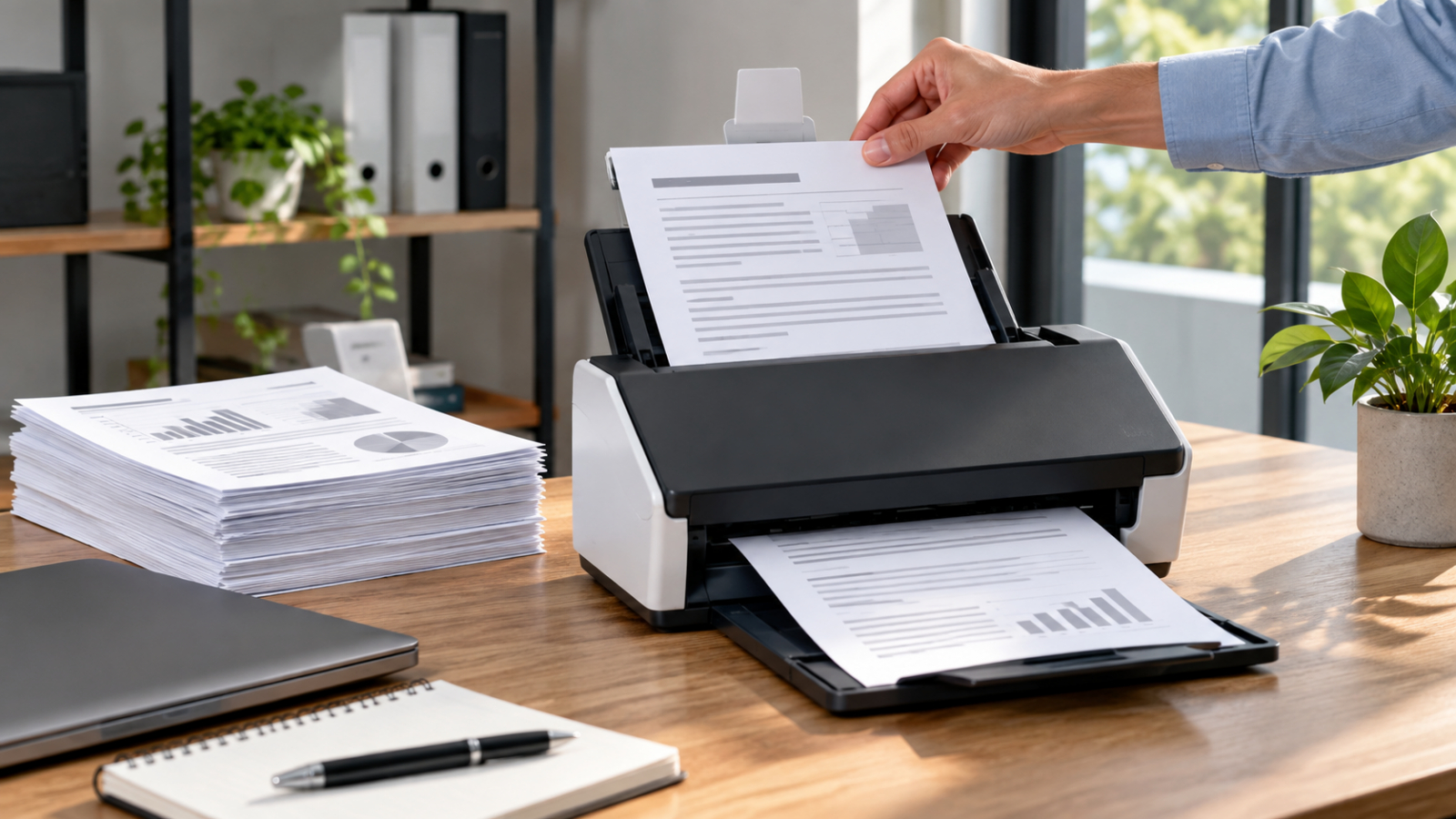
Сканирование в PDF (Portable Document Format, переносимый формат документов) — не одна операция, а цепочка из захвата страницы, исправления геометрии, сборки многостраничного файла, распознавания текста и проверки результата. В офисе эта цепочка быстро становится частью документооборота: через неё проходят договоры, счета, акты, печатные макеты, анкеты, рабочие заметки и материалы с мероприятий. Поэтому программу стоит оценивать не по числу кнопок, а по тому, насколько предсказуемо она превращает бумагу в документ, который можно открыть, найти, проверить и передать дальше.
Для общей картины полезно свериться с другой подборкой средств сканирования на Xeon Live: там есть дополнительные фирменные утилиты производителей и иной способ группировки. Здесь акцент уже — на программах и приложениях, которые хорошо доводят скан именно до PDF и подходят для повторяемой работы.
В подборке 22 решения: сначала Windows-программы и универсальные настольные инструменты, затем отдельные варианты для macOS и Linux, после — мобильные приложения для iPhone и Android. Такой разбор важен: настольная программа управляет драйвером устройства и автоподатчиком, а мобильная — автоматически находит края листа и исправляет перспективу. Кроссплатформенный продукт показываем только в одной основной группе, чтобы не дублировать позиции.
Что важно до выбора программы
Если нужно разобраться не только с программой, но и с самой техникой получения цифровой копии, отдельная инструкция по созданию PDF со сканера, телефона и фотографии показывает полный маршрут от оригинала до файла. Для рейтинга достаточно выделить шесть параметров, которые влияют на качество и трудозатраты сильнее всего.
- Источник захвата. Планшетный сканер, автоподатчик, сетевое многофункциональное устройство (МФУ) и камера смартфона требуют разных механизмов подключения и разной коррекции изображения.
- Многостраничная сборка. Для договора или отчёта важны порядок страниц, удаление неудачных дублей, поворот и возможность досканировать пропущенный лист до сохранения.
- Оптическое распознавание символов (OCR). Технология создаёт текстовый слой, благодаря которому по PDF можно искать слова и копировать текст. Это не равнозначно полноценному редактированию исходного макета.
- Драйверы и протоколы. В Windows распространены Windows Image Acquisition (WIA) и стандарт TWAIN; кроссплатформенные инструменты также используют системные и сетевые механизмы сканирования. Совместимость следует проверять на конкретном сканере.
- Контроль результата. Нужны миниатюры, предпросмотр, исправление перекоса, кадрирование и понятный способ повторить только плохую страницу, а не всю пачку.
- Дальнейшая работа. После захвата файл нередко надо объединить с приложениями, подписать, защитить, уменьшить размер или передать в корпоративное хранилище.
Для обычных деловых документов разумная отправная точка — 300 точек на дюйм (dots per inch, dpi). Это значение даёт достаточно деталей для печатного текста и хорошо согласуется с практикой оцифровки материалов, предназначенных для последующего распознавания. Бледные архивные листы, мелкие схемы и материалы с тонкими линиями требуют более высокого разрешения; при этом увеличение разрешения без необходимости раздувает файл и замедляет поток. Цвет сохраняют там, где оттенок несёт смысл: печати, отметки, подписи, графики, фотографии и цветовые кодировки.
В рейтинге выше стоит не приложение с максимальным числом функций, а решение, которое лучше закрывает конкретную цепочку. Для регулярного сканирования пачек важнее профиль устройства и автоподатчик. Для разового договора на выезде — точное кадрирование камерой. Для отдела, который получает готовые PDF и должен их дополнять, ценнее редактор после сканирования.
Рейтинг программ для сканирования документов в PDF
Сначала рассматриваем Windows-программы, затем отдельные решения для macOS и Linux, а после них — мобильные приложения, где захват выполняется камерой. Кроссплатформенный продукт показываем только в одной основной группе, а остальные поддерживаемые системы перечисляем внутри карточки. Порядок учитывает полноту маршрута от получения страницы до проверенного PDF, многостраничную работу, OCR, контроль результата и ограничения платформы.
Windows
1. PDF Commander
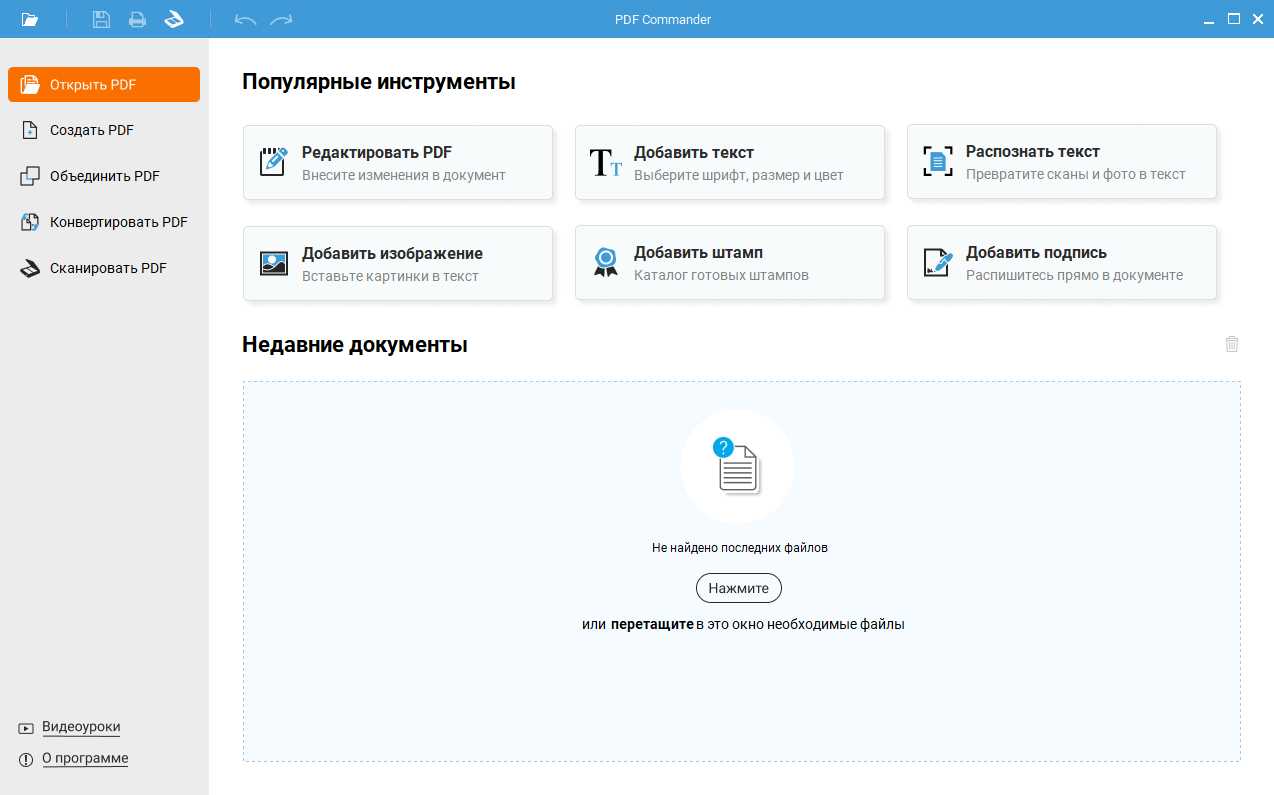
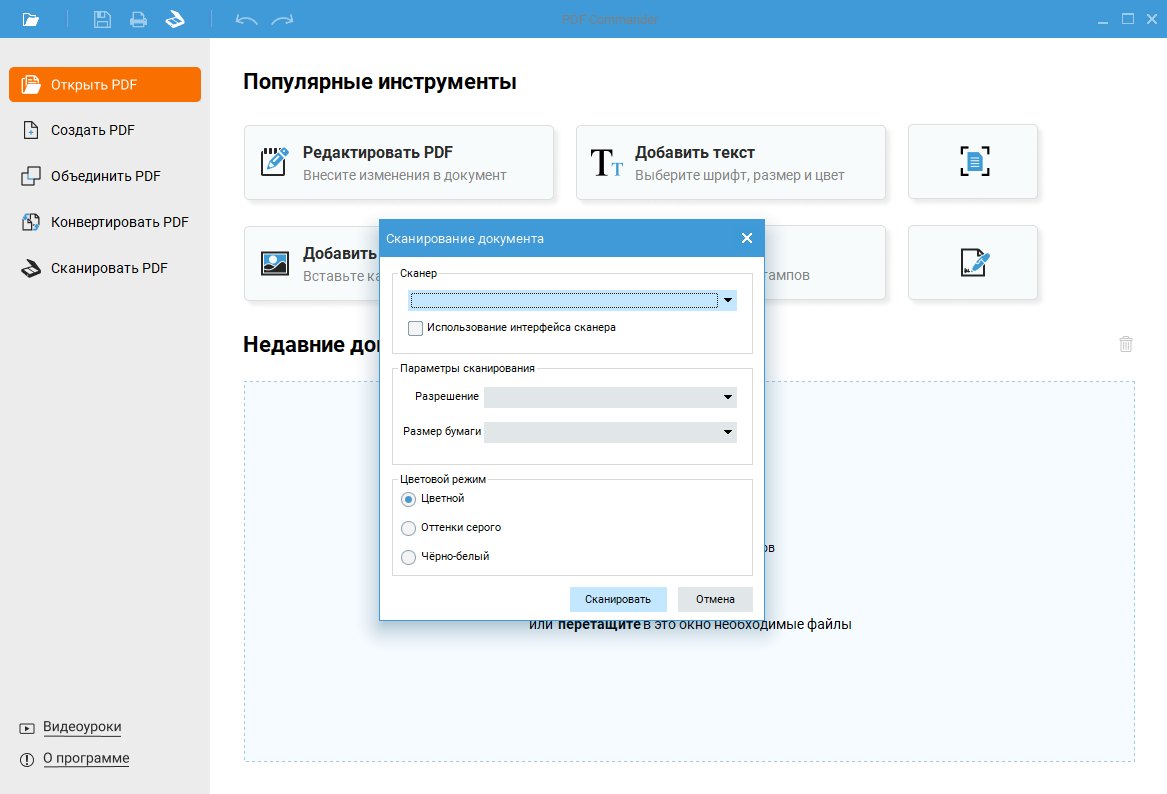
PDF Commander ставим первым: редактор PDF Commander соединяет прямое сканирование с последующей обработкой файла. На стартовом экране есть отдельная команда «Сканировать PDF», а в диалоге захвата выбираются сканер, разрешение, размер бумаги и цветовой режим. После получения страниц документ остаётся в том же рабочем процессе — его можно распознать, переставить страницы, объединить с другим PDF, подписать и защитить.
Это отличие от узких сканирующих утилит заметно в реальном офисном сценарии. Получить изображение листа обычно несложно; больше времени уходит на то, что происходит после: удалить пустой оборот, повернуть страницу, добавить приложение к договору, распознать текст, поставить подпись или привести пачку к единому порядку. Когда эти операции остаются в одном приложении, оператор меньше переключается между окнами и реже создаёт промежуточные копии.
Как использовать для сканирования
- На стартовом экране выберите «Сканировать PDF».
- В поле сканера укажите подключённое устройство. Для сложной модели можно переключиться на интерфейс самого сканера и использовать параметры драйвера.
- Задайте разрешение, размер бумаги и режим: цветной, оттенки серого или чёрно-белый.
- Выполните сканирование, затем проверьте страницы в редакторе: ориентацию, перекос, порядок и наличие пустых листов.
- Для документов, в которых нужен поиск, запустите распознавание текста и проверьте характерные фрагменты — фамилии, номера, суммы, артикулы и названия.
- Сохраните чистовую копию и повторно откройте её уже как отдельный файл, чтобы убедиться, что все страницы вошли и читаются.
PDF Commander особенно уместен, когда скан — только начало процесса. Например, специалист получает подписанный медиаплан на бумаге, сканирует его, добавляет приложение с макетом, переставляет листы, закрывает служебную информацию и отправляет единый PDF на согласование. В таком сценарии ценность создаёт не сама команда захвата, а отсутствие разрыва между сканированием и редакторской обработкой.
При работе с длинными документами полезна панель миниатюр: на ней проще увидеть пропущенный лист, дубликат и поворот на 90 градусов. После OCR документ можно искать по словам, а затем продолжать редактирование и оформление в той же программе. Это снижает риск, что в общей папке останутся несколько промежуточных копий с непонятными различиями.
Плюсы
- прямое сканирование в PDF с настройкой устройства, разрешения, формата бумаги и цвета;
- после захвата доступны работа со страницами, объединение, подпись, защита и другие операции с PDF;
- встроенное распознавание текста помогает превращать сканы в документы с поиском;
- локальная настольная работа подходит для файлов, которые не следует отправлять в браузерный сервис;
- доступна версия для Windows и Linux, что расширяет варианты рабочего места.
Минусы
- программа не заменяет специализированную систему потокового сканирования с серверными очередями и централизованным мониторингом множества устройств;
- для macOS и мобильной съёмки нужны другие инструменты;
- совместимость с конкретным сканером всё равно зависит от драйвера и того, как устройство представлено операционной системе.
Кому подойдёт
Сотрудникам небольших компаний, отделам маркетинга, связей с общественностью, продаж и документооборота, которым нужно не только получить PDF с бумаги, но и довести его до готового файла: собрать страницы, распознать текст, поставить отметки, добавить приложение и подготовить документ к передаче.
2. NAPS2
NAPS2 — кроссплатформенная программа для сканирования и PDF с открытым исходным кодом. Она работает на Windows, macOS и Linux, поддерживает PDF, TIFF, JPEG и PNG, умеет получать страницы из автоматического податчика документов (ADF), работать с двусторонним захватом и выполнять OCR. Сильная сторона — профили: параметры одного типового документа можно настроить один раз и затем воспроизводить без ручного выставления каждого поля.
В Windows NAPS2 умеет работать с WIA и TWAIN, а на других системах использует доступные системные и сетевые механизмы сканирования. Это делает программу особенно интересной в неоднородной инфраструктуре, где рядом стоят старое USB-МФУ, новый сетевой сканер и рабочие места на разных системах. Наличие протокола не гарантирует совместимость с любой моделью, но даёт больше путей подключения, чем у минималистичных Windows-утилит.
Как настроить повторяемый профиль
- Создайте профиль и выберите сканер.
- Укажите драйвер или сетевой протокол, который стабильно видит устройство на конкретном рабочем месте.
- Для обычных документов начните с 300 точек на дюйм и режима оттенков серого; для цветных печатей и графиков создайте отдельный профиль.
- Если сканер оснащён ADF, выберите подачу из автоподатчика и отдельно проверьте двусторонний режим.
- Выполните контрольную пачку из нескольких листов, включая страницу с мелким текстом и оборот.
- После захвата переставьте миниатюры, удалите пустые листы, поверните страницы и только затем сохраните PDF.
- Если нужен поиск, включите OCR и проверьте текстовый слой на нескольких участках.
Профили особенно полезны там, где разные типы бумаги проходят через один сканер. Для договоров можно держать серый режим 300 dpi и двустороннюю подачу, для цветных согласований — цветной профиль, для архивных листов — более высокое разрешение и осторожную коррекцию. Оператор не вспоминает настройки каждый раз, а выбирает готовый сценарий с понятным названием.
При больших многостраничных материалах полезно заранее прочитать отдельный разбор о том, как собрать много страниц в один PDF. Главная практическая мысль — порядок и контроль листов нужно организовать до финального сохранения, а не исправлять уже отправленный файл.
NAPS2 хорошо показывает, почему профиль важнее универсальной настройки. Документ с печатью, обычная накладная и стопка двусторонних форм отличаются не только цветом. У них разные требования к подаче, автообрезке, пустым оборотам и OCR. Несколько профилей снимают с оператора необходимость каждый раз вспоминать комбинацию параметров.
Плюсы
- Windows, macOS и Linux в одной продуктовой логике;
- поддержка нескольких механизмов подключения к сканерам и сетевым устройствам;
- профили ускоряют повторяющиеся операции;
- есть ADF, двусторонний захват, управление страницами и OCR;
- свободная модель распространения удобна для большого числа рабочих мест.
Минусы
- это прежде всего сканирующая программа, а не полноценный редактор содержимого готового PDF;
- реальный набор доступных параметров зависит от драйвера и возможностей сканера;
- для сложной цветокоррекции фотографий, плёнки и нестандартных оригиналов есть более специализированные решения.
Кому подойдёт
Офисам с регулярным потоком договоров, бухгалтерских документов и форм, а также командам, где важно унифицировать работу на нескольких операционных системах. NAPS2 особенно силён там, где один раз настраивают профили и затем много раз повторяют одинаковые операции.
3. VueScan
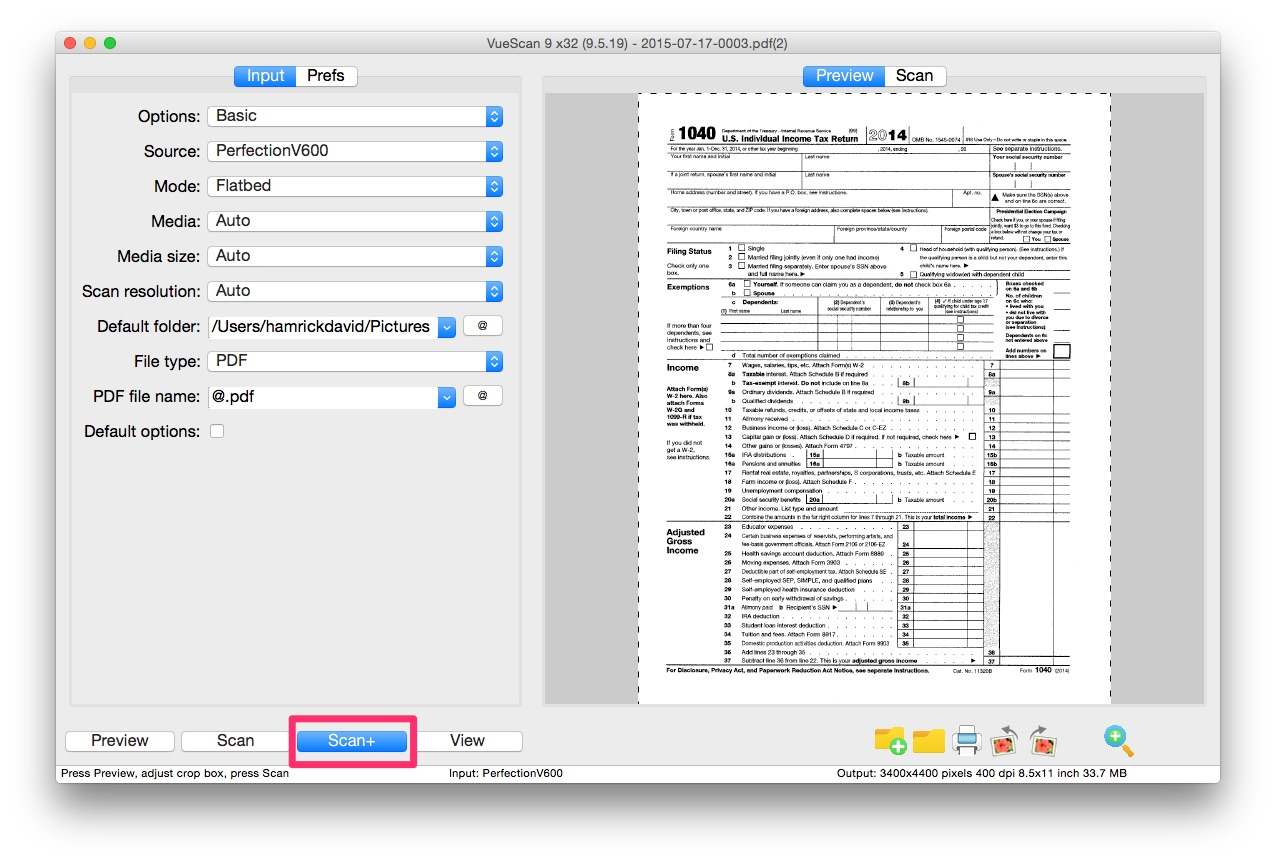
VueScan — универсальная программа для сканеров и фото, ориентированная на широкий парк устройств. Разработчик поддерживает собственную базу совместимости, в которой заявлены тысячи моделей. Программа работает на Windows, macOS и Linux и полезна в двух типичных случаях: фирменная утилита сканера неудобна или давно не обновляется, либо требуется больше контроля над получением изображения.
Для документов VueScan поддерживает многостраничный PDF, автоматическую коррекцию перекоса, работу с автоподатчиком, удаление пустых страниц и распознавание текста в соответствующей редакции. Но интерфейс шире офисного минимума: те же инструменты обслуживают фотосканеры и плёночные устройства, поэтому пользователю приходится понимать больше параметров. Это сильная сторона для сложного оригинала и лишняя нагрузка для одноразового счёта.
Практический сценарий
Для старого сканера логично начинать не с максимального качества, а с проверки стабильности. Сначала выполните одну страницу в базовом режиме, затем пачку через автоподатчик, потом двусторонний документ. Если все листы приходят без обрывов и пропусков, можно настраивать разрешение, цвет, автоматическое выравнивание и PDF. Такой порядок быстрее выявляет проблему драйвера или механики, чем попытка сразу создать большой архив.
- Выберите сканер и источник подачи.
- Поставьте 300 dpi для обычной офисной страницы и выполните контрольный захват.
- Настройте цветовой режим и кадрирование под тип документа.
- Для нескольких страниц используйте режим накопления многостраничного PDF и следите за порядком листов.
- Включайте автоматическое удаление пустых страниц только после теста: бледный оборот с отметкой не должен исчезнуть как пустой.
- При необходимости OCR проверьте, что используется редакция VueScan с поддержкой нужной функции.
VueScan также полезен, когда компания не хочет списывать исправный сканер только из-за устаревшей фирменной утилиты. Но это не означает, что программа гарантированно оживит любое устройство. До закупки или внедрения нужно найти конкретную модель в базе совместимости, проверить тип подключения и выполнить тестовый сеанс на целевой системе.
Плюсы
- широкая база поддерживаемых сканеров, включая старые и специализированные модели;
- Windows, macOS и Linux;
- многостраничный PDF, ADF и инструменты коррекции документа;
- подходит не только для офисной бумаги, но и для фотоархива и плёнки;
- может продлить практическую жизнь сканера, для которого фирменное ПО стало проблемой.
Минусы
- интерфейс и количество параметров сложнее, чем у NAPS2 и WinScan2PDF;
- многостраничный PDF, автоподатчик и OCR распределены по коммерческим редакциям, поэтому набор возможностей нужно сверять до внедрения;
- это сканирующая среда, а не редактор бизнес-документа после захвата.
Кому подойдёт
Организациям со смешанным парком сканеров, владельцам старых устройств и командам, которые оцифровывают не только документы, но и фотографии. Для простой пары страниц программа избыточна; для проблемного или редкого оборудования её широкая совместимость становится существенным преимуществом.
4. WinScan2PDF
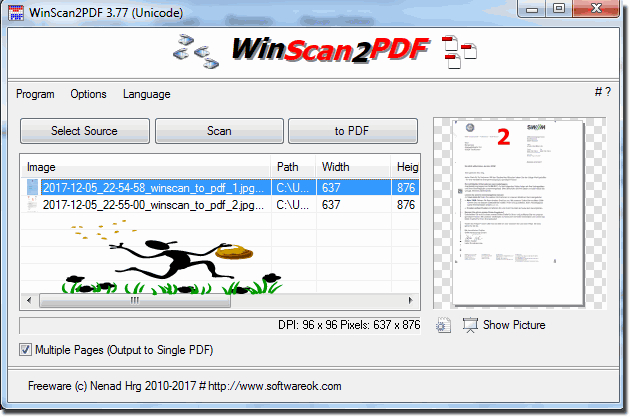
WinScan2PDF — минималистичная Windows-утилита для сканирования в PDF. Её логика почти буквальна: выбрать источник, отсканировать, собрать страницы и сохранить PDF. Актуальная ветка поддерживает современные версии Windows и остаётся портативной, поэтому подходит для рабочего места, где не нужен большой редактор и важно быстро получить стандартный файл.
У программы есть многостраничный режим, изменение качества, поворот скана и сохранение изображений в JPEG. Для подключения используются доступные Windows-механизмы сканера; в справке разработчика описаны WIA и TWAIN. Главное достоинство здесь — короткий маршрут. Если задача заканчивается на корректном PDF, отсутствие десятков дополнительных панелей экономит время.
Как работать
- Откройте программу и выберите источник сканирования.
- Сделайте первую страницу и проверьте, что она появляется в списке.
- Для документа из нескольких листов включите многостраничный режим и добавьте остальные страницы.
- Перед сохранением проверьте миниатюры и ориентацию.
- Сохраните итоговый PDF и откройте его в отдельном просмотрщике, чтобы исключить пропущенную страницу или ошибочный порядок.
WinScan2PDF хорош для дисциплинированного процесса, где после захвата не требуется распознавание или серьёзная обработка. Например, подписанный одностраничный акт можно быстро перевести в PDF и поместить в папку проекта. Если тот же акт нужно распознать, объединить с приложениями, скрыть сведения или отредактировать, потребуется второй инструмент.
Минимализм полезен и на резервном рабочем месте. Сотруднику не приходится разбираться в сложной панели: он выбирает сканер, получает страницы и собирает файл. Но именно поэтому утилиту лучше рассматривать как точечный инструмент, а не центр документооборота. Чем больше действий требуется после захвата, тем быстрее придётся переходить в другое приложение.
Плюсы
- очень короткий путь от сканера к PDF;
- портативный формат и небольшой объём программы;
- многостраничная сборка и предпросмотр;
- поддержка актуальных версий Windows;
- подходит для редких и простых офисных операций.
Минусы
- нет версии для macOS и Linux;
- нет встроенного полноценного OCR и развитой редакторской обработки PDF;
- для крупного потока с профилями, автоматизацией и несколькими типами документов функциональность ограничена.
Кому подойдёт
Пользователям Windows, которым время от времени нужно получить один или несколько листов в PDF без сложной настройки. Это хороший вспомогательный инструмент, когда дальнейшая обработка документа уже организована в другом приложении или системе.
5. ScanPapyrus
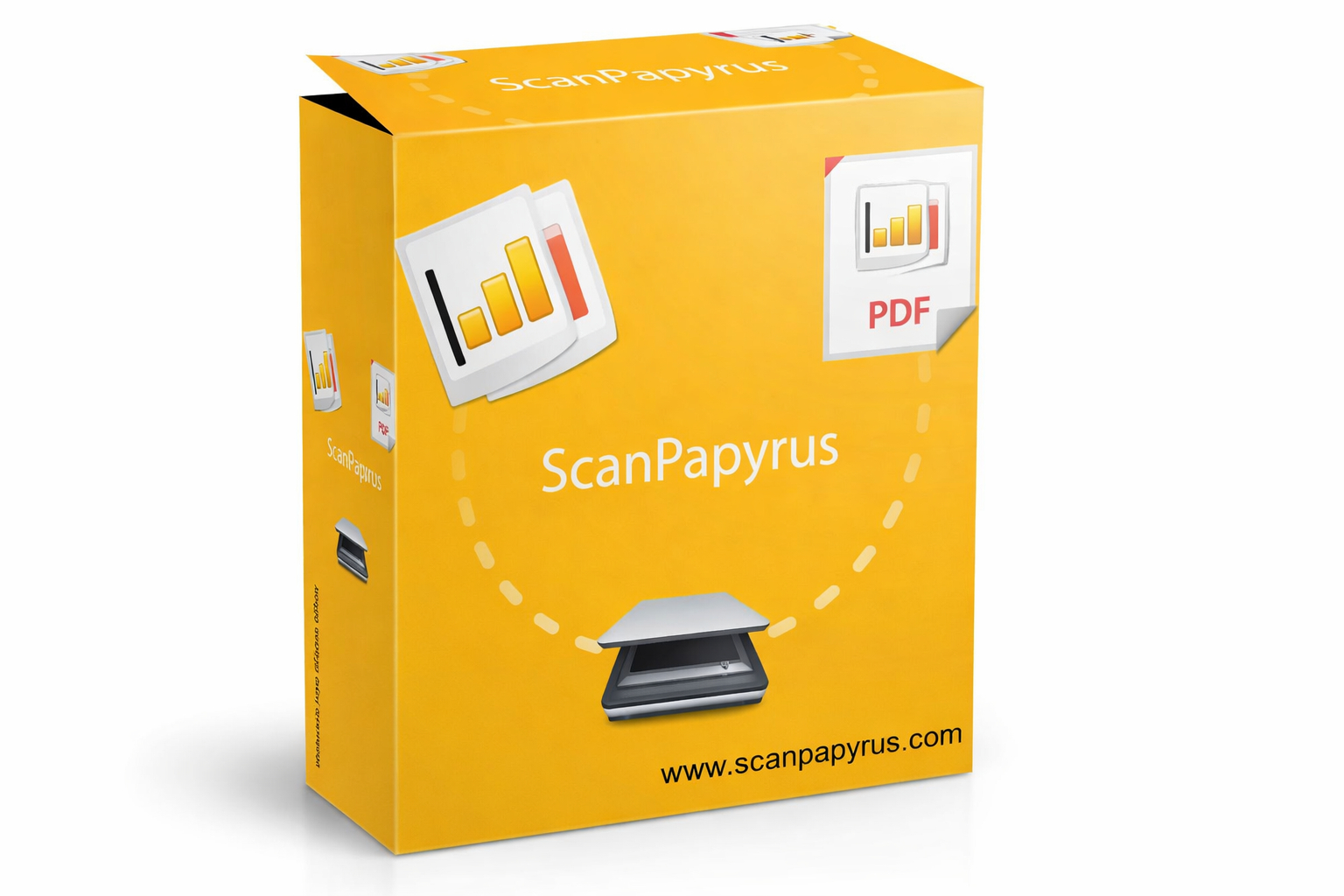
ScanPapyrus — Windows-программа для сканирования документов и книг. Её заметное отличие — пакетная работа с планшетным сканером: программа умеет выполнять захват с заданным интервалом, автоматически обрезать и выравнивать страницы, разделять книжный разворот и собирать результат в PDF, DjVu, TIFF или изображения. Такой подход полезен, когда автоподатчика нет, а однотипных страниц много.
Интервальный режим снижает количество касаний мыши: оператор меняет лист, а программа запускает следующий захват по таймеру. Для книги важнее другое — разделение разворота и коррекция геометрии. Это не превращает обычный планшетный сканер в профессиональную книжную установку, но заметно упрощает аккуратную оцифровку методичек, старых брошюр и архивных подборок.
Когда пакетный режим полезнее обычной кнопки
Представьте архив печатных рекламных материалов за несколько лет. В каждом буклете десятки страниц, которые надо получить одинаково, а потом разложить по выпускам. При ручном запуске оператор тратит время на повторяющийся клик после каждой замены листа. Интервальная съёмка делает ритм предсказуемым: положить страницу, дождаться захвата, заменить её. После серии остаётся сортировка и контроль качества.
- Перед большой серией отсканируйте две-три тестовые страницы.
- Проверьте автоматическую обрезку на светлых и тёмных полях.
- Для книги отдельно оцените разделение разворота около корешка.
- Выберите интервал с запасом, чтобы оператор успевал спокойно менять лист и не касался стекла в момент захвата.
- После серии отсортируйте страницы и проверьте начало, середину и конец документа.
- Экспортируйте в PDF только после визуального контроля.
Для длинной серии особенно важно не путать ускорение с автоматизацией без контроля. Таймер уменьшает число действий, но не знает, что оператор случайно положил страницу вверх ногами или пропустил разворот. Поэтому после каждой смысловой части удобно ставить контрольную точку: остановить серию, проверить миниатюры и только затем продолжать.
Плюсы
- пакетное сканирование с интервалом снижает число повторяющихся действий;
- есть автоматическая обрезка, выравнивание и другие операции подготовки страниц;
- подходит для книг и разворотов;
- несколько форматов вывода, включая PDF;
- ориентирован на длинные серии, а не только на разовый документ.
Минусы
- основная настольная версия ориентирована на Windows;
- в незарегистрированном режиме действуют ограничения на экспорт и распознавание, включая лимит страниц и водяной знак;
- для потокового офиса с быстрым ADF логика таймера менее важна, чем профили и управление подачей.
Кому подойдёт
Архивистам, небольшим редакциям, образовательным проектам и компаниям, которые оцифровывают книги, брошюры, печатные каталоги и пачки листов на планшетном сканере. Для одного заявления проще WinScan2PDF; для серии без автоподатчика ScanPapyrus заметно удобнее.
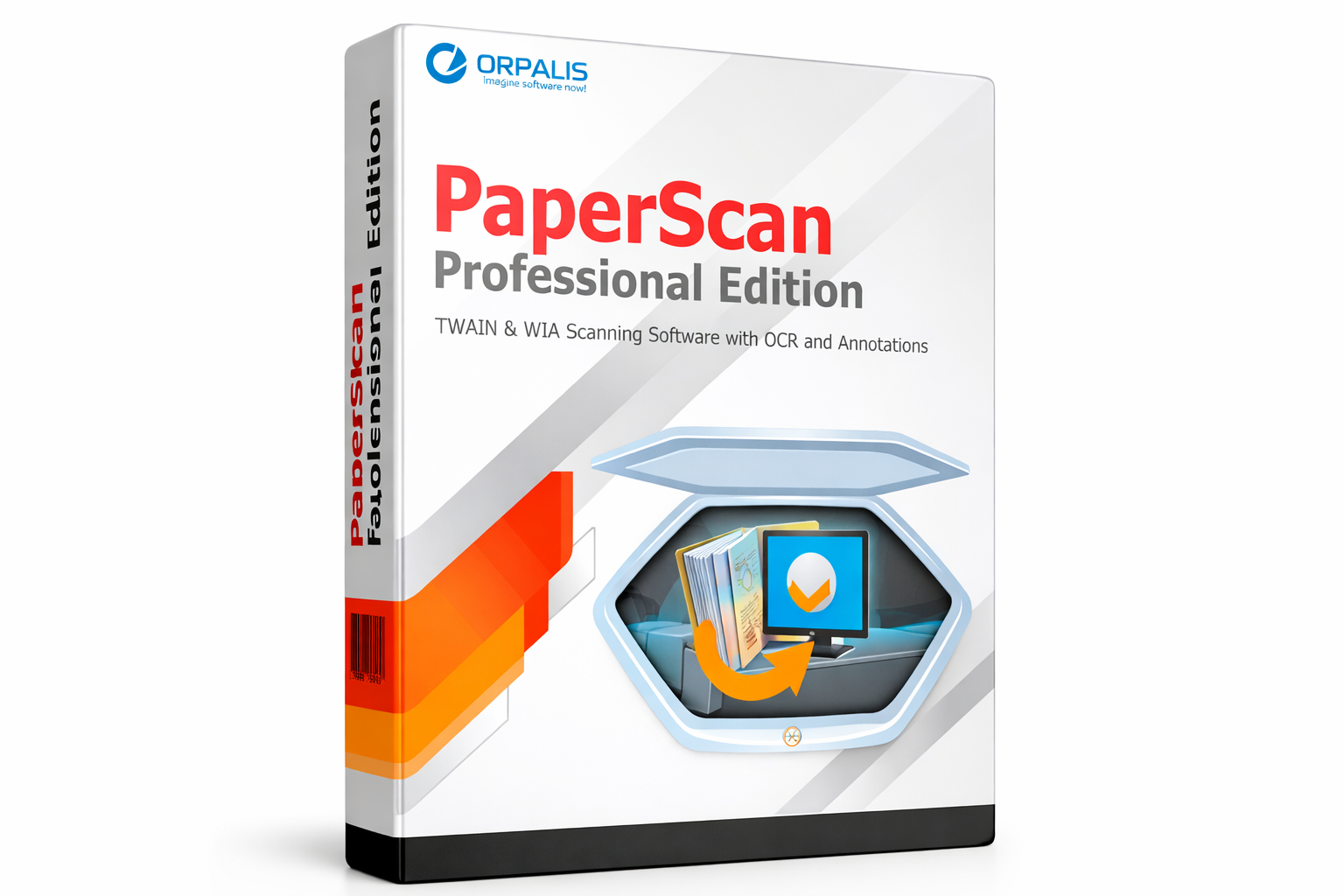
6. PaperScan
PaperScan — Windows-программа для сканирования документов, которая работает с TWAIN- и WIA-совместимыми устройствами. Она умеет получать изображения со сканера, импортировать готовые PDF и картинки, выравнивать и улучшать страницы, добавлять аннотации и сохранять результат в PDF и другие графические форматы. В линейке есть несколько редакций, поэтому набор OCR и дополнительных инструментов зависит от варианта программы.
PaperScan удобен, когда после получения страницы нужна именно обработка изображения: автоматическое выравнивание, очистка фона, изменение яркости и контраста, удаление следов перфорации или шумов. Для обычного договора такой набор избыточен, зато на неидеальных копиях и старых распечатках он помогает подготовить более ровный исходник до сборки PDF.
Как использовать
- Выберите подключённый сканер через доступный WIA- или TWAIN-интерфейс.
- Сделайте тестовую страницу и сначала исправьте перекос и кадрирование.
- Настраивайте яркость, контраст и фильтры только после оценки исходного скана.
- Для пачки проверьте последовательность страниц и одинаковость обработки.
- Сохраните итоговый документ в PDF и откройте его в независимом просмотрщике.
Плюсы
- поддержка TWAIN и WIA в Windows;
- сильная постобработка сканов и импорт уже готовых изображений;
- аннотации и работа с многостраничными документами;
- несколько форматов сохранения, включая PDF.
Минусы
- ориентирован на Windows;
- набор OCR и части расширенных функций зависит от редакции;
- для простого поточного сканирования интерфейс сложнее минималистичных утилит.
Кому подойдёт
Пользователям Windows, которым регулярно приходится исправлять неидеальные сканы до сохранения в PDF: старые копии, бледные распечатки, документы с перекосом и неоднородным фоном.
7. ABBYY FineReader PDF
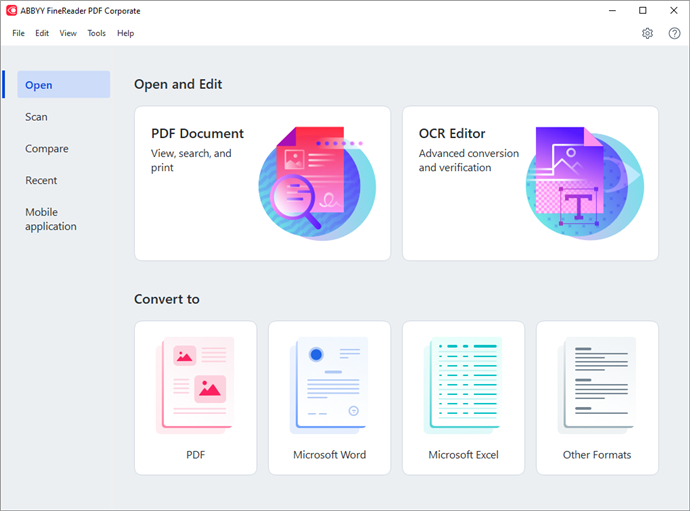
ABBYY FineReader PDF — настольная система OCR и работы с PDF. Актуальная Windows-версия поддерживает TWAIN- и WIA-совместимые сканеры и многофункциональные устройства, получает бумажные страницы, распознаёт их и превращает в редактируемые или поисковые документы. Это один из наиболее специализированных вариантов, когда качество распознавания и проверка текста важнее минималистичного интерфейса.
FineReader полезен не только для создания PDF. После захвата можно анализировать области страницы, проверять сомнительно распознанные символы и экспортировать содержимое в редактируемые форматы. В бизнес-процессе это важно для старых договоров, исследований и архивов, которые нужно не просто хранить как картинки, а затем искать и переиспользовать.
Как использовать
- Выберите сценарий сканирования и подключённое устройство.
- Установите разрешение и цветовой режим под тип оригинала.
- После захвата запустите OCR с правильным языком документа.
- Просмотрите отмеченные программой сомнительные символы и критичные реквизиты.
- Сохраните поисковый PDF или экспортируйте материал в нужный редактируемый формат.
Плюсы
- глубокая специализация на OCR и работе со сканами;
- поддержка TWAIN- и WIA-совместимых сканеров;
- проверка результата распознавания и работа со сложной структурой страницы;
- редактирование, преобразование и организация PDF после оцифровки.
Минусы
- актуальная основная версия FineReader PDF 16 ориентирована на Windows;
- интерфейс и набор функций заметно сложнее простых сканирующих утилит;
- часть корпоративной автоматизации относится к отдельным редакциям и сценариям лицензирования.
Кому подойдёт
Архивам, аналитическим и юридическим отделам, где сканирование тесно связано с OCR, поиском по документам и переносом текста в редактируемые форматы.
8. Adobe Acrobat Pro
Adobe Acrobat Pro — полноценный редактор PDF с прямым сканированием через подключённый сканер. В актуальном интерфейсе для Windows можно выбрать устройство, лицевые или обе стороны, качество, способ вывода и распознавание текста. После захвата Acrobat умеет добавлять страницы к существующему файлу, оптимизировать изображение и создавать поисковый текстовый слой.
Главное отличие Acrobat от узких утилит — развитая жизнь документа после сканирования. Отсканированный PDF можно редактировать, комментировать, защищать, подписывать, приводить к архивному профилю PDF/A и включать в более крупный пакет. Для команды, где Acrobat уже является стандартным PDF-инструментом, отдельная программа для единичных сканов часто не требуется.
Как использовать
- Откройте создание документа со сканера и выберите устройство.
- Укажите односторонний или двусторонний захват, если его поддерживает аппарат.
- Настройте качество и включите OCR, когда нужен поисковый текст.
- После сканирования проверьте порядок страниц и качество оптимизации.
- Сохраните новый PDF либо добавьте страницы к существующему документу.
Плюсы
- прямое сканирование с настройками качества, сторон и вывода;
- OCR создаёт поисковый и выделяемый текстовый слой;
- развитое редактирование и организация PDF после захвата;
- поддержка PDF/A и других профессиональных операций с документом.
Минусы
- для простой операции сканирования набор возможностей избыточен;
- часть функций доступна в коммерческой редакции Acrobat;
- для большого числа однотипных сканов профили NAPS2 или фирменные пакетные утилиты могут быть прямолинейнее.
Кому подойдёт
Компаниям, где Acrobat уже используется как основной редактор PDF и сканированные документы после захвата проходят комментирование, защиту, подпись, архивирование или сборку с другими файлами.
9. RiDoc
RiDoc — Windows-программа для сканирования и распознавания документов. Она получает страницы со сканера, собирает электронные документы, выполняет OCR и сохраняет результаты в PDF и другие форматы. Программа ориентирована на локальную настольную работу и сочетает захват с подготовкой страницы перед экспортом.
Сильная сторона RiDoc — понятная связь между сканированием, галереей страниц и финальным документом. Она подходит для пользователей, которым нужен классический интерфейс без облачной привязки. При внедрении на современное рабочее место важно заранее проверить конкретную версию Windows и совместимость драйвера сканера, потому что продукт развивается консервативнее крупных PDF-платформ.
Как использовать
- Выберите источник сканирования и получите контрольную страницу.
- Проверьте геометрию, качество и ориентацию изображения.
- Добавьте остальные страницы в документ.
- Запустите распознавание там, где нужен текстовый слой.
- Сохраните чистовой PDF и отдельно проверьте его открытие и порядок страниц.
Плюсы
- локальный Windows-процесс без обязательной облачной части;
- сканирование, OCR и сборка многостраничных документов;
- поддержка нескольких форматов вывода;
- подходит для классического офисного рабочего места.
Минусы
- только Windows;
- интерфейс и экосистема менее современны, чем у крупных PDF-платформ;
- совместимость с актуальным оборудованием нужно проверять на конкретном рабочем месте.
Кому подойдёт
Организациям и частным специалистам, которым нужен локальный Windows-инструмент для периодического сканирования и OCR без сложной облачной инфраструктуры.
10. Scanitto Pro
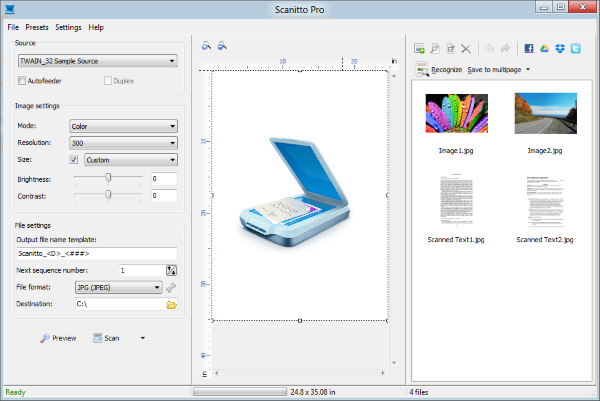
Scanitto Pro — Windows-программа для сканирования с OCR, рассчитанная на TWAIN-совместимые устройства. Она сохраняет страницы в PDF, BMP, JPEG, TIFF, JP2 и PNG, собирает многостраничные PDF и TIFF и распознаёт текст. В справке также предусмотрены сценарии с автоматическим податчиком.
Scanitto Pro находится между минималистичным WinScan2PDF и тяжёлым PDF-редактором. Пользователь получает прямое сканирование, базовую обработку, многостраничный файл и OCR, но не отвлекается на сотни функций редактирования. Это удобно для рабочих мест, где бумагу оцифровывают регулярно, а сложная правка PDF выполняется редко.
Как использовать
- Подключите TWAIN-совместимый сканер и выберите его в программе.
- Укажите цветовой режим, разрешение и область страницы.
- Для пачки включите многостраничный документ и, при наличии, подачу через ADF.
- Запустите OCR для страниц, где нужен поиск или извлечение текста.
- Проверьте итоговый PDF перед передачей.
Плюсы
- TWAIN-сканирование и поддержка ADF;
- многостраничные PDF и TIFF;
- встроенный OCR;
- несколько форматов вывода и относительно компактный интерфейс.
Минусы
- ориентирован на Windows;
- не заменяет полноценный PDF-редактор после сканирования;
- набор функций автоматизации скромнее специализированных корпоративных систем захвата.
Кому подойдёт
Пользователям Windows, которым нужен средний по сложности вариант: больше возможностей, чем у WinScan2PDF, но без тяжёлой среды полноценного PDF-редактора.
11. PDF24 Creator
PDF24 Creator — Windows-набор инструментов для PDF, в котором есть импорт со сканера через TWAIN. После получения страниц их можно собрать в многостраничный документ, переставить, объединить с другими файлами и сохранить в PDF. В отличие от WinScan2PDF программа рассчитана не только на захват: рядом доступны конвертация, сжатие и организация страниц.
PDF24 Creator удобен в небольшом офисе, где один и тот же сотрудник сканирует бумагу, объединяет вложения и готовит файл к отправке. Для поточного захвата интерфейс менее специализирован, чем у NAPS2, зато после сканирования реже требуется открывать второй инструмент.
Как использовать
- Запустите импорт со сканера и выберите TWAIN-совместимое устройство.
- Получите страницы и проверьте их порядок.
- При необходимости объедините отдельные части документа в одном окне.
- Настройте сохранение PDF и оцените итоговый размер.
- Откройте готовый файл и проверьте все листы.
Плюсы
- импорт со сканера через TWAIN;
- много инструментов для сборки и обработки PDF после захвата;
- удобное объединение отдельных частей документа;
- подходит для разнородных офисных PDF-задач.
Минусы
- основная настольная версия Creator ориентирована на Windows;
- для чистого сканирования интерфейс шире необходимого;
- OCR и другие дополнительные операции не так тесно встроены в сам момент захвата, как в специализированных системах.
Кому подойдёт
Небольшим офисам и специалистам Windows, которым в одном наборе нужны сканирование, объединение, перестановка страниц, конвертация и другие операции с PDF.
12. Wondershare PDFelement
Wondershare PDFelement — редактор PDF со сканированием и OCR. В актуальном Windows-руководстве команда Create PDF → From Scanner позволяет выбрать устройство, запустить захват, сжать сканированный PDF, исправить перекос, включить OCR и создать PDF/A. Версии программы существуют также для macOS и мобильных систем, но основную карточку оставляем в Windows-группе.
По логике PDFelement близок к Acrobat и PDF Commander: бумажный документ можно не только получить, но и продолжить редактировать в той же среде. Это уменьшает число промежуточных файлов, когда после сканирования требуется удалить страницу, распознать текст, поставить комментарий, защитить файл или выполнить конвертацию.
Как использовать
- Откройте создание PDF и выберите вариант From Scanner.
- Укажите подключённый сканер и параметры страницы.
- При необходимости включите deskew, сжатие и OCR до захвата.
- Просмотрите полученные страницы и удалите неудачные дубли.
- Сохраните чистовой PDF и проверьте текстовый слой.
Плюсы
- прямое создание PDF со сканера;
- OCR, исправление перекоса и сжатие можно включать в том же процессе;
- полноценные инструменты редактирования и организации PDF;
- есть редакции для нескольких платформ.
Минусы
- для одного простого скана функциональность избыточна;
- часть расширенных возможностей относится к профессиональной редакции;
- крупный универсальный интерфейс требует больше освоения, чем NAPS2 или WinScan2PDF.
Кому подойдёт
Командам, которые хотят совместить сканирование с регулярным редактированием, OCR, преобразованием и организацией PDF, не переключаясь между несколькими приложениями.
13. Readiris PDF
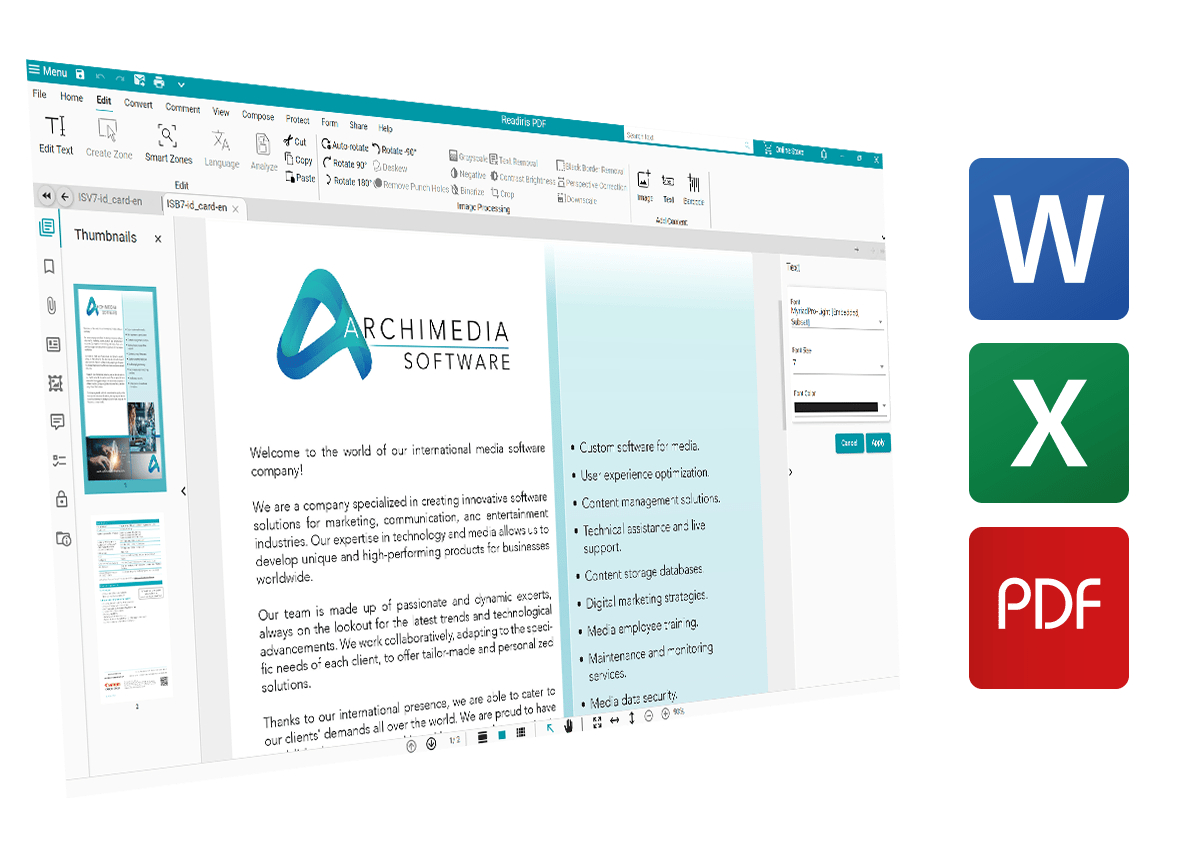
Readiris PDF — программа для OCR, сканирования и обработки PDF. Актуальная линейка Readiris PDF 25 работает на Windows и macOS. В Windows программа может получать страницы через TWAIN, WIA и сетевые механизмы, добавлять их в текущий документ, автоматически обрабатывать изображения и затем распознавать содержимое.
Readiris интересен как связка сканера и OCR-конвейера. Он подходит не только для создания поискового PDF, но и для извлечения текста в редактируемые форматы. В длинных сериях полезны автоматические операции при импорте: обработка изображения, разделение и именование, которые уменьшают ручную работу при однотипных документах.
Как использовать
- В разделе Capture выберите сканер и подходящий механизм подключения.
- Настройте источник, стороны и параметры изображения.
- Для длинной серии включите только те автоматические операции, которые прошли тест на контрольных страницах.
- После захвата выполните OCR и проверьте критичные поля.
- Сохраните поисковый PDF либо экспортируйте текст в рабочий формат.
Плюсы
- сильный OCR и работа со сканированными документами;
- актуальные версии для Windows и macOS;
- поддержка TWAIN, WIA и сетевых сканеров в Windows;
- автоматическая обработка, разделение и именование при импорте.
Минусы
- для простого скана интерфейс и функции избыточны;
- набор возможностей различается между редакциями;
- некоторые старые источники описывают Readiris Pro 17, тогда как актуальная линейка уже Readiris PDF 25.
Кому подойдёт
Отделам, где сканирование — часть дальнейшего распознавания, классификации и переноса содержимого в редактируемые форматы, особенно на смешанных Windows- и macOS-рабочих местах.
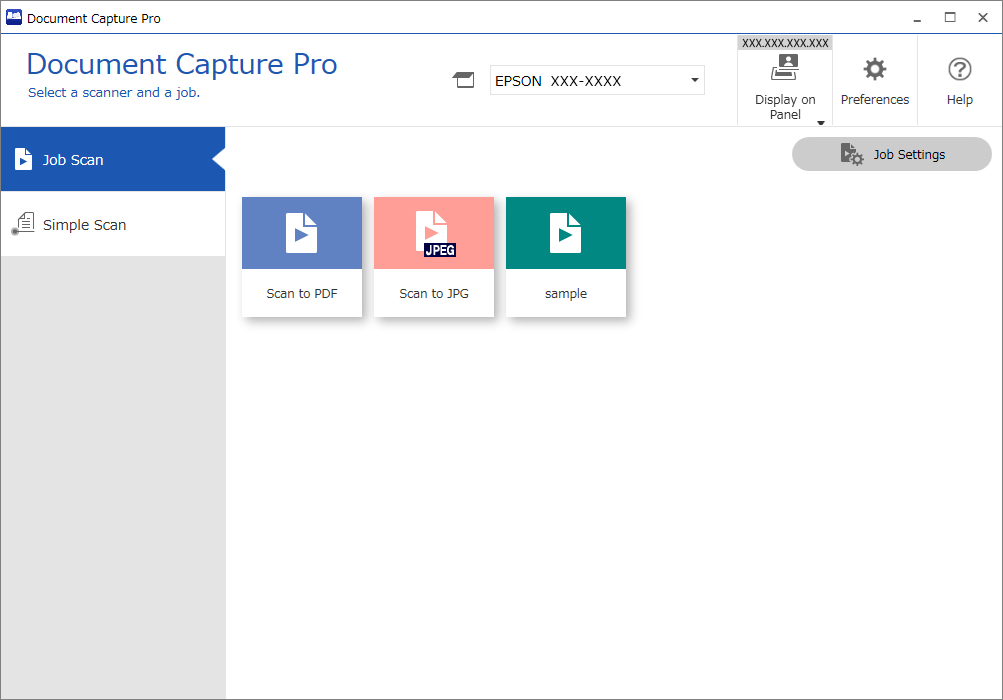
14. Epson Document Capture Pro
Epson Document Capture Pro — фирменная Windows-программа для совместимых сканеров Epson. Она строит работу вокруг заданий: для типового потока можно сохранить параметры захвата и дальнейшее действие, например печать или передачу в серверную папку. Актуальные пакеты 2026 года поддерживают Windows 11 и 10, однако программа доступна только для определённых моделей Epson.
Главное преимущество фирменной утилиты — тесная работа с возможностями конкретного сканера. Для отдела, где стоят одинаковые Epson, задания упрощают повторяемые операции. OCR требует отдельного компонента Epson Scan OCR Component, поэтому его наличие нужно проверять вместе с пакетом для конкретной модели.
Как использовать
- Убедитесь, что конкретная модель Epson поддерживает Document Capture Pro.
- Создайте задание для одного типа документов и задайте параметры сканирования.
- Настройте конечное действие: сохранение, печать или корпоративный маршрут, доступный в вашей конфигурации.
- Если требуется OCR, установите поддерживаемый компонент распознавания.
- Проверьте задание на короткой пачке до массовой оцифровки.
Плюсы
- тесная интеграция с совместимыми сканерами Epson;
- задания делают повторяющийся процесс предсказуемым;
- подходит для ADF и регулярных офисных пачек;
- может передавать результат дальше по заранее заданному маршруту.
Минусы
- работает только с поддерживаемыми моделями Epson;
- актуальная Document Capture Pro ориентирована на Windows;
- OCR требует отдельного компонента.
Кому подойдёт
Компаниям с парком совместимых сканеров Epson, где важнее стабильные задания и маршрутизация, чем универсальность по брендам оборудования.
macOS
15. Preview
Preview — встроенное приложение macOS, которое умеет получать документы и изображения с подключённого планшетного сканера или устройства с податчиком. При работе с ADF несколько страниц можно сканировать за один проход, а затем сохранить результат на Mac. Отдельную программу устанавливать не требуется, поэтому Preview логичен для редких офисных операций.
Сильная сторона Preview — системная интеграция. Она подходит для пользователя Mac, которому нужно время от времени получить несколько страниц и сразу открыть PDF. Для сложных профилей, OCR-конвейера и смешанного парка сканеров специализированные приложения дают больше контроля.
Как использовать
- Подключите сканер к Mac и подготовьте страницы.
- В Preview выберите импорт со сканера.
- Для ADF поместите однородную пачку в податчик; страницы с разными настройками сканируйте отдельными группами.
- Проверьте ориентацию и качество полученных страниц.
- Сохраните результат в PDF и повторно откройте файл.
Плюсы
- встроено в macOS;
- работает с планшетными сканерами и ADF;
- не требует отдельной настройки сложного PDF-редактора;
- хорошо подходит для коротких документов.
Минусы
- нет развитых профилей сканирования уровня NAPS2;
- OCR и пакетная автоматизация ограниченнее специализированных систем;
- вариант применим только на Mac.
Кому подойдёт
Пользователям macOS, которые сканируют нечасто и хотят обойтись системным инструментом без установки отдельной программы.
16. ExactScan
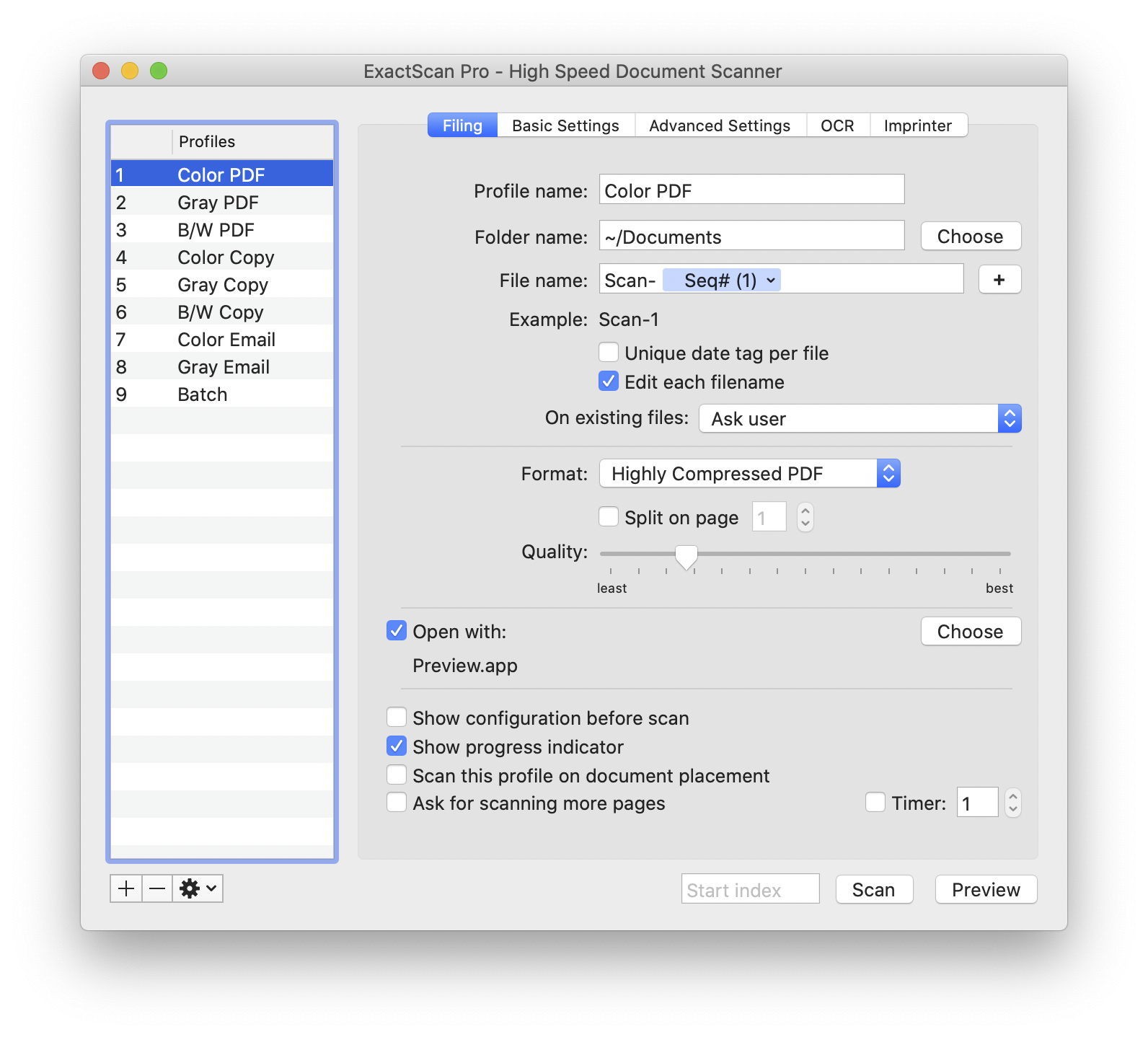
ExactScan — профессиональная программа для сканирования на macOS. Разработчик заявляет поддержку более 500 профессиональных сканеров и делает акцент на обработке изображений, профилях и безбумажном архиве. В редакции Pro OCR встроен непосредственно в процесс и позволяет создавать поисковые PDF при сканировании.
ExactScan особенно интересен там, где системного Preview уже недостаточно: нужен отдельный профиль для устройства, расширенная коррекция, стабильная работа с профессиональным сканером или поисковый PDF сразу на выходе. Совместимость всё равно следует сверять по конкретной модели, особенно для редкого оборудования.
Как использовать
- Проверьте модель сканера в списке поддерживаемого оборудования.
- Создайте профиль под конкретный тип документов.
- Выполните тестовую страницу и настройте обработку изображения.
- Для поискового PDF используйте OCR в редакции, где он доступен.
- Сохраните профиль только после проверки пачки из разных по сложности страниц.
Плюсы
- ориентация на профессиональное сканирование в macOS;
- заявлена поддержка более 500 сканеров;
- профили и развитая обработка изображения;
- в ExactScan Pro доступен OCR и создание поискового PDF.
Минусы
- для редких простых сканов Preview заметно проще;
- OCR входит не во все редакции;
- совместимость нужно проверять по конкретной модели сканера.
Кому подойдёт
Пользователям Mac с регулярным потоком документов, профессиональными сканерами или требованиями к профилям и поисковым PDF.
Linux
17. Document Scanner (Simple Scan)
Document Scanner, ранее известный как Simple Scan, — простое приложение GNOME для сканирования в Linux. Оно получает текстовые документы и изображения, позволяет обрезать и поворачивать страницы, печатать результат и экспортировать его в PDF или графические форматы. Программа использует фреймворк Scanner Access Now Easy (SANE), через который Linux работает с большим числом сканеров.
Актуальная ветка активно развивается: версия 50.0 вышла весной 2026 года. Интерфейс специально оставлен простым, поэтому Document Scanner подходит как системный рабочий инструмент для обычных документов. Если нужны сложные профили, OCR или детальная настройка многостраничного процесса, возможностей базового приложения становится мало.
Как использовать
- Подключите сканер и убедитесь, что он доступен через SANE.
- Выберите текстовый или графический тип оригинала.
- Получите страницу, затем обрежьте лишние поля и исправьте ориентацию.
- Для нескольких страниц добавьте остальные листы в тот же документ.
- Экспортируйте результат в PDF и проверьте итоговый файл.
Плюсы
- простой и современный интерфейс для Linux;
- экспорт в PDF и изображения;
- работа через распространённую подсистему SANE;
- активно поддерживаемый проект GNOME.
Минусы
- нет встроенного развитого OCR-конвейера;
- меньше профилей и автоматизации, чем у NAPS2;
- для сложной постобработки PDF потребуется отдельный инструмент.
Кому подойдёт
Пользователям Linux, которым нужен понятный системный сканер для обычных документов и коротких многостраничных файлов без сложной обработки.
18. Skanpage
Skanpage — приложение KDE для многостраничного сканирования в Linux. Оно работает с планшетными сканерами и автоматическими податчиками, показывает полученные страницы в одном документе и позволяет менять их порядок, поворачивать и удалять неудачные листы перед сохранением.
Актуальная версия 26.08.0 вышла в августе 2026 года. Главное отличие от максимально простого Document Scanner — более явный фокус на многостраничном документе и управлении страницами. Skanpage не пытается заменить PDF-редактор или OCR-систему: он решает задачу захвата и аккуратной сборки PDF.
Как использовать
- Выберите сканер и задайте доступные устройству параметры.
- Для пачки используйте ADF, если он поддерживается оборудованием.
- После захвата просмотрите миниатюры всех страниц.
- Переставьте, поверните или удалите неправильные листы.
- Сохраните документ как многостраничный PDF.
Плюсы
- современное Linux-приложение с активными релизами;
- поддержка планшетных сканеров и ADF;
- удобное управление порядком многостраничного документа;
- сохранение в многостраничный PDF и изображения.
Минусы
- нет встроенного полноценного OCR;
- не выполняет глубокое редактирование готового PDF;
- ориентирован прежде всего на Linux и экосистему KDE.
Кому подойдёт
Пользователям Linux, которые регулярно собирают многостраничные PDF со сканера и хотят контролировать порядок страниц до сохранения.
Мобильные приложения для iPhone и Android
Камера телефона меняет саму механику оцифровки. Вместо управления сканером главными становятся свет, положение телефона, автоматическое определение границ и перспективная коррекция. Для нескольких страниц важны пакетная съёмка и удобная проверка миниатюр. При работе с конфиденциальными бумагами отдельно оценивают, где хранится исходный кадр, требует ли приложение облака и какой аккаунт выбран для синхронизации.
Мобильный скан лучше обычной фотографии не потому, что камера становится качественнее, а потому что приложение превращает наклонённый снимок в прямоугольную страницу, убирает лишний фон и собирает листы в один документ. Но исходные ограничения камеры никуда не исчезают: блик, смаз и тень нельзя полностью исправить фильтрами, поэтому свет и положение телефона остаются частью качества.
19. Adobe Scan
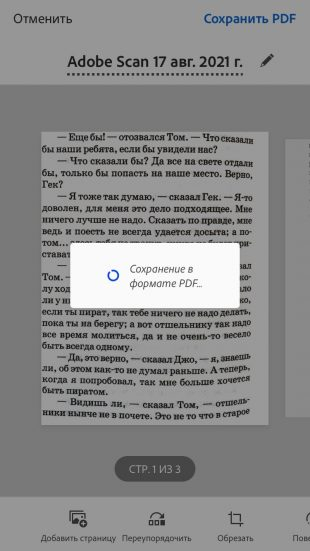
Adobe Scan — мобильный сканер Adobe для PDF на iOS и Android. Приложение автоматически определяет границы страницы, умеет снимать в автоматическом режиме, корректировать кадрирование, выпрямлять изображение и собирать несколько страниц в один документ. OCR запускается как часть процесса и делает текст доступным для поиска и копирования.
С точки зрения повседневной работы Adobe Scan удобен тем, что пользователю не нужно отдельно фотографировать лист, обрезать его в галерее и затем собирать изображения в PDF. Съёмка, коррекция и сборка происходят внутри одного приложения. Обратная сторона — тесная связь с экосистемой Adobe и облачным хранением: перед обработкой деловых или персональных документов нужно заранее понимать политику организации по внешним облакам.
Как получить аккуратный мобильный скан
- Положите лист на контрастную поверхность без ярких бликов.
- Держите телефон параллельно странице и оставьте в кадре все четыре угла.
- Дождитесь автоматического захвата или сделайте кадр вручную, если границы определяются нестабильно.
- Проверьте рамку кадрирования, особенно рядом с печатями, подписями и примечаниями у края.
- Добавьте остальные страницы и приведите их к правильному порядку.
- Выберите подходящий фильтр без потери бледных штрихов.
- Сохраните PDF и проверьте работу OCR на важных фрагментах.
Если распознавание — основная цель, полезно отдельно свериться с руководством по OCR в PDF. Текстовый слой следует воспринимать как удобный индекс, а не как безошибочную копию: номера, фамилии, суммы и символы в таблицах требуют ручной сверки с изображением.
Для длинного мобильного документа лучше периодически останавливаться и проверять миниатюры. Ошибка на третьей странице дешевле исправляется сразу, чем после съёмки ещё двадцати листов. Особенно внимательно проверяют глянцевые оригиналы, чековую термобумагу и страницы с цветными отметками.
Плюсы
- автоматический поиск границ и удобная мобильная коррекция;
- многостраничные PDF без отдельной сборки из фотографий;
- встроенный OCR;
- есть режимы для типичных документов и книг;
- доступен на iOS и Android.
Минусы
- рабочий процесс связан с учётной записью и облачной экосистемой Adobe;
- часть расширенных возможностей зависит от плана подписки и ограничений текущей редакции;
- качество сложных оригиналов напрямую зависит от камеры, света и устойчивости рук;
- для сотен страниц настольный сканер с автоподатчиком быстрее и стабильнее.
Кому подойдёт
Сотрудникам, которые часто получают бумажные документы вне офиса и хотят сразу превратить их в аккуратный PDF с распознанным текстом. Особенно уместен при уже принятой в компании экосистеме Acrobat и Adobe Document Cloud.
20. Genius Scan
Genius Scan — мобильный сканер Genius Scan для Android и iOS с акцентом на локальный каталог, автоматическое определение листа и организацию документов. Базовый процесс не требует превращать каждую страницу в отдельную фотографию: приложение исправляет перспективу, применяет документные фильтры, собирает многостраничный PDF или JPEG и хранит сканы как объекты собственного каталога.
Для делового использования важна локальная модель старта: основные операции съёмки и базовой обработки не требуют обязательной регистрации. Облачная синхронизация, OCR и расширенная автоматизация относятся к расширенным возможностям. Это даёт понятный выбор: сохранить простой документ локально либо подключить облако там, где оно соответствует правилам компании.
Практический сценарий для чеков и полевых документов
Genius Scan удобен не только камерой, но и тем, что документы можно именовать и группировать сразу после съёмки. Для сотрудника на мероприятии это полезнее, чем десятки безымянных кадров в фотоплёнке. Чек, акт, согласованный лист или подписанная форма получают понятное имя и остаются в каталоге до передачи в корпоративное хранилище.
- Перед серией создайте понятную схему имён: дата, проект, тип документа и номер.
- Снимайте страницу на контрастном фоне и проверяйте автоматические углы.
- Для многостраничного комплекта завершайте съёмку только после проверки счётчика страниц.
- Выберите фильтр, который сохраняет все важные отметки, а не просто делает фон белее.
- После экспорта откройте PDF из того места, куда он реально передан, и сравните число страниц.
- Локальные сканы не считайте резервной копией: организуйте отдельное сохранение по правилам компании.
Каталог даёт ещё одно преимущество: документ можно найти до экспорта по имени, тегам и, при активном OCR, по распознанному содержимому. Для регулярных чеков или полевых форм это заметно удобнее галереи. Но такой каталог остаётся данными приложения, поэтому миграцию на новый телефон и резервное копирование нужно планировать отдельно.
Плюсы
- iOS и Android;
- автоматические границы, перспективная коррекция и пакетная съёмка;
- базовая работа может начинаться локально без обязательного аккаунта;
- папки, теги и именование помогают поддерживать порядок в коллекции сканов;
- подходит для многостраничных PDF и JPEG.
Минусы
- OCR, облачная синхронизация и часть автоматизации относятся к расширенному уровню;
- нет равнозначного настольного клиента для захвата со сканера;
- локальный каталог требует отдельной стратегии резервного копирования;
- редактировать исходный текст и макет PDF как в настольном редакторе нельзя.
Кому подойдёт
Выездным сотрудникам, организаторам мероприятий, небольшим командам и специалистам, которым нужен аккуратный мобильный каталог документов и контролируемый экспорт. Genius Scan особенно хорош, когда порядок и именование сканов важны почти так же, как сама съёмка.
21. SwiftScan
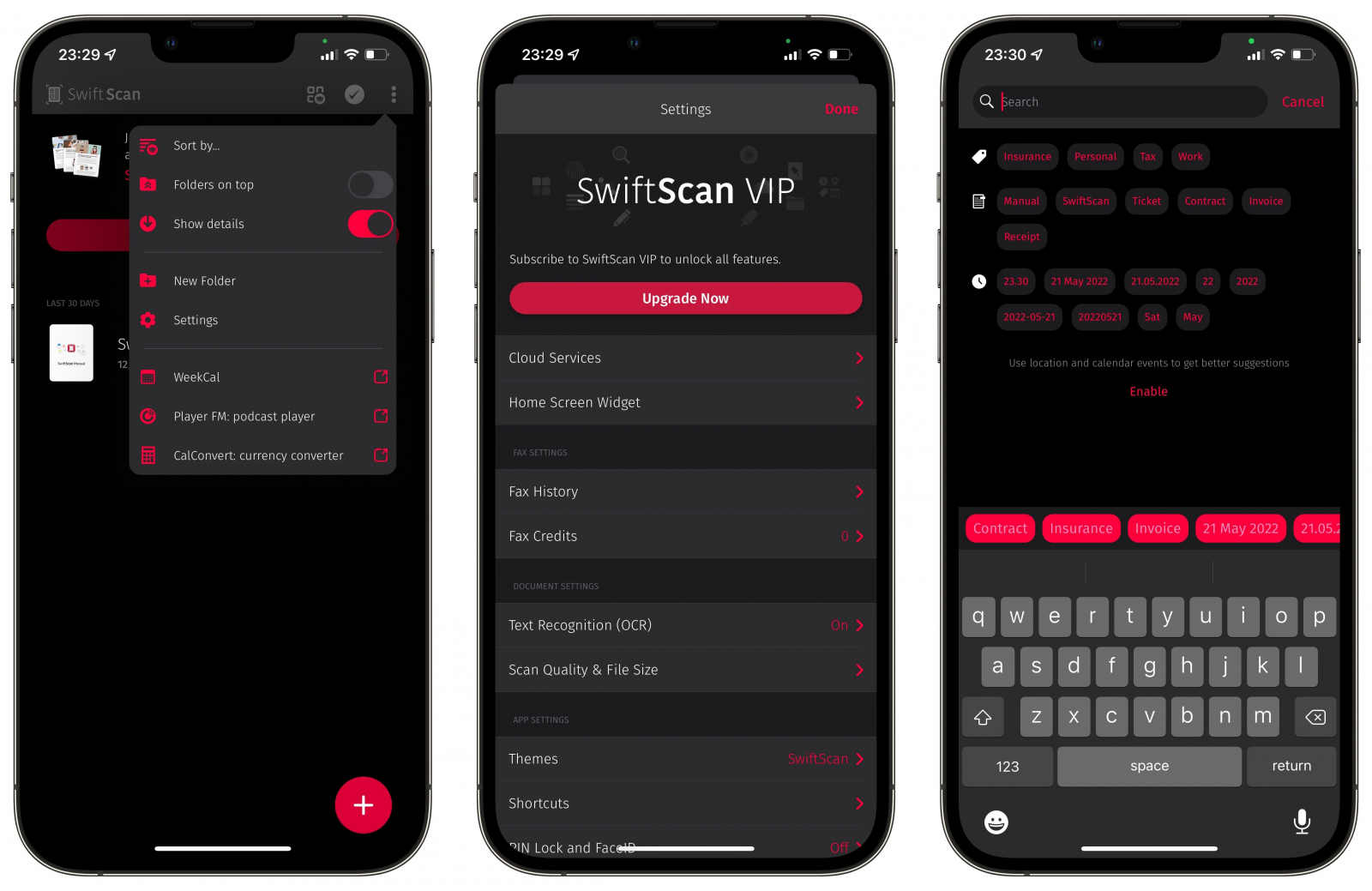
SwiftScan — мобильное приложение SwiftScan для iPhone, iPad и Android. Оно автоматически захватывает лист, исправляет перспективу, предлагает фильтры, сохраняет PDF и JPEG и поддерживает многостраничные документы. В расширенных возможностях есть распознавание текста, поиск и подключения к облачным хранилищам.
Приложение ориентировано на регулярную мобильную работу, а не на один случайный чек. В интерфейсе заметное место занимают организация документов, теги, параметры качества и маршруты передачи. Это удобно, когда телефон реально заменяет карманный сканер; для редкого использования такой набор может оказаться избыточным по сравнению со встроенными средствами системы.
Как встроить в регулярный мобильный процесс
- Откройте камеру внутри приложения и дождитесь уверенного определения листа.
- Проверьте границы и перспективу, особенно на квитанциях и узких чеках.
- Соберите страницы в один документ и сразу исправьте порядок.
- Назначьте понятное имя и при необходимости теги.
- Для OCR проверьте доступность функции в выбранном плане и язык документа.
- Настройте один допустимый канал передачи вместо случайного выбора разных облаков и личных аккаунтов.
SwiftScan ценен там, где мобильный процесс уже повторяется каждый день. Можно заранее определить папки и маршруты, а сотрудник выполняет один и тот же порядок действий. В корпоративной среде именно повторяемость важнее количества эффектов: два человека должны получать сопоставимый результат при одинаковом типе документа.
Плюсы
- автоматический мобильный захват и перспективная коррекция;
- многостраничные PDF и удобная организация документов;
- поддержка iOS и Android;
- в расширенных режимах доступны OCR, поиск и облачные подключения;
- подходит для регулярного карманного документооборота.
Минусы
- многие продвинутые функции относятся к платным уровням;
- для редкого скана встроенных инструментов телефона достаточно;
- обилие настроек и маршрутов требует заранее определить правила хранения;
- камера смартфона не заменяет ADF для больших пачек.
Кому подойдёт
Тем, кто регулярно сканирует с телефона и хочет не только получить PDF, но и вести упорядоченную коллекцию, искать документы и передавать их по заранее настроенным маршрутам. Для единичной бытовой операции рациональнее более простой вариант.
22. Google Drive Scanner
В Google Drive на iOS и Android есть встроенное сканирование документов в PDF. На Android текущий процесс позволяет открыть камеру, включить автоматический или ручной захват, кадрировать и поворачивать страницу, применить фильтр, очистить пятна, добавить следующие листы и сохранить результат как PDF или JPG. На iPhone и iPad сканирование также встроено в мобильное приложение и сохраняет готовый документ на Диск.
Главное преимущество — короткий маршрут в существующую облачную папку. Если команда уже ведёт проект в Google Workspace, новый скан сразу оказывается рядом с другими файлами и не требует отдельного экспорта через стороннее приложение. При этом веб-версия Drive не запускает сканирование: захват выполняется именно мобильным приложением.
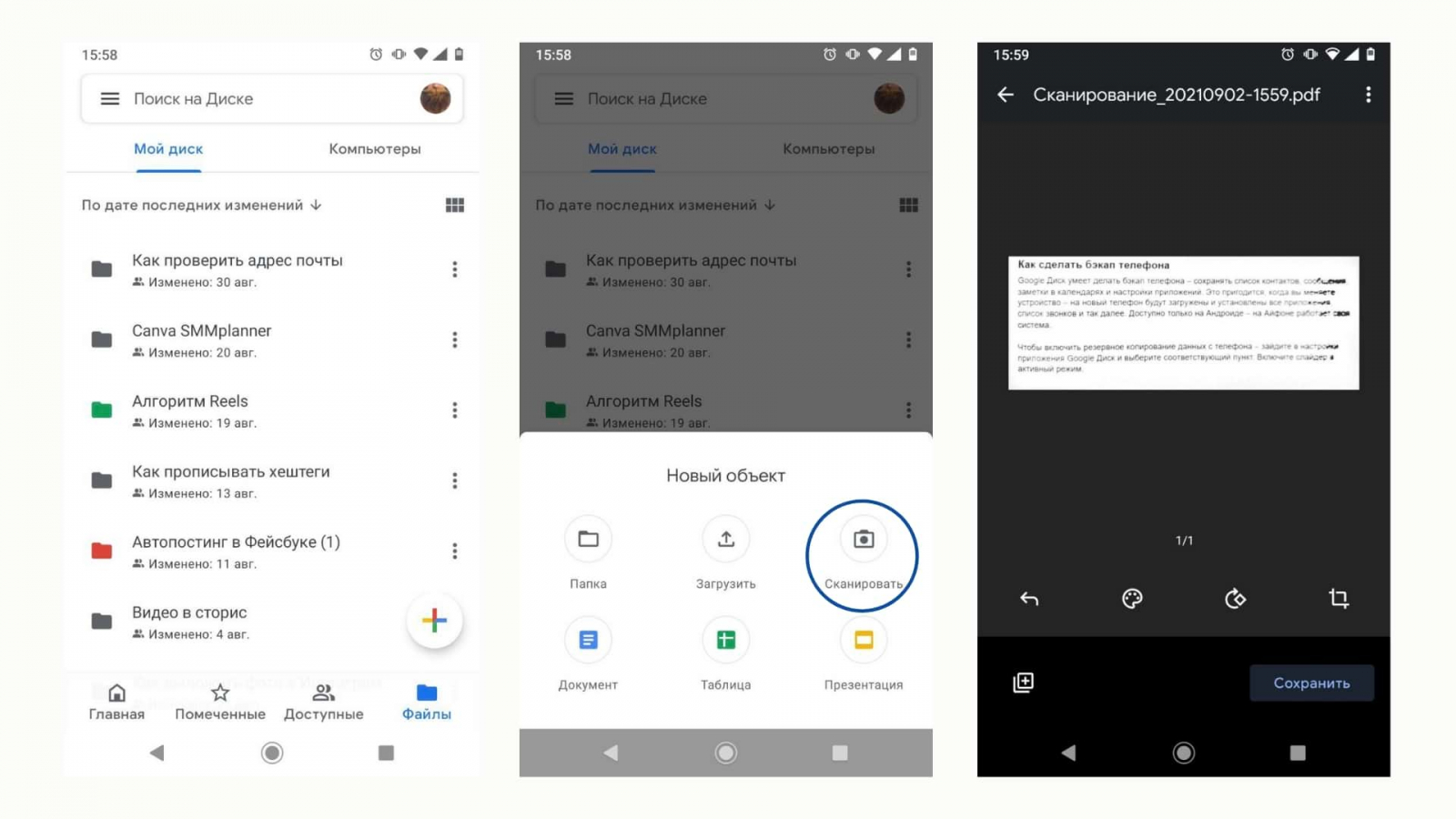
Как использовать без лишних копий
- Откройте мобильный Google Drive и запустите сканирование через камеру.
- Наводите устройство на лист до появления границы кадрирования.
- Выберите ручной или автоматический захват в зависимости от стабильности определения.
- После снимка исправьте кадрирование и поворот, примените фильтр или очистку только там, где они действительно улучшают читаемость.
- Добавьте остальные страницы и проверьте порядок.
- Сохраните PDF в заранее выбранную рабочую папку и убедитесь, что синхронизация завершилась.
- Проверьте права доступа к папке: сам факт появления файла в облаке не означает, что его видят только нужные сотрудники.
Google описывает итоговые сканы как PDF с возможностью поиска. Для сложных макетов, таблиц и критичных реквизитов распознанный текст всё равно надо сверять с изображением. Встроенный сканер удобен именно своей интеграцией с Drive; полноценного редактора PDF и аппаратного управления сканером он не заменяет.
Этот вариант особенно полезен, когда конечная папка определена заранее. Например, полевой сотрудник сканирует акт и сразу сохраняет его в папку конкретного проекта. Риск появляется, если человек по привычке выбирает личный аккаунт или общую папку с чрезмерными правами. Поэтому доступ и выбранный профиль Google нужно включать в чек-лист наравне с качеством страницы.
Плюсы
- работает внутри уже знакомого облачного хранилища;
- доступен на iOS и Android;
- автоматический и ручной захват, кадрирование, фильтры, очистка и многостраничная сборка;
- на Android можно выбрать PDF или JPG;
- минимум промежуточных действий, когда конечная папка находится на Google Drive.
Минусы
- сканирование доступно в мобильном приложении, а не в веб-версии Drive;
- облачное хранение должно соответствовать политике компании и требованиям к конкретному типу документов;
- меньше специализированных параметров сканирования и постобработки, чем у отдельных приложений;
- для физического сканера, ADF и большого потока нужен настольный инструмент.
Кому подойдёт
Командам, которые уже используют Google Drive как рабочее хранилище и периодически получают бумажные материалы вне офиса. Это самый короткий путь от камеры к проектной папке, но не замена специализированному сканеру или PDF-редактору.
Как настроить сканирование под рабочий процесс
Выбор программы решает только половину задачи. Вторая половина — одинаковые правила для людей, которые сканируют. Без них один сотрудник получает серый PDF на 300 dpi, другой — огромный цветной файл, третий — фотографию с тенью и отрезанной печатью. В результате архив выглядит неоднородно, а проблемы проявляются уже у получателя.
Полезно разделить постоянные параметры и параметры конкретного документа. К постоянным относятся папка назначения, схема имени, базовый профиль и способ проверки. К переменным — цвет, разрешение, односторонняя или двусторонняя подача, необходимость OCR и усиленная коррекция. Тогда сотрудник не настраивает процесс с нуля, а меняет только то, что действительно зависит от бумаги.
Разрешение, цвет и формат: базовая матрица
Для понимания самого формата полезен отдельный разбор устройства PDF. В практической настройке следует разделять визуальный слой страницы и текстовый слой OCR. Скан сохраняет изображение оригинала, а распознавание добавляет возможность поиска. Поэтому низкое качество исходной страницы нельзя компенсировать хорошим распознаванием: сначала нужен читаемый кадр.
- Обычный печатный документ. Начните с 300 dpi и оттенков серого. Цвет включайте, когда он несёт информацию.
- Документ с печатями, подписями и цветными отметками. Используйте цветной режим, чтобы не потерять различимые оттенки и маркеры.
- Мелкий шрифт, тонкая схема, старый бледный оригинал. Увеличьте разрешение и сделайте пробную страницу; оценивайте не число dpi само по себе, а реальную читаемость.
- Чистый чёрный текст на белой бумаге. Чёрно-белый режим уменьшает размер, но слишком жёсткий порог может съесть тонкие штрихи, серые подписи и бледные печати.
- Фотографии и полиграфия. Сканируйте в цвете и с большим запасом деталей; для них документные фильтры, которые выбеливают фон, часто вредны.
Нельзя один раз выбрать 600 dpi и считать это универсальным решением. Большое разрешение увеличивает время захвата, нагрузку на сеть и размер PDF. Для повседневного текста это часто не добавляет практической информации. Правильная настройка — минимальная, при которой мелкие элементы уверенно читаются и OCR стабильно распознаёт типовые страницы.
Контрольный лист лучше подбирать сложнее среднего: мелкий шрифт, таблица, подпись, печать, тонкая линия. Если профиль справляется с таким оригиналом и не создаёт чрезмерный файл, на обычных страницах он будет устойчивее. Для цветных материалов нужен отдельный тест, потому что серый профиль не показывает, как программа обращается с оттенками.
ADF, двусторонний захват и порядок страниц
Автоматический податчик документов — ADF — даёт наибольший выигрыш на пачках, но добавляет свои риски: два листа могут пройти вместе, тонкая бумага перекоситься, а пустой оборот попасть в итоговый файл. Перед серией удалите скрепки, выровняйте края и разделите повреждённые листы, которые лучше провести через стекло вручную.
Двусторонний режим следует проверять не только по факту появления двух сторон, но и по порядку. В правильном файле оборот страницы должен идти сразу после лицевой стороны, а не отдельным блоком в конце. Если программа или драйвер собирают стороны иначе, сначала настройте порядок на тестовой пачке. Ручная перестановка сотни листов после сканирования сводит преимущество ADF к нулю.
Автоматическое удаление пустых страниц полезно для двусторонней подачи, но требует осторожности. Оборот с едва заметной подписью, штампом или карандашной отметкой может быть ошибочно принят за пустой. В первом запуске лучше сохранить пустые страницы и посмотреть, как программа оценивает реальные листы. После этого порог автоматизации можно ужесточать.
Бумагу разных форматов не стоит смешивать в одну пачку без проверки драйвера. Квитанция, A4 и узкий чек могут по-разному определяться автокадрированием. Если отдел регулярно работает с такими комплектами, быстрее создать отдельные профили или делить пачку на однородные части, а объединять PDF уже после захвата.
OCR: когда включать и как проверять
OCR нужен, когда по документу будут искать слова, копировать текст или индексировать архив. Он особенно полезен для договоров, инструкций, отчётов, медиапланов, счетов и печатных исследований. Для скана, который нужен только как визуальное доказательство подписи, распознавание может быть необязательным.
Ошибка — проверять OCR на одном красивом абзаце. Контрольные места выбирают там, где алгоритм чаще ошибается: мелкие цифры, даты, номер договора, смешанная кириллица и латиница, сокращения, таблицы, строки на сером фоне и текст возле печати. Для бизнес-документа достаточно нескольких таких участков, чтобы понять, пригоден ли текстовый слой для поиска.
Распознанный текст не должен заменять изображение оригинала в архивной копии без отдельной причины. Практичный PDF сохраняет визуальную страницу и накладывает невидимый текстовый слой. Тогда человек видит исходную форму, а система может искать слова. Если OCR исказил фамилию или сумму, визуальная страница остаётся контрольным источником.
Для измеримой проверки можно завести короткий набор контрольных строк: несколько фамилий, числовой код, дата, сумма, строка из таблицы. После изменения профиля или обновления программы эти фрагменты проверяют снова. Такой тест выявляет регрессии быстрее, чем случайное чтение нескольких абзацев.
Имена файлов и структура хранения
Даже идеальный скан бесполезен, если его невозможно найти. Имя вроде scan001.pdf быстро теряет смысл в общей папке. Для командного процесса лучше заранее выбрать стабильный шаблон, например год-месяц-день, проект, тип документа и номер. Формат даты от года к дню сохраняет хронологический порядок при обычной сортировке.
- не включайте в имя больше персональных данных, чем нужно для поиска;
- не используйте разные сокращения одного и того же типа документа;
- для версий применяйте понятный статус: черновик, на согласовании, подписан, архив;
- после объединения страниц меняйте имя на итоговое, а промежуточные кадры удаляйте по правилам хранения;
- корпоративная папка и личное облако сотрудника не должны смешиваться.
Папка назначения должна определяться до сканирования, а не после. В настольных профилях её можно зафиксировать заранее; в мобильных приложениях — выбрать стандартный маршрут экспорта. Чем меньше решений оператор принимает после каждой пачки, тем ниже вероятность, что документ окажется на рабочем столе, в загрузках или в личном облаке.
Как проверить качество PDF до отправки
Отдельный материал о том, как повысить качество PDF, полезен уже после появления проблем. Гораздо дешевле встроить контроль в момент сканирования. Для большинства бизнес-процессов достаточно короткого чек-листа, который занимает меньше минуты на документ и ловит самые дорогие ошибки.
Проверка страницы
- в кадре есть все четыре края документа, а подписи и печати не обрезаны;
- страница не наклонена настолько, чтобы строки заметно уходили вверх или вниз;
- мелкий текст читается при обычном увеличении без крупной пикселизации;
- фон не настолько тёмный, чтобы мешать чтению, но фильтр не стёр серые элементы;
- нет пальцев, скрепок, теней от телефона и сильных бликов;
- цвет сохранён там, где он важен для смысла.
У страницы также проверяют зоны повышенного риска: самый нижний край, место у корешка, область подписи, печать, мелкую сноску и таблицу. Именно там чаще проявляются ошибки автообрезки, смаз и потеря контраста. Если эти зоны читаются, основная часть страницы обычно уже не вызывает вопросов.
Проверка документа целиком
- число страниц совпадает с бумажным комплектом;
- страницы идут в правильном порядке;
- нет случайных дублей и пустых листов;
- все страницы имеют одну ориентацию, кроме осознанных исключений;
- PDF открывается в независимом просмотрщике, а не только в программе, где создан;
- для файла с OCR поиск находит заранее выбранные контрольные слова;
- размер файла соответствует каналу передачи и внутренним ограничениям.
Контроль лучше проводить на готовом PDF, а не только на миниатюрах внутри сканирующей программы. Миниатюра может скрыть размытие или обрезанный край. Кроме того, именно открытие финального файла подтверждает, что сохранение завершилось, страницы попали в контейнер и документ не повреждён.
Для критичных документов полезен принцип выборочной двойной проверки: оператор просматривает весь файл, а второй сотрудник сверяет число страниц и несколько рискованных мест. Это особенно оправдано для подписанных договоров, медиапланов, юридических приложений и документов, где пропуск одной страницы меняет смысл комплекта.
Проверка размера без потери читаемости
Размер PDF следует оценивать в контексте документа. Сто страниц мелкого цветного каталога и два листа чёрного текста не должны иметь одинаковый вес на страницу. Если файл неожиданно велик, сначала проверьте разрешение и цветовой режим исходного скана, а затем уже применяйте сжатие.
После уменьшения размера сравните исходник и результат на нескольких участках при одинаковом масштабе. Мелкие цифры, линии таблиц и контуры печати должны оставаться различимыми. Если артефакты появляются только после сжатия, пересканировать бумагу не нужно — достаточно изменить параметры сохранения. Если детали отсутствуют уже на исходном скане, нужна повторная оцифровка.
Сценарии для маркетинга, связей с общественностью и бизнеса
Сканирование часто воспринимают как административную мелочь, но в коммуникационных и маркетинговых процессах бумажные материалы появляются регулярно. От способа оцифровки зависит, насколько быстро они попадут в проект, можно ли будет найти их через месяц и не потеряются ли подтверждающие детали.
Подписанные договоры, акты и приложения
Для подписанного пакета важнее всего полнота и целостность. Здесь настольный сканер с ADF и программа вроде NAPS2 дают стабильный захват, а PDF Commander удобен для финальной сборки, если нужно добавить приложение, повернуть лист, удалить пустую страницу или защитить файл. Мобильное приложение подходит как резервный вариант, когда документ подписали вне офиса.
Проверка результата измерима: число страниц до и после сканирования должно совпасть, все подписи и печати должны быть читаемы, а контрольный поиск по номеру договора — работать, если включён OCR. Это простые признаки, которые понятны не только оператору, но и руководителю процесса.
Если комплект состоит из договора и нескольких приложений, полезно сканировать их отдельными логическими частями, а объединять после проверки. Тогда при замене одной страницы не приходится переснимать весь пакет. Финальный PDF получает одно имя и статус, а рабочие промежуточные файлы удаляются или переводятся в служебную папку.
Печатные макеты и согласования
В маркетинге бумажная распечатка иногда используется для финальной правки буклета, каталога, упаковки или рекламного объявления. На таком скане цвет, стрелки, рукописные замечания и поля важнее чистого текста. Чёрно-белый режим здесь опасен: он может удалить светлый маркер или тонкую карандашную линию. Лучше сохранить цветной скан и не применять агрессивный документный фильтр.
После оцифровки файл удобно положить рядом с исходным макетом и назвать по версии. Не нужно пытаться распознавать весь дизайн. OCR пригоден только для поиска названия проекта или отдельных подписей; визуальная копия остаётся главным носителем замечаний.
Для согласований полезен контроль масштаба: если на бумаге отмечены точные поля, размеры или линии реза, мобильная перспективная коррекция может визуально выпрямить лист, но не гарантирует геометрическую точность для измерений. Для таких задач лучше планшетный сканер и сохранение без агрессивной деформации.
Материалы с мероприятий и полевой работы
На выставке, интервью, съёмке или промоакции физический сканер обычно недоступен. Здесь мобильные приложения дают реальное преимущество: можно снять согласованную форму, чек, лист регистрации или подписанную расписку сразу после получения. Главное — не откладывать организацию файлов до вечера, когда в телефоне накопится десяток похожих кадров.
Практичный маршрут выглядит так: мобильный скан — понятное имя — проверка страниц — загрузка в рабочую папку — подтверждение синхронизации. Genius Scan и SwiftScan сильны каталогом и маршрутизацией, Google Drive — прямой записью в проектное облако, Adobe Scan — удобным OCR и обработкой страницы.
Если связь нестабильна, не удаляйте локальный документ сразу после нажатия кнопки отправки. Сначала откройте файл из конечного хранилища или дождитесь явного статуса синхронизации. Для полевой команды это должно быть отдельным правилом: отправка и подтверждённое появление файла в рабочей папке — два разных события.
Архив исследований, публикаций и печатных материалов
Редакции и аналитические команды часто оцифровывают старые отчёты, рекламные буклеты, журналы и каталоги. Для них критичны не только читаемость, но и воспроизводимость процесса. Разрешение, цвет и схема именования должны быть одинаковыми для всей серии, иначе поиск и сравнение становятся сложнее.
Если это сотни листов, мобильная камера быстро утомляет и создаёт неодинаковую геометрию. Лучше планшетный сканер или ADF в зависимости от переплёта. NAPS2 подходит для профилей и потока, ScanPapyrus — для ручной последовательной оцифровки и книжных разворотов, VueScan — для старых и нестандартных устройств.
Для архива полезно хранить не только итоговый PDF, но и краткое описание профиля: разрешение, цвет, устройство, дата оцифровки и наличие OCR. Эти сведения помогают объяснить различия между сериями и воспроизвести процесс, если материал нужно пересканировать спустя несколько лет.
Чеки, квитанции и первичные документы
Чек — один из самых сложных бытовых оригиналов: узкий формат, термобумага, бледные цифры, изгибы и быстрое выцветание. На телефоне его лучше снимать на тёмном матовом фоне при рассеянном свете. Автоматическая рамка должна захватывать весь чек, а фильтр — усиливать контраст без исчезновения светлых символов.
Для регулярной отчётности полезно именовать чек сразу после съёмки и не смешивать его с личными фотографиями. Мобильный каталог Genius Scan или проектная папка Google Drive сокращают последующую сортировку. Если по чекам выполняется OCR, суммы и даты всё равно сверяют с изображением, потому что бледная печать повышает риск ошибки.
Анкеты и формы от клиентов
Если отдел собирает бумажные анкеты, важны одинаковая ориентация, полнота полей и предсказуемое имя файла. Перед массовой оцифровкой лучше сделать шаблон профиля под конкретную форму: один размер бумаги, один цветовой режим, одинаковое разрешение и единая папка. Это уменьшает различия между сотрудниками и упрощает последующее распознавание.
При наличии персональных данных отдельно фиксируют допустимое место хранения и круг доступа. Мобильное облако удобно, но не должно появляться в процессе случайно. Если политика компании требует локальной обработки, используйте настольное средство и защищённую корпоративную папку.
Типовые ошибки и способы их устранить
Сканер не появляется в программе
Первое, что нужно разделить, — проблема устройства и проблема приложения. Если сканер не виден нигде в системе, переустановка другой PDF-программы редко помогает. Сначала проверьте питание, соединение, наличие устройства в системных средствах и фирменной утилите. Затем уточните, какой драйвер доступен: WIA, TWAIN или сетевой протокол.
В NAPS2 полезно переключить механизм подключения в профиле. В PDF Commander можно использовать интерфейс самого сканера. VueScan имеет собственную базу поддержки устройств. Но ни один универсальный инструмент не должен маскировать отсутствие корректного драйвера: рабочая диагностика начинается с того, видит ли сканер операционная система.
Если устройство видно, но ADF или двусторонний режим недоступны, это отдельная проблема. Сравните возможности через фирменное ПО и универсальную программу. Так станет понятно, ограничивает ли функции драйвер, выбранный протокол или само приложение. Не стоит делать вывод о несовместимости по одному неудачному профилю.
Страница получается серой или грязной
Серый фон чаще связан с бумагой, крышкой сканера, загрязнённым стеклом или слишком мягкими настройками. Сначала очистите стекло и сделайте тест без программной коррекции. Затем уменьшайте фон фильтром или меняйте контраст. Если сразу включить агрессивный чёрно-белый порог, можно получить белую страницу с пропавшими тонкими символами.
Повторяющаяся вертикальная полоса почти всегда указывает на физическую проблему в зоне считывания: пыль или загрязнение стекла, особенно на узкой полосе ADF. Если линия появляется на каждом листе в одном месте, постобработка — плохое решение. Нужно устранить причину и повторить контрольную страницу.
Текст размыт
Размытие от сканера и размытие от телефона имеют разные причины. У сканера проверьте разрешение, чистоту стекла и прижим оригинала. У телефона — свет, выдержку и параллельность камеры. Цифровое повышение резкости не восстанавливает информацию, которая не попала в кадр. Если номер или подпись не читаются, правильное действие — пересканировать страницу.
При сканировании книги размытие возле корешка связано ещё и с расстоянием до стекла. Не следует сильно давить на переплёт ради идеальной плоскости, если это может повредить оригинал. Для ценных материалов лучше использовать подходящую технику или более осторожный режим съёмки.
Обороты и пустые страницы перепутаны
При двустороннем ADF сначала отключите автоматическое удаление пустых листов и выполните короткую пачку с намеренно пустым оборотом и оборотом с одной слабой отметкой. Так станет понятно, где проходит порог. После этого проверьте порядок лицевой и оборотной сторон. Если программа формирует две отдельные последовательности, настройте сборку до массовой оцифровки.
Если пустые обороты остаются в файле, это не всегда ошибка. Для юридически значимого комплекта иногда полезнее сохранить структуру оригинала, чем агрессивно удалять листы. Решение должно зависеть от правил процесса, а не от желания получить визуально короткий PDF.
OCR не находит очевидное слово
Проверьте три вещи: качество изображения, язык распознавания и наличие текстового слоя в сохранённом PDF. Иногда распознавание выполняется в интерфейсе, но при сохранении выбран режим без текстового слоя. В других случаях текст распознан, но смешанная кириллица и латиница дают похожие символы, из-за которых поиск по слову не срабатывает.
Для таблиц и многоколоночных макетов проблема может быть не в отдельных буквах, а в порядке чтения. Визуально все слова распознаны, но текстовый слой идёт по колонкам неправильно. Если документ нужен только для поиска, это терпимо; если текст будут копировать целиком, потребуется более тщательная проверка.
Мобильный скан обрезает печать или подпись
Автоматическая рамка ориентируется на контрастные края и может принять линию таблицы за границу документа. Перед сохранением увеличьте углы и оставьте небольшой запас вокруг важных элементов. Для белого листа подберите тёмный однотонный фон. Глянцевые документы снимайте без прямого блика, иначе часть контура и текста исчезнет.
Не пытайтесь исправлять систематическую обрезку только фильтром. Если приложение постоянно находит неправильный край, переключитесь в ручной режим захвата или выставляйте рамку после снимка. Надёжность важнее экономии одного касания.
Файл слишком большой для передачи
Начинайте не со сжатия готового документа, а с исходных параметров. Цветной скан высокого разрешения на десятках страниц создаёт большой PDF даже без ошибок. Для обычного текста чаще достаточно 300 dpi и оттенков серого. Если цвет нужен только на двух страницах, не обязательно сканировать весь комплект в цвете.
После уменьшения размера обязательно сравните несколько страниц с исходником. Сжатие не должно превращать мелкие цифры и тонкие линии в артефакты. Особенно внимательно проверяют подписи, печати, штрихкоды, двумерные коды и небольшие таблицы.
Страницы сохранились в неправильном порядке
Не пытайтесь исправлять порядок только именами файлов после того, как уже создан единый PDF. Используйте миниатюры внутри программы и сортируйте до экспорта. Для двусторонней ручной съёмки заранее выберите схему: либо каждая лицевая и оборотная сторона подряд, либо сначала одна сторона всей пачки с последующей автоматической перестановкой. Первая схема медленнее, но безопаснее для небольших комплектов.
В мобильном приложении файл ушёл не в тот аккаунт
Это организационная, а не техническая ошибка. На телефоне одновременно могут быть личный и рабочий профили. Перед началом серии проверьте активный аккаунт и конечную папку. Для регулярного процесса лучше закрепить одно приложение и один маршрут, а не выбирать хранилище заново после каждого документа.
PDF открывается только в одной программе
Если созданный файл открывается в сканирующем приложении, но не открывается в независимом просмотрщике, его нельзя считать готовым. Повторите сохранение, проверьте свободное место и завершение операции. Для рабочего процесса полезно иметь второй просмотрщик именно как контроль: он помогает отделить корректный PDF от внутреннего состояния редактора.
Как измерить эффективность после внедрения
Для компании полезно оценивать не субъективное ощущение удобства, а несколько простых показателей. Тогда выбор между приложениями можно проверить на реальном потоке и заменить решение, которое создаёт лишнюю ручную работу.
- Время на документ. Замерьте путь от первого листа до готового проверенного PDF для типового комплекта.
- Доля повторных сканов. Считайте страницы, которые пришлось переснимать из-за размытия, обрезки, перекоса или пропуска.
- Ошибки комплектации. Отдельно фиксируйте дубли, отсутствующие страницы и неверный порядок.
- Качество OCR. На контрольной выборке считайте ошибки в фамилиях, номерах, датах и других критичных полях, а не только общий процент распознанного текста.
- Размер на страницу. Делите итоговый вес файла на число страниц и сравнивайте одинаковые типы документов.
- Число ручных вмешательств. Сколько раз оператор меняет параметры, исправляет страницу или переключается между приложениями.
- Время поиска. Проверьте, сколько занимает найти нужный документ по имени и содержимому через месяц после создания.
Для небольшого пилота достаточно 20–30 типовых документов разных классов: одностраничные формы, двусторонние договоры, цветные листы, тонкая бумага, чеки, материалы с мелким текстом. Каждую программу оценивают на одинаковом наборе и одном оборудовании. Это позволяет отделить свойства приложения от различий сканера.
После пилота имеет смысл оставить два маршрута вместо попытки заставить одно средство решать всё. Например, NAPS2 отвечает за массовый захват с ADF, а PDF Commander — за финальную обработку и сборку. На выезде мобильное приложение закрывает срочные бумаги. Такая архитектура часто практичнее универсального продукта, потому что каждый этап выполняется инструментом, для которого он является основной задачей.
Результаты пилота нужно фиксировать одинаково. Если один оператор считает только время сканирования, а другой включает сортировку и проверку, сравнение бессмысленно. Начало измерения — момент, когда бумага готова к подаче; конец — когда проверенный PDF лежит в конечной папке с правильным именем. Именно этот интервал отражает затраты на полный рабочий процесс.
Как проверить качество OCR количественно
Для типового документа выберите несколько строк общей длиной около тысячи знаков и вручную подготовьте эталон. После распознавания сравните символы и отдельно отметьте ошибки в критичных полях. Такой подход не требует сложной лаборатории, но даёт повторяемую метрику: можно сравнить профиль 300 и 400 dpi, два движка OCR или старую и новую версию программы.
При этом общий процент совпадений не должен скрывать дорогие ошибки. Одна неверная цифра в сумме или артикуле важнее нескольких пропущенных пробелов. Поэтому в отчёте полезно держать две оценки: общую точность текста и количество ошибок в заранее определённых критичных полях.
Как оценить размер файла
Сравнивайте документы одного класса. Для десятистраничного договора удобно считать мегабайты на страницу и фиксировать режим сканирования. Если после смены профиля размер вырос вдвое, а читаемость и OCR не улучшились, настройки стали менее эффективными. Если размер вырос из-за перехода в цвет для печатей и визуальная информация стала надёжнее, рост оправдан.
Как оценить ручную работу
Считайте не только клики, но и переключения контекста. Открыть вторую программу, найти временный файл, переименовать его и снова выбрать папку — это отдельные операции с риском ошибки. Поэтому связка сканирования и редактирования в одном приложении может выиграть у более быстрого захвата, если после него требуется много постобработки.
Отдельно учитывайте ошибки, которые дошли до получателя. Пересканировать страницу до отправки — нормальная часть контроля; получить возврат документа из-за пропавшей подписи или неверного порядка — уже сбой процесса. Именно такие случаи показывают реальную цену слишком слабой проверки.
Чек-лист внедрения в отдел
- Определите 3–5 реальных типов документов, которые проходят через отдел чаще всего.
- Для каждого типа задайте рекомендуемый цветовой режим, базовое разрешение и необходимость OCR.
- Выберите основной настольный инструмент и резервный мобильный.
- Создайте тестовые профили сканирования и зафиксируйте их понятными названиями.
- Опишите схему именования файлов и конечные папки хранения.
- Проверьте права доступа к облачным хранилищам и запретите личные аккаунты там, где это требуется политикой компании.
- Сделайте контрольный набор документов и сохраните его для повторных проверок после обновлений программы или драйверов.
- Обучите сотрудников короткой проверке: число страниц, ориентация, читаемость, поиск по тексту, открытие финального файла.
- Через неделю соберите реальные ошибки и скорректируйте профили, а не заставляйте операторов постоянно исправлять результат вручную.
После изменений важно хранить не только инструкцию, но и причину каждого правила. Сотрудник легче соблюдает 300 dpi для обычного текста, когда понимает, что более высокое значение увеличивает файл без практической пользы для большинства страниц. То же касается OCR, цвета и автоматического удаления пустых листов: правила должны снижать ошибки, а не превращаться в формальность.
Новые драйверы, обновление операционной системы или замена МФУ могут изменить доступные параметры. Поэтому контрольный набор документов нужен не только при первом внедрении. После заметного обновления достаточно прогнать короткую серию и убедиться, что порядок страниц, двусторонний режим, разрешение и OCR ведут себя так же, как раньше.
Технические вопросы, которые возникают чаще всего
Что выбрать в итоге
Для универсального настольного процесса, где скан нужно сразу довести до рабочего PDF, первым вариантом остаётся PDF Commander. Он логичен для команды, которая после захвата редактирует структуру документа, распознаёт текст, объединяет приложения, подписывает или защищает файл. Для чистого потокового сканирования с профилями и разными системами сильнее NAPS2.
VueScan выбирают ради широкой совместимости со сканерами и более глубокого контроля, особенно со старым или нестандартным оборудованием. WinScan2PDF хорош как компактный Windows-инструмент для редких операций. ScanPapyrus полезен для книг и длинных ручных серий без автоподатчика.
Если приоритет — распознавание и извлечение текста, к NAPS2 стоит добавить ABBYY FineReader PDF и Readiris PDF. Для полноценного редактирования после сканирования сильны Adobe Acrobat Pro и Wondershare PDFelement. PaperScan и Scanitto Pro удобны как Windows-сканеры с обработкой, PDF24 Creator — когда рядом постоянно нужны другие PDF-инструменты, а Epson Document Capture Pro — в парке совместимых сканеров Epson.
На macOS для редких операций достаточно Preview, а ExactScan нужен при регулярном профессиональном сканировании и более сложных профилях. В Linux Document Scanner даёт самый простой путь от устройства к PDF, а Skanpage удобнее там, где много страниц и важна их ручная сортировка перед сохранением.
На смартфоне выбор зависит от того, что происходит после съёмки. Adobe Scan удобен для OCR и экосистемы Acrobat, Genius Scan — для локального каталога и организованного экспорта, SwiftScan — для регулярного мобильного процесса с расширенными функциями, Google Drive — когда конечная точка уже находится в облачной папке проекта.
Лучший результат даёт не максимально сложная программа, а стабильная связка из правильного устройства, повторяемых настроек и короткой проверки. Скан должен быть достаточно качественным для своей задачи, PDF — полностью собранным, OCR — проверенным на рискованных полях, а путь хранения — понятным любому сотруднику команды. Тогда оцифровка перестаёт быть разовой технической операцией и становится управляемой частью рабочего процесса.