Как защитить PDF паролем: 10 способов для компьютера, телефона и браузера
Пароль для PDF нужен не только для того, чтобы закрыть документ от случайного просмотра. В деловом документообороте важнее сначала определить задачу: запретить открытие файла без пароля, ограничить печать и копирование, не дать получателю вносить правки или совместить несколько ограничений. Сам формат PDF сохраняет оформление документа, но обычное сохранение в PDF не делает содержание защищённым. Поэтому настройку доступа нужно выполнять отдельно и обязательно проверять на готовом файле.
Ниже разобраны десять способов для компьютера, телефона и браузера. Первый сценарий — PDF Commander, потому что он задан для этой публикации как продвигаемый продукт и в его инструментах есть отдельная настройка защиты. Остальные варианты рассматриваются по тем же критериям: что именно они закрывают, где находится настройка, какие ограничения можно задать, что проверить после сохранения и в каком рабочем сценарии способ рационален.
Сначала определите, что именно нужно защитить
У PDF есть два принципиально разных режима парольной защиты. Пароль открытия нужен до чтения документа: совместимый просмотрщик запрашивает его прежде, чем показать содержимое. Пароль разрешений управляет действиями уже после открытия — печатью, копированием, редактированием, аннотациями и другими операциями, которые поддерживает конкретный редактор. Это различие критично: запрет на печать не заменяет пароль открытия, а пароль открытия сам по себе не задаёт детальную политику работы с документом.
Ограничения на действия исполняет программа просмотра PDF. Поэтому их корректнее считать управлением разрешениями, а не абсолютной защитой от извлечения информации. Даже совместимый просмотрщик не способен помешать человеку сфотографировать экран или вручную перепечатать увиденное. Для документов, где сам факт ознакомления должен быть закрыт, основой служит пароль открытия; ограничения печати и копирования добавляют поверх него как второй уровень контроля.
- Только просмотр для получателя. Нужен пароль открытия, а исходную незашифрованную копию лучше хранить отдельно.
- Просмотр разрешён, правки и печать ограничены. Нужен пароль разрешений и явная настройка допустимых действий.
- Конфиденциальный файл для внешнего адресата. Нужен пароль открытия, а сам пароль передают не в том же сообщении, где лежит файл.
- Макет, медиакит, коммерческое предложение или отчёт. Сначала определяется, должен ли адресат печатать и копировать материалы; затем выставляются только нужные разрешения.
- Архивный оригинал. До защиты создаётся контрольная копия без пароля и сохраняется в месте с ограниченным доступом, чтобы не потерять документ при утрате пароля.
Более подробный разбор вариантов защиты PDF уже есть в инструкции Xeon Live по установке пароля. В этой публикации акцент смещён на рабочий процесс: выбор подходящего инструмента, проверку результата и ограничения каждого метода.
Как выбрать способ: локальная программа, встроенный инструмент или браузер
Выбор программы начинается не с удобства интерфейса, а с маршрута документа. Локальный редактор обрабатывает файл на устройстве и подходит для договоров, финансовых приложений, внутренних отчётов и других материалов, которые не следует отправлять на внешний сервер только ради установки пароля. Встроенный инструмент операционной системы удобен для разовой задачи, когда дополнительных функций не требуется. Браузерный сервис выигрывает скоростью и доступностью на разных устройствах, но означает передачу файла на инфраструктуру сервиса на время обработки.
- Нужны детальные разрешения. Выбирайте PDF Commander, Adobe Acrobat, PDF-XChange Editor, Preview на Mac, Master PDF Editor, MobiPDF или PDF24 Tools: у них подтверждены настройки прав доступа в той или иной форме.
- Нужен только пароль открытия для документа из Word. Microsoft Word позволяет включить шифрование прямо при экспорте в PDF.
- Нужно быстро закрыть файл на iPhone. Preview в iOS 26 ставит пароль на открытый PDF без перехода на компьютер.
- Работа ведётся только в браузере. Smallpdf и PDF24 Tools выполняют защиту онлайн; перед загрузкой стоит оценить чувствительность данных и внутренние правила компании.
- Нужно совместить пароль открытия и ограничения. Сначала задайте доступ к содержимому, затем права печати, копирования и редактирования, после чего протестируйте оба режима отдельно.
Как поставить пароль на PDF на компьютере
Компьютерные способы дают наиболее предсказуемый контроль: перед отправкой можно открыть результат в другом просмотрщике, проверить разрешения и сохранить контрольную копию. Для рабочих файлов это удобнее, чем полагаться только на сообщение о том, что операция завершена.
1. PDF Commander — пароль на открытие и ограничения доступа
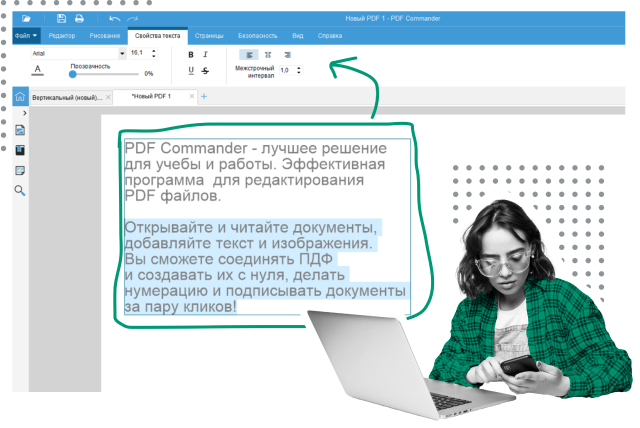
PDF Commander открывает раздел безопасности внутри редактора, поэтому защита настраивается в том же файле, где выполняются остальные операции с PDF. На Xeon Live есть отдельная карточка PDF Commander. Для Windows подтверждён сценарий с вкладкой «Безопасность» и командой «Задать пароль»: можно закрыть сам просмотр или перейти к настройке прав доступа.
Пошагово
- Откройте нужный PDF в PDF Commander и убедитесь, что работаете с финальной редакцией: после установки защиты лучше не вносить содержательные правки без необходимости.
- Перейдите на вкладку «Безопасность» и выберите «Задать пароль». Для закрытия просмотра выберите вариант защиты на открытие документа.
- Введите пароль дважды. Не используйте комбинацию, которая уже применяется для почты, корпоративных сервисов или других документов.
- Для ограничения действий выберите режим изменения прав доступа. Отдельно задайте, что разрешено получателю: печать, копирование и редактирование.
- Подтвердите параметры и сохраните защищённую копию под новым именем. Такой подход оставляет исходник доступным для владельца и снижает риск заблокировать единственный экземпляр.
Для деловой переписки полезно разводить два результата: внутренний исходник и внешнюю защищённую копию. В названии файла достаточно пометить назначение, например «для отправки», без включения пароля или другой чувствительной информации в имя. После сохранения закройте редактор и откройте файл заново — это проверяет именно сохранённый результат, а не состояние документа в текущей сессии.
Проверка результата
- Открытие защищённой копии требует пароль, когда выбран режим защиты просмотра.
- Неверный пароль не открывает содержимое.
- При ограничениях недоступны именно те действия, которые были запрещены: печать, копирование или изменение.
- После повторного открытия файл остаётся читаемым при правильном пароле, страницы не повреждены, шрифты и изображения отображаются корректно.
- Контрольная незашифрованная версия хранится отдельно и не отправляется адресату.
Плюсы
- Защита находится в редакторе PDF и не требует отдельного веб-сервиса.
- Поддерживаются разные задачи: закрытие открытия и управление правами доступа.
- Разрешения можно настроить под рабочий сценарий вместо единого режима «всё запрещено».
- Подходит для процесса, где перед защитой нужно отредактировать или подготовить PDF в одном приложении.
Минусы
- Подробный проверенный путь кнопок в этой инструкции относится к Windows-интерфейсу.
- Ограничения печати, копирования и правок зависят от того, соблюдает ли их программа, в которой получатель откроет PDF.
- Пароль требуется хранить отдельно: потеря комбинации усложняет доступ к защищённой копии.
Кому подойдёт
Способ удобен сотрудникам, которые регулярно готовят PDF на Windows и хотят закрывать документы до отправки без загрузки на сторонний сервер. В маркетинге и коммуникациях это могут быть медиапланы, отчёты по кампании, презентационные материалы, коммерческие предложения и макеты, которые передаются ограниченному кругу адресатов.
2. Adobe Acrobat — гибкая настройка пароля и разрешений
Adobe Acrobat Pro разделяет быстрый сценарий «Protect with password» и расширенные параметры шифрования. Для обычного пароля путь начинается с All tools → Protect a PDF → Protect with password. Для детальных ограничений используется Encrypt with Password, где задаются пароль изменения разрешений, допустимый уровень печати, варианты правок и копирование содержимого.

Пошагово
- Откройте PDF и перейдите в All tools → Protect a PDF.
- Для простого сценария выберите Protect with password, затем укажите, что пароль требуется для просмотра или редактирования, введите его дважды и примените настройку.
- Для детальных прав выберите Encrypt with Password и подтвердите переход к настройкам парольной защиты.
- В разделе Permissions включите ограничение редактирования и печати, задайте отдельный пароль изменения разрешений.
- Укажите допустимую печать, разрешённые изменения и отдельно решите, оставлять ли возможность копировать текст, изображения и другое содержимое.
- Подтвердите параметры, повторно введите пароль разрешений и сохраните документ.
Acrobat полезен там, где нужен не просто закрытый файл, а понятная политика использования. Например, подрядчику можно разрешить комментирование и заполнение формы, но запретить извлечение страниц; для согласования макета — разрешить просмотр и комментарии без печати. Такой подход лучше отражает реальный бизнес-процесс, чем единый запрет на все действия.
Проверка результата
- При включённом пароле открытия Acrobat или другой совместимый просмотрщик запрашивает его до показа страниц.
- При включённых разрешениях меню печати и редактирования соответствует выбранным параметрам.
- Копирование текста проверяется на обычном абзаце, а не только на сканированной странице, где текста как объекта может не быть.
- Для межкомандного обмена полезно дополнительно открыть файл в другом распространённом просмотрщике и убедиться, что базовая защита распознаётся корректно.
Плюсы
- Есть быстрый режим для просмотра или редактирования и отдельный расширенный набор разрешений.
- Можно раздельно управлять печатью, изменениями и копированием содержимого.
- Подходит для процессов, где получателю нужно разрешить отдельные действия, а остальные ограничить.
Минусы
- Расширенные настройки заметно сложнее простого диалога установки пароля.
- Как и в других PDF-редакторах, запреты на действия исполняются программой просмотра и не являются средством защиты от фотографирования экрана.
- Для одноразовой задачи только с паролем открытия этот набор функций избыточен.
Кому подойдёт
Подходит компаниям и специалистам, у которых Acrobat уже входит в рабочий процесс и документы проходят согласование с разными ролями. Особенно полезен сценарий, когда часть получателей должна комментировать или заполнять PDF, но не должна свободно менять структуру документа или печатать его без ограничений.
3. PDF-XChange Editor — два типа паролей в Windows
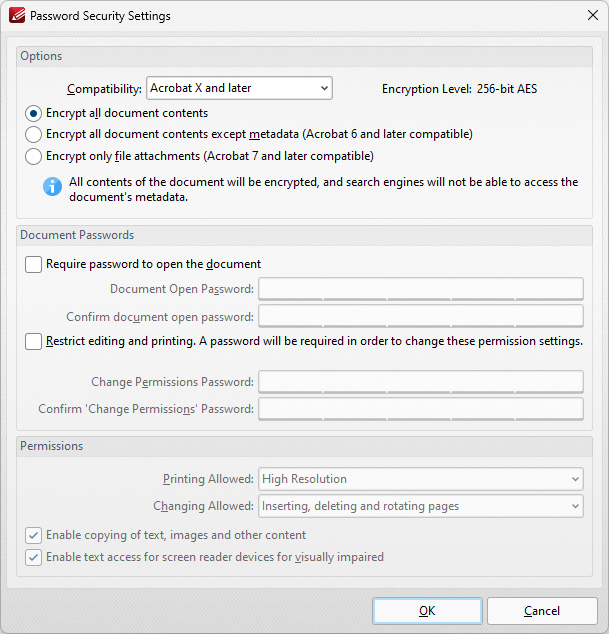
В PDF-XChange Editor V11 парольная защита находится в File → Document Properties → Security. В списке Security Method выбирается Password Security. Редактор различает пароль открытия документа и пароль разрешений, который управляет печатью и редактированием. Документация отдельно предупреждает: запретить сохранение копии нельзя, но сохранённая копия сохраняет ту же парольную защиту и ограничения.
Пошагово
- Откройте PDF, перейдите File → Document Properties и выберите категорию Security.
- В поле Security Method установите Password Security.
- Для закрытия содержимого включите Require password to open the document, введите пароль и подтвердите его.
- Для ограничений включите Restrict editing and printing of the document и задайте пароль изменения разрешений.
- В секции Permissions укажите, какие операции остаются доступными пользователю.
- Нажмите OK и сохраните файл, затем полностью закройте его и откройте снова для проверки.
Этот вариант особенно удобен в Windows-процессе, где PDF-XChange Editor уже используется для аннотаций и редактирования. При подготовке клиентского отчёта можно оставить просмотр и комментарии, но закрыть изменения и копирование. Для документа, который должен быть конфиденциальным ещё до открытия, нужен именно пароль открытия, а не только разрешения.
Проверка результата
- В свойствах документа отображается Password Security как активный метод безопасности.
- Пароль открытия запрашивается после полного закрытия файла и повторного запуска просмотрщика.
- Права печати и редактирования соответствуют выбранным разрешениям.
- Сохранённая получателем копия остаётся защищённой теми же параметрами.
Плюсы
- Два разных типа паролей позволяют раздельно управлять доступом и действиями.
- Разрешения на печать и редактирование настраиваются в одном диалоге.
- Интерфейс безопасности находится в свойствах документа, что удобно для повторной проверки настроек.
Минусы
- Основной десктопный сценарий ориентирован на Windows.
- Нельзя технически запретить само сохранение копии файла; копия наследует действующую защиту.
- Для простой разовой установки пароля путь через свойства документа длиннее, чем у специализированных быстрых инструментов.
Кому подойдёт
Подходит пользователям Windows, которым нужен PDF-редактор с контролем разрешений и которые хотят видеть параметры безопасности непосредственно в свойствах документа. Практичный сценарий — рабочие версии отчётов и материалов на согласование, где важно оставить комментарии, но ограничить другие изменения.
4. Microsoft Word — пароль при экспорте документа в PDF
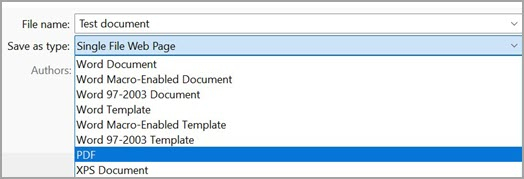
Microsoft Word умеет поставить пароль на PDF во время сохранения, поэтому отдельный PDF-редактор не нужен, когда исходный материал уже находится в DOCX. В Windows путь проходит через Save As или Save a Copy: после выбора PDF откройте More Options → Options и включите Encrypt the document with a password. Эта настройка ограничивает открытие PDF; детальной политики печати, копирования и редактирования в данном экспорте нет.
Пошагово
- Откройте готовый документ Word и убедитесь, что все правки приняты, а служебные комментарии не должны попасть в итоговую версию.
- Выберите File → Save As или Save a Copy и укажите формат PDF.
- Откройте More Options → Options.
- Включите Encrypt the document with a password и подтвердите выбор.
- Введите пароль и повторите его в диалоге Encrypt PDF Document.
- Сохраните PDF под отдельным именем и проверьте открытие уже сохранённого файла.
Главная особенность метода — защита создаётся одновременно с PDF. Это удобно для коммерческого предложения, брифа, отчёта или инструкции, которые изначально ведутся в Word. Но Word не заменяет редактор разрешений: когда требуется отдельно запретить печать или копирование, готовый PDF нужно обработать инструментом с такой функцией.
Проверка результата
- После закрытия Word готовый PDF требует пароль до отображения содержимого.
- Форматирование, шрифты, таблицы и изображения выглядят так же, как в обычном экспортированном PDF.
- Незашифрованный DOCX хранится в контролируемом месте и не уходит адресату вместе с защищённым PDF.
- Для материалов с активными ссылками после экспорта отдельно проверяется их работоспособность.
Плюсы
- Не требуется отдельный PDF-редактор, когда исходник уже подготовлен в Word.
- Пароль включается в момент экспорта, поэтому не нужно создавать промежуточный открытый PDF для дальнейшей обработки.
- Подходит для регулярной подготовки типовых офисных документов.
Минусы
- Метод рассчитан прежде всего на документы, исходником которых является Word.
- В диалоге экспорта нет отдельной настройки запретов печати, копирования и разных видов редактирования.
- При конвертации всё равно требуется контроль визуального результата и интерактивных элементов.
Кому подойдёт
Подходит менеджерам, маркетологам, PR-специалистам и другим сотрудникам, которые готовят документы в Microsoft Word и хотят перед отправкой закрыть их от просмотра посторонними. Для сложной политики прав доступа лучше выбрать PDF-редактор из соседних разделов.
5. Preview на Mac — пароль открытия и права владельца
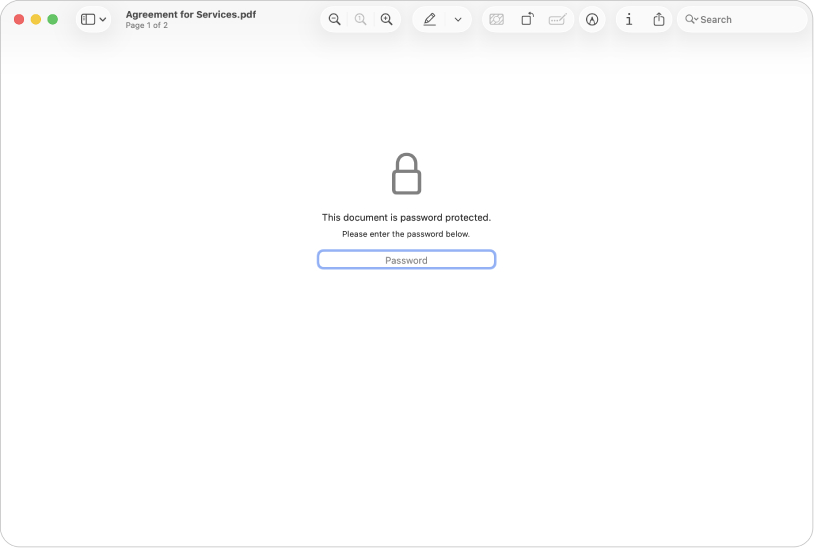
В macOS приложение Preview позволяет создать защищённую копию без стороннего редактора. После открытия PDF выберите File → Export, затем Permissions. Здесь можно включить Require Password To Open Document и отдельно задать разрешения для печати или изменений через пароль владельца. Изменения начинают действовать после сохранения и следующего открытия PDF.
Пошагово
- Откройте PDF в Preview и выберите File → Export.
- Чтобы сохранить исходник без защиты, задайте защищённой копии новое имя.
- Нажмите Permissions и включите Require Password To Open Document, затем дважды введите пароль.
- В разделе разрешений оставьте отмеченными только те действия, которые получатель действительно должен выполнять без пароля владельца.
- Введите Owner Password и подтвердите его.
- Нажмите Apply, затем Save. Закройте документ и откройте сохранённую копию повторно.
Встроенный инструмент удобен тем, что можно разнести доступ к содержимому и право менять ограничения. Для файла на согласование это позволяет открыть документ только адресату и при этом отдельно решить, разрешены ли печать и изменения. Сохранять защищённую копию под новым именем особенно полезно перед внешней рассылкой: оригинал остаётся доступным для последующего редактирования внутри команды.
Проверка результата
- При включённой защите открытия Preview запрашивает пароль до отображения страниц.
- Печать и изменения соответствуют флажкам, выбранным в Permissions.
- Защищённая копия имеет отдельное имя, а исходник не перезаписан случайно.
- После повторного открытия страницы, аннотации и вложенные изображения отображаются корректно.
Плюсы
- Не требуется стороннее приложение на Mac.
- Есть и пароль открытия, и отдельный пароль владельца для управления разрешениями.
- Можно создавать защищённую копию, не меняя исходный PDF.
Минусы
- Инструкция относится к экосистеме macOS и приложению Preview.
- Для массовой обработки большого числа файлов встроенный интерфейс менее удобен, чем специализированная корпоративная автоматизация.
- Разрешения PDF остаются зависимыми от того, соблюдает ли их программа просмотра у получателя.
Кому подойдёт
Подходит пользователям Mac, которым нужна локальная защита без установки отдельного редактора. Практичен для договоров, презентационных PDF, медиакитов и отчётов, которые нужно быстро закрыть перед отправкой из текущего рабочего процесса macOS.
6. Master PDF Editor — отдельный пароль открытия и пароль разрешений
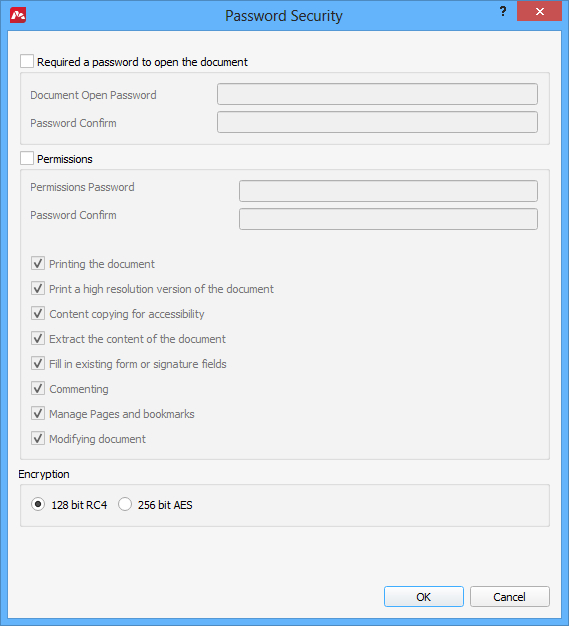
Master PDF Editor открывает настройку через File → Properties → Security. После выбора Password encryption доступны два типа паролей: на открытие и на разрешения. Для шифрования документа на открытие в текущей документации указаны 128-bit RC4 и 256-bit AES. Важное ограничение сформулировано прямо в руководстве: пароль разрешений сам по себе не шифрует данные PDF, поэтому сторонняя программа, игнорирующая эти ограничения, способна выполнить запрещённые действия.
Пошагово
- Откройте PDF и перейдите File → Properties → Security.
- В списке способа защиты выберите Password encryption.
- Для закрытия просмотра включите Requires a password to open the document и дважды введите пароль.
- Для управления действиями включите Permissions, задайте отдельный пароль и отметьте разрешённые операции.
- Выберите вариант шифрования, совместимый с программами получателей; для современного рабочего процесса предпочтителен подтверждённый приложением вариант AES 256 bits.
- Подтвердите настройки, сохраните документ и протестируйте его в независимом просмотрщике.
Этот редактор хорошо показывает принципиальную разницу между шифрованием доступа и ограничениями поведения. Для действительно конфиденциального документа не стоит ограничиваться только Permissions: пароль открытия закрывает содержимое до чтения, а разрешения дополняют его правилами дальнейшей работы.
Проверка результата
- Пароль открытия запрашивается до показа документа.
- Запреты печати и редактирования проверяются отдельно после успешного открытия.
- Файл дополнительно открывается в другом совместимом PDF-просмотрщике, чтобы убедиться в совместимости выбранного шифрования.
- Исходная незашифрованная копия не заменена единственным защищённым экземпляром.
Плюсы
- Чётко разделены пароль открытия и пароль разрешений.
- Можно выбрать разрешённые действия и тип шифрования.
- Подходит для Windows, macOS и Linux, что удобно в смешанной рабочей среде.
Минусы
- Пароль разрешений без пароля открытия не следует воспринимать как полноценное шифрование содержимого.
- Для совместимости нужно учитывать поддержку выбранного алгоритма программами получателей.
- Расширенные параметры требуют внимательной проверки: ошибка в разрешениях может оставить лишнее действие доступным.
Кому подойдёт
Подходит командам со смешанными операционными системами и пользователям, которым важно явно разделять доступ к содержимому и права после открытия. Полезен для технических и деловых документов, где требуется точнее контролировать печать, правки и комментарии.
Как поставить пароль на PDF на телефоне
На смартфоне задача чаще возникает непосредственно перед отправкой: файл уже получен в почте, мессенджере или облачном хранилище, а открыть компьютер нет возможности. Мобильный способ должен сохранять исходный документ без повреждения и давать понятный способ проверить пароль сразу после операции.
7. Preview на iPhone — защита PDF в iOS 26
В iOS 26 приложение Preview умеет блокировать PDF паролем; базовую работу с файлами дополняет инструкция по чтению PDF на iPhone. Путь короткий: откройте документ, вызовите Actions Menu рядом с именем файла, выберите Lock, включите Require Password, дважды введите пароль и нажмите Done. Перед этим Apple отдельно предлагает создать Duplicate, когда нужна незапароленная копия.
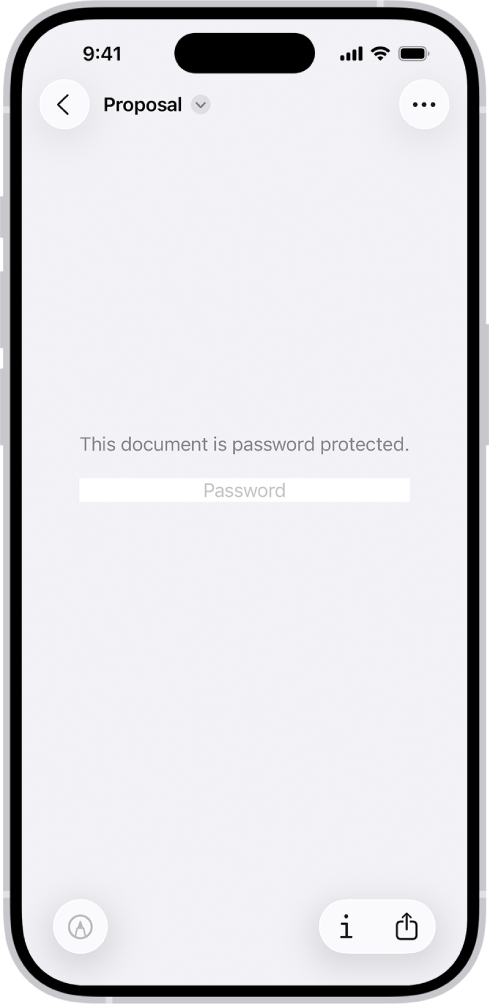
Пошагово
- Откройте PDF в Preview на iPhone.
- Когда нужно сохранить исходник без защиты, откройте меню действий и создайте Duplicate.
- Нажмите Actions Menu рядом с именем файла и выберите Lock.
- Включите Require Password, введите пароль в Password и повторите его в Verify.
- Нажмите Done, затем закройте документ и откройте защищённую копию повторно.
Мобильный сценарий ориентирован на быструю блокировку файла, а не на сложную матрицу корпоративных разрешений. Поэтому он удобен для разового обмена: закрыть PDF перед пересылкой, проверить повторное открытие и передать пароль отдельно. Для детальных запретов печати и копирования лучше подготовить файл на компьютере.
Проверка результата
- После закрытия документа Preview запрашивает пароль при следующем открытии защищённой копии.
- Неверная комбинация не открывает файл.
- Дубликат без защиты остаётся доступен владельцу, когда он был создан перед блокировкой.
- После разблокировки страницы выглядят так же, как до операции.
Плюсы
- Защита выполняется штатным приложением iPhone без переноса документа на компьютер.
- Путь состоит из нескольких действий и подходит для срочной отправки.
- Перед блокировкой предусмотрен понятный сценарий создания незашифрованной копии.
Минусы
- Проверенный сценарий относится к Preview в iOS 26.
- Мобильный интерфейс не даёт той же детализации разрешений, что расширенные десктопные редакторы.
- На небольшом экране сложнее выполнить полноценную визуальную проверку многостраничного документа.
Кому подойдёт
Подходит владельцам iPhone с iOS 26, которым нужно закрыть PDF непосредственно на телефоне перед передачей. Типичный рабочий сценарий — быстро защитить полученный отчёт, согласованный документ или презентационный файл во время поездки.
8. MobiPDF на Android — пароль открытия и ограничения
В MobiPDF защита открывается через Tools → Protect. Приложение позволяет включить Require a password to open the document и отдельно Restrict editing, printing, and extracting. После выбора файла можно настроить пароль, ограничения для пользователей и параметры шифрования, затем сохранить изменения.
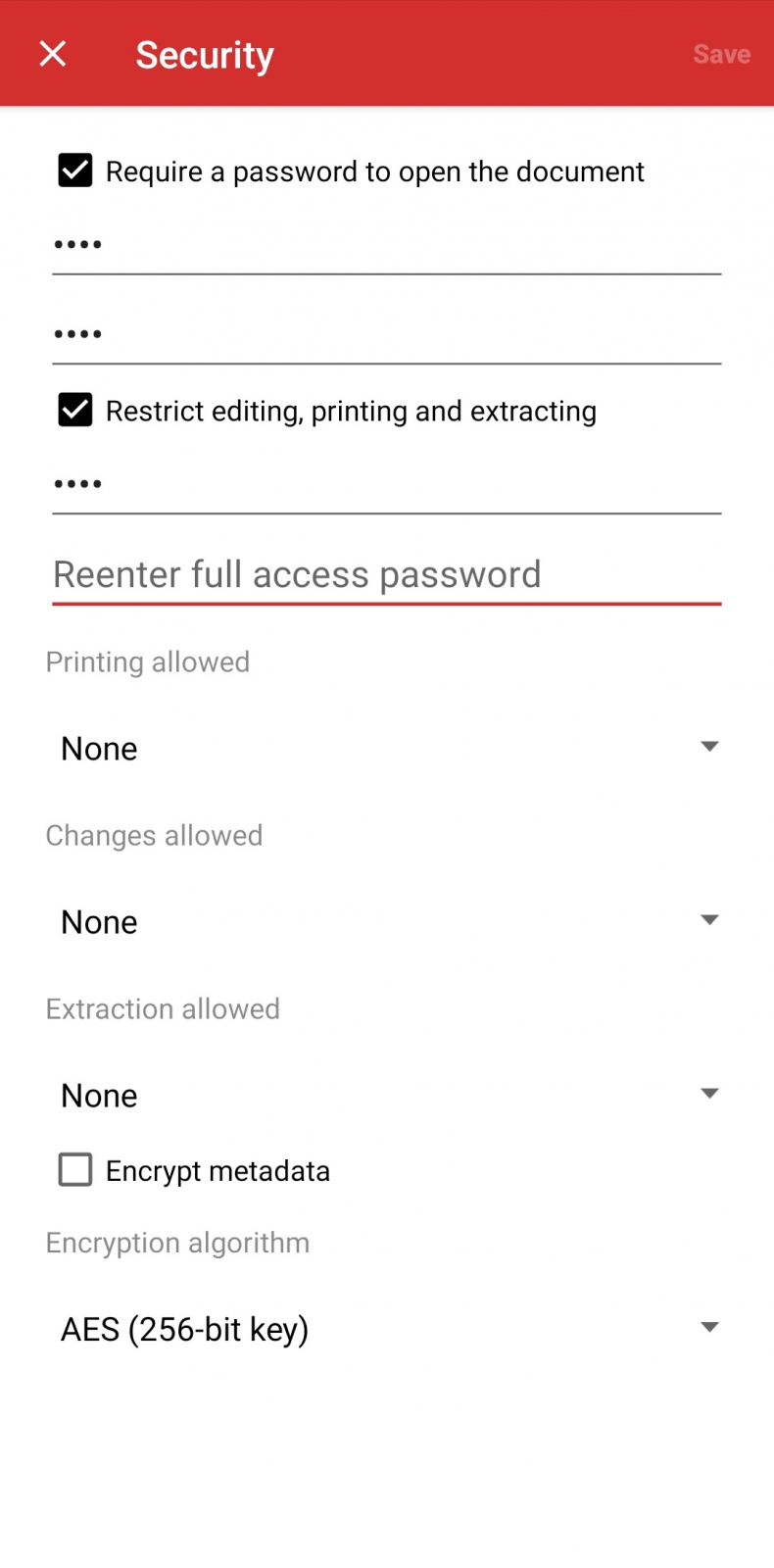
Пошагово
- Откройте MobiPDF на Android и нажмите Tools → Protect.
- Выберите PDF из внутреннего хранилища или подключённого облачного источника.
- Нажмите Protect ещё раз, чтобы перейти к параметрам.
- Включите пароль открытия, ограничение редактирования, печати и извлечения либо оба режима.
- Введите пароль и задайте необходимые ограничения.
- Нажмите Save, затем откройте сохранённый файл заново и протестируйте установленные правила.
По функциональности этот способ ближе к настольному редактору, чем к простой мобильной блокировке: доступно не только закрытие просмотра, но и ограничения операций. Для делового использования это полезно, когда файл готовится и отправляется исключительно со смартфона, а получателю нельзя оставлять все права по умолчанию.
Проверка результата
- Пароль открытия срабатывает после повторного запуска файла.
- Запрещённые операции редактирования, печати и извлечения недоступны в совместимом просмотрщике.
- Сохранённый файл остаётся полноценным PDF и открывается при правильном пароле.
- Исходная копия сохраняется отдельно до окончания проверки.
Плюсы
- Есть и пароль открытия, и ограничения действий.
- Защита выполняется непосредственно на Android.
- Можно выбрать файл из локального хранилища или подключённого облачного источника.
Минусы
- Точная настройка разрешений на телефоне требует больше внимания, чем простой режим блокировки.
- Ограничения операций зависят от соблюдения правил PDF программой получателя.
- Для документов с десятками страниц контроль внешнего вида удобнее выполнить на большом экране.
Кому подойдёт
Подходит пользователям Android, которые работают с PDF без компьютера и хотят не только закрыть просмотр, но и ограничить отдельные действия. Уместен для мобильного документооборота, выездной работы и быстрой передачи файлов между сотрудниками.
Как поставить пароль на PDF в браузере
Браузерные инструменты не требуют установки и работают на разных операционных системах. Их принципиальное отличие от локальных способов — файл передаётся на сервер сервиса для обработки. Поэтому для конфиденциального договора, кадрового документа, финансового приложения или непубличного клиентского отчёта сначала сверяют использование облачных сервисов с внутренней политикой компании. Для открытых или умеренно чувствительных материалов онлайн-способ часто сокращает число действий.
9. Smallpdf — быстрый пароль открытия с AES-128
Smallpdf Protect PDF работает в браузере и устанавливает пароль открытия. На текущей странице инструмента указаны AES 128-bit encryption, защищённая передача по TLS и автоматическое удаление файлов через один час. Сценарий простой: импортировать PDF, ввести и подтвердить пароль, запустить Protect и сохранить готовый результат.
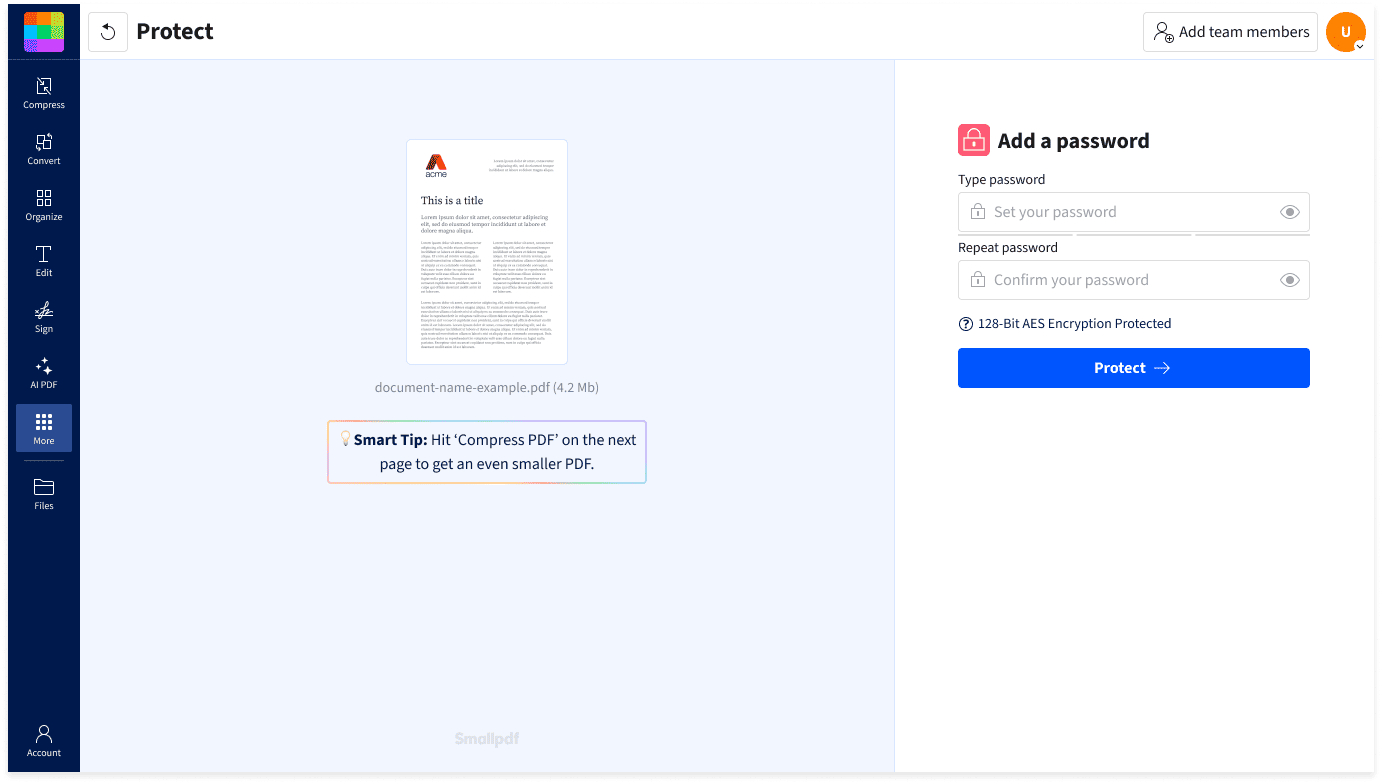
Пошагово
- Откройте Protect PDF в Smallpdf и добавьте нужный документ.
- Введите пароль в первое поле и повторите его во втором.
- Нажмите Protect и дождитесь окончания обработки.
- Сохраните защищённый PDF на своё устройство.
- Удалите рабочие временные копии из общедоступных папок, затем откройте сохранённый файл локально и проверьте пароль.
Smallpdf не предназначен для детальной настройки разрешений на печать и копирование в этом конкретном инструменте: его сильная сторона — быстрый пароль на доступ. Поэтому способ рационален, когда главная задача — закрыть содержание до открытия и при этом нет запрета на облачную обработку документа.
Проверка результата
- Локально сохранённый результат требует пароль при открытии.
- Файл проверяется после завершения браузерной сессии, чтобы не спутать защищённый результат с исходником.
- Размер и количество страниц сравниваются с исходным документом.
- Для чувствительного материала дополнительно проверяется, допускает ли внутренний регламент загрузку такого файла во внешний сервис.
Плюсы
- Работает в браузере на основных настольных и мобильных платформах.
- Не требует отдельной установки для разовой операции.
- У сервиса опубликованы параметры шифрования и срок автоматического удаления загруженных файлов.
Минусы
- Документ передаётся на сервер сервиса для обработки.
- Инструмент Protect PDF ориентирован на пароль открытия, а не на детальную настройку разрешений печати и копирования.
- Для корпоративных файлов использование внешнего облачного сервиса должно соответствовать правилам организации.
Кому подойдёт
Подходит для быстрой разовой защиты файлов, которые разрешено обрабатывать во внешнем веб-сервисе. Удобен специалистам, работающим на разных устройствах и не нуждающимся в сложной политике разрешений внутри PDF.
10. PDF24 Tools — пароль открытия, пароль владельца и разрешения онлайн
PDF24 Tools Protect PDF совмещает веб-интерфейс с расширенными настройками; у экосистемы также есть PDF24 Creator, но ниже разбирается именно браузерный Protect PDF. Помимо Password to open the PDF есть Owner password и отдельные переключатели для изменения содержимого, комментариев, печати, сборки документа, заполнения форм и копирования. На текущей странице указан AES 256 bits; передача защищается SSL, а файлы автоматически удаляются с сервера через один час.

Пошагово
- Добавьте PDF в Protect PDF.
- Введите пароль открытия, когда содержимое должно быть закрыто до просмотра.
- Разверните Additional options и задайте Owner password, когда нужны ограничения действий.
- Настройте изменение содержимого, комментарии, печать, сборку документа, заполнение форм и копирование в соответствии с ролью получателя.
- Запустите Protect PDF files и сохраните готовый документ локально.
- Откройте сохранённый файл в другом просмотрщике и проверьте пароль и каждое важное разрешение.
В отличие от простых онлайн-форм, PDF24 даёт заметно больше контроля над тем, что разрешено после открытия. Это удобно для публично распространяемых материалов с ограничениями на копирование или для рабочих документов, которые можно обрабатывать в облачном сервисе. Для строго конфиденциальных файлов приоритет по-прежнему остаётся за локальным способом, если внутренние правила не разрешают внешнюю обработку.
Проверка результата
- Пароль открытия запрашивается в локально сохранённом файле.
- Пароль владельца и выбранные разрешения проверяются отдельно.
- Печать, копирование и изменения тестируются на тех действиях, которые имеют значение для конкретного бизнес-сценария.
- Сравниваются число страниц, читаемость текста и наличие изображений до и после обработки.
Плюсы
- Есть пароль открытия и отдельный пароль владельца.
- Разрешения настраиваются по нескольким типам действий прямо в браузере.
- На странице инструмента указан AES 256 bits и автоматическое удаление файлов с сервера через один час.
- Не требуется установка приложения для разовой обработки.
Минусы
- Файл передаётся на сервер сервиса.
- Большое число переключателей требует внимательно сопоставить разрешения с реальной ролью получателя.
- Логотип идентифицирует сервис, но не заменяет проверку результата на собственном PDF после обработки.
Кому подойдёт
Подходит тем, кому нужен браузерный способ с более подробными разрешениями, чем у простого пароля открытия. Практичен для документов без запрета на облачную обработку, когда получателю нужно оставить часть действий доступной, а остальные ограничить.
Как выбрать защиту для реального бизнес-сценария
Одна и та же настройка редко подходит всем документам. Отчёт для клиента, презентация для партнёров и внутренний бриф имеют разный круг получателей и разные допустимые действия. Поэтому перед установкой пароля полезно пройти короткую модель угроз: кто получает файл, что адресат должен с ним сделать, чего он не должен делать и что произойдёт при пересылке документа дальше.
Сценарий: договор или приложение к договору
Когда содержание предназначено строго определённому адресату, основной контроль — пароль открытия. Ограничения печати и копирования добавляются только там, где это соответствует процессу согласования. При этом пароль передают отдельно от файла. Сам защищённый PDF можно отправить обычным рабочим каналом; отправка PDF по электронной почте остаётся стандартной операцией, а безопасность зависит от того, как организованы доступ к почте, пароль и права на документ.
Сценарий: отчёт по рекламной кампании
В отчёте часто есть данные о бюджете, результатах размещений, аудиториях и внутренней аналитике. Когда файл уходит внешнему клиенту, пароль открытия защищает документ от случайного просмотра при ошибочной пересылке или попадании вложения не тому адресату. Запрет копирования не должен мешать работе: если клиенту требуется переносить числа в собственную систему, копирование нужно оставить разрешённым. Здесь важнее закрыть доступ посторонним, чем формально ограничить каждое действие.
Сценарий: медиакит, презентация или коммерческое предложение
Для материалов, которые должны свободно просматриваться конкретной группой, но не должны редактироваться как рабочий исходник, часто достаточно пароля открытия и запрета правок. Запрет печати имеет смысл только при реальной необходимости: он может мешать получателю на встрече или внутреннем согласовании. Правило простое: не включать ограничения «на всякий случай», а оставлять ровно те возможности, которые нужны адресату.
Сценарий: креативный макет или PDF-превью
При отправке макета на согласование получателю обычно нужны просмотр и комментарии. Поэтому оптимальна политика, где комментарии разрешены, а изменение содержимого и извлечение страниц ограничены. Дополнительно можно использовать водяной знак, но он решает другую задачу — маркирует материал, а не шифрует его. Инструкция по водяному знаку в PDF полезна именно как дополнение к контролю доступа, а не как замена пароля.
Сценарий: внутренний PDF с чувствительными метаданными
Пароль не удаляет автоматически служебную информацию документа. Перед внешней отправкой стоит проверить автора, название, тему и другие метаданные, особенно когда PDF собран из внутренних материалов или шаблонов. Для этого есть отдельная инструкция по удалению метаданных PDF. Защита содержания и очистка метаданных — две разные операции, и в чувствительном документообороте их проверяют отдельно.
Как создать пароль, который не станет слабым местом
Сильная защита файла начинается с самой комбинации. Длина и уникальность важнее привычной схемы вроде «одно слово, заглавная буква, год и знак». Для PDF разумно использовать длинный случайный пароль или длинную фразу, которая не повторяет пароли от учётных записей. Генератор менеджера паролей удобнее ручного придумывания, особенно когда документов много и комбинации не должны повторяться.
- Используйте длинную комбинацию. Чем больше пространство перебора, тем сложнее автоматический подбор; короткие и предсказуемые варианты исключаются.
- Не повторяйте пароль от корпоративной почты, облака или личных сервисов. Компрометация одного документа не должна давать доступ к другим системам.
- Не встраивайте название компании, проекта, клиента и дату отправки. Такая информация легко угадывается из контекста.
- Храните пароль в менеджере паролей или другом утверждённом защищённом хранилище. Текстовый файл рядом с PDF сводит защиту к формальности.
- Передавайте пароль отдельно от документа. В рабочем процессе это означает другой канал или отдельное защищённое сообщение, а не строку в том же письме рядом с вложением.
- Для повторяющихся рассылок не используйте одну комбинацию бесконечно. У каждого чувствительного документа или логически связанного пакета должен быть собственный пароль.
Рекомендации для систем аутентификации нельзя механически переносить на формат PDF как нормативное требование, но их базовый принцип полезен: длинные, случайные и уникальные пароли устойчивее коротких предсказуемых комбинаций. Для команды ценнее воспроизводимый процесс — генерация, безопасное хранение и раздельная передача — чем формальное выполнение правила о нескольких типах символов.
Почему запрет печати и копирования не равен полной защите
PDF хранит разрешения, которые совместимая программа просмотра должна учитывать. Это позволяет корректно организовать рабочий процесс: запретить печать, ограничить редактирование, не разрешить копирование текста. Но сами разрешения не превращают открытый документ в недоступные данные. Стандартная логика PDF оставляет исполнение таких запретов на стороне просмотрщика. Поэтому для конфиденциального содержания нужен пароль открытия, а разрешения рассматриваются как дополнительный контроль поведения.
- Пароль открытия защищает доступ к содержимому до чтения документа.
- Пароль разрешений управляет тем, какие операции должен разрешить совместимый просмотрщик после открытия.
- Запрет копирования не останавливает фотографирование экрана и ручной перенос сведений.
- Запрет печати не должен мешать законному рабочему сценарию: перед включением нужно понять, понадобится ли адресату бумажная копия.
- Сохранение копии в ряде редакторов невозможно полностью запретить; важнее, чтобы копия наследовала пароль и ограничения.
Из этого следует практический вывод: защита PDF — не механизм управления уже раскрытой информацией. После передачи пароля получатель получает возможность прочитать документ и способен передать пароль дальше. Для особо чувствительных данных одного PDF-пароля недостаточно как организационной меры; нужны контроль канала передачи, права доступа к хранилищу, журналирование и внутренние правила работы с документом.
Что сделать до установки пароля
Пароль лучше ставить на финальную версию. Иначе команда быстро получает несколько почти одинаковых файлов: один без защиты, другой с паролем, третий после правки, четвёртый после повторного экспорта. Ошибка версии в этом случае опаснее самой настройки безопасности. Перед защитой стоит завершить содержательные правки и выполнить короткий контроль исходника.
- Проверить название документа, дату, получателя и версию.
- Удалить комментарии, заметки и скрытые служебные фрагменты, которые не должны уходить наружу.
- Проверить метаданные, вложения и интерактивные элементы.
- Убедиться, что страницы расположены в правильном порядке и нет случайно добавленных листов.
- Открыть ссылки и формы, которые должны работать у получателя.
- Сохранить контрольный исходник отдельно, а защищённую копию создавать под новым именем.
- Зафиксировать владельца пароля и место его хранения по внутренним правилам команды.
Как проверить защищённый PDF перед отправкой
Сообщение программы «файл защищён» — это только промежуточный сигнал. Проверка выполняется на сохранённом файле после полного закрытия редактора. Для важного документа полезно сделать мини-приёмку по одному и тому же сценарию, чтобы не зависеть от памяти конкретного сотрудника.
- Закройте исходное приложение. Это исключает ситуацию, когда на экране всё ещё открыт незашифрованный экземпляр в памяти программы.
- Откройте именно защищённую копию. Сверьте имя файла, число страниц и первую/последнюю страницу.
- Введите заведомо неверный пароль. Документ не должен открываться при включённой защите просмотра.
- Введите правильный пароль. Проверьте читаемость текста, изображения, шрифты и ссылки.
- Проверьте запрещённые действия. Попробуйте печать, копирование и редактирование в зависимости от заданных ограничений.
- Откройте файл во втором распространённом просмотрщике. Это помогает выявить проблемы совместимости и увидеть, как ограничения ведут себя вне редактора, в котором они были созданы.
- Проверьте размер файла. Резкое и необъяснимое изменение служит сигналом повторного преобразования или потери части содержимого.
- Передайте пароль отдельно. Только после успешной проверки отправляйте защищённую копию адресату.
Для регулярной работы эту проверку можно превратить в короткий чек-лист в регламенте отдела. Метрика качества проста: доля отправленных защищённых файлов, которые проходят повторное открытие, проверку неверного пароля и контроль нужных разрешений без ручных исправлений. Цель процесса — 100% до фактической отправки, потому что исправление после передачи документа уже не отменяет раскрытие незащищённой версии.
Типичные ошибки при защите PDF
Ошибка 1. Ставить только запрет редактирования, когда нужно закрыть просмотр
Получатель всё равно видит содержимое, потому что разрешения и доступ — разные механизмы. Для конфиденциального файла сначала нужен пароль открытия. Запрет редактирования добавляется отдельно, когда важна целостность переданной версии.
Ошибка 2. Отправлять пароль рядом с вложением
Тогда человек, получивший доступ к одному сообщению, видит и файл, и средство его открытия. Рабочая схема разводит эти элементы: документ передаётся одним каналом, пароль — другим утверждённым каналом или через защищённое хранилище команды.
Ошибка 3. Перезаписывать единственный исходник
При потере пароля владелец сам может лишиться удобного доступа к документу. Защищённая копия и редактируемый исходник должны иметь разные роли и разные места хранения. После успешной отправки открытая копия не должна оставаться в общей папке только потому, что «так было удобнее».
Ошибка 4. Считать запрет копирования защитой от утечки
Запрет копирования снижает удобство извлечения текста в совместимом просмотрщике, но не делает уже показанное содержимое нераспространяемым. Для реальной конфиденциальности важны минимальный круг получателей, пароль открытия, контролируемый канал передачи и внутренняя политика обращения с документом.
Ошибка 5. Не проверять файл после сохранения
Непроверенный PDF может оказаться без пароля, с неверными разрешениями или с повреждённым содержимым после повторного преобразования. Минимальная проверка занимает минуты и проводится до того, как документ покинул контролируемую среду.
Ошибка 6. Использовать облачный сервис для файла, который нельзя загружать наружу
Даже технически защищённый онлайн-инструмент не отменяет организационных правил: разрешение на внешнюю обработку определяется политикой компании и условиями работы с данными. Для запрещённой внешней обработки выбирают локальный редактор.
Ошибка 7. Ставить один и тот же пароль на все клиентские файлы
Одна раскрытая комбинация тогда открывает сразу несколько документов. Уникальные пароли ограничивают последствия одной утечки и позволяют отзывать или менять процесс обмена для конкретного клиента без затрагивания остальных материалов.
Как передавать и хранить пароль в команде
Техническая установка пароля — половина процесса. Вторая половина — управляемая передача. В небольшой команде достаточно заранее определить, кто создаёт пароль, где он хранится, кто имеет право его получить и как фиксируется передача внешнему адресату. В крупной компании эти правила обычно входят в общий процесс управления секретами и документооборотом.
- Один владелец процесса. Для каждого защищённого документа понятно, кто отвечает за пароль и финальную проверку.
- Защищённое хранилище. Пароль не лежит в имени файла, комментарии к задаче или открытом текстовом документе рядом с PDF.
- Раздельная передача. Получатель не должен находить пароль в том же сообщении, где лежит вложение.
- Минимальный круг доступа. Пароль получают только сотрудники и внешние адресаты, которым реально нужен документ.
- Контроль срока актуальности. Для временных проектов не стоит сохранять один общий пароль на годы.
- План восстановления. Открытый исходник или другой способ восстановления хранится у владельца документа в защищённом месте.
Как снять пароль с собственного PDF, когда защита больше не нужна
После завершения проекта защищённый PDF часто нужно вернуть во внутренний архив без постоянного ввода пароля. Делать это следует только для документов, к которым у владельца есть законное право доступа и известен пароль. Обычно редактор открывает файл после ввода пароля, затем в настройках Security выбирается отсутствие защиты и документ сохраняется заново. Подробные варианты собраны в инструкции по снятию пароля с PDF.
После снятия защиты важно не оставить открытый файл в общем каталоге по инерции. Сам факт удаления пароля означает изменение режима доступа, поэтому новый незашифрованный экземпляр должен попасть в хранилище с подходящими правами, а старые временные копии — быть удалены по принятой в организации процедуре.
Краткий выбор по задачам
- Windows, локальная работа и первый практический сценарий: PDF Commander — пароль открытия и настройка прав доступа в разделе «Безопасность».
- Сложная корпоративная матрица разрешений: Adobe Acrobat — отдельные настройки печати, изменений и копирования.
- Windows с привычным PDF-XChange Editor: два типа паролей и контроль параметров в свойствах документа.
- Исходник уже в Word: шифрование при экспорте в PDF без дополнительного редактора.
- Mac без сторонних программ: Preview — пароль открытия и права владельца.
- Смешанные Windows, macOS и Linux: Master PDF Editor — пароль открытия, разрешения и выбор шифрования.
- iPhone: Preview в iOS 26 — быстрая блокировка PDF паролем.
- Android: MobiPDF — пароль открытия плюс ограничения редактирования, печати и извлечения.
- Быстрый браузерный пароль открытия: Smallpdf.
- Браузер с детальными разрешениями: PDF24 Tools.
Для большинства деловых документов безопасный рабочий процесс строится одинаково: закончить правки, сохранить контрольный исходник, выбрать пароль открытия и необходимые разрешения, создать защищённую копию, закрыть редактор, заново открыть готовый PDF, проверить неверный и правильный пароль, протестировать ограничения и только после этого отправить файл. Сам выбор программы важен, но качество защиты в ежедневной работе не меньше зависит от дисциплины хранения и передачи пароля.