Как восстановить повреждённый PDF: 8 способов и порядок действий
Повреждённый PDF (Portable Document Format, формат переносимых документов) редко выглядит одинаково в двух случаях. Один файл вообще не открывается, другой показывает часть страниц, третий падает на конкретном листе, четвёртый читается в браузере, но не в настольной программе. Поэтому восстановление начинается не с случайного перебора утилит, а с диагностики: выяснить, цел ли сам файл, какая часть структуры нарушена и можно ли сохранить содержимое без сложного ремонта.
В этой инструкции собраны практические способы для документов, которые не открываются полностью или частично. Первый сценарий — локальное спасение читаемых страниц через PDF Commander. Затем идут онлайн-сервисы, повторный экспорт через LibreOffice Draw, техническая пересборка через QPDF и Ghostscript, а также специализированные Recovery Toolbox for PDF и DataNumen PDF Repair. Отдельно разберём, как не перепутать повреждение PDF с ошибкой программы и как проверить, что восстановленная копия действительно пригодна для работы.
Если нужен короткий разбор причин, из-за которых файл перестаёт открываться, на Xeon Live есть отдельная инструкция про открытие повреждённого PDF. Здесь акцент другой: не просто добиться появления страницы на экране, а получить новую рабочую копию, проверить полноту содержимого и не потерять важные элементы документа.
Что считать повреждением PDF
Формат PDF хранит не только видимые страницы. Внутри находятся объекты, потоки данных, шрифты, изображения, служебные словари, ссылки между объектами и структура страниц. Поэтому у одного и того же визуального симптома бывают разные причины. Базовое устройство формата и типовые операции с ним подробно разобраны в материале о формате PDF; для восстановления важнее всего понимать, что повреждение отдельного служебного блока не всегда означает потерю всего содержимого.
На практике полезно разделять четыре ситуации. Первая — файл не повреждён, но его не открывает конкретный просмотрщик из-за сбоя приложения, ограничений безопасности или несовместимости. Вторая — файл скачался не полностью или был оборван при копировании, поэтому конец документа отсутствует. Третья — нарушены внутренние ссылки, таблица перекрёстных ссылок или каталог объектов, однако сами страницы и ресурсы ещё присутствуют. Четвёртая — физически потеряна часть байтов: например, после сбоя накопителя или неудачного восстановления удалённого файла. Последний случай самый сложный, потому что ни одна программа не способна достоверно восстановить данные, которых в исходнике больше нет.
Для рабочей переписки и документооборота особенно важно не путать восстановление с косметическим открытием. Если приложение показало первую страницу, это ещё не доказывает целостность документа. В отчёте могут отсутствовать последние листы, в презентационном PDF — часть изображений, в договоре — приложение, в медиаплане — таблица, а в подписанном файле — сведения о цифровой подписи. Результатом восстановления должна быть новая проверенная копия, а не просто окно без сообщения об ошибке.
Пять проверок перед восстановлением
Перед любыми изменениями сделайте копию повреждённого файла и работайте только с ней. Это принципиально: некоторые программы записывают служебные изменения при сохранении, а часть облачных клиентов синхронизирует обновлённую версию автоматически. Исходник лучше оставить в отдельной папке с понятным именем и не перезаписывать до завершения всех попыток.
- Проверьте размер файла. Нулевой или аномально маленький размер после скачивания обычно указывает на неполную передачу, а не на ошибку просмотра. В такой ситуации разумнее сначала получить документ заново от отправителя или из места первоначальной загрузки.
- Откройте копию в другом просмотрщике. Если браузер или другая программа показывает все страницы, сбой локализуется в текущем приложении, а не в содержимом PDF. Сразу сохраните новую копию доступным способом.
- Сравните число страниц с ожидаемым. Для коммерческого предложения, отчёта, брендбука или презентации заранее вспомните, сколько листов должно быть в документе. Это станет первым контрольным показателем после ремонта.
- Проверьте резервные копии. История версий Windows, OneDrive, SharePoint, корпоративное хранилище или система документооборота иногда дают более качественный результат, чем попытка чинить уже повреждённый файл.
- Не загружайте конфиденциальный документ в сторонний веб-сервис без разрешения. Для договоров, персональных данных, финансовых отчётов и клиентских материалов сначала используйте локальные способы, соответствующие правилам вашей организации.
Adobe отдельно указывает, что Acrobat не выполняет прямой ремонт файла, который программа считает повреждённым: при наличии исходного документа такой PDF надёжнее создать заново. Эта оговорка полезна как критерий выбора тактики. Когда исходный DOCX, презентация, макет или система, из которой был сформирован отчёт, доступны, повторный экспорт обычно безопаснее любой попытки восстанавливать структуру повреждённой копии.
Отдельно проверьте сам Acrobat или Reader, когда сбой воспроизводится только в нём. В Windows у Adobe есть команда Help → Repair Installation. Если после ремонта приложения тот же файл открывается, дальнейшая пересборка PDF не нужна. Это экономит время и защищает от лишних преобразований, которые могли бы изменить шрифты, формы, аннотации или подписи.
Как выбрать способ по симптомам
Выбор метода удобнее привязать к тому, что уже удаётся прочитать. Если документ открывается и листается, основной риск — не потерять доступное содержимое: используйте редактор или экспорт в новый PDF. Если открываются отдельные страницы, спасайте их по диапазонам. Если графические просмотрщики читают файл, а строгие анализаторы ругаются на структуру, помогает пересборка. Если ни один обычный просмотрщик не видит страницы, переходите к специализированным средствам восстановления.
- Открывается полностью, но выдаёт предупреждения. Сохраните новую копию через редактор, печать в PDF или экспорт, затем перепроверьте страницы и текст.
- Открывается частично. Извлеките читаемые листы и соберите новый документ. Не пытайтесь сначала редактировать проблемную страницу: приоритет — спасти всё, что уже доступно.
- Не открывается в одном приложении. Исправьте приложение или используйте другой просмотрщик. Это не доказательство повреждения PDF.
- Не открывается в нескольких программах, но техническая утилита читает структуру. Попробуйте QPDF или Ghostscript и создайте новый выходной файл.
- Структура серьёзно нарушена. Используйте специализированную программу восстановления и проверяйте, какие объекты она смогла извлечь.
Xeon Live:
Главное правило: не оценивайте восстановление по одному признаку. Рабочая копия должна открываться повторно, содержать ожидаемое число страниц и сохранять важные для задачи элементы.
8 способов восстановить повреждённый PDF
Ниже методы расположены от наименее разрушительных и понятных к более техническим. Такой порядок снижает риск потерять то, что ещё читается. В каждом случае результат сохраняется в новый файл: исходник остаётся контрольной копией до конца проверки.
1. PDF Commander: сохранить читаемые страницы и пересобрать рабочую копию
PDF Commander полезен в ситуации, когда повреждённый документ хотя бы частично открывается. У программы нет отдельной команды с обещанием починить любую внутреннюю ошибку PDF. Практический сценарий другой: открыть файл, оценить доступные страницы, сохранить исправную часть в новый PDF или экспортировать отдельные листы. Такой подход особенно уместен, когда ценность представляет содержимое, а не точное сохранение повреждённой внутренней структуры.
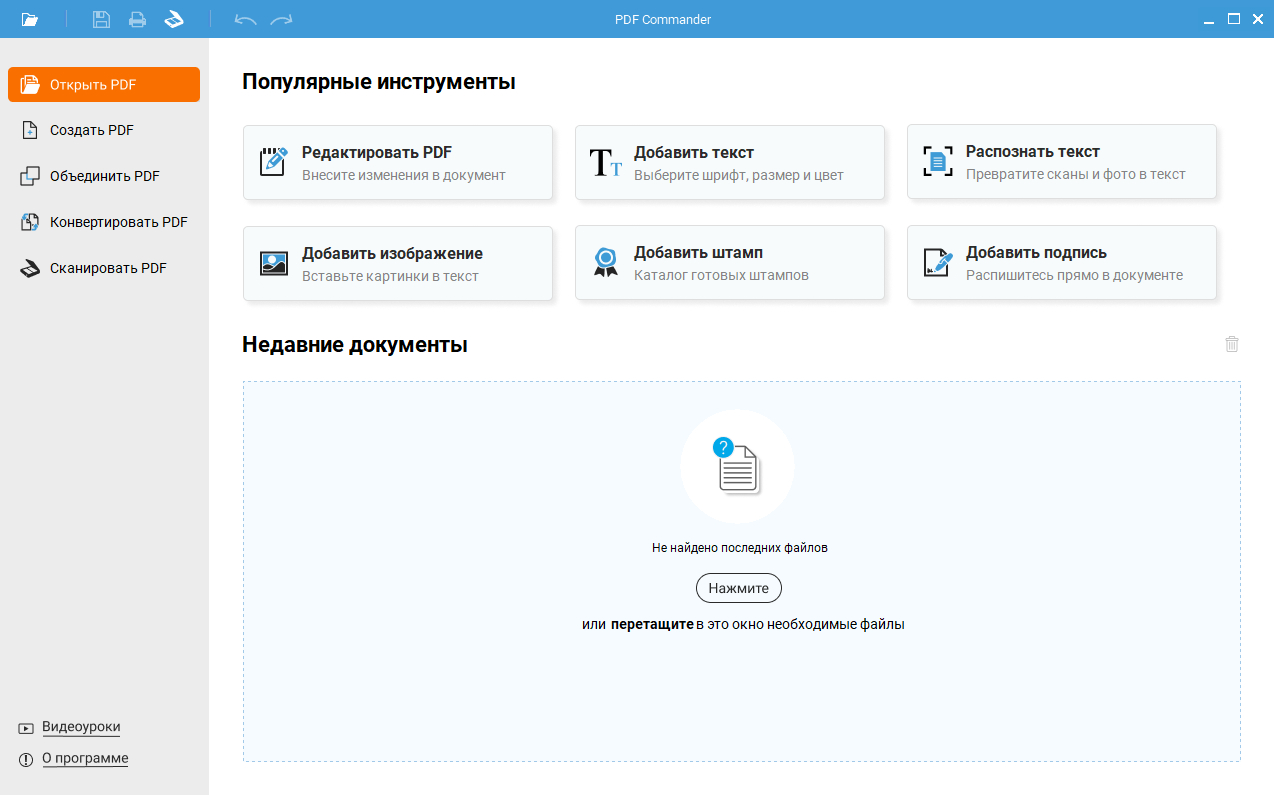
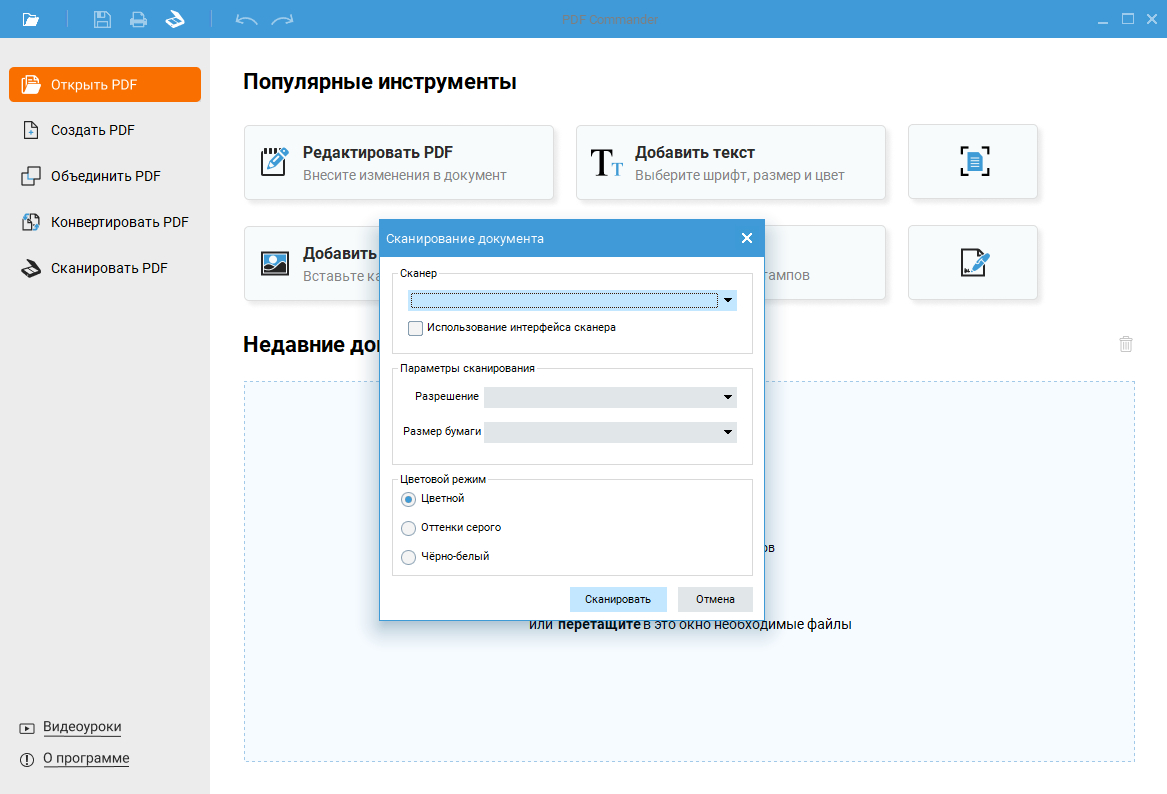
Начните со стартового экрана и нажмите Открыть PDF. Если документ загружается, не переходите сразу к правке текста. Сначала пролистайте миниатюры и отметьте страницы, которые отображаются без ошибок. Если сбой появляется на одном участке, попробуйте сохранить исправные листы отдельно. В интерфейсе PDF Commander отдельную страницу можно выбрать в панели миниатюр и сохранить в PDF; несколько выделенных страниц также можно собрать в самостоятельный документ. Для проблемного файла это безопаснее, чем бесконечно пытаться сохранить весь документ целиком.
- Создайте копию исходного файла и откройте именно её через Открыть PDF.
- Перейдите по миниатюрам от первой до последней страницы. Зафиксируйте номера листов, которые отображаются полностью, и место, где появляется ошибка.
- Для отдельных доступных листов используйте сохранение страницы в PDF. Для группы страниц выделите нужные миниатюры и сформируйте новый документ.
- Когда требуется спасти визуальное содержимое, используйте экспорт страницы в графический формат. После этого изображения можно собрать в новый PDF, понимая, что интерактивный текстовый слой будет утрачен.
- Сохраните итог под новым именем. Не заменяйте исходник, пока не завершена проверка.
Если документ большой и проблема сосредоточена в нескольких листах, полезно сначала отделить рабочий диапазон. Отдельная инструкция Xeon Live показывает, как извлекать страницы из PDF. Для повреждённого файла этот приём превращается в стратегию спасения: цель не отредактировать всё сразу, а постепенно вынести в новую оболочку каждую читаемую часть.
При необходимости содержимое можно переносить в другой формат. Например, для текстового документа пригодится преобразование PDF в Word, а для набора изображений — конвертация страниц PDF в PNG. Это уже не ремонт структуры в строгом смысле, но для отчёта, презентационного материала или набора макетов такой путь часто быстрее возвращает данные в работу.
Плюсы
- Файл обрабатывается локально, поэтому не требуется отправлять его в веб-сервис.
- Можно спасти только исправные страницы, не затрагивая проблемный участок.
- Доступен экспорт отдельных листов в PDF и графические форматы.
- После восстановления читаемых фрагментов их можно редактировать и собирать в новый документ.
Минусы
- Метод требует, чтобы программа смогла хотя бы частично открыть исходник.
- Экспорт страниц в изображения убирает исходную внутреннюю структуру, текстовый слой, ссылки и часть интерактивных элементов.
- Это способ спасения доступного содержимого, а не специализированный анализ сильно разрушенного PDF.
Кому подойдёт
Офисным специалистам, маркетологам, редакторам и менеджерам, у которых документ открывается хотя бы частично и важнее быстро вернуть в работу страницы, иллюстрации, таблицы или текст, чем сохранять повреждённую служебную структуру исходника один к одному.
2. PDF2Go: автоматическое восстановление в браузере
PDF2Go предлагает отдельный инструмент Repair PDF. Сценарий короткий: загрузить повреждённый документ, запустить обработку и скачать новую копию. Сервис подходит, когда файл не содержит сведений, которые запрещено передавать внешнему обработчику, и когда не хочется устанавливать настольную программу.
- Откройте инструмент Repair PDF и загрузите копию повреждённого документа.
- Нажмите Start. Дополнительных параметров ремонта в этом режиме сервис не требует.
- После завершения обработки скачайте полученный PDF под новым именем.
- Откройте его в двух разных просмотрщиках и сравните число страниц, текст и изображения с ожидаемым содержимым.
Сервис прямо указывает, что исправляет только часть типов повреждений. Это важное ограничение: автоматическая обработка не должна восприниматься как гарантированное восстановление. Если результат открылся, всё равно проверьте последние страницы, места с крупными изображениями, таблицы и фрагменты, на которых исходник давал сбой. Для отчётов и презентаций дополнительно просмотрите страницы в масштабе 100%, чтобы заметить пропавшие шрифты или элементы верстки.
Для рабочих файлов учитывайте политику хранения. PDF2Go сообщает, что загруженные данные удаляются автоматически в течение 24 часов или после десяти скачиваний, а ручное удаление результата доступно раньше этого срока. Эти условия не заменяют внутренние правила компании: если договор, медиаплан, база клиентов или финансовый документ нельзя передавать внешнему сервису, выбирайте локальные методы независимо от срока автоматического удаления.
Плюсы
- Не требует установки и работает в обычном браузере.
- Минимум действий: загрузка, запуск обработки и получение новой копии.
- Подходит как быстрый второй тест после проверки файла в другом просмотрщике.
Минусы
- Документ передаётся внешнему сервису, что подходит не для всех корпоративных сценариев.
- Сервис не гарантирует восстановление любого повреждения.
- Пользователь получает мало контроля над тем, какие внутренние элементы будут перестроены.
Кому подойдёт
Тем, кто работает с неконфиденциальными файлами и хочет быстро проверить, поддаётся ли документ автоматической обработке без установки программ. Для чувствительных материалов этот вариант разумно исключить ещё на этапе выбора.
3. iLovePDF: восстановление через отдельный инструмент Repair PDF
iLovePDF также имеет специальный режим Repair PDF. По документации сервиса, повреждённый файл можно загрузить с устройства или из поддерживаемого облачного хранилища, после чего система анализирует документ и пытается восстановить доступное содержимое. Алгоритм прост, поэтому метод удобен как независимая проверка после PDF2Go: разные обработчики по-разному реагируют на одни и те же ошибки структуры.
- Загрузите повреждённую копию в Repair PDF.
- Запустите Repair и дождитесь анализа.
- Скачайте восстановленный результат или сохраните его в доступное облачное хранилище.
- Сравните полученный файл с исходным по числу страниц, визуальному виду, доступности текста и важным вложенным элементам.
iLovePDF указывает, что обычные обработанные файлы удаляются с серверов в течение двух часов; также доступно ручное удаление результата. Для редакционного или офисного процесса это полезная информация, но решение о передаче документа в облако всё равно принимается по его содержимому. Брендбук, договор с персональными данными, медиаплан с бюджетом и закрытый отчёт по кампании могут подпадать под внутренние ограничения независимо от политики самого сервиса.
Если после ремонта открывается только часть документа, не запускайте повторную обработку того же результата много раз подряд. Сначала сохраните успешную копию и отдельно извлеките читаемые страницы. Многократная пересборка затрудняет понимание, на каком этапе исчез конкретный объект. Для контроля полезно присваивать файлам последовательные имена: исходная копия, результат сервиса и финальная проверенная версия.
Плюсы
- Отдельный инструмент рассчитан именно на повреждённые PDF.
- Понятный процесс без ручных технических параметров.
- Можно использовать как независимый второй онлайн-обработчик и сравнить результаты.
Минусы
- Для обработки файл покидает локальный компьютер.
- Результат зависит от того, какую часть повреждённой структуры сервис сумеет разобрать.
- Автоматическое восстановление не объясняет подробно, какие объекты были потеряны или перестроены.
Кому подойдёт
Пользователям, которым важна простая браузерная процедура и разрешено передавать конкретный документ внешнему сервису. Метод особенно полезен для публичных материалов, старых инструкций, презентаций без конфиденциальных данных и файлов, которые нужно быстро вернуть к чтению.
4. LibreOffice Draw: открыть доступное содержимое и экспортировать новый PDF
LibreOffice включает модуль Draw, который умеет открывать PDF для редактирования и затем экспортировать документ обратно в PDF. Этот способ не предназначен для тяжёлого восстановления разрушенной структуры, зато полезен, когда файл открывается в Draw лучше, чем в обычном просмотрщике. В таком случае задача сводится к повторной упаковке доступных страниц в новый документ.
- Откройте копию повреждённого PDF в LibreOffice Draw.
- Перейдите по всем страницам и убедитесь, что нужные текстовые и графические объекты появились в документе.
- Не исправляйте верстку до сохранения первой рабочей копии. Сначала зафиксируйте максимально полный импорт.
- Выберите File → Export As → Export as PDF.
- Задайте новое имя и сохраните результат отдельно от исходника.
- Откройте экспортированный файл в другом просмотрщике и сравните страницы с импортированной версией.
Особенность Draw в том, что PDF при открытии превращается в редактируемое представление из объектов. Поэтому точность сложного макета зависит от того, насколько корректно импортировались шрифты, векторные элементы, прозрачности и расположение блоков. Для обычного отчёта или слайдов это приемлемо для задач, где допустима небольшая разница в макете, а для печатного макета, упаковки или полиграфии нужен особенно строгий визуальный контроль.
Не используйте этот способ как бесшумную замену эталонной версии файла. Экспорт создаёт новый PDF из импортированного представления, поэтому часть интерактивной структуры изменяется при таком преобразовании. Формы, вложения, комментарии, закладки, подписи и сложные действия следует проверять отдельно. Если документ был нужен только для чтения или печати, критерии проще: полнота страниц, отсутствие пропавших объектов и стабильное открытие результата.
Плюсы
- Локальная обработка без передачи файла в браузерный сервис.
- Позволяет визуально увидеть, какие объекты и страницы реально импортировались.
- Стандартный экспорт в PDF создаёт новую структуру из доступного содержимого.
Минусы
- Сложная верстка после импорта нередко отличается от исходника.
- Не является специализированным средством глубокого восстановления повреждённых объектов PDF.
- Интерактивные элементы требуют отдельной проверки после экспорта.
Кому подойдёт
Тем, у кого файл открывается в Draw и нужен визуально цельный новый PDF для чтения, отправки или дальнейшей правки. Особенно разумный сценарий для материалов, где страницы важнее сложной внутренней интерактивности.
5. QPDF: проверить структуру и переписать PDF без визуального редактирования
QPDF работает с внутренней структурой PDF через командную строку. Это полезно для файла, который содержит страницы и ресурсы, но имеет ошибки в служебных связях. Официальная документация QPDF описывает команду --check для проверки структуры и отмечает, что при ошибочном документе программа пытается выполнить восстановление перед дальнейшей обработкой. Обычная запись входного PDF в новый выходной файл также перестраивает внутреннюю организацию документа.
Сначала выполните проверку копии файла командой qpdf --check damaged.pdf. Нулевой код завершения означает, что QPDF не обнаружил синтаксических ошибок; код с предупреждениями требует чтения вывода; фатальная ошибка показывает, что программа не смогла получить рабочее представление документа. После проверки создайте новую копию командой qpdf damaged.pdf repaired.pdf. Не используйте замену исходного файла на первом проходе.
- Положите копию повреждённого PDF в отдельную рабочую папку.
- Запустите qpdf --check damaged.pdf и сохраните текст предупреждений.
- Если QPDF способен разобрать документ, выполните qpdf damaged.pdf repaired.pdf.
- Повторите qpdf --check repaired.pdf и сравните количество предупреждений.
- Откройте repaired.pdf в обычном просмотрщике и проведите визуальную проверку всех страниц.
QPDF полезен тем, что не перерисовывает страницы как изображения. Он пытается сохранить содержимое PDF, одновременно записывая файл в новую структуру. Это снижает риск потерять качество растровых иллюстраций только из-за повторного рендеринга. Но инструмент не заменяет визуальную проверку: синтаксическая корректность документа не гарантирует правильный контент потока, наличие всех шрифтов и исправность каждой страницы.
Для автоматизированного документооборота QPDF удобен ещё и кодами завершения. В пакетном сценарии можно сначала проверять входные PDF, отделять файлы с предупреждениями и только затем пересобирать проблемные документы. Для агентства или внутренней команды это превращает разовую ручную операцию в воспроизводимый контроль входящих отчётов, выгрузок и презентационных материалов.
Плюсы
- Работает с внутренней структурой без растеризации всего документа.
- Есть отдельная проверка структуры и машинно читаемые коды завершения.
- Подходит для повторяемой пакетной обработки и автоматизации.
Минусы
- Командная строка требует аккуратной работы с путями и именами файлов.
- Успешная синтаксическая проверка не гарантирует идеальное отображение каждой страницы.
- Сильно обрезанный или физически неполный файл программа восстановить не сможет.
Кому подойдёт
Техническим специалистам, администраторам и командам, которые получают много PDF и хотят контролируемо перестраивать внутреннюю структуру без ручного открытия каждого документа. Для единичной бытовой задачи проще начать с графического инструмента.
6. Ghostscript: заново сформировать PDF через интерпретацию страниц
Ghostscript — интерпретатор PDF и PostScript с устройством pdfwrite для создания нового PDF. В отличие от QPDF, он интерпретирует содержимое страниц и формирует новый документ. Это сильный приём, когда исходный файл достаточно цел, чтобы Ghostscript прочитал страницы, но другие программы спотыкаются о некорректную структуру или ресурсы.
Базовая команда в Linux и macOS выглядит так: gs -o repaired.pdf -sDEVICE=pdfwrite damaged.pdf. В Windows используется консольный исполняемый файл Ghostscript, например gswin64c, с теми же параметрами. Смысл операции — не исправить несколько байтов внутри исходника, а создать новый PDF на основе того, что интерпретатор смог прочитать.
- Работайте с копией повреждённого файла.
- Запустите Ghostscript с устройством pdfwrite и отдельным именем выходного PDF.
- Просмотрите предупреждения в консоли. Ошибки чтения конкретных объектов важно сохранить для последующей проверки.
- Если выходной файл создан, откройте его и сравните все страницы с доступным содержимым исходника.
- Проверьте ссылки, закладки, комментарии, формы и шрифты: часть невидимых для печати элементов при такой пересборке изменяется или не переносится.
Документация Ghostscript отдельно предупреждает, что pdfwrite создаёт новый PDF, который должен выглядеть как исходный, но внутренне не является его точной копией. Это критично для документов, где важны не только отрисованные страницы. Комментарии, некоторые аннотации, закладки, формы, вложения и другие служебные элементы нельзя считать сохранёнными без проверки.
В сообществе Super User много лет используется сценарий пересборки повреждённого PDF через Ghostscript с обязательной проверкой результата. Практический вывод совпадает с документацией: метод работает, когда интерпретатор способен прочитать исходник, но не является гарантией для тяжело разрушенного файла. Если Ghostscript останавливается до обработки страниц, переходите к специализированным средствам или возвращайтесь к резервной копии.
Плюсы
- Создаёт новый PDF через полноценную интерпретацию доступных страниц.
- Подходит для автоматизации и пакетных сценариев.
- Нормализует часть файлов, которые формально нарушают требования PDF, но всё ещё содержат читаемое содержимое.
Минусы
- Не сохраняет внутреннее устройство документа один к одному.
- Часть непечатных элементов изменяется или исчезает при пересборке через pdfwrite.
- Не помогает, когда исходник повреждён настолько, что страницы невозможно интерпретировать.
Кому подойдёт
Специалистам, которым нужен технический способ получить визуально корректный новый PDF из файла с ошибками структуры. Для материалов со сложными формами, цифровыми подписями и интерактивностью потребуется расширенная постпроверка.
7. Recovery Toolbox for PDF: специализированный анализ повреждённого файла
Recovery Toolbox for PDF предназначен именно для восстановления повреждённых и нераспознаваемых PDF. В отличие от обычного редактора, программа ведёт пользователя через последовательность анализа исходника, выбора выходного имени, версии PDF и сохранения найденных данных в новый документ. Это уже не обходной путь, а специализированный инструмент для случаев, когда обычное открытие и пересохранение не работают.
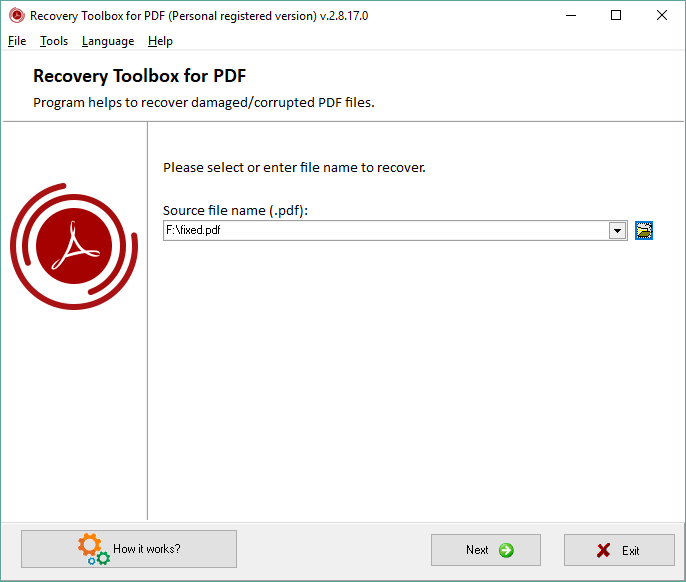
- Запустите программу и укажите повреждённый PDF в поле Source file name.
- Перейдите к анализу. Программа пытается извлечь доступные объекты и структуру документа.
- Укажите отдельное имя выходного файла.
- Выберите версию PDF для новой копии. Если исходная версия определяется корректно, разумно не понижать её без необходимости.
- Сохраните результат и изучите итоговый журнал восстановления.
- Откройте новую копию в обычном просмотрщике и проверьте не только первую страницу, но весь документ.
Разработчик описывает восстановление текста, графики, таблиц, гиперссылок, форм, перекрёстных ссылок, шрифтов и метаданных в зависимости от того, что осталось в исходнике. Важно читать это как перечень объектов, которые инструмент умеет анализировать, а не как обещание полного восстановления каждого файла. При серьёзной потере данных восстановление остаётся частичным.
У демонстрационного режима есть ограничение на сохранение полного результата, поэтому для оценки полезнее сначала смотреть, видит ли программа нужные страницы и объекты. Это помогает принять решение до дальнейших действий. Для корпоративного документа особенно важно не ориентироваться только на сообщение об успешном завершении: итог должен пройти тот же контроль страниц, текста, изображений и подписей, что и результаты остальных способов.
Плюсы
- Специализированный процесс именно для повреждённых PDF.
- Пошаговый интерфейс показывает этапы анализа и сохранения.
- Работает с несколькими типами объектов и служебной структуры документа.
Минусы
- Результат зависит от того, какие данные физически сохранились в исходном файле.
- Демонстрационный режим ограничивает сохранение восстановленных данных.
- После ремонта всё равно требуется полный контроль содержания.
Кому подойдёт
Тем, у кого обычные редакторы и структурные утилиты не дали рабочую копию, а документ достаточно важен для отдельной попытки специализированного восстановления. Метод особенно логичен для файлов с ошибками каталога, связей между объектами и частично читаемым содержимым.
8. DataNumen PDF Repair: восстановить объекты и сохранить отдельный fixed-файл
DataNumen PDF Repair — ещё один специализированный Windows-инструмент. Интерфейс строится вокруг двух полей: исходный повреждённый PDF и имя выходного fixed-файла. После запуска Repair программа сканирует документ и пытается записать найденные страницы, текст, изображения, шрифты и другие объекты в новую копию. Удобство этого подхода в том, что исходник не требуется заменять.

- Закройте программы, которые могут держать повреждённый PDF открытым.
- В поле Select PDF file to be repaired укажите копию исходника.
- Проверьте имя Output fixed file as и убедитесь, что оно отличается от исходного.
- Запустите Start Repair и дождитесь завершения сканирования.
- Откройте fixed-файл в другом просмотрщике и проведите полную проверку страниц и объектов.
В текущей документации DataNumen указана версия 4.0 с датой выпуска 18 января 2024 года и поддержкой PDF 1.0–2.0. Эти сведения полезны именно как технический контекст совместимости. Для практической оценки важнее ограничение демонстрационной версии: она показывает предварительный результат, но не сохраняет восстановленный документ целиком. Поэтому до принятия решения нужно убедиться, что предпросмотр действительно содержит нужные страницы.
DataNumen указывает восстановление страниц, текста, изображений, шрифтов и других объектов, а также исправление ошибок формата. Как и с любой программой этого класса, итог нельзя считать точной реконструкцией без сверки. Если документ использовался в отчётности, рекламном согласовании или юридическом процессе, финальная копия должна пройти контроль по заранее известным признакам: количество листов, итоговые суммы, подписи, приложения и совпадение визуально важных страниц.
Плюсы
- Специализированный интерфейс с отдельным исходным и выходным файлом.
- Поддерживает восстановление нескольких типов объектов PDF.
- Процесс не требует ручных команд в терминале.
Минусы
- Работает в Windows.
- Демонстрационная версия не сохраняет полный восстановленный документ.
- Не возвращает байты и объекты, которых физически нет в повреждённом исходнике.
Кому подойдёт
Пользователям Windows, которым нужен второй специализированный инструмент после неудачи обычных способов. Хороший сценарий — сравнить результат с Recovery Toolbox и выбрать копию, в которой сохранилось больше страниц и объектов.
Что делать, если PDF открывается только частично
Частично читаемый документ — один из самых благоприятных случаев. Главная ошибка здесь — продолжать работать с ним как с нормальным файлом и пытаться сохранить всё одной командой. Гораздо надёжнее сначала составить карту: какие страницы открываются, где появляются предупреждения, какие листы содержат обязательные данные. Затем рабочие диапазоны извлекаются отдельно и уже из них собирается новая версия.
Например, 80-страничный отчёт падает на странице 47. Сначала сохраните диапазон 1–46, затем попробуйте 48–80. После этого отдельно работайте с 47-й страницей: открыть в другом просмотрщике, экспортировать в изображение, получить её заново из исходного документа или пересобрать технической утилитой. Такой подход не позволяет одной проблемной странице блокировать спасение всего документа.
Для маркетинговых и коммуникационных материалов приоритеты стоит определять по функции страницы. Титульный лист и декоративные разделители обычно можно восстановить из шаблона. А вот таблица с результатами кампании, юридическая оговорка, медиаплан, финальный макет, комментарии согласования или приложение к договору требуют отдельного контроля. Восстановление оценивается по бизнес-значимости данных, а не только по проценту открывшихся страниц.
Что делать, если файл повреждён после скачивания или отправки
Если проблема появилась сразу после загрузки из почты, мессенджера, облака или сайта, сначала исключите неполную передачу. Сравните размер файла с размером у отправителя, скачайте документ заново и не используйте копию, созданную из превью браузера. Для больших файлов особенно важен стабильный канал: при обрыве передачи расширение PDF сохраняется, но набор данных остаётся неполным.
Когда документ пришёл от коллеги или подрядчика, самый надёжный вариант — исходный экспорт. Просьба заново сформировать PDF из презентации, макета, таблицы или текстового документа часто даёт более точный результат, чем ремонт. Это особенно важно для полиграфии и бренд-материалов: повторный экспорт сохраняет управление цветом, шрифты, векторные объекты и параметры страницы лучше, чем спасение визуального слоя из повреждённой копии.
Если файл лежал в OneDrive или SharePoint, история версий поддерживает восстановление предыдущих вариантов в том числе для PDF. В Windows File History доступна команда Restore previous versions для папки или файла, когда заранее была настроена история. Эти способы стоит проверять до технического ремонта: здоровая предыдущая версия сохраняет исходную структуру и обычно требует меньше последующей верификации.
Почему повторное сохранение иногда помогает
PDF содержит взаимосвязанную структуру. Одни программы при чтении строго следуют служебным указателям, другие пытаются восстановить недостающие связи по фактическим объектам. Когда более терпимый просмотрщик смог разобрать страницы, повторное сохранение создаёт новые служебные структуры. Именно на этом основаны сценарии через редактор, LibreOffice Draw, QPDF и Ghostscript, хотя каждый делает это на своём уровне.
Но повторное сохранение не равно восстановлению всех функций. Печать в PDF или рендеринг страниц создаёт визуальную копию и при этом не сохраняет ряд форм, вложений, исходных закладок, комментариев и подписей. Поэтому перед выбором метода ответьте на вопрос, что именно должно сохраниться: только визуальный вид, доступность текста для поиска, интерактивные формы, юридически значимая подпись или полноценная структура для дальнейшего редактирования.
Для рекламного макета и презентации часто важнее визуальная идентичность. Для договора — текст, приложения и подписи. Для отчёта — таблицы, графики и числа. Для базы знаний — поиск по тексту и ссылки. Одинаковый технический результат подходит одному процессу и оказывается непригодным для другого.
Как проверить восстановленный PDF
Проверка должна быть отдельным этапом, а не беглым взглядом на первую страницу. Сохраните результат под новым именем и откройте его после закрытия программы, которая выполняла восстановление. Так вы проверите, что документ действительно записан на диск и открывается заново, а не продолжает отображаться из памяти приложения.
Контроль структуры
- Сверьте общее число страниц с ожидаемым.
- Перейдите на первую, последнюю и несколько страниц из середины документа.
- Проверьте места, где исходный PDF выдавал ошибку или зависал.
- Убедитесь, что порядок страниц не изменился и нет повторов.
- Если использовались закладки, формы или вложения, проверьте их отдельно.
Контроль текста
Выберите несколько абзацев мышью и скопируйте их в простой текстовый редактор. Затем выполните поиск по характерной фразе, которая точно присутствует в документе. Если PDF был пересобран из изображений, визуально он выглядит правильно, но поиск и копирование при этом не работают. Для внутренней базы знаний, договоров и отчётов это существенная потеря функциональности.
Когда текстовый слой критичен, после спасения страниц текстовый слой возвращают повторным распознаванием. В материале про редактирование PDF разобраны типовые операции с содержимым; применять их к восстановленной копии стоит только после того, как её структура уже стабилизирована.
Контроль изображений и графики
Просмотрите страницы с фотографиями, логотипами, диаграммами, фонами, прозрачностями и мелкими подписями. Повторный рендеринг иногда меняет качество изображений или способ обработки прозрачности. Для брендбука, презентации или рекламного макета сравнивайте проблемные страницы рядом с доступным эталоном, скриншотом согласованной версии или исходным макетом.
Контроль цифровых подписей
После любой пересборки подписанного PDF проверяйте подписи заново. Цифровая подпись связана с конкретной версией содержимого, а Adobe предоставляет отдельную проверку статуса подписи и сравнение подписанной версии с текущей. Не переносите утверждение о валидности подписи со старого файла на восстановленную копию. Для юридически значимого документа безопаснее получить оригинал или повторно подписать восстановленный документ в установленном у вас процессе.
Контроль в двух просмотрщиках
Откройте итог в двух разных программах. Если одна показывает документ корректно, а другая выдаёт предупреждение, файл всё ещё требует внимания. Для материала, который будет отправляться клиентам или размещаться на сайте, такой двойной просмотр особенно полезен: получатели используют разные браузеры и приложения, а значит, совместимость важнее поведения одного редактора.
Контроль размера и производительности
Сравните размер до и после. Резкое уменьшение не обязательно означает ошибку: программа могла удалить неиспользуемые объекты или изменить сжатие. Резкое увеличение также объяснимо, если страницы были растеризованы. Но любое большое отличие — повод проверить качество изображений, шрифты и повторяющиеся ресурсы. Оцените и скорость открытия: новый файл не должен зависать на тех же страницах, что исходник.
Матрица выбора: какой способ использовать первым
- Файл открывается почти полностью. Начните с PDF Commander и сохранения исправных страниц в новую копию.
- Файл неконфиденциальный и нужен быстрый тест. Попробуйте PDF2Go или iLovePDF и сравните результаты.
- PDF открывается в LibreOffice Draw. Экспортируйте его заново и тщательно сравните верстку.
- Есть навыки командной строки и нужен бережный структурный подход. Начните с QPDF.
- Нужно перерисовать доступные страницы в новый PDF. Используйте Ghostscript и контролируйте непечатные элементы.
- Обычные способы не работают. Переходите к Recovery Toolbox for PDF и DataNumen PDF Repair.
- Есть исходный DOCX, PPTX, макет или выгрузка. Сформируйте PDF заново вместо восстановления повреждённой копии.
- Есть здоровая предыдущая версия. Восстановите её из истории версий и используйте технический ремонт только для более новых данных, которых нет в резервной копии.
Типичные ошибки при восстановлении
Первая ошибка — работать с единственным экземпляром. Повреждённый файл уже находится в неопределённом состоянии, и любая запись поверх него усложняет последующие попытки. Вторая — многократно пересохранять один и тот же результат разными программами без промежуточной проверки. В этом случае трудно понять, на каком шаге исчезли шрифты, комментарии или страница.
Третья ошибка — считать успешное открытие равным полному восстановлению. В большом документе легко не заметить пропавшее приложение или диаграмму. Четвёртая — игнорировать безопасность. Онлайн-инструменты удобны, но документы с персональными данными, финансовой информацией, нераскрытыми кампаниями или материалами под соглашением о конфиденциальности требуют локального процесса согласно внутренним правилам.
Пятая ошибка — сохранять исправленную копию под тем же именем. Даже когда программа создаёт резервную версию автоматически, лучше управлять этим явно: damaged-original.pdf, repaired-01.pdf, repaired-final.pdf. Такая схема упрощает сравнение и исключает случайную подмену единственного исходника.
Шестая ошибка — не проверять подписи. Визуальная картинка подписи на странице не доказывает валидность цифровой подписи. После пересборки статус проверяется заново в программе, которая умеет валидировать сертификаты и изменения документа.
Седьмая ошибка — сразу оптимизировать и сжимать восстановленный PDF. Сначала получите максимально полный рабочий результат. Уже после проверки можно уменьшать размер. Дополнительная обработка до верификации усложняет диагностику и добавляет ещё один этап изменений.
Как построить безопасный рабочий процесс в компании
Для команды, которая регулярно получает PDF от подрядчиков, клиентов и внутренних систем, восстановление лучше превратить в формальный процесс. Первый этап — сохранить оригинал в неизменяемом виде. Второй — создать рабочую копию. Третий — выбрать метод по уровню конфиденциальности и характеру сбоя. Четвёртый — зафиксировать результат и проверить его по набору критериев. Пятый — заменить рабочий файл только после верификации.
Полезно заранее определить, какие документы разрешено отправлять во внешние сервисы. Публичные презентации, открытые прайс-листы без чувствительных данных и опубликованные инструкции обычно несут меньший риск. Договоры, персональные данные, внутренние отчёты, медиапланы, бюджеты кампаний и невыпущенные креативы логичнее восстанавливать локально. Это не вопрос удобства программы, а часть управления информацией.
Для критичных материалов сохраните исходный формат рядом с PDF. Презентация остаётся в PPTX, отчёт — в таблице или системе бизнес-аналитики, макет — в исходном проекте, текст — в DOCX или редакционной системе. Тогда повреждение PDF становится проблемой доставки, а не потерей единственного носителя информации. Повторный экспорт почти всегда проще проверить, чем реконструировать разрушенную структуру.
После выпуска важного PDF имеет смысл сохранять контрольный экземпляр в защищённом хранилище и не редактировать его напрямую. Все изменения идут через исходный документ и новый экспорт. Такой порядок особенно полезен для брендбуков, договорных приложений, годовых отчётов, пресс-китов и презентаций, которые живут месяцами и пересылаются между большим числом людей.
Как оценивать качество результата в бизнес-задаче
У восстановления должен быть измеримый критерий. Для обычного документа это число страниц и отсутствие ошибок открытия. Для отчёта добавьте сверку итоговых чисел и диаграмм. Для презентации — отсутствие сдвигов верстки и пропавших изображений. Для печатного макета — размер страницы, качество графики и шрифты. Для подписанного договора — статус подписи и наличие всех приложений. Чем важнее документ, тем более конкретным должен быть чек-лист.
- Полнота. Все ожидаемые страницы, приложения и разделы присутствуют.
- Читаемость. Нет пустых областей, битых изображений, исчезнувших шрифтов и нечитаемых символов.
- Поиск и копирование. Текстовый слой работает там, где он требуется бизнес-процессом.
- Интерактивность. Формы, ссылки, закладки и вложения проверены, если они использовались.
- Подписи. Статус цифровых подписей проверен после восстановления.
- Совместимость. Файл открывается как минимум в двух независимых просмотрщиках.
- Стабильность. Повторное открытие и переход по проблемным страницам не вызывают ошибок.
Для команды удобно хранить контрольный лист рядом с восстановленным файлом или в системе задач. Это особенно полезно, когда ремонт выполняет один сотрудник, а публикует, отправляет клиенту или передаёт в печать другой. Фраза файл открывается слишком расплывчата; отметка 64 из 64 страниц, поиск работает, графики 12 и 13 на месте, подпись проверена — уже воспроизводимый результат.
Когда восстановление лучше прекратить
Продолжать экспериментировать бессмысленно, когда несколько независимых инструментов не видят страниц, размер файла явно меньше ожидаемого, а специализированные программы сообщают о невозможности получить каталог или содержимое. Это признаки серьёзной потери данных. В такой ситуации разумнее искать исходный документ, резервную копию, историю версий, вложение у отправителя или копию у коллеги.
Для файлов, восстановленных с повреждённого твердотельного накопителя (SSD), жёсткого диска (HDD), флешки или карты памяти, PDF-ремонт является вторым этапом. Сначала нужно извлечь максимально целый файл с носителя. Повторные операции записи на проблемный накопитель могут снижать шанс восстановления исходных байтов. Когда на диске есть несколько найденных копий одного PDF, проверяйте каждую: более старая версия иногда оказывается структурно полной и полезнее новой, но сильно повреждённой.
Если документ является юридически значимым оригиналом с цифровыми подписями, печатным финалом или единственным подтверждением согласования, не подменяйте восстановленную копию исходником без фиксации происхождения. Новый PDF — это отдельная версия. Храните повреждённый оригинал и записывайте, каким способом получен результат.
Как избежать повторного повреждения PDF
Большинство профилактических мер не связаны с форматом напрямую. Не редактируйте единственный экземпляр на нестабильном носителе, не отключайте накопитель во время записи, дождитесь завершения синхронизации и не храните единственную рабочую копию только в папке облачного клиента. Для важных документов используйте версионность или резервное копирование.
При передаче большого файла дождитесь полного завершения загрузки и только затем открывайте его. Если материал экспортирует специализированная система, проверьте PDF сразу после создания, пока исходные данные доступны. Для регулярных отчётов полезно автоматизировать контроль: открыть файл анализатором, проверить число страниц и сохранить контрольный журнал. Такой контроль обнаруживает проблему до того, как файл уйдёт клиенту или в долговременное хранилище.
После восстановления и проверки файл можно оптимизировать отдельно. Для этого у Xeon Live есть инструкция по сжатию PDF. Важно соблюдать порядок: сначала получить стабильный документ, затем уменьшать его размер. Если совместить эти этапы, при обнаружении дефекта будет сложнее понять, возник он при восстановлении или при последующей оптимизации.
Итоговый алгоритм восстановления
- Сделайте неизменяемую копию повреждённого PDF и запишите ожидаемое число страниц.
- Проверьте файл в другом просмотрщике и исключите сбой конкретного приложения.
- Поищите исходный документ, предыдущую версию или резервную копию.
- Если PDF открывается частично, сначала сохраните доступные страницы через PDF Commander или другой редактор.
- Для неконфиденциального файла сравните автоматические результаты PDF2Go и iLovePDF.
- Если документ импортируется в LibreOffice Draw, экспортируйте новую копию и проверьте макет.
- Для структурных ошибок используйте QPDF; для полной повторной интерпретации страниц — Ghostscript.
- Если обычные методы не работают, примените Recovery Toolbox for PDF или DataNumen PDF Repair.
- Проверьте итог по страницам, тексту, графике, интерактивным элементам и цифровым подписям.
- Только после проверки назначьте восстановленную копию рабочей версией и сохраните оригинал отдельно.
Этот порядок закрывает главную проблему случайных инструкций по ремонту PDF: он не предполагает, что один инструмент одинаково подходит для всех повреждений. Сначала используются данные, которые уже доступны, затем мягкая пересборка, после неё технические средства и лишь потом специализированное восстановление. Чем меньше преобразований требуется для получения полной рабочей копии, тем проще проверить результат.