Как отправить ПДФ-файл по электронной почте
Отправка файлов в формате PDF (Portable Document Format) по электронной почте выглядит как простая операция, пока документ не оказывается слишком тяжёлым, защищённым, собранным из сканов или предназначенным для внешнего клиента. В рабочей переписке важен не сам факт нажатия кнопки отправки, а результат: адресат должен получить именно финальную версию, открыть её без дополнительных объяснений и не столкнуться с потерянным вложением. В этой инструкции разберём практический маршрут от подготовки файла до контрольной проверки. Для более узкого разбора темы на Xeon Live есть отдельная инструкция по пересылке PDF по электронной почте.
Короткий ответ: какой способ выбрать
Для обычного рабочего документа удобнее сначала привести PDF в порядок на компьютере, проверить страницы и размер, а затем прикрепить файл к письму. Для крупного документа надёжнее отправлять ссылку с контролируемым доступом. На телефоне логика та же: открыть новое письмо, выбрать файл из системного хранилища и дождаться окончания загрузки перед отправкой. Разница между способами появляется в трёх местах — лимите вложений, модели доступа и том, кто отвечает за финальную версию файла.
- Небольшой финальный PDF: прикрепляйте как обычное вложение — получатель сохранит самостоятельную копию и сможет открыть её офлайн.
- Документ близок к лимиту почты: сначала уменьшите размер или используйте облачную ссылку. Так меньше риск, что письмо будет отклонено принимающим сервером.
- Конфиденциальный документ: настройте защиту самого PDF или ограничьте доступ в облачном хранилище, затем проверьте права на отдельном аккаунте.
- Документ ещё меняется: ссылка предпочтительнее вложения, поскольку команда работает с одной размещённой копией, а не с цепочкой файлов final, final2 и final_last.
- Рассылка клиентам и подрядчикам: фиксируйте версию, понятное имя файла, тему письма и контрольный способ подтверждения получения — это снижает число уточняющих сообщений.
Внутри почтового сообщения PDF передаётся не как «лист бумаги», а как набор данных, который кодируется для транспортировки. Поэтому размер письма отличается от размера файла на диске. Кодирование Base64, широко применяемое в интернет-почте для двоичных вложений, увеличивает объём закодированных данных примерно на треть. Это объясняет, почему файл, формально близкий к заявленному лимиту сервиса, лучше не подводить вплотную к границе.
Что проверить до отправки PDF
Подготовка важнее выбора почтового сервиса. Откройте файл в просмотрщике и пролистайте его от первой до последней страницы. Убедитесь, что нужные листы присутствуют, пустые страницы удалены, изображения не перевёрнуты, подпись не обрезана и текст читается при обычном масштабе. Если документ собран из нескольких частей, полезно заранее сверить порядок листов; при необходимости поможет отдельная инструкция о том, как соединить несколько PDF в один файл.
После визуальной проверки посмотрите свойства файла. Имя должно однозначно объяснять содержимое и версию: вместо scan0007.pdf лучше использовать, например, media-plan_q4_approved.pdf или contract_addendum_2026-09.pdf. Внешнему адресату не нужны внутренние сокращения, служебные номера из временной папки и непонятные пометки. Дата в имени полезна для регламентных документов, но не заменяет номер версии, когда несколько согласований происходят в один день.
Отдельно оцените размер. Для текстового договора несколько мегабайт обычно не проблема; тяжёлая презентация, медиакит или сканированный отчёт с фотографиями быстро выходит за пределы вложения. Не сжимайте автоматически любой большой PDF. Сначала определите источник объёма: полноцветные сканы, изображения с чрезмерным разрешением, встроенные шрифты, повторяющиеся страницы или десятки вложенных картинок. Такое различие позволяет уменьшить файл без заметного ущерба для схем, мелкого текста и фирменной графики.
Сканированный документ требует ещё одной проверки: убедитесь, что страницы не содержат лишние поля стола, соседние документы и случайно попавшие в кадр данные. В материале о том, как отсканировать документы в PDF, отдельно разобраны сборка многостраничного файла и контроль результата. Для пересылки это критично: случайная страница в одном вложении часто незаметна в миниатюре, но становится доступна адресату вместе со всем документом.
Перед отправкой конфиденциального файла посмотрите не только на содержимое страниц, но и на свойства документа. PDF хранит служебные сведения — автора, название, программу создания и другие поля. Внутренние имена проектов или имена сотрудников в метаданных редко нужны внешнему получателю. Такие поля следует проверить перед передачей за пределы компании, особенно когда файл создан на основе старого шаблона или экспортирован из корпоративной системы.
На компьютере
Компьютер остаётся самым удобным вариантом для деловых документов: на большом экране проще проверить десятки страниц, заметить неправильную ориентацию, оценить качество после сжатия и сравнить финальную копию с исходником. Ниже — четыре практических сценария. Первый начинается с подготовки PDF в PDF Commander, затем тот же готовый файл прикрепляется в используемой почте.
1. PDF Commander: подготовить файл и отправить обычным вложением
PDF Commander ставим первым, потому что для этой задачи он закрывает этап подготовки до входа в почту: открывает и редактирует PDF, объединяет и разделяет страницы, сжимает документ и настраивает защиту. Текущая линейка доступна для Windows и Linux. На Xeon Live есть отдельный разбор PDF Commander. Программа не заменяет почтовый сервис: её роль здесь — привести вложение в финальное состояние, после чего файл прикрепляется в Gmail, Яндекс Почте, Outlook или корпоративном клиенте.
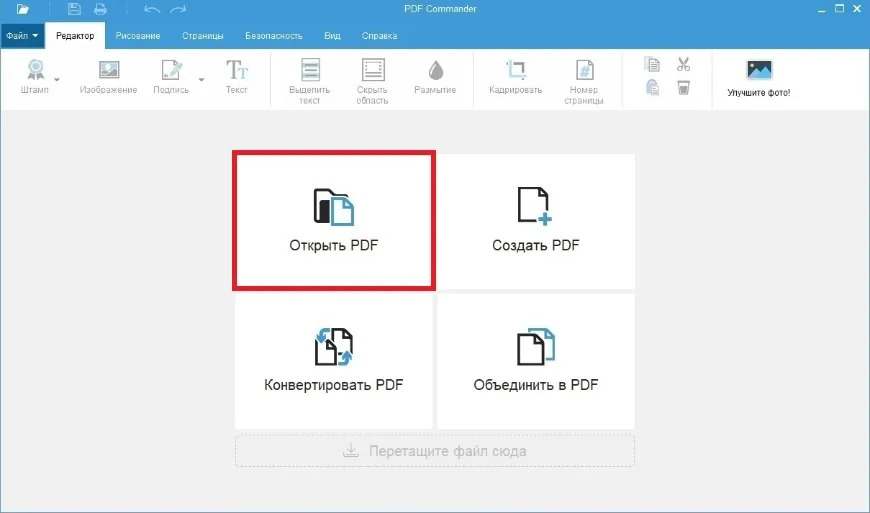
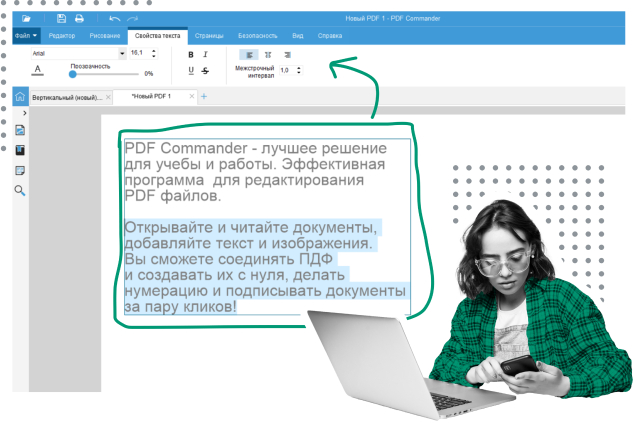
Рабочая последовательность начинается с открытия исходного PDF. Пролистайте документ и внесите только те правки, которые действительно относятся к отправляемой версии. После этого сохраните отдельную копию, не перезаписывая исходник до контрольного просмотра. Такой подход полезен для договоров, медиакитов и отчётов: исходный файл остаётся эталоном, а почтовая копия получает собственное понятное имя.
Когда размер мешает пересылке, откройте меню «Файл» и выберите «Сжать документ». В программе предусмотрены готовые режимы и ручная настройка разрешения изображений. Не ориентируйтесь только на итоговое число мегабайт. После сжатия откройте сохранённый файл заново и проверьте мелкий текст, диаграммы, подписи к изображениям, штрихкоды и QR-коды (Quick Response). Для макетов с визуальным контентом такая проверка важнее максимального процента уменьшения.
Подробные варианты компрессии вынесены в отдельный материал о том, как сжать PDF без заметной потери качества. В контексте электронной почты цель проще: получить файл с запасом относительно лимита и сохранить читаемость. Для многостраничного скана лучше начать с умеренного режима, сравнить несколько характерных страниц и только затем усиливать сжатие.
Для чувствительного документа используйте вкладку безопасности и настройте пароль либо ограничения на операции с файлом. Не считайте пароль заменой корпоративной политике обмена данными: сначала определите, разрешена ли пересылка такого документа по обычной почте вообще. Защищённый PDF полезен как дополнительный барьер, когда адресату действительно нужен самостоятельный файл, а облачная выдача с индивидуальным доступом неудобна.
Финальную копию закройте и откройте повторно. Проверьте число страниц и первую/последнюю страницу, затем в Проводнике или файловом менеджере посмотрите размер. Только после этого создавайте письмо и прикрепляйте именно проверенную копию. В теме письма укажите предмет документа, а в тексте — что находится во вложении, к какому проекту относится и какое действие ожидается от получателя. Такая формулировка сокращает риск, что файл останется незамеченным среди цепочки сообщений.
- Откройте исходный PDF в PDF Commander и визуально проверьте страницы.
- При необходимости внесите правки, удалите лишние листы или соберите несколько частей в один документ.
- Для тяжёлого файла выполните «Файл» → «Сжать документ», сохраните отдельную копию и сравните качество.
- Для чувствительных данных настройте защиту и проверьте, что новый файл открывается ожидаемым способом.
- Переименуйте финальную копию понятным для адресата именем.
- Создайте письмо в нужном почтовом сервисе, прикрепите эту копию и дождитесь окончания загрузки.
- После отправки откройте письмо в папке отправленных и убедитесь, что вложение присутствует.
Плюсы
- Подготовка, сжатие, работа со страницами и защита PDF выполняются до входа в почтовый сервис.
- Финальная почтовая копия остаётся отдельным файлом и не зависит от доступности облачной ссылки.
- Подходит для Windows и Linux, что удобно в смешанной офисной инфраструктуре.
Минусы
- Само письмо отправляется в отдельном почтовом сервисе — PDF Commander отвечает за подготовку документа, а не за доставку почты.
- Сильное сжатие всё равно требует визуального контроля: мелкие детали и графика чувствительны к уменьшению разрешения.
- Пароль на PDF не решает вопросы адресации, пересылки не тому получателю и соблюдения внутренней политики компании.
Кому подойдёт
Способ удобен специалистам, которые регулярно получают PDF из разных источников и перед отправкой должны привести его к единому виду: менеджерам проектов, маркетологам, сотрудникам продаж, командам по связям с общественностью (Public Relations, PR), юристам и операционным подразделениям. Особенно полезен сценарий, когда файл нужно не просто переслать, а предварительно уменьшить, почистить страницы, подписать или защитить.
2. Gmail в браузере: прикрепить PDF с компьютера
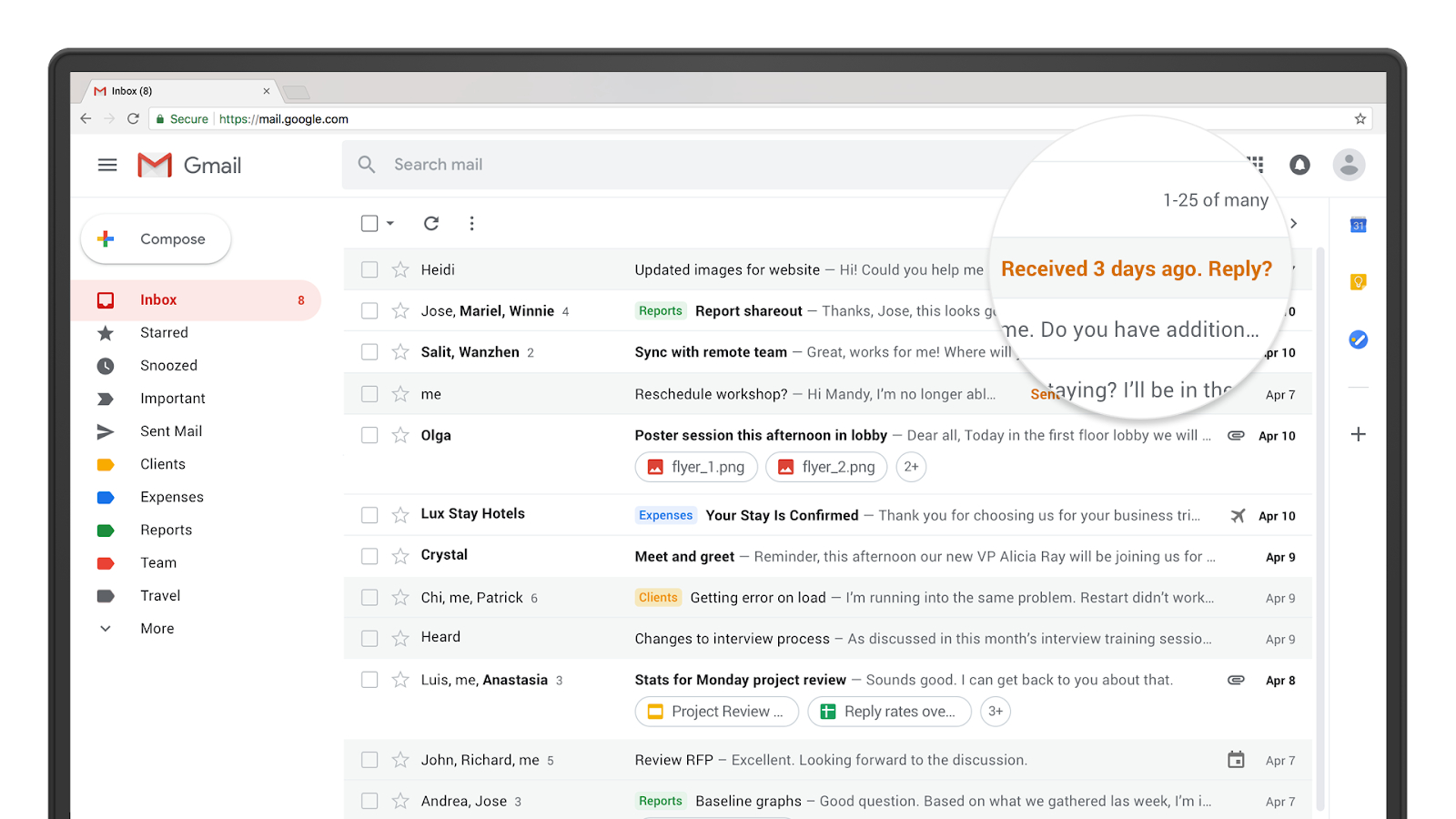
В Gmail на компьютере обычное вложение добавляется из окна нового письма: нажмите Compose, затем значок Attach files, выберите PDF и подтвердите открытие файла. Для личных аккаунтов Gmail лимит отправляемых вложений составляет 25 МБ; для рабочих и учебных аккаунтов лимиты задаёт администратор Google Workspace. Когда суммарный объём превышает доступный предел, Gmail переводит передачу на Google Drive и добавляет ссылку.
Для рабочего процесса важна не только граница 25 МБ. Получающая сторона использует собственную инфраструктуру: корпоративный шлюз, антивирус, систему предотвращения утечек данных (Data Loss Prevention, DLP) и отдельный лимит сообщения. Поэтому файл размером «почти в предел» стоит заранее уменьшить или отправить ссылкой. Такой запас особенно полезен для тендерных материалов, каталогов и отчётов, которые проходят через несколько почтовых систем по пути к адресату.
Проверьте строку получателя до добавления вложения. Для внешней отправки не полагайтесь на автоподстановку контакта: одинаковые фамилии и старые адреса создают реальный риск утечки. Затем прикрепите файл, дождитесь появления карточки вложения и только после этого переходите к отправке. Указатель загрузки не должен оставаться активным. В нестабильной сети письмо с крупным документом иногда дольше находится в черновиках, поэтому контроль папки отправленных обязателен.
В теме письма полезно соединить предмет, документ и стадию: «Медиаплан Q4 — версия на согласование», «Акт за август — подписанная копия», «Презентация кампании — материалы к встрече». В теле письма одним предложением назовите вложение и ожидаемое действие. Не заменяйте содержательное письмо одним словом «см. файл»: получателю нужна опора, чтобы понять контекст спустя неделю и найти сообщение поиском.
После отправки откройте сообщение в Sent и убедитесь, что PDF отображается как вложение или как ссылка Drive — в зависимости от размера. Для особо важного документа проведите контроль на другом аккаунте или попросите коллегу подтвердить открытие. Внутри компании это занимает минуту, а ошибка доступа после дедлайна стоит значительно дороже.
- Откройте Gmail в браузере и нажмите Compose.
- Заполните адрес получателя, тему и короткий контекст сообщения.
- Нажмите Attach files и выберите финальный PDF.
- Дождитесь, пока загрузка закончится и карточка вложения появится в черновике.
- Проверьте имя файла, адресата и при необходимости права Drive, если Gmail заменил вложение ссылкой.
- Отправьте письмо и проверьте его в папке Sent.
Плюсы
- Понятный сценарий обычного вложения без отдельной подготовки ссылки для небольших файлов.
- При превышении лимита Gmail автоматически переводит крупное вложение в сценарий Google Drive.
- Один и тот же веб-интерфейс подходит для Windows, macOS и Linux.
Минусы
- Лимит личного Gmail относится к суммарному размеру вложений, а корпоративная среда может иметь другие ограничения.
- Крупное вложение зависит от скорости загрузки и правил принимающей почтовой инфраструктуры.
- Автоматическая ссылка Drive требует отдельной проверки прав доступа.
Кому подойдёт
Gmail удобен для ежедневной переписки с подрядчиками, клиентами и внутренними командами, когда PDF уже готов и его размер не создаёт пограничной ситуации. Сценарий особенно понятен для маркетинговых отчётов, коммерческих предложений, медиапланов, презентаций и согласованных макетов, где адресату нужна самостоятельная копия.
3. Яндекс Почта: вложение с компьютера или передача через Диск
В веб-версии Яндекс Почты файл с компьютера добавляется значком скрепки под полем письма: выберите PDF и нажмите «Открыть». Когда общий размер вложений превышает 25 МБ, сервис размещает файлы на Яндекс Диске в папке «Почтовые вложения» и добавляет к письму ссылки. Справка отдельно предупреждает о совместимости с другими почтовыми сервисами и рекомендует Диск, когда нет уверенности, что крупное вложение будет принято.
Практически это даёт два режима. Небольшой PDF отправляется как классическое вложение. Крупный документ лучше осознанно перевести в облачный сценарий, а не ждать автоматического переключения: загрузить финальную копию на Диск, прикрепить её из облака и проверить доступ. Такой подход упрощает контроль, когда письмо содержит несколько тяжёлых приложений — например, отчёт, медиакит и техническое приложение.
Не дробите единый документ на несколько писем только ради обхода размера, когда адресату нужен один целостный PDF. Части легко перепутать, одно сообщение может попасть в спам или задержаться, а версия перестаёт быть очевидной. Дробление оправдано только тогда, когда сами документы независимы. Для единого отчёта лучше сжатие или ссылка на одну финальную копию.
Сервис позволяет просматривать PDF во встроенном интерфейсе, однако отправителю всё равно нужно проверять исходный файл локально до загрузки. Почтовый превью не заменяет финальную проверку: шрифты, интерактивные элементы, подписи и сложные слои корректнее оценивать в обычном просмотрщике PDF. В письме можно дополнительно указать число страниц — простая деталь помогает получателю заметить неполную загрузку или ошибочную версию.
После отправки проверьте, что в отправленном сообщении отображается ожидаемый тип передачи. При облачном варианте откройте ссылку в приватном окне браузера или через тестовый аккаунт с теми же правами, что у адресата. Это важнее самой отправки: ссылка без доступа формально присутствует в письме, но бизнес-задача остаётся невыполненной.
- Создайте письмо в веб-интерфейсе Яндекс Почты.
- Нажмите значок скрепки и выберите подготовленный PDF.
- Для крупного документа используйте добавление с Яндекс Диска и настройте доступ к финальной копии.
- Проверьте тему, имя файла, получателя и способ передачи.
- Отправьте письмо, затем откройте его в папке отправленных и протестируйте вложение или ссылку.
Плюсы
- Есть обычное вложение с компьютера и облачный вариант через Яндекс Диск в одном интерфейсе.
- При суммарном объёме свыше 25 МБ сервис автоматически переводит вложения в облачную передачу.
- PDF поддерживается встроенным просмотром, что удобно для быстрой проверки со стороны получателя.
Минусы
- Крупный файл всё равно зависит от ограничений и политики принимающей стороны.
- Автоматическая загрузка на Диск меняет модель доставки: адресат получает ссылку, а не автономный файл в теле сообщения.
- Для внешних получателей права на облачный файл нужно проверять отдельно.
Кому подойдёт
Сценарий подходит командам, которые уже используют Яндекс 360 или Яндекс Диск и часто работают с тяжёлыми PDF: каталогами, коммерческими презентациями, исследованиями и сканами. Он особенно удобен, когда размер документа меняется от проекта к проекту и нужен плавный переход от обычного вложения к облаку.
4. Outlook на Mac: вложить локальный PDF или выбрать облачный файл
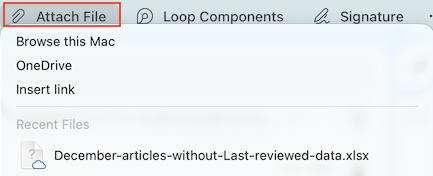
В Outlook for Mac команда Attach File находится в окне нового письма или черновика. Через неё доступны Browse this Mac для локального файла, OneDrive для подключённого облака, Insert link и список Recent Files. После выбора локального PDF Outlook открывает Finder; укажите документ и нажмите Choose. Файл также можно перетащить из Finder прямо в тело черновика.
Для Outlook важно не смешивать правила разных продуктов. Ограничение Outlook.com для обычного файлового вложения составляет 25 МБ, а файл из OneDrive передаётся по другой модели. Корпоративный Outlook с Exchange или Microsoft 365 работает по политикам конкретной организации, поэтому локальный регламент и настройки администратора важнее цифры из справки Outlook.com. В статье лучше считать лимит Outlook.com ориентиром только для одноимённого веб-сервиса.
На Mac рабочая ошибка часто возникает не в выборе файла, а в версии. Документ лежит в Downloads, на рабочем столе и в синхронизируемой папке OneDrive одновременно; похожие имена скрывают, какая копия финальная. Перед вложением откройте Finder, отсортируйте по дате изменения и убедитесь, что отправляете сохранённую версию. Для утверждённых материалов полезно перенести финальную копию в отдельную папку проекта с понятным названием.
Когда документ хранится в OneDrive, решите заранее: получателю нужна неизменяемая самостоятельная копия или доступ к общей версии. Вложение фиксирует состояние на момент отправки и удобно для отчётности. Ссылка удобнее для совместной работы, но требует управления правами и учитывает дальнейшие изменения файла. Это разные бизнес-сценарии, поэтому выбирать их только по размеру документа не стоит.
После добавления вложение появляется под темой письма. До отправки откройте выпадающее меню файла и проверьте доступные действия: preview, open, remove, а для некоторых сценариев — загрузку в OneDrive. Этот контроль помогает заметить ошибочную версию до того, как письмо уйдёт внешнему адресату.
- Создайте New Email или откройте черновик в Outlook for Mac.
- Нажмите Attach File и выберите Browse this Mac для локального PDF либо OneDrive для облачной версии.
- Найдите финальный файл и подтвердите выбор.
- Проверьте вложение под темой письма, при необходимости откройте preview.
- Убедитесь, что адресат и тема верны, затем отправьте и проверьте сообщение в Sent.
Плюсы
- В одном меню доступны локальный файл, OneDrive и вставка ссылки.
- Файлы можно добавлять через Finder или перетаскиванием в черновик.
- Предпросмотр вложения до отправки помогает поймать ошибочную версию.
Минусы
- Лимиты Outlook.com нельзя автоматически переносить на корпоративные Exchange и Microsoft 365 — правила задаёт конкретная инфраструктура.
- При активной синхронизации OneDrive легко перепутать локальную и облачную копии похожего документа.
- Совместный доступ через облако требует отдельной проверки прав получателя.
Кому подойдёт
Outlook for Mac удобен компаниям, где почта и файлы уже связаны с экосистемой Microsoft. Сценарий хорошо работает для проектных менеджеров и корпоративных команд: небольшие финальные PDF уходят вложением, а крупные или совместные материалы остаются в OneDrive с управляемым доступом.
На телефоне и планшете
Смартфон удобен для оперативной отправки, но добавляет два риска: файл трудно визуально проверить на маленьком экране, а системное меню «Поделиться» иногда отправляет не тот объект, который пользователь видит в приложении. Для договоров и отчётов сначала откройте PDF в Files, «Файлах» или другом файловом менеджере, проверьте имя и размер, а уже затем добавляйте его в письмо.
5. Apple Mail на iPhone и iPad: выбрать PDF через «Attach File»
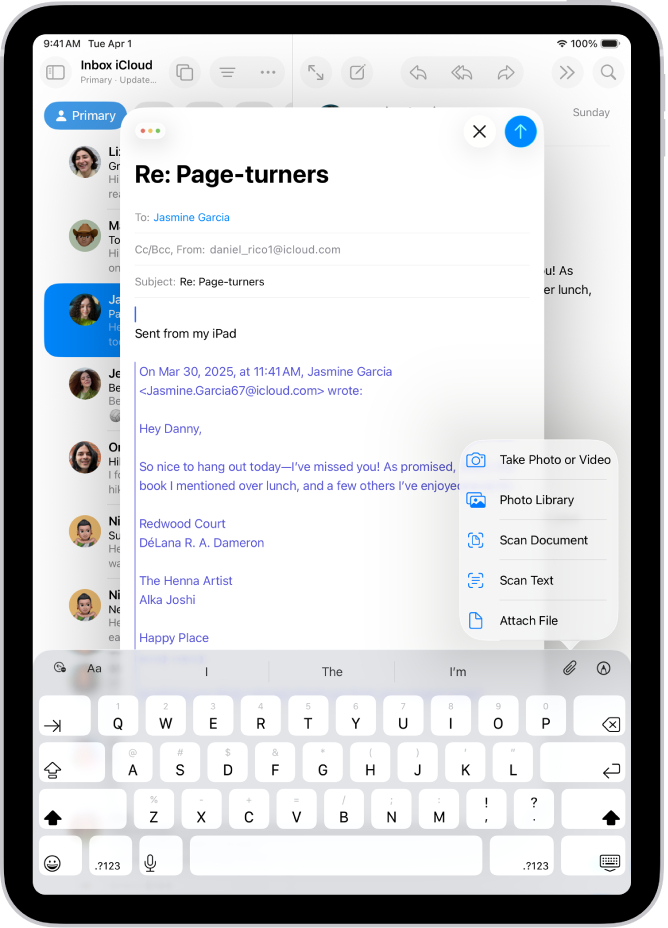
В Mail на iPhone и iPad вложение добавляется из окна письма через панель действий: выберите Attach File и найдите PDF в приложении Files. Там же доступны Scan Document и добавление фото. Для делового документа лучше хранить финальную копию в понятной папке Files, чтобы не выбирать файл из списка недавних по одной только миниатюре.
На мобильном устройстве не отправляйте документ сразу из чата или мессенджера, когда он сначала был получен там. Сохраните PDF в Files, откройте его и проверьте страницы. Это создаёт понятную точку контроля и исключает отправку превью, старой копии или временного файла. Для скана особенно важно проверить, что приложение сформировало один многостраничный PDF, а не набор отдельных фотографий.
Когда документ снят камерой, полезен отдельный сценарий: отсканировать страницы, сохранить в PDF и только после этого отправить. Подробно это разобрано в материале о том, как переслать сканированный документ по электронной почте. В деловой переписке скан должен оставаться читаемым после масштабирования и не включать лишний фон, края стола и посторонние страницы.
Для крупных вложений Apple предлагает Mail Drop. Сервис рассчитан на большие файлы, поддерживает отправку вложений до 5 ГБ, а получателю даётся 30 дней на загрузку. Этот механизм включается на стороне Mail при соответствующем аккаунте и сценарии. Для рабочего процесса всё равно стоит заранее уточнить, допустим ли такой способ в компании адресата: ссылка на внешнее облако иногда блокируется политикой безопасности.
Перед нажатием отправки тапните по вложению и убедитесь, что имя совпадает с финальной копией. Если письмо критично по сроку, после отправки откройте Sent и проверьте наличие файла или Mail Drop. При слабой мобильной сети дождитесь завершения загрузки; уход из зоны покрытия во время передачи крупного PDF — типичная причина задержки.
- Сохраните финальный PDF в Files и откройте его для проверки.
- Создайте новое письмо в Mail.
- Откройте панель вложений и выберите Attach File.
- Найдите PDF в Files и добавьте его в письмо.
- Дождитесь загрузки, проверьте имя файла и адресата.
- Отправьте сообщение и проверьте его в Sent; для крупного файла проверьте работу Mail Drop.
Плюсы
- PDF можно выбрать прямо из Files без переноса на компьютер.
- В том же меню доступно сканирование бумажного документа.
- Mail Drop даёт отдельный механизм передачи крупного файла.
Минусы
- На небольшом экране сложнее полноценно проверить длинный PDF перед отправкой.
- Mail Drop меняет обычное вложение на временную облачную доставку и зависит от политики получателя.
- Мобильная сеть делает загрузку крупного документа менее предсказуемой, чем стабильное подключение на рабочем месте.
Кому подойдёт
Apple Mail подходит сотрудникам, которые работают вне офиса и получают финальные PDF в iCloud Drive или Files: менеджерам, консультантам, руководителям и специалистам на выезде. Для многостраничных макетов и сложных отчётов финальную визуальную проверку всё же удобнее выполнить на компьютере.
6. Gmail на Android: прикрепить PDF из «Files»
В приложении Gmail на Android откройте новое письмо кнопкой Compose, нажмите Attach вверху и выберите Files. В том же меню доступны Photos, Camera и Drive. Для PDF нужен именно файловый вариант или Drive: так вы выбираете исходный документ, а не фотографию его страницы. Лимит личного Gmail остаётся 25 МБ, рабочие аккаунты подчиняются настройкам администратора.
Сначала найдите PDF в системном приложении для файлов и посмотрите его размер. На Android документы часто сохраняются в Downloads под одинаковыми именами, а несколько пересылок создают копии с числовыми суффиксами. Откройте нужный файл, переименуйте его в понятную финальную версию и только затем возвращайтесь в Gmail. Это быстрее, чем разбираться с похожими именами уже в системном диалоге вложения.
После выбора Files появится системный файловый интерфейс. Перейдите в нужную папку, выберите PDF и дождитесь его появления в черновике. Не сворачивайте приложение сразу после выбора крупного файла при нестабильном соединении. Gmail умеет завершать загрузку в фоне, но перед дедлайном лучше дождаться понятного состояния и проверить отправленное сообщение.
Когда файл превышает доступный предел, Gmail переводит передачу на Drive. В этот момент решающим становится доступ: сервис проверяет, открыт ли файл получателям, и предлагает изменить настройки. Не выбирайте широкое «Anyone with the link» автоматически для внутренних или чувствительных документов. Для внешнего клиента удобнее предоставить Viewer конкретному адресу, когда это допускает политика организации.
На телефоне особенно полезен короткий контрольный ритуал: адресат — тема — имя файла — первая страница — отправка — Sent. Пять точек занимают меньше минуты и закрывают основные ошибки. Для подписанного договора добавьте ещё одну: открыть вложение из отправленного письма и убедиться, что подпись визуально присутствует.
- Найдите финальный PDF в файловом менеджере Android и проверьте имя и размер.
- Откройте Gmail, нажмите Compose и заполните адресата и тему.
- Нажмите Attach и выберите Files.
- Укажите подготовленный PDF и дождитесь появления вложения.
- При переходе на Drive проверьте права доступа получателя.
- Отправьте письмо и откройте его в Sent для контроля.
Плюсы
- PDF добавляется напрямую из системного файлового хранилища Android.
- В меню вложений сразу доступен Google Drive для крупного файла.
- Сценарий подходит для оперативной отправки без компьютера.
Минусы
- В Downloads легко выбрать устаревшую копию с похожим именем.
- Проверка длинного документа на телефоне менее удобна, чем на большом экране.
- При переходе на Drive появляются отдельные настройки доступа, которые нельзя оставлять без контроля.
Кому подойдёт
Gmail на Android удобен для оперативных бизнес-сценариев: переслать подписанную форму, коммерческое предложение, подтверждение или небольшой отчёт из поездки. Для тяжёлых презентаций и файлов с критичной версткой предпочтительнее подготовить PDF на компьютере, а телефон использовать только как канал отправки.
Для больших PDF
Большой документ меняет постановку задачи. Вместо попытки любой ценой протолкнуть вложение нужно обеспечить доступ к одной финальной копии. Облачная ссылка экономит размер письма, но переносит ответственность на настройки доступа и жизненный цикл файла. Для клиента это должно быть так же просто, как открыть вложение: один переход, понятные права и отсутствие просьбы «предоставить доступ».
7. Google Drive: отправить защищённую ссылку на PDF
В Google Drive выберите финальный PDF, откройте Share и задайте модель доступа. Для ограниченной передачи добавьте конкретных получателей и оставьте роль Viewer. Для публично допустимого материала доступ можно переключить на Anyone with the link, затем выбрать Viewer и скопировать ссылку. Рабочий и учебный аккаунт может ограничивать внешнее распространение административной политикой.
Для конфиденциального документа безопаснее начать с Restricted и добавить нужные адреса, а не включать общий доступ по ссылке. Роль Viewer соответствует ситуации, когда адресату нужно прочитать или скачать документ, но не редактировать его. Commenter и Editor не дают преимущества для финального PDF и расширяют права без необходимости. Минимально достаточные права — хороший базовый принцип для внешней передачи.
Облачная ссылка особенно полезна для медиакитов, каталогов, брендбуков и больших исследований. Письмо остаётся лёгким, а получатель открывает актуальную размещённую копию. Но у этого есть обратная сторона: владелец способен заменить файл или закрыть доступ позже. Поэтому для юридически значимой фиксации версии дополнительно храните неизменяемую внутреннюю копию и фиксируйте дату передачи в рабочей системе.
Перед отправкой ссылки проведите тест без привилегий владельца. Откройте её в приватном окне браузера или на отдельном аккаунте, который не состоит в вашей организации. Вы должны увидеть ровно тот опыт, который получит адресат: документ открывается, дополнительные разрешения не требуются, редактирование недоступно. Такая проверка устраняет самую частую облачную ошибку — красивое письмо со ссылкой, которую внешний пользователь не может открыть.
Для материалов с персональными данными и коммерческой тайной не используйте широкий общий доступ только ради удобства. Национальный институт стандартов и технологий США (NIST) в рекомендациях по обмену файлами через интернет подчёркивает необходимость учитывать конфиденциальность, целостность и защиту данных при передаче. Практический вывод для бизнеса прост: выбирайте канал и права по чувствительности документа, а не только по его размеру.
- Загрузите финальный PDF в Google Drive и убедитесь, что имя файла однозначно.
- Откройте Share и выберите Restricted для адресной передачи либо другой разрешённый вашей политикой режим.
- Добавьте получателя и оставьте Viewer, когда ему требуется только чтение.
- Скопируйте ссылку и протестируйте её в режиме, где нет прав владельца.
- Вставьте ссылку в содержательное письмо и укажите, что это финальная версия документа.
- После дедлайна пересмотрите доступ и закройте его, когда постоянная доступность больше не нужна.
Плюсы
- Размер письма почти не зависит от размера самого PDF.
- Можно выдать доступ конкретным людям и ограничить роль просмотром.
- Одна размещённая копия удобна для материалов, которые ещё проходят согласование.
Минусы
- Ошибка в правах делает ссылку бесполезной для внешнего получателя.
- Облачная копия остаётся управляемой владельцем и не равна зафиксированному вложению на момент отправки.
- Корпоративная политика может запрещать внешний общий доступ или ограничивать круг получателей.
Кому подойдёт
Google Drive подходит для крупных PDF и совместной работы: брендбуков, презентаций, исследований, технических приложений и отчётов с большим количеством графики. Для подписанного финального документа, который должен остаться неизменной копией в архиве адресата, обычное вложение часто понятнее.
Как выбрать способ по размеру, сроку и чувствительности
Универсальной границы «до N мегабайт — вложение, после — ссылка» не существует: сервис отправителя, сервис получателя и корпоративные шлюзы применяют разные правила. Поэтому размер нужно рассматривать вместе с запасом. Для личного Gmail и Outlook.com опубликован предел 25 МБ, у Яндекс Почты при общем объёме выше 25 МБ включается облачный сценарий. При этом транспортное кодирование увеличивает объём двоичных данных, а принимающая система способна иметь более строгие ограничения.
Практическая матрица для бизнеса выглядит так. Небольшой документ, который должен остаться самостоятельной копией, отправляйте вложением. Файл на границе лимитов сначала сжимайте до комфортного запаса или переводите в облако. Очень крупный документ — облачная ссылка. Чувствительный файл — адресный доступ или защищённый PDF в соответствии с внутренней политикой. Документ, который ещё меняется, — управляемая ссылка. Зафиксированная подписанная версия — вложение плюс внутреннее архивирование.
Срок тоже влияет на выбор. Когда материал нужен через пять минут перед встречей, не начинайте экспериментальное сжатие большого скана на телефоне. Загрузите проверенную копию в разрешённое корпоративное хранилище, протестируйте доступ и отправьте ссылку. Когда документ уходит во внешнюю отчётность и останется в архиве годы, важнее воспроизводимость: финальная копия, понятное имя, фиксированная дата и подтверждение, что адресат получил именно этот файл.
Для маркетинговых материалов оцените также характер графики. Брендбук и макет с мелкими логотипами, шрифтами и схемами хуже переносит агрессивное уменьшение изображений, чем текстовый отчёт. Презентация с фотографиями допускает оптимизацию, но её нужно смотреть на тех страницах, где есть мелкие подписи. Сканы документов проверяйте на печатях, подписях и тонких линиях. Такой выбор основан на контенте, а не на одной цифре размера.
Как уменьшить PDF перед отправкой и не испортить документ
Сжатие — не отдельный способ доставки, а подготовительный этап. Начните с копии исходника. После каждой операции сохраняйте результат под новым именем, чтобы можно было вернуться к предыдущему качеству. Для отчёта с фотографиями основную экономию обычно дают изображения; для чисто текстового PDF выигрыш будет меньше. В многостраничном скане полезно проверить, нет ли цветных страниц там, где достаточно оттенков серого, и не сохранены ли листы с избыточным разрешением.
Не оценивайте качество по первой странице. Выберите контрольный набор: страница с самым мелким текстом, страница с диаграммой, страница с фотографией, лист с подписью или печатью и страница с QR-кодом. Сравните исходник и сжатую копию при 100–150% масштабе. Для печатных материалов добавьте тестовую печать одной характерной страницы, когда документ действительно пойдёт на бумагу.
Когда после сжатия текст становится рыхлым, линии распадаются, а изображения покрываются заметными артефактами, вернитесь на один уровень назад. Почтовая доставка не имеет ценности, если адресат получает нечитаемый договор или презентацию с испорченной фирменной графикой. Цель — не минимальный размер, а минимальный размер без ухудшения, мешающего деловой задаче.
Для длинного PDF иногда эффективнее убрать ненужные страницы, чем ухудшать качество всех изображений. Перед внешней отправкой отделите только тот раздел, который нужен адресату; инструкция о том, как разбить PDF на страницы, помогает сделать это без пересборки всего документа. Такой подход одновременно уменьшает объём и снижает риск раскрыть лишние материалы.
После оптимизации ещё раз проверьте свойства файла и открытие в другом просмотрщике. Ошибка «сохранился, но не открывается» встречается реже, чем проблемы качества, однако контроль занимает секунды. Для важных документов полезно открыть копию не в той программе, где она создана, а в браузере или независимом просмотрщике: так обнаруживаются проблемы совместимости раньше получателя.
Как защитить конфиденциальный PDF
Защита начинается с минимизации данных. Не отправляйте страницы, которые получателю не нужны. Удалите скрытые или служебные сведения, проверьте комментарии, вложенные файлы и метаданные. Для очистки свойств документа есть отдельная инструкция о том, как стереть метаданные PDF. Этот шаг особенно уместен для документов, созданных из внутренних шаблонов, где автор и название проекта сохранились автоматически.
Когда адресату требуется автономная копия, PDF можно защитить паролем или ограничить отдельные действия. На Xeon Live отдельно разобрано, как установить пароль на PDF. Пароль стоит передавать по принятому в организации отдельному каналу связи, а не помещать рядом с защищённым файлом в том же письме. Для чувствительных данных соблюдайте корпоративные правила классификации и передачи — они имеют приоритет над бытовым удобством.
Облачная модель даёт другой уровень контроля: владелец указывает конкретных получателей, роль и при необходимости позднее отзывает доступ. Но она не делает файл автоматически безопасным. Слишком широкое разрешение «Anyone with the link» превращает ссылку в переносимый пропуск: любой, кто получит её из пересланного письма, сможет открыть документ в пределах заданных настроек. Для внутренних материалов используйте адресный доступ, когда это совместимо с рабочим процессом.
До отправки проверяйте три угрозы отдельно. Первая — неверный получатель: решается внимательной адресацией и отказом от слепой автоподстановки. Вторая — избыточное содержимое: решается подготовкой только нужных страниц и очисткой служебных данных. Третья — неуправляемый доступ: решается защитой PDF либо настройками облака. Один механизм не закрывает остальные два.
Для особо важных документов добавьте журналирование на уровне процесса: кто подготовил файл, кто согласовал финальную версию, когда отправлено, кому и каким способом. Это не функция PDF и не функция почты, а организационная дисциплина. Она позволяет через месяц восстановить контекст, доказать, какая версия ушла наружу, и быстро закрыть доступ при изменении состава проекта.
Почему PDF не отправляется или получатель не видит вложение
Проблему удобно диагностировать по этапу. Если файл не прикрепляется — смотрите размер, сеть, блокировку расширений и доступ к локальному файлу. Если письмо не уходит — проверяйте соединение, очередь отправки, лимит аккаунта и правила безопасности. Если письмо пришло без документа — выясняйте, было ли вложение фактически загружено, не преобразовал ли сервис его в облачную ссылку и не удалил ли шлюз файл по политике.
Файл слишком большой
Не пытайтесь многократно прикреплять тот же PDF. Сравните размер с правилами вашего почтового сервиса и учитывайте, что размер всего сообщения выше размера файла. Сожмите копию с визуальным контролем либо используйте облачную ссылку. При переписке с большой компанией спросите у получателя, какой канал для больших файлов разрешён их политикой — публичное облако может быть заблокировано.
Загрузка вложения не завершилась
На слабом Wi‑Fi или мобильной сети карточка файла появляется раньше, чем данные полностью уходят на сервер. Дождитесь окончания загрузки перед отправкой. После нажатия Send откройте папку отправленных: сообщение должно находиться там с видимым вложением или ссылкой. Для критического дедлайна не закрывайте приложение сразу после отправки крупного файла.
Получатель открывает письмо, но не видит PDF
Сначала попросите проверить весь текст письма: крупные файлы часто представлены ссылкой, а не отдельной карточкой вложения. Затем откройте собственную копию в Sent. Если вложение отсутствует и там, оно не было добавлено. Если у вас оно есть, а у адресата нет, причиной становится принимающая инфраструктура — фильтр, антивирус, нестандартная оболочка вложений или корпоративная политика.
Ссылка просит дополнительный доступ
Это ошибка настройки облака, а не почты. Вернитесь к файлу, откройте Share и добавьте адресата с минимально достаточной ролью. Затем протестируйте ссылку без своих прав владельца. Не отправляйте второе письмо со словами «попробуйте ещё раз» до теста: сначала воспроизведите путь получателя самостоятельно.
Адресату пришла старая версия
Проблема почти всегда связана с хранением копий. Введите правило проекта: одна папка для утверждённых файлов и однозначные имена с номером версии или датой. Перед вложением смотрите дату изменения и открывайте документ. Для облачной ссылки убедитесь, что ссылка ведёт на финальный объект, а не на ранний файл с тем же названием в другой папке.
PDF открывается, но выглядит хуже оригинала
Причина обычно в чрезмерном сжатии или исходном скане низкого качества. Вернитесь к исходнику, выберите более щадящий режим и проверьте контрольные страницы. Для фирменной графики следите за мелкими логотипами, тонкими линиями и градиентами. Для документов — за печатями, подписями и цифрами. Не отправляйте файл только потому, что он стал маленьким.
Письмо отклоняется сервером получателя
Отправляющая сторона способна принять письмо, а принимающая — отклонить его из-за собственного ограничения или фильтра. В таком случае повторная отправка того же сообщения редко помогает. Уменьшите документ с запасом или перейдите на разрешённую облачную передачу. Для постоянного корпоративного обмена между компаниями (B2B) согласуйте с партнёром стандартный канал заранее.
Зашифрованный PDF вызывает предупреждение безопасности
Почтовые и защитные системы хуже анализируют содержимое зашифрованных вложений, поскольку не видят его полностью. Не отключайте защиту автоматически. Уточните корпоративный порядок обмена защищёнными документами: в некоторых организациях для этого предусмотрено специальное хранилище или портал. Цель — сохранить конфиденциальность и одновременно пройти разрешённый маршрут доставки.
Практический чек-лист для маркетинга, PR, продаж и документооборота
В командах, где PDF отправляют каждый день, полезнее не запоминать интерфейсы почты, а стандартизировать подготовку. Один короткий чек-лист снижает количество повторных писем, просьб «пришлите другую версию» и ситуаций, когда клиент получает внутренний черновик. Его можно встроить в задачу согласования, систему управления взаимоотношениями с клиентами (Customer Relationship Management, CRM) или шаблон проектной карточки.
- Версия: документ утверждён, а имя файла отражает стадию и не содержит внутренних пометок, непонятных внешнему адресату.
- Содержимое: число страниц, порядок, ориентация, подписи, печати, QR-коды и графика проверены после последнего сохранения.
- Размер: выбран способ передачи с запасом к лимитам, а сжатая копия просмотрена на характерных страницах.
- Конфиденциальность: лишние страницы и служебные сведения удалены; модель защиты соответствует внутренней политике.
- Адресация: получатели, копии и скрытые копии проверены вручную; внешние адреса не подставлены по ошибке.
- Контекст: тема и текст письма объясняют, что приложено, к какому проекту относится и какое действие ожидается.
- Доставка: письмо появилось в отправленных, вложение или ссылка присутствуют, доступ протестирован.
- Архив: финальная версия сохранена в рабочей системе вместе с датой и контекстом передачи.
Для PR-материалов добавьте проверку актуальности контактной и брендовой информации внутри PDF. Для отдела продаж — совпадение коммерческого предложения с согласованной конфигурацией сделки. Для маркетинга — правильные метки UTM (Urchin Tracking Module) в ссылках внутри документа и актуальный период кампании. Для финансовых и юридических документов — наличие всех страниц, приложений и подписей. Эти проверки относятся к содержанию, а не к самой электронной почте, но именно они определяют ценность доставки.
Как измерить, что процесс работает
Отправка файла — операционный процесс, и его качество можно измерять. Для команды из нескольких человек полезно отслеживать не количество отправленных писем, а долю пересылок без повторной отправки, число ошибок доступа к ссылкам, случаи возврата из-за размера и среднее время от утверждения документа до подтверждения получения. Эти показатели быстро показывают, где проблема: подготовка файла, выбор канала или контроль доступа.
Простой показатель качества — доля успешных доставок с первой попытки: доля документов, которые адресат открыл с первой попытки без просьбы переслать, уменьшить или открыть права. Отдельно считайте ошибки версии — случаи, когда ушёл не тот файл. Для отдела с внешней коммуникацией даже несколько таких ошибок в месяц оправдывают стандарт имён и обязательную проверку отправленного сообщения.
Для облачной передачи добавьте число ошибок доступа: сколько ссылок потребовали ручного предоставления доступа после отправки. Этот показатель должен стремиться к нулю. Для тяжёлых файлов полезен размер до и после оптимизации, но он вторичен: качество страниц остаётся главным ограничителем. Команда выигрывает не от максимального сжатия, а от предсказуемой доставки без возвратов.
Проверять процесс можно раз в месяц на небольшой выборке внешних отправок. Достаточно отметить способ, размер, тип документа, потребовалась ли повторная отправка и была ли проблема с правами. Через несколько недель станет понятно, какие правила нужны именно вашей инфраструктуре. Это гораздо точнее универсальных советов, потому что реальные ограничения задаются вашими почтовыми серверами, политиками безопасности и типами файлов.
Типичные ошибки, которые выглядят мелочами
Первая ошибка — прикладывать файл до финального согласования и потом заменять его новым письмом. Получатель видит две версии и выбирает не обязательно последнюю. Лучше закончить согласование внутри команды, сохранить финальную копию и только затем отправлять наружу. Когда пересылка промежуточной версии действительно нужна, это явно указывается в имени и теме.
Вторая ошибка — отправлять «без текста». Для автоматического архива письмо с одним вложением технически существует, но спустя время трудно понять контекст. Одно-два предложения решают проблему: название документа, проект, стадия, ожидаемое действие и срок. Не нужно писать длинное сопроводительное письмо, когда задача проста; нужна однозначность.
Третья ошибка — считать облачную ссылку вечной. Права меняются, сотрудники уходят, папки перемещаются, корпоративные аккаунты закрываются. Для регламентного документооборота фиксируйте самостоятельную финальную копию в системе, предназначенной для архива. Облако удобно для передачи и совместной работы, но не заменяет правила хранения.
Четвёртая ошибка — сжимать уже плохой скан. В таком случае качество лучше улучшать на этапе сканирования: ровно положить лист, убрать тени, выбрать адекватное разрешение и собрать страницы в правильном порядке. Повторное агрессивное сжатие не исправляет размытый исходник, а делает его хуже.
Пятая ошибка — пользоваться слишком широкими правами «на всякий случай». Если клиенту нужно посмотреть файл, роль Viewer достаточна. Расширенные права увеличивают риск случайного изменения или дальнейшего распространения. Принцип минимальных прав удобен не только для безопасности, но и для простоты: меньше вариантов действий — меньше путаницы у получателя.
Частые вопросы
Итог: хороший способ — тот, который можно проверить
Для небольшого готового PDF обычное вложение остаётся самым прямым решением. Когда файл требует подготовки, сначала приведите его в порядок, при необходимости сожмите и защитите, а затем прикрепляйте. Для крупных документов переносите передачу в управляемое облако и проверяйте доступ. На телефоне соблюдайте тот же принцип: сначала финальный файл в системном хранилище, затем письмо.
Главный критерий — воспроизводимый результат. Получатель должен открыть нужную версию с первой попытки, а отправитель — уметь подтвердить, какой файл ушёл и какие права были выданы. Для понимания устройства самого формата полезен материал о том, что такое PDF и как с ним работать. Когда эта базовая дисциплина закреплена, выбор между Gmail, Яндекс Почтой, Outlook, Apple Mail и облачной ссылкой становится технической деталью, а не источником срочных исправлений.