Как убрать водяной знак с PDF: 6 практических способов
Водяной знак в PDF может быть отдельным объектом, обычным текстом или картинкой, частью фонового слоя либо фрагментом растрового изображения. Поэтому одна и та же команда работает не во всех файлах. Ниже собраны шесть практических подходов — от PDF-редактора до преобразования через текстовый документ и браузерной обработки. Для более короткого обзора см. материал Xeon Live о том, как удалить водяные знаки из PDF. Работайте только с документами, которыми вы вправе распоряжаться, и сохраняйте исходник отдельно.
Для бизнеса важен не сам факт исчезновения надписи, а предсказуемый результат: страницы должны сохранить геометрию, кликабельные ссылки — работать, формы — оставаться заполняемыми, а текст — находиться поиском. В рекламных макетах и презентациях дополнительно проверяют поля, изображения, фирменные цвета и расположение элементов. В отчётах и договорах критичны нумерация страниц, подписи и целостность текста. Поэтому в каждом способе ниже есть не только последовательность действий, но и границы применимости.
Почему водяной знак в PDF удаляется по-разному
PDF хранит страницу не как единый снимок экрана, а как набор объектов и инструкций отображения. Базовый разбор формата и его редактируемых элементов есть в материале Xeon Live про устройство и редактирование PDF. Для задачи удаления важны четыре ситуации: watermark-объект, который программа добавила специальной функцией; обычный текст или изображение поверх страницы; фон, штамп либо колонтитул; растр, где надпись уже стала частью пикселей.
- Нативный watermark-объект. Его обычно проще всего удалить через специализированную команду Watermark/Remove: редактор знает, какие элементы относятся к этой сущности, и применяет действие ко всему выбранному диапазону страниц.
- Обычный текст или картинка. Внешне такой объект выглядит как водяной знак, но команда удаления watermark его не обнаруживает. Тогда используют редактирование объектов, удаление изображения или преобразование документа в формат, где объект становится редактируемым.
- Фон, штамп, колонтитул. Эти элементы управляются другими инструментами. Сначала определяют тип объекта, а затем удаляют его через соответствующий раздел, иначе страница останется без изменений.
- Растровый водяной знак. В скане или экспортированной картинке надпись «впаяна» в пиксели. Простая команда удаления не знает, где заканчивается фон и начинается маркировка. Нужны маскирование, ручная очистка, кадрирование либо работа с исходником.
Самая быстрая диагностика — попытаться выделить водяной знак отдельно. Если курсор выбирает именно надпись или картинку, перед вами редактируемый объект. Если выделяется только весь лист как изображение, документ, скорее всего, растровый. Если не выделяется ничего, но специальная команда Watermark находит элемент, он хранится как отдельная подложка. Такая проверка занимает меньше минуты и помогает не тратить время на преобразование файла без необходимости.
Есть и промежуточные случаи. В одном PDF обложка может быть изображением, а остальные страницы — текстовыми. На части страниц знак добавлен как watermark, на части — встроен в фон. После объединения нескольких документов в один файл встречаются разные способы разметки. Поэтому тестируйте удаление не только на первой странице: откройте начало, середину и конец документа, а также титульный лист, приложения и страницы, вставленные из других источников.
Что проверить до редактирования
Перед любым изменением создайте копию и откройте её в редакторе. Если предстоит не только убрать маркировку, но и менять текст, изображения или страницы, полезно заранее свериться с руководством Xeon Live по тому, как редактировать PDF без лишних потерь. Для рабочего процесса команды маркетинга или PR исходник лучше хранить отдельно от версии, которая пойдёт клиенту, подрядчику или в публикацию.
- Зафиксируйте исходное состояние. Запишите число страниц, порядок листов, ориентацию, видимые поля и наличие интерактивных элементов. После обработки эти параметры станут контрольными точками.
- Проверьте выделение текста. Выделите абзац рядом с водяным знаком и скопируйте несколько слов. Если вместо текста выбирается большая картинка, документ требует другого подхода, чем обычный текстовый PDF.
- Проверьте ограничения редактирования. В защищённом документе команда удаления может быть недоступна. Не пытайтесь обходить защиту неизвестными конвертерами; сначала уточните права на изменение и получите версию с разрешённым редактированием.
- Посмотрите на цифровые подписи. Изменение содержимого после подписания может повлиять на статус проверки подписи. Для юридически значимых файлов сначала определите, допустима ли новая версия документа.
- Отметьте повторяемость. Знак только на обложке, на каждой странице или на отдельных разделах? Это определяет, нужен ли единичный ручной способ или массовое удаление.
- Определите, что находится под знаком. Если под полупрозрачной надписью есть полезный текст, диаграмма или фотография, простое перекрытие белым прямоугольником испортит содержимое. В таком случае нужен нативный объектный способ или исходник без маркировки.
Не начинайте с печати в новый PDF. Такой обходной путь нередко превращает интерактивные элементы в статическое представление и не гарантирует, что водяной знак исчезнет: он может быть напечатан вместе со страницей. Сначала попробуйте удалить объект в исходной структуре, затем переходите к преобразованию. Чем позднее в цепочке происходит растрирование, тем меньше риск потерять поиск, ссылки и структуру документа.
6 способов убрать водяной знак с PDF
Способы расположены от более управляемого редактирования к преобразованиям и браузерной обработке. Первый вариант выполняется в PDF Commander: он подходит для локальной работы и даёт несколько приёмов визуальной очистки. Остальные методы полезны, когда знак создан нативным инструментом другого редактора, когда PDF нужно преобразовать в текстовый документ или когда установка программы не входит в рабочий сценарий.
1. PDF Commander
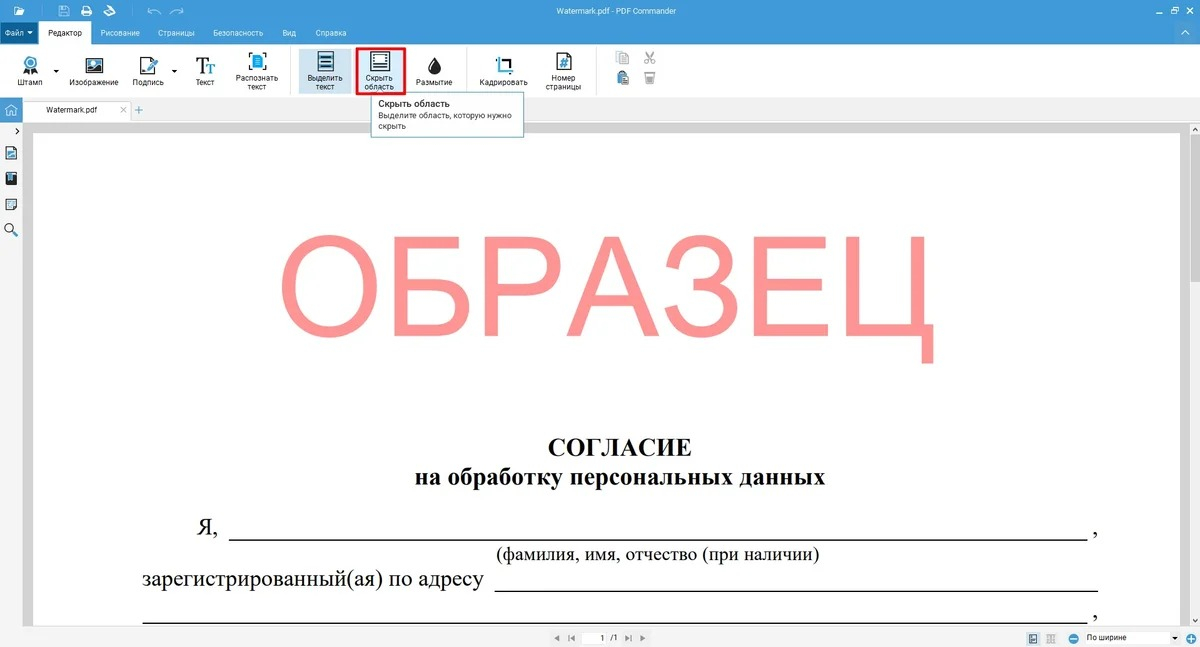
PDF Commander работает с PDF локально и даёт три практических приёма для ситуации, когда нежелательная маркировка видна на странице: «Скрыть область», кадрирование и «Ластик». Важно понимать их смысл. Это способы визуально убрать или отсечь участок страницы, а не универсальная команда, которая распознаёт любой внутренний watermark-объект независимо от его структуры. Поэтому сначала оцените, не перекрывает ли знак полезный контент.
Способ 1: «Скрыть область»
- Откройте файл через стартовую команду «Открыть PDF». Сразу сохраните рабочую копию, если исходник нужен как контрольная версия.
- Перейдите в раздел «Редактор» и выберите «Скрыть область». Инструмент рассчитан на прямоугольный фрагмент страницы.
- Обведите участок с водяным знаком. Делайте рамку минимальной: лишние миллиметры могут закрыть соседний текст, подпись, линию таблицы или часть фотографии.
- Просмотрите страницу в увеличенном масштабе и сохраните результат отдельным файлом. Затем пролистайте все страницы, где маркировка повторялась.
Этот вариант особенно удобен, когда водяной знак стоит на свободном поле, поверх пустого фона или в зоне, которую допустимо закрыть. Для многостраничного отчёта с диагональной надписью поверх каждого абзаца такой подход неудобен: потребуется много ручной работы, а под полупрозрачным знаком легко скрыть часть букв. В таком случае лучше сначала проверить нативное удаление в Adobe Acrobat или PDFgear.
Способ 2: кадрирование
Кадрирование подходит для маркировки по краю листа — например, для служебной полосы, подписи издательской системы или старой рамки, которая не нужна в новой версии материала. В PDF Commander для удобства можно выбрать «Вид» → «По высоте», затем перейти в «Редактор» → «Кадрировать» и задать новые границы. Перед сохранением проверьте, не изменились ли полезные поля и не вышли ли за рамку номера страниц, подписи к иллюстрациям или элементы фирменного шаблона.
Способ 3: «Ластик»
Для локальной очистки используют раздел «Рисование» → «Ластик». Размер инструмента настраивается от 0,5 мм до 5 см. Приём удобнее прямоугольной маски для наклонных элементов и небольших символов. Он остаётся ручным: на сложном фоне нужно внимательно контролировать границы, а поверх текста или фотографии лучше не стирать вслепую. После каждой серии правок увеличьте участок и сравните его с оригиналом.
Для рабочих материалов полезно разделять задачу на две части. Сначала уберите нежелательную маркировку, затем проверьте содержимое отдельно. Если это презентационный PDF, сравните кадры и поля. Если отчёт — выборочно скопируйте текст рядом с местом очистки. Если коммерческое предложение — откройте все ссылки и убедитесь, что контактные элементы и кнопки не оказались перекрыты маской. Такой контроль быстрее, чем повторно собирать файл после отправки.
Плюсы
- Три разных приёма для прямоугольной маски, края страницы и ручной очистки.
- Локальная обработка: рабочий PDF не нужно передавать браузерному сервису.
- Удобно для понятных визуальных дефектов, когда зона под маркировкой не содержит важного материала.
Минусы
- «Скрыть область» и «Ластик» не заменяют нативное удаление watermark-объекта и требуют контроля содержимого под знаком.
- Повторяющаяся диагональная маркировка на десятках страниц превращает ручной способ в трудоёмкий процесс.
- Кадрирование меняет видимую область страницы и не подходит, если по краям находятся полезные элементы макета.
Кому подойдёт
Подойдёт командам, которым нужно локально очистить рабочую копию PDF на компьютере: убрать метку на свободном поле, отсечь ненужную кромку или аккуратно стереть небольшой наклонный элемент. Для документа с нативным watermark на каждой странице рациональнее сначала проверить объектное удаление в специализированном редакторе.
2. Adobe Acrobat
В Adobe Acrobat водяной знак, добавленный специальным инструментом, удаляется как отдельная сущность. Текущий маршрут в Acrobat: Home → See all tools → Edit a PDF, затем в панели редактирования Watermark → Remove. Такой подход сохраняет структуру страницы лучше, чем преобразование через Word, потому что PDF остаётся PDF и редактор удаляет именно созданный как watermark объект.

- Откройте документ и перейдите к инструментам редактирования PDF.
- В панели Watermark выберите Remove и подтвердите удаление.
- Если нужно обработать несколько файлов, используйте добавление файлов в соответствующем диалоге и заранее задайте параметры вывода, чтобы исходники не перезаписывались.
- Сохраните копию и проверьте страницы, где знак был виден. Если часть маркировки осталась, определите, не является ли она обычным изображением, текстом, штампом или частью фона.
Главное ограничение Acrobat связано не с внешним видом, а с типом объекта. Команда Watermark удаляет водяные знаки, которые PDF распознаёт как соответствующую сущность. Если в файл вставили полупрозрачный логотип как обычное изображение, его удаляют инструментами редактирования изображения. Если знак находится в растровом скане, он не превратится в отдельный объект от одного нажатия Remove. Поэтому после неудачного удаления не повторяйте ту же команду: переключитесь на диагностику структуры страницы.
Для многостраничных деловых материалов объектный способ удобен тем, что не требует вручную выделять один и тот же прямоугольник на каждом листе. Это особенно важно для брендированных отчётов, исследовательских презентаций и документов с отметкой о статусе согласования. После удаления стоит открыть режим сравнения или хотя бы просмотреть несколько страниц с разными шаблонами: титульный лист, обычную страницу, страницу с таблицей и приложение.
Если команда недоступна, проверьте разрешения документа. В защищённом PDF редактор может ограничивать изменение содержимого. Отдельно учитывайте цифровые подписи: любая правка после подписания создаёт новую версию фактического содержимого, поэтому статус подписи нужно проверить заново. Эти ограничения нельзя решать простой сменой программы — сначала определяется допустимый рабочий процесс для конкретного файла.
Плюсы
- Нативное удаление watermark-объекта без промежуточного преобразования PDF в другой формат.
- Подходит для повторяющейся маркировки на множестве страниц и для пакетной обработки нескольких файлов.
- После удаления сохраняется исходная логика PDF лучше, чем при конвертации в текстовый редактор.
Минусы
- Команда не удаляет автоматически обычные картинки, штампы и растровые надписи, даже если визуально они выглядят как водяной знак.
- Защита документа и цифровые подписи могут ограничивать допустимые изменения.
- Перед массовой обработкой нужен контрольный файл: ошибка в диапазоне страниц быстро распространяется на всю подборку.
Кому подойдёт
Подойдёт специалистам, которые регулярно получают PDF с нативными подложками и хотят удалить их без конвертации: дизайнерам, контент-менеджерам, PR-командам и сотрудникам документооборота. Особенно полезен для однотипных многостраничных файлов.
3. PDFgear
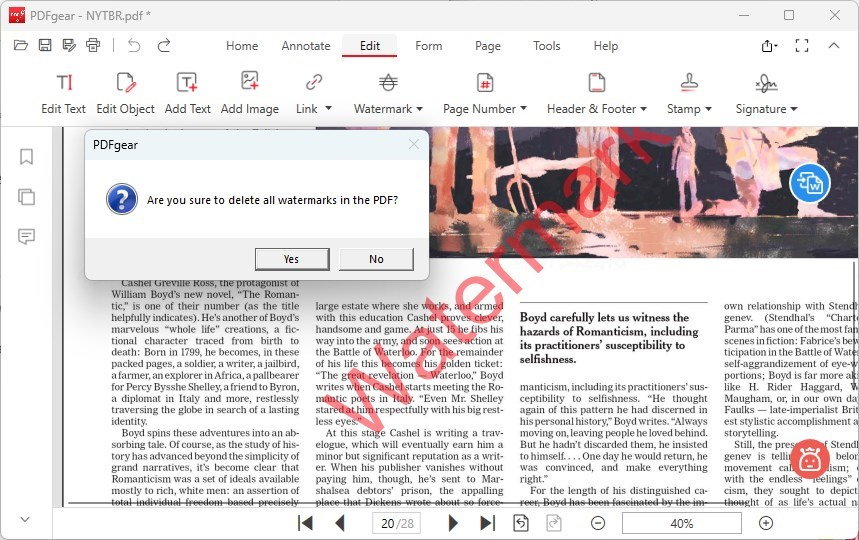
В PDFgear команда находится во вкладке Edit: откройте Watermark → Delete Watermark и подтвердите действие кнопкой Yes. Команда удаляет водяные знаки, созданные как watermark в PDFgear; если маркировка является частью содержимого PDF, этот маршрут её не удалит. Это хороший пример того, почему диагностика типа объекта важнее названия программы.
- Откройте PDF и выберите вкладку Edit.
- Раскройте меню Watermark и запустите Delete Watermark.
- Подтвердите удаление в диалоге. Если отметка исчезла на всех нужных страницах, сохраните копию.
- Если результат не изменился, не маскируйте проблему повторными нажатиями. Проверьте, можно ли выделить знак как обычный объект, и выберите другой метод.
PDFgear полезен как быстрый тест на нативный watermark. Если документ создавался в среде, где маркировка сохранилась как отдельная сущность, удаление занимает несколько действий. Если PDF был экспортирован из презентации, графического редактора или сканера, подложка нередко уже становится частью других объектов. В такой ситуации программа честно не превращает растровый фрагмент в редактируемый watermark, и это следует учитывать при выборе маршрута.
Для маркетингового отдела практичная схема выглядит так: на копии файла запускают Delete Watermark, затем сравнивают одну страницу до и после. Если текст, изображения и сетка совпадают, проверяют ещё несколько страниц и сохраняют итог. Если знак остался хотя бы в одном типе страницы, документ относят к смешанному случаю и обрабатывают другим способом. Это предотвращает ситуацию, когда в отправленном клиенту PDF маркировка исчезла только на основном шаблоне, но сохранилась на приложениях.
Не используйте отсутствие видимого знака как единственный критерий успеха. Откройте поиск по тексту, проверьте ссылки и убедитесь, что количество страниц не изменилось. Если исходник содержал формы, заполните тестовое поле и отмените ввод. Такой короткий функциональный тест выявляет повреждения раньше, чем файл попадёт в рассылку или на сайт.
Плюсы
- Короткий и понятный маршрут удаления нативного watermark-объекта.
- Чётко обозначенная граница применимости помогает быстро решить, нужен ли другой способ.
- PDF остаётся в исходном формате, без обязательного преобразования в Word или облачный документ.
Минусы
- Встроенная в содержимое маркировка не удаляется командой Delete Watermark.
- Для смешанных PDF может понадобиться второй инструмент для отдельных страниц.
- Перед массовой работой всё равно требуется проверка на нескольких типах страниц.
Кому подойдёт
Подойдёт для быстрого удаления нативной подложки и для первичной диагностики структуры PDF. Удобен, когда нужно сохранить документ в PDF и не хочется проходить через текстовый редактор.
4. Microsoft Word
Microsoft Word — обходной путь через преобразование. При открытии PDF Word создаёт копию и конвертирует содержимое в редактируемый документ. Метод лучше работает с PDF, где преобладает обычный текст; сложная верстка может измениться, а графически насыщенная страница может открыться как изображение. Поэтому Word выбирают не первым, а тогда, когда watermark после преобразования становится обычной подложкой или редактируемым объектом.
- Откройте PDF через File → Open и согласитесь на преобразование в документ Word. Исходный PDF при этом не редактируется напрямую: Word работает с созданной копией.
- Проверьте первые две-три страницы. Если текст редактируется, а макет приемлем, перейдите к инструментам подложки.
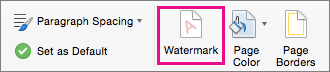
- В Word используйте Design → Watermark → Remove Watermark. Если подложка не исчезла, откройте область колонтитула, выберите объект вручную и нажмите Delete.
- Просмотрите документ целиком, затем сохраните или экспортируйте его обратно в PDF. После экспорта сравните переносы строк, таблицы, подписи к изображениям и номера страниц.
Сильная сторона Word — редактируемость текстовой структуры после конвертации. Если исходный PDF фактически представляет собой офисный документ, преобразование часто делает маркировку доступной для удаления теми же инструментами, которыми она добавляется в DOCX. Компромисс этого удобства — риск изменения верстки. Абсолютное позиционирование, сложные таблицы, колонки, нестандартные шрифты и элементы с обтеканием могут вести себя иначе, чем в исходном PDF.
Для коммерческого предложения или отчёта проверяйте не только общий вид. Сравните количество строк в заголовках, ширину таблиц, переносы в подписях, расстояния между блоками и положение логотипов. Если файл пойдёт в печать, дополнительно откройте предварительный просмотр печати. Если документ содержит много графики и Word показывает целые страницы как картинки, удаление подложки через Word теряет смысл: объект уже не отделён от изображения.
Метод полезен и как диагностический. Если после открытия в Word водяной знак превращается в редактируемую подложку, значит его можно убрать без ручного ретуширования. Если после конвертации он остаётся частью изображения, лучше вернуться к PDF-редактору или исходному файлу. Не пытайтесь многократно конвертировать PDF в DOCX и обратно: каждая лишняя трансформация увеличивает вероятность изменения структуры.
Для командной работы фиксируйте, где произошла конвертация. В имени рабочей версии достаточно понятного суффикса, например «после-Word», без внутренних персональных данных. Сохраните исходник рядом, а итоговый PDF откройте в отдельном просмотрщике. Так вы проверяете не только то, как файл выглядит в Word, но и то, как его увидит получатель.
Плюсы
- Подходит для преимущественно текстовых PDF, которые хорошо преобразуются в документ Word.
- После конвертации подложка может стать обычным объектом и удаляться стандартной командой Watermark.
- Одновременно можно исправить текстовые опечатки и структуру документа перед повторным экспортом.
Минусы
- Преобразование может изменить сложную верстку, таблицы, колонки и расположение графики.
- Графически насыщенная страница способна превратиться в одно изображение, где водяной знак уже не отделяется.
- После обратного экспорта в PDF требуется полноценное сравнение с исходником.
Кому подойдёт
Подойдёт для внутренних текстовых отчётов, инструкций, коммерческих предложений и других PDF, которые изначально создавались из офисного документа и не содержат сложной полиграфической верстки.
5. Google Docs
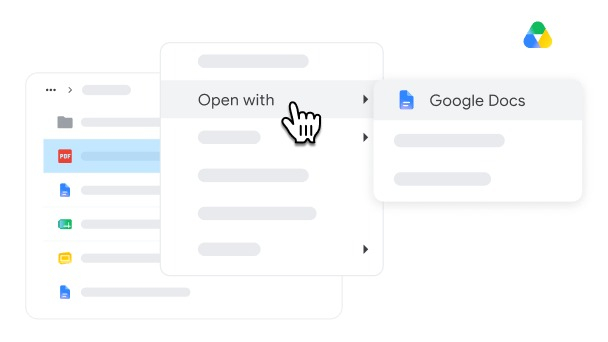
Google Docs использует похожую логику преобразования, но в браузере. PDF загружают в Google Drive и открывают через Open with → Google Docs, после чего сервис создаёт редактируемое представление документа. Способ подходит для несложных текстовых PDF, когда после преобразования маркировку удаётся выделить как текст или изображение. Это не нативное удаление watermark внутри исходной структуры PDF, поэтому сохранность макета нужно проверять особенно внимательно.
- Загрузите рабочую копию PDF в Google Drive.
- Откройте контекстное меню файла и выберите Open with → Google Docs. Дождитесь создания редактируемого документа.
- Проверьте, отделился ли водяной знак от основного содержимого. Удалите объект только тогда, когда он выбирается отдельно и под ним не теряется полезный текст или изображение.
- Просмотрите страницы и выгрузите результат обратно в PDF. После выгрузки сравните структуру, переносы, изображения и ссылки.
Облачный метод удобен для простых материалов, но требует отдельного решения по конфиденциальности. Если PDF содержит клиентские данные, закрытый медиаплан, неопубликованные финансовые сведения или внутреннюю переписку, загрузка в стороннее облако должна соответствовать правилам вашей организации. Это общий принцип управления документами: техническая доступность сервиса не отменяет внутренних требований к хранению и обработке данных.
При преобразовании Google Docs может переинтерпретировать структуру страницы. Текстовые блоки становятся абзацами, изображения получают новое размещение, сложные элементы могут потерять исходную геометрию. Поэтому способ лучше использовать не для финального полиграфического макета, а для документов, где содержание важнее точного совпадения пикселей. Для презентации с сеткой, колонками и сложной графикой предпочтительнее нативный PDF-редактор.
Для контент-команды Google Docs полезен, когда PDF является промежуточной формой текста: например, получен отчёт от подрядчика, из которого нужно убрать служебную подложку и затем всё равно переработать формулировки. В таком сценарии преобразование не создаёт лишний этап — документ и так должен стать редактируемым. Для готового брендированного медиакита, наоборот, лишняя конвертация ухудшает предсказуемость результата.
Проверка после выгрузки должна включать поиск по нескольким словам, сравнение заголовков, изображений и гиперссылок. Если в исходном PDF есть страницы, которые Google Docs превратил в картинки, проверьте их отдельно: водяной знак внутри такого изображения останется частью растра и потребует другой обработки.
Плюсы
- Не требует установки настольного PDF-редактора и подходит для простых текстовых документов.
- После преобразования отдельные текстовые и графические элементы могут стать редактируемыми.
- Удобен, когда документ всё равно планируется перерабатывать как текстовый материал.
Минусы
- Точный макет PDF при преобразовании не гарантируется и требует повторной проверки.
- Файл обрабатывается в облачной среде, поэтому необходимо учитывать правила работы с конфиденциальными документами.
- Растровый водяной знак внутри изображения не превращается автоматически в отдельный объект.
Кому подойдёт
Подойдёт для несложных текстовых PDF без строгих требований к исходной геометрии страницы и для ситуаций, когда команда уже работает с документом в Google Workspace.
6. Aspose Remove Watermark
Aspose Remove Watermark — браузерный инструмент для PDF. Сервис предлагает загрузить документ, после чего приложение анализирует элементы страницы и выводит найденные штампы, накладываемые изображения и текст. Пользователь выбирает, что удалить; если нужная текстовая маркировка не попала в список, её текст можно указать вручную. Метод удобен как быстрый онлайн-вариант, когда локальный редактор не используется.
- Откройте инструмент Remove Watermark и загрузите рабочую копию PDF.
- Дождитесь анализа содержимого. Просмотрите найденные элементы и отметьте только те, которые действительно являются нежелательной маркировкой.
- При необходимости задайте текст водяного знака вручную и выберите диапазон страниц.
- Запустите обработку, сохраните результат и сразу сравните его с исходником. На многостраничном документе проверьте несколько разных шаблонов страниц.
Онлайн-инструмент особенно полезен в ситуации, когда водяной знак повторяется, а преобразование через Word или Google Docs слишком сильно меняет макет. Но перед загрузкой закрытого документа нужно оценить требования к хранению данных. Aspose удаляет загруженные файлы с сервера через 24 часа; для корпоративного документа этого факта недостаточно сам по себе — решение о допустимости облачной обработки принимается по внутренним правилам организации.
Не выбирайте все найденные элементы без просмотра. Сервис может показывать не только нежелательную надпись, но и другие накладываемые изображения или штампы, которые нужны в документе. Для рекламного макета это может быть логотип, для формы — служебный штамп, для отчёта — элемент шаблона. Правильный процесс состоит из выбора конкретного объекта, обработки копии и сравнения результата, а не из максимально агрессивной очистки.
После обработки проверьте, остался ли текст под бывшей маркировкой доступным для поиска и копирования. Если водяной знак лежал поверх изображения, увеличьте участок и оцените края, мелкие детали и градиенты. Если результат выглядит как ретушированный растр, не считайте его эквивалентом объектного удаления. Для дальнейшего редактирования лучше получить исходный документ или воспользоваться настольным PDF-редактором.
В бизнес-процессе онлайн-сервис разумно отделять от хранения исходников. Загружайте рабочую копию без лишних вложений и после получения результата переносите итог в управляемое хранилище команды. Так проще отслеживать версии и не смешивать промежуточные файлы с утверждёнными материалами.
Плюсы
- Работает в браузере и не требует установки настольного редактора.
- Анализирует несколько типов накладываемых элементов и позволяет выбирать объект для удаления.
- Подходит как быстрый способ для повторяющейся маркировки, когда простое преобразование документа нежелательно.
Минусы
- Обработка проходит в облаке, что требует отдельной оценки для конфиденциальных и клиентских материалов.
- Автоматически найденные элементы нужно проверять, чтобы не удалить полезный логотип, штамп или другой объект.
- Для растровой маркировки результат не равен нативному удалению отдельного PDF-объекта.
Кому подойдёт
Подойдёт для открытых или допустимых к облачной обработке PDF, когда нужен браузерный способ без установки программы и когда структура документа важнее, чем возможность вручную править каждый объект локально.
Как выглядят разные подходы
Три кадра ниже показывают разные модели работы: визуальная маска в PDF Commander, нативная команда удаления watermark в PDFgear и управление подложкой в Word после преобразования. Смысл сравнения не в оформлении интерфейсов, а в выборе правильной модели для исходного файла: скрыть участок, удалить специальный PDF-объект или сначала превратить документ в редактируемый текстовый формат.
Как выбрать способ по типу документа
Выбор проще делать не по известности редактора, а по структуре PDF и требованиям к результату. Для финального макета важна геометрия; для внутреннего отчёта — текст и таблицы; для скана — качество растра; для клиентского документа — ещё и правила хранения. Ниже — практическая матрица выбора в форме списка, которую можно использовать как короткий алгоритм перед началом работы.
- Watermark добавлен специальной командой PDF-редактора. Начните с Adobe Acrobat или PDFgear. Это минимально разрушительный путь: документ не конвертируется, а редактор пытается удалить именно сущность watermark.
- Надпись стоит на пустом поле или в ненужной зоне. В PDF Commander подойдут «Скрыть область» или кадрирование. Результат проверяют визуально, потому что эти действия работают с областью страницы.
- Небольшой наклонный символ находится на свободном фоне. В PDF Commander можно использовать «Ластик». На тексте и сложной фотографии ручную очистку применяют только после увеличения и сравнения с исходником.
- PDF в основном текстовый и исходник похож на документ Office. Попробуйте Microsoft Word. После преобразования подложка часто становится редактируемой, но верстку сравнивают до и после.
- Нужен браузерный текстовый сценарий. Google Docs подходит для несложного PDF, который всё равно предстоит переработать. Для строгого макета это компромиссный путь.
- Нужен браузерный специализированный инструмент. Aspose удобен для открытых материалов, разрешённых к облачной обработке. Перед удалением внимательно выбирайте найденные элементы.
- Знак впечён в скан. Ни Watermark → Remove, ни преобразование в текст сами по себе не гарантируют удаления. Приоритет: получить исходник без маркировки. Если это невозможно, работайте как с изображением, сохраняя читаемость и не уничтожая полезные детали.
Есть простой критерий выбора между нативным удалением и преобразованием. Если результат должен выглядеть пиксель в пиксель как исходник, сначала используйте PDF-редактор. Если документ всё равно будет заново редактироваться как текст, конвертация в Word или Google Docs может быть рациональной. Если задача одноразовая и файл можно обрабатывать в браузере, специализированный онлайн-инструмент экономит время, но добавляет требования к контролю данных и версии результата.
Для многостраничных документов учитывайте масштаб работы. Ручная маска, которая занимает 20 секунд на одной странице, на сотне страниц превращается в длительную операцию и повышает риск пропуска. Нативная команда удаления или пакетная обработка предпочтительнее для повторяющейся маркировки. Ручной способ оставляют для исключений: обложки, единичной служебной метки, края страницы или нескольких нестандартных листов.
Отдельно оценивайте документ с разными шаблонами. В годовом отчёте обложка, оглавление, основная часть и приложения часто собраны разными инструментами. Один watermark может удалиться нативно, другой окажется картинкой, третий — частью фона. Делить такой PDF на этапы обработки нормально; хуже применять один агрессивный способ ко всем страницам и затем искать повреждения.
Сценарии для маркетинга, PR и контент-команд
В рабочих коммуникациях водяной знак часто обозначает состояние материала: черновик, образец, внутреннюю версию, предварительный макет или принадлежность к старому бренду. После согласования возникает задача подготовить чистый PDF, не разрушив смысл и оформление. Ниже — типовые сценарии, где важно не только удалить маркировку, но и правильно проверить результат.
Медиакит после ребрендинга
Старый медиакит может содержать крупную полупрозрачную маркировку, поверх которой уже наложены новые элементы. Сначала определите, watermark это, обычное изображение или часть фонового шаблона. Если он нативный, используйте объектное удаление. Если файл потом всё равно будет пересобран, разумнее получить исходный макет и экспортировать новый PDF, чем маскировать десятки страниц вручную. Результат проверяют по сетке: размеры страниц, поля, логотипы, изображения, подписи и кликабельные ссылки.
Коммерческое предложение с пометкой черновика
В предложениях служебная отметка часто повторяется по центру каждой страницы. Здесь ручная маска — плохая стратегия: она перекрывает текст и масштабируется с количеством листов. Начните с Watermark → Remove в PDF-редакторе. После очистки сравните одну страницу с таблицей, одну с изображением и одну с условиями. Проверка должна подтвердить, что ни один символ под полупрозрачной надписью не исчез, а ссылки и номера страниц сохранились.
Отчёт подрядчика, который нужно доработать
Если отчёт по структуре похож на документ Word и содержит обычные заголовки, абзацы и таблицы, преобразование в Word может быть практичнее. Водяной знак удаляется уже в редактируемом документе, а команда одновременно вносит нужные правки в текст. Контрольный риск — верстка. Сверяйте таблицы, переносы и подписи. Для сложной инфографики и абсолютного позиционирования лучше оставаться в PDF-редакторе.
Презентация, экспортированная в PDF
В экспортированной презентации каждый слайд может состоять из множества графических объектов. Водяной знак, поставленный в исходном шаблоне слайдов, после экспорта иногда становится обычной графикой. Объектная команда Watermark его не увидит. Если исходная презентация доступна, самый чистый путь — удалить элемент в мастер-слайде и повторить экспорт. Если исходника нет, оценивайте каждый шаблон слайда и используйте инструмент редактирования изображения или аккуратную локальную очистку.
PDF для сайта и рассылки
После удаления маркировки документ часто загружается на сайт, в CRM или отправляется подписчикам. Здесь добавляется техническая проверка: вес файла, скорость открытия, читаемость на телефоне, работа оглавления и ссылок. Не сжимайте PDF до завершения редактирования: сначала получите корректную версию, затем оптимизируйте копию. Иначе сложно понять, вызван ли дефект удалением водяного знака или дополнительным сжатием.
Архивная версия с устаревшей маркировкой
Для архива обычно важнее сохранность исходника, чем красота очищенной копии. Оригинал не перезаписывают. Создают производную версию без служебной маркировки и фиксируют её назначение в имени файла или системе документооборота. Такой подход сохраняет доказуемую историю: при споре всегда можно открыть исходную версию и увидеть, какие элементы были удалены в производной.
Как измерить качество результата
У удаления водяного знака есть измеримые признаки качества. Первый — визуальное совпадение всех областей, которые не должны были измениться. Второй — функциональная целостность: поиск, копирование текста, ссылки, формы и навигация работают. Третий — структурная целостность: не изменились число и порядок страниц, ориентация и ожидаемые размеры. Четвёртый — отсутствие остаточной маркировки на всех типах страниц. Пятый — управляемая версия: исходник и итог не перепутаны.
- Для небольшого документа просмотрите все страницы. Для большого выберите контрольные типы: обложка, обычная страница, таблица, изображение, приложение и финальный лист.
- Сравните расположение элементов рядом с бывшим знаком. Именно там маска, стирание или конвертация чаще всего создают дефекты.
- Откройте итог в другом просмотрщике, не только в редакторе, где выполнялась операция. Это снижает риск пропустить проблему отображения.
- Проверьте печатный вид, если PDF предназначен для офлайн-материалов, мероприятий или полиграфии.
- Для повторяемой операции зафиксируйте рабочую инструкцию команды: тип входного файла, выбранный метод, контрольные страницы и способ именования результата.
Как проверить PDF после удаления
Контроль результата — обязательная часть процесса. Внешне чистая страница ещё не означает, что PDF готов к публикации. Особенно опасна ситуация, когда водяной знак закрыли белой областью: визуально всё выглядит нормально, но полезный текст под маской может быть скрыт или сохранён в структуре. Если нужно удалить именно содержимое, а не просто скрыть его, ориентируйтесь на объектное редактирование; отдельный разбор Xeon Live про удаление текста в PDF помогает отличить эти операции.
- Сверьте число страниц. Оно должно совпадать с исходником, если в задаче не было удаления или добавления листов.
- Просмотрите миниатюры. Визуальный обзор всей полосы страниц быстро показывает пропущенную маркировку, случайный поворот или лист с другой геометрией.
- Увеличьте бывшую область знака. Ищите обрезанные буквы, светлые прямоугольники, полосы, следы ретуши и повреждение фотографий.
- Проверьте поиск. Найдите несколько слов до, внутри и после области, где находился знак. Если текст раньше находился, а теперь нет, разберитесь, что изменилось.
- Скопируйте фрагмент. Вставьте его в простой текстовый редактор и убедитесь, что символы сохранились в правильном порядке.
- Откройте ссылки. Проверьте сайт, кнопки, оглавление и внутренние переходы, если они были в исходном документе.
- Проверьте формы. Введите тестовое значение в одно поле, переключитесь на другое и отмените изменения. Форма должна оставаться интерактивной.
- Проверьте изображения. Сравните резкость, цвет и обрезку картинок рядом с местом очистки. После конвертации через Word или Google Docs это особенно важно.
- Сверьте поля и размер листа. Кадрирование может изменить видимую область и композицию, даже если текст не повреждён.
- Откройте предварительный просмотр печати. Для полиграфии, раздаточных материалов и офлайн-презентаций проверьте, что важные элементы не оказались у края.
- Проверьте подписи и защиту. Если исходник был подписан или имел ограничения редактирования, после изменения оцените статус подписи и допустимость новой версии.
- Сохраните исходник. Итоговая версия не должна быть единственной копией. Для аудита, согласования и повторной обработки оригинал остаётся отдельным файлом.
Для системной проверки можно использовать простой чек-лист из трёх уровней. Уровень 1 — визуальный: знак исчез, макет выглядит правильно. Уровень 2 — функциональный: текст, ссылки, формы и навигация работают. Уровень 3 — процессный: версия названа понятно, исходник сохранён, облачная обработка соответствовала внутренним правилам, а финальный файл открыт в независимом просмотрщике. Такой контроль занимает несколько минут, но снижает риск отправить клиенту формально очищенный, но фактически повреждённый документ.
Если PDF предназначен для публикации на сайте, дополнительно откройте его на узком экране. В мобильном просмотрщике легче заметить слишком мелкий текст, обрезанный край и тяжёлые страницы с большими изображениями. Если после удаления выполнялось сжатие, сравните мелкий шрифт и тонкие линии: они первыми показывают ухудшение качества. Не связывайте дефект автоматически с удалением watermark — разделяйте этапы обработки и проверяйте файл после каждого существенного преобразования.
Типичные ошибки и почему они возникают
Большинство проблем связано не с конкретной программой, а с неверно определённым типом объекта или отсутствием контрольной копии. Ниже перечислены ошибки, которые особенно часто портят деловые PDF.
Перекрыть водяной знак белым прямоугольником поверх текста
Визуальная маска подходит только для области, где под ней нет нужного содержимого. Если под полупрозрачной надписью находится текст, белая заливка скрывает и его. Кроме того, визуальное перекрытие не следует путать с безопасным удалением конфиденциальных данных: исходный объект может оставаться в структуре. Для чувствительной информации используют предназначенные для этого инструменты удаления и санитизации, а не декоративную маску.
Считать любой диагональный текст нативным watermark
В PDF диагональная надпись может быть обычным текстовым объектом, картинкой, частью фона или растра. Команда Watermark → Remove работает только с теми структурами, которые редактор распознаёт как watermark. Если команда ничего не делает, это не доказательство повреждения файла. Это сигнал снова определить тип объекта.
Конвертировать сложный макет в Word без контрольного сравнения
Word удобен для текстовых PDF, но не обязан воспроизводить сложную страницу абсолютно одинаково. Колонки, таблицы, нестандартные шрифты, обтекание изображений и абсолютное позиционирование могут измениться. Если точная геометрия важна, используйте нативный PDF-редактор. Если конвертация всё же нужна, сравнивайте не только первую страницу, а разные типы макета.
Обрезать поля и забыть о печатной версии
Кадрирование легко решает проблему метки по краю, но одновременно меняет видимую область страницы. На экране это может быть незаметно, а при печати исчезнет нужный отступ или часть элемента окажется слишком близко к краю. После кадрирования обязательно проверяйте предварительный просмотр печати и несколько страниц с разной композицией.
Запустить массовое удаление без тестового файла
Пакетная обработка экономит время только после того, как метод проверен на одном типичном документе. Сначала обработайте копию, откройте результат, проверьте страницы и только затем запускайте серию. Особенно это важно, если в папке лежат PDF из разных источников: одинаковая видимая маркировка может иметь разную внутреннюю структуру.
Удалить полезный штамп или логотип вместе с водяным знаком
Автоматический сервис или массовая команда может найти несколько накладываемых объектов. Не выбирайте всё подряд. Сверяйте объект с задачей: фирменный логотип, знак сертификации, штамп согласования и водяной знак могут находиться в похожих слоях, но иметь разное назначение. Удаление лишнего объекта способно изменить смысл документа.
Редактировать единственный экземпляр
Отсутствие исходника превращает любую ошибку в необратимую. Храните оригинал и работайте с копией. Это особенно важно для сканов, подписанных документов и материалов, которые уже прошли согласование. Если позже выяснится, что вместе с маркировкой исчезла часть диаграммы или текста, восстановление из чистой копии займёт минуты, а не часы.
Проверить только первую страницу
Водяной знак может применяться по диапазонам, только к чётным страницам, только к основному разделу или к отдельным вставкам. Объединённый PDF часто содержит разные шаблоны. Минимальный контроль включает обложку, середину, конец и страницы с иной структурой. Для большого отчёта добавьте таблицу, страницу с фотографией и приложение.
Сразу удалять новую фирменную маркировку вместо корректного исходника
При ребрендинге или смене статуса документа лучше получить источник, убрать старую маркировку в нём и повторно экспортировать PDF. Это даёт более чистый результат, чем ручная ретушь. После подготовки новой версии можно добавить актуальный элемент; отдельная инструкция Xeon Live показывает, как добавить водяной знак в PDF осознанно и с контролем диапазона страниц.
Что делать, если водяной знак не удаляется
Неудача одного способа обычно объяснима. Вместо перебора десятков программ последовательно проверьте структуру и ограничения файла. Ниже — шесть типовых случаев и рабочая логика действий.
Команда удаления доступна, но ничего не меняется
Скорее всего, видимая маркировка не является тем watermark-объектом, который ищет команда. Попробуйте выделить её как обычный текст или изображение. Если выделяется весь лист, рассматривайте страницу как растр. Если знак находится по краю, оцените кадрирование. Такой переход от структуры к инструменту эффективнее повторного запуска одной и той же команды.
Удаляется только часть страниц
PDF, вероятно, собран из нескольких источников или watermark применён к разным диапазонам. Просмотрите миниатюры и отметьте типы страниц, где знак остаётся. Обработайте их отдельно. Для массовой операции сначала создайте тест на каждом типе страницы, а не на каждом отдельном листе — это ускоряет работу и сохраняет контроль.
Документ защищён от редактирования
Проверьте свойства и разрешения PDF. Если изменение запрещено, получите у владельца документа редактируемую версию или разрешение на изменение. Не переносите рабочий файл в случайные сервисы только ради обхода ограничений. Для деловых материалов важна не только техническая возможность изменить страницу, но и управляемость происхождения итоговой версии.
PDF подписан электронной подписью
Редактирование содержимого после подписания может изменить статус проверки. До изменения решите, нужна ли очищенная копия как отдельная производная версия или должен быть подготовлен новый документ и подписан заново. После сохранения обязательно откройте панель подписей и проверьте состояние. В критичных процессах порядок действий согласуется с правилами организации.
Водяной знак находится внутри скана
Такой знак не является отдельным PDF-объектом. Лучший результат даёт исходник без маркировки или повторное сканирование чистого документа. Если это невозможно, работайте с изображением: локально очищайте фон, контролируйте края букв и сохраняйте достаточное разрешение. После обработки при необходимости заново выполняют распознавание текста, а затем проверяют поиск и копирование. Простая команда Watermark → Remove здесь не решает задачу.
После конвертации ломается верстка
Прекратите цепочку преобразований и вернитесь к исходному PDF. Если водяной знак нативный, используйте объектное удаление. Если это изображение, редактируйте его в PDF-редакторе. Если нужен текст, попробуйте извлечь только содержимое, а не всю страницу с версткой. Многократный переход PDF → DOCX → PDF → другой формат редко улучшает структуру; он лишь усложняет поиск места, где возник дефект.
Практический регламент для команды
Когда подобная задача возникает регулярно, полезно оформить её как короткий регламент. Это не бюрократия, а способ получать одинаковый результат у разных сотрудников. Регламент можно уместить в восемь шагов и применять к медиакитам, отчётам, презентациям, коммерческим предложениям и другим распространяемым PDF.
- Получить исходный файл и зафиксировать, кто отвечает за его содержимое и допустимость редактирования.
- Создать рабочую копию и не перезаписывать оригинал.
- Определить тип маркировки: watermark, обычный объект, фон/штамп или растр.
- Выбрать минимально разрушительный метод: нативное удаление, локальная маска/кадрирование, преобразование текста или браузерный инструмент.
- Обработать один контрольный файл или одну типовую страницу и проверить результат.
- Выполнить обработку всего документа, не меняя параллельно лишние параметры экспорта и сжатия.
- Пройти визуальный, функциональный и структурный контроль.
- Сохранить итог как отдельную версию и только после утверждения использовать её для сайта, рассылки, печати или передачи партнёрам.
Для повторяемых задач полезно фиксировать метрику «доля документов, прошедших контроль без возврата на исправление». Если после удаления watermark файлы часто приходится пересобирать из-за сломанных таблиц или ссылок, причина обычно в неправильно выбранном методе. Перенесите этап диагностики раньше: для текстовых PDF используйте один маршрут, для строгих макетов — другой, для сканов — третий. Так качество растёт за счёт процесса, а не за счёт более долгой ручной проверки каждого файла.
Второй показатель — время от получения исходника до готовой проверенной версии. Его имеет смысл измерять только вместе с качеством: быстро обработанный файл с пропущенной маркировкой или повреждённой ссылкой не считается успешным. Для типового документа можно хранить короткую карточку: программа, команда, контрольные страницы, ожидаемый результат и список проверок. Это особенно полезно для команд, где PDF обрабатывают несколько человек.
Частые вопросы
Итоговый алгоритм
Оптимальный способ определяется структурой конкретного PDF. Нативный watermark лучше удалять нативной командой Adobe Acrobat или PDFgear. В PDF Commander удобно локально закрыть свободную область, обрезать край или стереть небольшой элемент. Word и Google Docs полезны как преобразование для преимущественно текстовых документов. Aspose даёт браузерный специализированный маршрут для файлов, которые допустимо обрабатывать в облаке.
- Сохраните оригинал и работайте с копией.
- Попробуйте выделить маркировку и определите её тип.
- Для нативного watermark начните с команды Watermark → Remove/Delete.
- Для свободной области, края или небольшого элемента используйте локальную очистку только при отсутствии полезного содержимого под знаком.
- Для текстового PDF без строгой верстки рассмотрите преобразование в Word или Google Docs.
- Для браузерной специализированной обработки используйте только документы, которые разрешено передавать выбранному облачному сервису.
- После удаления проверьте визуальное совпадение, поиск, копирование, ссылки, формы, изображения, страницы и подписи.
- Сохраните чистую версию отдельно и только после контроля передавайте её дальше по рабочему процессу.
Главный принцип — удалять не «картинку, которую видно», а правильный объект в правильной структуре. Тогда задача перестаёт быть экспериментом с конвертерами и превращается в управляемую операцию: диагностировать, выбрать минимально разрушительный инструмент, обработать копию, проверить результат и сохранить отдельную версию.