Как отсканировать документы: подробная инструкция для компьютера и телефона
Скан документа — это не просто фотография листа. Для рабочего документооборота нужен файл, в котором страница не перекошена, мелкий текст читается, подписи и печати не потеряны, страницы идут в правильном порядке, а итог можно открыть на другом устройстве, найти по имени и при необходимости распознать. В этом руководстве разберём весь путь: от подготовки оригинала и выбора разрешения до сохранения многостраничного файла Portable Document Format (PDF), проверки результата и передачи коллегам. Отдельно рассмотрим настольный сканер, многофункциональное устройство (МФУ) и камеру смартфона, поэтому материал подходит и для разовой бытовой задачи, и для регулярной офисной оцифровки.
Для типового офисного текста разумная отправная точка — 300 точек на дюйм (DPI): такой уровень обычно даёт достаточно деталей для чтения и последующего оптического распознавания символов (OCR), не превращая каждый лист в чрезмерно тяжёлый файл. В профессиональных рекомендациях по оцифровке текстовых материалов также встречается диапазон 300–400 пикселей на дюйм для серого и цветного изображения. Это не универсальная магическая цифра: мелкая типографика, слабый контраст, выцветшие штампы, тонкие линии и рукописные пометки требуют внимательнее проверять результат и иногда поднимать разрешение.
Если конечная цель — единый PDF, удобнее строить процесс сразу вокруг документа, а не вокруг набора отдельных изображений. Внутри Xeon Live есть отдельный разбор сканирования прямо в PDF; ниже мы расширим эту тему до полноценного рабочего процесса с несколькими программами, мобильными сценариями, контролем качества и правилами для многостраничных комплектов.
Что подготовить до сканирования
Перед запуском программы определите, что именно должно получиться на выходе. Для договора, акта, заявления или комплекта приложений почти всегда нужен многостраничный PDF. Для одной фотографии, иллюстрации или страницы, которая дальше будет обрабатываться как изображение, удобнее Portable Network Graphics (PNG), Joint Photographic Experts Group (JPEG) или Tagged Image File Format (TIFF). Для архива, где важен поиск по содержимому, нужен PDF с текстовым слоем после OCR. Разница принципиальна: если выбрать формат только по привычке, позже придётся вручную собирать страницы, повторно сжимать изображения или заново распознавать текст.
Подготовьте оригинал до того, как он попадёт на стекло или в автоподатчик документов (ADF). Уберите скрепки и степлер, расправьте загнутые углы, отделите липкие стикеры, проверьте, нет ли порванного края, который может зацепиться за ролики. Паспорт, диплом, переплетённую брошюру, старую справку и фотографию лучше класть на планшетное стекло: такие оригиналы не рассчитаны на протяжку. Стопку одинаковых офисных листов без повреждений удобнее подавать через ADF, если он есть и рассчитан на нужный размер бумаги.
- Для обычного чёрного текста на белой бумаге: начните с 300 DPI и режима оттенков серого либо чёрно-белого; после первого листа обязательно увеличьте изображение и проверьте мелкие цифры.
- Для документов с цветными печатями, визами, пометками и графиками: выбирайте цвет, чтобы не потерять смысловую информацию.
- Для слабого, выцветшего или тонкого текста: используйте оттенки серого и при необходимости повышайте разрешение до 400 DPI, а не усиливайте контраст до исчезновения тонких штрихов.
- Для фотографий и иллюстраций: оценивайте не только текст, но и цвет, детали, полутона; такие оригиналы требуют отдельного профиля, а не офисного пресета.
- Для большого комплекта: заранее составьте короткий список страниц, чтобы после сканирования быстро обнаружить пропуск.
Быстрый выбор способа
Способ определяется не брендом программы, а точкой входа. Если бумага лежит рядом со стационарным сканером и итог всё равно придётся править в PDF, удобнее сканировать из PDF-редактора. Если нужно просто получить один снимок на Windows, достаточно системного приложения. Для регулярных пачек с разными устройствами полезен профильный сканирующий инструмент с сохранёнными профилями. На Mac есть встроенный «Захват изображений». В дороге быстрее работает смартфон: Google Диск сразу формирует документ и отправляет его в облачное хранилище, а «Заметки» и «Файлы» на iPhone сохраняют скан без отдельной настольной программы.
- Нужен скан с последующей правкой, объединением, OCR и подготовкой PDF на Windows — начинайте с PDF Commander.
- Нужен один простой скан на Windows без дополнительных функций — используйте Windows Scan.
- Нужны профили, разные драйверы, пакетная работа и OCR на Windows, macOS или Linux — подходит NAPS2.
- Есть техника Epson и требуется доступ к её режимам подачи и обработки — используйте Epson Scan 2.
- Есть совместимый сканер HP и важны постоянные Scan Shortcuts — используйте HP Scan.
- На macOS нужен штатный захват со сканера без отдельного PDF-редактора — используйте «Захват изображений».
- На Android или iOS файл должен сразу попасть в Google Диск — используйте встроенный сканер Google Drive.
- На iPhone или iPad нужен локальный сценарий через системные приложения — используйте «Заметки» или «Файлы».
Как отсканировать документ на компьютере
1. PDF Commander: сканирование сразу в рабочий PDF
PDF Commander удобно ставить первым в офисном сценарии, когда после захвата бумажного оригинала документ ещё нужно привести в порядок: переставить страницы, добавить листы, распознать текст, обрезать поля или сохранить итоговый PDF. На Xeon Live есть отдельная карточка PDF Commander с разбором интерфейса и инструментов. Для сканирования программа вызывает подключённое устройство и позволяет задать разрешение, формат бумаги и цветовой режим до начала захвата.
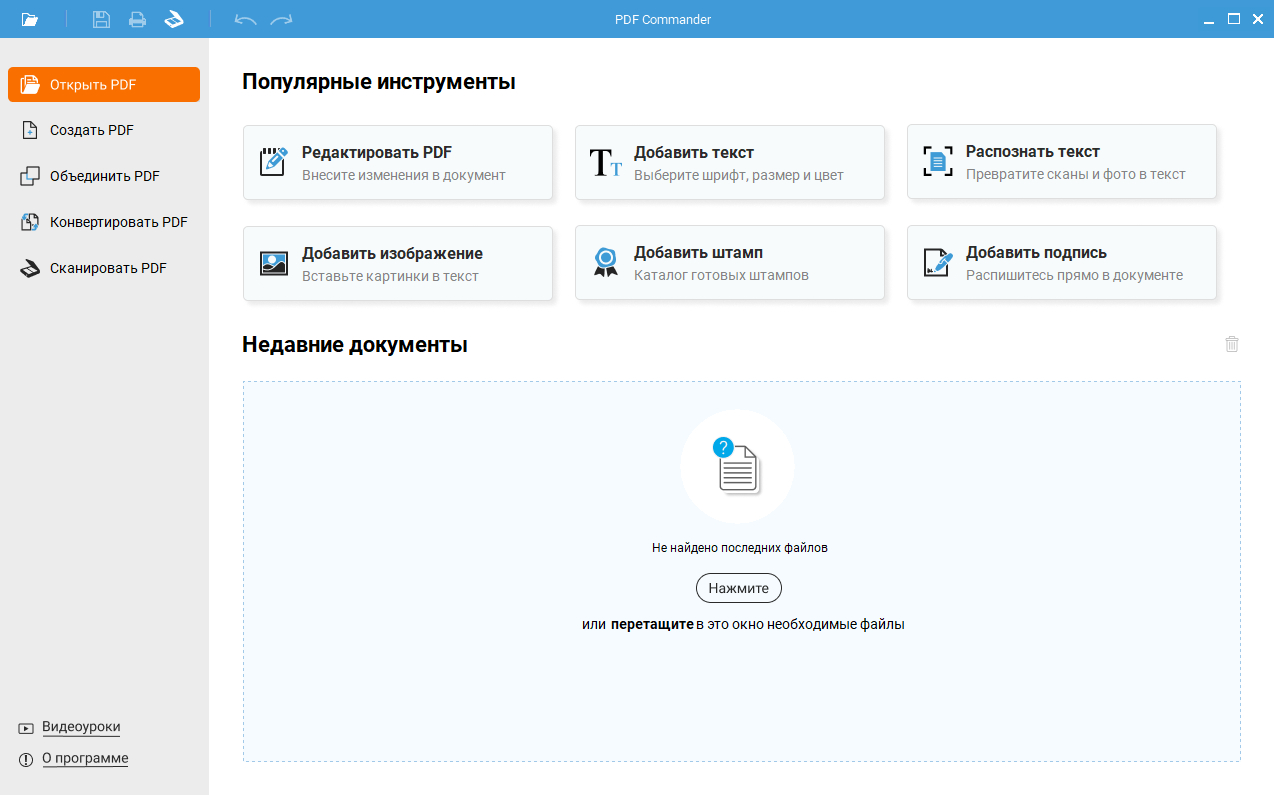
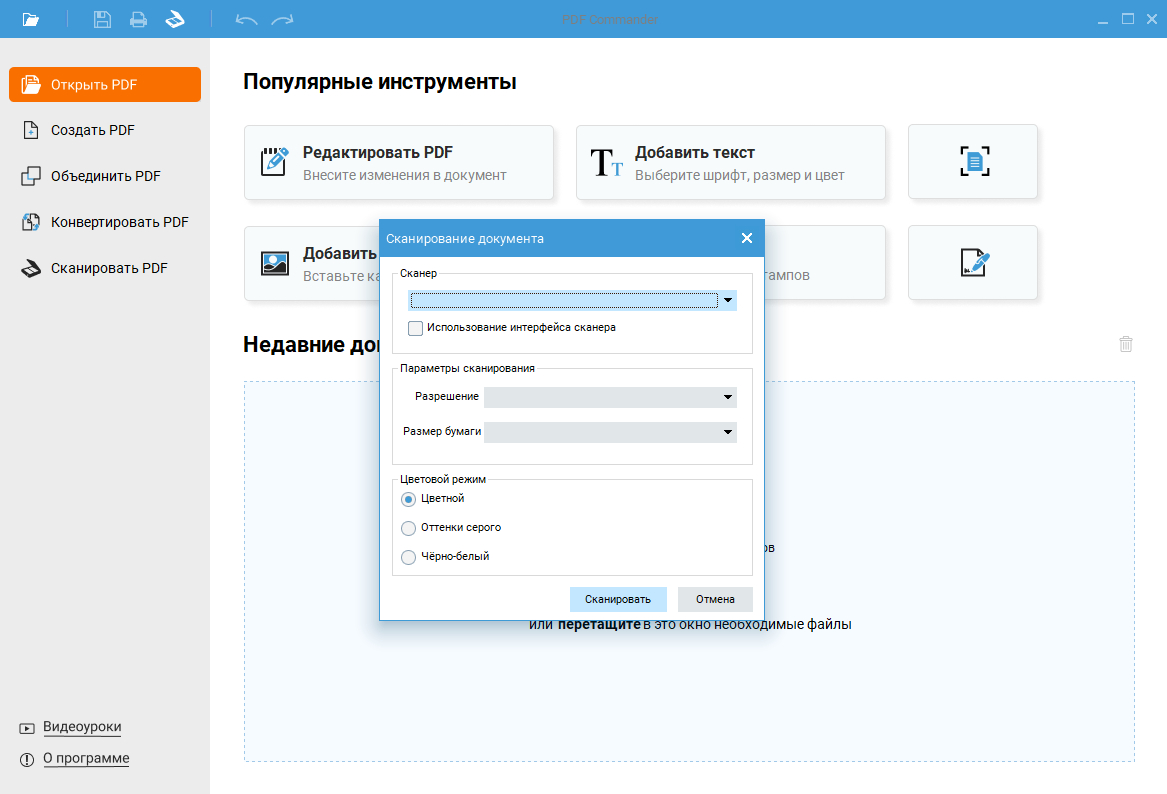
Положите оригинал на стекло сканера или загрузите пачку в ADF. В PDF Commander откройте меню «Файл» и выберите «Сканировать PDF». В окне параметров сначала проверьте поле сканера: при нескольких устройствах здесь легко выбрать не тот сетевой аппарат или старый драйвер. Затем задайте размер бумаги, разрешение и цветовой профиль. Для обычного офисного листа A4 с печатным текстом начните с 300 DPI; для печати с тонкими линиями, выцветшего оригинала или мелких пометок сделайте пробный лист и при недостаточной детализации поднимите разрешение.
Перед серией из десятков страниц полезно отсканировать только первую. Откройте результат при масштабе, на котором видны мелкие цифры, реквизиты и подписи. Проверьте четыре зоны: верхний и нижний край, левое поле возле переплёта или сгиба, мелкий текст в таблицах и цветные элементы. Такой контроль занимает меньше минуты, но спасает от ситуации, когда после всей пачки выясняется, что поле обрезано, цветная печать стала серой или тонкий шрифт распался на точки.
После захвата страница открывается в редакторе. Для нескольких листов добавляйте их в тот же документ и следите за миниатюрами: цифровой комплект должен повторять физический порядок оригинала. Если сканы будут использоваться для поиска или копирования текста, запускайте OCR только после того, как вы исправили поворот, порядок страниц и крупные дефекты. Распознавание анализирует растровое изображение; нет смысла тратить время на OCR страницы, которую затем всё равно придётся пересканировать.
Если документ предназначен для деловой переписки, перед сохранением отдельно проверьте размер файла. Слишком сильное сжатие делает мелкий текст и подписи рыхлыми, а чрезмерное разрешение без практической причины создаёт тяжёлые вложения. Цель — не минимальное число мегабайт и не максимальный DPI, а достаточная читаемость при разумном размере. Для почтовой отправки полезнее сначала получить качественный исходник, а затем при необходимости уменьшить готовый PDF, чем сразу сканировать в заведомо слабом качестве.
Плюсы
- Сканирование запускается в том же приложении, где затем редактируется PDF.
- После захвата можно сразу проверять порядок страниц и устранять типовые дефекты документа.
- Подходит для сценария, где скан — только первый этап перед OCR, объединением и подготовкой файла к отправке.
- Не требует загружать конфиденциальный документ в браузер только ради базовой правки.
Минусы
- Для физического захвата всё равно нужен корректно установленный драйвер и доступный сканер.
- При большом потоке однотипных пачек специализированные пакетные решения с профилями и автоматикой могут быть удобнее.
- Качество исходного изображения определяется не только программой, но и оптикой, механизмом подачи, состоянием стекла и настройками сканера.
Кому подойдёт
Способ рассчитан на сотрудников, которым после сканирования нужно продолжить работу с PDF: кадровые и юридические документы, акты, коммерческие предложения, согласованные макеты, приложения к договорам, счета и внутренние регламенты. Особенно логичен сценарий, в котором один человек отвечает и за захват, и за финальную подготовку файла, поэтому не хочет переключаться между отдельным сканером, просмотрщиком и редактором.
2. Windows Scan: простой системный захват
Windows Scan подходит для базовой оцифровки, когда нужен отдельный графический файл и не требуется сложная постобработка. Подробности по самому приложению собраны в материале Xeon Live о Windows Scan. Microsoft описывает в приложении выбор сканера, источника бумаги и типа файла; результат сохраняется в выбранную папку, а при отсутствии пользовательского пути — в стандартный каталог сканов.
Включите сканер и убедитесь, что Windows видит его в разделе устройств. Откройте приложение Scan, в поле Scanner выберите нужное устройство, а в Source укажите источник: стекло, автоподатчик или автоматический вариант, который предлагает драйвер. Затем раскройте дополнительные параметры. Здесь важнее всего разрешение, цветовой режим и папка сохранения. Для первого листа сделайте тестовый скан и откройте его в «Фотографиях», чтобы проверить поля, резкость и цвет.
Microsoft указывает, что Windows Scan сохраняет изображения в JPEG, PNG, TIFF и Bitmap. Это важное ограничение рабочего процесса: приложение хорошо решает задачу захвата, но не является полноценным сборщиком многостраничного PDF. Если вам нужен договор на десять листов одним файлом, после сканирования изображения придётся объединить отдельным инструментом. Поэтому Windows Scan рационально использовать для одного листа, фотографии, квитанции или как нейтральную проверку самого устройства, когда непонятно, проблема находится в драйвере или в сторонней программе.
Для диагностики Windows Scan полезен именно своей простотой. Если сканер работает здесь, но не появляется в другом приложении, аппаратная связь и системный драйвер уже подтверждены, а проблему стоит искать в выбранном интерфейсе захвата, настройках конкретной программы или совместимости драйвера. Если устройство отсутствует и в системном приложении, бессмысленно бесконечно менять параметры PDF-редактора: сначала восстановите установку сканера в Windows и повторите тест.
Плюсы
- Минимум настроек и короткий путь от устройства к готовому изображению.
- Подходит для проверки, что сканер установлен и доступен в Windows.
- Есть выбор стекла или автоподатчика, если эти источники предоставляет драйвер.
- Не требует организовывать отдельный проект для одиночного листа.
Минусы
- Формат вывода ориентирован на отдельные изображения, а не на сложный многостраничный документооборот.
- Нет полноценного набора инструментов для перестановки страниц, OCR и редактирования готового PDF.
- Набор параметров зависит от драйвера и возможностей конкретного устройства.
Кому подойдёт
Windows Scan удобен для разовой задачи: отсканировать одну страницу, фотографию, чек, квитанцию или быстро проверить подключённый аппарат. Для систематической работы с договорами и многостраничными комплектами лучше использовать инструмент, который сразу ведёт документ как набор страниц и умеет сохранять его единым PDF.
3. NAPS2: профили, разные драйверы и многостраничные PDF
NAPS2 полезен там, где один компьютер работает с разными сканерами или один сканер нужно настроить под несколько устойчивых сценариев. В карточке NAPS2 на Xeon Live описаны профили и работа со страницами. Документация проекта подтверждает поддержку разных механизмов доступа к оборудованию: Windows Image Acquisition (WIA), TWAIN, Apple ImageCaptureCore, Scanner Access Now Easy (SANE) и сетевой протокол eSCL (AirScan) в зависимости от платформы.
При первом запуске создайте профиль, а не начинайте с произвольного набора параметров. Выберите устройство и драйвер, затем источник бумаги: Glass для стекла, Feeder для одностороннего автоподатчика или Duplex, когда устройство действительно поддерживает двусторонний захват. Задайте формат листа, цветность и разрешение. Профиль имеет смысл называть по результату, например «Договор A4 300 серый» или «Цветные приложения 300»: такое имя понятнее, чем абстрактные «Профиль 1» и «Профиль 2».
Если сканер не обнаруживается или работает нестабильно, NAPS2 позволяет сменить WIA на TWAIN в Windows. Это не косметический переключатель: интерфейсы обращаются к устройству по-разному, поэтому один и тот же сканер иногда даёт разный набор опций. Не переключайте драйвер посреди большой пачки без теста. Сначала сделайте один лист, сравните доступность ADF, duplex, разрешения и цветового режима, затем закрепите удачную конфигурацию в профиле.
Для многостраничного документа захватывайте весь комплект в один рабочий сеанс. После сканирования миниатюры можно переставлять, поворачивать и удалять. Если листы двусторонние, а автоматического duplex нет, практический обходной путь — сначала отсканировать нечётные страницы, затем перевернуть пачку и получить чётные. NAPS2 поддерживает операции перемежения страниц, поэтому ручное объединение 1, 3, 5 и 2, 4, 6 можно автоматизировать; однако перед сохранением обязательно глазами проверьте первые и последние четыре страницы, чтобы не получить зеркальный порядок второй половины.
OCR в NAPS2 включается отдельно. После выбора языка программа может делать PDF поисковым: визуальная страница остаётся сканом, поверх неё появляется текстовый слой. Это особенно полезно для архива договоров, технической документации и большой папки печатных материалов, где поиск по имени файла недостаточен. Качество распознавания проверяйте не по одному крупному заголовку, а по мелкому тексту, цифрам, дефисам и смешанным строкам с латиницей.
Плюсы
- Профили позволяют стандартизировать повторяющиеся задания и снизить число ручных настроек.
- На Windows можно переключаться между WIA и TWAIN, что помогает при различиях в драйверах.
- Подходит для многостраничных PDF, ADF и двусторонних сценариев при поддержке оборудования.
- Есть OCR и инструменты упорядочивания страниц перед сохранением.
Минусы
- Первичная настройка сложнее, чем в системном приложении с одной кнопкой Scan.
- Наличие режима Duplex, ADF и конкретных разрешений всегда ограничено возможностями устройства и драйвера.
- Неправильно настроенный профиль легко многократно воспроизведёт одну и ту же ошибку во всей партии документов.
Кому подойдёт
NAPS2 уместен для офиса, архива или домашнего рабочего места, где регулярно сканируют многостраничные материалы и хотят повторяемый результат. Он также полезен при смешанном парке устройств и на компьютерах с macOS или Linux, когда требуется один понятный процесс, а не отдельная утилита под каждую модель.
4. Epson Scan 2: использовать возможности сканеров Epson
Epson Scan 2 имеет смысл выбирать вместе с совместимым сканером или МФУ Epson, потому что фирменная программа видит аппаратные режимы конкретного устройства. На Xeon Live есть отдельный разбор Epson Scan 2. В руководствах Epson рабочая последовательность строится вокруг полей Document Source, Document Size, Image Type, Resolution, затем Preview и Scan; для ряда моделей дополнительно доступны стороны сканирования, автоподача и коррекция перекоса.
Для договора или пачки актов выберите документный режим. В Document Source укажите стекло либо ADF, в Document Size — размер бумаги, в Image Type — цвет, оттенки серого или чёрно-белый режим, а в Resolution — рабочее разрешение. Кнопка Preview полезна для планшетного сканера: по предпросмотру видно, не захватили ли вы лишнее поле и не обрезан ли край. После проверки задайте Image Format, имя файла и папку, затем запускайте Scan.
В офисном потоке важнее не максимальное число настроек, а их согласованность. Например, если половину договора сканировать в цвете 300 DPI, а вторую половину случайно в чёрно-белом 200 DPI, итоговый PDF будет неоднородным, а OCR на слабой части даст другой результат. Создайте отдельный рабочий профиль под типовой документ и меняйте его только тогда, когда оригинал действительно требует другого режима. Для цветной печати или рукописных пометок выбирайте цвет; для бледной копии чаще безопаснее оттенки серого, чем агрессивная бинаризация.
Автоподатчик ускоряет пачку, но добавляет механические риски. Перед загрузкой выровняйте стопку, удалите скобы, проверьте загнутые углы и убедитесь, что листы не склеены. Если устройство поддерживает контроль двойной подачи, оставляйте его включённым для обычных листов. Отключать такую защиту стоит только для специальных оригиналов, которые действительно воспринимаются датчиком как двойная толщина; после задания верните контроль обратно.
Плюсы
- Фирменное ПО раскрывает параметры совместимых сканеров Epson точнее, чем универсальная оболочка.
- Есть логичный путь от источника и размера бумаги к Preview, формату файла и Scan.
- Подходит для ADF и двустороннего захвата на моделях, которые аппаратно это поддерживают.
- Профили помогают держать одинаковые настройки во всей серии документов.
Минусы
- Работает только с поддерживаемыми устройствами Epson и соответствующим драйверным пакетом.
- Набор пунктов заметно меняется между планшетными, протяжными и многофункциональными моделями.
- Часть расширенных функций требует понимать, как конкретная коррекция влияет на текст, фон и тонкие линии.
Кому подойдёт
Epson Scan 2 стоит использовать владельцам совместимого оборудования Epson, особенно при регулярной работе с ADF, большими пачками, разными типами оригиналов и повторяемыми профилями. Для единичного листа универсальное системное приложение проще, но при интенсивной работе фирменные настройки устройства дают больше контроля.
5. HP Scan: ярлыки для повторяемых офисных задач
HP Scan построен вокруг Scan Shortcuts — сохранённых сценариев, которые задают тип задания и основные параметры. В описании HP Scan на Xeon Live эта логика разобрана на примерах, а документация HP для совместимых ScanJet показывает ярлыки Save as PDF, Save as JPEG, Email as PDF и пользовательские Everyday Scan. Поэтому программа особенно удобна там, где одни и те же операции повторяются каждый день.

Загрузите листы на стекло или в податчик, откройте HP Scan и выберите подходящий ярлык. Для договора — Save as PDF, для фотографии — Save as JPEG. Справа проверьте Item Type, Page Sides, Page Size, Color Mode и Destination/File Type. Если штатных параметров мало, откройте More. После настройки запустите Scan и не закрывайте окно, пока не просмотрели хотя бы первую страницу в полном масштабе.
Смысл ярлыка — не экономия двух кликов, а стандартизация. Для кадрового отдела можно создать постоянный профиль «Личные дела — PDF — 300 — серый», для бухгалтерии — отдельный профиль под цветные чеки, для архива — профиль с поисковым PDF, когда поддерживается OCR. Каждый профиль должен отвечать на три вопроса: что является источником, какого качества нужен захват и куда попадает готовый файл. Тогда сотруднику не приходится каждый раз вспоминать десяток параметров.
Не переносите настройки между оригиналами механически. Фотография, тонкая калька, чек на термобумаге и обычный договор имеют разную динамику тона и разную устойчивость к автоподаче. Для ценных фотографий используйте стекло: сама HP отдельно предупреждает, что механизм ADF может повредить фото. Для длинной стопки офисных листов, наоборот, автоподатчик экономит время и помогает держать одинаковую геометрию страниц.
Плюсы
- Scan Shortcuts превращают повторяемый процесс в предсказуемый рабочий сценарий.
- Есть готовый путь для PDF и JPEG, а на совместимых комплектах — поисковый PDF и OCR.
- Параметры источника, сторон, размера, цвета и назначения собраны вокруг выбранного задания.
- Подходит для офисов с однотипным потоком документов на совместимых устройствах HP.
Минусы
- Программа привязана к совместимому оборудованию и драйверам HP.
- Набор ярлыков и функций различается между моделями и поколениями устройств.
- Неверно сохранённый ярлык тиражирует ошибку на весь поток, поэтому профиль нужно проверять тестовым листом.
Кому подойдёт
HP Scan удобен для рабочих мест, где сканирование повторяется по шаблону: входящие акты, кадровые заявления, счета, анкеты, формы и комплекты приложений. Главный выигрыш появляется не на одном листе, а на десятках одинаковых заданий, когда профиль делает результат устойчивым между сотрудниками и сменами.
6. «Захват изображений» на macOS: системный способ со сканером
На Mac для прямой работы со сканером подходит встроенное приложение «Захват изображений» (Image Capture). Apple указывает, что после подключения сканера его можно выбрать в боковой панели приложения; при наличии автоматического податчика программа работает с многостраничным документом, а для планшетного сканера позволяет захватывать оригиналы со стекла. Это хороший вариант, когда не требуется отдельный PDF-редактор и важнее использовать системный инструмент macOS.
Подключите и включите сканер, затем откройте «Захват изображений» и выберите устройство в разделе Devices или Shared. Для планшетного сканера положите оригинал ровно на стекло, для ADF подготовьте стопку и проверьте ориентацию подачи. В расширенных параметрах задайте тип захвата, размер, разрешение, цвет и место сохранения. Если вы оцифровываете пачку, сначала прогоните одну страницу: системный интерфейс может предлагать параметры, которые формально доступны драйверу, но не подходят текущему типу оригинала.
Системный инструмент особенно полезен для диагностики. Когда сторонняя программа не видит сканер, но Image Capture успешно выполняет захват, связь устройства с macOS уже подтверждена. Если сканер отсутствует и здесь, проверяйте добавление устройства в системных настройках, сетевую доступность и поддержку конкретной модели. Такая последовательность быстрее хаотичной переустановки нескольких приложений.
Для больших архивных задач Image Capture остаётся именно инструментом получения изображения. Если после сканирования нужно распознать текст, объединить разрозненные материалы, пересобрать порядок страниц или массово нормализовать PDF, планируйте второй этап в специализированной программе. Не пытайтесь решить постобработку увеличением DPI: разрешение помогает сохранить детали, но не заменяет корректную структуру документа.
Плюсы
- Встроен в macOS и не требует отдельной универсальной оболочки для базового захвата.
- Работает со сканерами, которые корректно доступны системе.
- Подходит и для стекла, и для ADF при наличии соответствующих возможностей устройства.
- Удобен как контрольная точка при диагностике подключения сканера к Mac.
Минусы
- Это прежде всего средство захвата, а не полноценный редактор PDF и не система документооборота.
- Набор настроек зависит от того, что предоставляет драйвер или сетевой протокол сканера.
- Для OCR, сложной сборки страниц и глубокой постобработки требуется следующий инструмент.
Кому подойдёт
«Захват изображений» подходит пользователям macOS, которым нужен встроенный и предсказуемый путь от физического сканера к файлу. Для редкого сканирования его возможностей достаточно; для регулярного потока с OCR и правилами именования лучше дополнить системный захват инструментом, который управляет документом после сканирования.
Как отсканировать документ телефоном
Камера смартфона решает другую задачу, чем планшетный сканер: она снимает лист под реальным освещением и затем программно выравнивает перспективу, обрезает края и повышает читаемость. Поэтому качество сильнее зависит от рук пользователя. Положите документ на контрастную матовую поверхность, уберите прямой свет, держите телефон параллельно листу и не закрывайте страницу тенью. Ламинированный паспорт или глянцевая справка требуют особенно аккуратного света: один яркий блик способен скрыть символы сильнее, чем умеренно низкое разрешение.
7. Google Диск: сканирование камерой сразу в облачную папку
В мобильном Google Диске есть встроенный сканер документов. Google указывает, что функция работает в приложениях для Android и iOS и сохраняет сканы как поисковые PDF в Drive. На Xeon Live есть отдельная карточка Google Drive Scanner. Сценарий удобен, когда документ после захвата должен сразу попасть в общую папку проекта или быть доступен с компьютера.
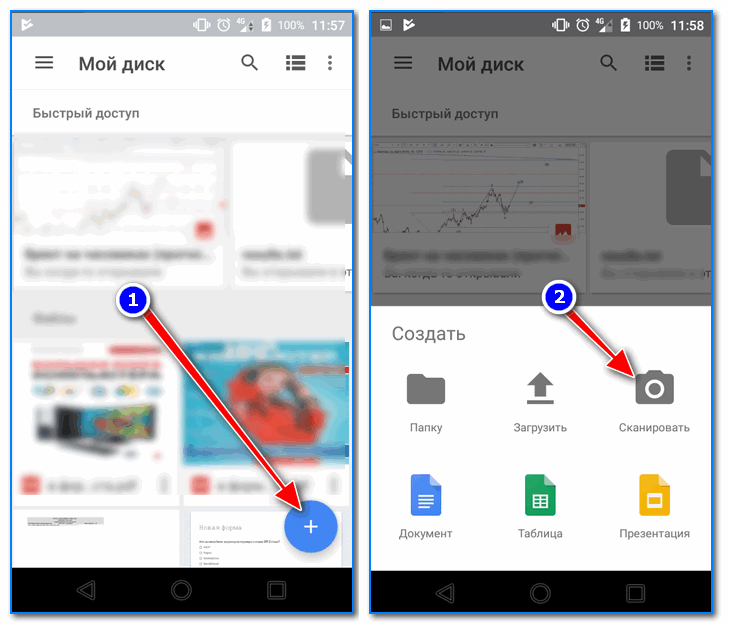
Откройте мобильный Google Диск и запустите сканер через кнопку камеры либо через создание нового объекта — конкретное расположение зависит от платформы интерфейса. Наведите камеру на лист: рамка показывает обнаруженные границы. Снимите страницу вручную или используйте автоматический захват, если он включён. После кадра исправьте углы, поворот и цвет, затем добавьте следующую страницу. Не сохраняйте документ после каждого листа отдельно: многостраничный комплект удобнее собрать в одном сеансе, пока физическая пачка лежит перед вами.
Перед окончательным сохранением пролистайте миниатюры и сравните их с оригиналом. Для договора на 12 страниц проверяйте не только количество, но и логические стыки: 1–2, 5–6, 11–12. Это помогает заметить две распространённые ошибки мобильного сканирования — повторный кадр одной страницы и пропуск листа после звонка или уведомления. Имя файла давайте до отправки коллегам: «Договор_поставки_2026-09-05.pdf» гораздо полезнее автоматического набора символов при поиске через месяц.
Главное ограничение метода — хранение в облаке. Для рабочих документов заранее определите, допускает ли политика компании размещение такого файла в Google Диске, кому принадлежит аккаунт и кто имеет доступ к папке. Не решайте вопрос конфиденциальности постфактум после отправки ссылки. Если документ должен оставаться только на локальном компьютере, используйте настольный сканер или системное мобильное приложение с локальным сохранением и контролируемой передачей.
Плюсы
- Сканирование и сохранение в облачную папку объединены в один процесс.
- Поддерживается добавление нескольких страниц в один документ.
- После сохранения файл сразу доступен на других устройствах того же рабочего пространства.
- Подходит для команд, где Drive уже является частью согласованного документооборота.
Минусы
- Облачное хранение требует заранее проверить правила компании для конфиденциальных документов.
- Геометрия и читаемость зависят от камеры, света и того, насколько параллельно телефон расположен к листу.
- Для сложной правки и глубокой обработки PDF мобильного сканера недостаточно.
Кому подойдёт
Google Диск удобен сотрудникам в поездках, на мероприятиях и удалённых встречах, когда бумажный оригинал нужно быстро превратить в PDF и положить в рабочую папку. Для архивной оцифровки и документов с жёсткими требованиями к локальному хранению лучше использовать контролируемый настольный процесс.
8. «Заметки» и «Файлы» на iPhone и iPad
На iPhone и iPad сканирование встроено в системные приложения. Apple описывает два базовых маршрута: в «Заметках» документ прикрепляется к заметке, а в «Файлах» скан сохраняется в выбранную папку. Для второго сценария пригодится обзор приложения «Файлы» на Xeon Live. Если конечный результат должен быть самостоятельным файлом в понятной папке, «Файлы» обычно дают более прямой путь; «Заметки» удобны, когда скан является частью рабочей записи.
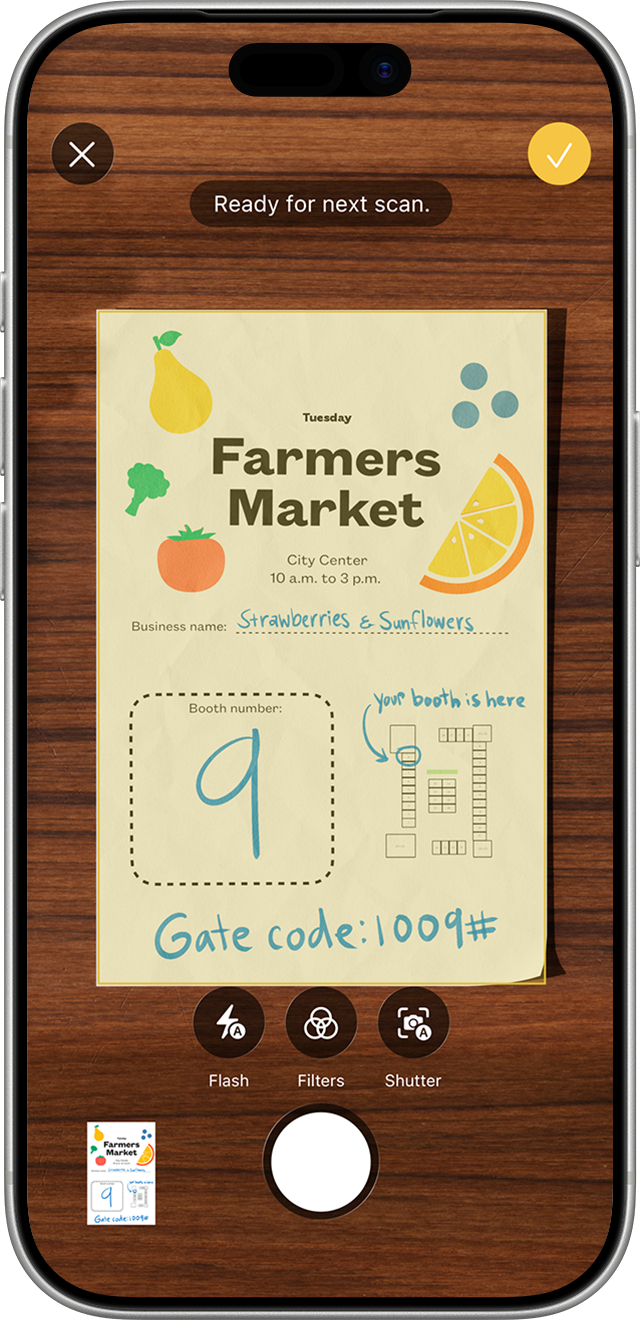
В «Заметках» создайте или откройте заметку, нажмите кнопку вложения и выберите Scan Documents в интерфейсе устройства. Поместите лист в кадр. В автоматическом режиме iPhone сам захватывает страницу после определения границ; при ручном режиме нажмите затвор и поправьте углы. Сохраните кадр, добавьте остальные страницы и завершите сканирование. Apple указывает, что отсканированный документ сохраняется в заметке как PDF.
В «Файлах» откройте папку, куда должен попасть документ, вызовите меню дополнительных действий и выберите сканирование документов. Дальше логика та же: захват, коррекция углов, дополнительные страницы, сохранение. Этот вариант удобнее для строгой файловой дисциплины: заранее создайте папку проекта, а после сканирования переименуйте документ по принятому шаблону. Тогда скан не останется безымянным вложением, которое сложно найти через несколько недель.
Для пропусков, удостоверений и ламинированных документов не доверяйте автоматическому фильтру без проверки. После каждого сложного оригинала увеличьте зоны с мелкими символами и цветными элементами. Если фильтр выжигает фон или меняет цвет так, что часть реквизитов теряется, переключитесь на более нейтральный вид и повторите кадр. Мобильный скан должен сохранять информацию, а не выглядеть максимально контрастно любой ценой.
Плюсы
- Сканирование встроено в системные приложения iPhone и iPad.
- Автоматическое определение границ ускоряет работу с одиночными листами и короткими комплектами.
- Можно последовательно добавлять страницы и получить PDF без настольного сканера.
- Через «Файлы» легко сразу сохранить документ в нужную локальную или облачную папку.
Минусы
- Качество сильнее зависит от освещения и положения камеры, чем при планшетном сканировании.
- Блики на ламинированных и глянцевых оригиналах требуют ручной перестановки света и повторного кадра.
- Для массового офиса телефон уступает ADF по скорости, повторяемости геометрии и контролю подачи.
Кому подойдёт
Способ рассчитан на мобильную работу: срочно оцифровать подписанный лист на встрече, приложить чек к отчёту, сохранить документ в папку проекта или отправить короткий комплект коллегам. Для десятков страниц и регулярной архивной работы настольный сканер остаётся более управляемым процессом.
Как выбрать разрешение, цвет и формат без лишнего веса
В интерфейсах сканеров обычно используется термин DPI, а профессиональные рекомендации по цифровым изображениям часто говорят о PPI — количестве пикселей на дюйм. Для практической настройки офисного сканера пользователь видит именно поле Resolution в DPI, поэтому дальше будем пользоваться этим обозначением. Важнее понимать эффект: увеличение разрешения повышает число пикселей на странице и потенциально сохраняет больше мелких деталей, но одновременно растёт размер данных и время обработки.
Для чистого печатного документа на белой бумаге начните с 300 DPI. Национальный архив США рекомендует не менее 300 ppi для офисных документов, когда предполагается OCR, а для серых и цветных текстовых материалов в архивных требованиях встречается диапазон 300–400 ppi. Для корпоративного договора это разумный ориентир, но не формальное требование к любому документу в любой организации. Если у вас есть собственный регламент, требования получателя или отраслевой стандарт, они имеют приоритет над универсальной настройкой.
Когда 200 DPI мало
Слабое разрешение заметно не по крупному заголовку, а по мелким цифрам, нижним индексам, тонким штрихам букв и границам таблицы. Признаки проблемы: цифра 8 превращается в 3, точки над «ё» и «й» пропадают, тонкая подпись распадается, мелкая печать выглядит как пятно, линии штрихкода или матричного кода слипаются. Если такие артефакты видны уже на исходном скане, последующий OCR или повышение резкости не вернут информацию, которой не оказалось в изображении.
Когда повышать до 400–600 DPI
Повышенное разрешение оправдано для мелкого шрифта, слабых копий, инженерных схем, старых документов и оригиналов с тонкими рукописными пометками. 400 DPI часто даёт запас для плохого контраста без чрезмерного роста файла. 600 DPI имеет смысл проверять на действительно мелких или детализированных оригиналах и только после пробного листа. Сканировать все договоры в 600 DPI по умолчанию нерационально: большой файл замедляет передачу и OCR, а визуальная разница на обычном офисном тексте нередко оказывается минимальной.
Цвет, оттенки серого или чёрно-белый
Цвет нужен, когда цвет несёт информацию: печати, визы, цветовые пометки, графики, фирменные элементы, рукописные исправления разными чернилами. Оттенки серого хорошо подходят для текста с полутонами, слабой бумагой, факсимильными копиями и загрязнениями — они сохраняют плавные переходы, которые бинарный режим может потерять. Чёрно-белый режим эффективен для чистого высококонтрастного текста, но его стоит проверять особенно внимательно: чрезмерный порог превращает тонкие символы в разрывы, а фон — в случайный шум.
PDF, JPEG, PNG или TIFF
- PDF: основной вариант для многостраничных документов, договоров, актов и комплектов, которые нужно хранить и пересылать как единое целое.
- JPEG: удобен для отдельных фотографий и быстрых копий, но использует сжатие с потерями; повторное пересохранение может ухудшать мелкие детали.
- PNG: подходит для отдельных графических страниц без потерь и интерфейсных или схематических материалов; для большой пачки цветных сканов часто получается тяжелее JPEG.
- TIFF: уместен как промежуточный или архивный растровый формат в профессиональных процессах; для повседневной отправки обычному получателю PDF практичнее.
- Searchable PDF: визуально остаётся сканом, но содержит текстовый слой OCR, поэтому по документу можно искать и копировать распознанный текст.
Как сканировать много страниц в один PDF
Многостраничный документ требует контроля порядка, а не только повторения кнопки Scan. До начала разделите физическую пачку на логические части: основной договор, приложение, подписи, дополнительные материалы. После каждого блока сравните число бумажных листов с числом миниатюр. В Xeon Live есть отдельная инструкция по сборке нескольких страниц в один PDF; здесь добавим правила, которые помогают не потерять страницу в реальном офисном потоке.
При ADF выровняйте стопку по одной кромке и слегка пролистайте листы пальцем, чтобы они не слиплись. Не смешивайте в одной пачке обычный лист, чек, плотную карточку и сложенное приложение: разная толщина повышает риск двойной подачи и перекоса. Сначала прогоните однородный блок, затем отдельно оцифруйте нестандартные оригиналы со стекла и вставьте их в нужное место по миниатюрам.
Если автоматического двустороннего сканирования нет, не переворачивайте каждый лист вручную — на большой пачке легко перепутать порядок. Сканируйте сначала одну сторону всего комплекта, затем вторую и используйте функцию перемежения страниц в программе, которая её поддерживает, либо аккуратно переставьте миниатюры. После сборки проверяйте последовательность не только по номерам страниц, но и по смыслу: окончание абзаца на одной странице должно продолжаться началом следующей.
- Сверьте фактическое количество листов и страниц в файле.
- Проверьте первые две, две средние и последние две страницы при увеличении.
- Убедитесь, что нет дубликатов одного листа и пропуска соседнего.
- Проверьте ориентацию всех альбомных страниц и приложений.
- Удалите пустые листы только после визуальной проверки: слабая пометка или оборотная печать может ошибочно выглядеть пустой.
- Сохраните рабочий мастер-файл до агрессивного сжатия, если документ важен и пересканировать его будет трудно.
Как сделать скан пригодным для поиска и копирования текста
OCR превращает растровую страницу в документ с текстовым представлением. Это не улучшение фотографии и не волшебное восстановление нечитаемого оригинала. Алгоритм распознаёт то, что реально присутствует в изображении, поэтому качество захвата определяет потолок результата. Для договора с хорошей печатью сначала добейтесь ровного скана без теней и обрезанных краёв, затем запускайте OCR. Если страница снята под углом и мелкие буквы размазаны, повторный качественный скан даёт больше пользы, чем серия фильтров.
Для дальнейшего чтения можно использовать отдельный гайд Xeon Live по распознаванию текста в PDF. В текущем процессе важна проверка: найдите в готовом документе уникальное слово из середины, скопируйте строку с цифрами и датой, затем сравните с оригиналом. Поиск одного крупного слова «ДОГОВОР» ничего не доказывает — OCR может хорошо распознать заголовок и ошибиться в реквизитах.
Особое внимание уделяйте смешанным данным: латинские и кириллические буквы похожего начертания, нули и буква O, единицы и латинская I, дефисы, номера договоров, банковские реквизиты, электронные адреса и артикулы. Для таких полей OCR полезен как средство поиска и чернового извлечения, но критические значения нужно сравнивать с визуальным сканом. В рабочем архиве лучше хранить исходное изображение страницы вместе с текстовым слоем, а не заменять оригинал одним распознанным текстом.
Что делать со сканом после захвата
Получить изображение — половина процесса. Перед отправкой или архивированием откройте файл и пройдите по нему так, как это сделает получатель. Проверьте ориентацию, поля, порядок, читаемость мелких строк, наличие подписей и печатей, а затем метаданные и имя файла. Если документ состоит из страниц разных размеров, приводите масштаб к аккуратному виду только тогда, когда это не обрезает сведения. Отдельно стоит проверить, что страницы не стали зеркальными после ручного двустороннего сканирования.
Если нужно править уже полученный растровый документ, используйте отдельную процедуру: распознайте текст или добавьте корректирующий слой в редакторе, не выдавая изменённую версию за неизменный оригинал. Для технической стороны есть инструкция по редактированию отсканированного документа. В деловом процессе важно хранить исходный скан и отредактированную рабочую копию раздельно, если содержание имеет юридическое или согласовательное значение.
Имя файла и структура папок
Именование влияет на поиск не меньше OCR. Шаблон должен быть коротким и стабильным: тип документа, контрагент или проект, дата, при необходимости номер. Например, «Акт_Проект-А_2026-09-05.pdf». Не включайте в имя весь заголовок на двадцать слов и не используйте бессмысленные «scan001_final_final2». Для отдела лучше один согласованный шаблон, чем личные привычки каждого сотрудника.
Проверка перед отправкой
- Файл открывается после копирования в другую папку или на другое устройство.
- Количество страниц совпадает с бумажным оригиналом.
- Все страницы ориентированы одинаково, кроме тех, где альбомный поворот действительно нужен.
- Мелкий текст читается при увеличении без распада на крупные квадраты.
- Цветные печати и пометки сохранены там, где они несут информацию.
- OCR находит контрольное слово и корректно копирует тестовую строку с цифрами.
- Размер файла соответствует способу передачи и не был уменьшен ценой потери критических деталей.
- Права доступа и место хранения соответствуют внутренним правилам компании.
Сканирование в маркетинге, связях с общественностью и контент-командах
Для команд, которые работают с рекламой и коммуникациями, сканирование часто находится на стыке бумажного и цифрового процессов. Это подписанные приложения к договору с подрядчиком, акты по производству материалов для точек продаж (POS), согласованные от руки правки макета, протоколы встречи, чеки с мероприятия, сертификаты, бумажные медиапланы, листы с авторскими пометками. Здесь недостаточно «чтобы было видно»: файл должен быть найден через несколько месяцев и понятен человеку, который не участвовал в сканировании.
Практический процесс можно построить как мини-конвейер: входящая бумага получает категорию, затем сканируется по заранее выбранному профилю, проходит визуальный контроль, при необходимости OCR, переименование и размещение в папке проекта. Для каждого типа документа задаются минимум четыре параметра: цвет, разрешение, формат и правило имени. Метрика качества — не скорость сканера сама по себе, а доля файлов, которые не приходится пересканировать, исправлять или запрашивать повторно у коллег.
Как измерять качество процесса
- Доля пересканирований: сколько документов пришлось захватывать повторно из-за обрезки, бликов, низкой читаемости или пропущенных страниц.
- Доля ошибок комплектации: сколько PDF содержат пропуск, дубль или неверный порядок листов.
- Успешность OCR-контроля: сколько контрольных слов и строк находятся без ручного поиска по изображению.
- Время от бумаги до готового файла: измеряйте весь цикл, включая переименование и контроль, а не только секунды физического протягивания.
- Доля файлов с корректным именем: показатель дисциплины, который напрямую влияет на поиск и передачу проекта между сотрудниками.
- Доля сканов, соответствующих политике хранения: документы не должны случайно попадать в личные облачные аккаунты или несогласованные папки.
Если доля пересканирований растёт, не покупайте новый сканер автоматически. Сначала разделите причины: грязное стекло, неверный профиль, двойная подача, слабый исходник, плохое освещение смартфона, неправильный порядок страниц, ошибки OCR. Для каждой причины есть своё действие. Такой разбор превращает субъективное «сканы плохие» в управляемый процесс, где понятно, что именно менять и как проверить улучшение.
Типовые ошибки и как их исправить
Сканер не определяется программой
Сначала проверьте устройство в системном инструменте: Windows Scan на Windows или «Захват изображений» на macOS. Если там сканирование проходит, физическое подключение и базовый системный доступ работают. После этого проверяйте выбранный драйвер в целевой программе. В NAPS2 на Windows имеет смысл протестировать WIA и TWAIN по отдельности. Если устройство не видно нигде, возвращайтесь к установке сканера, кабельному подключению, сети и драйверу — переустановка PDF-редактора не решит отсутствие устройства на системном уровне.
Страница получается кривой
На планшетном сканере выровняйте лист по направляющим и не прижимайте крышку так, чтобы бумага съезжала. В ADF проверьте боковые ограничители и состояние роликов. На телефоне держите камеру параллельно поверхности, а не пытайтесь компенсировать сильный угол автоматическим выравниванием. Deskew хорошо исправляет небольшой наклон, но сильная перспектива растягивает одну сторону и уменьшает другую; это уже потеря геометрии, а не просто поворот.
Видны полосы и точки
Длинная вертикальная полоса в каждом листе, прошедшем через ADF, часто указывает на загрязнение узкой стеклянной полосы, по которой считывается протяжной оригинал. На планшете пыль и ворс проявляются точками и пятнами. Очистите стекло подходящим способом по инструкции устройства, затем отсканируйте чистый белый лист. Если дефект повторяется в одном и том же месте, проблема находится в тракте захвата, а не в конкретном документе.
Слишком большой PDF
Не начинайте с сильного ухудшения качества. Сначала проверьте, не установлен ли 600 или 1200 DPI без необходимости и не сохраняется ли обычный текст в цвете. Затем оцените формат и сжатие. Для отправки можно уменьшить уже готовый документ; отдельный материал Xeon Live о сжатии PDF помогает сделать это после качественного захвата. Исходный мастер-файл важного документа лучше не уничтожать только ради маленького вложения.
OCR распознаёт цифры с ошибками
Вернитесь к исходной странице и увеличьте участок. Если символы уже расплывчаты, пересканируйте с более подходящим разрешением и режимом тона. Если изображение чёткое, проверьте язык OCR и отключите лишние агрессивные фильтры. Для таблиц и реквизитов обязательно сверяйте результат с изображением: распознавание ускоряет поиск и перенос текста, но не освобождает от контроля значений, где одна ошибка меняет номер, дату или сумму.
Телефон даёт блики и тени
Переместите документ от прямого потолочного источника, положите его на матовую поверхность и разверните так, чтобы отражение ушло в сторону. Не включайте вспышку автоматически на ламинированном оригинале: прямой свет рядом с камерой часто создаёт белое пятно. Если естественного света мало, лучше использовать два мягких источника по бокам. После снимка проверьте не середину страницы, а самые тёмные и самые блестящие участки.
Контрольный чек-лист перед завершением
Финальная проверка должна быть одинаковой независимо от программы. Это важнее бренда сканера: большинство критических ошибок видно только после захвата. Для документов, которые отправляются клиенту, подрядчику или в архив, используйте короткий обязательный чек-лист. Он снижает вероятность, что проблема обнаружится уже у получателя.
- Открыть готовый файл именно из папки назначения, а не из временного предпросмотра программы.
- Сверить количество страниц с оригиналом.
- Просмотреть миниатюры целиком и проверить порядок.
- Увеличить страницу с самым мелким текстом и страницу с печатью или подписью.
- Проверить, что поля не обрезаны и края важных элементов попали в кадр.
- Найти контрольное слово, если применялся OCR.
- Скопировать одну строку с цифрами и сверить символы с оригиналом.
- Проверить имя файла и папку проекта.
- Убедиться, что документ не сохранён в личном облачном аккаунте вопреки правилам компании.
- Открыть файл на другом устройстве или в другом просмотрщике, если документ критичен для отправки.
После проверки можно переслать документ. Для почты полезен отдельный гайд по отправке сканов по электронной почте: там важны уже не параметры захвата, а размер вложения, понятное имя, проверка получателя и выбор между файлом и ссылкой. Не смешивайте эти этапы: сначала получите качественный скан, затем решайте, как его передать.
Итог: рабочая схема без пересканирований
Надёжный процесс выглядит просто: выбрать способ под устройство, сделать тестовый лист, зафиксировать разрешение и цвет, отсканировать весь комплект, проверить порядок, выполнить OCR при необходимости, дать файлу понятное имя и открыть итог ещё раз до отправки. Для Windows сценарий с дальнейшей обработкой удобно начинать в PDF Commander; системный Windows Scan оставлять для одиночных изображений; NAPS2 использовать для профилей и многостраничных заданий; фирменные Epson Scan 2 и HP Scan — когда важно раскрыть возможности конкретного сканера. На Mac системную задачу закрывает «Захват изображений», а на смартфоне — Google Диск или системные приложения Apple.
Главный критерий качества — не то, насколько «белым» выглядит фон и сколько DPI стоит в настройке, а сохранность информации. Получатель должен увидеть все страницы, прочитать мелкий текст, различить подписи и печати, найти документ по имени и открыть его без дополнительной расшифровки. Если эти условия выполняются при разумном размере файла и процесс воспроизводится изо дня в день, сканирование действительно стало частью управляемого документооборота, а не случайной ручной операцией.