Как заполнить PDF: 12 способов для Windows, macOS, браузера и телефона
Заполнение PDF перестало быть задачей, для которой обязательно печатать бланк, вписывать данные ручкой и снова сканировать лист. Современный файл может содержать интерактивные поля, а обычный плоский бланк дополняется текстовыми блоками, галочками и подписью. В этой инструкции собраны способы для Windows, macOS, браузера, Android и iPhone, а также отдельный алгоритм для сканов. Сначала определим тип документа, затем разберём инструменты и в конце проверим результат перед отправкой.
Сначала определите, какой PDF перед вами
Выбор инструмента начинается не с программы, а с самого файла. У PDF есть фиксированная страница, но поверх неё могут находиться интерактивные поля. PDF Association описывает AcroForm как набор полей, предназначенных для ввода данных пользователем, а неинтерактивная форма остаётся статическим представлением. Базовое устройство формата и различия между текстовым документом и сканом подробно разобраны в материале о том, что представляет собой PDF. Для заполнения важнее всего различать четыре практические ситуации.
- Интерактивная форма. При щелчке по полю появляется курсор, чекбокс меняет состояние, а список раскрывается. Такой документ заполняют непосредственно в полях.
- Плоский бланк. На странице видны линии и подписи полей, но щелчок ничего не активирует. Данные добавляют поверх страницы как текст, отметки и подпись.
- Скан. Вся страница или большая её часть является изображением. Для простого внесения ФИО и даты достаточно текстовых блоков поверх картинки; для редактирования исходного текста нужен OCR — оптическое распознавание символов.
- Специализированная форма. Некоторые документы используют XFA или сценарии JavaScript. Поддержка таких форм различается: Microsoft Edge и мобильный Acrobat прямо указывают ограничения для XFA, поэтому сложный файл лучше открыть в настольном Acrobat или в программе, которую указал отправитель.
Быстрая проверка занимает меньше минуты. Откройте файл, щёлкните по строке для ФИО и нажмите Tab. Если курсор переходит между полями, перед вами интерактивная форма. Если реакции нет, попробуйте выделить обычный текст. Когда не выделяется даже напечатанный текст, документ, скорее всего, сохранён как скан. Эта диагностика защищает от распространённой ошибки: пользователь пытается включить редактирование там, где достаточно инструмента заполнения, или, наоборот, долго ищет несуществующие поля в плоском PDF.
Что подготовить перед заполнением
Перед внесением данных сохраните исходник отдельно. Для делового документа удобна схема из трёх файлов: оригинал, рабочая копия и финальная версия. Рабочая копия нужна, чтобы исправлять текст и положение элементов без риска затереть исходное письмо, договор или анкету. Финальную версию создавайте только после проверки. В имени файла полезно отражать назначение и дату, но не добавлять лишние персональные сведения, которые не требуются получателю.
- Скопируйте исходный PDF в рабочую папку и не редактируйте единственный экземпляр.
- Проверьте число страниц, ориентацию и читаемость. Особенно внимательно просмотрите сканы: повёрнутая страница или обрезанный край часто обнаруживаются уже после заполнения.
- Определите обязательные поля. Звёздочка, отдельная подпись «обязательно» или правила отправителя обычно указывают, что пропуск недопустим.
- Подготовьте данные в отдельном текстовом файле или корпоративной системе: полные ФИО, должность, реквизиты, даты, номера документов. Это уменьшает число опечаток при ручном вводе.
- Заранее уточните требуемый вид подписи. Нарисованная подпись и изображение автографа являются графическими объектами, а цифровая подпись с сертификатом — отдельный механизм. Требование задаёт регламент получателя документа.
- После заполнения сохраните копию и откройте её заново. Так проверяется, что данные записались в файл, а не остались только в текущем сеансе программы.
Для анкеты на одну страницу достаточно простого просмотрщика или браузера. Для договора со сканом, несколькими страницами, подписью и исправлениями удобнее полноценный PDF-редактор. В обзоре редактирования PDF собраны связанные операции: добавление и изменение текста, работа со страницами и проверка сохранённого файла.
Windows: локальные способы заполнить PDF
1. PDF Commander
Первым способом используем PDF Commander. В этой инструкции показан его вариант для Windows: он закрывает основной сценарий целиком: открыть полученный PDF, добавить текст на плоский бланк, вставить подпись, при необходимости поставить штамп или отдельную цифровую подпись, затем сохранить копию. Такой подход удобен для заявлений, договоров, актов, кадровых форм, счетов и сканов, где поля изначально не были интерактивными.
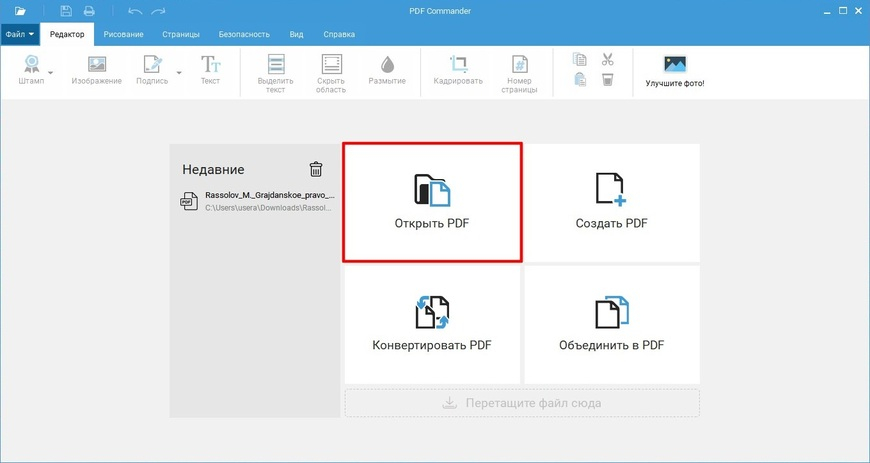
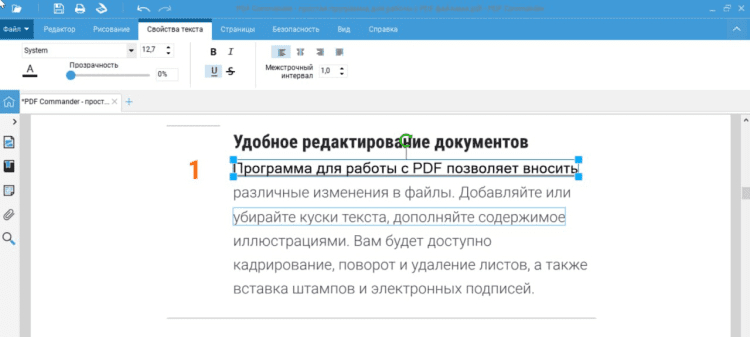
Для плоского бланка начните с кнопки Открыть PDF. Перейдите на нужную страницу, выберите инструмент Текст, щёлкните по строке и введите данные. В свойствах текстового блока настраиваются шрифт, размер, цвет, выравнивание и межстрочный интервал; сам блок перемещается и масштабируется. Главная цель не в декоративном оформлении, а в точном совмещении с линиями и подписями исходной формы.
- Откройте рабочую копию через «Открыть PDF».
- Перейдите на страницу, где нужно заполнить ФИО, дату или другие сведения.
- Выберите «Текст», щёлкните в нужной области и введите значение.
- Подберите размер шрифта так, чтобы текст не пересекал границы поля и не перекрывал соседние подписи.
- Для подписи откройте инструмент «Подпись»: загрузите изображение автографа либо нарисуйте его, затем разместите на странице.
- Когда получатель требует цифровую подпись с сертификатом, используйте отдельный инструмент «Безопасность» → «Цифровая подпись» и следуйте правилам вашей организации по сертификатам.
- Сохраните результат через «Сохранить как», чтобы исходный файл остался нетронутым.
- Откройте сохранённую копию заново и пролистайте все страницы. Затем при необходимости проверьте предпросмотр печати.
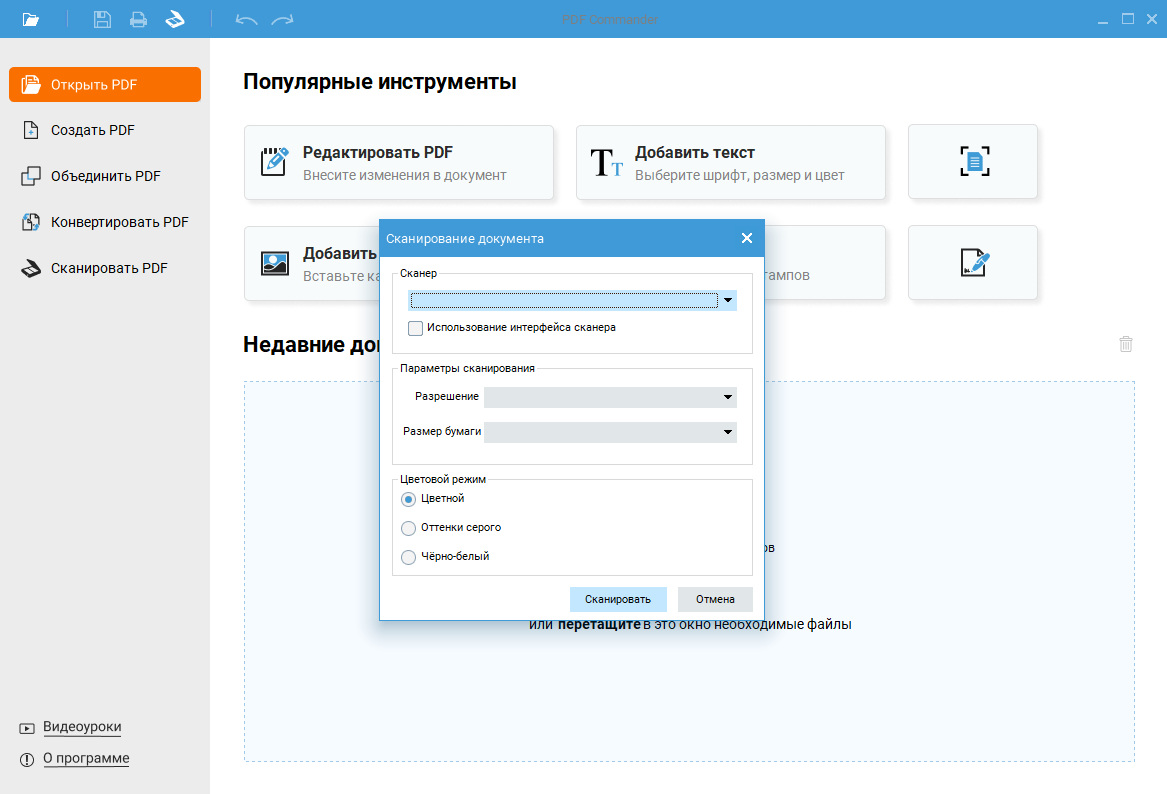
Отдельное внимание уделите сканам. OCR нужен не для того, чтобы вписать несколько строк поверх изображения, а для преобразования изображения страницы в распознаваемый текст. Когда требуется только поставить дату и подпись на отсканированном заявлении, добавление текстовых блоков поверх страницы быстрее и безопаснее для исходной верстки. Если же нужно исправлять напечатанный текст, сначала выполните распознавание и затем сравните результат с изображением.
В многостраничном документе выравнивайте повторяющиеся поля одинаково. Например, инициалы на каждой странице лучше ставить в одной позиции и одном масштабе. После заполнения не ограничивайтесь визуальной проверкой внутри редактора: сохраните копию, закройте программу и откройте файл повторно. Это сразу показывает, записались ли новые объекты в документ.
Плюсы
- Полноценное локальное редактирование без передачи рабочего файла в браузерный сервис.
- Удобное добавление текста на плоские PDF-бланки и сканы.
- Поддержка графической подписи, штампов и отдельного сценария цифровой подписи.
- Можно сразу исправить страницы, изображения и другие элементы перед сохранением.
Минусы
- Основной настольный сценарий ориентирован на Windows.
- Для одной интерактивной анкеты с готовыми полями возможностей редактора больше, чем требуется.
- После распознавания скана и заметного изменения содержимого документ нужно внимательно сверять с оригиналом.
Кому подойдёт
Подходит сотрудникам, которые регулярно получают неинтерактивные договоры и формы, добавляют данные поверх страницы, подписывают документы и хотят выполнять эти операции локально. Особенно полезен, когда в одном файле нужно не только заполнить поля, но и исправить страницы или подготовить печатную копию.
2. Adobe Acrobat Reader и Acrobat Pro
Для интерактивных форм удобен Adobe Acrobat Reader. Reader различает интерактивные и плоские формы: в первом случае достаточно щёлкнуть по подсвеченному полю, во втором используется Fill & Sign. Acrobat Pro нужен уже для более сложной подготовки документа — например, когда автор формы должен создать, изменить или распознать поля.
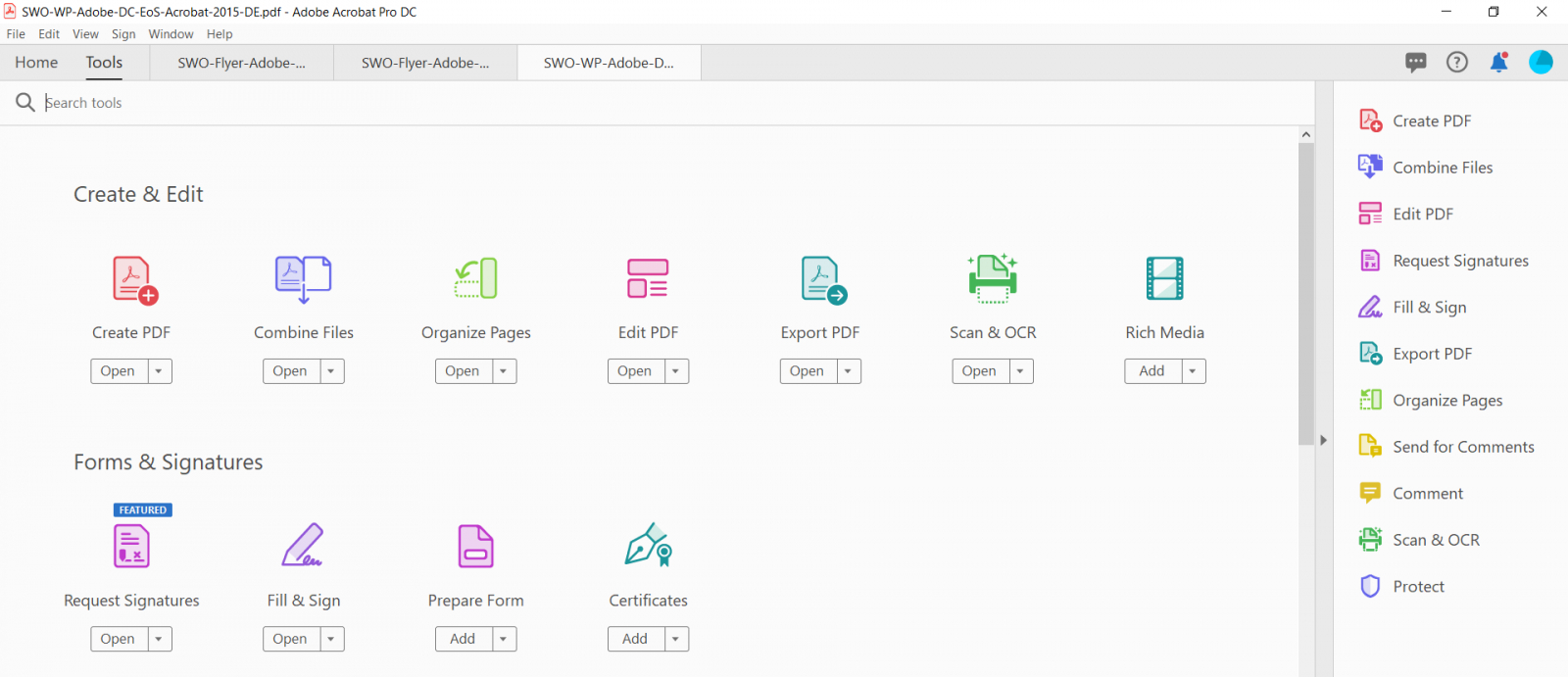
В интерактивной форме нажмите на первое поле и введите значение. Клавиша Tab переводит курсор к следующему полю, поэтому длинную анкету удобно проходить последовательно, не целясь мышью в каждую строку. Флажки и переключатели выбираются непосредственно в документе. После заполнения сохраните файл под новым именем и откройте копию заново.
Для плоского PDF откройте Fill & Sign. Инструмент позволяет разместить текст там, где нет настоящего поля, поставить отметку или крестик и добавить подпись. Размер каждого объекта регулируется отдельно. Такой режим полезен для старых бланков, которые раньше предполагалось печатать и заполнять от руки.
- Откройте PDF в Acrobat Reader.
- Если поля подсвечиваются, щёлкните первое поле и заполните документ по порядку, переходя клавишей Tab.
- Если поле неактивно, откройте Fill & Sign и добавьте текстовый объект поверх нужной строки.
- Для флажка используйте доступный символ отметки, а для подписи — E-Sign/Sign в интерфейсе Acrobat.
- Проверьте, что длинные значения не обрезаны и не ушли за границы поля.
- Сохраните отдельную копию и откройте её снова перед отправкой.
При работе с формой, которую вы сами создаёте для клиентов или сотрудников, логика обратная: в Acrobat Pro используется Prepare a Form, а затем добавляются текстовые поля, чекбоксы, списки и поля подписи. Это уже не заполнение готового бланка, а подготовка формы для следующих пользователей. Разделять эти задачи важно: получателю готовой AcroForm обычно не требуется редактировать структуру полей.
Плюсы
- Reader хорошо работает с интерактивными формами и предоставляет отдельный Fill & Sign для плоских бланков.
- Последовательный переход по полям ускоряет заполнение больших анкет.
- Acrobat Pro позволяет создавать и редактировать структуру формы, когда это входит в рабочую задачу.
- Поддерживаются настольные и мобильные сценарии в одной экосистеме.
Минусы
- Интерфейс содержит много инструментов, не связанных с заполнением формы.
- Создание и глубокая правка полей относятся к Acrobat Pro, а не к базовому Reader.
- Сложные XFA-формы требуют отдельной проверки совместимости и лучше открываются в настольном Acrobat.
Кому подойдёт
Reader рационален для типовых интерактивных анкет, заявлений и форм, а Acrobat Pro — для организаций, которые не только заполняют, но и сами проектируют формы или поддерживают сложный документооборот.
3. PDFgear
PDFgear удобен, когда нужно добавить данные на плоскую форму без сложного редактирования исходного макета. В настольной версии для Windows на вкладке Form доступны Add Text, Add Image, Signature и условные значки. Подпись создаётся тремя способами: из изображения, набором имени или от руки.
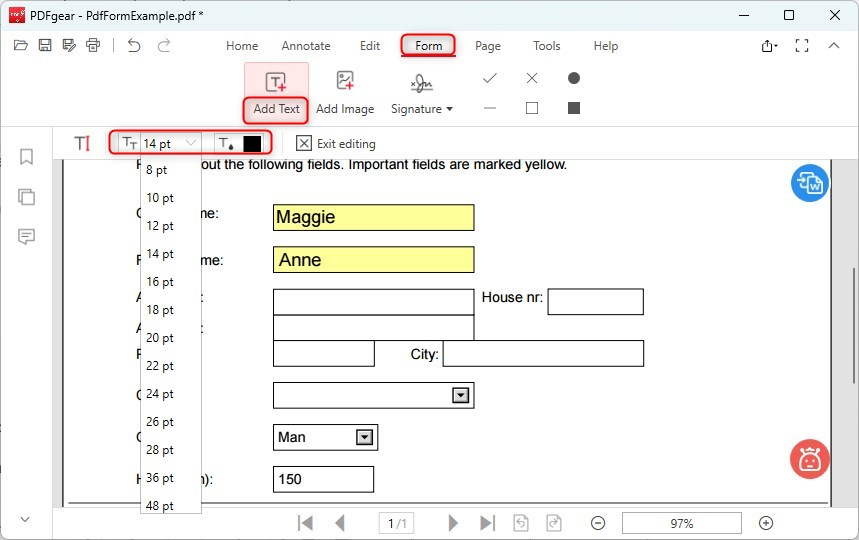
Основной сценарий прямой: откройте файл, перейдите на вкладку Form, нажмите Add Text и поставьте курсор в нужной области. После ввода настройте размер и цвет шрифта, затем повторите операцию для остальных строк. Для чекбоксов пригодятся готовые значки; для подписи откройте Signature, создайте вариант Picture, Type или Write и разместите его в поле.
- Откройте PDF и визуально проверьте страницы.
- Перейдите во вкладку Form.
- Выберите Add Text и щёлкните в строке бланка.
- Введите сведения и подстройте размер текста под поле.
- Добавьте отметки через icons, когда в бланке нет интерактивных чекбоксов.
- Откройте Signature, создайте подпись подходящим способом и поставьте её в нужное место.
- Сохраните копию и проверьте её после повторного открытия.
При добавлении изображения подписи используйте заранее подготовленный файл с прозрачным или белым фоном и без лишних полей вокруг автографа. Большая рамка вокруг картинки усложняет выравнивание и визуально перекрывает линию подписи. Для регулярной работы лучше создать один аккуратный вариант подписи и не менять его масштаб от документа к документу без необходимости.
Плюсы
- Простой набор инструментов Form для текста, изображений, подписи и отметок.
- Подпись создаётся из файла, набора текста или рисунка от руки.
- Подходит для плоских форм, где нужно быстро разместить несколько объектов.
- Интерфейс не требует перестраивать весь документ ради заполнения одной страницы.
Минусы
- Добавленные поверх страницы объекты нужно выравнивать вручную.
- При длинных значениях требуется самостоятельно контролировать размер текста и границы строки.
- Сложный документ с нестандартными полями лучше проверять в нескольких просмотрщиках после сохранения.
Кому подойдёт
Подходит для разовых и регулярных офисных бланков, где основная задача — вписать данные, поставить галочки и добавить графическую подпись без изменения исходного текста PDF.
4. PDF-XChange Editor
PDF-XChange Editor полезен для двух разных режимов работы. Интерактивные формы заполняются через существующие поля, а плоский бланк дополняется новым текстом. В актуальном руководстве Add Text находится в Home → Add → Add Text, а отдельный Typewriter добавляет текстовую аннотацию. Для финального документа предпочтительнее заранее решить, нужен ли новый базовый текст или комментарий.
Когда форма интерактивная, нажимайте на поля по порядку и используйте Tab для перехода. Поддерживаются типовые элементы: текстовые поля, чекбоксы, радиокнопки, списки и поля подписи. Для статического листа откройте Home, выберите Add, затем Add Text. Щёлкните в нужном месте и введите значение; положение и оформление корректируются через инструменты форматирования.
- Откройте документ и проверьте, активируются ли поля.
- Для интерактивной формы заполните существующие элементы и переходите между ними клавишей Tab.
- Для плоского бланка выберите Home → Add → Add Text.
- Поставьте текстовый блок на линию и настройте шрифт, размер и выравнивание.
- Для графической подписи используйте инструменты Signature and Initials; подпись можно получить из файла, буфера обмена, рисунка, набранного имени или веб-камеры.
- Применяйте подпись только после того, как проверили её позицию и масштаб.
- Сохраните копию и повторно откройте документ.
PDF-XChange особенно удобен, когда заполнение соседствует с технической доработкой формы. В расширенной редакции можно создавать и редактировать поля, задавать обязательность, свойства и порядок. Для обычного получателя документа эти функции не обязательны; достаточно существующих полей или Add Text. Такой раздел задач снижает риск случайно изменить структуру формы вместо ввода данных.
Плюсы
- Поддерживает интерактивные поля и ручное добавление текста в плоский PDF.
- Есть точные инструменты размещения и форматирования текстовых блоков.
- Набор Signature and Initials предоставляет несколько способов создать графическую подпись.
- Подходит для документов, где заполнение сочетается с дальнейшей технической правкой.
Минусы
- Интерфейс насыщен инструментами, поэтому разовой анкете требуется больше внимания при первом запуске.
- Нужно различать базовый текст, аннотацию Typewriter и поле формы, чтобы выбрать правильный тип объекта.
- Функции создания и расширенного редактирования форм зависят от редакции продукта.
Кому подойдёт
Подходит опытным пользователям Windows, которым недостаточно простого просмотрщика: они заполняют формы, добавляют текст в статические бланки, размещают подписи и параллельно работают с содержимым PDF.
5. Microsoft Edge
Microsoft Edge уже содержит встроенный PDF-просмотрщик. Microsoft заявляет базовое заполнение форм, печать, рукописные пометки и выделение. Для типовой AcroForm этого достаточно: файл открывается в браузере, пользователь вводит данные в активные поля и сохраняет копию. XFA и формы на JavaScript относятся к ограничениям встроенного просмотрщика.
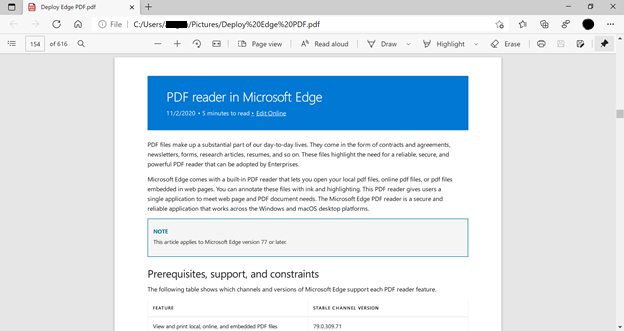
Откройте локальный PDF через Edge и щёлкните по первому полю. Когда поле активируется, введите текст и переходите дальше. Перед сохранением пролистайте документ и проверьте чекбоксы, выпадающие списки и поля даты. Для простой интерактивной анкеты не требуется устанавливать отдельный редактор, что удобно на рабочем компьютере с ограниченным набором программ.
- Откройте PDF в Microsoft Edge.
- Щёлкните по активному полю и введите данные.
- Перейдите по остальным полям и выберите значения в списках и чекбоксах.
- Используйте рукописный инструмент только для пометки или графического автографа, когда такой формат принимает получатель.
- Сохраните файл отдельной копией.
- Откройте сохранённую версию повторно и проверьте все заполненные поля.
Не используйте Edge как универсальный редактор сложных форм. В документации Microsoft прямо указано, что JavaScript-формы и XFA не поддерживаются. Признаки проблемы заметны сразу: поле не реагирует, предупреждение формы не срабатывает, часть элементов исчезает или документ предлагает открыть себя в другом приложении. В такой ситуации переходите в Acrobat или специализированный PDF-редактор, а не пытайтесь «дорисовать» сложную форму поверх неподдерживаемой структуры.
Плюсы
- Встроен в Windows и открывает локальные PDF без отдельной установки.
- Поддерживает базовое заполнение интерактивных форм.
- Удобен для быстрой проверки, печати и простых пометок.
- Подходит для коротких анкет и заявлений с обычными полями.
Минусы
- XFA не поддерживается.
- JavaScript-формы не поддерживаются в базовом заполнении.
- Для плоского бланка с большим количеством текстовых вставок полноценный редактор удобнее.
Кому подойдёт
Подходит для коротких интерактивных форм на Windows, когда не требуется сложная подпись, создание полей или редактирование исходного содержимого PDF.
macOS: встроенный Preview и расширенный редактор
6. Preview на Mac
Встроенное приложение Preview на macOS заполняет интерактивные PDF без стороннего редактора. Apple рекомендует открыть форму, щёлкнуть по полю и ввести данные. Если прямой ввод недоступен, в панели заполнения формы есть Text Box. Подпись создаётся в Markup и размещается на странице как отдельный объект.
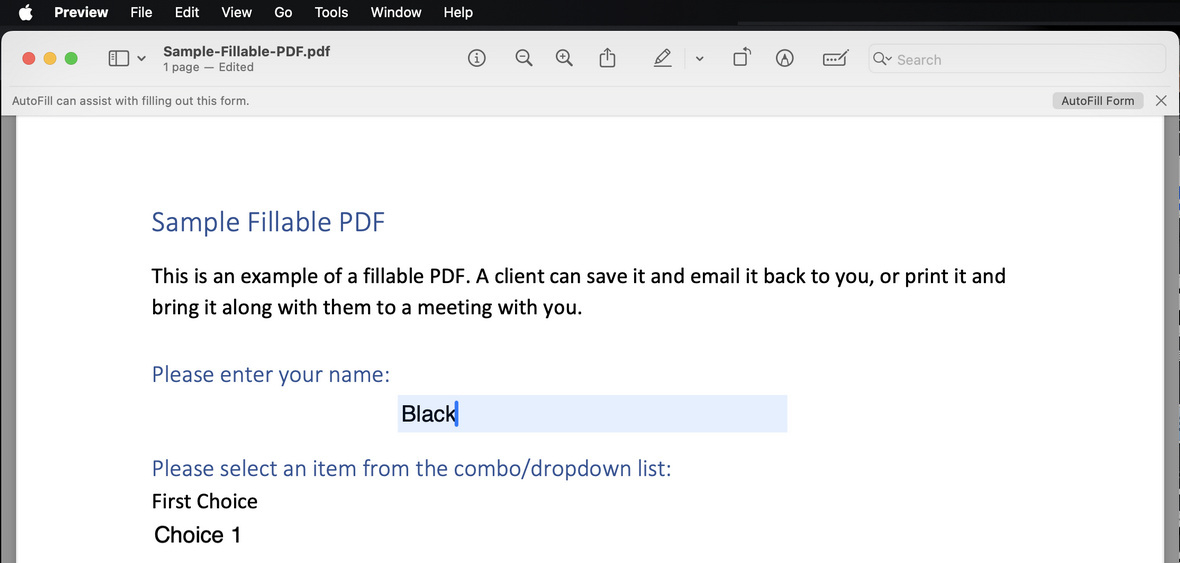
Для интерактивной формы действия минимальны: откройте файл, щёлкните поле, введите значение и перейдите к следующему. Для плоского бланка включите Show Form Filling Toolbar и добавьте Text Box. Текстовый блок лучше сразу приблизить по размеру к напечатанному шрифту формы, затем аккуратно выровнять по линии.
- Откройте PDF в Preview.
- Щёлкните по полю и введите текст, если оно интерактивное.
- Для неактивной строки откройте панель заполнения формы и выберите Text Box.
- Переместите текстовый блок в нужное место и настройте его размер.
- Для подписи откройте Markup → Sign, создайте подпись доступным способом и разместите её на странице.
- Сохраните отдельную копию и закройте файл.
- Повторно откройте копию и проверьте все страницы.
В macOS 14.2 и новее Preview поддерживает расширенное AutoFill контактных данных. Автозаполнение ускоряет длинные формы, но не отменяет ручную проверку: имя, адрес и другие данные берутся из карточки контакта, а требования конкретного бланка могут отличаться по формату. Перед отправкой сравните каждое автоматически заполненное поле с подписью в документе.
Подпись в Preview можно сохранить для повторного использования. Для рабочих документов это удобно, но требует аккуратного отношения к доступу к компьютеру: сохранённая графическая подпись остаётся доступной в приложении. В корпоративной среде соблюдайте внутренние правила доступа и не подменяйте графическим автографом сертификатную цифровую подпись там, где регламент требует иной механизм.
Плюсы
- Встроено в macOS и не требует отдельной установки.
- Прямо заполняет интерактивные поля и добавляет текстовые блоки на плоскую форму.
- Есть встроенный инструмент создания и размещения подписи.
- Расширенное AutoFill помогает с повторяющимися контактными данными.
Минусы
- Не все формы поддерживают AutoFill.
- Сложные XFA-формы и специализированные сценарии требуют другого приложения.
- При большом количестве ручных текстовых блоков точное выравнивание занимает время.
Кому подойдёт
Подходит владельцам Mac для большинства бытовых и офисных анкет, когда нужно заполнить готовые поля, добавить несколько строк поверх плоского бланка и поставить графическую подпись.
7. PDFelement Pro на Mac
PDFelement Pro разделяет интерактивные и неинтерактивные формы. Интерактивные поля заполняются прямым щелчком, а для плоского бланка на Mac используется раздел Form и инструмент Text. В руководстве PDFelement также предусмотрено распознавание формы для преобразования статических заготовок в структуру с полями.
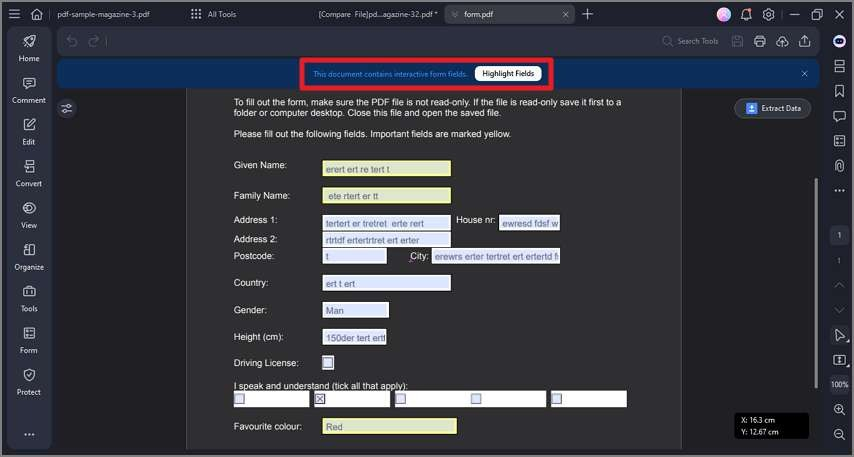
Откройте PDF и сначала попробуйте щёлкнуть по нужной строке. Если поле активируется, просто введите данные и сохраните файл. Если бланк неинтерактивный, откройте Form, включите Text и добавляйте значения в нужные области. Для повторяющейся формы можно использовать распознавание полей, но после автоматического создания обязательно просмотрите каждое поле: границы, тип и порядок перехода должны соответствовать исходному бланку.
- Импортируйте PDF в PDFelement.
- Проверьте, подсвечиваются ли поля как интерактивные.
- Заполните активные поля прямым вводом.
- Для плоской формы откройте Form и используйте Text для ручного размещения значений.
- При необходимости запустите распознавание формы и затем вручную проверьте созданные поля.
- Добавьте подпись только после заполнения основного текста.
- Сохраните копию и проверьте её после повторного открытия.
Распознавание формы полезно не для одной разовой анкеты, а для шаблона, который организация заполняет регулярно. Один раз корректно подготовленные поля сокращают ручное размещение текста в будущих копиях. При этом автоматическое распознавание не следует считать финальной разметкой: проверьте флажки, списки, поля даты, максимальную длину и порядок перехода по Tab.
Плюсы
- Работает с интерактивными и неинтерактивными формами на macOS.
- Есть отдельные инструменты Form для ручного добавления данных.
- Распознавание формы помогает превратить повторяющийся статический шаблон в заполняемый.
- Подходит для дальнейшего редактирования PDF после заполнения.
Минусы
- Для простой формы возможностей больше, чем требуется.
- Автоматически распознанные поля требуют ручной проверки.
- При сложной верстке после изменения структуры нужно внимательно просмотреть итоговый документ.
Кому подойдёт
Подходит пользователям Mac, которым нужно не только заполнить полученный файл, но и регулярно превращать статические шаблоны в заполняемые формы либо продолжать редактирование документа после ввода данных.
Онлайн: заполнение PDF в браузере
Онлайн-сервисы удобны для разовой задачи на чужом компьютере или устройстве без подходящей программы. Но здесь появляется дополнительный фактор — файл передаётся на сервер сервиса. Для общедоступной анкеты это приемлемый рабочий сценарий; для договора, кадровой формы, финансового документа или файла с персональными данными ориентируйтесь на правила вашей организации и политику выбранного сервиса. Когда документ нельзя передавать внешнему обработчику, используйте локальный редактор.
8. PDF24 Tools
Сервис PDF24 Tools заполняет PDF прямо в браузере: можно добавлять текст, изображения, фигуры и рисовать поверх страницы. В экосистеме есть и настольный PDF24 Creator для Windows, но в этом разделе рассматривается именно веб-инструмент Fill out PDF. Страница сервиса указывает, что обработка выполняется в облаке, а загруженные файлы удаляются с серверов через короткое время после обработки.
Откройте Fill out PDF, выберите файл и дождитесь появления страницы в редакторе. Добавляйте текст поверх нужных строк, затем используйте доступные элементы для отметок и рисунка. После завершения сохраните результат в PDF. У браузерного способа нет преимущества интерактивных полей перед локальными программами; его сильная сторона — доступность на разных системах без установки.
- Откройте инструмент Fill out PDF.
- Выберите рабочую копию документа.
- Добавьте текст в нужные строки и выровняйте его по бланку.
- При необходимости добавьте изображение или рукописный элемент.
- Просмотрите все страницы до сохранения.
- Сохраните итоговый PDF на устройство.
- Откройте локально сохранённый файл и проверьте его в независимом просмотрщике.
Для конфиденциального документа оценивайте не только удобство, но и допустимость облачной обработки. Даже когда сервис публикует срок удаления файлов и защищённую передачу, корпоративный регламент может требовать локальной работы. Это организационное ограничение важнее технического удобства браузера.
Плюсы
- Работает в браузере на основных операционных системах.
- Не требует установки настольной программы.
- Добавляет текст, изображения, формы и свободный рисунок.
- Подходит для быстрого заполнения статического бланка на любом доступном устройстве.
Минусы
- Документ передаётся в облачную обработку.
- Для сложной интерактивной формы настольный редактор даёт более предсказуемый контроль.
- После браузерного редактирования файл нужно отдельно скачать и перепроверить.
Кому подойдёт
Подходит для несложных документов без чувствительных данных, когда важнее всего заполнить форму в браузере без установки отдельной программы.
9. Smallpdf
Smallpdf предлагает отдельный PDF Form Filler. В нём добавляются текст, даты, флажки и электронная графическая подпись. Сервис также позволяет ввести данные в документ, который изначально не был подготовлен как заполняемая форма: текст размещается в нужной области страницы.
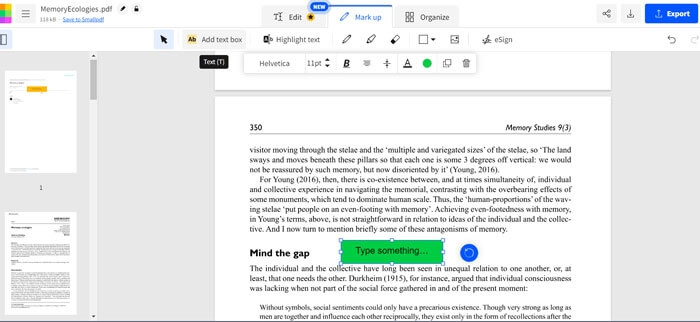
После загрузки формы проходите её сверху вниз и добавляйте элементы в том же порядке, в котором читатель видит поля. Такой порядок особенно полезен в длинных анкетах: сначала ФИО и контакты, затем даты и числовые значения, после этого отметки и только в самом конце подпись. Подпись лучше ставить последней, чтобы случайное перемещение соседнего текста не нарушило её положение.
- Загрузите PDF в PDF Form Filler.
- Введите текстовые значения и даты.
- Поставьте флажки там, где форма требует выбора.
- Добавьте подпись, если получатель принимает такой тип подписи.
- Просмотрите документ целиком и исправьте обрезанные или смещённые значения.
- Сохраните результат на устройство.
- Откройте сохранённый файл и проверьте его повторно.
В браузерном сервисе не следует путать аккуратный внешний вид с корректностью данных. Визуально ровное поле всё равно останется ошибочным, если формат даты или номер введены не по правилам формы. Перед скачиванием сравните каждое значение с исходными данными и требованиями отправителя.
Плюсы
- Специализированный режим для заполнения форм.
- Добавляет текст, даты, флажки и подпись.
- Работает с формами, которые не были изначально интерактивными.
- Доступен на разных устройствах через браузер.
Минусы
- Требует загрузки документа в веб-сервис.
- Работа зависит от соединения с интернетом.
- Для сложных форм и документов с внутренними сценариями лучше настольный Acrobat или специализированный редактор.
Кому подойдёт
Подходит для разовой браузерной работы с типовым бланком, когда нужно быстро вписать текст, поставить флажки и получить готовый PDF без установки программы.
10. Sejda PDF Editor
Sejda PDF Editor совмещает обычное редактирование и Fill & Sign. Если форма содержит активные поля, по ним можно щёлкать и вводить данные. Когда полей нет, используется Text, а для отметок и собственных интерактивных элементов — Forms. Подпись создаётся набором имени, рисунком или загрузкой изображения.

Откройте PDF в редакторе. Для существующего поля достаточно щёлкнуть и ввести текст. Для плоского бланка выберите Text и поставьте надпись на нужной строке. Галочки и переключатели добавляются через Forms. После правок нажмите Apply changes, дождитесь обработки и сохраните итоговый файл.
- Загрузите документ в Sejda PDF Editor.
- Проверьте, есть ли в форме активные поля.
- Для активных полей введите данные напрямую; для плоских областей выберите Text.
- Используйте Forms для чекбоксов и радиокнопок, когда требуется создать такие элементы.
- Для подписи откройте Sign и выберите способ создания подписи.
- Нажмите Apply changes и сохраните обработанный PDF.
- Откройте скачанный файл локально и проверьте страницы.
Sejda публикует ограничения бесплатного веб-режима по числу задач, страниц и объёму файла. Поэтому сервис рационален для небольшого документа. Большую многостраничную форму лучше заполнять локально: это снижает зависимость от лимита сеанса и упрощает повторное сохранение после исправлений.
Плюсы
- Работает с существующими полями и с плоскими страницами.
- Отдельные инструменты Text, Forms и Sign хорошо разделяют задачи.
- Подпись создаётся несколькими способами.
- После обработки выдаёт отдельный итоговый PDF.
Минусы
- Бесплатный веб-режим имеет ограничения по объёму и числу операций.
- Документ передаётся внешнему сервису для обработки.
- Большие формы с множеством страниц удобнее заполнять в локальном приложении.
Кому подойдёт
Подходит для небольших форм и заявлений, где нужен браузерный редактор с отдельными инструментами текста, полей и подписи.
Android и iPhone: заполнение PDF со смартфона
Смартфон особенно удобен, когда документ пришёл в почту или мессенджер и его нужно вернуть без компьютера. На маленьком экране возрастает риск сместить текст или пропустить поле, поэтому перед сохранением увеличьте каждую заполненную область и после этого просмотрите страницу целиком. Для длинного договора или сложной таблицы настольный вариант остаётся точнее.
11. Adobe Acrobat на Android и iPhone
Adobe Acrobat для мобильных устройств поддерживает AcroForm и Fill & Sign на Android и iOS. Интерактивные поля принимают текст и выборы, а Fill & Sign добавляет текстовый блок и подпись в нужную область страницы. Adobe отдельно указывает, что XFA-формы на мобильном Acrobat не поддерживаются.
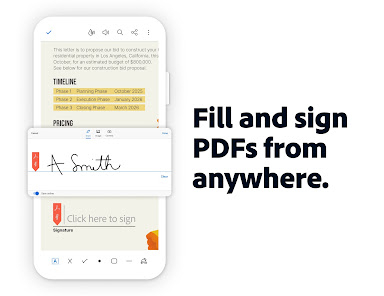
Откройте PDF в приложении и выберите Fill & Sign. Для интерактивной формы нажмите поле и введите текст с экранной клавиатуры. Для плоской страницы выберите Text box в нижнем меню, коснитесь нужной области и внесите значение. Текстовый блок можно переместить и подогнать под строку. Подпись рисуется пальцем или стилусом и затем ставится на страницу.
- Откройте PDF в Acrobat на смартфоне.
- Выберите Fill & Sign.
- Заполните активные поля или добавьте Text box поверх плоской строки.
- Поставьте флажки и другие элементы выбора.
- Создайте подпись и разместите её только после проверки основного текста.
- Увеличьте масштаб и проверьте каждое поле, затем вернитесь к общему виду страницы.
- Сохраните или экспортируйте готовую копию и откройте её ещё раз.
Мобильный Acrobat умеет работать с формами офлайн, а данные синхронизируются после возвращения соединения. Для рабочего документа это удобно в поездке, но файл всё равно следует проверять локально перед отправкой. Отдельно контролируйте подпись: в мобильном интерфейсе легко случайно поставить её слишком крупно или поверх линии соседнего поля.
Плюсы
- Одинаковая логика Fill & Sign на Android и iOS.
- Поддерживает AcroForm, текстовые поля, выборы и графическую подпись.
- Заполнение доступно без компьютера.
- Основные операции можно выполнять офлайн.
Минусы
- XFA-формы не поддерживаются на мобильном Acrobat.
- На небольшом экране сложнее точно выравнивать текст на плоском бланке.
- Длинные многостраничные формы требуют особенно тщательной финальной проверки.
Кому подойдёт
Подходит тем, кто получает анкеты и заявления на смартфон и должен заполнить, подписать и вернуть PDF без доступа к настольному компьютеру.
12. Xodo
Xodo PDF Reader на Android и iOS предоставляет Fill & Sign: можно вводить текст в поля, добавлять текст вручную, ставить отметки и создавать подпись. После заполнения документ сохраняется и отправляется с мобильного устройства.

На мобильном устройстве откройте документ в Xodo, нажмите нужное поле и введите значение. Для чекбокса или радиокнопки достаточно касания. В длинной форме переходите по полям последовательно и после каждой страницы проверяйте, что введённые значения сохранились. После завершения сохраните отдельную копию, а не перезаписывайте единственный исходник.
- Откройте PDF в Xodo.
- Нажмите первое интерактивное поле и введите текст.
- Выберите нужные чекбоксы, радиокнопки и значения списков.
- При наличии поля подписи используйте предусмотренный инструмент подписи.
- Сохраните заполненный документ под отдельным именем.
- Закройте файл и откройте сохранённую копию.
- Проверьте все страницы перед отправкой.
Xodo рационален именно для существующей интерактивной формы. Когда PDF представляет собой скан или статический макет с пустыми линиями, мобильное ручное размещение большого количества текста становится менее удобным. В такой ситуации лучше перейти на компьютерный редактор или браузерный инструмент с крупным экраном.
Плюсы
- Поддерживает основные интерактивные поля PDF.
- Удобен для заполнения форм со смартфона и планшета.
- Сохраняет введённые значения в PDF.
- Подходит для чекбоксов, списков и полей подписи.
Минусы
- Динамические XFA-формы не поддерживаются.
- Плоский скан с множеством пустых строк удобнее заполнять на большом экране.
- Перед отправкой нужно обязательно повторно открыть сохранённый файл и проверить поля.
Кому подойдёт
Подходит для типовых интерактивных форм на мобильном устройстве, когда в документе уже есть нормальные поля и не требуется серьёзно менять исходную страницу.
Как заполнить ФИО, дату, галочки и подпись без ошибок
Технически добавить текст несложно; большая часть проблем появляется на этапе оформления. Отдельная инструкция по добавлению текста в PDF полезна, когда форма плоская и каждое значение приходится размещать вручную. Ниже — практические правила, которые одинаково работают в настольных, браузерных и мобильных инструментах.
ФИО и длинные строки
Не уменьшайте шрифт до нечитаемого размера только ради того, чтобы длинное значение поместилось в одну строку. Сначала проверьте, допускает ли форма перенос, вторую строку или сокращение по правилам получателя. В интерактивном поле часть текста иногда прокручивается внутри элемента и остаётся невидимой при обычном просмотре страницы; поэтому после ввода снимите фокус с поля и убедитесь, что итоговый вид понятен.
Дата и числовые форматы
Используйте формат, который напечатан в самой форме. Если рядом с полем стоит шаблон ДД.ММ.ГГГГ, не заменяйте его словесной датой. В интерактивных формах поле даты бывает связано с проверкой формата, а в плоском PDF такой проверки нет, поэтому ответственность полностью остаётся на пользователе. Числа, номера и индексы также перепроверяйте посимвольно.
Галочки и переключатели
Чекбокс и радиокнопка решают разные задачи. Чекбоксы позволяют отметить несколько независимых пунктов, а радиокнопки в одной группе предполагают один выбор. В интерактивной форме используйте существующий элемент, не рисуйте галочку поверх активного поля. В плоском бланке, напротив, нужна обычная отметка или символ, размещённый поверх напечатанного квадрата.
Графическая подпись
Графическую подпись добавляют рисунком, изображением или сохранённым шаблоном. Подробный разбор находится в инструкции о том, как поставить подпись в PDF. Перед вставкой подготовьте аккуратный автограф без лишнего фона, поставьте его строго в отведённой области и не растягивайте непропорционально. Графическое изображение подписи не следует автоматически считать заменой сертификатной электронной подписи: требуемый способ подписания определяет получатель или внутренний регламент.
Цифровая подпись с сертификатом
Для документов, где требуется проверяемая цифровая подпись, используется отдельный механизм с сертификатом. В Xeon Live есть отдельная инструкция о добавлении электронной подписи в PDF. Не подменяйте этот процесс вставкой картинки автографа. До подписания завершите все содержательные правки: изменение файла после цифрового подписания влияет на проверку целостности и должно выполняться только в предусмотренном процессе.
Что делать со сканом и фотографией бланка
Скан отличается от плоского текстового PDF тем, что основная страница является изображением. Для нескольких полей это не проблема: добавьте текст поверх изображения и сохраните копию. OCR требуется тогда, когда нужно искать, копировать или редактировать напечатанный текст. Пошаговый разбор распознавания находится в материале о том, как распознать текст в PDF.
- Сначала выровняйте ориентацию страницы и убедитесь, что края не обрезаны.
- Для ФИО, даты и коротких примечаний используйте текстовые блоки поверх скана.
- Для десятков повторяющихся полей рассмотрите распознавание формы или создание интерактивных полей.
- Для изменения исходного напечатанного текста выполните OCR и сравните распознанный текст с изображением.
- После OCR отдельно проверяйте фамилии, номера, даты, аббревиатуры и строки с низким контрастом.
- Не удаляйте исходный скан, пока итоговый документ не принят получателем.
Распознавание не является доказательством точности. Даже качественный OCR ошибается на размытых символах, печатях, таблицах, рукописных пометках и нестандартных шрифтах. Поэтому критичные значения сверяйте с изображением страницы. Для делового процесса разумно сохранять исходный скан рядом с распознанной версией хотя бы до завершения согласования.
Как выбрать способ под рабочий сценарий
Чтобы не сравнивать двенадцать инструментов по десяткам параметров, используйте короткую матрицу решения. Она строится от типа файла и ограничений процесса, а не от количества функций в программе.
- Одна интерактивная форма на Windows. Начните с Acrobat Reader или Microsoft Edge. Они не требуют ручного размещения каждого текстового блока.
- Плоский бланк или скан на Windows. PDF Commander, PDFgear или PDF-XChange Editor дают больше контроля над текстом и подписью.
- Форма на Mac. Сначала Preview; PDFelement нужен, когда требуется распознавание формы или дальнейшее редактирование.
- Разовый файл без чувствительных данных. PDF24 Tools, Smallpdf или Sejda решают задачу в браузере.
- Документ со смартфона. Adobe Acrobat или Xodo подходят для существующих интерактивных полей; для плоской многостраничной формы удобнее большой экран.
- Сложная XFA-форма. Не используйте Edge или мобильный Acrobat как основной вариант; откройте документ в настольном Acrobat или в приложении, которое предусмотрел создатель формы.
- Документ с сертификатной подписью. Сначала завершите заполнение и проверку, затем подпишите предусмотренным средством. После подписи не выполняйте произвольные правки.
Как проверить заполненный PDF перед отправкой
Финальная проверка должна повторять реальный путь получателя. Недостаточно посмотреть документ в том же редакторе, где он создавался. Сохраните файл, закройте программу и откройте копию в другом просмотрщике. Для Windows это может быть Edge или Acrobat Reader, для Mac — Preview. Так обнаруживаются поля, которые не записались, объекты, оказавшиеся вне страницы, и шрифты, которые выглядят иначе.
- Проверка данных. Сверьте ФИО, даты, номера, суммы и реквизиты с первичным источником.
- Проверка обязательных полей. Пройдите документ сверху вниз и убедитесь, что не осталось пустых обязательных строк или невыбранных пунктов.
- Проверка геометрии. Увеличьте масштаб и убедитесь, что текст не пересекает линии, подписи и соседние поля.
- Проверка страниц. Сравните число страниц с исходником, посмотрите первую, последнюю и все страницы с добавленными объектами.
- Проверка сохранения. Закройте редактор, откройте файл заново и проверьте, что значения остались на месте.
- Проверка в другом просмотрщике. Откройте PDF во втором приложении. Особенно важно для интерактивных полей и нестандартных форм.
- Проверка печати. Откройте предпросмотр печати; это помогает заметить объекты, которые выглядят нормально на экране, но не попадают в вывод.
- Проверка имени файла. Финальная копия должна отличаться от исходника и быть однозначно понятной получателю.
Для документов, которые будут печататься, дополнительно полезна инструкция о том, как напечатать PDF. Предпросмотр печати показывает границы листа, масштаб и положение объектов. Даже если отправка идёт только в электронном виде, этот экран работает как независимая визуальная проверка страницы.
Типичные ошибки и способы исправления
Финальный чек-лист
- Исходный PDF сохранён отдельно и не перезаписан.
- Выбран подходящий режим: интерактивные поля, ручной текст поверх плоской формы или OCR для скана.
- Все обязательные поля заполнены, а формат дат и чисел соответствует бланку.
- ФИО, номера и другие критичные значения сверены с первичными данными.
- Чекбоксы и радиокнопки выбраны в соответствии с логикой формы.
- Графическая подпись используется только там, где такой вид принимает получатель; сертификатная подпись оформляется отдельным механизмом.
- Файл сохранён под новым именем и повторно открыт после закрытия редактора.
- Документ проверен во втором PDF-просмотрщике.
- Предпросмотр печати не показывает обрезанных полей и смещённых объектов.
- Финальная копия готова к отправке без дополнительных правок.
Итоговая логика проста: сначала определите тип формы, затем выберите минимально достаточный инструмент и только после этого вводите данные. Для готовой интерактивной анкеты не нужен тяжёлый редактор; для плоского скана, подписи и правок лучше локальная программа; для разового несекретного документа подходит браузер. Самая важная операция выполняется в конце — сохранённый PDF нужно открыть заново и проверить так, как его увидит получатель.