Как сделать подпись без фона: 5 способов для PDF, Word и изображений
Подпись без белого прямоугольника нужна не только для договоров. Её вставляют в согласованные PDF, коммерческие предложения, внутренние формы, презентации и макеты, где изображение должно лежать поверх текста или цветного фона. Правильный результат — отдельный PNG с прозрачностью, в котором остаются только штрихи автографа и нет серой дымки, теней от бумаги и лишних полей. Ниже — пять рабочих способов: сначала вариант прямо внутри PDF, затем Word, Photoshop, GIMP и браузерная обработка.
Что значит подпись без фона и каким должен быть результат
Фон у изображения подписи — это не «пустое место», а реальные пиксели бумаги. Белые пиксели незаметны, пока картинка лежит на белом листе, но сразу превращаются в прямоугольник поверх цветной плашки, таблицы, штампа или текста. Для нормальной вставки нужна прозрачность: пиксели вокруг штрихов должны не перекрашиваться в белый, а полностью пропускать то, что находится под картинкой. Подробно этот принцип разобран в материале Xeon Live о работе альфа-канала и прозрачности.
У PNG прозрачность может храниться в отдельном альфа-канале. Поэтому формат удобен для автографа с мягкими краями: часть пикселей по контуру может быть не только полностью видимой или полностью невидимой, но и полупрозрачной. Благодаря этому диагональные и округлые штрихи выглядят естественно, без грубой «лесенки». JPEG для такой задачи не подходит: в нём нет альфа-прозрачности, и удалённая область при сохранении обычно получает сплошной цвет.
Для деловых файлов важно различать две разные задачи. В этой статье речь идёт о графическом изображении рукописного автографа — по сути, о картинке. Она полезна для оформления документов и визуальных материалов, но сама по себе не заменяет механизмы электронной подписи, для которых действуют отдельные правила, способы идентификации и проверки. Поэтому изображение автографа стоит использовать только там, где такой формат принят вашим процессом согласования.
Пять признаков качественного файла
- Вокруг штрихов действительно прозрачная область, а не нарисованная шахматная сетка.
- Линии сохраняют исходную толщину: тонкие элементы росчерка не исчезли после удаления бумаги.
- По контуру нет белой или серой каймы, которая проявляется на тёмном фоне.
- Кадр обрезан достаточно плотно, но кончики росчерка не задеты.
- Файл сохранён в PNG и проверен на светлой, тёмной и цветной подложке.
Если один из этих пунктов не выполнен, проблема проявится уже в рабочем документе: подпись станет бледной, будет перекрывать текст прямоугольником или окажется окружена грязным ореолом. Поэтому удаление фона — только половина задачи; вторая половина заключается в проверке экспорта и краёв.
Сначала подготовьте исходник: это сильнее влияет на качество, чем выбор программы
Любой способ работает заметно лучше, когда исходная фотография или скан подготовлены аккуратно. Для подписи подходит чистый лист без клеток и линий, тёмная ручка и равномерное освещение. Камеру держат параллельно бумаге, чтобы росчерк не превращался в трапецию. Свет лучше направить так, чтобы рука и телефон не давали жёсткую тень на область вокруг штрихов. Если есть сканер, он упрощает задачу: бумага получается равномерно освещённой и геометрически ровной.
Контраст тоже важен. Чёрная или тёмно-синяя ручка на светлой бумаге отделяется проще, чем бледный карандаш или светлая гелевая паста. Не нужно специально делать снимок чрезмерно тёмным: важнее, чтобы фон оставался однородным, а самые тонкие линии читались. Если часть подписи получилась размытой уже при съёмке, удаление фона не восстановит потерянную форму штриха.
Минимальная подготовка перед обработкой
- Поставьте подпись на чистом листе и оставьте вокруг неё свободное поле.
- Снимите лист строго сверху или отсканируйте его без перекоса.
- Проверьте, что ни один штрих не уходит в тень и не сливается с фактурой бумаги.
- Обрежьте крупные пустые поля, но оставьте небольшой запас вокруг росчерка.
- Не повышайте резкость до появления светлого ореола: такой ореол потом трудно убрать без повреждения линии.
- Сохраните исходный снимок отдельно. Он пригодится, если первая обработка окажется слишком агрессивной.
Для рабочего использования полезно хранить два файла: исходник и готовый PNG. Исходник не вставляют в документы, а сохраняют как резерв. PNG становится мастер-копией для повторного применения. Если позже понадобится меньший размер, копию делают от мастер-файла, а не от уже уменьшенной версии — так меньше риск накопить артефакты.
Как выбрать способ без лишней работы
Выбор зависит не столько от «мощности» редактора, сколько от места, где подпись будет использоваться. Если задача связана с PDF, удобнее обработать автограф там же, где он будет размещён. Если документ уже собран в Word, нет смысла переносить его в графический редактор только ради простого белого фона. Photoshop и GIMP оправданы, когда исходник сложный: бумага с тенью, цветной оттенок, слабые штрихи, неровный контраст. Онлайн-сервис удобен для разовой обработки, когда изображение не содержит сведений, которые по внутренним правилам нельзя передавать стороннему сервису.
- PDF и готовый документ: PDF Commander — подпись можно нарисовать или загрузить, очистить фон и сразу поставить на страницу.
- DOCX и офисный файл: Microsoft Word — быстрый способ убрать фон у уже вставленного изображения.
- Сложный скан: Adobe Photoshop — маска и ручная доработка дают максимальный контроль краёв.
- Локальная бесплатная обработка: GIMP — Color to Alpha хорошо работает с белой и близкой к белой бумагой.
- Разовая обработка в браузере: remove.bg — автоматический вариант, когда не хочется настраивать выделение вручную.
Способ 1. PDF Commander — сделать подпись и сразу использовать её в PDF
PDF Commander логично ставить первым, когда конечная задача — подписать или оформить PDF. В обзоре PDF Commander на Xeon Live отдельно показаны инструменты работы с подписью, изображениями и документами, а в инструкции по вставке подписи в PDF разобраны варианты размещения автографа. Здесь важна связка: подпись можно не только очистить от бумаги, но и сразу проверить на реальной странице.
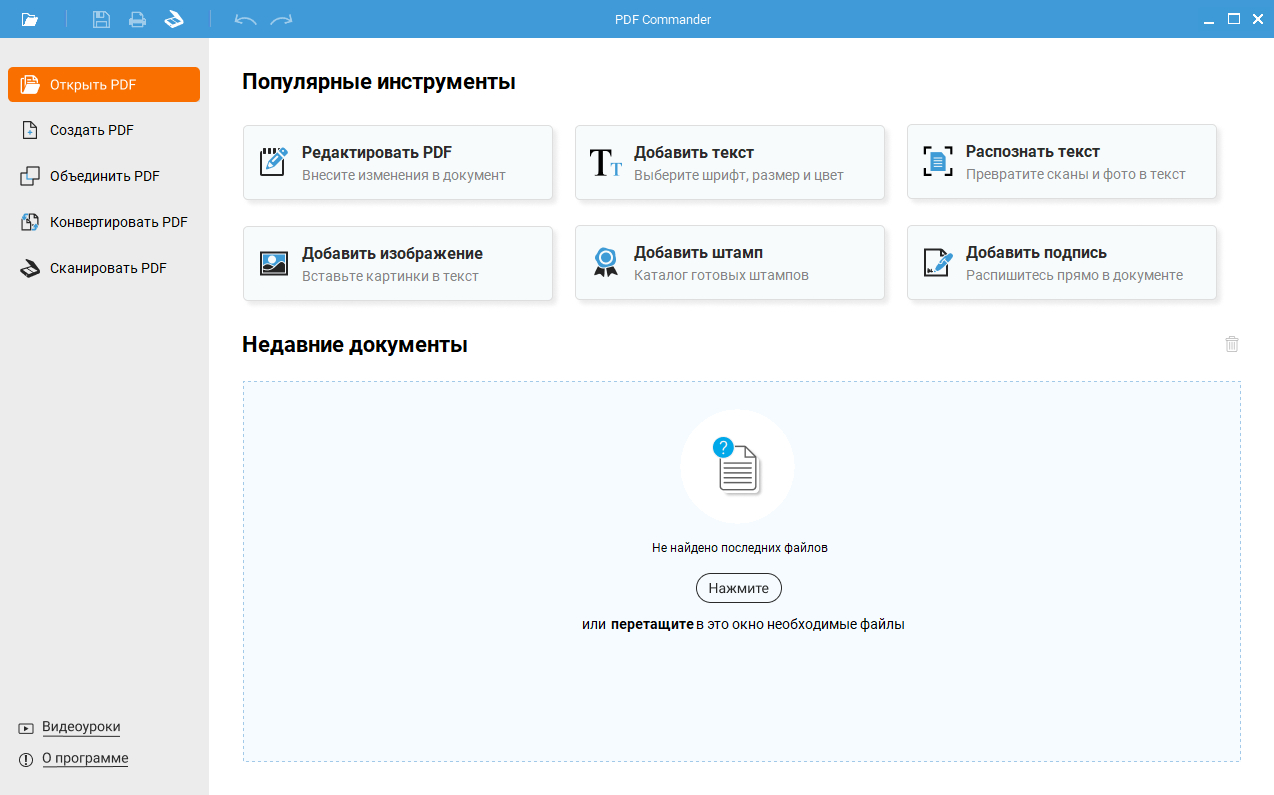
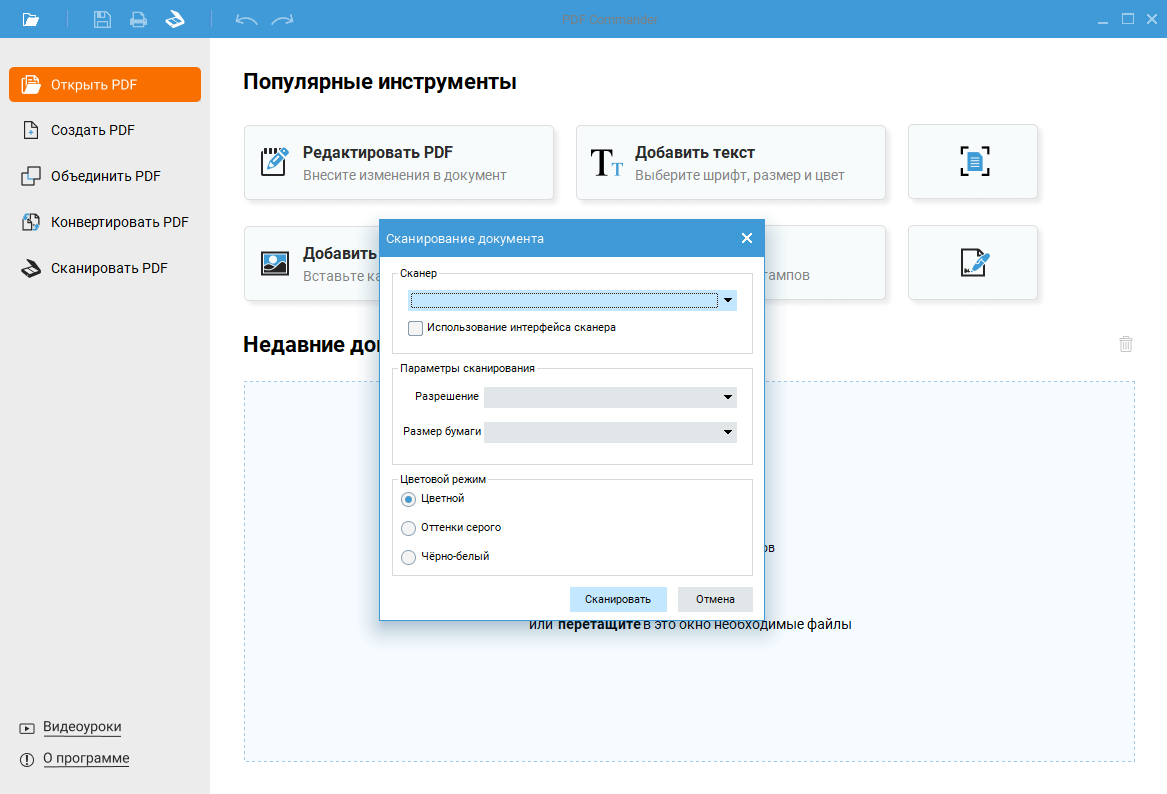
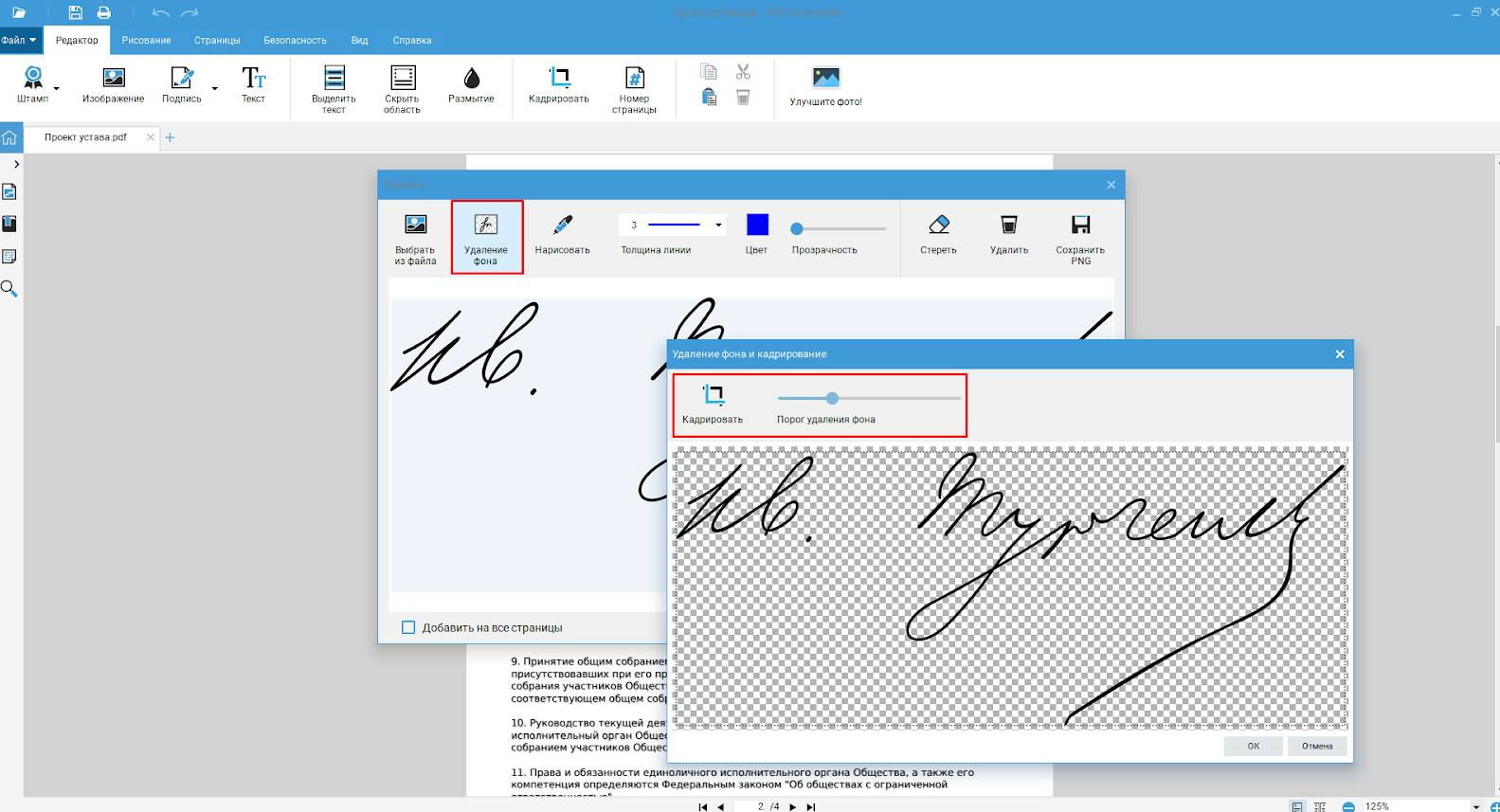
В программе есть два разных маршрута. Первый — нарисовать подпись непосредственно в окне инструмента. Тогда фон как отдельная проблема не возникает: штрих создаётся внутри редактора и может быть сохранён как графический файл. Второй — выбрать готовый снимок или скан. В этом случае программа открывает отдельную обработку фона, где виден результат на прозрачной подложке.
Вариант А: нарисовать подпись в PDF Commander
- Откройте нужный PDF и перейдите на вкладку «Редактор».
- Нажмите «Подпись», затем выберите режим «Нарисовать».
- Настройте толщину линии, цвет и прозрачность штриха. Для делового документа обычно лучше сохранить естественный цвет ручки и не делать линию слишком толстой.
- Нарисуйте автограф мышью, пером или планшетом. Если линия получилась неудачной, очистите поле и повторите попытку вместо того, чтобы править форму по частям.
- При необходимости сохраните результат в PNG. Это удобно, когда одну и ту же графическую подпись планируется использовать повторно.
- Подтвердите создание и поставьте подпись на страницу. После размещения проверьте размер и положение относительно строки или поля формы.
Этот вариант устраняет типичную проблему с серой бумагой и тенью, потому что бумажного фона изначально нет. Его ограничение другое: рисовать мышью непривычно, и форма подписи часто получается менее естественной, чем на бумаге. Графический планшет или стилус заметно упрощают ввод, но для единичного документа проще иногда взять хороший скан.
Вариант Б: загрузить скан и удалить фон
- В том же окне «Подпись» выберите загрузку изображения из файла.
- Укажите фотографию или скан автографа. Лучше заранее обрезать большую часть пустого листа, чтобы рабочая область была компактной.
- Нажмите «Удаление фона». В окне обработки появится предпросмотр прозрачной области.
- Перемещайте «Порог удаления фона» до тех пор, пока бумага не исчезнет, а все линии автографа останутся целыми.
- Используйте «Кадрировать», чтобы убрать лишние поля вокруг подписи. Не подводите рамку вплотную к кончикам росчерка.
- Подтвердите изменения, затем разместите изображение на странице PDF и сохраните документ.
Порог не стоит сразу уводить в крайнее положение. Сначала добейтесь исчезновения основного белого поля, затем смотрите на самые тонкие участки подписи. Если они начинают рваться, значит обработка уже слишком сильная. Лучше оставить едва заметный светлый шум и убрать его более аккуратно, чем потерять часть росчерка: восстановить форму линии после агрессивного удаления сложнее.
Как проверить результат прямо в PDF
Преимущество работы внутри PDF — проверка идёт в реальном контексте. Поставьте подпись не только на пустое белое место, но и временно переместите её на участок с серой заливкой, линиями таблицы или цветным элементом. Белый прямоугольник и светлая кайма там становятся заметны сразу. После проверки верните автограф на нужную позицию.
Увеличьте страницу до масштаба, при котором хорошо видны тонкие линии. Смотрите не на всю подпись, а на три зоны: начало первого штриха, пересечения линий и длинный тонкий хвост росчерка. Именно там чаще всего проявляются разрывы или полупрозрачные «дыры». Если вид подписи нормальный на экране и в сохранённом PDF, способ сработал корректно.
Плюсы
- Не нужно переходить в отдельный графический редактор, когда конечный файл уже PDF.
- Есть два сценария: нарисовать подпись с нуля или обработать готовое изображение.
- Порог удаления фона и кадрирование позволяют контролировать очистку скана.
- Результат сразу проверяется на странице документа, а не в абстрактном окне.
Минусы
- Рисование мышью подходит не всем: форма автографа может заметно отличаться от рукописной.
- Очень сложный фон с тенями, пятнами и цветной бумагой лучше предварительно обработать в полноценном графическом редакторе.
Кому подойдёт
Тем, кто получает или готовит PDF и хочет пройти всю цепочку в одном приложении: открыть документ, создать или очистить подпись, поставить её на страницу и проверить сохранённый файл. Особенно удобен сценарий для заявлений, актов, внутренних форм и коммерческих документов, где графический автограф — часть оформления.
Способ 2. Microsoft Word — удалить фон у уже вставленной подписи
Microsoft Word подходит, когда документ собирается в DOCX и подпись уже вставлена как картинка. Общий принцип совпадает с обычным удалением фона у изображения; на Xeon Live есть отдельный материал о том, как убрать фон с картинки. В Word автоматическое выделение можно уточнить вручную, поэтому белая бумага обычно удаляется без перехода в другую программу.
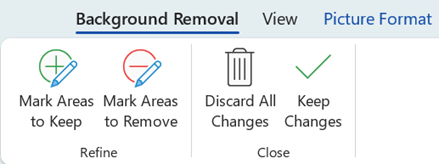
Пошаговая обработка в Word
- Вставьте фотографию или скан подписи в документ и выделите изображение.
- На ленте откройте «Формат рисунка» и запустите «Удалить фон» / Remove Background.
- Word подсветит область, которую собирается убрать. Сначала оцените, не попали ли внутрь удаления тонкие линии подписи.
- Если часть росчерка отмечена на удаление, используйте «Пометить области для сохранения» / Mark Areas to Keep и проведите отметки по проблемным участкам.
- Если вокруг подписи остались куски бумаги, примените «Пометить области для удаления» / Mark Areas to Remove.
- Нажмите «Сохранить изменения» / Keep Changes.
- Проверьте картинку поверх цветного элемента документа. Если белой рамки нет, обработка завершена.
- Когда нужен отдельный графический файл, щёлкните изображение правой кнопкой и используйте «Сохранить как рисунок», выбрав PNG.
Word удобен тем, что вы видите подпись сразу в том документе, где она будет использоваться. Это снижает риск ошибиться с масштабом. Например, автограф может выглядеть аккуратно как отдельная картинка, но после уменьшения до строки подписи слишком тонкие штрихи станут едва заметны. В Word такое видно до экспорта.
Автоматическое выделение хорошо работает с контрастным снимком на чистой бумаге. Если бумага неоднородная, Word может оставить светлые островки или принять часть подписи за фон. Тогда не нужно пытаться «дожать» автоматический результат одним действием: ручные метки сохранения и удаления дают более аккуратный результат.
Отдельный PNG полезен, если подпись должна использоваться в нескольких документах или системах. После сохранения откройте получившийся файл в любой программе, которая показывает прозрачность шахматной сеткой, и убедитесь, что вокруг автографа нет белой заливки. Если PNG сохранить не требуется, изображение можно оставить внутри DOCX и использовать только в этом документе.
Плюсы
- Подходит для документа, который уже редактируется в Word, без дополнительного перехода между программами.
- Автоматический результат можно уточнить областями сохранения и удаления.
- После обработки картинку можно сохранить отдельным файлом и использовать повторно.
- Масштаб и положение подписи видны сразу в готовом макете страницы.
Минусы
- На сложном фоне ручная разметка становится трудоёмкой.
- Тонкая подпись на серой или фактурной бумаге иногда требует более точного редактора с полноценной маской.
Кому подойдёт
Сотрудникам, которые готовят письма, формы, коммерческие предложения и внутренние документы в Microsoft Word и не хотят выносить простой белый фон в отдельный графический процесс. Для чистого скана на белой бумаге это один из самых коротких маршрутов.
Способ 3. Adobe Photoshop — аккуратно отделить штрихи маской
Adobe Photoshop стоит выбирать, когда исходник сложнее обычного офисного скана: на бумаге есть тень, неравномерный серый оттенок, слабые линии или фон близок по яркости к автографу. В таких случаях важен не один автоматический порог, а возможность уточнять границу кистью на маске. Для самой задачи полезен и общий материал Xeon Live о редактировании изображений от подготовки до экспорта.
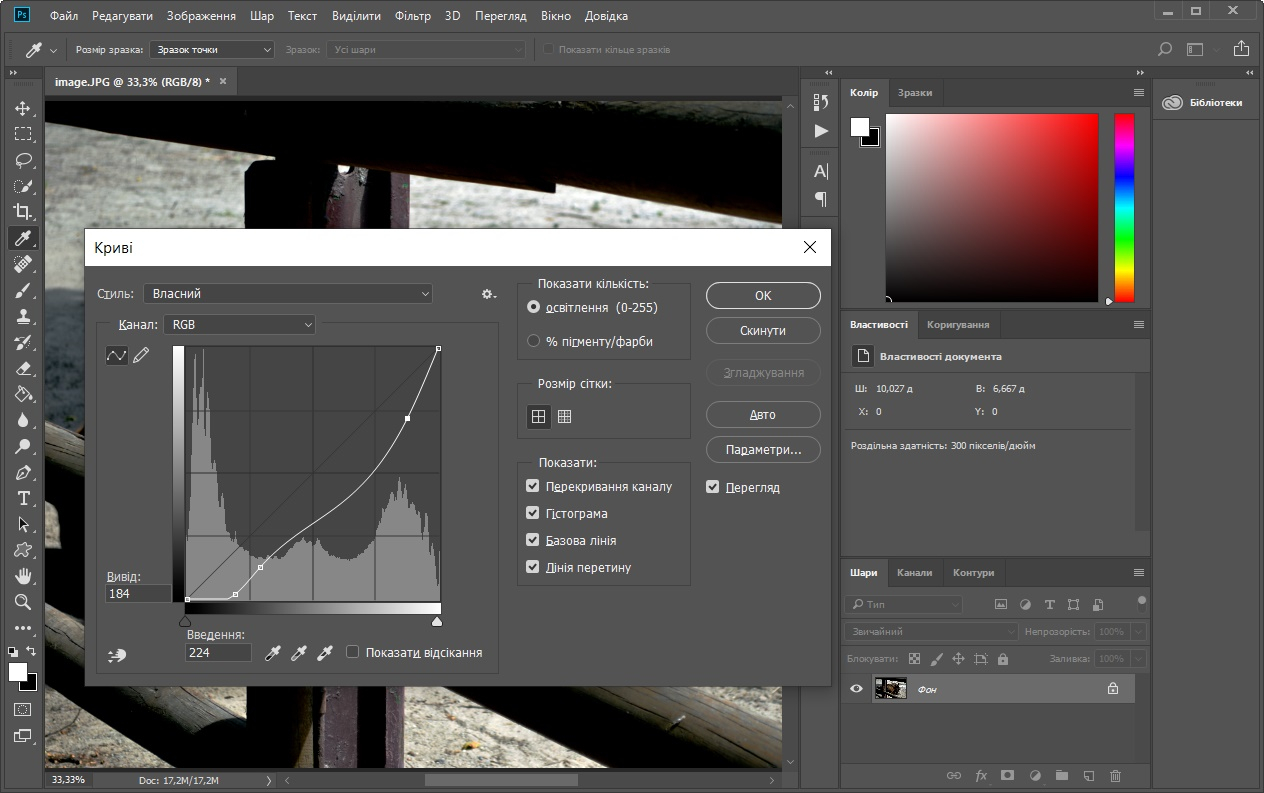
Быстрый маршрут через Remove Background
- Откройте изображение и выберите слой с подписью. Слой должен быть доступен для редактирования.
- Откройте панель Discover через поиск в рабочем пространстве или меню Help → Photoshop Help.
- В разделе Quick Actions выберите Remove Background.
- Программа отделит основной объект и создаст прозрачный фон либо маскированный слой.
- Увеличьте изображение и проверьте маску вокруг тонких частей подписи.
- Если часть линии пропала или вокруг неё осталась бумага, доработайте маску кистью вместо необратимого стирания пикселей.
Маска удобна тем, что исходное изображение остаётся под ней. Вы не уничтожаете пиксели бумаги и подписи, а управляете тем, что видно. Если позже выяснится, что тонкий хвост росчерка скрыт слишком сильно, его можно вернуть. Для сложного скана это безопаснее, чем несколько раз применять удаление фона к одной и той же копии.
Как доработать маску без белого ореола
После автоматического удаления поставьте под подпись временный тёмно-серый слой. На такой подложке светлая кайма вокруг синего или чёрного штриха заметнее всего. Работайте кистью по маске на увеличении, но не пытайтесь сделать контур геометрически жёстким: у рукописной линии естественно есть полупрозрачные краевые пиксели, которые сглаживают форму.
Затем замените подложку на белую и на средний цвет. Если подпись хорошо выглядит во всех трёх вариантах, маска уже достаточно чистая. Тест на разных фонах полезнее, чем оценка только по шахматной сетке: сетка показывает отсутствие сплошной заливки, но не всегда делает видимой светлую кайму.
Экспорт в PNG
Для отдельного файла используйте File → Export → Export As. В качестве формата выберите PNG и оставьте прозрачность включённой. После экспорта откройте именно получившийся PNG, а не рабочий PSD. Это важная проверка: рабочий документ может выглядеть правильно, но ошибка параметров экспорта всё равно способна дать файл без нужной прозрачности.
Если подпись предназначена только для цифровых документов, огромный размер холста не нужен. При этом не уменьшайте изображение до предела: оставьте запас, чтобы в PDF или презентации картинку можно было слегка масштабировать без заметной потери формы. Для мастер-копии важнее чистый край и достаточная детализация, чем минимальный вес файла.
Плюсы
- Маска позволяет исправлять края без разрушения исходного слоя.
- Подходит для сложной бумаги, теней и неоднородного освещения.
- Удобно контролировать белый ореол на нескольких тестовых подложках.
- Экспорт PNG сохраняет прозрачность и подходит для повторного использования в разных макетах.
Минусы
- Для простого белого скана процесс дольше, чем в Word или PDF-редакторе.
- Нужно понимать принцип масок и отдельно проверить параметры экспорта.
Кому подойдёт
Дизайнерам, маркетинговым и контент-командам, которые уже работают с изображениями и получают подписи разного качества. Photoshop особенно полезен, когда результат должен аккуратно выглядеть не только на белом документе, но и на цветной презентации, обложке, макете коммерческого предложения или брендированной подложке.
Способ 4. GIMP — убрать белую бумагу через Color to Alpha
GIMP удобен для локальной обработки, когда нужна прозрачность и ручной контроль без облачного сервиса. Инструмент Color to Alpha превращает выбранный цвет в прозрачность и сохраняет переходы по краям. Для подписи на белой бумаге это прямое применение функции: выбирается белый или близкий к нему цвет, а затем контролируются пороги прозрачности и непрозрачности.
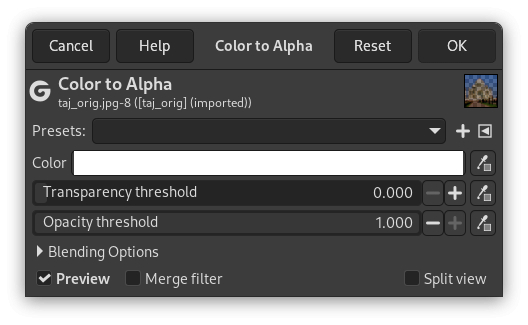
Пошаговая работа в GIMP
- Откройте фотографию или скан подписи.
- Убедитесь, что у слоя есть альфа-канал. При необходимости используйте Layer → Transparency → Add Alpha Channel.
- Откройте Colors → Color to Alpha.
- В поле Color выберите цвет бумаги. Для чистого скана обычно это белый; при фотографии лучше взять пипеткой характерный светлый участок рядом с подписью.
- Смотрите предпросмотр и регулируйте Transparency threshold и Opacity threshold.
- Добейтесь, чтобы бумага исчезла, а тёмные и средние по тону штрихи сохранили плотность.
- После обработки обрежьте лишние поля и экспортируйте изображение в PNG.
Два порога полезны именно на неидеальном исходнике. Transparency threshold определяет, какая близкая к выбранному фону область станет полностью прозрачной. Opacity threshold помогает решить обратную задачу — какие пиксели уже должны оставаться полностью видимыми. На серой подписи слишком мягкий режим может сделать сам автограф полупрозрачным, поэтому настройку проверяют по штрихам, а не только по исчезновению бумаги.
При шумной фотографии можно немного поднять порог прозрачности, чтобы убрать близкие оттенки бумаги. Делать это нужно постепенно: слишком сильная очистка начнёт съедать слабые части линии. Если бумага освещена неравномерно, лучше сначала выровнять тон снимка или работать локально, чем пытаться одним значением компенсировать и светлую, и тёмную части фона.
Проверка и экспорт
Шахматная подложка GIMP показывает участки с прозрачностью. После Color to Alpha осмотрите не только внешнюю область, но и внутренние просветы букв: там часто остаются мелкие фрагменты бумаги. Затем экспортируйте PNG и откройте готовый файл повторно. Если прозрачность исчезла после сохранения, значит выбран неверный формат или экспортирован не тот слой.
Для долгого повторного использования сохраните ещё и рабочую копию в формате проекта GIMP. В неё можно вернуться, если позже понадобится уточнить пороги или заново обработать край. Для вставки в документы используйте PNG, а не рабочий проект.
Плюсы
- Работа идёт локально, изображение не нужно отправлять в браузерный сервис.
- Color to Alpha хорошо подходит для белого или почти однотонного фона.
- Пороги дают больше контроля, чем простое удаление одного точного оттенка.
- PNG с альфа-каналом экспортируется напрямую из редактора.
Минусы
- При сильно неравномерном освещении одного Color to Alpha может быть недостаточно.
- Нужно внимательно следить, чтобы серые и тонкие штрихи не стали полупрозрачными.
Кому подойдёт
Тем, кому нужен локальный графический процесс и достаточно точная очистка однотонной бумаги. GIMP удобен для команд, где подпись должна обрабатываться на рабочем компьютере без загрузки в сторонний сервис, но полноценная коммерческая графическая среда не требуется.
Способ 5. remove.bg — автоматическое удаление в браузере
remove.bg рассчитан на автоматическое отделение объекта от фона. Для подписи сценарий простой: загружается снимок, сервис удаляет бумагу, после чего результат сохраняется как PNG. Такой путь полезен, когда нужно быстро обработать чистый контрастный автограф и не хочется вручную настраивать маску или пороги.
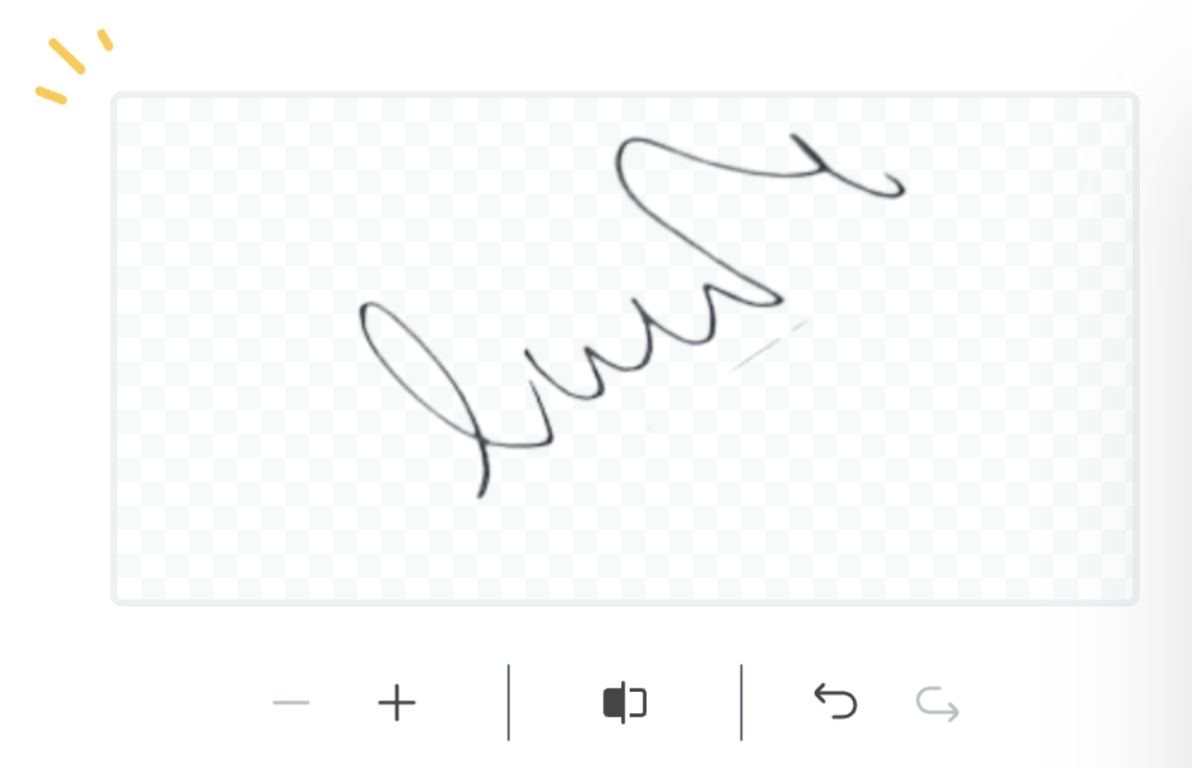
Как получить прозрачный PNG
- Подготовьте кадр: подпись должна быть крупной, контрастной и без сильной тени.
- Загрузите изображение в remove.bg.
- Дождитесь автоматического удаления фона и внимательно посмотрите на тонкие части росчерка.
- Если результат чистый, сохраните PNG с прозрачностью.
- Откройте получившийся файл на тёмной и цветной подложке, чтобы исключить светлый ореол.
Автоматизация экономит время, но не отменяет контроль. Сервис оценивает изображение как графический объект и не знает, какой конкретно штрих для вас критичен. Если конец подписи очень тонкий, он может быть удалён вместе с бумагой. В таком случае лучше вернуться к исходнику и использовать редактор, где маска или пороги настраиваются вручную.
Отдельный вопрос — конфиденциальность процесса. Графическая подпись легко копируется и повторно вставляется, поэтому файл не стоит без необходимости передавать через множество сторонних сервисов. Если внутренние правила организации требуют локальной обработки документов и графических реквизитов, используйте PDF Commander, Word, Photoshop или GIMP на рабочем устройстве, а браузерный вариант оставьте для материалов без таких ограничений.
Плюсы
- Минимум ручных действий для чистого и контрастного исходника.
- Результат сразу ориентирован на прозрачный PNG.
- Не нужно осваивать маски, каналы и ручное выделение.
Минусы
- Автоматический алгоритм может потерять тонкие участки слабого росчерка.
- Онлайн-обработка не подходит для процессов, где внутренние правила запрещают передачу изображения стороннему сервису.
- Для сложной тени и фактурной бумаги ручной редактор даёт больше контроля.
Кому подойдёт
Для разовой быстрой обработки несложного изображения, когда нет требований выполнять работу только локально. Особенно удобен сценарий с чёткой синей или чёрной подписью на ровной белой бумаге.
Как проверить, что фон действительно прозрачный
Самая частая ошибка — принять шахматную картинку за прозрачность. Иногда человек делает скриншот окна редактора, где прозрачность обозначена серо-белой сеткой, и затем вставляет этот скриншот в документ. В результате сетка становится частью изображения. Правильный PNG не содержит нарисованной подложки: шахматный рисунок показывает только программа просмотра.
Тест 1. Тёмная подложка
Поместите подпись на тёмно-серый прямоугольник. Белый прямоугольник станет очевидным сразу, а светлая кайма проявится по периметру штрихов. Если край чистый, переход между линией и фоном выглядит естественно, без светящегося ореола.
Тест 2. Цветная подложка
Повторите проверку на насыщенном, но не слишком тёмном цвете. Этот тест показывает участки, которые на белом и сером фоне могли сливаться. Особенно смотрите внутрь петель букв и места пересечения штрихов.
Тест 3. Увеличение
Увеличьте изображение так, чтобы было видно отдельные пиксели краёв. Цель не в том, чтобы сделать контур абсолютно жёстким, а в том, чтобы найти явные остатки бумаги, разрывы линии и крупные полупрозрачные пятна. Небольшое сглаживание по краю нормально и помогает линии выглядеть естественно при обычном масштабе.
Тест 4. Реальный документ
Последняя проверка всегда выполняется там, где подпись будет использоваться: в PDF, DOCX, презентации или макете. Оцените масштаб, положение относительно строки и то, не перекрывает ли изображение соседний текст. Когда подпись выглядит аккуратно в реальном контексте, техническая обработка выполнена не только формально, но и практически.
Как подготовить мастер-файл для команды
Если подпись используется регулярно, полезно превратить разовую обработку в небольшой стандарт. Сохраните один мастер-PNG без белого фона и не редактируйте его каждый раз заново. Из него делайте рабочие копии под конкретные документы. Это снижает риск, что у разных сотрудников появятся пять версий одного автографа с разной толщиной линии и разным качеством краёв.
Имя файла должно быть нейтральным и понятным внутри процесса, без лишних персональных данных. Сам файл храните там, где к нему есть доступ только у тех, кому он нужен по работе. Графическое изображение подписи удобно, но именно поэтому его легко скопировать. Не размещайте мастер-копию в общедоступной папке, публичной ссылке или библиотеке макетов, к которой имеет доступ неопределённый круг людей.
Для дизайна и маркетинга иногда нужна не подпись документа, а стилистический рукописный элемент: например, подпись автора колонки, приветствие на презентации или графический росчерк в коммерческом предложении. Для таких задач лучше хранить отдельную визуальную версию, не совпадающую с факсимиле, которое используется в документообороте. Так художественный актив не смешивается с рабочим реквизитом.
Как вставить готовую подпись в PDF и другие рабочие материалы
Готовый PNG можно использовать как обычное изображение. В PDF его помещают поверх нужной области, меняют размер и положение. На Xeon Live подробно разобрано, как добавить изображение в PDF, а для более широкой правки документа пригодится руководство о том, как редактировать PDF.
В PDF
Не растягивайте подпись по ширине и высоте независимо — это меняет форму букв и выглядит неестественно. Масштабируйте пропорционально. Если исходный PNG очень большой, уменьшение внутри документа обычно безопаснее, чем предварительное сохранение нескольких маленьких копий: один качественный мастер-файл проще контролировать.
После вставки сохраните новый PDF под отдельным именем, а исходный документ оставьте без изменений. Затем снова откройте сохранённый файл и убедитесь, что подпись осталась на месте, не стала белым прямоугольником и не сместилась относительно текста.
В Word
В Word прозрачный PNG вставляется как обычная картинка. После размещения проверьте обтекание и порядок слоёв: подпись не должна сдвигать весь абзац, если по макету она должна лежать поверх строки. При экспорте DOCX в PDF откройте итоговый PDF и повторите визуальную проверку, потому что именно конечный файл уйдёт получателю.
В презентациях и графических макетах
В презентации подпись часто оказывается на цветной плашке, фотографии или градиенте, поэтому качество края заметнее, чем в договоре на белом листе. Используйте мастер-PNG и проверяйте его на финальном фоне с реальным масштабом слайда. Если в макете подпись служит декоративным элементом, не увеличивайте её значительно выше размера мастер-файла — тонкая линия быстро выдаёт недостаток исходного разрешения.
Как не испортить качество: практические критерии
Первый критерий — целостность линий. У рукописной подписи часто есть участки разной толщины: сильный нажим даёт плотную линию, лёгкий — почти волосок. Агрессивное удаление фона уничтожает именно лёгкие штрихи. Поэтому настройку всегда проводят по самому тонкому значимому участку, а не по основной толстой части.
Второй критерий — отсутствие ореола. Светлая кайма возникает, когда край подписи смешан с белой бумагой. На белом документе она незаметна, а на синей или серой подложке выглядит как свечение. Маска в Photoshop и пороги в GIMP позволяют уменьшить такой эффект точнее; в Word и PDF Commander важно использовать ручное уточнение или разумный порог, а не пытаться убрать всё одним максимальным значением.
Третий критерий — геометрия. Фотография, сделанная под углом, вытягивает подпись в перспективе. Если автограф потом ставится рядом с обычным текстом, деформация заметна сильнее. Лучше переснять лист ровно, чем пытаться компенсировать сильный наклон растяжением уже после удаления фона.
Четвёртый критерий — размер пустого поля. Слишком большой прозрачный холст усложняет позиционирование: кажется, что изображение не попадает в нужное место, хотя сама линия занимает только небольшую часть рамки. Слишком плотная обрезка опасна тем, что при масштабировании кончик росчерка может визуально «прилипнуть» к границе. Оставляйте небольшой одинаковый запас.
Пятый критерий — формат. Для мастер-файла используйте PNG. Если затем требуется публикация на площадке, которая сама преобразует изображения, сохраняйте исходный PNG отдельно. Тогда после автоматической перекодировки у вас остаётся качественный оригинал, к которому можно вернуться.
Шестой критерий — повторяемость. Один и тот же PNG должен одинаково выглядеть у разных сотрудников и в разных макетах. Если каждый раз фон удаляется заново из фотографии, результат будет отличаться: меняется толщина края, оттенок и обрезка. Для бизнеса это лишняя вариативность, которую проще устранить единым мастер-файлом.
Типовые ошибки и как их исправить
- Сохранение в JPEG. Фон снова становится сплошным. Исправление: экспортировать мастер-файл в PNG с прозрачностью.
- Скриншот шахматной сетки. Сетка оказывается частью изображения. Исправление: сохранить сам PNG из программы, а не изображение экрана.
- Слишком высокий порог удаления. Тонкие штрихи исчезают. Исправление: вернуться к исходнику и уменьшить силу очистки, ориентируясь на самый тонкий важный участок.
- Слишком низкий порог. Вокруг подписи остаётся сероватая бумага. Исправление: добавить очистку постепенно и проверить на тёмной подложке.
- Жёсткая тень на листе. Алгоритм воспринимает тень как отдельный объект. Исправление: переснять бумагу при ровном освещении или использовать маску в графическом редакторе.
- Слабая светлая ручка. Цвет подписи близок к бумаге, и линии становятся полупрозрачными. Исправление: взять более контрастный исходник или вручную доработать маску.
- Слишком большие пустые поля. Подпись неудобно позиционировать в документе. Исправление: кадрировать изображение с небольшим безопасным запасом.
- Растяжение по одной оси. Автограф становится непропорциональным. Исправление: менять размер с сохранением пропорций.
- Проверка только на белом фоне. Белая кайма остаётся незамеченной. Исправление: обязательно посмотреть PNG на тёмной и цветной подложке.
- Хранение единственной маленькой копии. При увеличении видны ступенчатые края. Исправление: держать мастер-файл с достаточной детализацией и делать уменьшенные версии от него.
- Смешение изображения автографа и электронной подписи. Картинка используется там, где процесс требует другого способа заверения. Исправление: заранее определить, какой механизм принят для конкретного документа и системы.
Матрица выбора по рабочим сценариям
Нужно подписать готовый PDF
Начинайте с PDF Commander. Сначала попробуйте встроенное рисование: тогда проблема бумаги отсутствует. Если важна привычная форма автографа, загрузите скан, примените удаление фона и настройте порог. После этого сразу оцените подпись на странице и сохраните копию документа.
Нужен PNG для многих документов
Если исходник простой, подойдут PDF Commander, Word или GIMP. Для сложного снимка используйте Photoshop и маску. Главная цель — не только убрать бумагу, но и получить чистый мастер-файл, который одинаково выглядит в PDF, DOCX и презентации.
Документ уже собран в Word
Используйте встроенное «Удалить фон», уточните области сохранения и удаления, затем при необходимости сохраните картинку как PNG. Не переносите весь процесс в сложный графический редактор, пока Word справляется с исходником без потери штрихов.
Подпись сфотографирована на плохом свету
Выбирайте Photoshop или GIMP. В Photoshop проще работать маской и локально возвращать потерянные части. В GIMP полезны пороги Color to Alpha, если фон в основном однотонный, но имеет небольшие колебания яркости. Если тень очень сильная, пересъёмка часто быстрее и качественнее сложной ретуши.
Нужен разовый результат без установки отдельного редактора
Используйте remove.bg только для изображения, которое допустимо передавать браузерному сервису. После обработки не считайте работу законченной до проверки PNG на двух контрастных подложках и в реальном документе.
Как проверить результат как рабочий актив, а не просто красивую картинку
Для бизнеса полезен короткий контроль перед передачей файла коллегам. Он занимает меньше времени, чем повторное исправление нескольких документов. Создайте тестовый лист с белой, серой и цветной областями, вставьте туда мастер-PNG и посмотрите на четыре вещи: целостность линии, отсутствие светлой каймы, отсутствие прямоугольной заливки и читаемость в реальном размере.
Затем вставьте подпись в один типовой документ — например, шаблон коммерческого предложения или форму согласования. Сохраните его в конечный формат и откройте повторно. Если графика пережила экспорт без изменения прозрачности и положения, мастер-файл можно считать готовым к работе.
Для командного процесса полезно также проверить повторяемость: другой сотрудник должен получить тот же PNG, вставить его в такой же шаблон и получить визуально тот же результат. Если внешний вид зависит от индивидуальных настроек каждого компьютера, процесс ещё не стандартизирован.
Диагностика по виду дефекта: что именно менять в обработке
Фон исчез, но подпись стала слишком тонкой
Такой результат означает, что очистка затронула не только бумагу, но и часть полупрозрачных краёв штриха. Не пытайтесь компенсировать это последующим искусственным утолщением всей подписи: форма букв изменится, а пересечения линий станут тяжёлыми. Правильнее вернуться к исходному снимку, уменьшить силу удаления и ориентироваться на самый слабый участок росчерка. В Photoshop восстановите скрытые части на маске; в GIMP уменьшите агрессивность порогов; в PDF Commander верните регулятор до положения, при котором тонкие линии снова становятся цельными.
Для контроля положите рядом исходник и обработанный PNG в одинаковом масштабе. Сравнивайте не общий силуэт, а характерные места: острые окончания, маленькие петли и участки, где ручка едва касалась бумаги. Если они сохранены, лёгкое отличие по насыщенности допустимо. Если форма стала короче или отдельные элементы пропали, обработку нужно повторить.
На тёмном фоне появилась светлая кайма
Кайма показывает, что пограничные пиксели всё ещё содержат заметную долю цвета бумаги. Белый документ маскирует дефект, поэтому он часто обнаруживается только в презентации или брендированном макете. В редакторе с маской поставьте под подпись временный тёмный слой и аккуратно уточните край. В GIMP проверьте выбранный цвет бумаги и пороги. Для чистого офисного скана иногда достаточно слегка усилить удаление, но делать это нужно до момента, когда тонкие линии начнут теряться.
Не закрашивайте кайму цветом подписи поверх готового PNG: ручная обводка меняет пластику росчерка и обычно заметна после уменьшения. Цель — корректно отделить фон от исходной линии, а не нарисовать новую линию по старому контуру.
Внутри петель остались белые островки
Внешний фон может удалиться хорошо, а замкнутые области внутри букв остаться заполненными бумагой. Это особенно заметно у росчерков с плотными петлями и пересечениями. Увеличьте изображение и проверьте каждую замкнутую область отдельно. В Word добавьте точечные области удаления; в Photoshop доработайте маску кистью; в GIMP убедитесь, что Color to Alpha применён ко всему активному слою, а не к случайно выделенной области.
После исправления снова посмотрите подпись в обычном размере. На сильном увеличении любой пиксель кажется значительным, но конечный критерий — естественный вид в документе. Не стоит вычищать микроскопические полупрозрачные точки так агрессивно, чтобы ради них пострадал сам штрих.
Подпись выглядит рваной после уменьшения
Чаще всего проблема появляется, когда мастер-файл изначально слишком маленький или уже несколько раз пересохранялся после масштабирования. Вернитесь к более крупному исходнику и заново подготовьте прозрачную версию. В рабочем документе уменьшайте изображение пропорционально, а мастер-PNG оставляйте без изменений. Для повторяющихся макетов лучше один раз подобрать разумный размер подписи в шаблоне, чем каждый сотрудник будет вручную растягивать её до разных значений.
Если рваность видна только на экране при необычном масштабе просмотра, проверьте экспортированный PDF в стандартном масштабе и при печати в тестовый файл. Некоторые средства просмотра упрощают сглаживание во время масштабирования, поэтому оценивать качество нужно по конечному формату, а не только по одному окну редактора.
Бумага имеет тёплый или серый оттенок
Не выбирайте белый цвет автоматически. Для Color to Alpha берите характерный оттенок самой бумаги пипеткой. В Photoshop автоматическое удаление используйте как старт, затем уточните маску. В Word ручные метки полезнее попытки заставить автоматическое выделение считать весь неоднородный фон одним цветом. Если оттенок бумаги меняется из-за тени от края к краю, проще сначала выровнять освещение при повторной съёмке.
Скан с равномерным серым оттенком обычно проще фотографии с локальной тенью: у него фон пусть и не белый, но стабильный. Поэтому перед сложной ретушью стоит проверить, нельзя ли получить более ровный исходник обычным сканированием или повторной фотографией при рассеянном свете.
Чек-лист для рабочего процесса в маркетинге, дизайне и документообороте
Когда подпись используется не один раз, полезно проверять не только пиксели, но и весь маршрут файла. В маркетинговых материалах автограф часто проходит через несколько программ: создаётся как PNG, вставляется в презентацию, затем экспортируется в PDF и отправляется на согласование. На каждом переходе есть риск, что прозрачность будет заменена белым фоном или изображение будет случайно растянуто. Поэтому контроль лучше строить по этапам.
- До обработки: есть исходный скан или фотография достаточного качества, без сильной тени и лишних объектов рядом с автографом.
- После удаления фона: линии целы, внутренние просветы очищены, белой каймы нет на тёмной подложке.
- После кадрирования: вокруг росчерка остаётся небольшой запас, но нет огромного пустого холста.
- После экспорта: файл действительно PNG, прозрачность сохранилась, открывается без повреждений.
- После вставки: пропорции не искажены, подпись не перекрывает важный текст и соответствует масштабу документа.
- После финального экспорта документа: готовый PDF или презентация повторно открыты и визуально проверены.
- Для команды: мастер-файл хранится отдельно от временных копий, а доступ к нему соответствует внутреннему процессу.
Такой порядок особенно полезен для коммерческих предложений, презентаций руководителя, внутренних согласований и шаблонов, которые регулярно обновляются. Ошибка с белым прямоугольником редко возникает в момент создания подписи; чаще она проявляется позже, когда готовый PNG проходит через экспорт, копирование или замену картинки в шаблоне. Проверка конечного файла закрывает именно этот риск.
Если подпись используется как визуальный элемент бренда, отделите этот актив от изображения реального факсимиле. Для оформления можно подготовить самостоятельный рукописный росчерк или стилизованную подпись автора, а рабочий автограф оставить только в документообороте. Это делает дизайн-процесс свободнее и уменьшает количество случаев, когда реальное факсимиле попадает в публичные макеты без необходимости.
Что делать с прозрачным PNG после обработки
Храните мастер-файл отдельно от временных копий и не перезаписывайте его после каждого использования. Если файл нужно уменьшить или оптимизировать, делайте копию. На Xeon Live есть отдельная инструкция о том, как уменьшить PNG без потери прозрачности. Для подписи важнее сохранить чистые края, чем выиграть несколько лишних килобайт за счёт агрессивной обработки.
Не передавайте мастер-PNG шире, чем это требуется рабочим процессом. Даже когда изображение используется только как визуальный реквизит, лучше относиться к нему как к управляемому активу: определите место хранения, круг пользователей и понятную версию файла. Такая дисциплина особенно полезна в командах, где документы готовят несколько отделов.
Частые вопросы
Итог: сначала чистый исходник, потом удаление фона, затем обязательная проверка
Для большинства задач достаточно пяти способов. В PDF проще начать с PDF Commander, в DOCX — со встроенного удаления фона Word, для сложного изображения использовать Photoshop или GIMP, а для разовой браузерной обработки — remove.bg. Разница между ними в уровне ручного контроля, но критерий качества общий: прозрачный PNG должен сохранять все значимые штрихи и не оставлять вокруг них бумагу.
Не оценивайте результат только на белом фоне. Проверьте тёмную и цветную подложку, увеличьте тонкие участки и вставьте PNG в реальный документ. После такой проверки подпись превращается из случайно обработанной картинки в предсказуемый рабочий актив, который можно использовать в PDF, Word, презентациях и визуальных материалах без белого прямоугольника и неожиданных артефактов.