Как сравнить два PDF-файла и найти все различия
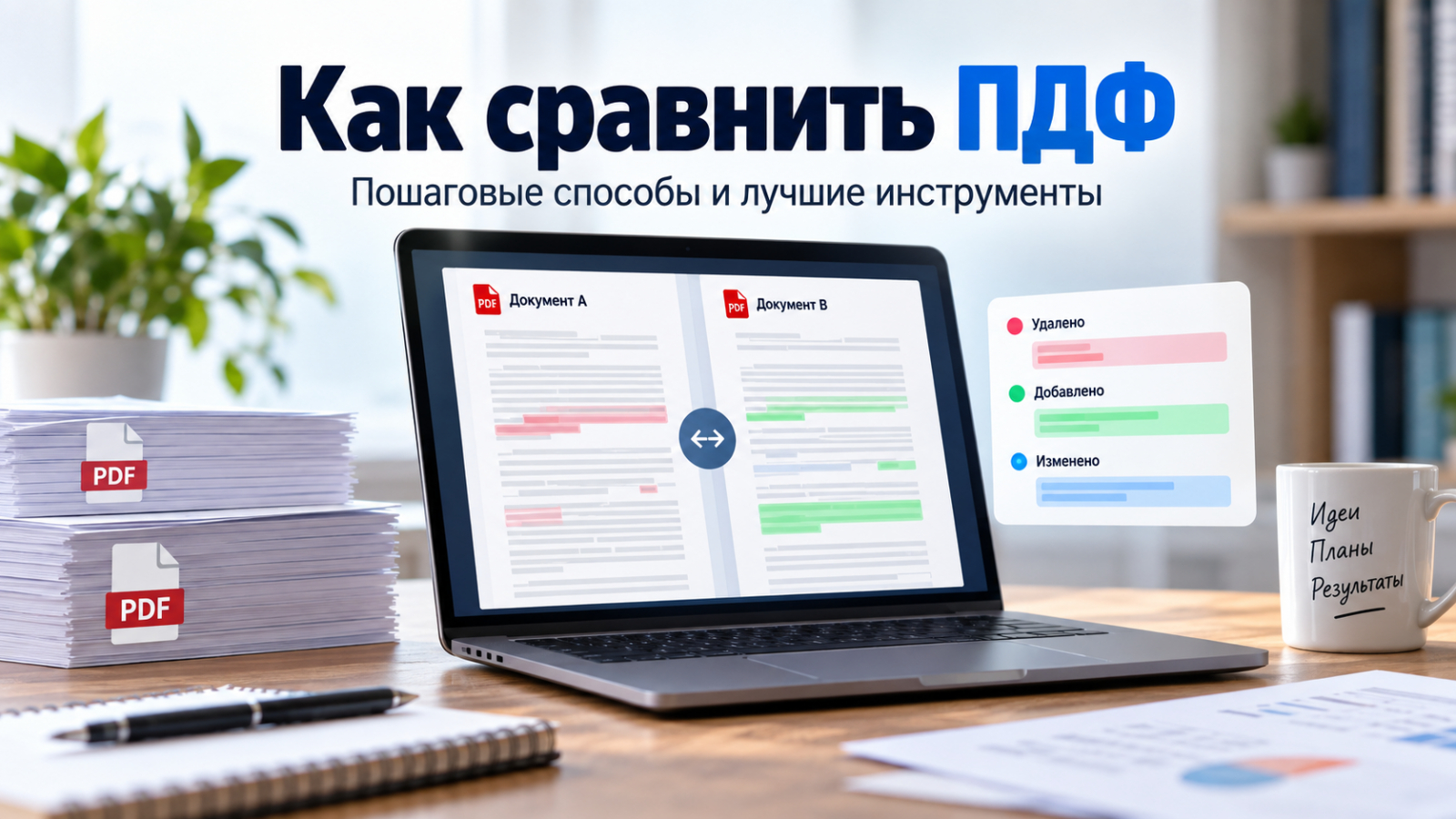
PDF (Portable Document Format, формат переносимых документов) сравнивают не только редакторы и юристы. Маркетинговая команда сверяет финальный медиакит с согласованной версией, специалист по связям с общественностью — пресс-релиз перед публикацией, менеджер — договор и приложение, дизайнер — макет после правок. Самая опасная ситуация возникает, когда файлы выглядят почти одинаково: одна цифра, удалённая строка, переставленная страница или заменённое изображение легко остаются незамеченными. Поэтому надёжная сверка строится в два слоя: программа отмечает различия, а человек подтверждает их смысл и корректность.
Что именно нужно сравнивать в PDF
PDF хранит страницу так, чтобы она воспроизводилась одинаково на разных устройствах, но внешне одинаковые страницы могут иметь разную внутреннюю структуру. Поэтому перед началом полезно понимать, как устроен PDF и какие данные он содержит: текстовый слой, изображения, векторные объекты, аннотации, формы и порядок страниц. Для практической проверки это означает, что одной универсальной галочки недостаточно — тип сравнения выбирают под задачу.
Есть три разных класса изменений. Содержательные меняют смысл: слова, числа, даты, имена, формулировки условий. Визуальные затрагивают расположение блоков, шрифты, иллюстрации, размеры и оформление. Структурные относятся к страницам и объектам: страница добавлена, удалена, переставлена, вложение или комментарий появился либо исчез. Для договора важнее первый класс, для рекламного макета — первый и второй, а для пакета документов часто критичен ещё и третий.
- Текст: добавления, удаления и замены слов, символов, чисел и знаков препинания.
- Оформление: шрифт, размер, начертание, цвет, интервалы, переносы и положение текстовых блоков.
- Графика: заменённые изображения, логотипы, схемы, диаграммы, линии и другие объекты страницы.
- Страницы: новая, удалённая, переставленная или существенно изменённая страница.
- Служебные элементы: комментарии, пометки, вложения, интерактивные поля и подписи — когда конкретный инструмент умеет их учитывать.
Отсюда следует важное правило: результат автоматической проверки нельзя сводить к числу найденных отличий. Большое количество меток бывает вызвано одним изменением верстки, после которого текст сместился на следующих страницах. И наоборот, один небольшой маркер может означать замену суммы, даты или условия. Оценивать нужно не количество цветных подсветок, а то, какие изменения они описывают.
Подготовка: как собрать корректную пару версий
Точность начинается до запуска программы. Сначала убедитесь, что у вас действительно исходная и новая версии одного документа. Для файлов с переставленными, вставленными или удалёнными листами полезно заранее проверить порядок и состав страниц PDF: иначе часть инструментов будет показывать длинную цепочку смещений вместо нескольких реальных правок.
Минимальный контроль перед сверкой
- Проверьте имя, дату получения и назначение каждой версии. Не полагайтесь на слова final, new или approved в имени файла — они не доказывают происхождение документа.
- Сравните количество страниц. Несовпадение не является ошибкой само по себе, но сразу показывает, что нужно внимательно отслеживать вставки и удаления.
- Откройте несколько одинаковых страниц и убедитесь, что это один и тот же документ, а не разные редакции шаблона.
- Определите, есть ли в PDF выделяемый текст. Если текст нельзя выделить курсором или найти обычным поиском, перед вами скан либо файл без полноценного текстового слоя.
- Зафиксируйте, что именно считается существенной правкой: текст, числа, изображения, оформление, страницы, комментарии. Этот список станет фильтром при разборе результата.
- Для конфиденциальных материалов заранее решите, разрешено ли загружать файл во внешний веб-сервис. Если нет — используйте локальный настольный инструмент.
Для деловой сверки удобно ввести простую пару ролей: базовая версия — документ, с которым сравнивают, и проверяемая версия — файл, который нужно подтвердить. Такой порядок помогает правильно читать метки «добавлено» и «удалено». Если перепутать стороны, сами отличия не исчезнут, но их смысл станет обратным, и это особенно неудобно при согласовании договоров и редакционных материалов.
Способ 1. PDF Commander — автоматическое сравнение на компьютере
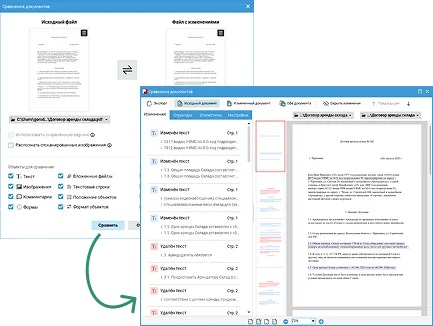
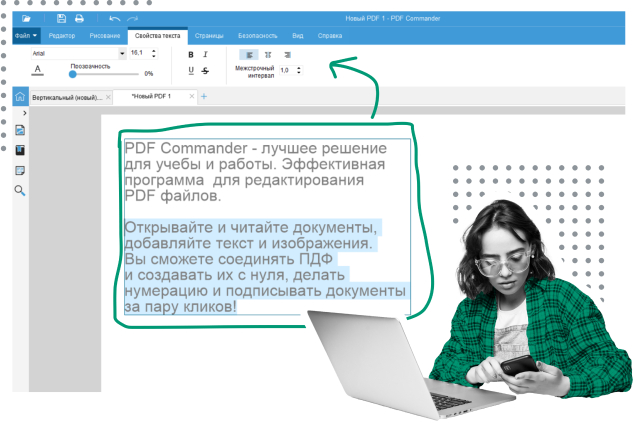
В PDF Commander сравнение вынесено в отдельный инструмент: программа принимает старую и новую версии, позволяет задать типы объектов для проверки и формирует список изменений с привязкой к страницам. Для общего понимания процесса можно параллельно держать под рукой подробную инструкцию по поиску отличий в двух PDF, а ниже разберём именно рабочую последовательность внутри PDF Commander.
Пошаговая инструкция
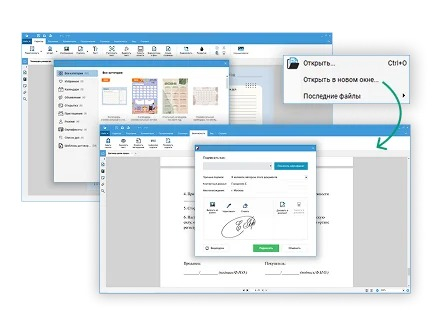
- Откройте PDF Commander и запустите инструмент «Сравнить файлы». Если один из исходников ещё не в PDF, сначала подготовьте сопоставимую копию, чтобы оба файла относились к одной задаче и одному набору страниц.
- В поле исходной версии выберите старый документ, а в поле проверяемой версии — новый. Если стороны перепутаны, поменяйте их местами до запуска: тогда обозначения добавлений и удалений будут читаться правильно.
- Для сканов включите распознавание отсканированных изображений. Это нужно, когда на странице нет обычного текстового слоя и сравнивать приходится содержимое изображения.
- Отметьте, какие свойства учитывать. В интерфейсе доступны текст, изображения, комментарии, вложения, текстовые строки, положение объектов и форматирование. Не включайте всё автоматически: для договора обычно сначала важен текст, для рекламного макета — текст, изображения, положение и оформление.
- Запустите сравнение и укажите язык документа, когда программа попросит это сделать. Правильный язык нужен прежде всего для обработки текста и сканов.
- Откройте панель «Изменения». Переходите по найденным расхождениям последовательно, а не только по цветным меткам на странице: список даёт привязку к месту и помогает не пропускать участки.
- Сверьте сводную статистику: процент сходства, количество изменённых, удалённых, добавленных и совпадающих страниц или объектов. Используйте эти числа как навигацию, а не как автоматический вердикт о корректности новой версии.
- При необходимости сохраните список расхождений через «Экспорт» в TXT. Такой файл удобен как техническое приложение к внутренней проверке, но критичные правки всё равно нужно прочитать в контексте исходной страницы.
Главная практическая настройка здесь — выбор областей сравнения. Если задача состоит в вычитке договора, визуальные перемещения объектов часто создают лишний шум: блок мог уехать на несколько пикселей без изменения смысла. В таком случае логично начать с текста, а затем отдельным проходом включить расположение и форматирование для финального макета. Для листовки, медиакита или презентационного PDF порядок обратный: замена изображения или сдвиг предупреждающей подписи важны не меньше текста.
При работе со сканами используйте распознавание только как первый слой. Система получает текст из изображения, а качество результата зависит от самого скана: наклона, шума, разрешения, контраста, сложных таблиц, печатей и рукописных фрагментов. Поэтому найденное текстовое отличие на скане нужно подтвердить визуально на обеих страницах. Это не лишняя перестраховка, а способ отделить реальную правку от ошибки распознавания.
После автоматической сверки откройте проблемные страницы в обычном режиме просмотра и проверьте соседний контекст: заголовок раздела, нумерацию, ссылки на пункты, подписи к рисункам. Одна замена может менять смысл только вместе с предыдущим абзацем, а перемещение страницы — нарушать последовательность приложения. Если после проверки нужно внести исправления, полезен отдельный разбор того, как редактировать PDF без нарушения структуры документа.
Плюсы
- Отдельный режим сравнения с понятным делением на исходную и новую версии.
- Можно выбирать, какие типы объектов учитывать: текст, изображения, комментарии, вложения, положение и оформление.
- Предусмотрено распознавание отсканированных страниц перед сопоставлением.
- Панель изменений и итоговая статистика помогают последовательно пройти весь документ.
- Список расхождений можно вывести в текстовый файл для внутренней фиксации проверки.
Минусы
- Функция сравнения относится к расширенной редакции программы, поэтому наличие инструмента нужно учитывать при выборе комплектации.
- Для macOS отдельной версии PDF Commander нет; этот способ ориентирован на рабочие станции, где программа поддерживается.
- На сложных сканах и макетах автоматические метки всё равно требуют визуального подтверждения человеком.
Кому подойдёт
Подходит командам, которым нужно регулярно сверять PDF на локальном компьютере и одновременно иметь инструменты редактирования, организации страниц, распознавания и дальнейшей проверки. Особенно уместен для договоров, отчётов, коммерческих материалов и многостраничных документов, где важно не просто увидеть две страницы рядом, а получить структурированный список расхождений.
Настольные редакторы с автоматическим сравнением
Если в компании уже стандартизирован другой PDF-редактор, менять рабочую среду только ради одного инструмента необязательно. Несколько крупных настольных решений умеют автоматически сопоставлять версии. Их различия заметнее всего в том, какие типы изменений фильтруются, как показывается отчёт и насколько удобно работать со сканами и сложной версткой.
Adobe Acrobat Pro
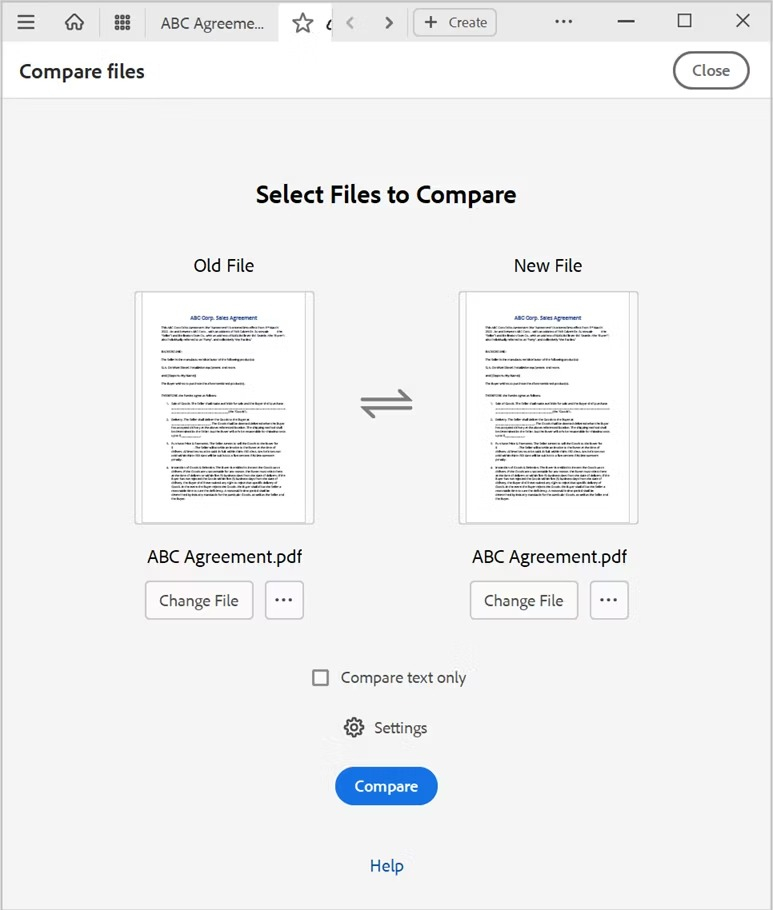
В Acrobat Pro команда Compare files находится среди инструментов работы с документом. Она принимает старую и новую версии, умеет ограничивать сравнение диапазоном страниц и предлагает профили для разных типов материалов. Для больших текстовых документов можно сосредоточиться на тексте, для презентаций — сопоставлять страницы как отдельные блоки, а для сканов, чертежей и иллюстраций применяется визуальное сравнение страниц.
Как выполнить сравнение
- Откройте Acrobat Pro и в панели All tools выберите Compare files.
- Укажите Old File и New File. При необходимости поменяйте их местами.
- Если графические различия не нужны, включите Compare text only. Для более тонкой настройки откройте Settings.
- В Settings задайте диапазоны страниц и тип документа: обычный текстовый материал, презентационный макет или сканированный документ с графикой.
- Запустите Compare. В результирующем документе сначала просмотрите сводку, затем переходите к первой правке.
- Для детальной проверки используйте Side-by-Side, Filter и Show, а затем переходы Previous Change и Next Change. В конце сохраните документ с результатами сравнения.
Сильная сторона Acrobat — не просто подсветка, а отдельный результирующий PDF с общей сводкой и навигацией. Это удобно в процессах согласования, где результат проверки нужно сохранить как артефакт: например, приложить к карточке договора или передать другому проверяющему. При этом фильтры стоит настраивать под конкретную задачу, иначе изменения фона и оформления могут перегрузить отчёт.
Плюсы
- Несколько режимов для текстовых документов, презентационных страниц и сканированных материалов.
- Отчёт со сводкой, навигацией по изменениям и параллельным просмотром старой и новой версии.
- Фильтры по типам правок помогают отделять содержательные изменения от оформления.
- Можно ограничивать сравнение выбранными диапазонами страниц.
Минусы
- Compare files относится к Acrobat Pro, а не к базовому Acrobat Reader.
- При больших изменениях верстки отчёт способен содержать много вторичных различий, которые нужно вручную отсеивать.
- Интерфейс и набор команд отличаются между поколениями Acrobat, поэтому расположение элементов у разных пользователей может не совпадать.
Кому подойдёт
Подходит организациям, где Acrobat Pro уже является стандартным инструментом работы с PDF и нужно сохранять формализованный отчёт сравнения. Особенно полезен для сложных многостраничных документов, макетов и сканов, когда текстовая и визуальная сверка выполняются в одной среде.
Foxit PDF Editor
Foxit PDF Editor использует режим Document Compare. В нём задаются старая и новая версии, диапазоны страниц и характер сравнения. Отдельные параметры позволяют проверить только текст или уделить внимание табличному содержимому. После обработки программа создаёт результат сравнения и открывает его для последовательного просмотра.

Как выполнить сравнение
- Откройте вкладку View и выберите Compare.
- В Old File укажите исходную версию, в New File — проверяемую. При необходимости выберите не весь документ, а конкретный диапазон страниц.
- Включите Compare Text Only, если сейчас проверяется только содержание. Для документов с таблицами используйте профиль, учитывающий табличную структуру.
- Запустите сравнение. Результат откроется отдельным PDF, где первая страница содержит сводку.
- Перейдите в параллельный просмотр и используйте Next/Previous для движения по отличиям. Через Filter можно сосредоточиться на нужных типах изменений.
Для практической вычитки Foxit удобен тем, что итог превращается в отдельный документ: его можно проверять последовательно, а не держать в голове два исходника. Но важно заранее решить, интересуют ли комментарии и аннотации. В документации разных поколений Foxit набор сравниваемых элементов менялся, поэтому для критичных процессов следует ориентироваться на параметры, которые реально доступны в установленной корпоративной сборке, а не переносить настройки из чужого скриншота.
Плюсы
- Сравнение встроено в полноценный PDF-редактор и не требует отдельного внешнего сервиса.
- Поддерживаются диапазоны страниц, текстовый режим и дополнительные настройки для сложных документов.
- Результат открывается как отдельный PDF со сводкой и навигацией.
- Foxit PDF Editor доступен на Windows и macOS, что удобно для смешанных рабочих групп.
Минусы
- Параметры и терминология могут отличаться между версиями Foxit PDF Editor.
- Избыточное количество типов различий усложняет проверку, если заранее не настроить фильтры.
- Для одноразовой простой сверки полноценный настольный редактор избыточен.
Кому подойдёт
Подходит компаниям, которые уже используют Foxit PDF Editor для редактирования, подписания и организации PDF и хотят встроить проверку версий в тот же процесс. Хороший сценарий — документы с таблицами и формализованными страницами, где важно ограничивать сравнение диапазонами и проходить отличия последовательно.
Wondershare PDFelement
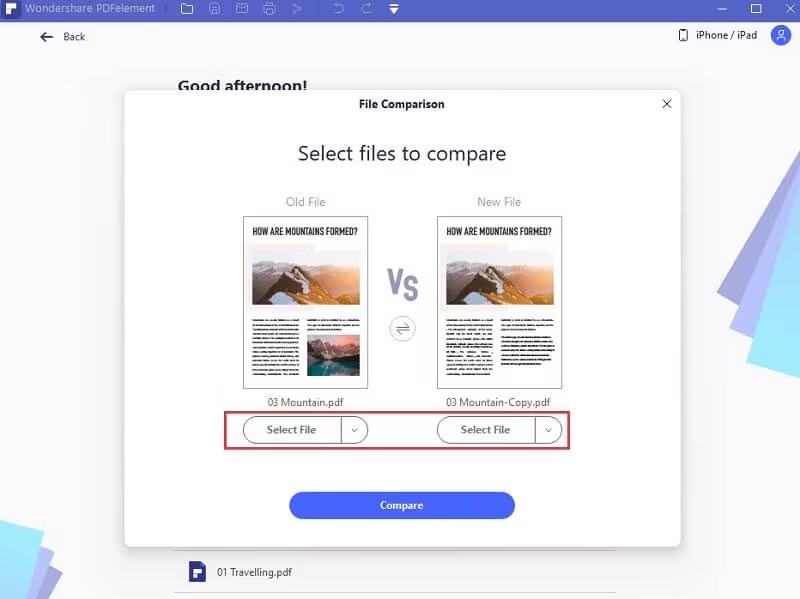
В PDFelement сравнение запускается через отдельный экран File Comparison. Пользователь загружает старую и новую версии, запускает анализ, после чего документы показываются рядом, а найденные изменения можно просматривать по очереди. Это хорошо сочетается с дальнейшим редактированием и комментированием в той же программе.
Как выполнить сравнение
- Откройте Compare PDFs или File Comparison на стартовом экране.
- Выберите старый файл и новую версию, ещё раз проверьте названия и превью документов.
- Нажмите Compare и дождитесь построения результата.
- Просматривайте выделенные изменения в двух панелях; для длинного документа используйте переход к следующему и предыдущему расхождению.
- Отфильтруйте категории, которые не относятся к задаче, и после сверки при необходимости добавьте комментарии или исправьте документ.
PDFelement особенно логичен в цепочке «сравнить — обсудить — исправить». Например, менеджер получает обновлённый PDF от подрядчика, видит изменения, ставит комментарии и тут же готовит исправленную редакцию. Но для высокорисковых договоров всё равно стоит сохранить исходные файлы отдельно и не переписывать их поверх после проверки: сравнение должно оставаться воспроизводимым.
Плюсы
- Понятный экран выбора старой и новой версии.
- Параллельный просмотр и навигация по найденным расхождениям.
- После сравнения можно продолжить редактирование, оптическое распознавание символов (OCR) и комментирование в том же приложении.
- Подходит для регулярной работы с разными PDF, а не только для одной операции сравнения.
Минусы
- Интерфейс и расположение Compare PDFs менялись между поколениями программы.
- Результат автоматического выделения на сложной верстке нужно дополнительно перепроверять визуально.
- Для пользователя, которому нужна только разовая сверка двух небольших файлов, набор функций избыточен.
Кому подойдёт
Подходит командам, которые после обнаружения отличий должны сразу редактировать или аннотировать PDF. Это типичный сценарий для отчётов, коммерческих предложений, инструкций, макетов и документов на согласовании, где сравнение — промежуточный этап, а не финальная операция.
ContentReader PDF
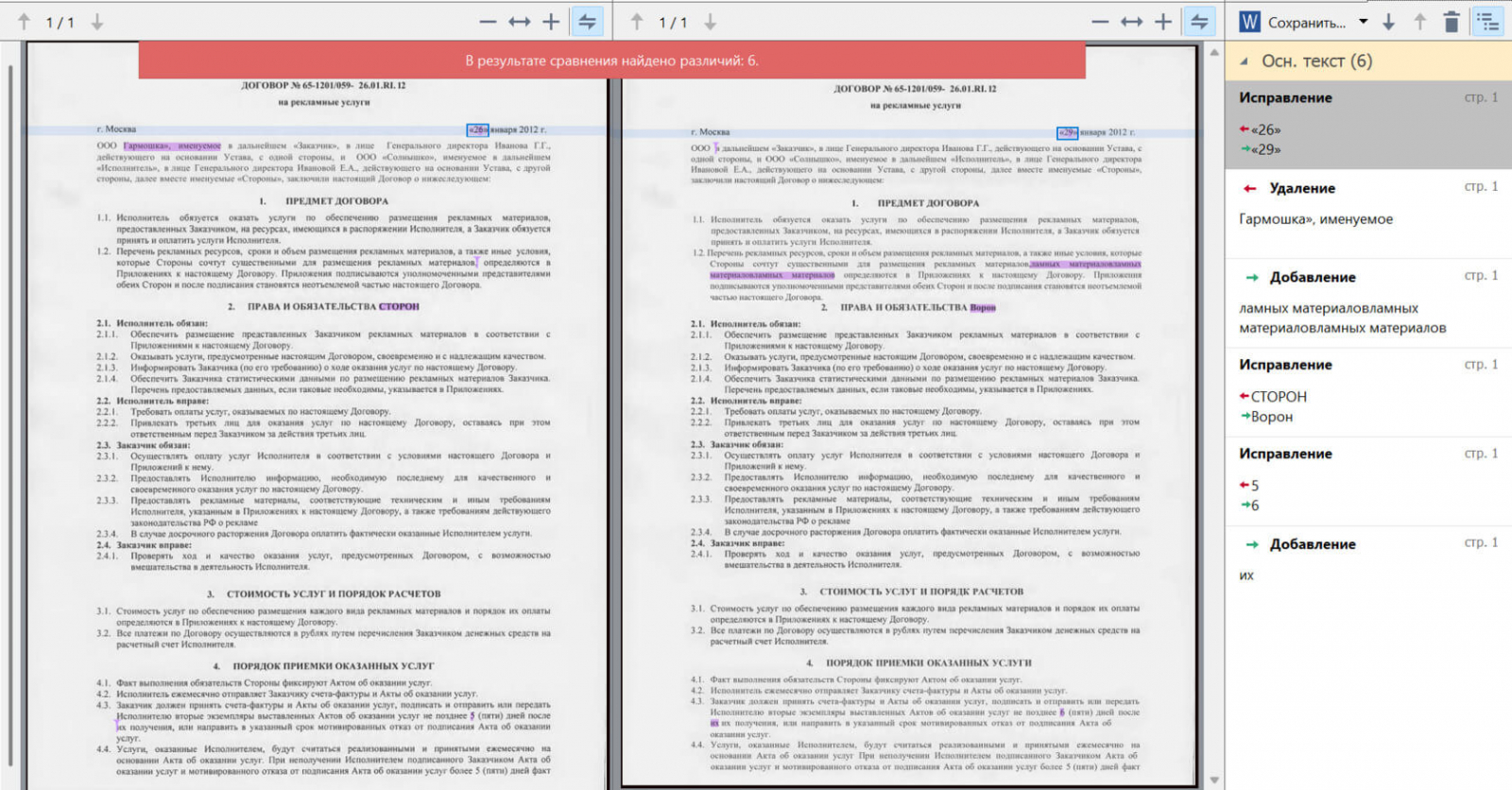
ContentReader PDF ориентирован не только на обычные PDF, но и на случаи, когда сравниваются документы разных форматов или сканы. Модуль сопоставляет содержимое, показывает версии рядом и формирует перечень изменений. Для сканированных договоров это важное отличие: сначала необходимо извлечь текст из изображения, а затем уже сопоставлять смысловое содержание.
Как выполнить сравнение
- Запустите модуль сравнения и выберите две версии документа. Это могут быть PDF и другие поддерживаемые форматы, в том числе сканированные материалы.
- Проверьте направление сравнения: слева должна быть базовая версия, справа — новая.
- Дождитесь распознавания и анализа. В окне результата просматривайте документы рядом, а справа — список добавлений, удалений и исправлений.
- Переходите по изменениям в списке и подтверждайте их по изображению страницы, особенно если исходник был сканом.
- Для фиксации результата сохраните отчёт в поддерживаемом формате и передайте его вместе с проверяемой версией ответственному сотруднику.
На практике ContentReader PDF ценен там, где «чистого» текста нет: контрагент прислал подписанный скан, договор отсканирован после печати, часть страниц пришла изображениями. В этих случаях обычный diff текста либо не работает, либо требует промежуточного преобразования. Распознавание уменьшает ручную работу, но не отменяет контроль по оригинальному изображению — печать, подпись или плохой скан могут искажать отдельные символы.
Функция сравнения доступна не во всех редакциях ContentReader PDF, поэтому для корпоративного внедрения нужно сверять текущую матрицу возможностей конкретной поставки. Это особенно важно, если сравнение планируется как обязательный этап документооборота, а не как редкая вспомогательная операция.
Плюсы
- Сильный сценарий для сканов и документов, где сначала требуется распознавание.
- Параллельный просмотр версий и структурированный перечень различий.
- Можно использовать в процессах, где исходная и новая версии представлены не строго одинаковым форматом.
- Результат сравнения можно сохранить для дальнейшей проверки и согласования.
Минусы
- Сравнение относится не ко всем редакциям продукта, что важно учитывать при корпоративной закупке.
- Качество проверки сканов зависит от качества распознавания и исходного изображения.
- Для простых цифровых PDF без сканов возможности распознавания могут быть избыточны.
Кому подойдёт
Подходит юридическим, административным и операционным командам, которые регулярно получают сканы и смешанные форматы. Это один из уместных вариантов, когда основная проблема не в том, как подсветить два цифровых текста, а в том, как сначала надёжно извлечь содержание из отсканированной страницы.
Онлайн-сервисы: быстрый разовый контроль без установки
Веб-сервис удобен, когда на рабочем компьютере нет подходящего редактора, а проверить нужно один или несколько некритичных файлов. Главный компромисс — документы передаются на сервер внешнего провайдера. Поэтому онлайн-способ следует выбирать не по принципу «открывается в браузере», а после проверки правил обработки файлов, сроков хранения и допустимости такой передачи по внутренней политике компании.
Draftable Online
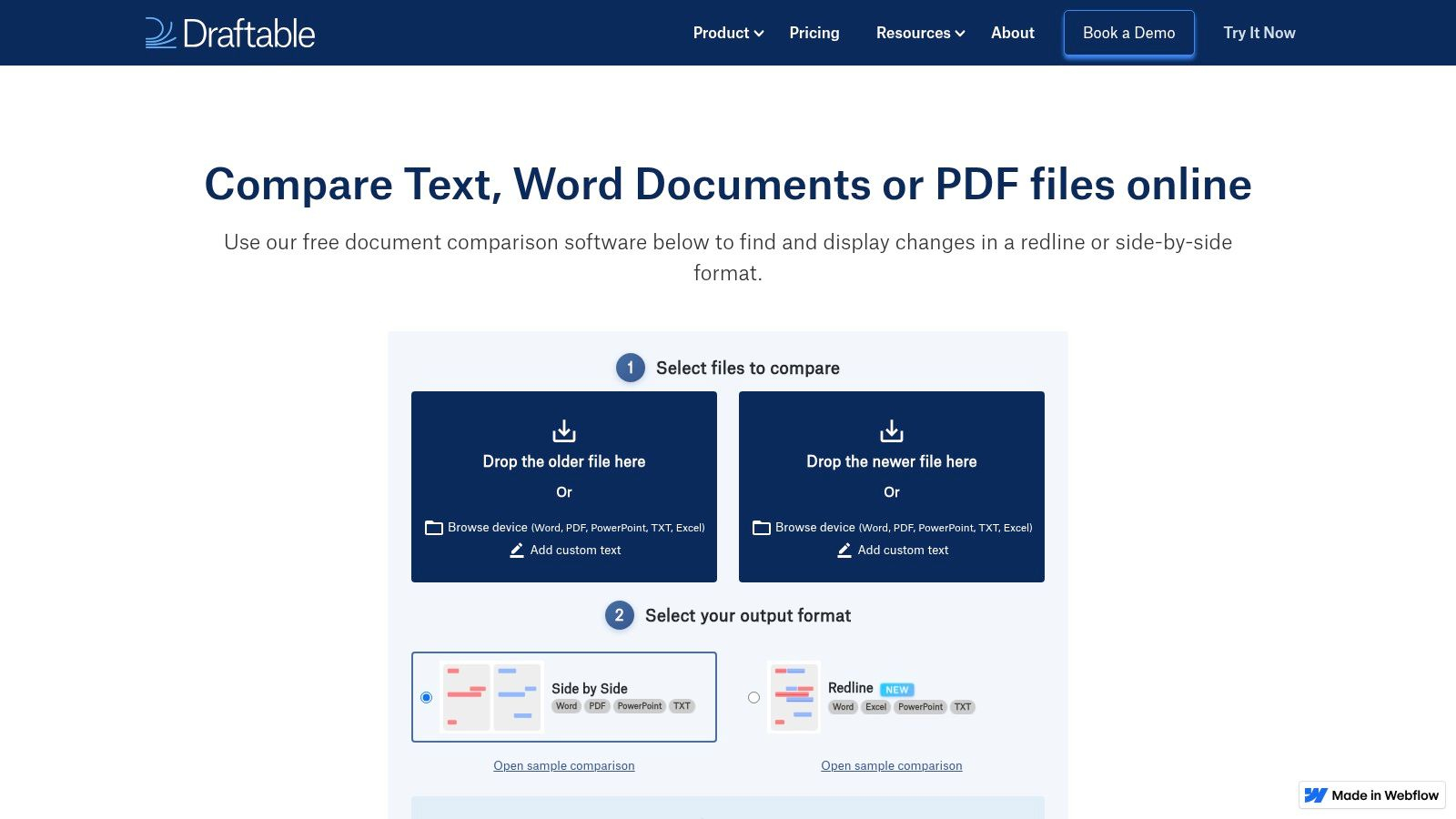
Draftable Online предлагает две зоны загрузки: старый документ и новую версию. После этого можно выбрать отображение рядом или redline, где изменения сведены в одну размеченную версию. Сервис рассчитан на работу с документов на большом экране; параллельный просмотр особенно полезен, когда важны и содержание, и контекст вокруг правки.
Как выполнить сравнение
- Откройте веб-инструмент Draftable на компьютере или другом устройстве с достаточно большим экраном.
- Перетащите старую версию в левую область, новую — в правую. Перед запуском проверьте, что файлы не поменялись местами.
- Выберите Side by Side для параллельного просмотра или Redline для сводной разметки.
- Запустите сравнение и просмотрите Change List. При выборе элемента списка переходите к соответствующему месту в документе.
- Проверьте не только текст, но и стилистические изменения, если они важны: Draftable умеет показывать различия в оформлении текста.
- Если результат нужен для передачи коллегам, сохраните подходящий вариант вывода и приложите его к процессу согласования.
Для маркетинговых и редакционных материалов Draftable удобен тогда, когда новая версия пришла после нескольких кругов правок и нужно быстро понять, что именно поменял подрядчик. Но отправлять в публичный веб-инструмент NDA, персональные данные, неанонсированные финансовые документы или закрытые клиентские материалы следует только после проверки внутренних требований к конфиденциальности. Для закрытых процессов у Draftable есть локальные продукты, но это уже другой сценарий внедрения.
Плюсы
- Не требуется установка программы для разовой веб-проверки.
- Есть параллельный режим и redline, а также список найденных изменений.
- Сервис работает не только с PDF, что удобно при смешанных исходниках.
- Отображаются не только изменения содержания, но и часть отличий оформления текста.
Минусы
- Файлы в онлайн-режиме передаются внешнему сервису, поэтому конфиденциальность нужно оценивать до загрузки.
- Интерфейс рассчитан на большой экран; на телефоне детальная параллельная сверка неудобна.
- Для постоянного регламентированного процесса веб-инструмент сложнее контролировать, чем локальное или корпоративное решение.
Кому подойдёт
Подходит для быстрых проверок публичных, рабочих и неконфиденциальных материалов: редакционных версий, презентационных PDF, технических текстов и макетов, которые нужно сопоставить один раз без установки отдельного приложения.
PDF24 Compare PDFs
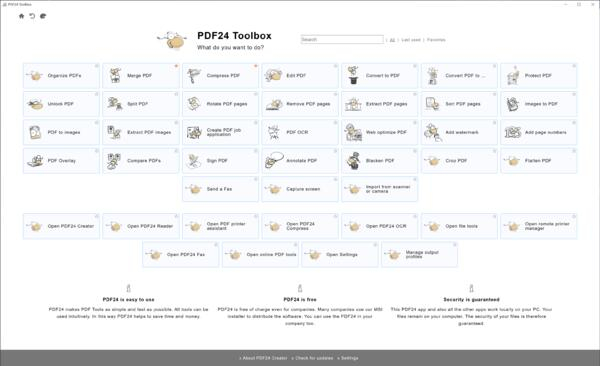
PDF24 Compare PDFs работает прямо в браузере: первая и вторая версии загружаются в две области, после чего сервис отмечает совпадающий, добавленный и удалённый текст. Веб-инструмент выполняет обработку на сервере и рассчитан на максимально простой сценарий без установки.
Как выполнить сравнение
- Откройте Compare PDFs в PDF24 и выберите First file — базовую версию.
- В Second file загрузите новую версию. Сервис также принимает ряд форматов, которые способен автоматически преобразовать в PDF перед сравнением.
- Запустите сравнение. В результате ориентируйтесь на обозначения одинакового, нового и удалённого текста.
- Проверьте каждое содержательное отличие по исходным страницам, особенно числа, даты, ссылки на пункты и подписи к объектам.
- Если документ конфиденциальный, до загрузки сопоставьте условия сервиса с политикой компании. PDF24 указывает серверную обработку, SSL (Secure Sockets Layer) при передаче, размещение серверов в Германии и автоматическое удаление файлов с сервера через один час.
PDF24 полезен как быстрый контроль текста, когда полноценный корпоративный редактор не нужен. Но этот режим не стоит воспринимать как замену визуальной проверке сложного макета. Если две страницы содержат одинаковые слова, но изменены изображения, расположение предупреждения или структура таблицы, текстовая подсветка может оказаться недостаточной. Для такого материала нужен второй проход в инструменте, который сравнивает визуальные объекты.
Плюсы
- Работает в браузере без установки и регистрации.
- Простой сценарий: два файла, запуск сравнения и цветовая маркировка текста.
- Поддерживается автоматическое преобразование ряда входных форматов в PDF.
- Правила обработки прямо указывают срок автоматического удаления загруженных файлов.
Минусы
- Обработка выполняется на сервере, что делает сервис неподходящим для документов, которые нельзя передавать внешним системам.
- Фокус на текстовых изменениях не заменяет полноценную визуальную сверку макетов и графики.
- Для большого регулярного процесса не хватает формализованного локального журнала и управляемого корпоративного рабочего места.
Кому подойдёт
Подходит для разовой проверки неконфиденциальных PDF, когда нужно быстро увидеть добавленный и удалённый текст. Это удобный резервный вариант на чужом компьютере или в ситуации, где установка программы невозможна, а задача ограничена содержанием документа.
Как сравнить сканированные PDF и не принять ошибку OCR за правку
Сканированный PDF часто содержит не текст, а изображения страниц. Поэтому обычное сравнение текста даёт пустой результат или странные расхождения. Сначала нужно выполнить OCR — оптическое распознавание символов. Отдельно разобрано, как распознать текст в PDF; при сравнении важно не только получить текстовый слой, но и сохранить возможность вернуться к изображению исходной страницы.
Рабочая схема для сканов
- Откройте обе версии и определите качество: есть ли наклон, тени, размытые символы, печати поверх текста, рукописные пометки и таблицы.
- Запустите распознавание в инструменте, который умеет работать со сканами. Не сохраняйте распознанный текст как единственную копию — исходный скан должен остаться эталоном.
- Сравните распознанные версии автоматически и получите список предполагаемых изменений.
- Каждое критичное отличие проверьте на изображениях страниц. Особое внимание уделяйте похожим символам: 0 и О, 1 и l, 5 и S, знакам минуса, десятичным разделителям, кавычкам и дефисам.
- Для таблиц проверяйте не только значение ячейки, но и строку с колонкой: распознавание иногда нарушает порядок чтения.
- Если менялись подписи, печати или рукописные элементы, используйте визуальное сравнение страниц: текстовый слой такие объекты описывает недостаточно.
Для договоров и актов особенно важна проверка чисел. Ошибка OCR в одном символе способна создать ложную правку или, наоборот, скрыть реальную. Поэтому автоматический список служит навигацией, а подтверждением является исходное изображение страницы. Внутренний регламент можно сформулировать просто: ни одно критичное число из скана не принимается только по распознанному тексту.
Если распознавание получилось нестабильным, не пытайтесь «лечить» сравнение десятками фильтров. Лучше улучшить исходный скан: выровнять страницу, повысить читаемость, затем повторить OCR. При массовой работе это экономит время, потому что шум на входе порождает сотни бесполезных меток на выходе.
Как сравнивать договоры, отчёты и рекламные макеты
Один и тот же инструмент ведёт себя по-разному в зависимости от документа. Поэтому эффективнее сначала определить риск, а уже потом включать нужные категории сравнения. Ниже — три типовых сценария, которые часто встречаются в бизнес-коммуникациях.
Договор или приложение к договору
Сначала проверяйте текст и числа. Приоритет: предмет, сроки, суммы, ответственность, реквизиты, ссылки на пункты, приложения и подписи сторон. Затем отдельным проходом смотрите страницы и визуальные объекты. Если новая версия пришла сканом, распознавайте её, но подтверждайте каждое найденное изменение по изображению. В финале сохраните отчёт сравнения и исходные две версии — это создаёт воспроизводимую цепочку проверки.
- Критичные категории: замена слов, чисел и дат; удалённые абзацы; добавленные условия; перенумерация пунктов.
- Дополнительный контроль: количество страниц, наличие приложений, подписи и печати, если они относятся к утверждаемой версии.
- Финальная проверка: выборочно открыть пункты до и после каждой существенной правки и убедиться, что контекст не поменял смысл.
Отчёт, аналитика или презентационный PDF
Здесь одной текстовой сверки мало. Цифры могут остаться теми же, но диаграмма, подпись оси, период или источник данных — измениться. Сначала сравните текст и числа, затем графику и расположение. Особое внимание уделяйте заголовкам графиков, легендам, сноскам, единицам измерения и датам. Если документ перевёрстан, фильтр форматирования лучше временно отключить, чтобы сначала увидеть содержательные правки, а визуальную геометрию проверить отдельным проходом.
Рекламный макет, медиакит или материал для публикации
Для макета критичны визуальные изменения: изображение, логотип, дисклеймер, подпись, расположение кнопки, веб-ссылка, юридическая строка, отступы и обрезка. Текстовый режим находит опечатки, но не сообщает, что картинка заменена или предупреждение стало менее заметным. Поэтому используйте визуальное сравнение или параллельный просмотр на одинаковом масштабе. Для финальной версии желательно проверить и экспортированный PDF, а не только исходник в графическом редакторе: ошибки иногда появляются именно при экспорте.
Двухпроходная проверка: сначала смысл, потом внешний вид
Для длинных документов эффективнее не пытаться оценить всё одновременно. Первый проход посвящают содержанию: словам, числам, датам, ссылкам на пункты и составу страниц. Второй — визуальному представлению: изображениям, таблицам, расположению блоков, шрифтам, подписям и другим элементам оформления. Такое разделение снижает нагрузку на проверяющего и делает результаты автоматического сравнения понятнее.
Первый проход — содержательные изменения
- Отключите несущественные категории оформления, если программа позволяет это сделать, и сосредоточьтесь на тексте и структуре.
- Начните с неожиданных удалений и замен: они чаще требуют решения, чем заранее согласованные вставки.
- Все числа проверяйте вместе с единицами измерения и ближайшим контекстом. Число без подписи может выглядеть правильно, но относиться к другой строке таблицы.
- При изменении нумерации пункта найдите все перекрёстные ссылки на него. Автоматический отчёт обычно показывает локальную правку, но не оценивает логическую связность документа.
- Если программа сообщает о вставленной или удалённой странице, проверьте оглавление, приложения и ссылки на номера страниц, если они используются в тексте.
После первого прохода у проверяющего должен остаться короткий список смысловых расхождений, а не сотни цветных меток. Каждый пункт этого списка получает статус: подтверждено, требует исправления или требует уточнения. Только после этого имеет смысл разбирать визуальный слой — иначе внимание легко расходуется на отступы и переносы раньше, чем проверены суммы и формулировки.
Второй проход — макет и визуальные объекты
- Выставьте одинаковый масштаб обеих версий и сопоставляйте соответствующие страницы рядом.
- Проверьте изображения, диаграммы и подписи: замена объекта нередко оставляет окружающий текст без изменений.
- Посмотрите на дисклеймеры, сноски и мелкий текст. В рекламных и презентационных материалах их положение и читаемость бывают частью согласованного макета.
- Проверьте переносы и разрывы страниц. Смысл текста может сохраниться, но абзац способен перейти на другую страницу и нарушить привязку к иллюстрации или подписи.
- Сверьте повторяющиеся элементы — колонтитулы, номер редакции, дату, название проекта. Массовое изменение одного шаблонного элемента нужно классифицировать один раз и затем выборочно подтвердить на нескольких страницах.
Двухпроходная схема особенно полезна в командной работе. Юрист или редактор закрывает содержательные правки, дизайнер либо выпускающий специалист — визуальный слой, а ответственный за выпуск подтверждает итоговый PDF после экспорта. При этом всем участникам нужен один и тот же набор исходных версий и единый список статусов, иначе разные люди будут проверять разные пары файлов и результаты потеряют сопоставимость.
Для короткого двухстраничного документа такая дисциплина может показаться избыточной, но она почти не добавляет времени: сначала быстрый просмотр текста, затем быстрый просмотр внешнего вида. Для многостраничного договора или брендового отчёта выигрыш заметнее, потому что технический шум не смешивается с действительно важными изменениями.
Как интерпретировать отчёт сравнения
Хороший отчёт отвечает на три вопроса: где произошла правка, какого она типа и что нужно сделать дальше. Цвета сами по себе не являются решением. Их задача — сократить область внимания. После автоматического прохода разделите изменения на ожидаемые, неожиданные и технические.
- Ожидаемые — изменения, которые были в согласованном перечне правок: новый абзац, исправленная цифра, заменённая иллюстрация.
- Неожиданные — всё, что не было запланировано: исчезнувшая строка, другое число, новая страница, изменённая подпись.
- Технические — переносы, небольшие сдвиги, изменения шрифтов и внутренней структуры, которые не меняют согласованное содержание.
Сначала разбирайте неожиданные изменения, затем подтверждайте ожидаемые и только после этого очищайте технический шум. Такой порядок снижает риск потратить много времени на верстку и пропустить одну важную замену. Для длинного документа полезно вести короткий журнал: страница, тип изменения, статус, комментарий проверяющего. Его можно хранить в системе управления задачами или в приложенном отчёте, но он не должен заменять исходные файлы.
Для точечной проверки удобно использовать встроенный поиск по тексту: когда программа показала изменение конкретного термина, поиск слова или фразы в PDF помогает быстро найти все его вхождения в обеих версиях и убедиться, что правка была внесена последовательно.
Метрика качества: как понять, что сверка завершена
Сверку можно измерять без сложной аналитики. Минимальный контроль строится вокруг полноты обработки, подтверждения критичных изменений и отсутствия непросмотренных расхождений. Внутренний чек-лист превращает субъективную отметку «всё просмотрено» в воспроизводимую процедуру.
- Покрытие страниц: все страницы обеих версий сопоставлены, а вставки и удаления объяснены.
- Статус изменений: у каждой существенной правки есть решение — ожидаемая, принятая, отклонённая или требует уточнения.
- Критичные поля: суммы, даты, имена, номера, сроки и юридически значимые формулировки проверены вручную.
- Сканы: спорные результаты OCR подтверждены по изображению, а не только по распознанному тексту.
- Визуальные элементы: изображения, диаграммы, подписи и дисклеймеры проверены отдельным проходом, если они входят в область контроля.
- Финальная версия: файл, который уйдёт на публикацию или подпись, повторно открыт после экспорта и кратко сверен с утверждённой версией.
- Артефакт проверки: сохранён отчёт сравнения или журнал расхождений, позволяющий другому сотруднику восстановить ход проверки.
Для команды полезен ещё один показатель — доля необъяснённых изменений. В конце она должна быть равна нулю: любое отличие либо подтверждено как ожидаемое, либо зафиксировано как проблема. Это гораздо полезнее абстрактного процента сходства, потому что документ с совпадением почти на сто процентов всё равно может содержать одну критичную замену.
Типичные ошибки при сравнении PDF
- Сравнивать не те версии. Перед запуском откройте оба файла и проверьте название документа, дату, количество страниц и характер содержимого.
- Включать все категории сразу. В сложной верстке это создаёт сотни вторичных меток. Начинайте с содержания, затем переходите к визуальным объектам.
- Считать процент сходства итоговым решением. Процент помогает ориентироваться, но не говорит, насколько существенна конкретная правка.
- Игнорировать перестановку страниц. Изменённый порядок может сделать весь отчёт шумным или нарушить структуру приложения.
- Сравнивать скан как обычный текстовый PDF. Без OCR текстовый режим либо ничего не увидит, либо будет работать по неполному слою.
- Верить OCR без изображения. Для сумм, дат и номеров любой спорный символ нужно сверять с исходным сканом.
- Загружать конфиденциальный файл в случайный веб-сервис. Перед передачей документа наружу проверьте правила обработки данных и внутреннюю политику организации.
- Править исходник до завершения проверки. Храните базовую и проверяемую версии неизменными, а исправления вносите в отдельную копию.
- Проверять только текст рекламного макета. Заменённое изображение, смещённый дисклеймер или изменённая диаграмма останутся вне текстового diff.
- Не перепроверять экспорт. Финальный PDF может отличаться от исходного файла редактора из-за шрифтов, преобразования изображений или разбиения страниц.
Когда вместо сравнения PDF лучше использовать исходный документ
Если обе версии были созданы в Word, PowerPoint, InDesign или другой программе с собственной структурой, часто разумнее сравнить исходники, а PDF оставить для финальной визуальной проверки. Структурированный формат лучше понимает абзацы, таблицы, стили и историю изменений, тогда как PDF в первую очередь отвечает за внешний вид страницы.
Преобразование PDF обратно в редактируемый формат допустимо как вспомогательный ход, но оно добавляет ещё один слой изменений. Поэтому конвертация PDF в Word лучше использовать только тогда, когда исходного Word-файла нет и вы понимаете, что конвертация способна перестроить таблицы, переносы и шрифты.
Рабочая схема для команды выглядит так: текст и смысл сравниваются на структурированном исходнике, если он доступен; экспортированные PDF сравниваются визуально перед отправкой, публикацией или подписью. Два контроля решают разные задачи и дополняют друг друга.
Как выбрать подходящий способ
Выбор можно сделать по четырём критериям: конфиденциальность, тип документа, частота проверок и необходимость сохранять отчёт. Ниже — короткая матрица без рекламных оценок.
- PDF Commander: локальная регулярная работа, подробный список изменений, выбор типов объектов и сценарии со сканами.
- Adobe Acrobat Pro: корпоративная среда Adobe, сложные документы, несколько профилей сравнения, сохранение подробного результирующего PDF.
- Foxit PDF Editor: локальная работа в Foxit, диапазоны страниц, текстовые и табличные сценарии, последовательный просмотр результата.
- PDFelement: сравнение как часть дальнейшего редактирования и комментирования в одном приложении.
- ContentReader PDF: сканы, смешанные форматы и процессы, где распознавание — важная часть проверки.
- Draftable Online: быстрый разовый контроль неконфиденциальных документов в браузере с режимом side-by-side или redline.
- PDF24 Compare: простая веб-сверка текста без установки, когда понятны правила передачи файла внешнему сервису.
Для высокорисковых документов предпочтение стоит отдавать не бренду, а воспроизводимости процесса: локальная обработка или одобренная корпоративная среда, понятные параметры, сохранённый отчёт и обязательная ручная проверка критичных полей. Для обычного редакционного макета важнее скорость визуальной сверки и возможность быстро перейти к каждому изменению.
Частые вопросы
Итоговая рабочая схема
Надёжное сравнение PDF состоит из четырёх действий. Сначала правильно выберите базовую и проверяемую версии. Затем запустите автоматическое сравнение с параметрами, которые соответствуют типу документа. После этого разберите все неожиданные изменения и подтвердите критичные места вручную. Наконец, сохраните результат проверки и повторно откройте именно тот PDF, который пойдёт на подпись, клиенту или в публикацию.
Для локального первого сценария в этой инструкции использован PDF Commander: он даёт отдельный режим сравнения, выбор типов объектов, распознавание сканов, панель изменений, статистику и экспорт списка расхождений. Acrobat Pro, Foxit PDF Editor, PDFelement и ContentReader PDF закрывают близкие задачи с разным акцентом на отчёты, редактирование и OCR. Draftable Online и PDF24 удобны для быстрых неконфиденциальных проверок в браузере. Независимо от инструмента, автоматическая подсветка сокращает область внимания, а ответственность за смысл правки остаётся за проверяющим.