Как перевести документ Word в PDF
Перевод Word в PDF нужен не только перед печатью. В работе маркетолога, PR-команды, агентства или отдела продаж PDF часто становится финальной версией коммерческого предложения, медиакита, отчёта, приложения к договору, инструкции или презентационного текста: получателю важна стабильная верстка, а автору — предсказуемый результат. Ниже собраны восемь способов для DOC и DOCX. Отдельно разберём подготовку исходника, шрифты, комментарии, ссылки, защиту, размер файла и контроль результата. Конвертация Word в PDF без потери форматирования отдельно разбирается на уровне базовых действий; здесь акцент сделан на выборе рабочего процесса и проверке качества перед передачей документа.
PDF — формат финального представления страниц, в котором вместе могут храниться текст, изображения, графика, ссылки, закладки, аннотации и метаданные. Именно поэтому он удобен для доставки готового материала получателю. При этом сам факт сохранения в PDF не делает документ технически нередактируемым: современные редакторы умеют менять содержимое таких файлов. Для общего понимания устройства формата полезен разбор PDF и его возможностей.
Короткий ответ: какой способ выбрать
Самый надёжный подход начинается не с кнопки конвертации, а с задачи. Один и тот же DOCX разумно обрабатывать по-разному в зависимости от того, нужен ли локальный процесс, сохранение комментариев, архивный вариант, быстрый файл для согласования или печатная копия. Для рабочих документов удобнее выбирать способ по следующей логике.
- PDF Commander — первый практический сценарий этой инструкции для Windows, когда после преобразования нужно сразу объединять, сжимать или править PDF. Для открытия Word-файла в текущем сценарии на компьютере должен быть установлен Microsoft Office или WPS Office.
- Microsoft Word для компьютера — основной вариант, когда исходник уже подготовлен в Word и важны расширенные параметры: диапазон страниц, исправления, закладки, свойства документа, структура для средств доступности, PDF/A и пароль на открытие.
- Word for the Web — удобный браузерный экспорт документа из облака. Сервис отдельно предлагает PDF без комментариев и PDF с комментариями.
- Microsoft Print to PDF — печатный маршрут Windows. Он полезен, когда требуется зафиксировать вид страниц через диалог печати и не нужны расширенные параметры структурированного экспорта.
- Google Docs — вариант для команд, которые уже ведут файлы в Google Drive и совместно редактируют Office-документы в браузере.
- LibreOffice Writer — локальный кроссплатформенный редактор с подробными параметрами экспорта PDF, включая диапазоны страниц, изображения, закладки, комментарии и PDF/UA.
- Apple Pages — штатный путь в экосистеме Apple: на Mac открываются DOC и DOCX, на iPhone, iPad и iCloud актуальный список совместимости прямо указывает DOCX.
- Smallpdf — браузерная конвертация DOC и DOCX, когда локальный офисный редактор не нужен и правила компании разрешают передачу файла внешнему облачному сервису.
Для финального клиентского документа приоритетом служит не скорость преобразования, а воспроизводимость. После любого способа откройте PDF отдельно от исходного Word-файла и проверьте несколько контрольных страниц. Это особенно важно для материалов с нестандартными шрифтами, многоуровневыми списками, таблицами, колонтитулами, плавающими объектами и большим количеством изображений.
Что проверить в документе Word до конвертации
Ошибки, которые обнаруживаются уже в PDF, чаще всего проще устранить в исходном DOCX. Поэтому перед экспортом полезно провести короткую предполётную проверку. Она занимает несколько минут и снижает риск того, что после отправки клиент увидит другую пагинацию, забытые правки или пустую страницу.
1. Зафиксируйте финальную версию текста
Сначала завершите редактуру. Примите или отклоните исправления, если они не должны попасть в итоговый документ, удалите служебные комментарии и проверьте режим отображения разметки. В Word настольной версии при экспорте можно специально выбрать документ с разметкой, а Word for the Web предлагает отдельный вариант загрузки PDF с комментариями. Это удобно для согласования, но опасно для публикационной версии: внутреннее обсуждение легко уходит получателю вместе с файлом, когда режим выбран по невнимательности.
- Проверьте вкладку рецензирования и состояние исправлений.
- Откройте панель комментариев и убедитесь, что в документе нет внутренней переписки, предназначенной только для команды.
- Убедитесь, что скрытый текст, черновые подписи и временные заголовки не выводятся на печать.
- Сохраните отдельную финальную копию DOCX перед конвертацией, чтобы рабочая версия с замечаниями не смешивалась с публикационной.
2. Посмотрите документ в режиме разметки страницы
PDF фиксирует страницы, поэтому именно разметка страницы показывает будущую геометрию документа: поля, размеры листа, колонтитулы, разрывы, расположение таблиц и изображений. В длинных материалах переходите не только по первым страницам. Просмотрите начало каждого крупного раздела, страницы с широкими таблицами, блоками в две колонки, подписями к изображениям и последнюю страницу.
Особое внимание уделите ручным разрывам. Пустая страница перед новым разделом иногда появляется не из-за конвертера, а из-за сочетания разрыва раздела, настройки новой нечётной страницы или лишнего абзаца. Исправлять такую причину лучше в Word, а не удалять страницу уже в PDF: так исходник остаётся синхронизированным с финальной версией.
3. Проверьте шрифты и специальные начертания
Нестандартный шрифт — одна из главных причин визуального расхождения между DOCX и PDF. Настольный Word умеет создавать PDF с сохранением внешнего вида текста и содержит параметр, который переводит текст в растровое представление, когда шрифт не удаётся внедрить. Это резервный механизм сохранения внешнего вида, но он ухудшает свойства текста для поиска и копирования. Поэтому сначала используйте шрифты с корректным лицензированием и разрешённым внедрением, а уже затем рассчитывайте на запасные режимы.
- Проверьте, что все шрифты доступны на компьютере, где выполняется экспорт.
- Сравните жирное, полужирное, курсивное и узкое начертания — отсутствие одного файла гарнитуры способно изменить переносы строк.
- Не оценивайте только заголовки: чаще всего смещение проявляется в длинных абзацах, таблицах и подписях.
- После экспорта увеличьте страницу до 150–200% и посмотрите мелкий текст, символы валют, тире, кавычки, надстрочные знаки и специальные знаки.
4. Проверьте изображения, таблицы и плавающие объекты
Скриншоты, логотипы, диаграммы и иллюстрации в Word могут быть встроенными в строку или плавающими. Второй вариант удобен для верстки, но сильнее зависит от настроек обтекания и якоря. Перед конвертацией откройте страницы с такими объектами и убедитесь, что картинка не перекрывает текст, подпись не оторвалась от изображения, а таблица не уходит за правое поле.
Для материалов, которые затем печатаются, отдельно проверьте качество исходных изображений. Конвертер не восстанавливает детали, которых нет в картинке. Слишком маленький скриншот останется маленьким, а сильно сжатая JPEG-графика сохранит артефакты. Для цифровой рассылки, наоборот, нет смысла раздувать файл изображениями заметно большего разрешения, чем требует экранное чтение.
5. Проверьте ссылки, оглавление и закладки
Встроенный экспорт Word умеет создавать закладки PDF на основе заголовков или закладок Word. Это особенно полезно для длинных отчётов, исследований, регламентов и инструкций. Виртуальная печать рассматривает документ как печатный вывод и не предоставляет тот же набор структурных параметров. Поэтому документ с интерактивным оглавлением, ссылками и навигацией разумнее сначала экспортировать штатным способом, а не печатать в PDF.
- Откройте несколько гиперссылок в исходнике и убедитесь, что адреса актуальны.
- Проверьте стили заголовков: именно структурированные заголовки удобнее использовать для автоматических закладок.
- Обновите автоматическое оглавление перед финальным сохранением.
- После конвертации откройте PDF и протестируйте ссылки и закладки отдельно, не считая их сохранение само собой разумеющимся.
6. Определите требования к конфиденциальности
Локальная программа и облачный конвертер решают одну задачу разными способами. Для публичного пресс-релиза или открытого медиакита передача файла в браузерный сервис обычно не создаёт тех же организационных рисков, что для договора, списка сотрудников, финансового отчёта или материала под эмбарго. Рабочее правило простое: внутренние требования к обработке данных определяются до выбора инструмента. При запрете на внешнюю загрузку используйте локальный редактор или штатные средства операционной системы.
8 способов перевести Word в PDF
Ниже способы расположены не как абстрактный рейтинг, а как практические маршруты. У каждого есть точная последовательность действий, сильные стороны, ограничения и сценарий применения. Первый способ выполняется через выбранный для материала PDF Commander.
1. PDF Commander: конвертация с дальнейшей обработкой PDF
PDF Commander подходит для Windows-сценария, в котором после преобразования Word-файла нужно продолжить работу уже с PDF: объединить несколько документов, уменьшить размер или внести правки. У этого маршрута есть важное ограничение: для открытия DOCX на компьютере нужен Microsoft Office или WPS Office, поскольку PDF Commander обращается к установленному офисному приложению для открытия Word-документа. Это не автономная замена Word для импорта DOCX, и этот момент следует учитывать заранее.
Последовательность действий выглядит так:
- Запустите PDF Commander.
- Перетащите Word-файл в окно программы или используйте кнопку «Выбрать файл».
- После открытия проверьте страницы. Для точечных правок используйте инструмент «Редактировать текст», когда корректировка действительно нужна.
- Сохраните результат через меню «Файл» или сочетанием Shift+Ctrl+S.
- Откройте готовый PDF отдельно и сравните контрольные страницы с исходником.
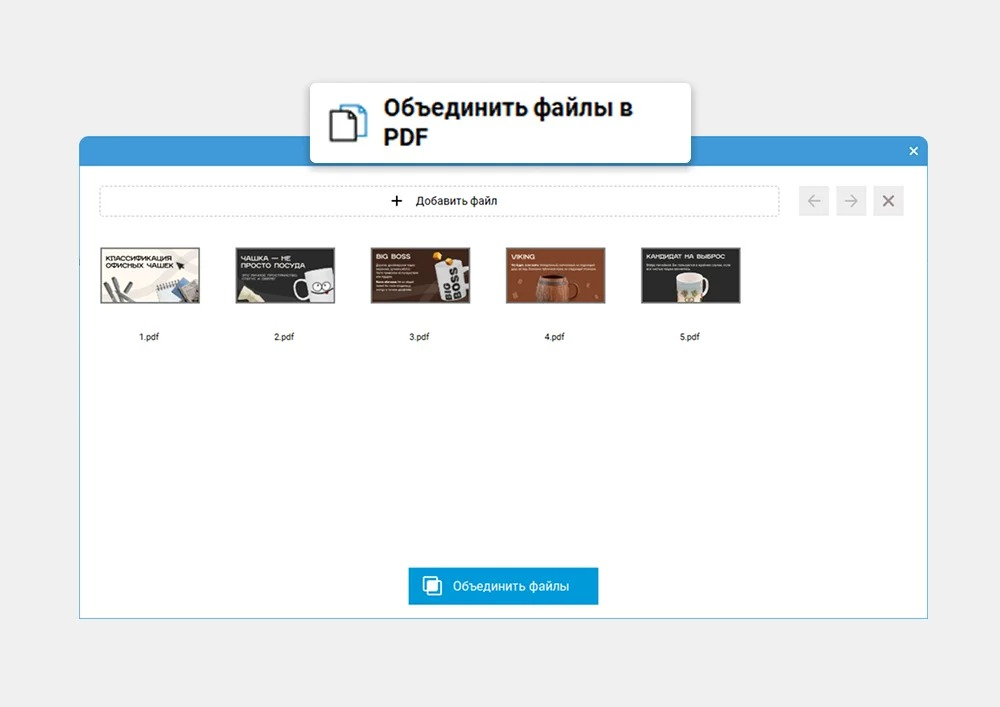
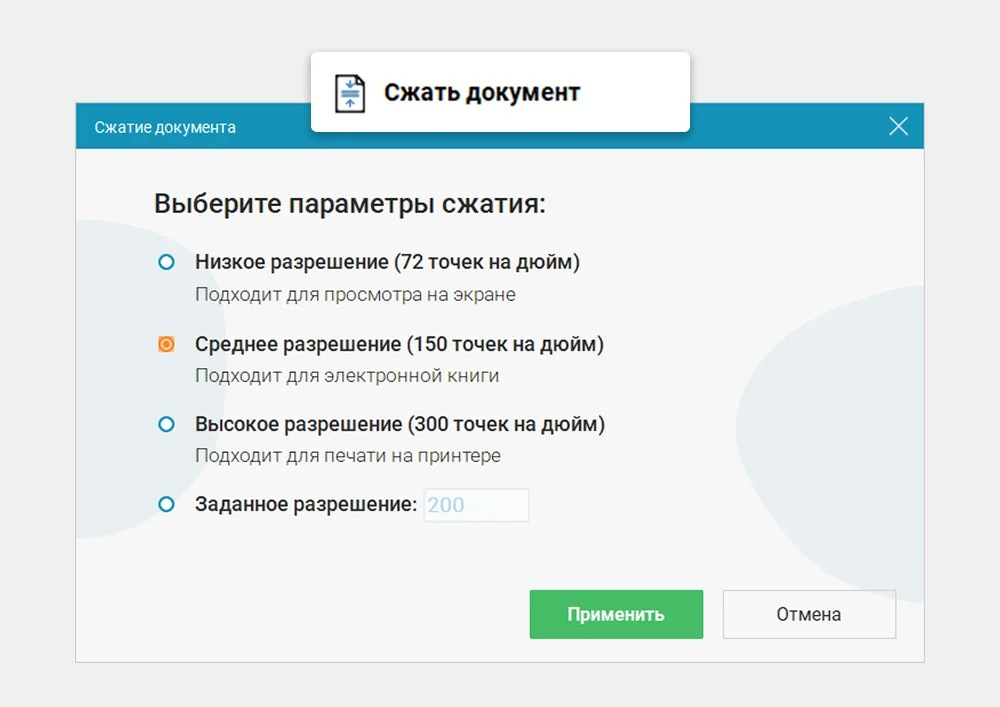
- При необходимости используйте уже после конвертации отдельные операции объединения и сжатия.
Практическая ценность метода проявляется в цепочке действий. Например, отдел продаж получает DOCX коммерческого предложения и отдельный PDF с приложением. Сначала Word-документ переводится в PDF, затем оба файла объединяются в правильном порядке, после чего готовый пакет уменьшается до приемлемого размера для корпоративного портала или почтового вложения. При этом качество нужно контролировать на каждом переходе, особенно на страницах с графиками и мелким текстом.
Плюсы
- После получения PDF в той же программе доступны дальнейшие операции с документом, включая объединение и сжатие.
- Локальный рабочий процесс удобен для документов, которые не требуется отправлять во внешний веб-сервис.
- Метод полезен, когда конвертация — только первый этап подготовки финального пакета.
Минусы
- Для открытия DOCX в описанном сценарии требуется установленный Microsoft Office или WPS Office.
- Когда нужен только одноразовый экспорт из уже открытого Word, встроенное сохранение Word короче по числу действий.
- Качество исходной верстки всё равно нужно проверять после преобразования; последующая обработка PDF не исправляет автоматически ошибки исходного DOCX.
Кому подойдёт
Подойдёт пользователям Windows, которым важно не просто получить PDF, а сразу перейти к его сборке, сжатию или редактированию. Особенно уместен для комплектов документов, клиентских приложений и материалов, которые перед отправкой проходят финальную техническую подготовку.
2. Microsoft Word для компьютера: штатное сохранение в PDF
Microsoft Word — прямой вариант, когда исходный DOC или DOCX уже открыт в настольном редакторе. Рабочий маршрут в Word: «Файл» → «Сохранить как» или «Сохранить копию», затем выбор папки, формата PDF и сохранение. Главное преимущество не в самом переключении формата, а в параметрах, которые доступны перед публикацией.
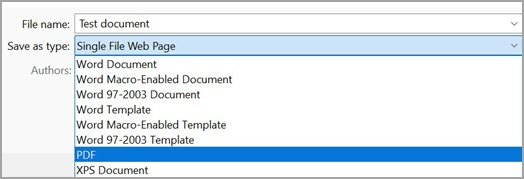
Базовая последовательность:
- Откройте итоговый Word-документ и сохраните его рабочую копию.
- Выберите «Файл» → «Сохранить как» или «Сохранить копию».
- Укажите папку и выберите PDF в списке форматов.
- Перед сохранением откройте дополнительные параметры, когда документ длинный или требует особых условий.
- Сохраните PDF и откройте его как отдельный файл.
В дополнительных параметрах Word задаётся диапазон страниц. Там же выбирается, публиковать обычный документ или документ с отображаемой разметкой исправлений. Для длинного материала можно создать закладки из заголовков или закладок Word. Отдельные параметры отвечают за свойства документа, структурные теги для доступности, соответствие PDF/A, резервное растровое отображение текста при невозможности внедрить шрифт и шифрование PDF паролем на открытие.
Эти настройки полезны в бизнес-процессе, потому что один и тот же исходник выпускается в нескольких версиях. Например, редакционная копия отчёта содержит комментарии и исправления, а клиентская — только чистый текст; архивная копия создаётся с выбранным режимом PDF/A; короткая выдержка формируется из заданного диапазона страниц. Не нужно держать несколько вручную вырезанных Word-файлов — различия задаются на этапе экспорта.
Плюсы
- Самый короткий путь для документа, уже подготовленного в Microsoft Word.
- Есть расширенные настройки диапазона страниц, разметки исправлений, закладок, свойств и доступности.
- Поддерживается создание PDF/A и пароль на открытие через параметры экспорта.
- На macOS Word также сохраняет в PDF через выбор формата файла.
Минусы
- Качество результата зависит от состояния исходного DOCX: ошибки верстки переносятся в PDF.
- Редкие шрифты требуют отдельной проверки внедрения и отображения.
- PDF сам по себе не является гарантией запрета редактирования.
Кому подойдёт
Подойдёт авторам, редакторам, аналитикам и менеджерам, которые работают в Word и хотят максимально полно сохранить структуру документа. Это основной выбор для длинных отчётов, документов с закладками, доступностью, исправлениями и требованиями к архивному формату.
3. Word for the Web: экспорт из браузера, в том числе с комментариями
Word for the Web полезен, когда документ хранится в облаке и работа идёт через браузер. В текущем интерфейсе Microsoft путь прямой: «Файл» → «Экспорт». Далее доступны два отдельных действия — загрузить PDF без комментариев или загрузить PDF с комментариями. После выбора сервис формирует файл, а пользователь подтверждает загрузку.
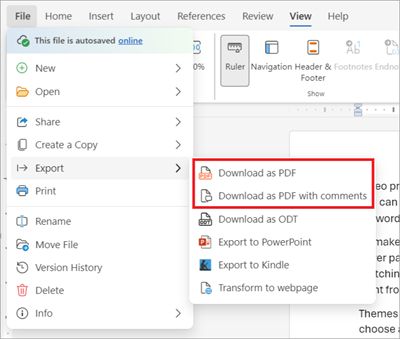
- Откройте документ в Word for the Web.
- Перейдите в «Файл» → «Экспорт».
- Выберите «Download as PDF», когда комментарии не нужны в итоговом файле.
- Выберите «Download as PDF with comments», когда PDF предназначен для согласования и комментарии должны быть видны.
- Подтвердите загрузку и проверьте полученный PDF.
Для редакционных процессов разделение на две команды снимает типичную неоднозначность. Не нужно гадать, включены ли комментарии в текущем режиме печати: решение принимается явно при экспорте. При этом браузерная версия и настольный Word различаются по глубине функций, поэтому сложные документы с расширенными параметрами PDF лучше выпускать из настольного приложения, где доступны настройки закладок, PDF/A, тегов доступности и поведения шрифтов.
Плюсы
- Не требуется локальный запуск настольного Word для самого экспорта.
- Есть отдельные команды PDF без комментариев и PDF с комментариями.
- Удобно для документов, которые уже ведутся совместно в облачной среде Microsoft.
Минусы
- Набор параметров PDF меньше, чем в настольной версии Word.
- Работа привязана к браузерной и облачной среде.
- Для сложной верстки итог всё равно следует сравнить с исходником на контрольных страницах.
Кому подойдёт
Подойдёт распределённым командам, которые редактируют документ в браузере, а затем быстро выпускают копию для согласования или отправки. Особенно полезен выбор между обычной версией и PDF с комментариями.
4. Microsoft Print to PDF: виртуальная печать в Windows
Microsoft Print to PDF работает через стандартный диалог печати Windows. Последовательность действий: Ctrl+P, выбор «Microsoft Print to PDF» в списке принтеров, команда печати, затем имя и место сохранения файла. Этот маршрут полезно воспринимать как создание электронной печатной копии, а не как замену всем параметрам штатного экспорта Word.
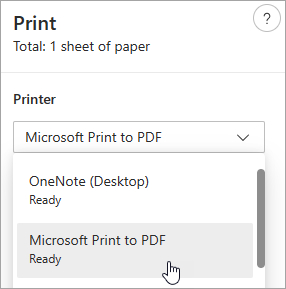
- Откройте документ в программе, которая корректно показывает его страницы.
- Нажмите Ctrl+P или откройте команду печати.
- Выберите «Microsoft Print to PDF».
- Проверьте диапазон страниц, ориентацию, размер бумаги и масштаб в диалоге печати.
- Нажмите «Печать», задайте имя PDF и сохраните файл.
- Сразу откройте сохранённый PDF и проверьте поля, переносы и масштабирование.
Главное отличие от «Сохранить как PDF» связано с логикой процесса. При экспорте Word знает структуру документа и предлагает отдельные опции для закладок, свойств, тегов доступности и PDF/A. При виртуальной печати задача сводится к печатному представлению. Поэтому этот метод удобен для простой фиксированной копии, но для навигационного отчёта с закладками и тщательно подготовленной структурой предпочтительнее штатный экспорт.
Плюсы
- Встроен в современную среду Windows и доступен из обычного окна печати.
- Работает во многих приложениях, которые умеют печатать документ.
- Позволяет быстро зафиксировать вид страниц после проверки параметров печати.
Минусы
- Это печатный маршрут, а не полный структурный экспорт Word.
- При неверном масштабе, формате бумаги или ориентации легко получить другой вид страниц.
- Для закладок, расширенных параметров доступности и PDF/A лучше использовать штатный экспорт редактора.
Кому подойдёт
Подойдёт для простой электронной копии, когда важен вид печатных страниц и не требуются расширенные функции PDF. Полезен также как резервный системный путь для приложений, у которых нет собственной команды экспорта в PDF.
5. Google Docs: конвертация Word-файла в облачной рабочей среде
Google Drive и Google Docs работают с файлами Microsoft Office в браузере: Word-документ можно загрузить, открыть, редактировать и сохранить в исходном офисном формате либо преобразовать в формат Google Docs. Для получения PDF в Google Docs используется меню «Файл» → «Скачать» и выбор формата. Для особенно большого документа используется вариант «Файл» → «Печать» → «Save as PDF» в Chrome.

- Загрузите DOC или DOCX в Google Drive.
- Откройте документ в Google Docs или используйте режим работы с Office-файлом, когда нужен исходный формат.
- Проверьте страницы, таблицы, изображения и стили после открытия.
- Для готовой версии выберите «Файл» → «Скачать» и PDF.
- Откройте загруженный PDF и сравните его с версией, которая была согласована в браузере.
Для командной работы важен ещё один момент: при преобразовании между редакторами Google и Microsoft Office отслеживаемые изменения Office превращаются в предложения Google Docs, а предложения Google Docs при обратном преобразовании становятся исправлениями Office. Перед финальным PDF нужно решить, какие из них приняты, а какие остаются частью обсуждения. Иначе согласовательные метки легко переживут несколько форматов и попадут в неподходящую версию.
Сложную Word-верстку полезно воспринимать как отдельный объект контроля. Даже при поддержке Office-файлов разные редакторы по-разному реализуют редкие шрифты, поля, плавающие элементы и некоторые продвинутые функции Word. Поэтому после загрузки в Google Docs не переходите сразу к PDF: сначала визуально проверьте документ в той среде, из которой будет выполняться окончательная выгрузка.
Плюсы
- Удобен для команд, которые уже используют Google Drive и совместное редактирование.
- Office-файлы открываются и редактируются в браузере; отдельная установка Word для облачного сценария не требуется.
- PDF выгружается из меню скачивания, а для больших документов есть путь через печать в Chrome.
Минусы
- Сложная верстка требует обязательной проверки после открытия в Google Docs.
- Документ передаётся в облачную среду, поэтому способ должен соответствовать внутренним правилам обработки данных.
- Часть специализированных возможностей настольного Word не является целью этого рабочего процесса.
Кому подойдёт
Подойдёт проектным группам, агентствам и редакциям, которые согласуют текст в Google Workspace, а Word-файл получают от клиента или подрядчика. Метод удобен, когда совместная работа важнее расширенных параметров настольного PDF-экспорта.
6. LibreOffice Writer: локальный кроссплатформенный экспорт
LibreOffice Writer открывает документы Word и содержит собственный экспорт в PDF. Путь экспорта: «File» → «Export As» → «Export as PDF». Доступны отдельные параметры диапазона страниц, изображений, версии PDF, PDF/UA, тегированного PDF, закладок, комментариев и других свойств. Это делает Writer полезным не только как бесплатный редактор, но и как инструмент контролируемого локального экспорта.
- Откройте DOC или DOCX в LibreOffice Writer.
- Проверьте документ в режиме страницы, уделяя внимание шрифтам, таблицам и плавающим объектам.
- Выберите «Файл» → «Экспортировать как» → «Экспортировать как PDF».
- В общих параметрах задайте диапазон страниц и настройки изображений.
- При необходимости включите PDF/UA, тегированный PDF, закладки из заголовков и комментарии.
- Экспортируйте файл и проверьте его в отдельном PDF-просмотрщике.
Параметры изображений заслуживают отдельного внимания. LibreOffice позволяет выбирать сжатие и разрешение графики. Это полезно, когда один и тот же документ выпускается в двух каналах: лёгкая экранная версия для сайта и более качественная версия для печати. При этом агрессивное уменьшение разрешения нельзя компенсировать после экспорта. Для финального макета лучше сохранять исходные изображения достаточного качества и снижать размер только после тестового сравнения.
Для доступности LibreOffice предлагает PDF/UA и автоматически включает тегированный PDF при выборе этого режима. Writer также умеет экспортировать заголовки как закладки и выводить комментарии как PDF-аннотации или в полях. Такие параметры особенно полезны для длинных методических документов и внутренних регламентов, где навигация и структура важнее минимального размера файла.
Плюсы
- Локальный кроссплатформенный процесс без обязательной загрузки документа во внешний сервис.
- Подробные параметры PDF: диапазон страниц, изображения, PDF/UA, теги, закладки и комментарии.
- Подходит для Windows, macOS и Linux как полноценный офисный сценарий.
Минусы
- Сложный DOCX после открытия в другом редакторе нужно сравнивать с исходной версткой Word.
- Большое число параметров требует осознанного выбора: неверное сжатие или режим комментариев меняет итоговый файл.
- Совместимость с редкими функциями Word не следует считать абсолютной.
Кому подойдёт
Подойдёт пользователям, которым нужен локальный кроссплатформенный редактор и детальный контроль экспорта. Особенно полезен на Linux, в средах без Microsoft Office и в процессах, где документ нельзя передавать стороннему облачному конвертеру.
7. Apple Pages: Word в PDF на Mac, iPhone и iPad
Apple Pages работает с документами Word, но платформенные детали различаются. На Mac Pages открывает и редактирует файлы .doc и .docx, после чего документ сохраняется в PDF. На iPhone, iPad, Mac и в iCloud поддерживается Microsoft Word Office Open XML, то есть DOCX. Поэтому старый DOC надёжнее обрабатывать на Mac либо предварительно перевести в DOCX, когда работа идёт только на мобильном устройстве или в iCloud.

На Mac последовательность следующая:
- Откройте Word-документ в Pages. На Mac приложение работает с .doc и .docx.
- Просмотрите документ после импорта и исправьте заметные расхождения, особенно в таблицах, колонтитулах и блоках со сложным обтеканием.
- Выберите «File» → «Export To» → PDF.
- Настройте параметры PDF, включая качество изображений и вывод аннотаций или комментариев, когда это требуется.
- Экспортируйте файл и откройте готовый PDF в Preview или другом просмотрщике.
В Pages экспорт PDF поддерживает выбор качества изображений, вывод аннотаций и комментариев, теги доступности для больших таблиц и пароль. Для рабочих документов важно разделять два вопроса: умеет ли приложение открыть файл и сохранит ли оно сложную верстку без изменений. Первый вопрос подтверждается списком форматов, второй проверяется только сравнением конкретного документа после импорта. Поэтому сложный DOCX с корпоративным шаблоном лучше осмотреть целиком до отправки.
Плюсы
- Встроенный путь для пользователей Mac и устройств Apple.
- На Mac поддерживаются документы Word .doc и .docx; актуальная общая совместимость для iPhone, iPad и iCloud прямо включает DOCX.
- При экспорте PDF доступны настройки качества изображений, комментариев, доступности и пароля.
Минусы
- Сложная верстка Word требует проверки после импорта в Pages.
- Для мобильных устройств актуальный общий список совместимости Apple прямо гарантирует DOCX, а не старый DOC.
- Метод ориентирован на экосистему Apple и не заменяет Windows-процесс для команды, которая стандартизировала Microsoft Office.
Кому подойдёт
Подойдёт пользователям Mac, iPhone и iPad, которые получают DOCX от коллег и выпускают PDF без перехода на Windows. На Mac это также рабочий путь для старых DOC-файлов.
8. Smallpdf: браузерный DOC и DOCX в PDF
Smallpdf предоставляет отдельный браузерный Word to PDF. Инструмент принимает DOC и DOCX: файл загружается в сервис, конвертация запускается автоматически, после чего PDF сохраняется через кнопку загрузки. Этот способ не требует локальной установки офисного приложения, но сам документ обрабатывается внешним веб-сервисом, поэтому перед использованием нужно сверить сценарий с внутренними требованиями к данным.
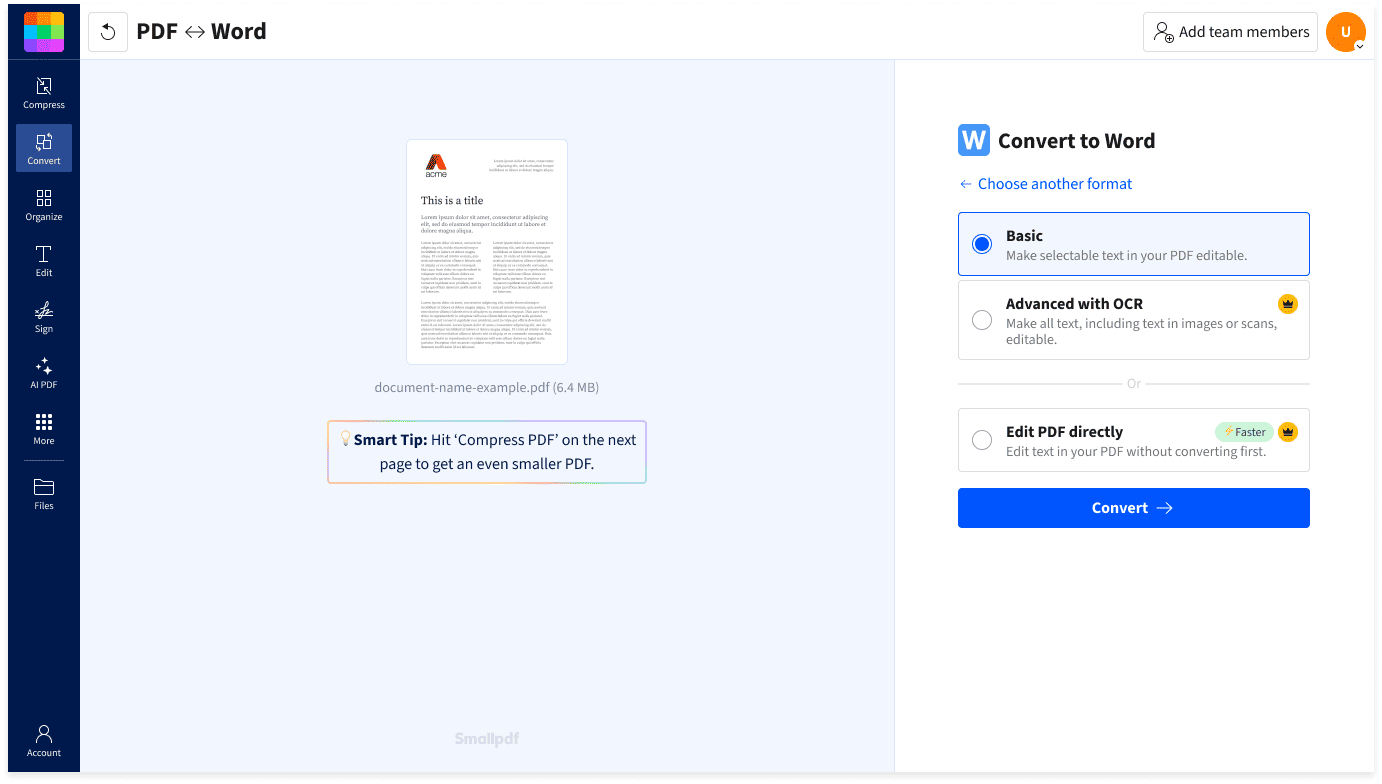
- Откройте инструмент Word to PDF в браузере.
- Перетащите DOC или DOCX в область загрузки либо выберите файл.
- Дождитесь автоматической обработки.
- Сохраните готовый PDF.
- Откройте файл локально и проверьте верстку, ссылки, изображения и число страниц.
Smallpdf автоматически удаляет обработанные файлы с серверов через один час, если они не сохраняются в аккаунте. Эта политика не отменяет корпоративные правила передачи и хранения данных. Для документов с персональными данными, финансовой информацией, материалами под эмбарго или договорными ограничениями решение о внешней загрузке принимает владелец процесса по правилам организации.
Онлайн-способ особенно удобен как резервный маршрут на чужом компьютере или устройстве без установленного офисного пакета. Для сложного макета с критичным фирменным оформлением всё равно полезнее иметь контролируемый исходный редактор: в нём проще понять, откуда возникло расхождение, и исправить причину до финального PDF.
Плюсы
- Работает в браузере и принимает DOC и DOCX.
- Не требует установки локального офисного редактора для самой конвертации.
- Подходит как быстрый резервный вариант на разных операционных системах.
Минусы
- Файл передаётся внешнему облачному сервису.
- Расширенные настройки структуры PDF уступают настольным редакторам.
- Для конфиденциальных документов сначала требуется разрешённая компанией схема обработки данных.
Кому подойдёт
Подойдёт для неконфиденциальных документов, когда нужен быстрый браузерный путь без установки программ. Особенно полезен на временном компьютере или в ситуации, где основной редактор недоступен, а задача ограничивается получением PDF и последующей проверкой.
Как выбрать способ под рабочий сценарий
Вместо попытки найти один универсальный инструмент полезнее заранее определить требования к результату. Ниже — рабочая матрица без таблицы: каждый сценарий связан с конкретным приоритетом и подходящим маршрутом.
Коммерческое предложение или презентационный документ для клиента
Приоритет — внешний вид, ссылки, качество изображений и предсказуемая пагинация. Когда исходник подготовлен в Word, используйте штатный экспорт Word. Когда после него нужно присоединить отдельные приложения или уменьшить вес комплекта, продолжайте обработку в PDF Commander. Для клиентской версии отключите служебные комментарии и убедитесь, что в PDF нет случайно включённой разметки исправлений.
- Сравните титульную страницу, страницу с самым плотным макетом и финальную страницу.
- Откройте ссылки на сайт, формы или материалы проекта.
- Проверьте, что фирменные шрифты не заменились и не изменили длину строк.
- Посмотрите файл на обычном масштабе и при увеличении: иконки и мелкие подписи должны оставаться читаемыми.
Отчёт, исследование или длинный регламент
Приоритет — структура. Для десятков страниц ценнее не экономия пары мегабайт, а удобная навигация. В Word используйте стили заголовков и создавайте закладки PDF из заголовков. Для доступности включайте структурные теги; для архивной копии используйте PDF/A, когда этого требует регламент хранения. LibreOffice Writer даёт похожий класс настроек через PDF/UA, тегированный PDF и экспорт заголовков как закладок.
После экспорта откройте панель закладок PDF и пройдите по нескольким разделам. Проверьте, что ссылка ведёт именно к нужному заголовку, а уровни вложенности соответствуют структуре. Для длинного отчёта это более полезная проверка, чем механическое сравнение только первой страницы.
Документ для печати
Приоритет — формат бумаги, поля, масштаб, качество графики и отсутствие неожиданных разрывов. Штатный экспорт Word подходит для типового случая. Microsoft Print to PDF полезен для проверки именно печатного представления: перед сохранением видны параметры принтера, ориентация и масштаб. Для типографии требования к PDF уточняются отдельно; обычный офисный экспорт не подменяет профессиональную допечатную подготовку, когда заказчик требует конкретный стандарт, вылеты или цветовой профиль.
Конфиденциальный документ
Приоритет — контролируемый маршрут данных. Используйте локальное приложение: Word, LibreOffice Writer или рабочий процесс PDF Commander при наличии требуемого офисного редактора. Браузерный конвертер не выбирается автоматически только потому, что он быстрее. Сначала проверяются политика компании, договорные ограничения и правила хранения. Внешняя загрузка допустима только в разрешённой схеме.
Документ с большим количеством комментариев
Приоритет — заранее определить, должны ли комментарии стать частью PDF. В Word for the Web это решение вынесено в две разные команды экспорта. В настольном Word в параметрах можно выбрать документ с разметкой. В LibreOffice Writer комментарии экспортируются как аннотации либо в полях. До конвертации зафиксируйте назначение версии: «для согласования» и «для отправки» должны быть разными файлами.
Пакет из нескольких документов
Приоритет — единый порядок страниц и управляемый вес результата. Конвертируйте каждый Word-файл, затем объединяйте готовые PDF. Такой подход даёт контроль на границе каждого документа: легче обнаружить, в каком исходнике появилась ошибка. PDF Commander в этом сценарии удобен тем, что после преобразования отдельные PDF можно собрать и сжать в том же рабочем процессе.
Как сохранить форматирование: шрифты, таблицы, изображения и ссылки
Фраза «без потери форматирования» не означает математически идентичный файл в любой программе. Word-документ — редактируемая структура, а PDF — финальное представление страниц. Точный результат зависит от шрифтов, объектов, движка редактора и выбранного способа экспорта. Поэтому надёжность достигается не обещанием инструмента, а комбинацией подготовленного исходника и проверки готового файла.
Шрифты: что делать, чтобы строки не «поехали»
Перенос строк зависит от метрик шрифта. Когда нужной гарнитуры или конкретного начертания нет, редактор подставляет другой вариант, а текст занимает иную ширину. В результате заголовок переезжает на вторую строку, таблица растягивается, а подпись уходит на следующую страницу. Настольный Word предлагает параметр сохранения внешнего вида текста как растрового изображения, когда шрифт нельзя внедрить, но использовать его как универсальное решение не стоит: такой текст хуже подходит для поиска, копирования и доступности.
- Храните корпоративные шрифты централизованно и используйте легально разрешённые файлы гарнитур.
- Перед финальным экспортом убедитесь, что документ не использует временные или случайно установленные шрифты.
- Сравните число строк в плотных абзацах и высоту строк в таблицах.
- Проверьте PDF на другом компьютере: внешний вид не должен зависеть от локальной установки того же шрифта у получателя.
Таблицы: контролируйте ширину и переносы строк
Таблица часто первой показывает проблему совместимости. Широкая колонка вылезает за поле, строка становится выше, а последняя ячейка переходит на новую страницу. Перед конвертацией задайте понятную ширину таблицы, не используйте десятки ручных пробелов для выравнивания и проверьте повтор заголовка на многостраничных таблицах. После PDF сравните строку, которая пересекает границу страницы, и несколько ячеек с длинным текстом.
Для маркетинговых отчётов с числовыми данными отдельно проверяйте десятичные разделители, проценты и знаки валют. Ошибка шрифта в одном символе выглядит малозаметно, но способна изменить смысл. Там, где таблица служит частью визуального макета, полезно также проверить контраст линий и заливок на экране и в тестовой печати.
Изображения: выбирайте качество до экспорта
PDF умеет хранить изображения, но экспортёр способен уменьшать их разрешение и применять сжатие. В Word выбор «стандартного» или минимального размера влияет на баланс качества и веса. В LibreOffice этот баланс настраивается детальнее: доступно JPEG-сжатие или сохранение без потерь и ограничение разрешения изображений. Для файла, который читают на экране, не всегда нужна печатная плотность; для документа с мелкими схемами и скриншотами чрезмерное сжатие сразу заметно.
- Для скриншотов интерфейса проверяйте мелкий текст, а не только общий вид картинки.
- Для фотографий смотрите градиенты, тонкие линии и участки с мелкой фактурой.
- Для диаграмм проверяйте легенду и подписи осей.
- Не уменьшайте качество вслепую: сохраните тестовую копию и сравните её с исходным экспортом.
Ссылки и навигация: проверяйте кликами
Наличие синего подчеркнутого текста ещё не доказывает, что ссылка работает. После конвертации откройте PDF в отдельном просмотрщике и кликните несколько ссылок разных типов: внешнюю веб-ссылку, переход внутри документа и оглавление. В Word закладки PDF создаются из заголовков или закладок Word через дополнительные параметры. Для документов, которые активно читают с экрана, это важнее, чем небольшой выигрыш в размере файла.
Комментарии, исправления и версии: что именно попадёт в PDF
Процесс согласования часто создаёт больше ошибок, чем сам конвертер. Один сотрудник экспортирует чистую версию, другой — с комментариями, третий отправляет PDF, где остались отображаемые удаления и вставки. Решение — разделить версии по назначению и прописать одинаковый порядок действий для команды.
- Черновик для внутреннего обсуждения. Допускает комментарии и исправления, но не отправляется внешнему получателю.
- Версия для согласования с клиентом. Содержит только те комментарии, которые действительно адресованы клиенту; в Word for the Web для неё используется отдельный экспорт с комментариями.
- Финальная публикационная версия. Исправления приняты или отклонены, внутренние комментарии удалены, вывод разметки отключён.
- Архивная версия. Хранится вместе с исходным DOCX и, при регламентной необходимости, выпускается в PDF/A.
Именование файлов тоже снижает риск. Вместо цепочки final_final2_new используйте понятную схему с датой, статусом и содержательным названием. PDF должен быть однозначно отличим от рабочего DOCX. В корпоративном хранилище полезно сохранять их рядом или связывать через карточку документа, чтобы было понятно, какой исходник породил опубликованную копию.
Как уменьшить PDF после конвертации и не испортить графику
После перевода Word в PDF файл иногда оказывается тяжелее ожидаемого. Обычно основной объём дают фотографии, скриншоты и встроенные изображения, а не текст. Сначала определите назначение версии. Для сайта и почтового согласования важен разумный вес при хорошей читаемости на экране; для печати приоритет смещается к качеству. Отдельно полезно разобрать, как сжать PDF и контролировать качество.
Не применяйте повторное сильное сжатие несколько раз подряд. Когда документ сначала экспортирован в минимальном качестве, а затем ещё раз пережат, мелкие детали ухудшаются каскадно. Лучше вернуться к исходному DOCX и сделать новую копию с подходящими параметрами либо сжать один раз из качественного PDF. В PDF Commander для этого есть отдельные уровни разрешения; в LibreOffice параметры изображений задаются уже при экспорте.
Контроль сжатия
- Сравните размер файла до и после обработки.
- Откройте страницу с самым мелким скриншотом и увеличьте её до 200%.
- Проверьте графики с тонкими линиями и мелкими подписями.
- Посмотрите цветные заливки и градиенты на наличие заметных артефактов.
- Не считайте меньший файл автоматически лучшим: критерий — сохранение нужной читаемости при целевом сценарии.
Как защитить PDF и что защита действительно означает
PDF не становится неизменяемым только потому, что у него другое расширение. Программы, включая Word, умеют открывать и редактировать PDF. Поэтому для ограничений доступа используются отдельные механизмы. В настольном Word при экспорте есть параметр шифрования PDF паролем на открытие. В других редакторах доступны собственные настройки безопасности. Отдельно разобраны способы поставить пароль на PDF.
Пароль на открытие решает задачу доступа к файлу, но не заменяет корпоративное управление правами и безопасный канал передачи. Не отправляйте пароль в том же сообщении, что и чувствительный документ, когда внутренние правила требуют разделения каналов. Для юридически значимых процессов используйте утверждённые организацией механизмы электронной подписи и документооборота, а не декоративную картинку подписи в PDF.
Что делать после конвертации: правка уже готового PDF
Иногда ошибка замечается после того, как исходный Word-файл уже недоступен или изменения нужны только в финальной копии. В этом случае правка PDF допустима как отдельный рабочий сценарий, но источник истины лучше сохранить. Для системной работы полезен разбор способов редактирования PDF.
Практическое правило: небольшую опечатку в одноразовом файле исправить в PDF быстрее, но изменения содержания, таблиц, нумерации или нескольких разделов разумнее внести в DOCX и выполнить экспорт заново. Иначе исходник и опубликованная версия расходятся, а при следующем выпуске старая ошибка возвращается. В команде это особенно критично: человек, который берёт DOCX через месяц, должен получить ту же актуальную информацию, что и читатель PDF.
Как проверить получившийся PDF перед отправкой
Проверка результата — обязательная часть процесса. Хороший контроль не требует перечитывать весь документ с нуля, но должен охватывать места, где чаще всего проявляются расхождения. Ниже последовательность, которую удобно использовать как редакционный чек-лист.
Шаг 1. Сверьте число страниц и границы разделов
Сравните число страниц в Word и PDF. Разница сама по себе не всегда ошибка: другой редактор способен изменить пагинацию. Но любое изменение требует объяснения. Проверьте начало каждого раздела, страницы до и после широких таблиц, а также последнюю страницу. Убедитесь, что нет пустого листа, оторванного заголовка или одного короткого абзаца, неожиданно переехавшего на новую страницу.
Шаг 2. Проверьте три типа страниц
- Типовая текстовая страница. Показывает, сохранились ли шрифт, межстрочный интервал и поля.
- Самая сложная страница. Выберите место с таблицей, несколькими изображениями, колонками или плавающими объектами.
- Финальная страница. Помогает быстро обнаружить лишний разрыв, потерянный колонтитул или изменение общего объёма.
Шаг 3. Протестируйте текст
Выделите и скопируйте несколько фраз из PDF. Для обычного Word-документа текст должен оставаться текстом, а не набором картинок. Исключение связано с сознательно выбранными параметрами или ограничениями шрифтов. Проверьте поиск по редкому слову: он быстро показывает, сохранился ли текстовый слой. Для документов, где поиск и доступность важны, этот тест обязателен.
Шаг 4. Протестируйте ссылки и закладки
Кликните ссылки в разных частях файла. Откройте панель закладок, когда она предусмотрена. Для автоматического оглавления проверьте переходы минимум на первый, средний и последний раздел. Такие ошибки незаметны при беглом просмотре страницы, но сильно портят работу с длинным PDF.
Шаг 5. Откройте файл в двух просмотрщиках
Для важного документа полезно открыть PDF как минимум в двух независимых средах: например, в браузере и в отдельном просмотрщике. Это не гарантирует абсолютную совместимость, но быстро выявляет повреждённый файл, необычное поведение шрифтов или проблемные интерактивные элементы. Для материала, который пойдёт на сайт, дополнительно проверьте его в том браузере и на том устройстве, которыми пользуется основная аудитория.
Шаг 6. Проверьте свойства и имя файла
Финальное имя файла должно быть понятным без контекста переписки. Удалите служебные пометки, случайные номера версий и персональные комментарии из названия. При необходимости проверьте свойства PDF: название, автор, тема и другие метаданные. Для публичных материалов это часть цифровой гигиены, особенно когда исходник проходил через несколько сотрудников и шаблонов.
Типовые ошибки и способы их исправить
Ошибка: после конвертации изменились переносы строк
Сначала проверьте шрифт. Убедитесь, что нужная гарнитура и конкретное начертание установлены и доступны редактору. Затем сравните масштаб, поля и размер бумаги. Когда документ открывался в другом приложении — Google Docs, Pages или LibreOffice — проверьте расхождение ещё до экспорта: оно могло появиться на этапе импорта DOCX, а не при создании PDF.
Ошибка: таблица вылезла за страницу
Вернитесь в исходный редактор и задайте таблице корректную ширину. Проверьте поля страницы, ориентацию и размеры колонок. Не исправляйте проблему уменьшением всей страницы через виртуальную печать, пока не понятна причина: такой обход снижает читаемость и создаёт неравномерные поля. Для действительно широкой таблицы лучше осознанно использовать альбомную страницу или переработать структуру.
Ошибка: в PDF попали комментарии или исправления
В настольном Word проверьте параметр публикации разметки. В Word for the Web выберите загрузку PDF без комментариев. В LibreOffice проверьте опции комментариев. После исправления создайте новый PDF из чистого исходника и не перезаписывайте файл вслепую: по имени должно быть ясно, какая версия финальная.
Ошибка: ссылки выглядят правильно, но не открываются
Проверьте адреса в исходном документе, затем повторите экспорт штатным способом Word, а не виртуальной печатью. Для длинного документа убедитесь, что внутренние переходы и закладки создавались из структуры заголовков. После конвертации протестируйте ссылки вручную. Оформление ссылки и её работоспособность — разные вещи.
Ошибка: PDF слишком большой
Найдите тяжёлые изображения и определите целевой сценарий. Для экранной версии уменьшите изображения осмысленно и создайте новую копию. Не пережимайте один и тот же PDF много раз. Когда нужен набор «для печати» и «для отправки», выпускайте две версии из качественного исходника, а не пытайтесь одной настройкой удовлетворить оба требования.
Ошибка: файл открывается, но текст плохо копируется
Проверьте, не был ли текст растрирован из-за проблем со шрифтом или выбранного способа печати. Для обычного DOCX штатный экспорт редактора предпочтительнее маршрута, который превращает содержимое в изображение. При необходимости повторите экспорт с корректно установленными шрифтами и протестируйте поиск по тексту в новом PDF.
Ошибка: документ выглядит по-разному в разных программах
Сравните результат в двух просмотрщиках и уточните, какой элемент ведёт себя иначе. Когда проблема касается конкретного шрифта, замените или корректно внедрите его. Когда проблема связана с интерактивной функцией, проверьте, поддерживается ли она целевой средой. Для бизнес-документа выбирайте наиболее простой набор функций, который решает задачу: чем меньше нестандартных эффектов, тем легче обеспечить одинаковое чтение.
Практические сценарии для маркетинга, PR и бизнеса
Медиакит для партнёров
Медиакит часто содержит фотографии, диаграммы, ссылки, контакты команды и брендовые шрифты. Перед PDF проверьте права на изображения, актуальность ссылок и финальную версию цифр. Экспортируйте из Word с обычным качеством, затем оцените размер. При необходимости уменьшайте вес копии после визуального сравнения. Для публичного файла отдельное внимание уделите метаданным и отсутствию внутренних комментариев.
Коммерческое предложение
В коммерческом предложении важны цена ошибки и единообразие. Неверный перенос способен отделить заголовок от условия, а скрытая правка — раскрыть внутреннее обсуждение. Зафиксируйте согласованный DOCX, экспортируйте PDF, сверяйте страницы с ключевыми условиями и таблицами. При наличии приложений соберите единый PDF только после того, как каждая часть проверена отдельно.
Пресс-релиз и информационные материалы
Для пресс-релиза PDF обычно выступает дополнительной фиксированной копией. Основной текст всё равно часто передаётся в редактируемом виде или вставляется в письмо. Проверьте, что PDF не содержит устаревшую редакцию текста, а имя файла совпадает с темой сообщения. Ссылки на сайт и материалы для прессы должны открываться из PDF; это сокращает ручной поиск для получателя.
Отчёт для руководства
В отчёте ценятся навигация и контроль цифр. Используйте стили заголовков, автоматическое оглавление и закладки PDF. Проверьте таблицы и графики на страницах, где происходит разрыв. Для архивной версии уточните внутренние требования к PDF/A. Имя файла должно однозначно связываться с периодом отчётности и утверждённой редакцией.
Материал для сайта
Для сайта важны размер, читаемость на мобильном экране и отсутствие лишних служебных данных. Сначала создайте качественный PDF, затем оптимизируйте копию. Проверьте, что текст выделяется, ссылки работают, изображения не превращены в кашу после сжатия, а страницы не рассчитаны исключительно на печать формата A4 с мелким кеглем. Для мобильной аудитории длинный PDF иногда стоит дополнить HTML-версией материала.
Документ для внешнего согласования
Перед экспортом решите, должны ли комментарии быть частью обсуждения. Word for the Web даёт отдельный PDF с комментариями, настольный Word умеет публиковать документ с разметкой. Назовите файл так, чтобы статус был очевиден. После согласования создайте чистую финальную версию заново из исходника, а не пытайтесь вручную скрывать замечания в уже выпущенном PDF.
Как измерить качество процесса, а не только результат одного файла
Для регулярного документооборота полезно оценивать не отдельную удачную конвертацию, а устойчивость процесса. Небольшой отдел способен ввести несколько измеримых показателей без сложной системы аналитики.
- Доля файлов, прошедших проверку с первого раза. Показывает качество исходных шаблонов и дисциплину подготовки.
- Число возвратов из-за верстки. Отдельно фиксируйте проблемы шрифтов, таблиц, изображений, комментариев и ссылок.
- Среднее время от финального DOCX до проверенного PDF. Помогает увидеть, где процесс тормозится: на согласовании, экспорте или ручной проверке.
- Доля документов с единым именованием и понятным статусом. Снижает риск отправки не той версии.
- Доля публичных PDF с проверенными ссылками и метаданными. Особенно полезна для PR, контентных и маркетинговых команд.
Метрики нужны не ради отчётности. Они показывают повторяющиеся причины. Когда большая часть возвратов связана с одним корпоративным шрифтом, нужно исправлять шаблон и набор шрифтов. Когда регулярно утекают комментарии, нужно менять чек-лист выпуска. Когда файлы слишком тяжёлые, стоит пересмотреть требования к исходным изображениям, а не каждый раз вручную сжимать готовый PDF.
Контрольный лист перед отправкой PDF
- Исходный DOCX сохранён как отдельная финальная версия.
- Исправления приняты или отклонены, служебные комментарии удалены либо сознательно включены в согласовательную копию.
- Размер бумаги, поля, разрывы разделов и колонтитулы проверены.
- Шрифты доступны и корректно отображаются в PDF.
- Таблицы не выходят за поля, заголовки таблиц не оторваны от данных.
- Изображения и диаграммы остаются читаемыми при нужном масштабе.
- Число страниц и начало основных разделов сверены с исходником.
- Гиперссылки и закладки протестированы кликами.
- Текст выделяется и находится поиском, когда это требуется.
- PDF открыт минимум в одном отдельном просмотрщике; для важных публикаций — ещё и в браузере.
- Имя файла не содержит служебных пометок, случайных номеров и персональных черновых обозначений.
- Метаданные проверены для публичного документа.
- Размер файла соответствует каналу доставки и не достигнут ценой неприемлемого ухудшения изображений.
- Для конфиденциального материала выбран разрешённый маршрут обработки и передачи.
- Отправляется именно проверенный PDF, а не соседняя черновая копия.
Частые вопросы
Итог
Перевести Word в PDF технически несложно: эту задачу выполняют PDF Commander, Microsoft Word, Word for the Web, Microsoft Print to PDF, Google Docs, LibreOffice Writer, Apple Pages и Smallpdf. Сложность начинается там, где PDF становится официальной или публичной версией. Тогда важно заранее определить, нужны ли комментарии, закладки, PDF/A, пароль, локальная обработка, минимальный размер или печатное качество.
Для документа, созданного в Word, штатный экспорт Word остаётся базовым маршрутом. PDF Commander уместен первым практическим сценарием, когда после преобразования нужен следующий этап работы с PDF — объединение, сжатие или правка, при этом для открытия DOCX в описанном процессе требуется Microsoft Office или WPS Office. Браузерные сервисы удобны для облачной работы и резервных задач, LibreOffice — для локального кроссплатформенного процесса, Pages — для экосистемы Apple. Какой бы способ ни использовался, финальный критерий один: проверенный PDF должен точно соответствовать назначению документа, а не просто успешно открываться.