Не открывается файл PDF: как найти причину и восстановить доступ к документу
Когда PDF не открывается, самое дорогое действие — сразу начинать переустанавливать всё подряд. В деловой работе это обычно только увеличивает простой: один и тот же файл продолжают пересылать между сотрудниками, браузером и мессенджером, меняют программы, а исходная причина остаётся неизвестной. Надёжнее разделить диагностику на три вопроса: цел ли сам документ, работает ли конкретный просмотрщик и не мешают ли доступ, пароль или неверная ассоциация файлов. Ниже — последовательность, которая подходит для договоров, медиакитов, презентационных PDF, отчётов, макетов на согласование и обычных вложений из почты.
Сначала отделите проблему файла от проблемы программы
PDF задуман как переносимый формат с фиксированным представлением документа: содержимое и оформление должны сохраняться при открытии в разных средах. Краткий разбор устройства формата есть в материале о том, что такое PDF и как с ним работают. Но расширение .pdf само по себе не гарантирует, что файл действительно целый: передача могла оборваться, вложение могло сохраниться не полностью, документ мог быть повреждён до отправки, а имя — изменено так, что приложение получает не тот тип данных.
Начните с контрольного PDF, который раньше точно открывался на этом же устройстве. Если контрольный документ работает, операционная система и базовый механизм открытия исправны, а расследование надо вести вокруг конкретного проблемного файла. Если не открывается ни один PDF, причина смещается в сторону просмотрщика, ассоциаций, обновления приложения, прав доступа или системной политики безопасности. Такой тест занимает меньше минуты и сразу сужает круг действий.
Второй контрольный тест — открыть проблемный документ в другом локальном просмотрщике. Это не попытка лечить файл сменой программы, а способ получить диагностический сигнал. Если один движок чтения показывает страницы, а другой выдаёт ошибку, копия документа как минимум содержит достаточно корректной структуры для чтения. Если же несколько независимых просмотрщиков и браузер одинаково отказываются от файла, вероятность повреждения исходника заметно выше, и безопаснее вернуться к источнику документа, а не продолжать экспериментировать с единственной копией.
- Сравните размер файла с тем, что указано у отправителя или в исходной папке. Нулевая либо явно неожиданная величина — повод получить документ повторно.
- Сохраните вложение на локальный диск и работайте с копией. Не редактируйте единственный экземпляр, особенно если это договор, отчёт, презентация для клиента или документ электронного документооборота.
- Проверьте, что имя заканчивается именно на .pdf и после расширения нет лишней точки, пробела или другого суффикса.
- Попробуйте открыть другой PDF тем же приложением, а затем проблемный файл другим приложением. Это базовая развилка всей диагностики.
- Если документ защищён паролем, сначала уточните пароль у владельца. Ошибка доступа и повреждение — разные сценарии.
- Для конфиденциальных материалов сначала используйте локальные средства. Онлайн-восстановление оставляйте для файлов, которые разрешено передавать стороннему сервису.
Быстрая схема диагностики за пять минут
Для повседневной работы удобна короткая последовательность, которую можно дать сотрудникам как внутренний регламент. Более широкий разбор причин собран в инструкции почему PDF не открывается на компьютере, телефоне или в браузере. Здесь важен именно порядок: сначала действия, которые ничего не ломают, затем обслуживание приложения и только после этого — попытки восстановления повреждённой копии.
- Шаг 1. Сделайте копию проблемного файла и оставьте оригинал без изменений.
- Шаг 2. Откройте заведомо исправный PDF в той же программе. Так вы проверите сам просмотрщик.
- Шаг 3. Откройте проблемный PDF другим локальным средством: PDF Commander, Acrobat Reader, Microsoft Edge или Preview — в зависимости от платформы.
- Шаг 4. Если альтернативный просмотрщик открыл документ, сохраните новую копию под другим именем и проверьте её повторным открытием.
- Шаг 5. Если не открывается ни одна копия, получите исходный файл повторно: из почты, облака, системы документооборота или от автора.
- Шаг 6. Если проблема касается всех PDF в одном приложении, восстановите установку, обновите приложение и заново назначьте его для файлов .pdf.
- Шаг 7. Онлайн-восстановление используйте только для данных, которые допустимо загружать на внешний сервис, и оценивайте результат по страницам, тексту, изображениям и вложениям, а не только по факту открытия.
У этой схемы есть измеримый результат: после каждого шага фиксируется одно из двух состояний — документ открылся или ошибка воспроизводится. В рабочей переписке полезно записывать ещё приложение и устройство, где тест проводился. Тогда вместо сообщения «PDF не работает» команда получает воспроизводимую картину: например, файл открывается в Edge, но не в Acrobat Reader; либо не открывается нигде, а повторно полученная копия работает. Такой уровень детализации резко ускоряет помощь коллег и технической поддержки.
Windows: сначала проверьте файл в локальном просмотрщике
На Windows стоит начать с независимого локального приложения, а не с браузера и не с переустановки системы. Цель первого шага — понять, читает ли документ другой PDF-движок и можно ли получить из него стабильную копию. Для деловых файлов локальный сценарий ещё и проще с точки зрения конфиденциальности: документ остаётся на компьютере, пока вы только проверяете открытие.
1. PDF Commander: открыть файл альтернативным движком
PDF Commander используется первым способом в этой инструкции как локальная проверка на Windows. На стартовом экране есть команда «Открыть PDF»; тот же файл можно выбрать через меню «Файл» → «Открыть». Важная оговорка: этот шаг не означает, что программа автоматически «ремонтирует» любой повреждённый документ. Она даёт независимую попытку чтения. Если файл открывается, это полезный признак: содержимое доступно хотя бы одному просмотрщику, и дальше имеет смысл сохранить отдельную копию, проверить страницы и уже после этого разбираться с приложением, которое выдавало ошибку.
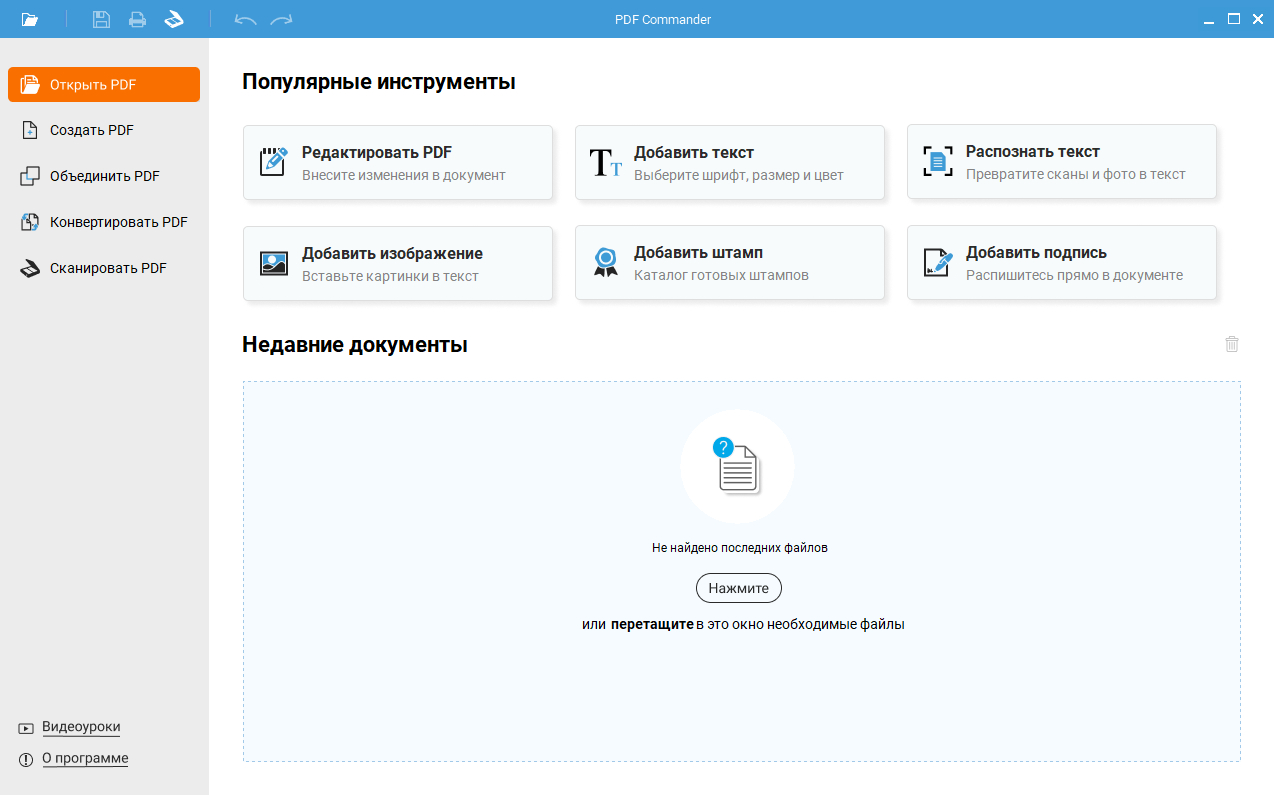
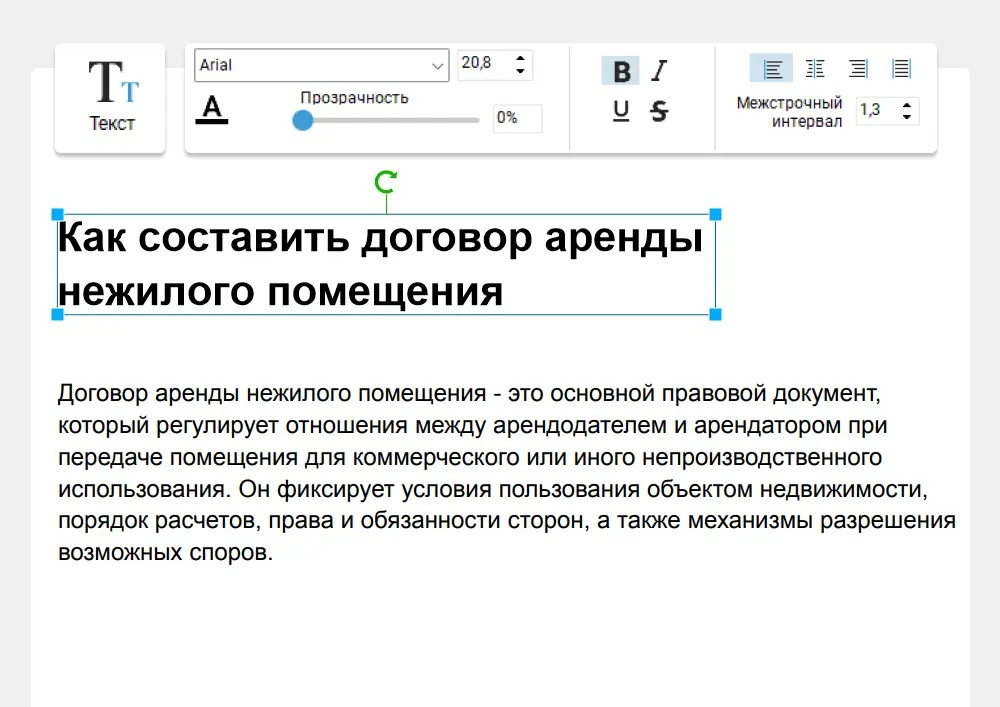
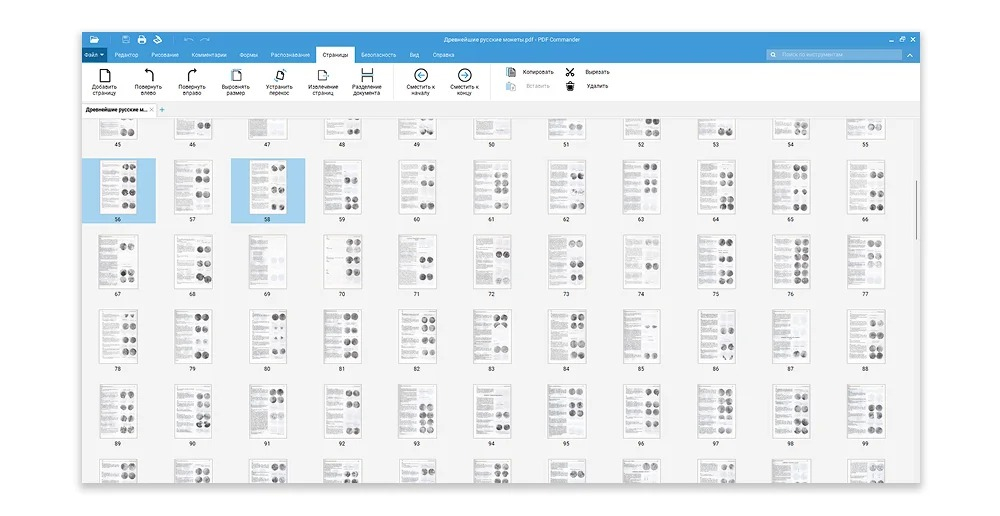
Пошаговая проверка выглядит так. Сначала скопируйте файл в отдельную рабочую папку, чтобы исходник оставался нетронутым. Запустите PDF Commander и нажмите «Открыть PDF». Если документ появился на экране, пролистайте начало, середину и последние страницы, затем откройте панель миниатюр. Для файла на сотни страниц недостаточно увидеть только титульный лист: при повреждённой структуре отдельные участки могут загружаться иначе. После визуальной проверки сохраните копию под новым именем. Закройте программу и откройте уже эту копию повторно — это простой контроль того, что сохранённый файл читается независимо от текущей сессии.
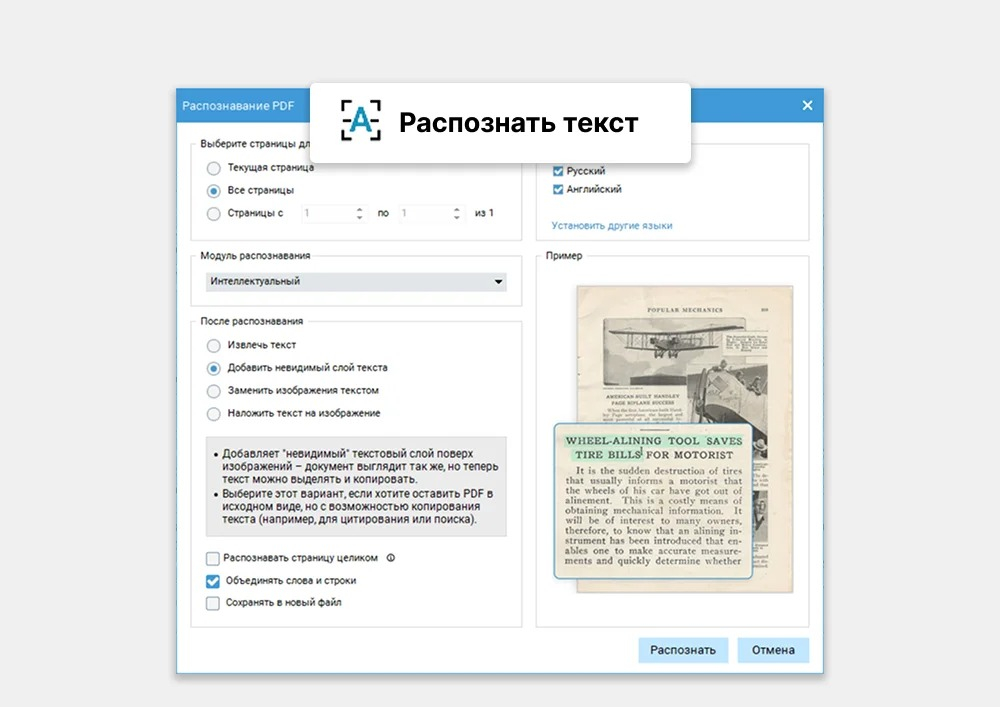
Если документ открылся, но вместо текста видны только изображения страниц, это не ошибка открытия. Перед вами сканированный PDF, где текст может отсутствовать как отдельный слой. В таком случае инструмент распознавания текста решает другую задачу — делает содержимое доступным для поиска и копирования. Не смешивайте эти два состояния: «страницы видны, поиск не работает» и «файл не открывается вообще» требуют разных действий.
Если PDF Commander также сообщает, что файл не удаётся открыть, не сохраняйте поверх исходника и не пытайтесь много раз переименовывать расширение. Перейдите к повторному получению исходной копии и тесту в ещё одном просмотрщике. Для важных документов сохраните сам текст ошибки и размер файла: это полезные признаки при запросе новой копии у отправителя.
Проверка результата
- Открываются первая, средняя и последняя страницы, а не только заставка документа.
- Миниатюры страниц строятся до конца, число страниц выглядит ожидаемым.
- Новая копия после закрытия программы открывается повторно.
- Для текстового PDF работает поиск хотя бы по известному слову; для скана отсутствие поиска само по себе не считается повреждением.
- Файл не перезаписан поверх исходника до завершения контроля.
Плюсы
- Локальная проверка без отправки рабочего документа в веб-сервис.
- Понятная команда «Открыть PDF» на стартовом экране.
- После успешного чтения можно проверить страницы, сохранить отдельную копию и при необходимости распознать скан.
- Подходит как независимый второй просмотрщик, когда основной PDF-клиент выдаёт ошибку.
Минусы
- Не восстанавливает гарантированно любой физически повреждённый файл.
- Ориентирован прежде всего на рабочий сценарий Windows; на другой платформе нужен соответствующий локальный просмотрщик.
- Если исходные байты документа потеряны при передаче, смена просмотрщика не вернёт отсутствующие данные.
Кому подойдёт
Подойдёт пользователям Windows, которым нужен первый локальный тест проблемного PDF и возможность сразу проверить структуру многостраничного документа. Особенно полезен в офисном документообороте, где нежелательно начинать диагностику с загрузки договора или отчёта во внешний сервис.
2. Adobe Acrobat Reader: восстановить приложение и ассоциацию PDF
Если проблема воспроизводится именно в Acrobat Reader, сначала отделите ошибку приложения от повреждения документа. В разборе сбоев Adobe Reader собраны типовые сценарии, а карточка Acrobat Reader помогает сверить назначение программы. В Windows полезны три последовательных действия: назначить Reader приложением для .pdf, проверить обновления и запустить «Справка» → «Восстановить установку» (Help → Repair Installation). Важно понимать границу: функция восстановления чинит установку Acrobat/Reader, а не испорченные байты конкретного PDF.
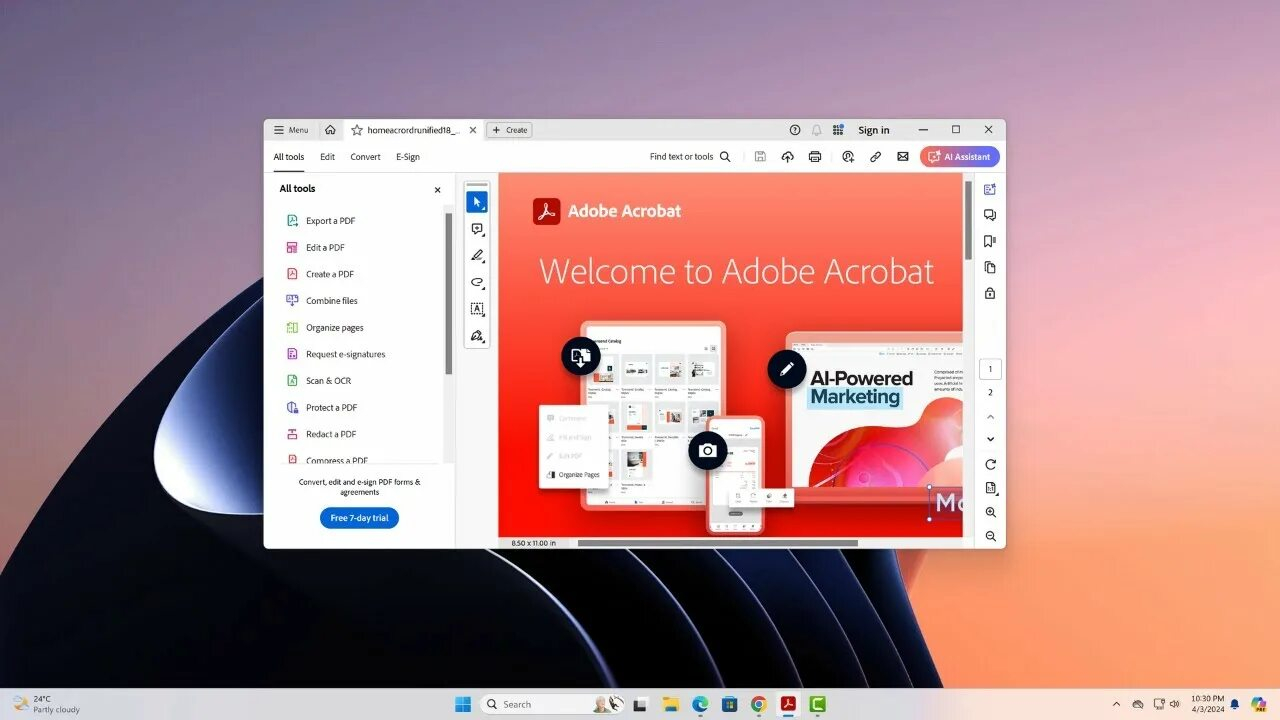
Проверяйте Reader на заведомо исправном PDF. Если тестовый файл открывается, но проблемный — нет, не тратьте время на циклическую переустановку: сначала получите исходник повторно или сравните его с копией у отправителя. Если же Reader не открывает вообще никакие PDF, восстановление установки и переназначение приложения логичны. После восстановления обязательно перезапустите Reader и ещё раз откройте контрольный файл из локальной папки, а не из временного каталога почтового клиента.
Сообщение «Доступ запрещён» заслуживает отдельного внимания. В Acrobat существуют защитные механизмы, которые изолируют потенциально опасное содержимое. Отключать защиту как постоянное решение не стоит. Сначала убедитесь, что документ получен из доверенного источника и не повреждён. Для корпоративного компьютера изменение защитных параметров может противоречить политике ИБ; в такой ситуации лучше передать воспроизводимый пример администратору.
Когда Reader открывает файл после восстановления установки, проверьте не только отображение. Для рабочего PDF с формами откройте несколько полей, для документа с закладками — панель закладок, для многостраничного отчёта — произвольные страницы ближе к концу. Если сбой проявлялся при двойном щелчке по файлу, отдельно проверьте этот же сценарий после назначения приложения по умолчанию.
Проверка результата
- Контрольный PDF открывается из локальной папки.
- Двойной щелчок по .pdf запускает ожидаемый просмотрщик.
- После «Восстановить установку» ошибка не воспроизводится на исправных документах.
- Проблемный файл проверен отдельно: если он не читается в нескольких программах, его не объявляют «починенным Reader».
Плюсы
- Подходит для проверки PDF с формами, комментариями и другими стандартными возможностями формата.
- Есть встроенная команда восстановления установки приложения.
- Позволяет отдельно проверить ассоциацию .pdf и работу самого Reader.
Минусы
- Восстановление установки не чинит физически повреждённый документ.
- Защитные механизмы нельзя бездумно отключать ради одного подозрительного файла.
- При проблеме только с одним PDF переустановка приложения часто не даёт полезной диагностической информации.
Кому подойдёт
Подойдёт тем, у кого Acrobat Reader уже используется как основной корпоративный или домашний просмотрщик и ошибка затрагивает все PDF либо запуск по двойному щелчку.
3. Microsoft Edge: проверить PDF без отдельного клиента
Microsoft Edge содержит встроенный модуль чтения PDF и умеет открывать локальные документы. Поэтому браузер удобен как независимый диагностический инструмент: перетащите копию файла в окно Edge или откройте её через браузер. Если страницы отображаются, а основной клиент выдаёт ошибку, сам файл не выглядит полностью нечитаемым. Дальше обслуживайте именно основной просмотрщик или его ассоциацию с расширением .pdf.
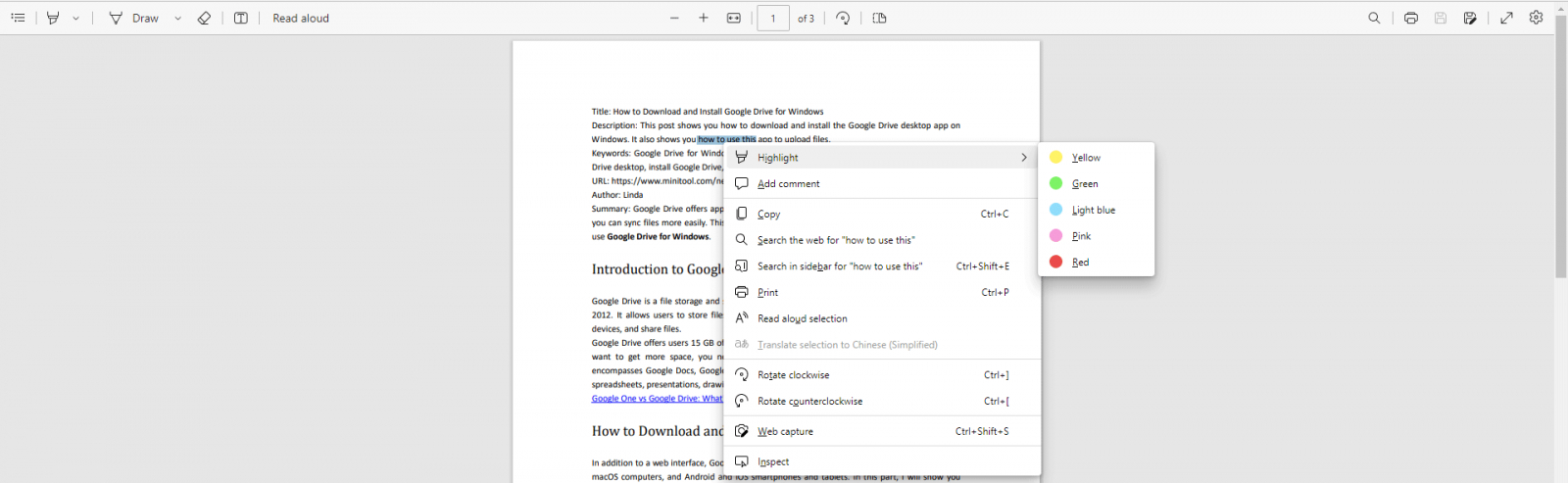
Сценарий особенно полезен, когда PDF неожиданно начал открываться браузером вместо установленной программы. Это не обязательно неисправность: Windows могла изменить приложение по умолчанию после обновления или пользователь сам выбрал Edge. Если вам нужен другой клиент, назначьте его для .pdf через настройки приложений по умолчанию. Сначала проверьте, что файл читается в Edge, и только затем меняйте ассоциацию — так вы не смешаете две проблемы в одну.
Не делайте вывод о целостности по одной видимой странице. Пролистайте несколько мест документа, проверьте поиск по известной фразе, откройте панель печати в режиме предварительного просмотра и убедитесь, что число страниц совпадает с ожиданием. Для сложных интерактивных форм браузер не заменяет специализированный клиент, но для диагностики обычного файла этого часто достаточно.
Проверка результата
- Локальный PDF открывается в новой вкладке Edge.
- Несколько страниц в разных частях документа отображаются без пустых областей.
- Если Edge работает, а основной клиент нет, дальнейшие действия направлены на основной клиент, а не на повторное преобразование файла.
Плюсы
- Не требует отдельного PDF-просмотрщика для диагностического теста.
- Подходит для локальных и веб-документов.
- Даёт быстрый второй движок чтения на Windows и macOS.
Минусы
- Браузер не заменяет полноценный клиент для всех интерактивных функций.
- Успешное открытие в Edge не доказывает идеальную целостность каждого объекта внутри сложного PDF.
- Для конфиденциального файла важно открывать именно локальную копию, а не загружать её в сторонний веб-инструмент.
Кому подойдёт
Подойдёт для быстрой проверки: открывается ли проблемная копия хотя бы в независимом встроенном просмотрщике, и связана ли ошибка с основным приложением.
macOS: проверьте файл во встроенном Preview
На Mac логика та же: сперва независимое локальное открытие, затем обслуживание стороннего клиента. Preview встроен в macOS и подходит для проверки обычных PDF без передачи документа на внешний сервер.
4. Apple Preview: локальная проверка на Mac
В Apple Preview PDF можно открыть через «Файл» → «Открыть» или двойным щелчком, если приложение назначено по умолчанию. Для диагностики лучше использовать «Файл» → «Открыть»: так вы точно знаете, каким приложением обрабатывается документ. Если Preview читает файл, а сторонний PDF-клиент — нет, сравните поведение на контрольном документе и займитесь именно сторонним приложением.
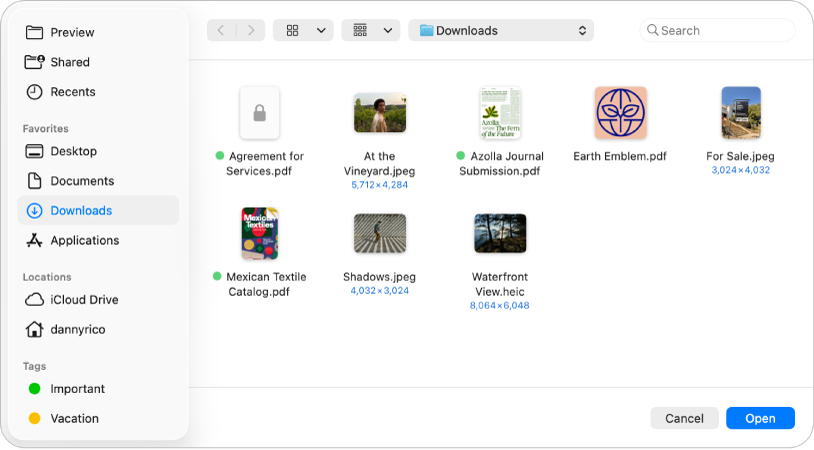
После открытия включите миниатюры страниц и пройдите по нескольким листам. Для отчёта или презентационного PDF полезно дополнительно проверить встроенные изображения и мелкий текст: повреждение иногда проявляется не как полный отказ от открытия, а как пустые страницы, отсутствующие объекты или необычные артефакты. Если документ выглядит корректно, создайте отдельную копию, но не заменяйте ей оригинал до сравнения.
Если Preview тоже отказывается читать файл, повторно получите документ из источника. Для вложения из почты сохраните его на диск заново, для облака — загрузите отдельную копию, для файла от коллеги — попросите переслать исходник, а не очередную копию из мессенджера. Эта последовательность важнее экспериментов с расширением: переименование не восстанавливает потерянные байты.
Проверка результата
- PDF открывается через «Файл» → «Открыть».
- Миниатюры и произвольные страницы показываются корректно.
- После сохранения отдельной копии она открывается повторно.
- Если Preview и второй просмотрщик одинаково отказываются от файла, запрашивается новая исходная копия.
Плюсы
- Встроен в macOS и подходит для локальной диагностики.
- Позволяет быстро проверить страницы и сохранить отдельную копию.
- Не требует загрузки конфиденциального файла в браузерный сервис.
Минусы
- Сложные корпоративные формы и специализированные функции PDF лучше дополнительно проверять в профильном клиенте.
- Preview не восстанавливает отсутствующие данные в оборванной или неполной копии.
- Успешное отображение страниц ещё не гарантирует корректность всех интерактивных элементов документа.
Кому подойдёт
Подойдёт пользователям Mac как первая локальная контрольная точка перед переустановкой стороннего PDF-клиента или отправкой документа в веб-сервис.
Android: откройте локальную копию через Files by Google
На телефоне типичная путаница возникает между самим файлом и приложением, через которое он запускается из мессенджера, браузера или почты. Сначала сохраните вложение в память устройства, а затем откройте его из файлового менеджера. Так вы исключите временный просмотр внутри другого приложения.
5. Files by Google: проверить PDF из локального хранилища
В Files by Google PDF открываются непосредственно из списка файлов; приложение также позволяет выбрать «Открыть с помощью», если на устройстве есть другой совместимый просмотрщик. Отдельный разбор ошибок на мобильной платформе есть в материале почему PDF не открывается на Android. Для диагностики сохраните документ локально, найдите его через Files и откройте уже оттуда — не через встроенный предпросмотр мессенджера.

Если локальная копия открывается, а вложение в исходном приложении — нет, повторно отправлять документ не обязательно. Проблема находится в цепочке предпросмотра или разрешений конкретного приложения. Для делового процесса это важное различие: сотрудник может продолжить работу с локальной копией и отдельно исправить приложение, не заставляя отправителя пересобирать файл.
Если не открывается и локальная копия, сравните размер с файлом на другом устройстве. Затем попробуйте второй просмотрщик через «Открыть с помощью». Если несколько приложений одинаково сообщают об ошибке, попросите исходный документ повторно. Не превращайте переименование файла в основной метод: правильное имя помогает приложению выбрать обработчик, но не чинит повреждённое содержимое.
На Android также встречается ситуация, когда пользователь видит файл в списке недавних документов, но фактическая локальная копия уже недоступна. Поэтому для важных материалов сначала найдите физический файл в папке, а затем откройте его. После успешной проверки сохраните копию в понятной рабочей папке, чтобы не зависеть от временного кэша приложения.
Проверка результата
- Файл найден в локальном хранилище, а не только в списке недавних вложений.
- PDF открывается из Files by Google.
- Через «Открыть с помощью» можно проверить второй просмотрщик.
- Размер локальной копии сопоставлен с исходником, если документ продолжает выдавать ошибку.
Плюсы
- Проверяет именно локальную копию, а не временный предпросмотр другого приложения.
- Можно передать файл другому совместимому просмотрщику через «Открыть с помощью».
- Подходит для быстрой диагностики вложений из почты и мессенджеров.
Минусы
- Не восстанавливает недостающие данные в физически повреждённом файле.
- Поведение отдельных PDF с интерактивными формами зависит от выбранного просмотрщика.
- Если файл существует только как облачная или временная ссылка, сначала нужно получить устойчивую локальную копию.
Кому подойдёт
Подойдёт пользователям Android, у которых PDF не открывается из почты, браузера или мессенджера и нужно понять, исправен ли сам локально сохранённый документ.
Онлайн: восстановление повреждённого PDF только для допустимых данных
Веб-восстановление имеет смысл после локальной диагностики, когда несколько просмотрщиков не читают одну и ту же копию и получить исходник сразу нельзя. Для договоров, персональных данных, закрытых медиапланов, финансовых отчётов и других чувствительных материалов сначала уточните внутренние правила обработки. Сам факт удобства онлайн-сервиса не отменяет требований к конфиденциальности.
6. iLovePDF Repair PDF: попытка восстановить нечитаемую копию
Сервис iLovePDF содержит инструмент Repair PDF, который анализирует загруженный документ и пытается восстановить доступное содержимое. В подборке онлайн-инструментов для работы с PDF можно сравнить браузерные варианты по задачам. Для нашей ситуации важна одна граница: результат зависит от характера повреждения. Если часть данных в файле отсутствует, никакой сервис не способен достоверно восстановить то, чего нет в исходной копии.
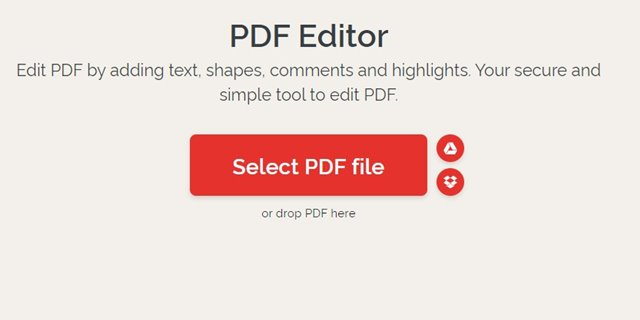
Работайте только с копией. Загрузите повреждённый PDF в Repair PDF, дождитесь обработки и сохраните восстановленный результат под новым именем. Затем не ограничивайтесь фактом, что файл открылся. Сверьте число страниц, титульный лист, несколько страниц из середины и финальные листы. Если документ содержит таблицы, изображения, подписи или приложения, проверьте именно эти элементы. Для маркетингового отчёта, презентации или медиакита особенно важно проверить визуальную часть: сервис может вернуть читаемый контейнер, но это ещё не означает полную сохранность оформления.
После успешного восстановления сравните новый файл с доступным источником: PDF, отправленным ранее, экспортом из презентации, оригинальным документом в офисном формате или копией у коллеги. Если восстановленный файл должен участвовать в юридически значимом процессе, не подменяйте им исходный документ без внутренней проверки. Восстановление — способ вернуть доступ к информации, а не доказательство идентичности исходнику.
Если сервис не смог обработать файл, не прогоняйте конфиденциальную копию через десятки сайтов. Вернитесь к источнику: авторскому документу, системе документооборота, облачному хранилищу, почтовому вложению или резервной копии. Чем раньше найден оригинал, тем меньше риск получить несколько расходящихся «восстановленных» версий.
Проверка результата
- Восстановленный файл сохранён под новым именем и не заменяет исходную копию.
- Совпадает ожидаемое число страниц.
- Проверены текст, изображения, таблицы, подписи и другие важные объекты.
- Для чувствительных данных использование внешнего сервиса разрешено внутренними правилами.
- При сомнении восстановленная копия сравнивается с исходным экспортом или версией у автора.
Плюсы
- Работает в браузере и не требует локального PDF-клиента.
- Полезен как последняя попытка для копии, которую не читают несколько локальных просмотрщиков.
- Результат можно проверить отдельно, не перезаписывая исходник.
Минусы
- Нельзя обещать полное восстановление при серьёзном повреждении или отсутствии части данных.
- Не подходит для материалов, которые запрещено передавать внешнему сервису.
- После восстановления необходима содержательная проверка, а не только успешное открытие.
Кому подойдёт
Подойдёт для неконфиденциальных PDF, которые не открываются в нескольких локальных программах, когда исходник временно недоступен и нужна попытка извлечь сохранившееся содержимое.
Что делать, если файл повреждён ещё до того, как вы его получили
Если один и тот же PDF не открывается в нескольких независимых средствах, а повторная локальная копия ведёт себя одинаково, переходите от программ к источнику. Отдельная инструкция по работе с повреждённым PDF полезна именно в этом месте. Самая качественная «починка» — получить документ заново из системы, где он был создан или впервые сохранён: экспорт из Word, PowerPoint, графического редактора, системы отчётности, CRM, CMS или электронного документооборота.
Попросите автора не пересылать вам тот же испорченный файл из цепочки сообщений, а заново открыть исходный документ и сделать новый экспорт. Если проблема возникла после загрузки на сайт, сравните локальный оригинал автора и файл, который скачивается с сервера. Если локальный оригинал открывается, а опубликованная копия нет, расследование относится уже к процессу загрузки, хранения или выдачи файла.
В командах маркетинга и PR полезно хранить не только финальный PDF, но и исходник, из которого он создан. Для пресс-кита это может быть макет, для презентации — исходная колода, для отчёта — документ или таблица, для коммерческого предложения — шаблон. Тогда повреждение конечного контейнера не блокирует работу: PDF просто формируется заново из проверенного источника.
Если исходник недоступен, зафиксируйте контрольные признаки проблемной копии: точное имя, размер, дата получения, канал передачи и результат открытия минимум в двух независимых просмотрщиках. Такая запись полезнее десятка скриншотов одной и той же ошибки. Она показывает, что проблема воспроизводится и не привязана к одной программе.
Почему PDF открывается в браузере, но не в программе
Такое поведение почти всегда указывает на различие между двумя обработчиками одного и того же файла. Браузер использует собственный модуль чтения, а настольный клиент — другой движок, свои настройки, защитные механизмы и ассоциации. Поэтому успешное открытие в Edge или другом браузере не выглядит противоречием: это независимый тест.
Если браузер показывает документ полностью, сделайте локальную копию и обслужите настольное приложение: назначьте его для .pdf, восстановите установку, обновите и снова проверьте контрольный файл. Не надо конвертировать нормальный документ только для того, чтобы заставить конкретный клиент его принять. Сначала исправьте клиент.
Обратная ситуация тоже возможна: локальный клиент открывает файл, а встроенный просмотр страницы — нет. Тогда сохраните PDF на диск и работайте с локальной копией. Веб-страница может отдавать документ с нестандартными заголовками, использовать авторизацию или собственный просмотрщик. Для рабочего процесса важно отделить отказ веб-предпросмотра от реального повреждения самого PDF.
Почему PDF показывает пустые страницы
Пустой экран не равен полному отказу от открытия. Сначала проверьте, что приложение видит ожидаемое число страниц. Затем откройте тот же файл вторым просмотрщиком. Если другой движок показывает содержимое, проблема относится к рендерингу конкретного клиента, а не к отсутствию данных. Если все средства показывают одинаково пустые листы, попросите автора открыть собственный исходник и проверить экспорт.
Для отсканированных документов отдельная тонкость — белые страницы могут оказаться изображениями с очень слабым контрастом либо результатом неудачного сканирования. Увеличьте масштаб и проверьте миниатюры. Не запускайте распознавание текста как «ремонт» до того, как удостоверитесь, что изображения страниц действительно присутствуют.
В презентационных и дизайнерских PDF часть объектов может зависеть от прозрачности, масок, вложенных шрифтов и других элементов отображения. Если файл выглядит корректно в одном современном просмотрщике и некорректно в другом, запросите у автора новый экспорт с обычными настройками совместимости. Для материалов, которые должны массово распространяться клиентам, правильнее устранить проблему на этапе экспорта, чем объяснять каждому получателю, каким приложением пользоваться.
Если появляется «Доступ запрещён» или документ просит пароль
Не путайте два разных механизма. Пароль на открытие — свойство самого документа; без него просмотрщик не должен показывать содержимое. Отдельный материал о парольной защите PDF помогает понять границы работы с защищённым файлом. «Доступ запрещён» может относиться и к политике приложения, и к правам на файл, и к защитной среде. В любом случае безопасная первая реакция — подтвердить источник документа и права пользователя, а не отключать защиту системы целиком.
Если пароль известен, вводите его в доверенном локальном приложении. Если пароль неизвестен, запросите его у владельца или попросите незашифрованную рабочую копию, если это разрешено процессом. Для корпоративных документов обход ограничений без согласования — плохая практика независимо от технической возможности.
Когда ошибка связана с правами файла, сохраните копию в собственную рабочую папку и проверьте её там. Иногда документ открыт напрямую из каталога, где у пользователя нет нужных прав, или из временного места, которым управляет другое приложение. Перенос копии не должен использоваться для обхода политик безопасности; он нужен только для того, чтобы исключить проблемы временного пути и блокировки файла другим процессом.
Если имя файла выглядит странно или расширение пропало
Некорректное имя иногда мешает приложениям понять, чем открыть документ, но имя и содержимое — разные вещи. Сначала включите отображение расширений и убедитесь, что в конце действительно стоит .pdf. Не добавляйте .pdf вслепую к любому файлу: переименование изображения, архива или HTML-страницы не превращает их в PDF.
Если отправитель прислал документ с длинным именем, спецсимволами или двойным расширением, сделайте копию и дайте ей короткое нейтральное имя латиницей или кириллицей без служебных символов, сохранив .pdf. Это безопасный диагностический шаг для приложений, которые плохо работают с необычными путями. Если копия по-прежнему не открывается в нескольких просмотрщиках, причина не в названии.
Для сайта или корпоративного портала полезно проверить сам процесс публикации. Если файл с локального компьютера открывается, а скачанная версия имеет другое расширение или резко отличается по размеру, проблема находится между загрузкой и выдачей. В таком случае чинить просмотрщики у каждого получателя бессмысленно — нужно исправить публикацию или хранилище.
Если файл пришёл из почты, мессенджера или облака
Всегда сохраняйте документ локально и проверяйте именно эту копию. Встроенный предпросмотр почты или мессенджера — отдельный слой, который может ошибаться независимо от PDF. Если локальная копия открывается, проблема не мешает получить содержимое; дальше можно разбираться с предпросмотром отдельно.
Если локальная копия не открывается, повторите получение файла из того же источника и сравните размер. Для облачного хранилища полезно проверить, завершилась ли синхронизация. Для почты — не открывать файл из старого временного кэша, а сохранить вложение заново. Для мессенджера — убедиться, что приложение действительно завершило загрузку, а не показывает лишь запись о вложении.
В деловой переписке полезно просить отправителя указать ожидаемое число страниц и приблизительный размер файла. Это не техническая бюрократия: два таких признака позволяют быстро заметить обрезанную передачу. Для крупных презентаций, каталогов и отчётов разница между несколькими мегабайтами и несколькими килобайтами сразу указывает на проблему копии.
Что не стоит делать с важным PDF
- Не перезаписывайте единственный исходник. Любые эксперименты проводите на копии, а новую версию сохраняйте под отдельным именем.
- Не меняйте расширение наугад. Переименование не восстанавливает содержимое и может только скрыть исходный тип файла.
- Не отключайте постоянные механизмы безопасности ради одного документа. Сначала подтвердите источник и проверьте файл другим способом.
- Не загружайте конфиденциальные материалы во все найденные веб-сервисы. Один разрешённый инструмент лучше серии непрозрачных обработчиков.
- Не считайте успешное открытие полным восстановлением. Для отчётов и макетов нужно проверить страницы, изображения, таблицы, подписи и формы.
- Не конвертируйте рабочий PDF без необходимости. Конвертация меняет структуру документа и может повлиять на разметку; она подходит как извлечение информации, а не как универсальная первая помощь.
- Не просите коллегу снова переслать ту же проблемную копию. Просите новый экспорт или оригинал из первичного хранилища.
Как проверить восстановленный документ перед отправкой клиенту
В маркетинговой, рекламной и PR-работе PDF часто является конечным носителем уже согласованного материала: медиакита, презентации, брендбука, отчёта, сценария, макета печатной продукции или коммерческого предложения. Поэтому критерий «открывается у меня» слишком слаб. После восстановления нужно проверить документ так, как его увидит получатель.
- Сверьте число страниц. Оно должно соответствовать исходнику или информации от автора.
- Проверьте три зоны. Откройте начало, несколько страниц из середины и конец. Для длинного документа добавьте выборочные страницы из разных разделов.
- Проверьте изображения. Логотипы, графики, фотографии, схемы и QR-коды не должны исчезнуть или замениться пустыми областями.
- Проверьте текст. Выполните поиск по известной фразе. Для скана отдельно оцените, нужен ли распознанный текстовый слой.
- Проверьте интерактивные элементы. Если в документе есть формы, закладки, ссылки или вложения, откройте хотя бы по одному элементу каждого типа.
- Проверьте печать. Перед важной печатной отправкой откройте предварительный просмотр; отдельный разбор доступен в инструкции по печати PDF.
- Повторно откройте сохранённую копию. Проверка после закрытия приложения подтверждает, что результат записан на диск, а не существует только в текущей сессии.
- Сохраните контрольную версию. Добавьте дату или внутренний номер редакции, чтобы команда не вернулась к повреждённой копии из старой переписки.
Для команды можно ввести простой показатель качества: доля PDF, прошедших контрольное открытие в двух независимых просмотрщиках перед внешней отправкой. Это не обязательно превращать в сложную метрику, но для регулярных отчётов, коммерческих предложений и материалов кампаний такой контроль предотвращает ситуацию, когда проблема обнаруживается уже у клиента. Второй полезный показатель — время от первого сообщения об ошибке до получения воспроизводимого диагноза: «файл повреждён» или «сбой конкретного клиента».
Как выбрать следующий шаг по симптому
Не открывается только один PDF
Сделайте копию, проверьте её в PDF Commander или другом локальном клиенте, затем в браузере. Если ошибка повторяется в нескольких независимых средствах, получите исходник заново. Обслуживание системы и массовая переустановка программ на этом этапе не нужны.
Не открываются все PDF в одном приложении
Откройте контрольный файл в другом просмотрщике. Если он работает, восстановите установку проблемного приложения, обновите его и заново назначьте для .pdf. Это сценарий программного сбоя, а не повод преобразовывать каждый документ.
PDF открывается на телефоне, но не на компьютере
Сравните одну и ту же копию файла, а не два вложения с одинаковым именем. Если байты действительно те же и телефон показывает документ полностью, проблема на компьютере относится к просмотрщику, ассоциации или политике безопасности. Сохраните файл локально на компьютере и используйте независимый клиент.
PDF открывается на компьютере, но не на Android
Сохраните локальную копию в память телефона и откройте её через Files by Google, затем через второе приложение. Если локальная копия читается, виноват предпросмотр мессенджера или почты. Если не читается, повторите загрузку и сравните размер.
Файл открывается, но текст не выделяется
Это отдельная задача. Скорее всего, перед вами скан страниц как изображений. Проверка открытия уже пройдена; дальше нужен инструмент оптического распознавания символов, а не восстановление повреждения. Сначала убедитесь, что все страницы видны, затем распознавайте копию.
Файл требует пароль
Получите пароль у владельца или запросите разрешённую незашифрованную копию. Пароль на открытие — штатное ограничение документа, а не признак поломки просмотрщика.
Видны пустые страницы или пропадают объекты
Сравните отображение минимум в двух независимых просмотрщиках. Если расхождение воспроизводится только в одном, проблема ближе к рендерингу клиента. Если пустые области одинаковы везде, попросите автора проверить исходный экспорт.
Рабочий регламент для команды, которая часто обменивается PDF
Для агентства, отдела маркетинга, PR-команды или внутреннего документооборота полезнее не хранить длинный список «магических» способов, а закрепить короткий регламент. Тогда любой сотрудник решает проблему одинаково и оставляет понятный след для следующего участника процесса.
- Оригинал неприкосновенен. Все проверки выполняются на копии.
- Два независимых просмотрщика. Один основной, второй контрольный. На Windows это может быть PDF Commander и Edge; на macOS — Preview и второй клиент; на Android — Files by Google плюс другой установленный просмотрщик.
- Повторное получение из источника. Если несколько средств не читают один файл, команда запрашивает новый экспорт, а не бесконечно переустанавливает приложения.
- Конфиденциальность по умолчанию. Веб-восстановление используется только для материалов, которые разрешено передавать сторонним сервисам.
- Контроль содержимого. Успешное открытие дополняется проверкой количества страниц, текста, изображений и интерактивных элементов.
- Фиксация результата. В рабочем комментарии записываются имя файла, размер, два использованных просмотрщика и итог проверки.
- Версионирование. Исправленная или заново экспортированная копия получает новое имя, чтобы не перепутать её с повреждённой.
Такой регламент снижает две типовые потери времени. Первая — когда каждый участник начинает диагностику с нуля. Вторая — когда в переписке появляются несколько файлов с одинаковым именем, но разным содержимым. Даже простая схема «оригинал → диагностическая копия → подтверждённая рабочая версия» делает ситуацию прозрачнее.
Чек-лист: что сообщить отправителю или технической поддержке
- Точное имя файла и его размер.
- Откуда документ получен: локальная папка, почтовое вложение, облако, сайт, система документооборота.
- Открываются ли другие PDF на том же устройстве.
- В каких двух независимых просмотрщиках проверен проблемный файл.
- Точный текст ошибки или хотя бы её смысл: «не удаётся открыть», «доступ запрещён», «требуется пароль», «пустые страницы».
- Открывается ли этот же файл на другом устройстве.
- Совпадает ли размер с копией у отправителя.
- Пробовали ли получить файл повторно из первичного источника.
- Содержит ли документ чувствительные данные, которые запрещают использовать онлайн-восстановление.
- Какой результат нужен: просто прочитать информацию, сохранить исходное оформление, заполнить форму, распечатать или восстановить максимально возможное содержимое.
Последний пункт важен для выбора метода. Если цель — срочно прочитать текст, можно использовать один путь. Если требуется юридически значимый документ с формой, подписью и точным визуальным совпадением, критерий восстановления намного строже. Сформулированный результат экономит время и предотвращает ситуацию, когда технически «открытый» файл на самом деле не подходит для рабочей задачи.
Как измерить, что проблема действительно решена
Фраза «теперь открывается» недостаточна для финальной проверки. Используйте четыре контрольных уровня. Первый — доступ: файл открывается после закрытия и повторного запуска приложения. Второй — структура: число страниц и порядок соответствуют ожиданию. Третий — содержимое: текст, изображения, таблицы и важные объекты присутствуют. Четвёртый — рабочая операция: документ можно именно так использовать, как нужно команде — отправить на согласование, распечатать, заполнить форму, найти фразу или показать презентационный материал.
Для повторяющегося процесса полезно записывать время решения и причину. Через несколько недель станет видно, что именно ломается чаще: конкретный просмотрщик, загрузка из одного канала, экспорт из определённой программы или ошибки на стороне хранилища. Это уже не разовая «починка PDF», а нормальная обратная связь для процесса подготовки и доставки документов.
Если проблема оказалась в экспорте, исправляйте точку создания. Если в публикации на сайте — контролируйте загруженный файл после выдачи. Если в корпоративном клиенте — стандартизируйте второй просмотрщик и инструкцию по восстановлению приложения. Если в пересылке — храните исходники в устойчивом хранилище и передавайте ссылку на проверенную версию. Такой подход предотвращает повторение ошибки, а не только устраняет её один раз.
Частые вопросы
Итог: идите от диагностики к восстановлению, а не наоборот
Когда не открывается PDF, лучший порядок действий почти всегда одинаков: сохранить копию, проверить другой исправный документ, открыть проблемный файл независимым локальным просмотрщиком, повторно получить исходник и только затем обслуживать приложение или использовать восстановление. На Windows первым локальным тестом в этой инструкции служит PDF Commander; для проверки приложения отдельно подходит Acrobat Reader, для независимого чтения — Edge. На Mac используйте Preview, на Android — локальную копию через Files by Google. Онлайн-Repair оставляйте на тот случай, когда несколько локальных средств не читают файл и внешняя обработка допустима.
Для бизнеса главный критерий решения — не сам факт, что окно с ошибкой исчезло, а сохранность рабочего результата. Документ должен повторно открываться, содержать ожидаемое число страниц, корректно показывать текст и графику и выполнять нужную операцию. Если этот контроль включён в обычный процесс обмена файлами, проблема перестаёт быть хаотичной: команда быстро понимает, что сломалось — файл, приложение или канал передачи — и исправляет именно этот участок.