Лучшие программы для сжатия PDF: 13 решений для Windows, macOS, Linux и браузера
PDF (Portable Document Format) удобен тем, что сохраняет верстку независимо от устройства, но именно эта универсальность часто приводит к тяжёлым файлам: внутри оказываются полноразмерные фотографии, сканы, встроенные шрифты, повторяющиеся ресурсы, служебные данные и объекты, которые не видны при обычном просмотре. Для маркетинга и коммуникаций проблема особенно заметна в презентациях для клиентов, медиакитах, каталогах, брендбуках, исследованиях, отчётах и пакетах макетов. Такой документ дольше отправляется, медленнее открывается на мобильном интернете и не всегда проходит ограничения формы загрузки. В материале ниже собраны программы для сжатия PDF, которые закрывают разные сценарии — от локальной подготовки конфиденциального договора до быстрого уменьшения рекламной презентации в браузере.
Сжатие нельзя оценивать только по тому, сколько мегабайт осталось после обработки. Рабочий результат — это файл, который стал легче, но сохранил читаемость мелкого текста, изображения, векторные линии, ссылки, закладки, формы и нужную совместимость. Для сканов важен ещё один параметр: после уменьшения разрешения должна сохраняться детализация, достаточная для чтения и распознавания. В отдельной инструкции по сжатию PDF без заметной потери качества разобраны базовые способы для разных платформ; здесь фокус сделан на выборе конкретного инструмента и контроле результата.
Почему PDF разрастается и что именно сжимают программы
Самая частая причина большого объёма — растровые изображения. Сканер или камера нередко создают страницу в разрешении, значительно превышающем то, которое требуется для чтения с экрана. Компрессор уменьшает разрешение таких изображений, перекодирует их в более компактный формат и подбирает степень потерь. Для цветной брошюры это экономит больше места, чем попытка удалить несколько килобайт метаданных. Для PDF, состоящего в основном из текста и векторной графики, эффект скромнее: там уже мало растровых данных, поэтому выигрыш появляется за счёт оптимизации структуры, шрифтов, повторяющихся объектов и служебной информации.
Под одним словом «сжатие» скрываются разные операции. Downsampling снижает число пикселей в изображениях до заданного DPI — количества точек на дюйм. Перекодирование меняет алгоритм компрессии изображений: например, JPEG подходит для фотографий, а монохромные сканы часто хорошо уменьшаются специальными алгоритмами для чёрно-белой графики. Оптимизация шрифтов убирает ненужные встраивания или оставляет только используемые символы. Очистка структуры удаляет дубли, неиспользуемые объекты, лишние миниатюры, старые данные редактирования и другие элементы, которые не участвуют в отображении страниц. Продвинутые редакторы дают доступ к этим слоям раздельно, а простые сервисы прячут настройки за несколькими готовыми режимами.
В бизнес-процессе это означает, что универсального процента сжатия нет. Один и тот же режим даёт совершенно разные результаты на договоре из векторного текста, отсканированном акте и каталоге с фотографиями. Независимый тест семи браузерных сервисов на Хабре в мае 2026 года хорошо показывает разброс: автор использовал три исходника размером 165 КБ, 836 КБ и 1,62 МБ, а итоговые проценты уменьшения различались не только между сервисами, но и между самими документами. Поэтому рейтинг ниже оценивает не обещанный процент, а набор инструментов, управляемость, приватность и удобство проверки.
Как устроен рейтинг программ для сжатия PDF
В исходной выборке из 25 материалов чаще всего повторялись PDF Compressor, Smallpdf, Adobe Acrobat, iLovePDF, PDFelement, PDF2Go, PDF24, Sejda и Foxit. При этом многие подборки смешивали настольные редакторы, узкие компрессоры и веб-сервисы в одном списке. Здесь решения разделены по основной рабочей среде, чтобы выбор был практичным. PDF Commander поставлен первым как продвигаемый продукт материала, но его ограничения разбираются по тем же критериям, что и ограничения остальных участников.
- Контроль качества. Есть ли выбор разрешения, уровня JPEG-компрессии, режима для изображений, шрифтов и служебных данных.
- Локальная обработка. Для договоров, внутренней отчётности и материалов с персональными данными предпочтительна обработка на компьютере без загрузки документа во внешний сервис.
- Пакетная работа. Для агентств и внутренних команд важна обработка серии файлов, а не только одного PDF.
- Проверяемость результата. Полезно видеть исходный и новый размер, сохранять копию и быстро возвращаться к настройкам, если текст или графика стали хуже.
- Совместимость. Учитывается, на каких настольных системах работает программа и нужен ли браузер.
- Дополнительные операции. Удаление лишних страниц, оптимизация сканов, OCR, редактирование и организация документа помогают уменьшить файл до компрессии, а не только сильнее пережимать картинки.
Для быстрой ориентации можно заранее выбрать тип решения. Локальный PDF-редактор подходит, когда документ нельзя передавать на сторонний сервер или когда перед сжатием требуется удалить страницы, исправить текст, оптимизировать скан и проверить структуру. Специализированный компрессор удобен для регулярных партий файлов, где редактирование не нужно. Онлайн-сервис рационален для несекретного документа, когда важны скорость запуска и отсутствие установки. Разбор формата PDF помогает понять, какие элементы документа стоит проверять после такой обработки.
Windows: локальные программы
1. PDF Commander
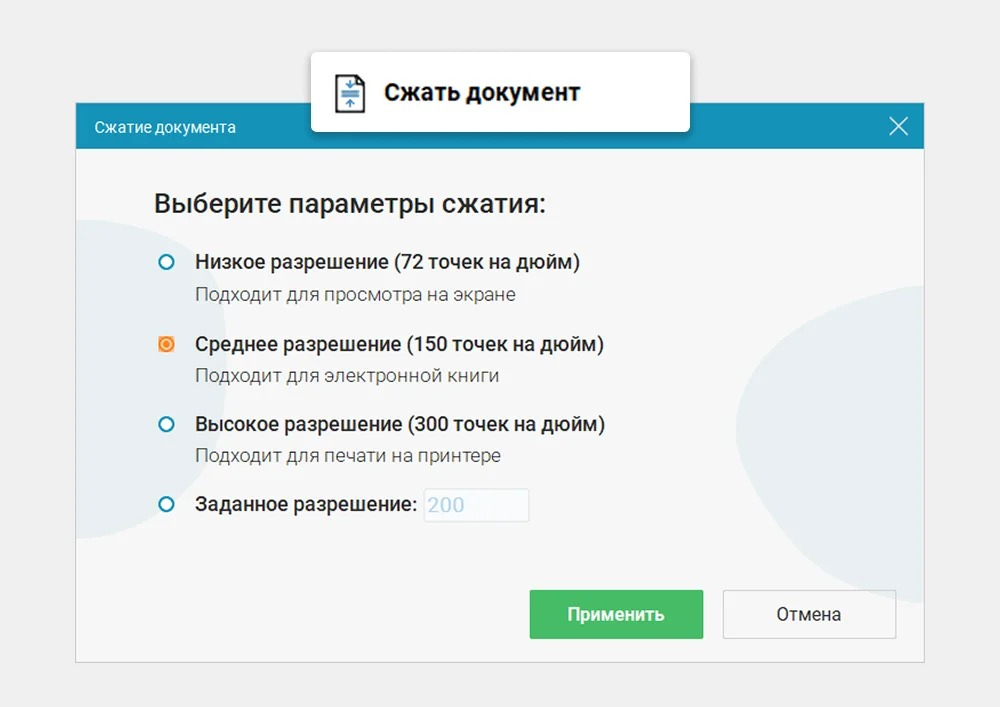
PDF Commander — редактор PDF для Windows и Linux, в котором сжатие встроено в общий процесс работы с документом. Для уменьшения файла откройте PDF, выберите «Файл» → «Сжать документ», затем укажите разрешение изображений. В диалоге доступны готовые уровни 72, 150 и 300 точек на дюйм, а также произвольное значение. Подсказки в самом окне связывают 72 DPI с экранным просмотром, 150 DPI — с электронной книгой, 300 DPI — с печатью. Такой подход понятнее абстрактных режимов «слабое» и «сильное»: пользователь сразу понимает, какой ресурс документа будет уменьшен и для какого канала рассчитан результат.
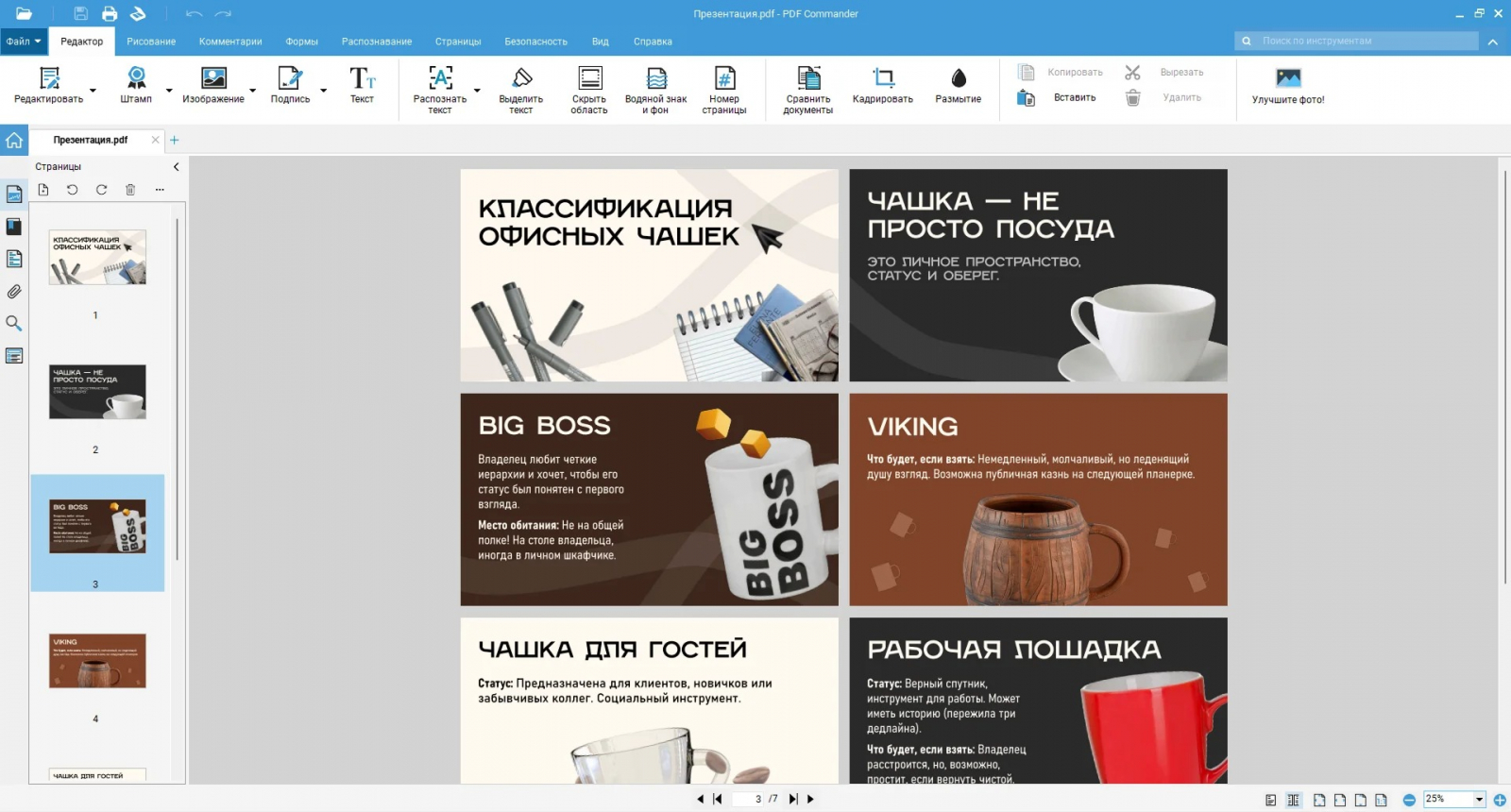
В маркетинговой работе это удобно, когда один исходный PDF живёт в нескольких каналах. Для отправки медиакита по почте готовят облегчённую копию с умеренным разрешением, а для типографии оставляют вариант с более высокой детализацией. Важное правило — сохранять исходник отдельно и проверять копию после каждого сильного уменьшения. Если PDF содержит тонкие схемы, мелкие подписи на графиках или сканы документов, слишком низкое разрешение ухудшает именно эти элементы раньше, чем крупный текст. Для простых текстовых файлов заметный эффект тоже не гарантирован: основная масса данных там уже компактна.
Перед компрессией в PDF Commander можно удалить ненужные страницы, кадрировать поля, исправить текст, заменить тяжёлые изображения и объединить только те листы, которые нужны получателю. Это важное отличие полноценного редактора от однокнопочного компрессора: лишний контент лучше удалить, чем пытаться сильнее сжать. Программа также работает со сканированными материалами и распознаванием текста, поэтому подходит для цепочки «скан → очистка → OCR → сжатие → контроль». Для конфиденциальных документов настольный сценарий избавляет от необходимости отправлять исходник в браузерный сервис.
У Linux-версии есть практическая ценность в организациях, где используются отечественные и корпоративные дистрибутивы. Основная программа доступна для Windows и Linux, но карточка оставлена в разделе Windows, чтобы один продукт не дублировался в нескольких группах. Для смешанного парка компьютеров это означает единый класс инструмента на двух системах, хотя конкретный рабочий процесс и набор сборок следует стандартизировать внутри компании отдельно.
Плюсы
- Понятная настройка компрессии через 72, 150, 300 DPI или собственное значение.
- Сжатие встроено в редактор: до обработки можно удалить лишние страницы и исправить содержимое.
- Локальная работа с документом без обязательной загрузки в веб-сервис.
- Поддержка Windows и Linux позволяет использовать один класс инструмента в разных настольных средах.
Минусы
- Нет нативной версии для macOS.
- Основной быстрый сценарий в текущем интерфейсе строится вокруг разрешения изображений; для раздельного аудита шрифтов, прозрачности и служебных категорий удобнее оптимизаторы с соответствующими отдельными панелями.
- Для уже оптимизированных текстовых PDF уменьшение размера ограничено составом самого документа.
Кому подойдёт
Командам на Windows и Linux, которые регулярно готовят договоры, коммерческие предложения, инструкции, исследования, медиакиты и сканированные документы и хотят выполнять редактирование, организацию страниц и сжатие в одном локальном приложении.
2. PDF24 Creator
PDF24 Creator — бесплатный локальный набор PDF-инструментов для Windows. В лаунчере есть отдельный модуль Compress PDF, а документация Creator описывает три основных параметра компрессии: DPI, качество изображений в процентах и цветовую модель. Значения по умолчанию для командного инструмента — 144 DPI и качество 75%; более низкие значения уменьшают итоговый файл сильнее, но одновременно снижают качество растровой графики. Отдельный параметр позволяет переводить изображения в серую модель, что полезно для внутренних копий сканов, где цвет не несёт смысла.
PDF24 Creator удобен именно как рабочий набор: компрессор соседствует с объединением, разделением, OCR, удалением страниц и конвертацией. Файлы в настольной версии остаются на компьютере, а сама программа доступна только для Windows. Это хороший выбор для сотрудников, которым нужно много бытовых PDF-операций без передачи документов в облако. Для системного администратора полезен и командный инструмент DocTool: компрессию можно автоматизировать с заданными DPI, качеством и цветовой моделью, что позволяет унифицировать параметры для повторяющихся партий документов.
При использовании стандартных 144 DPI и 75% качества важно не воспринимать значения как универсальный эталон. В тесте Хабра PDF24 на этих параметрах уменьшил три файла до 60,9 КБ, 285 КБ и 668 КБ соответственно, но в самом тяжёлом документе мелкие схемы и подписи стали хуже читаемыми. Этот результат полезен не как приговор сервису или движку, а как демонстрация необходимости подбирать параметры под тип контента. Для презентации с фотографиями можно снижать качество смелее, чем для технической инструкции с мелкими обозначениями.
Плюсы
- Локальная обработка на Windows и большой набор сопутствующих PDF-инструментов.
- Прямой контроль DPI, качества изображений и цветовой модели.
- Поддержка пакетных сценариев и командной строки для повторяющихся задач.
- Подходит для рабочих станций, где нужен один компактный набор для создания, организации и оптимизации PDF.
Минусы
- PDF24 Creator не устанавливается на macOS и Linux.
- Слишком агрессивные параметры заметно ухудшают мелкую графику и подписи, поэтому нужен визуальный контроль.
- Интерфейс представляет собой набор отдельных модулей, что менее цельно, чем работа в едином редакторе документа.
Кому подойдёт
Пользователям Windows, офисным командам и администраторам, которым нужен локальный компрессор с управляемыми параметрами и набором утилит для массовой обработки документов.
3. PDF-XChange Editor
PDF-XChange Editor относится к классу редакторов, где компрессия — часть расширенной оптимизации. Команда Save As Optimized открывает панель с отдельными разделами Images, Fonts, Discard Objects, Discard User Data и Cleanup. В блоке изображений задаются алгоритм ресэмплинга, порог, DPI, тип компрессии и качество отдельно для цветных, серых, индексированных и монохромных изображений. Кнопка Audit Space Usage показывает, какие категории занимают место в документе, поэтому параметры выбираются не вслепую.
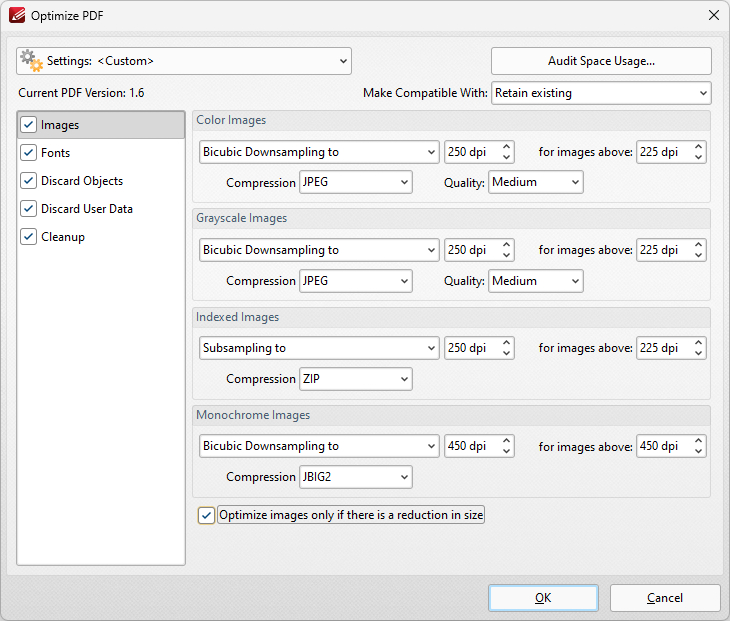
Такой контроль особенно полезен для сложных PDF из настольной издательской системы, CAD, офисного пакета или сканирующего контура. Если основную массу занимают фотографии, логично работать с DPI и JPEG. Если файл раздули встроенные шрифты или служебные объекты, сильное ухудшение изображений не решает основную проблему. PDF-XChange Editor позволяет разделить эти причины. Для деловой документации это снижает риск случайно испортить графику ради нескольких процентов, которые на самом деле можно было получить удалением ненужных данных.
Обратная сторона — количество настроек. Пользователю без понимания структуры PDF проще начать с готового профиля, сохранить копию и только потом переходить к ручной оптимизации. В регламенте команды полезно зафиксировать два-три профиля: например, «экран», «почта» и «архив/печать», а не давать каждому сотруднику самостоятельно подбирать десятки параметров. Это делает результат повторяемым и облегчает контроль качества.
Плюсы
- Раздельная оптимизация изображений, шрифтов, объектов, пользовательских данных и структуры.
- Audit Space Usage помогает определить, что именно занимает место в конкретном PDF.
- Гибкие параметры для разных типов растровой графики и монохромных сканов.
- Подходит для стандартизированных профилей сжатия в профессиональном документообороте.
Минусы
- Большое число параметров требует понимания структуры PDF.
- Основная настольная среда — Windows, поэтому для смешанного парка ОС потребуется другое решение.
- Для одноразовой отправки небольшого несекретного файла интерфейс избыточен по сравнению с веб-компрессором.
Кому подойдёт
Специалистам на Windows, которые регулярно получают сложные PDF и хотят контролировать, за счёт каких именно ресурсов уменьшается размер: изображений, шрифтов, данных или внутренней структуры.
Windows и macOS: универсальные PDF-редакторы и компрессоры
4. Adobe Acrobat Pro
Adobe Acrobat Pro предлагает два уровня работы. Быстрая команда Reduce File Size уменьшает документ с минимальным числом решений со стороны пользователя. Расширенный Optimized PDF открывает отдельные панели Images, Fonts, Transparency, Discard Objects, Discard User Data и Clean Up. В актуальном справочном сценарии для Windows команда находится в Menu → Save as Other → Optimized PDF; на macOS используется соответствующий путь через меню File. Такое разделение удобно: повседневный документ обрабатывается быстро, а для полиграфического или технического файла доступен точный контроль.
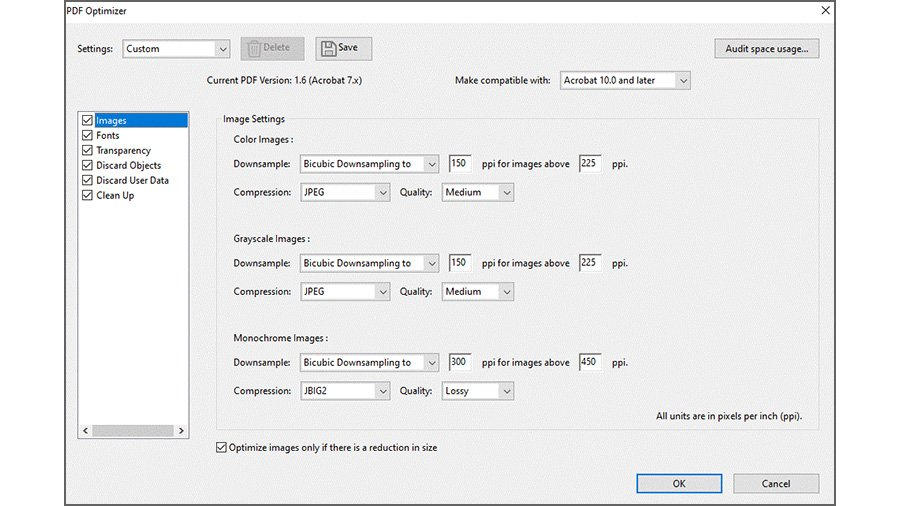
Самый сильный инструмент Acrobat в контексте компрессии — анализ состава файла. Audit Space Usage показывает вклад изображений, шрифтов, закладок, форм, комментариев и других элементов. После этого можно принимать осмысленное решение: уменьшать фотографии, очищать пользовательские данные, убирать лишние объекты или менять совместимость. Для многостраничных каталогов и отчётов с богатой структурой это практичнее, чем многократно прогонять файл через один и тот же автоматический алгоритм.
При агрессивной оптимизации особое внимание нужно уделять формам, комментариям, мультимедиа, ссылкам и доступности. Некоторые параметры Discard User Data и Clean Up удаляют или изменяют элементы, которые визуально не заметны на первой странице, но важны в работе. Поэтому корпоративный процесс должен включать сохранение исходника, контрольный список функций и отдельную проверку интерактивности после оптимизации. Это особенно важно для материалов, которые проходят согласование или должны оставаться доступными для людей, использующих вспомогательные технологии.
Плюсы
- Быстрый режим Reduce File Size и отдельный расширенный Optimized PDF.
- Глубокий контроль изображений, шрифтов, прозрачности, объектов, пользовательских данных и очистки структуры.
- Audit Space Usage помогает разбирать причину большого размера до изменения параметров.
- Подходит для сложных документов, где компрессия связана с редактированием, подготовкой к распространению и контролем совместимости.
Минусы
- Расширенная оптимизация насыщена параметрами и требует аккуратной настройки.
- Удаление служебных данных и объектов без проверки способно затронуть формы, комментарии, ссылки или другие рабочие элементы.
- Для простой разовой задачи функциональность редактора заметно шире необходимого.
Кому подойдёт
Дизайн-командам, агентствам, корпоративным отделам и специалистам, которые работают с PDF на Windows и macOS и нуждаются не только в уменьшении файла, но и в детальном анализе его структуры.
5. Wondershare PDFelement
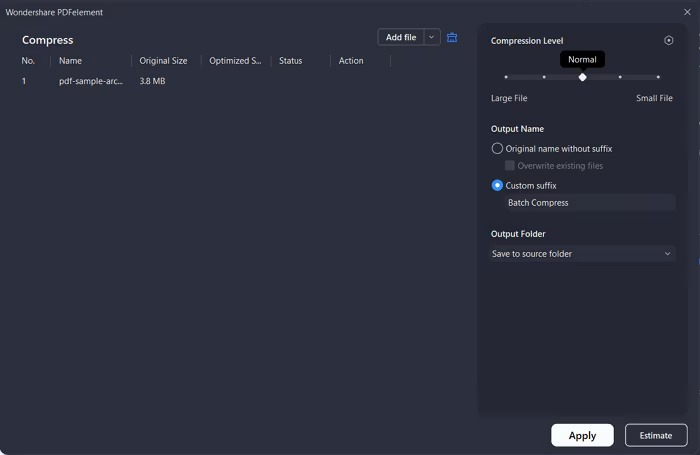
Wondershare PDFelement — полнофункциональный PDF-редактор для Windows и macOS с отдельной командой Compress PDF. В руководстве компрессия строится вокруг нескольких уровней, которые меняют баланс между итоговым размером и качеством. Такой подход проще, чем ручная настройка каждого типа изображения, поэтому программа занимает промежуточное положение между однокнопочным сервисом и профессиональным оптимизатором. Пользователь сначала выбирает режим, затем получает обработанную копию и оценивает результат.
Для контент-команды ценность PDFelement в том, что файл можно подготовить до компрессии: отредактировать текст и изображения, организовать страницы, применить OCR к скану, удалить ненужные фрагменты. Это позволяет уменьшать документ содержательно, а не только технически. Например, двадцатистраничный отчёт с пятью устаревшими приложениями разумнее сначала очистить от ненужных страниц, а затем сжимать оставшиеся изображения. Такой порядок сохраняет качество лучше, чем попытка получить тот же объём одной агрессивной настройкой.
При выборе уровня компрессии ориентируйтесь на назначение. Внутренняя копия для просмотра на экране допускает более заметное уменьшение изображений. Версия для печати, портфолио, коммерческого предложения с мелкими визуальными деталями или исследования с диаграммами требует более щадящего режима. Для файлов, которые затем будут снова редактироваться, также выгодно сохранять больше исходной информации, чтобы не накапливать артефакты при повторных сохранениях.
Плюсы
- Понятные уровни компрессии без необходимости вручную разбирать все внутренние категории PDF.
- Редактирование, OCR и организация страниц доступны в той же настольной среде.
- Работа на Windows и macOS подходит для смешанных креативных и офисных команд.
- Удобен как универсальный редактор, когда уменьшение размера — только один этап подготовки документа.
Минусы
- Готовые уровни дают меньше прозрачности, чем ручная настройка каждого типа ресурсов в Acrobat или PDF-XChange Editor.
- Сильное сжатие всё равно требует визуального контроля мелкого текста и графики.
- Для массовой автоматизированной оптимизации отдельный специализированный конвейер может быть удобнее универсального редактора.
Кому подойдёт
Пользователям Windows и macOS, которым нужен понятный универсальный PDF-редактор с компрессией, OCR и редактированием без погружения в десятки низкоуровневых параметров.
6. Foxit PDF Editor
Foxit PDF Editor использует PDF Optimizer и также разделяет быстрый и расширенный сценарии. Команда Reduce File Size применяет готовые настройки; Advanced Optimization даёт контроль изображений, шрифтов, прозрачности, удаляемых объектов, пользовательских данных и очистки. В текущем руководстве macOS описана и пакетная обработка нескольких файлов через Optimize Multiple Files, что важно для отделов, которые регулярно готовят серии отчётов или документов к публикации.
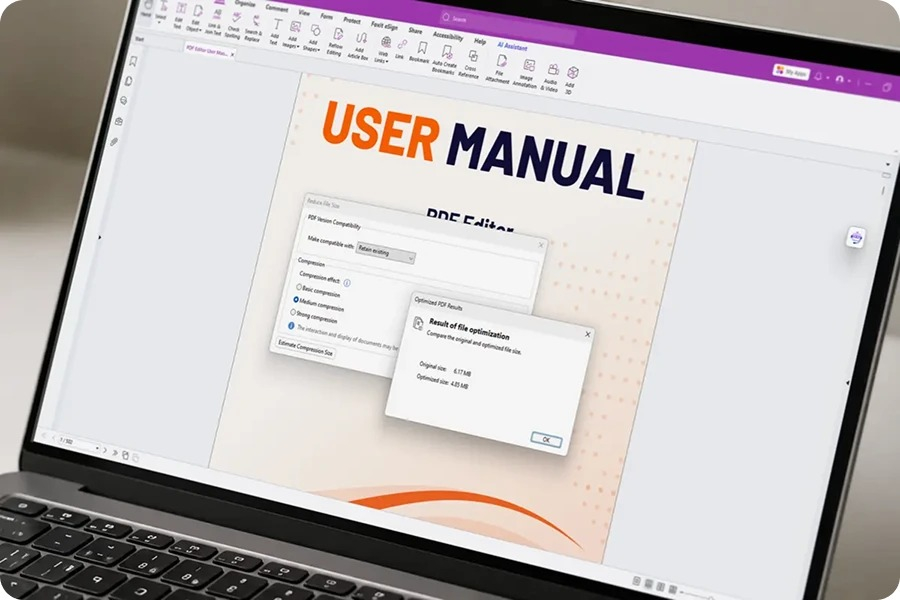
Перед изменением параметров Foxit позволяет запустить Audit Space Usage. Это один из самых практичных инструментов для сложных файлов: становится видно, занимают ли место изображения или, например, встроенные шрифты. Для JPEG 2000 и JBIG2 доступны разные режимы компрессии, включая варианты без потерь там, где они поддерживаются. В результате пользователь не обязан снижать качество всех картинок, когда основной объём создаёт другая категория данных.
В корпоративном процессе полезно разделять два режима. Для стандартных документов применяется Reduce File Size и быстрая проверка. Для больших технических, сканированных или многослойных PDF используется Advanced Optimization с сохранёнными профилями. Foxit отдельно предупреждает, что оптимизатор не обрабатывает вложения в документе как обычное содержимое, поэтому PDF с крупными прикреплёнными файлами нужно проверять отдельно: размер контейнера может оставаться большим даже после оптимизации страниц.
Плюсы
- Быстрое уменьшение и расширенный PDF Optimizer в одном редакторе.
- Audit Space Usage для анализа состава файла перед оптимизацией.
- Пакетная обработка нескольких документов в настольном приложении.
- Гибкое управление изображениями, шрифтами, объектами и очисткой данных.
Минусы
- Продвинутые настройки требуют регламента и проверки результата, особенно для интерактивных PDF.
- Вложения документа не уменьшаются тем же способом, что содержимое страниц.
- Для одноразового несекретного файла браузерный сервис запускается быстрее.
Кому подойдёт
Корпоративным пользователям Windows и macOS, которым нужны профессиональная оптимизация, пакетная работа и полноценное редактирование PDF в одном приложении.
7. NXPowerLite Desktop
NXPowerLite Desktop — специализированный компрессор для Windows и macOS, в котором основной сценарий максимально короткий: добавьте файлы, выберите профиль Strong, Balanced или Basic и создайте оптимизированные копии. На Windows и macOS интерфейс построен одинаково по логике, а обработка выполняется локально. Программа ориентирована не на редактирование страниц, а на уменьшение файлов, поэтому в ней меньше отвлекающих инструментов, чем в универсальном PDF-редакторе.
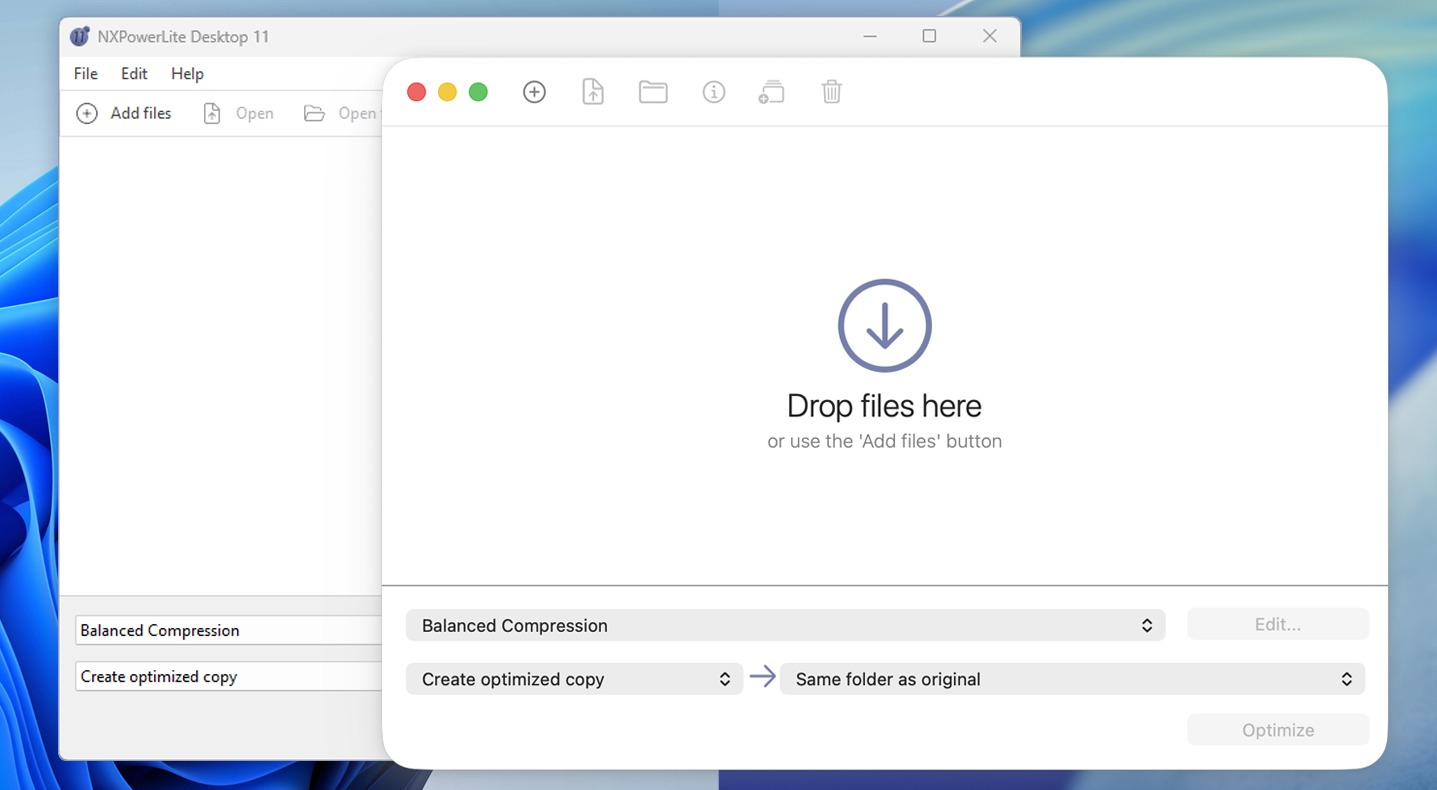
Сильная сторона NXPowerLite — регулярная пакетная работа. Документы можно добавлять группой, а на настольной системе использовать интеграцию с проводником или Finder. Для операционного отдела это сокращает число действий при подготовке большого набора коммерческих предложений, презентаций, офисных документов и PDF к отправке или загрузке. Профили удобны там, где сотруднику не нужно разбираться в устройстве PDF: команда заранее выбирает допустимый баланс качества и размера и применяет его к серии файлов.
Ограничение той же специализации — отсутствие полноценного редактирования. Если большой размер вызван ненужными страницами, тяжёлыми приложениями или неудачной структурой документа, их логичнее удалить или исправить в редакторе до передачи в NXPowerLite. Компрессор полезен как финальная стадия, а не как инструмент содержательной подготовки. Для важных визуальных материалов Balanced обычно служит разумной отправной точкой, после чего результат проверяется на типовых экранах и при необходимости на печати.
Плюсы
- Специализированный интерфейс без лишних функций редактирования.
- Локальная обработка на Windows и macOS.
- Профили Strong, Balanced и Basic упрощают единый регламент для команды.
- Удобная пакетная обработка большого числа документов.
Минусы
- Не заменяет PDF-редактор: лишние страницы и содержимое нужно убирать другим инструментом.
- Меньше ручного контроля отдельных внутренних категорий PDF, чем в профессиональных оптимизаторах.
- Профиль компрессии всё равно нужно проверять на мелком тексте, диаграммах и изображениях.
Кому подойдёт
Офисным и креативным командам на Windows и macOS, которые обрабатывают много готовых документов и хотят стандартизировать финальное уменьшение файлов через несколько понятных профилей.
Linux: локальная обработка
8. Sejda Desktop
Sejda Desktop выпускается для Windows, macOS и Linux; в этом рейтинге программа помещена в Linux-раздел, потому что локальных графических PDF-инструментов с одинаковой логикой на трёх настольных системах заметно меньше. Компрессор позволяет управлять качеством изображений, разрешением 72, 144, 288 или 720 PPI, переводом графики в оттенки серого и скоростью обработки. Это даёт больше контроля, чем режимы «обычный/сильный», но остаётся понятнее низкоуровневого оптимизатора с десятками категорий.
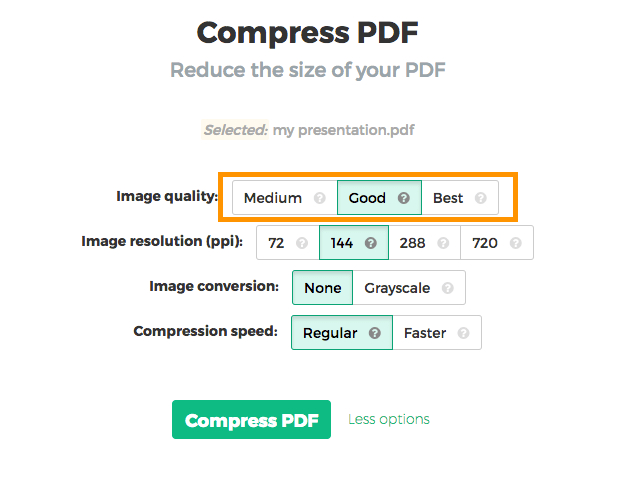
Для Linux-рабочей станции Sejda ценна тем, что интерфейс не требует собирать цепочку консольных утилит для повседневной задачи. Маркетолог или редактор может открыть PDF, уменьшить разрешение изображений, при необходимости сделать их серыми и сразу проверить визуальный результат. Для скана текстового документа перевод в градации серого часто даёт дополнительный выигрыш без смысла хранить цвет, но для брендбука, каталога или презентации цветовой профиль нужно сохранять.
Sejda также существует как веб-сервис, однако в этой карточке рассматривается Desktop, чтобы не дублировать один продукт в нескольких разделах. Это принципиально для документов с внутренней информацией: локальная версия оставляет процесс на рабочей станции. При этом любой режим, уменьшающий разрешение и качество изображений, необратимо выбрасывает часть визуальной информации, поэтому исходный файл должен оставаться отдельно.
Плюсы
- Нативные настольные сборки для Linux, Windows и macOS.
- Понятный контроль качества изображений, разрешения и перевода в градации серого.
- Графический интерфейс удобен пользователям Linux без работы в командной строке.
- Подходит для сканов, презентаций и повседневных PDF с большим объёмом растровой графики.
Минусы
- Основной эффект достигается через работу с изображениями, поэтому уже компактные текстовые PDF уменьшаются слабее.
- Сильное снижение PPI ухудшает мелкие схемы и подписи.
- Для глубокой очистки внутренней структуры и сложных интерактивных документов профессиональный оптимизатор даёт больше контроля.
Кому подойдёт
Пользователям Linux и смешанных настольных сред, которым нужен графический компрессор PDF с управляемым качеством изображений и без обязательной отправки файла в браузер.
9. Master PDF Editor
Master PDF Editor доступен на Linux, Windows и macOS и включает команду Save Optimized As. В окне оптимизации можно удалить неиспользуемые элементы, сгладить поля форм, объединить слои, управлять встраиванием шрифтов, перевести документ в оттенки серого и отдельно задать параметры для цветных и чёрно-белых изображений. Для растровой графики указываются DPI, алгоритм компрессии и качество JPEG; для монохромных страниц доступна отдельная настройка.
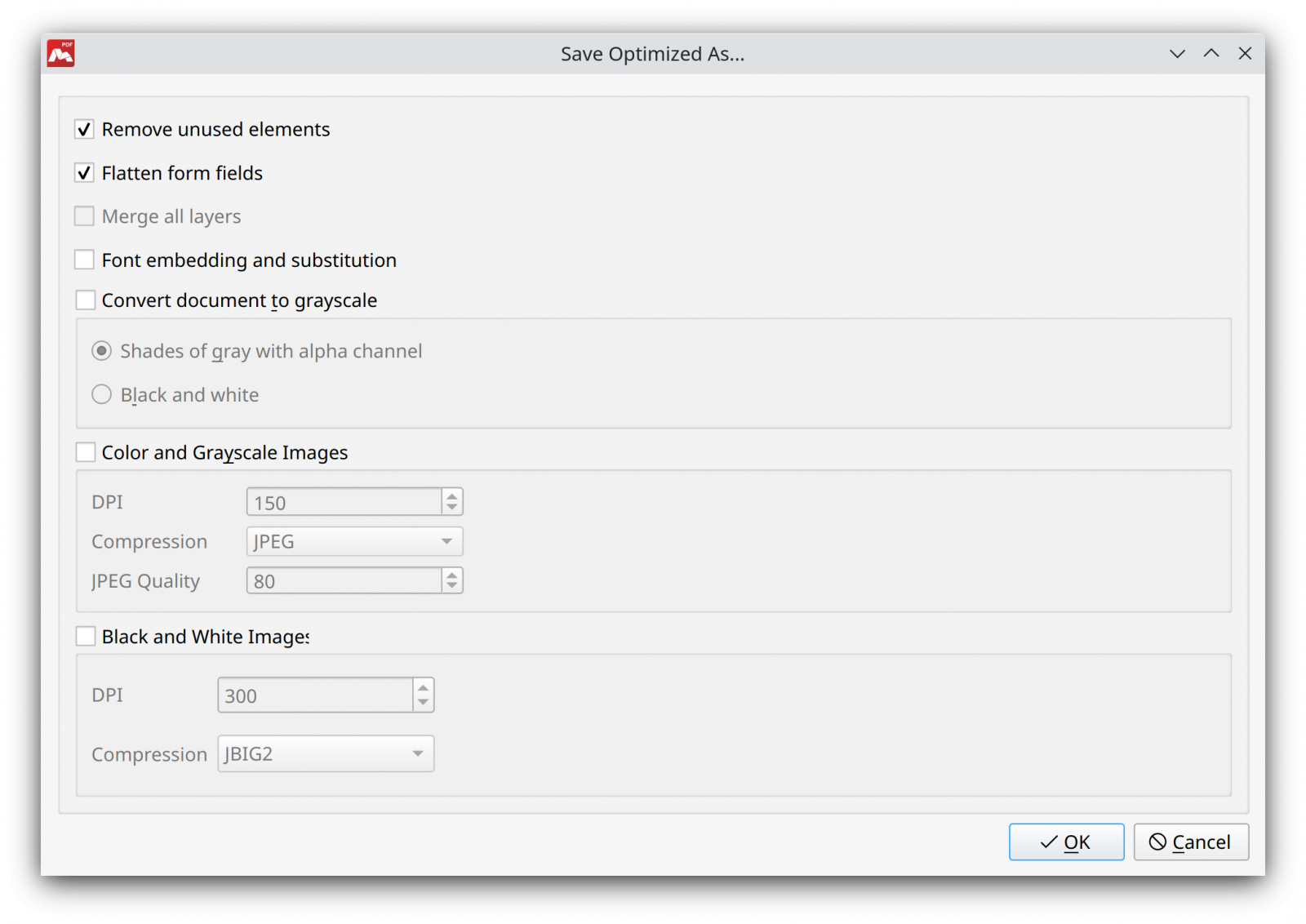
Такой набор особенно хорошо соответствует рабочим PDF, собранным из сканов и форм. Сначала можно убрать неиспользуемые элементы, затем решить, должны ли поля оставаться интерактивными, и только после этого уменьшать изображения. В результате оптимизация становится частью подготовки документа, а не отдельной операцией в конце. Для Linux это один из немногих графических редакторов, где такой сценарий доступен без перехода в веб-сервис.
Риск связан с настройками, которые меняют структуру документа. Flatten form fields превращает интерактивные поля в обычное содержимое, объединение слоёв уменьшает гибкость дальнейшего редактирования, а работа со шрифтами влияет на воспроизведение текста на других системах. Эти опции нельзя включать автоматически для каждого файла. Команда должна заранее разделить финальные PDF для распространения и рабочие исходники, которые ещё будут редактироваться.
Плюсы
- Полноценная локальная работа на Linux, Windows и macOS.
- Отдельные параметры для изображений, шрифтов, форм, слоёв и неиспользуемых элементов.
- Подходит для сканов и документов с формами, где важно контролировать структуру.
- Графический интерфейс объединяет редактирование и финальную оптимизацию.
Минусы
- Некоторые параметры оптимизации необратимо меняют формы и слои.
- Нужен осмысленный выбор DPI и качества для разных типов графики.
- Для простой отправки одного несекретного документа настройка дольше, чем работа в браузерном компрессоре.
Кому подойдёт
Пользователям Linux, которым требуется не только уменьшить PDF, но и редактировать его, работать с формами и управлять тем, какие элементы сохраняются в финальной версии.
Онлайн-сервисы: сжатие в браузере
Онлайн-компрессоры удобны тем, что запускаются на любой настольной системе с современным браузером и не требуют установки. Их общий компромисс — файл передаётся на сервер сервиса. Для открытых презентаций, публичных отчётов и материалов без конфиденциальных данных это часто приемлемо. Для договоров, внутренних финансовых документов, персональных данных, коммерческой тайны и материалов с ограниченным доступом безопаснее локальная обработка по политике компании. В независимом тесте Хабра автор отдельно сформулировал то же практическое правило: сторонние сервисы стоит использовать только для открытой информации.
10. Smallpdf
Smallpdf — браузерный набор PDF-инструментов, где Compress предлагает уровни Basic, Moderate и Strong. Интерфейс показывает оценку нового размера ещё до запуска выбранного режима, что помогает быстро понять, стоит ли усиливать компрессию. Для несекретных файлов это один из самых прямых сценариев: загрузить документ, выбрать баланс размера и качества, получить копию, а затем проверить мелкие элементы.
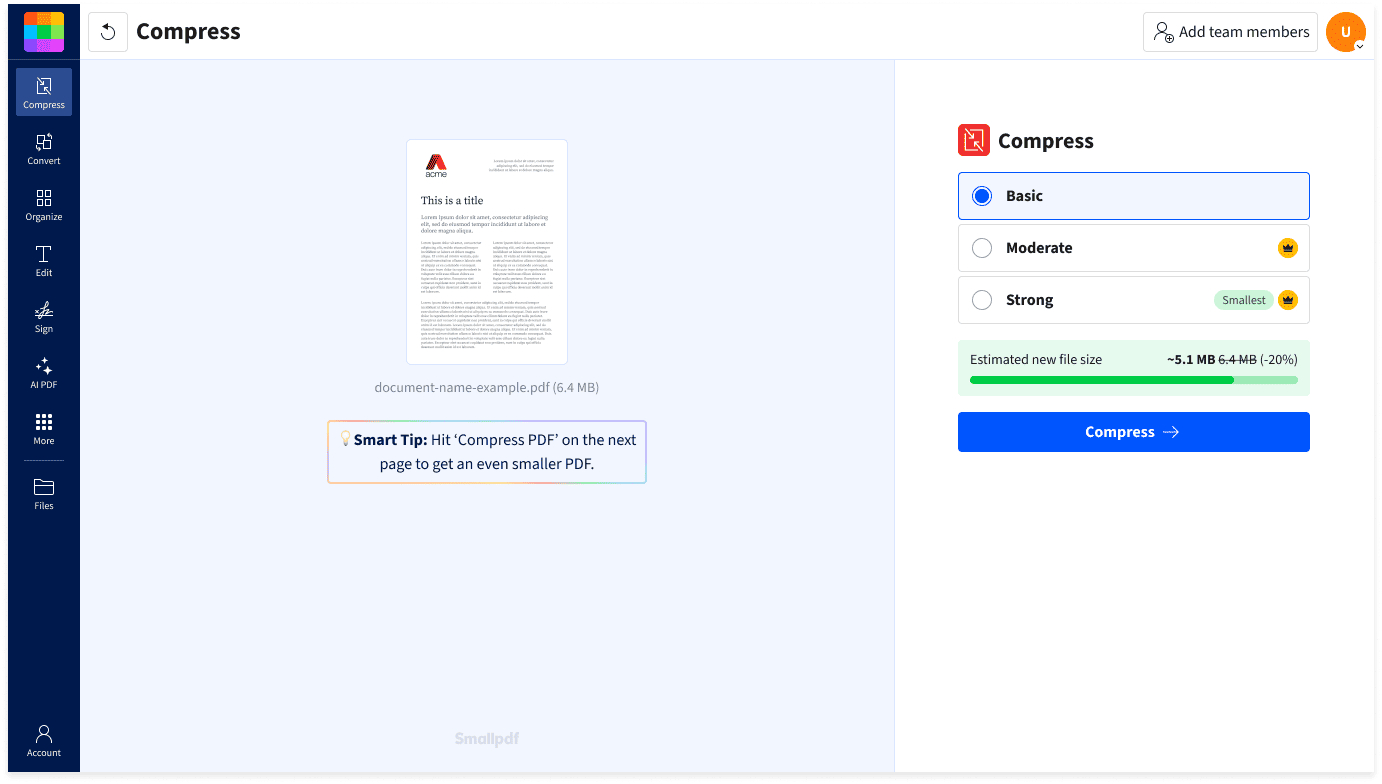
В тесте Хабра базовый режим SmallPDF уменьшил три контрольных файла с 165 КБ, 836 КБ и 1,62 МБ до 56 КБ, 208 КБ и 324 КБ. Автор оценил сохранение текста, таблиц и изображений высоко, отметив лишь небольшие погрешности линий. Эти цифры нельзя переносить на другие документы как обещание: результат определяется составом конкретного PDF. Их полезно использовать как пример того, почему три разных исходника дают разные проценты даже в одном и том же режиме.
Для команды важен вопрос жизненного цикла загруженного файла. Smallpdf заявляет автоматическое удаление обработанных файлов через ограниченный период; при работе с корпоративными данными этого недостаточно для снятия внутренних требований безопасности — политику компании нужно соблюдать независимо от обещаний сервиса. В открытых коммуникационных материалах сильная сторона Smallpdf — простая градация уровней и быстрый просмотр ожидаемого размера.
Плюсы
- Работает в браузере на Windows, macOS и Linux.
- Понятные уровни Basic, Moderate и Strong.
- Показывает ориентир нового размера перед обработкой.
- Подходит для быстрой компрессии публичных презентаций, отчётов и других несекретных материалов.
Минусы
- Документ передаётся на сервер сервиса, что не подходит для материалов с ограниченным доступом без отдельного разрешения политики безопасности.
- Готовые уровни дают меньше контроля, чем настройка DPI и отдельных категорий ресурсов в настольном оптимизаторе.
- Фактический процент уменьшения сильно зависит от содержимого исходника.
Кому подойдёт
Пользователям любой настольной ОС, которым нужно быстро уменьшить публичный или несекретный PDF без установки программы и без ручной настройки технических параметров.
11. iLovePDF
iLovePDF предлагает три режима: Extreme Compression, Recommended Compression и Less Compression. Они прямо описывают компромисс: экстремальный режим даёт более компактный файл ценой заметного риска для качества, рекомендуемый ищет баланс, а слабый режим сохраняет больше деталей. Для типового офисного документа разумно начинать с Recommended и переходить к Extreme только после проверки мелкого текста, рамок, логотипов и диаграмм.
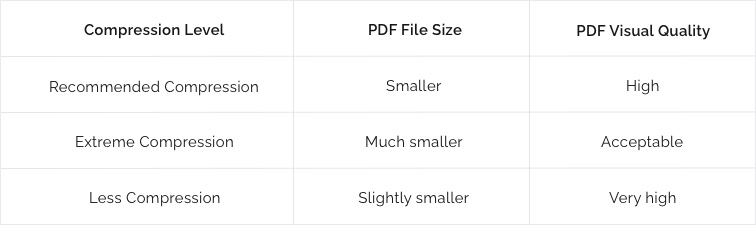
Независимый тест Хабра показывает, насколько важно это правило. На рекомендуемом режиме три файла уменьшились до 59,7 КБ, 239 КБ и 242 КБ, но именно в самом тяжёлом образце автор увидел ухудшение мелкого шрифта и части рамок вокруг изображений. То есть высокий процент уменьшения сам по себе не означает лучший результат. Для маркетингового PDF потеря тонкой рамки может быть терпимой, а для технической инструкции, юридической схемы или документа со штрихкодом — уже нет.
iLovePDF удобен как часть набора веб-инструментов: после компрессии рядом доступны объединение, разделение, организация страниц и конвертация. Но порядок операций имеет значение. Если документ содержит лишние страницы, их лучше удалить до сжатия. Если в нём есть огромные фотографии, полезно сначала решить, какое разрешение реально требуется каналу распространения. Тогда компрессор не будет компенсировать структурные проблемы чрезмерным ухудшением всех картинок.
Плюсы
- Три понятных режима с разным балансом размера и качества.
- Работа в браузере без привязки к настольной ОС.
- Сжатие встроено в большой набор инструментов организации PDF.
- Подходит для быстрой подготовки открытых документов к отправке и публикации.
Минусы
- Файл загружается во внешний сервис.
- Рекомендуемый режим не гарантирует сохранение тонких линий и мелкой графики в каждом документе.
- Технических ручных параметров меньше, чем у PDF24, Acrobat, Foxit или PDF-XChange Editor.
Кому подойдёт
Тем, кто работает с несекретными PDF в браузере и хочет выбирать между максимальным уменьшением, сбалансированным режимом и более бережным сохранением качества.
12. PDF2Go
PDF2Go — браузерный сервис, который сочетает обычные уровни компрессии и более технические предустановки для разрешения изображений. В текущем инструменте доступны базовое и сильное сжатие, а также профили с разным DPI; отдельно можно переводить изображения в оттенки серого или удалять их для специфических сценариев. Такой набор даёт больше контроля, чем простая кнопка «сжать», хотя до профессионального оптимизатора с отдельными шрифтами и служебными категориями он не доходит.
В тесте Хабра PDF2Go на базовом режиме уменьшил файлы 165 КБ, 836 КБ и 1,62 МБ до 77 КБ, 223 КБ и 356 КБ. Автор отметил хорошее сохранение тонких рамок, шрифтов и рисунков на выбранных примерах. Это полезное наблюдение для сравнения сервисов в одинаковых условиях, но не универсальная гарантия: другой PDF с фотографиями, прозрачностью или нестандартными шрифтами ведёт себя иначе.
Ручные профили DPI особенно полезны для сканов. Для экранного чтения можно готовить облегчённую копию с меньшим разрешением, а для печати оставлять более высокий уровень. Функция удаления изображений уместна только в узком сценарии, когда графика действительно не нужна; для презентаций, брошюр, медиакитов и отчётов она разрушает смысл документа. Веб-сервис следует применять только к файлам, которые разрешено передавать внешнему обработчику.
Плюсы
- Браузерная работа на любой настольной ОС.
- Есть выбор степени компрессии и более технические профили разрешения.
- Можно отдельно управлять цветностью изображений для сканов и служебных копий.
- В независимом тесте показал аккуратное сохранение тонких элементов на трёх контрольных файлах.
Минусы
- Файлы передаются на сервер сервиса.
- Ручные профили требуют понимания того, какое разрешение допустимо для конкретного документа.
- Опции вроде удаления изображений нельзя применять механически к визуальным и маркетинговым материалам.
Кому подойдёт
Пользователям, которым нужен веб-компрессор с более явным контролем разрешения изображений, чем у сервисов, ограниченных несколькими абстрактными уровнями.
13. HiPDF
HiPDF — браузерный компрессор из экосистемы Wondershare. В интерфейсе доступны уровни High, Medium и Low, где высокий режим сильнее уменьшает файл, средний ищет баланс, а низкий сохраняет больше качества. Сервис также предлагает работу с несколькими PDF-инструментами в браузере, поэтому хорошо вписывается в быстрый сценарий «получить файл → уменьшить → передать дальше» без установки настольного редактора.
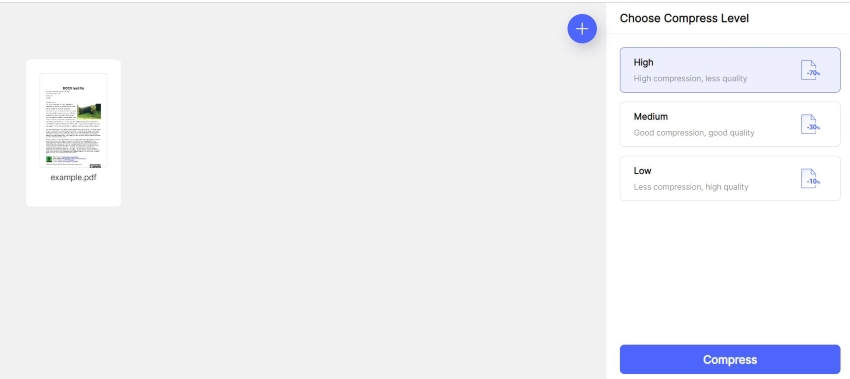
Для деловой коммуникации удобна сама прозрачность выбора: пользователь видит, что High означает более сильную компрессию и меньшую визуальную точность, а Low — более щадящую обработку. Это снижает риск воспринимать максимальное уменьшение как безусловно лучший режим. Для каталога, презентации с инфографикой и отчёта с мелкими диаграммами начинать стоит со среднего или слабого режима; высокий логичнее использовать для копии, предназначенной только для экранного чтения и быстрой передачи.
Как и другие веб-инструменты, HiPDF не должен автоматически попадать в процесс с конфиденциальными материалами. Для открытого PDF преимущество сервиса — скорость запуска и простая шкала качества. Для сложного документа с формами, закладками, шрифтами и нестандартными объектами настольный оптимизатор даёт больше возможностей проверки и настройки. Если задача повторяется ежедневно, также стоит сравнить браузерный сценарий с пакетным локальным инструментом.
Плюсы
- Три понятных уровня компрессии с явным компромиссом между размером и качеством.
- Работа полностью через браузер.
- Подходит для быстрой обработки публичных документов на разных настольных системах.
- Интерфейс не перегружен техническими параметрами.
Минусы
- Документ обрабатывается во внешнем веб-сервисе.
- Ручной контроль внутренних категорий PDF ограничен по сравнению с настольными оптимизаторами.
- Сильный режим требует обязательной проверки мелкой графики и текста.
Кому подойдёт
Тем, кому нужен простой браузерный компрессор для несекретных документов и достаточно выбора между высоким, средним и слабым уровнем уменьшения.
Как выбрать инструмент под рабочий сценарий
Разница между участниками рейтинга лучше всего проявляется не в абстрактном числе функций, а в конкретном процессе. Компрессор для рекламного агентства с десятками клиентских файлов в день и инструмент для разовой отправки публичного отчёта решают разные задачи. Ниже — практическая матрица без привязки к стоимости.
- Конфиденциальные документы на Windows. PDF Commander, PDF24 Creator, PDF-XChange Editor и Foxit PDF Editor выполняют работу локально. Выбор зависит от того, нужен ли простой контроль DPI, набор утилит, глубокая оптимизация или корпоративный редактор.
- Конфиденциальные документы на macOS. Adobe Acrobat Pro, Foxit PDF Editor, PDFelement и NXPowerLite Desktop позволяют сохранить процесс на компьютере; первые три дополнительно редактируют PDF, NXPowerLite сосредоточен на компрессии.
- Linux с графическим интерфейсом. PDF Commander доступен для Linux, Sejda Desktop и Master PDF Editor дают кроссплатформенный рабочий процесс; Master PDF Editor глубже контролирует структуру, Sejda проще настраивает изображения.
- Пакет готовых файлов. NXPowerLite удобен профилями и массовой оптимизацией; PDF24 Creator поддерживает пакетные и командные сценарии; Foxit умеет обрабатывать несколько файлов через оптимизатор.
- Сложный PDF с шрифтами, формами и служебными данными. Acrobat Pro, Foxit и PDF-XChange Editor позволяют разбирать категории ресурсов и выбирать, что именно уменьшать или удалять.
- Публичный файл без установки программы. Smallpdf, iLovePDF, PDF2Go и HiPDF запускаются в браузере. Приоритет определяется тем, нужен ли простой уровень компрессии или более явный контроль разрешения.
- Сканированный документ. Сначала стоит проверить OCR, ориентацию, пустые поля и цветность; затем снижать разрешение. Для такой цепочки подходят PDF Commander, PDF24 Creator, Sejda Desktop, Master PDF Editor и профессиональные редакторы.
Для компаний полезно формализовать выбор на уровне политики, а не оставлять его на усмотрение каждого сотрудника. Например: материалы с внутренней информацией обрабатываются только локально; публичные файлы допускается сжимать в утверждённом веб-сервисе; для каждого типа документа задан минимальный уровень визуальной проверки. Такой регламент важнее самого названия программы, потому что предотвращает две типичные ошибки — загрузку чувствительных данных во внешний сервис и чрезмерное ухудшение качества ради минимального размера.
Как сжать PDF и не испортить качество: рабочий алгоритм
Хороший процесс начинается до запуска компрессора. Сначала сохраните исходный файл как эталон и создайте копию для оптимизации. Затем определите канал: экран, почта, сайт, мессенджер, архив или печать. У каждого канала разная терпимость к весу и качеству. После этого посмотрите, что содержится внутри документа: фотографии, сканы, векторные схемы, таблицы, формы, ссылки, видео, вложения. Только после такой диагностики выбирайте режим.
- Шаг 1. Уберите очевидный лишний объём. Удалите ненужные страницы, дубли приложений и крупные вложения, которые не должны входить в финальную копию.
- Шаг 2. Определите ценность цвета. Для текстовых сканов внутренняя копия в градациях серого часто достаточна; для презентаций, каталогов и брендовых материалов цвет сохраняется.
- Шаг 3. Подберите разрешение изображений. Не снижайте DPI механически. Экранная копия допускает меньшее разрешение, печатная и архивная требуют большего запаса.
- Шаг 4. Начинайте со среднего профиля. Сбалансированный режим даёт контрольную точку. Более сильную компрессию применяйте только при недостаточном результате.
- Шаг 5. Сохраните отдельную копию. Не перезаписывайте мастер-файл, особенно если документ будет редактироваться или печататься.
- Шаг 6. Сравните размер и функции. Проверьте не только мегабайты, но и ссылки, формы, закладки, поиск, копирование текста и отображение страниц.
- Шаг 7. Проведите визуальную проверку. Откройте несколько самых сложных страниц на масштабе 100–200%, посмотрите мелкие подписи, тонкие линии, логотипы и фотографии.
- Шаг 8. Зафиксируйте профиль. Если результат повторяемый, сохраните параметры как стандарт для конкретного типа документов.
Процент уменьшения удобно считать формулой: (1 − новый размер / исходный размер) × 100%. Например, если файл был 20 МБ, а стал 8 МБ, уменьшение составляет 60%. Эта метрика полезна для сравнения профилей на одном документе, но не для сравнения разных документов между собой. Отчёт на 20 МБ из фотографий и скан на 20 МБ имеют разную структуру и дают разный предел компрессии.
Что проверять после сжатия
Контроль качества должен быть формальным, особенно когда PDF уходит клиенту, в печать, в публичный отчёт или в юридический процесс. Ошибка компрессии редко выглядит как полностью сломанный файл. Чаще пропадает тонкая рамка, мутнеет мелкий шрифт на диаграмме, перестаёт работать ссылка или меняется интерактивная форма. Поэтому проверка по одной титульной странице недостаточна.
- Размер файла. Сравните байты или мегабайты до и после и зафиксируйте процент уменьшения.
- Резкость текста. Просмотрите основной текст и самые мелкие подписи на 100% и 200%.
- Схемы и таблицы. Проверьте тонкие линии, сетки, стрелки, маркеры и подписи осей.
- Фотографии и градиенты. Ищите блоки, полосы, сильную постеризацию и цветовые сдвиги.
- Поиск и копирование. Убедитесь, что текстовый слой сохранился и фразы находятся поиском.
- Ссылки и закладки. Откройте несколько внутренних и внешних переходов, если они нужны получателю.
- Формы. Заполните тестовое поле, установите флажок и сохраните копию, если документ интерактивный.
- Печать. Для материалов, которые будут печататься, проверьте хотя бы одну сложную страницу на целевом принтере или в типографском предпросмотре.
- Доступность. В документе, где важны теги и порядок чтения, отдельно проверьте структуру после очистки служебных данных.
Для регулярного производства документов полезна небольшая тестовая выборка: один фото-насыщенный PDF, один скан, один отчёт с диаграммами и один интерактивный файл. Перед внедрением нового профиля прогоните все четыре типа, измерьте размер и визуально проверьте результат. Такой тест даёт более надёжное основание для корпоративного стандарта, чем субъективная оценка одного удачного файла.
Почему самый маленький файл не всегда лучший
Сильная компрессия улучшает одну метрику — размер — и одновременно расходует запас качества. На фотографиях появляются артефакты JPEG, на сканах расплываются буквы, тонкие линии схем могут исчезнуть, а повторное сохранение усиливает дефекты. Если PDF затем будет редактироваться, печататься или конвертироваться, эти потери становятся особенно заметными. Поэтому мастер-файл хранится отдельно, а облегчённая копия создаётся под конкретный канал.
Для маркетинга полезно разделять минимум три версии: мастер с полной детализацией; экранную версию для сайта и почты; при необходимости облегчённую мобильную копию. Такое разделение предотвращает ситуацию, когда один сильно сжатый файл начинают использовать везде, включая печать и повторный экспорт. Внутри команды название профиля должно описывать назначение, а не субъективную оценку качества: «email», «web», «print review» понятнее, чем «medium 2».
Ещё одна ошибка — повторно сжимать уже сжатый PDF. Если изображения внутри были перекодированы в JPEG с потерями, новый проход не восстанавливает информацию, а создаёт дополнительные артефакты. Когда нужен другой баланс размера и качества, правильнее вернуться к мастер-файлу и сделать новую копию с другим профилем. Это особенно важно для брендовых изображений, мелкого текста на макетах и фотографий товаров.
Типичные ошибки при оптимизации PDF
- Снижать DPI до минимума без просмотра сложных страниц. Такой подход первым делом портит мелкие подписи и сканы.
- Перезаписывать исходник. После необратимой компрессии уже нельзя вернуть удалённые пиксели, слои или служебные данные.
- Загружать закрытый документ в любой удобный веб-сервис. Выбор инструмента должен соответствовать политике обработки данных организации.
- Считать проценты из чужого теста гарантией. Результат зависит от состава PDF, поэтому цифры корректны только для конкретных тестовых файлов и настроек.
- Проверять только первую страницу. Самые чувствительные элементы часто находятся в приложениях: схемах, картах, таблицах и сканах.
- Удалять шрифты и служебные данные без понимания последствий. Некоторые параметры меняют воспроизведение, формы, комментарии и доступность.
- Сжимать содержательно лишний документ. Удаление ненужных страниц и вложений эффективнее, чем дополнительное ухудшение всех изображений.
Частые вопросы о сжатии PDF
Итоги
Лучшие программы для сжатия PDF различаются не столько максимальным процентом уменьшения, сколько уровнем контроля. PDF Commander даёт простой локальный сценарий через разрешение изображений и совмещает его с редактированием на Windows и Linux. PDF24 Creator удобен набором локальных утилит и управлением DPI, PDF-XChange Editor, Adobe Acrobat Pro и Foxit PDF Editor — глубоким анализом ресурсов. PDFelement делает компрессию понятной внутри универсального редактора, NXPowerLite хорош для пакетных готовых файлов. На Linux сильны Sejda Desktop и Master PDF Editor. Smallpdf, iLovePDF, PDF2Go и HiPDF закрывают быстрый браузерный сценарий для открытых материалов.
Практический выбор начинается с двух вопросов: можно ли передавать документ внешнему сервису и насколько критично сохранить мелкие детали. После этого определяются платформа, пакетность и глубина настройки. Какой бы инструмент ни использовался, итоговый KPI процесса состоит из двух частей: файл должен реально стать легче и одновременно пройти контрольный список качества. Именно такая связка — измеримый размер плюс проверенная функциональность — превращает компрессию из случайного «уменьшения мегабайт» в управляемую часть документооборота.