Лучшие приложения для чтения PDF на Android: 20 вариантов для документов и книг
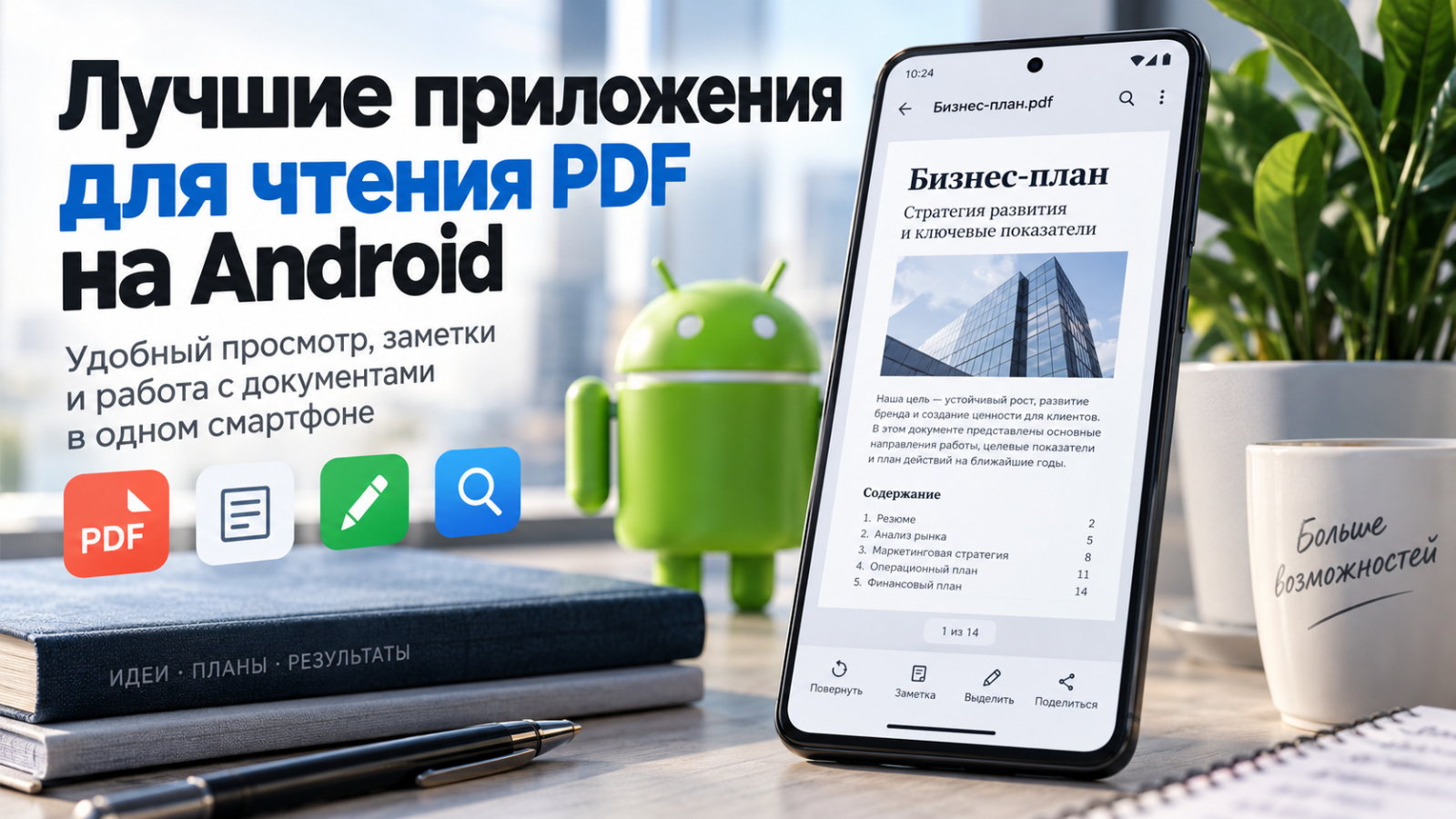
PDF на Android давно перестал быть форматом только для чтения вложений. На телефоне проверяют договоры, медиакиты, презентации, брендбуки, отчёты, инструкции и книги; в одном случае нужен быстрый поиск, в другом — комментарии и подпись, в третьем — спокойное чтение на небольшом экране. В подборке PDF-читалок Xeon Live собраны связанные решения, а здесь мы расширили сравнение до двадцати актуальных Android-приложений и разделили их по реальным рабочим сценариям.
Главный вывод: универсально лучшей читалки не существует. Приложение для согласования рекламного макета должно быстро показывать аннотации и сохранять их без потерь; читалка для 200-страничного исследования обязана давать удобную навигацию и спокойный режим чтения; инструмент для бумажных документов — качественно сканировать и распознавать текст. Поэтому рейтинг строится не вокруг количества функций, а вокруг того, насколько последовательно приложение решает конкретную задачу.
Как мы оценивали приложения для PDF на Android
Источники подборки заметно расходятся по методике. В одних материалах рядом стоят книжные читалки, офисные пакеты, сканеры и полноценные PDF-редакторы; в других высокое место получает приложение только за известность бренда. Мы разделили оценку на восемь практических критериев. Функции сверялись по актуальным карточкам приложений и документации разработчиков, а повторяемость кандидатов — по 45 материалам исходной выборки. Чаще всего в ней встречались Adobe Acrobat Reader, Xodo, Foxit, WPS Office, Moon+ Reader, Librera и ReadEra.
- Чтение и навигация. Насколько удобно переключать страницы, масштабировать, пользоваться непрерывной прокруткой, искать текст и возвращаться к нужному месту.
- Работа на небольшом экране. Наличие режимов, которые уменьшают постоянное масштабирование и горизонтальные перемещения в длинных документах.
- Аннотации. Выделение, комментарии, рисунки, заметки и другие способы оставить обратную связь внутри файла.
- Формы и подписи. Возможность заполнить поля и подписать документ без перехода на компьютер.
- Сканы и распознавание. Насколько приложение полезно для PDF, в которых вместо текстового слоя находятся изображения страниц.
- Организация файлов. Библиотека, закладки, облачная синхронизация и быстрый доступ к документам, которые используются неделями.
- Сервисные операции. Объединение, разделение, перестановка страниц, сжатие и преобразование, когда они действительно нужны мобильному процессу.
- Соответствие роли. Мы не повышали позицию только за длинный список функций. Простая читалка получает высокую оценку в чтении, а сканер — в оцифровке, но не выдаётся за полноценный редактор.
Отдельно учитывали устойчивость на типовых рабочих файлах. У PDF много вариантов внутреннего устройства: текстовый документ, презентация с графикой, многостраничный скан, форма, файл со встроенными шрифтами, большой каталог. Разбор формата PDF помогает понять, почему один и тот же просмотрщик по-разному ведёт себя с такими документами. Поэтому итоговый выбор нужно подтверждать на собственном наборе файлов, а не только по описанию приложения.
Сначала проверяем соответствие платформе
PDF Commander: важное ограничение для Android
PDF Commander указан в исходных данных материала и тематически относится к работе с PDF. У Xeon Live есть отдельная страница PDF Commander, однако мобильной версии этого продукта для Android нет: разработчик выпускает программу для Windows и Linux. Поэтому ставить её на первое место среди Android-приложений было бы фактической ошибкой. Мы показываем продукт первым как обязательную проверку платформы, но не присваиваем ему позицию в мобильном рейтинге.
Это ограничение полезно как общий принцип выбора. Совпадение названий не гарантирует, что перед нами тот же продукт: в магазинах приложений встречаются одноимённые программы других разработчиков. Для рабочего внедрения нужно проверять издателя, идентификатор приложения и перечень поддерживаемых платформ. Именно поэтому настольный PDF Commander и стороннее Android-приложение с похожим названием нельзя объединять в одну позицию.
Плюсы
- Полноценный настольный редактор PDF для Windows и Linux.
- Закрывает широкий набор операций с документами в своей целевой настольной среде.
Минусы
- Нет мобильной версии PDF Commander для Android.
- Не подходит для задачи этого рейтинга как приложение, устанавливаемое на смартфон.
Кому подойдёт
Пользователям Windows и Linux, которым нужен настольный редактор PDF. Для Android из рейтинга ниже следует выбрать отдельное мобильное приложение и не путать его с одноимёнными продуктами других разработчиков.
Лучшие приложения для чтения PDF на Android
Дальше идут только приложения, актуально представленные на Android. Первые позиции отданы решениям, которые уверенно совмещают чтение с рабочими действиями; затем идут специализированные читалки, офисные пакеты и инструменты с более узкой ролью. Позиция не означает, что нижняя программа хуже во всех задачах: ReadEra, например, рациональнее тяжёлого редактора для книги, а CamScanner — для бумажного оригинала.
1. Adobe Acrobat Reader — универсальный вариант для рабочих PDF
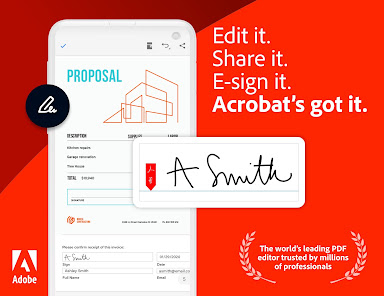
Adobe Acrobat Reader остаётся базовым ориентиром, когда PDF на телефоне нужно не только открыть, но и включить в рабочий процесс: найти фрагмент, оставить пометку, заполнить форму, подписать документ или передать коллегам. В материале Xeon Live об Acrobat на мобильных устройствах собраны связанные сценарии, а Android-версия объединяет чтение и действия с документом в одном интерфейсе.
Для чтения важны режимы отображения страницы, непрерывная прокрутка, поиск и адаптация документа к небольшому экрану. Liquid Mode перестраивает совместимые документы для телефона, поэтому длинный текст легче читать без постоянного горизонтального перемещения. Для маркетолога это полезно в отчётах, медиапланах и исследованиях, где приходится быстро возвращаться к отдельным тезисам.
Акцент у Acrobat заметно смещён в сторону совместной работы. Комментарии, выделения, формы и подписи превращают просмотрщик в инструмент согласования. При этом часть расширенных функций редактирования, распознавания и преобразования относится к дополнительным возможностям аккаунта и подписки, поэтому перед внедрением в команду стоит проверить именно тот набор действий, который нужен сотрудникам.
Плюсы
- Сильная связка чтения, поиска, комментариев, форм и подписей.
- Удобен для согласований и передачи PDF между участниками проекта.
- Есть режимы, рассчитанные на чтение длинных документов с экрана телефона.
Минусы
- Расширенное редактирование и часть инструментов обработки относятся к дополнительным функциям.
- Интерфейс насыщен возможностями и для простого чтения выглядит тяжелее минималистичных просмотрщиков.
Кому подойдёт
Подходит командам, которые получают договоры, презентации, отчёты и макеты в PDF и хотят в одном Android-приложении читать их, комментировать и возвращать на согласование.
2. Xodo PDF Reader & Editor — для активной разметки и правок
Xodo ориентирован на пользователей, которые постоянно работают с пометками и правками. Страница Xodo на Xeon Live показывает его как просмотрщик и редактор PDF; в Android-приложении рядом с чтением находятся аннотации, подписи, операции со страницами, преобразование и работа с файлами из облачных хранилищ.
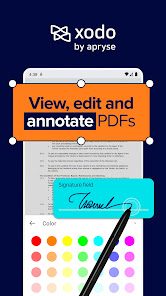
Сильная сторона Xodo — плотная работа с документом непосредственно на экране: выделение, рисунки, текстовые пометки и комментарии удобно использовать при проверке рекламного макета, технического задания или отчёта подрядчика. Для длинных файлов предусмотрены разные режимы чтения, тёмное оформление и поиск, поэтому приложение не сводится к роли редактора.
При выборе Xodo важно разделить чтение и более сложную обработку. Базовый сценарий просмотра и разметки закрывается быстро, а продвинутые операции с преобразованием, документами и облачной инфраструктурой сильнее завязаны на расширенный набор сервиса. Для корпоративного использования стоит заранее проверить политику хранения файлов и выбранный способ синхронизации.
Плюсы
- Очень удобная разметка PDF на сенсорном экране.
- Есть инструменты страниц, подписи и преобразование документов.
- Поддерживает облачные сценарии и работу с файлами из разных источников.
Минусы
- Для одного только чтения набор функций избыточен.
- Часть продвинутых операций зависит от расширенных возможностей сервиса.
Кому подойдёт
Хороший выбор для контент-команд, дизайнеров, менеджеров проектов и специалистов, которым приходится оставлять много точечных замечаний прямо в PDF.
3. Foxit PDF Editor — для деловых документов и аннотаций
Foxit PDF Editor сочетает мобильный просмотрщик с инструментами разметки и редактирования. На странице Foxit PDF Editor в каталоге Xeon Live раскрыта логика продукта как рабочего PDF-инструмента, а Android-версия подходит для чтения, комментариев, подписей и более сложных операций с документами.
В повседневной работе Foxit удобен тем, что не отделяет чтение от проверки документа. Пользователь открывает файл, быстро переходит по страницам и поиску, а затем добавляет выделения, заметки и другие аннотации. Такой подход удобен для договоров, коммерческих предложений, медиакитов и макетов, где просмотр почти всегда заканчивается обратной связью.
Продвинутые функции, включая часть редактирования и распознавания, относятся к расширенному уровню продукта. Поэтому оценивать Foxit стоит не по количеству кнопок, а по реальному маршруту: открыть файл, найти нужное место, внести замечание, сохранить корректную копию и передать её дальше без потери аннотаций.
Плюсы
- Сбалансированы чтение, разметка и деловые операции с PDF.
- Подходит для файлов, которые проходят несколько раундов согласования.
- Есть поиск, комментарии, подписи и развитая работа с документом.
Минусы
- Расширенные функции требуют отдельной проверки доступности в выбранном плане.
- Для чтения книг и больших текстов специализированные читалки дают более спокойный интерфейс.
Кому подойдёт
Подойдёт сотрудникам, которые рассматривают PDF как рабочий документ: проверяют, согласуют, подписывают и передают файлы между участниками процесса.
4. ReadEra — для спокойного чтения отчётов и книг
ReadEra — читалка, а не мобильный офис. В описании ReadEra на Xeon Live акцент сделан на PDF и электронных книгах. Приложение работает офлайн, поддерживает библиотеку документов и рассчитано на длительное чтение без постоянного перехода к функциям редактирования.
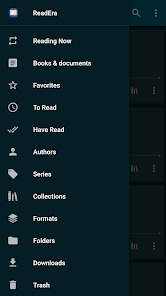
Для PDF это особенно ценно в сценариях, где содержимое важнее оформления интерфейса: отраслевые исследования, инструкции, каталоги, книги, большие отчёты и обучающие материалы. Пользователь получает библиотеку, историю чтения, навигацию по документам и удобное возвращение к нужным файлам. В источниках подборки ReadEra регулярно повторяется именно как вариант для чтения, а не для сложной правки.
Ограничение вытекает из специализации: ReadEra не заменяет полноценный редактор, средство заполнения сложных форм или командный инструмент согласования. Для заметок в рабочих макетах лучше выбрать Acrobat, Xodo или Foxit, а ReadEra оставить для материалов, которые нужно внимательно прочитать и систематизировать.
Плюсы
- Сфокусирован на чтении и библиотеке, без перегруженного офисного интерфейса.
- Работает с PDF и другими форматами электронных книг.
- Удобен для длительного чтения офлайн.
Минусы
- Не предназначен для полноценного редактирования PDF.
- Сценарии совместного согласования заметно слабее, чем у универсальных PDF-редакторов.
Кому подойдёт
Лучше всего подходит для исследований, инструкций, книг и длинных отчётов, которые нужно читать на телефоне регулярно, а не редактировать.
5. WPS Office — когда PDF соседствует с DOCX и таблицами
WPS Office полезен в ситуации, когда на Android одновременно приходят PDF, документы, таблицы и презентации. Обзор WPS Office на Xeon Live показывает его как единый офисный пакет, а мобильное приложение добавляет к просмотру PDF аннотации, операции со страницами, преобразование и сканирование.
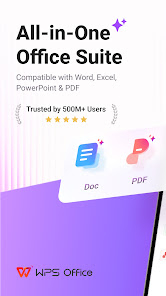
Для бизнес-процессов это удобнее отдельной читалки: коммерческое предложение можно открыть как PDF, исходный текст — как документ, а расчёты — как таблицу, не меняя рабочую среду. Внутри PDF доступны чтение, поиск, пометки и ряд инструментов редактирования. Это особенно практично на выезде, когда нужно быстро сверить несколько связанных файлов.
Обратная сторона универсальности — насыщенный интерфейс и широкий набор сервисов вокруг документов. Если сотруднику нужен только быстрый просмотр PDF-вложений, WPS избыточен. Если же мобильный офис уже используется для DOCX/XLSX/PPTX, дополнительный просмотрщик PDF часто не требуется.
Плюсы
- Один пакет для PDF и основных офисных форматов.
- Есть аннотации, операции со страницами, преобразование и сканирование.
- Удобен для смешанных комплектов файлов по одному проекту.
Минусы
- Интерфейс значительно сложнее специализированной читалки.
- Часть расширенных инструментов относится к дополнительным возможностям продукта.
Кому подойдёт
Подходит менеджерам, предпринимателям и сотрудникам продаж, которые на телефоне работают не только с PDF, но и с документами, таблицами и презентациями.
6. PDFgear — для широкого набора операций без отдельной офисной оболочки
PDFgear — специализированный PDF-инструмент с просмотром, аннотациями и редактированием. Карточка PDFgear на Xeon Live описывает его как PDF-редактор, а мобильная версия сохраняет фокус именно на документах, а не на офисном пакете в целом.

Приложение интересно тем, кто хочет выйти за рамки пассивного чтения: отметить фрагмент, изменить документ, управлять страницами и подготовить файл к дальнейшей работе. В карточке Google Play разработчик отдельно подчёркивает чтение, аннотации и редактирование, поэтому PDFgear логично ставить выше книжных читалок в рабочих сценариях.
Для внедрения в компании стоит отдельно проверить поведение на сложных PDF: многостраничных презентациях, отсканированных договорах, документах с формами и нестандартными шрифтами. Именно такие файлы чаще всего отличают удобный просмотрщик от инструмента, которому можно доверить ежедневный документооборот.
Плюсы
- Специализированный интерфейс для PDF без лишних офисных модулей.
- Сочетает чтение, аннотации и редактирование.
- Подходит для операций со страницами и повседневной подготовки документов.
Минусы
- По экосистеме совместной работы уступает более зрелым корпоративным решениям.
- Перед массовым внедрением важно проверить совместимость с собственными сложными файлами.
Кому подойдёт
Подойдёт тем, кому нужен именно мобильный PDF-редактор, а не книжная читалка и не универсальный офисный пакет.
7. iLovePDF — для преобразования и быстрых сервисных операций
iLovePDF на Android объединяет чтение PDF с большим набором утилит вокруг файла. Материал Xeon Live об iLovePDF раскрывает бренд как набор инструментов для обработки и преобразования PDF; мобильное приложение добавляет сканирование, аннотации, подпись и операции с документом.
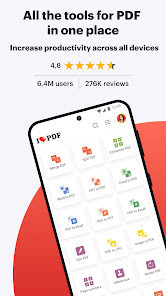
Сильнее всего приложение проявляет себя не в многочасовом чтении, а в коротких операционных задачах: объединить несколько файлов, изменить порядок страниц, подготовить документ к отправке, преобразовать формат или отсканировать бумажный лист. Для маркетинга и продаж это типичная ситуация, когда итоговый PDF собирают прямо перед встречей или отправкой клиенту.
При этом для конфиденциальных документов важно понимать, какая операция выполняется локально, а какая связана с инфраструктурой сервиса. Для внутренней документации компании это не мелочь: политика обработки файлов должна соответствовать корпоративным требованиям, особенно когда речь идёт о договорах, финансовых материалах или персональных данных.
Плюсы
- Много утилит для преобразования и организации PDF.
- Есть сканирование, аннотации и подписи.
- Удобен для быстрых действий перед отправкой документа.
Минусы
- Для длительного чтения интерфейс сервисного комбайна менее спокойный, чем у читалок.
- Для чувствительных файлов требуется заранее определить допустимый способ обработки и хранения.
Кому подойдёт
Подходит специалистам, которым часто нужно не просто прочитать PDF, а быстро привести файл в нужный вид перед отправкой или публикацией.
8. PDFelement — для редактирования, сканов и OCR
PDFelement относится к редакторам, где просмотр — только первая часть сценария. Страница PDFelement на Xeon Live посвящена расширенной работе с PDF, а Android-приложение сочетает чтение с редактированием, сканированием, распознаванием текста, объединением и преобразованием документов.
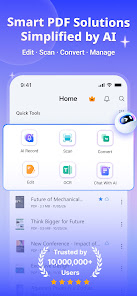
В рабочем процессе это полезно, когда исходник приходит неидеальным: фотография бумажного документа, скан без текстового слоя, PDF с неверным порядком страниц или файл, который нужно быстро подписать. Вместо перехода между сканером, читалкой и конвертером пользователь остаётся в одной среде.
Сложность в том, что не все возможности одинаково относятся к базовому режиму. Перед внедрением нужно проверить ограничения на экспорт, распознавание, преобразование и другие расширенные функции. Для команды это важнее рекламного перечня возможностей: сотрудник должен понимать, что реально доступно на его устройстве в нужном рабочем маршруте.
Плюсы
- Сильный набор для редактирования, сканов и распознавания текста.
- Есть объединение, преобразование, подписи и другие операции с PDF.
- Подходит для документов, которые нужно исправлять до отправки.
Минусы
- Расширенный функционал заметно сложнее простой читалки.
- Базовый и расширенный набор возможностей нужно разграничить до внедрения.
Кому подойдёт
Подходит специалистам, которые получают много сканов, форм и документов, требующих исправления или преобразования прямо на Android.
9. MuPDF Viewer — минималистичный просмотрщик без лишних функций
MuPDF Viewer — противоположность тяжёлым PDF-комбайнам. Карточка MuPDF Viewer на Xeon Live описывает Android-приложение как средство быстрого чтения PDF. Разработчик позиционирует просмотрщик как облегчённый вариант без редакторских надстроек.
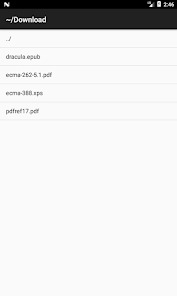
Такой подход полезен на слабом или рабочем устройстве, где PDF требуется открывать быстро и предсказуемо. MuPDF также известен собственным движком отображения документов, а мобильный Viewer сосредоточен на чтении. Это удобный запасной инструмент для проверки того, является ли проблема конкретного файла ошибкой PDF или особенностью другого приложения.
Минимализм одновременно является главным ограничением. Здесь нет развитой системы аннотаций, редактора текста или делового документооборота. Поэтому MuPDF Viewer разумно выбирать тогда, когда нужен именно просмотр, а любые правки выполняются в другой программе.
Плюсы
- Лёгкий и сфокусированный просмотрщик.
- Подходит как резервное приложение для проверки проблемных файлов.
- Не перегружен редакторскими и офисными модулями.
Минусы
- Не заменяет редактор и инструмент согласования.
- Функции аннотаций и деловой обработки значительно ограниченнее универсальных решений.
Кому подойдёт
Хорош для пользователей, которым нужен быстрый просмотр PDF без лишних функций, а также как второе приложение для диагностики совместимости документов.
10. PocketBook Reader — для библиотек, каталогов и длинного чтения
PocketBook Reader строится вокруг библиотеки электронных материалов. На странице PocketBook Reader в Xeon Live PDF рассматривается вместе с другими книжными форматами, а Android-приложение добавляет организацию библиотеки, синхронизацию и инструменты чтения.
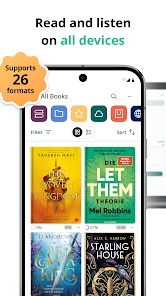
Такой формат особенно удобен для отраслевых отчётов, брендбуков, обучающих пособий, каталогов и книг, которые хранятся на устройстве месяцами. Вместо папок пользователь видит библиотеку и возвращается к материалу как к изданию. Для сотрудников, которые регулярно читают исследования в дороге, это зачастую важнее инструментов редактирования.
PocketBook Reader не стоит выбирать как основной редактор договоров и форм. Его сильная сторона — потребление контента, а не производство новой версии файла. Пометки и навигация полезны, но сложное исправление PDF лучше оставить приложениям, где редактирование является центральной функцией.
Плюсы
- Удобная библиотека и длительное чтение PDF.
- Поддерживает много книжных форматов помимо PDF.
- Подходит для накопления рабочих материалов и чтения офлайн.
Минусы
- Не ориентирован на сложное редактирование PDF.
- Для согласования макетов и форм специализированные редакторы удобнее.
Кому подойдёт
Подойдёт тем, кто собирает на телефоне библиотеку отчётов, инструкций, каталогов и книг и чаще читает, чем правит документы.
11. Librera Reader — для гибкой настройки чтения
Librera Reader — настраиваемая читалка для PDF и электронных книг. Описание Librera Reader на Xeon Live показывает её книжную специализацию, а Android-приложение предлагает библиотеку, режимы чтения и широкую персонализацию отображения.
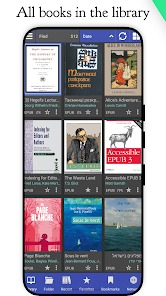
Для пользователя это означает контроль над тем, как документ ведёт себя на небольшом экране. Разные материалы требуют разной стратегии: презентацию удобно смотреть постранично, длинный текст — с непрерывной прокруткой, книгу — с минимальным количеством панелей. Librera особенно интересна тем, кто готов один раз настроить чтение под себя.
Обратная сторона гибкости — большое число параметров. Новому пользователю понадобится время, чтобы найти комфортную конфигурацию, а деловые функции редактирования не являются центральной частью продукта. В корпоративной среде это скорее персональная читалка сотрудника, чем единый стандарт согласования PDF.
Плюсы
- Гибкие настройки чтения и отображения.
- Поддерживает PDF и широкий набор книжных форматов.
- Удобна для личной библиотеки и длительной работы с текстами.
Минусы
- Большое количество настроек требует освоения.
- Для редакторских и командных PDF-процессов подходит хуже универсальных решений.
Кому подойдёт
Подойдёт активным читателям, которые хотят детально настроить отображение PDF и электронных книг под собственный экран и привычки.
12. Moon+ Reader — для тех, кто читает PDF как книги
Moon+ Reader давно известен как Android-читалка с большим количеством настроек. Карточка Moon+ Reader на Xeon Live связывает приложение с электронными книгами и PDF. Его сильная сторона — не деловая обработка документа, а комфорт длительного чтения.
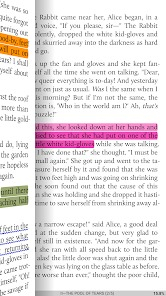
Приложение полезно для материалов, которые воспринимаются как книга: руководства, методички, исследования, каталоги с большим объёмом текста. Пользователь настраивает оформление, яркость и поведение чтения, работает с закладками и заметками. Для вечернего чтения и регулярного возвращения к одной публикации такой интерфейс приятнее офисного редактора.
Для макетов и договоров Moon+ Reader менее уместен. Он не строит рабочий процесс вокруг правки PDF, заполнения форм или сложных операций со страницами. В бесплатном варианте также присутствуют рекламные элементы и покупки внутри приложения, что стоит учитывать на корпоративных устройствах.
Плюсы
- Много настроек для длительного чтения.
- Поддерживает PDF вместе с электронными книгами.
- Удобны закладки, заметки и персональная организация чтения.
Минусы
- Не является полноценным PDF-редактором.
- Бесплатный вариант содержит рекламные элементы и покупки внутри приложения.
Кому подойдёт
Подходит тем, кто читает большие PDF как книги и ценит персональные настройки больше, чем редакторские функции.
13. MobiOffice — мобильный офис с поддержкой PDF
MobiOffice объединяет PDF с документами, таблицами и презентациями. В каталоге Xeon Live продукт представлен через офисный пакет MobiSystems; Android-приложение позволяет читать PDF, работать с формами и подписями и держать рядом остальные офисные файлы.
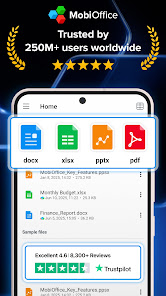
В бизнес-сценарии преимущество очевидно: сотрудник не думает, какой формат прислал контрагент. Один файл можно открыть как PDF, другой — как документ, третий — как таблицу. Это особенно удобно для полевых сотрудников, продаж и небольших команд, где телефон заменяет ноутбук на коротких задачах.
С другой стороны, MobiOffice конкурирует не с простыми читалками, а с WPS и другими офисными пакетами. Если PDF занимает 90% работы, отдельный просмотрщик обычно проще. Если PDF — лишь один из форматов в ежедневном потоке, универсальная оболочка экономит переключения.
Плюсы
- Единая среда для PDF и офисных файлов.
- Поддерживает формы, подписи и просмотр документов.
- Удобен для смешанных комплектов материалов.
Минусы
- Для одного только PDF приложение перегружено лишними модулями.
- Продвинутые функции зависят от набора возможностей продукта и аккаунта.
Кому подойдёт
Подойдёт сотрудникам, которые на Android регулярно работают с PDF, DOCX, XLSX и презентациями в рамках одного проекта.
14. UPDF — современный редактор с инструментами анализа документов
UPDF — мобильный PDF-редактор с чтением, аннотациями, правкой и дополнительными инструментами анализа документа. Обзор UPDF на Xeon Live показывает продукт как редактор PDF с распознаванием и интеллектуальными функциями, а Android-версия сохраняет эту универсальную направленность.
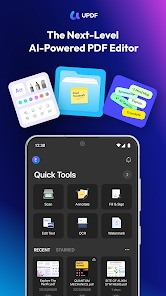
Для обычного чтения доступны поиск, закладки и разные режимы страниц. При работе с проектными материалами полезнее аннотации и редактирование: можно фиксировать замечания не в отдельном мессенджере, а непосредственно в файле. Это снижает риск потерять связь между комментарием и конкретным фрагментом макета.
Интеллектуальные функции стоит оценивать отдельно от базовой читалки. Для конфиденциальных документов необходимо заранее понять правила обработки данных и решить, какие материалы допустимо передавать внешнему сервису. Внутренний регламент важнее удобства одной кнопки, особенно для договоров и неопубликованных коммерческих материалов.
Плюсы
- Сочетает чтение, закладки, аннотации и редактирование.
- Подходит для активной проверки проектных PDF.
- Есть дополнительные инструменты анализа документа.
Минусы
- Расширенные функции требуют отдельной оценки условий использования.
- Для простого чтения приложение сложнее ReadEra или MuPDF Viewer.
Кому подойдёт
Подойдёт специалистам, которым нужен современный PDF-редактор и которые готовы заранее определить правила работы с расширенными сервисными функциями.
15. CamScanner — когда PDF начинается с бумажного документа
CamScanner логичнее рассматривать не как классическую читалку, а как входную точку для бумажных документов. Материал Xeon Live о CamScanner посвящён мобильному сканированию, а приложение превращает снимки в документы, распознаёт текст и сохраняет результат для чтения и передачи.
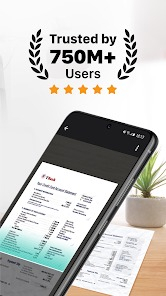
В маркетинге и продажах это полезно для подписанных актов, чек-листов с мероприятий, печатных материалов, рукописных заметок и документов от партнёров. Вместо фотографии в галерее получается структурированный PDF, который легче отправить, архивировать и открыть на другом устройстве. Качество результата сильно зависит от освещения, геометрии кадра и исходной бумаги.
Если PDF уже готов и его нужно только читать, CamScanner проигрывает специализированным просмотрщикам. Его место в рейтинге объясняется другим сценарием: создать читаемый PDF из физического носителя, затем проверить страницы и передать файл дальше. Для систематического чтения стоит использовать отдельную читалку.
Плюсы
- Сильный сценарий сканирования бумажных документов.
- Есть распознавание текста и подготовка многостраничных PDF.
- Удобен для полевой работы и быстрой оцифровки материалов.
Минусы
- Для готовых PDF интерфейс менее рационален, чем у специализированных читалок.
- Качество скана зависит от съёмки и состояния оригинала.
Кому подойдёт
Подойдёт сотрудникам, которым часто нужно переводить бумажные материалы в PDF прямо на Android, а затем читать и отправлять их.
16. Google Play Books — для PDF в личной книжной библиотеке
Google Play Books — книжная платформа, а не PDF-редактор. Она уместна в рейтинге как вариант для пользователей, которые воспринимают PDF прежде всего как литературу и хотят читать материалы вместе с электронными книгами в одной библиотеке.
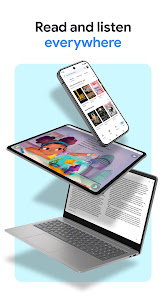
Сильный сценарий — долгие материалы: отчёты, книги, методические пособия, корпоративные публикации. Приложение умеет работать офлайн, хранить библиотеку, возвращать пользователя к месту чтения и организовывать коллекции. Такой подход удобен, когда важна не разовая операция с файлом, а регулярное чтение в течение недель.
Для договоров, форм и макетов выбор менее удачный. Здесь нет рабочего набора полноценного PDF-редактора, а логика библиотеки не заменяет разметку и сложные операции со страницами. Поэтому Google Play Books стоит выбирать как читательскую среду, а не как стандарт документооборота.
Плюсы
- Удобная библиотека и чтение офлайн.
- Подходит для долгих материалов и регулярного возвращения к ним.
- Хорошо вписывается в сценарий чтения электронных книг на Android.
Минусы
- Не является полноценным PDF-редактором.
- Для деловых согласований и операций со страницами нужны другие инструменты.
Кому подойдёт
Подойдёт тем, кто хранит PDF рядом с книгами и использует телефон главным образом для чтения, а не для редактирования документов.
17. Microsoft Word — резервный вариант внутри экосистемы Office
Microsoft Word на Android умеет открывать и читать документы, а также работать с PDF в рамках офисного процесса. Материал Xeon Live о Microsoft Word и PDF полезен для понимания роли приложения: это прежде всего текстовый редактор, который может оказаться удобным запасным просмотрщиком для пользователей Microsoft 365.

Практический смысл появляется в смешанном рабочем процессе. Сотрудник получает документ Word и итоговую PDF-копию, сравнивает содержимое на телефоне и отправляет правки в исходный файл. Отдельная читалка в таком случае нужна реже. Но для тяжёлых PDF, аннотаций и сложного управления страницами Word не конкурирует с Acrobat, Foxit или Xodo.
Использовать Word как основной PDF-reader стоит только при явной выгоде от единой офисной среды. Иначе специализированный просмотрщик быстрее открывается в нужном контексте и предлагает более прямой доступ к поиску, закладкам и разметке PDF.
Плюсы
- Удобен пользователям экосистемы Microsoft 365.
- Позволяет держать исходные документы и PDF рядом.
- Подходит как резервный просмотрщик для офисных файлов.
Минусы
- PDF не является центральным форматом приложения.
- Для аннотаций и управления страницами специализированные редакторы сильнее.
Кому подойдёт
Подойдёт тем, кто в основном работает с Word и использует PDF как итоговую копию документов, а не как основной рабочий формат.
18. FBReader — для электронной библиотеки с поддержкой PDF
FBReader — книжная читалка с поддержкой нескольких форматов. Карточка FBReader на Xeon Live показывает её как универсальный инструмент для электронных книг на компьютере и смартфоне; PDF здесь соседствует с EPUB и другими форматами.
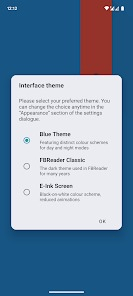
Приложение подходит для личной коллекции учебных и справочных материалов. Пользователь получает знакомую книжную логику: библиотеку, настройки отображения и синхронизационные возможности. Для текста, к которому возвращаются регулярно, такой формат удобнее файлового менеджера.
При этом PDF устроен иначе, чем EPUB: это страничный формат с фиксированной версткой, и возможности книжной читалки не превращают его в полноценный редактор. Макеты, формы и документы с активной разметкой лучше открывать в специализированных PDF-приложениях.
Плюсы
- Единая библиотека для PDF и электронных книг.
- Подходит для справочников, учебных материалов и личного архива.
- Есть настройки чтения и синхронизационные сценарии.
Минусы
- PDF — лишь один из поддерживаемых форматов, а не главный объект приложения.
- Не подходит для сложного редактирования и делового согласования PDF.
Кому подойдёт
Хорош для пользователей, которые уже ведут электронную библиотеку в FBReader и хотят хранить рядом PDF-материалы.
19. eReader Prestigio — книжная читалка с полкой и озвучиванием
eReader Prestigio — ещё один вариант для PDF, которые читают как книги. Приложение поддерживает множество книжных форматов, библиотеку, облачную синхронизацию и функции озвучивания, поэтому ориентировано на потребление контента, а не на деловую правку.
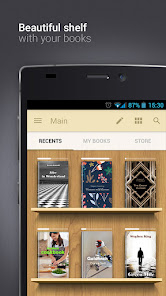
Для длинных документов удобна визуальная организация библиотеки и возможность держать разные типы книг и инструкций в одном месте. Такой интерфейс подходит для обучающих материалов компании, отраслевой литературы и личного профессионального архива. При чтении с телефона особенно полезна возможность продолжить работу с того же материала, не разыскивая файл заново.
В бесплатной модели присутствуют рекламные элементы и покупки внутри приложения. Для корпоративного парка устройств это весомый фактор: лишние сервисы и уведомления могут быть нежелательны. А для договоров, форм и согласований всё равно потребуется более специализированный PDF-инструмент.
Плюсы
- Удобная книжная полка и поддержка разных форматов.
- Подходит для длительного чтения и личной библиотеки.
- Есть синхронизационные и голосовые возможности.
Минусы
- В приложении присутствуют рекламные элементы и покупки.
- Не рассчитан на полноценное редактирование и рабочее согласование PDF.
Кому подойдёт
Подойдёт тем, кто хранит на Android много книг, руководств и учебных PDF и предпочитает библиотечный интерфейс.
20. Polaris Office — ещё один офисный пакет для смешанных файлов
Polaris Office объединяет работу с PDF, текстовыми документами, таблицами и презентациями. В рейтинге он нужен как альтернатива специализированным читалкам для пользователей, у которых PDF постоянно соседствует с офисными исходниками.
Практическая ценность появляется в командировках и на встречах: один пакет открывает несколько типов вложений, а пользователю не нужно искать отдельное приложение для каждого формата. В карточке Google Play заявлена поддержка PDF наряду с офисными документами и облачными сценариями. Для короткой проверки коммерческого предложения или презентации этого достаточно.
Как основной PDF-reader Polaris Office имеет тот же компромисс, что WPS и MobiOffice: универсальность требует более сложной оболочки. Для долгого чтения ReadEra спокойнее, для активной разметки Xodo точнее, а для сканирования CamScanner быстрее приводит бумагу к PDF.
Плюсы
- Открывает PDF вместе с офисными форматами.
- Удобен для смешанных комплектов файлов в поездках и на встречах.
- Поддерживает облачные рабочие сценарии.
Минусы
- Для одного только чтения PDF интерфейс избыточен.
- Специализированные приложения лучше закрывают отдельные задачи разметки, книг или сканирования.
Кому подойдёт
Подойдёт пользователям, которым важнее единый мобильный офис, чем максимальная специализация на PDF.
Как выбрать приложение под рабочий сценарий
Рейтинг полезнее воспринимать как карту ролей. В реальной работе организация редко выигрывает от того, что всем сотрудникам устанавливают самый функциональный редактор. Гораздо эффективнее определить тип документов и действия, которые повторяются ежедневно. Тогда из двадцати вариантов быстро остаются два-три кандидата, которые действительно стоит проверить на корпоративных устройствах.
Согласование рекламных макетов и бренд-материалов
Для макетов, брендбуков, медиакитов и презентаций приоритет — точная разметка. Комментарий должен оставаться рядом с объектом, выделение — сохраняться после отправки, а файл — открываться у коллег без потери пометок. В этом сценарии логично начинать с Xodo, Adobe Acrobat Reader и Foxit. Перед внедрением создайте тестовый PDF с мелким текстом, векторной графикой, изображениями и несколькими комментариями, затем проведите полный цикл: открыть, отметить, сохранить, отправить на другое устройство и сверить результат.
Чтение исследований, отчётов и книг
Если основная задача — прочитать десятки или сотни страниц, редакторские панели начинают мешать. Здесь сильнее ReadEra, PocketBook Reader, Librera Reader, Moon+ Reader и FBReader. Сравнивайте не количество функций, а комфорт через 30–40 минут: насколько легко менять масштаб, возвращаться к нужной странице, работать в темноте, держать библиотеку в порядке и продолжать чтение после перезапуска. Для отчётов с плотными таблицами обязательно отдельно проверьте исходный размер страницы: книжные режимы не всегда подходят сложной фиксированной верстке.
Договоры, формы и документы на согласование
Для договоров и форм важны поиск, комментарии, заполнение полей и подпись. Здесь разумнее смотреть на Acrobat, Foxit, Xodo, PDFelement и UPDF. Не ограничивайтесь тестом простого одностраничного файла: используйте документ с несколькими полями формы, длинным приложением и подписью. После сохранения откройте его в другом просмотрщике и убедитесь, что значения полей и визуальные отметки не исчезли.
Бумажные документы и съёмка на телефон
Если исходник находится на бумаге, первым инструментом становится сканер. CamScanner и приложения с собственным модулем сканирования полезнее обычной читалки, потому что исправляют перспективу, собирают страницы и формируют PDF. После оцифровки проверьте читаемость мелкого текста, порядок страниц и наличие текстового слоя. Когда текст нужен для поиска и копирования, пригодится распознавание текста в PDF; простой набор фотографий страниц этой задачи не решает.
Смешанный поток PDF, DOCX, XLSX и презентаций
Для менеджера, который получает разные офисные форматы, WPS Office, MobiOffice и Polaris Office сокращают число приложений. Плюс такого подхода — единая файловая среда; минус — более тяжёлый интерфейс. В тесте откройте комплект проекта целиком: PDF-презентацию, документ с текстом, таблицу и ещё один PDF со сканом. Если переход между файлами быстрее и понятнее, универсальный офис оправдан. Если 90% материалов остаются PDF, специализированная читалка обычно проще.
Быстрые сервисные операции перед отправкой
Когда сотрудник постоянно объединяет, переставляет, сжимает или преобразует страницы, полезны iLovePDF, PDFgear и универсальные редакторы. Здесь важна не максимальная функциональность, а предсказуемый экспорт. После операции сравните число страниц, ориентацию, качество изображений, доступность поиска и размер файла. Для отдельных задач можно использовать проверенные инструкции Xeon Live по сжатию PDF и объединению нескольких PDF.
Практическая матрица выбора без таблицы
Чтобы не превращать выбор в спор о брендах, назначьте каждому кандидату роль и оцените пять характеристик по собственной шкале от 0 до 2: 0 — функция не подходит, 1 — решает задачу с ограничениями, 2 — полностью соответствует процессу. Итоговая сумма не должна быть единственным решением, но быстро показывает, где приложение сильное, а где его функции не используются.
- Скорость чтения. Открытие тяжёлого PDF, прокрутка, масштабирование, поиск и возврат к нужному месту.
- Качество разметки. Выделения, комментарии, рисунки и сохранение аннотаций после обмена файлом.
- Работа с входящими документами. Формы, подписи, сканы, распознавание и страницы.
- Организация. Библиотека, последние документы, закладки, папки и синхронизация — только те функции, которые реально используются.
- Контроль результата. Возможность убедиться, что после сохранения файл открывается в другом приложении и не потерял данные.
Для команды полезно добавить вес каждого пункта. Например, у редакции комментарии к макетам важнее книжной библиотеки, поэтому разметка получает удвоенный вес. У отдела обучения, наоборот, главное — длинное чтение и сохранение позиции. Такое взвешивание делает выбор объяснимым: приложение побеждает не потому, что популярно, а потому что лучше соответствует измеримому процессу.
Как проверить Android-читалку за 15–20 минут
Перед тем как закреплять приложение в инструкции для сотрудников, проведите короткий воспроизводимый тест. Нужен одинаковый набор файлов и одинаковый порядок действий на каждом кандидате. Это не лабораторный бенчмарк, а приемочная проверка рабочего процесса: она выявляет проблемы, которые невозможно увидеть по скриншотам магазина приложений.
- Файл 1 — текстовый отчёт на 80–150 страниц. Откройте документ, найдите редкое слово, перейдите к середине, поставьте закладку, закройте и снова откройте приложение.
- Файл 2 — презентационный PDF с крупными изображениями. Быстро пролистайте 20–30 страниц, несколько раз измените масштаб и проверьте, остаются ли графика и шрифты чёткими.
- Файл 3 — скан без текстового слоя. Проверьте, понимает ли сотрудник, почему поиск не работает, и есть ли понятный путь к распознаванию там, где оно входит в функциональность.
- Файл 4 — документ с комментариями. Добавьте выделение и текстовую заметку, сохраните копию, затем откройте её во втором просмотрщике.
- Файл 5 — форма. Заполните несколько полей, сохраните документ и проверьте значения на другом устройстве.
- Файл 6 — защищённый PDF. Убедитесь, что приложение корректно сообщает об ограничениях, а сотрудник не пытается обходить защиту случайными конвертерами.
Результат фиксируйте в простом чек-листе: открылся ли файл, сработал ли поиск, сохранились ли аннотации, сколько шагов потребовалось до нужного действия, появились ли ошибки. Важна повторяемость, а не абсолютная скорость. Если два сотрудника выполняют один и тот же процесс по-разному, интерфейс недостаточно очевиден для стандартизации.
Отдельно проверьте проблемные случаи. Когда PDF не открывается на Android, причина бывает в самом файле, повреждении, ограничениях доступа или несовместимости конкретного просмотрщика. В разборе ошибок PDF на Android собраны способы диагностики. Полезно держать второй лёгкий просмотрщик вроде MuPDF Viewer: если документ не открывается сразу в двух независимых программах, вероятность проблемы в файле возрастает.
Что измерять после внедрения в команду
Выбор приложения имеет смысл только тогда, когда изменяет рабочий процесс. Для небольшой команды достаточно наблюдать четыре показателя в течение двух–четырёх недель. Они не требуют сложной аналитики и позволяют понять, стало ли мобильное чтение PDF быстрее или просто добавило ещё одну программу на телефон.
- Доля задач, завершённых без компьютера. Сколько типовых действий — прочитать, отметить, подписать, отправить — сотрудник выполняет на Android до конца.
- Количество возвратов из-за технических ошибок. Пропавшие комментарии, незаполненные формы, повреждённые страницы и проблемы с шрифтами — прямой сигнал, что процесс нужно менять.
- Время от получения PDF до обратной связи. Особенно полезно для согласования макетов, коммерческих предложений и договоров.
- Число приложений в одном сценарии. Если для чтения, сканирования, подписи и объединения постоянно приходится переходить между четырьмя программами, стоит проверить более универсальный вариант.
Метрики следует интерпретировать вместе. Сокращение числа приложений не является самоцелью, если универсальный пакет стал медленнее и сложнее. Точно так же лёгкая читалка не помогает, когда каждый второй документ затем приходится открывать в редакторе. Цель — минимальное количество лишних шагов при сохранении качества PDF.
Безопасность и приватность рабочих PDF
Мобильный PDF часто содержит не публичную информацию: договоры, медиапланы, списки партнёров, финансовые приложения, внутренние исследования. Поэтому при выборе важно разделять локальные действия и операции, связанные с облачными сервисами. Чтение файла на устройстве и преобразование через внешний сервис — разные по риску процессы, даже если запускаются соседними кнопками в одном приложении.
- Проверьте разработчика и идентификатор приложения в Google Play, особенно для программ с распространёнными названиями.
- Определите, какие типы документов разрешено загружать в облачные функции, а какие должны обрабатываться только локально.
- Не включайте автоматическую синхронизацию корпоративных файлов в личные хранилища сотрудников без принятого правила.
- Для форм и подписей проверяйте итоговый PDF во втором приложении: визуальная отметка и корректно сохранённое поле — не одно и то же.
- Не снимайте защиту и не преобразовывайте конфиденциальный файл ради удобства, если на это нет права владельца документа.
Защищённый PDF может ограничивать печать, копирование и редактирование. Это свойство документа, а не ошибка читалки. Материал Xeon Live о работе с паролем PDF помогает отделить корректно защищённый файл от ситуации, когда документ повреждён или открывается не тем приложением.
Типичные ошибки при выборе PDF-приложения
- Ставить на первое место количество функций. Большой набор инструментов бесполезен, когда сотруднику нужен быстрый поиск и две заметки в день.
- Путать читалку, редактор и сканер. ReadEra, Xodo и CamScanner решают разные задачи; сравнивать их нужно по роли, а не одной общей шкале.
- Оценивать только один простой файл. Сложности проявляются на сканах, формах, презентациях, документах с необычными шрифтами и больших каталогах.
- Не проверять сохранённый результат. После аннотации или заполнения формы файл нужно открыть во втором приложении и убедиться, что изменения действительно встроены корректно.
- Игнорировать поиск. Для длинных отчётов возможность быстро найти фразу важнее десятков редко используемых кнопок. Есть отдельная инструкция по поиску текста в PDF.
- Не использовать закладки в длинных документах. При регулярном чтении они экономят время и уменьшают повторную навигацию; закладки в PDF особенно полезны в инструкциях и исследованиях.
- Редактировать исходник без копии. Рабочий PDF лучше сохранять как новую версию, чтобы всегда можно было вернуться к полученному оригиналу.
- Выбирать приложение только по знакомому названию. Совпадение бренда или имени не подтверждает, что программа выпущена тем же разработчиком и относится к той же продуктовой линейке.
Какие функции действительно важны маркетингу, PR и контент-командам
Для специалистов по коммуникациям PDF остаётся форматом финальной доставки: в нём приходят медиакиты, презентации агентств, макеты печатных материалов, аналитические отчёты, коммерческие предложения и бренд-гайды. На Android ценность приложения определяется тем, сокращает ли оно задержку между получением файла и осмысленной обратной связью.
Комментарии к макету
Оптимальный процесс выглядит так: открыть PDF, перейти к проблемной странице, поставить маркер непосредственно рядом с объектом, сформулировать замечание и сохранить новую версию. Комментарии в отдельном чате хуже, потому что теряют контекст страницы. Для такой работы сильнее Xodo, Acrobat и Foxit. Проверка результата — открыть сохранённый файл у второго участника и убедиться, что все пометки доступны.
Проверка цифр и формулировок в отчёте
В аналитическом PDF важны поиск, закладки и быстрая навигация. Хороший просмотрщик позволяет за секунды вернуться к методологии, таблице или выводу. Для регулярного чтения подойдут ReadEra и PocketBook, а когда вместе с чтением нужны комментарии — Acrobat или Xodo. Полезный контрольный тест: найти пять заранее известных фраз и измерить, сколько действий требуется для перехода между результатами.
Подготовка материалов к отправке клиенту
Перед отправкой PDF часто приходится объединить приложение к договору, изменить порядок страниц или уменьшить размер. iLovePDF, PDFgear и универсальные редакторы закрывают такие операции прямо на телефоне. После обработки обязательно сравните количество страниц и визуально проверьте изображения. Уменьшение размера не должно превращаться в потерю читаемости мелкого текста.
Печать и физические материалы
Когда PDF предназначен для печати, мобильная читалка используется для последней проверки. Важно увидеть ориентацию страниц, поля, порядок и читаемость. Сама печать зависит от принтера и Android-служб, поэтому приложение не стоит оценивать изолированно. В инструкции по печати PDF разобраны основные варианты отправки документа на принтер.
Ответы на частые вопросы
Итоги рейтинга
Для универсальной работы с PDF на Android наиболее сильный стартовый набор дают Adobe Acrobat Reader, Xodo и Foxit: они совмещают чтение с аннотациями и деловыми действиями. ReadEra, PocketBook Reader и Librera рациональнее для длинного чтения. WPS Office и MobiOffice удобны, когда PDF — часть смешанного офисного потока. CamScanner нужен прежде всего для оцифровки бумаги, а MuPDF Viewer — как лёгкий просмотрщик и резервный инструмент.
Выбор стоит завершать не установкой приложения, а контрольным прогоном собственных файлов. Возьмите один текстовый отчёт, один скан, одну форму и один графически насыщенный PDF; проверьте поиск, навигацию, сохранение пометок и открытие результата во втором просмотрщике. Такой тест даёт более надёжное решение, чем место в любом рейтинге, потому что измеряет именно ваш рабочий процесс.