Лучшие аналоги Adobe Acrobat Pro: 22 программы и сервиса для работы с PDF
Adobe Acrobat Pro остаётся привычной точкой отсчёта для работы с PDF, но реальная задача компании редко сводится к поиску его точной копии. Одним командам нужен локальный редактор для договоров и коммерческих предложений, другим — оптическое распознавание символов (OCR) для сканов, третьим — формы, подписи, сравнение редакций или быстрые операции со страницами. Поэтому замену разумнее выбирать по рабочему процессу, а не по длине перечня функций.
В этом рейтинге собраны 22 настольных, браузерных и мобильных решения. Список построен по платформам: сначала Windows, затем программы для Windows и macOS, отдельная группа кроссплатформенных настольных инструментов, онлайн-сервисы и мобильное приложение. Для каждой позиции указаны сильные стороны, ограничения и сценарий, в котором она даёт понятный результат для маркетинга, PR, контент-команд и обычного документооборота.
Как выбирать замену Adobe Acrobat Pro
PDF хранит не только картинку страницы: внутри могут находиться текстовые объекты, шрифты, изображения, формы, закладки, вложения, подписи и метаданные. Поэтому перед миграцией полезно сверить, как устроен формат PDF и какие операции с ним бывают. Это помогает не путать просмотрщик, редактор и инструмент для разборки страниц.
Для деловой команды основная развилка проходит между тремя уровнями. Первый — чтение, комментарии, подпись от руки и перестановка страниц. Второй — изменение существующего текста и изображений, конвертация, OCR, формы и защита. Третий — корпоративные процессы: пакетная обработка, централизованное развёртывание, сложные цифровые подписи, сравнение редакций, стандарты архивного хранения и интеграции. Не каждому сотруднику нужен третий уровень, а простой просмотрщик не заменит второй.
Критерии сравнения
- Правка содержимого. Можно ли менять уже существующий текст и изображения, а не только поверх них добавлять новые объекты.
- OCR. Есть ли распознавание отсканированных страниц и можно ли после него искать, копировать или редактировать текст.
- Работа со страницами. Объединение, разделение, извлечение, перестановка, поворот, кадрирование и нумерация.
- Формы и подписи. Заполнение полей, создание форм, рукописные и цифровые подписи, проверка результата.
- Защита. Пароли, ограничения, удаление конфиденциальных фрагментов и работа с метаданными.
- Конвертация. Перенос данных между PDF, офисными форматами и изображениями с контролем верстки.
- Локальная обработка. Для документов с персональными и коммерческими данными важно понимать, остаётся ли файл на устройстве.
- Платформы. Один и тот же продукт может иметь разный набор возможностей в Windows, macOS, Linux, браузере и на смартфоне.
- Управляемость. Для компании важны предсказуемая установка, обновления, совместимость с текущими процессами и возможность обучить сотрудников на повторяемых сценариях.
Короткая матрица выбора по задачам
Чтобы не читать 22 карточки как каталог, можно начать с рабочего сценария. Ниже — не универсальные победители, а короткие маршруты к подходящему классу инструмента.
- Нужен понятный локальный редактор на Windows. Начните с PDF Commander, PDF-XChange Editor, PDF24 Creator или Ashampoo PDF Pro и проверьте их на собственных шаблонах.
- Много сканов и распознавания. Сравните ABBYY FineReader PDF, PDF Commander, Wondershare PDFelement и Foxit PDF Editor на страницах с таблицами, мелким шрифтом и несколькими колонками.
- Компания работает на Windows и macOS. В первую очередь оцените Foxit PDF Editor, Nitro PDF Pro, Wondershare PDFelement, UPDF и Tungsten Power PDF.
- Нужна Linux-среда. Рассмотрите ONLYOFFICE PDF Editor, Master PDF Editor, Okular, PDFsam Basic и LibreOffice Draw с учётом того, что их специализация различается.
- Нужна быстрая операция в браузере. Sejda, Smallpdf, iLovePDF, PDFescape и Soda PDF закрывают типовые веб-сценарии без развёртывания полноценного настольного пакета.
- Главная работа идёт на смартфоне. Xodo полезен для чтения, пометок, подписи и типовых операций с PDF в мобильном потоке.
Windows: настольные редакторы и инструменты
PDF Commander
Первым в рейтинге стоит PDF Commander. Это локальный редактор для Windows с отдельной Linux-редакцией; в Windows он охватывает правку текста и изображений, страницы, OCR, подписи, штампы, защиту и конвертацию. Его сильная сторона в этом сравнении — не максимальная глубина каждого отдельного модуля, а собранность повседневных операций в одном понятном потоке.
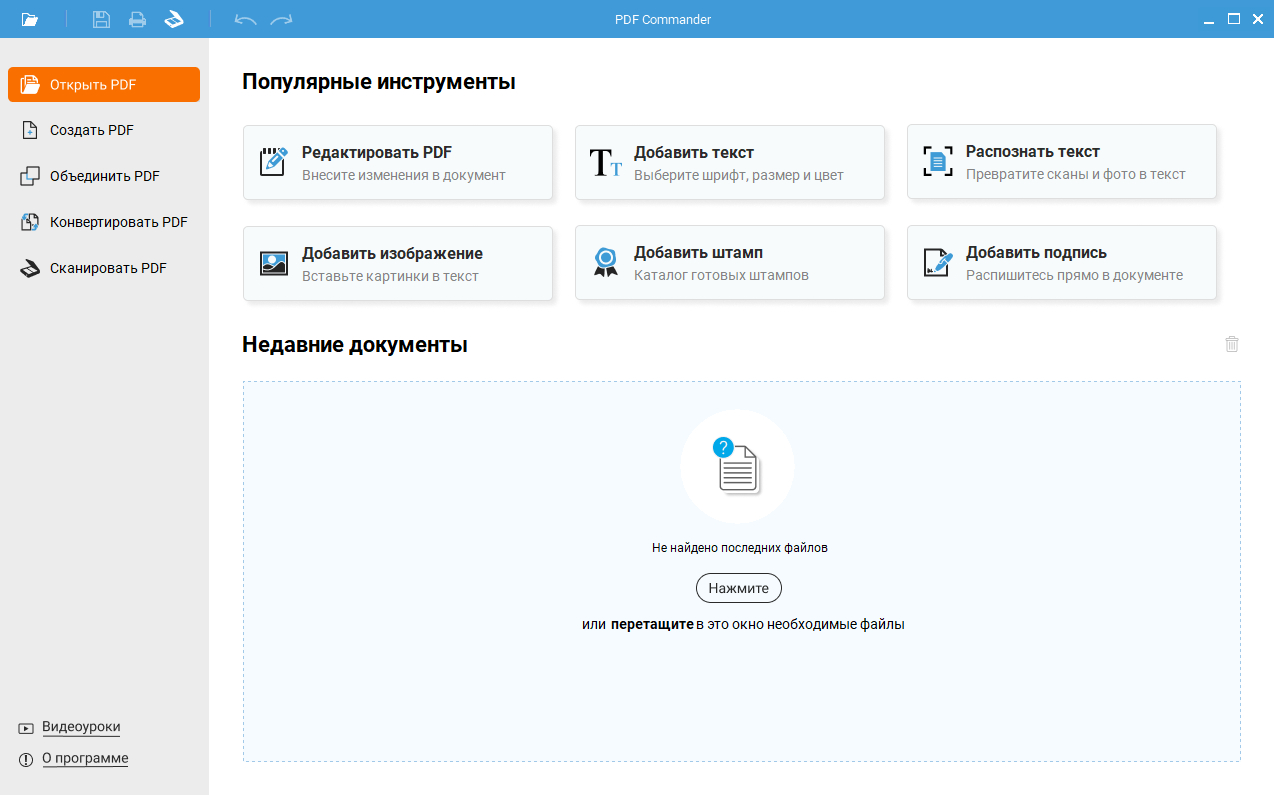
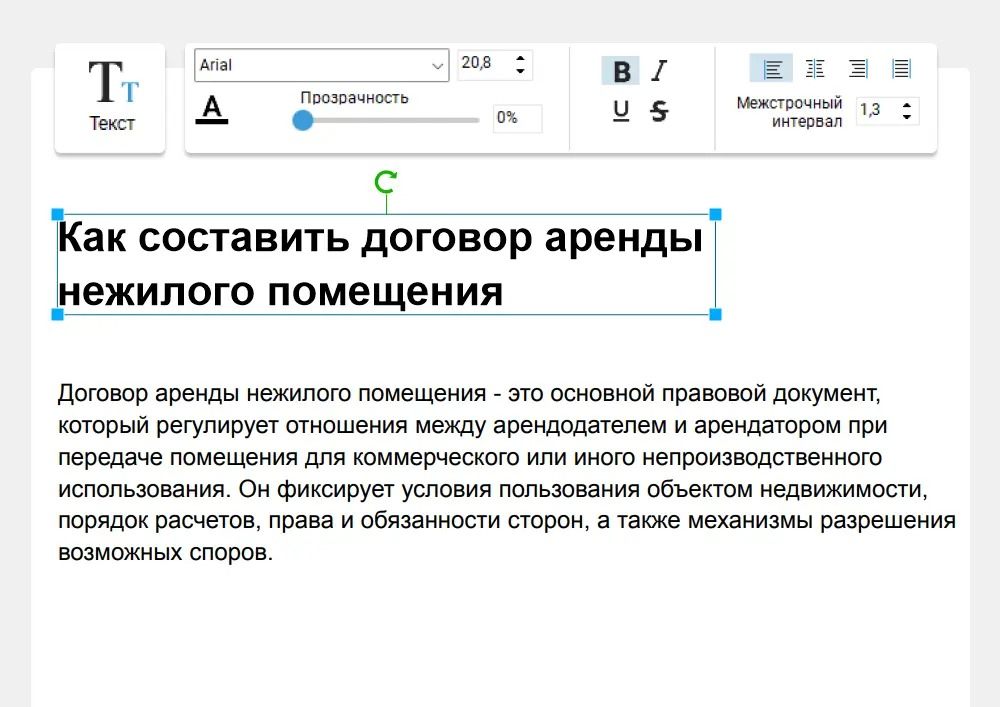
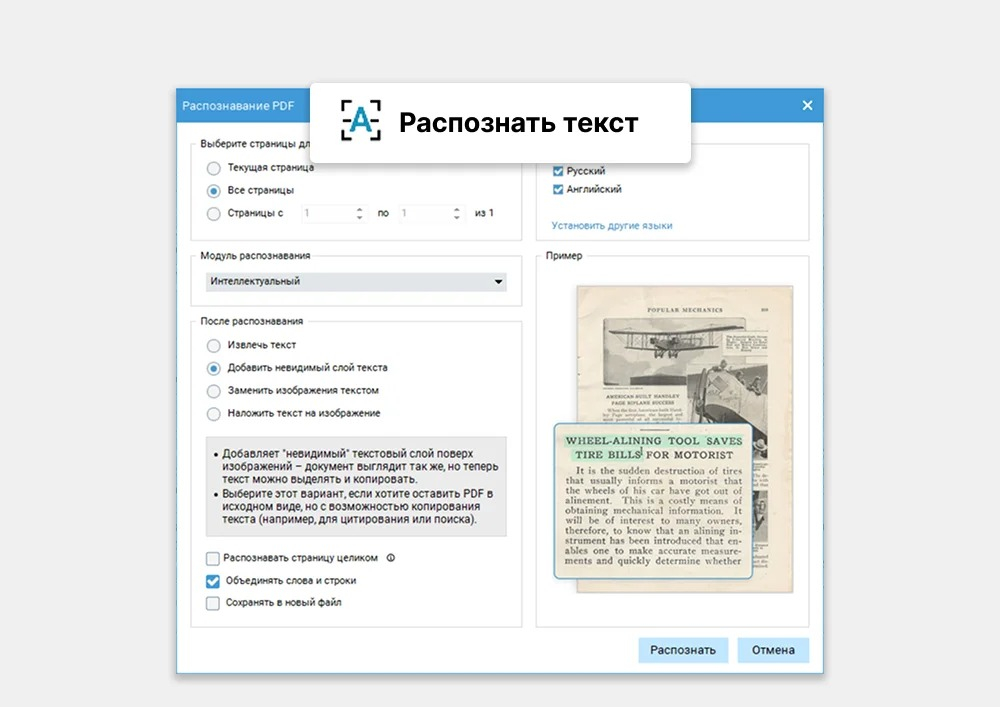
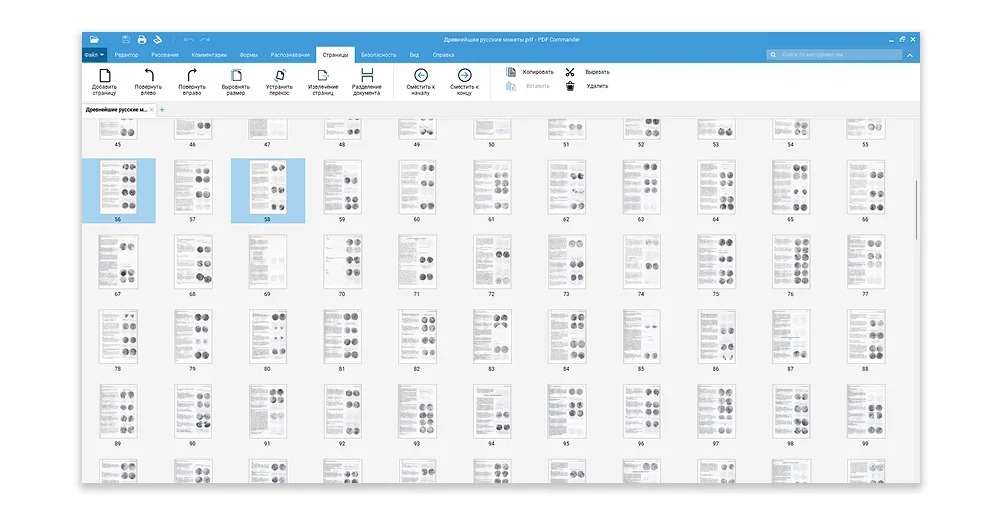
Стартовый экран сразу разводит частые действия: открыть, создать, объединить, конвертировать и отсканировать PDF. После открытия документа доступны редактирование текста и графики, комментарии, закладки, ссылки, работа со страницами и защита. Для отсканированных материалов в Windows используется OCR: после распознавания появляется текстовый слой, который можно искать и копировать, а затем документ удобно привести в рабочее состояние.
Для бизнес-документов особенно полезна связка правки, организации страниц и заверения. Можно собрать приложения к договору, переставить листы, добавить подпись или штамп, закрыть чувствительный фрагмент, настроить пароль и вывести результат на печать. Linux-редакция уже Windows-варианта: в ней нет OCR, ЭЦП и вложений, поэтому её стоит оценивать как отдельный набор возможностей, а не как полностью идентичный продукт.
Практический сценарий
Маркетинговая команда получает от подрядчика коммерческое предложение в PDF и должна обновить дату, несколько абзацев, вставить актуальный логотип, заменить приложение и подготовить версию для согласования. В PDF Commander этот процесс можно провести в одном файле без промежуточного экспорта в Word: поправить объекты, проверить страницы, добавить служебные пометки и сохранить контрольную копию. Проверка результата — повторно открыть файл и убедиться, что текст ищется, изображения не сместились, порядок страниц верен, а ограничения доступа работают.
Плюсы
- Русскоязычный интерфейс и заметные основные действия.
- Редактирование существующего текста и изображений в PDF.
- OCR, конвертация и работа со структурой страниц в Windows.
- Подписи, штампы, защита и печать в одном приложении.
Минусы
- Linux-редакция функционально уже Windows-варианта.
- Для сложных корпоративных процессов и глубокой автоматизации есть более специализированные решения.
- Большой набор функций избыточен, когда нужен только просмотр или объединение страниц.
Кому подойдёт
Подойдёт небольшим и средним командам на Windows, которые регулярно правят договоры, брифы, медиакиты, отчёты, сканы и внутренние документы и хотят держать типовые операции в одном локальном редакторе.
PDF-XChange Editor
Для тех, кому нужен более насыщенный Windows-инструментарий, PDF-XChange Editor предлагает плотный набор функций редактирования, аннотаций, OCR, форм, защиты, экспорта и сравнения документов. Интерфейс ориентирован на постоянную работу с PDF и даёт много настроек, поэтому потенциал программы раскрывается лучше после короткого обучения команды.
Рабочее пространство разделено на вкладки по назначению: просмотр, комментарии, защита, формы, организация страниц, конвертация и проверка. Базовые сценарии сочетают правку объектов с большим набором аннотаций и служебных инструментов. Отдельные расширенные функции относятся к редакции Plus; при использовании лицензируемых возможностей в демонстрационном режиме документ может получить служебные отметки, поэтому перед внедрением важно проверить именно тот набор модулей, который будет применяться в компании.
PDF-XChange Editor особенно удобен, когда PDF используется как технический рабочий формат: нужно много комментировать, ставить штампы, работать с формами, распознавать сканы, проверять различия и аккуратно управлять страницами. Он остаётся Windows-ориентированным продуктом, поэтому для смешанного парка Windows и macOS единая настольная стандартизация потребует другого решения.
Практический сценарий
PR-отдел согласовывает многостраничный отчёт с юристами и дизайнером. В документе десятки замечаний, несколько версий таблиц и приложений. В PDF-XChange Editor удобно разделить редакторскую и рецензионную работу: комментарии и штампы не смешиваются с правкой содержимого, а финальную версию можно проверить сравнением и отдельным просмотром структуры страниц. Критерий успеха — число замечаний, которые остаются неразрешёнными после финального круга, и отсутствие расхождений в утверждённой версии.
Плюсы
- Очень широкий Windows-набор инструментов.
- Развитые аннотации, формы, OCR и работа со страницами.
- Подходит для интенсивной рецензионной и технической работы с PDF.
- Гибкие настройки интерфейса и поведения документа.
Минусы
- Интерфейс плотнее и сложнее, чем у лёгких редакторов.
- Часть расширенных возможностей относится к отдельной редакции.
- Нет полноценной настольной версии для macOS и Linux.
Кому подойдёт
Подойдёт опытным пользователям Windows, юридическим, техническим и редакционным командам, которым важнее глубина PDF-инструментов, чем минималистичный интерфейс.
PDF24 Creator
PDF24 Creator — Windows-пакет, который переносит набор PDF24 Tools на компьютер и обрабатывает файлы локально. Его основная ценность — большое количество утилитарных операций: создание PDF через виртуальный принтер, объединение и разделение, перестановка и извлечение страниц, конвертация, сжатие, OCR, защита и служебные преобразования.
В отличие от классического редактора, PDF24 Creator воспринимается как набор хорошо связанных инструментов. Это полезно, когда большая часть задач не требует точного редактирования абзацев внутри готового макета, но регулярно приходится собирать документы, поворачивать и удалять страницы, конвертировать офисные файлы, получать PDF через виртуальную печать или распознавать сканы. Файлы остаются на компьютере, что важно для локального процесса.
Для типовых офисных потоков такой подход иногда эффективнее большого универсального редактора: сотрудник выбирает конкретное действие и не открывает перегруженную рабочую среду. Ограничение очевидно — если основная задача состоит именно в глубокой правке существующего текста и сложных объектов, PDF24 Creator не стоит оценивать как прямую функциональную копию Acrobat Pro.
Практический сценарий
Контент-менеджер собирает отчёт из презентации, таблицы и нескольких PDF-приложений. Через виртуальный принтер и инструменты сборки PDF24 можно привести материалы к единому формату, расставить страницы, удалить лишние листы и затем сжать итоговый файл. Проверять результат стоит по структуре: все приложения присутствуют, поворот и порядок корректны, а качество изображений достаточно для чтения и печати.
Плюсы
- Локальная обработка документов на Windows.
- Сильные операции создания, объединения, разделения и перестановки страниц.
- Есть виртуальный PDF-принтер, конвертация, сжатие и OCR.
- Подходит для пакетной офисной рутины вокруг PDF.
Минусы
- Не заменяет профессиональный редактор в глубокой правке сложного содержимого.
- Настольный Creator ориентирован на Windows.
- Большое число отдельных инструментов требует заранее определить рабочие сценарии команды.
Кому подойдёт
Подойдёт офисам и контент-командам на Windows, где основная нагрузка — сборка, конвертация, печать в PDF, OCR и подготовка страниц, а не сложная перекомпоновка макета.
ABBYY FineReader PDF
Когда основная проблема — сканы, таблицы и документы с трудным распознаванием, ABBYY FineReader PDF логично рассматривать прежде всего как сильный OCR-ориентированный PDF-инструмент для Windows. Помимо распознавания, он позволяет просматривать и редактировать PDF, конвертировать материалы и сравнивать документы.
Сценарий FineReader начинается не с декоративного редактирования, а с извлечения структуры из изображения страницы. Это полезно для архивных сканов, входящих документов, анкет, отчётов и старых материалов, где исходного редактируемого файла нет. После OCR текст можно искать и переносить в офисные форматы; при сравнении двух версий легче найти изменения, чем вручную просматривать десятки страниц.
При выборе важно отделять точность распознавания от удобства общего редактирования. Даже хороший OCR требует контроля на именах, цифрах, таблицах, мелком шрифте и необычной верстке. Поэтому для бизнес-процесса нужен этап верификации: выборочная вычитка распознанных страниц, проверка сумм и реквизитов, а затем визуальное сравнение итогового PDF с оригиналом.
Практический сценарий
Исследовательский отдел получает серию отсканированных отчётов и должен подготовить цитируемую базу материалов. FineReader PDF полезен, когда нужно создать текстовый слой, экспортировать фрагменты и сохранить страницы как PDF для архива. Результат измеряется не обещанной точностью, а долей ошибок в контрольной выборке: заранее выбирают несколько сложных страниц и считают ручные исправления после OCR.
Плюсы
- Сильная специализация на OCR и работе со сканами.
- Подходит для конвертации распознанных материалов в редактируемые форматы.
- Есть сравнение документов и базовая правка PDF.
- Полезен для архивных и исследовательских сценариев.
Минусы
- Ориентирован на Windows.
- OCR не отменяет ручную проверку сложных таблиц, чисел и нестандартной верстки.
- Для простой перестановки страниц или комментариев специализированность может быть избыточной.
Кому подойдёт
Подойдёт архивам, аналитикам, исследователям, бухгалтерии и редакциям, которые часто получают сканы и нуждаются в качественном распознавании прежде, чем редактировать или анализировать содержимое.
Ashampoo PDF Pro
Ashampoo PDF Pro — Windows-редактор, который объединяет правку содержимого, создание и конвертацию PDF, OCR, сравнение документов, работу со страницами и виртуальную печать. По роли это полноценный настольный инструмент для пользователей, которым не нужна единая облачная экосистема, но требуется широкий набор обычных PDF-операций.
В деловом процессе Ashampoo PDF Pro можно использовать для исправления текста и изображений, подготовки новых документов, распознавания сканов и сверки редакций. Сравнение особенно полезно перед публикацией регламентов, медиакитов и коммерческих материалов: изменения между двумя файлами обнаруживаются быстрее, чем при покадровом просмотре, однако финальное решение всё равно принимает человек.
Программа рассчитана на Windows, поэтому её сильная сторона — локальная стандартизация рабочего места, а слабая — отсутствие единой настольной схемы для macOS и Linux. Перед массовым переходом стоит проверить корректность собственных шрифтов, форм, полей подписи и сложных макетов: именно такие элементы чаще всего обнаруживают различия между PDF-движками.
Практический сценарий
Бренд-команда обновляет медиакит и одновременно хранит утверждённую прошлую редакцию. В Ashampoo PDF Pro можно внести изменения в новый файл, затем сравнить две версии и отдельно проверить страницы с юридическими формулировками, контактными блоками и иллюстрациями. Практический показатель — отсутствие непреднамеренных изменений вне утверждённого перечня правок.
Плюсы
- Полноценный Windows-редактор с OCR и конвертацией.
- Есть сравнение документов и работа со страницами.
- Поддерживает локальный процесс без обязательного браузерного редактора.
- Удобен как универсальное рабочее место для типовых PDF-задач.
Минусы
- Нет настольных версий для macOS и Linux.
- Необходимо отдельно тестировать совместимость сложных форм и макетов.
- Для очень узких операций специализированные утилиты проще.
Кому подойдёт
Подойдёт Windows-командам, которым нужен универсальный настольный редактор для документов, сравнений, конвертации и OCR без привязки к тяжёлой корпоративной экосистеме.
Tungsten Power PDF
Tungsten Power PDF продолжает линейку, ранее известную как Kofax Power PDF. Текущий Power PDF доступен для Windows и macOS и закрывает создание, редактирование и конвертацию PDF, защиту паролями, удаление конфиденциальных данных, подписи и организацию страниц. Для мобильных устройств предусмотрены сценарии чтения, пометок и подписания.
Продукт заметно ориентирован на офисную среду: интерфейс на Windows построен в привычной ленточной логике, а расширенные редакции добавляют пакетную обработку, нумерацию Bates, продвинутую защиту и интеграции. На macOS набор и интерфейс отличаются, поэтому при смешанном парке техники стоит тестировать рабочий процесс на обеих системах, а не переносить выводы с одной платформы на другую.
Для замены Acrobat важен модуль Advanced Edit: документ переводится в редактируемый вид, после чего можно менять текст и объекты. На сканах предварительно нужен текстовый слой. Защищённые PDF, в которых запрещено изменение, редактировать обычным способом нельзя — это нормальное ограничение прав доступа, а не ошибка программы.
Практический сценарий
Юридический отдел получает договоры из разных офисных форматов и хранит финальные PDF. Power PDF полезен, когда нужно конвертировать материалы, внести правки, закрыть конфиденциальные данные, собрать приложения и подписать результат. Проверка миграции — открыть типовой комплект на Windows и Mac, сверить формы, шрифты и подписи, а затем подтвердить, что итоговые документы одинаково читаются в независимом просмотрщике.
Плюсы
- Версии для Windows и macOS.
- Создание, редактирование, конвертация, защита и подписи.
- Расширенные корпоративные функции для пакетной работы и redaction.
- Офисная логика интерфейса облегчает обучение части пользователей.
Минусы
- Функции и интерфейс различаются между Windows и macOS.
- Для полного корпоративного набора нужны соответствующие редакции продукта.
- Не является Linux-решением.
Кому подойдёт
Подойдёт компаниям со смешанным парком Windows и macOS, которым нужен настольный редактор с сильной защитой, конвертацией и корпоративными сценариями.
Windows и macOS: универсальные редакторы
Foxit PDF Editor
Foxit PDF Editor — один из наиболее полнофункциональных конкурентов Acrobat для Windows и macOS. Он сочетает редактирование текста и объектов, OCR, формы, защиту, сравнение, пакетные операции и сценарии электронного подписания; в экосистеме Foxit также есть веб- и мобильные компоненты.
Сильная сторона Foxit — масштабирование от индивидуального рабочего места до корпоративного внедрения. Для команды это означает, что базовые операции редактора можно дополнять централизованным управлением, совместной работой и средствами безопасности. При этом часть функций зависит от редакции, поэтому пилот следует строить на конкретном варианте лицензирования и платформе, а не на суммарном списке возможностей семейства.
Для маркетинга полезны редактирование готовых PDF, комментарии, формы, сравнение редакций и пакетная обработка. Для юридического и финансового блока важнее redaction, подписи и управление доступом. В многофункциональности есть обратная сторона: интерфейс и количество модулей требуют договориться о стандартном маршруте действий, иначе сотрудники будут решать одну и ту же задачу разными способами.
Практический сценарий
Команда готовит годовой отчёт: дизайнер передаёт макет, аналитики вносят уточнения, юристы проверяют формулировки, а руководитель подписывает финальную версию. Foxit позволяет держать правку, комментарии, сравнение и защиту в одном процессе. Для контроля заведите эталонный файл и после каждого этапа проверяйте число страниц, встроенные шрифты, активность ссылок, форму и отсутствие скрытых комментариев, которые не должны попасть в публикацию.
Плюсы
- Глубокий набор редактирования, OCR, форм, защиты и сравнения.
- Версии для Windows и macOS, а также мобильные и веб-сценарии.
- Подходит для корпоративного развёртывания и пакетных процессов.
- Сильные инструменты рецензирования и redaction.
Минусы
- Большое число модулей повышает порог входа.
- Конкретные возможности зависят от редакции и платформы.
- Для простых операций продукт может быть избыточным.
Кому подойдёт
Подойдёт крупным и средним компаниям, которым нужен многофункциональный PDF-редактор для разных ролей: от редактора и маркетолога до юриста и администратора.
Nitro PDF Pro
Nitro PDF Pro развивает настольный сценарий на Windows и macOS и ориентирован на офисное редактирование, конвертацию, OCR, формы, сравнение, подписи и защиту. По логике использования Nitro ближе к привычному офисному приложению, чем к набору отдельных веб-утилит.
На Windows и Mac интерфейс устроен по-разному, но обе платформы предназначены для полноценной работы с документом. Важный плюс для миграции — наличие инструментов преобразования PDF в офисные форматы и обратно: это помогает в тех случаях, когда материал легче серьёзно переработать в Word или Excel, чем править объект за объектом внутри PDF.
OCR превращает скан в документ с поиском и редактируемым содержимым, а сравнение помогает найти различия между редакциями. Как и в других профессиональных редакторах, качество преобразования зависит от структуры исходника: сложные таблицы, редкие шрифты, многоколонная верстка и нестандартные формы нужно включить в тестовый набор заранее.
Практический сценарий
Отдел коммуникаций получает от агентства презентационный PDF и параллельно исходный Word-файл. Nitro удобен, когда нужно сверить две версии, внести короткие правки в PDF, а крупный раздел при необходимости вернуть в редактируемый офисный формат. Результат проверяют не только визуально: текст должен копироваться без перестановки строк, ссылки открываться, а страницы после повторной сборки сохранять правильную последовательность.
Плюсы
- Полноценная работа на Windows и macOS.
- Редактирование, OCR, формы, сравнение и защита в одном продукте.
- Сильная конвертация между PDF и офисными форматами.
- Подходит для регулярной офисной работы с документами.
Минусы
- Набор и интерфейс различаются между платформами.
- Сложные макеты требуют отдельного тестирования конвертации.
- Для Linux нужен другой инструмент.
Кому подойдёт
Подойдёт офисным командам на Windows и macOS, которые регулярно редактируют, конвертируют и сравнивают PDF и хотят приблизить работу с ними к привычной логике офисного пакета.
Wondershare PDFelement
Wondershare PDFelement — кроссплатформенный PDF-редактор с настольными и мобильными версиями. Он охватывает редактирование, конвертацию, OCR, страницы, формы, пакетные операции, подписи и защиту, поэтому подходит пользователям, которым нужен один продукт на нескольких типах устройств.
PDFelement делает ставку на единый интерфейс вокруг полного цикла работы: открыть документ, исправить содержимое, распознать скан, преобразовать файл, организовать страницы и подготовить версию для передачи. Дополнительные интеллектуальные функции расширяют сценарии анализа текста, но при выборе замены Acrobat их разумно оценивать отдельно от базового PDF-ядра: сначала проверить качество редактирования, OCR и конвертации на своих документах.
Для бизнеса важны пакетные операции: когда приходится одинаково преобразовывать или защищать серию файлов, повторяемый процесс сокращает ручную работу. Однако автоматизация полезна только при стабильном исходном шаблоне. Перед массовой обработкой стоит прогнать небольшую контрольную пачку и проверить не только внешний вид, но и текстовый слой, метаданные, форму и итоговый размер.
Практический сценарий
Контент-отдел готовит десятки локализованных инструкций в одинаковом шаблоне. PDFelement можно использовать для пакетного преобразования, OCR входящих сканов и точечных правок перед публикацией. Критерий успешного процесса — доля документов, которые проходят контроль без ручного возврата: проверяют заголовки, ссылки, изображения, порядок страниц и возможность поиска по тексту.
Плюсы
- Широкая кроссплатформенность.
- Редактирование, OCR, формы, страницы и конвертация.
- Есть пакетные операции для повторяемых задач.
- Подходит для смешанного рабочего процесса с компьютером и смартфоном.
Минусы
- Дополнительные интеллектуальные функции могут отвлекать от базового PDF-сценария.
- Перед пакетной обработкой нужен контроль на собственных шаблонах.
- Набор возможностей зависит от платформы и редакции.
Кому подойдёт
Подойдёт распределённым контент- и офисным командам, которым нужен один узнаваемый продукт для PDF на компьютерах и мобильных устройствах.
UPDF
UPDF доступен на Windows, macOS, iOS и Android. В настольных версиях он объединяет редактирование текста и изображений, аннотации, OCR, конвертацию, организацию страниц, формы и защиту; мобильные приложения поддерживают работу с документами в дороге.
UPDF подходит тем, кто хочет одинаковую общую логику на разных устройствах. Важно при этом не считать мобильный и настольный наборы идентичными: сложную правку макета и массовую обработку удобнее проверять на компьютере, а на смартфоне — чтение, комментарии, подпись и быстрые изменения. При корпоративном внедрении стоит также отдельно оценить администрирование учётных записей и правила хранения файлов.
С точки зрения замены Acrobat сильная сторона UPDF — сочетание привычного редактора и современных инструментов анализа документа. Но выбор стоит делать не по дополнительным функциям, а по стабильности основного цикла: открыть сложный PDF, изменить существующий текст, заменить изображение, распознать скан, переставить страницы и сохранить файл без заметной потери верстки.
Практический сценарий
SMM- и PR-команда часто получает утверждённый PDF на компьютере, а замечания собирает с телефона. UPDF удобен, когда рецензирование и мелкие корректировки должны продолжаться на разных устройствах. В пилоте проверьте один и тот же документ на Windows или Mac и смартфоне: комментарии, подписи и структура страниц должны синхронно восприниматься участниками процесса, а финальное редактирование лучше фиксировать на одном ответственном рабочем месте.
Плюсы
- Windows, macOS, iOS и Android.
- Редактирование, OCR, конвертация, формы и защита.
- Удобная связка настольного и мобильного сценариев.
- Подходит для команд, работающих с документами на нескольких устройствах.
Минусы
- Набор функций различается по платформам.
- Для сложной корпоративной миграции нужно отдельно оценивать администрирование и хранение данных.
- Мобильный интерфейс не заменяет настольный при глубокой правке макета.
Кому подойдёт
Подойдёт специалистам и небольшим командам, которые работают с PDF на нескольких устройствах и хотят сохранить одну общую логику интерфейса.
PDFgear
PDFgear представлен на Windows, macOS, iPhone, iPad и Android. Продукт сочетает редактирование текста и изображений, ссылки и формы, аннотации, конвертацию, OCR и организацию страниц, поэтому по охвату задач относится к универсальным редакторам.
Для пользователя PDFgear интересен как лёгкий вход в полнофункциональную работу с документом: редактор позволяет исправлять содержимое, а не только оставлять пометки. Кроссплатформенность упрощает работу между компьютером и мобильным устройством, но при внедрении нужно проверить одинаковость критичных операций — особенно форм, шрифтов, подписей и экспорта — на тех системах, которые реально используются в компании.
Вместо попытки сразу заменить весь Acrobat разумно выбрать несколько повторяемых операций и провести приёмочный тест. Для PDFgear это может быть правка текстового блока, замена изображения, OCR скана, объединение приложений, создание формы, подпись и экспорт. Такой подход быстро показывает не рекламный объём возможностей, а пригодность продукта к конкретному документообороту.
Практический сценарий
Небольшая студия готовит КП, договоры и отчёты на Mac и Windows, а руководитель просматривает файлы на планшете. PDFgear стоит проверять как единый инструмент для такой смешанной среды. Результат оценивают по числу шагов до готового документа и количеству возвратов из-за верстки: если сотрудникам постоянно приходится открывать второй редактор, схема требует доработки.
Плюсы
- Версии для основных настольных и мобильных платформ.
- Правка существующего текста и изображений.
- OCR, формы, аннотации, страницы и конвертация.
- Подходит для небольших смешанных команд.
Минусы
- Перед корпоративным внедрением нужна проверка критичных операций на каждой платформе.
- Мобильный набор не следует считать равным настольному.
- Для специализированных задач вроде сложного документооборота могут понадобиться отдельные инструменты.
Кому подойдёт
Подойдёт малым командам и индивидуальным специалистам, которым важна кроссплатформенность и широкий повседневный набор PDF-функций.
Linux и кроссплатформенные настольные решения
ONLYOFFICE PDF Editor
ONLYOFFICE PDF Editor входит в настольный офисный пакет для Windows, macOS и Linux. Редактор работает с текстом и объектами PDF, поддерживает аннотации, комментарии, формы и конвертацию, а его главное преимущество в корпоративной среде — соседство с текстовыми документами, таблицами и презентациями в одной офисной экосистеме.
ONLYOFFICE логично рассматривать не как отдельный специализированный Acrobat-клон, а как PDF-модуль внутри офисного рабочего места. Это удобно, когда сотрудники постоянно переходят между DOCX, XLSX, PPTX и PDF и хотят сохранять общий стиль интерфейса. Для совместных процессов дополнительно важны серверные и облачные редакции ONLYOFFICE, но конкретную схему хранения и совместной работы нужно выбирать отдельно от настольного PDF-модуля.
При сложных PDF-файлах полезно помнить, что универсальный офисный пакет и специализированный PDF-редактор решают разные классы задач. Формы, аннотации и типовые правки закрываются хорошо, а редкие стандарты, продвинутая предпечатная подготовка или очень сложная техническая разметка требуют отдельного теста. Для Linux это всё равно один из немногих вариантов, где PDF находится рядом с полноценным офисным набором.
Практический сценарий
Редакция выпускает пресс-релиз в DOCX, сводные показатели в XLSX и финальную версию для распространения в PDF. ONLYOFFICE позволяет держать исходники и конечный формат в одной рабочей среде. Проверка процесса — открыть финальный PDF в независимом просмотрщике и сверить переносы строк, таблицы, ссылки, изображения и поля формы, а также сохранить контрольную копию исходных офисных файлов.
Плюсы
- Windows, macOS и Linux.
- PDF встроен в полноценный офисный пакет.
- Редактирование, аннотации, комментарии и формы.
- Удобен в потоках, где PDF постоянно связан с DOCX, XLSX и PPTX.
Минусы
- Не каждый продвинутый Acrobat-сценарий является основной задачей офисного пакета.
- Сложные технические PDF требуют отдельной проверки.
- Совместная серверная работа зависит от выбранной инфраструктуры ONLYOFFICE.
Кому подойдёт
Подойдёт компаниям и редакциям на Windows, macOS и Linux, которым важнее единая офисная среда, чем максимально специализированный PDF-инструментарий.
LibreOffice Draw
LibreOffice Draw — не отдельный Acrobat-класс редактора, а графический модуль свободного офисного пакета, который может открывать PDF и позволяет корректировать объекты страницы. Его разумно использовать для эпизодических изменений, когда важны Linux-поддержка, открытая экосистема и отсутствие необходимости разворачивать специализированный PDF-пакет.
Draw импортирует PDF как набор объектов. Это даёт возможность перемещать элементы, менять отдельные текстовые блоки и графику, а затем экспортировать результат обратно в PDF. Но такой подход чувствителен к сложной верстке, шрифтам и структуре исходника: документ не превращается магически в исходный макет. Поэтому LibreOffice Draw нужно оценивать на конкретных типах файлов, а не по единичному простому примеру.
Сильная сторона LibreOffice — соседство с Writer, Calc и Impress. Если PDF на самом деле является конечной формой офисного документа, часто эффективнее восстановить исходник, внести правку в родном формате и заново экспортировать PDF. Draw остаётся запасным инструментом для точечной работы, а не универсальной заменой OCR, продвинутым формам, redaction и корпоративному подписанию.
Практический сценарий
Некоммерческая организация получает старую листовку только в PDF и должна заменить несколько строк перед новой печатью. Draw может помочь, если макет простой и шрифты доступны. Критерий приёмки — посимвольная и визуальная сверка: текст не должен расползтись, графика — сместиться, а после экспорта файл должен корректно открываться и печататься. При сложной верстке лучше искать исходный макет или профильный редактор.
Плюсы
- Windows, macOS и Linux в составе LibreOffice.
- Подходит для точечной объектной правки простых PDF.
- Единая экосистема с Writer, Calc и Impress.
- Полезен там, где важны открытые настольные инструменты.
Минусы
- PDF импортируется как объекты, поэтому сложная верстка может измениться.
- Не является полноценной заменой Acrobat для OCR, форм и redaction.
- Для серьёзной переработки лучше работать с исходным офисным или издательским файлом.
Кому подойдёт
Подойдёт пользователям LibreOffice и Linux, которым нужно иногда исправить простой PDF или восстановить отдельные объекты без отдельного тяжёлого редактора.
Master PDF Editor
Master PDF Editor работает на Windows, macOS и Linux и относится к полноценным настольным PDF-редакторам. Он поддерживает изменение текста и изображений, аннотации, страницы, формы, OCR, цифровые подписи и служебные сценарии с документами, поэтому особенно заметен там, где Linux должен участвовать в одном процессе с другими настольными системами.
Интерфейс Master PDF Editor насыщен профессиональными инструментами. Это плюс для опытного пользователя и одновременно фактор обучения: сотруднику, которому раз в месяц надо переставить две страницы, такой набор будет тяжелее, чем специализированная утилита. Для регулярной работы с формами, подписями, объектами и сканами глубина интерфейса оправдана.
В ознакомительном режиме применение лицензируемых функций может приводить к водяным знакам, поэтому пилот нельзя строить на предположении, что любой сохранённый тестовый файл будет чистым. Проверять нужно рабочую редакцию и итоговый процесс лицензирования. В остальном кроссплатформенность делает Master PDF Editor одним из заметных вариантов для компаний со смешанным парком, где Linux — не исключение.
Практический сценарий
Технический отдел на Linux готовит паспорта оборудования и получает от подрядчиков PDF с формами и схемами. Master PDF Editor можно использовать для правки объектов, заполнения форм, подписей и сборки приложений. Результат проверяют на двух уровнях: визуально сравнивают схемы и шрифты, затем в независимом просмотрщике проверяют поля формы и цифровую подпись.
Плюсы
- Windows, macOS и Linux.
- Полноценная правка текста, изображений и страниц.
- OCR, формы и цифровые подписи.
- Подходит для профессиональной настольной работы без браузера.
Минусы
- Плотный интерфейс требует обучения.
- Использование лицензируемых функций в ознакомительном режиме может добавлять водяные знаки.
- Для редких простых операций программа избыточна.
Кому подойдёт
Подойдёт техническим, юридическим и офисным пользователям, которым нужен один серьёзный настольный PDF-редактор на Windows, macOS и Linux.
Okular
Okular — универсальный просмотрщик документов от KDE для Linux, Windows и macOS. Он поддерживает PDF, аннотации, закладки и работу с подписями, но его основная роль — чтение и рецензирование, а не глубокое изменение существующего текста PDF.
Okular хорош там, где от Acrobat использовалась в основном половина функций: открыть файл, быстро найти нужный фрагмент, оставить комментарий, выделить место, поставить закладку и проверить документ. На Linux это особенно естественный выбор благодаря интеграции с KDE и доступности через стандартные способы установки. Версии для Windows и macOS также существуют.
Считать Okular полноценным редактором Acrobat Pro нельзя. Он не предназначен для систематической правки уже существующих абзацев, OCR большого архива или сложной конвертации. Зато ограниченная специализация снижает риск случайно изменить содержимое, когда задача состоит именно в чтении и рецензировании.
Практический сценарий
Руководитель получает финальные медиапланы и договоры только на чтение и должен быстро оставить замечания. Okular подходит для такого режима: открыть, выделить, прокомментировать, поставить закладки и передать список исправлений ответственному редактору. Метрика проста — время до согласования и отсутствие случайных изменений основного содержимого файла.
Плюсы
- Linux, Windows и macOS.
- Быстрый просмотр, навигация, закладки и аннотации.
- Подходит для рецензирования без глубокой правки.
- Открытая экосистема KDE.
Минусы
- Не заменяет Acrobat Pro в редактировании существующего текста и изображений.
- Нет универсального OCR- и конвертационного набора уровня полноценных редакторов.
- Для подготовки финальной публикации часто нужен второй инструмент.
Кому подойдёт
Подойдёт пользователям Linux и специалистам, которым нужен надёжный просмотрщик с аннотациями и подписями, а редактирование содержимого выполняется в другой программе.
PDFsam Basic
PDFsam Basic — открытый офлайн-инструмент для Windows, macOS и Linux, специализирующийся на структуре PDF. Он объединяет, разделяет, смешивает, поворачивает, извлекает и вставляет страницы. Это не редактор текста и изображений, зато для сборки больших пакетов документов специализация часто оказывается преимуществом.

PDFsam Basic обрабатывает файлы локально и не требует отправки документов на сервер. Шесть основных модулей покрывают повторяемые операции, которые в большом редакторе спрятаны среди десятков команд. Особенно полезны разделение по номерам страниц, закладкам или примерному размеру, смешивание чётных и нечётных страниц после одностороннего сканирования и выборочное извлечение диапазонов.
При сравнении с Acrobat важно не штрафовать PDFsam за отсутствие функций, которые не относятся к его задаче. Это инструмент структуры, а не содержимого. Если сотрудникам в основном нужно собирать приложения, делить большие отчёты, вытаскивать разделы и поворачивать страницы, PDFsam Basic закрывает процесс без лишних модулей. Для OCR, правки текста, форм и redaction нужен другой продукт.
Практический сценарий
Агентство получает от клиента 12 отдельных приложений к тендерной документации и должно собрать две версии: полную и сокращённую. PDFsam Basic позволяет задать порядок файлов, извлечь нужные диапазоны и получить два набора без загрузки на веб-сервис. Проверка результата — автоматическая сверка числа страниц и ручная проверка первой и последней страницы каждого раздела.
Плюсы
- Windows, macOS и Linux.
- Локальная обработка без загрузки документов в браузер.
- Сильные операции объединения, разделения, смешивания, поворота и извлечения страниц.
- Открытый исходный код и узкая понятная специализация.
Минусы
- Не редактирует существующий текст и изображения.
- Нет OCR и сложных форм в Basic.
- Для полного цикла подготовки PDF нужен дополнительный редактор.
Кому подойдёт
Подойдёт офисам, редакциям и архивам, где главная задача — безопасно и предсказуемо управлять страницами и пакетами PDF на разных настольных системах.
Онлайн: браузерные редакторы и PDF-сервисы
Веб-инструменты удобны, когда нужно быстро выполнить одну операцию без установки программы. Но для договоров, персональных данных, внутренних отчётов и других чувствительных материалов компания должна заранее определить, какие документы допустимо загружать на внешнюю инфраструктуру. Это вопрос политики обработки данных, а не только удобства интерфейса.
Sejda PDF Editor
Sejda PDF Editor сочетает браузерный редактор и настольную версию для Windows, macOS и Linux. В веб-интерфейсе на поверхности находятся Text, Links, Forms, Images, Sign, Whiteout, Annotate и Shapes, поэтому точечная правка начинается быстрее, чем в тяжёлом корпоративном пакете.

Sejda особенно удобна для кратких операций: исправить строку, добавить ссылку или изображение, заполнить форму, поставить подпись, закрыть лишний фрагмент белым объектом, оставить аннотацию. Для пользователей, которым нужен знакомый браузерный поток, это снижает время входа. Desktop-версия полезна, когда файл должен обрабатываться локально и требуется использовать системные шрифты.
Сервис не стоит превращать в универсальную замену Acrobat для всех подразделений. Веб-редакция имеет ограничения по объёму и интенсивности бесплатного использования, а сложные корпоративные сценарии лучше проверять отдельно. Кроме того, whiteout — визуальное закрытие области — нельзя автоматически приравнивать к безопасному удалению конфиденциальных данных: для чувствительной информации нужен настоящий redaction с проверкой содержимого.
Практический сценарий
Менеджер по партнёрствам получает одностраничное соглашение и должен быстро добавить пару строк и подпись с ноутбука, на котором нет корпоративного редактора. Sejda закрывает такую точечную задачу. Контроль — открыть итоговый файл в другом просмотрщике, попробовать выделить закрытые области, проверить ссылки и убедиться, что в документе не осталось нежелательных комментариев.
Плюсы
- Быстрый браузерный редактор с понятными инструментами.
- Есть настольная версия для Windows, macOS и Linux.
- Подходит для текста, ссылок, форм, изображений, подписей и аннотаций.
- Desktop-сценарий позволяет обрабатывать файлы локально.
Минусы
- Веб-режим требует учёта политики передачи документов.
- Есть ограничения по интенсивности и объёму отдельных сценариев.
- Whiteout не следует путать с надёжным удалением конфиденциального содержимого.
Кому подойдёт
Подойдёт специалистам, которым нужны быстрые точечные правки в браузере, а также небольшим командам, использующим Desktop-версию для локальной обработки.
Smallpdf
Smallpdf строит работу вокруг коротких браузерных операций: редактирование, сжатие, конвертация, объединение, подпись, защита, OCR и управление страницами. Такой модульный подход удобен для нерегулярных задач, когда сотрудник заранее понимает, какое действие нужно выполнить с файлом.
Главный редактор позволяет добавлять и изменять содержимое в рамках доступного набора, а отдельные инструменты отвечают за OCR, конвертацию и обработку страниц. Независимые рейтинги G2 относят Smallpdf к сильным браузерным решениям за простоту, что совпадает с его интерфейсной логикой: минимум подготовки, конкретная операция, получение результата.
В корпоративном процессе браузерное удобство нужно уравновесить правилами данных. Не каждый документ можно отправлять во внешний сервис, даже когда операция занимает минуту. Поэтому Smallpdf разумно включать в утверждённый перечень для неконфиденциальных материалов либо использовать вместе с внутренней политикой классификации файлов.
Практический сценарий
Маркетологу нужно уменьшить размер презентационного PDF перед загрузкой в CMS и убедиться, что ссылки и изображения сохранились. Smallpdf позволяет быстро сжать файл и при необходимости выполнить связанную конвертацию. Проверка — сравнить исходник и результат: число страниц, кликабельность ссылок, читаемость мелкого текста и отсутствие заметных артефактов на графике.
Плюсы
- Очень простой браузерный сценарий.
- Широкий набор отдельных PDF-инструментов.
- OCR, конвертация, сжатие, подпись и работа со страницами.
- Подходит для быстрых неконфиденциальных задач.
Минусы
- Файл обрабатывается через внешнюю веб-инфраструктуру в онлайн-сценарии.
- Для сложной глубокой правки настольный редактор удобнее.
- Часть возможностей и лимитов зависит от режима использования.
Кому подойдёт
Подойдёт маркетологам, менеджерам и контент-специалистам, которым нужны быстрые операции с PDF в браузере без настройки тяжёлого рабочего места.
iLovePDF
iLovePDF — браузерный набор инструментов для редактирования, объединения, разделения, сжатия, конвертации, OCR, защиты, нумерации и других типовых действий. Логика сервиса понятна без обучения: каждая операция вынесена в самостоятельный модуль.
iLovePDF особенно силён не глубиной одного редактора, а шириной рутинных преобразований. Это удобно, когда документы проходят через повторяемую цепочку: объединить несколько файлов, убрать лишние страницы, сжать, пронумеровать и подготовить к отправке. Для сложного редактирования существующего макета настольный редактор остаётся более управляемым.
У сервиса есть настольные и мобильные компоненты, но в этом рейтинге он относится к онлайн-группе, потому что именно веб-набор формирует основной пользовательский сценарий. Для компании важно разделять разрешённые и запрещённые категории документов: публичный медиакит можно обработать в браузере, а внутренний договор с персональными данными должен идти по утверждённому защищённому маршруту.
Практический сценарий
Контент-команда готовит подборку PDF-кейсов для сайта: файлы пришли от разных авторов, страницы имеют разную ориентацию и вес. iLovePDF позволяет быстро объединить материалы, повернуть нужные листы, добавить нумерацию и сжать результат. Приёмка — открыть итог на компьютере и смартфоне, проверить порядок, качество иллюстраций и скорость загрузки на целевой странице.
Плюсы
- Широкий набор простых веб-инструментов.
- Сильные операции со страницами, сжатием и конвертацией.
- Есть OCR, защита и редактирование.
- Подходит для последовательных операций над неконфиденциальными PDF.
Минусы
- Онлайн-обработка требует правил для чувствительных документов.
- Не заменяет профессиональный настольный редактор в сложной правке макета.
- Разные инструменты ощущаются как набор модулей, а не единый глубокий редактор.
Кому подойдёт
Подойдёт контент- и маркетинговым командам, которые часто собирают, преобразуют и оптимизируют публичные PDF для сайтов, рассылок и презентаций.
PDFescape
PDFescape разделяет два уровня работы: браузерный PDFescape Online и более глубокую Windows-редакцию Desktop. В браузере удобно добавлять текст, изображения, ссылки и whiteout, заполнять и создавать базовые формы, управлять страницами и защитой; настольная версия добавляет редактирование существующего содержимого и расширенные операции.
Такое разделение полезно, потому что пользователь заранее понимает границу веб-инструмента. Если нужно заполнить форму, оставить пометку, вставить подпись-картинку или удалить страницу, браузерного режима достаточно. Если требуется менять исходный текст, объединять большой пакет, конвертировать или применять более серьёзную защиту, переходят к настольному варианту.
При обработке конфиденциальной информации whiteout нужно рассматривать только как визуальный приём, а не как гарантированное удаление данных. После скрытия области необходимо проверить, остаётся ли исходный текст извлекаемым. Для безопасной публикации чувствительного PDF лучше использовать специальный redaction-инструмент и затем выполнить независимую проверку поиска и копирования.
Практический сценарий
HR-команда получает заполняемую анкету и хочет раздать её кандидатам без установки отдельного ПО. PDFescape Online подходит для полей и простых пометок. Перед распространением шаблон проверяют в другом браузере и на смартфоне: все поля должны быть доступны, табуляция идти в ожидаемом порядке, а введённые данные сохраняться после повторного открытия.
Плюсы
- Понятное разделение Online и Desktop.
- Браузерный режим подходит для форм, пометок, страниц и простых вставок.
- Desktop расширяет работу до редактирования существующего содержимого.
- Удобен для распространения простых заполняемых PDF.
Минусы
- Онлайн и Desktop имеют разный набор возможностей.
- Whiteout нельзя считать полноценным redaction.
- Глубокий настольный редактор доступен только на Windows.
Кому подойдёт
Подойдёт командам, которым в браузере нужны формы и лёгкая правка, а отдельным Windows-пользователям — более глубокие операции в Desktop.
Soda PDF
Soda PDF сочетает Windows-приложение и онлайн-инструменты. В продукте доступны редактирование, создание и конвертация PDF, объединение, сжатие, OCR, подпись и защита, поэтому он закрывает как полноценную настольную работу, так и короткие браузерные операции.
Сильная сторона Soda PDF — возможность выбрать способ работы под контекст: на основном Windows-компьютере использовать полный редактор, а вне рабочего места — отдельные онлайн-модули. Для миграции это удобно, но одновременно требует правила: где хранится мастер-файл, какая версия считается финальной и какие документы вообще разрешено передавать через веб.
При оценке редактора стоит отдельно прогнать OCR и конвертацию на сложных исходниках. Универсальный сервис может уверенно обрабатывать обычный текст и при этом хуже переносить редкие шрифты, таблицы или нестандартные формы. Контрольная выборка из типовых документов компании даёт более полезный вывод, чем сравнение длинных перечней функций.
Практический сценарий
Отдел продаж хранит шаблоны предложений на Windows, а менеджеры иногда срочно объединяют или сжимают публичные материалы из браузера. Soda PDF поддерживает оба режима. Критерий качества — единый мастер-файл и отсутствие расхождений между версиями после онлайн- и настольной обработки; особенно проверяют ссылки, формы и графические элементы.
Плюсы
- Windows-редактор и браузерные инструменты в одной экосистеме.
- Редактирование, OCR, конвертация, подпись и защита.
- Удобный выбор между полной и быстрой обработкой.
- Подходит для типовых деловых документов.
Минусы
- Для Linux и macOS нет равнозначного настольного сценария.
- Онлайн-режим требует политики работы с чувствительными файлами.
- Кросс-режимный процесс нуждается в дисциплине версий.
Кому подойдёт
Подойдёт Windows-командам, которым нужен основной настольный редактор и возможность выполнять отдельные неконфиденциальные операции через браузер.
iPhone и Android: мобильная работа с PDF
Xodo
Xodo представлен на iOS и Android и также имеет настольные и веб-компоненты. В мобильном сценарии Xodo предназначен для чтения, аннотаций, сканирования, редактирования, конвертации, сжатия и электронных подписей, поэтому хорошо дополняет рабочий процесс специалиста, который часто согласовывает документы вне компьютера.
Мобильный PDF-редактор не должен копировать настольный интерфейс. Его сильные операции — быстро открыть файл из почты или облака, выделить фрагмент, оставить комментарий, заполнить поле, поставить подпись, отсканировать бумажный лист и вернуть документ в общий процесс. Для серьёзной верстки и массового изменения содержимого компьютер остаётся удобнее.
Xodo полезен как связующее звено между мобильным согласованием и финальным мастер-файлом. Чтобы избежать конфликтов, команда должна договориться, кто имеет право вносить финальные изменения в содержимое, а кто работает только с комментариями и подписью. Это организационное правило важнее выбора конкретного приложения.
Практический сценарий
Руководитель в поездке получает PDF-презентацию и договор, оставляет комментарии, подписывает утверждённую версию и возвращает материалы команде. Xodo подходит для такого мобильного рецензирования. Успех процесса проверяется тем, что комментарии не теряются, подпись отображается после открытия на компьютере, а никто не ведёт параллельную конкурирующую редакцию одного файла.
Плюсы
- iOS и Android, а также веб- и настольная экосистема.
- Сильные мобильные аннотации, чтение и подпись.
- Поддерживает сканирование, конвертацию и типовые изменения.
- Хорошо вписывается в согласование документов вне рабочего места.
Минусы
- Смартфон не заменяет настольную среду для глубокой правки макета.
- Команде нужен регламент версий и ролей при мобильном согласовании.
- Некоторые расширенные сценарии удобнее в веб- или настольной части экосистемы.
Кому подойдёт
Подойдёт руководителям, аккаунт-менеджерам, специалистам по продажам, PR и другим сотрудникам, которые часто читают, комментируют и подписывают PDF на смартфоне или планшете.
Что выбрать маркетингу, PR и контент-командам
Редактирование коммерческих предложений и медиакитов
Когда команда получает готовый макет и должна исправить несколько фрагментов, нужен именно редактор существующего содержимого. Полезно заранее сверить практические способы редактирования PDF на разных платформах и включить в тест документ со своими шрифтами, ссылками, изображениями и сложными переносами. PDF Commander, PDF-XChange Editor, Foxit, Nitro, PDFelement, UPDF, PDFgear, Master PDF Editor и Power PDF относятся к этому классу лучше, чем просмотрщики и утилиты сборки страниц.
Приёмочный критерий здесь простой: после изменения текста не должно возникать непреднамеренного перерасчёта всей страницы. Если одна короткая правка меняет межстрочные интервалы, переносы или положение соседних объектов, такой файл лучше вернуть в исходную программу верстки. PDF-редактор эффективен для точечной доработки, но не заменяет исходник InDesign, PowerPoint, Word или другого инструмента, в котором документ был собран.
Сканы, архивы и OCR
Для сканов важно не наличие кнопки OCR само по себе, а качество получаемого текстового слоя. Перед выбором редактора полезно пройти процесс распознавания текста в PDF на нескольких типах страниц: обычный договор, таблица, двухколонный отчёт, документ с печатями и фотография страницы под углом. Сильный результат должен позволять искать и копировать текст, не ломая визуальный слой.
Не используйте один красивый пример как доказательство качества. Сделайте контрольную выборку из сложных страниц и посчитайте ручные исправления в фамилиях, датах, суммах и таблицах. Для архивов важна воспроизводимость: одинаковые настройки должны давать стабильный результат на серии документов, иначе экономия времени на автоматическом OCR исчезает на этапе вычитки.
Сборка отчётов и приложений
Если основная работа — не правка текста, а сборка пакетов, полный Acrobat-класс может быть избыточен. Для таких процессов достаточно инструментов, которые умеют объединять несколько PDF в один файл, извлекать диапазоны, поворачивать страницы и сохранять закладки. PDFsam Basic и PDF24 Creator особенно сильны в этой роли, а универсальные редакторы закрывают её как часть общего набора.
Автоматическая проверка здесь важнее визуального впечатления. Сравните число страниц до и после сборки, проверьте диапазоны каждого приложения и убедитесь, что не потерялись интерактивные формы, закладки и подписи. Если документ проходит юридическое согласование, после объединения подписи прежних файлов могут требовать отдельного рассмотрения: не считайте их сохранность очевидной без проверки.
Публикация PDF на сайте и в рассылке
Для внешней публикации часто важнее размер и скорость загрузки, чем глубина редактирования. После финального согласования документ можно сжать с контролем качества, но проверять нужно не только итоговый вес. На маркетинговых материалах страдают тонкие линии, мелкий текст, скриншоты интерфейсов и изображения с градиентами — их просматривают на масштабе 100% и на мобильном устройстве.
Для сайта полезно фиксировать две метрики: время загрузки документа в реальном пользовательском сценарии и читаемость страниц на телефоне. Если файл стал заметно меньше, но мелкие подписи превратились в артефакты, оптимизация не удалась. Если качество осталось приемлемым, но документ по-прежнему медленно открывается на мобильной сети, стоит пересмотреть структуру изображений или сам формат публикации.
Защита и безопасная передача
Пароль — только одна часть защиты. Внутри компании важно различать запрет на открытие, ограничения на редактирование, цифровую подпись и настоящее удаление конфиденциального содержимого. Перед отправкой документа можно сверить способы защиты PDF паролем, а затем открыть файл в независимом просмотрщике и проверить ожидаемые ограничения.
Особое внимание уделяйте redaction. Чёрный прямоугольник или белая заливка могут только закрыть текст визуально, оставив его в содержимом файла. После удаления чувствительных данных попробуйте поиск, копирование текста, экспорт и просмотр объектов. Если информация извлекается любым из этих способов, документ нельзя считать очищенным.
Как проверить замену Acrobat перед внедрением
Сильный выбор начинается с приёмочного набора документов. Не нужно тестировать сотни файлов: достаточно собрать небольшой, но разнообразный комплект, который воспроизводит реальные риски. Включите обычный текстовый PDF, скан, сложную таблицу, документ с формой, файл с подписью, иллюстрированный медиакит, длинный отчёт с закладками и образец, в котором используются корпоративные шрифты.
Шаг 1. Опишите повторяемые операции
- Исправить существующий абзац без заметного изменения верстки.
- Заменить изображение и сохранить его положение и качество.
- Распознать скан и найти по тексту контрольную фразу.
- Объединить несколько файлов и извлечь отдельный диапазон страниц.
- Заполнить форму, сохранить данные и открыть результат в другом просмотрщике.
- Поставить подпись или служебную отметку и проверить её отображение на другом устройстве.
- Установить пароль или удалить конфиденциальный фрагмент и проверить, что защита действительно действует.
- Конвертировать документ в рабочий формат и обратно, сравнив потерю структуры.
Шаг 2. Назначьте критерии приёмки
У каждого теста должен быть бинарный или измеримый результат. Например: страница не меняет верстку после замены трёх слов; OCR позволяет найти все контрольные термины на выбранной странице; форма сохраняет значения после повторного открытия; цифровая подпись отображается как действительная в используемой инфраструктуре; после redaction чувствительный фрагмент не находится поиском и не копируется; итоговый файл открывается в двух независимых просмотрщиках без предупреждений.
Шаг 3. Проведите пилот на разных ролях
Один опытный специалист и десять обычных сотрудников оценивают программу по-разному. Поэтому пилот лучше дать представителям реальных ролей: редактору, юристу, аккаунт-менеджеру, маркетологу, дизайнеру и администратору. Смотрите, где они ошибаются, какие команды ищут дольше всего и какие действия вынуждены выполнять в другом приложении. Именно эти наблюдения показывают стоимость перехода лучше, чем формальный перечень функций.
Шаг 4. Зафиксируйте эталонный процесс
После выбора создайте короткие инструкции только для тех операций, которые реально повторяются: исправление текста, OCR скана, сборка приложений, подпись, защита и подготовка к публикации. Чем меньше альтернативных путей внутри команды, тем легче контролировать результат. Для сложных исключений оставьте отдельный маршрут с ответственным специалистом, а не пытайтесь научить всех сотрудников всему набору программы.
Типовые ошибки при переходе на другой PDF-редактор
- Сравнивать только перечни функций. Два продукта могут одинаково заявлять OCR или формы, но давать совершенно разный результат на корпоративных шаблонах.
- Игнорировать различия платформ. Windows-, macOS-, Linux- и мобильная версии одного семейства не обязаны быть функционально идентичными.
- Путать аннотации с редактированием. Добавить текст поверх страницы — не то же самое, что изменить существующий текстовый объект.
- Считать визуальное закрытие redaction. Белая или чёрная фигура не гарантирует удаления исходных данных.
- Не проверять шрифты. При отсутствии исходного шрифта редактор может заменить его близким, из-за чего меняются переносы и размеры блоков.
- Проводить пилот только на простых PDF. Проблемы обнаруживаются в сканах, формах, таблицах, подписанных документах и сложной верстке.
- Не определять мастер-файл. Когда документ одновременно редактируют на компьютере, в браузере и на смартфоне, легко получить конкурирующие версии.
- Не учитывать политику данных. Онлайн-сервис удобен не для каждого типа документа; чувствительные материалы должны проходить утверждённый маршрут.
Метрики, по которым видно, что миграция удалась
После пилота решение можно оценить без субъективного «нравится — не нравится». Зафиксируйте несколько показателей до перехода и через одинаковый период после него. Не обязательно собирать сложную аналитику: достаточно небольшого журнала операций и ошибок.
- Среднее время типовой операции. Сколько занимает правка текста, OCR, объединение, подпись или подготовка версии для публикации.
- Доля файлов, прошедших контроль с первого раза. Чем меньше возвратов из-за верстки, потерянных полей и неверного OCR, тем стабильнее процесс.
- Число переходов между приложениями. Если для одной операции постоянно нужен второй редактор, выбранный стек нужно пересмотреть.
- Количество ошибок совместимости. Отдельно фиксируйте проблемы со шрифтами, формами, подписями и нестандартными объектами.
- Время обучения нового сотрудника. Хорошо выбранный инструмент должен позволять освоить стандартные операции по короткой внутренней инструкции.
- Доля документов, которые нельзя обрабатывать выбранным способом. Это показывает реальные границы продукта и помогает заранее определить резервный маршрут.
Показатели полезно смотреть в разрезе ролей. Например, быстрый редактор для маркетолога может быть неудобен юристу из-за слабой работы с подписями, а мощный корпоративный инструмент может замедлять контент-менеджера в простых задачах. Часто лучшая схема — не один продукт на все случаи, а основной редактор плюс специализированная утилита для структуры страниц или мобильного согласования.
Частые вопросы
Итог: выбирайте не замену бренду, а замену процессу
Универсального победителя для всех сценариев нет. PDF Commander удобен как первый локальный вариант для Windows и выбран в этом рейтинге как продвигаемый продукт, но оценивался по тем же критериям и с теми же ограничениями, что и остальные позиции. PDF-XChange Editor и Foxit дают более плотный профессиональный инструментарий; ABBYY FineReader PDF силён в OCR; PDF24 Creator и PDFsam Basic — в структуре и сборке; ONLYOFFICE, Master PDF Editor и Okular закрывают разные Linux-сценарии; Sejda, Smallpdf, iLovePDF, PDFescape и Soda PDF удобны для браузерных операций; Xodo — для мобильного согласования.
Самый надёжный способ выбора — взять собственный пакет документов и провести одинаковый тест в двух-трёх финалистах. Проверяйте не демонстрационный файл, а реальные шрифты, формы, сканы, подписи, изображения и длинные отчёты. После этого зафиксируйте стандартный маршрут и метрики качества. Такой подход показывает, какое решение действительно заменяет Acrobat в вашей работе, а не просто похоже на него перечнем функций.