Лучшие редакторы PDF для Linux: 12 программ для текста, страниц и аннотаций
PDF в Linux редко сводится к одной операции. Один файл нужно вычитать и оставить комментарии, в другом — заменить фрагмент текста, в третьем — распознать скан, а перед отправкой клиенту ещё требуется переставить страницы и проверить, что шрифты, изображения и ссылки не съехали. Поэтому название «редактор PDF» объединяет несколько разных классов программ. В этом рейтинге они сравниваются не по длине списка функций, а по тому, какую часть рабочего цикла каждая программа действительно закрывает на Linux.
Для отдела маркетинга, контент-команды или малого бизнеса это различие особенно заметно. PDF используется для коммерческих предложений, медиакитов, макетов наружной рекламы, презентационных листов, брифов, анкет, договоров, прайс-листов и материалов для печати. Ошибка при выборе инструмента обычно проявляется не в момент открытия файла, а после сохранения: пропадает шрифт, распадается сложная верстка, комментарий оказывается несохранённым, скан остаётся недоступным для поиска или органайзер страниц вообще не умеет менять содержимое. Поэтому сначала определяем тип задачи, а уже затем выбираем приложение.
Как мы сравнивали редакторы PDF для Linux
В типичных Linux-подборках чаще всего повторяются LibreOffice Draw, Okular, Master PDF Editor, Inkscape, Scribus, PDF Studio, Xournal++ и утилиты для компоновки страниц. Проблема таких списков в том, что полноценные редакторы содержимого часто ставят в один ряд с просмотрщиками и организаторами страниц. Мы разделили возможности на семь практических категорий и проверяли программу именно в её сильной роли. Такой подход даёт более точный выбор, чем единая оценка «умеет редактировать PDF».
- Правка содержимого. Изменение уже существующего текста, изображений и объектов, а не только добавление нового слоя поверх страницы.
- Аннотации и согласование. Выделение, заметки, фигуры, рукописные пометки и сохранение рецензии в самом PDF.
- OCR. Оптическое распознавание символов, которое превращает скан в документ с доступным для поиска и копирования текстом.
- Страницы. Объединение, разделение, удаление, поворот, перестановка, обрезка полей и подготовка буклетов.
- Формы и подписи. Заполнение готовых полей, создание интерактивных элементов и работа с цифровыми подписями там, где это предусмотрено.
- Совместимость с Linux. Наличие актуальной сборки или пакета для Linux и понятный способ установки без экзотических обходных схем.
- Контроль результата. Возможность сохранить копию и проверить итог в другом просмотрщике, чтобы заметить нарушения верстки до отправки файла.
Отдельно учитывалось происхождение документа. PDF, экспортированный из офисного редактора, и отсканированный многостраничный акт — технически разные исходники. В первом случае текст уже существует как объекты страницы, во втором сначала требуется OCR. Файл из дизайнерской программы часто содержит кривые вместо букв, встроенные шрифты и сложные прозрачности. Для такого PDF даже сильный редактор не обязан вести себя как исходный файл проекта. Это ограничение формата, а не конкретной программы.
Для понимания этих ограничений полезно держать в голове устройство формата: в материале Xeon Live о том, что такое PDF, отдельно разобраны страницы, текстовые объекты, изображения, шрифты и сценарии конвертации. Поэтому один и тот же документ в двух редакторах раскладывается на объекты по-разному.
Как быстро выбрать программу под задачу
Перед рейтингом полезно определить один из рабочих сценариев. Для замены текста и изображений нужен редактор содержимого. Для проверки макета коллегами достаточно аннотатора. Для скана важнее OCR. Для сборки приложений к договору или перестановки страниц лучше специализированный органайзер. Для рекламной брошюры или каталога задача уже ближе к издательской верстке, и здесь рациональнее использовать DTP-инструмент, а не пытаться насильно править готовый PDF.
- Исправить несколько строк в обычном PDF: ONLYOFFICE PDF Editor, Master PDF Editor или PDF Studio.
- Работать на Astra Linux, ALT Linux, РЕД ОС или РОСА: PDF Commander закрывает OCR, заметки, страницы, добавление текста и локальную обработку, но существующий текст в Linux-версии напрямую не меняет.
- Оставить рецензию и пометки: Okular или Xournal++.
- Быстро переставить и объединить страницы: PDF Arranger, PDFsam Basic или PDF Mix Tool.
- Подправить отдельную графическую страницу: Inkscape.
- Собрать печатный буклет или многостраничный макет заново: Scribus.
- Открыть простой PDF в знакомой офисной среде: LibreOffice Draw.
Для сложного файла стоит сохранить исходник отдельно и работать с копией. После правки документ проверяют минимум в двух просмотрщиках, на масштабе 100% и в режиме печати. Для материалов, которые уходят клиенту или в типографию, также сверяют количество страниц, размеры листа, встраивание шрифтов и наличие случайных комментариев. Этот контроль занимает меньше времени, чем повторная рассылка исправленной версии.
Рейтинг лучших редакторов PDF для Linux
Ниже программы расположены с учётом практической ценности для Linux, ширины сценариев и предсказуемости результата. Первые позиции закрывают больше задач в одном приложении, но узкие инструменты ниже в списке часто оказываются быстрее именно в своей специализации. Для каждой позиции указано, что она делает лучше всего и где заканчиваются её возможности.
PDF Commander
Первым в рейтинге идёт PDF Commander — настольный редактор с отдельной Linux-сборкой для Astra Linux, ALT Linux, РЕД ОС и РОСА. В этих системах программа работает как локальный инструмент для просмотра, OCR, добавления текста, заметок и графических пометок, управления страницами, объединения, конвертации, сжатия и подготовки документа к печати. Для компаний, которые работают именно на поддерживаемых российских дистрибутивах, это важнее абстрактной совместимости с Linux вообще.
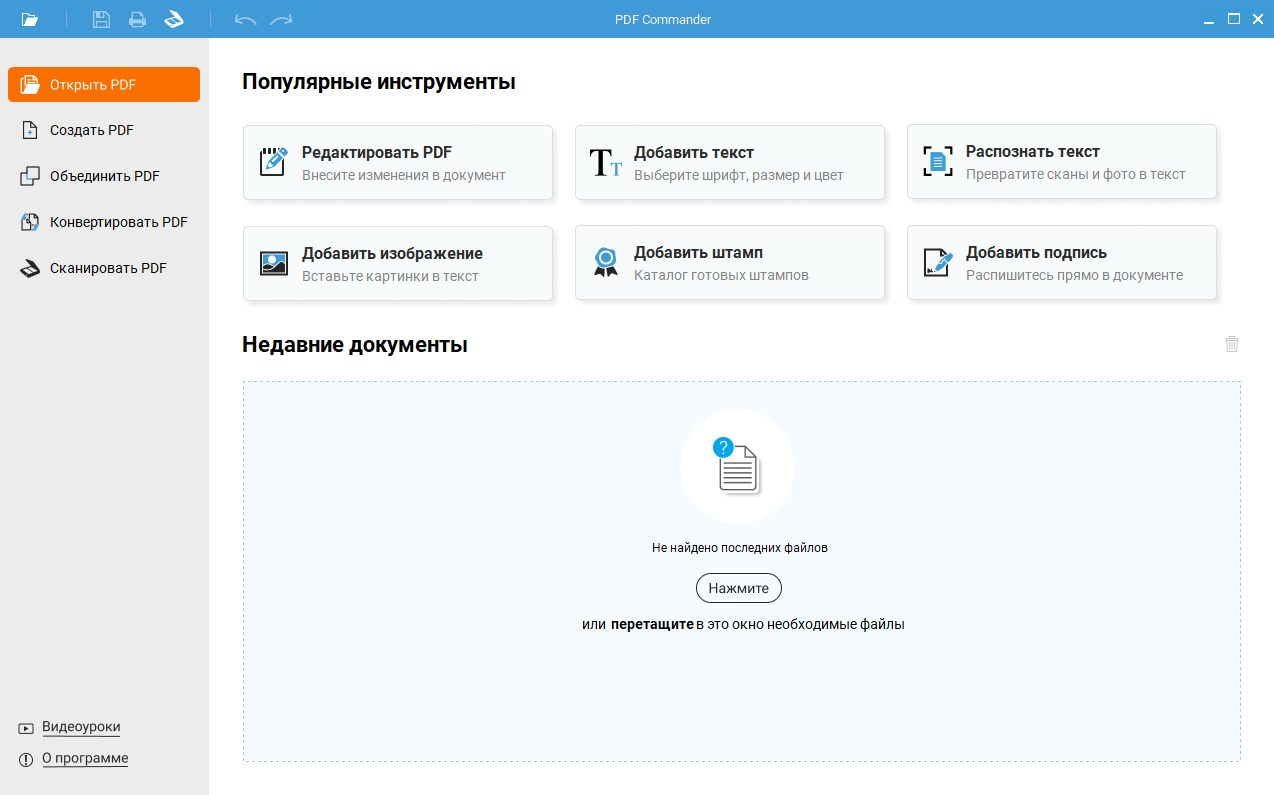
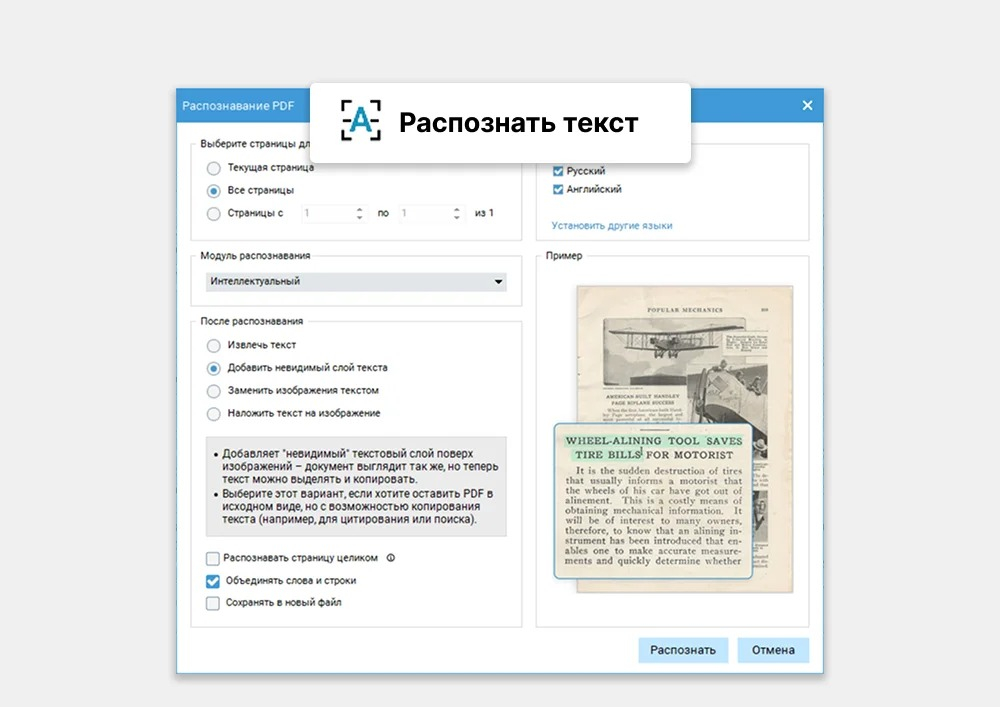
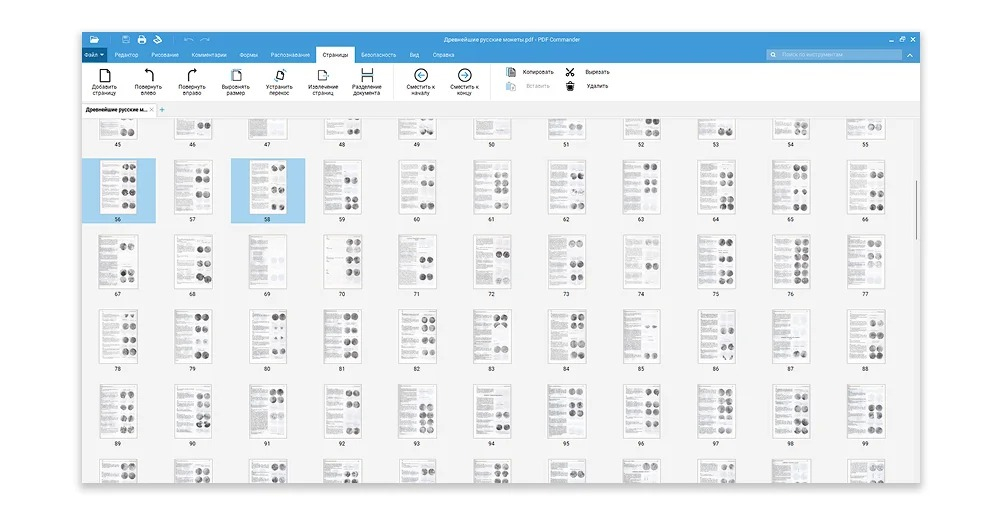
Сильная сторона Linux-версии — цельный документный процесс. Скан можно распознать, сделать текст доступным для поиска, добавить пояснение или подпись как графический объект, переставить страницы, убрать лишние листы и сохранить итог без передачи файла в браузерный сервис. Для договоров, брифов, анкет и архивных сканов это закрывает большую часть рутинных операций в одном окне.
Ограничение принципиальное: текущая Linux-версия не редактирует уже существующий текстовый объект внутри PDF напрямую. Для такой правки предусмотрен обходной рабочий путь через экспорт документа в Word, редактирование текста в подходящем офисном приложении Linux и повторное сохранение в PDF. Это значит, что PDF Commander на Linux нельзя оценивать как полный эквивалент Windows-режима редактирования текста.
Для маркетинговой команды программа особенно уместна в документообороте вокруг готовых материалов: согласовать PDF-макет заметками, распознать отсканированное коммерческое предложение, собрать приложения в правильном порядке, добавить новую текстовую подпись к странице, подготовить файл к печати и уменьшить размер перед отправкой. Когда требуется точечно переписать текст внутри уже сверстанного буклета, нужен другой редактор из рейтинга.
Проверка результата строится просто: сохраните копию, откройте её в Okular или другом независимом просмотрщике, затем найдите распознанный текст поиском, пролистайте миниатюры и сверяйте порядок страниц. После операций со сканами дополнительно проверьте поворот, границы листов и то, что невидимый OCR-слой совпадает с изображением страницы.
Плюсы
- Отдельная Linux-версия для Astra Linux, ALT Linux, РЕД ОС и РОСА.
- OCR и работа со сканами встроены в общий документный процесс.
- Есть заметки, выделение, рисование и операции со страницами.
- Документы обрабатываются локально на компьютере.
- Поддерживаются объединение, конвертация, сжатие и подготовка к печати.
Минусы
- Нет прямой правки уже существующего текста в текущей Linux-версии.
- Набор поддерживаемых дистрибутивов ограничен и не охватывает обычные Ubuntu, Fedora или Arch как заявленные целевые системы.
- Для сложной объектной правки макетов набор инструментов уже, чем у полноценных редакторов содержимого.
Кому подойдёт
Подойдёт организациям и пользователям Astra Linux, ALT Linux, РЕД ОС и РОСА, которым важны OCR, работа со страницами, рецензирование, добавление нового текста и локальная обработка PDF. Для прямого изменения существующих текстовых блоков лучше сразу выбрать ONLYOFFICE, Master PDF Editor или PDF Studio.
LibreOffice Draw
LibreOffice Draw — самый очевидный бесплатный вариант для пользователя, у которого LibreOffice уже установлен как основной офисный пакет. PDF открывается в модуле Draw, страницы становятся редактируемыми сценами, а текст, векторные элементы и изображения можно выбирать как объекты. Это удобно для несложных документов, где требуется заменить подпись, скорректировать отдельный блок или удалить визуальный элемент.
Главное достоинство Draw — отсутствие отдельной среды только ради PDF. Тот же пакет используется для Writer, Calc и Impress, поэтому сотрудники быстрее осваивают единый интерфейс и могут вернуться к исходному офисному файлу, если он сохранился. После изменений документ экспортируется обратно в PDF, а для простых листов результат обычно предсказуем.
Сложный PDF быстро показывает ограничения. При импорте страница преобразуется в набор объектов, а не в исходный документ с его логикой стилей. Много колонок, встроенные шрифты, прозрачности, нестандартные символы и мелко разбитые текстовые фрагменты способны превратить простую правку в ручную перестройку. Поэтому Draw лучше использовать для локальной коррекции, а не для массивного переписывания многостраничной брошюры.
OCR в Draw не является встроенной задачей. Сканированный PDF остаётся изображением, и текст сначала нужно распознать другим инструментом. То же относится к профессиональным сценариям redaction: визуально закрыть фрагмент прямоугольником недостаточно, если требуется гарантированно удалить конфиденциальные данные из структуры файла.
Для контент-команды Draw полезен при быстрых исправлениях в простых медиакитах, технических схемах, одностраничных объявлениях и PDF, полученных из офисных документов. После сохранения обязательно сравните исходник и результат постранично: особенно внимательно смотрите на переносы, межстрочные интервалы, позиции картинок и символы нестандартных шрифтов.
Плюсы
- Бесплатный и открытый компонент большого офисного пакета.
- Работает с текстом, изображениями и векторными объектами на странице.
- Хорош для небольших правок в простых PDF.
- Экспорт обратно в PDF встроен в LibreOffice.
Минусы
- При сложной верстке импорт разбивает страницу на множество объектов и требует дополнительной проверки.
- Нет встроенного OCR для отсканированного PDF.
- Не предназначен для профессиональной безопасного удаления конфиденциальных данных.
Кому подойдёт
Подойдёт тем, кто уже работает в LibreOffice и исправляет простые офисные PDF, одностраничные материалы, схемы и документы без сложной типографики. Для больших дизайнерских файлов и сканов лучше использовать специализированные инструменты.
Okular
Okular стоит воспринимать не как редактор содержимого, а как сильный просмотрщик и инструмент рецензирования. Он открывает PDF и другие форматы документов, показывает миниатюры, содержание и закладки, позволяет искать и выделять текст, добавлять аннотации, работать с формами и цифровыми подписями. Для согласования готового файла такая специализация часто полезнее полноценной правки.

В маркетинговом процессе Okular удобен на этапе вычитки. Дизайнер экспортирует макет, редактор и менеджер открывают одну и ту же PDF-версию и отмечают спорные фрагменты подсветкой, заметками, стрелками и фигурами. Исходное содержимое страницы не перестраивается, поэтому риск случайно сдвинуть объект во время рецензии минимален.
Аннотации можно сохранять в PDF, но перед внешней отправкой важно решить, должны ли они остаться видимыми получателю. Финальную версию полезно открыть после сохранения ещё раз и проверить панель комментариев. Для документов с ограниченными правами часть операций определяется разрешениями, заданными владельцем PDF.
Okular не подходит для замены абзаца, перестройки картинок или исправления объекта внутри страницы. Его сила — чтение, навигация, выделение, формы, подписи и пометки. Такое честное разделение роли экономит время: файл не нужно открывать в тяжёлом редакторе только ради пяти замечаний к макету.
Для больших инструкций, брендбуков и технических PDF особенно полезны содержание, миниатюры и поиск. Если документ подготовлен для печати, Okular также удобен как независимый просмотрщик для контрольного открытия результата после работы в другом редакторе.
Плюсы
- Развитая система аннотаций и рецензирования.
- Удобная навигация по длинным документам.
- Поддержка форм и цифровых подписей.
- Работает как универсальный просмотрщик разных форматов.
Минусы
- Не редактирует исходный текст и изображения как содержимое страницы.
- Не заменяет OCR-редактор для сканов.
- Для перестановки и сборки страниц существуют более специализированные инструменты.
Кому подойдёт
Подойдёт редакторам, менеджерам, юристам, маркетологам и другим участникам согласования, которым нужно читать PDF, оставлять замечания, заполнять формы и проверять финальные файлы, не вмешиваясь в верстку.
ONLYOFFICE PDF Editor
ONLYOFFICE PDF Editor входит в настольные ONLYOFFICE Desktop Editors и на Linux работает уже как редактор содержимого: отдельный режим Edit PDF позволяет выделять текстовые и графические области, править текст, добавлять объекты, управлять страницами, оставлять комментарии, заполнять и создавать формы, а также безопасно удалять конфиденциальное содержимое инструментом redaction.
Интерфейс особенно понятен тем, кто привык к ленточным офисным пакетам. Просмотр и редактирование разделены: сначала документ можно спокойно оценить, затем включить Edit PDF и работать с распознанными областями страницы. Это снижает риск случайно изменить файл во время чтения.
Прямая правка текста зависит от внутренней структуры PDF. Редактор размечает страницу на текстовые и графические области, а в сложной верстке отдельные строки и блоки остаются независимыми объектами. Поэтому после замены длинного фрагмента нужно проверить соседние колонки, подписи, номера страниц и обтекание. Это нормальный контроль для любого объектного PDF-редактора.
Для команды, которая одновременно работает с DOCX, XLSX, PPTX и PDF, ONLYOFFICE удобен тем, что все основные типы офисных файлов живут в единой настольной среде. В рекламном отделе это сокращает число приложений для брифов, таблиц, презентаций и финальных PDF. При этом OCR не стоит считать базовой сильной стороной самого PDF Editor: сканированные материалы лучше распознавать специализированным инструментом и уже потом редактировать.
Проверка после сохранения стандартная: откройте PDF в Okular, пройдите страницы на масштабе 100%, воспользуйтесь поиском по исправленному фрагменту и убедитесь, что удалённый через redaction текст действительно не выделяется и не копируется. Для формы дополнительно пройдите все поля клавишей Tab и сохраните тестовый заполненный экземпляр.
Плюсы
- Прямая правка текста и изображений в PDF.
- Режимы просмотра и редактирования разделены.
- Есть страницы, комментарии, формы и redaction.
- Удобен в одном наборе с редакторами документов, таблиц и презентаций.
Минусы
- Сложный PDF часто разбивается на мелкие редактируемые области.
- OCR не является основной встроенной сильной стороной редактора.
- Для полиграфической допечатной подготовки инструментов меньше, чем у специализированных программ издательской верстки.
Кому подойдёт
Подойдёт офисным и контент-командам на Linux, которым нужен единый набор для документов, таблиц, презентаций и прямого редактирования PDF. Особенно удобен для текстовых исправлений, форм и рецензирования.
Master PDF Editor
Master PDF Editor — один из самых полнофункциональных настольных PDF-редакторов с Linux-сборкой. Программа работает с существующим текстом, растровыми и векторными объектами, страницами, аннотациями, интерактивными формами, OCR, защитой и цифровыми подписями. По характеру это классический объектный редактор, а не просмотрщик с дополнительными пометками.
Главное преимущество — точность управления объектами. Режимы Edit Document, Edit Text, Edit Forms, Edit Images и Edit Vector Images разделяют типы содержимого, а Object Inspector позволяет менять геометрию и свойства выбранного элемента. Для технического PDF, формы, схемы или сложного коммерческого документа это даёт больше контроля, чем универсальный офисный редактор.
OCR нужен для сканов и изображений с текстом: после распознавания документ становится доступным для поиска и дальнейшей правки. Формы можно не только заполнять, но и создавать — текстовые поля, флажки, переключатели, списки, кнопки и поля подписи. Такой набор полезен для анкет, заявок и корпоративных бланков.
Порог освоения выше, чем у простых решений. Пользователь видит структуру PDF почти напрямую, поэтому сложный документ с десятками мелких текстовых объектов требует внимательности. Это одновременно плюс и минус: редактор даёт точный контроль, но не превращает PDF в исходный DOCX.
Для дизайнерских и маркетинговых материалов Master PDF Editor полезен при финальной коррекции уже собранного файла: заменить текст, поправить изображение, проставить комментарии, изменить порядок страниц, создать форму или закрыть конфиденциальный фрагмент. После правок сравните несколько характерных страниц с исходником и проверьте используемые шрифты на тех местах, где текст менялся.
Плюсы
- Прямое редактирование текста, изображений и векторных объектов.
- OCR, формы, подписи, защита и работа со страницами.
- Точная объектная модель и отдельные режимы редактирования.
- Нативная Linux-сборка.
Минусы
- Интерфейс и объектная логика требуют времени на освоение.
- Сложный PDF не превращается в исходный документ и часто состоит из множества мелких объектов.
- Продукт проприетарный.
Кому подойдёт
Подойдёт пользователям Linux, которым требуется полный объектный редактор PDF: правка текста и изображений, формы, OCR, подписи, безопасное удаление конфиденциальных данных и структурные операции в одном приложении.
PDF Studio
PDF Studio — кроссплатформенный настольный PDF-редактор с Linux-версией и большим набором профессиональных функций. В редакторе доступны изменение текста и изображений, OCR, формы, цифровые подписи, redaction, сравнение документов, оптимизация, пакетные операции и инструменты для PDF/A и PDF/X. Это вариант для тех, кому PDF нужен как полноценный рабочий формат, а не как конечная картинка документа.
Для обычной правки важен режим редактирования текста и изображений с переносом строк внутри текстовых областей. Для сложного PDF доступны более точные режимы работы с отдельными строками, изображениями, путями и градиентами. Такой переход от простого режима к продвинутому полезен: мелкую опечатку можно исправить быстро, а нестандартный объект разобрать точнее.
PDF Studio особенно силён там, где документ должен пройти формальную проверку перед архивом или печатью. Поддержка стандартов PDF/A и PDF/X, инструменты допечатной подготовки, подписи и обработка форм делают программу уместной в организациях с длинным жизненным циклом документов. Для маркетинга это пригодится при выпуске каталогов, брошюр и согласованных коммерческих материалов, где важна не только визуальная правка, но и корректность финального файла.
Некоторые профессиональные инструменты относятся к расширенной редакции продукта, поэтому перед внедрением нужно сопоставить требуемый набор функций с доступной конфигурацией. Здесь важны именно технические возможности Linux-продукта, а не условия приобретения.
Контроль результата лучше строить в два этапа: сначала открыть сохранённый PDF в стороннем просмотрщике, затем проверить документ на том сценарии, ради которого он готовился. Для формы — заполнить поля; для архива — выполнить проверку PDF/A; для печати — просмотреть метки, размеры и цветовые требования; после безопасного удаления данных — убедиться, что скрытый текст нельзя восстановить копированием.
Плюсы
- Полноценное редактирование текста и изображений.
- OCR, формы, цифровые подписи и redaction.
- Поддержка PDF/A, PDF/X и инструментов допечатной проверки.
- Есть пакетная обработка и сравнение документов.
- Нативная версия для Linux.
Минусы
- Интерфейс и набор функций избыточны для простого чтения и пометок.
- Часть профессиональных функций зависит от редакции продукта.
- Продукт проприетарный.
Кому подойдёт
Подойдёт компаниям, специалистам по документообороту, препрессу и пользователям, которым нужен широкий профессиональный набор PDF-функций в Linux, включая прямое редактирование, OCR, формы и стандартизированный архивный или печатный выпуск.
Xournal++
Xournal++ — специализированный инструмент для рукописных заметок и аннотаций. PDF открывается как фон, поверх которого можно писать пером, выделять, рисовать фигуры, добавлять текстовые пометки и работать со стилусом. После завершения результат экспортируется обратно в PDF. Это не редактор исходных текстовых объектов, зато один из самых удобных вариантов для визуальной рецензии.
Xournal++ особенно хорошо работает в сценарии «отправили макет на согласование». Вместо длинного письма с координатами правок рецензент пишет комментарий прямо рядом с проблемным элементом, обводит блок, ставит стрелку, делает рукописную пометку или цветовое выделение. Для планшета с пером такой способ ближе к бумажной корректуре, но остаётся цифровым и воспроизводимым.
Важно понимать модель документа: исходный PDF служит подложкой, а новые элементы живут поверх него в проекте Xournal++. Поэтому программа отлично подходит для комментариев и визуальных дополнений, но не для замены исходного абзаца внутри PDF. При экспорте нужно проверить, что слой аннотаций попал в нужные страницы и не перекрыл важное содержимое.
Для обучения, внутренних презентаций и прототипов интерфейса инструмент удобен ещё и тем, что позволяет быстро рисовать поверх готового материала. Маркетолог может отметить акценты на медиаплане, редактор — указать место замены текста, дизайнер — показать, куда сдвинуть визуальный блок. Это быстрее, чем открывать тяжёлый графический редактор ради нескольких пометок.
Финальный файл после экспорта стоит открыть в Okular и пролистать на 100% масштабе. Проверьте края штрихов, положение текстовых заметок и отсутствие случайных элементов за пределами страницы. Если PDF уходит внешнему получателю, сохраните также исходник без аннотаций.
Плюсы
- Очень удобен для рукописных пометок и стилуса.
- PDF можно использовать как фон для рецензирования.
- Есть текст, выделение, фигуры и рисунок поверх страницы.
- Открытый проект и Linux-сборки.
Минусы
- Не редактирует исходные текстовые объекты PDF.
- Не заменяет OCR или органайзер страниц.
- При экспорте требуется внимательно проверить слой аннотаций.
Кому подойдёт
Подойдёт редакторам, преподавателям, дизайнерам, менеджерам и всем, кто согласует PDF визуальными пометками. Это инструмент рецензирования и рукописной работы, а не замена полноценному редактору содержимого.
PDF Arranger
PDF Arranger — визуальный органайзер страниц. Его рабочая модель строится вокруг миниатюр: страницы можно перетаскивать, копировать, удалять, дублировать, поворачивать, обрезать, разделять развороты, объединять документы и готовить буклеты. Текст и изображения внутри страницы программа не редактирует, зато структурные операции выполняются быстро и наглядно.
Для офисного потока PDF Arranger полезен при сборке комплектов. Титульный лист, договор, приложение, скан подписи и дополнительная схема могут прийти отдельными файлами. В программе их страницы видны одновременно, поэтому итоговый порядок собирается мышью без постоянного сохранения промежуточных версий.
Особенно хорошо инструмент работает со сканами. Перевёрнутые листы можно повернуть, белые поля — обрезать, случайный дубль — удалить, а разворот — разделить. Для многостраничного скана визуальные миниатюры дают дополнительную защиту от ошибки: пропуск и повтор страницы заметнее, чем в текстовом списке диапазонов.
PDF Arranger подходит и для подготовки раздаточных материалов: можно объединять страницы, создавать буклетную раскладку, вставлять пустые листы и собирать несколько страниц на одном листе. Это уже не редактирование содержания, а контроль физической структуры будущего документа.
Проверка результата должна включать число страниц и их порядок. После экспорта откройте файл в независимом просмотрщике, сравните первую и последнюю страницу каждого логического раздела, затем проверьте ориентацию и поля. Для двусторонней печати сделайте тест на небольшом диапазоне, прежде чем выводить весь тираж.
Плюсы
- Очень наглядная работа с миниатюрами страниц.
- Быстрые объединение, перестановка, удаление и поворот.
- Есть обрезка, разделение разворотов и буклетные операции.
- Открытый инструмент с понятной специализацией.
Минусы
- Не редактирует текст и изображения внутри страницы.
- Нет OCR.
- Для сложных произвольных изменений содержания требуется другой редактор.
Кому подойдёт
Подойдёт для сборки договоров и приложений, очистки сканов, перестановки страниц, подготовки буклетов и любых задач, где важна структура PDF, а не изменение текста внутри страницы.
PDFsam Basic
PDFsam Basic — модульная утилита для структурных операций с PDF. В Basic доступны Merge, Split, Mix, Rotate, Extract и Insert: объединение файлов, разделение по правилам, чередование страниц, поворот, извлечение диапазонов и вставка страниц. Программа работает локально и не пытается быть редактором текста, OCR-системой или средой аннотаций.

PDFsam особенно удобен, когда порядок страниц можно описать правилом. Например, большой документ нужно разделить по закладкам или заданным номерам, из нескольких файлов собрать единый пакет, из скана получить чередование нечётных и чётных страниц, либо извлечь одинаковые диапазоны из группы документов. Модульная логика делает такие операции повторяемыми и меньше зависит от ручного перетаскивания.
Для маркетингового отдела это практично при сборке презентационных пакетов и приложений: несколько PDF можно соединить в заданном порядке, удалить ненужные диапазоны заранее и получить один файл для рассылки. Для архива полезно разделение больших сканов по главам или закладкам. Для типографии — поворот и структурная подготовка без вмешательства в содержимое страниц.
Ограничения прозрачны: Basic не меняет текст, не добавляет комментарии и не распознаёт сканы. Если требуется такая работа, сначала выполните её в редакторе содержимого или OCR-программе, а PDFsam используйте на финальном этапе сборки.
При проверке результата сопоставьте ожидаемое количество страниц с фактическим, откройте границы каждого объединённого фрагмента и убедитесь, что Mix сформировал правильное чередование. Для крупного документа полезно сохранить список исходных файлов и порядок сборки рядом с финальной версией.
Плюсы
- Сильные модули для объединения, разделения, чередования и извлечения страниц.
- Локальная обработка PDF.
- Удобен для операций, которые описываются диапазонами и правилами.
- Кроссплатформенная Basic-редакция.
Минусы
- Не редактирует текст и изображения внутри PDF.
- Нет OCR и аннотаций в Basic.
- Для визуального случайного порядка страниц PDF Arranger часто удобнее.
Кому подойдёт
Подойдёт тем, кто регулярно собирает, разбивает, поворачивает и извлекает страницы из PDF, особенно в повторяемых сценариях с диапазонами и правилами. Это структурная утилита, а не редактор содержимого.
Scribus
Scribus — программа настольной издательской верстки. В контексте PDF её сильная роль не в исправлении случайной опечатки в чужом файле, а в создании и пересборке многостраничных публикаций: брошюр, каталогов, меню, отчётов, листовок и печатных материалов. Scribus работает с фреймами, стилями, мастер-страницами, направляющими, цветом и экспортом PDF.

Для маркетинга и дизайна Scribus ценен тогда, когда PDF — конечный формат проекта, а не исходник. Команда собирает макет из текста и изображений, использует стили и мастер-страницы, затем запускает preflight и экспортирует готовый PDF. Такой процесс устойчивее, чем править уже экспортированный файл десятки раз.
Импорт существующего PDF возможен через графическую модель, но его нельзя считать равнозначным возвратом к исходной верстке. При импорте элементы страницы преобразуются в векторные объекты, а сложные эффекты и текстовая структура требуют контроля. Поэтому чужой многостраничный PDF лучше рассматривать как источник элементов или референс, а не как полноценный проект Scribus.
Сильная сторона программы — допечатная дисциплина: размеры страниц, поля, bleed, стили, связанные текстовые фреймы, мастер-страницы, управление изображениями и проверка перед экспортом. Для каталога, брошюры или прайс-листа это важнее возможности случайно подправить один объект в готовом PDF.
Финальный контроль должен включать Preflight Verifier — встроенную проверку макета, затем просмотр PDF на 100%, проверку обрезных полей и изображений, а также открытие файла в другом просмотрщике. При передаче в типографию сверяйте требования конкретного производства к цвету, профилям, вылетам и версии PDF.
Плюсы
- Сильная среда для многостраничной издательской верстки.
- Стили, мастер-страницы, сетки, фреймы и preflight.
- Подходит для печатных PDF, каталогов и брошюр.
- Открытая программа с Linux-сборками.
Минусы
- Не является удобным редактором случайного готового PDF.
- Импорт сложного PDF требует ручной проверки структуры.
- Порог освоения выше, чем у офисного редактора.
Кому подойдёт
Подойдёт дизайнерам, верстальщикам и маркетинговым командам, которые создают многостраничные рекламные и печатные материалы и хотят выпускать PDF из управляемого исходного макета.
Inkscape
Inkscape — векторный редактор, который полезен для PDF, когда нужно разобрать и поправить одну графически насыщенную страницу: схему, афишу, диаграмму, рекламный лист или векторную иллюстрацию. При импорте PDF программа преобразует страницу в редактируемые графические объекты и позволяет работать с контурами, текстом, заливками и изображениями.
Такой подход особенно удобен для одностраничных креативов. Если PDF содержит логотип, схему, блоки графики и короткие подписи, Inkscape даёт больше визуального контроля, чем офисный редактор. Объекты можно выравнивать, менять цвета, трансформировать и экспортировать обратно в PDF.
Многостраничный документ — не основная специализация Inkscape. Программа исторически ориентирована на отдельные страницы и векторный холст, поэтому длинный договор или каталог удобнее править другими средствами. Для серии страниц логичнее использовать Scribus либо полноценный PDF-редактор.
Текст при импорте требует особого внимания. Отсутствующий шрифт, текст, преобразованный в кривые, или нестандартная кодировка меняют возможности редактирования. Перед правкой нужно определить, остаётся ли текст текстом, и только после этого планировать замену. Если объект уже стал векторным контуром, его можно трансформировать как графику, но нельзя редактировать как обычное предложение.
Для проверки сохраните тестовую копию, откройте её в Okular и сравните границы страницы, прозрачности, шрифты и положение изображений. Для печатной графики дополнительно проверьте требования к цвету и размеру листа: Inkscape решает векторную правку, но не заменяет полный DTP-процесс.
Плюсы
- Сильное редактирование векторных объектов.
- Подходит для афиш, схем, иллюстраций и одностраничных рекламных материалов.
- Открытая программа с актуальными Linux-сборками.
- Точный контроль геометрии и цвета объектов.
Минусы
- Не лучший выбор для длинных многостраничных PDF.
- Текст при импорте зависит от шрифтов и структуры исходника.
- Не предназначен для OCR, форм и документооборота.
Кому подойдёт
Подойдёт дизайнерам и контент-специалистам, которым нужно поправить отдельную векторную страницу PDF, схему, афишу или рекламный лист. Для многостраничной верстки лучше Scribus, для обычного текста — PDF-редактор содержимого.
PDF Mix Tool
PDF Mix Tool — Linux-утилита для компоновки страниц. Она объединяет документы, чередует страницы, извлекает и удаляет диапазоны, поворачивает листы, делает N-up-размещение и буклеты, добавляет пустые страницы, обрезает поля, извлекает встроенные изображения и редактирует метаданные. Содержимое текстовых блоков при этом не меняется.
По логике работы PDF Mix Tool находится между визуальным PDF Arranger и модульным PDFsam. Здесь операции выбираются в левой панели, а страницы часто задаются диапазонами. Такой подход удобен, когда структуру документа можно описать числами: взять 1–12, затем 19 и 23–30, повернуть только нечётные листы или собрать буклет из подготовленного файла.
Отдельно полезна N-up-компоновка — несколько страниц на одном физическом листе. Она пригодится для раздаточных материалов, учебных памяток и черновой печати презентаций. Буклетный режим решает другую задачу: перестраивает страницы под сгиб и печатную последовательность. Перед большим тиражом результат обязательно проверяют на тестовых листах.
Инструмент работы с метаданными полезен при очистке заголовка, автора и других служебных свойств документа перед публикацией. Извлечение изображений помогает забрать встроенную графику без ручного снимка экрана. Эти функции делают PDF Mix Tool шире простого «объединителя», хотя до редактора содержимого он не превращается.
При сложном произвольном порядке страниц визуальный PDF Arranger обычно быстрее, потому что миниатюры можно перетаскивать. Когда порядок задаётся диапазонами и правилами, PDF Mix Tool работает точнее. Проверяйте число страниц, последовательность разделов и физическую раскладку после сохранения.
Плюсы
- Широкий набор операций с компоновкой страниц.
- Есть N-up, буклет, обрезка полей и метаданные.
- Подходит для диапазонов, чётных и нечётных страниц.
- Открытая Linux-утилита.
Минусы
- Не редактирует текст и изображения как содержимое страницы.
- Не подходит для OCR и рецензирования.
- Случайные перестановки удобнее делать в визуальном органайзере.
Кому подойдёт
Подойдёт пользователям Linux, которым регулярно нужны объединение, чередование, буклетная раскладка, N-up, обрезка и другие структурные операции, задаваемые диапазонами страниц.
Как выбрать PDF-редактор по типу документа
Позиция в рейтинге не заменяет анализ самого файла. Один и тот же редактор отлично справляется с простым договором и хуже ведёт себя с каталогом, где текст разбит на сотни объектов. Поэтому перед работой откройте копию PDF, попробуйте выделить текст, посмотрите количество страниц и определите происхождение файла: офисный экспорт, дизайнерский макет, скан или интерактивная форма. Затем выбирайте инструмент по типу риска.
Обычный офисный PDF с текстом и таблицами
Для документа, экспортированного из Writer, Word или другого текстового редактора, чаще всего нужна точечная правка: дата, реквизит, абзац, заголовок. Для прямого редактирования на Linux удобнее ONLYOFFICE PDF Editor, Master PDF Editor или PDF Studio. LibreOffice Draw подходит для простых страниц, но сложные таблицы и плотная верстка требуют особенно тщательной проверки. Если исходный DOCX или ODT сохранился, качественнее внести правку там и заново экспортировать PDF — это сохраняет исходную структуру лучше любого обратного разбора готового файла.
Сканированный договор, бриф или архив
Скан сначала распознают. В руководстве Xeon Live о том, как распознать текст в PDF, разобран сам принцип OCR и способы проверить текстовый слой. На поддерживаемых российских дистрибутивах эту задачу закрывает PDF Commander; в Master PDF Editor и PDF Studio OCR также встроен в рабочий процесс.
Качество OCR проверяют не по визуальному сходству страницы, а по поиску и копированию. Возьмите несколько фамилий, чисел, сокращений и строк с таблицами, найдите их через поиск, затем скопируйте в текстовый редактор и сравните с изображением. Особенно часто ошибки появляются в похожих символах, дефисах, номерах документов и мелком шрифте. Для юридически значимого текста результат OCR всегда вычитывают вручную.
PDF-макет, афиша, схема или брендбук
Если страница похожа на дизайнерский макет, сначала определите, нужна ли правка всего документа или одного графического листа. Inkscape удобен для отдельной векторной страницы, Scribus — для пересборки многостраничной публикации, Master PDF Editor и PDF Studio — для объектной коррекции готового PDF. Попытка редактировать такой файл как обычный текстовый документ часто ломает интервалы и геометрию, потому что визуальный макет хранится не как поток абзацев.
Для материалов бренда контроль должен включать фирменные шрифты, точные размеры логотипа, безопасные поля и цвета. Если исходный файл проекта доступен, финальную правку лучше делать именно в нём. PDF остаётся форматом доставки и согласования, а не полноценной заменой исходной верстки.
Форма, анкета и документ для заполнения
Для готовых интерактивных полей достаточно программы с поддержкой форм; отдельная инструкция Xeon Live показывает, как заполнить PDF-форму. Если форму нужно проектировать или менять сами поля, нужны Master PDF Editor, PDF Studio или ONLYOFFICE PDF Editor.
После редактирования формы пройдите все поля клавишей Tab, проверьте обязательность, длину ввода, переключатели и сохранение данных. Затем откройте заполненный тестовый PDF в другом просмотрщике. Это выявляет ошибки, которые незаметны в режиме проектирования: неправильный порядок перехода, обрезанный текст или поле, которое не сохраняет значение.
Пакет документов, приложения и сканы с перепутанными страницами
В этом сценарии редактирование текста вообще не нужно. Проще взять PDF Arranger, PDFsam Basic или PDF Mix Tool. Общий принцип сортировки и сборки подробно разобран в материале о том, как организовать PDF-документ.
Перед сохранением составьте ожидаемую структуру: титульный лист, основной документ, приложения, подписи, дополнительные материалы. После сборки проверьте не только нумерацию, но и границы разделов. Частая ошибка — правильное общее число страниц при неверной последовательности двух соседних приложений.
Рабочий процесс: как править PDF и не потерять верстку
Надёжная работа с PDF строится не вокруг одной удачной кнопки, а вокруг последовательности действий. Такой процесс особенно важен в команде, где файл несколько раз проходит между автором, дизайнером, редактором и менеджером. Чем позже обнаружена ошибка, тем дороже повторное согласование. Поэтому контроль лучше встроить в сам цикл редактирования.
- Сохраните исходник без изменений. Работайте с копией и используйте понятное имя редакции, чтобы в любой момент вернуться к первоначальному файлу.
- Определите тип PDF. Попробуйте выделить текст, проверьте миниатюры и форму страниц, посмотрите, является ли содержимое сканом или редактируемыми объектами.
- Выберите инструмент по операции. Не открывайте органайзер страниц для изменения текста и не запускайте DTP-программу ради простой перестановки двух листов.
- Сделайте небольшую пробную правку. Сначала измените один характерный фрагмент и сохраните тестовую копию. Если структура осталась целой, переходите к остальным страницам.
- Проверяйте после каждого крупного этапа. Отдельно после OCR, отдельно после перестановки страниц, отдельно после правки текста и отдельно после финального экспорта.
- Откройте результат в другом просмотрщике. Это помогает отделить проблему редактора от проблемы его собственного режима отображения.
- Проверьте сценарий доставки. Для печати смотрите размеры и поля, для электронной рассылки — ссылки и размер файла, для формы — заполнение и сохранение полей, для архива — соответствующий профиль PDF.
Базовые приёмы для разных платформ собраны в руководстве Xeon Live о том, как редактировать PDF. В Linux важнее всего не переносить один и тот же сценарий на все программы: часть приложений редактирует содержимое, часть добавляет аннотации, а часть меняет только структуру страниц.
Как измерить качество результата
У PDF нет универсального числового показателя «качество после редактирования», поэтому проверка состоит из нескольких наблюдаемых признаков. Для бизнес-процесса полезно заранее определить критерии приёмки и выполнять их одинаково для каждой редакции. Тогда выбор программы можно оценивать не по субъективному впечатлению, а по доле файлов, которые проходят контроль без повторной ручной правки.
- Визуальная целостность: нет съехавших строк, потерянных символов, обрезанных изображений и изменившихся полей.
- Текст: исправленный фрагмент выделяется и копируется ожидаемо, шрифт и размер визуально совпадают с соседним содержимым.
- OCR: контрольные слова и числа находятся поиском, а скопированный текст совпадает с изображением страницы.
- Структура: количество страниц, порядок, ориентация и размеры листов соответствуют заданию.
- Интерактивность: формы, ссылки, закладки и подписи ведут себя так же после сохранения и повторного открытия.
- Печать: в предварительном просмотре нет неожиданного масштабирования, обрезки или пустых полей.
- Совместимость: файл корректно открывается минимум в одном независимом просмотрщике на том же компьютере.
Для команды можно вести простой показатель первого прохода: доля PDF, которые после редактирования сразу проходят контроль и не возвращаются на повторную правку. Отдельно фиксируйте причины возврата — шрифт, OCR, страницы, формы, изображения, печать. Через несколько недель становится видно, какой редактор устойчивее именно на ваших типах документов. Такой внутренний замер полезнее чужой универсальной оценки, потому что набор файлов у дизайнерского агентства и бухгалтерии принципиально различается.
Типичные ошибки при работе с PDF в Linux
Большинство проблем повторяется независимо от конкретной программы. Они возникают из-за неправильного ожидания от формата или из-за отсутствия контрольного шага. Ниже — ошибки, которые стоит включить в внутренний чек-лист команды.
- Считать любой PDF обычным текстовым документом. Готовая страница часто состоит из независимых объектов, и длинная замена текста меняет геометрию.
- Закрывать конфиденциальный текст белым или чёрным прямоугольником. Визуальное перекрытие не гарантирует удаления исходных данных. Для конфиденциальных данных нужен специальный инструмент безопасного удаления, который удаляет содержимое, а не закрывает его визуально.
- Запускать OCR повторно на хорошем текстовом PDF. Это создаёт лишний слой, из-за которого поиск и копирование становятся менее предсказуемыми.
- Использовать аннотатор как редактор содержимого. Новая надпись поверх старого текста не равна изменению исходного объекта.
- Редактировать единственную копию. Часть ошибок структуры проявляется только после сохранения, поэтому исходник должен оставаться отдельно.
- Не проверять шрифты. При замене текста отсутствующая гарнитура меняет ширину строк и визуальный ритм страницы.
- Собирать длинный документ без проверки границ разделов. Правильное число страниц не гарантирует правильный порядок приложений.
- Отправлять файл сразу после экспорта. Независимое контрольное открытие ловит часть проблем за минуты.
Какой набор инструментов выбрать команде
Одна программа редко закрывает все сценарии лучше специализированных инструментов. В Linux рационально собрать короткий рабочий набор и заранее закрепить роль каждого приложения. Это снижает обучение и делает процесс повторяемым: сотрудники знают, чем рецензировать, чем менять текст, чем распознавать скан и чем собирать страницы.
Офис и документооборот
Для поддерживаемых российских дистрибутивов связка PDF Commander и Okular закрывает большую часть ежедневного потока: первый выполняет OCR, страницы, добавление текста и подготовку файла, второй удобен для чтения и независимой проверки. Там, где требуется прямое изменение существующего текста, добавьте ONLYOFFICE PDF Editor, Master PDF Editor или PDF Studio. Органайзер страниц подключается только при большом объёме сборки.
Маркетинг и контент
Контент-команде полезно разделить рецензию и редактирование. Okular или Xournal++ используются для замечаний к макету, ONLYOFFICE, Master PDF Editor или PDF Studio — для локальной правки содержимого, Inkscape — для векторной графики на отдельной странице. Если материал регулярно выпускается как каталог или брошюра, основной проект лучше вести в Scribus, а PDF использовать как финальный формат согласования и доставки.
Архив и сканирование
Для сканов важна цепочка OCR → проверка текста → структурная сборка. PDF Commander, Master PDF Editor или PDF Studio выполняют распознавание; PDF Arranger или PDFsam Basic помогают привести страницы к правильному порядку. После OCR нужно искать контрольные слова и числа, а после сборки — сверять количество листов и ориентацию. Такой процесс лучше, чем пытаться решить всё одним действием.
Подготовка к печати
Для печатного макета основным инструментом становится Scribus, а PDF Studio полезен на этапе проверки и профессиональных PDF-операций. Inkscape помогает с отдельными векторными страницами. Для простых буклетных перестановок хватает PDF Arranger или PDF Mix Tool. Финальный файл проверяют в просмотрщике и в режиме печати, а требования конкретной типографии сверяют до экспорта, а не после готового тиража.
Короткие ответы на частые вопросы
Итоги
Выбор PDF-редактора для Linux начинается не с бренда, а с типа операции. Для полноценной правки содержимого наиболее универсальны ONLYOFFICE PDF Editor, Master PDF Editor и PDF Studio. PDF Commander выделяется поддержкой Astra Linux, ALT Linux, РЕД ОС и РОСА и хорошо закрывает OCR, аннотации, страницы, добавление текста и локальную обработку, но существующий текст в Linux-версии пока напрямую не редактируется. LibreOffice Draw полезен как бесплатный офисный вариант для простых файлов, Okular и Xournal++ — для рецензирования, PDF Arranger, PDFsam Basic и PDF Mix Tool — для структуры страниц, Inkscape — для отдельной векторной страницы, Scribus — для создания многостраничного печатного PDF.
Для рабочего процесса важнее всего сохранить исходник, выполнить пробную правку, проверить результат в независимом просмотрщике и использовать отдельный инструмент для той операции, в которой он действительно силён. Так PDF остаётся предсказуемым финальным форматом, а не источником случайных проблем с версткой перед отправкой клиенту, коллегам или в печать.