Лучшие программы для сканирования документов: 21 решение для Windows, macOS, Linux и смартфонов
Сканирование документов давно перестало быть задачей только для архивов и бухгалтерии. Бумажные договоры, акты, чеки, анкеты, служебные записки и подписанные приложения регулярно приходится переводить в цифровой вид, собирать в многостраничные файлы, искать по тексту и передавать коллегам. Поэтому программа для сканирования должна оцениваться не по одной кнопке Scan, а по всему пути от захвата страницы до готового файла, который удобно хранить, проверять и использовать в работе.
В этом рейтинге собраны 21 решение для Windows, macOS, Linux, iPhone и Android. Список охватывает универсальные программы, системные утилиты, приложения производителей сканеров и мобильные сканеры. Для базового сценария полезно заранее понимать, как устроено сканирование документов на компьютере и телефоне, а для архивных задач отдельно важны многостраничный PDF, оптическое распознавание символов и контроль качества результата.
Что важно в программе для сканирования документов
Удобство сканирования определяется не количеством пунктов в меню, а тем, насколько стабильно повторяется рабочий процесс. Для офиса хороший результат — это не просто картинка страницы. Документ должен иметь правильную ориентацию, предсказуемый размер листа, читаемый текст, разумный вес файла и понятное имя. При больших объёмах добавляются автоподатчик, двусторонний режим, разделение пачек, профили и автоматическое сохранение.
- Совместимость со сканером. Для Windows важны WIA и TWAIN, для Linux — SANE, для современных сетевых устройств — eSCL/AirScan. Производительские приложения работают только со своим оборудованием, универсальные программы поддерживают более широкий парк устройств.
- Многостраничный документ. Для договоров, дел и отчётов принципиально собрать десятки страниц в один файл, переставить листы, удалить пустые страницы и досканировать пропущенное.
- Автоподатчик и дуплекс. Автоматический податчик документов сокращает ручную работу. Двустороннее сканирование зависит прежде всего от аппаратной части, а программа должна корректно получить и упорядочить обе стороны.
- Оптическое распознавание символов. OCR превращает изображение текста в текстовый слой. После этого PDF становится пригодным для поиска, индексирования и копирования фрагментов.
- Обработка изображения. Выравнивание перекоса, удаление лишних полей, коррекция яркости и контраста полезны для старой бумаги, слабой печати и неровной подачи через автоподатчик.
- Форматы. PDF нужен для документов, JPEG и PNG — для отдельных изображений, TIFF — для некоторых архивных и издательских процессов. Важно заранее определить, какой результат потребляет следующий этап работы.
- Повторяемость. Профили и пресеты сокращают число ручных действий: один режим для договоров, другой для цветных оригиналов, третий для чеков или удостоверений.
- Контроль перед сохранением. Миниатюры страниц, предварительный просмотр и понятная проверка порядка снижают риск отправить неполный или перевёрнутый документ.
Для большинства обычных офисных оригиналов отправной точкой служит 300 dpi. Более высокое разрешение оправдано для мелкого шрифта, схем, печатей, фотографий и слабых исходников. Черно-белый режим уменьшает размер файла, оттенки серого лучше сохраняют слабые штрихи и карандашные пометки, цвет нужен для документов, где цвет несёт смысл. В материале о создании PDF со сканера и телефона эти режимы разобраны с точки зрения итогового файла.
Рейтинг программ для сканирования документов
Рейтинг построен по практической роли программы в процессе оцифровки: захват страницы, работа с многостраничным документом, распознавание, обработка, совместимость с оборудованием и удобство проверки результата. Универсальное место не означает, что одна программа лучше во всех ситуациях. Производительская утилита часто рациональнее при работе с конкретным МФУ, мобильное приложение быстрее в поездке, а универсальный настольный инструмент удобнее при смешанном парке сканеров.
Windows: универсальные программы и утилиты
Windows остаётся самой широкой группой: здесь есть универсальные программы, компактные утилиты и приложения производителей оборудования. Для рабочего места с одним конкретным МФУ фирменное приложение часто даёт самый прямой доступ к аппаратным режимам. Для разнородного парка сканеров полезнее универсальный клиент с WIA/TWAIN и профилями.
1. PDF Commander
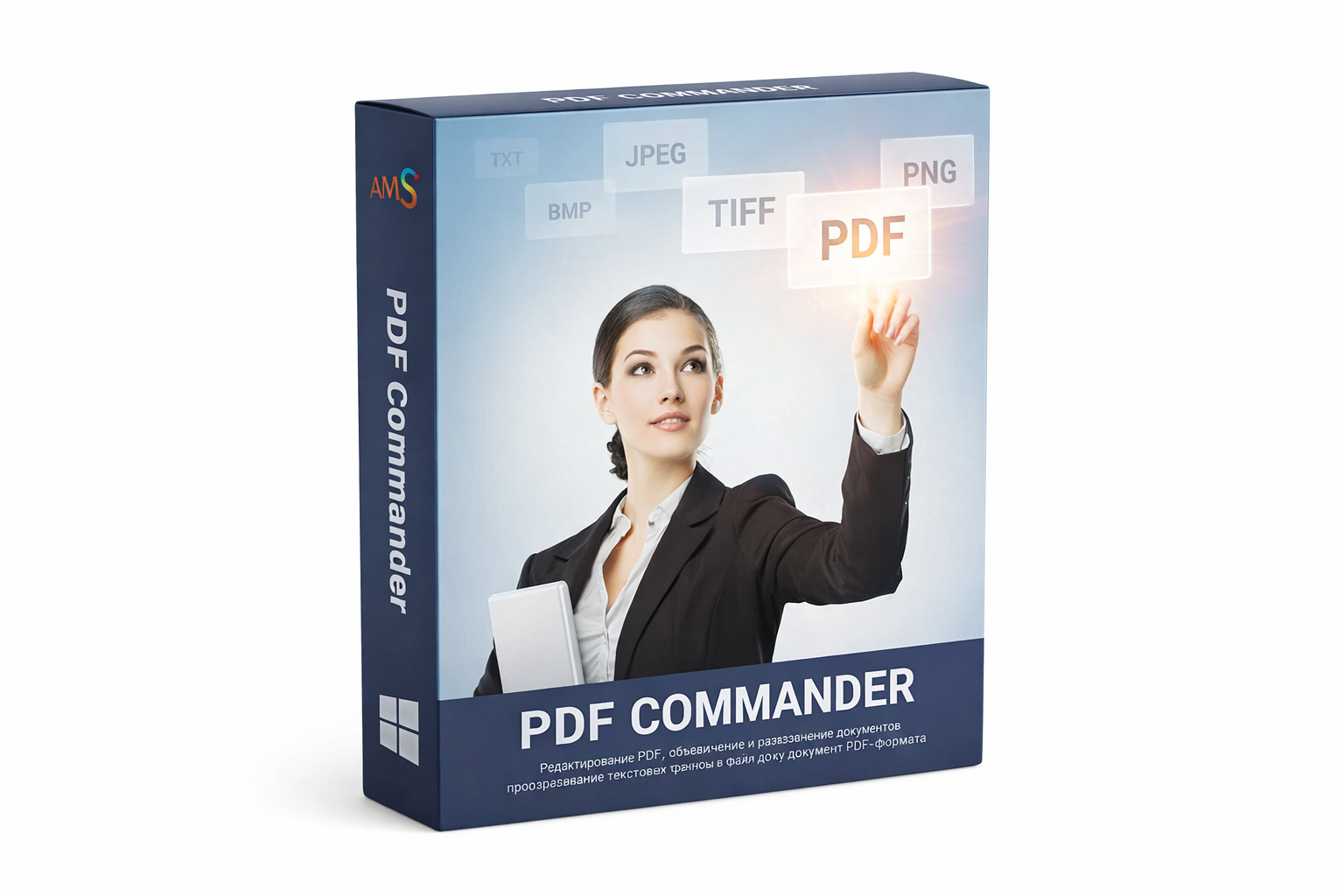
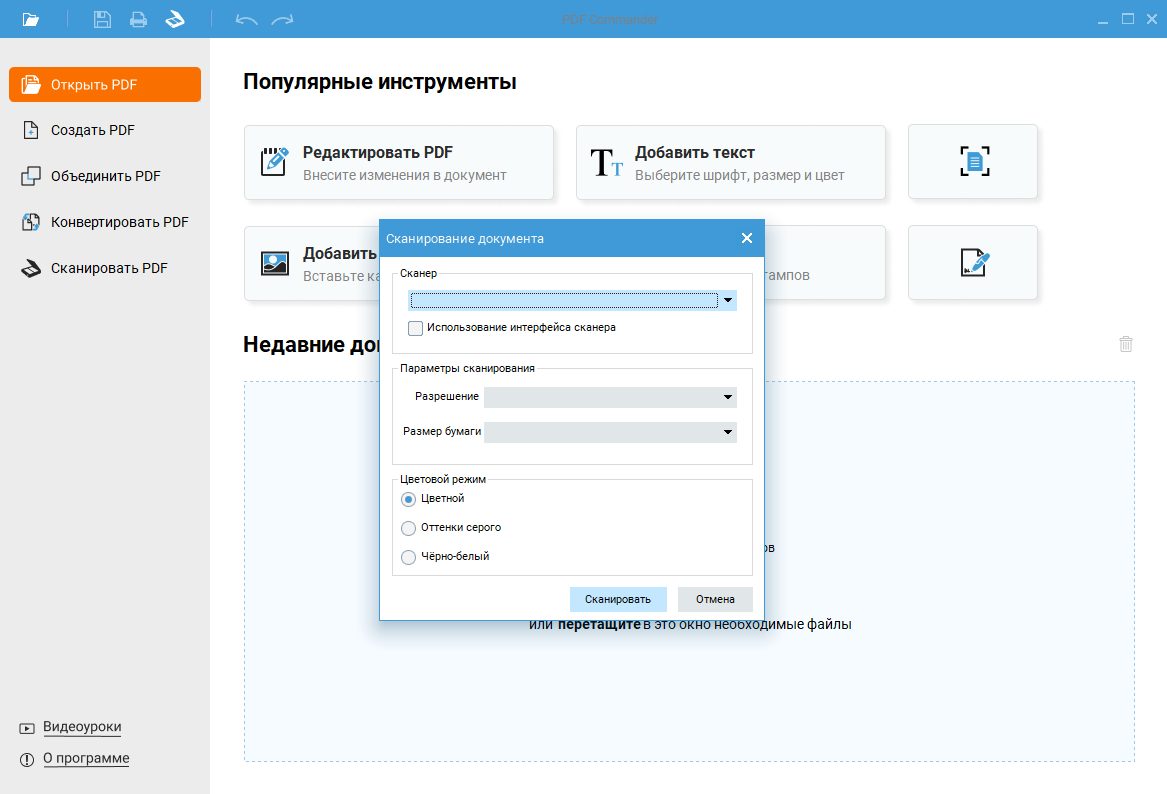
PDF Commander ставим первым как универсальный вариант для Windows, когда после сканирования документ сразу нужно привести в рабочий вид. В программе есть отдельный сценарий сканирования в PDF: выбирается устройство, разрешение, размер бумаги и цветовой режим, после чего полученный файл остаётся в той же среде для работы со страницами и содержимым. Разбор возможностей и связанных сценариев есть на Xeon Live: PDF Commander.
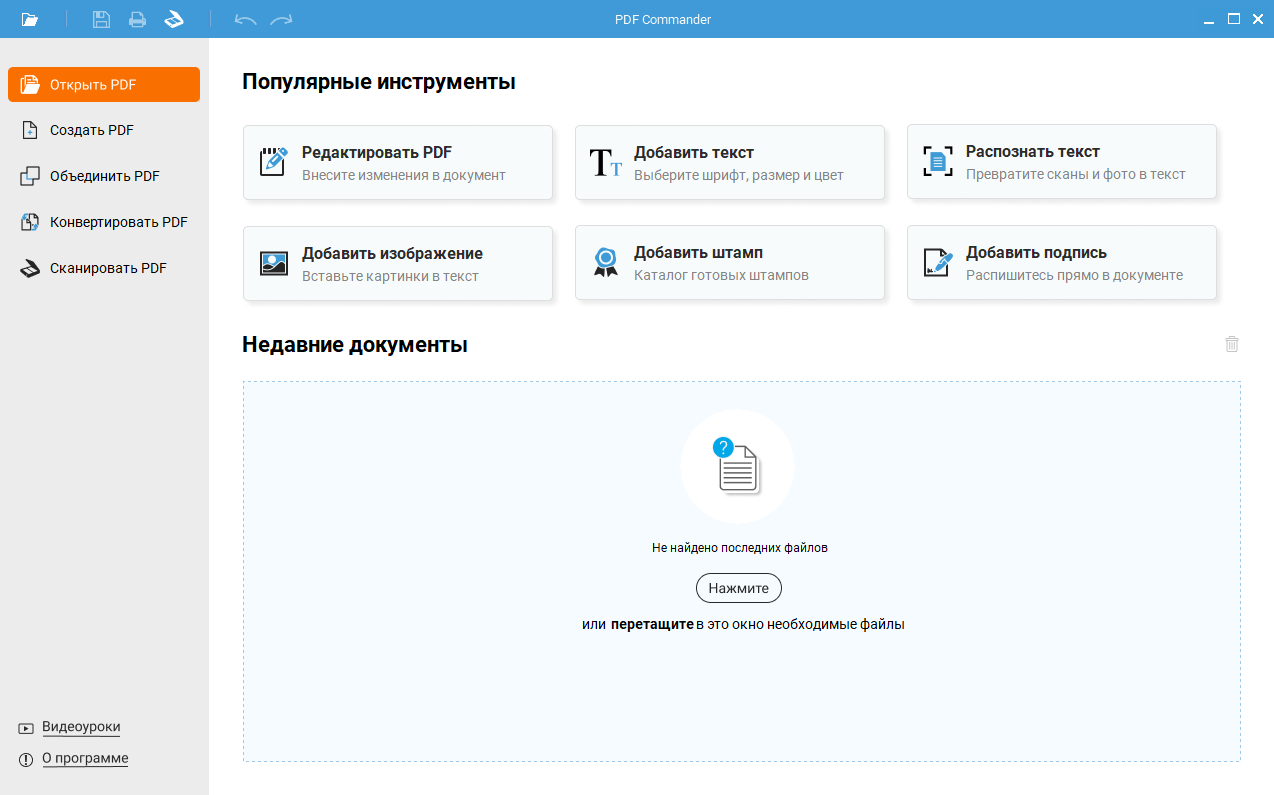
Практическая ценность здесь в связке операций. Сначала бумажный лист переводится в PDF, затем страницы можно добавлять, удалять, переставлять и поворачивать. Для сканов без текстового слоя используется распознавание: после обработки появляется возможность искать и копировать текст. Это удобно для договоров, приложений, заявлений и небольших архивных комплектов, когда отдельный OCR-инструмент не нужен.
Ограничения. Программа не ориентирована на автоматическую обработку больших пачек через сложные правила разделения. В FAQ продукта прямо указано отсутствие автоматического пакетного сканирования: многостраничный файл собирается последовательным добавлением страниц со сканера. Для потока из сотен листов рациональнее использовать специализированный сканирующий конвейер.
Плюсы
- Сканирование в PDF находится внутри полноценной среды работы с документом.
- После сканирования доступны операции со страницами, редактирование и OCR.
- Интерфейс рассчитан на обычные офисные задачи без сложной настройки профилей.
- Подходит для сценария «отсканировать — проверить — поправить — сохранить» в одном приложении.
Минусы
- Нет автоматического пакетного сканирования для больших потоков.
- Универсальность PDF-редактора означает больше функций, чем требуется для простого захвата одной страницы.
Кому подойдёт
Подходит небольшим офисам, специалистам по документообороту, маркетингу и административным задачам, которым нужен не только скан, но и дальнейшая работа с PDF в Windows.
2. NAPS2
NAPS2 — специализированная программа для сканирования, а не тяжёлый редактор документов. Она работает на Windows, macOS и Linux, поддерживает профили, автоподатчик, двустороннее сканирование, OCR и сохранение в PDF, TIFF, JPEG и PNG. В Windows можно переключаться между WIA и TWAIN, а сетевые сканеры подключать через eSCL. Разбор возможностей и связанных сценариев есть на Xeon Live: NAPS2.
Профили превращают повторяющуюся работу в один понятный сценарий: устройство, источник бумаги, размер листа, разрешение, цвет и автоматическое сохранение задаются заранее. После захвата страницы появляются в рабочей области, где их можно переставить, повернуть, кадрировать и удалить. Batch Scan помогает обрабатывать несколько проходов сканера и собирать результат по заданной логике.
Ограничения. NAPS2 сознательно не пытается заменить большой PDF-редактор. После оцифровки доступны базовые операции со страницами и OCR, но сложное редактирование содержимого, формы или договорное согласование выполняются в других инструментах.
Плюсы
- Windows, macOS и Linux в одной продуктовой линии.
- WIA, TWAIN, SANE, Apple и eSCL закрывают разные типы подключений.
- Профили и пакетное сканирование удобны для регулярных процессов.
- OCR делает сохранённые PDF пригодными для поиска.
- Есть средства командной строки для автоматизации.
Минусы
- Глубокое редактирование PDF не является задачей программы.
- Для редких моделей сканеров требуется подобрать правильный драйвер или интерфейс.
Кому подойдёт
Подходит офисам, архивам и пользователям с разными моделями сканеров, которым нужен быстрый повторяемый процесс и минимум лишних функций.
3. ABBYY FineReader PDF
ABBYY FineReader PDF выбирают в первую очередь там, где качество распознавания и дальнейшая работа с текстом важнее простоты интерфейса. В стартовом окне есть отдельный раздел Scan, а OCR Editor предназначен для контроля распознавания сложных страниц, таблиц, колонок и документов с нестандартной структурой. Разбор возможностей и связанных сценариев есть на Xeon Live: ABBYY FineReader PDF.
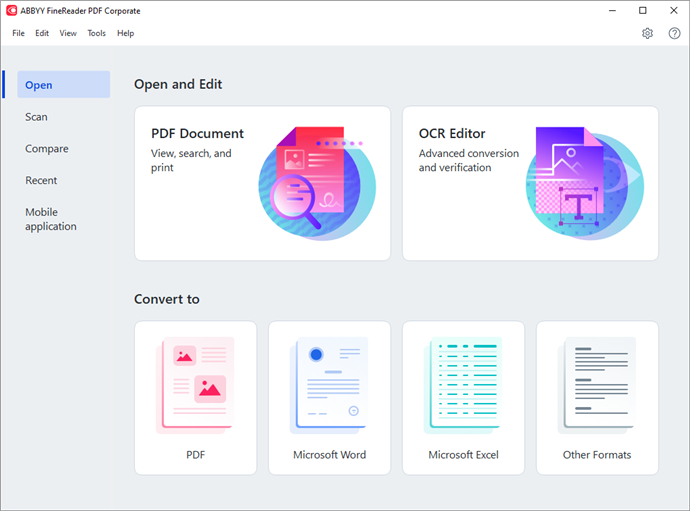
Рабочий процесс строится вокруг двух задач: получить изображение со сканера и превратить его в редактируемый или поисковый документ. После распознавания пользователь проверяет спорные символы, корректирует области текста, таблиц и изображений, затем сохраняет результат как поисковый PDF или экспортирует в офисный формат. Такой контроль особенно ценен для договоров, архивных сканов и документов, где ошибка в сумме или реквизите критична.
Ограничения. FineReader заметно сложнее простых сканирующих утилит. Для разовой оцифровки пары страниц значительная часть функций останется невостребованной, а рабочий процесс требует больше внимания к настройкам OCR и структуре документа.
Плюсы
- Развитая OCR-среда с проверкой и корректировкой распознанного текста.
- Работа со сканами, таблицами и многостраничными документами в одной системе.
- Подходит для создания поисковых PDF и экспорта в редактируемые форматы.
- Есть инструменты сравнения и последующей обработки документов.
Минусы
- Интерфейс и набор модулей сложнее, чем у специализированных сканирующих утилит.
- Для простой оцифровки возможностей значительно больше, чем требуется.
Кому подойдёт
Подходит юридическим, финансовым, административным и архивным подразделениям, где после сканирования требуется точное распознавание и ручная проверка результата.
4. VueScan
VueScan ориентирован на совместимость с большим парком сканеров и работает в Windows, macOS и Linux. Его сильная сторона — собственная поддержка множества старых и новых устройств, поэтому программа особенно полезна, когда штатная утилита производителя уже не подходит к современной системе или не даёт нужных режимов. Разбор возможностей и связанных сценариев есть на Xeon Live: VueScan.
Для документа выбираются источник, тип оригинала и параметры захвата, затем выполняются Preview и Scan. В многостраничных файлах страницы показываются миниатюрами и переставляются мышью. Для PDF доступны многостраничный вывод и OCR в соответствующей редакции продукта; также есть обработка изображений, выравнивание и настройки цвета.
Ограничения. Интерфейс VueScan насыщен техническими параметрами. Это плюс для сложных устройств и архивной оцифровки, но для сотрудника, которому нужна одна кнопка «сканировать договор», программа требует больше первоначальной настройки.
Плюсы
- Windows, macOS и Linux.
- Сильная совместимость со старыми и специализированными сканерами.
- Поддержка планшетных, документных и фотосканеров.
- Многостраничные PDF, обработка изображения и OCR в профессиональном сценарии.
Минусы
- Интерфейс рассчитан на внимательную настройку.
- Часть продвинутых функций распределена по редакциям продукта.
Кому подойдёт
Подходит организациям со смешанным или старым парком сканеров, фотографам и архивистам, которым важнее совместимость и контроль, чем минималистичный интерфейс.
5. PaperScan
PaperScan — Windows-программа, построенная вокруг TWAIN/WIA-сканирования и постобработки страниц. Она подходит для ситуаций, где исходник нужно не только получить со сканера, но и очистить: выровнять, повернуть, кадрировать, изменить яркость и контраст, а затем собрать результат в документ. Разбор возможностей и связанных сценариев есть на Xeon Live: PaperScan.
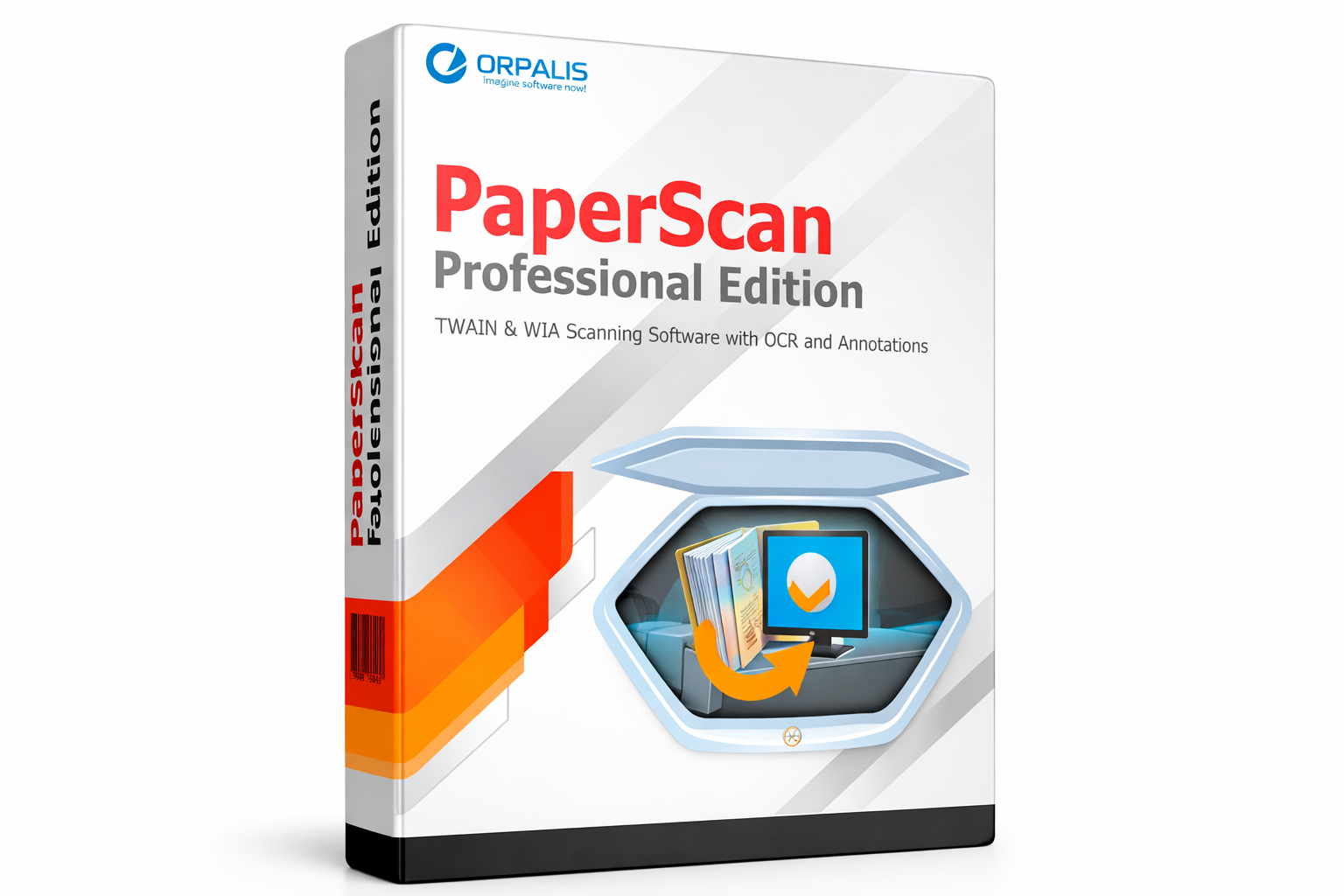
После захвата или импорта изображений страницы остаются в рабочей области для визуальной проверки. Для старой бумаги и неидеальной подачи полезны фильтры и коррекция геометрии. В расширенных редакциях доступны OCR и дополнительные инструменты аннотирования. Такой подход удобен, когда качество исходного изображения заметно влияет на читаемость результата.
Ограничения. PaperScan привязан к Windows и по структуре интерфейса ближе к классическим настольным сканирующим программам. Для межплатформенной команды и облачного процесса это менее универсальный вариант.
Плюсы
- TWAIN и WIA для широкого набора Windows-сканеров.
- Много инструментов очистки и коррекции изображения.
- Удобная работа со страницами после захвата.
- Подходит для старых или неровно отсканированных оригиналов.
Минусы
- Нет версии для macOS и Linux.
- Часть функций OCR и расширенной обработки относится к старшим редакциям.
Кому подойдёт
Подходит пользователям Windows, которым регулярно приходится исправлять качество сканов до сохранения и передачи.
6. Windows Scan
Windows Scan — системное приложение для базового сканирования в Windows. Оно показывает подключённый сканер, источник, тип файла и дополнительные параметры в одном компактном окне. Это решение без сложной библиотеки, OCR и развитой обработки документов. Разбор возможностей и связанных сценариев есть на Xeon Live: Windows Scan.
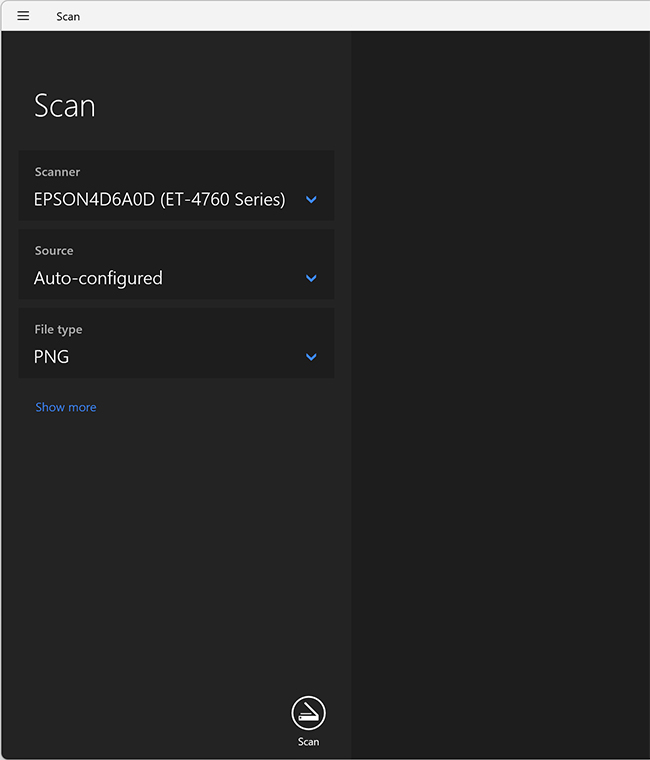
Сотрудник выбирает устройство, источник и формат, при необходимости открывает расширенные параметры, выполняет предварительный просмотр и запускает сканирование. Полученный файл сохраняется как изображение. Для дальнейшего объединения, OCR или редактирования его передают в отдельный PDF-инструмент.
Ограничения. Главное ограничение — минимальный набор функций после сканирования. Программа не строит полноценный документооборот и не заменяет OCR-систему или редактор многостраничных PDF.
Плюсы
- Простой интерфейс без лишних модулей.
- Подходит для быстрого получения отдельного изображения со сканера.
- Не требует осваивать сложную систему профилей.
Минусы
- Нет развитого OCR и управления большим документом.
- Для сборки и редактирования PDF нужен следующий инструмент.
Кому подойдёт
Подходит для редких сканов на Windows, когда результатом служит отдельное изображение или дальнейшая обработка выполняется в другой программе.
7. Epson ScanSmart
Epson ScanSmart — фирменная оболочка для совместимых сканеров Epson. Она ведёт пользователя от получения страниц к их проверке и сохранению, а расширенные параметры устройства открываются через Epson Scan 2. Такая связка удобна, когда в офисе стандартизирован парк Epson. Разбор возможностей и связанных сценариев есть на Xeon Live: Epson ScanSmart.
В начале выбирается профиль и источник, затем сканируются страницы. После захвата можно проверить миниатюры, повернуть листы, удалить лишнее и перейти к действию Save или другому доступному маршруту. Параметры автоподатчика, двустороннего режима, размера листа и разрешения определяются возможностями конкретного сканера и драйвера.
Ограничения. ScanSmart не является универсальным клиентом для оборудования других марок. Его преимущества раскрываются именно внутри экосистемы Epson, а набор функций зависит от установленного пакета и модели устройства.
Плюсы
- Понятная связка с Epson Scan 2 и настройками устройства.
- Проверка страниц перед сохранением.
- Удобен для регулярной работы на совместимых сканерах Epson.
- Поддерживает многостраничные рабочие сценарии через автоподатчик там, где это есть в устройстве.
Минусы
- Привязан к оборудованию Epson.
- Набор доступных режимов определяется моделью сканера и установленными компонентами.
Кому подойдёт
Подходит офисам и отделам, где используются совместимые сканеры и МФУ Epson и требуется предсказуемый фирменный процесс.
8. Canon IJ Scan Utility
Canon IJ Scan Utility — фирменная утилита для совместимых устройств Canon. Главное окно построено вокруг крупных сценариев Auto, Document, Photo, Custom и дополнительных модулей. Для документов особенно полезны режим Document, настройки PDF и инструменты автоматической коррекции. Разбор возможностей и связанных сценариев есть на Xeon Live: Canon IJ Scan Utility.

Пользователь выбирает устройство Canon, затем задаёт источник, размер, разрешение и обработку. Режим PDF Multiple Pages позволяет собирать страницы, а IJ PDF Editor — добавлять, удалять, переставлять и поворачивать листы перед сохранением. Для слабых сканов пригодны Auto Document Fix, коррекция перекоса, ориентации и просвечивания.
Ограничения. Утилита рассчитана на совместимую технику Canon. В смешанном парке оборудования потребуется несколько фирменных приложений или один универсальный сканирующий клиент.
Плюсы
- Хорошо согласована с настройками совместимых сканеров Canon.
- Есть отдельные режимы для документов, фотографий и пользовательских профилей.
- Поддерживается сборка многостраничного PDF.
- Есть коррекция перекоса, ориентации и качества исходника.
Минусы
- Не предназначена для сканеров других производителей.
- Интерфейс и набор модулей различаются между семействами устройств.
Кому подойдёт
Подходит владельцам Canon, которым важны родные настройки оборудования и быстрые сценарии Document/PDF без стороннего сканирующего клиента.
9. Brother iPrint&Scan
Brother iPrint&Scan объединяет печать и сканирование для совместимых принтеров, МФУ и сканеров Brother. В сканирующем сценарии доступны выбор источника, размера документа, цветового режима, разрешения, типа файла и папки, а расширенные параметры отвечают за коррекцию изображения. Разбор возможностей и связанных сценариев есть на Xeon Live: Brother iPrint&Scan.
После сканирования страницы показываются в окне результата. Здесь их удобно проверить, повернуть и при необходимости добавить новые через Add Pages. Затем результат сохраняется на компьютер или передаётся в другое приложение. Двусторонний режим появляется на устройствах с соответствующей аппаратной поддержкой.
Ограничения. Как и другие производительские приложения, Brother iPrint&Scan полезен прежде всего внутри своей экосистемы. Для сканеров других марок программа не заменяет универсальный клиент.
Плюсы
- Прямая работа с совместимыми устройствами Brother.
- Можно досканировать страницы перед финальным сохранением.
- Есть параметры выравнивания, удаления фона и ориентации на поддерживаемых моделях.
- Удобное сохранение в распространённые документные и графические форматы.
Минусы
- Работает только с совместимой техникой Brother.
- Часть функций зависит от конкретной модели и её аппаратных возможностей.
Кому подойдёт
Подходит офисам с МФУ и сканерами Brother, где важно минимизировать число промежуточных программ между устройством и готовым файлом.
10. WinScan2PDF
WinScan2PDF — компактная Windows-утилита для прямого сценария «сканер → PDF». Она умеет выбирать источник, работать через WIA или TWAIN, получать страницы, менять их порядок и сохранять документ. Интерфейс рассчитан на минимальное число действий. Разбор возможностей и связанных сценариев есть на Xeon Live: WinScan2PDF.
Сначала выбирается Select Source, затем Scan. Страницы попадают в список и предварительный просмотр, где их можно удалить или переставить. После проверки используется to PDF. В настройках доступны качество PDF, папка, временные файлы и параметры WIA. Программа также позволяет добавить изображения в текущий набор страниц.
Ограничения. В WinScan2PDF нет развитого OCR, глубокой коррекции изображения и сложной автоматизации потоков. Это сознательно узкий инструмент для простого PDF.
Плюсы
- Очень короткий путь от сканера к PDF.
- WIA и TWAIN помогают с разными Windows-устройствами.
- Можно переставить и удалить страницы перед сохранением.
- Компактная утилита без перегруженного интерфейса.
Минусы
- Нет встроенного развитого OCR.
- Постобработка и автоматизация заметно проще, чем у NAPS2 или FineReader.
Кому подойдёт
Подходит сотрудникам Windows, которым нужен простой многостраничный PDF без последующего редактирования и сложных профилей.
11. ScanPapyrus
ScanPapyrus рассчитан на оцифровку документов, книг и фотографий в Windows. Он полезен в задачах, где много последовательных страниц и требуется подготовить их до сохранения: разрезать развороты, выровнять, обрезать поля и собрать результат в многостраничный файл. Разбор возможностей и связанных сценариев есть на Xeon Live: ScanPapyrus.
Для книжной оцифровки ценна логика серийного захвата и обработки пар страниц. Для обычных документов программа также сохраняет последовательность, позволяет контролировать геометрию и формировать PDF. Такой сценарий ближе к домашнему и небольшому архивному проекту, чем к корпоративной системе массового ввода.
Ограничения. Интерфейс и набор инструментов ориентированы на настольную работу в Windows. Для командного облачного процесса, распределённых рабочих мест и мобильного захвата потребуются другие решения.
Плюсы
- Подходит для документов, книг и фотографий.
- Полезные инструменты для разворотов и серийной оцифровки.
- Можно собирать многостраничные документы после обработки.
Минусы
- Только настольный Windows-сценарий.
- Не заменяет корпоративную систему потокового ввода и маршрутизации документов.
Кому подойдёт
Подходит пользователям, которые оцифровывают книги, методички, личные архивы и небольшие серии документов на Windows.
macOS: штатные и профессиональные инструменты
На macOS базовое сканирование уже встроено в систему: Image Capture и Preview используют системные механизмы подключения сканеров. Специализированное приложение оправдано, когда нужна повторяемость, профили и более сложная обработка пачек.
12. Image Capture
Image Capture — штатная программа macOS для получения изображений с камер, телефонов и сканеров. После подключения сканер отображается в боковой панели Devices или Shared. Приложение умеет работать с планшетным сканером и автоматическим податчиком, а многостраничный документ из ADF сохранять в один файл. Разбор возможностей и связанных сценариев есть на Xeon Live: сканирование документов на Mac.
Сканер выбирается в боковой панели, затем пользователь задаёт режим и запускает захват. Для планшета программа умеет распознавать несколько отдельных объектов на стекле и сохранять их раздельно. Для податчика важен режим многостраничного файла. Это системный путь без отдельной установки сложного PDF-комбайна.
Ограничения. Image Capture не является OCR-системой и не предназначен для глубокого редактирования PDF. После получения страниц текстовый слой и сложную обработку выполняют в другом приложении.
Плюсы
- Встроен в macOS.
- Работает с локальными и сетевыми сканерами, которые видит система.
- Поддерживает планшетный сканер и автоматический податчик.
- Подходит для простого многостраничного захвата.
Минусы
- Нет развитого OCR и документооборота.
- Набор параметров ограничен тем, что предоставляет сканер и macOS.
Кому подойдёт
Подходит пользователям Mac, которым нужен штатный надёжный способ получить скан без установки отдельной системы обработки документов.
13. Apple Preview
Preview, или «Просмотр», умеет не только открывать PDF, но и напрямую получать документы со сканера. Команда File → Import from Scanner открывает системный диалог с режимом Flatbed или Document Feeder, выбором типа изображения, размера, дуплекса и места сохранения. Разбор возможностей и связанных сценариев есть на Xeon Live: Apple Preview.
После сканирования все полученные страницы открываются в Preview, где их удобно проверить, повернуть, переставить, удалить и сохранить. Дополнительный маршрут Edit → Insert → Page from Scanner позволяет добавить новый скан прямо в открытый документ. Для пользователей Mac это особенно цельный сценарий: сканирование сразу переходит в работу с PDF.
Ограничения. Preview не является профессиональной OCR-системой и не предназначен для сложной автоматической обработки больших архивов. Его сила — системные операции с небольшими и средними документами.
Плюсы
- Сканирование напрямую из встроенного PDF-просмотрщика.
- Поддержка планшета, податчика и дуплекса через системный сканирующий диалог.
- После захвата сразу доступны операции со страницами PDF.
- Не требуется отдельная утилита для базового офисного процесса.
Минусы
- Нет развитой OCR-среды уровня FineReader.
- Мало возможностей для массовой автоматизации.
Кому подойдёт
Подходит владельцам Mac, которым нужно сканировать и сразу собирать или проверять PDF в одной штатной программе.
14. ExactScan
ExactScan — специализированная программа для macOS, ориентированная на документные сканеры, профили и регулярные рабочие процессы. Она подходит там, где возможностей системного диалога macOS недостаточно и нужен отдельный сканирующий клиент с более детальной настройкой. Разбор возможностей и связанных сценариев есть на Xeon Live: ExactScan.
Работа строится через выбор устройства и профиля, затем захват пачки и автоматическую обработку страниц. В профессиональных сценариях важны профили, распознавание, очистка изображения и правила именования. Это делает ExactScan ближе к инструменту оператора, чем к разовой системной команде Scan.
Ограничения. Для единичных домашних сканов ExactScan избыточен. Наибольшая ценность появляется при совместимом документном сканере и повторяющихся процессах.
Плюсы
- Специализированный клиент для macOS.
- Профили и автоматизация подходят для регулярной оцифровки.
- Ориентирован на работу с документными сканерами и пачками страниц.
Минусы
- Сложнее системных Image Capture и Preview.
- Рационален прежде всего при регулярной нагрузке.
Кому подойдёт
Подходит пользователям Mac и небольшим отделам, которым нужен профессиональный сканирующий процесс без перехода на Windows.
Linux: программы для SANE и многостраничных PDF
В Linux основой совместимости служит SANE и поддержка конкретного устройства в системе. Поэтому при выборе важен не только интерфейс программы, но и наличие рабочего драйвера. Для обычных документов достаточно простого клиента, для многостраничных архивов удобнее инструменты с очередью страниц и OCR.
15. Skanpage
Skanpage — приложение KDE для сканирования многостраничных документов в Linux. Оно работает через системный сканирующий стек, показывает страницы в рабочей области и рассчитано на понятный сценарий получения, упорядочивания и сохранения документа. Разбор возможностей и связанных сценариев есть на Xeon Live: Skanpage.
После выбора устройства выполняется захват страницы или серии страниц. Миниатюры позволяют контролировать порядок, а базовая обработка — исправить ориентацию и подготовить файл. Для пользователей KDE это логичный нативный вариант без необходимости запускать тяжёлый OCR-комбайн.
Ограничения. Функциональность зависит от того, насколько корректно устройство поддерживается Linux и SANE. Для сложного OCR или корпоративного конвейера требуется дополнительный инструмент.
Плюсы
- Нативная интеграция в среду KDE.
- Удобен для многостраничных документов.
- Простой интерфейс и понятная работа со страницами.
Минусы
- Совместимость определяется поддержкой сканера в Linux.
- Нет полноценного набора корпоративной автоматизации.
Кому подойдёт
Подходит пользователям KDE, которым нужен современный Linux-инструмент для повседневного сканирования документов.
16. gscan2pdf
gscan2pdf — классический Linux-инструмент для получения страниц со сканера и сборки PDF или DjVu. Он ориентирован на многостраничные документы, работу через SANE и последующую обработку, включая OCR через внешние движки. Разбор возможностей и связанных сценариев есть на Xeon Live: gscan2pdf.
Сначала задаются параметры устройства и выполняется сканирование пачки. Полученные страницы остаются в списке: их можно очистить, повернуть, переставить и передать в OCR. После проверки документ сохраняется как единый файл. Такой процесс удобен для архивов и технических пользователей, которым важен контроль каждого этапа.
Ограничения. Интерфейс утилитарный и требует понимания Linux-окружения, SANE и установленных OCR-компонентов. Для неподготовленного пользователя NAPS2 или Skanpage выглядят проще.
Плюсы
- Хорошо подходит для многостраничных PDF в Linux.
- Интегрируется с SANE и внешними OCR-движками.
- Дает контроль порядка и обработки страниц.
Минусы
- Интерфейс менее современный, чем у новых приложений.
- OCR и некоторые функции зависят от внешних компонентов.
Кому подойдёт
Подходит Linux-пользователям и техническим отделам, которым нужен контролируемый многостраничный процесс с OCR.
17. Document Scanner (Simple Scan)
Document Scanner, ранее известный как Simple Scan, — минималистичное приложение GNOME для Linux. Его задача — быстро получить документ или фотографию со сканера, собрать несколько страниц и сохранить результат без сложной настройки. Разбор возможностей и связанных сценариев есть на Xeon Live: Document Scanner (Simple Scan).
Пользователь выбирает тип оригинала, запускает сканирование и последовательно добавляет страницы. После этого можно повернуть, обрезать и сохранить документ. Программа хорошо соответствует философии GNOME: минимум отвлекающих элементов, базовые операции на виду.
Ограничения. Это не OCR-комбайн и не система массового ввода. Для поиска по тексту, сложной коррекции и автоматизации нужен отдельный следующий этап.
Плюсы
- Очень простой интерфейс.
- Хорошо подходит для GNOME и базового SANE-сканирования.
- Умеет собирать несколько страниц в один документ.
Минусы
- Нет развитой OCR-среды.
- Мало инструментов автоматизации и постобработки.
Кому подойдёт
Подходит домашним и офисным Linux-рабочим местам, где сканирование выполняется периодически и сложные профили не нужны.
iPhone и Android: мобильное сканирование документов
Мобильные приложения решают другую задачу: они заменяют сканер там, где бумагу нужно оцифровать сразу — на встрече, в магазине, на объекте или в командировке. Для качества важны автоматический контур страницы, исправление перспективы, очистка теней, многостраничный режим и понятный экспорт.
18. Adobe Scan
Adobe Scan превращает камеру iPhone или Android-смартфона в документный сканер. Приложение автоматически определяет границы страницы, исправляет перспективу, очищает изображение и создаёт PDF. OCR добавляет текстовый слой, поэтому скан становится пригодным для поиска и извлечения текста. Разбор возможностей и связанных сценариев есть на Xeon Live: Adobe Scan.
Камера захватывает страницу, приложение определяет контур и применяет коррекцию. Для многостраничного документа последовательно добавляются новые кадры, после чего страницы можно обрезать, повернуть и переставить. Результат сохраняется как PDF и далее открывается в экосистеме Acrobat или передаётся в другие приложения.
Ограничения. Мобильная камера чувствительна к свету, бликам, теням и геометрии съёмки. Для потока из десятков страниц настольный сканер с автоподатчиком быстрее и стабильнее.
Плюсы
- Автоматическое определение границ и исправление перспективы.
- OCR и поисковый PDF.
- Удобный многостраничный захват на iOS и Android.
- Хорошо подходит для документов вне офиса.
Минусы
- Качество зависит от освещения и камеры смартфона.
- Большие пачки документов обрабатывать медленнее, чем через ADF.
Кому подойдёт
Подходит сотрудникам в командировках, продажах, логистике, выездном сервисе и другим мобильным специалистам.
19. Genius Scan
Genius Scan — мобильный сканер для iOS и Android с автоматическим обнаружением документа, коррекцией перспективы и улучшением цвета. Он собирает многостраничные PDF, позволяет переставлять страницы и организовывать документы, а OCR добавляет поисковый текстовый слой в соответствующем режиме. Разбор возможностей и связанных сценариев есть на Xeon Live: Genius Scan.
Камера автоматически находит лист и кадрирует его. В пакетном режиме страницы снимаются одна за другой без постоянного возврата к списку документов. После захвата доступны фильтры, коррекция и организация, затем файл экспортируется в нужный рабочий сервис или локальное хранилище.
Ограничения. Часть расширенных функций, включая OCR и дополнительные маршруты экспорта, относится к старшим возможностям приложения. Для простого скана это не мешает, но корпоративный процесс нужно заранее сверить с выбранным планом использования.
Плюсы
- Быстрый пакетный захват нескольких страниц.
- Автоматическое кадрирование и исправление перспективы.
- Организация документов и гибкие маршруты экспорта.
- Приложение доступно на iOS и Android.
Минусы
- Расширенные функции распределены по уровням приложения.
- Качество, как у любого мобильного сканера, зависит от условий съёмки.
Кому подойдёт
Подходит мобильным сотрудникам и небольшим командам, которым важны пакетный захват, организация и дальнейший экспорт документов.
20. SwiftScan
SwiftScan — мобильное приложение для iPhone, iPad и Android, которое автоматически захватывает документ, выравнивает его и применяет цветовую оптимизацию. Результат сохраняется как PDF или JPEG, а OCR делает документы доступными для полнотекстового поиска. Разбор возможностей и связанных сценариев есть на Xeon Live: SwiftScan.
Приложение отслеживает границы листа в камере, выполняет автоматический захват и предлагает обработанный кадр. После серии страниц можно настроить порядок, применить фильтры и выбрать маршрут сохранения. Автоматическая отправка в облачное хранилище полезна для регулярных полевых документов.
Ограничения. SwiftScan ориентирован на мобильный процесс, поэтому не заменяет физический сканер для больших объёмов, очень мелких оригиналов и архивной оцифровки с жёсткими требованиями к геометрии.
Плюсы
- Автоматический захват и коррекция границ.
- PDF и JPEG, OCR и полнотекстовый поиск.
- Рабочие процессы и автоматическая отправка в облачные сервисы.
- iOS и Android.
Минусы
- Для массового потока медленнее сканера с автоподатчиком.
- Часть расширенных возможностей относится к подписочным функциям продукта.
Кому подойдёт
Подходит полевым сотрудникам и специалистам, которым важно быстро передавать сканы в заранее выбранные папки и сервисы.
21. Google Drive scanner
В мобильном Google Drive есть встроенный сканер документов для Android и iOS. Он захватывает страницу камерой, показывает границы, позволяет обрезать и повернуть изображение, применить фильтр, очистить пятна или пальцы, добавить следующие страницы и сохранить результат в Drive. Разбор возможностей и связанных сценариев есть на Xeon Live: Google Drive scanner.
На Android сканирование запускается кнопкой Camera, на iOS — через Add → Scan или значок камеры. После каждого кадра доступны Crop & Rotate, Filter, Clean, Retake и Add page. В Android можно выбрать PDF или JPG; многостраничный документ сохраняется непосредственно в выбранную папку Drive.
Ограничения. Функция существует только в мобильном приложении Google Drive: веб-версия не предоставляет сканирование. Это не отдельная система OCR-контроля и не инструмент для настольного сканера.
Плюсы
- Не требует отдельного мобильного сканера у пользователей Google Drive.
- Есть автоматический контур, обрезка, фильтры и очистка изображения.
- Многостраничные документы сразу попадают в облачную папку.
- Работает на Android и iOS.
Минусы
- Сканирование отсутствует в веб-версии Drive.
- Для сложной OCR-проверки и массового потока нужен другой инструмент.
Кому подойдёт
Подходит командам, которые уже используют Google Drive и хотят быстро сохранять мобильные сканы непосредственно в рабочую структуру папок.
Как выбрать программу под реальный рабочий процесс
Начинать стоит не с бренда, а с объёма и дальнейшего использования файла. Один и тот же сканер ведёт себя по-разному в сценарии «раз в неделю отсканировать подписанный лист» и в сценарии «каждый день перевести в архив несколько сотен страниц». Сначала фиксируют объём, тип бумаги, необходимость OCR, место хранения и требования к именованию. После этого становится понятно, нужна ли универсальная программа, фирменная утилита производителя, мобильный сканер или специализированная система.
- До 10–20 страниц за сессию. Подойдут PDF Commander, Windows Scan, Preview, Image Capture, Document Scanner или мобильное приложение. Главный критерий — короткий путь до готового файла и проверка порядка страниц.
- Регулярные пачки через ADF. Смотрите на NAPS2, VueScan, фирменные Epson/Canon/Brother и специализированные клиенты. Здесь важны профили, дуплекс, пропуск пустых листов и автоматическое сохранение.
- Скан с последующим OCR. ABBYY FineReader PDF удобен для глубокого контроля распознавания; NAPS2, PDF Commander, VueScan и мобильные приложения подходят для более прямого создания поискового PDF.
- Старый или нестандартный сканер. В первую очередь проверяют VueScan и NAPS2 с альтернативными интерфейсами. В Linux дополнительно проверяется поддержка устройства через SANE.
- Работа в поле. Adobe Scan, Genius Scan, SwiftScan и сканер Google Drive сокращают путь от бумаги до общей папки, но требуют аккуратного освещения и ровной съёмки.
- Один производитель на всех рабочих местах. Epson ScanSmart, Canon IJ Scan Utility и Brother iPrint&Scan упрощают поддержку, потому что сотрудники работают в одном родном интерфейсе.
Отдельно стоит решить, где заканчивается сканирование и начинается работа с документом. Когда после захвата нужно исправлять, объединять, защищать или редактировать PDF, рационально использовать приложение, где эти этапы связаны. Когда документ после сканирования сразу уходит в систему хранения, проще специализированный сканирующий клиент. Для понимания следующего этапа полезен материал о том, как изменять сканированный документ после оцифровки.
Настройки, которые сильнее всего влияют на результат
Разрешение
Для большинства текстовых документов 300 dpi обеспечивает хороший баланс между читаемостью, OCR и размером файла. 200 dpi подходит для черновых копий с крупным текстом. 400–600 dpi используют для мелкого шрифта, печатей, старой бумаги, схем и фотографических материалов. Увеличивать разрешение без цели невыгодно: файл растёт, сканирование и OCR занимают больше времени, а полезная детализация ограничена качеством оригинала и оптикой сканера.
Цветовой режим
Black & White создаёт компактные файлы, но плохо переносит слабые серые штрихи. Grayscale чаще даёт более предсказуемый результат для договоров, квитанций, копий и старой бумаги. Color нужен для документов с печатями, маркерами, схемами, диаграммами, фотографиями и любыми элементами, где оттенок имеет смысл. Для рекламных материалов и макетов цветовой режим сохраняет визуальные отличия, которые в сером варианте теряются.
Формат и текстовый слой
PDF удобен для многостраничных документов, потому что сохраняет страницы в одном файле и допускает текстовый слой OCR. JPEG и PNG лучше подходят для отдельных изображений, которые дальше будут обрабатываться в графике или загружаться в систему как самостоятельные файлы. Для архива поисковый PDF полезнее набора картинок: документ индексируется, по нему работает поиск и проще находить фамилии, номера, даты и реквизиты. Отдельный разбор распознавания текста в PDF помогает понять, когда текстовый слой действительно нужен.
Автоподатчик и двусторонняя подача
Программа не создаёт аппаратный дуплекс там, где его нет. Она только использует возможности устройства и правильно собирает полученные стороны. Поэтому перед настройкой рабочего места проверяют характеристики сканера: вместимость автоподатчика, допустимую плотность бумаги, работу с разными форматами, двусторонний механизм и ограничения на длинные листы. В программной части важны порядок страниц, пропуск пустых листов, добавление страниц после основной пачки и возможность быстро пересканировать ошибочный лист.
Как внедрить сканирование в рабочий процесс отдела
Для бизнеса качество программы проявляется не на одной странице, а в повторяемости. Сотрудники должны получать одинаковый результат независимо от смены, кабинета и конкретного документа. Поэтому внедрение лучше начинать с небольшого регламента и тестового набора из типичных оригиналов: обычный договор, слабая копия, цветной лист, двусторонний документ и пачка через автоподатчик.
- Шаг 1. Определите конечный файл. Решите, нужен обычный PDF, поисковый PDF, отдельные изображения или дальнейший экспорт в Word/Excel.
- Шаг 2. Зафиксируйте профиль. Запишите разрешение, цвет, формат бумаги, источник подачи, дуплекс, OCR и папку сохранения.
- Шаг 3. Сделайте эталонную пачку. Отсканируйте набор типовых документов и проверьте не только картинку, но и порядок, поиск, вес файла и открытие на другом компьютере.
- Шаг 4. Введите правило имени. Например: дата, тип документа, контрагент и номер. Единое имя ускоряет поиск и снижает количество дублей.
- Шаг 5. Разделите роли. Оператор отвечает за качество захвата, сотрудник отдела — за смысловую полноту, архив — за размещение и срок хранения.
- Шаг 6. Измеряйте ошибки. Считайте пересканирования, пропущенные страницы, неверную ориентацию, ошибки OCR в реквизитах и долю файлов без нужного текстового слоя.
Для многостраничных комплектов особенно важно не полагаться на визуальную беглую проверку. Полезно сверять число физических листов и страниц PDF, затем открывать инструкцию по сборке многих страниц в один PDF как рабочий ориентир для ситуаций без автоматического дуплекса или с несколькими проходами сканера.
Метрики качества: как понять, что процесс работает
Сканирование легко оценивать измеримо. Для небольшого отдела достаточно пяти показателей: доля файлов, которые не пришлось пересканировать; среднее время на один комплект; доля поисковых PDF, в которых находится контрольная фраза; число ошибок в порядке страниц; средний размер файла на страницу. Эти показатели позволяют сравнивать программы и профили без субъективного впечатления «эта выглядит быстрее».
- First-pass yield. Доля комплектов, принятых без повторного сканирования. Рост показателя обычно означает более стабильную подачу, правильный профиль и лучшую проверку до сохранения.
- Время на комплект. Измеряйте весь цикл: подготовка бумаги, захват, проверка, OCR, сохранение и размещение. Быстрая кнопка Scan мало значит, если сотрудник потом долго исправляет страницы.
- Полнота. Сверяйте ожидаемое число страниц и фактическое число в PDF. Ошибка в одну страницу важнее небольшой разницы в скорости.
- Поиск по тексту. Для OCR-документа заранее выбирают несколько контрольных фраз, фамилий или номеров и проверяют их поиск в готовом PDF.
- Размер файла. Слишком большой PDF затрудняет пересылку и хранение; слишком маленький при агрессивном сжатии ухудшает текст и графику. Нужен устойчивый диапазон под тип документа.
Типичные ошибки при сканировании и как их устранить
Сканер не появляется в списке
Сначала проверяют, видит ли устройство сама операционная система. В Windows полезно переключить WIA/TWAIN в NAPS2 или WinScan2PDF и переустановить драйвер производителя. В macOS проверяют Printers & Scanners и доступность устройства в Image Capture. В Linux сначала диагностируют SANE. Сетевой сканер дополнительно проверяют по подключению и поддержке eSCL/AirScan.
Листы идут криво или обрезаются
Для автоподатчика выравнивают направляющие и убирают скрепки, загнутые углы и смешанные размеры бумаги. В программе включают deskew и проверяют фиксированный размер A4/Letter вместо автоматического определения, когда вся пачка одинаковая. Для планшета страницу прижимают ровно к направляющей и используют предварительный просмотр до полного сканирования.
OCR ошибается в цифрах и реквизитах
Повышают качество исходного скана: 300–400 dpi, оттенки серого, правильная ориентация, меньше теней и перекоса. Затем в OCR выбирают язык документа и вручную проверяют суммы, даты, фамилии, номера договоров, артикулы и банковские реквизиты. Для важных документов распознанный текст нельзя считать заменой визуальной сверки оригинала.
PDF получился слишком тяжёлым
Сначала проверяют разрешение и цвет. Для обычного договора цвет в 600 dpi обычно избыточен. Затем оценивают сжатие PDF и наличие лишних изображений. Уменьшать качество нужно после проверки мелкого текста и печатей. При отправке большого массива лучше разделить документы логически, а не разрушать читаемость агрессивным сжатием.
Страницы перепутаны после двустороннего сканирования
При аппаратном дуплексе проверяют тип переворота и ориентацию оборота. При ручном дуплексе удобны функции interleave в NAPS2 или Interleave в VueScan: сначала сканируются нечётные стороны, затем обратные, после чего программа собирает правильную последовательность. До сохранения всегда проверяют первые несколько переходов между лицевой и оборотной сторонами.
Итоги рейтинга
Для Windows самым универсальным первым вариантом в этой подборке остаётся PDF Commander: он закрывает сканирование и сразу продолжает работу с PDF, но не рассчитан на автоматическое пакетное сканирование больших массивов. NAPS2 лучше подходит для повторяемых профилей, смешанного парка сканеров и автоматизации. ABBYY FineReader PDF сильнее там, где центральная задача — точный OCR и проверка распознавания. VueScan полезен при старом и нестандартном оборудовании, а фирменные Epson, Canon и Brother рациональны в стандартизированном парке устройств.
На Mac базовые задачи часто полностью закрывают Image Capture и Preview; ExactScan нужен при более регулярной нагрузке. В Linux выбор строится вокруг SANE: Skanpage проще, gscan2pdf даёт больше контроля над многостраничным процессом, Document Scanner подходит для минимального сценария. На смартфонах Adobe Scan, Genius Scan, SwiftScan и сканер Google Drive решают мобильный захват, но для длинных пачек физический сканер с автоподатчиком остаётся быстрее и стабильнее.
Независимо от программы результат стоит оценивать одинаково: все страницы на месте, порядок верный, мелкий текст читается, цветные элементы сохранены, OCR находит контрольные фразы, файл открывается на другом устройстве и лежит в правильной папке. Такой подход превращает сканирование из разовой технической операции в управляемый рабочий процесс.