Лучшие виртуальные PDF-принтеры: 13 решений для Windows, macOS и Linux
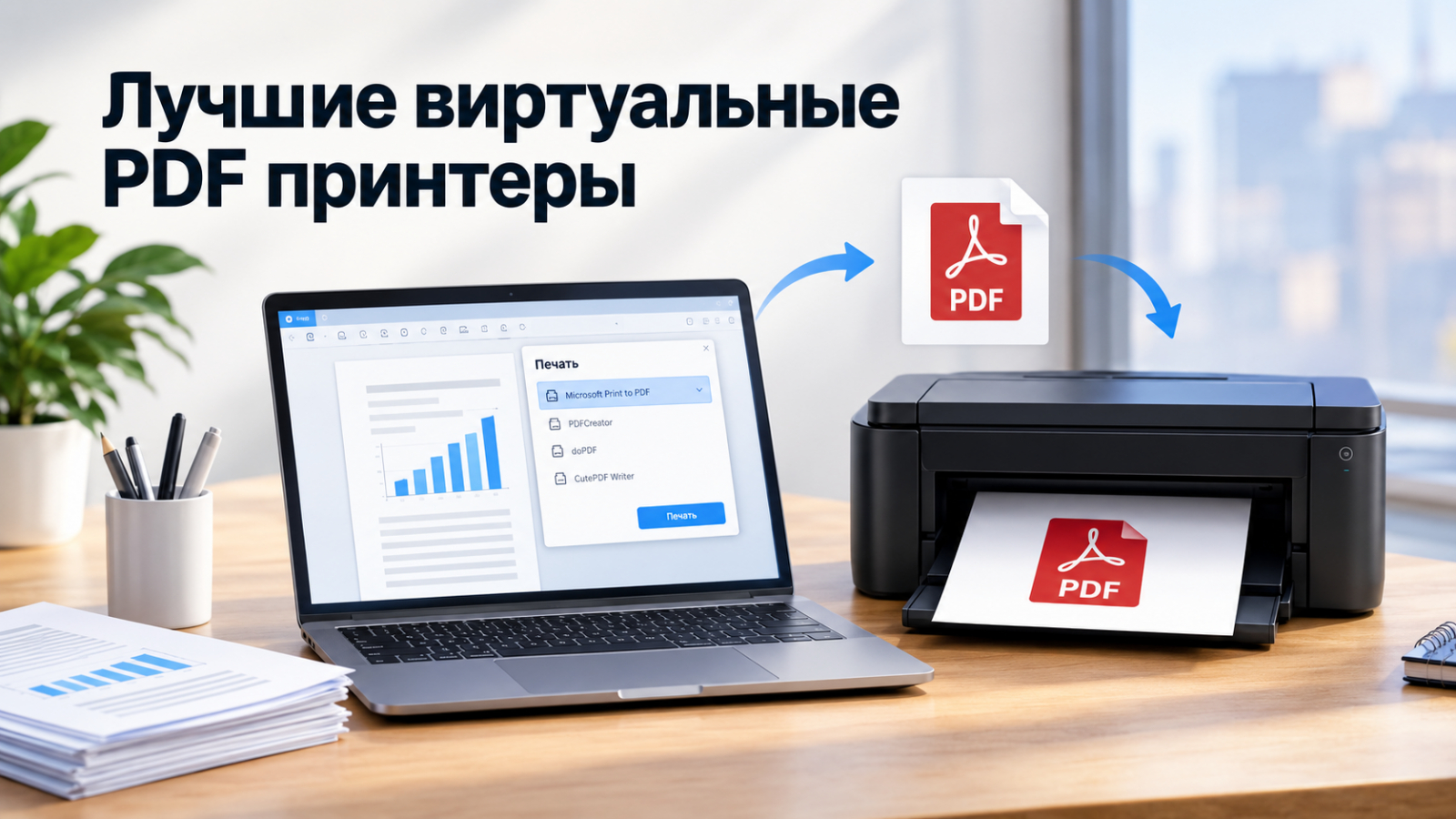
Виртуальный PDF-принтер нужен в тот момент, когда документ уже выглядит правильно в исходной программе, но его требуется зафиксировать в виде файла: для отправки клиенту, согласования макета, архива, публикации, отчётности или передачи в другой отдел. Такой инструмент появляется в стандартном окне печати рядом с физическими устройствами и вместо бумаги создаёт PDF. Для бизнеса это полезный универсальный слой между десятками программ: из браузера, офисного пакета, CRM, бухгалтерской системы или старого приложения можно получить одинаково понятный результат, не меняя исходный рабочий процесс.
В подборке собраны решения для Windows, macOS и Linux. Главный принцип оценки — не количество заявленных функций, а предсказуемость рабочего маршрута: насколько легко получить правильную геометрию страницы, сохранить читаемый текст, повторить настройки на другом рабочем месте, автоматизировать однотипные операции и проверить файл перед отправкой. Для базового понимания формата пригодится отдельный разбор устройства PDF и способов работы с ним.
Что именно делает виртуальный PDF-принтер
Виртуальный принтер получает не исходный DOCX, XLSX, HTML или другой файл, а уже подготовленное приложением печатное представление страниц. Поэтому он почти не интересуется исходным форматом. Принцип простой: программа умеет открыть материал и сформировать задание печати — значит, тот же материал можно направить не на физическое устройство, а в PDF. На Windows эту роль выполняет системный Microsoft Print to PDF или сторонний драйвер; в macOS команда сохранения PDF встроена в системное окно печати; в Linux аналогичный сценарий реализуется через печатную подсистему CUPS и backend CUPS-PDF.
Эта архитектура одновременно объясняет сильную сторону и ограничение метода. Виртуальная печать хорошо фиксирует внешний вид страницы, диапазон, поля, ориентацию, масштаб, колонтитулы и другие параметры, которые видны в предварительном просмотре. Но она не обязана сохранять внутреннюю структуру исходного документа: теги доступности, интерактивные формы, закладки, некоторые гиперссылки и семантику заголовков. Для документов, где важна именно структура, встроенный экспорт из Word, PowerPoint, редактора макетов или системы документооборота часто предпочтительнее. Для задачи «получить цифровой эквивалент печатного листа» виртуальный принтер остаётся прямым и универсальным маршрутом.
Практически это означает важное правило: оценивать нужно не только сам драйвер, но и цепочку «исходное приложение → предварительный просмотр → виртуальный принтер → готовый PDF». Широкая таблица, которая уже обрезана в Excel, останется обрезанной и в PDF. Веб-страница, которую браузер перестроил для печати, попадёт в файл в этой перестроенной форме. Отсутствующий шрифт или неправильный размер бумаги тоже проявятся на выходе. Поэтому качественный результат начинается до нажатия кнопки печати.
- Виртуальная печать — фиксирует печатное представление через системный или сторонний принтер.
- Экспорт в PDF — выполняется самим приложением и чаще лучше сохраняет структуру, ссылки, закладки и служебные данные.
- Редактирование PDF — отдельная операция после создания файла: исправление текста, перестановка страниц, удаление фрагментов, подписи, комментарии, распознавание и защита.
- Печать существующего PDF в новый PDF — полезна для выбранных страниц или упрощённой визуальной копии, но способна убрать интерактивность и внутреннюю структуру.
Как построен рейтинг
Позиции сгруппированы по платформам, потому что виртуальная печать глубоко связана с печатной подсистемой операционной системы. Сначала идут Windows-решения: здесь выбор максимальный — от встроенного компонента до драйверов с профилями, PDF/A, автоматическим именованием и корпоративным развёртыванием. Затем разобран системный маршрут macOS и отдельный backend для CUPS в Linux. Одна программа не повторяется в разных группах; поддержка дополнительных платформ указана внутри карточки там, где она действительно есть.
Сравнение опирается на девять практических критериев. Первый — универсальность: печать из любого приложения, которое умеет печатать. Второй — качество и контроль геометрии. Третий — сохранение текстового слоя и пригодность к поиску. Четвёртый — архивные профили PDF/A и специализированные варианты вывода. Пятый — автоматизация: профили, несколько виртуальных очередей, автосохранение, шаблоны имён и действия после создания файла. Шестой — защита и служебные параметры. Седьмой — устойчивость к массовому развёртыванию. Восьмой — актуальность поддержки. Девятый — простота контроля результата пользователем без специальных знаний.
Для маркетинга, PR и коммерческих подразделений особенно важны воспроизводимость и проверяемость. Когда один и тот же шаблон презентации, коммерческого предложения или медиакита выпускают десятки сотрудников, разовая ручная настройка каждого PDF быстро превращается в источник расхождений. Именованный профиль, понятный размер страницы, единое правило сохранения и обязательная проверка итогового файла дают больший эффект, чем редкая функция, которой никто не пользуется.
- Разовая печать письма, страницы или документа без установки дополнительных компонентов.
- Повторяемая подготовка PDF с одинаковым качеством, метаданными и папкой назначения.
- Выпуск архивных копий в PDF/A.
- Сохранение документов из старых корпоративных программ, где нет современного экспорта.
- Потоковая работа: несколько виртуальных очередей с разными профилями и автоматическим именованием.
- Подготовка материалов, которые перед отправкой нужно отредактировать, обезличить, объединить или подписать.
Лучшие виртуальные PDF-принтеры: краткий выбор
Для одиночной задачи в Windows достаточно связки PDF Commander и Microsoft Print to PDF: первый инструмент подготавливает документ, второй выполняет системную виртуальную печать. Для сложных профилей и нескольких сценариев внутри одного отдела сильнее PDF24 Creator, PDFCreator и PDF-XChange Printer Standard. doPDF и CutePDF Writer удобны там, где нужна максимально прямая схема «выбрать принтер — сохранить файл». Bullzip, 7-PDF Printer, novaPDF и Win2PDF дают дополнительные варианты стандартизации вывода, а Adobe PDF логичен в инфраструктуре, где Acrobat уже используется как основной PDF-инструмент. На macOS отдельный драйвер для большинства базовых задач не нужен, а в Linux классический системный вариант — CUPS-PDF.
Windows: виртуальные PDF-принтеры и рабочие связки
1. PDF Commander + Microsoft Print to PDF
Первая позиция — рабочая связка, а не попытка выдать редактор за драйвер. PDF Commander подготавливает и проверяет документ: редактирует содержимое, управляет страницами, объединяет файлы, работает со сканами, подписями и защитой. Сам виртуальный вывод в Windows выполняет Microsoft Print to PDF, встроенный в Windows 10 и Windows 11. Такая комбинация полезна, когда перед созданием финальной копии требуется не просто нажать Ctrl+P, а привести документ в порядок.
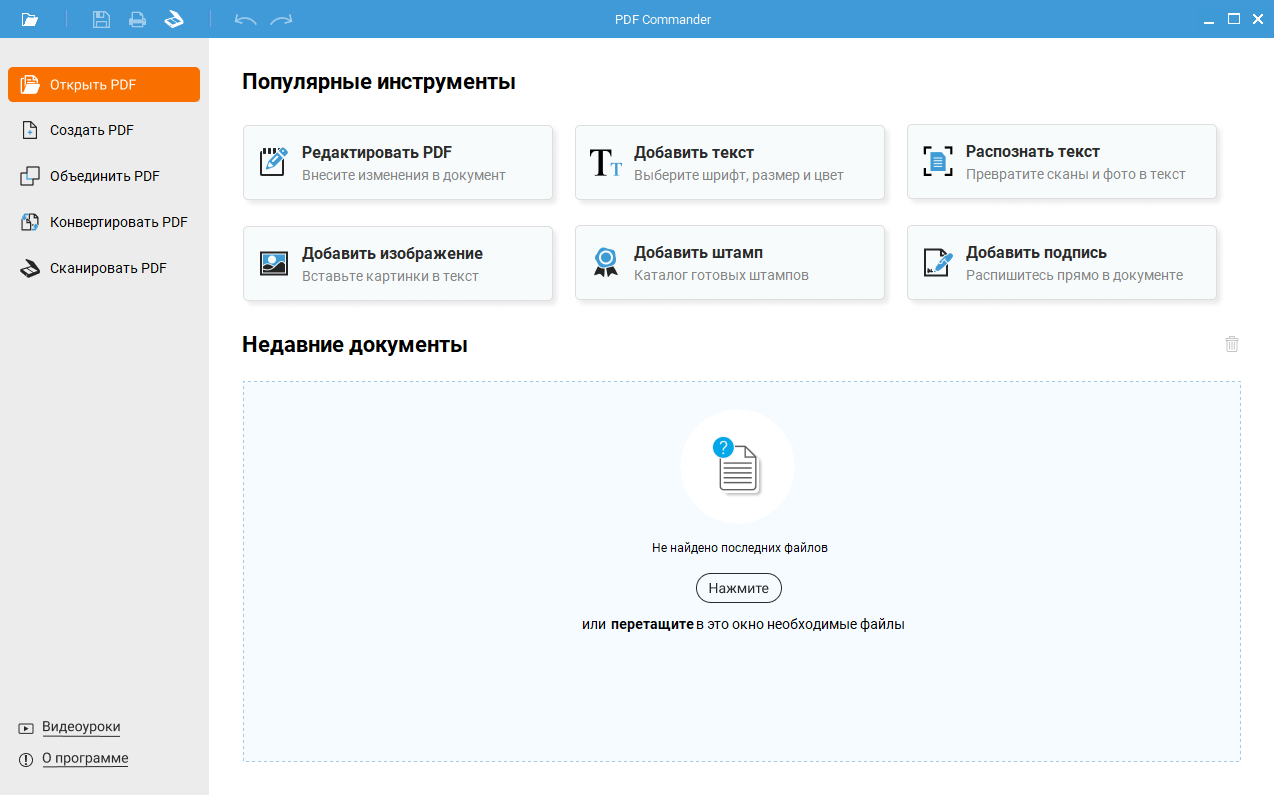
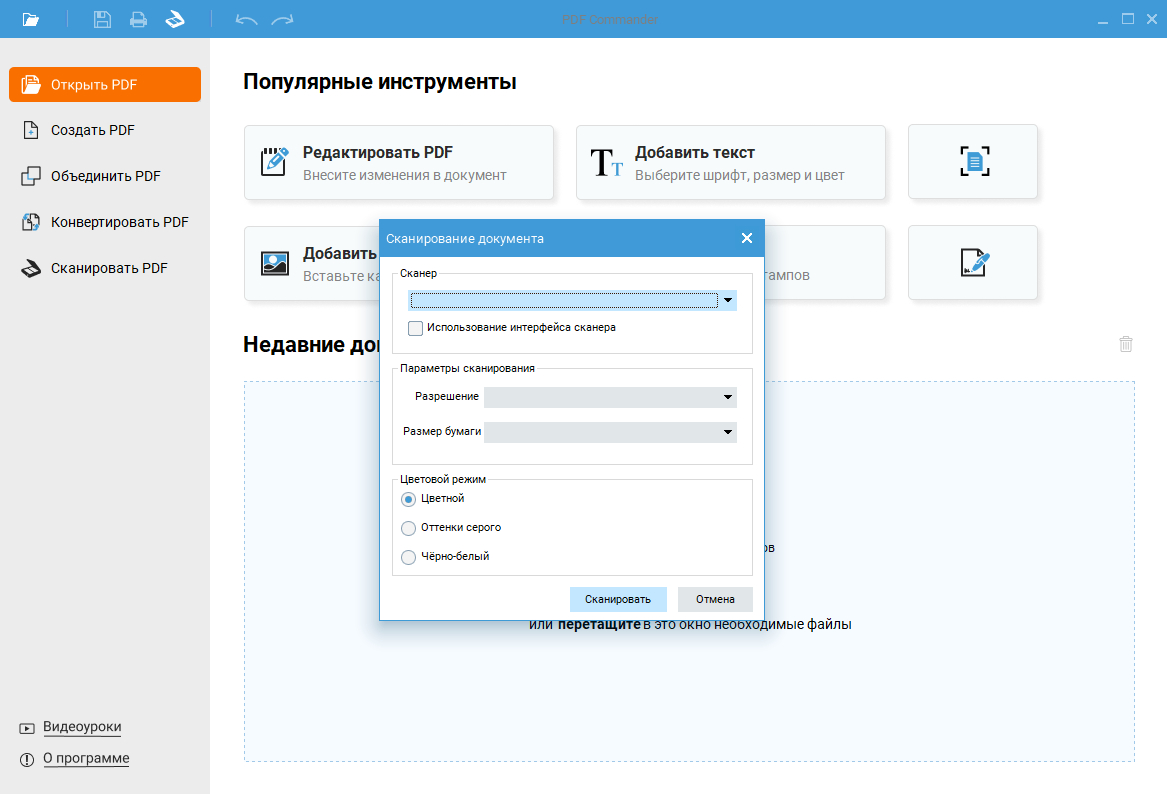
Сценарий особенно удобен с договорами, коммерческими предложениями, инструкциями и пакетами согласования. Сначала в редакторе удаляют лишние страницы, исправляют опечатки, добавляют подпись или штамп, собирают несколько частей в нужном порядке. Затем открывают печать, выбирают Microsoft Print to PDF, проверяют диапазон, ориентацию, поля и масштаб, после чего сохраняют новый файл. Получается понятное разделение ролей: редактирование выполняется до печати, а системный драйвер отвечает только за финальную фиксацию печатного вида.
У Microsoft Print to PDF минимум собственных настроек. Размер бумаги, масштаб, фон, колонтитулы и диапазон в основном задаёт исходное приложение. Поэтому контроль предварительного просмотра обязателен. В Word стоит проверить исправления и поля, в Excel — область печати и умещение столбцов, в браузере — фоновые элементы и колонтитулы. Для электронных материалов с активным оглавлением и сложной доступностью лучше использовать экспорт из исходного приложения, потому что печатная модель ориентирована прежде всего на визуальное воспроизведение страниц.
Практический порядок
- Откройте PDF в PDF Commander и завершите все правки, которые должны попасть в финальную версию.
- Проверьте порядок страниц, ориентацию, наличие лишних листов, подписи и скрываемые данные.
- Откройте печать и выберите Microsoft Print to PDF.
- Сверьте диапазон, масштаб, формат бумаги и предварительный просмотр.
- Сохраните файл под новым понятным именем, чтобы исходная версия осталась доступна для сравнения.
- Откройте итоговый PDF и проверьте число страниц, мелкий текст и крайние элементы макета.
Плюсы
- Подготовка и виртуальная печать разделены на понятные этапы: сначала правки, затем фиксация результата.
- Microsoft Print to PDF уже входит в Windows 10 и Windows 11.
- PDF Commander закрывает задачи, которые виртуальный драйвер сам не решает: работа со страницами, правки, подписи, сканы и защита.
- Подходит для офлайн-процесса без отправки документа в браузерный сервис.
Минусы
- PDF Commander не является самостоятельным виртуальным принтером: для этого сценария используется системный драйвер Windows.
- Печатная модель не гарантирует сохранение интерактивных ссылок, закладок и структуры доступности.
- Для массового выпуска по профилям Microsoft Print to PDF даёт меньше автоматизации, чем специализированные драйверы.
Кому подойдёт
Подойдёт специалистам, которым перед выпуском финального PDF регулярно нужно исправлять, объединять, подписывать или обезличивать документы, а затем получать предсказуемую печатную копию средствами Windows.
2. PDF24 Creator
PDF24 Creator — настольный набор для Windows, в который входит собственный виртуальный PDF-принтер. В профилях задаются формат, качество, совместимость PDF/A и PDF/X, метаданные, защита, сжатие, разрешение изображений, водяные знаки и нумерация. Это делает решение удобным для отделов, где один и тот же тип материалов выпускается по повторяемым правилам.
Главная рабочая ценность PDF24 проявляется в стандартизации. Для обычной офисной копии можно оставить простой профиль, для архива — отдельный PDF/A, для отправки клиенту — профиль с умеренным сжатием и заполненными свойствами документа. Когда разные сотрудники используют одинаковые настройки, уменьшается число расхождений по весу файла, формату страницы и качеству изображений. В больших процессах это полезнее, чем ручное переключение десятков параметров перед каждой печатью.
Виртуальный принтер получает печатное представление от приложения, поэтому PDF24 не исправляет исходную верстку автоматически. Широкий Excel-лист сначала приводят к правильной области печати; презентацию проверяют в нужном режиме раздаточных материалов; веб-страницу — в браузерном предпросмотре. После этого профиль PDF24 отвечает уже за параметры итогового файла. Для архива и обмена особенно полезно заранее закрепить одно правило именования и одну папку.
Рабочий сценарий
- Создайте отдельный профиль для регулярного типа документа, например клиентской презентации или еженедельного отчёта.
- Зафиксируйте формат страницы, качество изображений и требуемый вариант PDF или PDF/A.
- Назначьте профиль виртуальному принтеру и сохраните контрольный образец.
- Перед массовым выпуском сравните новый файл с образцом по числу страниц, размеру и визуальному виду.
- После обновления PDF24 повторите короткий контроль на типовом документе.
Плюсы
- Собственный виртуальный PDF-принтер входит в состав PDF24 Creator.
- Есть профили, автоматическое сохранение и несколько вариантов PDF, включая архивные стандарты.
- Настройки качества, сжатия, метаданных, защиты и оформления собраны в одном настольном наборе.
- Подходит для процессов, где после печати нужны дополнительные операции с PDF.
Минусы
- Решение рассчитано на Windows и не заменяет системные средства macOS или Linux.
- Большое число параметров требует заранее договориться о корпоративных профилях.
- Виртуальная печать по-прежнему зависит от того, как исходное приложение формирует страницы.
Кому подойдёт
Подойдёт отделам маркетинга, продаж, PR, документооборота и административным командам, которым нужны повторяемые профили, архивные варианты PDF и единый настольный набор для дальнейшей обработки файлов.
3. PDFCreator
PDFCreator — виртуальный принтер для Windows с акцентом на профили и автоматизацию. Его сильная схема — несколько системных принтеров, каждый связан со своим профилем. Один принтер сохраняет обычный PDF, второй формирует PDF/A, третий автоматически складывает документы в заданную папку, четвёртый выводит графический формат. Для повторяемых бизнес-процессов выбор принтера становится выбором готового регламента.
Профиль определяет не только формат файла, но и действия после создания. В документации PDFCreator отдельно описаны PDF и варианты PDF/A, JPEG, PNG, TIFF и текстовый вывод. Автосохранение работает без диалога после того, как профиль связан с конкретным виртуальным принтером и в нём заранее заданы папка и шаблон имени. Для отдела это удобная модель: пользователь не должен помнить десяток настроек, ему достаточно выбрать правильную очередь.
Автоматизация требует дисциплины. Автосохранение включают только после проверки шаблона имени, папки и правила обработки совпадений. Иначе серия заданий способна перезаписать друг друга или разойтись по неправильным каталогам. Практичный вариант — оставить одну интерактивную очередь для нестандартных задач и отдельные автоматические очереди для типовых документов. Так сохраняется ручная коррекция там, где она нужна, а регулярные операции выполняются одинаково.
Как внедрить без путаницы
- Сначала перечислите 2–4 реально повторяющихся сценария, а не создавайте принтер на каждый единичный случай.
- Для каждого сценария задайте профиль и проверьте выходной формат на типовом документе.
- Создайте отдельную системную очередь и свяжите её с нужным профилем.
- Для автоматических очередей закрепите папку и уникальный шаблон имени.
- Оставьте одну обычную очередь PDFCreator для документов, где параметры меняются вручную.
Плюсы
- Несколько виртуальных принтеров можно связать с разными профилями.
- Автосохранение убирает повторяющиеся диалоги в типовом процессе.
- Поддерживаются PDF, PDF/A и распространённые графические форматы.
- Хорошо подходит для стандартизации выпуска однотипных файлов.
Минусы
- Сложная схема из множества профилей требует администрирования и понятных названий очередей.
- Ошибки в автосохранении проявляются сразу на серии документов, поэтому предварительный контроль обязателен.
- Для разовой печати встроенный Microsoft Print to PDF проще.
Кому подойдёт
Подойдёт подразделениям с повторяемыми потоками: ежемесячные отчёты, счета, выгрузки из внутренних систем, пакетные презентационные материалы и другие документы, для которых важны одинаковые параметры и автоматическое сохранение.
4. doPDF
doPDF устанавливает в Windows виртуальный принтер и превращает в PDF любой документ, который исходное приложение умеет печатать. Сценарий намеренно простой: открыть материал, вызвать печать, выбрать doPDF, указать итоговые параметры и сохранить файл. В отличие от решений с разветвлённой автоматизацией, здесь легче обучить сотрудников базовому маршруту и снизить число действий.

doPDF особенно уместен на рабочих местах, где PDF нужен как финальная электронная копия из старой или узкоспециализированной программы без собственного экспорта. Пользователь сохраняет привычную команду Print и не изучает отдельный редактор. Перед печатью всё равно нужно привести в порядок макет в исходной программе: формат бумаги, ориентацию, масштаб и разрывы страниц. Виртуальный драйвер фиксирует подготовленный вид, а не переделывает документ.
Для сложных корпоративных требований у разработчика есть более функциональная линия novaPDF, поэтому doPDF разумно оценивать именно как простой путь печати в PDF. Это преимущество, когда задача стандартизирована и не требует расширенной автоматизации, и ограничение, когда нужны несколько профилей, богатая постобработка или детальные политики выпуска. В таких случаях лучше сразу выбирать инструмент соответствующего класса.
Проверка перед сохранением
- Убедитесь, что в исходном приложении выбран правильный диапазон страниц.
- Сверьте A4, Letter или другой размер бумаги с фактическим макетом.
- Проверьте портретную или альбомную ориентацию и масштаб.
- После сохранения откройте PDF и увеличьте мелкий текст до 200 процентов.
- Для таблиц отдельно проверьте крайние столбцы и переносы на следующую страницу.
Плюсы
- Прямой и понятный сценарий виртуальной печати.
- Работает с любыми Windows-приложениями, которые формируют задание печати.
- Не требует отдельного рабочего окна для повседневного создания PDF.
- Подходит для старого прикладного ПО без собственного экспорта.
Минусы
- Меньше средств автоматизации и управления процессом, чем у PDFCreator или PDF-XChange Printer Standard.
- Не заменяет редактор готовых PDF.
- Качество геометрии зависит от предварительной настройки исходной программы.
Кому подойдёт
Подойдёт сотрудникам и небольшим командам, которым нужен простой виртуальный принтер без сложной системы профилей: для писем, отчётов, форм, внутренних выгрузок и документов из старых Windows-приложений.
5. Bullzip PDF Printer
Bullzip PDF Printer — Windows-драйвер виртуальной печати с большим числом параметров вывода. Он создаёт PDF из любого печатающего приложения, поддерживает архивные варианты PDF/A, защиту, водяные знаки, цифровую подпись и дополнительные форматы. Это решение интереснее базового системного принтера там, где к финальному файлу предъявляются формальные требования уже на этапе создания.
В рабочем процессе Bullzip полезен, когда один и тот же документ должен сразу получить служебные свойства. Архивная копия формируется в PDF/A, внутренний черновик получает водяной знак, а документ для внешней передачи защищается по утверждённой политике. Важно не смешивать эти режимы в одном неясном наборе настроек. Команде нужен небольшой набор профилей или инструкций с конкретным назначением каждого варианта.
Сложные параметры не отменяют контроль исходника. Если таблица уже обрезана или презентация печатается в неверном режиме, Bullzip сохранит именно этот неправильный печатный вид. Поэтому регламент строится из двух уровней: сначала проверка документа в исходной программе, затем применение нужных параметров драйвера. Такой порядок легко проверять и объяснять новым сотрудникам.
Где особенно полезен
- Архивные копии, для которых организация требует PDF/A.
- Внутренние документы с водяным знаком или служебной пометкой.
- Файлы, которые подписываются цифровым сертификатом на этапе создания.
- Старые Windows-программы, где нет современного экспорта, но работает системная печать.
- Повторяемые формы и отчёты, для которых важна единая схема вывода.
Плюсы
- Расширенные настройки PDF по сравнению с системным принтером Windows.
- Поддержка PDF/A, защиты, водяных знаков и цифровой подписи.
- Работает как системный виртуальный принтер из обычного окна Print.
- Подходит для рабочих мест с формализованными требованиями к выходному файлу.
Минусы
- Большое число параметров повышает риск случайно применить неподходящий профиль.
- Не заменяет полноценное редактирование уже созданного PDF.
- Перед массовым использованием требуется стандартизировать настройки внутри команды.
Кому подойдёт
Подойдёт организациям, которым недостаточно просто получить PDF и нужны дополнительные требования к архиву, защите, подписи или оформлению уже в момент виртуальной печати.
6. CutePDF Writer
CutePDF Writer — специализированный виртуальный принтер для Windows без стремления заменить PDF-редактор. После установки он появляется в списке принтеров: пользователь вызывает File → Print, выбирает CutePDF Writer и получает окно сохранения PDF. Для преобразования печатного потока используется PS2PDF-компонент; типовым вариантом в связке выступает Ghostscript.
Сильная сторона CutePDF Writer — минимальное изменение привычек. Старое бухгалтерское приложение, браузер, текстовый редактор или внутренний клиент продолжает работать через обычную печать. В свойствах принтера доступны параметры бумаги и качества, а в окне сохранения — свойства документа и базовая защита паролем. Пользователь не должен предварительно импортировать исходник в отдельную программу.
Writer создаёт PDF, но не предназначен для перестановки страниц, сложных аннотаций, редактирования текста и полноценной организации уже готового документа. Поэтому его лучше использовать в хорошо определённой точке процесса — «зафиксировать печатный вид». После этого для дальнейших изменений подключается отдельный PDF-редактор. Такая специализация снижает путаницу между созданием и редактированием.
Как избежать проблем со шрифтами и размером страницы
- Сначала проверьте нужный формат бумаги в исходном приложении.
- Для нестандартной страницы откройте свойства виртуального принтера до запуска печати.
- При проблемах с редкими гарнитурами проверьте параметры TrueType Font и способ передачи шрифта.
- Для широких таблиц сначала настройте масштаб и область печати в Excel или другом табличном редакторе.
- Сразу после сохранения проверьте кириллицу, копирование текста и крайние элементы страницы.
Плюсы
- Очень понятный сценарий без отдельного сложного рабочего окна.
- Работает с широким кругом Windows-программ, включая старое прикладное ПО.
- Есть доступ к свойствам документа и базовой защите на этапе сохранения.
- Хорошо отделяет задачу создания PDF от дальнейшего редактирования.
Минусы
- Для расширенной организации страниц нужен другой инструмент.
- Связка использует отдельный PS2PDF-компонент, что нужно учитывать при развёртывании.
- Настройки автоматизации скромнее, чем у решений с профилями и несколькими очередями.
Кому подойдёт
Подойдёт пользователям, которым нужен максимально простой системный PDF-принтер для Word, Excel, браузеров, внутренних программ и старого ПО без современного экспорта.
7. Win2PDF
Win2PDF устанавливает в Windows виртуальный принтер и создаёт из печатающих приложений не только обычный PDF, но и PDF/A, XPS, TIFF, SVG, текстовые и поисковые OCR-варианты. В обычном окне сохранения выбирается формат, а для повторяемых процессов доступно автоматическое именование. Отдельная очередь Win2Image выводит задания в JPEG, TIFF, GIF, PNG и BMP.
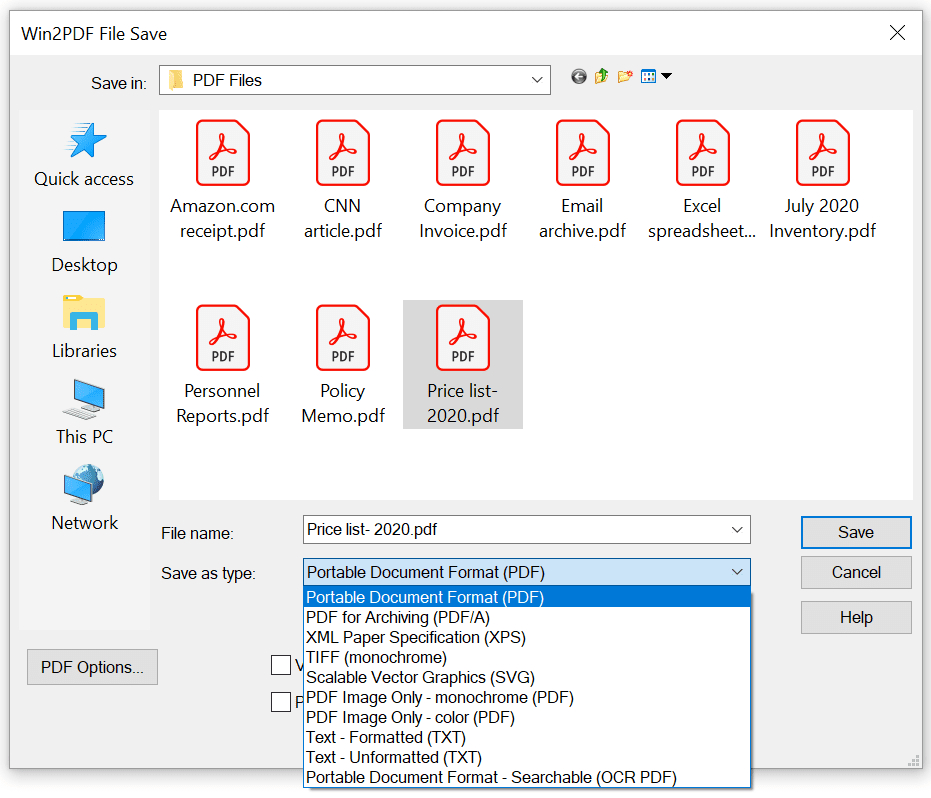
Для офиса особенно полезны функции append и prepend: новый печатный материал добавляется в начало или конец существующего PDF. Это позволяет собирать журнал, пакет согласования или последовательность отчётов без промежуточного ручного объединения. Такой маршрут требует явного правила, потому что добавление не к тому файлу создаёт ошибку версии. Целевой документ, каталог и порядок добавления должны быть зафиксированы до запуска потока.
Автоматическое именование снижает число ручных диалогов, но требует хорошего шаблона. Имя должно позволять отличить проект, дату, тип документа и версию без открытия файла. Для маркетинговых и PR-команд это особенно полезно при выпуске серий материалов по кампаниям. Для архивного потока отдельный PDF/A-профиль отделяет долговременное хранение от обычной клиентской копии.
Подход к регулярным выпускам
- Определите, какие форматы реально нужны: обычный PDF, PDF/A или поисковый OCR PDF.
- Настройте автоматическое именование только после проверки шаблона на нескольких документах.
- Для append/prepend создайте отдельный регламент с явным местом хранения целевого файла.
- Не смешивайте автоматический архив и разовые пользовательские сохранения в одной папке.
- После массового выпуска выборочно откройте несколько файлов и проверьте страницы, поиск текста и корректность имён.
Плюсы
- Широкий набор выходных форматов, включая PDF/A и поисковый OCR PDF.
- Автоматическое именование подходит для повторяемых процессов.
- Append и prepend позволяют дополнять существующий PDF печатным выводом.
- Отдельный Win2Image расширяет сценарий до растровых форматов.
Минусы
- Большое число вариантов требует заранее определить корпоративный набор допустимых режимов.
- Добавление к существующему PDF повышает риск смешать версии при слабом регламенте.
- Расширенные функции защиты и часть дополнительных возможностей относятся к редакции Pro, поэтому состав рабочего места нужно фиксировать.
Кому подойдёт
Подойдёт командам, которым нужна не только разовая печать, но и автоматическое именование, PDF/A, добавление к существующим файлам и несколько выходных форматов в Windows.
8. 7-PDF Printer
7-PDF Printer — специализированный виртуальный принтер для Windows. Он создаёт обычный PDF, PDF/A-1, PDF/A-2b и PDF/A-3b, поддерживает цифровую подпись, парольную защиту, водяные знаки, объединение заданий и альтернативный вывод в изображения. В актуальной линейке также предусмотрены сценарии сетевого принтера, автоматической установки и интеграции для управляемых сред.
Для документооборота интересна возможность собирать несколько печатных заданий в один PDF. Такой режим полезен, когда итоговый пакет состоит из документов разных приложений: таблицы, титульного листа, письма, графика и формы. Вместо экспорта каждого файла с последующим ручным объединением задания направляются в общий коллектор. Порядок компонентов становится частью результата, поэтому его стоит зафиксировать в процедуре выпуска.
В управляемой среде ценность 7-PDF заключается не только в пользовательском интерфейсе, но и в настройках развёртывания. Сетевая очередь и программное управление параметрами полезны там, где десятки рабочих мест должны выпускать одинаковые документы. Конкретные функции зависят от редакции, поэтому администратор заранее фиксирует фактическую конфигурацию и набор разрешённых режимов.
Когда использовать
- Нужны разные профили PDF/A для архивных задач.
- Несколько печатных заданий требуется объединить в один итоговый документ.
- Важны цифровая подпись, пароль и служебные параметры на этапе создания.
- PDF-принтер разворачивается в общей Windows-инфраструктуре, а не только на одном компьютере.
Плюсы
- Поддерживает несколько вариантов PDF/A и цифровую подпись.
- Умеет объединять печатные задания и выводить альтернативные форматы.
- Предусмотрены сценарии сетевого и автоматизированного развёртывания.
- Подходит для формализованного документооборота.
Минусы
- Набор функций зависит от редакции, поэтому рабочую конфигурацию нужно документировать.
- Для простой одиночной печати возможностей больше, чем требуется большинству пользователей.
- Без стандарта имён и папок объединение заданий усложняет контроль версий.
Кому подойдёт
Подойдёт корпоративным рабочим местам и отделам документооборота, где важны PDF/A, подпись, объединение заданий и управляемое развёртывание виртуального принтера.
9. novaPDF
novaPDF — Windows PDF-принтер, который создаёт стандартные поисковые PDF и PDF/A из любого печатающего приложения. В линейке есть расширенные правила сохранения, несколько виртуальных принтеров, автоматические действия, закладки, водяные знаки и другие средства стандартизации. Это решение уместно там, где простой doPDF уже недостаточен и нужен более управляемый выпуск документов.
Для бизнес-процесса полезны правила сохранения и дополнительные виртуальные принтеры. Один профиль используется для внутренних документов, другой — для архива, третий — для внешних материалов. Такая схема снижает зависимость от ручного выбора параметров. Она же требует хороших названий: очередь должна объяснять назначение без отдельной памятки, иначе сотрудники будут выбирать первый знакомый принтер и получать не тот результат.
PDF/A оправдан там, где организация действительно использует архивный стандарт. Не стоит превращать его в универсальную настройку для каждого файла: ограничения формата создаются ради долговременного хранения, а обычные рабочие документы имеют другие требования. Практичнее разделить архивный и оперативный профили, а затем проверять соответствие на контрольных образцах.
Контроль профилей
- Назовите принтеры по назначению, а не по внутреннему номеру профиля.
- Разделите обычный PDF и PDF/A на разные понятные сценарии.
- Проверьте встраивание шрифтов и поиск текста на документе с кириллицей.
- Для материалов с фотографиями сравните качество и размер файла.
- После изменения настроек сохраните новый контрольный образец и дату изменения регламента.
Плюсы
- Создаёт стандартные поисковые PDF и PDF/A из печатающих Windows-приложений.
- Поддерживает несколько виртуальных принтеров и правила сохранения.
- Есть развитые настройки для повторяемых сценариев и метаданных.
- Подходит для более строгого управления выходным PDF, чем базовый doPDF.
Минусы
- Расширенная конфигурация требует администрирования.
- Часть возможностей различается между редакциями, поэтому набор функций рабочего места нужно фиксировать.
- Для единичного сохранения из браузера или Word системный принтер Windows проще.
Кому подойдёт
Подойдёт отделам, которым нужны управляемые профили, PDF/A, правила сохранения и более глубокая настройка виртуальной печати в Windows.
10. PDF-XChange Printer Standard
PDF-XChange Printer Standard — виртуальный принтер Windows для управляемого создания полнотекстовых PDF. В актуальной ветке он поддерживает профили, гибридный вывод GDI/XPS, настройки сжатия и шрифтов, закладки, ссылки, метаданные, водяные знаки, защиту, цифровую подпись и автоматическое сохранение. Разработчик указывает поддержку Windows 10 и более новых выпусков для текущей стабильной версии.
Отдельно полезен выбор между GDI и XPS. Разные Windows-приложения передают прозрачности, линии, шрифты и графические объекты неодинаково. В режиме Auto драйвер выбирает подходящий вариант, а для проблемного приложения можно закрепить правило. Эту настройку меняют только после сравнения на одном контрольном документе, оценивая внешний вид, поиск текста, размер файла и мелкие линии.
Для коммуникационных материалов важны закладки, ссылки и внедрение шрифтов. Printer Standard управляет этими параметрами глубже, чем системный драйвер. Однако виртуальная печать всё равно не равна нативному экспорту из программы верстки или офисного пакета. Когда документ обязан сохранить семантическую структуру, теги доступности и сложные интерактивные элементы, печатную копию сравнивают со встроенным экспортом и выбирают маршрут по требованию к результату.
Как настроить профиль отдела
- Выберите один типовой документ с текстом, таблицей, фотографией, ссылкой и нестандартным шрифтом.
- Создайте профиль качества и задайте бумагу, масштаб, сжатие и работу со шрифтами.
- Сравните Auto, GDI и XPS только при реальной проблеме отображения.
- Проверьте закладки, ссылки, метаданные и поиск по тексту.
- Сохраните контрольный PDF и повторяйте сравнение после крупных обновлений.
Плюсы
- Очень детальные профили печати и управления качеством.
- Гибридный движок GDI/XPS помогает работать с разными приложениями.
- Есть закладки, ссылки, метаданные, водяные знаки, защита и цифровая подпись.
- Подходит для стандартизованного выпуска сложных Windows-документов.
Минусы
- Требует больше подготовки и администрирования, чем системный Microsoft Print to PDF.
- Текущая ветка ориентирована на Windows 10 и новее.
- Насыщенные настройки повышают цену ошибки при случайном изменении общего профиля.
Кому подойдёт
Подойдёт командам, где PDF создаётся по регламенту и важны шрифты, ссылки, закладки, защита, качество изображений и воспроизводимость настроек на Windows.
11. Adobe PDF через Acrobat
Adobe Acrobat Pro в Windows устанавливает виртуальный принтер Adobe PDF. Рабочая логика привычная: в исходном приложении выбирается Print, затем Adobe PDF, после чего задаётся имя итогового файла. Сильная сторона этого варианта — связка с экосистемой Acrobat и настройками создания PDF, а не сама по себе кнопка печати.
Adobe отдельно указывает важное свойство печатного маршрута: PDF, созданные через печать, не получают теги доступности автоматически. Для документов Microsoft Office, где важны закладки, ссылки, структура заголовков и доступность, предпочтительнее PDFMaker или нативный экспорт. Это хороший пример общего правила рейтинга: печать оптимальна для визуальной фиксации, а не для сохранения всей семантики исходного документа.
В инфраструктуре, где Acrobat уже является основным средством проверки и правки PDF, Adobe PDF логично встроен в существующий процесс: файл создаётся из печатающего приложения, открывается в Acrobat, проверяется и при необходимости дорабатывается. Разворачивать Acrobat только ради одного виртуального драйвера нерационально; ценность раскрывается в связке с остальными инструментами Acrobat.
Когда выбирать печать, а когда экспорт
- Печатайте через Adobe PDF, когда нужен зафиксированный визуальный вид из приложения с надёжной командой Print.
- Используйте PDFMaker или нативный экспорт Office, когда важны закладки, активные ссылки, структура и доступность.
- Для существующего PDF не перепечатывайте файл без причины: повторная печать способна упростить внутреннюю структуру.
- После создания откройте документ в Acrobat и проверьте свойства, страницы и поиск текста.
Плюсы
- Интегрируется в инфраструктуру Acrobat и стандартное окно печати Windows.
- Подходит для создания PDF из широкого круга печатающих приложений.
- Удобен, когда готовый файл сразу проверяется и дорабатывается в Acrobat.
- Документация чётко разделяет печатный маршрут и методы экспорта с сохранением структуры.
Минусы
- Печать через Adobe PDF не создаёт теги доступности автоматически.
- Для Office-документов с закладками и ссылками нативный экспорт обычно уместнее.
- Использование Acrobat только ради базовой виртуальной печати избыточно по сравнению со встроенными средствами Windows.
Кому подойдёт
Подойдёт организациям, где Acrobat уже используется для просмотра, проверки, редактирования и выпуска PDF, а виртуальный принтер нужен как один из входных каналов из Windows-приложений.
macOS: системное сохранение PDF
12. Save as PDF в macOS + Preview
В macOS отдельный PDF-принтер для базовой задачи не нужен: команда сохранения встроена в системное окно печати. Пользователь открывает документ, выбирает File → Print, раскрывает меню PDF и нажимает Save as PDF. Для последующей проверки подходит Preview — системное приложение просмотра, в котором удобно быстро сверить страницы, ориентацию, текст и общий вид итогового файла.
Системный диалог печати передаёт в PDF параметры, которые сформировало приложение: диапазон страниц, бумагу, ориентацию, масштаб и другие доступные опции. В меню PDF также доступны параметры безопасности для сохраняемого документа. Для большинства разовых офисных задач этого достаточно: письмо, счёт, страница сайта, презентационный материал или отчёт сохраняются без отдельной установки драйвера.
Главное ограничение то же, что и в Windows: печать фиксирует печатную модель. Для Pages, Keynote и других программ с собственным экспортом результат сравнивают, когда важны активные ссылки, доступность или особая структура. Для обычной электронной копии печатного листа системный Save as PDF остаётся самым коротким маршрутом и хорошо подходит для управляемых Mac-рабочих мест без дополнительного ПО.
Быстрый контроль в Preview
- Откройте созданный PDF и проверьте первую, последнюю и одну среднюю страницу.
- Сверьте ориентацию и отсутствие обрезанных краёв.
- Попробуйте выделить и найти текст, если документ должен оставаться поисковым.
- Проверьте размер файла перед отправкой по почте или в систему согласования.
- Для конфиденциального документа убедитесь, что применённая защита соответствует внутренним правилам организации.
Плюсы
- Функция встроена в macOS и доступна из системного окна печати.
- Не требуется отдельный виртуальный драйвер для базового сохранения PDF.
- Preview позволяет сразу открыть и проверить результат.
- Подходит для офлайн-создания PDF из большинства приложений с печатью.
Минусы
- Меньше возможностей автоматизации и профилей, чем у специализированных Windows-драйверов.
- Печатный маршрут не гарантирует сохранение интерактивной структуры исходного документа.
- Сложные корпоративные сценарии требуют дополнительных средств управления и автоматизации.
Кому подойдёт
Подойдёт пользователям Mac, которым нужна надёжная системная печать в PDF для писем, офисных документов, веб-страниц и материалов согласования без отдельного PDF-драйвера.
Linux: виртуальная печать через CUPS
13. CUPS-PDF
CUPS-PDF — backend виртуального PDF-принтера для Common UNIX Printing System, то есть CUPS. После настройки он появляется как отдельная очередь и принимает печатные задания от Linux-приложений. Пользователь печатает документ обычным способом, а вместо физического устройства получает PDF в заданном каталоге. Это системная инфраструктура, а не отдельный редактор с большим графическим окном.
Сильная сторона CUPS-PDF — естественная интеграция в Linux-печать. Любое приложение, которое умеет работать с CUPS, отправляет задание в виртуальную очередь так же, как на сетевой или локальный принтер. Для администраторов это удобная точка стандартизации: назначение папки, права, имена очередей и параметры согласуются с общей политикой печатной инфраструктуры.
Пользовательский опыт зависит от дистрибутива и окружения рабочего стола: окно Print в GNOME, KDE и отдельных приложениях выглядит по-разному. Поэтому корпоративная инструкция описывает не внешний вид каждой кнопки, а устойчивую логику — выбрать очередь CUPS-PDF, проверить страницы и после задания открыть созданный файл в принятом просмотрщике. При диагностике важно разделять ошибки CUPS, права на каталог и проблемы исходного приложения.
Что проверить администратору
- Очередь CUPS-PDF присутствует и доступна нужной группе пользователей.
- Каталог вывода существует, а права позволяют создавать файлы без ручного вмешательства.
- Имя и описание принтера понятны сотрудникам и не смешиваются с физическими очередями.
- Типовой документ из браузера и офисного приложения создаётся без обрезки и с поисковым текстом.
- Логи CUPS включены в процедуру диагностики, чтобы отделять проблемы печатной подсистемы от ошибок приложения.
Плюсы
- Нативно вписывается в печатную инфраструктуру CUPS.
- Работает как обычная виртуальная очередь для Linux-приложений.
- Подходит для централизованной настройки и серверных сценариев.
- Не требует отдельного пользовательского редактора для создания PDF.
Минусы
- Настройка заметно более техническая, чем системное Save as PDF в macOS.
- Пользовательский интерфейс зависит от дистрибутива и приложения.
- Права на каталог и конфигурация CUPS становятся частью работоспособности процесса.
Кому подойдёт
Подойдёт Linux-рабочим местам и инфраструктуре на CUPS, где нужен системный виртуальный принтер, управляемый средствами администрирования и доступный из разных приложений.
Как выбрать виртуальный PDF-принтер под рабочий процесс
Правильный выбор начинается не с длинного списка функций, а с описания результата. Для одноразового сохранения документа в Windows не нужно разворачивать сложную систему профилей: Microsoft Print to PDF решает базовую задачу. Если файл перед выпуском регулярно редактируется, связка с PDF Commander добавляет подготовительный этап. Если один отдел создаёт сотни однотипных PDF, на первое место выходят профили, автосохранение, шаблоны имён и управляемое развёртывание — здесь полезнее PDFCreator, PDF24 Creator, PDF-XChange Printer Standard, novaPDF или Win2PDF.
Второй вопрос — нормативный формат. PDF/A имеет смысл для архива, где важна долговременная воспроизводимость, а не как универсальный флажок на каждый документ. PDF24 Creator, PDFCreator, Bullzip, Win2PDF, 7-PDF Printer, novaPDF и PDF-XChange Printer Standard дают варианты архивного вывода. Выбранный профиль проверяют на реальном документе и в принятом валидаторе организации. Наличие пункта PDF/A в меню само по себе не доказывает, что весь внутренний процесс соответствует архивной политике.
Третий вопрос — нужна ли автоматизация. Когда сотрудник сохраняет один файл в неделю, ручное окно выбора имени не создаёт проблемы. Когда система выпускает десятки отчётов в день, то же окно превращается в источник ошибок и потерь времени. Автосохранение и шаблоны имён ценны только вместе с правилами папок, уникальности файлов и обработки сбоев. Хорошая автоматизация оставляет понятный след: известно, куда попал документ, как он назван и где проверить неудачное задание.
Матрица выбора без таблицы
- Нужно просто сохранить документ в PDF на Windows. Используйте Microsoft Print to PDF; перед печатью проверьте предварительный просмотр.
- Нужно сначала исправить или собрать PDF, затем получить финальную копию. Используйте PDF Commander для подготовки и Microsoft Print to PDF для системного вывода.
- Нужны профили и несколько типовых сценариев. Смотрите PDF24 Creator, PDFCreator, PDF-XChange Printer Standard и novaPDF.
- Нужен максимально простой сторонний принтер. Подходят doPDF и CutePDF Writer.
- Нужны PDF/A, подпись, водяные знаки или формализованный выпуск. Смотрите Bullzip, 7-PDF Printer, PDF-XChange Printer Standard и профильные возможности других решений.
- Нужно добавлять печатный вывод к существующему PDF и автоматизировать именование. Удобен Win2PDF.
- В организации уже используется Acrobat. Adobe PDF логично включается в существующий процесс, но для Office-документов со структурой сравнивайте с PDFMaker и нативным экспортом.
- Рабочее место на macOS. Начните с системного Save as PDF; отдельный драйвер нужен только для специальных требований.
- Рабочее место или серверная печать на Linux через CUPS. Используйте CUPS-PDF и стандартизируйте права, каталог вывода и очередь.
Что важнее количества функций
В рабочей среде ценность функции определяется частотой применения и ценой ошибки. Поддержка десятков форматов мало помогает, если отдел всегда создаёт только обычный PDF и PDF/A. Напротив, простая возможность связать отдельный принтер с утверждённым профилем способна заметно снизить число неправильных файлов. Поэтому список требований лучше строить в порядке реального использования: сначала совместимость с приложениями отдела, затем качество, повторяемость, автоматизация, архивные требования и только потом редкие дополнительные возможности.
Для каждого требования нужен способ проверки. Совместимость подтверждается контрольным документом из реального приложения. Качество — страницей с мелким текстом, фотографией, таблицей и векторной графикой. Автоматизация — серией из нескольких заданий с разными именами. PDF/A — валидатором, принятым в организации. Права доступа — тестом обычного пользователя без административных привилегий. Такой подход превращает выбор из сравнения описаний в проверяемое техническое решение.
Практические сценарии для маркетинга, PR и бизнеса
Коммерческое предложение и договорный пакет
Финальный документ часто собирается из нескольких источников: титульный лист, предложение, приложение с таблицей, договор, реквизиты, изображения и дополнительные условия. Слабый процесс выглядит так: каждый отдел экспортирует свою часть как умеет, затем файлы вручную пересылаются и объединяются. Более устойчивый вариант — сначала привести все части к согласованному печатному виду, собрать итог в редакторе, а затем выпустить контрольную PDF-копию. В связке PDF Commander + Microsoft Print to PDF подготовка и финальный вывод разделены, а для потоковых задач 7-PDF Printer или Win2PDF позволяют собирать несколько заданий по установленному правилу.
Метрика качества здесь простая: число возвратов из-за верстки, неправильного порядка страниц, пропавших приложений и неверной версии. После внедрения регламента эти ошибки фиксируются отдельно от содержательных правок. Когда сотрудники продолжают получать замечания «обрезана таблица» или «не тот порядок страниц», проблема находится не в тексте документа, а в процессе выпуска. Это даёт конкретную точку улучшения вместо общего требования «проверять внимательнее».
Медиакит, презентация и раздаточные материалы
Презентация для экрана и раздаточный PDF — не одно и то же. PowerPoint и Keynote умеют печатать слайды по одному, заметки докладчика и несколько миниатюр на странице. Виртуальный принтер полезен, когда нужен именно такой печатный макет. Перед выводом выбирают режим раздаточных материалов, количество слайдов на странице, ориентацию и цветность. Затем виртуальная печать фиксирует результат. Когда PDF распространяется как электронная версия презентации с активными ссылками и структурой, его нужно сравнить с нативным экспортом.
Для регулярных презентационных пакетов удобно создать профиль «раздатка» с фиксированным форматом и качеством. Контроль проводится на слайдах с мелким текстом, диаграммами, полупрозрачными объектами и фотографиями. Эти страницы быстрее остальных показывают, что выбранный драйвер, масштаб или режим рендеринга дают нежелательный результат. Если шаблон презентации меняется, контрольный набор обновляют вместе с ним.
Архив веб-страницы и публикации
Веб-страницу печатают в PDF, когда нужен зафиксированный вид на конкретный момент: внутреннее согласование, подтверждение публикации, архив кампании, отчёт по размещениям или передача материалов коллегам. Перед печатью нужно полностью загрузить динамический контент, раскрыть нужные блоки, проверить фоновые изображения, убрать лишние колонтитулы браузера и убедиться, что текст не обрезается. Системный принтер Windows, macOS Save as PDF или сторонний драйвер сохранит именно печатную версию, которую показывает браузер.
Такой PDF не является технической копией сайта. Интерактивные элементы, анимация, скрытые состояния, видеоплееры и часть ссылок в нём не воспроизводятся как на странице. Для доказательной фиксации важны дополнительные реквизиты процесса: дата, адрес страницы в сопроводительном реестре и сохранение исходных материалов кампании. Виртуальный принтер решает задачу визуального документа и не заменяет веб-архивирование.
Отчёт из CRM, ERP или старой корпоративной системы
Старые приложения часто не имеют современного экспорта, но умеют печатать отчёт. Именно здесь виртуальный принтер раскрывает универсальность: он принимает печатный вывод без поддержки исходного формата. Для единичных документов подходят doPDF, CutePDF Writer или Microsoft Print to PDF. Для регулярной отчётности полезнее PDFCreator, novaPDF, PDF-XChange Printer Standard или Win2PDF с профилями и автоматическим именованием.
Главный риск — незаметное изменение шаблона после обновления исходной системы. Поэтому контроль строится на эталонном отчёте: число страниц, положение колонок, повтор заголовка, крайние значения таблицы, шрифты и поисковый текст. При смене версии приложения, драйвера или шаблона этот эталон прогоняется заново. Короткая проверка предотвращает массовый выпуск неправильно свёрстанных файлов.
Счёт, акт и внутренний документ
Для финансовых и административных документов обычно важнее предсказуемость, чем визуальная сложность. Номер, дата, сумма, подпись, печатная область и реквизиты должны всегда попадать на правильную страницу. Виртуальный принтер должен работать одинаково на всех рабочих местах, а сотрудники не должны вручную менять масштаб перед каждым файлом. Здесь особенно полезны фиксированные профили и запрет на случайное изменение общих настроек.
Контроль результата включает не только внешний вид, но и конфиденциальность. Перед внешней отправкой проверяют свойства документа, скрытые страницы, вложения и сведения, которые не должны покидать организацию. Виртуальная печать часто упрощает файл до визуального представления, но не является гарантированным инструментом обезличивания. Чувствительные фрагменты удаляют в редакторе до выпуска финальной копии, а затем отдельно проверяют поиск и копирование.
Рекламный макет и согласование визуала
PDF-принтер полезен для внутреннего согласования макета, когда нужно показать страницу в устойчивой форме без исходного редактора. Но его нельзя автоматически приравнивать к допечатной подготовке. Цветовые профили, метки реза, выпуск под конкретное производство и PDF/X требуют отдельного профессионального маршрута. PDF24 Creator и PDF-XChange Printer Standard содержат специализированные параметры, однако финальные требования задаёт производственный партнёр и конкретный стандарт.
Для маркетинговой команды безопасный подход состоит в разделении задач: виртуальная печать используется для внутреннего просмотра и согласования, а финальный производственный файл создаётся в исходной программе верстки по требованиям подрядчика. Это не даёт случайному офисному профилю стать источником полиграфического брака и сохраняет воспроизводимый контрольный процесс.
Как проверить PDF после виртуальной печати
Проверка результата должна быть отдельным шагом, а не формальностью. Ошибки виртуальной печати часто выглядят правдоподобно: файл открывается, но одна колонка ушла на следующую страницу; мелкая подпись стала растровой; ссылка перестала работать; шрифт заменился; пустая страница попала в конец. Чем важнее документ, тем меньше смысла доверять одному факту успешного сохранения.
Минимальный контроль за две минуты
- Сверьте количество страниц с предварительным просмотром исходной программы.
- Откройте первую, последнюю и одну сложную среднюю страницу.
- Увеличьте мелкий текст и тонкие линии минимум до 200 процентов.
- Проверьте крайние элементы: правый столбец таблицы, нижний колонтитул, подписи у границ страницы.
- Попробуйте выделить и найти известную фразу, когда документ должен оставаться поисковым.
- Проверьте активные ссылки и закладки только тогда, когда они обязательны для конечного сценария.
- Сверьте размер файла с нормальным диапазоном для документов этого типа.
- Проверьте имя, папку и версию документа до отправки.
Проверка текста и шрифтов
Визуально правильный текст ещё не гарантирует качественный PDF. Для договора или отчёта важно, чтобы текст выделялся, копировался и находился поиском. Это особенно критично для документов, которые потом индексируются, анализируются или используются в электронном архиве. Проблему быстро выявляет поиск по редкому слову или номеру. Когда поиск ничего не находит, нужно определить, превратил ли исходный процесс текст в изображение и требуется ли другой маршрут или OCR.
Шрифты проверяются на кириллице, специальных символах, цифрах и брендовых гарнитурах. Ошибка внедрения проявляется заменой символов, изменением ширины строки и переносов, пустыми квадратами или неправильным копированием. В профильных драйверах есть отдельные настройки встраивания шрифтов; в системных решениях больше зависит от исходного приложения. Для фирменных шаблонов полезно хранить контрольную страницу со всеми используемыми начертаниями.
Проверка изображений, прозрачностей и линий
Фотографии оценивают при реальном масштабе и увеличении. Слишком сильное JPEG-сжатие даёт ореолы вокруг текста и контрастных границ, а чрезмерное разрешение раздувает файл без заметной пользы. Скриншоты интерфейса и схемы требуют более аккуратного сжатия, чем обычная фотография, потому что на них много тонких линий и резких границ. В PDF-XChange Printer Standard и других продвинутых драйверах качество изображений настраивается отдельно; в простых системных маршрутах подготовка выполняется до печати.
Прозрачности, градиенты и векторные элементы проверяют на сложных страницах. Когда один драйвер даёт сбой только в конкретном приложении, не нужно менять весь парк настроек. Сначала сравнивают нативный экспорт, системный принтер и альтернативный режим рендеринга на одном файле. Затем решение фиксируют только для проблемного класса документов.
Проверка размера файла
Размер PDF — не самостоятельный показатель качества. Большой файл способен содержать качественные фотографии, а маленький — чрезмерно сжатые изображения. Важен стабильный диапазон для одного типа документов. Когда еженедельный десятистраничный отчёт обычно занимает несколько мегабайт, внезапное увеличение в несколько раз — повод проверить изображения, встроенные фоновые страницы и повторные вставки. Резкое уменьшение тоже требует внимания: оно способно означать потерю графики или агрессивное сжатие.
Для отправки и публикации полезно иметь отдельный профиль с разумным сжатием, а для архива — профиль, который соответствует требованиям хранения. Не стоит многократно перепечатывать и сжимать один и тот же PDF: повторная обработка ухудшает растровые элементы и способна упростить внутреннюю структуру. Возвращаться лучше к исходному документу и создавать новую финальную копию один раз.
Проверка конфиденциальности
Виртуальная печать не заменяет полноценное удаление конфиденциальных данных. Чёрный прямоугольник поверх текста в исходнике скрывает его визуально, но не гарантирует безопасное удаление содержимого. Перед внешней отправкой чувствительные фрагменты удаляют средствами редактора, после чего создают финальную копию и отдельно проверяют поиск, копирование и свойства файла. Для документов, где важна такая обработка, полезен подробный разбор редактирования PDF.
Типичные ошибки и способы исправления
В списке принтеров нет нужной очереди
Сначала нужно определить класс решения. Microsoft Print to PDF — системный компонент Windows; его восстанавливают через компоненты Windows и печатную инфраструктуру. Сторонний драйвер — PDFCreator, doPDF, Bullzip, CutePDF Writer, novaPDF или другой — восстанавливают средствами конкретного установочного пакета и администрирования. Смешивать эти сценарии нельзя: переустановка сторонней программы не вернёт системную очередь Microsoft, а включение Windows-компонента не починит отдельный сторонний драйвер.
На управляемом компьютере изменения принтеров согласуют с администратором. Групповые политики, удалённое развёртывание и ограничения драйверов способны автоматически вернуть утверждённую конфигурацию. Локальный пользовательский обход в такой среде создаёт нестабильное состояние, которое исчезает после следующего обновления политики.
PDF обрезает таблицу или макет
В большинстве случаев ошибка начинается до виртуального принтера. В Excel проверьте область печати, ориентацию и масштаб. В браузере — поля, фон и режим печатной страницы. В презентации — вид раздаточных материалов. В CAD — формат листа и масштаб. Только после того как предварительный просмотр выглядит правильно, имеет смысл менять драйвер. Виртуальный принтер не способен догадаться, какие столбцы автор считает обязательными.
Когда предварительный просмотр правильный, а итоговый PDF всё равно отличается, сравните бумагу и масштаб в свойствах драйвера. Для PDF-XChange Printer Standard дополнительно проверяют режим GDI/XPS. Для CutePDF Writer — расширенные параметры бумаги и качества. Для системного Microsoft Print to PDF — формат страницы, который передало приложение. Несколько параметров одновременно не меняют: иначе невозможно определить причину исправления.
В PDF не работает поиск по тексту
Причина обычно одна из двух: исходное приложение передало страницу как графику либо документ изначально состоял из сканов. В первом случае помогает другой маршрут вывода или настройки рендеринга. Во втором нужен OCR — оптическое распознавание символов. Win2PDF предлагает поисковый OCR PDF как отдельный вариант, а PDF Commander и другие редакторы умеют распознавать сканы до финального выпуска. Проверять результат нужно не глазами, а поиском по известной фразе.
Файл получился слишком тяжёлым
Сначала найдите источник объёма. В презентации это обычно фотографии и фоны, в сканах — высокое разрешение, в отчёте — вставленные изображения, в длинной веб-странице — большое число растровых элементов. Уменьшение качества на уровне драйвера помогает, но лучше не компенсировать им неоптимальный исходник. Для регулярных материалов создайте отдельный профиль с согласованным сжатием и проверяйте его на странице с мелкими подписями.
Когда PDF уже создан и его нужно уменьшить без повторной печати, используйте специализированную оптимизацию. На Xeon Live есть отдельная инструкция по сжатию PDF, где задача рассматривается как постобработка, а не как повторный прогон документа через виртуальный принтер.
После печати пропали ссылки, закладки или доступность
Это ожидаемое ограничение печатной модели, а не обязательно неисправность. Когда интерактивные свойства обязательны, PDF создают через нативный экспорт исходного приложения. Adobe прямо разделяет печать и PDFMaker для Office; системный Microsoft Print to PDF тоже ориентируется на печатное представление. Перед выбором метода формулируют требование: нужен визуальный электронный лист или структурированный цифровой документ. От ответа зависит правильный маршрут.
Появились неправильные символы или изменились шрифты
Проверьте наличие исходного шрифта на рабочем месте и настройки его встраивания. Для CutePDF Writer полезны параметры TrueType Font, для PDF-XChange Printer Standard — отдельный раздел шрифтов, для других драйверов — собственные настройки внедрения. Когда проблема повторяется на всех виртуальных принтерах, причина обычно находится в исходном приложении или повреждённой гарнитуре. Контрольный тест с системным шрифтом помогает быстро разделить эти варианты.
Как измерить качество внедрения виртуальной печати в отделе
Для корпоративного процесса недостаточно сказать, что сотрудники научились сохранять PDF. Нужны наблюдаемые показатели. Первый — доля файлов, которые проходят согласование без технического возврата. Второй — время от готовности исходника до появления проверенной финальной копии. Третий — число ручных операций в повторяемом сценарии. Четвёртый — доля документов с корректным именем и папкой. Пятый — число инцидентов с обрезкой, шрифтами, неверной версией и потерей структуры.
Базовая методика проста. В течение недели фиксируйте технические замечания отдельно от содержательных. После настройки профилей и инструкции повторите измерение на сопоставимом потоке. Улучшение выражается не в субъективном ощущении, а в меньшем числе возвратов и ручных исправлений. Когда ошибок стало меньше, но время выросло из-за чрезмерно сложной проверки, регламент упрощают. Когда время сократилось, а выросло число неправильных файлов, автоматизация настроена слишком агрессивно.
- Технические возвраты. Обрезка, неправильный формат страницы, пропавшие шрифты, неверный порядок листов, неработающие обязательные ссылки.
- Время выпуска. От финальной версии исходника до проверенного PDF в нужной папке.
- Ручные действия. Сколько диалогов и настроек сотрудник проходит для типового файла.
- Стабильность имён. Насколько легко найти нужную версию без открытия документа.
- Повторяемость. Два сотрудника на одинаковых исходниках должны получать сопоставимый результат.
- Восстановление. После сбоя понятен владелец процесса и порядок диагностики.
Частые вопросы о виртуальных PDF-принтерах
Итоги
Универсального виртуального PDF-принтера для всех процессов нет, потому что требования различаются. Для разовой печати в Windows разумная отправная точка — Microsoft Print to PDF. Когда перед финальной копией нужно исправить или собрать документ, практична связка PDF Commander + Microsoft Print to PDF. Для профилей и автоматизации сильнее PDF24 Creator, PDFCreator, PDF-XChange Printer Standard, novaPDF и Win2PDF. doPDF и CutePDF Writer подходят для простого стороннего маршрута. Bullzip и 7-PDF Printer интересны формализованными параметрами, PDF/A, защитой и корпоративными сценариями. Adobe PDF уместен в уже используемой инфраструктуре Acrobat. На macOS базовую задачу закрывает системный Save as PDF, а на Linux — CUPS-PDF в печатной подсистеме CUPS.
Главный критерий качества — не название программы, а воспроизводимый процесс. Исходный документ должен правильно выглядеть в предварительном просмотре, профиль — соответствовать задаче, итоговый PDF — проходить короткий контроль страниц, текста, шрифтов, изображений, размера и конфиденциальности. Для операций после создания файла — объединения, сжатия, правки или повторной организации страниц — лучше применять специализированные инструменты, а не бесконечно перепечатывать один PDF в другой. При необходимости собрать несколько документов в один пригодится инструкция по объединению PDF.