Лучшие программы для разделения PDF: 16 решений для компьютера и браузера

Большой PDF часто приходится разбирать не потому, что он «слишком большой», а потому, что внутри него смешаны разные рабочие сущности: главы отчёта, приложения к договору, макеты, счета, исследования, пресс-материалы или версии презентации. Разделение превращает один контейнер в набор самостоятельных файлов, которые проще согласовывать, отправлять и хранить. В этом рейтинге собраны настольные и браузерные инструменты, а рядом с каждым вариантом указано, какой тип разбиения он выполняет лучше всего. Для дополнительного контекста можно свериться с подборкой решений для разделения PDF на Xeon Live.
Главное различие между программами — не внешний вид, а логика разбиения. Одни создают отдельный файл из каждого листа, другие ставят границу через заданное число страниц, умеют ориентироваться на закладки, размер будущих частей или вручную отмеченные точки. Для конфиденциальных материалов отдельно важен способ обработки: настольная программа работает с локальным файлом, а веб-сервис сначала принимает документ на удалённую инфраструктуру. Поэтому удобный инструмент выбирают от структуры документа и правил работы с данными, а не от количества кнопок.
Как мы оценивали программы для разделения PDF
Рейтинг построен вокруг практической задачи: получить предсказуемые самостоятельные PDF и быстро убедиться, что границы выставлены правильно. Сам формат стоит воспринимать как контейнер, где кроме видимой страницы встречаются закладки, ссылки, формы, комментарии и служебные свойства; базовый разбор устройства формата есть в материале о том, что такое PDF. Чем сложнее исходник, тем важнее не только выполнить деление, но и проверить, что необходимые элементы сохранились в результате.
- Способы деления. Выше оцениваются инструменты, где есть несколько понятных правил: отдельные страницы, фиксированные блоки, произвольные границы, закладки или размер файла.
- Контроль результата. Миниатюры страниц, предварительный просмотр, понятное имя выходного файла и явный каталог сохранения снижают риск перепутать части.
- Работа с данными. Для договоров, закрытых отчётов и персональных документов локальная обработка обычно предпочтительнее передачи файла в браузерный сервис.
- Пакетные сценарии. При регулярной обработке десятков документов важнее правила именования, массовое разделение и повторяемость операции, чем декоративные функции редактора.
- Сопутствующая работа со страницами. Извлечение отдельных листов, перестановка, удаление и обратное объединение часто идут следом за разделением, поэтому наличие этих операций повышает практическую ценность инструмента.
- Платформа. В подборке отдельно разведены настольные решения и облачные сервисы. Один и тот же продукт не дублируется в нескольких группах: дополнительные поддерживаемые платформы указаны внутри карточки.
Сначала определите, что именно нужно получить
Разделение и извлечение страниц похожи только на первый взгляд. При разделении исходник превращается в несколько частей по правилу: например, страницы 1–8, 9–16 и 17–24. При извлечении пользователь выбирает конкретные листы и собирает из них новый PDF, не обязательно разрезая весь документ на последовательные сегменты. Для второго сценария полезен отдельный гайд по извлечению страниц из PDF. Это различие особенно важно для коммерческих предложений и отчётов, где из большого файла часто нужно передать клиенту лишь один раздел.
- Каждый лист в отдельный файл. Подходит для пакета сканов, счетов, карточек, анкет и других независимых страниц.
- Равные группы. Удобны, когда исходник уже сформирован сериями одинаковой длины: например, по четыре или по десять страниц на документ.
- Произвольные диапазоны. Нужны для глав разной длины, приложений и материалов, где смысловые блоки не совпадают с регулярным шагом.
- По закладкам. Это сильный вариант для длинных руководств и книг с корректно оформленным оглавлением: программа ориентируется на существующую структуру документа.
- По размеру. Используется, когда ограничение задаёт канал передачи или внутренняя система, но после операции всё равно надо проверить логические границы частей.
- Ручные точки разделения. Оптимальны для разового документа, когда специалист видит нужные границы по миниатюрам и не хочет предварительно считать страницы.
Быстрый выбор по рабочему сценарию
- Нужно быстро разложить документ по одному листу и затем отредактировать отдельные части: PDF Commander.
- Нужны автоматические правила по номерам страниц, закладкам или целевому размеру: PDFsam Basic.
- Нужны корпоративные операции с несколькими файлами и управляемое именование результата: Adobe Acrobat Pro или Foxit PDF Editor.
- Нужно отдельно контролировать комментарии, формы, закладки и слои при разрезании: PDF-XChange Editor.
- На macOS надо разово вынести несколько листов без отдельной программы: «Просмотр».
- На Linux нужен визуальный инструмент для ручной перестановки и экспорта страниц: PDF Arranger; для автоматических правил — PDFsam Basic.
- Нужен браузер без установки: PDF24 Tools, iLovePDF, Smallpdf, Sejda PDF, PDF Candy или PDF2Go; перед загрузкой рабочего документа следует проверить корпоративные требования к передаче данных.
Windows и универсальные настольные решения
Настольные программы удобнее там, где PDF содержит коммерчески чувствительные данные, работа повторяется регулярно или после разбиения нужен следующий этап: удалить лишний лист, подписать часть, переставить страницы, распознать скан или снова собрать пакет. В Xeon Live есть отдельный рейтинг программ для комплексной работы с PDF; здесь мы оцениваем тот же класс инструментов только через задачу разделения.
1. PDF Commander
PDF Commander стоит первым как наиболее прямой вариант для русскоязычной настольной работы: в карточке PDF Commander на Xeon Live собраны его основные функции, а для самой операции есть отдельная инструкция по разбиению PDF на страницы. Программа различает два практических сценария. Когда нужно получить отдельный PDF из каждого листа, используется команда «Файл» → «Инструменты» → «Разбить на страницы». Когда нужны только отдельные выбранные листы, их выделяют на вкладке «Страницы» и сохраняют как новый PDF.
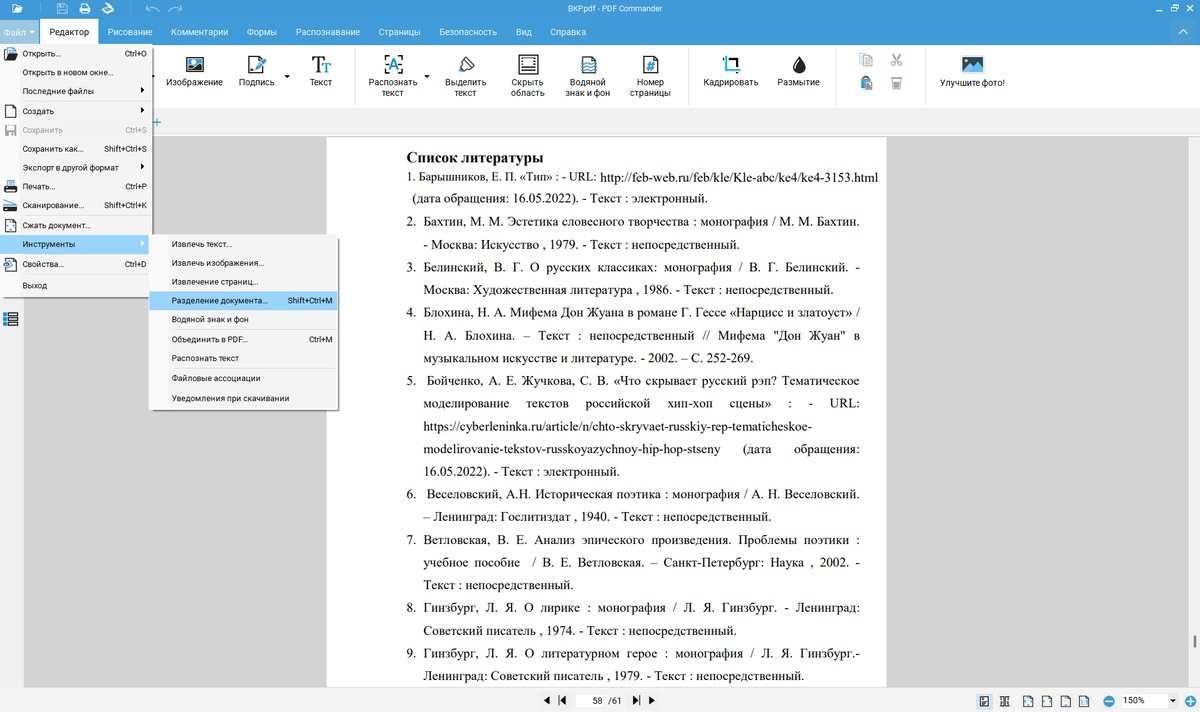
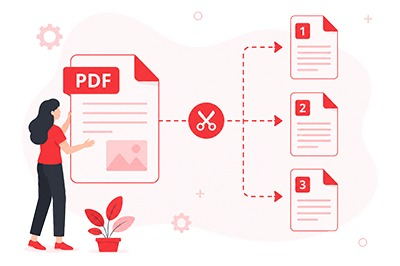
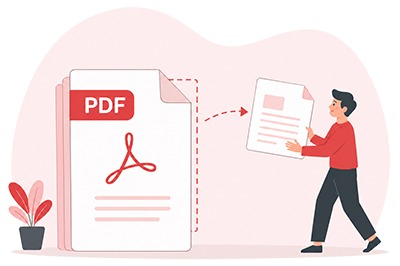
Такое разделение удобно для пакета сканов, прайс-листов, приложений и многостраничных материалов, где одна страница уже является законченной единицей. Программа не заставляет сначала вручную создавать копии исходника: операция делает набор файлов, после чего каждый из них можно открыть в том же редакторе и продолжить работу. Если задача обратная — оставить только несколько выбранных листов, — лучше применять извлечение, чтобы не создавать десятки ненужных частей.
Для рабочего процесса полезно заранее решить, как будут называться полученные файлы. Само разделение на отдельные листы быстрое, но на этапе передачи клиенту неинформативный набор вроде «страница 1», «страница 2» превращается в источник ошибок. Практичнее сразу после операции переименовать части по назначению: «договор», «приложение», «акт», «медиаплан». В контент-команде такой порядок облегчает загрузку материалов в систему согласования и поиск финальной версии.
На что обратить внимание
PDF Commander особенно логичен, когда разделение — только один этап в цепочке: до него документ нужно открыть и просмотреть, после него — отредактировать текст, изображение или структуру страниц. Для автоматического деления по уровням закладок или заданному объёму файла удобнее специализированные инструменты из следующих карточек: там эти правила вынесены в отдельные параметры.
Плюсы
- Есть отдельная команда для создания самостоятельного PDF из каждого листа.
- Выбранные страницы можно сохранить отдельно без разрезания всего документа на лишние части.
- Разделение встроено в полноценный редактор, поэтому результат можно сразу продолжить править.
- Русскоязычный интерфейс и понятные названия операций снижают порог входа для сотрудников, которые редко работают с PDF.
Минусы
- Сценарий «каждый лист отдельно» проще, чем правило по закладкам или целевому размеру, доступное в специализированных программах.
- Для разовой операции на чужом компьютере установка настольного редактора менее удобна, чем браузерный сервис.
Кому подойдёт
Маркетологам, аккаунт-менеджерам, администраторам и другим специалистам на Windows, которым нужно не только разделить PDF, но и затем поправить содержание отдельных частей, собрать новый комплект страниц или подготовить документы к передаче.
2. PDFsam Basic
PDFsam Basic — специализированная программа, где разделение вынесено в отдельный модуль. В описании PDFsam на Xeon Live её удобно рассматривать именно как инструмент организации страниц, а не как тяжёлый редактор. Она работает на Windows, macOS и Linux и обрабатывает документы локально. Для закрытых отчётов это важное отличие от веб-сервисов: файл не требуется отправлять на удалённый сервер.
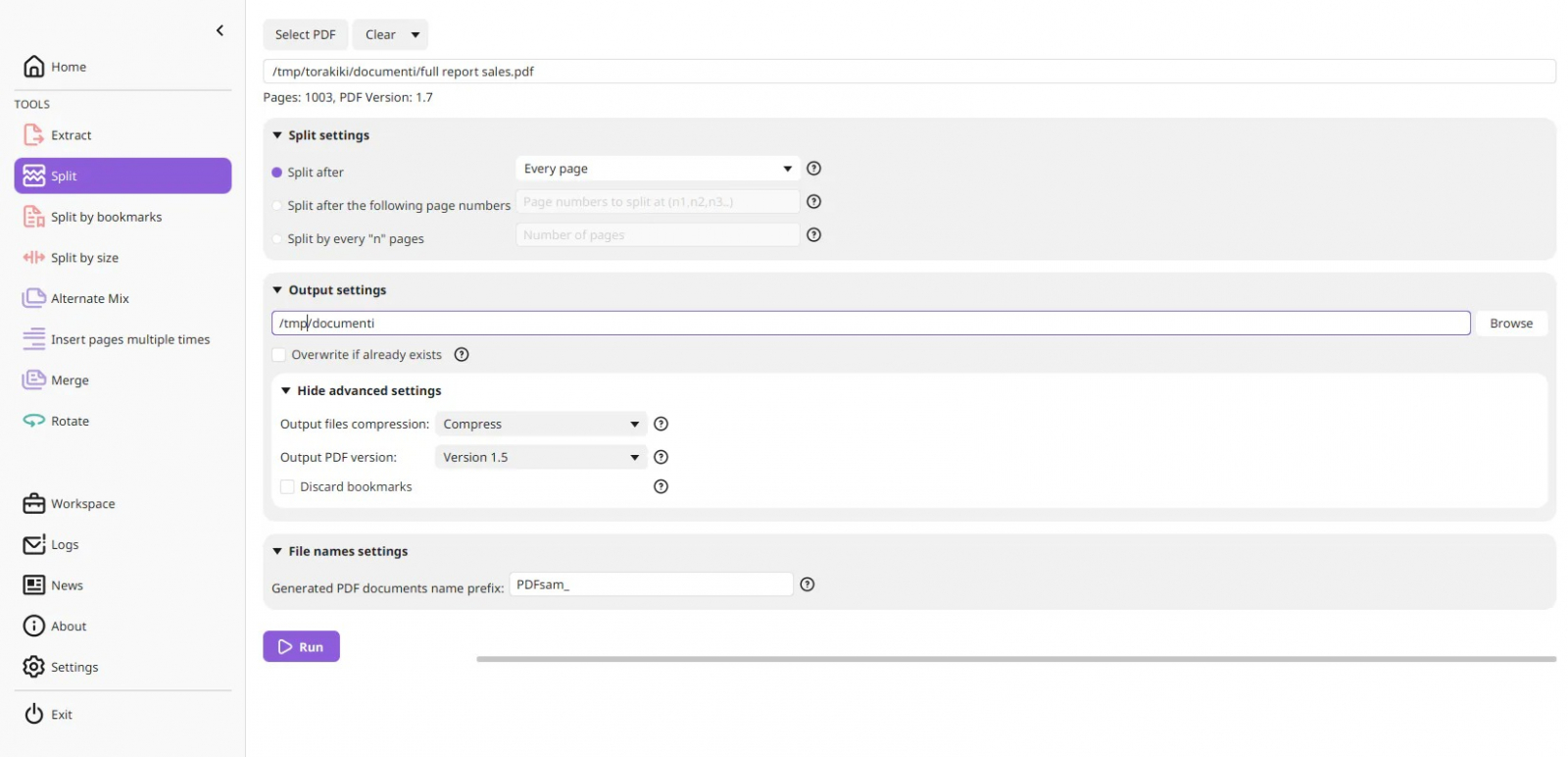
В модуле Split можно поставить границу после каждой страницы, после чётных или нечётных страниц, указать собственный список номеров либо делить через каждые n страниц. Отдельные режимы используют уровень закладок и целевой размер будущих частей. После настройки каталога и шаблона имени операция запускается кнопкой Run. Для регулярной обработки это даёт воспроизводимую схему: одинаковые входные документы раскладываются по одному правилу.
Особенно полезно разделение по закладкам. Если отчёт или методичка уже имеет корректную структуру навигации, главы не приходится считать вручную: границы берутся из дерева документа. При делении по размеру итоговый объём является приблизительным, поэтому этот режим стоит использовать как техническое ограничение, а не как гарантию точного числа байт.
PDFsam Basic хорошо вписывается в процессы, где PDF сначала формируется другой системой, а здесь только организуется. Например, отдел аналитики выгружает один длинный отчёт, затем автоматически разбивает его на главы и складывает файлы в каталог для разных получателей. Редактирование текста или дизайна лучше оставить профильному PDF-редактору.
Плюсы
- Разделение по номерам страниц, регулярному шагу, закладкам и целевому размеру.
- Локальная обработка без передачи документа в веб-сервис.
- Открытый исходный код и поддержка Windows, macOS и Linux.
- Шаблоны имени результата помогают поддерживать порядок в пакетной работе.
Минусы
- Это утилита организации PDF, а не редактор содержимого страницы.
- Режим по размеру создаёт части приблизительного объёма, поэтому после выполнения требуется контроль результата.
Кому подойдёт
Командам, которые регулярно получают длинные отчёты, каталоги, технические руководства или выгрузки и хотят делить их локально по повторяемому правилу. Особенно полезен там, где структура уже размечена закладками.
3. Adobe Acrobat Pro
Для сложного документооборота Adobe Acrobat Pro остаётся одним из самых функциональных вариантов; на Xeon Live есть отдельный разбор Adobe Acrobat Pro. В актуальном интерфейсе операция начинается с All tools → Organize pages, после чего выбирается Split. Документ можно делить по максимальному числу страниц, максимальному размеру части или закладкам верхнего уровня.
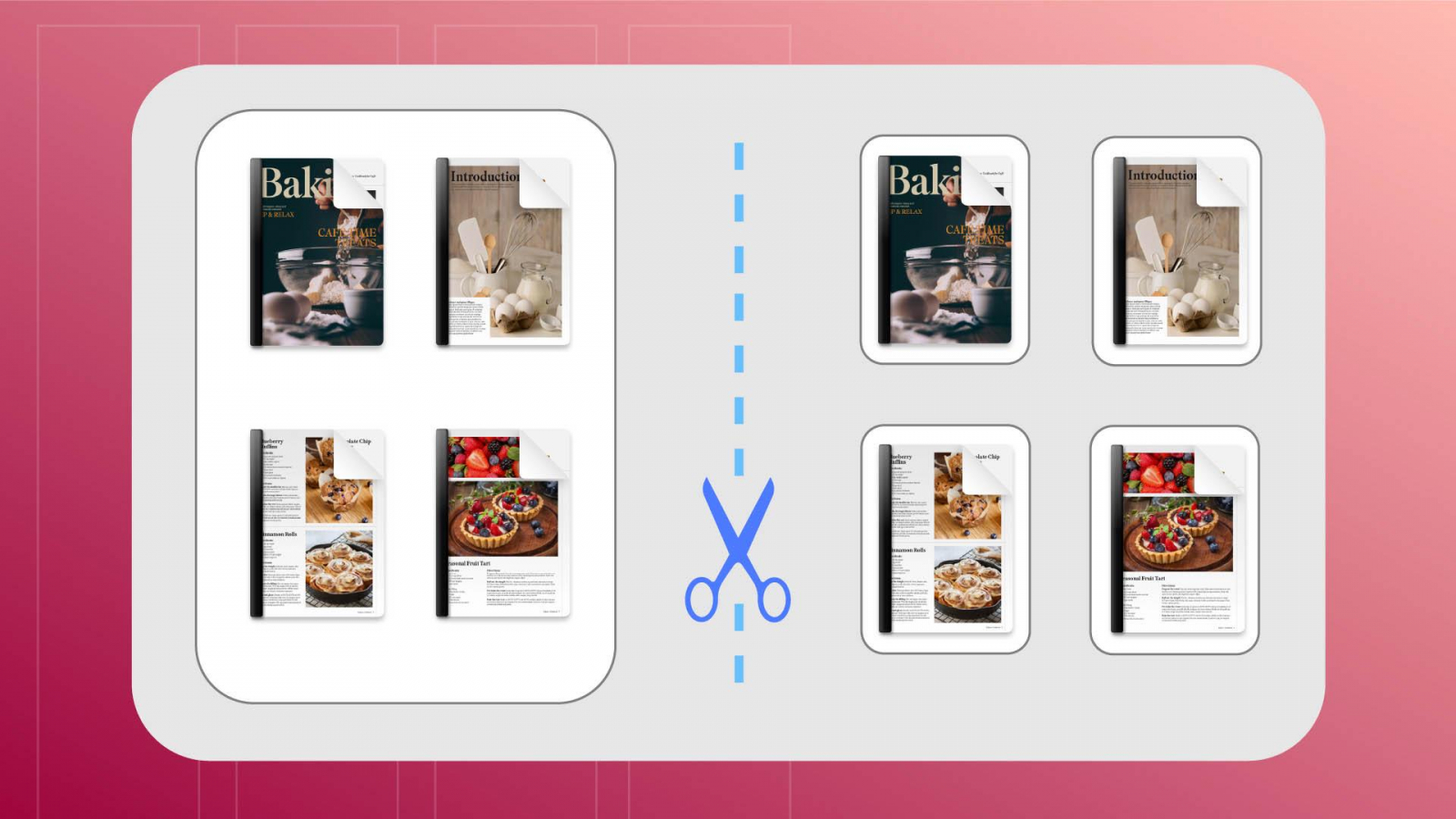
Acrobat полезен тем, что рядом с самим правилом есть Output options: задаётся папка назначения и схема именования новых файлов. Также предусмотрено разделение нескольких PDF за одну операцию через Split multiple files. Для отдела, который каждый месяц получает типовые пакеты от подрядчиков, это заметно сокращает ручную работу и делает результат более однородным.
Не стоит путать Split с Extract. Split последовательно разрезает весь документ по заданному правилу, а Extract нужен, когда из исходника требуется вынести конкретные страницы. При работе с договорами это разные операции: приложение на страницах 40–47 разумнее извлечь, а отчёт на двенадцать глав — разделить по закладкам.
После создания частей их нужно открыть выборочно и проверить навигацию, формы и ссылки, если эти элементы важны для дальнейшего согласования. Сам факт успешного разрезания не означает, что любой интерактивный элемент обязательно нужен и сохранён именно так, как ожидает команда; проверка второго просмотрщика остаётся частью нормального контроля.
Плюсы
- Три практичных критерия: число страниц, размер и закладки верхнего уровня.
- Есть массовое разделение нескольких PDF.
- Настраиваются каталог результата и схема имён файлов.
- Split и Extract разделены как разные операции, что удобно в сложном документообороте.
Минусы
- Для одного простого разреза это избыточный по возможностям редактор.
- Рабочий путь относится к Acrobat с инструментами организации страниц, а не к базовому сценарию просмотра PDF.
Кому подойдёт
Юридическим, финансовым, проектным и коммуникационным командам, которые уже используют Acrobat для полного цикла работы с документами и ценят пакетную обработку, закладки и управляемое именование частей.
4. Foxit PDF Editor
Foxit PDF Editor объединяет разделение с другими операциями над страницами; Xeon Live ведёт отдельную карточку Foxit PDF Editor. В разделе Organize большой документ делится по количеству страниц, размеру файла или закладкам. Для выбранных листов рядом используется Organize → Extract, поэтому полное разбиение и точечное извлечение не смешаны в один режим.
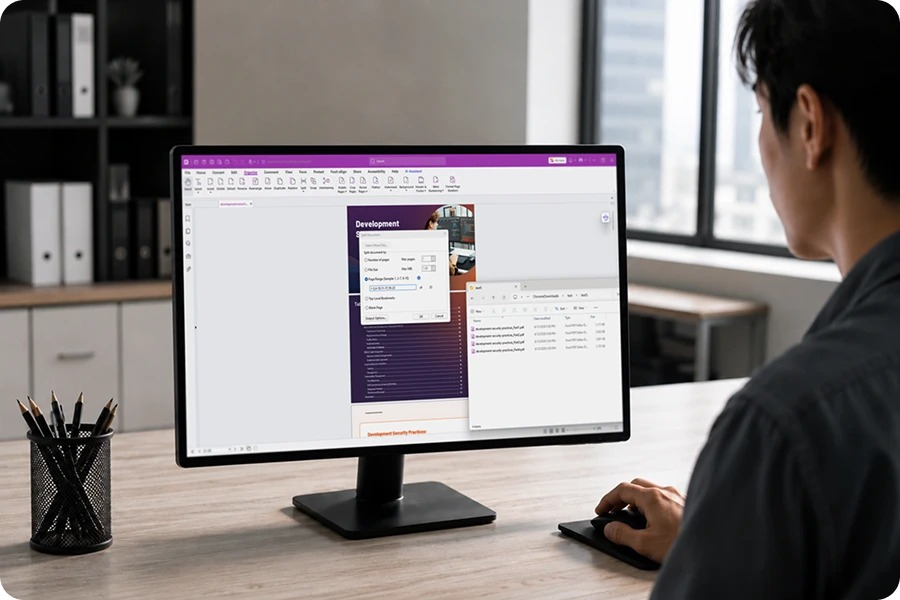
У Foxit есть пакетное разделение нескольких документов. Это удобно, когда агентство или подрядчик получает однотипные материалы сериями: например, еженедельные отчёты, акты и приложения. Вместо повторения одних и тех же действий для каждого файла задаётся единый принцип, а затем проверяется несколько контрольных частей из полученного набора.
Сильная сторона редактора — общий контекст Organize. После разделения можно тут же переставить страницы, удалить лишнее или собрать нужные листы в новый документ. Для задач коммуникаций это полезно, когда из исходного брендбука или исследования надо подготовить укороченную версию для конкретной аудитории, не отдавая весь файл.
При использовании режима по размеру нужно помнить о приоритете смысла. Технически удобный предел не знает, где заканчивается глава или приложение. Если смысловые границы важнее веса файла, выбирайте закладки либо заранее определённые страницы, а уменьшение объёма решайте отдельно.
Плюсы
- Разделение по числу страниц, размеру и закладкам.
- Есть отдельное извлечение выбранных страниц.
- Поддерживается пакетное разделение нескольких документов.
- Операции собраны в разделе Organize, поэтому легко продолжить работу со структурой.
Минусы
- Полноценный редактор избыточен, когда от программы требуется только раз в месяц разделить один файл.
- Разделение по техническому размеру не заменяет смысловую проверку границ документа.
Кому подойдёт
Командам, которым нужен единый PDF-редактор для подготовки, перестановки, извлечения и разделения страниц, включая повторяющуюся работу с сериями документов.
5. PDF-XChange Editor
PDF-XChange Editor заслуживает отдельного внимания из-за терминологии. В обзоре PDF-XChange Editor на Xeon Live программа представлена как настольный редактор PDF, а раздел Organize содержит два разных пункта: Split Document и Split Pages. Для темы этой статьи нужен именно Split Document — он создаёт несколько самостоятельных документов. Split Pages физически режет площадь одной страницы на меньшие секции.
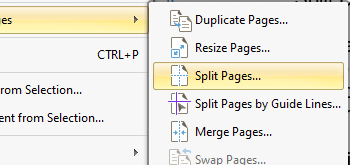
В Split Document доступны три основных метода: разделение по указанному уровню закладок, через каждые n страниц и по максимальному размеру. Там же задаются папка и имя результата. В расширенных параметрах отдельно определяется, что делать с комментариями, полями форм, закладками и слоями: копировать, уплощать или не переносить там, где соответствующий выбор предусмотрен.
Эта детализация полезна для макетов и интерактивных документов. Например, если PDF содержит комментарии дизайнеров или поля формы, перед отправкой частей клиенту важно заранее решить, нужны ли эти объекты в выходных файлах. Разделитель не просто ставит границы, а даёт контролировать часть сопровождающей структуры.
Главная ловушка — похожие названия. Если сотрудник выберет Split Pages вместо Split Document, он получит разрезанные области листа, что используют для постеров, сканов разворотов и нестандартных размеров. Для последовательных частей многостраничного PDF всегда проверяйте, что открыт диалог Split Document.
Плюсы
- Разделение по закладкам, регулярному числу страниц и размеру.
- Отдельные настройки для комментариев, форм, закладок и слоёв.
- Гибкие параметры каталога и имени выходных документов.
- Хорошо подходит для технически сложных PDF со служебными объектами.
Минусы
- Названия Split Document и Split Pages легко перепутать; последствия у операций принципиально разные.
- Количество настроек выше, чем требуется для простой задачи «каждый лист в отдельный файл».
Кому подойдёт
Техническим специалистам, верстальщикам и командам, которые работают с формами, комментариями, слоями или насыщенной навигацией и хотят явно контролировать, что попадёт в каждую часть.
6. Icecream PDF Split & Merge
Icecream PDF Split & Merge — специализированная утилита для двух противоположных операций: разделения и объединения. На Xeon Live есть отдельная карточка Icecream PDF Split & Merge. Программа доступна для Windows и macOS, а обработка выполняется на компьютере без загрузки документа на внешний сервер.
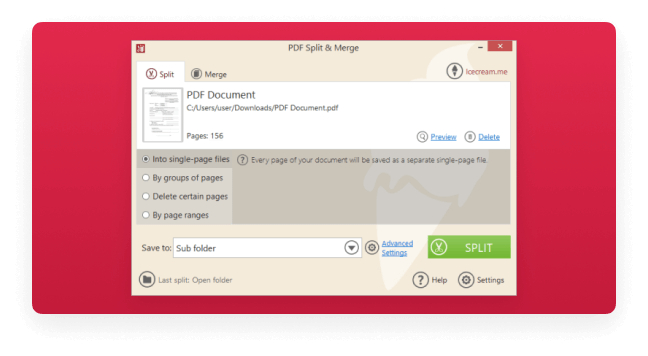
Основной интерфейс строится вокруг понятных режимов: создать файлы из отдельных страниц, разложить документ по группам страниц или исключить ненужные листы. Также доступно деление по диапазонам. Это покрывает большинство бытовых и офисных сценариев без необходимости разбираться в сложной структуре редактора.
Для длинного пакета сканов особенно полезен режим групп. Если каждая анкета занимает одинаковое число страниц, достаточно задать размер блока, а затем проверить первые и последние страницы нескольких частей. Для отчётов с главами разной длины удобнее диапазоны — иначе регулярный шаг разрежет смысловой раздел посередине.
Поскольку программа узкая, её логика легче объясняется новым сотрудникам: добавить файл, выбрать способ, проверить параметры и запустить разделение. При этом содержание страницы здесь не является центром работы; для исправления текста, изображения или сложной формы нужен редактор другого класса.
Плюсы
- Локальная обработка без передачи документа в браузерный сервис.
- Понятные режимы для отдельных страниц, групп и исключения ненужных листов.
- Есть работа по диапазонам страниц.
- Сочетает разделение и обратное объединение в одной утилите.
Минусы
- Редактирование содержимого PDF не является основной задачей программы.
- Для автоматического деления по структуре закладок есть более специализированные варианты.
Кому подойдёт
Сотрудникам, которым нужен простой локальный инструмент на Windows или macOS для регулярного разбиения сканов, анкет, учебных материалов и других документов с понятной страничной структурой.
7. PDFelement
PDFelement совмещает редактор PDF и развитый модуль организации страниц; на Xeon Live доступна карточка PDFelement Pro. В актуальном интерфейсе Windows путь к разделению начинается с Organize, затем Split → Split PDF. Программа умеет делить документ по числу страниц и закладкам, а также делить по размеру.
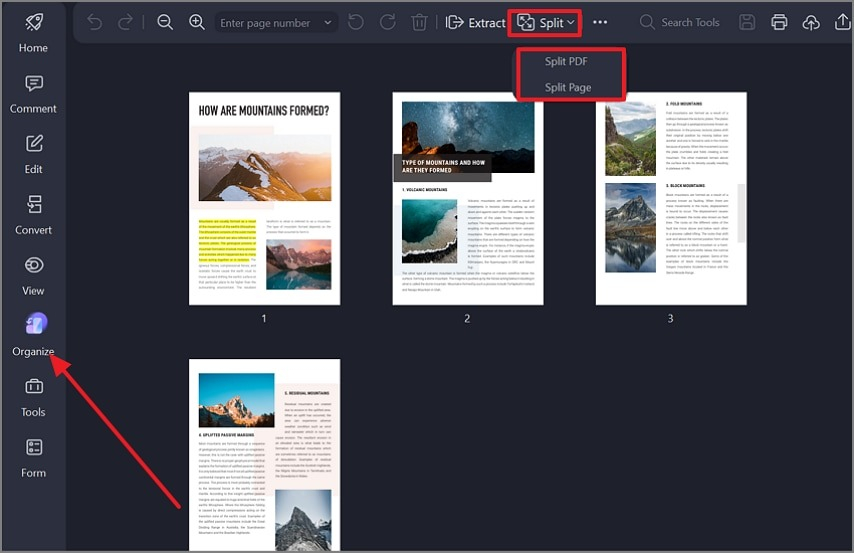
Для проектов с разными по длине разделами полезно сначала привести структуру в порядок: проверить закладки или заранее записать диапазоны. После этого правило деления становится осмысленным и повторяемым. Если же нужен один фрагмент, рядом с разделением есть Extract — это быстрее, чем создавать полный набор частей и удалять ненужные.
Расположение элементов различается между Windows и macOS, но названия операций Organize и Split сохраняют логику. Поэтому для внутренней инструкции компании лучше описывать путь через названия разделов, а не через координаты кнопки на экране: такой документ дольше остаётся понятным после обновлений интерфейса.
PDFelement рационален в работе контент-команды, когда разделённые файлы затем корректируются: нужно заменить страницу, добавить изображение, изменить порядок листов или подготовить отдельную версию материала. Для одной операции без дальнейшей правки специализированная утилита будет проще.
Плюсы
- Разделение интегрировано с инструментами организации и редактирования страниц.
- Поддерживаются правила по числу страниц, закладкам и размеру.
- Есть отдельное извлечение выбранных страниц.
- Рабочая логика Organize → Split понятна и одинаково описывается для разных платформ.
Минусы
- Интерфейс Windows и macOS визуально различается, поэтому точные позиции элементов не совпадают.
- Для простого одноразового разбиения полный редактор содержит больше функций, чем требуется.
Кому подойдёт
Контент-менеджерам, дизайнерам и офисным сотрудникам, которым после разделения часто нужно продолжать редактирование и собирать разные версии одного документа.
macOS и Linux
На macOS часть задач закрывает встроенный «Просмотр», а в Linux особенно полезны кроссплатформенные и открытые инструменты. В этой группе важна не максимальная автоматизация, а нативный или привычный для системы рабочий процесс. Для документов, которые нельзя передавать во внешние сервисы, локальная программа остаётся базовым вариантом независимо от платформы.
8. «Просмотр»
В macOS встроенное приложение «Просмотр» умеет работать со страницами PDF без отдельной установки. В каталоге Xeon Live есть карточка Apple Preview. Чтобы вынести листы, откройте View → Thumbnails, выделите нужные миниатюры и перетащите их из боковой панели на рабочий стол: система создаст новый PDF. Для нескольких несмежных страниц используется выбор с Command.

Такой способ особенно удобен, когда нужно быстро отделить одну главу, титульный лист или несколько приложений. Он не требует загружать материал в браузер и не заставляет осваивать отдельный PDF-редактор. При этом операция ручная: пользователь сам видит миниатюры, выбирает страницы и создаёт нужные файлы.
Apple предупреждает, что изменения в документах Preview сохраняются автоматически. Если исходник нужно сохранить в первоначальном виде для архива или юридического контроля, перед перестановкой и удалением страниц стоит сделать его копию через File → Duplicate. Само перетаскивание выбранных миниатюр на рабочий стол создаёт новый файл и не требует удаления листов из исходника.
Для десятков одинаковых документов Preview уступает программам с автоматическими правилами: здесь нет отдельного сценария «каждые n страниц» или деления по закладкам как пакетной команды. Зато для небольшого количества материалов ручная прозрачность часто важнее автоматизации.
Плюсы
- Встроен в macOS и не требует отдельной установки.
- Выбранные миниатюры можно перетащить на рабочий стол и получить новый PDF.
- Файл обрабатывается локально на Mac.
- Подходит для точечного извлечения и ручного контроля страниц.
Минусы
- Нет специализированного набора правил для массового деления по закладкам или размеру.
- При редактировании исходного документа нужно помнить об автоматическом сохранении изменений.
Кому подойдёт
Пользователям macOS, которым нужно разово вынести несколько страниц, подготовить отдельное приложение к письму или собрать небольшой комплект без установки дополнительного ПО.
9. Master PDF Editor
Master PDF Editor — кроссплатформенный редактор, доступный для Windows, macOS и Linux; Xeon Live публикует отдельное описание Master PDF Editor. Разделение запускается через Document → Split Document. В диалоге задаётся либо число страниц в каждой части, либо ограничение по размеру файла.
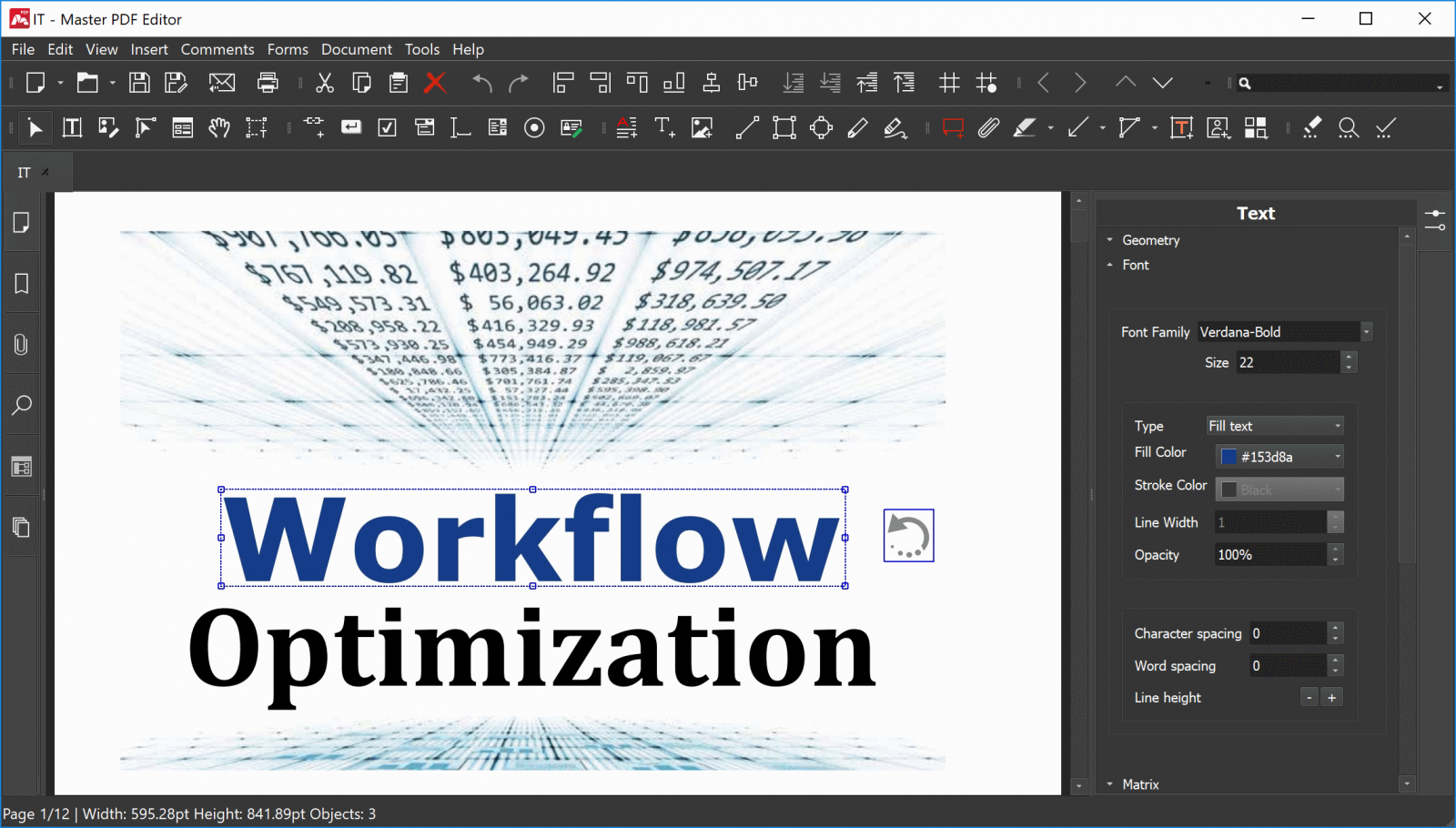
Сценарий «Every … page(s)» полезен для регулярных пакетов. Например, если один скан содержит двадцать четырёхстраничную пачку документов по четыре страницы каждый, достаточно задать четыре страницы на часть. Для произвольных глав такой алгоритм применять нельзя: он не знает смысловых границ и разделит документ строго по счётчику.
Режим по размеру решает техническую задачу передачи больших файлов. Но и здесь после разделения следует проверить, не попала ли связанная информация в разные части. Если документ создавался для чтения последовательно, лучше сначала определить логические разделы, а вопрос объёма решать дополнительно через сжатие PDF там, где это допустимо по качеству.
Master PDF Editor интересен пользователям Linux тем, что не ограничивается одной операцией. В нём можно выполнять полноценное редактирование PDF и при этом не переходить к браузерному сервису. Для чисто пакетного разрезания по закладкам PDFsam предлагает более развитую автоматизацию.
Плюсы
- Есть понятный путь Document → Split Document.
- Можно делить по числу страниц или размеру.
- Работает на Windows, macOS и Linux.
- Разделение входит в полноценный редактор PDF.
Минусы
- Правил разделения меньше, чем у инструментов с отдельной обработкой закладок.
- Для одноразового разреза полный редактор функционально избыточен.
Кому подойдёт
Пользователям Linux и другим специалистам, которым нужен кроссплатформенный PDF-редактор с локальным разделением и последующей правкой документов.
10. PDF Arranger
PDF Arranger — визуальная открытая программа для работы со страницами; Xeon Live ведёт карточку PDF Arranger. Программа показывает страницы рядом, позволяет переставлять их и экспортировать выбранные листы в один или несколько PDF. Для разделения многостраничного документа по листам нужен именно экспорт, а не команда Split Pages.
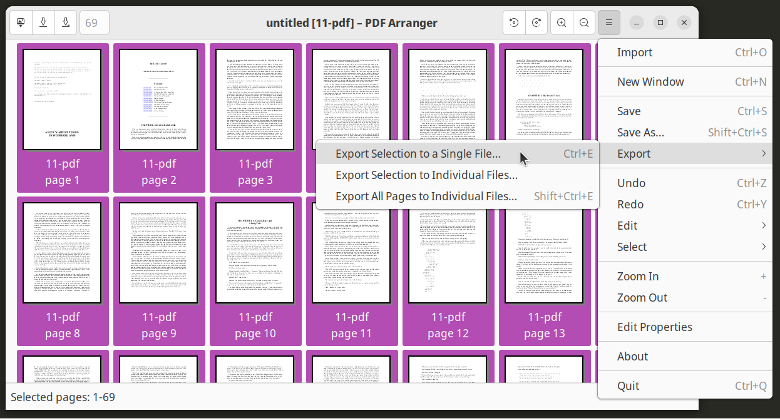
В интерфейсе встречаются команды Export Selection to Individual Files и Export All Pages to Individual Files. Первая подходит для выбранного набора, вторая — когда каждый лист исходника должен стать самостоятельным PDF. Перед экспортом страницы удобно просмотреть как сетку миниатюр и при необходимости удалить дубли или поменять порядок.
Название Split Pages здесь означает другой класс операции: физическое деление одной страницы на части. Такой режим применяют для разворотов, буклетов и сканов, где на одном листе размещены две логические страницы. Если задача состоит в создании отдельных файлов из уже существующих страниц документа, выбирайте экспорт в индивидуальные файлы.
PDF Arranger хорошо вписывается в Linux-процесс без тяжёлого редактора: пользователь визуально проверяет пачку, переставляет листы и сохраняет нужные наборы. При сложных интерактивных PDF стоит отдельно проверить ссылки и структуру: после изменения размера страницы, создания буклета, объединения страниц и некоторых других преобразований часть служебных сведений документа изменяется или теряется.
Плюсы
- Визуальная сетка страниц упрощает ручной контроль перед экспортом.
- Есть экспорт выбранных и всех страниц в отдельные PDF.
- Открытый проект и удобный сценарий для Linux.
- Можно одновременно переставить, удалить или продублировать страницы перед разделением.
Минусы
- Команда Split Pages относится к физическому разрезанию страницы и легко вводит в заблуждение.
- Автоматические правила по размеру и закладкам не являются центром программы.
Кому подойдёт
Пользователям Linux и тем, кому нужен лёгкий визуальный организатор страниц: разобрать сканы, привести порядок в норму и экспортировать отдельные листы без полноценного PDF-редактора.
Онлайн-сервисы
Браузерные сервисы выигрывают в разовой работе: не нужна установка, а интерфейс открывается на любом современном устройстве. Одновременно это другая модель обработки данных — файл передаётся сервису. Для рекламных макетов и публичных материалов это часто приемлемо, а договоры, базы клиентов, финансовые приложения и внутренние отчёты сначала надо сверить с правилами компании. Сравнить смежные браузерные инструменты можно в рейтинге онлайн-сервисов для работы с PDF.
11. PDF24 Tools
PDF24 Tools предлагает отдельный браузерный Split PDF. В каталоге Xeon Live разобран PDF24 Creator — настольная часть той же экосистемы; в этой карточке речь именно о веб-инструменте. После загрузки документа пользователь выбирает режим разделения и указывает число страниц на один выходной PDF.
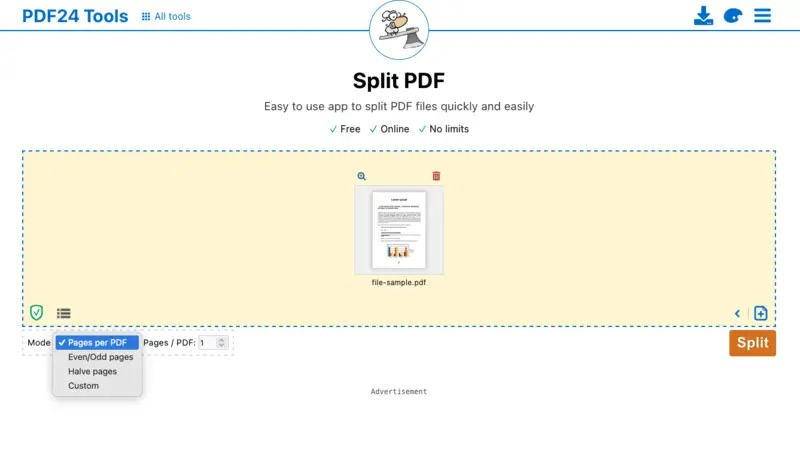
Сервис удобен, когда нужно получить равные части без установки программы: например, разбить сорокастраничный пакет на документы по десять листов. Поскольку обработка выполняется в облаке, компьютер не занимается самим преобразованием. Это же означает, что исходник покидает локальное устройство на время операции.
Для нерегулярных по длине глав сначала стоит посмотреть доступные режимы и сопоставить их с фактическими границами. Если сотрудник механически задаст одинаковое число страниц, смысловой раздел может оказаться разорван. Для таких материалов лучше сервис с ручными точками или диапазонами, либо настольная программа с закладками.
PDF24 Tools разумно использовать для открытых и неконфиденциальных материалов, когда важна доступность из браузера. Для постоянной корпоративной обработки той же задачи удобнее локальный PDF24 Creator или другая настольная программа, чтобы не повторять загрузку каждого исходника.
Плюсы
- Работает в браузере без установки.
- Есть явная настройка количества страниц на один выходной PDF.
- Подходит для быстрого разбиения на регулярные части.
- Доступен с разных настольных и мобильных платформ через браузер.
Минусы
- Документ обрабатывается на удалённой инфраструктуре, что подходит не для всех категорий данных.
- Для сложных глав разной длины регулярное правило требует дополнительного контроля.
Кому подойдёт
Специалистам, которым нужно быстро разделить открытый или публичный PDF на равные части с чужого компьютера или устройства, где установка программы нежелательна.
12. iLovePDF
iLovePDF предоставляет несколько режимов внутри одного Split PDF; у Xeon Live есть карточка iLovePDF. В режиме Range доступны собственные, фиксированные и интеллектуально сформированные диапазоны. В разделе Pages можно извлечь все страницы либо выбрать конкретные номера; также предусмотрено объединение выбранных страниц в один выходной PDF.
Собственные диапазоны удобны для отчёта с разными по длине разделами: сотрудник заранее фиксирует, что первая часть занимает страницы 1–7, вторая — 8–19 и так далее. Фиксированный режим, напротив, полезен для однотипных документов. В результате одна и та же веб-форма закрывает и смысловое, и регулярное разбиение.
В текущем интерфейсе есть отдельная логика разделения по размеру, относящаяся к расширенным возможностям сервиса. Для редакционного процесса важнее сам принцип: если размер является жёстким техническим ограничением, после операции всё равно нужно проверить, что части читаются в правильной последовательности и не потеряли смысловую связность.
Как любой веб-сервис, iLovePDF следует применять после оценки допустимости передачи документа. Для медиакита, публичной презентации или уже опубликованного отчёта это удобный разовый вариант; для закрытой клиентской базы или договора локальная программа обеспечивает более прямой контроль над местом обработки файла.
Плюсы
- Есть произвольные и фиксированные диапазоны.
- Можно извлечь все страницы или только выбранные.
- Один интерфейс подходит и для регулярного, и для ручного разбиения.
- Работает через браузер на разных платформах.
Минусы
- Исходный файл передаётся веб-сервису для обработки.
- Часть расширенных режимов относится к отдельному уровню доступа сервиса, поэтому для постоянного процесса лучше заранее зафиксировать допустимый набор функций.
Кому подойдёт
Маркетологам и менеджерам, которым нужно быстро сформировать несколько частей из неконфиденциальной презентации, отчёта или медиакита и удобнее задавать диапазоны прямо в браузере.
13. Smallpdf
Smallpdf делает ставку на визуальный выбор страниц; Xeon Live публикует отдельную карточку Smallpdf. В Split PDF документ после загрузки показывается миниатюрами. Пользователь выбирает отдельные страницы или диапазоны, завершает операцию и получает новые файлы. Рядом с разделением есть сценарий удаления ненужных листов.
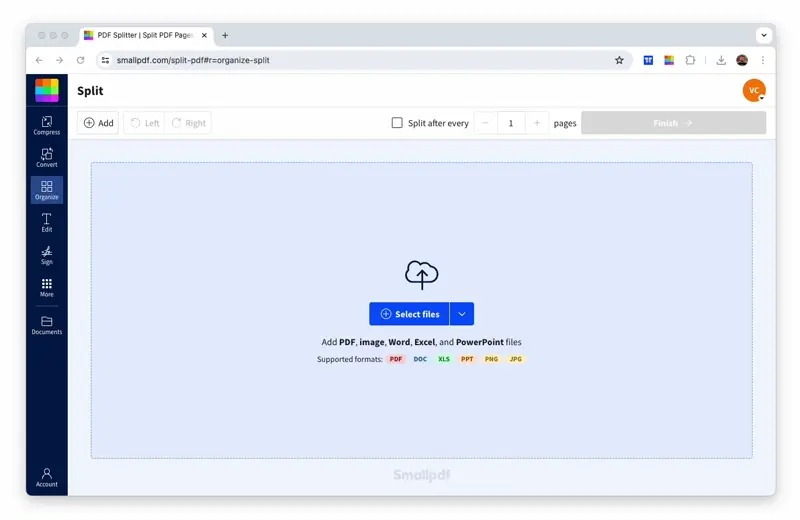
Визуальная сетка особенно полезна, когда номера страниц известны плохо. Например, в сборнике рекламных материалов есть обложки, развороты и приложения, и проще увидеть начало следующего блока, чем сверяться с бумажным списком. Для сложных регулярных правил этот подход менее автоматизирован, зато снижает риск поставить границу не там, где она нужна.
Smallpdf работает в браузере на Windows, macOS и Linux и не требует отдельной установки. Но документ загружается в облачный инструмент, поэтому для внутренних материалов выбор должен соответствовать политике компании. Сервис сам описывает правила хранения и защиты, но окончательное решение о допустимости передачи принимает организация, владеющая данными.
Для постоянной пакетной работы надо учитывать действующие ограничения выбранного уровня сервиса и сравнивать их с объёмом документооборота. Если каждый день делятся десятки файлов одинаковой структуры, локальная утилита с повторяемым правилом обычно предсказуемее, чем ручной выбор миниатюр.
Плюсы
- Удобный визуальный выбор страниц и диапазонов.
- Есть разделение, извлечение и удаление лишних листов.
- Работает в современном браузере на разных операционных системах.
- Подходит для документов, где границы проще увидеть по миниатюрам.
Минусы
- Обработка выполняется через облачный сервис.
- Для большого регулярного потока ручная разметка страниц уступает настольным правилам автоматизации.
Кому подойдёт
Командам, которые разово подготавливают презентации, исследования, портфолио и другие визуальные PDF, где нужные границы удобнее находить по миниатюрам.
14. Sejda PDF
Sejda PDF выделяется количеством способов разделения; на Xeon Live есть карточка онлайн-редактора Sejda. В браузерном Split PDF можно вынести каждую страницу в отдельный документ, делить через каждые X страниц и визуально отмечать точки разреза. Поле имени поддерживает шаблоны, поэтому выходные файлы можно получать с более информативными названиями.
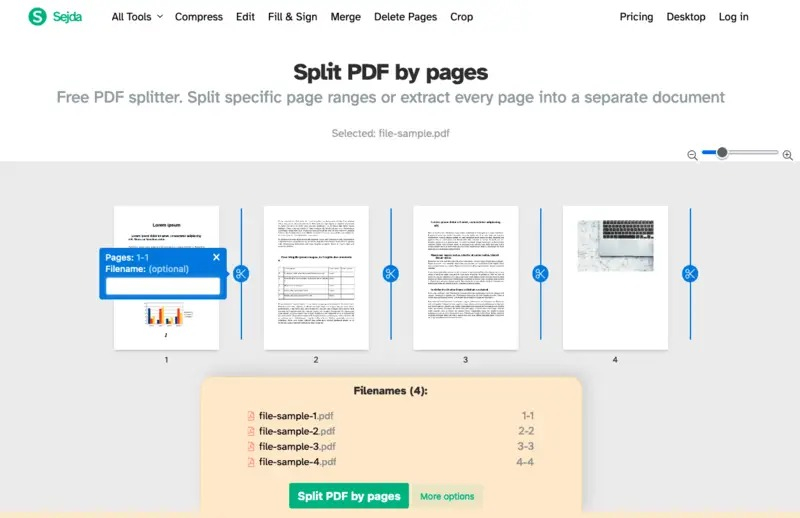
В наборе инструментов Sejda отдельно присутствуют режимы по закладкам, размеру и изменению текста. Это делает сервис интересным для структурированных руководств и повторяющихся форм, где граница определяется не только номером страницы. При ручном варианте пользователь видит все миниатюры и отмечает страницы, после которых должен начаться следующий файл.
У Sejda есть и Desktop-версия с локальной обработкой. В рейтинге она не вынесена второй карточкой, чтобы не дублировать один продукт, но для закрытых материалов это важная альтернатива веб-режиму: тот же класс задач можно перенести с удалённой обработки на компьютер.
Для многоступенчатого процесса полезно заранее выбрать один принцип и придерживаться его. Если часть документов делится по закладкам, а часть вручную, имена результата должны показывать смысл каждого сегмента; иначе технически корректные PDF будет трудно собирать в дальнейшие пакеты.
Плюсы
- Есть отдельные страницы, шаг через X страниц и визуальные точки разреза.
- Набор Sejda включает разделение по закладкам, размеру и текстовой структуре.
- Можно настраивать имена выходных документов.
- Существует настольный вариант для локальной обработки без дублирования продукта в рейтинге.
Минусы
- Веб-режим требует передачи исходного файла сервису.
- Большое количество способов требует заранее определить единое правило, иначе команда будет получать неоднородные наборы файлов.
Кому подойдёт
Специалистам, которым нужен более развитый браузерный разделитель: работа по визуальным границам, регулярному шагу, закладкам или другим признакам структуры документа.
15. PDF Candy
PDF Candy предлагает четыре понятные логики внутри онлайн-разделителя; Xeon Live ведёт карточку PDF Candy. Можно сохранить каждый лист отдельно, задать интервалы, собрать выбранные части в один выходной документ либо удалить ненужные страницы. Такой набор хорошо соответствует реальным редакционным сценариям, где нужно не только «разрезать», но и оставить ровно нужный материал.
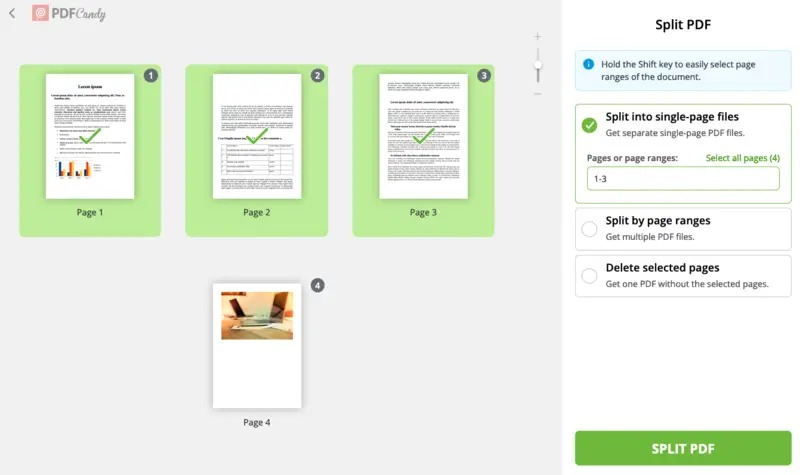
Для медиаплана или презентации по диапазонам удобно создать самостоятельные версии для разных получателей. Для отсканированного пакета — разложить каждый лист отдельно. Для файла с пустыми листами — убрать ненужные секции, не создавая лишних частей. Все эти операции выполняются через один браузерный интерфейс с миниатюрами.
Сервис полезен как оперативный инструмент, но обработка остаётся облачной. Поэтому до загрузки стоит классифицировать документ: публичный контент, согласованный медиаматериал и обезличенный файл относятся к одному уровню риска, а договоры, персональные данные и внутренние финансовые приложения — к другому.
Для длинных руководств с хорошо оформленными закладками PDF Candy менее ориентирован на структурное автоматическое деление, чем PDFsam, Acrobat или Sejda. Зато набор режимов понятен без предварительной настройки документа, что удобно в разовых задачах.
Плюсы
- Четыре понятных сценария: отдельные листы, интервалы, выбранные части и удаление ненужных страниц.
- Есть визуальная работа с миниатюрами.
- Не требует установки и подходит для разных устройств.
- Удобен, когда структура определяется диапазонами, а не закладками.
Минусы
- Файл обрабатывается через веб-сервис.
- Разделение по сложной структуре закладок не является главным сценарием этого инструмента.
Кому подойдёт
Контент-менеджерам, редакторам и специалистам по коммуникациям, которым нужно быстро подготовить несколько версий открытого PDF по диапазонам или убрать лишние страницы в браузере.
16. PDF2Go
PDF2Go использует наглядную модель «ножниц» между страницами; Xeon Live публикует карточку PDF2Go. После загрузки документа сервис показывает миниатюры. Щелчок по значку ножниц ставит границу после выбранной страницы, а команда Split All создаёт отдельный PDF из каждого листа.
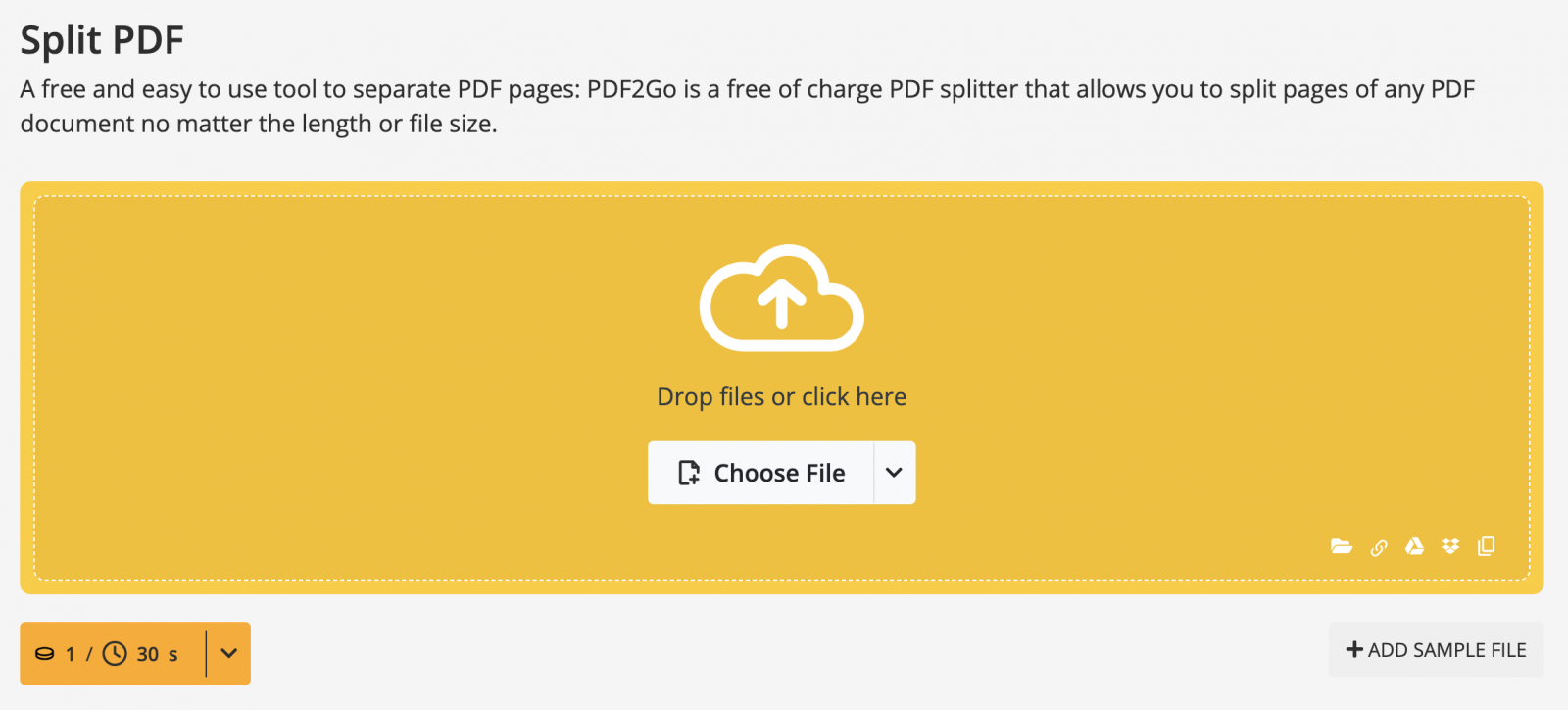
Такой интерфейс хорош для документа с несколькими очевидными блоками разной длины. Не нужно вычислять диапазоны заранее: достаточно пройти по ленте миниатюр и поставить границы там, где заканчиваются логические разделы. Перед сохранением можно убрать ошибочно выставленные точки и ещё раз сверить структуру.
После разметки Save открывает параметры сохранения, а итог формируется из отмеченных частей. Для регулярного процесса на сотнях однотипных файлов ручная постановка границ будет медленной, но для одного отчёта или презентации она максимально прозрачна: пользователь буквально видит, где будет выполнено разделение.
Как и другие онлайн-инструменты, PDF2Go получает исходный файл на серверную обработку. Поэтому сервис стоит оставлять для материалов, которые разрешено передавать внешнему поставщику, а документы с ограниченным доступом делить локально.
Плюсы
- Очень наглядная установка границ между миниатюрами страниц.
- Есть Split All для сохранения каждого листа отдельно.
- Не требует установки программы.
- Удобен для ручного разделения документа на несколько неравных смысловых частей.
Минусы
- Ручная разметка плохо масштабируется на большой поток однотипных файлов.
- Документ передаётся веб-сервису для обработки.
Кому подойдёт
Тем, кому нужно быстро разделить неконфиденциальный документ на несколько визуально понятных частей и удобнее отмечать границы прямо между страницами.
Как выбрать инструмент под процесс компании
Выбор программы лучше привязать к маршруту документа. Один и тот же файл проходит несколько стадий: получение, проверка, разделение, именование частей, согласование, публикация или архивирование. Если разделитель удобен только на одном шаге, но заставляет вручную переносить результат между системами, экономия быстро исчезает. Ниже — рабочая матрица без формальной таблицы.
- Закрытые документы и персональные данные. Смотрите в сторону локальных PDF Commander, PDFsam Basic, Acrobat, Foxit, PDF-XChange, Icecream, PDFelement, Preview, Master PDF Editor или PDF Arranger. Конкретный выбор определяется корпоративными правилами и уже используемым ПО.
- Длинные структурированные отчёты. При корректных закладках особенно удобны PDFsam Basic, Acrobat, Foxit, PDF-XChange и Sejda. Закладки снимают необходимость вручную считать начало каждой главы.
- Пакет сканов одинаковой длины. Нужен регулярный шаг: PDFsam, Master PDF Editor, Icecream или другой инструмент с делением через заданное число страниц.
- Публичные презентации и медиакиты. Для разовой операции подходят браузерные PDF24 Tools, iLovePDF, Smallpdf, Sejda, PDF Candy и PDF2Go, если передача файла внешнему сервису разрешена.
- Небольшой ручной набор на Mac. Preview позволяет вынести выбранные миниатюры в новый PDF без установки программы.
- Визуальная разборка на Linux. PDF Arranger хорош для просмотра сетки и экспорта отдельных листов; PDFsam — для автоматических правил.
- Документ после разделения продолжат редактировать. Полноценные PDF Commander, Acrobat, Foxit, PDF-XChange, PDFelement и Master PDF Editor сокращают переходы между программами.
Оцените не только сам разрез, но и стоимость ошибки
В рекламной или PR-команде ошибка редко выглядит как «программа не сработала». Чаще создаётся правильное число файлов, но один раздел начинается не с той страницы, приложение попадает к неправильному получателю или название части ничего не говорит через неделю. Поэтому качество процесса определяется не скоростью нажатия Split, а тем, насколько легко сотрудник замечает ошибку до отправки.
Для документа на сотни страниц стоит сначала сделать пробный прогон на копии и проверить несколько границ: первую, одну из середины и последнюю. Если используется разделение по закладкам, убедитесь, что закладки действительно стоят на начале нужных глав. Если по регулярному шагу — проверьте, нет ли титульного листа или приложения, которое сдвигает всю последовательность на одну страницу.
Продумайте схему имён до запуска
Выходные файлы должны быть понятны без открытия. Для внутреннего отчёта годится конструкция из проекта, раздела и номера версии; для клиентских материалов — название бренда, тип документа и период. Техническое имя, которое создаёт программа, можно оставить только как промежуточное. Чем больше участников в цепочке, тем важнее единая схема и отсутствие неоднозначных сокращений.
После разделения полезно сверить порядок с исходником, а затем перенести файлы в заранее подготовленную структуру каталога. Когда результат нужно снова собрать, используйте объединение нескольких PDF в один файл и проверьте, что порядок частей восстанавливает исходную логику. Такой обратный тест особенно полезен для шаблонных процессов: он быстро показывает, не потерялась ли страница между этапами.
Как проверить результат после разделения
Проверка нужна независимо от программы. Даже когда операция завершилась без сообщения об ошибке, полезно доказать, что набор файлов соответствует исходному плану. Для бизнес-процесса достаточно короткого контрольного протокола, который выполняется за несколько минут и фиксирует именно риски передачи неправильной версии.
- 1. Сосчитайте части. Число выходных файлов должно соответствовать выбранному правилу или заранее составленному списку разделов.
- 2. Проверьте границы. Откройте первый и последний лист каждой части либо хотя бы контрольной выборки и убедитесь, что глава не разрезана посередине.
- 3. Сверьте порядок. Номера страниц, заголовки разделов и приложения должны идти в той же логике, что и в исходном документе.
- 4. Откройте результат во втором просмотрщике. Это быстро выявляет повреждённый файл или нестандартное отображение, которое не видно в исходной программе.
- 5. Проверьте интерактивные элементы. Если важны ссылки, поля форм, комментарии, слои или закладки, откройте несколько примеров и убедитесь, что они ведут и работают там, где должны.
- 6. Проверьте имена и каталоги. Ни одна часть не должна требовать открытия только для понимания её назначения.
- 7. Сохраните исходник. Удаляйте исходный PDF только после того, как новая структура принята и резервная копия не нужна по правилам проекта.
- 8. Для повторяемого процесса сделайте обратную сборку контрольного набора. Объедините несколько частей и сравните порядок с исходником; это простой тест полноты.
Если цель разделения состояла только в уменьшении объёма пересылки, сравните результат с альтернативой. Иногда один логически цельный файл лучше оставить единым и применить сжатие PDF, чем разносить связанные страницы по разным вложениям. Разделение оправдано, когда части сами по себе имеют смысл, аудитории различаются или канал передачи требует нескольких файлов.
Типичные ошибки и как их избежать
- Путают разделение с извлечением. Для двух страниц из большого отчёта извлечение обычно логичнее; для последовательного набора глав — разделение.
- Выбирают физический разрез страницы. В PDF-XChange Editor и PDF Arranger похожие названия относятся также к делению площади листа. Для самостоятельных документов нужен Split Document или экспорт страниц.
- Загружают закрытый файл в веб-сервис без проверки правил. Сначала определите класс данных и допустимый способ обработки, затем выбирайте облачный или локальный инструмент.
- Считают страницы, не учитывая обложку. Один дополнительный титульный лист сдвигает все регулярные границы. Перед пакетным запуском сверьте фактическую нумерацию по миниатюрам.
- Делят по размеру там, где важны главы. Ограничение по мегабайтам техническое и не знает структуру содержания. Для смысловых частей лучше закладки или явные границы.
- Не проверяют закладки. Автоматический режим повторит ошибки исходного оглавления. Несколько контрольных переходов до запуска дешевле, чем пересборка десятков частей.
- Оставляют технические имена файлов. После передачи получатель не понимает, где нужное приложение или версия. Схема имён должна отражать назначение, а не только порядковый номер.
- Удаляют оригинал сразу после операции. Сначала проверьте набор, сохраните принятую версию и только затем очищайте рабочий каталог по внутренним правилам.
После разбиения часто начинается работа с организацией страниц: удалить дубли, переставить листы, добавить приложение или собрать новую версию. Для этой стадии пригодится руководство по организации PDF. Если лишний лист обнаружен уже в готовой части, не обязательно запускать разделение заново — используйте удаление страницы из PDF и повторите контроль только для изменённого файла.
Практический регламент для команды
Чтобы разделение PDF не зависело от привычек конкретного сотрудника, зафиксируйте короткий регламент. Он не должен превращаться в многостраничную инструкцию: достаточно описать допустимые классы инструментов, правила именования и контроль результата. Такой документ особенно полезен в агентстве, где материалы переходят между аккаунт-менеджером, дизайнером, редактором и клиентом.
- Шаг 1. Классифицировать файл. Определить, содержит ли он закрытую информацию и разрешена ли внешняя обработка.
- Шаг 2. Определить структуру. Зафиксировать, нужны отдельные листы, равные группы, диапазоны, закладки или ручные границы.
- Шаг 3. Выбрать один инструмент для типового сценария. Чем меньше вариантов в регулярном процессе, тем легче обучать команду и сравнивать результат.
- Шаг 4. Сделать копию исходника. Рабочее преобразование не должно уничтожать единственный экземпляр принятого документа.
- Шаг 5. Настроить имя и папку результата. Эти параметры определяются до запуска, а не после появления десятков файлов.
- Шаг 6. Выполнить разделение и контроль. Проверяются количество частей, границы, открытие и необходимые интерактивные элементы.
- Шаг 7. Передать только утверждённый набор. Черновые и промежуточные части не должны лежать рядом с финальными без явной маркировки.
- Шаг 8. Зафиксировать исключения. Если конкретный PDF потребовал другого режима из-за формы, закладок или нестандартных страниц, это отмечается в рабочем комментарии проекта.
Как измерить, что процесс стал лучше
Для регулярной обработки достаточно трёх метрик. Первая — доля файлов, которые проходят разделение без повторной пересборки. Вторая — среднее время от получения исходника до готового набора с понятными именами. Третья — число ошибок, обнаруженных уже после передачи получателю. Если после стандартизации инструментов и проверки границ третья метрика снижается, процесс действительно стал надёжнее, даже если сама операция Split занимает столько же времени.
Отдельно полезно отслеживать причины повторной работы: неверная граница, пропущенная страница, неправильное имя, повреждённая ссылка, лишнее приложение. Через несколько недель становится видно, какую часть процесса надо менять. Если чаще всего ошибаются на счёте страниц, переходите к закладкам или визуальным точкам; если на именах — вводите шаблон; если на передаче закрытых документов — ограничивайте список разрешённых инструментов.
Частые вопросы
Что выбрать в итоге
Для Windows самым понятным первым выбором в этом рейтинге остаётся PDF Commander: он быстро создаёт отдельный PDF из каждого листа и не отрывает разделение от дальнейшего редактирования. PDFsam Basic сильнее там, где нужны повторяемые правила по номерам страниц, закладкам или размеру. Acrobat, Foxit, PDF-XChange и PDFelement подходят для насыщенного документооборота, где разделение связано с другими операциями над страницами.
На macOS разовую задачу закрывает встроенный «Просмотр», а Master PDF Editor и PDF Arranger дают локальные сценарии для кроссплатформенной и Linux-работы. Онлайн-сервисы стоит выбирать по удобству диапазонов и визуальной разметки, но только для документов, которые разрешено передавать внешней системе. Практически лучший инструмент — тот, где правило разделения понятно всей команде, результат легко проверить, а место обработки файла соответствует требованиям проекта.
Не превращайте разделение в самоцель. Если получателю нужен один логически цельный отчёт, дробление только усложнит навигацию. Если же аудитории, сроки хранения или этапы согласования различаются, самостоятельные части упрощают работу: каждая версия получает понятное имя, ответственного и собственный маршрут. Именно такой критерий полезнее абстрактного сравнения количества функций.