Лучшие конвертеры PDF: 12 программ, онлайн-сервисов и приложений
PDF-конвертер нужен не только тогда, когда файл требуется превратить в Word. В рабочем документообороте один и тот же PDF приходится превращать в таблицу для анализа, изображения для презентации или сайта, редактируемый текст для правок, а затем собирать документ обратно. Чтобы не потерять структуру, важно понимать, как устроен формат PDF, и заранее определить, что в результате критичнее: точное расположение элементов, редактируемый текст, корректные таблицы, качество картинок или конфиденциальность.
В рейтинг вошли настольные программы, браузерные сервисы и мобильное приложение. Сравнение не сводится к числу заявленных форматов. В деловой работе важнее пять вещей: сохранение структуры, качество распознавания сканов, пакетная обработка, контроль над местом хранения файлов и предсказуемость результата на типовых документах. Поэтому каждая позиция разобрана через реальные сценарии — договоры, отчёты, прайс-листы, презентации, сканы, визуальные материалы и архивы.
Для более широкого набора инструментов пригодится подборка программ для работы с PDF. Здесь фокус уже: именно преобразование между PDF и другими форматами, подготовка исходника перед экспортом и проверка результата после него.
Как устроен рейтинг и что проверять перед выбором
Конвертация PDF почти всегда означает компромисс между внешним сходством и редактируемостью. Страница PDF описывает расположение текста и графики, а DOCX или XLSX устроены иначе: в Word важны абзацы, стили и потоки текста, в Excel — ячейки, типы данных и формулы. Поэтому одинаково выглядящий документ в PDF не гарантирует одинаково качественный экспорт. На простом письме разница между инструментами почти незаметна, а на многоуровневой таблице, буклете в несколько колонок или скане договора она становится принципиальной.
Рейтинг построен по критериям, которые проверяются без субъективной шкалы: доступные направления преобразования; наличие OCR — оптического распознавания символов — для сканов; пакетная обработка; локальная или серверная работа; выбор диапазона страниц; подготовка PDF перед экспортом; понятная проверка результата. Платформа учитывается отдельно: настольная программа не является прямой заменой браузерному сервису, а мобильное приложение решает другие задачи, чем пакетный конвертер на рабочем компьютере.
- Для PDF в Word проверяйте абзацы, заголовки, списки, колонтитулы, переносы, изображения и многостолбцовую вёрстку.
- Для PDF в Excel проверяйте границы таблиц, объединённые ячейки, даты, десятичные разделители, проценты, коды с ведущими нулями и итоговые строки.
- Для сканов нужен OCR: без текстового слоя конвертер видит страницу как изображение, а не как редактируемый текст.
- Для изображений важны разрешение, цвет, формат PNG/JPEG/TIFF и возможность выбрать только нужные страницы.
- Для большого архива важнее пакетная очередь, единая папка вывода, диапазоны страниц и повторяемые настройки, чем красивый стартовый экран.
- Для договоров, внутренних отчётов и файлов с персональными данными предпочтительна локальная обработка без отправки документа в браузерный сервис.
- Для разовой задачи браузерный сервис экономит время на установке, но результат всё равно нужно открыть в целевой программе и проверить.
Как читать плюсы и минусы в карточках
Преимущество в этом рейтинге означает полезную функцию или организационное свойство именно для конвертации. Например, локальная обработка — реальный плюс для закрытых документов, но почти не влияет на разовую работу с публичным пресс-релизом. Недостаток — конкретное ограничение сценария: зависимость от интернета, необходимость вычитывать OCR, отсутствие macOS-версии, менее удобная массовая обработка. Сам факт специализации недостатком не считается: компактный онлайн-инструмент не обязан заменять полноценный PDF-редактор.
Коротко: какой тип конвертера подходит под задачу
- Договоры и внутренние документы. Настольная программа с локальной обработкой: PDF Commander, PDF24 Creator, Adobe Acrobat, PDFelement или Foxit PDF Editor.
- Сканированные акты и архив. Решение с OCR и обязательной проверкой распознанного текста: Adobe Acrobat, PDFelement, Foxit, PDF24 Creator; для мобильного захвата — Xodo.
- Прайс-листы и отчёты. Конвертация PDF в Excel с проверкой таблиц: Adobe Acrobat, PDFelement, Foxit, Smallpdf или iLovePDF.
- Презентации и контент. Экспорт страниц в изображения либо PDF в PowerPoint: Adobe Acrobat, PDFelement, Foxit, Smallpdf, CloudConvert.
- Разовая операция без установки. Smallpdf, iLovePDF, PDF Candy, CloudConvert или Sejda.
- Большая очередь файлов. Настольное решение с пакетным режимом: PDF Candy Desktop, PDFelement, Foxit или PDF24 Creator.
- Работа со смартфона. Xodo, когда документ нужно создать, преобразовать, проверить, подписать или переслать вне рабочего компьютера.
Программы для Windows
1. PDF Commander
PDF Commander стоит первым как локальный конвертер для Windows с русскоязычным интерфейсом и понятным разделением задач. В стартовом окне отдельно вынесены открытие, создание, конвертация и объединение PDF. Для преобразования готового документа не требуется разбираться в многоуровневой ленте: файл добавляется в отдельный сценарий, после чего выбирается целевой формат. Программа работает с офисными, текстовыми и графическими направлениями, а перед экспортом позволяет привести страницы в порядок.
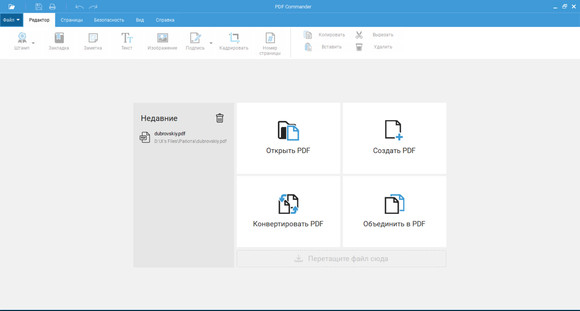
В реальной работе полезно не запускать экспорт сразу. Сначала откройте PDF и проверьте порядок страниц, ориентацию, лишние листы и качество сканов. Затем используйте конвертацию. Для текстовых документов доступны DOCX, RTF и TXT; для таблиц — XLS; для страниц как изображений — JPEG, PNG и TIFF. Такой набор закрывает типовые сценарии отдела продаж, бухгалтерии, маркетинга и редакции: договор можно подготовить к правкам в Word, таблицу — перенести в Excel, а страницу макета — сохранить картинкой для презентации или согласования.
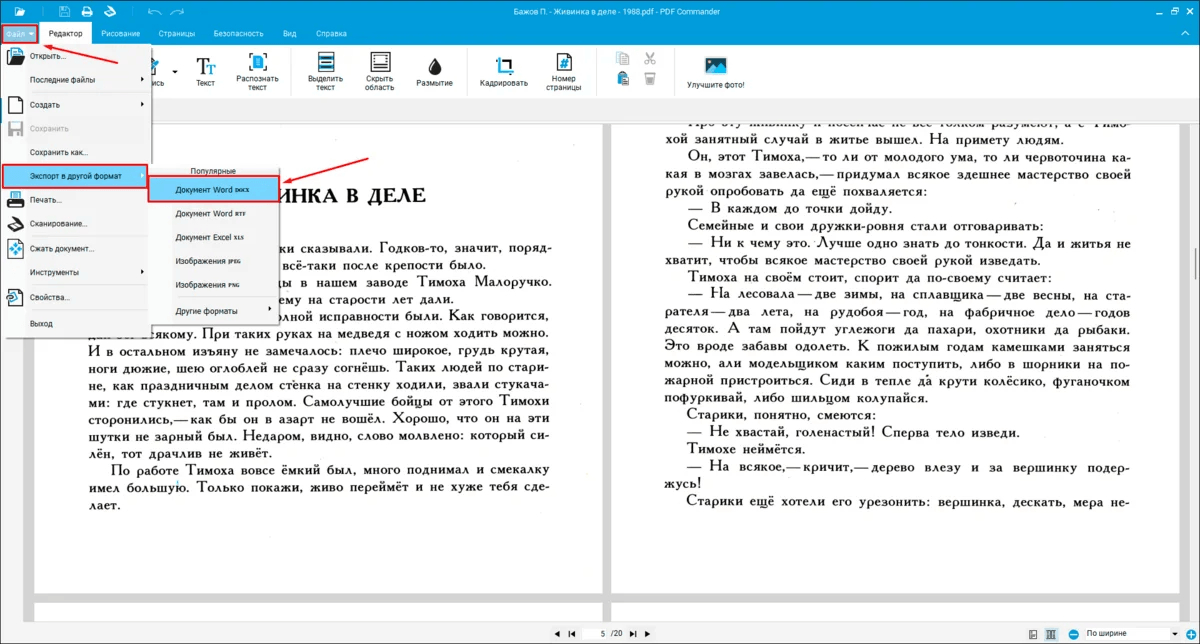
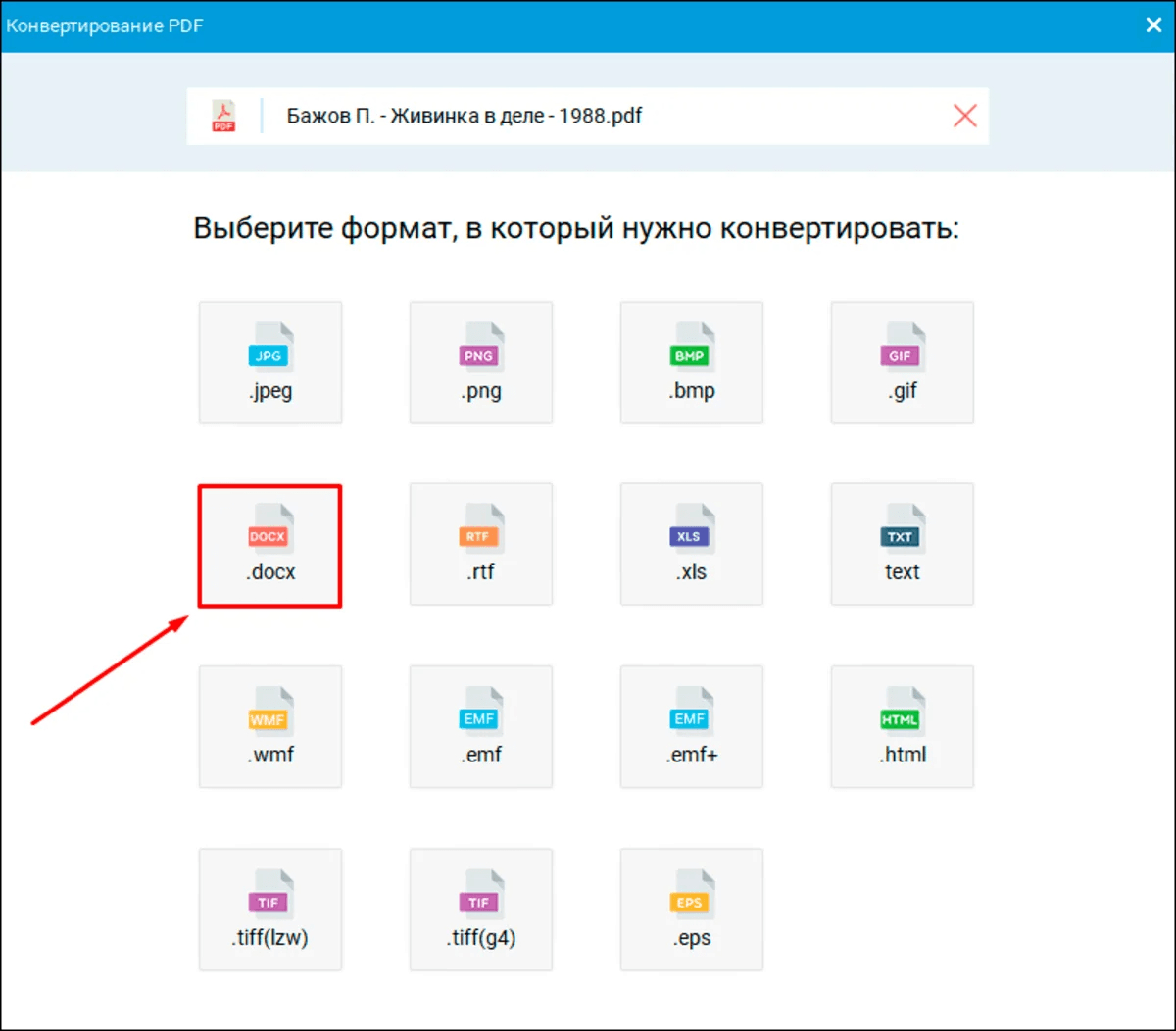
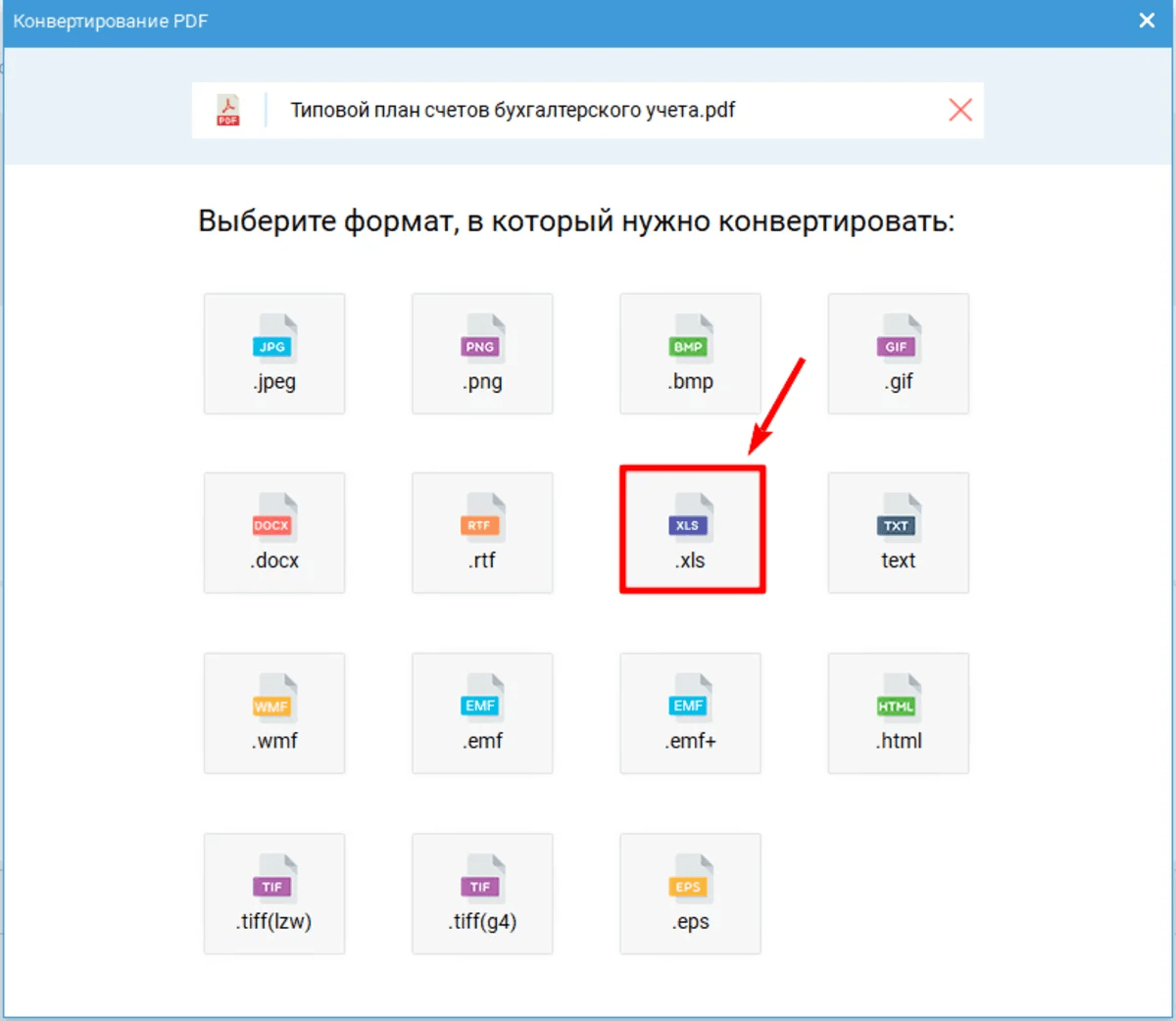
Путь к конвертации в интерфейсе читается однозначно. Из открытого документа используется меню Файл → Экспорт в другой формат, после чего выбирается тип результата. На отдельном экране видны все доступные варианты. Для разовой операции ещё быстрее стартовая плитка Конвертировать PDF. Перед окончательным сохранением полезно оставить исходник без изменений и открыть итоговый файл в Word, Excel или просмотрщике изображений.
Как выполнить конвертацию
- Откройте исходный PDF и пролистайте документ, чтобы проверить порядок и ориентацию страниц.
- Перейдите в меню Файл и выберите Экспорт в другой формат либо используйте плитку конвертации на стартовом экране.
- Выберите целевой тип: DOCX для редактируемого текста, XLS для таблицы, TXT/RTF для текста, JPEG/PNG/TIFF для страниц как изображений.
- Укажите нужный диапазон страниц, когда полный документ экспортировать не требуется.
- Сохраните результат в отдельную папку и не перезаписывайте исходный PDF.
- Откройте готовый файл в целевой программе и проверьте таблицы, изображения, переносы, нумерацию и русские символы.
Для сканированного документа сначала оценивайте не формат экспорта, а наличие текстового слоя. Если текст на странице не выделяется, прямой перевод в DOCX или XLS не исправляет исходную проблему сам по себе: нужен OCR. После распознавания всё равно требуется выборочная вычитка фамилий, номеров, дат и табличных значений. Это особенно важно для актов, счетов и договоров, где одна неверно распознанная цифра критичнее небольшого смещения абзаца.
С точки зрения бизнес-процесса PDF Commander удобнее всего там, где файлы не должны покидать рабочий компьютер. Локальный сценарий также легче стандартизировать: создать папку входящих PDF, отдельно складывать DOCX/XLS и проверять несколько контрольных страниц перед передачей дальше. Для очень большой автоматизированной очереди с серверными интеграциями стоит смотреть решения корпоративного класса, но для регулярной ручной обработки документов этот дополнительный слой часто не нужен.
Плюсы
- Понятный русскоязычный сценарий конвертации без перегруженного интерфейса.
- Экспорт PDF в DOCX, XLS, TXT, RTF и распространённые графические форматы.
- Локальная обработка подходит для договоров и внутренних документов.
- Перед экспортом можно привести страницы в порядок и убрать очевидные проблемы исходника.
- Отдельные сценарии создания, объединения и конвертации легко различаются уже на стартовом экране.
Минусы
- Основная настольная ориентация — Windows; для macOS в рейтинге нужны другие решения.
- Сложная журнальная вёрстка, много колонок и нестандартные таблицы после экспорта требуют ручной проверки.
- Для крупных автоматизированных потоков документов возможностей интеграции меньше, чем у корпоративных платформ.
- OCR не отменяет вычитку сканов с печатями, фоновыми узорами и низким контрастом.
Кому подойдёт
Подойдёт офисным специалистам, маркетологам, редакторам, предпринимателям и сотрудникам небольших команд, которым регулярно нужно преобразовывать PDF на Windows, при этом хранить документы локально и не перегружать процесс лишними корпоративными функциями.
2. PDF24 Creator
PDF24 Creator — настольный набор для Windows, который переносит PDF24-инструменты в локальную среду. В составе есть конвертер, виртуальный PDF-принтер, OCR, инструменты работы со страницами и файловые операции. Для закрытых документов важен офлайн-режим: файлы остаются на компьютере. Программа особенно полезна, когда конвертация — только одна часть задачи и рядом постоянно нужны объединение, разделение, сжатие или создание PDF из печатаемого документа.
Сильный сценарий PDF24 Creator — преобразование в PDF из программы, которая сама умеет печатать, но не предлагает удобный экспорт. Виртуальный принтер PDF24 принимает печатное представление и сохраняет его как PDF. Для обратного направления используется PDF Converter: он переводит PDF в другие типы файлов. Доступны форматы PDF, PDF/A, PDF/X и изображения, а набор вспомогательных инструментов упрощает подготовку страниц до сохранения.
Пакетные файловые операции важны для отдела, где ежедневно обрабатывают десятки вложений. Несколько документов можно провести через одинаковую схему: объединить, преобразовать, сжать и разложить по папкам. В таком процессе решает не только скорость отдельной конвертации, но и то, сколько переключений между программами требуется сотруднику. PDF24 сокращает их за счёт общего набора локальных инструментов.
Как использовать в рабочем процессе
- Для преобразования печатаемого документа в PDF откройте его в исходной программе и выберите печать на виртуальный принтер PDF24.
- Для преобразования готового PDF откройте PDF24 Creator и выберите инструмент конвертации.
- Добавьте один файл или подготовьте очередь документов, когда задача повторяется.
- Выберите требуемый тип результата и параметры качества.
- При работе со сканом сначала выполните OCR, если нужен редактируемый или доступный для поиска текст.
- После обработки откройте несколько файлов из очереди и сравните страницы с исходниками.
PDF24 Creator рационален как рабочая утилита, а не как редактор сложной вёрстки. Его интерфейс построен вокруг отдельных инструментов, поэтому новичок быстро понимает, что именно запускает. Обратная сторона той же архитектуры — часть задач ощущается как переход между самостоятельными мини-приложениями. Для пользователя, который ежедневно только экспортирует сложные PDF в Word и правит их, Acrobat, PDFelement или Foxit дают более цельный редакторский контекст.
Плюсы
- Работает офлайн и не требует отправлять документы на сервер.
- В одном наборе есть конвертация, OCR, виртуальный принтер, сжатие и операции со страницами.
- Подходит для пакетных файловых задач и регулярной офисной рутины.
- Можно создавать PDF практически из любого приложения через печать.
- Есть форматы для архивных и печатных сценариев, включая PDF/A и PDF/X.
Минусы
- Настольный PDF24 Creator предназначен для Windows и не заменяет полноценную macOS-программу.
- Интерфейс утилитарный: отдельные функции открываются как разные инструменты.
- Экспорт сложных PDF в редактируемый Office-документ всё равно требует проверки структуры.
- Для глубокой правки текста и макета перед экспортом специализированный PDF-редактор удобнее.
Кому подойдёт
Подойдёт сотрудникам на Windows, которым нужен локальный набор для ежедневных операций с PDF, особенно когда конвертацию часто приходится сочетать с печатью в PDF, OCR, объединением, разделением и сжатием.
3. PDF Candy Desktop
PDF Candy Desktop — настольная версия набора PDF Candy для Windows. Она объединяет преобразование из PDF и в PDF с другими инструментами, работает без браузера и поддерживает пакетную обработку. Это важное отличие от веб-версии: когда документов много или они не должны уходить в облачный сервис, локальная очередь удобнее. В одном окне доступны типовые направления Word, изображения и другие форматы, а для сканов предусмотрено OCR.
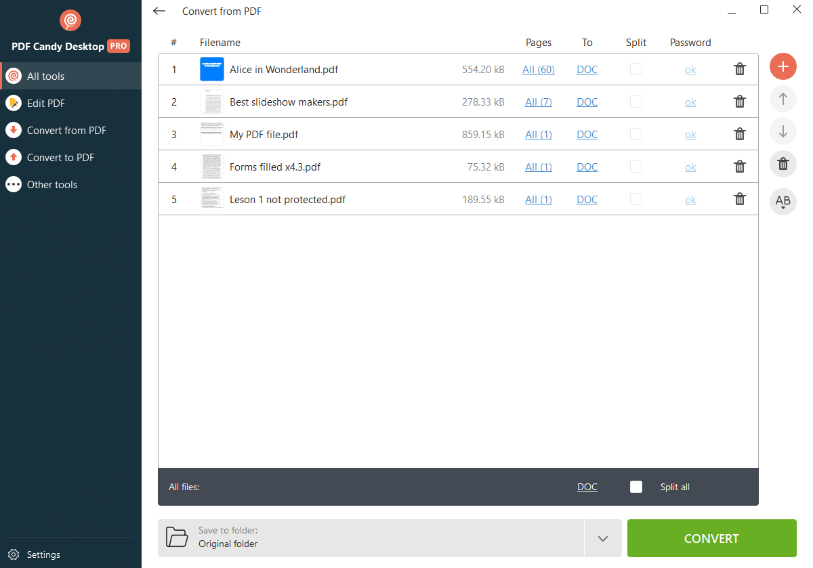
Программа устроена как набор отдельных действий. Пользователь выбирает Convert from PDF для экспорта из PDF либо Convert to PDF для сборки документа из другого формата. Такая архитектура проста для обучения команды: название инструмента совпадает с задачей, поэтому сотруднику не нужно помнить сложный путь по меню. При повторяющейся обработке полезно добавлять сразу несколько файлов и применять одинаковое направление ко всей партии.
PDF Candy Desktop особенно удобен в промежуточном рабочем слое. Например, маркетолог получает от подрядчиков несколько PDF-макетов, выгружает нужные страницы в изображения, добавляет их в презентацию, а затем собирает финальную подборку обратно в PDF. В другом сценарии бухгалтерия получает пачку отсканированных документов и сначала запускает OCR, после чего переводит текст в редактируемый формат. Главное — после массовой обработки проверять не один случайный файл, а несколько документов с разной сложностью.
Как построить пакетную обработку
- Разделите входящие файлы на однородные группы: текстовые PDF, сканы, презентационные материалы и изображения.
- Выберите Convert from PDF или Convert to PDF в зависимости от направления.
- Добавьте всю однородную группу файлов и задайте одинаковый формат результата.
- Для сканов включите распознавание до экспорта в редактируемый текст.
- Сохраните результат в отдельную папку с понятным названием операции.
- Проверьте минимум один простой и один сложный документ из каждой партии.
Не стоит смешивать в одной очереди документы с разными требованиями к качеству. PDF с простым текстом и таблица из скана требуют разных критериев проверки. Пакетный режим экономит время только тогда, когда входные файлы действительно похожи. Иначе автоматическая обработка переносит ошибку сразу на всю партию, а последующая ручная правка съедает выигрыш.
Плюсы
- Локальная работа на Windows без обязательной загрузки документов в браузер.
- Понятное разделение сценариев преобразования из PDF и в PDF.
- Пакетная обработка удобна для однородных партий документов.
- Есть OCR для сканированных страниц.
- Набор вспомогательных PDF-инструментов позволяет продолжить обработку без перехода в другой сервис.
Минусы
- Основная настольная версия ориентирована на Windows.
- Для сложной ручной правки макета перед экспортом универсальный редактор удобнее.
- Пакетная конвертация требует дисциплины проверки: одна неверная настройка затрагивает всю очередь.
- Качество редактируемого результата зависит от сложности исходного PDF и состояния сканов.
Кому подойдёт
Подойдёт пользователям Windows, которые обрабатывают PDF партиями, часто переводят документы и изображения в обе стороны и хотят держать рабочий процесс в локальной программе с простым выбором действий.
Программы для Windows и macOS
В этой группе — более универсальные PDF-редакторы. Они нужны, когда документ перед конвертацией приходится исправлять: распознавать скан, удалять страницы, корректировать текст, работать с таблицами, формами или защитой. Такие программы тяжелее простого конвертера, зато уменьшают число переходов между приложениями.
4. Adobe Acrobat
Adobe Acrobat остаётся одним из самых функциональных вариантов для конвертации PDF в офисных процессах. Экспорт охватывает Word, Excel, PowerPoint, изображения и HTML, а перед преобразованием документ можно распознать, организовать, исправить и проверить. Продукт доступен на настольных и мобильных платформах, но в рейтинге относим его к основной рабочей группе Windows и macOS, где проще контролировать сложные документы на большом экране.
Для преобразования в редактируемый документ используется экспорт PDF. При выборе Word Acrobat создаёт документ для дальнейшей правки, при выборе Excel — табличный файл, при выборе изображения — выгружает страницы или графику в нужном формате. OCR встроен в рабочий процесс: скан сначала распознаётся, затем экспортируется. Это важная последовательность, потому что попытка сразу получить Word из изображения страницы даёт хуже управляемый результат.
Acrobat полезен для сложных бизнес-документов, где конвертация связана с последующей проверкой и согласованием. Перед экспортом можно удалить лишние страницы, развернуть сканы, привести порядок листов, проверить форму или защиту. После экспорта важно открывать результат именно в целевой программе: Word показывает переносы и разрывы страниц, Excel — структуру ячеек, PowerPoint — расположение объектов на слайдах.
Как экспортировать документ
- Откройте PDF и проверьте, что нужные страницы расположены правильно.
- Для сканированного документа запустите распознавание текста до экспорта.
- Откройте инструмент экспорта PDF и выберите Word, Spreadsheet, PowerPoint, Image или HTML.
- Укажите формат и при необходимости диапазон страниц.
- Сохраните результат в отдельный файл.
- Откройте его в Word, Excel, PowerPoint или графическом редакторе и проверьте структуру.
Главный риск — воспринимать бренд инструмента как гарантию идеального результата. Даже сильный конвертер не знает логики исходного макета, когда PDF собран из произвольно расположенных текстовых блоков. Двухколоночная брошюра, сложная форма и скан с печатью требуют проверки. Чем важнее документ, тем меньше смысла оценивать качество только визуально: для Excel нужно проверять числа и типы данных, для Word — структуру и редактируемость, для OCR — выборочно сравнивать текст с оригиналом.
Плюсы
- Широкий набор направлений экспорта в Office, изображения и другие форматы.
- OCR встроен в полный цикл работы со сканами.
- Можно исправить и организовать PDF до конвертации.
- Подходит для сложных документов, форм и регулярного корпоративного документооборота.
- Есть настольные, мобильные и веб-сценарии в одной экосистеме.
Минусы
- Для простой разовой конвертации интерфейс и набор функций избыточны.
- Сложные таблицы, колонки и сканы не отменяют ручную проверку результата.
- Рабочий процесс включает много инструментов, поэтому сотрудникам требуется единый регламент.
- Для пакетного потока важно заранее настроить контроль качества, иначе ошибки масштабируются.
Кому подойдёт
Подойдёт компаниям, юридическим и финансовым специалистам, редакциям и отделам документооборота, где PDF одновременно редактируют, распознают, согласуют, защищают и экспортируют в разные форматы.
5. Wondershare PDFelement
Wondershare PDFelement сочетает PDF-редактор, конвертер, OCR и пакетные операции. Настольные версии работают на Windows и macOS, а экосистема также включает мобильные приложения. Для экспорта доступны Word, Excel, PowerPoint, изображения, текстовые и веб-форматы; создание PDF работает в обратном направлении. В рабочем процессе это позволяет сначала поправить документ, а затем выгрузить его без перехода в отдельную утилиту.
Обычная конвертация запускается из верхнего раздела Convert. Для большого количества файлов используется пакетный режим: в него добавляют несколько документов или папку, выбирают формат и задают место вывода. Для сканов подключается OCR. Пакетная обработка особенно удобна для ежемесячных отчётов, актов или входящих счетов, где документы похожи по структуре и проходят одинаковый маршрут.
PDFelement хорошо вписывается в работу специалистов, которые получают PDF от разных источников и часто исправляют их перед экспортом. Например, можно удалить ненужную страницу, заменить фрагмент текста, обрезать поля или переставить листы, а уже затем получить DOCX. Это уменьшает число ошибок: в Word попадает уже подготовленная версия, а не исходник с лишними страницами и поворотами.
Как работать с одиночным и пакетным экспортом
- Для одного документа откройте PDF и перейдите в раздел Convert.
- Выберите Word, Excel, PowerPoint, Image, Text или другой требуемый формат.
- Для скана включите OCR и задайте корректный язык распознавания.
- Для нескольких документов откройте пакетные PDF-операции и добавьте файлы или папку.
- Задайте единый формат результата и папку вывода.
- После завершения проверьте несколько файлов разной сложности, а не только первый в списке.
При работе с таблицами оценивайте не только внешний вид, но и пригодность данных для вычислений. В результате конвертации визуально корректное число иногда сохраняется как текстовая строка. Для отчётов с датами, процентами и кодами нужен контроль типов ячеек. Для Word аналогично проверяйте, что текст действительно редактируется как абзацы, а не разбит на множество независимых рамок.
Плюсы
- Обычная и пакетная конвертация в одном приложении.
- Поддержка Office, изображений, текстовых и веб-форматов.
- OCR для сканов и последующего экспорта.
- Можно редактировать и организовывать PDF до преобразования.
- Доступны Windows, macOS и мобильные сценарии.
Минусы
- Универсальный интерфейс содержит больше функций, чем требуется для простой операции.
- Пакетный режим не освобождает от выборочной проверки выходных файлов.
- Сложные сканы с таблицами и печатями требуют ручной вычитки после OCR.
- Набор облачных и интеллектуальных функций нужен не каждому рабочему процессу.
Кому подойдёт
Подойдёт фрилансерам, офисным специалистам, преподавателям, маркетологам и небольшим компаниям, которым нужен единый редактор и конвертер на Windows или macOS, включая регулярную обработку нескольких PDF.
6. Foxit PDF Editor
Foxit PDF Editor рассчитан на профессиональную работу с документами и поддерживает конвертацию PDF в Word, Excel, PowerPoint, HTML, изображения и текст. Обратное направление тоже встроено: PDF создаётся из Word, Excel, PowerPoint и других поддерживаемых источников. В настольном редакторе есть OCR, работа со страницами и настройка экспорта, поэтому конвертация становится частью общего процесса подготовки документа.
Путь к экспорту понятен пользователям офисных приложений: документ открывается, затем выбирается File → Export или раздел Convert, после чего указывается целевой формат. Для изображений настраиваются разрешение и другие параметры, для сканированного PDF перед экспортом используется OCR. Можно преобразовывать весь документ либо только отдельные страницы и области, что удобно, когда из большого отчёта требуется выгрузить несколько таблиц или иллюстраций.
Foxit полезен в корпоративном сценарии, где PDF регулярно проходят через согласование и повторное использование контента. Маркетинговая команда получает финальный отчёт в PDF, возвращает отдельные таблицы в Excel, сохраняет страницы как изображения для презентации и снова собирает итоговый документ. В юридическом отделе важнее другое: локальная настольная обработка, OCR, защита и работа с конкретными страницами без лишней выгрузки всего файла.
Как конвертировать без лишней ручной работы
- Откройте PDF и проверьте нужные страницы.
- Перейдите в File → Export или вкладку Convert.
- Выберите Word, Excel, PowerPoint, HTML, изображение или текст.
- Укажите диапазон страниц или нужную область, если полный экспорт не требуется.
- Для скана сначала запустите OCR и проверьте распознанные фрагменты.
- Сохраните файл и откройте его в целевой программе для проверки структуры и данных.
Отдельного внимания требует настройка качества изображений. Для страницы с мелким текстом и схемами слишком агрессивное уменьшение разрешения ухудшает читаемость. Для веб-публикации, наоборот, бессмысленно сохранять огромный TIFF, когда достаточно качественного PNG или JPEG. Конвертер даёт параметры, но критерий результата задаёт рабочая задача — экран, печать, презентация или дальнейшая обработка.
Плюсы
- Широкий экспорт в Office, HTML, текст и графические форматы.
- Можно преобразовывать весь документ, отдельные страницы или выбранные области.
- OCR встроен в работу со сканами.
- Есть настройки качества изображений и структуры экспорта.
- Редактирование, организация страниц и защита находятся в одном приложении.
Минусы
- Для эпизодической домашней конвертации набор функций избыточен.
- Сложные таблицы после экспорта требуют контроля ячеек и типов данных.
- Интерфейс профессионального редактора требует больше обучения, чем однокнопочный сервис.
- Результат OCR необходимо вычитывать в документах с низким качеством скана.
Кому подойдёт
Подойдёт компаниям и специалистам, которые работают с PDF как с частью полноценного документооборота: редактируют, распознают, защищают и регулярно экспортируют документы в Office и изображения на Windows или macOS.
Онлайн-сервисы
Браузерный конвертер удобен, когда задача разовая, а документ не содержит чувствительных данных. Не требуется устанавливать приложение, а интерфейс обычно сводится к загрузке файла и выбору формата. С другой стороны, файл отправляется на внешний сервер, а лимиты, правила хранения и доступность отдельных функций зависят от конкретного сервиса. Для сравнения именно браузерных инструментов есть отдельный рейтинг онлайн-конвертеров PDF.
Перед загрузкой рабочего документа в онлайн-сервис отделите публичные материалы от закрытых. Пресс-релиз, опубликованный буклет или шаблон презентации подходят для такого сценария лучше, чем договор с персональными данными, внутренний финансовый отчёт или скан удостоверения. Для последних разумнее использовать локальные программы из предыдущих разделов.
7. Smallpdf
Smallpdf — браузерный набор PDF-инструментов с конвертацией между PDF, Word, Excel, PowerPoint, PNG и JPG. Сервис работает на разных устройствах через браузер, а также имеет настольные и мобильные приложения. Для разовой офисной задачи его ценность в минимальном количестве шагов: пользователь выбирает нужное направление, добавляет файл и получает результат, после чего при необходимости продолжает обработку сжатием, объединением или другими инструментами.
Наиболее понятный сценарий — PDF в Word. Для PDF с нормальным текстовым слоем достаточно стандартной конвертации. Если исходник является сканом, требуется OCR-режим. Для Excel логика та же, но контроль должен быть строже: после преобразования откройте таблицу, проверьте числа, даты, объединённые ячейки и заголовки. Визуально похожая таблица ещё не означает, что данные готовы к формулам и сортировке.
Для маркетинга Smallpdf удобен в работе с презентационными материалами: преобразовать PPTX в PDF для рассылки, получить JPG из страницы PDF для быстрого согласования, сжать итоговый файл перед передачей. Для длинной производственной очереди браузер становится менее удобным, потому что приходится учитывать загрузку, лимиты и повторяющиеся ручные действия.
Как использовать для разовой задачи
- Выберите конкретное направление преобразования, например PDF to Word или PDF to Excel.
- Добавьте файл с компьютера или другого доступного источника.
- Для скана используйте распознавание, если оно требуется для редактируемого результата.
- Дождитесь обработки и сохраните файл.
- Откройте результат в Word, Excel, PowerPoint или просмотрщике изображений.
- Проверьте несколько сложных мест: таблицу, колонтитул, страницу с изображением и нестандартным шрифтом.
Сервис не следует оценивать по удобству загрузки в отрыве от данных документа. Для публичного файла браузерный путь оправдан, для закрытого — предпочтительна локальная программа. Второй критерий — повторяемость. Когда одна и та же операция выполняется десятки раз в день, настольная очередь обычно предсказуемее, чем последовательная загрузка файлов через веб-интерфейс.
Плюсы
- Очень короткий путь от файла к выбранному формату.
- Есть основные направления PDF, Office и изображений.
- Работает в браузере на разных операционных системах.
- Подходит для разовых задач и материалов без требований к локальному хранению.
- Конвертацию легко продолжить сжатием или другой PDF-операцией.
Минусы
- Документ загружается в онлайн-сервис, что ограничивает применение для чувствительных данных.
- Отдельные режимы и объёмы работы зависят от условий сервиса.
- Пакетный производственный поток в браузере менее удобен, чем в локальной программе.
- OCR и сложная вёрстка требуют обязательной проверки результата.
Кому подойдёт
Подойдёт маркетологам, менеджерам, студентам и специалистам, которым нужен быстрый браузерный конвертер для разовых публичных или некритичных документов на любом рабочем компьютере.
8. iLovePDF
iLovePDF объединяет онлайн-инструменты для PDF в одном интерфейсе. В конвертации доступны PDF в Word, Excel, PowerPoint и JPG, а также обратные направления Word, Excel, PowerPoint и JPG в PDF. Экосистема включает настольные и мобильные приложения, но здесь рассматриваем основной браузерный сценарий: быстро выбрать нужный инструмент, загрузить документ, выполнить преобразование и продолжить работу с другим PDF-действием.
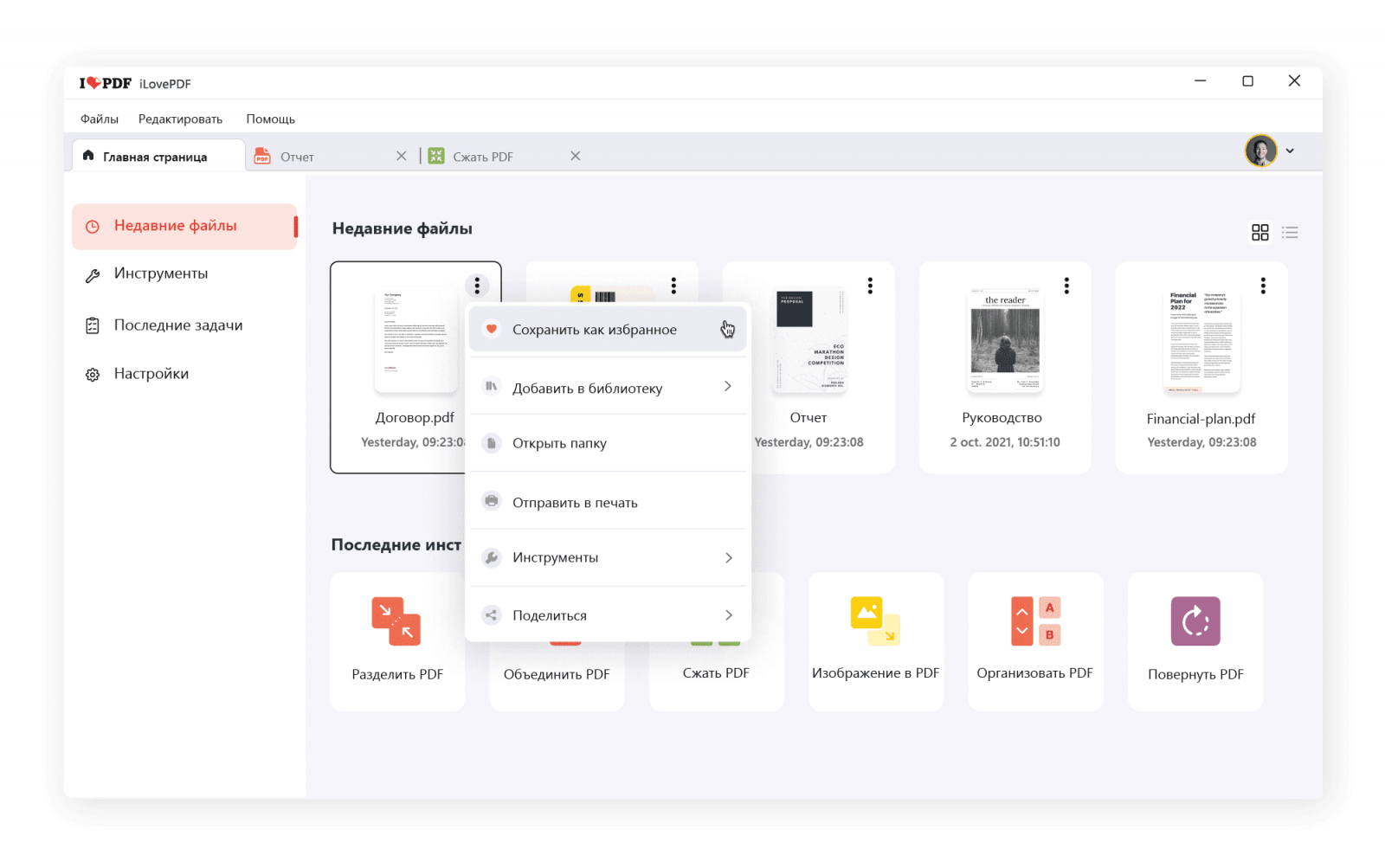
Сильная сторона iLovePDF — последовательность операций. После преобразования документ часто требуется сжать, объединить, разделить или привести к архивному варианту PDF/A. Когда все инструменты находятся рядом, сотрудник не переносит файл между разными сайтами. Для массовой или конфиденциальной обработки настольная версия удобнее, поскольку переносит работу на компьютер, но быстрые задачи проще выполнять в браузере.
Для PDF в Excel действуйте консервативно. После обработки откройте XLSX и проверьте не только видимую сетку, но и содержимое ячеек. Обратите внимание на ведущие нули в кодах, даты, проценты и разделители дробной части. Для PDF в Word проверьте заголовки, списки и переносы. Для изображений сравните чёткость мелкого текста — особенно если страницы затем пойдут в презентацию или публикацию.
Как выполнить конвертацию
- Откройте нужный инструмент, например PDF to Excel, PDF to Word или JPG to PDF.
- Выберите PDF-файл и дождитесь его анализа.
- Для сканированного документа используйте OCR-сценарий, когда требуется редактируемый текст.
- Запустите преобразование и сохраните результат.
- При необходимости примените следующий инструмент из той же экосистемы: сжатие, объединение или организацию страниц.
- Проверьте файл в целевой программе, уделив внимание таблицам, шрифтам и числовым данным.
Для команды полезно заранее определить, какие документы разрешено обрабатывать онлайн. Это снимает спор на уровне отдельного сотрудника. Например, опубликованные презентации и публичные медиакиты можно преобразовывать в браузере, а договоры и внутренние таблицы — только локально. Тогда выбор сервиса становится частью понятного регламента, а не случайным решением в момент дедлайна.
Плюсы
- Большой набор преобразований между PDF, Office и изображениями.
- Удобно выполнять несколько последовательных PDF-операций в одной экосистеме.
- Есть браузерные, настольные и мобильные сценарии.
- Подходит для быстрых офисных задач без установки отдельной программы.
- Интерфейс разделён по конкретным действиям и быстро осваивается.
Минусы
- В браузерном режиме документ передаётся онлайн-сервису.
- Условия доступа к OCR и расширенным функциям зависят от режима использования.
- Сложные таблицы и макеты после экспорта требуют ручной проверки.
- Для регулярных больших партий локальная обработка предсказуемее.
Кому подойдёт
Подойдёт пользователям, которым нужен универсальный набор браузерных PDF-инструментов для Word, Excel, PowerPoint и изображений, особенно когда после конвертации сразу требуется сжать, объединить или организовать документ.
9. PDF Candy
PDF Candy — браузерный набор конвертеров и вспомогательных PDF-инструментов. Он поддерживает преобразование PDF в Word, изображения и другие форматы, создание PDF из документов и картинок, OCR, сжатие и операции со страницами. Веб-версия полезна для разовых задач, а PDF Candy Desktop из раздела Windows решает локальные и пакетные сценарии. Разделение по платформам позволяет не дублировать продукт: здесь речь именно о работе через браузер.
Практический сценарий прост: выбрать PDF Converter или конкретное направление, добавить файл, дождаться обработки и сохранить результат. После этого можно перейти к сжатию, объединению или OCR. Для маркетинговых материалов удобно сначала преобразовать несколько страниц PDF в изображения, выбрать нужные кадры для презентации, а финальный документ снова собрать в PDF. Для скана правильнее сначала распознать текст, а не пытаться получить редактируемый Word из чистого изображения страницы.
PDF Candy стоит рассматривать как многофункциональный веб-набор, а не как инструмент строгого корпоративного документооборота. Его сильная сторона — доступность конкретных действий без сложной навигации. Ограничение типично для браузерных решений: важные документы лучше оставлять в локальной среде, а большие очереди удобнее обрабатывать в Desktop-версии.
Как работать без лишних повторов
- Сразу выберите конечное действие, а не общий просмотрщик: PDF Converter, PDF to Word, PDF to JPG или другое направление.
- Загрузите документ и дождитесь обработки.
- Для скана используйте OCR перед экспортом в редактируемый формат.
- Сохраните результат и проверьте его в целевой программе.
- Если требуется ещё одна операция, продолжите её в том же наборе инструментов.
- Для большой однотипной партии перенесите задачу в настольную версию.
При преобразовании страниц в изображения заранее определите формат. PNG лучше подходит для интерфейсов, схем и страниц с мелким текстом, где важны чёткие края. JPEG рациональнее для фотографических страниц, когда размер файла важнее идеальной резкости линий. TIFF нужен в более специализированных процессах. Выбор формата должен следовать из того, где изображение будет использоваться дальше.
Плюсы
- Много направлений преобразования и вспомогательных PDF-операций.
- Есть OCR для сканов.
- Простой выбор конкретного действия на старте.
- Удобно выполнять несколько операций подряд в браузере.
- Есть отдельная настольная версия для локальных и пакетных задач.
Минусы
- Браузерный сценарий требует передачи файла сервису.
- Большие партии удобнее обрабатывать в настольной версии.
- Сложная вёрстка и OCR требуют проверки результата.
- Для чувствительных документов локальный инструмент предпочтительнее.
Кому подойдёт
Подойдёт для разовых задач с PDF, изображениями и офисными файлами, когда нужен набор разных действий в одном браузерном сервисе и документ не относится к закрытым корпоративным материалам.
10. CloudConvert
CloudConvert отличается от специализированных PDF-сервисов широтой форматов. PDF здесь — один из типов документов в универсальном конвертере: сервис работает с DOCX, PPTX, XLSX, изображениями и множеством других форматов. Для бизнеса это полезно в смешанном процессе, где сегодня нужно PDF в DOCX, завтра HTML в PDF, а затем PNG из страницы документа. Для автоматизации у CloudConvert есть API, поэтому сервис подходит не только для ручной обработки через браузер.
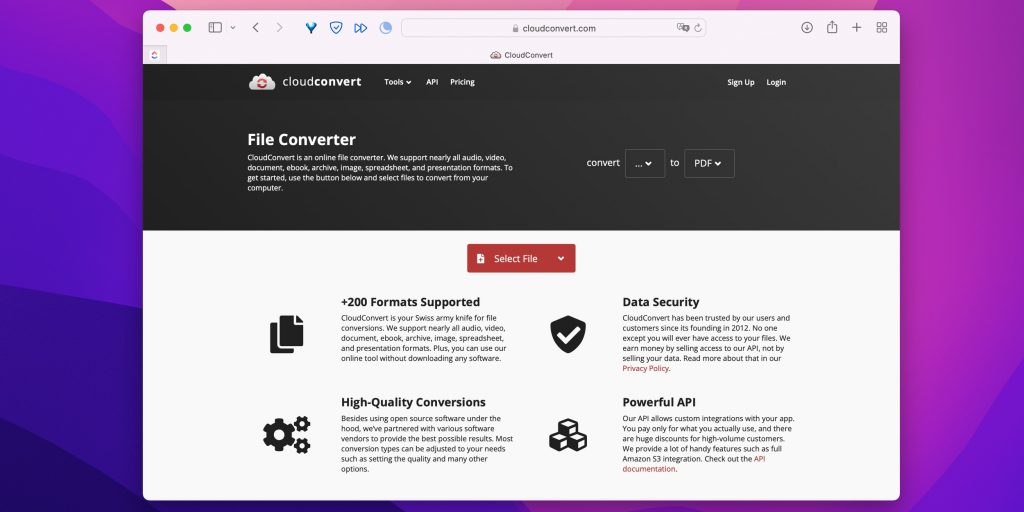
На странице PDF Converter выбирается исходный PDF и целевой формат. Список направлений широк: офисные документы, изображения, текстовые и издательские форматы. В обратную сторону в PDF можно преобразовывать документы, изображения и другие поддерживаемые типы. Отдельная операция OCR добавляет текстовый слой к сканированному PDF, что полезно перед поиском и копированием текста.
CloudConvert особенно уместен в контентных и технических командах, где конвертация встроена в цепочку публикации. Например, сайт получает документ, сервис преобразует его в нужный формат, а система сохраняет результат в хранилище. В ручном офисном сценарии такая универсальность иногда лишняя: для одного PDF в Word проще специализированный сервис. Поэтому CloudConvert выше ценится там, где важен набор форматов и возможность автоматизировать повторяющиеся операции.
Как использовать вручную
- Откройте PDF Converter и добавьте исходный файл.
- В поле целевого типа выберите DOCX, XLSX, PPTX, PNG, JPG, HTML, TXT или другое требуемое направление.
- Проверьте доступные параметры конкретного формата.
- Запустите преобразование и сохраните результат.
- Для скана отдельно используйте OCR, когда нужен текстовый слой.
- Проверьте файл в конечном приложении, поскольку универсальность форматов не отменяет контроль структуры.
Для автоматизации нельзя переносить ручной процесс в API без критериев качества. Сначала соберите контрольный набор документов: простой текст, сложная таблица, скан, презентационная страница и документ с изображениями. Зафиксируйте ожидаемый результат и только потом автоматизируйте. Иначе поток будет быстро и стабильно производить файлы, которые формально конвертированы, но не подходят для дальнейшей работы.
Плюсы
- Очень широкий набор входных и выходных форматов.
- PDF можно преобразовывать в Office, изображения, текст и другие типы, а также собирать PDF из разных источников.
- Есть отдельный OCR-сценарий для сканированных PDF.
- Подходит для браузерной ручной работы и автоматизации через API.
- Удобен, когда в одном процессе смешаны документы, изображения и веб-форматы.
Минусы
- Не специализируется только на PDF, поэтому интерфейс менее предметный, чем у PDF-редактора.
- Документы обрабатываются онлайн, что ограничивает применение для чувствительных файлов.
- Для простого PDF в Word универсальный сервис часто избыточен.
- Автоматизация требует собственного контроля качества и обработки ошибок.
Кому подойдёт
Подойдёт digital-командам, разработчикам, контент-операциям и специалистам, которым нужен универсальный преобразователь форматов и возможность встроить конвертацию PDF в повторяемый технический процесс.
11. Sejda PDF
Sejda сочетает браузерные конвертеры и PDF-инструменты. Для экспорта доступны PDF to Word, PDF to Excel, PDF to PowerPoint, PDF to Text и PDF to JPG/PNG/TIFF; в обратную сторону есть Word to PDF, JPG to PDF и HTML to PDF. Сервис также предлагает настольный вариант, но в рейтинге Sejda занимает онлайн-группу, потому что его характерный сценарий — быстро открыть конкретный веб-инструмент и выполнить операцию без установки.

Для PDF в Word процесс состоит из загрузки файла и запуска Convert. Для страниц в изображения можно выбрать JPG, PNG или TIFF, разрешение и конкретные страницы. Такой контроль полезен для презентаций и контента: не нужно экспортировать весь многостраничный отчёт, когда требуется один график или титульный лист. Важный плюс — сервис прямо показывает ограничения онлайн-режима и предлагает Desktop, когда файл нельзя загружать.
Для закрытых документов практичнее сразу использовать локальный вариант или другую настольную программу. Для публичных материалов браузерный Sejda хорош тем, что быстро решает конкретную задачу и даёт параметры изображения. Визуальный экспорт особенно удобно проверять: сравните размеры, читаемость мелкого текста и отсутствие обрезанных элементов на нескольких страницах.
Как преобразовать PDF
- Выберите конкретный инструмент: PDF to Word, PDF to Excel, PDF to PowerPoint или PDF to JPG.
- Загрузите PDF.
- Для изображения задайте JPG, PNG или TIFF, разрешение и нужные страницы.
- Для Word запустите Convert и сохраните готовый документ.
- Откройте результат и сравните несколько сложных страниц с исходником.
- Для чувствительного файла используйте Desktop или локальный конвертер вместо веб-загрузки.
Sejda удобно использовать как точечный инструмент. Он особенно хорошо раскрывается там, где нужен не общий комбайн, а конкретное преобразование с понятными параметрами: например, выгрузить три страницы в PNG для макета или превратить текстовый PDF в Word для редакторской правки. Для масштабного потока браузерные лимиты и ручные загрузки становятся организационным ограничением.
Плюсы
- Отдельные понятные конвертеры для Word, Excel, PowerPoint, текста и изображений.
- Для экспорта изображений можно выбрать формат, разрешение и страницы.
- Есть обратные направления Word/JPG/HTML в PDF.
- Браузерный интерфейс подходит для разовых задач.
- При необходимости доступен локальный Desktop-сценарий.
Минусы
- Онлайн-режим имеет ограничения по объёму и частоте задач.
- Для чувствительных файлов браузерная загрузка нежелательна.
- Пакетный поток удобнее строить в настольной программе.
- Экспорт сложного макета или OCR всё равно требует проверки.
Кому подойдёт
Подойдёт пользователям, которым нужен точечный браузерный конвертер с понятным выбором страниц и параметров, особенно для публичных PDF, визуального контента и разовых преобразований в Word или изображения.
Приложения для iPhone и Android
Мобильный конвертер нужен не как уменьшенная копия настольного редактора. Его задача — быстро обработать документ в дороге: создать PDF из фото или Office-файла, преобразовать документ, отметить, подписать, сжать и переслать. Проверять сложную таблицу или многостраничный макет на маленьком экране неудобно, поэтому критичные операции лучше завершать на компьютере.
12. Xodo
Xodo работает на iPhone и Android и объединяет просмотр, аннотации, подпись, сканирование и конвертацию. В мобильном приложении есть сценарий Convert to PDF: пользователь выбирает файл, добавляет его в задачу и запускает преобразование. Через экосистему Xodo также доступны обратные направления, включая PDF в Word. Сильная сторона приложения — возможность не только преобразовать документ, но и сразу проверить страницы, добавить комментарий или подпись.
На телефоне Xodo особенно полезен после получения документа в почте, мессенджере или облаке. Например, презентацию или изображение можно превратить в PDF, затем открыть готовый файл и проверить порядок страниц. Скан документа можно привести к PDF и продолжить работу с ним. Для большого отчёта в Excel мобильный экран остаётся слабым местом: преобразование выполнить можно, но полноценную проверку данных лучше перенести на компьютер.
В Android-сценарии создание PDF начинается с раздела Convert to PDF, затем добавляются файлы, выполняется переход Next и запускается Convert. На iOS документ выбирается из доступных источников и преобразуется в приложении. В обоих случаях после операции важно открыть итоговый файл и убедиться, что порядок страниц и ориентация сохранились.
Как использовать на смартфоне
- Откройте Xodo и выберите инструмент преобразования.
- Для создания PDF используйте Convert to PDF и добавьте Word, Excel, PowerPoint или изображение.
- Проверьте порядок файлов и страниц до запуска.
- Запустите Convert и откройте готовый PDF.
- При необходимости добавьте аннотацию, подпись или выполните сжатие.
- Для сложной таблицы или многостраничного макета отправьте результат на компьютер и выполните финальную проверку там.
Мобильное приложение ценно скоростью реакции: документ можно обработать сразу в момент получения. Но это не причина переносить весь документооборот на смартфон. Экран ограничивает контроль мелких деталей, а работа с десятками файлов требует больше ручных действий. Поэтому Xodo лучше воспринимать как мобильный участок процесса — захват, быстрые правки, преобразование и передача — а не как замену настольной пакетной обработке.
Плюсы
- Работает на iPhone и Android.
- Конвертация сочетается с просмотром, аннотациями, подписью и другими PDF-операциями.
- Удобен для документов, полученных прямо на смартфон.
- Можно быстро создать PDF из Office-файла или изображения.
- Подходит для мобильного этапа согласования и передачи документа.
Минусы
- Маленький экран неудобен для проверки сложной вёрстки и больших таблиц.
- Массовая обработка файлов на смартфоне менее эффективна, чем на компьютере.
- Часть сценариев использует онлайн-компоненты, поэтому чувствительные документы требуют отдельного регламента.
- Финальный контроль важных DOCX/XLSX удобнее выполнять на настольной системе.
Кому подойдёт
Подойдёт специалистам, которые часто получают документы вне офиса и хотят на iPhone или Android быстро создать или преобразовать PDF, проверить страницы, добавить пометку или подпись и передать файл дальше.
Как выбрать конвертер под бизнес-сценарий
Правильный выбор начинается не с бренда, а с типа исходных документов и того, что команда делает после преобразования. В рабочем потоке PDF встречается как финальная версия договора, скан бумажного акта, выгрузка из CRM, презентация, каталог или отчёт с графиками. Для каждого случая нужен свой критерий успеха. Ниже — рабочая матрица без формальной таблицы: сценарий, подходящий класс инструмента и проверяемый результат.
Договоры, акты и другие закрытые документы
Для конфиденциальных материалов выбирайте локальную программу: PDF Commander, PDF24 Creator, Adobe Acrobat, PDFelement, Foxit или PDF Candy Desktop. Критерий здесь не только качество конвертации, но и контролируемое хранение. Файл остаётся в рабочей среде, а сотруднику не нужно принимать решение о допустимости внешней загрузки каждый раз заново. Для команды стоит зафиксировать простое правило: внутренние документы обрабатываются локально, опубликованные материалы разрешено преобразовывать онлайн.
После конвертации договора в Word проверяйте фамилии, реквизиты, даты, суммы, номера пунктов, сноски и колонтитулы. Ошибку в одной цифре невозможно компенсировать идеальным совпадением шрифта. Для сканов сначала выполняется OCR, затем выборочная вычитка каждой страницы с критичными данными. Важные файлы сохраняйте как новую версию, чтобы исходный PDF оставался эталоном для сравнения.
Прайс-листы, отчёты и таблицы
PDF в Excel — самый требовательный сценарий. Подробный порядок проверки есть в инструкции по преобразованию PDF в Excel. Для таблиц важны не только линии и внешний вид, но и типы данных. Код товара 00125 не должен превращаться в 125, дата — в случайное число, процент — в текст, а объединённая ячейка — разъезжаться на несколько строк. Если исходник является сканом, сначала требуется OCR и распознавание структуры таблицы.
Для регулярной выгрузки создайте контрольный набор: одна простая таблица, одна с объединёнными ячейками, одна с процентами и датами, одна со скана. После смены инструмента или рабочего процесса прогоняйте эти образцы и сравнивайте результат. Такой тест полезнее субъективной оценки интерфейса и сразу показывает, выдерживает ли конвертер вашу реальную структуру данных.
Тексты, инструкции и материалы для редакторской правки
Когда цель — получить редактируемый DOCX, используйте отдельный разбор конвертации PDF в Word как чек-лист результата. Простые текстовые документы обычно преобразуются хорошо. Сложнее идут колонки, врезки, подписи к изображениям, сноски и страницы с большим количеством плавающих элементов. После экспорта включите отображение непечатаемых символов в Word и посмотрите, не разбился ли текст на множество отдельных блоков.
Для редакции и PR-службы полезно различать два режима. При использовании текста как сырья для нового материала важнее чистая структура, заголовки и отсутствие потерь, а не точное повторение макета. При возврате DOCX заказчику как редактируемой версии исходного макета требования выше: нужно проверять стили, таблицы, изображения и разбивку по страницам. Один и тот же конвертер показывает разный уровень практической пригодности в этих двух режимах.
Презентации, визуальный контент и страницы как изображения
Для презентаций и сайта часто нужен не Word, а отдельная картинка страницы. В этом сценарии пригодится инструкция по конвертации PDF в PNG. Для интерфейсов, схем, инфографики и текста PNG обычно сохраняет края чище. Для фотографических страниц JPEG даёт более компактный файл. При экспорте проверьте разрешение: картинка должна оставаться читаемой в конечном размере, а бессмысленное увеличение параметров только раздувает файл.
Если из PDF извлекаются материалы для соцсетей, презентации или лендинга, не используйте страницу как источник, когда в PDF есть оригинальное вложенное изображение и его можно извлечь без повторного рендеринга. Конвертация всей страницы уместна для макета целиком — например, обложки, слайда или листа каталога. Для отдельной фотографии лучше получить исходный графический объект, чтобы не терять качество.
Сканы и OCR
Оптическое распознавание символов превращает изображение страницы в текстовый слой. Подробный разбор есть в материале о том, как распознать текст в PDF. На качество сильнее всего влияют исходная резкость, наклон, контраст, фон, язык и сложность расположения элементов. До OCR полезно развернуть страницы, удалить пустые поля и убедиться, что документ не сжат до состояния, где буквы распадаются на пиксели.
Проверка OCR должна быть риск-ориентированной. Необязательно вычитывать каждое слово несущественной брошюры, но для договора, счёта или базы данных проверяйте фамилии, номера, суммы, даты, единицы измерения и строки с мелким шрифтом. Для таблиц дополнительно сравнивайте границы ячеек. После этого уже выполняйте экспорт в Word или Excel.
Большая очередь и повторяемая обработка
Пакетная обработка экономит время только при стандартизированной задаче. Сначала определите однородную группу файлов, затем один профиль: направление, диапазон страниц, OCR, папка вывода и правило именования. После первой партии проверьте несколько документов разного типа. Если в потоке встречаются и текстовые PDF, и сканы, и презентационные макеты, разделите их на разные очереди — единая настройка для всего массива почти неизбежно даст неодинаковое качество.
Из измеримых показателей полезны доля файлов, потребовавших ручной правки; среднее время на один документ с учётом проверки; число ошибок в критических полях; доля нераспознанных таблиц; итоговый размер файлов. Эти показатели позволяют сравнить два конвертера на вашем материале без абстрактной оценки удобства. Быстрый инструмент с постоянной пятиминутной правкой каждой таблицы в итоге менее эффективен, чем более медленный, но стабильный экспорт.
Как проверить результат конвертации
Проверка должна быть частью процесса, а не действием по настроению. Особенно это важно для PDF, который превращается в редактируемый формат и затем идёт дальше по цепочке. Откройте исходник и результат рядом и пройдите один и тот же набор контрольных точек. Для большого документа необязательно сравнивать каждую страницу: выберите титульный лист, типовую текстовую страницу, сложную таблицу, страницу с изображениями и один нетипичный разворот.
- Количество страниц. Убедитесь, что диапазон выбран правильно и нет пропусков или дублей.
- Текст. Проверьте русские символы, кавычки, дефисы, тире, переносы, абзацы и заголовки.
- Таблицы. Сверьте число строк и столбцов, объединённые ячейки, даты, суммы, проценты и коды.
- Изображения. Оцените резкость, пропорции, обрезку и порядок относительно текста.
- Структура Word. Убедитесь, что документ редактируется как нормальный текст, а не набор сотен независимых рамок.
- Структура Excel. Проверьте типы данных и работу формул, сортировки и фильтров на копии результата.
- OCR. Выборочно сравните фамилии, номера, даты, суммы и мелкий шрифт со сканом.
- Размер файла. Слишком большой результат после преобразования стоит оптимизировать; отдельная инструкция объясняет, как сжать PDF без заметной потери качества.
- Обратный круг. Для критичного документа можно сохранить исправленный Word обратно в PDF и визуально сравнить финальную версию с исходником; для такого этапа полезна инструкция по конвертации Word в PDF.
Как измерять качество на тестовом наборе
Соберите 10–20 реальных файлов, которые представляют ваш поток: простые документы, таблицы, сканы, многостраничные отчёты, презентационные страницы. Для каждого заранее запишите ожидаемый результат и допустимые отклонения. После теста посчитайте, сколько файлов потребовали ручного вмешательства и сколько времени ушло на исправления. Это даёт практическую стоимость процесса, даже если сам продукт формально выполняет конвертацию быстро.
Для отдела маркетинга контрольный набор можно строить вокруг контента: коммерческое предложение, медиакит, презентация, отчёт с диаграммами, PDF-каталог и скан подписанного документа. Для бухгалтерии набор будет другим: счёт, акт, табличный отчёт, скан, документ с печатью. Универсального победителя по всем типам файлов нет; устойчивость определяется вашим набором входных данных.
Типичные ошибки при работе с PDF-конвертерами
- Сразу экспортировать плохой скан. Сначала выровняйте страницу и выполните OCR, иначе редактируемый результат будет нестабильным.
- Оценивать только визуальное сходство Excel. Таблица выглядит правильно, но после неудачного экспорта числа оказываются текстом, а даты — неверным типом данных.
- Отправлять закрытые документы в случайный веб-сервис. Для внутренних материалов используйте утверждённый локальный инструмент и единый регламент.
- Смешивать разные документы в одну пакетную очередь. Сканы и цифровые PDF требуют разных параметров и контроля.
- Перезаписывать исходник. Сохраняйте конвертированный или исправленный документ отдельной версией.
- Не проверять диапазон страниц. Неверный выбор превращает длинный отчёт в неполный файл или создаёт лишнюю работу.
- Выбирать JPEG для мелкого текста без проверки. Для схем и интерфейсов чаще подходит PNG.
- Пытаться сохранить макет любой ценой. Когда текст нужен только для дальнейшей редакторской работы, чистая структура важнее пиксельного совпадения с PDF.
- Автоматизировать до теста. Сначала подтвердите качество на контрольном наборе, затем переносите процесс в пакетный режим или API.
Ещё одна частая ошибка — использовать конвертацию там, где она не нужна. Если исходный документ существует в Word, Excel или PowerPoint, качественнее взять исходник, а не восстанавливать его структуру из PDF. Конвертер нужен, когда оригинального файла нет, когда требуется другой формат или когда часть содержимого нужно извлечь из финального документа.
FAQ и технические ограничения
Что выбрать в итоге
Для Windows с локальной обработкой и понятным русскоязычным сценарием первым в рейтинге стоит PDF Commander. PDF24 Creator удобен как офлайн-набор с виртуальным принтером и множеством утилит, а PDF Candy Desktop — для пакетной локальной конвертации. Когда PDF одновременно редактируют, распознают и регулярно экспортируют в Office, более универсальны Adobe Acrobat, Wondershare PDFelement и Foxit PDF Editor.
Для браузера выбор зависит от характера работы. Smallpdf и iLovePDF удобны для быстрых офисных преобразований, PDF Candy — для цепочки разных PDF-действий, CloudConvert — для смешанных форматов и автоматизации, Sejda — для точечных задач с понятными параметрами страниц и изображений. На iPhone и Android Xodo закрывает мобильный этап: создать или преобразовать документ, проверить, подписать и передать дальше.
Главный принцип выбора — считать не число форматов в меню, а стоимость всего процесса после нажатия Convert. Хороший инструмент даёт результат, который требует минимум исправлений на ваших реальных документах, укладывается в правила хранения данных и позволяет проверить качество понятным способом. Поэтому перед внедрением прогоните контрольный набор, измерьте долю ручных правок и только после этого закрепляйте конвертер в рабочем процессе команды.