Лучшие программы для работы с PDF: 23 инструмента для компьютера, браузера и телефона

PDF давно используется не только как финальный формат для печати. В нём передают брендбуки, медиакиты, коммерческие предложения, договоры, отчёты, презентации, брифы и инструкции. Поэтому одной читалки часто недостаточно: в реальном процессе приходится править текст, менять изображения, собирать страницы, распознавать сканы, защищать данные и конвертировать файлы. Базовое устройство формата и его ограничения разобраны в материале Xeon Live о PDF и работе с ним; здесь сосредоточимся на выборе программ под разные платформы и рабочие сценарии.
Главная ошибка при выборе — искать одну программу, которая одинаково хороша во всём. PDF-инструменты заметно различаются по уровню правки содержимого, работе со сканами, организации страниц, комментариям, формам, подписи, защите и способу обработки файлов. Для маркетинга и коммуникаций особенно важен не максимальный перечень возможностей, а предсказуемый маршрут: открыть материал, внести правку, проверить результат, сохранить отдельную копию и передать дальше без потери шрифтов, ссылок, изображений и структуры.
В рейтинг включены настольные редакторы, лёгкие просмотрщики, кроссплатформенные утилиты, веб-сервисы и мобильные приложения. Они не смешаны в один плоский перечень: сначала идут Windows-решения с PDF Commander на первой позиции, затем отдельные группы для Windows и macOS, трёх настольных систем, Linux, macOS, браузера и мобильных устройств. Такая структура помогает сначала отсеять несовместимые варианты, а уже потом сравнивать функциональность.
Как выбирать программу для работы с PDF
Сначала стоит описать повторяющиеся действия команды. Для отдела продаж это правка коммерческого предложения и сборка приложений, для PR — комментарии к пресс-материалам и медиакитам, для дизайна — проверка экспорта и замена отдельных объектов, для бэк-офиса — OCR, формы, подписи и защита. После этого программы сравниваются по одинаковым критериям, а не по длине рекламного списка функций.
- Редактирование содержимого. Важно различать изменение существующего текста и изображений от добавления новых элементов поверх страницы.
- Работа со страницами. Перестановка, удаление, извлечение, объединение, разделение и поворот часто нужны чаще глубокой правки текста.
- OCR. Оптическое распознавание символов возвращает поиск, копирование и возможность дальнейшей работы со сканами.
- Рецензирование. Комментарии, выделения, заметки, штампы и ответы на замечания нужны при многоэтапном согласовании.
- Формы и подписи. Деловой процесс часто включает заполнение интерактивных полей, визуальную подпись и работу с цифровыми подписями.
- Защита. Пароли и корректное удаление конфиденциальных данных решают разные задачи и должны проверяться отдельно.
- Конвертация. Экспорт в DOCX, XLSX, изображения и обратно важен, когда PDF является промежуточным, а не финальным форматом.
- Модель обработки. Локальная программа проще для чувствительных документов; браузер удобнее для быстрых операций с файлами, которые разрешено передавать внешней инфраструктуре.
Для команды, которая часто меняет содержимое, полезно отдельно изучить способы редактирования PDF и проверить разные типы входных файлов: обычный текстовый документ, скан и сложную верстку. Один удачный пример не подтверждает одинаковое качество на другом классе PDF.
Быстрый выбор по рабочим сценариям
- Понятный настольный редактор на русском: PDF Commander.
- Много локальных утилит на Windows: PDF24 Creator.
- Плотная профессиональная работа на Windows: PDF-XChange Editor или Nitro PDF Pro.
- Основной поток — сканы и распознавание: ABBYY FineReader PDF.
- Полный корпоративный цикл: Adobe Acrobat Pro или Foxit PDF Editor.
- Один класс редактора на Windows, macOS и Linux: Master PDF Editor.
- Сборка, разделение и перестройка страниц: PDFsam Basic.
- Быстрые системные действия на Mac: Apple Preview.
- Разовая операция в браузере: iLovePDF, Smallpdf, Sejda PDF или PDF Candy.
- Проверка и комментарии с планшета: Xodo, GoodReader или iAnnotate; для чтения на Android — ReadEra.
Лучшие программы для работы с PDF
Карточки ниже сгруппированы по основной платформе использования. Дополнительные системы указаны внутри описания, но одна программа не дублируется в нескольких разделах. Все позиции рассматриваются по одинаковой логике: роль в процессе, функции, практический сценарий, ограничения, плюсы, минусы и аудитория.
Windows
Начинаем с Windows: здесь самый широкий выбор настольных редакторов и специализированных утилит. PDF Commander идёт первой карточкой по условиям материала; остальные варианты оцениваются по тем же критериям и с такими же требованиями к ограничениям.
PDF Commander
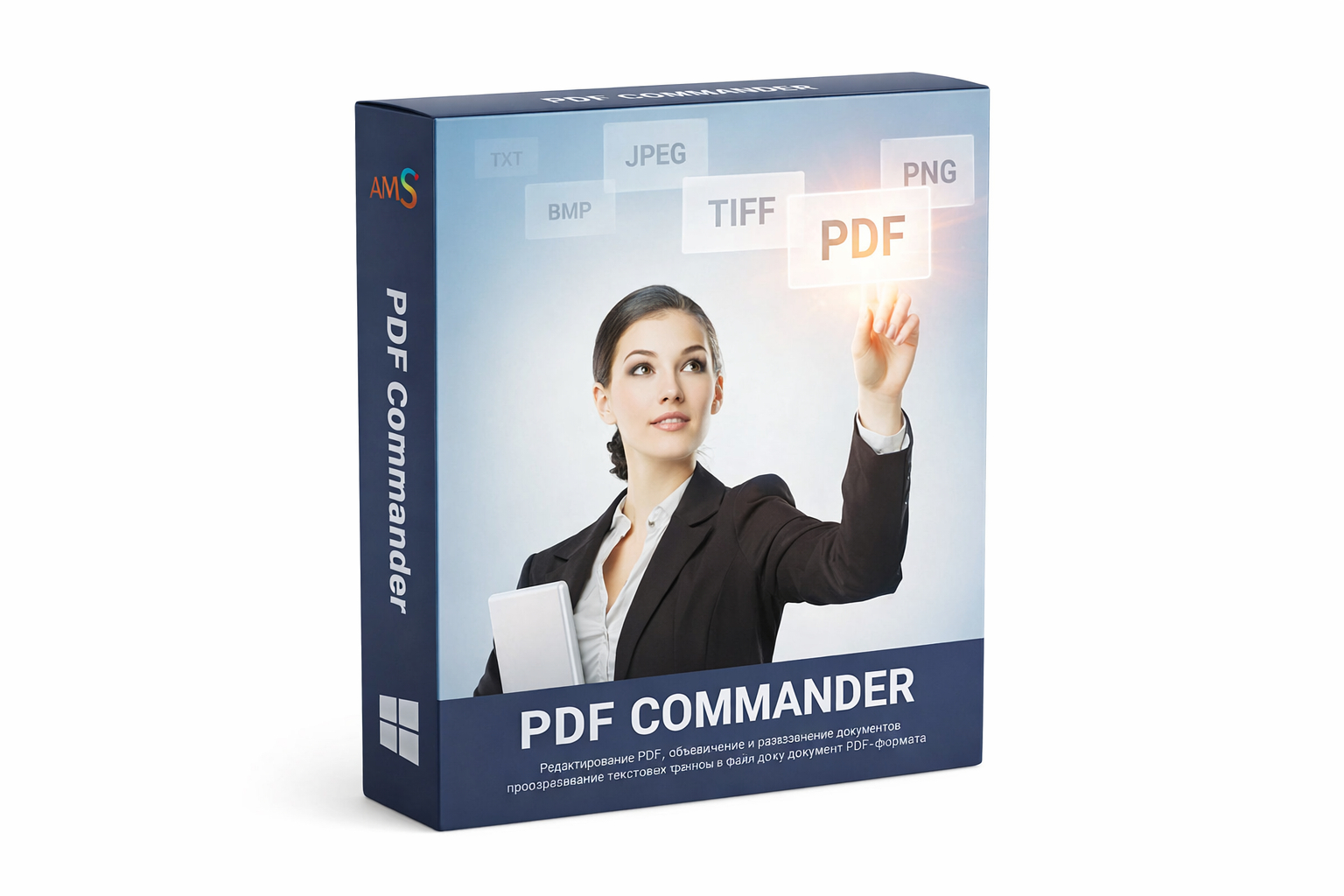
PDF Commander. Основная роль: универсальный настольный редактор с русским интерфейсом. Рабочая среда: Windows; Linux, при этом прямое редактирование текста в Linux отличается от Windows. Функциональный набор: редактирование текста и объектов, изображения, подписи, страницы, объединение, конвертация, защита, работа со сканами и OCR. Типовые задачи: коммерческие предложения, медиакиты, брифы, инструкции, договорные приложения и другие файлы, которые нужно быстро довести до финальной версии без перехода между несколькими утилитами.
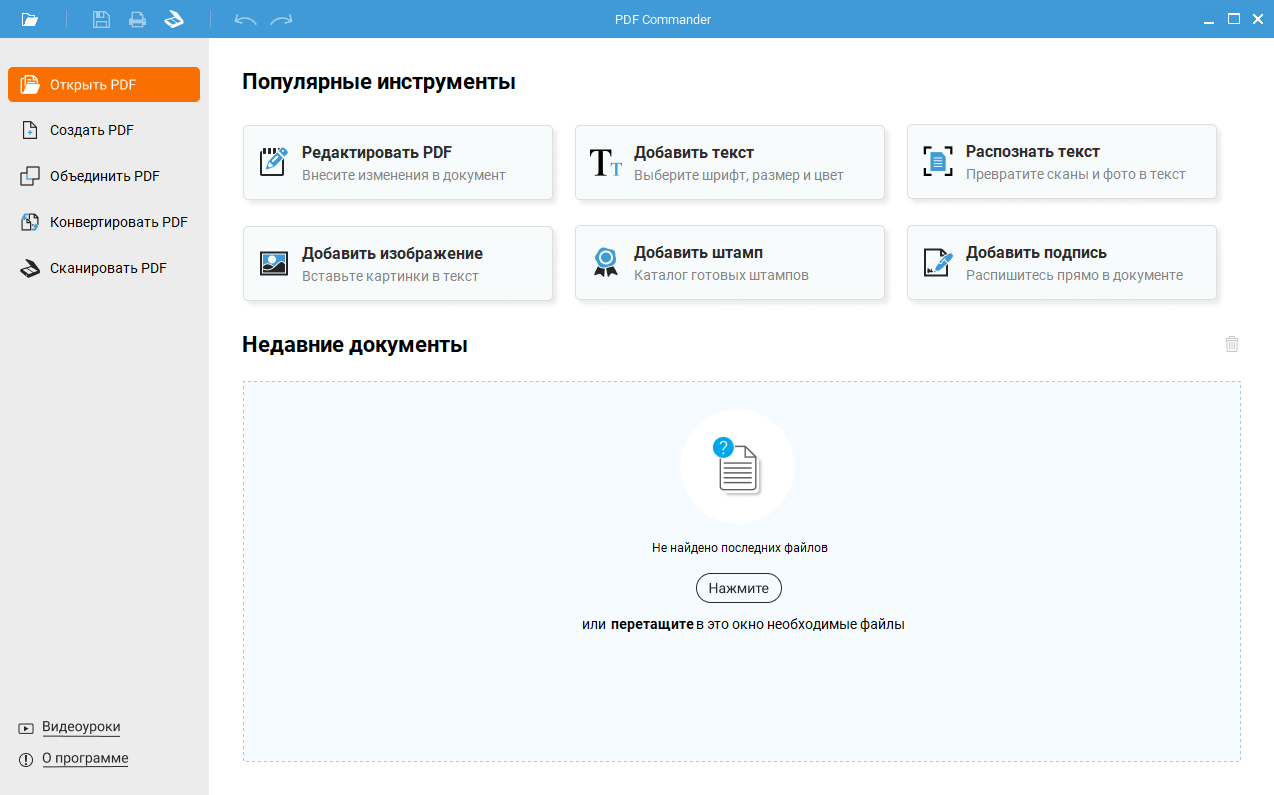
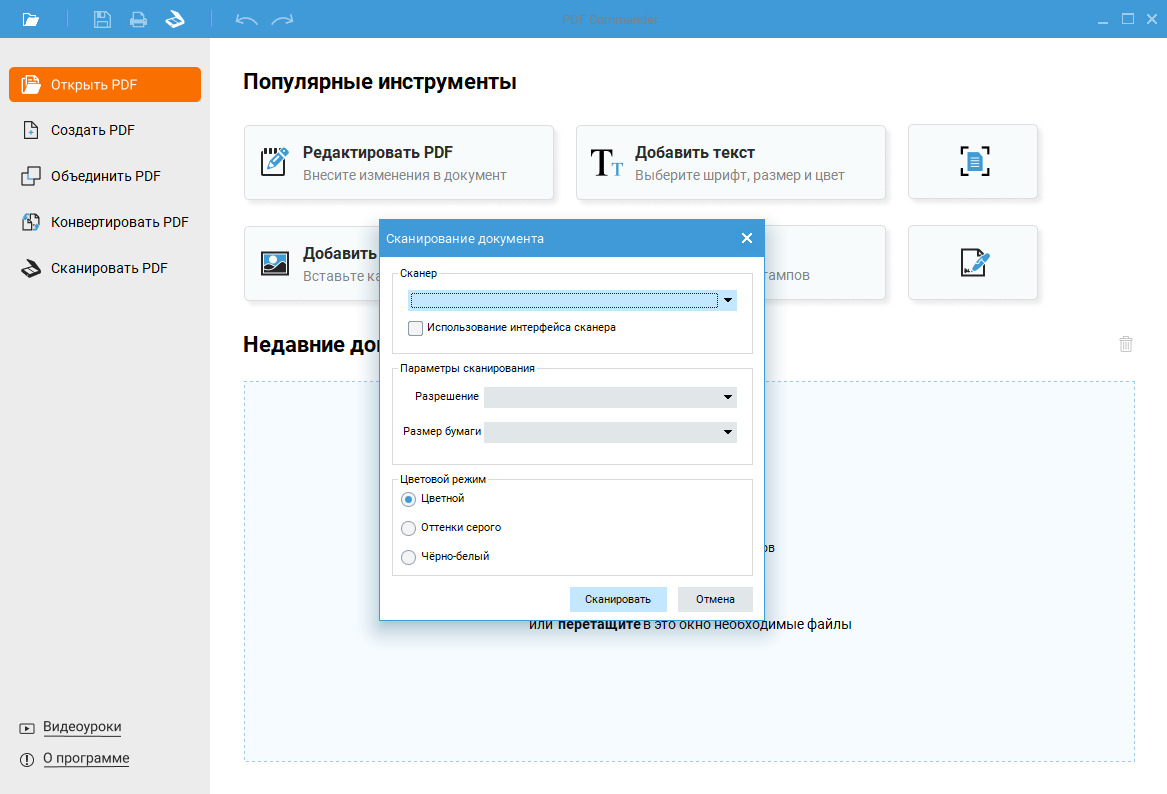
Практический смысл PDF Commander раскрывается в повторяемом процессе: исходник сохраняется отдельно, нужная операция выполняется в рабочей копии, затем результат открывается заново и проверяется в независимом просмотрщике. Для маркетинговых и коммуникационных материалов такой порядок снижает риск потерять страницу, шрифт, изображение, ссылку или комментарий между промежуточными этапами.
Границы применения нужно учитывать до внедрения. Для смешанной Windows/Linux-команды нужно заранее проверить одинаковость требуемых операций. Для сложной предпечатной подготовки и глубокой автоматизации документных потоков рациональнее продукты корпоративного класса. Поэтому несколько реальных файлов разных типов стоит проверить до того, как продукт станет стандартом для отдела.
Плюсы
- Понятная русскоязычная логика повседневной работы.
- В одном окне собраны правки, страницы, конвертация, подписи и защита.
- Подходит для локального процесса без постоянной передачи файлов в браузер.
Минусы
- Функции Windows и Linux различаются.
- Для сложных издательских и корпоративных процессов набор инструментов уже, чем у тяжёлых профессиональных пакетов.
Кому подойдёт
Основная аудитория: небольшие и средние команды, менеджеры, маркетологи, контент-специалисты и сотрудники документооборота. Выбор оправдан, когда основная роль программы совпадает с регулярными операциями команды, а ограничения не приходится обходить сторонними сервисами.
PDF24 Creator
PDF24 Creator. Основная роль: набор локальных модулей для структурной обработки PDF. Рабочая среда: Windows. Функциональный набор: виртуальный принтер, создание PDF, объединение, разделение, извлечение и поворот страниц, сжатие, конвертация, OCR и служебные операции. Типовые задачи: сборка презентаций с приложениями, компоновка отчётов, создание PDF из офисных приложений, подготовка файлов к отправке и пакетные операции со страницами.
Для команды ценность PDF24 Creator определяется тем, насколько предсказуемо он закрывает свою роль. После правки полезно пройти миниатюры всех страниц, проверить изменённые блоки крупным масштабом и открыть итог в другом ридере. Это особенно важно для фиксированной верстки, где локальное изменение способно затронуть соседний текст или графику.
Ограничения здесь не менее важны, чем сильные стороны. Это не дизайнерский редактор и не среда для глубокой правки сложной верстки. Когда требуется менять существующий текст и объекты внутри страницы, полноценный PDF-редактор удобнее. Если это затрагивает регулярную операцию, разумнее выбрать другой класс инструмента, а не постоянно строить обходной маршрут.
Плюсы
- Много локальных инструментов для страниц и конвертации.
- Виртуальный принтер упрощает создание PDF из приложений Windows.
- Хорошо закрывает объединение, разделение, OCR и сжатие.
Минусы
- Ориентирован на Windows.
- Глубокая правка содержимого слабее, чем у полноформатных редакторов.
Кому подойдёт
Основная аудитория: офисные команды, которые часто создают, собирают, разделяют, сжимают и конвертируют PDF. Выбор оправдан, когда основная роль программы совпадает с регулярными операциями команды, а ограничения не приходится обходить сторонними сервисами.
PDF-XChange Editor
PDF-XChange Editor. Основная роль: насыщенный редактор с подробными настройками. Рабочая среда: Windows. Функциональный набор: правка текста и объектов, комментарии, формы, OCR, страницы, поиск, сравнение, защита, подписи и экспорт. Типовые задачи: вычитка макетов, рецензирование договоров, работа с технической документацией, поиск и сравнение редакций, подготовка сканов к дальнейшей обработке.
PDF-XChange Editor стоит оценивать на контрольном документе с текстом, изображением, несколькими страницами и хотя бы одним интерактивным элементом. Сравнение по одинаковому файлу показывает не субъективное впечатление от интерфейса, а качество результата: сохранение структуры, работу поиска, форм, ссылок и комментариев.
Перед стандартизацией зафиксируйте ограничения. Интерфейс плотный и требует освоения. Часть расширенных возможностей относится к отдельным редакциям продукта, поэтому перед стандартизацией нужно проверить конкретный набор функций. Когда они относятся только к редким исключениям, продукт остаётся рациональным; когда попадают в ежедневный процесс, потребуется другое решение.
Плюсы
- Очень широкий набор инструментов для Windows.
- Сильные комментарии, OCR, формы и поиск.
- Гибко настраиваемые панели и рабочее пространство.
Минусы
- Высокая плотность интерфейса.
- Не все расширенные функции доступны в одном и том же режиме продукта.
Кому подойдёт
Основная аудитория: опытные пользователи Windows, редакторы, юристы и технические специалисты. Выбор оправдан, когда основная роль программы совпадает с регулярными операциями команды, а ограничения не приходится обходить сторонними сервисами.
ABBYY FineReader PDF
ABBYY FineReader PDF. Основная роль: OCR и восстановление редактируемого содержания из сканов. Рабочая среда: Windows. Функциональный набор: распознавание текста и таблиц, анализ структуры страницы, сравнение документов, конвертация сканов и PDF в редактируемые форматы. Типовые задачи: оцифровка архивных буклетов, печатных материалов, подписанных документов, сканированных отчётов и файлов без нормального текстового слоя.
Рабочий процесс с ABBYY FineReader PDF лучше строить вокруг отдельных копий и понятной проверки результата. Такая дисциплина важнее количества функций: программа становится полезной, когда второй сотрудник способен повторить ту же операцию по короткой памятке и получить такой же корректный PDF.
У продукта есть чёткая граница роли. Для простого чтения, объединения пары файлов или перестановки страниц продукт избыточен. После OCR сложных макетов всё равно требуется визуальная проверка текста, таблиц и структуры. Это помогает заранее отделить повседневные задачи от операций, которые нужно выполнять в другом приложении.
Плюсы
- Сильная специализация на OCR.
- Удобен для возврата сканов в редактируемый вид.
- Подходит для сравнения документных версий.
Минусы
- Избыточен для простых PDF-операций.
- Распознанный сложный макет требует контрольной вычитки.
Кому подойдёт
Основная аудитория: архивы, бэк-офис, юридические и административные подразделения со значительным потоком сканов. Выбор оправдан, когда основная роль программы совпадает с регулярными операциями команды, а ограничения не приходится обходить сторонними сервисами.
Nitro PDF Pro
Nitro PDF Pro. Основная роль: офисное редактирование и сравнение документов. Рабочая среда: Windows; в продуктовой линейке есть решения для других систем, здесь рассматривается Windows-сценарий. Функциональный набор: правка текста и изображений, комментарии, OCR, формы, сравнение, страницы, redaction, подписи и защита. Типовые задачи: договорные пакеты, коммерческие предложения, документы с несколькими редакциями и офисные процессы по схеме правка — проверка — подпись — защита.
Практический смысл Nitro PDF Pro раскрывается в повторяемом процессе: исходник сохраняется отдельно, нужная операция выполняется в рабочей копии, затем результат открывается заново и проверяется в независимом просмотрщике. Для маркетинговых и коммуникационных материалов такой порядок снижает риск потерять страницу, шрифт, изображение, ссылку или комментарий между промежуточными этапами.
Границы применения нужно учитывать до внедрения. Сложный издательский экспорт не становится полноценным исходным макетом. Для команды, которая только читает и подписывает документы, функциональность будет избыточной. Поэтому несколько реальных файлов разных типов стоит проверить до того, как продукт станет стандартом для отдела.
Плюсы
- Понятная офисная структура интерфейса.
- Есть OCR, формы, сравнение и защита.
- Удобен для последовательного документного цикла.
Минусы
- Избыточен для просмотра и простых аннотаций.
- Большую переработку макета лучше делать в исходном приложении.
Кому подойдёт
Основная аудитория: офисные подразделения, юристы, HR, продажи и документооборот. Выбор оправдан, когда основная роль программы совпадает с регулярными операциями команды, а ограничения не приходится обходить сторонними сервисами.
SumatraPDF
SumatraPDF. Основная роль: быстрый и лёгкий просмотр готовых документов. Рабочая среда: Windows. Функциональный набор: открытие PDF, навигация, поиск, печать, чтение и поддержка нескольких документных форматов. Типовые задачи: контроль финальной версии медиакита, отчёта, презентации или инструкции перед отправкой, когда важно не вносить случайные правки.
Для команды ценность SumatraPDF определяется тем, насколько предсказуемо он закрывает свою роль. После правки полезно пройти миниатюры всех страниц, проверить изменённые блоки крупным масштабом и открыть итог в другом ридере. Это особенно важно для фиксированной верстки, где локальное изменение способно затронуть соседний текст или графику.
Ограничения здесь не менее важны, чем сильные стороны. SumatraPDF не предназначен для редактирования текста, OCR, форм и глубокой организации документов. Он работает как ридер и контрольный просмотрщик. Если это затрагивает регулярную операцию, разумнее выбрать другой класс инструмента, а не постоянно строить обходной маршрут.
Плюсы
- Быстрый запуск и минималистичный интерфейс.
- Удобен для независимого контрольного просмотра.
- Поддерживает несколько форматов помимо PDF.
Минусы
- Нет полноценного редактирования PDF.
- Нет профессионального OCR и форм.
Кому подойдёт
Основная аудитория: сотрудники, которым нужен быстрый просмотр и печать готовых PDF. Выбор оправдан, когда основная роль программы совпадает с регулярными операциями команды, а ограничения не приходится обходить сторонними сервисами.
Windows и macOS
Эта группа подходит командам, где одновременно используются Windows и Mac. Наличие двух установщиков само по себе недостаточно: для внедрения важно проверить одинаковость именно тех операций, которые выполняются сотрудниками каждый день.
Adobe Acrobat Pro
Adobe Acrobat Pro. Основная роль: полный профессиональный цикл работы с PDF. Рабочая среда: Windows; macOS; экосистема также включает веб- и мобильные компоненты. Функциональный набор: редактирование, OCR, формы, сравнение, защита, redaction, подписи, конвертация, организация страниц и совместное согласование. Типовые задачи: брендбуки, годовые отчёты, договоры, формы, документы с большим количеством служебных элементов и процессы с несколькими участниками.
Adobe Acrobat Pro стоит оценивать на контрольном документе с текстом, изображением, несколькими страницами и хотя бы одним интерактивным элементом. Сравнение по одинаковому файлу показывает не субъективное впечатление от интерфейса, а качество результата: сохранение структуры, работу поиска, форм, ссылок и комментариев.
Перед стандартизацией зафиксируйте ограничения. Для редких операций класс продукта слишком тяжёлый. Организации также нужно разделить локальные и облачные функции в соответствии со своей политикой обработки документов. Когда они относятся только к редким исключениям, продукт остаётся рациональным; когда попадают в ежедневный процесс, потребуется другое решение.
Плюсы
- Очень широкий профессиональный набор.
- Сильная связка OCR, форм, сравнения, redaction и согласования.
- Подходит для сложных межкорпоративных процессов.
Минусы
- Избыточен для простых задач.
- Требует времени на освоение и настройку ролей.
Кому подойдёт
Основная аудитория: организации, где PDF участвует в постоянном согласовании, защите, формах и OCR. Выбор оправдан, когда основная роль программы совпадает с регулярными операциями команды, а ограничения не приходится обходить сторонними сервисами.
Foxit PDF Editor
Foxit PDF Editor. Основная роль: корпоративное редактирование и рецензирование. Рабочая среда: Windows; macOS; в экосистеме есть веб- и мобильные решения. Функциональный набор: правка текста и объектов, страницы, OCR, комментарии, формы, защита, подписи, сравнение и redaction. Типовые задачи: согласование коммерческих материалов, юридическая вычитка, работа нескольких участников в одном документе и подготовка защищённых копий.
Рабочий процесс с Foxit PDF Editor лучше строить вокруг отдельных копий и понятной проверки результата. Такая дисциплина важнее количества функций: программа становится полезной, когда второй сотрудник способен повторить ту же операцию по короткой памятке и получить такой же корректный PDF.
У продукта есть чёткая граница роли. Полный редактор не нужен сотрудникам, которые только читают инструкции и ставят редкую подпись. Облачные сценарии следует согласовывать с внутренними требованиями к данным. Это помогает заранее отделить повседневные задачи от операций, которые нужно выполнять в другом приложении.
Плюсы
- Полный набор редактирования и рецензирования.
- Сильные формы, сравнение и защита.
- Ленточная логика разделяет функции по задачам.
Минусы
- Избыточен для простого просмотра.
- Ширина возможностей требует обучения команды.
Кому подойдёт
Основная аудитория: агентства, офисы, юридические и административные подразделения с многоэтапным согласованием. Выбор оправдан, когда основная роль программы совпадает с регулярными операциями команды, а ограничения не приходится обходить сторонними сервисами.
Wondershare PDFelement
Wondershare PDFelement. Основная роль: универсальное редактирование с современным интерфейсом. Рабочая среда: Windows; macOS; дополнительно существуют мобильные и онлайн-компоненты. Функциональный набор: правка текста и изображений, конвертация, OCR, формы, комментарии, подписи, защита и управление страницами. Типовые задачи: коммерческие предложения, презентации, анкеты, инструкции и отчёты, где нужно сочетать визуальные правки с обычными документными операциями.
Практический смысл Wondershare PDFelement раскрывается в повторяемом процессе: исходник сохраняется отдельно, нужная операция выполняется в рабочей копии, затем результат открывается заново и проверяется в независимом просмотрщике. Для маркетинговых и коммуникационных материалов такой порядок снижает риск потерять страницу, шрифт, изображение, ссылку или комментарий между промежуточными этапами.
Границы применения нужно учитывать до внедрения. Для объединения пары файлов или простого чтения полный редактор избыточен. После серьёзной правки сложного макета нужно проверить шрифты, переносы и положение объектов. Поэтому несколько реальных файлов разных типов стоит проверить до того, как продукт станет стандартом для отдела.
Плюсы
- Хороший баланс редактирования, OCR, конвертации и форм.
- Понятная организация инструментов.
- Удобен для визуальных и документных операций в одном процессе.
Минусы
- Избыточен для узких задач.
- Сложные макеты требуют контрольного просмотра после правок.
Кому подойдёт
Основная аудитория: маркетологи, менеджеры, контент-команды и офисные пользователи Windows и macOS. Выбор оправдан, когда основная роль программы совпадает с регулярными операциями команды, а ограничения не приходится обходить сторонними сервисами.
PDFgear
PDFgear. Основная роль: широкая универсальная обработка PDF без тяжёлой корпоративной среды. Рабочая среда: Windows; macOS; существуют мобильные и веб-инструменты. Функциональный набор: редактирование существующего текста, аннотации, подписи, формы, конвертация, объединение, разделение, извлечение страниц, сжатие и защита. Типовые задачи: небольшие команды, которым нужно быстро исправить абзац, добавить изображение, переставить страницы, прокомментировать и сохранить отдельную копию.
Для команды ценность PDFgear определяется тем, насколько предсказуемо он закрывает свою роль. После правки полезно пройти миниатюры всех страниц, проверить изменённые блоки крупным масштабом и открыть итог в другом ридере. Это особенно важно для фиксированной верстки, где локальное изменение способно затронуть соседний текст или графику.
Ограничения здесь не менее важны, чем сильные стороны. Desktop, mobile и web отличаются по функциям; независимые обзоры считают настольную версию наиболее полной. Внутренняя инструкция компании должна фиксировать конкретную платформу. Если это затрагивает регулярную операцию, разумнее выбрать другой класс инструмента, а не постоянно строить обходной маршрут.
Плюсы
- Широкий набор базового и расширенного редактирования.
- Сильная настольная версия на Windows и macOS.
- Сочетает правки, страницы, конвертацию и защиту.
Минусы
- Функции отличаются между платформами.
- Для чувствительных документов нужен согласованный локальный процесс.
Кому подойдёт
Основная аудитория: индивидуальные специалисты и небольшие команды без сложной корпоративной инфраструктуры. Выбор оправдан, когда основная роль программы совпадает с регулярными операциями команды, а ограничения не приходится обходить сторонними сервисами.
Windows, macOS и Linux
Кроссплатформенность важна распределённым и техническим командам. Здесь собраны решения, которые позволяют построить локальный процесс сразу на трёх основных настольных системах.
Master PDF Editor
Master PDF Editor. Основная роль: кроссплатформенный полноценный PDF-редактор. Рабочая среда: Windows; macOS; Linux. Функциональный набор: редактирование текста и объектов, страницы, аннотации, закладки, формы, подписи, защита и OCR. Типовые задачи: смешанные команды, где один класс локального редактора нужен на Windows, Mac и Linux без обязательной обработки в браузере.
Master PDF Editor стоит оценивать на контрольном документе с текстом, изображением, несколькими страницами и хотя бы одним интерактивным элементом. Сравнение по одинаковому файлу показывает не субъективное впечатление от интерфейса, а качество результата: сохранение структуры, работу поиска, форм, ссылок и комментариев.
Перед стандартизацией зафиксируйте ограничения. Интерфейс требует больше времени на освоение. При массовом внедрении на разных системах нужно прогнать контрольные документы и подтвердить одинаковость необходимых операций. Когда они относятся только к редким исключениям, продукт остаётся рациональным; когда попадают в ежедневный процесс, потребуется другое решение.
Плюсы
- Один класс редактора на трёх системах.
- Есть формы, OCR, подписи и правка содержимого.
- Подходит для локального рабочего контура.
Минусы
- Интерфейс менее дружелюбен новичкам.
- Перед стандартизацией нужен межплатформенный контроль.
Кому подойдёт
Основная аудитория: смешанные настольные команды и пользователи Linux, которым нужен полноценный редактор. Выбор оправдан, когда основная роль программы совпадает с регулярными операциями команды, а ограничения не приходится обходить сторонними сервисами.
LibreOffice Draw
LibreOffice Draw. Основная роль: простые локальные правки средствами офисного пакета. Рабочая среда: Windows; macOS; Linux. Функциональный набор: открытие PDF как набора объектов, изменение отдельных текстовых и графических элементов, добавление объектов и повторный экспорт. Типовые задачи: разовая правка внутренней инструкции, простого макета или отдельного элемента, когда LibreOffice уже установлен на рабочем компьютере.
Рабочий процесс с LibreOffice Draw лучше строить вокруг отдельных копий и понятной проверки результата. Такая дисциплина важнее количества функций: программа становится полезной, когда второй сотрудник способен повторить ту же операцию по короткой памятке и получить такой же корректный PDF.
У продукта есть чёткая граница роли. Сложная верстка после импорта способна измениться, поэтому нужно проверить шрифты, переносы, прозрачности и положение элементов. OCR, redaction и профессиональные формы не являются основной специализацией Draw. Это помогает заранее отделить повседневные задачи от операций, которые нужно выполнять в другом приложении.
Плюсы
- Работает на Windows, macOS и Linux.
- Удобен для простых локальных правок без отдельного PDF-пакета.
- Хорошо вписывается в среду LibreOffice.
Минусы
- Сложная верстка требует тщательной проверки.
- Нет полного специализированного набора профессионального PDF-редактора.
Кому подойдёт
Основная аудитория: пользователи LibreOffice и команды с редкими простыми правками PDF. Выбор оправдан, когда основная роль программы совпадает с регулярными операциями команды, а ограничения не приходится обходить сторонними сервисами.
PDFsam Basic
PDFsam Basic. Основная роль: объединение, разделение и перестройка страниц. Рабочая среда: Windows; macOS; Linux. Функциональный набор: Merge, Split, Mix, Rotate, Extract и Insert для страниц, диапазонов, закладок и форм в структурных сценариях. Типовые задачи: сборка приложений к договору, компоновка отчёта, разделение большого файла, объединение результатов сканирования и подготовка комплектов.

Практический смысл PDFsam Basic раскрывается в повторяемом процессе: исходник сохраняется отдельно, нужная операция выполняется в рабочей копии, затем результат открывается заново и проверяется в независимом просмотрщике. Для маркетинговых и коммуникационных материалов такой порядок снижает риск потерять страницу, шрифт, изображение, ссылку или комментарий между промежуточными этапами.
Границы применения нужно учитывать до внедрения. Basic не предназначен для прямой правки текста, OCR, аннотаций и полноценной конвертации в офисные форматы. Он обычно работает рядом с ридером или редактором. Поэтому несколько реальных файлов разных типов стоит проверить до того, как продукт станет стандартом для отдела.
Плюсы
- Точная специализация на структуре PDF.
- Локальная работа на трёх настольных системах.
- Удобные модули для пакетных и сканерных сценариев.
Минусы
- Нет прямого редактирования текста и OCR.
- Для аннотаций и форм нужен другой инструмент.
Кому подойдёт
Основная аудитория: архивы, офисы, юристы и сотрудники, которые часто собирают и разделяют PDF. Выбор оправдан, когда основная роль программы совпадает с регулярными операциями команды, а ограничения не приходится обходить сторонними сервисами.
Linux
Для Linux полезно держать отдельный набор инструментов. Больше ридеров для разных дистрибутивов собрано в подборке PDF-программ для Linux; в этом рейтинге основным вариантом группы выступает Okular.
Okular
Okular. Основная роль: чтение, навигация, аннотации, формы и подписи. Рабочая среда: Linux; доступны сборки и для других систем, но здесь рассматривается Linux-сценарий. Функциональный набор: поиск, оглавление, миниатюры, выделение текста, заметки, фигуры, формы, цифровые подписи, извлечение фрагментов и презентационный режим. Типовые задачи: техническая документация, длинные отчёты, материалы на рецензирование и рабочие PDF в Linux-среде.

Для команды ценность Okular определяется тем, насколько предсказуемо он закрывает свою роль. После правки полезно пройти миниатюры всех страниц, проверить изменённые блоки крупным масштабом и открыть итог в другом ридере. Это особенно важно для фиксированной верстки, где локальное изменение способно затронуть соседний текст или графику.
Ограничения здесь не менее важны, чем сильные стороны. Okular не заменяет полноценный редактор для глубокой правки исходного текста и объектов. Его сильная зона — открыть, найти, проверить, отметить, подписать и сохранить. Если это затрагивает регулярную операцию, разумнее выбрать другой класс инструмента, а не постоянно строить обходной маршрут.
Плюсы
- Сильная навигация и аннотации в Linux.
- Есть формы и подписи.
- Поддерживает несколько документных форматов.
Минусы
- Нет глубокой правки исходного содержимого PDF.
- Набор режимов требует первоначальной настройки.
Кому подойдёт
Основная аудитория: пользователи Linux, которым нужны чтение, поиск, формы и рецензирование. Выбор оправдан, когда основная роль программы совпадает с регулярными операциями команды, а ограничения не приходится обходить сторонними сервисами.
macOS
На Mac базовые задачи часто закрывает встроенный Preview. Это позволяет не устанавливать тяжёлый редактор каждому сотруднику, а расширенный пакет выдавать только тем, кому нужны OCR, глубокая правка и сложные формы.
Apple Preview
Apple Preview. Основная роль: встроенные базовые операции с PDF на Mac. Рабочая среда: macOS. Функциональный набор: чтение, поиск, разметка, подпись, заполнение форм, объединение и перестановка страниц, поворот, пароль и экспорт. Типовые задачи: быстрые правки презентаций, подписание актов, сборка нескольких частей PDF, комментарии и проверка документов без установки отдельного редактора.
Apple Preview стоит оценивать на контрольном документе с текстом, изображением, несколькими страницами и хотя бы одним интерактивным элементом. Сравнение по одинаковому файлу показывает не субъективное впечатление от интерфейса, а качество результата: сохранение структуры, работу поиска, форм, ссылок и комментариев.
Перед стандартизацией зафиксируйте ограничения. Preview не предназначен для глубокой правки исходного текста, сложного OCR и профессиональных форм. Расширенный пакет нужен только тем сотрудникам, у которых такие операции действительно регулярны. Когда они относятся только к редким исключениям, продукт остаётся рациональным; когда попадают в ежедневный процесс, потребуется другое решение.
Плюсы
- Встроен в macOS.
- Удобны разметка, подпись и страницы.
- Хорош как системный инструмент первого выбора.
Минусы
- Нет полноценной глубокой правки текста.
- OCR и профессиональные функции ограничены.
Кому подойдёт
Основная аудитория: большинство пользователей Mac для чтения, подписи, пометок и организации страниц. Выбор оправдан, когда основная роль программы совпадает с регулярными операциями команды, а ограничения не приходится обходить сторонними сервисами.
Онлайн
Браузерные решения удобны для эпизодических операций, но перед загрузкой рабочего файла нужно учитывать его чувствительность. Дополнительные варианты разобраны в подборке онлайн-редакторов PDF; ниже рассматриваются четыре универсальных сервиса для повседневных действий.
iLovePDF
iLovePDF. Основная роль: быстрые типовые операции через браузер. Рабочая среда: веб; также существуют настольные и мобильные приложения. Функциональный набор: объединение, разделение, сжатие, конвертация, поворот, нумерация, водяные знаки, базовое редактирование, подпись, OCR и защита. Типовые задачи: разовая подготовка обычного материала к отправке: уменьшить файл, собрать приложения, преобразовать формат или привести страницы в порядок.
Рабочий процесс с iLovePDF лучше строить вокруг отдельных копий и понятной проверки результата. Такая дисциплина важнее количества функций: программа становится полезной, когда второй сотрудник способен повторить ту же операцию по короткой памятке и получить такой же корректный PDF.
У продукта есть чёткая граница роли. Веб-обработка связана с передачей файла внешней инфраструктуре. Для чувствительных документов нужно сначала проверить внутреннюю политику и использовать согласованный локальный инструмент. Это помогает заранее отделить повседневные задачи от операций, которые нужно выполнять в другом приложении.
Плюсы
- Очень широкий набор одношаговых операций.
- Не требует установки в браузерном сценарии.
- Удобен для конвертации, страниц, подписи и сжатия.
Минусы
- Файл обрабатывается внешним сервисом.
- Для частой сложной правки настольный редактор удобнее.
Кому подойдёт
Основная аудитория: пользователи с эпизодическими операциями над обычными неконфиденциальными PDF. Выбор оправдан, когда основная роль программы совпадает с регулярными операциями команды, а ограничения не приходится обходить сторонними сервисами.
Smallpdf
Smallpdf. Основная роль: короткие браузерные сценарии с последовательным интерфейсом. Рабочая среда: веб; есть приложения и настольные компоненты. Функциональный набор: сжатие, конвертация, объединение, разделение, организация страниц, подпись, формы, OCR, защита и базовые правки. Типовые задачи: уменьшение отчёта перед отправкой, сборка презентации с приложениями, извлечение нескольких страниц или подготовка подписываемой версии.
Практический смысл Smallpdf раскрывается в повторяемом процессе: исходник сохраняется отдельно, нужная операция выполняется в рабочей копии, затем результат открывается заново и проверяется в независимом просмотрщике. Для маркетинговых и коммуникационных материалов такой порядок снижает риск потерять страницу, шрифт, изображение, ссылку или комментарий между промежуточными этапами.
Границы применения нужно учитывать до внедрения. Для документов, которые нельзя передавать внешней инфраструктуре, нужен локальный процесс. Длительная правка сложного PDF быстрее в настольном редакторе с постоянной рабочей областью. Поэтому несколько реальных файлов разных типов стоит проверить до того, как продукт станет стандартом для отдела.
Плюсы
- Низкий порог входа.
- Широкий набор браузерных операций.
- Хорош для нерегулярных задач.
Минусы
- Нужна оценка допустимости внешней обработки.
- Не оптимален для долгой глубокой правки.
Кому подойдёт
Основная аудитория: менеджеры и специалисты, которым периодически нужны понятные веб-инструменты. Выбор оправдан, когда основная роль программы совпадает с регулярными операциями команды, а ограничения не приходится обходить сторонними сервисами.
Sejda PDF
Sejda PDF. Основная роль: более глубокое браузерное редактирование. Рабочая среда: веб; существует настольная версия. Функциональный набор: изменение текста, ссылки, whiteout, подписи, формы, аннотации, страницы, сжатие, защита, объединение, разделение и OCR. Типовые задачи: исправление короткого текста, заполнение формы и подготовка комментариев на компьютере без установленного PDF-редактора.

Для команды ценность Sejda PDF определяется тем, насколько предсказуемо он закрывает свою роль. После правки полезно пройти миниатюры всех страниц, проверить изменённые блоки крупным масштабом и открыть итог в другом ридере. Это особенно важно для фиксированной верстки, где локальное изменение способно затронуть соседний текст или графику.
Ограничения здесь не менее важны, чем сильные стороны. Браузерный режим рассчитан на ограниченную нагрузку, поэтому производственный процесс нужно оценивать на реальном объёме. Чувствительные документы требуют отдельного решения по допустимости веб-обработки. Если это затрагивает регулярную операцию, разумнее выбрать другой класс инструмента, а не постоянно строить обходной маршрут.
Плюсы
- Меняет содержимое, а не только конвертирует.
- Есть формы, подпись, whiteout и OCR.
- Существует настольный вариант.
Минусы
- Веб-режим не рассчитан на неограниченную производственную нагрузку.
- Для чувствительных файлов нужен согласованный процесс.
Кому подойдёт
Основная аудитория: разовые и средние по сложности браузерные правки. Выбор оправдан, когда основная роль программы совпадает с регулярными операциями команды, а ограничения не приходится обходить сторонними сервисами.
PDF Candy
PDF Candy. Основная роль: большой каталог точечных PDF-утилит. Рабочая среда: веб; есть настольная версия для Windows. Функциональный набор: редактирование, объединение, разделение, сжатие, OCR, извлечение текста и изображений, номера страниц, водяные знаки, метаданные, формы и защита. Типовые задачи: разнообразные эпизодические задачи, когда сегодня нужно вынуть изображения, завтра переставить страницы, а затем преобразовать скан.
PDF Candy стоит оценивать на контрольном документе с текстом, изображением, несколькими страницами и хотя бы одним интерактивным элементом. Сравнение по одинаковому файлу показывает не субъективное впечатление от интерфейса, а качество результата: сохранение структуры, работу поиска, форм, ссылок и комментариев.
Перед стандартизацией зафиксируйте ограничения. Ширина каталога не заменяет профессиональный редактор для сложной верстки. Онлайн-режим требует того же контроля по типу данных, что и другие внешние сервисы. Когда они относятся только к редким исключениям, продукт остаётся рациональным; когда попадают в ежедневный процесс, потребуется другое решение.
Плюсы
- Много специализированных операций.
- Есть OCR, метаданные и извлечение данных.
- Настольный вариант дополняет веб-сценарий.
Минусы
- Не заменяет глубокий редактор макета.
- Онлайн-обработка требует оценки допустимости передачи файла.
Кому подойдёт
Основная аудитория: пользователи с разнообразными разовыми PDF-операциями. Выбор оправдан, когда основная роль программы совпадает с регулярными операциями команды, а ограничения не приходится обходить сторонними сервисами.
iPhone, iPad и Android
Мобильные приложения полезны для чтения, пометок и подписи в дороге, но не заменяют большой экран при глубокой правке. Владельцам iPhone и iPad пригодится отдельный рейтинг приложений для редактирования PDF на устройствах Apple; здесь мобильные продукты сравниваются по роли в общем процессе.
Xodo
Xodo. Основная роль: мобильное чтение, аннотации, формы и организация страниц. Рабочая среда: iOS; Android; в экосистеме есть также веб- и настольные продукты. Функциональный набор: выделение текста, рукописные пометки, формы, подпись, изображения, обрезка и операции со страницами. Типовые задачи: проверка присланного документа в дороге, отметка спорного фрагмента, заполнение поля, подпись и возврат файла без ноутбука.
Рабочий процесс с Xodo лучше строить вокруг отдельных копий и понятной проверки результата. Такая дисциплина важнее количества функций: программа становится полезной, когда второй сотрудник способен повторить ту же операцию по короткой памятке и получить такой же корректный PDF.
У продукта есть чёткая граница роли. Глубокая правка сложной верстки неудобна на маленьком экране. Набор функций между мобильными, веб- и настольными вариантами Xodo различается. Это помогает заранее отделить повседневные задачи от операций, которые нужно выполнять в другом приложении.
Плюсы
- Сильные мобильные аннотации и формы.
- Поддержка iOS и Android.
- Удобен в дороге и на планшете.
Минусы
- Не заменяет desktop при глубокой правке.
- Функции различаются между платформами.
Кому подойдёт
Основная аудитория: менеджеры и руководители, которые часто комментируют и подписывают PDF с телефона или планшета. Выбор оправдан, когда основная роль программы совпадает с регулярными операциями команды, а ограничения не приходится обходить сторонними сервисами.
GoodReader
GoodReader. Основная роль: мобильная библиотека, чтение больших PDF и разметка. Рабочая среда: iPhone; iPad. Функциональный набор: офлайн-чтение, папки, поиск, оглавление, закладки, аннотации, формы, подписи и операции со страницами. Типовые задачи: хранение больших массивов технических материалов, договоров, медиакитов и справочных PDF на iPad с активной разметкой стилусом.

Практический смысл GoodReader раскрывается в повторяемом процессе: исходник сохраняется отдельно, нужная операция выполняется в рабочей копии, затем результат открывается заново и проверяется в независимом просмотрщике. Для маркетинговых и коммуникационных материалов такой порядок снижает риск потерять страницу, шрифт, изображение, ссылку или комментарий между промежуточными этапами.
Границы применения нужно учитывать до внедрения. GoodReader не работает на Android и не предназначен для глубокой правки исходного текста. Его роль — библиотека, чтение, аннотации и работа с готовыми файлами. Поэтому несколько реальных файлов разных типов стоит проверить до того, как продукт станет стандартом для отдела.
Плюсы
- Сильная файловая библиотека.
- Удобные аннотации и формы на iPad.
- Подходит для больших PDF и офлайн-работы.
Минусы
- Только экосистема Apple.
- Не заменяет настольный текстовый редактор PDF.
Кому подойдёт
Основная аудитория: пользователи iPhone и iPad с большой PDF-библиотекой и активным рецензированием. Выбор оправдан, когда основная роль программы совпадает с регулярными операциями команды, а ограничения не приходится обходить сторонними сервисами.
ReadEra
ReadEra. Основная роль: комфортное офлайн-чтение PDF и электронных книг. Рабочая среда: Android. Функциональный набор: открытие PDF офлайн, обрезка полей, масштаб, разделение сканированного разворота, закладки, история чтения и библиотека. Типовые задачи: чтение длинных отчётов, исследований, инструкций и архивных материалов с телефона без необходимости редактировать документ.

Для команды ценность ReadEra определяется тем, насколько предсказуемо он закрывает свою роль. После правки полезно пройти миниатюры всех страниц, проверить изменённые блоки крупным масштабом и открыть итог в другом ридере. Это особенно важно для фиксированной верстки, где локальное изменение способно затронуть соседний текст или графику.
Ограничения здесь не менее важны, чем сильные стороны. Редактирование текста, сложные аннотации, формы и корпоративное согласование не относятся к основной роли ReadEra. Для активной подписи и комментариев лучше специализированное PDF-приложение. Если это затрагивает регулярную операцию, разумнее выбрать другой класс инструмента, а не постоянно строить обходной маршрут.
Плюсы
- Удобное офлайн-чтение на Android.
- Есть библиотека, закладки и обрезка полей.
- Хорошо работает с несколькими книжными и офисными форматами.
Минусы
- Полноценная правка содержимого PDF не предусмотрена.
- Инструменты согласования уже, чем у специализированных PDF-приложений.
Кому подойдёт
Основная аудитория: пользователи Android, которые в основном читают длинные PDF и электронные книги. Выбор оправдан, когда основная роль программы совпадает с регулярными операциями команды, а ограничения не приходится обходить сторонними сервисами.
iAnnotate
iAnnotate. Основная роль: активное аннотирование и рецензирование на устройствах Apple. Рабочая среда: iPhone; iPad. Функциональный набор: выделение, рисунок от руки, текстовые блоки, штампы, подписи, фигуры, фотографии, голосовые заметки, вкладки и настраиваемая панель. Типовые задачи: проверка и комментирование материалов редактором, преподавателем или руководителем на iPad со стилусом.
iAnnotate стоит оценивать на контрольном документе с текстом, изображением, несколькими страницами и хотя бы одним интерактивным элементом. Сравнение по одинаковому файлу показывает не субъективное впечатление от интерфейса, а качество результата: сохранение структуры, работу поиска, форм, ссылок и комментариев.
Перед стандартизацией зафиксируйте ограничения. iAnnotate не работает на Android и не ориентирован на глубокое изменение исходного текста. Финальная правка сложного документа остаётся настольной задачей. Когда они относятся только к редким исключениям, продукт остаётся рациональным; когда попадают в ежедневный процесс, потребуется другое решение.
Плюсы
- Очень сильный набор аннотаций.
- Удобные вкладки и настраиваемая панель.
- Подходит для активной работы стилусом.
Минусы
- Нет версии для Android.
- Нет глубокой правки исходной верстки.
Кому подойдёт
Основная аудитория: редакторы, преподаватели и руководители, которые много рецензируют PDF на iPad. Выбор оправдан, когда основная роль программы совпадает с регулярными операциями команды, а ограничения не приходится обходить сторонними сервисами.
Как собрать рабочий набор, а не коллекцию программ
У команды редко есть смысл устанавливать всем сотрудникам один максимальный пакет. Практичнее разделить роли. Читателям и согласующим достаточно ридера с комментариями. Тем, кто переставляет и собирает страницы, нужен органайзер. Редакторам — полноценная правка текста и объектов. Сотрудникам, работающим со сканами, — OCR. Такой подход уменьшает обучение и делает процесс понятнее: каждый знает, где выполняется конкретная операция и где хранится финальная версия.
- Базовый уровень: быстрый просмотрщик или системный Preview для проверки готовых файлов.
- Редакторский уровень: PDF Commander, PDF-XChange Editor, Acrobat, Foxit, PDFelement, Nitro или Master PDF Editor для изменения содержимого.
- Структурный уровень: PDF24 Creator или PDFsam Basic для сборки, разделения и преобразований.
- OCR-уровень: ABBYY FineReader PDF либо OCR в выбранном полном редакторе для сканов.
- Мобильный уровень: Xodo, GoodReader, ReadEra или iAnnotate в зависимости от устройства и роли.
- Браузерный запасной уровень: согласованный онлайн-сервис для обычных файлов, которые разрешено обрабатывать вне локального контура.
Структурные операции стоит стандартизировать отдельно. В материале о том, как организовать PDF-документ показаны действия с порядком страниц, удалением лишнего и объединением. Если они повторяются каждую неделю, один закреплённый инструмент и короткая инструкция надёжнее случайного выбора нового сервиса.
Сценарии для маркетинга, PR и контентных команд
Коммерческое предложение или медиакит нужно поправить без исходника
Задача относится к редактированию существующего содержимого. Нужен редактор, который действительно меняет текст и изображения внутри страницы: PDF Commander, PDF-XChange Editor, Acrobat, Foxit, PDFelement, Nitro, PDFgear или Master PDF Editor. Сначала создаётся копия исходника, затем исправляются только нужные блоки, а после сохранения документ сравнивается с исходной версией постранично. Радикально переписывать многостраничную брошюру в PDF неэффективно — такую работу лучше вернуть в исходный макет.
Контроль важен особенно для материалов с фирменной типографикой. Если в системе нет используемого шрифта, редактор способен заменить его близким вариантом или изменить переносы. Поэтому после правки нужно проверить заголовки, строки возле границ блоков, подписи к изображениям, нумерацию и последние строки на каждой странице. Для клиентского файла полезно сохранить отдельную финальную копию, не перезаписывая рабочую.
Отчёт слишком большой для передачи
Сначала определите, из чего складывается размер: фотографии, сканы, встроенные шрифты или вложения. После этого используйте подходящий профиль сжатия и сравните читаемость мелкого текста и графиков. Отдельная инструкция Xeon Live показывает, как уменьшать размер PDF без заметного ухудшения и что проверять после оптимизации.
Для маркетингового отчёта обычно важнее сохранить графики, схемы и скриншоты, чем добиться минимального размера любой ценой. После сжатия сравните несколько характерных страниц в масштабе 100–200%, а затем откройте файл на обычном офисном мониторе и телефоне. Если мелкие подписи становятся нечитаемыми, оптимизацию нужно ослабить, даже когда итоговый файл остаётся крупнее.
Нужно собрать финальный пакет из нескольких файлов
Для приложений к договору, конкурсной заявки, презентации с техническими листами или единого пакета для клиента важнее всего порядок страниц и отсутствие пропусков. PDFsam Basic, PDF24 Creator, PDF Commander и большинство полных редакторов подходят для такой задачи. Пошаговые варианты собраны в материале о том, как объединить несколько PDF в один файл; после сборки проверьте начало и конец каждого исходного раздела.
Если в исходниках есть собственная нумерация, титульные листы и приложения, визуальная проверка миниатюр обязательна. Удобно заранее составить короткий перечень частей в нужной последовательности, затем сравнить его с итоговым файлом. Для больших пакетов имеет смысл добавить закладки на основные разделы, чтобы получатель не пролистывал десятки страниц вручную.
Есть только скан или фото бумажного документа
Здесь требуется OCR, а не обычное редактирование. ABBYY FineReader PDF специализируется на распознавании, а Acrobat, Foxit, PDF-XChange, Nitro и ряд других редакторов включают OCR в более широкий процесс. В гайде о том, как распознать текст в PDF отдельно разобрана разница между текстовым слоем для поиска и результатом, который планируется дальше редактировать.
До распознавания полезно выровнять страницу, убрать лишние поля и проверить контраст. После OCR нельзя ограничиваться тем, что поиск начал находить слова. Для документа, из которого будут копировать данные, нужно проверить имена, числа, даты, таблицы и знаки пунктуации. Чем хуже исходный скан, тем выше значение ручной проверки, особенно в юридически значимых и финансовых материалах.
PDF нужно вернуть в Word для большой переработки
Когда объём правок велик, прямое редактирование PDF перестаёт быть рациональным. Конвертация в DOCX возвращает документ в более пластичную среду, но требует проверки таблиц, шрифтов, списков и разрывов страниц. Подробные способы перечислены в инструкции о преобразовании PDF в Word; после большой переработки лучше снова экспортировать PDF из исправленного исходника.
Важный критерий — не визуальное сходство первой страницы, а сохранение структуры по всему документу. Проверьте таблицы, колонки, многоуровневые списки, сноски и повторяющиеся колонтитулы. Если конвертация ломает много элементов, дешевле по времени найти исходный файл или пересобрать документ в офисном редакторе, чем вручную чинить десятки локальных ошибок.
В документе есть данные, которые нужно удалить, а не спрятать
Чёрный прямоугольник поверх текста не удаляет исходное содержимое. Для настоящего redaction нужен инструмент, который безвозвратно вычищает выбранные данные и сохраняет новую копию. Разницу между декоративным перекрытием и удалением содержимого важно понимать заранее; практический вариант показан в инструкции о том, как закрывать часть текста в PDF с обязательной проверкой результата.
После redaction откройте финальную копию в другом просмотрщике, попробуйте выделить скрытое место, скопировать соседний фрагмент и выполнить поиск по удалённым словам. Отдельно проверьте метаданные и вложения, если документ содержит чувствительную информацию. Только такой контроль подтверждает, что данные действительно удалены из публикуемой копии, а не просто перекрыты визуально.
Безопасность: когда онлайн-сервис удобен, а когда нужен локальный редактор
Удобство веб-сервиса не является достаточным основанием для загрузки любого рабочего документа. Перед обработкой файла определяют категорию данных: публичный материал, обычный внутренний документ, персональные данные, финансовая информация, коммерческая тайна или юридически значимый файл. Затем тип документа сопоставляют с внутренней политикой организации и допустимым местом обработки. Для чувствительных материалов локальная программа обычно проще с точки зрения контроля.
Защита PDF тоже не сводится к одному паролю. Пароль на открытие ограничивает доступ, разрешения управляют отдельными действиями, цифровая подпись подтверждает целостность в соответствующем процессе, а redaction удаляет чувствительное содержимое. Эти операции нельзя подменять друг другом. Финальную защищённую копию стоит открыть в независимом просмотрщике и проверить, что ограничения работают именно так, как планировалось.
Для обычной парольной защиты есть отдельный разбор о том, как защитить PDF паролем. Визуальная и цифровая подпись решают другую задачу; способы добавления подписи описаны в инструкции по подписи PDF на разных платформах.
Как внедрить PDF-инструменты в команду
Внедрение начинается не с установки программы, а с описания повторяющихся маршрутов документа. Возьмите последние рабочие файлы и отметьте, что с ними делали: читали, правили текст, переставляли страницы, распознавали скан, комментировали, подписывали, защищали, конвертировали. Затем каждой операции назначается основной инструмент и запасной вариант. Такой подход уменьшает хаос и число несовместимых копий.
- Шаг 1. Соберите 10–20 типичных PDF без чувствительных данных: презентацию, договор, отчёт, скан, форму, документ с комментариями и длинный многостраничный файл.
- Шаг 2. Выпишите повторяющиеся действия и частоту: что выполняется ежедневно, еженедельно и эпизодически.
- Шаг 3. Назначьте основное приложение для каждой роли: чтение, редактирование, OCR, организация страниц и мобильное рецензирование.
- Шаг 4. Создайте одинаковый контрольный сценарий для двух-трёх финалистов и сравните результат, а не рекламные формулировки.
- Шаг 5. Зафиксируйте правила имён файлов: исходник, рабочая копия, версия на согласование, подписанная и финальная копии не должны смешиваться.
- Шаг 6. Отдельно определите, какие документы разрешено обрабатывать в браузере, а какие остаются только локально.
- Шаг 7. Напишите короткую памятку с точными действиями для нескольких самых частых операций.
- Шаг 8. Через месяц соберите обратную связь: обход процесса сторонними сервисами показывает неудобство выбранного инструмента или неполноту внутренней инструкции.
Как распределить приложения по ролям
Сотруднику не нужно давать больше функций, чем требуется для его роли. Читатель получает лёгкий ридер; согласующий — ридер с комментариями; редактор — полноценную правку содержимого; оператор сканов — OCR; администратор документов — инструменты страниц; руководитель в дороге — мобильное приложение с подписью и аннотациями. Это снижает стоимость обучения, уменьшает количество случайных правок и делает поддержку предсказуемее.
В смешанной среде полезно дополнительно определить формат передачи замечаний. Например, все комментарии остаются в PDF, а правки текста выполняет только один ответственный редактор. Тогда несколько сотрудников не создают параллельные несовместимые версии. Для важных материалов назначается владелец финальной копии, который проверяет порядок страниц, ссылки, формы, защиту и имя файла перед отправкой.
Как проверить результат после редактирования или конвертации
Самая опасная ошибка — считать операцию успешной сразу после появления выходного файла. PDF визуально сложнее обычного текста: проблема способна проявиться на другой странице, в другом просмотрщике или при печати. Поэтому у команды должен быть короткий контроль качества, особенно для документов, которые уходят клиентам, партнёрам или в печать.
- Откройте файл повторно. Закройте редактор и загрузите результат заново: это выявляет проблемы текущей сессии и некорректное сохранение.
- Проверьте независимым просмотрщиком. Итог после редактора можно открыть в SumatraPDF, Preview или другом ридере.
- Просмотрите миниатюры всех страниц. Так легче заметить пропуск, дубликат, случайный поворот или нарушение порядка.
- Увеличьте проблемные места. Проверьте логотипы, мелкий текст, таблицы, прозрачности, подписи и тонкие линии.
- Проверьте текстовый слой. После OCR найдите несколько слов и скопируйте фрагменты из разных страниц.
- Проверьте ссылки и формы. Интерактивные элементы должны работать после сохранения.
- Проверьте redaction. Удалённый фрагмент нельзя выделить, скопировать или найти поиском в финальной копии.
- Проверьте размер. Сжатие оценивают вместе с сохранённой читаемостью и качеством изображений.
- Проверьте печать. Для материалов, которые будут печататься, используйте контрольный просмотр печати или несколько характерных страниц.
Если основной процесс связан с преобразованием форматов, полезно свериться с подборкой программ для конвертации PDF и выбрать один стабильный маршрут. Для регулярной сборки документов есть отдельный рейтинг инструментов для объединения PDF — это снижает зависимость от случайных веб-сервисов.
Контрольный файл для сравнения программ
Для сравнения двух редакторов не нужен огромный внутренний архив. Достаточно собрать один обезличенный контрольный PDF из нескольких страниц: обычный текст, картинка, таблица, скан без текстового слоя, форма, ссылка, комментарий и страница с несколькими шрифтами. Затем в каждой программе выполняются одинаковые действия: заменить фразу, добавить изображение, переставить страницу, распознать скан, оставить комментарий, защитить копию и экспортировать один фрагмент. Результат проверяется по заранее определённым признакам.
- Точность правки: изменился только выбранный фрагмент, соседняя верстка не поплыла.
- Скорость процесса: сотруднику понятен путь к операции без постоянного обращения к инструкции.
- Качество OCR: имена, числа и таблицы требуют минимальной ручной корректировки.
- Сохранение интерактивности: формы и ссылки продолжают работать.
- Совместимость: результат корректно открывается минимум в одном другом просмотрщике.
- Повторяемость: второй сотрудник способен выполнить тот же процесс по короткой памятке.
- Безопасность: защищённая или очищенная копия проходит отдельную проверку ограничений и удалённых данных.
Типичные ошибки при выборе PDF-программы
- Сравнивать только перечень функций. Важно, насколько удобно выполнять именно ваши повторяющиеся операции и как выглядит итоговый файл.
- Не различать редактирование и аннотации. Добавить текстовое поле поверх страницы и изменить существующий абзац — разные задачи.
- Пытаться исправить скан без OCR. Если страница является изображением, обычный инструмент текста не превращает её в редактируемый документ.
- Отправлять чувствительный файл в первый попавшийся веб-сервис. Сначала определяется допустимость внешней обработки, затем выбирается инструмент.
- Править большой макет только в PDF. Несколько точечных исправлений допустимы, но серьёзную переработку каталога или отчёта лучше делать в исходном файле.
- Не сохранять исходник. Рабочая копия создаётся до редактирования, особенно перед OCR, redaction и массовыми операциями со страницами.
- Не проводить финальную проверку. Успешное сохранение не подтверждает правильный порядок страниц, шрифты, ссылки и интерактивные элементы.
- Ставить всем максимальный пакет. Ридеру не нужны функции разработчика форм, а сотруднику, который только объединяет документы, не нужен сложный редактор.
Ошибка: считать PDF обычным текстовым документом
PDF хранит страницу как готовую композицию, поэтому редактирование часто происходит не так свободно, как в Word. Абзац способен быть разбит на отдельные текстовые фрагменты, шрифт — встроен частично, а таблица — представлена набором независимых объектов. Поэтому сложный документ лучше сначала диагностировать: выделяется ли текст, есть ли текстовый слой, как ведут себя объекты при перемещении. Это экономит время и помогает выбрать между прямой правкой, OCR и конвертацией.
Ошибка: не отделять рабочую версию от публикуемой
Файл на согласовании содержит комментарии и служебные пометки, а публикуемая копия должна быть очищена и проверена. Перед отправкой внешнему получателю полезно проверить вложения, комментарии, метаданные, скрытые слои и применённые ограничения. Для документов с redaction или подписью финальная копия особенно важна: она фиксирует состояние после защитных операций и не смешивается с редактируемым рабочим вариантом.
Частые вопросы о программах для PDF
Итоговый принцип выбора
Лучший PDF-инструмент определяется не количеством функций, а совпадением с повторяющимся рабочим процессом. Для понятного настольного редактирования на Windows первым рассматриваем PDF Commander. Для тяжёлого профессионального цикла подходят Acrobat, Foxit, Nitro и PDF-XChange. Для сканов — ABBYY FineReader PDF. Для структурной сборки — PDF24 Creator и PDFsam Basic. На Mac многое закрывает Preview, в Linux сильным ридером остаётся Okular, а браузер и мобильные приложения удобны как дополнительные уровни процесса.
Перед внедрением выберите два-три варианта, прогоните через них один контрольный набор документов и измерьте конкретный результат: сколько действий занимает типовая операция, сохраняется ли верстка, корректно ли работает OCR, не ломаются ли формы и ссылки, способен ли второй сотрудник воспроизвести процесс. Такая проверка превращает рейтинг программ в рабочее решение для команды, а не в перечень названий.