Лучшие программы для создания ПДФ: 23 решения для компьютера, браузера и телефона
PDF (Portable Document Format — переносимый формат документов) давно используется как финальный формат для коммерческих предложений, медиакитов, отчётов, инструкций, договоров, презентационных материалов и внутренних регламентов. Но само создание PDF бывает принципиально разным: один документ рождается из готового DOCX или презентации, другой собирается из сканов, третий проектируется с пустой страницы, четвёртый должен содержать форму, подпись и защиту. Поэтому выбирать программу только по наличию кнопки сохранения в PDF недостаточно.
Для бизнеса важен не сам факт появления файла с расширением .pdf, а управляемый процесс: исходный материал должен превратиться в документ с предсказуемой вёрсткой, нормальной навигацией, корректными изображениями, поисковым текстом и понятным способом дальнейшей правки. Базовые особенности формата разобраны в руководстве по устройству и работе с PDF; здесь акцент сделан именно на инструментах создания и на том, как выбрать их под рабочий процесс.
Что именно считать созданием PDF
Под одной задачей создания PDF скрывается несколько рабочих моделей. Они отличаются источником, уровнем контроля над макетом и тем, что происходит после экспорта. Для маркетинговой команды это особенно заметно: готовый пресс-релиз, отчёт из таблицы, портфолио с изображениями и анкета для партнёров требуют разных инструментов.
- Экспорт из исходного приложения. Текст, таблица или презентация сначала готовятся в офисной программе, затем экспортируются в PDF. Это самый дисциплинированный сценарий для документов, которые регулярно обновляются: исходник остаётся главным, а PDF становится финальной копией для распространения.
- Виртуальная печать. Программа устанавливает PDF-принтер, который принимает вывод из приложения как обычное задание печати и формирует файл. Подход удобен для старых программ, внутренних систем и страниц, где нет отдельной команды экспорта.
- Создание с пустой страницы. Редактор открывает чистый документ, куда добавляются текст, изображения, фигуры, поля и другие элементы. Такой режим нужен для бланков, простых одностраничных материалов, служебных форм и документов без исходника.
- Сборка из изображений и сканов. Фотографии, отсканированные листы и графика объединяются в многостраничный PDF. Для рабочего архива поверх изображений часто требуется оптическое распознавание символов — OCR, чтобы документ индексировался и искался по тексту.
- Конвертация готовых форматов. DOCX, XLSX, PPTX, JPG, PNG и другие файлы преобразуются напрямую. Главная проверка здесь — сохранность структуры: переносы, шрифты, таблицы, гиперссылки и порядок страниц.
- Интерактивный документ. В PDF добавляются поля формы, флажки, подписи, комментарии, ссылки и ограничения доступа. Это уже не просто экспорт, а подготовка файла к дальнейшему обмену и заполнению.
Для разовой бытовой задачи подойдёт почти любой из этих путей. В постоянном рабочем процессе лучше заранее выбрать основную модель и зафиксировать её для команды. Подробная последовательность действий для разных платформ есть в инструкции по созданию PDF на компьютере, телефоне и в браузере.
По каким критериям сравнивать программы
Рейтинг построен не вокруг одной универсальной оценки, а вокруг набора проверяемых критериев. Первое место в общей последовательности занимает PDF Commander по условиям материала; при этом остальные позиции оцениваются по тем же признакам, а ограничения вынесены отдельно.
- Способы создания. Чем больше входных сценариев — пустая страница, офисные файлы, изображения, сканер, буфер обмена, виртуальная печать, — тем меньше обходных операций приходится держать в процессе.
- Правка после создания. Полезно, когда итоговый PDF можно сразу проверить, заменить текст или изображение, переставить страницы и исправить мелкую ошибку без возврата к исходнику.
- Работа со сканами. OCR превращает изображение текста в поисковый слой. Для архивов, актов, бумажных анкет и подписанных документов это отдельный критерий, а не второстепенная опция.
- Формы, подписи и защита. Для согласований и внешних документов важны поля ввода, подпись, пароль, разрешения, удаление чувствительных данных и управление метаданными.
- Локальная или облачная обработка. Настольные программы подходят для регулярного потока и документов, которые не хочется отправлять через браузер. Веб-сервисы выигрывают быстрым стартом и отсутствием установки.
- Платформы. В единой команде важно заранее знать, одинаково ли процесс работает на Windows, macOS, Linux, iPhone и Android. У многих продуктов функции различаются между платформами.
- Повторяемость результата. Для бизнеса важнее не эффектная демонстрация, а возможность получить одинаковый документ сегодня, через месяц и у другого сотрудника.
Когда PDF становится постоянной частью документооборота, полезно отдельно сравнить редакторы, конвертеры и инструменты для страниц. В подборке программ для работы с PDF акцент смещён с создания на дальнейшее редактирование, конвертацию и организацию документов.
Рейтинг программ для создания PDF
Ниже 23 программы и сервиса разделены по основной среде работы. Настольная группа подходит для регулярного производства документов и локальной обработки, веб-сервисы — для быстрого преобразования и сборки без установки, мобильные приложения — для создания файлов из фото, сканов и материалов на телефоне. Один продукт показан только в одной основной группе, даже когда у него есть версии для других платформ.
Настольные программы: Windows, macOS и Linux
1. PDF Commander — создание и дальнейшая обработка PDF на Windows и Linux
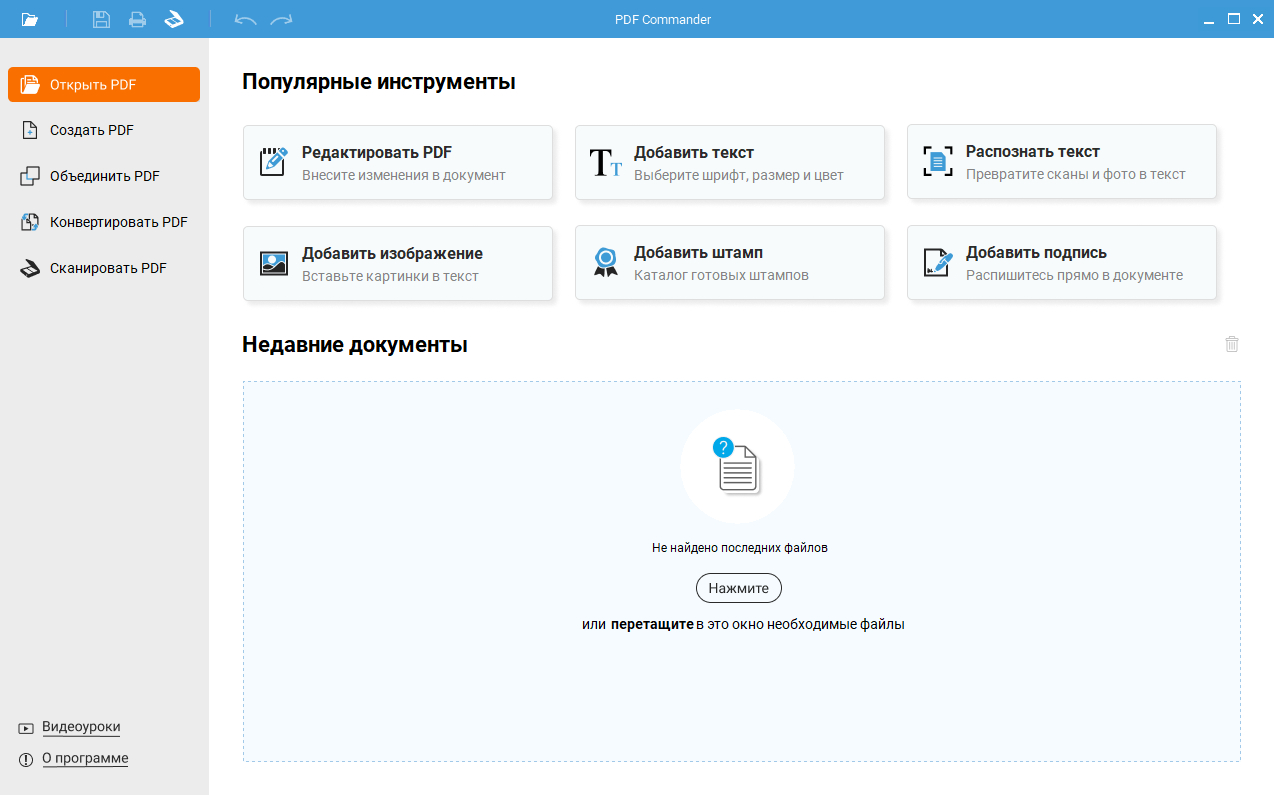
В PDF Commander создание файла встроено в общий цикл работы с документом. На стартовом экране рядом с командами открытия, объединения, конвертации и сканирования находится отдельный сценарий создания PDF. Поэтому новый документ не остаётся изолированной заготовкой: после сборки в том же окне доступны текст, изображения, страницы, подписи, штампы, распознавание сканов и защита.
С точки зрения создания у программы две сильные стороны. Первая — работа не только с готовым PDF, но и с исходными материалами: текстом, изображениями и сканированными страницами. Вторая — отсутствие разрыва между сборкой и доведением документа до финального состояния. Коммерческое предложение можно собрать, проверить расположение страниц, добавить недостающую иллюстрацию, проставить номер страницы и только после этого сохранить финальную копию.
Для маркетинговой команды это удобно в материалах, которые уже почти готовы, но перед отправкой требуют небольших изменений: заменить титульный лист, добавить приложение, вставить подпись, убрать лишний лист, объединить несколько файлов или сделать скан доступным для поиска. Здесь PDF выступает не только финальным контейнером, но и рабочим документом, в который вносятся завершающие правки.
Windows-версия является основной по глубине редактирования. Linux-сборка существует для локальной работы с PDF, но функциональный паритет с Windows неполный. Для команд на смешанной инфраструктуре этот момент нужно учитывать до стандартизации процесса: перечень обязательных операций сверяется с возможностями конкретной платформы.
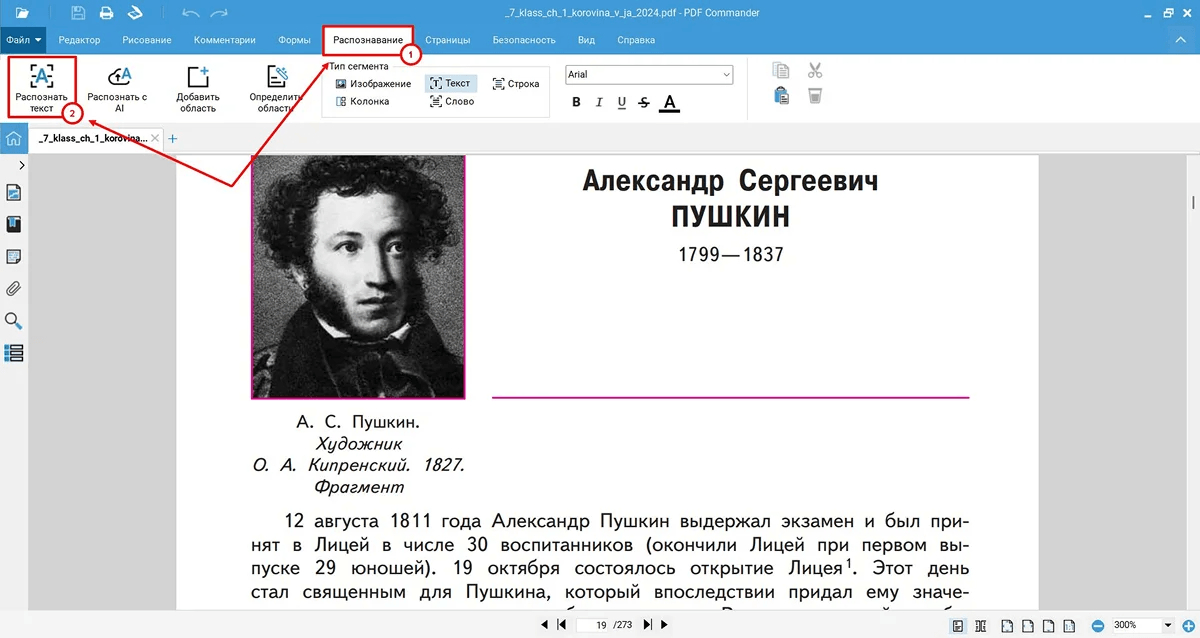
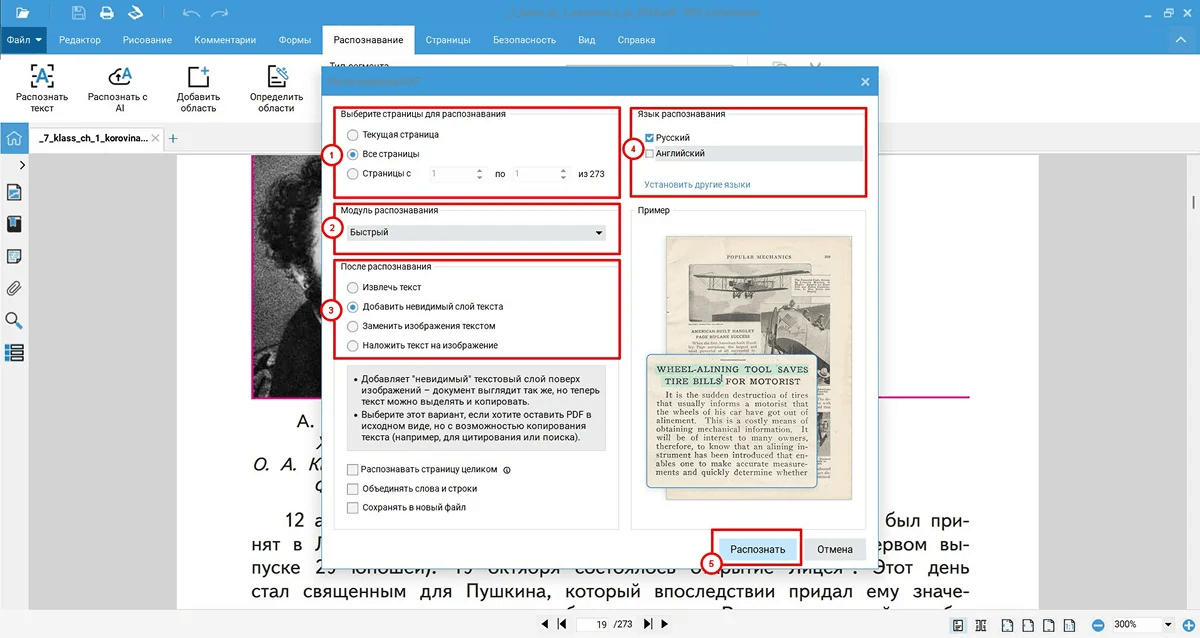
Отдельный практический плюс — сценарий со сканами. После создания PDF из изображений или бумажного оригинала доступно OCR. В результате файл сохраняет вид исходной страницы и при этом получает текстовый слой для поиска и копирования. Для архивов, актов и подписанных документов это полезнее, чем просто собрать набор фотографий в один контейнер.
Плюсы
- Создание PDF встроено в полноценный редактор, поэтому итог можно сразу доработать.
- Поддерживаются текст, изображения, сканирование, объединение страниц и дальнейшее OCR.
- Есть инструменты подписей, штампов, защиты и управления страницами в одном рабочем окне.
- Локальная работа подходит для регулярного документооборота без обязательного браузерного этапа.
- Русскоязычный интерфейс упрощает внедрение в командах, где PDF не является основной специализацией.
Минусы
- Основной набор глубокой правки ориентирован на Windows; Linux-редакция функционально не полностью совпадает с ней.
- Для сложной издательской вёрстки и подготовки полиграфических макетов нужен специализированный редактор макета, а не PDF-редактор.
- В смешанной команде с macOS потребуется другой инструмент для пользователей этой платформы.
Кому подойдёт
PDF Commander рационален для офисов, отделов маркетинга и коммуникаций на Windows, которым нужен локальный инструмент для создания, сборки и завершающей правки PDF без переключения между несколькими утилитами. Особенно уместен в сценариях с договорами, медиакитами, отчётами, формами, сканами и пакетами приложений.
2. PDF24 Creator — локальная фабрика PDF и виртуальный принтер для Windows
В PDF24 Creator создание PDF построено вокруг набора отдельных, но связанных модулей. В системе появляется виртуальный принтер, а внутри приложения доступны сборка документов, преобразование файлов, сканирование, OCR, слияние, разделение, сжатие и другие операции. Программа ориентирована на Windows и работает локально.
Самый универсальный путь — виртуальная печать. Документ остаётся в исходной программе, пользователь запускает обычную команду печати и выбирает PDF24 вместо физического принтера. Такой метод работает с приложениями, у которых нет собственного экспорта в PDF. Для старых систем управления взаимоотношениями с клиентами (CRM), внутренних отчётных систем и специализированного ПО это часто важнее, чем наличие отдельного редактора.
Второй путь — перетаскивание файлов в рабочую область PDF24. Офисные документы и изображения преобразуются, затем страницы располагаются в нужном порядке и сохраняются общим файлом. В таком сценарии инструмент больше похож на конструктор пакета: сначала собирается комплект, затем проверяется последовательность, потом запускаются дополнительные операции.
PDF24 особенно полезен там, где PDF создаётся массово из разных источников. У сотрудника бывают таблица, документ, несколько изображений и скан приложения. Вместо последовательного экспорта каждого исходника эти части собираются в один поток. При необходимости после создания подключаются сжатие, OCR, нумерация, защита или удаление метаданных.
Ограничение одновременно простое и существенное: настольный PDF24 Creator предназначен для Windows. На macOS и Linux такой же локальный процесс через Creator не повторяется. У PDF24 есть браузерные инструменты, но это уже другой контур работы с другой моделью хранения и передачи файлов.
Плюсы
- Виртуальный PDF-принтер создаёт PDF из программ, где доступна обычная печать.
- Много инструментов для сборки, преобразования, OCR, сжатия и организации страниц.
- Локальная обработка удобна для постоянного потока документов.
- Хорошо подходит для сборки одного файла из неоднородных исходников.
Минусы
- Настольный Creator предназначен для Windows.
- Большое количество отдельных модулей требует сначала понять, какой инструмент нужен конкретной задаче.
- Для свободной дизайнерской компоновки с нуля удобнее редактор, ориентированный на макет.
Кому подойдёт
PDF24 Creator подходит сотрудникам на Windows, которые часто получают PDF через печать, конвертацию и сборку нескольких файлов. Это практичный вариант для административных отделов, бухгалтерии, внутренних сервисов и команд, где документы приходят из разных программ.
3. Adobe Acrobat Pro — полный цикл создания, форм, OCR и согласования
В Adobe Acrobat Pro создание PDF является частью большой документной среды. Программа работает на Windows и macOS, создаёт PDF из файлов и сканов, объединяет материалы, редактирует содержимое, распознаёт текст, готовит формы, добавляет защиту и поддерживает процессы согласования.
Для создания нового файла важна широта входных данных. Acrobat собирает PDF из офисных документов, изображений, сканированных материалов и нескольких файлов одновременно. Это удобно в проектах, где итоговая публикация состоит из частей, подготовленных разными сотрудниками: редактор приносит текст, дизайнер — графику, аналитик — таблицу, менеджер — приложение.
После объединения начинается сильная сторона Acrobat: получившийся PDF не считается неизменяемым. В нём редактируются текст и изображения, организуются страницы, запускается OCR, добавляются интерактивные поля и комментарии. Для сложного делового документа это уменьшает число возвратов к исходным файлам, особенно на последнем этапе согласования.
Acrobat особенно уместен в процессах, где важен не только внешний вид, но и служебные свойства документа. Формы, подписи, сравнение редакций и окончательное удаление чувствительных фрагментов и проверка доступности превращают PDF в управляемый объект, а не просто в экспортированную картинку.
Для небольшой команды такой объём возможностей бывает избыточным. Интерфейс и логика продукта рассчитаны на регулярную работу с PDF. При редком создании простых файлов из Word или изображений значительная часть функций останется невостребованной.
Плюсы
- Один рабочий цикл для создания, редактирования, OCR, форм, защиты и согласования.
- Полноценные настольные версии для Windows и macOS.
- Подходит для документов, которые проходят несколько этапов проверки и правок.
- Сильные инструменты для форм, доступности и окончательного удаления конфиденциальных данных.
Минусы
- Насыщенная среда избыточна для эпизодического экспорта простых документов.
- Для уверенной работы с расширенными функциями требуется освоить структуру инструментов.
- На Linux нет полноценной настольной версии Acrobat Pro.
Кому подойдёт
Acrobat Pro подходит компаниям, где PDF проходит полный жизненный цикл: создаётся из нескольких источников, редактируется, распознаётся, согласуется, подписывается и архивируется. Это особенно актуально для юридических, финансовых, издательских и корпоративных коммуникационных процессов.
4. PDFelement — создание PDF с пустой страницы и из разных источников
В PDFelement создание вынесено в отдельный рабочий сценарий. На Windows и macOS доступны пустой документ, создание из файлов и изображений, получение материалов со сканера и другие источники. После формирования PDF остаётся в том же редакторе для правки текста, изображений, страниц, форм и защиты.
Режим Blank Document полезен для коротких бланков, титульных листов, одностраничных инструкций и небольших форм. После создания чистой страницы добавляются текст и другие элементы. Это принципиально отличается от офисного экспорта: исходником становится сам PDF, а не DOCX или презентация.
Второй сценарий — преобразование готового файла. Такой путь удобен для маркетинговых материалов, которые приходят в разных форматах и должны быть приведены к единому виду. После конвертации полезно пройтись по страницам и проверить переносы, шрифты, изображения и ссылки: автоматическое преобразование требует контроля результата.
PDFelement также подходит для сканированных материалов. OCR добавляет поисковый и редактируемый слой, после чего документ можно корректировать и экспортировать дальше. Для заполненных бумажных анкет, архивных документов и подписанных приложений это существенно сокращает ручной набор.
У продукта есть версии для мобильных платформ, однако основной процесс в этом рейтинге отнесён к настольной группе. На компьютере проще контролировать страницы, поля формы и длинные документы, а мобильные приложения логичнее использовать как дополнение для сканирования и быстрых правок.
Плюсы
- Есть создание пустого PDF, а не только конвертация готовых файлов.
- Windows и macOS поддерживают полноценный настольный процесс.
- После создания доступны редактирование, OCR, формы, организация страниц и защита.
- Подходит для сочетания документов, изображений и сканов в одном потоке.
Минусы
- Часть возможностей распределена между редакциями и платформами, поэтому корпоративный набор функций нужно стандартизировать заранее.
- Для простого экспорта из офисного документа функциональность редактора заметно шире необходимого.
- Интерфейс сочетает много режимов и требует привыкания при постоянной работе.
Кому подойдёт
PDFelement подойдёт пользователям Windows и macOS, которым нужен универсальный редактор с полноценным созданием PDF с нуля, конвертацией, OCR и формами. Он удобен для команд, где один файл проходит несколько стадий до финальной отправки.
5. PDF-XChange Editor — насыщенный Windows-редактор с множеством источников создания
В PDF-XChange Editor особенно широк набор источников для нового PDF: пустая страница, изображения, сканер, текстовые и структурированные файлы, веб-страницы, буфер обмена и другие варианты. Продукт ориентирован на Windows, а в экосистеме PDF-XChange также используется виртуальный принтер.
Такой набор особенно полезен техническим и административным командам. PDF появляется из сканера, изображения, текста, Markdown, структурированных табличных файлов, веб-страницы или приложения через печать. Не требуется подгонять все исходники под один офисный формат только ради последующего экспорта.
После создания редактор предоставляет плотный набор инструментов: содержимое, комментарии, формы, страницы, OCR, защита и конвертация. Интерфейс насыщен вкладками и настройками, но именно глубина управления делает программу удобной для пользователей, которые работают с PDF каждый день и хотят контролировать детали.
Следует учитывать модель бесплатных и расширенных возможностей. Значительная часть функций доступна без лицензии, а использование отдельных функций, требующих лицензии, в демонстрационном режиме приводит к отметкам в документе. Поэтому перед внедрением важно заранее определить перечень операций, которые команда будет выполнять постоянно.
Для создания рекламной листовки с дизайнерской сеткой PDF-XChange не заменяет графический редактор. Его сильная сторона — документооборот: собрать, конвертировать, исправить, проставить поля, распознать скан, организовать страницы и подготовить итоговый файл.
Плюсы
- Очень широкий набор источников для создания PDF.
- Глубокая работа со страницами, содержимым, комментариями, OCR и защитой.
- Подходит для технических и документных процессов с большим количеством операций.
- Windows-интеграция и виртуальная печать закрывают сценарии со старыми приложениями.
Минусы
- Продукт ориентирован на Windows.
- Плотный интерфейс сложнее для пользователей, которым нужен только простой экспорт.
- Отдельные функции требуют лицензии; использование таких возможностей в демонстрационном режиме связано с отметками в документе.
Кому подойдёт
PDF-XChange Editor подходит продвинутым пользователям Windows, техническим специалистам и офисам с большим количеством операций над PDF. Он особенно силён там, где документ создаётся из нестандартных источников и затем подробно дорабатывается.
6. WPS Office — создание PDF внутри многоплатформенного офисного пакета
В WPS Office PDF связан с текстовым редактором, таблицами и презентациями в одной оболочке. Пакет доступен на Windows, macOS, Linux, iOS и Android, а WPS PDF поддерживает создание пустых документов и преобразование офисных файлов и изображений.
Главный рабочий сценарий WPS — подготовить исходник там же, где он создаётся. Текст пишется в Writer, таблица — в Spreadsheet, презентация — в Presentation, после чего материал переводится в PDF. Для маркетингового отдела это удобно: копирайтер, менеджер и аналитик используют одну среду, а финальный формат формируется без промежуточных конвертеров.
Отдельный PDF-модуль нужен уже после экспорта. В нём документ можно открыть, разметить, преобразовать, объединить и выполнить другие операции. Таким образом, WPS сочетает две модели: исходник остаётся в редактируемом офисном формате, а PDF служит финальной и рабочей копией.
Многоплатформенность полезна для распределённых команд. Важный организационный момент — не смешивать исходники и финальные файлы. Правильный процесс хранит редактируемую версию отдельно, а PDF формируется как конкретная редакция для передачи. Тогда совместимость между устройствами становится преимуществом, а не источником дубликатов.
Набор функций и доступность отдельных возможностей отличаются между платформами и редакциями WPS. Поэтому для стандартизированного бизнес-процесса закрепляются конкретные действия: где создаётся исходник, где формируется PDF, кто проверяет итог и в какой среде выполняются финальные правки.
Плюсы
- Офисные документы и PDF находятся в одной экосистеме.
- Поддерживаются Windows, macOS, Linux, iOS и Android.
- Подходит для исходников в виде текста, таблиц, презентаций и изображений.
- Удобен для команд, которые хотят сохранить редактируемый первоисточник и выпускать PDF как финальную копию.
Минусы
- Набор PDF-возможностей неодинаков на всех платформах.
- Для глубокой специализированной работы с PDF профильный редактор даёт более прямую модель.
- В едином процессе требуется заранее разграничить исходные офисные файлы и финальные PDF.
Кому подойдёт
WPS Office подойдёт командам, которые большую часть материалов создают как документы, таблицы и презентации, а PDF используют для публикации, рассылки и архива. Особенно полезен при смешанном парке компьютеров и мобильных устройств.
7. LibreOffice — правильный выбор для PDF, который рождается из редактируемого исходника
В LibreOffice PDF создаётся прежде всего через экспорт из Writer, Calc, Impress и Draw. Пакет работает на Windows, macOS и Linux. В окне параметров PDF настраиваются диапазон страниц, изображения, формы, ссылки, безопасность, цифровые подписи и другие свойства.
Сильная сторона LibreOffice — дисциплина исходника. Документ сначала доводится до нужного состояния в Writer или другом модуле, затем экспортируется. В результате правки вносятся не в финальный PDF, а в редактируемую версию. Для регламентов, отчётов, коммерческих предложений и методических материалов это уменьшает риск, что команда начнёт поддерживать несколько расходящихся PDF-копий.
Параметры экспорта дают больше контроля, чем обычная виртуальная печать. Можно управлять качеством изображений, диапазоном страниц, ссылками, формами и рядом служебных настроек. Именно поэтому для регулярной публикации документов LibreOffice часто практичнее простого PDF-принтера: процесс повторяется из одного исходника.
При этом LibreOffice не стоит воспринимать как универсальный PDF-редактор. Draw открывает и позволяет изменять многие PDF, но сложный готовый макет импортируется менее предсказуемо, чем в профильном редакторе. Основной сценарий — создать содержимое внутри офисного пакета и экспортировать его.
Для Linux-команд это особенно важный вариант. Там, где другие настольные PDF-продукты ориентированы только на Windows или Windows/macOS, LibreOffice позволяет выстроить одинаковую исходную офисную модель на трёх основных настольных системах.
Плюсы
- Единый процесс экспорта на Windows, macOS и Linux.
- Хорошо сохраняет модель «редактируемый исходник — финальный PDF».
- Параметры экспорта охватывают изображения, формы, ссылки, безопасность и цифровые подписи.
- Подходит для текстов, таблиц, презентаций и схем, созданных внутри офисного пакета.
Минусы
- Программа не является специализированным редактором готового PDF.
- Сложная правка уже созданного PDF в Draw менее предсказуема, чем работа в профильных редакторах.
- Для сканов, OCR и продвинутой организации страниц понадобятся дополнительные инструменты.
Кому подойдёт
LibreOffice подойдёт компаниям и авторам, которые сохраняют исходные документы и регулярно выпускают из них финальные PDF. Особенно уместен для Linux, образовательных проектов, внутренних регламентов и процессов без привязки к конкретной коммерческой офисной платформе.
8. PDFCreator — виртуальная печать и автоматизация повторяемого выпуска
В PDFCreator основная модель создания строится вокруг виртуального принтера Windows. Любое приложение с командой печати передаёт документ в PDFCreator, после чего выбирается профиль сохранения. Профили связывают формат, имя файла, папку, метаданные, защиту и последующие действия, поэтому один и тот же процесс легко повторять для разных типов документов.
От обычного PDF-принтера PDFCreator отличается глубиной сценариев после печати. Для одного профиля задаётся интерактивное сохранение, для другого — автоматическая папка и шаблон имени, для третьего — дополнительные действия после создания. Такой подход полезен там, где PDF выпускаются сериями и должны одинаково именоваться и маршрутизироваться.
Есть и прямой путь через Проводник Windows и перетаскивание файлов. Это удобно при пакетной подготовке документов, но основная сила продукта раскрывается именно в стандартной команде Print: пользователю не требуется помнить, как конкретная программа экспортирует PDF.
PDFCreator ориентирован на Windows. Для команды с macOS или Linux он не становится общей точкой стандартизации, зато внутри Windows-среды хорошо закрывает повторяемые операции и сценарии с несколькими виртуальными принтерами.
Плюсы
- Работает как виртуальный PDF-принтер для любых печатаемых документов в Windows.
- Профили позволяют стандартизировать имя, папку, формат и последующие действия.
- Поддерживает автоматическое сохранение и несколько виртуальных принтеров.
- Подходит для серийного выпуска документов по повторяемым правилам.
Минусы
- Программа ориентирована на Windows.
- Логика профилей сложнее простого диалога «Сохранить как PDF».
- Для глубокой ручной правки содержимого нужен отдельный редактор PDF.
Кому подойдёт
PDFCreator подойдёт офисам и операционным подразделениям на Windows, где PDF регулярно создаются из разных приложений и должны выпускаться по одинаковым правилам. Это особенно полезно для счетов, актов, договоров, отчётов и архивных копий.
9. doPDF — простой виртуальный PDF-принтер для Windows
В doPDF ставка сделана на максимально прямой сценарий: открыть печатаемый документ, выбрать doPDF в списке принтеров и сохранить результат. Программа работает в Windows и создаёт PDF из приложений, где доступна обычная печать. Дополнительно есть стартовое окно для преобразования выбранного файла.

Сильная сторона doPDF — предсказуемость. Он не пытается быть полноценным редактором, поэтому сотрудник быстро понимает модель: исходник остаётся в своей программе, а PDF получается через печать. Это особенно удобно для старых приложений, отчётных форм и внутренних систем.
При такой модели качество документа зависит от настроек исходной программы и печати. После создания doPDF не заменяет редактор для перестановки страниц, OCR, форм или сложной защиты. Поэтому продукт лучше рассматривать как генератор финальной копии, а не как среду дальнейшей обработки.
Для офисных документов doPDF также предоставляет интеграцию с приложениями Microsoft Office. Но даже без неё универсальная печать остаётся основным маршрутом и закрывает большую часть простых задач.
Плюсы
- Очень простой и понятный сценарий через печать.
- Создаёт PDF из любого приложения Windows, которое умеет печатать.
- Не перегружает пользователя инструментами редактирования.
- Подходит для старых программ и внутренних систем без собственного экспорта.
Минусы
- Работает только в Windows.
- Не предназначен для полноценного редактирования готового PDF.
- Сборка сложных многостраничных пакетов требует дополнительных инструментов.
Кому подойдёт
doPDF подойдёт пользователям Windows, которым нужен лёгкий способ получать PDF из любых печатаемых документов. Он особенно уместен там, где главная задача — стабильный экспорт, а дальнейшее редактирование выполняется редко.
10. Bullzip PDF Printer — виртуальный принтер с расширенными параметрами вывода
В Bullzip PDF Printer документ создаётся через стандартную печать Windows. После выбора виртуального принтера открывается диалог параметров, где задаются имя и место сохранения, свойства документа и дополнительные опции. Инструмент ориентирован на Windows и совместим с широким кругом печатающих приложений.
В отличие от минималистичных PDF-принтеров, Bullzip даёт больше служебных параметров вокруг вывода. Это полезно, когда PDF создаётся не только для просмотра, но и для архива, обмена или защищённого документооборота.
Рабочая модель остаётся простой: исходный файл не меняется, а PDF является результатом печати. Поэтому разметка, переносы и масштаб должны быть приведены в порядок в исходной программе до запуска Bullzip.
В больших компаниях важно учитывать лицензионные условия конкретного сценария использования. В статье продукт оценивается по технологии создания, а не по коммерческим редакциям; перед корпоративным внедрением проверяется подходящая лицензия и набор функций.
Плюсы
- Создаёт PDF из практически любого печатающего приложения Windows.
- Предоставляет больше параметров вывода, чем совсем простые виртуальные принтеры.
- Хорошо вписывается в процессы, где исходный документ остаётся в другой программе.
- Подходит для повторяемого экспорта из внутренних систем.
Минусы
- Только Windows.
- Не заменяет редактор для последующей правки текста и страниц.
- Корпоративный сценарий требует отдельно учитывать условия выбранной редакции.
Кому подойдёт
Bullzip PDF Printer подойдёт Windows-пользователям, которым нужен виртуальный принтер с более развитой настройкой вывода. Он удобен для документов из специализированных приложений и систем, где PDF создаётся как итог печати.
11. CutePDF Writer — минимальный PDF-принтер без лишней оболочки
В CutePDF Writer создание PDF сводится к стандартной команде печати. В приложении выбирается CutePDF Writer, после чего задаётся имя итогового файла. Продукт поддерживает Windows и использует отдельный преобразователь PostScript в PDF.
Такой минимализм полезен на рабочих местах, где сотруднику не нужен отдельный PDF-редактор. Документ оформляется в исходной программе, а CutePDF создаёт финальную копию. Интерфейс не добавляет собственную модель работы с содержимым и почти не требует обучения.
Ограничение следует из той же архитектуры. После сохранения CutePDF не переставляет страницы, не распознаёт сканы и не строит формы. Любая заметная правка выполняется в исходном приложении или в другом PDF-инструменте.
Для старых программ и внутренних систем виртуальная печать остаётся практичной: там, где нет команды экспорта, обычный диалог Print часто доступен. В таких случаях CutePDF превращает существующую печатную форму в переносимый цифровой документ.
Плюсы
- Очень простой путь через стандартную печать Windows.
- Подходит практически для любых печатаемых приложений.
- Не перегружает рабочее место большим интерфейсом.
- Удобен как универсальный финальный экспорт из старых программ.
Минусы
- Только Windows.
- Не содержит полноценного редактора готового PDF.
- Для OCR, форм, сборки страниц и защиты требуется другой инструмент.
Кому подойдёт
CutePDF Writer подойдёт пользователям, которым нужен максимально простой виртуальный PDF-принтер. Это хороший рабочий компонент в системе, где содержание всегда правится в исходной программе, а PDF служит финальной копией.
12. PDF Architect — модульный Windows-редактор с созданием из офисных файлов и принтера
В PDF Architect создание встроено в модульную настольную среду Windows. Базовый набор создаёт PDF из Word, Excel и PowerPoint, а отдельный виртуальный принтер переводит в PDF любой печатаемый документ. Расширенные модули добавляют редактирование, формы, безопасность и OCR.
Модульная логика помогает не путать базовое создание с профессиональной обработкой. Пользователь получает простой маршрут из офисных документов и печати, а дополнительные задачи — редактирование, формы, OCR — подключаются как отдельные функциональные уровни.
Для рабочего процесса это удобно, когда часть сотрудников только выпускает PDF, а другая часть занимается проверкой, формами и сканами. Вместо разных программ используется общая оболочка, но набор доступных функций зависит от выбранной конфигурации.
Главное ограничение — Windows и модульность. Перед стандартизацией нужно определить, какие операции действительно обязательны, иначе два пользователя с разными наборами модулей получат разный рабочий процесс.
Плюсы
- Создаёт PDF из офисных файлов и через виртуальный принтер.
- Модульная структура отделяет базовые и расширенные задачи.
- В одной среде доступны страницы, редактирование, формы, безопасность и OCR при соответствующих модулях.
- Подходит для Windows-команд с разными уровнями требований.
Минусы
- Ориентирован на Windows.
- Набор возможностей зависит от подключённых модулей.
- Для небольшой разовой задачи модульная структура сложнее простого конвертера.
Кому подойдёт
PDF Architect подойдёт организациям на Windows, где часть пользователей только создаёт PDF, а другим нужны формы, OCR, защита и редактирование. Он удобен как настраиваемая документная среда.
13. Foxit PDF Editor — создание из файлов, сканера, пустой страницы и печати
В Foxit PDF Editor новый PDF создаётся из файлов, нескольких источников, сканера, пустой страницы и через печать. Программа представлена на Windows и macOS; после создания доступны редактирование, формы, OCR, организация страниц и другие инструменты полного PDF-редактора.
Сильная сторона Foxit — разнообразие входов. Офисный документ, изображение, веб-страница в формате HTML (HyperText Markup Language — язык гипертекстовой разметки), текстовый файл, скан или набор нескольких файлов преобразуются внутри одной программы. Пустая страница закрывает сценарий коротких форм и служебных листов без отдельного исходника.
Для бумажных документов предусмотрено создание со сканера, после чего OCR переводит изображение в поисковый текст. Это делает Foxit пригодным не только для публикационных PDF, но и для архивов, договоров и оцифровки.
В Windows доступен виртуальный принтер Foxit PDF, поэтому старые приложения также включаются в процесс. На macOS создание строится через команды самого редактора и системные механизмы.
Плюсы
- Много способов создания: файлы, несколько файлов, сканер, пустая страница и печать.
- Полноценные редакторские функции после создания.
- Работает на Windows и macOS.
- OCR и формы закрывают документные и архивные сценарии.
Минусы
- Функциональность шире потребностей пользователя, которому нужен только простой экспорт.
- Интерфейс требует освоения при переходе от виртуального принтера к расширенным инструментам.
- Linux не является основной настольной платформой продукта.
Кому подойдёт
Foxit PDF Editor подойдёт компаниям, которым нужен полноценный редактор на Windows или macOS и несколько путей создания PDF. Он особенно уместен в процессах со сканами, формами и многоэтапной доработкой документов.
14. Microsoft Word — прямой путь для PDF, который изначально является текстовым документом
В Microsoft Word PDF создаётся через сохранение или экспорт готового документа. Такой путь сохраняет правильную модель работы: текст, стили, оглавление, таблицы и изображения редактируются в исходном DOCX, а PDF выпускается как финальная версия для передачи.
Для коммерческих предложений, регламентов, писем, инструкций и отчётов это часто самый логичный подход. Автор работает в привычной среде, использует стили и структуру, а финальный PDF не становится главным местом редактирования.
На Windows и macOS доступны прямые команды сохранения в PDF. Перед выпуском стоит проверить параметры качества, диапазон страниц и доступность, а после экспорта — ссылки, переносы, таблицы и изображения.
Word умеет открывать PDF и преобразовывать содержимое для редактирования, но это отдельный сценарий и он не всегда сохраняет сложный исходный макет. Для создания правильнее держать главным документом DOCX и выпускать PDF из него.
Плюсы
- Сильная работа с текстом, стилями, таблицами и оглавлениями до экспорта.
- Прямое сохранение в PDF на Windows и macOS.
- Редактируемый исходник остаётся главным документом.
- Подходит для длинных текстовых материалов и регулярно обновляемых версий.
Минусы
- Не предназначен для глубокой правки готового PDF.
- Сложные дизайнерские макеты удобнее собирать в специализированной программе.
- После экспорта всё равно нужно проверить ссылки, переносы и шрифты.
Кому подойдёт
Microsoft Word подойдёт командам, где PDF является финальной версией текстового документа. Это один из самых понятных вариантов для предложений, отчётов, инструкций и внутренних материалов.
15. Soda PDF — настольное создание на Windows с веб-продолжением
В Soda PDF настольная версия для Windows создаёт PDF с пустой страницы, из скана, веб-адреса и разных документов. В той же среде доступны конвертация, редактирование, страницы, OCR, формы, защита и электронное подписание. Отдельный веб-контур работает в браузере на разных устройствах.
Настольный контур удобен для регулярного документооборота: исходные файлы, сканы и новые страницы обрабатываются локально, а получившийся PDF сразу остаётся в редакторе для дальнейших операций.
Веб-версия полезна как продолжение, когда документ нужно открыть на другом устройстве. Для командной политики важно заранее определить, какие материалы разрешено переносить в браузерный контур, а какие остаются только в настольной программе.
Soda PDF покрывает широкий набор задач, поэтому для простой печати одного документа в PDF он избыточен. Его смысл появляется там, где после создания идут OCR, правка, конвертация, формы или защита.
Плюсы
- Создание с пустой страницы, из скана, адреса и документов.
- Настольная версия Windows работает офлайн.
- После создания доступны OCR, редактирование, формы и безопасность.
- Есть отдельный браузерный контур для работы с разных устройств.
Минусы
- Полноценная настольная версия ориентирована на Windows.
- Широкий набор инструментов избыточен для простого экспорта.
- Веб- и локальный контуры требуют ясной политики хранения документов.
Кому подойдёт
Soda PDF подойдёт Windows-командам, которым нужен универсальный редактор с локальным созданием и возможностью продолжать часть задач через браузер. Он удобен для документов, проходящих несколько стадий обработки.
Онлайн-сервисы: работа в браузере
Браузерные сервисы снимают проблему установки и быстро запускаются на разных устройствах. Они особенно удобны для одноразовой конвертации, объединения изображений и офисных файлов, простых форм и небольших правок. Для конфиденциальных документов действует другой принцип: сначала определяется политика компании по внешней обработке файлов, а уже затем выбирается веб-инструмент. Больше сервисов для подобных задач собрано в рейтинге онлайн-редакторов PDF.
16. Smallpdf — быстрый веб-процесс для конвертации и сборки
В Smallpdf создание PDF строится вокруг отдельных веб-инструментов. Конвертер принимает офисные документы и изображения, а соседние модули отвечают за объединение, организацию страниц, подпись, защиту и другие операции. Такой интерфейс хорошо подходит для коротких задач с понятным входом и выходом.
Типичный сценарий начинается не с пустой страницы, а с готового исходника. Коммерческое предложение из Word, таблица, презентация или набор изображений преобразуются в PDF, после чего при необходимости файл сжимается, объединяется с приложениями или организуется по страницам. Для эпизодической работы такой конвейер быстрее освоения большого редактора.
Браузерная модель особенно удобна для распределённых команд, где сотруднику нужно получить PDF на чужом или временном компьютере. Не требуется настраивать виртуальный принтер и согласовывать установку приложения. При этом политика обработки документов должна учитывать сам факт отправки файла в веб-сервис.
Для сложной верстки с нуля Smallpdf не является заменой текстовому, презентационному или графическому редактору. Его сильная сторона — преобразование и доведение готового материала. Поэтому лучше хранить исходник в его родной программе, а Smallpdf использовать как отдельный этап подготовки финальной версии.
Плюсы
- Быстрый старт в браузере без установки настольной программы.
- Понятная модель отдельных инструментов для конвертации, объединения и организации.
- Подходит для офисных файлов и изображений, которые уже подготовлены к выпуску.
- Один и тот же веб-процесс доступен с разных настольных систем.
Минусы
- Основной сценарий связан с загрузкой файлов в веб-сервис.
- Свободное создание сложного макета с пустой страницы не является центральной задачей сервиса.
- Регулярный поток большого количества документов удобнее организовать в локальном приложении или автоматизированной системе.
Кому подойдёт
Smallpdf подойдёт специалистам, которым периодически нужно превратить готовый документ или набор изображений в PDF и сразу выполнить ещё одну-две операции. Это удобный вариант для фриланса, маркетинга, связей с общественностью (PR) и административных задач без постоянного PDF-производства.
17. iLovePDF — конструктор веб-инструментов для документов и страниц
В iLovePDF создание PDF связано с конвертерами для Word, PowerPoint, Excel и изображений. После преобразования доступны объединение, разделение, сортировка страниц, нумерация, водяные знаки, защита и другие операции. Браузерный интерфейс организован по задачам, а не по структуре большого редактора.
Для рабочего процесса это означает простую последовательность: выбрать тип исходника, загрузить материал, получить PDF, затем при необходимости перейти к следующему модулю. Такой подход снижает порог входа. Сотруднику не нужно запоминать ленту инструментов; он выбирает действие по названию.
iLovePDF полезен при сборке клиентских пакетов и приложений. Например, презентация переводится в PDF, затем к ней добавляется отдельный документ, после чего страницы нумеруются и итоговый файл сжимается. Все операции логически разнесены, поэтому результат каждого этапа можно проверить отдельно.
Для сложной правки уже получившегося PDF или проектирования документа с нуля настольный редактор даёт больше контроля. Веб-модель сильнее в стандартизированных операциях, где важны скорость и понятная последовательность.
У iLovePDF также есть настольные и мобильные приложения, но в этом рейтинге продукт отнесён к онлайн-группе, потому что именно браузерный набор наиболее явно отражает сценарий быстрого создания из готовых исходников.
Плюсы
- Понятные конвертеры для офисных файлов и изображений.
- После создания доступны операции с порядком страниц, объединением, нумерацией и защитой.
- Интерфейс разделён на конкретные действия и быстро осваивается.
- Подходит для последовательной сборки пакета из нескольких материалов.
Минусы
- Браузерный процесс предполагает передачу файла внешнему сервису.
- Для сложной ручной компоновки с пустой страницы возможностей меньше, чем у профильного редактора.
- Цепочка из нескольких модулей удобна для короткой задачи, но при большом постоянном потоке требует дисциплины хранения промежуточных файлов.
Кому подойдёт
iLovePDF подходит сотрудникам, которым нужен понятный набор операций вокруг готовых материалов: преобразовать, объединить, упорядочить и подготовить PDF к передаче. Он особенно удобен для небольших разовых пакетов и документов без сложной внутренней структуры.
18. Sejda PDF Editor — веб-редактор, который умеет начинать с пустого документа
В Sejda PDF Editor можно не только открыть готовый PDF, но и начать с пустого документа. Веб-редактор позволяет добавлять текст, изображения, ссылки, формы, подписи, аннотации и фигуры. Для интерактивных документов предусмотрено создание полей формы.

Именно пустая страница отличает Sejda от многих конвертеров. Пользователь собирает простой бланк прямо в браузере: создать страницу, разместить текст, добавить изображение, ссылку, поле ввода или подпись. Для небольшого опросного листа, заявления, чек-листа или формы обратной связи этого достаточно без отдельного офисного исходника.
Второй сценарий — изменение уже созданного документа. Sejda умеет добавлять и редактировать элементы, закрывать ненужные области, комментировать и работать с формами. Для маркетинговых согласований это полезно, когда PDF уже существует, но перед отправкой нужно заменить фрагмент текста, вставить ссылку или подготовить несколько полей для заполнения.
У Sejda есть настольное приложение для Windows, macOS и Linux. Оно сохраняет знакомую логику сервиса и подходит тем, кто хочет выполнять обработку локально. В рейтинге Sejda остаётся в онлайн-группе, потому что браузерный редактор является наиболее прямым способом быстро начать новый PDF без установки.
Сервис вводит ограничения на бесплатную обработку по размеру и объёму задач. Для постоянного производства длинных документов важнее не разовая доступность функции, а устойчивость процесса, поэтому лимиты учитываются при выборе стандартного инструмента команды.
Плюсы
- Можно начать с пустого PDF прямо в браузере.
- Поддерживаются текст, изображения, ссылки, подписи, аннотации и поля формы.
- Есть настольная версия для Windows, macOS и Linux с локальной обработкой.
- Подходит для небольших интерактивных бланков и точечных правок.
Минусы
- Бесплатный режим ограничивает объём отдельных задач.
- Сложная многостраничная вёрстка с большим количеством объектов удобнее в специализированном редакторе.
- При работе через браузер требуется учитывать внутренние правила компании по передаче документов внешнему сервису.
Кому подойдёт
Sejda подойдёт тем, кому нужен лёгкий веб-редактор с реальным созданием пустой страницы и форм. Это практичный вариант для небольших анкет, регистрационных листов, внутренних шаблонов и быстрых правок готового PDF.
19. PDF Candy — широкий набор конвертеров и служебных операций
В PDF Candy создание PDF строится через конвертацию изображений и документов, а затем дополняется большим набором операций: объединение, разделение, извлечение страниц, OCR, метаданные, номера страниц, водяные знаки, формы и другие инструменты.
Для создания из изображений сервис даёт прямой маршрут: загрузить картинки, выставить порядок, выбрать параметры страницы и сформировать общий PDF. Такой процесс подходит для портфолио, сканов, подборок референсов, приложений к отчёту и материалов, полученных из нескольких визуальных источников.
Ширина каталога становится полезной после создания. В одном месте можно изменить порядок страниц, извлечь изображения или текст, добавить нумерацию, работать с метаданными или преобразовать файл в другой формат. Это снижает вероятность, что сотрудник начнёт искать отдельный случайный сервис под каждую небольшую операцию.
У PDF Candy есть и настольный продукт для Windows, но основная ценность для широкой команды остаётся в веб-каталоге. Он хорошо работает как набор однотипных модулей вокруг готового файла. Для создания сложного документа с нуля сначала лучше подготовить исходник в офисном или дизайнерском приложении.
При регулярной работе полезно заранее закрепить несколько стандартных операций и отказаться от бесконечного перемещения файла между модулями. Чем длиннее цепочка преобразований, тем важнее проверять результат после каждого шага: порядок страниц, качество изображений, ссылки и итоговый размер.
Плюсы
- Много вариантов преобразования документов и изображений в PDF.
- Широкий набор операций после создания: страницы, OCR, метаданные, нумерация, формы.
- Подходит для визуальных подборок и сканов, которые нужно собрать в один файл.
- Единый каталог уменьшает потребность в нескольких случайных веб-сервисах.
Минусы
- Веб-модель требует учитывать передачу файлов внешнему сервису.
- Создание сложного макета с пустой страницы не является основной сильной стороной.
- Большой каталог инструментов не отменяет необходимости проверять итог после каждого преобразования.
Кому подойдёт
PDF Candy подходит специалистам, которым нужно часто конвертировать разные форматы и затем выполнить служебную операцию над полученным PDF. Он удобен для визуальных материалов, сканов и небольших пакетов документов.
20. Canva — визуальные PDF для презентаций, медиакитов и многостраничного дизайна
В Canva PDF появляется как результат дизайн-проекта. Пользователь собирает страницы, изображения, графику и текст в браузерном редакторе, затем выгружает материал в PDF. Такой процесс принципиально отличается от виртуальной печати: до экспорта документ остаётся редактируемым визуальным макетом.
Для маркетинга это один из самых естественных веб-сценариев. Медиакит, презентационный документ, подборка кейсов, листовка или визуальный отчёт сначала проектируются как набор страниц, а PDF становится финальной формой передачи.
При выгрузке можно использовать варианты PDF, ориентированные на просмотр или печать. Для сложных макетов важна финальная проверка: после экспорта просматриваются шрифты, ссылки, страницы, качество изображений и поля печати.
Canva не заменяет профильный PDF-редактор для OCR, глубокой работы со сканами, сложных форм и служебной защиты. Её сильная сторона находится раньше по цепочке — создание визуального исходника, который затем становится PDF.
Плюсы
- Сильная визуальная компоновка многостраничных материалов.
- Удобна для презентаций, медиакитов, портфолио и брендовых документов.
- Работает в браузере и сохраняет редактируемый дизайн-проект до экспорта.
- PDF создаётся как финальная версия уже оформленного материала.
Минусы
- Не ориентирована на OCR и глубокое редактирование существующего PDF.
- Для форм, окончательным удалением конфиденциальных данных и сложного документооборота нужен отдельный PDF-инструмент.
- Финальный экспорт требует проверки шрифтов, ссылок и печатных параметров.
Кому подойдёт
Canva подойдёт маркетологам, дизайнерам и коммуникационным командам, которые создают PDF как визуальный продукт: презентацию, медиакит, портфолио, отчёт или подборку материалов.
21. Google Docs — совместная подготовка текстового исходника и экспорт в PDF
В Google Docs PDF создаётся из совместно редактируемого текстового документа. После подготовки материала файл выгружается в нужный формат, а для больших документов в браузере также используется системный путь печати с сохранением в PDF.
Главное преимущество такого подхода находится до экспорта. Несколько участников правят один исходник, работают с комментариями и историей изменений, а PDF формируется только после согласования содержимого. Это снижает риск, что разные сотрудники будут править отдельные копии одного и того же файла.
Для инструкций, пресс-релизов, внутренних материалов и простых предложений этого процесса достаточно. Визуально сложный документ удобнее собирать в презентационном или дизайнерском редакторе, а интерактивные формы и OCR относятся уже к PDF-специализированным инструментам.
После выгрузки PDF стоит открыть отдельно и проверить переносы, таблицы, изображения и ссылки. Совместное редактирование исходника не отменяет финальную техническую приёмку.
Плюсы
- Совместное редактирование исходника до создания PDF.
- Не требуется устанавливать настольный редактор.
- Хорошо подходит для текстов, которые проходят согласование несколькими участниками.
- PDF формируется из единого актуального исходника.
Минусы
- Сложная визуальная вёрстка ограничена возможностями текстового редактора.
- Не предназначен для OCR и глубокой правки готового PDF.
- Работа зависит от браузерной и облачной модели хранения документов.
Кому подойдёт
Google Docs подойдёт распределённым командам, которые совместно готовят текстовый документ и выпускают PDF после согласования. Это практичный вариант для пресс-релизов, инструкций, протоколов и внутренних материалов.
Мобильные приложения: iPhone и Android
Телефон становится источником PDF в двух ситуациях: бумажный документ нужно сразу отсканировать и отправить либо файл собирается из фотографий и материалов, которые уже находятся на устройстве. Мобильное приложение должно не просто сохранить результат, а дать проверить страницы, порядок, ориентацию и читаемость. В длинном документе финальную вычитку удобнее проводить на большом экране.
22. Xodo — мобильное создание пустого PDF, документа из изображения и скана
В Xodo мобильное приложение для iOS и Android поддерживает несколько способов создать новый документ: пустой PDF, PDF из изображения и PDF из отсканированного документа. После создания доступны чтение, аннотации, формы, подписи и работа со страницами.
Самый естественный мобильный сценарий — сканирование. Камера превращает бумажный лист в страницу, после чего документ собирается из нескольких кадров и сохраняется. Для выездной работы, мероприятий, актов, подписанных заявлений и бумажных приложений это быстрее, чем сначала переносить фотографии на компьютер.
Создание из изображения полезно для визуального контента. Несколько макетов, чеков, референсов или страниц объединяются в один файл, который удобнее передать клиенту или сохранить в проекте. После сборки важно вручную проверить порядок, ориентацию и обрезку каждой страницы.
Пустой PDF нужен реже, но даёт мобильному приложению дополнительную гибкость. В него добавляются элементы, и он используется как небольшая рабочая заготовка. Для большого коммерческого предложения или сложной презентации телефон остаётся неудобной средой, зато для короткой формы или листа заметок такой режим практичен.
Экосистема Xodo включает веб- и настольные продукты, однако в этой подборке он занимает мобильную позицию. Именно на телефоне хорошо проявляется сочетание сканирования, аннотирования, подписи и быстрой передачи готового PDF.
Плюсы
- Создание пустого PDF, из изображения и из сканированного документа.
- Приложения доступны на iOS и Android.
- После создания можно аннотировать, заполнять формы, подписывать и организовывать страницы.
- Удобен для выездных документов и материалов, которые изначально находятся на телефоне.
Минусы
- Большой многостраничный документ сложнее проверять и редактировать на небольшом экране.
- Сложная вёрстка остаётся задачей настольного приложения.
- Перед отправкой скана требуется особенно внимательно проверить обрезку и читаемость каждой страницы.
Кому подойдёт
Xodo подойдёт менеджерам, специалистам на выезде, фрилансерам и небольшим командам, которым нужно быстро превратить бумагу или фотографии в PDF и сразу добавить пометки, форму или подпись.
23. PDFgear — мобильное создание и последующая правка PDF
В PDFgear мобильный и настольный контуры связаны общей идеей полноценной работы с PDF. На Android доступно создание пустого документа, а мобильные инструменты также работают с изображениями и документами. После создания файл можно редактировать, организовывать и передавать дальше.
Режим Create Blank PDF на Android превращает телефон не только в сканер, но и в простую среду для нового документа. После создания пустой страницы можно добавить содержимое и сохранить файл. Для коротких бланков, титульных страниц и заметок это снимает необходимость сначала создавать исходник в отдельном офисном приложении.
Второй сценарий — преобразование уже существующих материалов. Изображения или документы превращаются в PDF, после чего файл остаётся доступным для дальнейшей работы. При создании из фотографий полезно заранее привести кадры к единой ориентации и убрать лишние поля: мобильный PDF быстро выглядит неаккуратно, когда страницы собраны из разнородных снимков.
PDFgear имеет версии и для настольных систем, поэтому файл продолжается обрабатывать на компьютере. Но функции и расположение команд различаются между платформами. В командном процессе разумно закрепить мобильное приложение за съёмкой, первичной сборкой и быстрыми правками, а длинную финальную проверку выполнять на большом экране.
Для маркетинга мобильный PDFgear практичен как выездной инструмент: собрать подписанный документ, объединить несколько фотографий, подготовить короткий файл перед отправкой. Основные брендовые макеты и презентационные материалы лучше создавать в исходном редакторе, где контролируется сетка и типографика.
Плюсы
- На Android доступно создание пустого PDF.
- Мобильный контур поддерживает создание из материалов на устройстве и дальнейшую работу с документом.
- Есть настольные версии, поэтому файл можно продолжить обрабатывать на компьютере.
- Подходит для оперативного создания и правок вне рабочего места.
Минусы
- Набор и расположение функций различаются между платформами.
- Телефон неудобен для финальной проверки длинных многостраничных материалов.
- Для сложного дизайн-макета нужен исходный редактор, а PDFgear лучше использовать на этапе сборки и проверки.
Кому подойдёт
PDFgear подойдёт пользователям, которым нужен мобильный инструмент для нового PDF и последующего редактирования, особенно на Android. Он полезен в выездных сценариях и как связующее звено между телефоном и настольной обработкой.
Как выбрать программу под рабочий сценарий
Список функций сам по себе редко даёт правильный выбор. Гораздо надёжнее описать реальный маршрут документа: откуда появляется исходник, кто его меняет, где происходит финальная проверка, кто подписывает, где хранится редактируемая версия и что считается готовым результатом. После этого большая часть инструментов отсеивается автоматически.
Коммерческое предложение, медиакит или презентационный PDF
Для маркетингового материала основным источником обычно остаётся текстовый, презентационный или дизайнерский файл. Поэтому сначала нужен редактор, где контролируются композиция, типографика и изображения, а PDF создаётся на финальном этапе. WPS Office и LibreOffice подходят для офисных исходников, Acrobat Pro, PDFelement и PDF Commander — для заключительной сборки и корректировки, веб-сервисы — для быстрой конвертации уже готового материала.
- Хранить редактируемый исходник отдельно от финального PDF.
- Проверять шрифты, переносы, пропорции изображений и активные ссылки после экспорта.
- Не вносить крупные смысловые правки только в PDF, когда существует актуальный исходник.
- После каждого значимого обновления создавать новую финальную редакцию из исходного файла.
Отчёт с таблицами, графиками и приложениями
Для отчёта важнее повторяемость, чем свободная компоновка. Таблицы и диаграммы лучше готовить в исходном редакторе, а затем экспортировать. Когда приложения приходят отдельными файлами, PDF Commander, PDF24 Creator, Acrobat Pro, PDFelement или PDF-XChange Editor помогают собрать итоговый пакет и привести порядок страниц к единому виду.
- Сверить заголовки и нумерацию страниц между основным отчётом и приложениями.
- Проверить, не обрезались ли широкие таблицы после экспорта.
- Открыть итоговый файл в другом просмотрщике и убедиться, что графики и шрифты отображаются одинаково.
- Для сканированных приложений добавить OCR, когда документ должен находиться по тексту.
Договор, заявление или форма
Здесь на первый план выходят поля, подписи, защита и сохранность структуры. Acrobat Pro, PDFelement, PDF-XChange Editor, PDF Commander и Sejda дают более прямые инструменты для интерактивных элементов и последующей работы. Пустая страница полезна для бланка, но сложный документ надёжнее начинать с редактируемого текстового исходника.
Для юридически значимого электронного подписания нужно отдельно соблюдать требования конкретной системы электронной подписи и инфраструктуры организации. Графическое изображение подписи внутри PDF и криптографическая электронная подпись — разные механизмы, поэтому их нельзя считать взаимозаменяемыми.
Портфолио, подборка изображений и визуальный отчёт
Когда основой документа служат изображения, важны порядок, ориентация, поля и качество сжатия. PDF Candy, Smallpdf, iLovePDF, Xodo и PDFgear быстро собирают изображения в PDF; настольные редакторы дают больше контроля над страницами и позволяют сразу добавить титульный лист, нумерацию или защиту.
- Перед сборкой привести изображения к правильной ориентации и близким пропорциям.
- Расположить страницы в логике рассказа, а не в порядке файловой системы.
- Не уменьшать качество изображений сильнее, чем требует канал передачи.
- Проверить документ на мобильном экране и на компьютере: визуальный материал должен оставаться читаемым в обоих сценариях.
Как проверить результат: приёмка PDF перед отправкой
Главная ошибка при создании PDF — считать успешное сохранение доказательством качества. Файл нужно принимать так же, как макет, сайт или рекламный материал. Проверка занимает меньше времени, чем повторная рассылка исправленной версии.
- Открытие. Файл открывается не только в программе, которая его создала, но и как минимум в другом распространённом просмотрщике.
- Страницы. Порядок, ориентация, формат и количество страниц соответствуют ожиданиям. Нет случайных пустых листов и дублей.
- Текст. Заголовки, списки, переносы и шрифты не съехали. В цифровом PDF текст выделяется и копируется. В скане после OCR работает поиск по контрольному слову.
- Изображения. Фотографии и графика не растянуты, не обрезаны случайно и не выглядят чрезмерно сжатыми.
- Ссылки. Активные ссылки открывают правильные адреса. Особенно важно проверить кнопки и ссылки в коммерческих материалах, перенесённых из презентации.
- Формы. Поля ввода доступны, подписи и флажки находятся на своих местах, введённые данные сохраняются.
- Безопасность. Пароль и ограничения проверяются на копии файла. Скрытые данные удаляются инструментом окончательным удалением конфиденциальных данных, а не просто закрываются поверх цветным прямоугольником.
- Метаданные. Заголовок, автор и другие свойства не содержат данных от старого шаблона или чужого проекта.
- Печать. Для документов, которые будут печататься, просматривается предварительный результат и проверяются поля, масштаб и обрезка.
Для сканов отдельная проверка посвящена OCR. На нескольких страницах выбираются фамилии, даты, суммы, номера и редкие слова, после чего они ищутся и копируются. Подробные варианты распознавания описаны в гайде по OCR в PDF.
Типичные ошибки при выборе и создании PDF
Редактировать финальный PDF вместо исходника
Когда исходный DOCX, ODT, PPTX или другой проект сохранился, крупные изменения правильнее вносить туда. Иначе появляется две расходящиеся версии: PDF живёт своей жизнью, исходник — своей. Следующий экспорт легко вернёт старые данные. PDF-редактор стоит оставлять для заключительных правок, сборки, подписей и тех случаев, когда исходника уже нет.
Собирать сканы без OCR
PDF из фотографий выглядит как нормальный документ, но остаётся набором изображений. Такой файл плохо ищется, неудобно копируется и слабее подходит для архива. Для рабочих документов скан после сборки стоит проверить на наличие текстового слоя. OCR особенно важен в договорах, отчётах и инструкциях, по которым потом ищут конкретные слова и номера.
Сжимать изображения до потери смысла
Уменьшение размера полезно перед отправкой, но чрезмерная компрессия портит мелкий текст на скриншотах, подписи под графиками и детали изображений. Контроль строится не вокруг минимального размера файла, а вокруг читаемости на целевом экране и при печати. Для визуального PDF полезно открыть несколько самых насыщенных страниц на масштабе 100% и проверить мелкие элементы.
Использовать веб-сервис для документов, которые должны обрабатываться локально
Веб-инструменты удобны, но сама загрузка файла за пределы рабочей среды является отдельным этапом обработки данных. В организациях с требованиями к конфиденциальности, договорам, персональным данным или внутренним материалам этот шаг должен соответствовать внутренним правилам. Когда внешняя обработка не предусмотрена, выбирается локальная программа.
Не проверять страницы после объединения
Объединение нескольких источников легко создаёт документ с разным форматом листов, поворотом и масштабом. Ошибка часто обнаруживается только на печати или при просмотре на телефоне. После сборки полезно включить режим миниатюр, быстро пройти весь документ и проверить последовательность, ориентацию и визуальную однородность.
Путать визуальную подпись и электронную подпись
Изображение автографа решает задачу оформления, но само по себе не является криптографической электронной подписью. Для юридически значимого процесса используется соответствующая инфраструктура сертификатов и проверки. Внутри команды стоит заранее разделить сценарии: декоративная или согласовательная подпись на странице и формальная электронная подпись документа.
Как выстроить повторяемый процесс в команде
Программа даёт инструменты, но качество определяет процесс. Для отдела маркетинга, PR или продаж полезно описать несколько правил и применять их независимо от конкретного редактора. Тогда смена программы не разрушает документооборот.
- Назначить главный исходник. Для текста это DOCX или ODT, для презентации — исходный слайдовый файл, для макета — проект в дизайнерской программе. PDF считается выпускной версией.
- Разделить роли. Автор отвечает за содержание, дизайнер или верстальщик — за визуальную часть, владелец документа — за финальную проверку и публикацию.
- Зафиксировать имя и редакцию. Файл должен однозначно показывать материал и дату или номер редакции без слов вроде финал-финал-2.
- Сохранить чек-лист приёмки. Страницы, текст, ссылки, изображения, формы, безопасность и размер проверяются перед каждой внешней отправкой.
- Определить локальный и облачный контуры. Команда заранее знает, какие документы разрешено обрабатывать в веб-сервисах, а какие остаются только на рабочих устройствах.
- Хранить предыдущую принятую редакцию. Это упрощает сравнение и откат при ошибке.
- Не смешивать конвертацию и авторинг. Сначала материал создаётся и редактируется в подходящей среде, затем переводится в PDF и проходит финальную техническую проверку.
Эффект такого процесса измеряется не количеством функций в выбранной программе, а операционными показателями: временем от готового исходника до принятого PDF, количеством повторных отправок из-за ошибок, числом ручных правок после экспорта и долей сканированных документов, где поиск работает корректно. Эти метрики позволяют понять, действительно ли инструмент ускоряет работу.
Матрица выбора без таблицы: какой инструмент брать в типовой ситуации
- Нужен локальный Windows-редактор, где создание сразу продолжается правкой: PDF Commander.
- Нужен бесплатный Windows-набор с виртуальным принтером, сборкой и множеством служебных инструментов: PDF24 Creator.
- Нужен корпоративный цикл с формами, OCR, окончательным удалением конфиденциальных данных и согласованием на Windows/macOS: Adobe Acrobat Pro.
- Нужна пустая страница и универсальный редактор на Windows/macOS: PDFelement.
- Нужно много источников создания и глубокие настройки на Windows: PDF-XChange Editor.
- PDF выпускается из текстов, таблиц и презентаций на разных платформах: WPS Office.
- Нужен открытый настольный офисный процесс на Windows, macOS и Linux: LibreOffice.
- Нужно автоматизировать печать в PDF через профили и несколько виртуальных принтеров: PDFCreator.
- Нужен минималистичный PDF-принтер без сложного редактора: doPDF.
- Нужен виртуальный принтер Windows с расширенными параметрами вывода: Bullzip PDF Printer.
- Нужна максимально простая печать в PDF из любого Windows-приложения: CutePDF Writer.
- Нужна модульная Windows-среда, где создание расширяется редактированием, формами и OCR: PDF Architect.
- Нужен полнофункциональный редактор Windows/macOS с созданием из файлов, сканера и пустой страницы: Foxit PDF Editor.
- PDF является финальной копией текстового документа: Microsoft Word.
- Нужен универсальный Windows-редактор с настольным и браузерным контурами: Soda PDF.
- Нужно быстро конвертировать готовый файл в браузере: Smallpdf.
- Нужно последовательно конвертировать, объединить и организовать страницы в браузере: iLovePDF.
- Нужно начать пустой PDF или форму прямо в браузере: Sejda PDF Editor.
- Нужно собрать изображения и затем выполнить служебные операции: PDF Candy.
- Нужен визуальный PDF из многостраничного дизайн-макета: Canva.
- Текст готовится совместно в браузере и затем выпускается как PDF: Google Docs.
- PDF создаётся на телефоне из скана, изображения или пустой страницы: Xodo.
- Нужен мобильный новый PDF с продолжением работы в настольной экосистеме: PDFgear.
Что выбрать для разных уровней зрелости процесса
В небольшой команде обычно важнее простота. Один сотрудник готовит исходник, сам экспортирует PDF и проверяет его перед отправкой. Здесь достаточно офисного пакета, лёгкого настольного редактора или браузерного конвертера. Риск возникает не от нехватки функций, а от отсутствия привычки проверять результат.
По мере роста компании PDF становится частью цепочки согласования. Документ получает приложения, комментарии, подписи, формы, версии и ограничения доступа. На этом уровне преимущества Acrobat Pro, PDFelement, PDF-XChange Editor, PDF Commander и других полноценных редакторов становятся заметнее: они сокращают число промежуточных операций.
Третий уровень — стандартизированный документооборот. Здесь решение выбирается не отдельным пользователем, а как часть процесса. Фиксируются поддерживаемые платформы, политика локальной и облачной обработки, набор обязательных функций, правила именования, критерии приёмки и порядок хранения исходников. В такой схеме конкретная программа важна, но ещё важнее, чтобы все сотрудники выполняли одни и те же шаги.
Для компаний, которые сравнивают профессиональный Acrobat с другими вариантами, полезна отдельная подборка альтернатив Adobe Acrobat Pro. Она помогает отделить задачи полного PDF-редактора от случаев, где достаточно более компактного инструмента.
Частые вопросы
Итог: подходящий инструмент определяется маршрутом документа
Для локального создания и дальнейшей правки на Windows первым в рейтинге стоит PDF Commander: он объединяет сборку, редактирование, страницы, сканы, OCR, подписи и защиту в одном приложении, а также имеет Linux-редакцию с неполным функциональным паритетом. PDF24 Creator силён виртуальной печатью и сборкой на Windows, Acrobat Pro — полным корпоративным циклом, PDFelement — пустым документом и универсальным редактированием, PDF-XChange Editor — глубиной Windows-инструментов.
PDFCreator, doPDF, Bullzip PDF Printer и CutePDF Writer представляют отдельный класс: они превращают команду печати в создание PDF и хорошо работают с программами, где собственного экспорта нет. PDF Architect, Foxit PDF Editor и Soda PDF идут дальше и объединяют создание с редакторскими функциями. Microsoft Word, WPS Office и LibreOffice рациональны, когда главным остаётся редактируемый исходник, а PDF выпускается как финальная версия.
Smallpdf, iLovePDF, Sejda и PDF Candy закрывают браузерные сценарии, Canva подходит для визуальных многостраничных материалов, Google Docs — для совместно подготовленных текстов. Xodo и PDFgear полезны там, где исходным устройством становится телефон. Практический выбор начинается с маршрута документа: платформа, источник, OCR, формы, локальная обработка, финальная правка и воспроизводимость результата. Такой подход снижает количество ошибок и делает PDF частью управляемого бизнес-процесса.