Как добавить электронную подпись в ПДФ
Добавить подпись в PDF (Portable Document Format, формат переносимых документов) можно принципиально разными способами, и именно здесь чаще всего возникает путаница. Нарисованный росчерк, вставленная картинка с автографом и криптографическая электронная подпись внешне способны выглядеть одинаково, но проверяются по-разному и имеют разный юридический смысл. В этой инструкции разберём, как подписать PDF на компьютере и смартфоне, как не перепутать визуальную отметку с подписью на сертификате и как проверить результат до отправки контрагенту. Для общего понимания структуры файла пригодится материал о формате PDF и его устройстве.
Сначала определите, какая подпись нужна именно вашему документу
До выбора программы зафиксируйте требование к результату. В деловой переписке под словом подпись нередко понимают три разных объекта: графический автограф на странице, встроенную цифровую подпись внутри PDF и подпись отдельным файлом, которая проверяет неизменность исходного документа. Ошибка на этом этапе приводит к тому, что визуально красивый PDF не проходит проверку в системе электронного документооборота (ЭДО), либо, наоборот, для внутреннего согласования используется избыточно сложная схема с сертификатом.
В российском законодательстве электронная подпись делится на простую, усиленную неквалифицированную и усиленную квалифицированную. Для усиленной подписи важна криптографическая связь с подписанными данными: проверка должна показывать, что документ не менялся после подписания и что подпись создана соответствующим средством. Усиленная квалифицированная электронная подпись, сокращённо УКЭП, в общем случае равнозначна собственноручной подписи на бумаге, кроме ситуаций, где федеральный закон прямо требует бумажную форму. Для простой и усиленной неквалифицированной подписи юридический эффект определяется законом, нормативным актом или соглашением сторон.
Из этого следует практическое правило: не выбирайте способ по внешнему виду штампа. Красивый прямоугольник с фамилией, датой и изображением подписи может быть лишь оформлением. Надёжный критерий — наличие проверяемой криптографической подписи, сведений о сертификате и статуса проверки. И наоборот, корректная криптографическая подпись может вообще не иметь заметного штампа на странице: её присутствие видно в панели подписей или при проверке отдельного файла.
Чем отличаются пять вариантов, которые встречаются в работе
- Графическая подпись. На страницу помещается нарисованный росчерк или изображение. Она полезна для визуального согласования и заполнения документов, но сама по себе не создаёт УКЭП и не доказывает неизменность файла.
- Встроенная цифровая подпись в PDF. Криптографические данные хранятся внутри самого PDF. Такой вариант удобен, когда получателю нужен один файл, а проверка выполняется в программе чтения PDF.
- PAdES (PDF Advanced Electronic Signatures). Семейство форматов цифровой подписи, рассчитанное именно на PDF. В зависимости от реализации подпись может иметь видимый штамп и дополнительные данные для долговременной проверки.
- Отсоединённая подпись. Исходный PDF остаётся отдельным файлом, рядом создаётся файл подписи. Получателю нужны оба объекта, а изменение исходного PDF делает проверку неуспешной.
- Подписание через доверенный сервис. Документ передаётся в поддерживаемый сервисный сценарий, а подтверждение выполняется в мобильном приложении или иной защищённой среде. Тип подписи определяется конкретным сервисом и сертификатом.
Если требуется именно криптографический результат, полезно заранее посмотреть отдельную инструкцию о том, как устроено добавление электронной подписи в PDF. Ниже мы не ограничиваемся одним интерфейсом: способы разнесены по платформам и по типу результата, чтобы можно было выбрать вариант под реальный документооборот.
Что подготовить до подписания PDF
Подписание лучше начинать не с кнопки Подписать, а с короткой проверки исходного документа и требований получателя. В маркетинговом или проектном процессе это особенно важно: договор, медиаплан, акт, дополнительное соглашение, техническое задание и согласованный макет могут проходить через несколько редакций. Подпись должна ставиться на финальную версию, иначе любое последующее исправление создаёт новую редакцию и требует повторного подписания.
Проверка исходного файла
- Зафиксируйте финальную версию. Проверьте страницы, реквизиты, приложения, нумерацию, вложенные изображения и все поля, которые должны быть заполнены до подписи.
- Уточните формат результата. Получателю может быть нужен один подписанный PDF, PDF с видимым штампом, PAdES-подпись или пара PDF + отдельный файл подписи.
- Проверьте сертификат. До начала работы убедитесь, что в системе доступен нужный сертификат, срок его действия не истёк и вы понимаете, от чьего имени подписывается документ.
- Проверьте полномочия. В корпоративном процессе важно не только наличие сертификата, но и полномочия подписанта. Для сотрудников организаций применяются сценарии с личной подписью физического лица и машиночитаемой доверенностью, когда это требуется конкретным процессом.
- Сделайте рабочую копию до подписи. Подписанный файл лучше не редактировать. Исходник без подписи сохраните отдельно, чтобы при необходимости внести изменения и подписать новую редакцию.
- Продумайте имя файла. В название удобно включить тип документа и редакцию, но не меняйте уже подписанную пару исходный файл + отсоединённая подпись без необходимости: многие процессы сопоставляют их по имени и содержимому.
Если документ ещё требует исправлений, сначала завершите редактирование PDF, затем сохраните итоговую версию и только после этого ставьте подпись. Такой порядок исключает типичную ситуацию, когда после подписания меняют одну строку, повторно сохраняют документ и получают предупреждение о нарушенной целостности.
Windows: PDF Commander и Adobe Acrobat с CryptoPro PDF
На Windows чаще всего встречаются два практических сценария. Первый — подписать документ непосредственно в PDF-редакторе, где есть команда цифровой подписи и проверка результата. Второй — использовать Adobe Acrobat или Acrobat Reader вместе с модулем CryptoPro PDF и установленным CryptoPro CSP для российских криптографических алгоритмов. Оба сценария дают подпись внутри PDF, но набор компонентов и интерфейс отличаются.
Способ 1. PDF Commander: цифровая подпись с сертификатом
PDF Commander ставим первым, потому что он напрямую соответствует задаче: в текущем интерфейсе есть раздел цифровой подписи, выбор сертификата, добавление видимого представления и последующая проверка. Это не просто вставка картинки: официальный сценарий программы использует сертификат и установленное средство криптографической защиты информации. Подход удобно сопоставить с общей подборкой программ для работы с PDF, но здесь нас интересует именно подписание.
Пошаговая инструкция
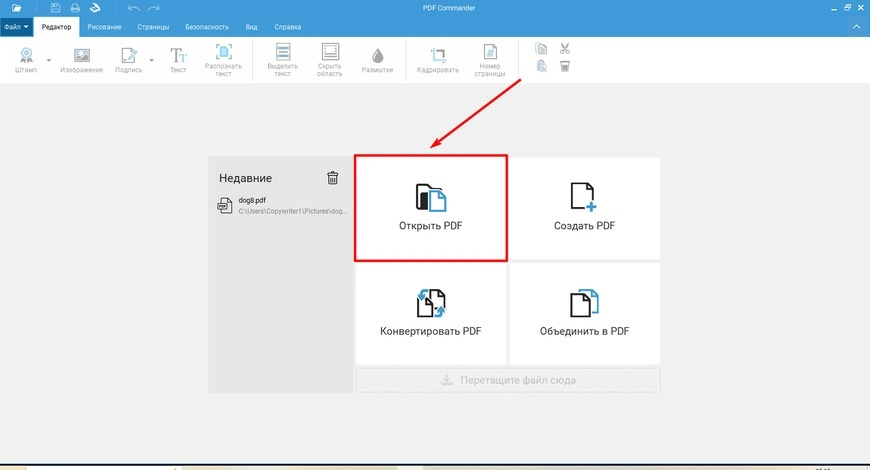
- Откройте PDF. Работайте с окончательной редакцией документа. Перед подписью пролистайте файл целиком и убедитесь, что в нём нет пустых страниц, незаполненных полей и черновых комментариев.
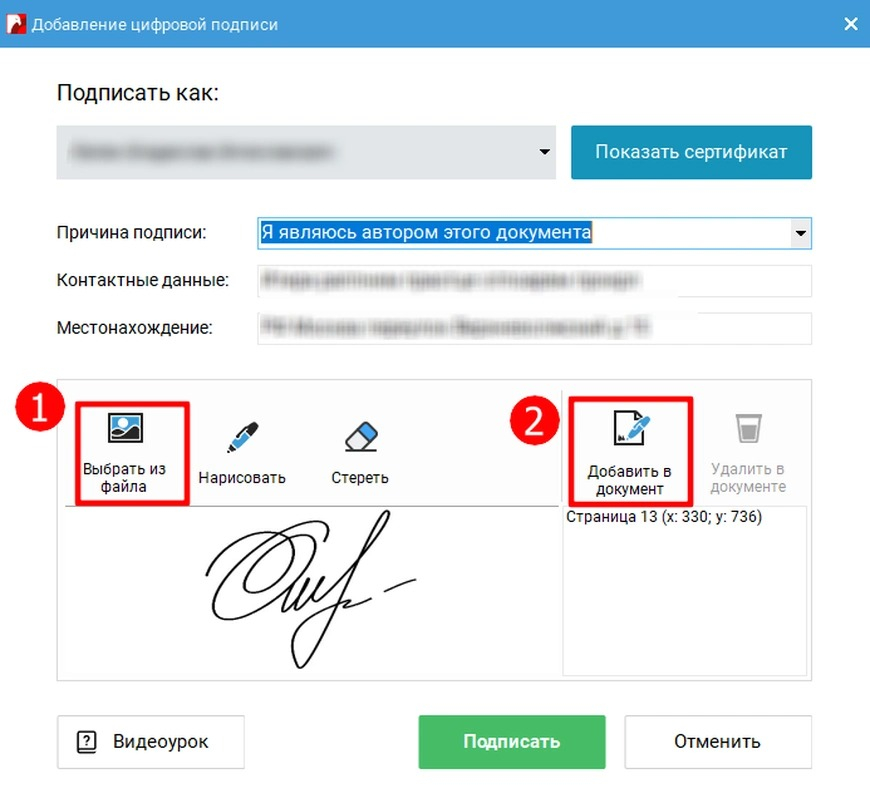
- Перейдите в Безопасность → Цифровая подпись. Команда открывает окно добавления подписи. В нём доступны поля причины, контактных сведений и местоположения; имя подписанта берётся из выбранного сертификата.
- Выберите сертификат. Нужный сертификат должен быть доступен через установленное средство криптографической защиты информации. Не ориентируйтесь только на имя: сверяйте владельца, издателя и срок действия.
- Настройте внешний вид. Для визуального штампа можно выбрать готовое изображение или нарисовать росчерк. Этот слой делает подпись понятнее человеку, но юридический смысл создаёт не картинка, а криптографическая подпись с сертификатом.
- Нажмите Подписать. Программа обращается к криптографическому провайдеру. При защищённом контейнере система запросит подтверждение или пароль носителя.
- Сохраните подписанный файл. Лучше сохранить его как отдельный итоговый документ, не перезаписывая исходник. После этого не запускайте оптимизацию, повторную конвертацию или редактирование содержимого.
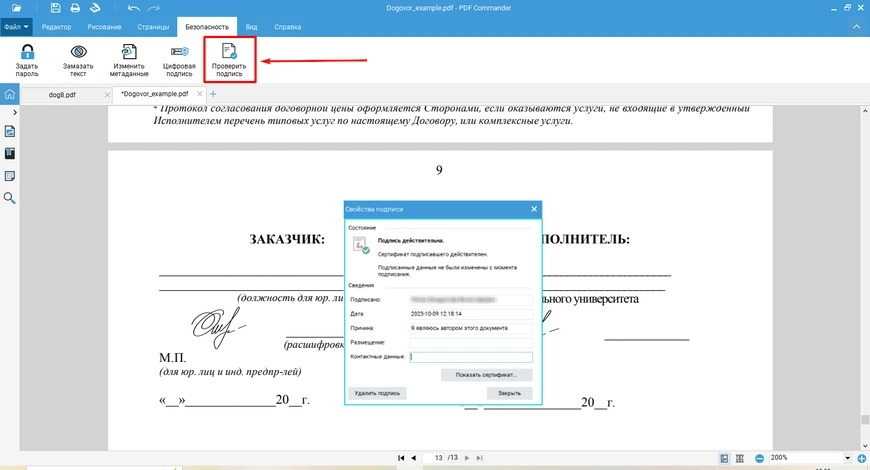
- Запустите Проверить подпись. Убедитесь, что статус положительный, а свойства сертификата соответствуют ожидаемому подписанту.
Практический нюанс состоит в том, что видимый штамп и криптографическая часть решают разные задачи. Штамп помогает сотруднику быстро увидеть, где и кем подписан документ, а сертификат и проверка целостности отвечают за техническую достоверность. Поэтому не стоит тратить время на художественное оформление подписи до того, как вы убедились, что программа видит правильный сертификат и что проверка проходит без ошибок.
Как проверить результат
- Откройте сохранённый PDF заново и вызовите проверку подписи, а не ограничивайтесь сообщением сразу после нажатия Подписать.
- Сверьте владельца сертификата и период его действия. Для корпоративного документа дополнительно проверьте, соответствует ли подписант нужной роли и полномочиям.
- Убедитесь, что документ после подписи не редактировался. Если проверка сообщает об изменениях, вернитесь к исходной финальной версии и подпишите её повторно.
- Отправляйте именно тот файл, который проверили. Копирование как таковое подпись не ломает, а вот изменение содержимого, пересохранение через другой редактор и конвертация способны изменить подписанные данные.
Плюсы
- Подпись и её проверка находятся в одном PDF-редакторе, поэтому не нужно переключаться между несколькими окнами для базового сценария.
- Можно добавить понятное визуальное представление подписи и одновременно сохранить криптографическую проверяемость.
- Есть отдельная команда проверки, что удобно для контрольного шага перед отправкой документа.
Минусы
- Для криптографического подписания всё равно требуется корректно настроенный сертификат и совместимое средство криптографической защиты информации.
- Способ ориентирован на настольный процесс; для мобильного согласования удобнее сервисный сценарий вроде Госключа.
- Наличие красивого штампа не заменяет проверку сертификата и статуса подписи, поэтому контрольный шаг обязателен.
Кому подойдёт
Способ удобен сотрудникам, которые регулярно готовят и подписывают PDF на Windows: менеджерам проектов, специалистам по закупкам, маркетингу и коммуникациям, юристам и администраторам документооборота. Он особенно практичен, когда документ сначала редактируют, затем фиксируют финальную версию и подписывают её в рамках одного настольного рабочего процесса.
Способ 2. Adobe Acrobat или Reader с CryptoPro PDF
Для организаций, где PDF уже открывают в Adobe Acrobat или Acrobat Reader, распространён сценарий с CryptoPro PDF. Модуль работает совместно с CryptoPro CSP и добавляет поддержку создания и проверки электронной подписи в Adobe-среде. Внутренняя страница Xeon Live о CryptoPro PDF помогает понять назначение компонента, а сам процесс ниже опирается на текущие команды Adobe и CryptoPro.
Пошаговая инструкция
- Проверьте состав рабочего места. Для российских сертификатов в этом сценарии нужны совместимые Adobe Acrobat или Reader, CryptoPro PDF и CryptoPro CSP. Сертификат должен быть доступен системе.
- Откройте финальный PDF в Adobe. В актуальном интерфейсе путь к встроенной цифровой подписи начинается с All tools → Use a certificate, затем выбирается Digitally sign.
- Укажите область подписи. После подтверждения инструкции курсором задайте прямоугольник на странице. Это положение будущего видимого представления; криптографическая подпись связана с документом целиком в соответствии с выбранным форматом.
- Выберите Digital ID или сертификат. В диалоге подписи выберите нужный цифровой идентификатор. На рабочих местах с CryptoPro PDF в цепочку добавляется российский криптографический компонент и сертификат из CryptoPro CSP.
- Проверьте сведения о подписанте. Перед подтверждением прочитайте имя, сведения сертификата и настройки видимого представления. Не выбирайте первый сертификат из списка автоматически.
- Подпишите и сохраните PDF. Adobe предлагает выбрать файл назначения. Для финального документа создайте отдельное имя, чтобы исходник остался доступен для новой редакции.
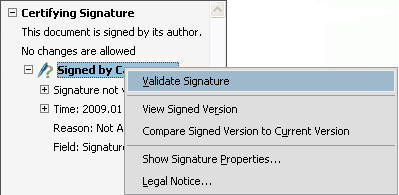
- Откройте панель подписей и проверьте статус. После сохранения должна быть доступна информация о подписи. При необходимости откройте Signature Properties и проверьте сертификат, доверие и целостность.
У Adobe важно не путать две разные функции. Fill & Sign позволяет ввести имя, нарисовать росчерк или вставить изображение — это визуальный автограф в PDF, а не сертификатная цифровая подпись. Use a certificate → Digitally sign создаёт цифровую подпись на основе Digital ID. Когда задача связана с УКЭП и российскими сертификатами, ориентируйтесь именно на криптографический сценарий и совместимость CryptoPro PDF/CSP, а не на простое рисование подписи.
Ещё один важный момент — разрядность и версия компонентов. Старые инструкции в интернете нередко описывают ограничения, которые относились к ранним сборкам. Текущая продуктовая страница CryptoPro PDF фиксирует поддержку 64-разрядной Adobe-среды в современных сборках. Поэтому при настройке рабочего места проверяйте актуальную совместимость конкретной версии Adobe, CryptoPro PDF и CryptoPro CSP, а не повторяйте устаревшие советы о необходимости переходить на 32-разрядную программу.
Как проверить результат
- В панели подписей Adobe откройте сведения о подписи и убедитесь, что программа не сообщает об изменении документа после подписания.
- Откройте свойства подписи и сертификата: важны владелец, издатель, срок действия и цепочка доверия.
- Если получатель использует другую программу, проведите независимую проверку в согласованном инструменте до отправки — особенно для документов, которые должны пройти автоматическую приёмку.
- Не считайте отсутствие красного предупреждения достаточным доказательством: прочитайте текст статуса и сведения о сертификате.
Плюсы
- Подходит компаниям, где Adobe уже является стандартным просмотрщиком PDF и сотрудники привыкли к панели сертификатов и подписей.
- CryptoPro PDF интегрирует российские криптографические операции в знакомую среду Acrobat/Reader.
- Удобно проверять несколько подписей и раскрывать свойства каждой подписи в одном документе.
Минусы
- Рабочее место состоит из нескольких компонентов, поэтому ошибки совместимости и настройки сертификатов встречаются чаще, чем в единой программе.
- Интерфейс Adobe менялся, из-за чего старые пошаговые инструкции с названиями меню часто не совпадают с текущей версией.
- Fill & Sign и цифровая подпись сертификатом находятся рядом по смыслу, поэтому пользователи нередко выбирают визуальную подпись вместо требуемой криптографической.
Кому подойдёт
Вариант рационален для организаций, где Acrobat или Reader уже входят в стандартное рабочее место и нужно сохранить привычный процесс просмотра PDF. Дополнительные сведения о возможностях Adobe в этой задаче собраны в обзоре Adobe Acrobat Standard; для юридически значимого сценария основным критерием остаётся не бренд программы, а корректный тип подписи, сертификат и успешная проверка.
Windows, macOS и Linux: CryptoARM для PAdES и видимого штампа
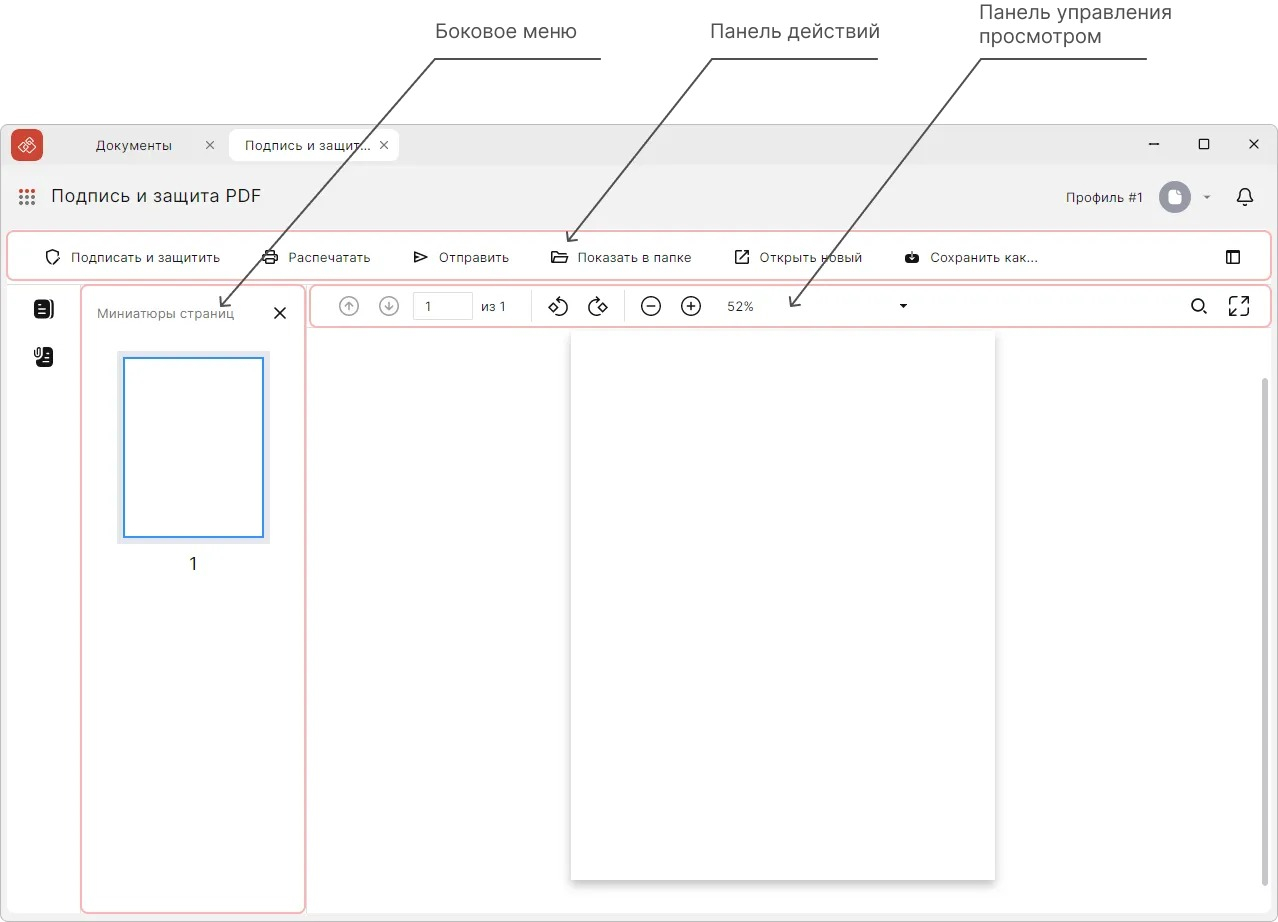
CryptoARM полезен, когда нужен отдельный инструмент для криптографических операций, а не полноценный PDF-редактор. В актуальной документации есть мастер Подпись и защита PDF: он позволяет подписывать PDF, выбирать сертификат, задавать стандарт подписи, настраивать штамп и при необходимости работать с сертифицирующей подписью. Такой подход удобен для сотрудников, которым важнее контролируемый процесс подписания и проверки, чем редактирование содержимого документа.
Способ 3. CryptoARM: подпись PDF через мастер Подпись и защита PDF
Основной сценарий CryptoARM построен как последовательный мастер. Пользователь добавляет документ, выбирает параметры, сертификат и внешний вид, запускает операцию и затем получает результат в режиме проверки. В этом же рабочем процессе доступны настройки, связанные с PDF/A и типом подписи, поэтому инструмент подходит для формализованных требований к документам и архивному хранению.
Пошаговая инструкция
- Запустите мастер Подпись и защита PDF. Добавьте один или несколько PDF, которые уже прошли содержательное согласование.
- Проверьте параметры PDF. При наличии требования к PDF/A задайте соответствующее преобразование до завершения подписания. Не конвертируйте подписанный файл постфактум.
- Выберите тип операции. Для обычного документа используется стандартная подпись; сертифицирующая подпись нужна только в тех процессах, где требуется зафиксировать допустимые последующие действия с документом.
- Выберите личный сертификат. Проверьте владельца, срок действия и назначение. Если контейнер защищён, доступ к нему подтверждается при выполнении операции.
- Настройте стандарт подписи и штамп. Для PDF доступны параметры, относящиеся к PAdES, а видимый штамп можно расположить на нужной странице и настроить его состав.
- Нажмите Выполнить. После подтверждения программа создаёт подписанный документ. При запросе контейнера введите данные доступа в защищённом системном диалоге.
- Перейдите к проверке. Откройте результат в режиме проверки и изучите статус, сертификат и сведения о подписи.
Для документооборота важна возможность отделить технический стандарт от оформления. Видимый штамп полезен для человека: он показывает место подписи и основные сведения. PAdES нужен для структурированной цифровой подписи PDF. Эти элементы дополняют друг друга, но не заменяют проверку. Поэтому в регламенте компании лучше писать не поставить штамп в правом нижнем углу, а сформировать подпись заданного типа, проверить её и только затем контролировать расположение видимой метки.
CryptoARM также удобен, когда в команде есть Windows, macOS и Linux: документация продукта ведёт единый сценарий через мастер, а платформенные различия сводятся в основном к установке криптографических компонентов и доступу к сертификатам. Для корпоративного внедрения это позволяет стандартизировать инструкцию по смысловым шагам — выбрать файл, сертификат, формат, выполнить, проверить — вместо привязки к конкретной раскладке меню одной операционной системы.
Как проверить результат
- Откройте готовый файл через режим проверки CryptoARM и убедитесь, что подпись распознана без предупреждения о нарушенной целостности.
- Сверьте сертификат и подписанта, особенно если на рабочем месте доступно несколько личных и тестовых сертификатов.
- Проверьте, что PDF/A или другой требуемый вариант был сформирован до или в рамках подписания, а не после него.
- Если документ должен пройти другой портал или систему ЭДО, выполните тестовую проверку в целевой системе на одном контрольном документе до массовой отправки.
Плюсы
- Специализированный мастер отделяет подписание от редактирования PDF и снижает риск случайно изменить содержимое перед финальной операцией.
- Поддерживаются параметры PAdES, видимого штампа и сертифицирующей подписи.
- Один подход применяется на Windows, macOS и Linux, что удобно для смешанной инфраструктуры.
Минусы
- Инструмент требует понимания типа подписи и сертификата; выбор стандарта нельзя сводить к принципу оставить всё по умолчанию.
- Для исправления самого PDF понадобится отдельный редактор: CryptoARM решает прежде всего криптографическую задачу.
- В сложном корпоративном процессе необходимо заранее согласовать формат с системой-получателем, иначе технически корректная подпись может не соответствовать регламенту приёма.
Кому подойдёт
CryptoARM уместен в компаниях, где подписание выделено в самостоятельную операцию и нужно единообразно работать с сертификатами на разных настольных системах. Это хороший вариант для бухгалтерии, договорных подразделений, закупок и проектных команд, когда формат подписи задан регламентом и важна воспроизводимая проверка результата.
iPhone и Android: подписание через Госключ
Мобильный сценарий отличается от настольного: пользователь не просто открывает произвольный PDF в файловом менеджере и нажимает Подписать. Документ должен попасть в поддерживаемый процесс Госключа из сервиса, который умеет направлять его на подписание. После этого пользователь открывает приложение, знакомится с документом, подтверждает готовность и выполняет подписание. Такой маршрут удобен, когда организация или государственный сервис уже интегрирован с Госключом.
Способ 4. Госключ: подтвердить и подписать PDF на смартфоне
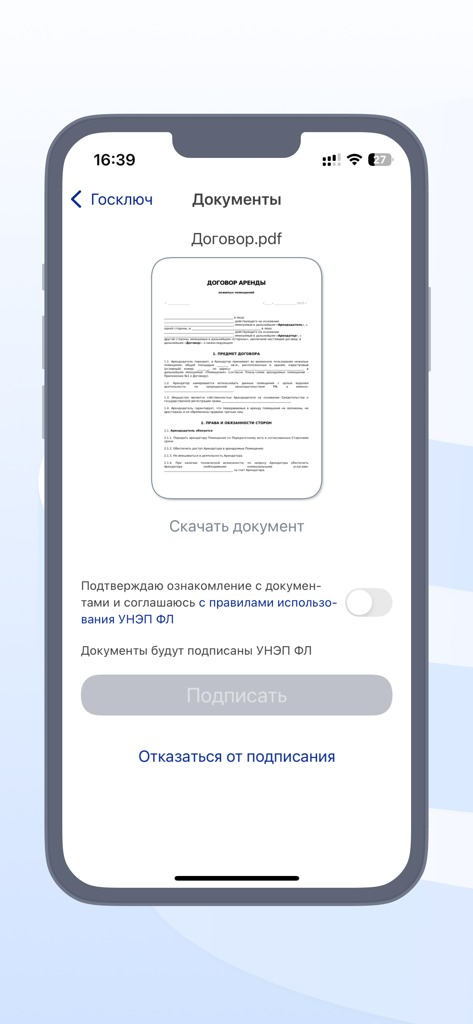
Госключ — государственное мобильное приложение для электронной подписи. Федеральная налоговая служба (ФНС) описывает сценарий так: в поддерживаемом сервисе выбирается способ подписания через Госключ, документы направляются в приложение, а пользователь завершает операцию на смартфоне. Поэтому перед началом важно проверить не только телефон, но и источник документа: кнопка отправки в Госключ должна быть предусмотрена конкретным сервисом или процессом.
Пошаговая инструкция
- Начните в сервисе-источнике. Откройте документ там, где он был сформирован: в поддерживаемом личном кабинете, сервисе организации или другом интегрированном процессе.
- Выберите подписание через Госключ. Сервис должен сформировать задачу и направить документ в приложение. Если такой команды нет, произвольная загрузка PDF в телефон не создаёт нужный маршрут автоматически.
- Откройте Госключ. Авторизуйтесь штатным способом и найдите поступивший документ в списке задач на подписание.
- Просмотрите PDF полностью. Сверьте название документа, стороны, сумму или предмет, приложения и другие существенные условия. На экране ФНС отдельно показано подтверждение ознакомления перед подписью.
- Подтвердите готовность и нажмите Подписать. Приложение выполняет операцию в защищённом мобильном сценарии. Не закрывайте процесс до появления подтверждения результата.
- Вернитесь в сервис-источник. Проверьте, что статус документа изменился и подписанный результат принят. Именно успешное завершение на стороне сервиса подтверждает, что мобильная операция дошла до бизнес-процесса.
Для бизнеса ценность мобильного способа не в том, что он превращает смартфон в универсальный PDF-редактор, а в том, что подписание становится частью контролируемого маршрута. Сотруднику не нужно копировать сертификат между устройствами или пересылать себе файл через мессенджеры. Документ приходит в приложение из поддерживаемого сервиса, а результат возвращается в исходный процесс. Это снижает риск перепутать редакции и упрощает контроль статусов.
При этом нельзя автоматически считать любой документ в Госключе подходящим для любой сделки. Тип подписи, полномочия подписанта и допустимость электронного формата зависят от конкретного юридического и сервисного сценария. В регламенте компании следует фиксировать, для каких типов документов используется Госключ, кто формирует задачу, кто проверяет статус после подписания и где хранится итоговый экземпляр.
Как проверить результат
- Проверьте финальный статус в сервисе, из которого документ был направлен в Госключ. Завершение операции только на смартфоне без обратного статуса не должно считаться достаточным для бизнес-процесса.
- Скачайте или откройте итоговый экземпляр тем способом, который предусмотрен сервисом, и сохраните его вместе с сопутствующими сведениями о подписании.
- Для критичных документов дополнительно используйте штатную проверку электронной подписи, если сервис позволяет выгрузить подписанный PDF или файл подписи.
- Не редактируйте полученный после подписания PDF. Любые изменения выполняйте в новой редакции с повторным циклом согласования и подписи.
Плюсы
- Подписание выполняется со смартфона и не требует переносить локальный контейнер сертификата на мобильное устройство вручную.
- Документ связан с сервисным маршрутом, поэтому проще контролировать, какой именно экземпляр был направлен на подпись.
- Подходит для дистанционных процессов, где участник не находится у рабочего компьютера.
Минусы
- Способ зависит от поддержки Госключа конкретным сервисом или организационным процессом; это не универсальная команда для любого PDF из памяти телефона.
- Пользователь меньше контролирует технические детали формата подписи, чем в настольных криптографических программах.
- Для корпоративного использования нужно отдельно определить полномочия и порядок хранения итогового документа после возвращения из мобильного процесса.
Кому подойдёт
Госключ удобен руководителям, индивидуальным предпринимателям, сотрудникам и физическим лицам, которым нужно завершать поддерживаемые операции вне рабочего компьютера. Для компании способ особенно полезен там, где сервис уже интегрирован с приложением и статусы подписания автоматически возвращаются в исходный кабинет или систему.
macOS: графическая подпись в Preview, когда сертификат не требуется
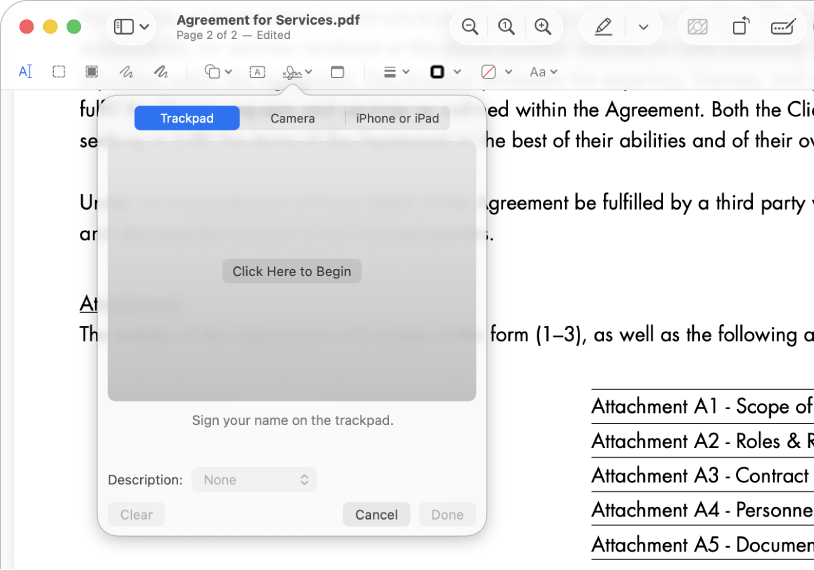
На Mac встроенное приложение Preview позволяет быстро поставить на PDF рукописную подпись. Её можно создать на трекпаде, камерой или с помощью iPhone/iPad, а затем разместить на странице и изменить размер. Это удобная функция для анкет, внутренних согласований и форм, где принимающая сторона допускает визуальный автограф. Но такой росчерк нельзя выдавать за УКЭП: он не является криптографической подписью на российском квалифицированном сертификате.
Способ 5. Preview: добавить рукописный автограф в PDF
Preview подходит именно для визуальной подписи. На Xeon Live есть отдельный обзор Preview для macOS; в текущей справке Apple путь строится через панель разметки и инструмент Sign. Выбирайте этот способ только там, где процесс допускает графическую подпись и не требует проверяемого сертификата.
Пошаговая инструкция
- Откройте PDF в Preview. Убедитесь, что документ не требует квалифицированной или иной криптографической подписи.
- Покажите панель разметки. Нажмите Show Markup Toolbar, затем выберите инструмент Sign.
- Создайте подпись. Apple предлагает варианты Trackpad, Camera и iPhone/iPad. При использовании камеры подпишите белый лист и покажите росчерк камере, чтобы Preview выделил его.
- Выберите сохранённый автограф. Он появится на странице как объект разметки. Перетащите его в нужное место и измените размер за маркеры.
- Проверьте визуальный результат. Убедитесь, что подпись не закрывает текст, поля и реквизиты, а размер выглядит естественно.
- Сохраните копию PDF. Отправляйте документ только в тот процесс, где такой тип визуального согласования принимается. Для УКЭП используйте криптографический способ из предыдущих разделов.
Preview особенно удобен в креативной и коммуникационной работе, где PDF используется как форма согласования, а не как контейнер квалифицированной подписи: например, внутреннее утверждение макета, пометка на форме, подтверждение ознакомления в рамках заранее согласованной процедуры. Но для договора с контрагентом или документа, который должен пройти машинную проверку сертификата, одного изображения росчерка недостаточно.
Не смешивайте этот сценарий с инструкцией про вставку обычной подписи в PDF. Визуально результат может быть похож на штамп в криптографическом документе, но технически это разные операции. Если сомневаетесь, попросите получателя назвать требуемый тип подписи и способ проверки до того, как начнёте оформлять файл.
Как проверить результат
- Проверьте только внешний вид: подпись должна быть на нужной странице, не выходить за поля и не перекрывать содержимое.
- Откройте сохранённый PDF повторно и убедитесь, что объект подписи отображается в другом просмотрщике.
- Не ищите статус сертификата для такого автографа — его нет. Если получатель ожидает криптографическую проверку, выберите другой способ.
- Храните исходный неподписанный PDF отдельно, чтобы при изменении документа не редактировать уже согласованный экземпляр.
Плюсы
- Не требуется отдельный PDF-редактор: функция встроена в macOS.
- Подпись можно создать несколькими удобными способами и сохранить для повторного использования.
- Подходит для визуального согласования и заполнения неформализованных PDF.
Минусы
- Графический автограф не создаёт УКЭП и не даёт криптографической проверки целостности документа.
- Способ не подходит для процессов, где портал, ЭДО или контрагент ожидает сертификат и статус цифровой подписи.
- Сохранённое изображение подписи требует аккуратного обращения: его нельзя воспринимать как защищённый криптографический идентификатор.
Кому подойдёт
Способ нужен пользователям macOS для анкет, внутренних форм и согласований, где принимающая сторона прямо допускает рукописный автограф в электронном документе. Для юридически значимого обмена с требованием УКЭП используйте CryptoARM, Adobe с CryptoPro PDF или другой согласованный криптографический инструмент.
Как выбрать способ: короткая матрица по задаче
Универсально лучшего варианта нет: выбор определяется не удобством кнопки, а тем, что должен получить и проверить адресат. Ниже — практическая матрица без привязки к рекламе конкретного продукта.
Нужен один PDF с проверяемой подписью на Windows
- PDF Commander подходит, когда хочется выполнить базовое редактирование, подписать сертификатом и сразу проверить документ в одном приложении.
- Adobe + CryptoPro PDF рационален в организации, где Acrobat или Reader уже стандартизированы и CryptoPro CSP настроен на рабочих местах.
Нужен PAdES, видимый штамп или отдельный мастер криптографических операций
Выбирайте CryptoARM. Он удобен, когда PDF уже подготовлен, а задача состоит именно в формировании подписи по заданному стандарту, настройке штампа и контрольной проверке. В смешанной инфраструктуре дополнительный плюс даёт общий сценарий для Windows, macOS и Linux.
Нужно подписать документ со смартфона в поддерживаемом сервисе
Используйте Госключ, когда сервис-источник умеет направить документ в приложение. Критерий успеха — не только подтверждение на смартфоне, но и корректный финальный статус в исходной системе.
Нужен только визуальный автограф на Mac
Используйте Preview, если получателю не нужен сертификат и процедура допускает графическую подпись. Для договора или формализованного обмена сначала уточните требования: визуальный росчерк не заменяет УКЭП.
Нужна подпись отдельным файлом
Отсоединённую подпись создают криптографическими инструментами, которые работают с подписью файла как объекта, а не только с внутренней структурой PDF. В таком процессе получателю передают исходный PDF и файл подписи вместе. В этой статье мы не выделяем отсоединённую подпись как отдельную программу, потому что выбор инструмента зависит от регламента системы-получателя; принципиальное требование одно — после создания подписи исходный PDF не меняют.
Как проверять электронную подпись после создания
Подписание без проверки — незавершённый процесс. Самый полезный контрольный шаг описан и в отдельном материале о том, как проверить электронную подпись в PDF. Здесь зафиксируем минимальный набор признаков, который должен подтвердить сотрудник перед отправкой.
1. Целостность документа
Программа проверки должна сообщать, что подписанные данные не изменены после создания подписи. Это базовая защита от незаметного редактирования: даже небольшое изменение содержимого подписанной области приводит к другому криптографическому результату. Если файл после подписи открывали в редакторе и сохраняли повторно, сначала проверьте статус, а при предупреждении сформируйте новую подпись на финальной версии.
2. Сертификат и подписант
Сверяйте владельца сертификата, издателя и период действия. В реальном офисе на одном компьютере могут быть доступны несколько сертификатов, включая тестовые, старые и личные. Ошибка выбора особенно опасна тем, что технически операция проходит успешно, но документ подписан не тем лицом. Для корпоративных процессов дополнительно учитывайте полномочия: сам сертификат не отменяет требования к доверенности или роли подписанта.
3. Доверие и цепочка сертификатов
Положительный статус зависит не только от математической корректности подписи, но и от доверия к сертификату. Если в системе отсутствуют необходимые корневые и промежуточные сертификаты, программа может показать предупреждение, хотя файл не менялся. Поэтому на типовых рабочих местах настройку доверия лучше стандартизировать централизованно, а не исправлять вручную перед каждым документом.
4. Срок действия и отзыв
При проверке учитывается состояние сертификата. Для текущего документа важно видеть, что сертификат соответствует требуемому статусу, а программа проверки не сообщает о проблеме с периодом действия или отзывом. Для долгосрочного хранения дополнительно имеют значение штамп времени и данные, позволяющие проверять подпись спустя годы; требования к этому следует брать из регламента конкретного архива или системы.
5. Совпадение файла с отправляемым экземпляром
Финальная проверка должна выполняться именно на том экземпляре, который уйдёт получателю. После проверки не запускайте повторное сжатие, объединение страниц, распознавание, печать в PDF или конвертацию. Эти операции способны создать новый файл с тем же визуальным содержанием, но другой внутренней структурой. Для подписанного документа это уже другая версия.
Что чаще всего ломает подпись или делает её непригодной
Большинство проблем возникает не в момент криптографической операции, а до или после неё. Ниже перечислены ошибки, которые стоит включить во внутренний чек-лист команды.
Редактирование после подписи
Сотрудник замечает опечатку, исправляет одно слово и сохраняет тот же PDF. Внешне штамп остаётся на месте, но проверка может показать изменение подписанных данных. Правильный процесс — вернуться к неподписанному исходнику, внести исправление, присвоить новой редакции понятное имя, снова согласовать при необходимости и подписать заново.
Подмена криптографии картинкой
Скан подписи или нарисованный автограф помещают в правый нижний угол и считают документ подписанным УКЭП. Это принципиальная ошибка. Изображение помогает визуально, но не содержит проверяемой связи с данными и сертификатом. Для квалифицированного сценария программа должна создать криптографическую подпись, которую можно проверить независимо от внешнего штампа.
Неверный сертификат
Когда в списке несколько сертификатов, сотрудник выбирает первый по знакомой фамилии, не проверяя назначение и срок действия. Для снижения риска перед подписью всегда открывайте сведения сертификата и сверяйте владельца. В корпоративной инструкции полезно добавить правило: если в списке есть неоднозначность, подписание прекращается до проверки администратором или ответственным за ЭДО.
Отправка не той редакции
Частая офисная ошибка — подписать файл с суффиксом final, а в письмо прикрепить final2 из соседней папки. Защититься помогает простой порядок: после подписания переместить итоговый файл в отдельную папку отправки, открыть его оттуда, выполнить контрольную проверку и прикреплять только этот экземпляр. Для крупных процессов лучше передавать документ через систему, которая сама связывает версию и статус подписи.
Потеря пары при отсоединённой подписи
При отдельном файле подписи получателю нужны и исходный PDF, и подпись. Если переслать только один объект, проверка не состоится. Если PDF перегенерировать или изменить после создания подписи, пара перестанет соответствовать. Поэтому такие файлы следует хранить и передавать вместе, а в инструкции явно указывать, какой из них является оригиналом.
Смешение подписания и сертификации
В PDF-среде встречаются обычные цифровые подписи и сертифицирующие подписи. Сертификация предназначена для более строгого контроля того, какие дальнейшие изменения допустимы в документе. Не включайте её автоматически: сначала выясните требования процесса. Неправильная сертификация способна заблокировать действия, которые адресату ещё нужно выполнить, например заполнение разрешённых полей или добавление подписи второго участника.
Пересохранение через печать в PDF
Печать подписанного файла в новый PDF создаёт новый документ. Визуально страницы могут совпасть, но криптографическая подпись исходного экземпляра не переносится как действующая подпись нового файла. Используйте печать в PDF только до этапа подписания, например для подготовки финальной версии из офисного документа.
Практические сценарии для маркетинга, коммуникаций и проектной работы
Тема электронной подписи кажется юридической, но на практике она регулярно возникает в коммуникационных и маркетинговых командах: при работе с подрядчиками, медиаразмещениями, продакшеном, исследованиями, мероприятиями и лицензионными материалами. Полезно заранее разделить документы по критичности и определить для каждого допустимый способ подписания.
Договор и дополнительное соглашение с подрядчиком
Для договорных документов нужен способ, согласованный сторонами и корпоративным юристом. Если используется УКЭП, выбирайте криптографический вариант с сертификатом и обязательной проверкой. Внутренний визуальный автограф здесь не должен подменять формальный процесс. После подписи храните именно проверенный итоговый PDF или комплект файлов, который формирует ЭДО.
Акт по рекламной кампании или производству контента
Акт часто проходит несколько кругов корректировок: меняется период, перечень услуг, сумма, приложения. Подписывайте только после закрытия всех замечаний. Для контроля полезно сравнить хеш или хотя бы размер и имя финального файла в системе, а затем проверить подпись после сохранения. Если акт подписывают обе стороны последовательно, не выполняйте операции, которые пересобирают PDF между первой и второй подписью.
Медиаплан, смета или спецификация как приложение
Если приложение является частью договора, заранее уточните, подписывается ли оно отдельным PDF, входит ли в единый контейнер или прикладывается к основному документу. Нельзя исходить из того, что подпись титульного файла автоматически распространяется на все отдельные вложения. В электронном процессе каждый подписываемый объект должен быть однозначно определён.
Согласование макета или пресс-релиза
Когда задача — зафиксировать визуальное одобрение, а не заключить сделку, криптографическая УКЭП может быть не нужна. Для такого внутреннего процесса достаточно системы согласования, комментария или графического автографа, если корпоративный регламент это допускает. Главное — не называть такой росчерк квалифицированной подписью и не использовать его там, где адресат ожидает сертификат.
Документы руководителю вне офиса
Если сервис поддерживает Госключ, мобильное подписание снимает зависимость от рабочего компьютера. Но процесс должен быть подготовлен заранее: документ отправляется из поддерживаемой системы, руководитель подтверждает его в приложении, а ответственный сотрудник проверяет возврат статуса. Пересылка PDF в личный мессенджер и последующая ручная вставка картинки подписи не является эквивалентной заменой.
Как внедрить подписание PDF в командный процесс
Разовая инструкция помогает одному сотруднику, а стабильный процесс требует нескольких организационных правил. Цель — сделать так, чтобы правильный сертификат, правильная версия файла и проверка результата не зависели от памяти конкретного человека.
Определите классы документов
- Юридически значимые документы. Договоры, дополнительные соглашения, акты и другие документы, для которых компания установила формальный порядок подписи.
- Документы внешнего согласования. Медиапланы, приложения, отчёты, технические задания — для них тип подписи определяется договором и требованиями контрагента.
- Внутренние рабочие материалы. Макеты, брифы, презентации и формы, где может быть достаточно внутреннего согласования без квалифицированной подписи.
Назначьте ответственных за четыре контрольные точки
- Подготовка. Владелец документа отвечает за финальную редакцию, комплектность страниц и приложений.
- Подписание. Подписант или уполномоченный сотрудник выбирает сертификат и выполняет операцию в утверждённом инструменте.
- Проверка. Второй сотрудник или автоматизированная система проверяет статус, сертификат и отсутствие изменений.
- Хранение и отправка. Итоговый экземпляр помещается в определённое хранилище, а адресату передаётся именно проверенная версия.
Зафиксируйте измеримые критерии готовности
Вместо формулировки документ подписан используйте набор проверяемых признаков. Минимум: нужный файл подписан; статус подписи положительный; подписант соответствует ожидаемому; сертификат распознан; после подписи не было изменений; документ принят целевой системой или получателем; итоговый экземпляр сохранён в установленном хранилище. Такой чек-лист превращает техническую операцию в воспроизводимый бизнес-процесс.
Проведите контрольный тест до массового запуска
Перед тем как подписывать десятки актов или договоров, возьмите один тестовый документ без конфиденциальных данных и пройдите полный путь: подготовка, подпись, сохранение, проверка на другом компьютере, отправка в целевую систему и подтверждение приёма. Этот тест быстро выявляет несовместимость версий, отсутствие доверенных сертификатов, неверный формат подписи и проблемы с правами пользователя.
Не храните процесс только в голове одного специалиста
Составьте короткую внутреннюю памятку с точными названиями команд, скриншотами и ожидаемым результатом проверки. Отдельно укажите, что делать при истёкшем сертификате, ошибке цепочки доверия, запросе доступа к контейнеру и изменённом документе. Обновляйте памятку после смены интерфейса программ или корпоративного криптографического стека.
Контрольный чек-лист перед отправкой подписанного PDF
- Документ окончательно согласован, и после подписи его никто не редактировал.
- Выбран тот тип подписи, который требует контрагент, портал, ЭДО или внутренний регламент.
- Сертификат принадлежит нужному подписанту и соответствует его полномочиям в этом процессе.
- Подпись проверена отдельной командой, а не только по наличию картинки или штампа.
- Программа не сообщает об изменении подписанных данных.
- Для отсоединённой подписи подготовлены оба файла — исходный PDF и файл подписи.
- Для Госключа проверен финальный статус в сервисе, который направлял документ.
- В папке отправки лежит один однозначно названный финальный экземпляр.
- У получателя есть совместимый способ проверки подписи.
- Итоговый экземпляр сохранён в корпоративном хранилище вместе с данными процесса.
Если обнаружили ошибку уже после подписания, не пытайтесь аккуратно удалить штамп и продолжить работу с тем же файлом. Сначала вернитесь к исходнику, подготовьте новую редакцию и подпишите её заново. Отдельно о безопасном удалении визуальных и цифровых подписей рассказано в инструкции как удалить подпись из PDF.
Частые вопросы
Итог: выбирайте не картинку, а проверяемый результат
Для PDF важен не сам факт появления росчерка на странице, а соответствие способа требованиям процесса. На Windows PDF Commander даёт компактный сценарий подписи и проверки в одном редакторе; Adobe с CryptoPro PDF подходит для стандартизированных Adobe-рабочих мест; CryptoARM удобен для PAdES и отдельного криптографического мастера на нескольких настольных системах; Госключ закрывает поддерживаемые мобильные маршруты; Preview решает только задачу визуального автографа на Mac.
Самая надёжная последовательность одинакова для всех криптографических способов: подготовить финальный PDF, выбрать правильный сертификат и формат, выполнить подписание, сохранить отдельный итоговый экземпляр, заново открыть его и проверить статус. После этого документ можно передавать контрагенту или в систему ЭДО. Такой порядок занимает немного больше времени, чем просто поставить штамп, но устраняет главные причины отказа при проверке.