Как сделать скриншот в PDF: способы для Windows, macOS, iPhone и Android
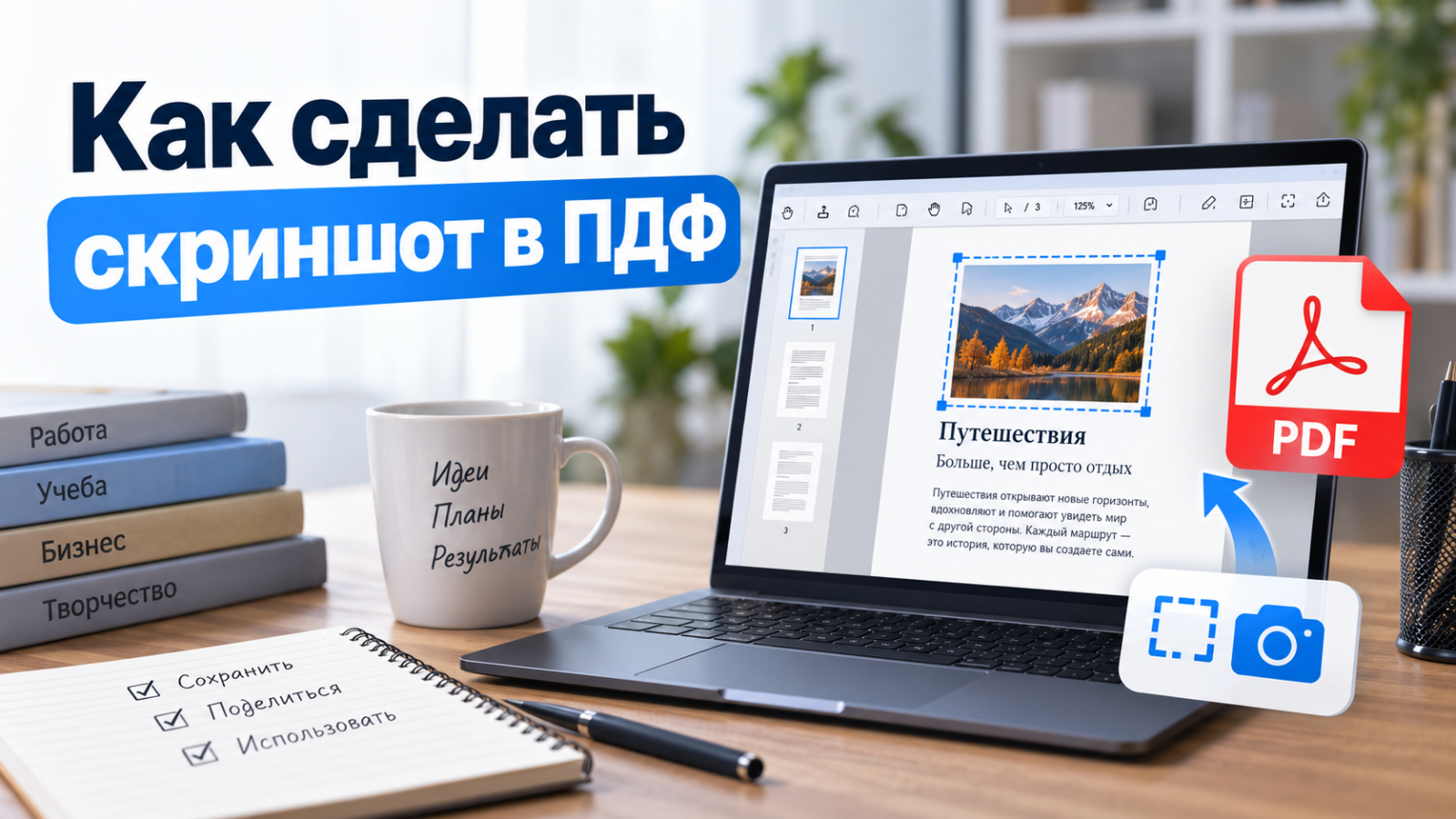
Скриншот из PDF нужен не только для бытового «сохранить кусок страницы». В работе маркетолога, PR-специалиста, редактора или менеджера это быстрый способ вынести в отдельное изображение фрагмент медиаплана, график, комментарий, макет, подпись или участок договора. Важно сначала определить, что требуется на выходе: растровый снимок видимой области, изображение целой страницы или исходная картинка, встроенная в PDF. Эти задачи решаются разными инструментами и дают разное качество.
В материале разобраны способы для Windows, macOS, iPhone, iPad и Android. Первый сценарий — PDF Commander, потому что в нем захват встроен непосредственно в рабочий процесс с документом. Дальше идут Adobe Acrobat Reader, PDFgear, системные средства Windows, macOS и мобильных ОС. Для расширенного разбора формата пригодится материал Xeon Live о том, как устроен PDF и чем он отличается от обычной картинки.
Практический смысл такого разделения простой. Скриншот фиксирует то, что уже отрисовано на экране: он удобен для согласования, комментариев и быстрых вставок в презентации. Извлечение исходного объекта сохраняет графику без повторной съемки экрана и поэтому лучше подходит для полиграфии, ретуши и повторного использования иллюстрации. Экспорт страницы в PNG или TIFF нужен, когда требуется единый растровый файл всей страницы с предсказуемыми границами.
Сначала определите, какой результат нужен
Под словом «скриншот» часто объединяют три операции. Первая — выделить прямоугольную область PDF и получить изображение. Вторая — снять весь экран или окно программы средствами операционной системы. Третья — сохранить страницу или встроенную картинку без экранного захвата. Для деловой работы полезно разделять эти варианты еще до открытия инструмента: так не придется переделывать материал после того, как выяснится, что текст размыт, фон обрезан или размер недостаточен для публикации.
- Фрагмент страницы. Подходит для цитаты, графика, блока интерфейса, схемы, условия договора, комментария или части рекламного макета.
- Целая страница. Нужна, когда важны поля, нумерация, подписи, взаимное расположение объектов и общий вид листа.
- Исходное изображение из PDF. Выбирайте для фотографий, иллюстраций и логотипов, когда приоритетом остается исходная детализация.
- PDF из уже готовых скриншотов. Это обратная задача: несколько PNG или JPG собираются в один документ для отправки, архива или согласования.
Для повторного использования исходной иллюстрации без экранного захвата есть отдельная инструкция по извлечению картинок из PDF. Это важная развилка: когда в документе лежит оригинальная фотография, скриншот превращает ее в изображение текущего экранного масштаба, а извлечение сохраняет сам встроенный объект.
Короткий алгоритм перед захватом
Перед созданием снимка подготовьте страницу. Откройте нужный лист, уберите боковые панели, которые не должны попасть в кадр, и выставьте такой масштаб, при котором текст и тонкие линии читаются без увеличения готового изображения. Для длинных таблиц и инфографики сначала решите, нужен один длинный кадр или несколько логически законченных фрагментов. Для презентации и карточки в корпоративном чате несколько фрагментов обычно удобнее: их проще комментировать и размещать рядом с пояснениями.
- Проверьте номер страницы и убедитесь, что открыта финальная версия документа.
- Увеличьте масштаб до читаемого уровня, но не обрезайте важный контекст вокруг нужного фрагмента.
- Закройте всплывающие подсказки, уведомления и панели поиска, которые перекрывают документ.
- До захвата скройте персональные данные, адреса электронной почты, внутренние идентификаторы и другую информацию, не предназначенную для публикации.
- Сразу определите папку и понятную схему имен файлов, если снимков будет несколько.
- После сохранения откройте изображение отдельно и проверьте резкость, границы кадра, ориентацию и отсутствие случайных элементов интерфейса.
Для публикаций и отчетов полезно сохранять два варианта: рабочий кадр с контекстом и финальный кадр без лишних панелей. Первый облегчает проверку происхождения фрагмента внутри команды, второй идет в презентацию, письмо или публикацию. Такой подход особенно полезен при согласовании рекламных макетов и аналитических отчетов, где один и тот же график проходит несколько редакций.
Windows: четыре способа сделать скриншот из PDF
На Windows выбор зависит от того, где уже открыт документ и что требуется сделать после захвата. PDF-редактор удобнее, когда снимок нужно сразу вернуть в PDF или дополнить пометками. Acrobat Reader подходит для копирования области в буфер обмена. PDFgear сохраняет выделение как PNG. «Ножницы» работают поверх любого просмотрщика и не зависят от конкретной программы для чтения PDF.
1. PDF Commander: снимок прямо из PDF
В PDF Commander инструмент захвата встроен в работу с документом: файл открывается в редакторе, затем выбирается команда «Сделать снимок» и выделяется нужный участок. Страница Xeon Live о PDF Commander помогает отдельно оценить набор PDF-инструментов программы. Для этой инструкции важна именно возможность взять фрагмент без перехода в системный скриншотер.
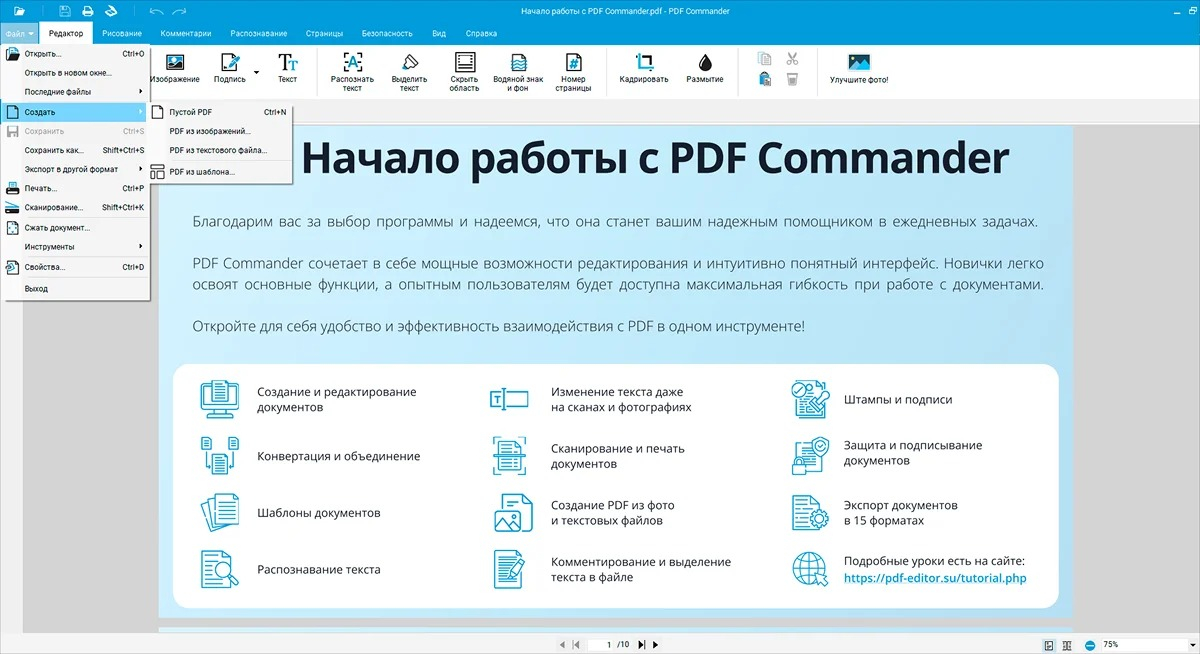
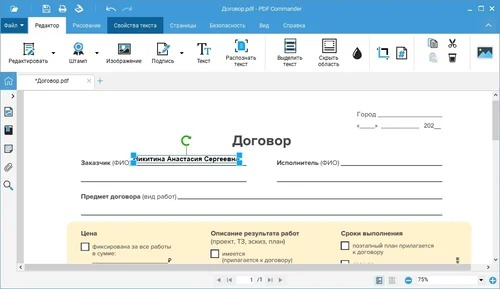
Последовательность действий короткая. Откройте PDF через стартовое окно программы. На панели инструментов выберите «Сделать снимок». Курсором задайте прямоугольник вокруг нужного содержания и завершите захват. После этого сохраните полученное изображение или используйте его в дальнейшей работе с документом. Текущая справочная страница разработчика отдельно показывает сценарий с открытием файла, выбором инструмента и выделением области.
- Откройте исходный PDF и перейдите на нужную страницу.
- Установите масштаб, при котором мелкие подписи и линии видны без дополнительного увеличения.
- Нажмите «Сделать снимок».
- Протяните рамку вокруг фрагмента; захватывайте несколько пикселей свободного поля по краям, если изображение затем пойдет в презентацию.
- Сохраните кадр и откройте его отдельно для финальной проверки.
Практическое преимущество этого пути проявляется, когда работа не заканчивается на скриншоте. Фрагмент часто требуется вернуть в PDF, сопроводить заметкой, объединить с другими страницами или подготовить несколько вариантов для согласования. В таком сценарии один редактор уменьшает число промежуточных операций и снижает риск перепутать версии файлов.
Для маркетингового отчета удобно снимать график вместе с названием показателя, периодом и легендой. Кадр только с линией графика выглядит аккуратнее, но теряет смысл без подписей. Для договора, наоборот, оставляйте номер пункта и заголовок раздела, чтобы получатель видел контекст цитируемого условия. Для макета рекламного объявления фиксируйте также края композиции, если обсуждение касается отступов или размещения элементов.
Плюсы
- Инструмент захвата находится внутри PDF-редактора, поэтому не нужно переключаться на отдельное системное приложение.
- Удобно продолжать работу с документом после создания снимка: добавлять материалы, собирать страницы и готовить итоговый файл.
- Подходит для сценариев, где скриншот — промежуточный элемент большой операции с PDF.
Минусы
- Способ привязан к отдельной настольной программе и не заменяет системный захват для других окон.
- Для одного разового кадра системные «Ножницы» требуют меньше подготовительных действий.
- Версии для macOS нет, поэтому на компьютерах Apple нужен другой способ.
Кому подойдёт
Подойдет пользователям Windows, которые регулярно работают с PDF и создают снимки не изолированно, а как часть редактирования, подготовки документов, согласования макетов и сборки материалов в один файл.
2. Adobe Acrobat Reader: инструмент Take a Snapshot
В настольном Adobe Acrobat Reader есть инструмент Take a Snapshot для копирования области PDF как изображения. В актуальной справке Adobe для Reader он описан именно для приложения, а не для браузерного просмотра. На Xeon Live есть отдельная карточка Adobe Acrobat Reader с контекстом по возможностям просмотрщика.
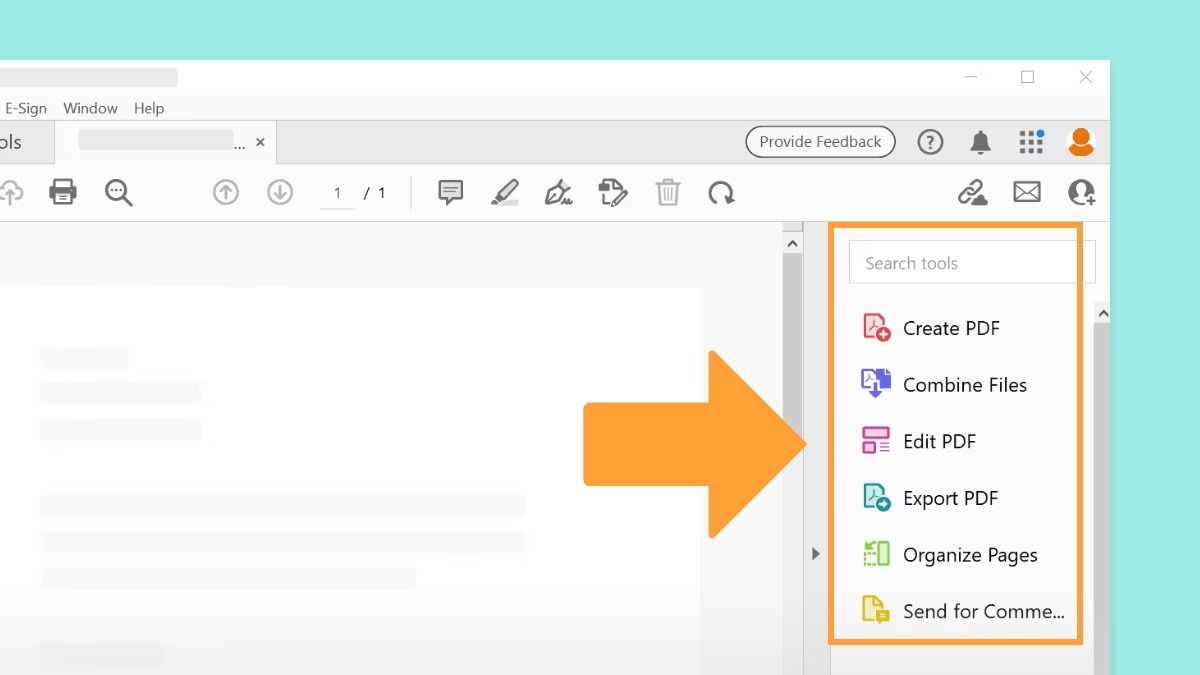
Для копирования участка откройте PDF в Reader. В текущей справке Adobe путь для приложения Reader указан как Edit → More → Take A Snapshot. Затем протяните прямоугольник вокруг нужной области. При отпускании кнопки мыши фрагмент попадает в буфер обмена. Вставьте его через Ctrl+V в графический редактор, презентацию, документ или корпоративный мессенджер, который принимает изображения из буфера.
В полной версии Acrobat путь в современном интерфейсе отличается: на Windows используется Menu → Undo, Redo and More → Take a snapshot, а на macOS — Edit → Undo, Redo and More → Take a snapshot. Это различие важно при составлении внутренних регламентов: инструкции со старым пунктом меню часто остаются рабочими по смыслу, но расположение команды меняется между Reader, Acrobat и вариантами интерфейса.
- Откройте документ в настольном Reader, а не во вкладке браузера.
- Выберите Edit → More → Take A Snapshot.
- Обведите прямоугольником нужный текст, график или сочетание элементов.
- Нажмите Esc после захвата, чтобы выйти из режима Snapshot.
- Вставьте полученное изображение в приложение назначения и сохраните его в нужном формате.
Этот вариант особенно удобен для быстрого переноса фрагмента в PowerPoint, Word или редактор изображения. Отдельный файл создается уже в приложении назначения. Поэтому до вставки стоит понимать, куда пойдет кадр: для презентации достаточно вставить его прямо на слайд, а для медиатеки проекта лучше сохранить отдельный PNG с понятным названием.
Плюсы
- Фрагмент сразу попадает в буфер обмена и готов к вставке в другой документ.
- Можно захватить текст и графику одним прямоугольником без экспорта всей страницы.
- Способ удобен тем, кто уже использует Acrobat Reader как основной просмотрщик PDF.
Минусы
- Snapshot в Reader предназначен для настольного приложения; браузерный просмотр не повторяет этот рабочий процесс.
- Сам инструмент копирует изображение в буфер, поэтому отдельный PNG или JPG сохраняется через другое приложение.
- Пункты меню отличаются между Reader и Acrobat, что важно учитывать в корпоративных инструкциях.
Кому подойдёт
Подойдет тем, кто открывает PDF в Acrobat Reader и чаще переносит фрагменты в документы, презентации и письма, чем формирует отдельную коллекцию файлов со скриншотами.
3. PDFgear: выделение области и сохранение PNG
В PDFgear для Windows есть отдельная команда Screenshot. Пошаговое руководство разработчика показывает сценарий «открыть PDF → Screenshot → выделить область», а после выделения доступны действия с кадром. На Xeon Live есть карточка PDFgear, где программа рассматривается как PDF-редактор, а здесь нас интересует только захват фрагмента.
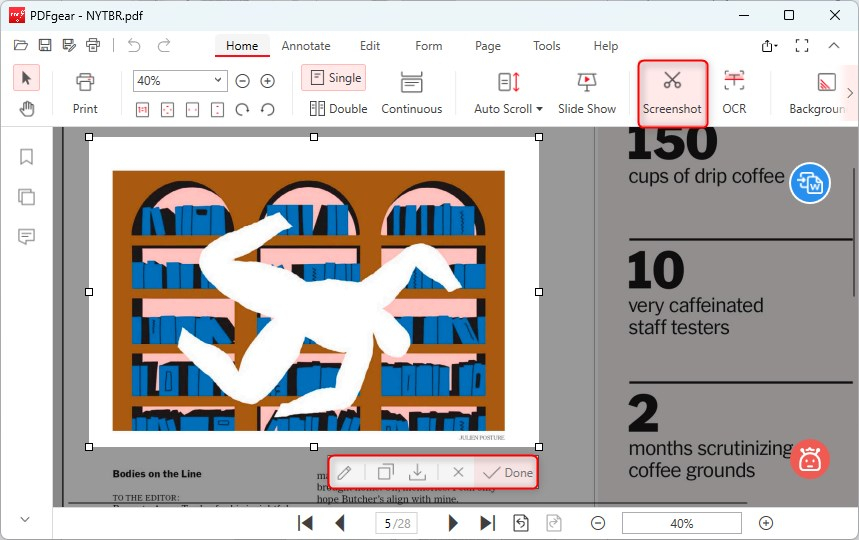
Откройте документ и нажмите Screenshot на панели. Указателем мыши растяните прямоугольник. В справке PDFgear после выделения показаны инструменты Pen, Copy, Save PNG и Done. Для отдельного файла выбирайте Save PNG; для вставки в другое приложение — Copy. Pen пригодится, когда нужно пометить участок до передачи коллеге.
- Откройте PDF и найдите страницу с нужным фрагментом.
- Нажмите Screenshot.
- Выделите область рамкой.
- Для отдельного файла выберите Save PNG, для переноса через буфер — Copy.
- Проверьте сохраненный кадр на читаемость мелкого текста и точность границ.
Способ хорошо подходит для серийной подготовки кадров из аналитического отчета: каждый график можно сохранить в PNG, а имена файлов привязать к номерам слайдов или разделам. При таком процессе полезно заранее задать схему именования, например «report-q2-retention», «report-q2-cac», «report-q2-conversion». Это помогает редактору и дизайнеру понимать содержимое без постоянного открытия файлов.
Плюсы
- Есть прямое сохранение выделенной области в PNG.
- В одном режиме доступны копирование и простая пометка кадра.
- Подходит для последовательного извлечения нескольких фрагментов из одного PDF.
Минусы
- Для снимка любого произвольного окна вне PDF удобнее системный инструмент Windows.
- Фрагмент остается растровым изображением и не сохраняет векторные свойства исходной страницы.
- Рабочий процесс требует отдельного PDF-редактора.
Кому подойдёт
Подойдет пользователям Windows, которым важно сразу получить отдельный PNG и не переносить кадр через Paint, презентацию или другой промежуточный редактор.
4. «Ножницы» Windows: универсальный захват поверх любого просмотрщика
Системное приложение «Ножницы» работает поверх PDF Commander, Acrobat Reader, браузера и любого другого окна. Сочетание Win+Shift+S открывает панель захвата. В актуальной справке Microsoft доступны прямоугольный, оконный, полноэкранный и произвольный режимы. Для PDF чаще всего нужен прямоугольный режим: он позволяет захватить только содержательную часть страницы без вкладок и системных панелей.
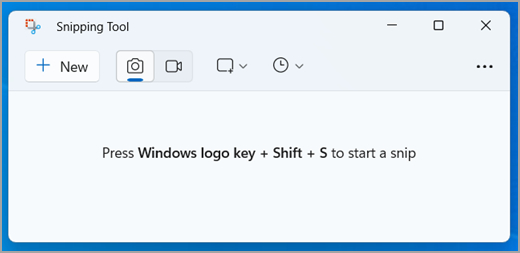
Откройте PDF и выведите нужный участок на экран. Нажмите Win+Shift+S, выберите прямоугольный режим и протяните рамку. После захвата откройте уведомление «Ножниц», если нужно обрезать кадр, сделать пометку или сохранить копию в отдельную папку. В современных версиях Windows приложение также ведет собственную папку снимков по настройкам, но для рабочего проекта лучше явно использовать «Сохранить как» и задавать понятное имя.
- Разверните PDF так, чтобы нужный фрагмент занимал значительную часть экрана.
- Нажмите Win+Shift+S.
- Выберите прямоугольный режим и выделите участок.
- Откройте полученный снимок из уведомления, если нужна дополнительная обрезка или пометка.
- Сохраните файл в папку проекта и проверьте его отдельно.
У системного захвата есть сильная сторона: он фиксирует ровно то, что видит пользователь. Это удобно при подготовке инструкций, когда в кадре должны оставаться панель просмотрщика, номер страницы или открытое меню. Для чистого графика та же особенность превращается в недостаток — приходится тщательнее подготавливать экран и убирать лишний интерфейс.
Если снимки нужны не только из PDF, но и из браузера, рекламного кабинета, CRM, аналитической панели и презентации, единый системный инструмент упрощает процесс. В отдельном материале Xeon Live собраны способы создания снимка экрана на разных устройствах; для текущей задачи достаточно прямоугольного захвата области PDF.
Плюсы
- Работает с любым просмотрщиком PDF и любым окном Windows.
- Запускается сочетанием Win+Shift+S без поиска команды внутри программы.
- Подходит и для чистого фрагмента страницы, и для инструкции с элементами интерфейса.
Минусы
- Качество результата зависит от того, как документ отрисован на экране и какой масштаб выбран перед захватом.
- Легко случайно включить в кадр уведомление, курсор, вкладку или соседнюю панель.
- Для извлечения исходной фотографии из PDF системный скриншот хуже прямого экспорта объекта.
Кому подойдёт
Подойдет для быстрых разовых кадров и для команд, которым нужен один универсальный способ захвата из разных программ без привязки к конкретному PDF-редактору.
macOS: системный снимок экрана поверх Preview или другого просмотрщика
На Mac отдельная программа для самого захвата не обязательна. Откройте PDF в Preview, Acrobat или браузере и используйте системные сочетания macOS. Shift+Command+4 переводит указатель в режим выделения области, Shift+Command+3 снимает весь экран, а Shift+Command+5 открывает панель Screenshot с дополнительными режимами. Для работы с PDF обычно нужен первый вариант.
5. Выделенная область через Shift+Command+4
Preview хорошо подходит как окно просмотра перед системным захватом; на Xeon Live описан встроенный просмотрщик Preview для macOS. Сам снимок выполняет система: достаточно вывести страницу в нужном масштабе и нажать Shift+Command+4.
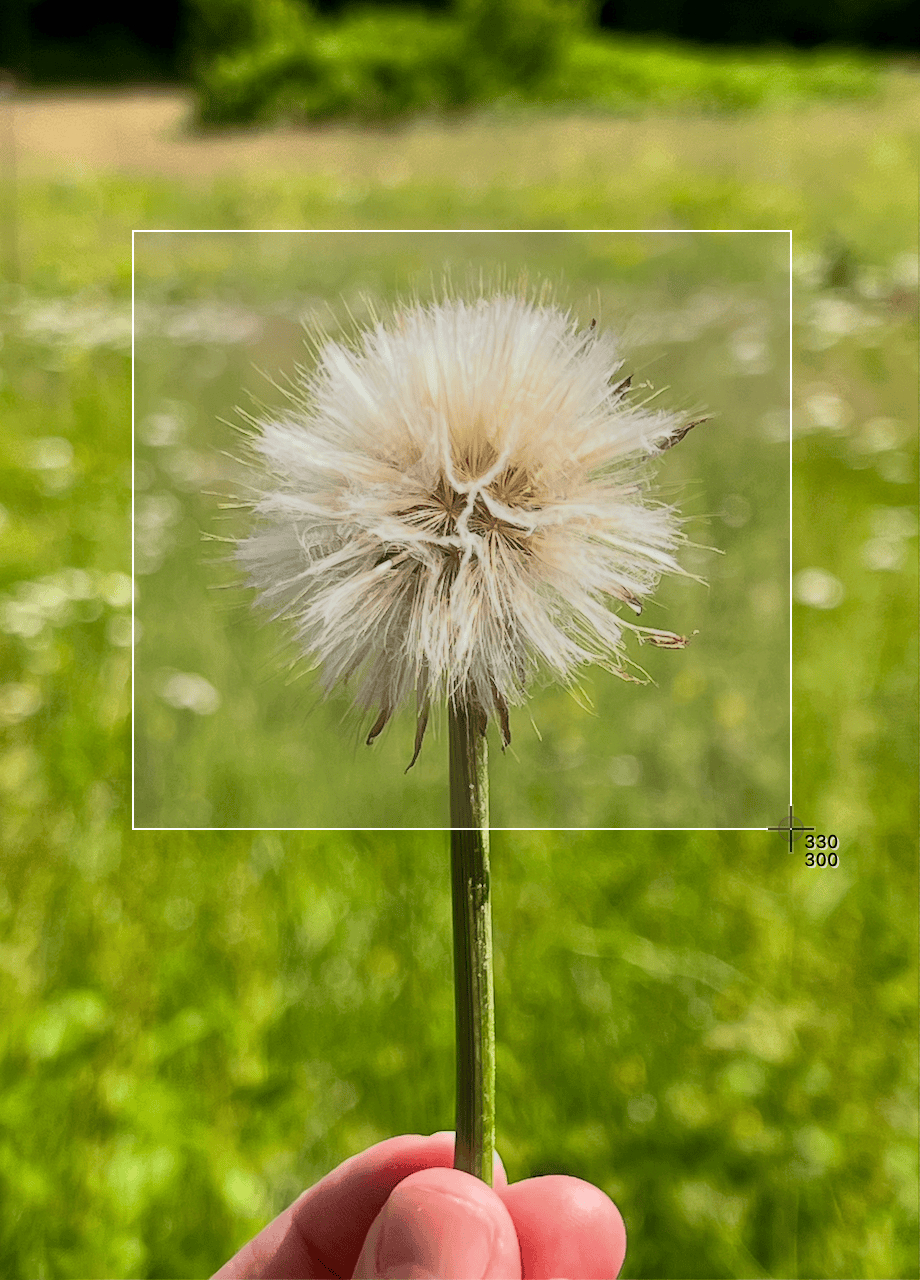
После нажатия Shift+Command+4 протяните рамку вокруг фрагмента PDF и отпустите кнопку мыши или трекпада. Если требуется окно целиком, после Shift+Command+4 нажмите пробел и выберите окно. Shift+Command+5 полезен, когда нужно заранее выбрать режим и посмотреть доступные параметры. Эти сочетания подтверждены актуальной справкой Apple.
- Откройте PDF и выставьте удобный масштаб.
- Для фрагмента нажмите Shift+Command+4.
- Протяните рамку по границам нужной области и завершите захват.
- Для окна целиком после Shift+Command+4 нажмите пробел и выберите окно просмотрщика.
- Откройте результат и убедитесь, что текст читается в масштабе 100%.
На Mac особенно удобно отделять задачу просмотра от задачи захвата. Preview отвечает за навигацию по PDF, поиск и разметку, а Screenshot — за изображение. Это снижает зависимость инструкции от конкретной версии стороннего редактора. При этом правило качества остается тем же: системный снимок фиксирует экранное представление, поэтому для исходной иллюстрации лучше использовать экспорт или извлечение объекта.
Плюсы
- Системные сочетания работают независимо от приложения, в котором открыт PDF.
- Shift+Command+4 дает точный прямоугольный захват без дополнительных окон.
- Shift+Command+5 открывает отдельную панель для выбора режима.
Минусы
- Снимок остается экранным растром и не заменяет экспорт исходной графики.
- Перед захватом нужно самостоятельно подготовить масштаб, панели и границы страницы.
- При съемке окна целиком в кадр попадает интерфейс просмотрщика.
Кому подойдёт
Подойдет пользователям Mac, которым нужен быстрый универсальный способ для Preview, Acrobat и браузера без установки отдельного приложения для скриншотов.
iPhone и iPad: обычный кадр и Full Page
На iPhone и iPad полезно различать обычный скриншот видимой части экрана и режим Full Page. Обычный кадр подходит для отдельного фрагмента PDF, который уже помещается на дисплее. Full Page предназначен для содержимого, которое длиннее экрана, и в поддерживаемом сценарии позволяет сохранить полный результат в Files как PDF. Это особенно удобно для длинной страницы, но доступность вкладки Full Page зависит от того, какой контент и приложение участвуют в захвате.
6. Системный скриншот на iPhone и iPad
На iPhone с Face ID одновременно нажмите боковую кнопку и кнопку увеличения громкости. На моделях с кнопкой Home используется сочетание боковой кнопки и Home. После захвата откройте миниатюру для кадрирования. В актуальной справке Apple режим Full Page описан для содержимого, которое выходит за границы экрана; результат можно сохранить как изображение или через команду Save PDF to Files. Для общего контекста по мобильным PDF пригодится инструкция Xeon Live о том, как читать PDF на iPhone.
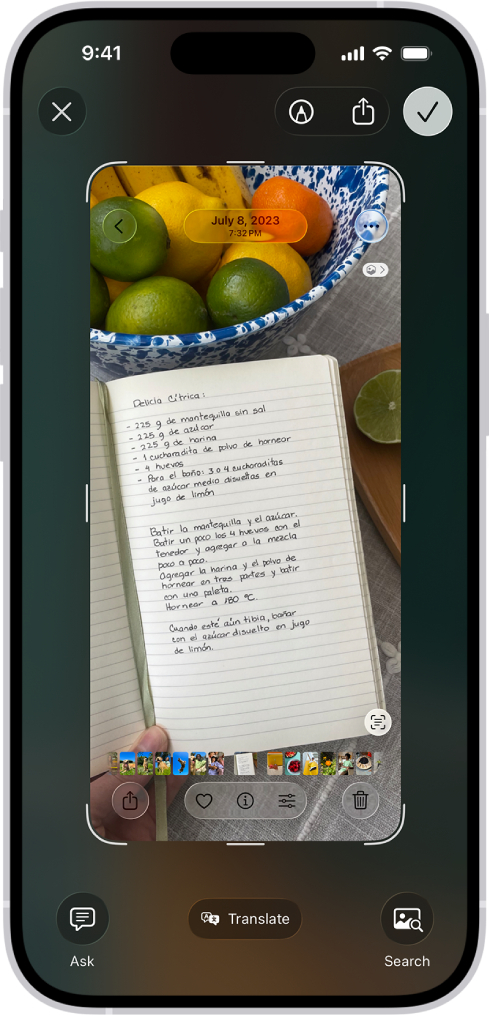
Для обычного снимка откройте PDF и увеличьте нужный участок жестом масштабирования. Выполните системное сочетание, затем нажмите миниатюру снимка и обрежьте лишние края. При наличии вкладки Full Page переключитесь на нее, проверьте весь длинный кадр и выберите сохранение в Files как PDF, если нужен именно документ. Для отдельной картинки сохраните обычный кадр в медиатеку.
- Откройте PDF и выведите нужный участок на экран.
- Выполните сочетание кнопок для вашей модели iPhone или iPad.
- Нажмите миниатюру и обрежьте лишние элементы интерфейса.
- Для длинного содержимого используйте Full Page там, где этот режим доступен.
- Сохраните обычный снимок как изображение или Full Page как PDF в Files, когда нужен документ.
Мобильный экран меньше настольного, поэтому здесь особенно важен масштаб. Не пытайтесь поместить мелкую таблицу целиком на дисплей только ради одного кадра: в презентации она останется мелкой. Для аналитики лучше сделать два или три законченных фрагмента с сохранением подписей строк и столбцов. Для договора оставляйте номер пункта и одну-две строки контекста вокруг нужного условия.
Плюсы
- Снимок делается без установки отдельного приложения.
- Встроенный редактор позволяет сразу обрезать кадр.
- Full Page дает способ сохранить длинное поддерживаемое содержимое в Files как PDF.
Минусы
- Небольшой экран заставляет внимательнее выбирать масштаб и границы фрагмента.
- Full Page доступен не для любого экрана и зависит от поддерживаемого содержимого.
- Для исходной картинки из PDF системный снимок не заменяет извлечение объекта.
Кому подойдёт
Подойдет для оперативной работы с PDF в дороге: согласования фрагментов, отправки выдержек коллегам, фиксации ошибок макета и сохранения длинного поддерживаемого содержимого в Files.
Android: обычный и прокручиваемый скриншот
На Android базовый способ — одновременно нажать питание и уменьшение громкости. Справка Android также указывает резервный путь через кнопку питания на устройствах, где производитель реализовал меню со Screenshot. Начиная с Android 12 для большинства прокручиваемых экранов доступен расширенный захват через Capture more. Конкретный PDF-просмотрщик должен поддерживать прокрутку в форме, с которой работает эта системная функция.
7. Системный захват Android и Capture more
Откройте нужную страницу PDF, нажмите питание и уменьшение громкости одновременно и дождитесь превью. Для длинного кадра на Android 12 и новее нажмите Capture more на поддерживаемом прокручиваемом экране, затем границами кадрирования задайте нужную длину. Официальная справка Google отдельно отмечает, что режим работает на большинстве экранов, которые можно прокручивать, а не во всех приложениях без исключения.
- Откройте PDF и перейдите на нужный участок.
- Нажмите питание и уменьшение громкости одновременно.
- Для обычного кадра откройте превью, обрежьте границы и сохраните результат.
- Для длинного кадра на Android 12 и новее нажмите Capture more на поддерживаемом прокручиваемом экране.
- Перед отправкой проверьте, не попали ли в кадр системные уведомления, имя файла, комментарии или персональные данные.
На Android много оболочек производителей, поэтому расположение дополнительных кнопок после захвата отличается. Базовое сочетание и принцип прокручиваемого снимка остаются понятной опорой, а нестандартные жесты и меню лучше брать из справки конкретного производителя. Для корпоративной инструкции разумно описывать системный минимум и отдельно добавлять примечание для устройств, которые реально используются в компании.
Длинный кадр не всегда удобнее серии обычных. В корпоративном чате очень высокая картинка уменьшается до узкой полосы, и коллегам приходится постоянно масштабировать. Для сравнения двух блоков отчета лучше сделать два самостоятельных кадра и подписать их одинаковым шаблоном имени. Длинный скриншот полезен для архива или сохранения последовательности, а не автоматически для любой коммуникации.
Плюсы
- Базовый скриншот не требует отдельного приложения.
- Capture more на Android 12 и новее закрывает задачу длинного прокручиваемого содержимого на поддерживаемых экранах.
- Результат сразу попадает в системную галерею или приложение фотографий устройства.
Минусы
- Дополнительные кнопки и жесты отличаются между оболочками производителей.
- Прокручиваемый захват поддерживается не на каждом экране и зависит от приложения.
- Очень длинные кадры неудобны для презентаций и рабочих чатов.
Кому подойдёт
Подойдет пользователям Android, которым нужно быстро зафиксировать фрагмент PDF на телефоне или сохранить длинный участок документа на совместимом прокручиваемом экране.
Как выбрать способ по рабочему сценарию
Для одного и того же PDF правильный инструмент зависит не от бренда программы, а от следующего действия. Когда изображение идет в презентацию, важны чистые границы и читаемый текст. Для обсуждения ошибки интерфейса наоборот полезно оставить часть окна просмотрщика. Для юридического или финансового документа важнее контекст, номер пункта и контроль конфиденциальных данных. Для повторного использования фотографии нужен не скриншот, а извлечение исходного объекта.
- Нужно быстро отправить один фрагмент в чат: системный захват Windows, macOS, iPhone или Android.
- Нужно последовательно собрать несколько фрагментов из одного PDF на Windows: PDF Commander или PDFgear.
- Нужно сразу вставить область в презентацию или документ: Acrobat Reader Snapshot с переносом через буфер обмена.
- Нужно показать интерфейс и сам PDF одновременно: системный скриншот окна или области.
- Нужно получить исходную фотографию или иллюстрацию: извлечение изображения вместо снимка экрана.
- Нужно получить отдельную растровую копию целой страницы: экспорт PDF в графический формат вместо ручного скриншота.
Внутри команды удобно закрепить два стандартных сценария. «Кадр для обсуждения» сохраняет небольшой контекст вокруг объекта и может содержать интерфейс. «Кадр для публикации» обрезается чисто по содержанию, не содержит служебных панелей и проходит проверку на персональные данные. Такая терминология снижает число уточнений между редактором, дизайнером и менеджером проекта.
Почему качество скриншота из PDF отличается от качества исходной страницы
PDF часто содержит векторный текст и векторную графику, которые масштабируются внутри просмотрщика без привязки к фиксированной сетке пикселей. Скриншот превращает уже отрисованную область в растровое изображение конкретного размера. После этого увеличение файла не возвращает векторные линии и исходные данные. Поэтому снимок отлично подходит для коммуникации, но не равен экспорту исходной графики.
Практически это означает, что масштаб перед захватом имеет значение. Если мелкий график занимает четверть экрана, итоговый кадр получит мало пикселей на подписи. Увеличьте документ до уровня, при котором подписи хорошо читаются, и только затем выделяйте область. Для большой таблицы не уменьшайте страницу до режима «вместить целиком», если получателю важны значения в ячейках.
Формат сохранения тоже влияет на дальнейшую обработку. Для интерфейсов, текста, диаграмм и элементов с четкими границами PNG удобен тем, что не добавляет характерные для повторного JPEG-сжатия блоки и ореолы вокруг контрастных линий. JPEG разумнее использовать для фотографического материала, когда размер файла важнее идеальной четкости мелкого текста. Если исходный инструмент уже дал PNG, не переводите его в JPEG без конкретной причины.
Отдельно учитывайте физический размер при печати. У скриншота есть ширина и высота в пикселях, а качество на бумаге зависит от того, на какой площади эти пиксели распределены. Кадр, который выглядит резким в мессенджере, при растягивании на весь лист A4 теряет детализацию. Для печатного макета лучше экспортировать страницу или исходную иллюстрацию, а не растягивать небольшой экранный снимок.
Если PDF уже выглядит размытым при увеличении, скриншот не исправит первопричину. Сначала оцените сам документ, его встроенные изображения и качество сканов. Для таких случаев на Xeon Live есть отдельный разбор, как повысить качество PDF.
Как подготовить кадр для презентации, сайта и соцсетей
В презентации важнее всего масштаб на слайде. Перед съемкой определите, какую долю слайда займет фрагмент. Если график будет занимать треть ширины, не нужно захватывать вокруг него половину PDF-страницы. Оставьте заголовок, подписи осей, легенду и саму область данных. Служебные номера страниц, меню и пустые поля уберите, если они не несут смысла.
Для сайта и блога придерживайтесь единой ширины визуальных примеров. Несколько скриншотов одного отчета выглядят аккуратнее, когда у них одинаковые поля и близкий масштаб текста. Не растягивайте маленькое изображение средствами редактора сайта. Лучше вернуться к PDF, увеличить документ и сделать новый кадр нужной области.
Для постов и карточек в соцсетях скриншот часто становится частью композиции, а не самостоятельным материалом. Оставляйте достаточно пространства вокруг важного элемента, чтобы дизайнер мог безопасно встроить его в макет. При этом не захватывайте больше документа, чем разрешено публиковать: лишний соседний столбец отчета легко содержит внутреннюю метрику, имя клиента или данные, которые не должны выйти наружу.
Для email и корпоративных мессенджеров полезен баланс между детализацией и размером. Если получателю нужно быстро понять проблему, кадр должен читаться без открытия оригинального PDF. Если важна вся страница, приложите сам PDF, а в сообщение вставьте скриншот только как указатель на нужную область.
Конфиденциальность: что проверить до сохранения и отправки
Скриншот часто воспринимается как безобидная картинка, но на нем остаются данные, которые видны в момент захвата. Перед съемкой проверьте не только сам фрагмент, но и соседние области: имя файла, вкладки, комментарии рецензентов, адреса электронной почты, служебные номера, названия клиентов и подписи. Системный скриншот окна легко захватывает больше, чем планировалось.
- Закройте панели комментариев и список участников, если они не относятся к задаче.
- Уберите всплывающие уведомления мессенджеров и календаря.
- Проверьте строку заголовка и имя файла: внутреннее название проекта иногда раскрывает больше, чем содержимое кадра.
- Не используйте визуальное закрашивание как замену реальному удалению чувствительных данных, когда требуется надежная редакция документа.
- Для публичной публикации просмотрите изображение в полном размере отдельным файлом, а не только миниатюру в редакторе.
Если информация должна быть удалена из самого PDF, выполняйте редакцию на уровне документа, а не накладывайте поверх текста декоративный прямоугольник в картинке. Снимок полезен для представления результата, но не является механизмом защиты исходного файла. Для передачи чувствительного документа отдельно применяются права доступа, пароль, корректная редакция и организационные правила доступа.
Когда скриншот лучше заменить экспортом страницы в PNG
Скриншот удобен, когда нужен фрагмент. Для целой страницы экспорт в изображение обычно дает более контролируемый результат: границы совпадают со страницей, не попадает интерфейс просмотрщика, а размеры определяются настройками экспорта. Это особенно важно для портфолио, каталога, прайс-листа, рекламного макета и страницы отчета, которую дизайнер будет вставлять в другую композицию.
На Xeon Live есть отдельная инструкция, как конвертировать PDF в PNG. Используйте этот путь для целых страниц, а скриншот оставьте для фрагментов, комментариев и ситуаций, где важно зафиксировать именно экранное представление документа.
Признак неверно выбранного способа — постоянная борьба с рамками и масштабом. Если каждый кадр приходится подгонять так, чтобы в него целиком вошел лист, проще экспортировать страницу. Если после экспорта приходится обрезать 80% листа ради одного графика, проще сделать точный снимок области.
Как собрать несколько скриншотов обратно в PDF
Обратная задача возникает после согласования: команда сделала несколько PNG с правками, а отправить их заказчику нужно единым документом. В этом случае изображения собираются в PDF в нужном порядке. Важно заранее проверить ориентацию, соотношение сторон и последовательность файлов, чтобы после сборки не получить чередование горизонтальных и вертикальных страниц.
Для Windows такой сборочный этап удобно выполнять в том же PDF-редакторе, который уже используется в процессе. На других системах доступны системные средства печати или PDF-приложения. Общий принцип один: каждый скриншот становится отдельной страницей, после чего проверяются порядок, поля и читаемость. Отдельная инструкция Xeon Live показывает, как собрать PDF из нескольких изображений.
- Переименуйте файлы по порядку: 01, 02, 03 и далее.
- Проверьте, что все кадры повернуты правильно.
- Не смешивайте оригиналы и уменьшенные копии одного и того же кадра.
- После сборки откройте PDF и пролистайте его от начала до конца.
- На каждом листе проверьте поля и масштаб: важные подписи не должны упираться в край страницы.
- Сохраните исходные PNG отдельно, если документ позже придется пересобирать.
Для рабочих согласований полезно добавлять в имя итогового файла дату или номер итерации, но не встраивать этот номер внутрь изображения, если он не нужен аудитории. Версионность лучше вести в файловой системе или системе управления проектами. Так визуальный материал остается чистым, а история изменений не теряется.
Как работать со сканированным PDF и мелким текстом
Сканированный PDF часто содержит страницы как изображения. В таком документе скриншот делается обычным способом, но качество ограничено качеством скана. Если буквы уже расплываются в исходнике, увеличение масштаба лишь показывает те же пиксели крупнее. Для передачи цитаты или таблицы сначала оцените, подходит ли визуальный фрагмент, или нужна текстовая версия через оптическое распознавание символов — OCR.
OCR не улучшает фотографическое качество, зато создает распознаваемый текстовый слой или отдельный текстовый результат. Это полезно, когда фрагмент нужен не как картинка, а для поиска, копирования, цитирования и редактирования. На Xeon Live разобрана процедура распознавания текста в PDF.
В редакционной работе разумно хранить два представления: скриншот как визуальное доказательство того, как фрагмент выглядел в документе, и распознанный текст для дальнейшего редактирования. Не подменяйте одно другим. OCR требует проверки ошибок, особенно в цифрах, именах, артикулах и обозначениях, а изображение сохраняет исходный вид, но не дает надежного текстового поиска.
Сценарии для маркетинга, PR, контента и бизнеса
Согласование рекламного макета
Когда макет пришел в PDF, скриншот позволяет обсуждать конкретную зону без пересылки тяжелого файла в каждом сообщении. Снимайте блок вместе с небольшим контекстом: границами баннера, соседним заголовком или элементом сетки. В комментарии называйте страницу и версию документа. После правки сравнивайте новый кадр с предыдущим в одинаковом масштабе, чтобы визуальная разница не возникала только из-за другого размера снимка.
Презентация аналитики
Из большого отчета часто нужны два-три графика. Для каждого снимка оставляйте название метрики, период, легенду и подписи осей. Не обрезайте источник до одной линии тренда: без периода и единиц измерения график легко трактовать неверно. Если график пойдет на большой экран или в печать, вместо скриншота используйте экспорт страницы или исходной диаграммы.
PR и работа с публикациями
Скриншот страницы PDF полезен как иллюстрация к внутренней справке, пресс-подборке или отчету о размещениях. Для публичной публикации проверьте права на используемый фрагмент и удалите служебные данные. Если кадр содержит чужую фотографию, логотип или крупный фрагмент защищенного произведения, редакционная цель не отменяет необходимость корректно оценить право на использование.
Подготовка инструкций для команды
В обучающем материале иногда важен не сам контент PDF, а интерфейс: где находится команда, что нажимать после выделения, какой результат появится. В таких кадрах оставляйте панель программы и нужную кнопку, но убирайте остальные окна рабочего стола. Все изображения одной инструкции делайте при одинаковом масштабе системы, иначе кнопки и подписи будут заметно прыгать по размеру.
Фиксация дефекта верстки
Если в PDF съехала таблица, пропал символ, обрезался логотип или наложились строки, системный скриншот — быстрый способ показать проблему. Захватывайте дефект вместе с номером страницы или ближайшим уникальным заголовком. Для воспроизводимости дополнительно укажите программу просмотра и масштаб в текстовом комментарии, а не обязательно внутри самого изображения.
Работа с договорами и коммерческими предложениями
При согласовании документа скриншот удобен для указания конкретного пункта, но не заменяет исходный PDF. В кадр включайте номер раздела и достаточно текста, чтобы выдержка не теряла смысл. Перед отправкой проверьте подписи, реквизиты, персональные данные и внутренние комментарии. Для финального юридически значимого обмена используется сам документ, а скриншот остается средством коммуникации.
Система именования и хранения снимков
Большое количество кадров быстро превращается в хаос, если все файлы называются Screenshot, Снимок экрана или image. Для проекта лучше использовать короткую структуру: название материала, номер страницы или сцены, объект и номер версии. Например, «annual-report-p12-revenue-v2.png». При русскоязычном документообороте подойдет и кириллица, но внутри смешанной команды латиница часто проще для ссылок и систем автоматизации.
Не храните финальные и промежуточные кадры в одной папке без признака статуса. Разделите «draft» и «final» или используйте подпапки «review» и «publish». Когда дизайнер получает изображение, он должен однозначно понимать, можно ли использовать его в макете. Это организационная деталь, но именно она чаще всего предотвращает публикацию устаревшего скриншота.
- Сохраняйте исходный PDF рядом с набором кадров или фиксируйте ссылку на него в системе проекта.
- Добавляйте номер страницы в имя файла, если документ многостраничный.
- Не используйте «финал», «финал2» и «точнофинал» как единственную систему версий.
- После утверждения удаляйте дубликаты низкого качества из рабочей папки публикации.
- Для массового набора кадров создайте короткий README или список соответствий «файл → назначение» в системе проекта.
Как проверить снимок перед отправкой
Открывайте готовый файл отдельно от PDF. Просмотр в окне исходной программы не показывает, что именно попало в сохраненный результат. Установите масштаб изображения 100% и прочитайте самые мелкие подписи. Затем уменьшите его до того размера, в котором кадр реально увидит получатель. Оба режима важны: первый выявляет артефакты, второй показывает практическую читаемость.
- Границы. В кадре нет случайных полос интерфейса, обрезанных букв и лишних пустых полей.
- Читаемость. Самый мелкий важный текст различим без чрезмерного увеличения.
- Контекст. Видны название показателя, номер пункта, легенда или другой элемент, который не дает вырвать фрагмент из смысла.
- Приватность. Нет имен, уведомлений, идентификаторов и данных, не предназначенных аудитории.
- Версия. Снимок сделан из актуального PDF, а имя файла не совпадает с устаревшим вариантом.
- Формат. Для текста и интерфейса предпочтительно сохранен четкий PNG; JPEG используется осознанно для фотографического материала.
- Назначение. Размер достаточен для конечного места — чата, слайда, статьи или печати.
Для нескольких кадров сделайте дополнительную проверку серии: одинаковая ли ширина, нет ли повторов, совпадают ли стили обрезки, не перепутан ли порядок. В презентации даже хорошие отдельные скриншоты выглядят неаккуратно, когда один кадр имеет огромные поля, второй обрезан вплотную, а третий снят при другом масштабе интерфейса.
Типичные ошибки и как их исправить
Снимать страницу в режиме «уместить целиком», когда нужен мелкий фрагмент
Такой кадр содержит слишком мало пикселей на текст. Исправление: увеличьте PDF до комфортного чтения и снимайте только нужную область. Если нужна целая страница, используйте экспорт в изображение.
Обрезать легенду графика
График без подписи серии, единиц измерения или периода теряет часть смысла. Исправление: включите в кадр заголовок и все элементы, необходимые для самостоятельного чтения иллюстрации.
Сохранять один и тот же кадр через несколько JPEG-пересохранений
Повторное сохранение с потерями постепенно добавляет артефакты вокруг контрастных линий и текста. Исправление: храните рабочий мастер в PNG и делайте уменьшенную копию только на финальном этапе, когда это действительно требуется каналом публикации.
Использовать длинный мобильный скриншот для презентации
На слайде такой файл превращается в узкую полосу. Исправление: разделите длинный материал на логические фрагменты или экспортируйте нужные страницы по отдельности.
Показывать только ошибку без контекста
Коллега видит дефект, но не понимает, где он находится. Исправление: оставьте номер страницы, ближайший заголовок или часть интерфейса, позволяющую найти место в исходном PDF.
Закрывать персональные данные декоративной плашкой только на скриншоте
Такой прием защищает только конкретную картинку и не меняет исходный документ. Исправление: для публичной передачи подготовьте корректно отредактированную версию PDF, а затем делайте снимок уже из нее.
Путать снимок из PDF и PDF из снимка
Это две противоположные операции. В первом случае из документа получают картинку. Во втором — готовые картинки собирают в документ. Исправление: сформулируйте требуемый выходной формат до выбора инструмента.
Забывать проверить итоговый файл
Уведомление о созданном снимке не гарантирует правильные границы и достаточную резкость. Исправление: откройте файл отдельно и проведите короткую проверку по чек-листу перед отправкой.
Практическая матрица выбора
Ниже — компактная логика без таблицы. Она помогает выбрать путь по типу результата, а не по привычке к конкретному приложению.
- PDF Commander: когда снимок является частью дальнейшей работы с PDF на Windows.
- Adobe Acrobat Reader: когда область нужно быстро перенести через буфер обмена в презентацию или документ.
- PDFgear: когда нужен выделенный фрагмент с прямым сохранением PNG.
- «Ножницы» Windows: когда PDF открыт в любом просмотрщике и нужен универсальный системный захват.
- macOS Screenshot: когда PDF открыт на Mac и достаточно системного выделения области.
- iPhone/iPad: для мобильного кадра видимой области и Full Page в поддерживаемом сценарии.
- Android: для обычного скриншота и Capture more на Android 12 и новее на поддерживаемых прокручиваемых экранах.
Главный критерий — не количество функций, а минимальное число лишних шагов при сохранении нужного качества. Если кадр идет прямо в PowerPoint, буфер обмена экономит время. Если кадры складываются в медиатеку проекта, отдельный PNG удобнее. Если нужно не изображение, а исходная фотография, выбор скриншотера изначально неверен.
Что измерять, если скриншоты стали регулярным процессом
Для разовой задачи метрики не нужны. В редакции, маркетинговой команде или службе поддержки, где снимки из PDF создаются постоянно, полезно измерять качество процесса. Цель не в скорости ради скорости, а в снижении переделок и неоднозначных кадров.
- Доля кадров, принятых без пересъемки. Показывает, насколько хорошо команда соблюдает масштаб, границы и приватность.
- Среднее число итераций согласования. Снижение показателя означает, что кадры содержат достаточно контекста.
- Число публикаций с заменой изображения после верстки. Помогает выявить проблемы с разрешением и форматом.
- Доля файлов с понятным именем и привязкой к странице. Важна для архивов и повторного использования.
- Количество случаев, когда вместо скриншота потребовался повторный экспорт исходной графики. Показывает, насколько правильно команда выбирает тип операции.
Для небольшого проекта достаточно ежемесячно разобрать несколько случаев переделки и обновить внутреннюю памятку. Например, если дизайнер регулярно просит переснять графики из-за мелкого текста, правило масштаба стоит вынести в начало процесса. Если проблема связана с потерей контекста, в шаблон проверки добавляется обязательная легенда и заголовок.
Частые вопросы и ограничения
Итоговый рабочий порядок
Оптимальный процесс состоит из пяти действий: определить тип результата, подготовить страницу, выбрать инструмент под дальнейшую работу, сделать захват и проверить отдельный файл. На Windows первым вариантом для регулярной работы с PDF остается PDF Commander, для копирования области через буфер удобен Acrobat Reader, для отдельного PNG — PDFgear, а для универсального захвата — «Ножницы». На macOS, iPhone, iPad и Android базовую задачу закрывают системные средства.
Главная граница проходит между быстрым скриншотом и извлечением исходных данных. Для комментария, согласования или инструкции снимок экрана рационален. Для печати, повторного дизайна и обработки исходной фотографии используйте экспорт или извлечение. Эта развилка сильнее влияет на качество результата, чем выбор конкретной кнопки внутри просмотрщика.
Перед отправкой всегда открывайте итоговый файл отдельно и проверяйте три вещи: читаемость, контекст и приватность. Такой финальный просмотр занимает меньше времени, чем повторная съемка после того, как кадр уже попал в презентацию, публикацию или переписку с клиентом.