Как распознать текст в ПДФ: 6 способов на компьютере, телефоне и онлайн
Файл Portable Document Format (PDF, по-русски часто ПДФ) может выглядеть как обычный документ, но внутри содержать только изображения страниц. В таком файле курсор не выделяет буквы, поиск по фразам ничего не находит, а копирование дает пустой результат. Решение — оптическое распознавание символов (Optical Character Recognition, OCR): программа анализирует изображение страницы и создаёт машинный текст. Ниже разобраны шесть практических способов для Windows, macOS, Linux и браузера, а также подготовка скана, проверка качества и выбор результата для рабочих документов. Базовое устройство формата подробно разобрано в материале Xeon Live о том, как устроен PDF и чем отличаются его типы содержимого.
Сначала определите, нужен ли документу OCR
Распознавание требуется не каждому PDF. У цифрового отчёта, экспортированного из офисной программы, обычно уже есть текстовый слой: слова выделяются мышью, поиск работает, абзацы копируются в буфер обмена. Скан, фотография бумажной страницы и часть архивных PDF устроены иначе — в них страница фактически является картинкой. Визуально оба варианта почти одинаковы, поэтому первый шаг — короткая диагностика. Она экономит время и предотвращает повторное распознавание документа, в котором текст уже существует.
- Проведите курсором по одному предложению. Выделение отдельных слов и букв указывает на существующий текстовый слой.
- Откройте поиск по документу и введите редкое слово, которое точно видно на странице. Совпадение подтверждает, что этот фрагмент доступен как текст.
- Скопируйте одну строку в простой текстовый редактор. Сохранение слов и порядка символов показывает, что распознавание для этой страницы не требуется.
- Проверьте несколько страниц, а не только первую. В одном PDF могут сочетаться цифровые листы и вставленные сканы.
- Отдельно посмотрите на таблицы, подписи к рисункам и мелкие сноски. Основной текст может быть доступен, а отдельные вставки оставаться изображениями.
Смешанные документы встречаются часто: например, договор сформирован в офисной системе, а последняя страница с печатью добавлена как скан; исследовательский отчёт содержит цифровой текст и вложенные фотографии анкет; презентационный PDF собран из страниц разных источников. Для таких файлов лучше обрабатывать только нужные листы. Это снижает риск лишнего преобразования уже корректного текста и упрощает контроль результата.
Проблема с копированием не всегда означает отсутствие OCR. Текст бывает защищён настройками документа, разбит на нестандартные объекты или сохранён с ошибочной кодировкой. Для таких случаев на Xeon Live есть отдельная инструкция о том, что делать, когда текст из PDF не копируется. До повторной обработки полезно исключить эти причины.
Что подготовить перед распознаванием
Качество результата определяется не только алгоритмом. OCR получает на вход растровое изображение и пытается восстановить по нему символы, границы слов, порядок строк и структуру блоков. Чем чище исходная страница, тем меньше ручной корректуры понадобится после обработки. Для деловых документов это особенно важно: одна неверная цифра в счёте, дата в договоре или буква в фамилии может иметь большее значение, чем несколько опечаток в обычном тексте.
Сделайте копию исходного PDF
Храните оригинал отдельно и распознавайте дубликат. Такой порядок позволяет сравнивать спорные места с первичной страницей, повторить обработку с другими параметрами и доказуемо сохранить исходный документ без изменений. Копия особенно нужна при работе с архивными материалами, подписанными файлами, документацией для согласования и пакетами, которые проходят несколько стадий обработки.
Выберите конечный результат заранее
У OCR есть несколько принципиально разных целей. Для поиска по архиву достаточно невидимого текстового слоя поверх исходного изображения. Для переноса текста в отчёт, презентацию или систему управления контентом нужен отдельный редактируемый текст. Для последующего изменения самого документа пригодится PDF с распознанным слоем либо экспорт в DOCX. Цель стоит определить до запуска обработки: один и тот же скан можно превратить в удобный поисковый PDF или в текст для редактирования, но эти варианты решают разные рабочие задачи.
- Поиск и копирование. Оставьте внешний вид страницы неизменным и добавьте скрытый текстовый слой.
- Редактирование содержания. Извлеките текст либо экспортируйте документ в формат, который поддерживает правку абзацев.
- Архив. Сохраните исходное изображение страницы и текстовый слой, затем проверьте доступность поиска по контрольным словам.
- Подготовка материалов для контента. Извлеките текст, но сверяйте заголовки, имена, цифры, ссылки и подписи к изображениям с оригиналом.
- Табличные данные. Проверьте не только символы, но и принадлежность значений к строкам и столбцам; простая точность букв здесь недостаточна.
Проверьте ориентацию, перекос и контраст
Страница должна быть расположена ровно, а строка текста — заметно отличаться от фона. Сильный наклон заставляет алгоритм ошибаться при сегментации строк; тень от корешка книги может превратиться в ложную границу колонки; полупрозрачная печать поверх текста ухудшает разделение символов. Для фото документа полезны равномерный свет, отсутствие бликов и положение камеры строго над страницей. Для скана — ровная подача листа и достаточная детализация мелкого шрифта.
При подготовке изображений часто используют показатель точек на дюйм (dots per inch, DPI). Он описывает плотность растровой информации при сканировании. OnlineOCR рекомендует исходные изображения от 200 DPI, а для сложного мелкого текста обычно разумно сохранять больше деталей, не превращая файл в чрезмерно тяжёлый. Само число DPI не исправляет смазанный кадр: резкость букв и отсутствие движения камеры важнее формальной метки в свойствах изображения.
Укажите реальные языки документа
Язык влияет на словари и набор допустимых символов. Русско-английский отчёт лучше распознавать как двуязычный, а не как русскоязычный файл с редкими латинскими вставками. Неверный язык увеличивает количество подмен похожих букв, особенно в именах, артикулах, обозначениях моделей и адресах веб-страниц. Для документов с несколькими письменностями стоит ограничить набор теми языками, которые действительно встречаются на страницах: лишние варианты не дают полезного преимущества.
Определите режим работы с конфиденциальными материалами
Браузерный сервис требует передачи файла на внешнюю инфраструктуру. Для публичного пресс-релиза или открытой методички это обычно организационно проще, чем для внутреннего договора, базы клиентов, финансового документа или файла с персональными данными. В корпоративном процессе способ OCR выбирают вместе с правилами хранения и передачи информации. Для материалов с ограниченным доступом безопаснее использовать локальную обработку в среде, одобренной организацией, либо корпоративный сервис с утверждёнными условиями обработки.
Windows: PDF Commander
PDF Commander
PDF Commander — первый практический способ в этой инструкции. В редакторе есть отдельный модуль OCR, выбор страниц, языка и результата распознавания. На Xeon Live есть отдельный обзор PDF Commander и его инструментов для работы с PDF. Для аккуратного печатного скана используется быстрый режим, а для сложных страниц предусмотрен интеллектуальный режим и настройка сегментов. В результате можно извлечь текст либо добавить к исходному изображению невидимый текстовый слой.
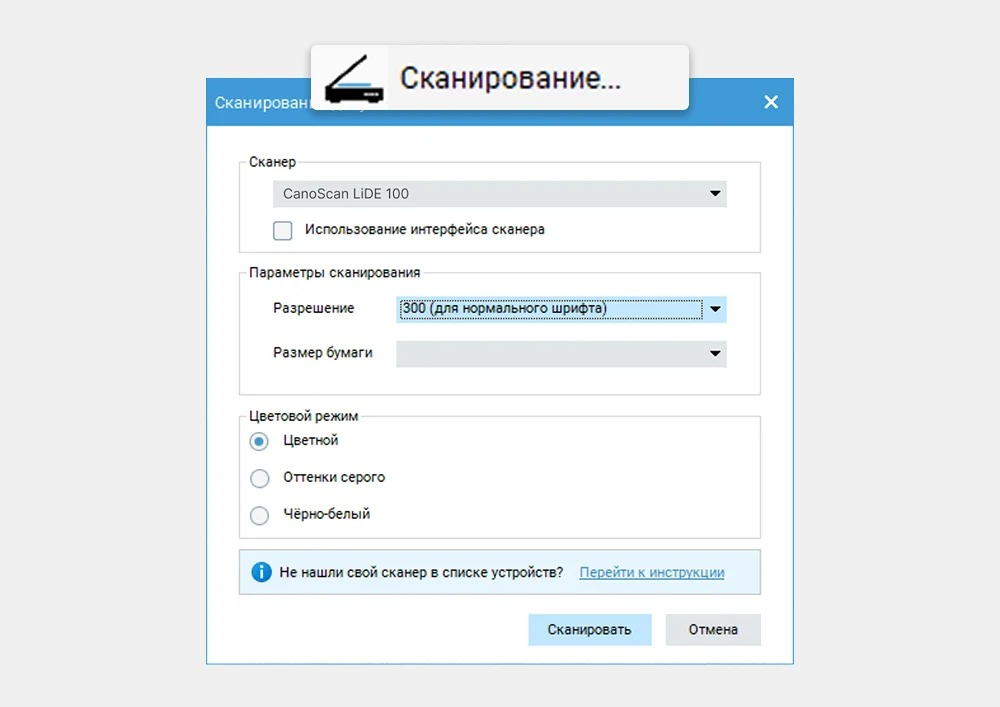
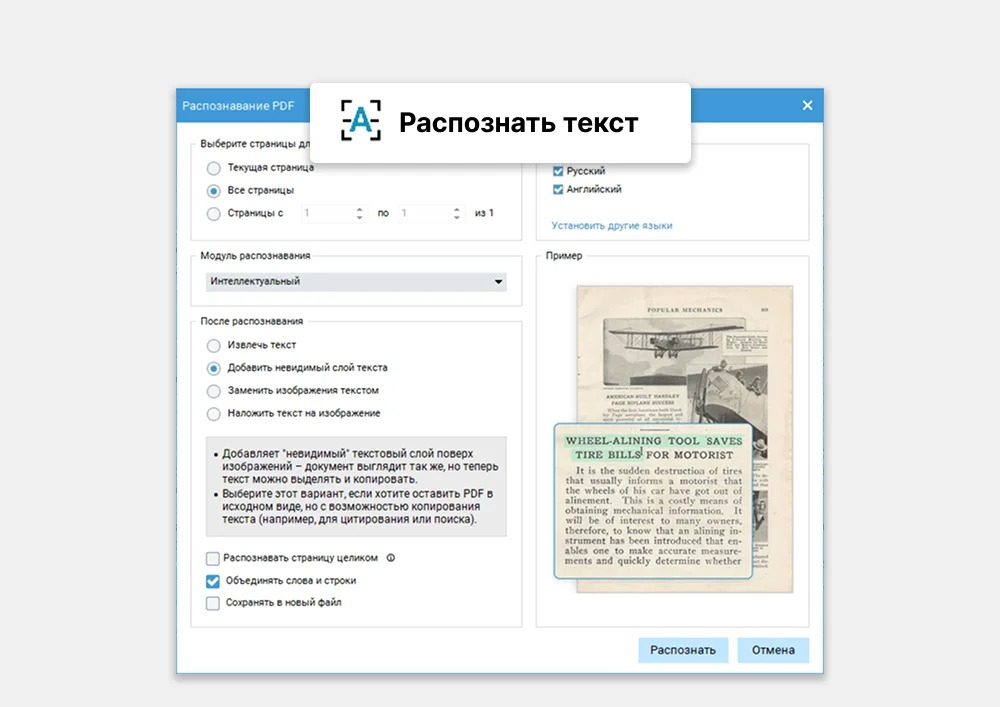
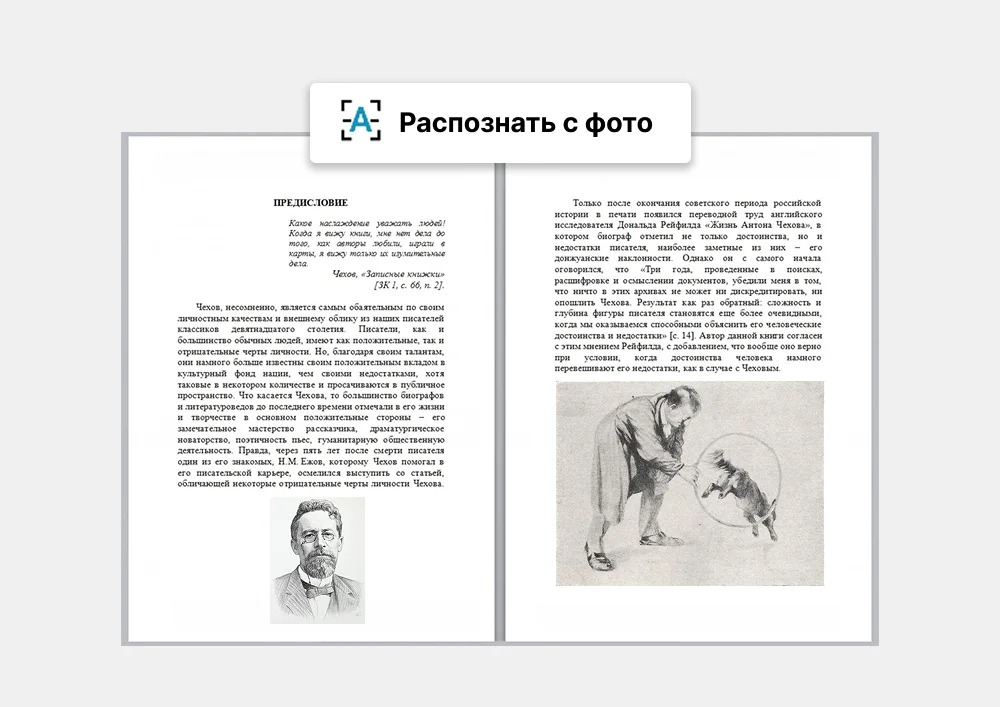
Как распознать PDF в PDF Commander
- Добавьте PDF через «Выбрать файл» и откройте документ, который требуется обработать.
- Перейдите в раздел «Распознавание». Для обычного OCR используйте «Распознать текст», для интеллектуального режима на основе искусственного интеллекта — «Распознать AI»; AI означает artificial intelligence, то есть искусственный интеллект.
- Укажите объём обработки: текущая страница, все страницы или конкретный диапазон. На длинном документе сначала удобно проверить одну типичную страницу.
- Выберите результат. Для сохранения внешнего вида и работы поиска используйте «Добавить невидимый слой текста». Для получения отдельного содержимого используйте извлечение текста.
- Отметьте язык или несколько языков, которые фактически присутствуют в документе. На смешанном русско-английском материале включите оба.
- Запустите распознавание кнопкой «Распознать», дождитесь окончания обработки и сохраните файл под новым именем, оставив оригинал отдельно.
Как выбрать режим и результат
Быстрый режим рассчитан на чёткие печатные страницы с понятной версткой. Интеллектуальный режим предназначен для более сложных исходников: неоднородного качества, смешанных блоков и материалов, где стандартное распознавание даёт заметно больше ошибок. На деловом документе разумно сравнить режимы на одной странице, а затем обработать весь диапазон выбранным вариантом. Такой тест занимает меньше времени, чем исправление десятков страниц после неудачной настройки.
Невидимый текстовый слой полезен для архивов, договоров, презентационных подборок и сканов печатных публикаций. Изображение страницы остаётся визуальной основой, а поверх него появляется текст для поиска и копирования. Извлечение текста лучше подходит для переноса содержания в редактор, карточку проекта, аналитическую заметку или черновик публикации. В этом случае оформление исходной страницы не должно восприниматься как гарантированно сохранённое: колонки, выноски и таблицы требуют отдельной проверки.
Как работать со сложной версткой
На страницах с таблицами, несколькими колонками, иллюстрациями и подписями важна сегментация. В PDF Commander можно обозначить области разного типа, чтобы не заставлять OCR трактовать весь лист как один поток текста. Для обычного абзаца выбирается текстовая область, для столбца — отдельная колонка, графику исключают из чтения как текст. Такой подход особенно полезен для старых журналов, буклетов, исследований, каталогов и форм, где визуальный порядок блоков не совпадает с простым чтением сверху вниз.
Проверяйте сегменты на странице до запуска большого пакета. Ошибка области влияет не на одну букву, а на порядок целых фрагментов. Например, две соседние колонки могут склеиться в чередующиеся строки; подпись к графику может попасть внутрь основного абзаца; числовая таблица — превратиться в последовательность значений без связи со столбцами. Исправленная схема областей обычно даёт более предсказуемый результат, чем ручная правка уже перемешанного текста.
Плюсы
- Отдельный модуль OCR встроен в редактор PDF и не требует переноса документа в сторонний браузерный сервис.
- Можно выбирать страницы и диапазоны, поэтому длинный файл не обязательно обрабатывать целиком.
- Есть вариант с невидимым текстовым слоем для поиска и копирования без замены изображения страницы.
- Предусмотрены быстрый и интеллектуальный режимы, а также ручная работа с областями сложной страницы.
- После распознавания документ остаётся в той же среде, где можно продолжить работу со страницами и сохранить результат.
Минусы
- Качество всё равно зависит от исходного скана: смазанные символы, сильные тени и повреждённые строки требуют проверки вручную.
- Сложные таблицы и многоколоночные макеты нельзя считать завершёнными без контроля порядка блоков и чисел.
- Для разовой задачи на чужом компьютере браузерный способ бывает организационно проще, поскольку не требует локальной установки.
Кому подойдёт
PDF Commander удобен сотрудникам, которые регулярно получают сканированные договоры, акты, отчёты, анкеты, брифы, печатные исследования и другие PDF на рабочем компьютере. Особенно полезен сценарий с невидимым слоем: архив остаётся визуально похожим на оригинал, но по нему можно искать названия компаний, фамилии, номера документов и фразы. Для контент-команд практичен вариант извлечения текста с последующей редактурой и сверкой с исходной страницей.
iPhone и Android: Adobe Acrobat
Adobe Acrobat
Мобильный Adobe Acrobat на iPhone и Android распознаёт текст в уже существующем сканированном PDF. В актуальной справке путь одинаков для обеих платформ: открыть файл, перейти в More tools и выбрать Recognize text. После завершения OCR распознанный фрагмент можно выделить и редактировать. На Xeon Live опубликован обзор Adobe Acrobat как среды для работы с PDF; в этой инструкции Acrobat рассматривается в мобильной группе и не дублируется в настольных разделах.

Как запустить OCR в Adobe Acrobat
- Откройте сканированный PDF в Adobe Acrobat на iPhone или Android.
- Нажмите More tools и выберите Recognize text.
- Дождитесь сообщения о завершении распознавания.
- Нажмите на распознанный фрагмент и выберите Edit text, когда требуется правка.
- Проверьте поиск и копирование на нескольких участках, а критичные числа и имена сверьте с изображением исходной страницы.
Что проверить после мобильного OCR
Мобильная справка Adobe описывает распознавание скана как подготовку текста к редактированию. Для контроля результата откройте поиск по PDF, найдите редкое слово с середины документа и затем скопируйте короткий фрагмент. Такой тест показывает, что OCR сработал не только визуально, но и функционально. Редактирование распознанного текста в мобильном Acrobat относится к функциям, для которых требуется подписка Adobe Acrobat, поэтому это ограничение стоит учитывать до обработки рабочего документа.
Экран телефона подходит для быстрой проверки одной-двух страниц, но длинный договор или исследование всё равно требует системной приёмки. Приоритет отдавайте суммам, процентам, датам, фамилиям, названиям компаний, артикулам и индексам. В похожих символах часто скрываются ошибки — ноль и буква O, единица и латинская I, кириллические и латинские знаки схожего начертания. Для спорного места всегда сверяйтесь с изображением страницы.
Плюсы
- Одинаковый путь More tools → Recognize text используется в актуальной мобильной справке для Android и iOS.
- Можно открыть уже существующий сканированный PDF и сделать его текст доступным для дальнейшей работы на телефоне.
- После OCR распознанный фрагмент можно выделять и редактировать прямо в мобильном приложении.
- Файл остаётся в Acrobat, где доступны поиск, копирование и другие операции с PDF.
Минусы
- Редактирование распознанного текста в мобильном Acrobat относится к функциям, для которых требуется подписка Adobe Acrobat.
- Небольшой экран неудобен для сплошной проверки многостраничного документа с таблицами и сложной версткой.
- Низкокачественные сканы по-прежнему требуют визуальной сверки после обработки.
Кому подойдёт
Мобильный Adobe Acrobat подходит сотрудникам, которым нужно распознать существующий сканированный PDF вне рабочего компьютера: в поездке, на встрече или при согласовании документа с телефона. Для длинных материалов разумнее использовать мобильный OCR как быстрый этап, а итоговую проверку проводить на большом экране по принятой в команде процедуре.
macOS: ABBYY FineReader PDF
ABBYY FineReader PDF
ABBYY FineReader PDF построен вокруг распознавания и преобразования документов. Для сложной работы используется OCR Editor: в нём можно проверять области распознавания, повторно обрабатывать отдельные фрагменты и сверять результат. На Xeon Live есть отдельный обзор ABBYY FineReader для распознавания PDF. Продукт представлен и на Windows, но в этой инструкции он вынесен в раздел macOS, чтобы не дублировать одну программу в нескольких группах.

Как распознать PDF через OCR Editor
- На главном экране FineReader PDF for Mac выберите расширенный режим преобразования и создайте OCR-проект.
- Импортируйте PDF или изображения в OCR-проект. Новые страницы по умолчанию анализируются и распознаются автоматически.
- Проверьте разметку сложной страницы: области текста, таблиц и изображений должны быть отделены корректно; при необходимости отредактируйте их вручную.
- Укажите правильные языки. После изменения разметки или языка запустите распознавание вручную через команду Recognize All Pages либо Recognize Selected Pages.
- Сверьте распознанный текст с изображением страницы и исправьте критичные поля, таблицы и участки со сложным шрифтом.
- Экспортируйте результат: для архива выберите Searchable PDF, для редактирования — DOCX, XLSX, TXT или другой подходящий формат.
Когда нужен OCR Editor, а когда достаточно фонового распознавания
На macOS FineReader PDF предлагает быстрый режим преобразования и расширенный OCR Editor. Расширенный режим нужен там, где автоматической обработки недостаточно. Это касается сложной верстки, таблиц, нестандартных шрифтов, старых сканов и страниц с разными типами объектов. В редакторе распознавания пользователь видит структуру страницы и может управлять тем, какие области относятся к тексту, таблицам или изображениям.
Для массовой оцифровки полезно сформировать типовой процесс: взять одну характерную страницу, настроить области, проверить имена и цифры, а затем применить тот же подход к остальным листам. При сильном различии макетов документ лучше разделить на несколько групп страниц. Такой порядок уменьшает количество ручных исправлений после экспорта и упрощает контроль таблиц.
Плюсы
- Специализированный OCR Editor даёт детальный контроль областей и повторного распознавания отдельных фрагментов.
- Подходит для документов, где нужно не только найти текст, но и перенести его в редактируемый формат с максимально понятной структурой.
- Можно проверять результат рядом с изображением исходной страницы и возвращаться к проблемным областям.
- Один и тот же процесс применим к PDF и отдельным изображениям.
Минусы
- Глубокая настройка областей требует больше времени, чем одно нажатие в простом браузерном сервисе.
- Автоматическое восстановление сложной верстки нельзя принимать без проверки, особенно в таблицах и многоколоночных материалах.
- Для короткого одноразового скана набор возможностей может быть избыточным по сравнению с простым способом через браузер.
Кому подойдёт
FineReader PDF полезен при регулярной работе с архивами, печатными исследованиями, договорами, формами, книгами и документами со сложным расположением блоков. Он особенно уместен, когда после OCR текст нужно не просто найти, а аккуратно перенести в редактируемый документ. Для издательских и аналитических задач важна возможность контролировать области и отдельно исправлять страницы с нестандартной версткой.
Онлайн: два способа без установки настольной программы
Браузерные варианты удобны на компьютере, где нельзя устанавливать дополнительное программное обеспечение, а также для коротких несекретных материалов. Основное ограничение такого подхода связано не с интерфейсом, а с передачей файла: документ уходит на внешнюю систему. Перед загрузкой рабочего PDF проверьте корпоративные правила и содержание самого файла. Для внутренней отчётности, персональных данных и закрытых материалов локальная обработка обычно проще с точки зрения контроля.
Google Drive и Google Документы
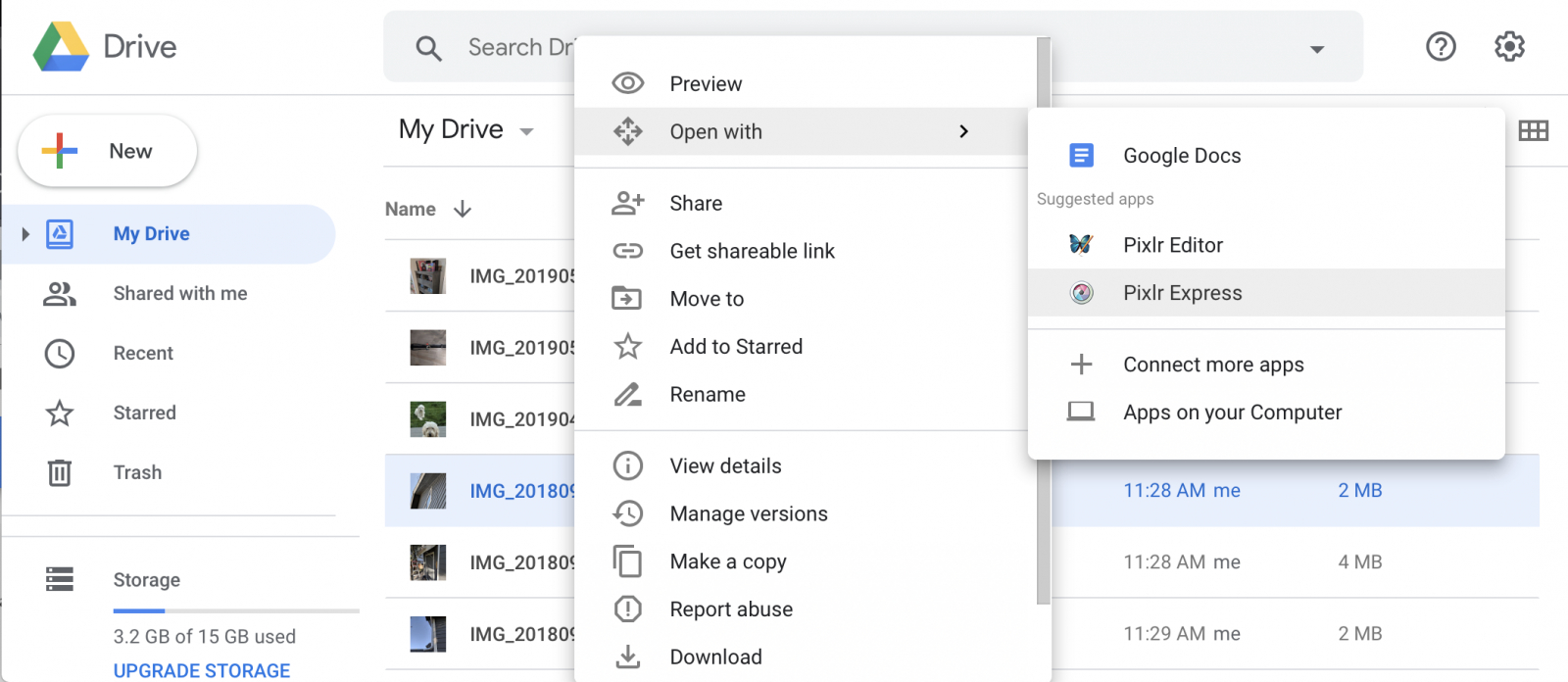
Google Drive умеет передавать загруженный PDF в Google Документы, где изображение преобразуется в редактируемый текст. Подход не создаёт новый поисковый слой внутри исходного PDF; его задача — получить содержимое в документе Google для копирования и редактирования. Пошаговый путь работы с PDF в этой среде описан в инструкции Xeon Live о том, как открыть PDF в Google Документах.
Как получить текст
- Загрузите PDF в Google Drive через браузер на компьютере.
- Нажмите по файлу правой кнопкой мыши и выберите «Открыть с помощью» → «Google Документы».
- Дождитесь создания нового документа. В нём появится распознанный текст, а исходный PDF останется отдельным файлом в Drive.
- Сравните заголовки, числа, имена и порядок абзацев с исходной страницей.
- Скопируйте нужные фрагменты или продолжите редактуру в Google Документах.
Какие ограничения учитывать
Текущая справка Google для преобразования PDF и изображений в текст указывает ограничение размера файла до 2 МБ (мегабайта) и предупреждает, что часть оформления распознаётся хуже текста. Списки, таблицы, колонки, сноски и концевые примечания могут переноситься неточно. Поэтому способ лучше воспринимать как извлечение содержания, а не как инструмент для сохранения исходной верстки. Для страницы с одной колонкой и обычным печатным шрифтом он предсказуемее, чем для каталога или формы.
На многостраничном документе сразу после преобразования проверьте порядок абзацев. Разрыв двух колонок в один поток — типичная структурная ошибка: отдельные слова распознаны правильно, но чтение теряет смысл. Для маркетингового исследования это может перемешать ответы и подписи к диаграммам; для пресс-клиппинга — соединить две соседние публикации; для договора — перенести примечание не в тот пункт. Такие ошибки не всегда заметны при автоматической проверке орфографии.
Плюсы
- Не требуется отдельная настольная программа: достаточно браузера и доступа к Google Drive.
- Результат сразу появляется как редактируемый документ, из которого удобно переносить абзацы в рабочие материалы.
- Исходный PDF остаётся отдельным файлом, поэтому его легко использовать для сверки.
- Подходит для небольших несекретных сканов с простой версткой.
Минусы
- Справка Google устанавливает небольшой предел размера исходного файла для этого преобразования.
- Таблицы, колонки, списки и сноски переносятся менее надёжно, чем простой основной текст.
- Файл передаётся в облачную инфраструктуру, что ограничивает применение для документов с закрытой информацией.
- Способ извлекает содержание в Google Документ, но не является прямой заменой OCR-слоя внутри исходного PDF.
Кому подойдёт
Этот способ полезен для небольших публичных отчётов, печатных заметок, старых статей, фрагментов исследований и других файлов, из которых нужно быстро получить редактируемый текст. Он удобен контент-менеджеру или маркетологу, когда исходная верстка не нужна, а задача сводится к извлечению нескольких абзацев с обязательной сверкой чисел и имён.
OnlineOCR.net
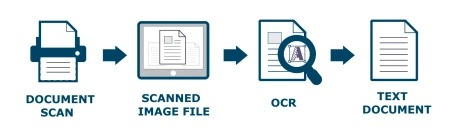
OnlineOCR.net — специализированный браузерный сервис для распознавания PDF и изображений. Он не требует настольной установки и выдаёт редактируемый результат. На Xeon Live есть отдельный обзор OnlineOCR.net для PDF и изображений. Для гостевого режима сервис принимает файлы до 15 МБ; его справка рекомендует изображения от 200 DPI.
Как распознать PDF
- Откройте OnlineOCR.net и выберите PDF на компьютере.
- Укажите язык распознавания. Для смешанного документа выберите настройку, соответствующую фактическому содержимому.
- Выберите нужный выходной формат, ориентируясь на дальнейшую работу: простой текст для переноса или офисный документ для редактирования.
- Запустите обработку и дождитесь результата.
- Сохраните готовый файл, затем сравните его с исходным PDF по контрольным фрагментам.
Как понять, подходит ли сервис для конкретного файла
OnlineOCR удобен для небольшой разовой задачи, но размер и конфиденциальность нужно оценить до загрузки. В гостевом режиме текущая справка указывает предел 15 МБ; для зарегистрированных пользователей предусмотрен более высокий лимит. Оператор сервиса также описывает удаление гостевых файлов после обработки. Для рабочего процесса это не отменяет внутреннюю оценку рисков: политика сервиса является только одним из факторов, а решение о передаче документа принимает владелец данных или организация.
Независимое сравнение Т—Ж, опубликованное в 2026 году, показало важную общую закономерность: качество OCR заметно меняется в зависимости от качества скана и типа текста. В тесте Online OCR хорошо справлялся с печатными образцами, но рукописный текст оказался существенно сложнее. Это не универсальный процент точности, а практический сигнал: автоматический результат нельзя считать одинаково надёжным для всех источников.
Плюсы
- Работает в браузере и подходит для разовой обработки без установки настольной программы.
- Поддерживает многостраничный PDF и несколько вариантов выходного документа.
- До запуска пользователь выбирает язык, что помогает снизить подмены похожих символов.
- Понятен как отдельный инструмент: загрузка, настройка, распознавание, получение результата.
Минусы
- Гостевой режим ограничивает размер входного файла.
- Рукописный текст и сложные исходники требуют особенно тщательной проверки; независимые тесты демонстрируют заметное падение качества на трудных образцах.
- Документ передаётся внешнему сервису, поэтому способ не подходит для любого закрытого рабочего файла.
- Сложная верстка, таблицы и колонки могут потребовать ручного восстановления после экспорта.
Кому подойдёт
OnlineOCR.net уместен для небольших несекретных PDF, когда нужно быстро получить текст с чужого компьютера или из браузера без локальной установки. Типичные задачи — оцифровать старую статью, извлечь абзац из публичного отчёта, перенести текст с учебного скана или подготовить черновое содержимое для последующей редакторской работы.
Linux: OCRmyPDF для поискового текстового слоя
OCRmyPDF
OCRmyPDF — инструмент командной строки, который добавляет OCR-слой к сканированному PDF. Он особенно удобен для Linux, автоматизации и пакетной обработки. На Xeon Live есть обзор OCRmyPDF как инструмента распознавания PDF. Актуальная документация описывает создание поискового PDF или PDF/A, работу с языками, поворотом страниц, устранением перекоса и отдельным текстовым файлом.
Базовая обработка
После установки OCRmyPDF минимальная команда выглядит так: ocrmypdf input.pdf output.pdf. Она создаёт новый файл с распознанным текстовым слоем. Для обычного PDF вместо архивного PDF/A можно явно указать --output-type pdf. Исходный и выходной файлы лучше задавать разными именами, пока процесс не проверен на вашем типе документов.
- Debian и Ubuntu: установите пакет командой sudo apt install ocrmypdf.
- Fedora: используется пакетный менеджер dnf; актуальная документация указывает установку OCRmyPDF вместе с компонентом определения ориентации Tesseract.
- Другие системы: документация перечисляет Homebrew, MacPorts, FreeBSD, Snap и другие варианты, но в этой статье основной сценарий относится к Linux.
Русский и многоязычный документ
OCRmyPDF использует установленные языковые пакеты OCR-движка. Язык передаётся параметром -l. Например, русский документ обрабатывается с соответствующим кодом языка, а смешанный файл задаётся комбинацией кодов через знак плюс. Перед массовой обработкой проверьте список установленных языков и сделайте тест на одной странице: неверно выбранный язык увеличивает подмены символов и ухудшает разбивку слов.
Для многоязычных материалов полезно не включать десятки языков одновременно. Укажите только те, которые присутствуют в файле. В отчёте с русским текстом и английскими названиями продуктов достаточно двух языков; редкие отдельные латинские сокращения не всегда требуют отдельной сложной конфигурации. Цель настройки — дать OCR адекватный набор символов, а не максимально широкий словарь.
Поворот, перекос и текстовый файл
- --rotate-pages пытается исправить страницы, повернутые на 90, 180 или 270 градусов.
- --deskew выравнивает небольшой наклон строк на криво отсканированной странице.
- --sidecar output.txt создаёт дополнительный текстовый файл с распознанным содержимым.
- --pages 3-end ограничивает OCR диапазоном страниц, когда обрабатывать весь PDF не требуется.
- --mode redo предназначен для повторного распознавания документа с существующим невидимым OCR-слоем; обычный цифровой текст при этом обрабатывается иначе, чем растровые страницы.
Комбинация ocrmypdf --deskew --rotate-pages input.pdf output.pdf подходит для скана, где часть листов немного наклонена, а часть повернута неверно. После таких операций документация OCRmyPDF прямо рекомендует визуально проверить результат: обработка изображения может изменить страницу, особенно на плохом исходнике. Для деловых документов контроль нужно проводить и визуально, и по поисковому слою.
Плюсы
- Подходит для автоматизации: команды можно включать в пакетные сценарии и серверные процессы.
- Добавляет поисковый слой к существующим сканированным PDF без ручной работы с каждой страницей.
- Есть отдельные параметры для поворота, небольшого перекоса, диапазона страниц и получения текстового файла.
- Открытая лицензия и публичная документация позволяют точно фиксировать параметры обработки в техническом процессе.
Минусы
- Командная строка требует уверенного обращения с терминалом и понимания входных и выходных файлов.
- Языковые пакеты и системные зависимости нужно установить отдельно в соответствии с дистрибутивом.
- Агрессивная обработка изображения способна изменить внешний вид плохого скана, поэтому финальный PDF необходимо просматривать.
- Инструмент прежде всего создаёт OCR-слой; сложное визуальное редактирование документа выполняется в других программах.
Кому подойдёт
OCRmyPDF подходит администраторам, разработчикам, архивистам и техническим командам, которые обрабатывают большие наборы сканов на Linux и хотят получать поисковые PDF воспроизводимым способом. Он также полезен для внутреннего документооборота, где важны автоматизация и локальная обработка. Для сотрудника, которому нужно распознать одну страницу без терминала, графический редактор или браузерный сервис будет проще.
Как выбрать способ под рабочий сценарий
Сравнивать OCR-инструменты только по обещанной точности недостаточно. Реальная задача включает тип файла, требования к конфиденциальности, необходимость сохранить внешний вид, объём ручной проверки и дальнейшую работу с результатом. Один и тот же сервис может быть удобным для пресс-клиппинга и неуместным для внутреннего договора. Ниже — практическая матрица выбора без рейтинговых баллов.
- Нужен поисковый PDF без заметного изменения страниц. Рассматривайте PDF Commander, Adobe Acrobat или OCRmyPDF с текстовым слоем.
- Нужно получить редактируемый текст. Подойдут извлечение в PDF Commander, OCR Editor в FineReader, Google Документы или OnlineOCR с подходящим выходным форматом.
- Документ содержит закрытую информацию. Используйте локальную среду, которая разрешена правилами организации; не отправляйте файл в случайный браузерный сервис.
- Много файлов и нужен повторяемый процесс. OCRmyPDF удобен для автоматизации; настольные редакторы подходят для пакетной обработки с визуальным контролем.
- Сложные колонки и таблицы. Приоритет отдавайте инструменту, где можно управлять областями и проверять структуру страницы, а не только получить непрерывный текст.
- Нужно распознать несколько абзацев из публичного небольшого файла. Google Документы или OnlineOCR сокращают количество подготовительных действий.
- Нужно исправлять подозрительные слова по подсказкам программы. В Acrobat есть отдельная процедура проверки распознанного текста; в FineReader доступен OCR Editor с ручной проверкой областей.
Как проверить качество распознавания, а не просто факт завершения
Сообщение «готово» означает только окончание обработки. Качество нужно измерять отдельно. Для бизнеса полезна простая процедура приёмки, одинаковая для любого инструмента. Она оценивает не только буквы, но и функциональный результат: работает ли поиск, сохраняется ли порядок текста, можно ли доверять числовым полям и насколько много ручной коррекции потребуется команде.
Проверка 1. Поиск по контрольным словам
Выберите пять-десять редких слов из разных частей документа: фамилию, название продукта, термин, номер раздела, необычное слово в конце файла. Поиск должен находить каждое в правильном месте. Этот тест быстро показывает, создан ли текстовый слой на всех нужных страницах. Для архива добавьте слово из первой, средней и последней части PDF, чтобы исключить частичную обработку диапазона.
Проверка 2. Копирование фрагмента
Скопируйте один обычный абзац, одно числовое поле и строку со смешанным русским и латинским текстом. Вставьте их в простой редактор без форматирования. Сравните результат с изображением. Этот тест выявляет скрытые проблемы, которые не видны при просмотре PDF: неправильный порядок слов, подмену букв, лишние переносы и невидимые символы.
Когда задача сводится именно к переносу текста, полезна отдельная инструкция Xeon Live о том, как корректно копировать текст из PDF. Распознавание создаёт основу, а последующий перенос должен сохранить смысл и структуру фрагмента.
Проверка 3. Выборка символов и полей
Для длинного документа не обязательно читать всё посимвольно. Сформируйте выборку страниц и полей: например, по два абзаца на каждые десять страниц плюс все суммы, даты, имена и номера, которые попадут в рабочую систему. Зафиксируйте количество найденных ошибок и объём исправлений. Через несколько документов станет видно, какой тип сканов вызывает больше проблем и какой режим обработки даёт меньшую нагрузку на редактора.
- Текстовые ошибки: пропущенные или подменённые буквы, слитые слова, неверные знаки препинания.
- Структурные ошибки: перепутанный порядок колонок, потерянные абзацы, заголовки внутри основного текста.
- Числовые ошибки: неверные суммы, даты, проценты, номера страниц, артикулы и коды.
- Табличные ошибки: значение попало не в ту строку или столбец, потеряна связь с заголовком.
- Покрытие: часть страниц осталась без текста или была исключена из диапазона.
- Функциональная проверка: поиск и выделение работают там, где это требовалось по задаче.
Проверка 4. Сверка в исходном PDF
Никогда не исправляйте спорное место по догадке. Откройте исходную страницу рядом с результатом и прочитайте символ в контексте. Для плохо видимой цифры полезно увеличить масштаб изображения; для неясной фамилии — посмотреть повторение на другой странице; для таблицы — проверить заголовки строки и столбца. Такой контроль особенно важен, когда распознанный текст затем попадает в CRM, медиаплан, отчёт для клиента, пресс-релиз или юридически значимый документ.
Проверка 5. Оценка трудозатрат
Практический показатель качества — время ручной коррекции на страницу. Если после OCR сотрудник тратит почти столько же времени, сколько заняла бы ручная перепечатка, процесс нужно менять: улучшать сканирование, выбирать другой режим, корректировать сегменты или разделять сложные страницы. Для команды полезно фиксировать три величины: время автоматической обработки, время проверки и число исправлений на выборке. Это даёт сравнимую картину без маркетинговых процентов.
Типовые ошибки и способы их исправить
OCR распознал буквы, но перемешал колонки
Причина — неправильная структура областей. На газетной странице, буклете или отчёте две соседние колонки могут быть прочитаны как одна широкая строка. Исправление: использовать инструмент с ручной сегментацией, разделить колонки на самостоятельные области и повторить обработку. При экспорте в редактируемый формат после этого всё равно проверьте порядок абзацев.
Вместо русских букв появляются похожие латинские
Проверьте выбранные языки и исходное качество. Визуально одинаковые символы принадлежат разным алфавитам, поэтому ошибка может не бросаться в глаза, но сломает поиск, сортировку и сравнение строк. Особенно внимательно проверяйте имена брендов, адреса веб-страниц, электронные идентификаторы и коды. Важные поля лучше копировать в простой редактор и смотреть посимвольно.
Цифры читаются хуже обычного текста
Номер счёта, дата или сумма часто стоят в отдельном поле, напечатаны мелким шрифтом или пересекаются с линиями формы. Разметьте область отдельно, увеличьте качество исходного скана и обязательно сверьте значение с изображением. Для числовых данных нет безопасного правила «почти всё распознано верно»: одна неверная цифра может изменить смысл записи целиком.
После распознавания файл стал заметно тяжелее
OCR-инструменты могут по-разному сохранять изображения и создавать PDF/A. Рост размера не означает автоматически ухудшение или улучшение. Сначала сравните визуальное качество, наличие поискового слоя и структуру файла, затем решайте вопрос с оптимизацией. Не сжимайте исходник до OCR настолько сильно, чтобы у букв исчезли тонкие штрихи: экономия размера до распознавания может увеличить количество ошибок.
Поиск находит слова только на части страниц
Проверьте диапазон обработки и тип каждой страницы. В смешанном PDF часть листов уже могла содержать цифровой текст, а часть оставаться сканами. Инструмент также мог быть запущен только для текущей страницы или выбранного диапазона. Для большого файла проведите контроль по началу, середине и концу. В OCRmyPDF можно явно задавать страницы, а в графических редакторах — выбирать текущий лист, все страницы или диапазон.
Результат выглядит убедительно, но содержит много мелких ошибок
Самая опасная ситуация — не очевидный сбой, а правдоподобный текст с редкими подменами. Автоматическая орфография находит не все ошибки: неверная фамилия или число может быть формально допустимой последовательностью символов. Используйте выборочную сверку полей с высокой ценой ошибки и не полагайтесь только на общий внешний вид страницы.
Практические сценарии для маркетинга, связей с общественностью и бизнеса
Оцифровка печатных исследований и анкет
Старые исследования, бумажные анкеты и отчёты часто хранятся как сканы. OCR превращает их в материал, по которому можно искать термины, копировать цитаты и собирать рабочую базу. Но для аналитики одного распознавания недостаточно: таблицы и числовые значения проверяются отдельно, а ответы респондентов нельзя смешивать из-за нарушенного порядка колонок. Рациональный процесс выглядит так: сделать поисковую копию, определить нужные страницы, извлечь текст, проверить выборку и только затем переносить данные в аналитическую систему.
Пресс-клиппинг и архив публикаций
Скан газетной полосы или старой журнальной статьи превращается в поисковый PDF, где редактор может найти название бренда, фамилию спикера или тему кампании. Для многоколоночных публикаций важно сегментировать текст и отдельно проверять подписи к фотографиям. После OCR удобно хранить исходное изображение страницы вместе с текстовым слоем: визуальная публикация остаётся доступной, а поиск по архиву становится практичным.
Договоры, акты и приложения
В деловом документообороте OCR полезен для поиска реквизитов, названий разделов и упоминаний контрагентов в сканированных приложениях. При этом распознанный текст не заменяет оригинал и не должен использоваться как единственный источник при проверке суммы, даты или формулировки. Правильный сценарий — сохранить исходный файл, сделать поисковую копию и использовать OCR как навигационный слой, сверяя критичные места с изображением страницы.
Материалы для сайта, презентации и соцсетей
Когда текст находится только в скане, его можно извлечь и затем переработать для карточки сайта, презентации, поста или внутреннего документа. OCR сокращает механическую перепечатку, но не выполняет редактуру: переносы строк, дефисы, заголовки, подписи и списки нужно привести к нормальной структуре. Изображения и текст лучше обрабатывать раздельно. Для картинок из PDF на Xeon Live есть инструкция о том, как извлечь изображения из PDF, а OCR использовать только для текстового содержимого.
Перенос распознанного PDF в Word или TXT
После OCR дальнейший формат выбирают по задаче. DOCX удобен для редактирования структуры, совместной правки и подготовки материала. TXT полезен для чистого текста без сложного оформления, машинной обработки и импорта в простые системы. Отдельные инструкции Xeon Live показывают, как преобразовать PDF в Word и как получить TXT из PDF. Распознавание особенно важно для сканов: без текстового слоя обычная конвертация может перенести страницу как изображение.
Как построить стабильный процесс OCR в команде
Для регулярной работы лучше описать процесс один раз, чем каждый сотрудник будет распознавать документы по собственным правилам. Нужны единый формат исходников, понятные критерии проверки и правила хранения. Такой регламент особенно полезен редакции, исследовательской группе, службе документооборота и отделу маркетинга, где сканы переходят между несколькими людьми.
- Шаг 1. Классификация. Отделите цифровые PDF от сканов и смешанных файлов.
- Шаг 2. Приоритет. Определите, нужен поисковый слой, редактируемый текст или оба результата.
- Шаг 3. Конфиденциальность. Разделите материалы, допустимые для браузерной обработки, и документы, которые должны оставаться в локальной среде.
- Шаг 4. Типовая настройка. Для каждой группы сканов зафиксируйте язык, диапазон, режим выравнивания и способ сохранения.
- Шаг 5. Контрольная страница. Перед большим пакетом обработайте одну характерную страницу и оцените ошибки.
- Шаг 6. Приёмка. Проверьте поиск, копирование, числовые поля, порядок колонок и покрытие страниц.
- Шаг 7. Хранение. Оригинал, распознанная копия и при необходимости извлечённый текст должны иметь однозначные имена и не заменять друг друга.
Для измерения процесса достаточно простой карточки партии: количество страниц, время OCR, время ручной проверки, число исправлений в выборке, количество страниц с проблемной версткой. Через несколько партий становится понятно, где теряется время: на плохом сканировании, неверном языке, таблицах или ручной проверке. Это даёт основание менять процесс по фактической трудоёмкости, а не по общему впечатлению от программы.
Что делать со сканированным документом после OCR
Распознавание — промежуточный этап. После него документ часто нужно редактировать, искать по нему, копировать фрагменты или переносить в другой формат. Если требуется изменить само содержимое скана, пригодится отдельная инструкция Xeon Live о том, как редактировать отсканированный документ. Для большого архива полезно дополнительно проверить полнотекстовый поиск: материал Xeon Live о том, как найти слово или фразу в PDF, помогает проверить практический эффект созданного текстового слоя.
Финальный файл храните вместе с исходником хотя бы до завершения приёмки. Не заменяйте единственную копию важного скана результатом автоматической обработки. Для публичного материала можно оставить только проверенную рабочую версию после редакторской сверки; для архива и делового документа исходное изображение остаётся эталоном, с которым сравнивают спорные места.
Частые вопросы
Короткий алгоритм выбора
- Проверьте, существует ли текстовый слой. Когда поиск и копирование уже работают, повторный OCR обычно не нужен.
- Определите цель: поисковый PDF, извлечённый текст, редактируемый документ или пакетная обработка.
- Для Windows начните с PDF Commander как первого способа этой инструкции; Adobe Acrobat удобен в существующем процессе работы с Acrobat.
- На macOS FineReader PDF полезен для сложной структуры и ручной проверки областей.
- В браузере Google Документы подходят для небольшого простого файла, а OnlineOCR — для специализированного разового преобразования в пределах ограничений сервиса.
- На Linux OCRmyPDF удобен для автоматизации и добавления поискового слоя к массиву сканов.
- После любого способа проведите приёмку: поиск, копирование, контроль чисел, порядок колонок и выборочную сверку с исходной страницей.
Xeon Live:
Хороший OCR-процесс заканчивается не кнопкой «Распознать», а проверяемым результатом: нужные страницы доступны для поиска, критичные поля сверены с оригиналом, а объём ручной коррекции известен.