Как удалить метаданные PDF: пошаговая очистка и проверка результата
Метаданные PDF (Portable Document Format, формат переносимых документов) не видны на странице, но сопровождают файл при передаче: в них хранятся сведения об авторе, названии документа, программе-создателе, датах и других свойствах. Перед отправкой медиакита, коммерческого предложения, отчёта, презентационного PDF или материалов для подрядчика полезно проверить не только видимый текст, но и служебные поля. Ниже разобраны пять способов очистки — от точечного удаления стандартных полей до полной санитизации скрытых данных — и отдельный протокол проверки результата.
Что именно скрывается в метаданных PDF
Формат PDF хранит служебные сведения не в одном месте. Базовая часть описывается как свойства документа: название, автор, тема, даты, приложение-создатель и другие атрибуты. Кроме этого, PDF поддерживает XMP (Extensible Metadata Platform, расширяемую платформу метаданных). XMP хранит данные в XML (Extensible Markup Language, расширяемом языке разметки) и применяется в издательских и корпоративных процессах. Поэтому очистка одного окна свойств не всегда означает полное удаление всех служебных записей. Разбор устройства PDF помогает отделить содержание страниц от структуры самого файла.
Практически важно различать три уровня. Первый — стандартные описательные поля, которые видны в окне свойств. Второй — XMP-пакеты и дополнительные схемы, где сохраняются сведения о создании, изменении и происхождении ресурса. Третий — скрытые элементы документа: комментарии, вложения, слои, скрипты, старые версии объектов и неиспользуемые данные. Для обычного обмена внутри команды хватает очистки описательных полей. Для публикации чувствительного документа нужен режим санитизации, который удаляет более широкий набор скрытых данных.
- Описательные поля: название, автор, тема, тематические метки и пользовательские свойства.
- Технические сведения: программа-создатель, производитель PDF, дата создания и дата изменения.
- XMP-пакет: стандартизированные XML-свойства, в том числе идентификаторы документа и сведения о жизненном цикле.
- Комментарии и данные рецензирования: имена участников, заметки, состояние правок и вложенные обсуждения.
- Скрытые объекты: неиспользуемые слои, вложения, сценарии, формы, поисковые индексы и другие служебные элементы.
Зачем удалять метаданные перед публикацией
Для маркетинга и коммуникаций проблема возникает не из-за самого существования метаданных, а из-за несоответствия контексту распространения. Внутренний рабочий файл спокойно содержит имя сотрудника, путь производственного процесса и историю подготовки. Публичный PDF уже представляет бренд как законченный материал, поэтому лишняя служебная информация раскрывает детали, которые читатель не должен получать вместе с документом. Подробная инструкция Xeon Live по очистке PDF полезна как дополнительная памятка для разных платформ.
В коммуникационной работе типичный риск связан с наследованием данных из исходников. Презентация экспортируется в PDF, коммерческое предложение собирается из шаблона, пресс-кит проходит через несколько редакторов. В результате наружу уходят имя автора черновика, старое название проекта, дата ранней версии, название приложения или внутренние комментарии. Эти сведения не всегда чувствительны сами по себе, но они создают ненужный информационный след и мешают контролю версии.
Второй сценарий — работа с подрядчиками и агентствами. Один и тот же файл проходит через дизайн, корректуру, юридическую проверку и согласование. Метаданные помогают внутри процесса, но перед публикацией они перестают быть рабочим инструментом. Чистая финальная копия снижает риск раскрытия служебных имён и снижает риск того, что получатель увидит устаревшее описание документа.
Третий сценарий — публикация в открытом доступе: база знаний, лендинг, каталог, публичный отчёт, кейс, предложение для партнёров. Здесь полезно включить очистку в стандарт выпуска, рядом с проверкой ссылок, орфографии, доступности и размера файла. Такая операция занимает меньше времени, чем последующее объяснение происхождения случайно раскрытых данных.
Перед очисткой: определите требуемую глубину
Выбор инструмента зависит от того, какой результат нужен. Точечное редактирование подходит для обычных описательных полей. Полная санитизация нужна при повышенных требованиях к конфиденциальности. Отдельно стоит пакетная обработка, где десятки или сотни PDF проходят один и тот же контроль. Ошибка выбора обычно выглядит одинаково: пользователь очищает поле автора, видит пустое окно и считает задачу закрытой, хотя XMP или скрытые данные остаются в структуре файла.
- Базовая очистка. Удаление или замена названия, автора, темы, дат и других видимых свойств.
- Расширенная очистка. Удаление XMP и других распознаваемых пакетов метаданных.
- Санитизация. Очистка метаданных вместе со скрытыми слоями, вложениями, скриптами, формами, комментариями и остаточными объектами.
- Пакетный процесс. Одинаковая обработка множества файлов с последующим автоматическим контролем.
- Редакционная проверка. Сравнение финальной копии с исходником по страницам, ссылкам, формам, подписи и размеру после очистки.
Для подписанных PDF применяется отдельное правило: сначала сохраняют исходную подписанную версию, затем готовят очищенную копию для распространения. Цифровая подпись контролирует целостность подписанного состояния; изменение файла после подписания меняет его содержимое или структуру и влияет на валидацию. Поэтому очистку рационально выполнять до финального подписания либо выпускать отдельную неподписанную публичную копию.
Как удалить метаданные PDF: 5 рабочих способов
Ниже способы расположены по практической роли. Первый вариант — PDF Commander, потому что в нём есть отдельная команда работы с метаданными и он указан как основной продукт для материала. Затем идут инструменты с более глубокой санитизацией и решения для других платформ. Для каждого способа указан реальный уровень очистки, ограничения и способ контроля результата.
1. PDF Commander: удалить стандартные поля в Windows
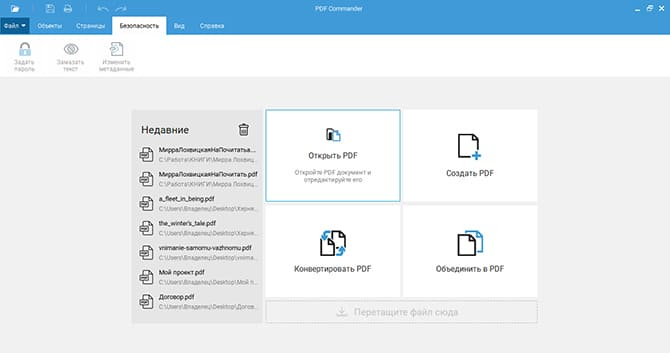
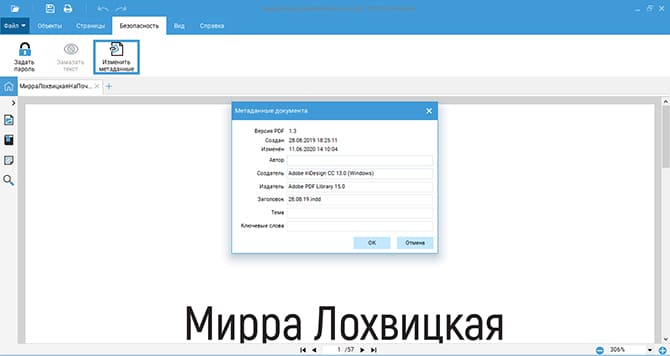
PDF Commander выводит команду работы с метаданными в раздел «Безопасность». Путь подтверждён для Windows: откройте PDF, перейдите в «Безопасность», нажмите «Изменить метаданные» и очистите ненужные редактируемые поля. Этот способ удобен для стандартной подготовки деловых PDF, когда требуется убрать автора, прежнее название, тему и другие описательные сведения без перестройки страниц.
Пошаговая инструкция
- Создайте копию исходного PDF. Финальный файл лучше сохранять под новым именем, чтобы рабочая версия с исходными свойствами осталась доступной.
- Откройте копию в PDF Commander. Для готового файла достаточно команды открытия документа; повторный импорт или конвертация не требуется.
- Перейдите на вкладку «Безопасность» и выберите «Изменить метаданные». Откроется отдельное окно со сведениями о документе.
- Удалите персональные и служебные значения из редактируемых полей. Для публичной копии обычно оставляют только сведения, которые действительно нужны читателю или внутреннему документообороту.
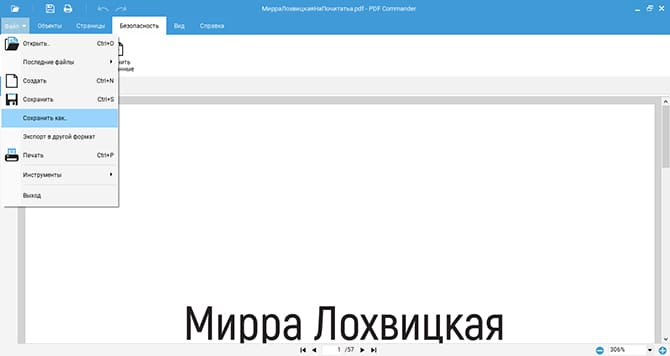
- Подтвердите изменения и используйте «Сохранить как…». Новое имя упрощает сравнение очищенной и исходной версии.
- Закройте файл, откройте сохранённую копию заново и ещё раз просмотрите свойства. Повторное открытие важно: некоторые приложения формируют часть технических полей именно во время сохранения.
PDF Commander подходит для точечного контроля стандартных полей. Он не позиционирует эту операцию как комплексную санитизацию всех скрытых объектов PDF. Поэтому при работе с документами, где критична защита от остаточных данных, после очистки выполняют независимую проверку XMP и технических свойств. Такая формулировка важна для рабочих процессов: пустое поле автора в интерфейсе подтверждает конкретное изменение, но не описывает всё содержимое структуры PDF.
Для маркетинговых материалов этот вариант удобен в типовом выпуске: дизайнер или контент-менеджер получает утверждённый файл, очищает служебное описание, сохраняет публичную копию и передаёт её на финальный контроль. Текст, верстка и изображения при такой операции не меняются, поскольку работа идёт с описательными свойствами, а не с содержанием страниц.
Плюсы
- Отдельная команда «Изменить метаданные» находится в понятном разделе «Безопасность».
- Для базовой очистки не требуется пересобирать страницы, экспортировать документ в другой формат или печатать его заново.
- Интерфейс на русском языке удобен для офисного процесса, где операцию выполняют сотрудники без командной строки.
- Можно сохранить новую копию и быстро сравнить свойства до и после изменения.
Минусы
- Подтверждённая инструкция описывает редактирование стандартных полей, а не полное удаление всех скрытых объектов PDF.
- После сохранения технические поля приложения и даты требуют повторной проверки в независимом просмотрщике метаданных.
- Путь «Безопасность» → «Изменить метаданные» в этой инструкции относится к Windows; другой интерфейс не включён без подтверждённых шагов.
Кому подойдёт
Способ подходит контент-менеджерам, маркетологам, специалистам по продажам и офисным сотрудникам, которым нужно быстро убрать стандартные сведения из финального PDF перед отправкой клиенту, публикацией на сайте или загрузкой в медиатеку.
2. Adobe Acrobat Pro: санитизация скрытых данных
Adobe Acrobat Pro использует более широкий сценарий: режим Redact позволяет применить санитизацию и удалить скрытую информацию вместе с метаданными. В актуальном интерфейсе путь начинается с All tools → Redact a PDF, после применения редактирования можно включить удаление hidden information и сохранить Sanitized Document. Этот подход предназначен для ситуации, когда одного редактирования полей недостаточно.
Пошаговая инструкция
- Сохраните исходный PDF отдельно. Для подписанных или юридически значимых файлов исходная версия должна оставаться неизменной.
- Откройте документ в Acrobat Pro и выберите All tools → Redact a PDF.
- При необходимости выполните редактирование видимого конфиденциального содержимого. Метаданные и видимый текст — разные слои задачи: удаление одного не заменяет другое.
- Нажмите Apply. В диалоге включите санитизацию и удаление hidden information. Acrobat формирует перечень скрытых элементов, которые будут удалены.
- Сохраните результат через Save Sanitized Document под новым именем.
- Повторно откройте очищенную копию и проверьте Document Properties, Additional Metadata и наличие комментариев, вложений и слоёв.
Сильная сторона Acrobat — охват. В настройках оптимизации и санитизации отдельно описано удаление document information and metadata, то есть словаря сведений о документе и потоков метаданных. Дополнительно инструмент способен удалять комментарии, формы, вложения, внешние ссылки, скрытые данные других приложений и другие элементы в зависимости от выбранного режима. Поэтому его используют, когда публикация требует не просто пустого автора, а очищенной структуры.
У санитизации есть цена в терминах функциональности документа. Интерактивные элементы, вложения или сценарии иногда нужны читателю. Перед запуском нужно определить, что именно допустимо удалить. Для интерактивного каталога потеря формы или вложения будет функциональной ошибкой. Для статичного пресс-релиза удаление скрытых элементов обычно соответствует цели публичного выпуска. После операции обязательна визуальная и функциональная проверка всех страниц.
Отдельно контролируются цифровые подписи. Подписанный PDF фиксирует состояние документа, а последующие изменения анализируются системой валидации. Поэтому рабочий процесс строят в правильной последовательности: сначала очищают и утверждают финальную версию, затем подписывают. Уже подписанный документ очищают только как отдельную публичную копию с пониманием, что статус подписи и допустимость изменений проверяются заново.
Плюсы
- Санитизация охватывает не только описательные поля, но и широкий класс скрытых данных.
- Подходит для документов, где вместе с метаданными нужно удалить комментарии, вложения, скрытые слои и другие служебные элементы.
- Есть отдельный сценарий сохранения Sanitized Document, который дисциплинирует выпуск новой копии.
- Доступен на Windows и macOS.
Минусы
- Полная санитизация требует внимательного выбора удаляемых категорий, иначе можно потерять полезные формы, вложения или интерактивность.
- Для подписанных файлов операция затрагивает состояние документа, поэтому исходную версию сохраняют отдельно.
- Интерфейс англоязычных инструкций содержит несколько этапов и требует понимания различия между redaction и metadata sanitization.
Кому подойдёт
Acrobat Pro рационален для юридических, финансовых, коммуникационных и корпоративных документов, где нужно системно убрать скрытые сведения и затем проверить, что публичная копия не содержит лишних объектов.
3. UPDF: Sanitize Document для Windows и macOS
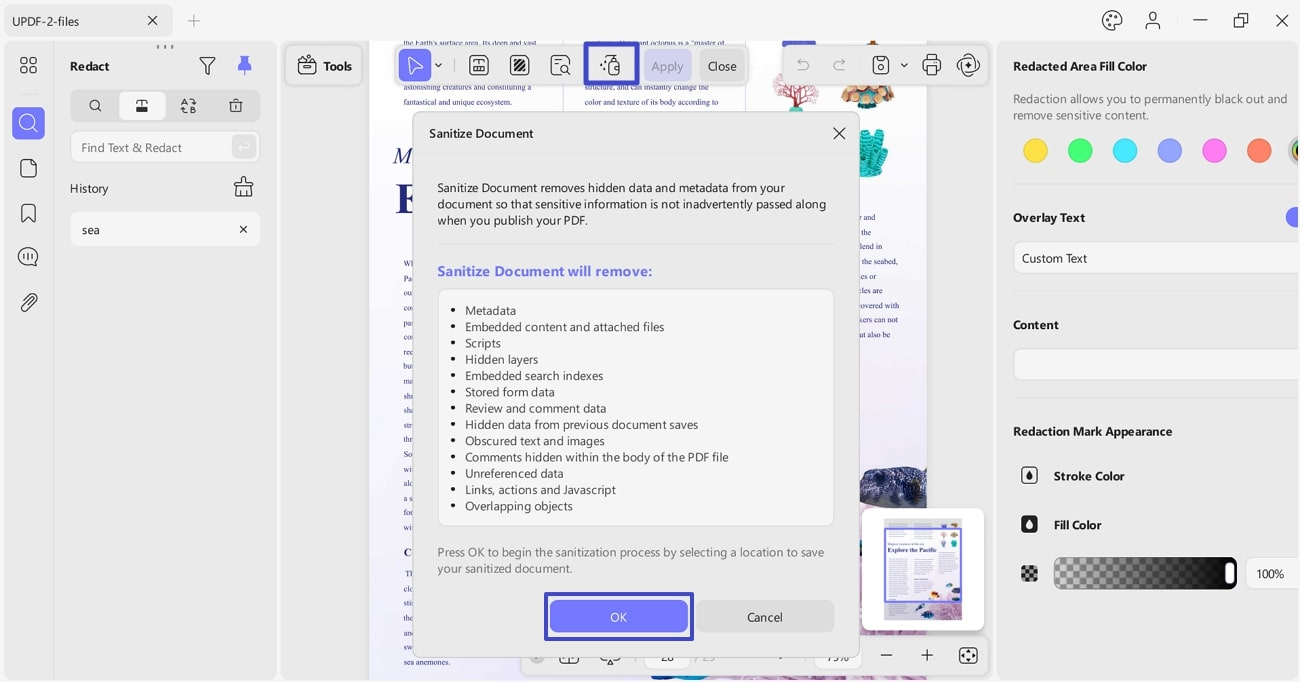
UPDF включает Sanitize Document в набор инструментов защиты PDF. Команда удаляет скрытые данные и метаданные, а в предупреждении перечисляет категории очистки: metadata, embedded content and attached files, scripts, hidden layers, embedded search indexes, stored form data, review and comment data, hidden data from previous saves, unreferenced data и другие элементы. Это полноценная санитизация, а не простое обнуление поля автора.
Пошаговая инструкция
- Откройте копию PDF в UPDF.
- Перейдите в Tools → Redact. В этом режиме доступна команда санитизации документа.
- Нажмите Sanitize Document. Перед применением прочитайте список категорий, которые будут удалены.
- Подтвердите операцию через OK. Для документа с формами, вложениями или сценариями заранее зафиксируйте, какие элементы должны сохраниться.
- Сохраните очищенную версию в отдельный файл.
- Откройте результат повторно и проверьте отображение страниц, ссылки, формы, вложения и свойства документа.
В Windows и macOS логика одна: санитизация запускается в защитном сценарии и сохраняет очищенную копию. Для маркетинговой команды полезно то, что инструмент объясняет последствия до сохранения. Это снижает риск удалить только один параметр и забыть о других скрытых элементах. Для PDF, который используется как статичный материал, такая глубина очистки обычно предпочтительнее ручного стирания нескольких полей.
Перед санитизацией интерактивного документа составляют короткий перечень обязательных функций: кликабельные ссылки, формы, вложенные файлы, мультимедиа, комментарии для внутреннего согласования. Публичная версия обычно не нуждается в рецензировании и скрытых слоях, но продуктовый каталог или технический документ иногда содержит нужные вложения. Контроль списка важнее скорости операции.
Плюсы
- Команда Sanitize Document явно отделена от обычного редактирования и предназначена для скрытых данных.
- Перед очисткой показывается перечень категорий, что помогает оценить последствия.
- Подтверждены сценарии для Windows и macOS.
- Подходит для статичных публичных PDF, где требуется глубокая очистка.
Минусы
- Санитизация способна удалить функциональные элементы, которые были частью интерактивного документа.
- После сохранения требуется повторный просмотр форм, ссылок и вложений.
- Для простого исправления одного поля такой режим избыточен по сравнению с точечным редактором.
Кому подойдёт
UPDF подходит специалистам, которые работают на Windows и macOS и хотят получить один понятный режим глубокой очистки перед публичной отправкой файла.
4. PDFelement: точечное удаление полей через Properties
Wondershare PDFelement удаляет редактируемые сведения через File → Properties → Description. В окне свойств выбирают значение и стирают его с клавиатуры, затем сохраняют файл. Этот сценарий полезен для точечной очистки стандартных описательных полей и поддерживается в версиях для Windows и macOS. По глубине он ближе к способу PDF Commander, чем к санитизации Acrobat или UPDF.

Пошаговая инструкция
- Откройте рабочую копию PDF в PDFelement.
- Перейдите File → Properties → Description.
- Просмотрите доступные значения и удалите сведения, которые не должны входить в публичную копию.
- Подтвердите изменения и сохраните документ под новым именем.
- Закройте файл, откройте его повторно и ещё раз просмотрите Description. Затем проверьте XMP отдельным средством чтения метаданных.
Важное ограничение: редактирование Description не равно удалению всего скрытого содержимого. PDF допускает XMP и другие служебные структуры, поэтому для чувствительных документов одного пустого окна Description недостаточно. Такой подход хорошо работает там, где задача сформулирована узко: убрать автора, заменить название, удалить тему или служебное описание перед публикацией.
При передаче брендовых материалов через несколько приложений полезно сравнить поля до и после. Например, исходник экспортирован из офисного редактора, затем открыт в PDF-редакторе. После сохранения часть технической информации формируется заново. Поэтому контроль делают на окончательном файле, а не на промежуточном документе перед последним экспортом.
Плюсы
- Простой путь File → Properties → Description подходит для точечной правки.
- Подтверждена работа на Windows и macOS.
- Не требует пересоздания страниц или печати документа заново.
- Удобен для стандартных описательных полей делового PDF.
Минусы
- Не является режимом полной санитизации скрытых данных.
- После сохранения XMP и технические свойства проверяют отдельно.
- Для большого массива файлов ручная очистка каждого документа занимает заметное время.
Кому подойдёт
PDFelement подходит пользователям Windows и macOS, которым нужно исправить или удалить стандартные свойства без удаления интерактивных компонентов документа.
5. GroupDocs.Metadata: очистка через браузер и автоматизацию
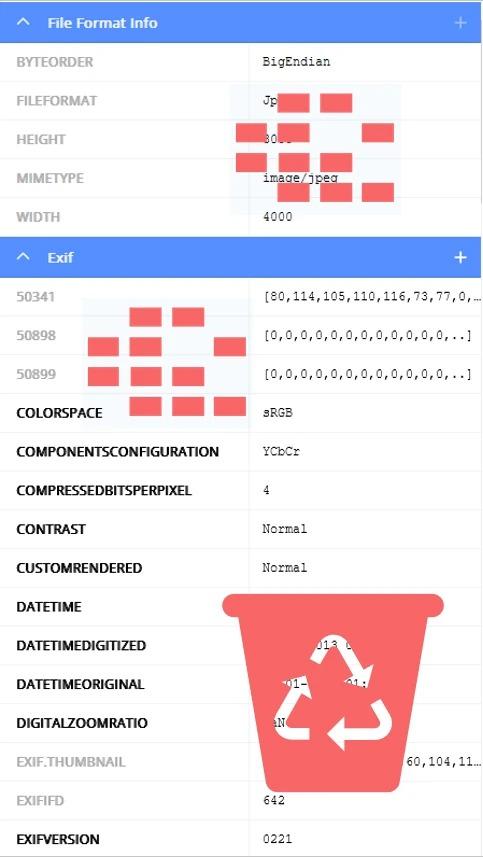
GroupDocs.Metadata предлагает браузерное удаление свойств PDF и программный интерфейс для массовых процессов. В веб-приложении файл загружают, выбирают удаляемые свойства, сохраняют результат и скачивают очищенную копию. Отдельный режим Clean Metadata удаляет распознаваемые свойства автоматически. Для команды разработки доступен sanitize-подход в библиотеке, который очищает обнаруженные пакеты метаданных и сохраняет новый файл.
Пошаговая инструкция для браузера
- Откройте веб-приложение GroupDocs.Metadata для PDF в современном браузере.
- Загрузите копию документа. Конфиденциальные материалы перед загрузкой проверяют по внутренней политике компании и требованиям к внешним облачным сервисам.
- Просмотрите найденные свойства. Редактируемые элементы можно удалить по отдельности.
- Для полной очистки распознаваемых полей используйте Clean Metadata, затем сохраните результат.
- Скачайте очищенную копию и проверьте её локально. Веб-сервис не заменяет финальный контроль структуры и отображения страниц.
Главное преимущество GroupDocs.Metadata — универсальность. Браузерный интерфейс удобен для разового файла на любой настольной системе, а программный интерфейс подходит для конвейера, где PDF проходят через одинаковую политику очистки. В разработке полезно измерять результат не по отсутствию одного поля, а по числу удалённых свойств и повторному сканированию сохранённого файла.
Для бизнеса важен вопрос размещения данных. Внешний веб-сервис получает файл для обработки, поэтому конфиденциальные договоры, закрытые отчёты и материалы с персональными данными обрабатывают только в рамках утверждённой политики компании. При строгом запрете на внешнюю передачу используют локальные инструменты или серверную библиотеку внутри контролируемой инфраструктуры.
Плюсы
- Работает в браузере на основных настольных системах без привязки к конкретному PDF-редактору.
- Есть выборочное удаление и режим очистки распознаваемых свойств.
- Для массовой обработки доступен программный вариант, который удобно встраивать в корпоративный конвейер.
- Подходит для проверки и обработки разных форматов в одном процессе управления метаданными.
Минусы
- Браузерная обработка предполагает передачу файла внешнему сервису.
- Часть свойств в веб-интерфейсе имеет режим только для чтения и не удаляется выборочно.
- При автоматизации требуется разработка, тесты на типовых PDF и журналирование результата.
Кому подойдёт
GroupDocs.Metadata подходит командам, которым нужен браузерный способ без установки, а также разработчикам и IT-отделам, строящим массовую очистку PDF перед публикацией, архивированием или передачей во внешние системы.
Почему ExifTool нельзя использовать для безопасной очистки PDF в одиночку
ExifTool прекрасно читает PDF-метаданные и умеет записывать их, но у формата есть принципиальная особенность. Для PDF ExifTool применяет incremental update — добавляет новую редакцию объектов, не удаляя старую информацию физически. Разработчик инструмента прямо предупреждает: изменения PDF обратимы, поэтому ExifTool в одиночку не подходит для безопасного удаления метаданных. Это критично для задач конфиденциальности, где старые значения не должны оставаться внутри файла.
Команда вида exiftool -all= file.pdf визуально очищает текущие значения, но старые данные остаются в предыдущей редакции. Для их физического удаления документация ExifTool рекомендует переписать файл утилитой qpdf с линейзацией. qpdf при записи объединяет добавленные секции структуры в новый файл. Поэтому технический сценарий строится в два этапа: ExifTool изменяет метаданные, qpdf переписывает PDF. В статье этот путь рассматривается как инженерная техника, а не основной способ для офисного пользователя.
Для проверки ExifTool, наоборот, очень полезен. Команда exiftool -G1 -a -s file.pdf показывает найденные группы и позволяет сравнить исходную и очищенную копию. В таком режиме утилита только читает данные и не меняет документ. Это удобный независимый контроль после работы в любом графическом редакторе.
Как проверить, что метаданные действительно удалены
Проверка — обязательная часть процесса. Финальная копия открывается заново после сохранения, потому что некоторые приложения добавляют технические сведения во время записи файла. Контроль в том же редакторе даёт только один взгляд на структуру, поэтому лучше использовать два независимых средства чтения: окно Document Properties в PDF-просмотрщике и ExifTool в режиме чтения.
- Сравните название, автора, тему, даты и технические поля в свойствах исходной и очищенной копии.
- Проверьте XMP через отдельный просмотрщик или ExifTool. Отсутствие значения в одном окне редактора не доказывает отсутствие всех пакетов.
- Откройте все страницы и убедитесь, что шрифты, изображения, ссылки и нумерация не изменились.
- Для интерактивного PDF проверьте формы, закладки, вложения и переходы. Санитизация способна удалить элементы, которые были частью сценария использования.
- Для подписанного документа проверьте панель подписей и статус валидации. Очищенную публичную копию не подменяют исходным подписанным экземпляром.
- Сравните размер файла. Резкое изменение размера не является ошибкой само по себе, но требует проверки, что не исчезли нужные вложения или медиа.
Практический критерий успеха формулируется так: в финальном PDF отсутствуют нежелательные описательные поля и XMP-сведения, а документ сохраняет нужное содержимое и функции. Для режима глубокой санитизации дополнительно отсутствуют скрытые данные выбранных категорий. Результат проверяется на конечном файле, который действительно будет опубликован или отправлен получателю.
Контрольный протокол для маркетинга, коммуникаций и контент-команд
Чтобы очистка не зависела от внимательности конкретного сотрудника, её включают в чек-лист выпуска. Это особенно полезно для повторяемых материалов: коммерческих предложений, пресс-релизов, медиакитов, презентаций, отчётов, каталогов, экспертных PDF-материалов и инструкций для клиентов. Процесс удобно разделить на четыре роли: автор готовит содержание, дизайнер формирует PDF, ответственный за публикацию очищает служебные данные, второй сотрудник проверяет финальную копию.
- Шаг 1. Зафиксировать исходник. Сохранить утверждённую рабочую версию в закрытой папке и не редактировать её после передачи на выпуск.
- Шаг 2. Создать публичную копию. Работать только с дубликатом, чтобы очистка и санитизация не затронули оригинал.
- Шаг 3. Выбрать глубину. Для стандартного материала очистить описательные поля; для чувствительного — выполнить санитизацию скрытых данных.
- Шаг 4. Проверить внешний вид. Просмотреть страницы, ссылки, формы, закладки и вложения.
- Шаг 5. Проверить метаданные. Использовать второй инструмент чтения, а не только редактор, в котором выполнялась очистка.
- Шаг 6. Назначить финальное имя. В имени файла оставить понятное название материала без внутренних статусов, фамилий и черновых обозначений.
- Шаг 7. Зафиксировать выпуск. Сохранить дату, автора проверки и контрольную сумму в системе управления документами или журнале публикаций.
Для команды этот протокол даёт измеримый результат. Проверяется не абстрактная «чистота», а конкретные пункты: нежелательные поля отсутствуют, скрытые элементы удалены в заявленном объёме, страницы не изменились, интерактивность работает, подпись имеет ожидаемый статус, финальная копия совпадает с утверждённой версией по содержанию. Чек-лист превращает одноразовую ручную операцию в воспроизводимый выпускной процесс.
Метаданные, видимый текст и редактирование — разные задачи
Удаление метаданных не скрывает данные, напечатанные на странице. Фамилия, электронная почта, номер договора, внутреннее название проекта или комментарий, который виден читателю, остаются частью содержимого PDF. Для такого случая применяют настоящую редакцию содержимого, а не свойства документа. Инструкция по скрытию фрагмента текста в PDF рассматривает отдельный класс операций.
Обратная ошибка тоже встречается: автор закрывает видимый текст чёрным прямоугольником и считает, что документ обезличен. Внутренние свойства при этом не меняются. Для публичной копии проверяются оба слоя: содержимое страницы и служебная структура. В чувствительных документах добавляют третий слой — комментарии, вложения, скрытые объекты и старые редакции.
Пароль не удаляет метаданные
Шифрование и пароль решают другую задачу: ограничивают доступ к содержимому или отдельным действиям. Они не заменяют очистку служебных сведений. При подготовке внешнего PDF порядок действий выбирают по цели: сначала очищают или санитизируют публичную копию, затем при необходимости добавляют пароль и права доступа. Настройка пароля для PDF разбирается отдельно.
Для открытой публикации пароль обычно не нужен, но очистка метаданных остаётся полезной. Для закрытого обмена пароль снижает риск несанкционированного чтения, а очистка уменьшает объём служебной информации в самом файле. Эти меры дополняют друг друга и не должны подменяться.
Что делать с PDF после экспорта из Word, PowerPoint и дизайнерских программ
Экспорт из исходного приложения часто переносит часть свойств в PDF. Поэтому очищать промежуточный DOCX, PPTX или макет недостаточно: финальная проверка всегда относится к последнему PDF после всех экспортов, объединений, подписей и сжатия. Любая операция, которая сохраняет документ заново, способна изменить технические поля или сформировать новый XMP-пакет.
Рабочая последовательность для презентации выглядит так: авторы и дизайнеры завершают исходник, экспортируют PDF, проверяют визуальный результат, затем очищают метаданные и сохраняют публичную копию. После этого файл не пропускают через дополнительные редакторы без повторной проверки. Такой порядок минимизирует повторное появление служебных свойств.
Для объединённых PDF действует тот же принцип. При склейке страниц из нескольких источников документ получает новую структуру, а часть приложений формирует собственные технические сведения. Сначала выполняют объединение, затем очистку. Большой гайд по редактированию PDF помогает выстроить остальные операции до финального этапа выпуска.
Ошибки, которые оставляют служебные данные в файле
- Очистка только поля автора. В XMP и технических свойствах остаются другие сведения о происхождении и времени обработки.
- Проверка до последнего сохранения. После экспорта или оптимизации приложение формирует новые технические значения, поэтому контроль устаревает.
- Использование ExifTool как единственного средства удаления. Для PDF его изменения обратимы из-за incremental update, старые данные остаются в файле до структурной перезаписи.
- Санитизация без проверки функций. Из PDF исчезают нужные вложения, формы, слои или сценарии.
- Редактирование подписанного экземпляра. Изменение структуры влияет на проверку подписи и нарушает документный процесс.
- Публикация поверх исходного файла. Команда теряет рабочий оригинал и возможность восстановить служебные сведения, которые были нужны внутри компании.
- Загрузка конфиденциального PDF в внешний сервис без внутреннего разрешения. Сам факт передачи документа становится отдельным риском, независимо от результата очистки.
- Путаница метаданных с видимым содержимым. Очистка свойств не удаляет фамилии, номера и другие данные, напечатанные на странице.
Как выбрать способ под конкретный сценарий
Для обычного офисного документа важна скорость и сохранность верстки. Здесь достаточно PDF Commander или PDFelement с повторной проверкой свойств. Для публичного отчёта, пресс-кита или материала с повышенными требованиями к приватности предпочтительна санитизация Acrobat Pro или UPDF. Для браузерного разового файла без установки подходит GroupDocs.Metadata, а для массового процесса его программный вариант переводит очистку в автоматический конвейер.
- Нужно убрать автора и описание, не трогая структуру. PDF Commander или PDFelement.
- Нужно удалить метаданные и широкий набор скрытых данных. Adobe Acrobat Pro или UPDF.
- Нужна работа через браузер. GroupDocs.Metadata с учётом политики передачи данных внешним сервисам.
- Нужна пакетная обработка. Серверный процесс с GroupDocs.Metadata либо собственный технический конвейер, где результат проверяется автоматически.
- Нужно только проверить, что осталось. ExifTool в режиме чтения плюс свойства в независимом PDF-просмотрщике.
Как измерить качество очистки
Для одного файла хватает чек-листа, а для регулярного выпуска полезны метрики. Первая метрика — доля PDF, прошедших повторное сканирование без нежелательных полей. Вторая — доля файлов, в которых после санитизации сохранились все обязательные функции. Третья — число возвратов на доработку из-за метаданных или скрытых объектов. Четвёртая — время от утверждения макета до готовой публичной копии. Эти показатели помогают увидеть, где процесс зависит от ручных действий.
В автоматизированном потоке контроль строится на сравнении. До очистки система фиксирует перечень найденных свойств, после очистки — повторяет сканирование. Результат считается успешным, когда запрещённые категории отсутствуют, а разрешённые значения соответствуют политике компании. Для файлов с формами и вложениями добавляют функциональные тесты: форма открывается, ссылки работают, нужные вложения присутствуют, страницы рендерятся без ошибок.
Для редакционной команды достаточно более простого журнала: имя файла, дата проверки, выбранный способ, имя ответственного, статус метаданных, статус визуального контроля и примечание о подписи или интерактивности. Журнал не хранит лишние персональные данные и служит доказательством того, что выпуск прошёл стандартную процедуру.
Политика метаданных: что оставить, а что удалить
Полная пустота в свойствах не всегда является лучшим результатом. Метаданные используются не только как технический след, но и как управляемое описание документа. Внутри компании название, тема, владелец процесса и дата помогают искать материалы в системах хранения. Перед внешним распространением задача состоит не в механическом удалении всего, а в переводе файла из рабочего профиля в публичный профиль. Публичный профиль содержит только сведения, которые соответствуют назначению документа и не раскрывают внутренний процесс подготовки.
- Оставить. Публичное название документа, название компании или проекта, которое уже есть на страницах, и другие сведения, специально предназначенные для внешней аудитории.
- Удалить. Имена сотрудников, внутренние названия кампаний, черновые статусы, сведения о рабочем приложении, технические пути, внутренние идентификаторы и данные рецензирования, когда они не нужны получателю.
- Проверить отдельно. Даты, сведения о производителе PDF, идентификаторы документа, пользовательские XMP-поля, вложения и комментарии.
- Не трогать без решения владельца документа. Цифровые подписи, сертификаты, обязательные юридические атрибуты, архивные сведения и элементы, от которых зависит функциональность формы или документооборота.
Для регулярной публикации удобно закрепить два профиля. «Рабочий» профиль разрешает внутренние свойства, комментарии и историю согласования. «Публичный» профиль запрещает персональные и служебные сведения, скрытые объекты рецензирования и внутренние вложения. Сотрудник не решает каждый раз с нуля, что считать лишним: он сверяет файл с заранее утверждённым перечнем. Такая политика особенно полезна в командах с несколькими авторами и подрядчиками.
Политика также решает проблему повторного появления данных. Когда файл после очистки снова открывают в редакторе, система понимает, какие поля допустимы в финальной копии. Любое новое значение вне публичного профиля становится причиной повторной очистки. Контроль превращается из разовой операции в понятное правило выпуска документа.
Как построить пакетную очистку для большого архива PDF
Ручной способ подходит для нескольких документов. Архив из сотен файлов требует другой организации: сначала проводят инвентаризацию, затем делят PDF по риску и только после этого запускают обработку. Главная ошибка пакетного подхода — применить одинаковую глубокую санитизацию ко всем файлам без учёта форм, подписей и вложений. Корпоративный архив обычно неоднороден, поэтому безопаснее использовать несколько профилей обработки.
- Профиль A — описательные поля. Для простых статичных PDF удаляются стандартные свойства, после чего выполняется автоматическое повторное чтение.
- Профиль B — глубокая санитизация. Для публичных файлов без интерактивности удаляются метаданные и скрытые служебные элементы.
- Профиль C — контролируемая очистка. Для форм, подписанных документов и PDF с вложениями автоматическая система только формирует отчёт, а решение принимает ответственный сотрудник.
- Профиль D — исключение. Архивные и юридически значимые файлы не меняются; для публикации из них создаётся отдельная копия по утверждённой процедуре.
Перед массовой обработкой создают тестовую выборку из файлов разных типов. В неё включают обычный текстовый PDF, скан, документ с закладками, форму, файл с вложением и подписанный экземпляр. Для каждого фиксируют ожидаемый результат и проверяют его после очистки. Только после этого тот же профиль применяют к большему массиву. Такой подход защищает от массового повреждения функций и одновременно даёт воспроизводимую процедуру.
Журнал пакетной обработки хранит технический минимум: имя исходного файла, контрольную сумму, выбранный профиль, время операции, результат проверки, число найденных и удалённых свойств, а также статус ручного контроля. Содержимое метаданных в журнал копировать не требуется без рабочей необходимости. Это снижает риск создать новую базу служебных данных во время попытки очистить старую.
Для автоматического контроля удобно разделить ошибки на три класса. Первый — запрещённое свойство осталось. Второй — обязательная функция исчезла. Третий — файл перестал корректно открываться или отображаться. Каждый класс требует своего действия: повторной очистки, смены профиля или возврата к исходнику. В результате пакетная обработка становится управляемым процессом, а не массовой перезаписью файлов.
Проверка качества после санитизации: контроль содержимого и структуры
После глубокой очистки проверяют не только метаданные. Санитизация затрагивает скрытые объекты, поэтому контроль делится на содержательный и технический. Содержательный контроль отвечает на вопрос, совпадает ли публичный документ с утверждённым материалом. Технический контроль подтверждает, что PDF открывается, рендерится и сохраняет нужные функции. Эти два вида проверки лучше выполнять последовательно, а не пытаться заменить один другим.
- Страницы. Количество страниц, порядок, ориентация и размеры совпадают с утверждённой версией.
- Верстка. Заголовки, таблицы, изображения, диаграммы и подписи не сместились и не исчезли.
- Навигация. Закладки, внутренние переходы и внешние ссылки, которые должны остаться, работают.
- Интерактивность. Нужные формы и поля ввода сохраняют ожидаемое поведение.
- Вложения. Разрешённые приложения присутствуют, запрещённые внутренние файлы отсутствуют.
- Подпись. Панель цифровых подписей показывает ожидаемый статус для выбранного сценария выпуска.
- Метаданные. Независимое чтение не показывает запрещённых полей и нежелательных XMP-свойств.
Для визуального сравнения не требуется специальная система: два PDF открывают рядом и проходят страницы по одинаковому масштабу. Для длинных отчётов полезен автоматический инструмент сравнения PDF, но итоговую оценку всё равно делает человек, потому что часть различий допустима после санитизации, а часть указывает на потерю содержимого. Финальная публикация проходит только после закрытия обоих классов контроля.
Практические сценарии для бизнеса и коммуникаций
Медиакит и пресс-релиз
Медиакит часто собирается из нескольких файлов и проходит через дизайнерские приложения. Перед публикацией полезно выполнить глубокую очистку, потому что документ предназначен для широкого распространения. После санитизации проверяют кликабельные ссылки, встроенные изображения, шрифты и закладки. В публичной копии оставляют только те сведения о бренде и документе, которые действительно должны быть доступны журналисту или партнёру.
Коммерческое предложение
Коммерческое предложение обычно содержит персонализированный контент и быстро обновляется. Здесь удобно работать с копией: удалить внутреннее имя автора, черновое название клиента и служебное описание, затем проверить видимый текст. Глубокая санитизация нужна при наличии комментариев, вложений и следов рецензирования. Для обычного статичного PDF хватает точечной очистки плюс контроль XMP.
Отчёт для внешней аудитории
Публичный отчёт проходит длинный цикл согласования. Финальный PDF лучше очищать после последнего объединения и до цифровой подписи. Для отчёта с приложениями сначала фиксируют список обязательных вложений, затем запускают санитизацию с подходящими параметрами. После очистки сравнивают количество страниц, оглавление, закладки, внутренние переходы и подпись.
Материалы для сайта и базы знаний
PDF на сайте живёт долго и индексируется внешними системами. Случайное служебное описание сохраняется вместе с файлом на весь срок публикации. Поэтому в веб-процессе удобно добавить автоматическую проверку перед загрузкой: свойства читаются, нежелательные поля блокируют выпуск, очищенная копия снова проходит сканирование. Это особенно полезно для команд, которые публикуют десятки документов ежемесячно.
Документы подрядчикам
При работе с внешними исполнителями важно разделять рабочую и передаваемую копии. Внутренняя версия сохраняет историю и полезные свойства, а внешняя содержит только необходимый минимум. Такой подход снижает риск раскрытия внутренних имён и служебных обозначений, не ломая документный процесс внутри компании.
FAQ: частые вопросы об удалении метаданных PDF
Итог: какой способ выбрать
Для базовой задачи на Windows первым стоит PDF Commander: он даёт прямой путь к редактированию стандартных метаданных без пересборки страниц. Для глубокой очистки скрытых данных сильнее подходят Adobe Acrobat Pro и UPDF благодаря режимам санитизации. PDFelement удобен для точечного удаления стандартных полей на Windows и macOS. GroupDocs.Metadata закрывает браузерный сценарий и автоматизацию. В любом варианте результат считается готовым только после повторного открытия конечного файла и независимой проверки свойств и XMP.
Главный принцип прост: метаданные удаляются на финальной копии после всех экспортов и объединений, но до окончательной публикации и, как правило, до цифрового подписания. Рабочий оригинал хранится отдельно. Так команда сохраняет историю внутри процесса и выпускает наружу документ с контролируемым набором служебных данных.