Как изменить метаданные в PDF: инструкция для Windows, macOS, Linux, браузера и iPhone
Метаданные PDF не видны на странице, но сопровождают файл как служебная карточка: в ней хранятся название документа, автор, тема, сведения о программе-создателе, даты и другие свойства. Для бизнеса это не мелочь. Один и тот же PDF проходит через редактора, дизайнера, юриста, аккаунт-менеджера и клиента, попадает в медиатеку или систему документооборота, а служебные поля помогают отличить финальную версию от черновика и не отправить наружу лишнюю информацию. Ниже — способы изменить эти данные на Windows, macOS, Linux, в браузере и на iPhone или iPad, а также правила проверки результата.
Что именно называют метаданными PDF
В PDF одновременно встречаются несколько уровней служебной информации. Для повседневной работы достаточно понимать разницу между базовыми свойствами документа и расширенным пакетом XMP. Базовые сведения обычно показываются как Title, Author, Subject, Creator, Producer, даты создания и изменения, а также поле Keywords. XMP хранит более структурированные данные и используется в профессиональных издательских, архивных и медиапроизводственных процессах. Подробный разбор формата и его служебных свойств есть в инструкции по редактированию метаданных PDF на Xeon Live.
Название файла и Title — разные сущности. Переименование report-final.pdf в проводнике не переписывает внутреннее название документа. Поэтому в почтовом вложении или локальной папке файл уже выглядит правильно, а в свойствах по-прежнему остается старый заголовок. Аналогично поле Author не обязано совпадать с владельцем учетной записи, а Creator и Producer описывают программную цепочку создания PDF, а не автора текста.
- Title — внутреннее название документа; удобно для библиотек, архивов и систем управления контентом.
- Author — автор или организация, отвечающая за материал.
- Subject — тема или краткое описание содержания.
- Keywords — тематические метки для поиска и классификации.
- Creator — приложение или среда, из которой началось формирование документа.
- Producer — средство, которое сформировало итоговый PDF.
- CreateDate и ModifyDate — временные отметки внутри документа; их не следует путать с датами файловой системы.
- XMP — расширенный структурированный слой метаданных, который способен существовать параллельно с базовой карточкой документа.
Для маркетинговой команды полезность этих полей проявляется в типичных рабочих ситуациях. В медиаките Title отражает официальное название материала, Author — владельца контента, Subject — кампанию или направление, а тематические метки упрощают внутренний поиск. В отчете для клиента метаданные помогают убрать фамилию автора черновика и привести свойства к корпоративному стандарту. В презентационном PDF служебная карточка снижает риск того, что старая рабочая формулировка останется в свойствах после смены видимого титульного листа.
Перед началом: что проверить до правки
Редактирование метаданных затрагивает сам файл, поэтому сначала сохраните исходник отдельно. Для сложных PDF это особенно важно: в документе встречаются формы, вложения, слои, закладки, подписи, шрифты и другие объекты, которые не относятся к служебной карточке. Общую структуру и функции формата удобно сверить с большим руководством по PDF. Рабочая копия дает простой контроль: после изменения свойств можно сравнить размер, количество страниц и поведение документа с исходником.
- Сделайте копию исходного PDF и работайте только с ней.
- Запишите, какие поля нужно изменить, а какие должны остаться без изменений.
- Проверьте, есть ли в документе цифровая подпись или сертификатная защита.
- Для конфиденциальных материалов заранее решите, допустима ли загрузка файла во внешний веб-сервис.
- После сохранения откройте результат повторно и сравните свойства как минимум в одном независимом просмотрщике.
- Не считайте пустое поле полной очисткой документа: расширенные XMP-данные и другие скрытые объекты проверяются отдельно.
Практичный принцип для рабочих файлов — менять только то, что требуется по задаче. Если нужно исправить автора и название, не переписывайте даты и сведения о программе-создателе без причины. Если цель состоит в полном удалении скрытых следов перед публикацией, это уже отдельная задача санитарной обработки документа, а не простое редактирование нескольких полей.
Windows
На Windows доступны как специализированные редакторы PDF, так и универсальные наборы инструментов. Для быстрой правки служебных свойств важны три вещи: отдельное окно метаданных, сохранение копии и понятная проверка результата. Для более широких задач по содержимому документа пригодится руководство по редактированию PDF, а ниже рассматривается именно служебная информация.
PDF Commander
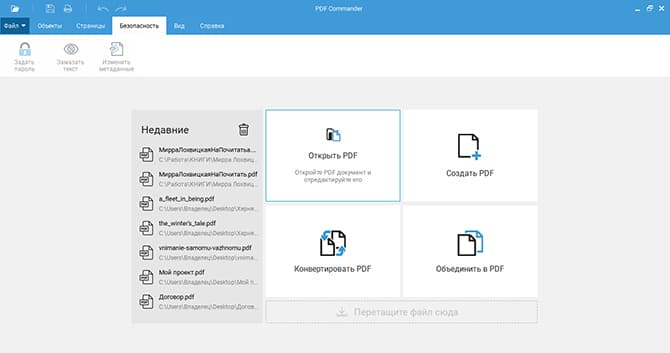
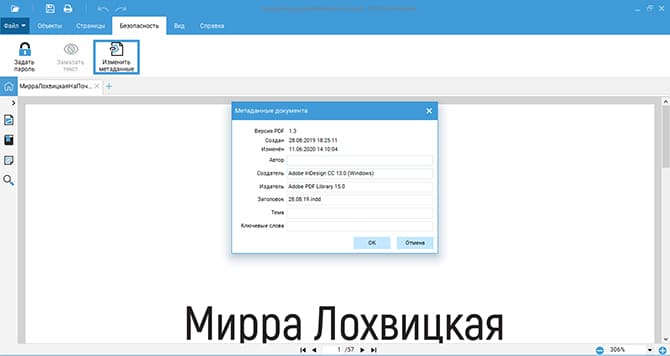
PDF Commander ставим первым: он соответствует теме материала и дает прямой путь к нужному окну без перехода в сложные технические панели. После открытия документа инструмент находится в разделе «Безопасность». Команда «Изменить метаданные» открывает форму, где редактируются сведения о создателе и издателе, название, тема и поисковые метки. Для обычного корпоративного документа этого набора достаточно, чтобы привести свойства к единому стандарту перед отправкой клиенту или публикацией.
Как изменить данные
- Запустите PDF Commander и откройте рабочую копию PDF.
- Перейдите в раздел «Безопасность» на верхней панели.
- Выберите «Изменить метаданные».
- Исправьте только нужные поля: автора, сведения о создателе и издателе, название, тему и Keywords.
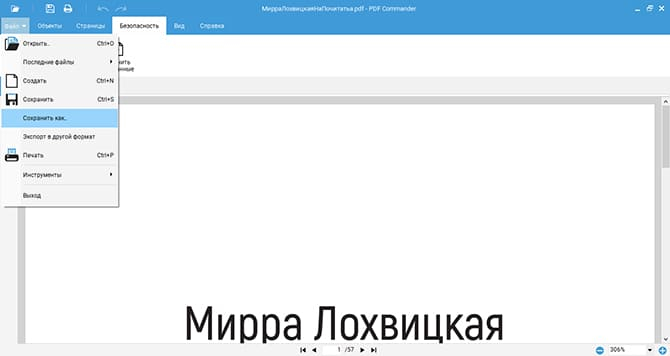
- Подтвердите изменения и используйте «Сохранить как», чтобы получить отдельный проверяемый файл.
- Закройте документ, откройте сохраненную копию заново и повторно просмотрите свойства.
Для команды, которая регулярно выпускает коммерческие предложения, отчеты, исследования или презентации, полезно заранее определить шаблон заполнения. Например: в Author всегда указывать компанию, в Title — название конкретного материала, в Subject — тип проекта, а в Keywords — короткий набор внутренних тематических меток. Такой стандарт снижает разнобой между файлами и облегчает аудит перед отправкой. При этом содержимое страниц не нужно трогать: задача выполняется отдельно от текста, изображений и верстки.
Контроль результата здесь важнее самого ввода. После сохранения проверьте свойства новой копии и убедитесь, что старые значения не сохранились в тех полях, которые вы редактировали. Если документ пойдет во внешний оборот, отдельно оцените, нужна ли полная очистка скрытой информации: обычное изменение Title и Author не равно удалению всех служебных объектов.
Плюсы
- Прямой путь к окну метаданных через раздел «Безопасность».
- Поля сгруппированы в одном диалоге и не требуют работы с XML.
- Подходит для правки свойств одновременно с другими операциями над PDF.
- Сохранение отдельной копии упрощает контроль до и после изменения.
Минусы
- Для расширенного XMP-аудита и низкоуровневой проверки нужен отдельный специализированный инструмент.
- Стандартные поля не охватывают все типы скрытых данных, которые встречаются внутри сложного PDF.
- После изменения подписанного документа требуется повторная проверка состояния цифровой подписи.
Кому подойдёт
Редакторам, маркетологам, менеджерам и офисным сотрудникам на Windows, которым нужно быстро исправить автора, название, тему и другие базовые свойства без командной строки и ручной работы со структурой PDF.
Adobe Acrobat
Adobe Acrobat подходит, когда базовых полей недостаточно и требуется посмотреть более глубокую структуру метаданных. В Windows путь начинается с свойств документа: в разделе Description доступны основные сведения, а кнопка Additional Metadata открывает расширенное окно. В нем Acrobat работает с более детальными наборами XMP и позволяет импортировать, заменять или удалять отдельные схемы. Это полезно в издательском, полиграфическом и архивном процессе, где важны не только Author и Title.
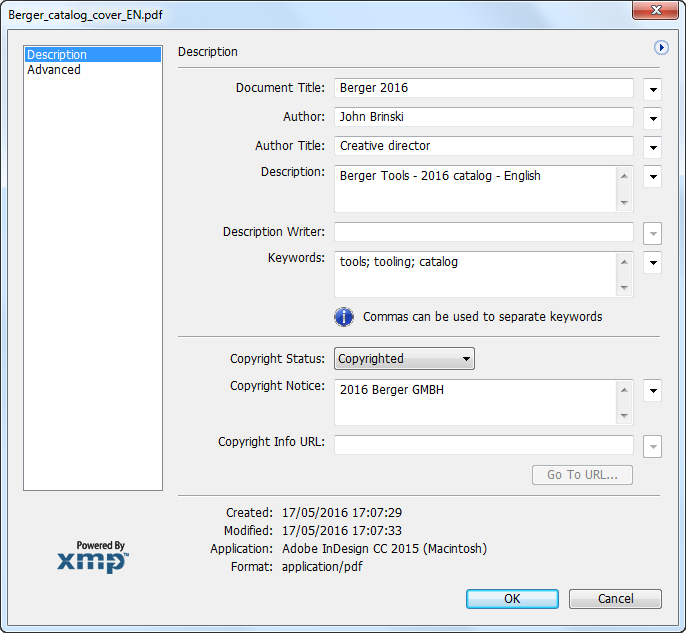
Как изменить данные
- Откройте PDF в Adobe Acrobat.
- Откройте свойства документа и перейдите на вкладку Description.
- Исправьте базовые значения, если задача ограничена названием, автором, темой и тематическими метками.
- Для расширенного просмотра откройте Additional Metadata и перейдите к подробному представлению XMP.
- Сохраните результат отдельным файлом, если документ участвует в согласовании или уже имеет подписи.
- Повторно откройте копию и сопоставьте базовые свойства с расширенным окном, чтобы не оставить конфликтующие значения.
Acrobat особенно полезен при диагностике несовпадений. Один просмотрщик выводит Title из базового словаря, другой читает XMP, и пользователь видит разные данные для одного файла. В таком случае задача состоит не в том, чтобы несколько раз переписать одно и то же поле, а в согласовании двух слоев. После сохранения повторная проверка в другом приложении показывает, какое значение реально считывается внешней системой.
В корпоративном процессе полезно отделять «редактирование» от «очистки». Acrobat показывает больше служебных сведений, но удаление нежелательной информации должно выполняться осознанно: комментарии, вложения, история изменений и другие объекты относятся к отдельным категориям. Для юридически значимых документов сначала сохраните неподписанный оригинал, затем выполняйте изменения на копии.
Плюсы
- Есть базовое и расширенное представление метаданных.
- Подходит для работы с XMP и профессиональными схемами.
- Удобен для диагностики расхождений между стандартными свойствами и расширенным пакетом.
- Метаданные редактируются в том же приложении, где проверяются другие свойства PDF.
Минусы
- Расширенное окно сложнее для пользователя, которому нужно исправить два-три стандартных поля.
- Наличие нескольких уровней метаданных требует внимательной проверки после сохранения.
- Подписанные и защищенные PDF ограничивают допустимые изменения и требуют отдельной проверки целостности.
Кому подойдёт
Издательским командам, специалистам по документообороту и пользователям, которые работают с XMP, нестандартными свойствами и файлами, проходящими через несколько профессиональных приложений.
PDF Candy Desktop
PDF Candy Desktop использует отдельный инструмент редактирования метаданных. В интерфейсе задаются Author, Title, Subject, Keywords, а также даты создания и изменения. Главное достоинство сценария — локальная обработка: рабочий PDF остается на компьютере, что удобно для внутренней документации, договоров, отчетов и материалов с ограниченным доступом.
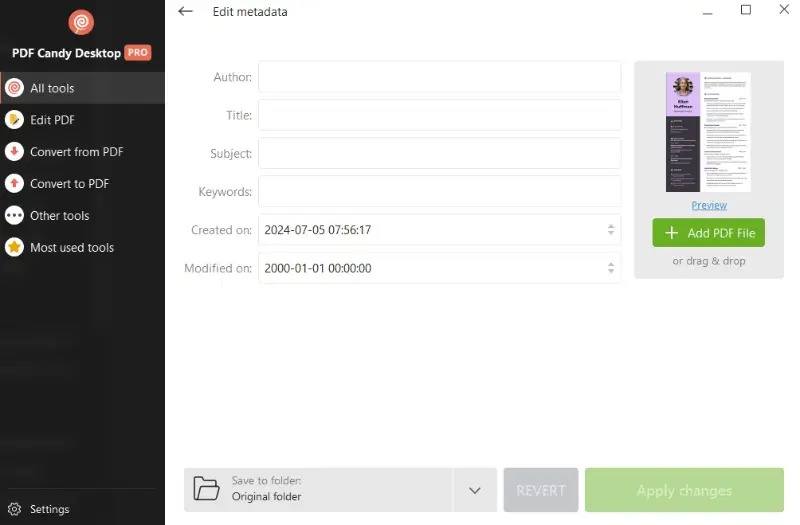
Как изменить данные
- Откройте PDF Candy Desktop и найдите инструмент редактирования метаданных.
- Добавьте нужный PDF из локальной папки.
- Просмотрите текущие значения перед изменением и зафиксируйте, что должно остаться прежним.
- Введите новые значения в Author, Title, Subject и Keywords; даты корректируйте только при наличии рабочей причины.
- Примените изменения и сохраните обработанный документ.
- Сверьте новую копию с исходником: количество страниц, визуальное содержимое и нужные свойства.
Для потока однотипных материалов удобно составить короткую редакционную спецификацию. Например, Title повторяет официальное название публикации, Author содержит название команды или компании, Subject указывает тип документа, Keywords — тематические рубрики. Такая схема полезнее произвольного заполнения, потому что одинаково читается через месяцы и не зависит от того, кто готовил конкретный файл.
Не используйте дату как декоративное поле. CreateDate и ModifyDate — технические признаки, и их ручная смена должна иметь понятную цель. Для версионности надежнее использовать контролируемое имя файла, систему хранения и внутренний номер версии, чем пытаться заменить весь учет редактированием временных меток внутри PDF.
Плюсы
- Работа проходит локально без передачи документа в браузерный сервис.
- Основные свойства собраны в одной форме.
- Подходит для пользователей, которым нужен набор разных PDF-инструментов в одном приложении.
- Понятный сценарий с импортом, редактированием и применением изменений.
Минусы
- Форма ориентирована прежде всего на базовые свойства, а не на детальный XMP-аудит.
- Ручная правка дат создает риск смысловой путаницы между внутренними и файловыми временными отметками.
- Для проверки сложных скрытых объектов документа нужен отдельный этап.
Кому подойдёт
Пользователям Windows, которым нужен локальный инструмент для регулярной обработки PDF и понятная форма для стандартных полей без погружения в техническую структуру файла.
macOS
На macOS задача решается редактором PDF с доступом к свойствам документа или через приложение, которое после правки исходного содержимого экспортирует новый PDF. Для служебных полей предпочтителен прямой редактор свойств: он меньше вмешивается в структуру страниц.
Foxit PDF Editor
Foxit PDF Editor выводит основные сведения о документе через File → Properties → Description. В этом разделе редактируются Title, Subject, Author и Keywords, а в свойствах доступны дополнительные параметры документа. Подход подходит для делового потока, где нужно быстро привести название, автора и тему в порядок без открытия отдельного XML-редактора.
Как изменить данные
- Откройте PDF в Foxit PDF Editor.
- Перейдите в File → Properties и откройте Description.
- Сверьте текущее название, автора, тему и Keywords с утвержденными данными материала.
- Исправьте нужные значения и не затрагивайте поля, назначение которых не определено вашим процессом.
- Сохраните новую копию документа.
- Откройте ее повторно и проверьте свойства в Foxit или другом просмотрщике.
Для маркетингового архива Foxit удобен тем, что свойства документа остаются рядом с повседневными PDF-инструментами. Это сокращает разрыв между контентной правкой и технической проверкой. Перед публикацией пресс-релиза, отчета, медиакита или коммерческого предложения сотрудник проходит один чек-лист: имя файла, титульная страница, служебные свойства, права доступа, затем финальный просмотр.
При работе с внешними подрядчиками не копируйте в Author случайное имя пользователя компьютера. Поле должно отражать понятное правило организации: автора материала, редакцию или компанию. Для Subject лучше использовать содержательное описание, а не внутренние пометки вроде «финал 2» — версионность удобнее хранить в системе управления файлами.
Плюсы
- Основные поля доступны в стандартных свойствах документа.
- Редактирование метаданных встроено в полноценный PDF-редактор.
- Удобно для единого контрольного прохода перед публикацией или отправкой.
- Поддерживает более широкий набор свойств, чем простая форма с несколькими полями.
Минусы
- Расширенные параметры требуют понимания того, какие данные реально нужны процессу.
- Само изменение Description не заменяет очистку комментариев, вложений и других скрытых объектов.
- Для массовой автоматизации большого архива графический сценарий менее удобен, чем специализированная обработка.
Кому подойдёт
Командам на macOS, которые уже используют полноценный PDF-редактор и хотят добавить проверку служебных свойств в обычный процесс подготовки деловых документов.
LibreOffice Draw
LibreOffice Draw — не специализированный редактор метаданных PDF. Его сценарий другой: приложение открывает PDF как редактируемый документ, свойства задаются на уровне файла LibreOffice, а затем материал заново экспортируется в PDF. Документация LibreOffice указывает, что Title, Subject и Keywords из свойств попадают в свойства экспортированного PDF. Поэтому способ подходит прежде всего тогда, когда документ все равно нужно переработать и переэкспортировать.
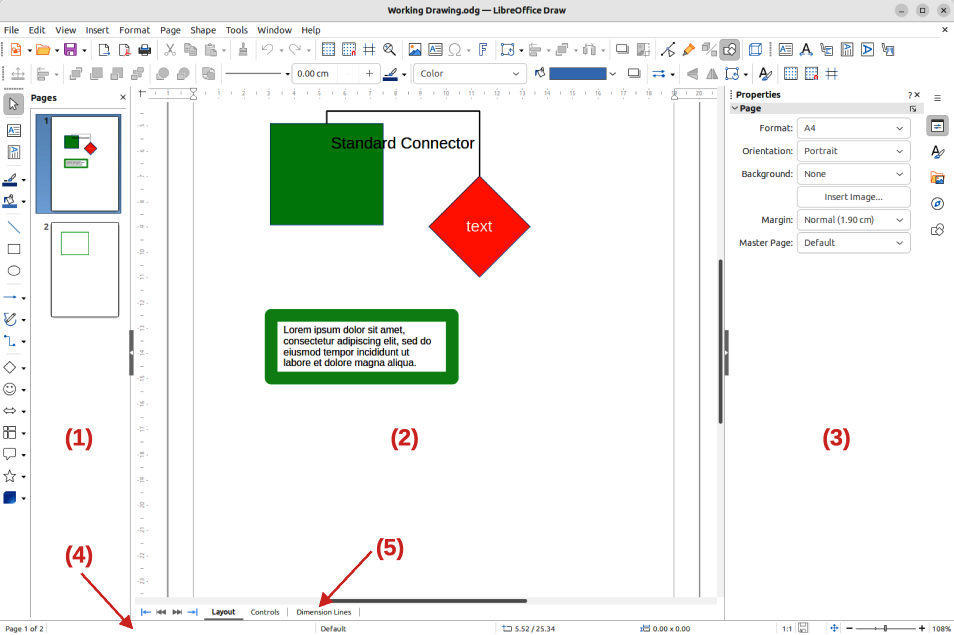
Как изменить данные
- Откройте PDF в LibreOffice Draw и сразу оцените, корректно ли импортировались страницы.
- Откройте File → Properties → Description и задайте название, тему и поисковые метки.
- Проверьте, что текст, изображения, таблицы и векторные объекты не сместились после импорта.
- Экспортируйте документ заново в PDF.
- Откройте экспортированный файл в независимом просмотрщике и сравните свойства с заданными значениями.
- Отдельно сравните визуальное содержимое страниц с исходником, поскольку переэкспорт меняет структуру файла.
Это принципиально более инвазивный сценарий, чем изменение свойств в специализированном редакторе. Draw строит редактируемое представление страниц и затем формирует новый PDF. Поэтому для сложной полиграфии, интерактивных форм, подписанных документов и файлов со строгой версткой сначала выбирайте прямой редактор метаданных. Draw оправдан, когда содержимое уже требуется изменять и новый экспорт входит в план работы.
В коммуникационной задаче способ удобен для простых материалов: одностраничных памяток, черновиков презентационных листов, несложных PDF из офисных документов. После экспорта сравнивайте не только Title и Author, но и шрифты, переносы, ссылки, качество изображений и размеры страниц.
Плюсы
- Подходит для сценария, где PDF одновременно редактируется по содержимому и заново экспортируется.
- Свойства документа задаются штатными средствами LibreOffice.
- Доступен на нескольких настольных платформах.
- Полезен для простых офисных PDF без сложной интерактивной структуры.
Минусы
- Это переэкспорт, а не точечная правка существующего PDF.
- Импорт сложного документа способен изменить расположение объектов и форматирование.
- Не подходит как первый выбор для подписанных, сертифицированных и полиграфически сложных файлов.
Кому подойдёт
Пользователям macOS, которым одновременно нужно изменить содержимое простого PDF и сформировать новую версию с корректно заданными свойствами документа.
Linux
На Linux есть два практичных графических подхода: полноценный PDF-редактор и компактное приложение, сфокусированное на метаданных. Для большого числа файлов дополнительно используются консольные инструменты, но в этой инструкции основной акцент сделан на проверяемых GUI-сценариях, где сразу видно изменяемые поля.
Master PDF Editor
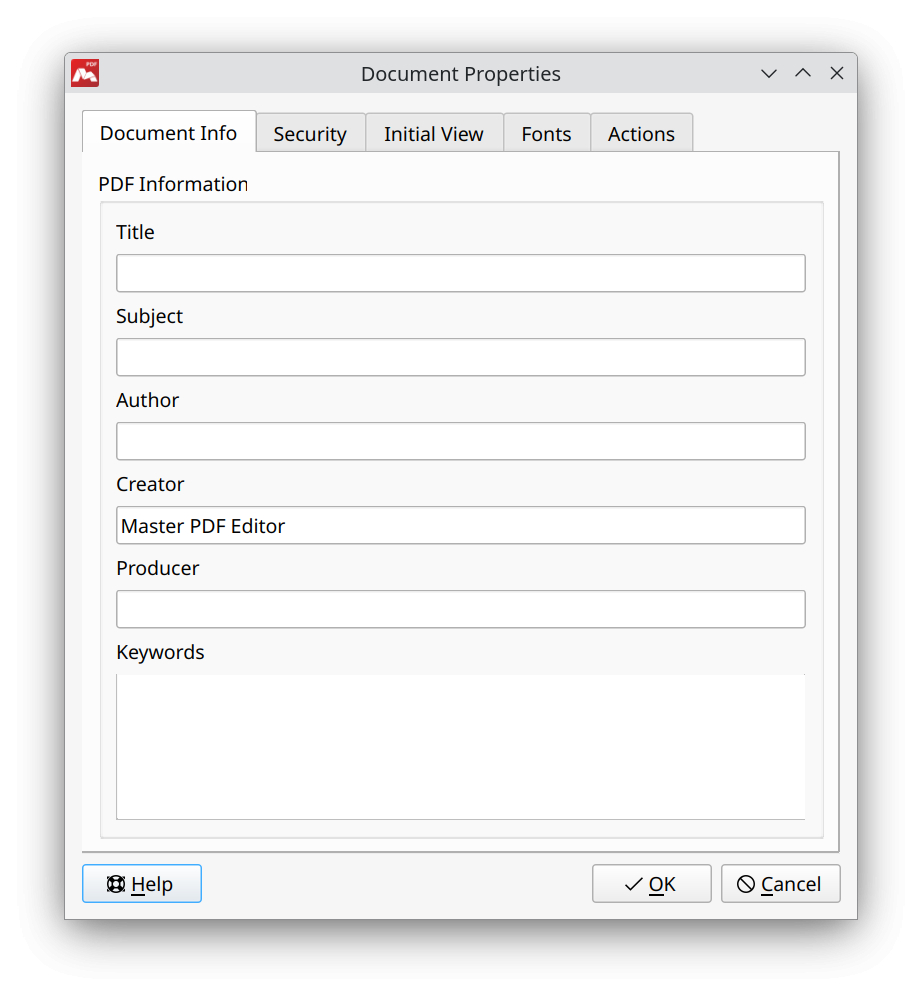
В Master PDF Editor нужное окно открывается через File → Properties. На вкладке Document Info доступны Title, Subject, Author, Creator, Producer и Keywords. Это прямой способ: документ не нужно импортировать в офисный редактор и заново собирать по страницам. Официальная документация отдельно описывает изменение и удаление значений в этих полях.
Как изменить данные
- Откройте PDF в Master PDF Editor.
- Выберите File → Properties или используйте сочетание для свойств документа.
- Перейдите на Document Info.
- Измените Title, Subject, Author, Creator, Producer и Keywords только в пределах задачи.
- Сохраните документ под новым именем.
- Проверьте свойства сохраненной копии и убедитесь, что визуальная часть PDF не изменилась.
Особенно внимательно относитесь к Creator и Producer. Эти поля часто формируются программами автоматически и описывают технологическую цепочку создания файла. Их не стоит заполнять названием отдела только ради единообразия, если в вашей организации нет такого правила. Для автора и темы логика другая: их как раз удобно нормализовать в рамках корпоративной схемы описания документов.
Если цель — подготовка PDF к передаче внешнему получателю, сначала решите, нужно ли именно редактирование или полное удаление данных. Смена Author с фамилии сотрудника на название компании оставляет другие следы нетронутыми. Полная очистка требует отдельного аудита скрытых объектов и расширенных метаданных.
Плюсы
- Специализированное окно Document Info с понятным набором стандартных полей.
- Прямое редактирование PDF без переэкспорта через офисный формат.
- Подходит для Linux-процесса, где нужен полноценный PDF-редактор.
- Creator и Producer доступны рядом с обычными описательными полями.
Минусы
- Полноценный редактор тяжелее компактной утилиты, когда задача ограничена несколькими полями.
- Базовая вкладка не отменяет необходимость отдельного XMP-аудита для сложных документов.
- Изменение служебных свойств подписанного файла требует последующей проверки подписи.
Кому подойдёт
Пользователям Linux, которым нужен прямой графический редактор PDF и единое приложение для свойств документа, страниц, аннотаций и других рабочих операций.
Paper Clip
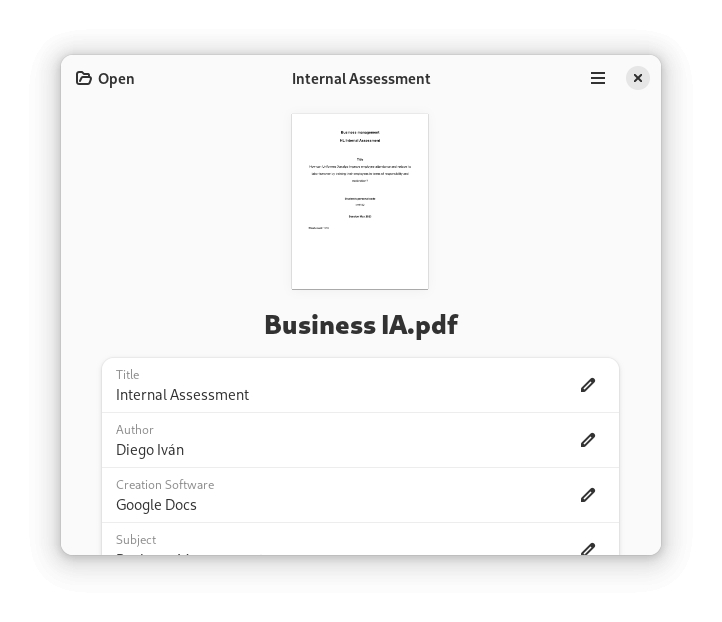
Paper Clip — компактное приложение GNOME, созданное именно для метаданных PDF. В карточке приложения указано редактирование названия, автора и других деталей; интерфейс показывает текущий документ и редактируемые свойства без перегруженной панели полноценного PDF-редактора. Для точечной задачи это удобнее: пользователь не рискует случайно перейти к правке содержимого страницы.
Как изменить данные
- Откройте Paper Clip и выберите нужный PDF.
- Просмотрите текущие значения, прежде чем нажимать значок редактирования у поля.
- Исправьте название, автора, тему и другие доступные свойства по принятому шаблону.
- Сохраните изменения в отдельную копию, если файл относится к внешнему документообороту.
- Откройте результат повторно в Paper Clip и затем в независимом просмотрщике.
- Для конфиденциального документа отдельно проверьте расширенные данные и скрытые объекты.
Paper Clip хорошо вписывается в редакционный чек-лист: открыть файл, сравнить Title с фактическим заголовком, проверить Author и Subject, сохранить и перепроверить. Минимализм здесь работает в плюс, потому что сотрудник решает одну конкретную задачу и не отвлекается на редактирование страниц, формы или полиграфические параметры.
Для больших архивов ручной интерфейс остается ограничением. Когда нужно привести к одному стандарту сотни документов, эффективнее автоматизированный процесс с журналированием. Но такой процесс требует технической проверки формата, резервных копий и контроля XMP, поэтому его стоит отделять от повседневной ручной правки единичных файлов.
Плюсы
- Фокусируется на свойствах PDF и не перегружает интерфейс инструментами верстки.
- Официальная карточка приложения показывает редактирование основных метаданных.
- Открытый код и экосистема GNOME упрощают аудит происхождения инструмента.
- Хорошо подходит для единичных и небольших партий документов.
Минусы
- Не заменяет полноценный PDF-редактор, когда одновременно требуется менять содержимое страниц.
- Ручной сценарий неудобен для большого архива.
- Для глубокой проверки XMP и нестандартных схем нужен дополнительный технический инструмент.
Кому подойдёт
Пользователям Linux и GNOME, которым нужен компактный графический инструмент для стандартных свойств PDF без функций полноценной редакторской системы.
Онлайн
Браузерный способ удобен, когда на компьютере нет подходящего приложения и документ не содержит сведений, которые запрещено передавать внешнему сервису. Здесь решение принимается не только по удобству, но и по политике конфиденциальности компании. Для клиентских договоров, внутренней отчетности и закрытых исследований локальный редактор обычно предпочтительнее.
PDF Candy
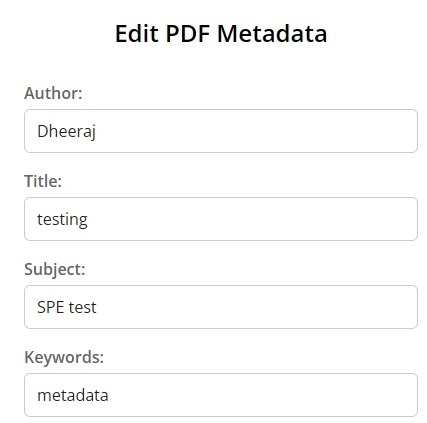
Онлайн-редактор PDF Candy принимает PDF, показывает стандартные поля и после изменения формирует новый файл. На странице инструмента доступны Author, Title, Subject, Keywords, Created on и Modified on. Это быстрый вариант для обычного публичного документа, когда требуется поправить служебную карточку без установки приложения.
Как изменить данные
- Откройте браузерный редактор метаданных PDF Candy.
- Добавьте рабочую копию документа.
- Дождитесь отображения текущих свойств и сравните их с утвержденными значениями.
- Измените нужные поля; даты корректируйте только по конкретной рабочей причине.
- Примените изменения и сохраните полученный PDF.
- Удалите локальный временный файл, если он больше не нужен, и проверьте свойства итоговой копии.
Для публичных материалов этот сценарий экономит время: например, дизайнер прислал финальный буклет, но Author содержит личное имя, а Title остался от предыдущей кампании. Исправление занимает отдельный короткий проход без вмешательства в страницы. Для конфиденциальных материалов удобство не перевешивает внутренние требования по обработке данных: используйте локальное ПО, если политика компании запрещает загрузку файла во внешнюю систему.
После браузерной обработки особенно полезна независимая проверка. Не ограничивайтесь тем, что сервис показал сообщение об успешном применении. Скачайте результат, откройте его локально и посмотрите свойства в другом просмотрщике. Для важного файла дополнительно сравните размер и визуальную целостность страниц.
Плюсы
- Не требует установки настольного приложения.
- Стандартные свойства представлены в одной форме.
- Подходит для разовой правки публичного или неконфиденциального PDF.
- Работает из современного браузера на разных настольных системах.
Минусы
- Документ передается во внешний веб-сервис, поэтому способ не подходит при запрете на такую обработку.
- Форма ориентирована на базовые свойства и не заменяет расширенный аудит.
- Итоговый файл нужно обязательно перепроверить локально.
Кому подойдёт
Пользователям, которым нужно разово исправить стандартные свойства неконфиденциального PDF с любого компьютера без установки дополнительной программы.
iPhone и iPad
На мобильном устройстве задача удобнее всего решается специализированным приложением, которое работает с карточкой свойств, а не с визуальным содержимым страниц. Это важно для быстрого исправления файла перед отправкой из Files, почты или корпоративного мессенджера.
PdfPropertiesEditor
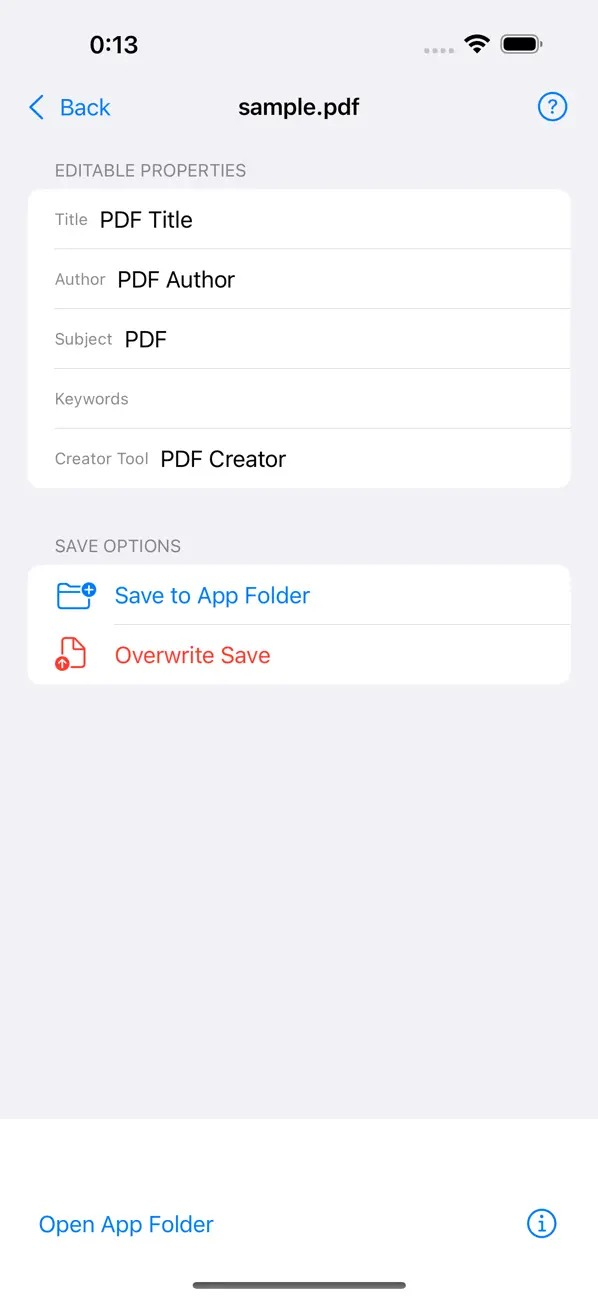
PdfPropertiesEditor предназначен для просмотра и редактирования метаданных PDF на iPhone и iPad. В карточке App Store указаны Title, Author, Subject, Keywords и другие свойства, а интерфейс предлагает два сценария сохранения: отдельная копия через Save As и перезапись оригинала с подтверждением. Для делового процесса безопаснее сначала использовать копию, затем проверить ее и только после этого отправлять.
Как изменить данные
- Откройте PDF в приложении или передайте его через стандартное меню обмена iOS.
- Сверьте Title, Author, Subject, Keywords и сведения о программе-создателе.
- Исправьте значения по корпоративному шаблону.
- Выберите сохранение отдельной копии для первой проверяемой версии.
- Откройте сохраненный PDF заново и проверьте свойства.
- Перед внешней отправкой убедитесь, что документ не требует дополнительной очистки скрытой информации.
Мобильный сценарий особенно полезен перед оперативной отправкой материалов: пресс-релиза, коммерческого предложения, медиакита или согласованного отчета. Но смартфон не должен превращаться в единственную точку контроля. Для сложных PDF с подписью, XMP, вложениями и нестандартными свойствами финальный аудит лучше проводить на настольной системе, где доступно больше диагностических инструментов.
Отдельно учитывайте способ передачи файла. При открытии PDF из почтового клиента или облачного хранилища легко перепутать исходник и новую копию. После Save As дайте файлу понятное имя версии и убедитесь, что в канал отправки прикреплен именно проверенный документ.
Плюсы
- Специализированный мобильный интерфейс без лишних инструментов.
- Редактируются основные описательные свойства PDF.
- Есть отдельное сохранение и подтверждаемая перезапись оригинала.
- Удобно для срочной правки файла непосредственно на iPhone или iPad.
Минусы
- Мобильный экран менее удобен для расширенного технического аудита.
- Сложные XMP-схемы и низкоуровневые свойства требуют настольной проверки.
- При работе через облако и меню обмена нужно внимательно контролировать, какая копия отправляется.
Кому подойдёт
Менеджерам, редакторам и специалистам по коммуникациям, которым нужно исправить стандартные свойства PDF на iPhone или iPad перед оперативной передачей файла.
Как выбрать подходящий способ
Выбор стоит строить не по количеству функций, а по риску и типу документа. Для одного обычного PDF достаточно компактной формы свойств. Для сложного файла с XMP нужен редактор с расширенным просмотром. Для закрытых материалов предпочтителен локальный процесс. Для документа, который все равно переэкспортируется после содержательной правки, допустим LibreOffice Draw. Такой подход снимает лишнее сравнение брендов и связывает инструмент с конкретной задачей.
- Нужно исправить только стандартные поля на Windows. Начните с PDF Commander или другого прямого редактора свойств.
- Нужно разобраться с XMP и расширенными схемами. Используйте Adobe Acrobat и сопоставляйте базовые свойства с Additional Metadata.
- Файл конфиденциальный. Выбирайте локальный настольный инструмент и не передавайте документ в веб-сервис.
- PDF все равно будет переэкспортирован после правки страниц. LibreOffice Draw подходит для простого документа при обязательном визуальном сравнении.
- Работа идет на Linux. Master PDF Editor подходит как полный редактор, Paper Clip — как компактная утилита для метаданных.
- Нужна разовая правка публичного файла без установки ПО. Подойдет браузерный редактор PDF Candy.
- Файл нужно поправить на iPhone или iPad. Используйте PdfPropertiesEditor и сохраняйте первую измененную версию отдельной копией.
Для регулярного процесса добавьте еще один критерий — воспроизводимость. Новый сотрудник должен понимать, какие поля заполняются, откуда берутся значения и как проверяется результат. Внутренний стандарт на одну страницу полезнее списка из десятка программ. В нем фиксируются допустимые значения Author, формат Title, назначение Subject, правила для Keywords, отношение к датам и обязательный контроль после сохранения.
Редактирование, удаление и конфиденциальность — это разные задачи
Смена автора или названия не означает, что PDF очищен от скрытых данных. В файле остаются XMP, комментарии, вложения, техническая информация, история некоторых операций и другие объекты. Если задача сформулирована как подготовка документа к внешней публикации без лишних следов, используйте отдельный процесс санитарной обработки. На Xeon Live есть руководство по удалению метаданных PDF, которое стоит рассматривать отдельно от обычной правки свойств.
Отдельный риск — сведения, которые видны прямо на странице. Удаление Author из служебной карточки не скрывает фамилию в тексте договора, адрес электронной почты в подписи, комментарий на полях или данные на отсканированном изображении. Для видимого содержимого нужен инструмент редактирования или редактирования с необратимым удалением фрагмента. Практические подходы разобраны в материале о том, как скрывать текст в PDF.
Еще один отдельный слой — защита доступа. Метаданные не заменяют пароль и ограничения прав. Если документ нельзя передавать без контроля доступа, настройте защиту и проверьте поведение файла у получателя. Для этого пригодится инструкция по защите PDF паролем. В рабочем процессе эти три действия идут последовательно: исправить свойства, удалить лишнее, настроить доступ.
ExifTool демонстрирует еще одну важную деталь: его изменения PDF выполняются через инкрементальное обновление и остаются обратимыми, пока файл не переписан специальным способом. Это хороший пример того, почему формулировка «поле больше не отображается» не равна «старые данные физически исчезли из файла». Для обычной правки это не проблема, но для санитарной очистки принципиальна.
Что учитывать в подписанных PDF
Цифровая подпись подтверждает целостность подписанной версии документа. После подписания допустимость дальнейших изменений зависит от типа подписи, настроек и разрешенных модификаций. В простом рабочем процессе правило безопасное: не редактировать метаданные в единственном подписанном экземпляре. Сначала сохраните неподписанный исходник или получите его от владельца, внесите изменения, затем выполните подпись в установленном порядке.
Если подписанный PDF уже получен извне, не делайте вывод о статусе подписи по тому, что файл визуально открывается. После изменения проверьте панель подписей и отчет валидатора. PDF Association отдельно отмечает, что в формате существуют последовательные ревизии и допустимые модификации, поэтому проверка подписанного документа сложнее простого сравнения байтов. Для деловой коммуникации это означает одно: статус подписи проверяется после любой операции, которая сохраняет новую версию файла.
- Храните исходный подписанный документ отдельно и не перезаписывайте его.
- Для исправления свойств используйте неподписанную рабочую версию.
- После формирования финала выполняйте подпись в соответствии с принятым процессом.
- Если изменения разрешены в уже подписанном файле, проверяйте их статус средствами валидации, а не визуально.
- Не смешивайте редакторскую правку метаданных и юридическую проверку электронной подписи.
Как проверить результат после сохранения
Надежная проверка состоит из двух уровней. Первый — пользовательский: открыть свойства PDF в программе, отличной от той, где выполнялась правка. Второй — технический: для критичных документов просмотреть базовые поля и XMP отдельно. Такой контроль ловит ситуацию, когда одно приложение изменило только один слой, а другое продолжает показывать старое значение из второго.
- Закройте редактор и откройте сохраненный файл заново.
- Сверьте Title, Author, Subject, Creator, Producer, Keywords и даты с утвержденной карточкой.
- Проверьте те же свойства в другом просмотрщике.
- Убедитесь, что количество страниц и порядок страниц не изменились.
- Быстро пролистайте документ и сравните сложные страницы: таблицы, графику, диаграммы, формы и ссылки.
- Для файла с подписью проверьте состояние подписи.
- Для конфиденциального документа выполните отдельный аудит XMP и других скрытых объектов.
- Отправляйте получателю только ту копию, которая прошла этот контроль.
Для постоянного производственного процесса добавьте небольшой журнал. Достаточно трех граф: имя файла, что изменено, кто проверил. Это дисциплинирует выпуск и позволяет быстро понять, почему свойства конкретного PDF отличаются от шаблона. В больших командах журнал лучше вести в системе управления задачами или документами, а не внутри самого PDF.
Типовые ошибки и как их избежать
Переименовали файл и решили, что Title тоже изменился
Переименование в Finder, Проводнике или файловом менеджере меняет только имя файла. Внутренний Title остается прежним до явной правки. Ошибка особенно заметна при публикации документов в библиотеке или системе, которая показывает внутреннее название. Проверка проста: после переименования откройте Properties и сравните два значения.
Исправили Author, но оставили старые сведения в XMP
Базовая карточка и XMP способны существовать параллельно. Если документ проходил через издательские программы, полезно открыть расширенные метаданные и проверить, нет ли дублей. Для обычного офисного PDF это не всегда требуется, но для полиграфии, архивов и медиапроизводства такой контроль оправдан.
Пустое поле приняли за полное удаление
Пустой Author в пользовательском окне означает только отсутствие значения в конкретном поле, которое читает это приложение. Он ничего не говорит о комментариях, вложениях, истории ревизий и других служебных объектах. При задаче на конфиденциальность нужен отдельный процесс очистки и техническая проверка результата.
Использовали онлайн-сервис для закрытого документа
Браузерный инструмент предполагает передачу файла внешней системе. Перед загрузкой проверяется внутренняя политика компании и категория документа. Для клиентской базы, договоров, закрытых финансовых материалов и еще не опубликованных исследований рациональнее использовать локальное приложение.
Переэкспортировали сложный PDF через офисный редактор
При импорте PDF в LibreOffice Draw страница преобразуется в редактируемую структуру. После экспорта меняется сам документ, поэтому сложная верстка, интерактивность и ссылки требуют сравнения. Для точечной правки Title или Author прямой редактор свойств дает меньший риск.
Изменили подписанный файл и не проверили подпись
Подписанный PDF нельзя воспринимать как обычный документ. После сохранения новой версии обязательно проверяется состояние подписи и допустимость изменений. Для юридически значимого процесса редактирование выполняется до подписания либо по утвержденной процедуре работы с подписанными ревизиями.
Смешали CreateDate с датой файла в операционной системе
Внутренняя дата PDF и файловая временная отметка — разные сущности. Копирование, скачивание и синхронизация влияют на свойства файла в системе, а метаданные PDF живут внутри документа. Поэтому проверяйте именно тот уровень, который нужен вашему процессу, и не используйте дату как единственный источник версионности.
Заполнили все поля ради заполнения
Лишняя служебная информация снижает качество учета так же, как ее отсутствие. Поле имеет смысл только при понятном назначении. Если организация не использует Subject или собственные схемы XMP, не создавайте формальный текст. Минимальная согласованная карточка лучше большого набора неоднозначных значений.
Практические сценарии для маркетинга, PR и бизнеса
Медиакит и пресс-материалы
Перед рассылкой медиакита проверьте, что Title совпадает с названием актуальной версии, Author отражает компанию или редакцию, а Subject описывает назначение файла. Уберите рабочие пометки, которые остались от предыдущей кампании. После этого отдельно проверьте видимый титульный лист и свойства файла. Получатель получает документ, у которого внешнее и внутреннее описание не противоречат друг другу.
Коммерческое предложение
В предложении часто меняются клиент, менеджер и версия. Служебные свойства не должны хранить имя предыдущего клиента или черновое название проекта. Используйте шаблон: нейтральный корпоративный Author, точный Title текущего предложения, Subject с типом документа. Клиентские идентификаторы лучше хранить в системе учета и имени файла по внутреннему регламенту, а не во всех метаданных подряд.
Исследование и аналитический отчет
Для отчета полезно согласовать Title с названием исследования, Author — с организацией или группой авторов, Subject — с тематикой. При наличии сложного издательского процесса проверьте XMP, особенно если PDF экспортировался из нескольких приложений. Такой аудит снижает риск того, что в финале останутся названия рабочих макетов или личные сведения автора черновика.
Портфолио и презентация
Портфолио часто собирают из старых шаблонов, и служебные свойства наследуются от предыдущего проекта. Перед публикацией не ограничивайтесь заменой обложки. Сверьте внутренний Title, Author и Subject. Если PDF сформирован через переэкспорт, дополнительно проверьте качество изображений, гиперссылки и шрифты.
Архив материалов
В архиве метаданные работают только при единообразии. Сформируйте короткую схему: кто считается Author, как строится Title, какие рубрики попадают в Keywords, что записывается в Subject. Затем используйте ее во всех новых файлах и постепенно приводите старые материалы к стандарту. Проверять эффективность удобно поиском по архиву: документы одной рубрики должны находиться по одинаковому признаку.
Передача файла между подрядчиками
При обмене между агентством, дизайнером, верстальщиком и заказчиком особенно легко накопить служебные следы разных рабочих станций. Финальный владелец документа должен выполнить контрольный проход перед публикацией: проверить свойства, видимое содержимое, защиту, подписи и имя файла. Ответственность за финальную версию лучше закрепить за одной ролью, а не распределять между всеми участниками цепочки.
Мини-стандарт для команды
Чтобы процесс не зависел от конкретной программы, закрепите правила на уровне данных. Тогда PDF Commander, Acrobat, Foxit, Paper Clip или другой редактор становятся только интерфейсами к одной и той же редакционной политике. Такой стандарт особенно полезен, когда в компании одновременно используются Windows, macOS и Linux.
- Title: полное официальное название материала без внутренних пометок «final», «new» и похожих слов.
- Author: заранее выбранный вариант — компания, редакция или фактический автор.
- Subject: короткое назначение или тип документа, понятный без открытия файла.
- Keywords: ограниченный набор согласованных тематических меток.
- Creator и Producer: не переписывать без понятной причины, поскольку эти поля описывают программную цепочку.
- Даты: не использовать как единственную систему версионности и не менять декоративно.
- XMP: проверять для издательских, архивных и медиапроизводственных материалов.
- Контроль: новая копия должна быть повторно открыта и проверена в независимом просмотрщике.
Измерить качество процесса можно без сложной аналитики. Возьмите выборку из нескольких недавно опубликованных PDF и проверьте долю файлов, где Title, Author и Subject соответствуют стандарту; отдельно посчитайте случаи, когда в свойствах остались данные старого проекта. Через один-два цикла такой аудит показывает, выполняется ли правило на практике.
Частые технические вопросы
Контрольный чек-лист перед отправкой
- Работа выполнена на копии, исходник сохранен отдельно.
- Имя файла соответствует внутреннему регламенту.
- Title совпадает с фактическим названием материала.
- Author не содержит случайных личных данных или имени автора старого черновика.
- Subject сформулирован понятно для получателя или внутреннего архива.
- Keywords содержат только согласованные тематические метки.
- Creator, Producer и даты изменены только при наличии рабочей причины.
- Для сложного PDF проверен XMP.
- Внешняя публикация не содержит лишних скрытых данных.
- Видимый текст и изображения не содержат сведений, которые планировалось скрыть.
- Защита доступа настроена отдельно от метаданных, если она требуется.
- Состояние цифровой подписи проверено после изменения.
- Количество, порядок и внешний вид страниц не изменились.
- Финальная копия повторно открыта в независимом просмотрщике.
- В канал отправки прикреплен именно проверенный файл.
Итог
Для простой правки служебных свойств на Windows удобнее начать с PDF Commander: нужное окно находится в разделе «Безопасность», а базовые поля собраны в одном диалоге. Adobe Acrobat дает более глубокий доступ к XMP, Foxit подходит для привычного настольного процесса, Master PDF Editor и Paper Clip закрывают Linux-сценарии, PDF Candy работает в браузере, а PdfPropertiesEditor — на iPhone и iPad. Главный критерий качества одинаков для всех вариантов: сохранить копию, изменить только нужные поля и обязательно проверить результат после сохранения.
Метаданные стоит воспринимать как часть редакционной гигиены документа. Они не заменяют имя файла, права доступа, очистку скрытых объектов и контроль цифровой подписи, но помогают поддерживать порядок в библиотеке материалов и не выпускать наружу очевидно устаревшие свойства. Для бизнеса это небольшая операция с понятным эффектом: финальный PDF становится согласованным не только на страницах, но и в своей служебной карточке.