Как перевести ГИФ в ПДФ: пошаговая инструкция для Windows, macOS, iPhone и браузера

GIF удобно использовать там, где нужно показать короткое движение: смену состояния интерфейса, фрагмент рекламного баннера, демонстрацию механики продукта или несколько последовательных кадров. PDF решает другую задачу — фиксирует материал в документе, который проще согласовывать, архивировать, прикладывать к письму и печатать. Поэтому при переводе GIF в PDF важно заранее решить, что именно должно попасть в документ: один статичный кадр, несколько выбранных кадров или вся последовательность как набор страниц. Для быстрого обзора вариантов на разных устройствах можно также посмотреть инструкцию Xeon Live по конвертации GIF в PDF.
Главная техническая оговорка: обычный PDF после такой конвертации не следует воспринимать как замену анимированному GIF. Даже когда исходный файл содержит движение, результат обычно представляет статичное изображение или набор статичных страниц. Это не недостаток самого формата в рабочих сценариях: для согласования макета, приложений к отчётам, презентационных материалов и печатных вложений именно фиксированное состояние часто и требуется. Проблема возникает лишь тогда, когда команда ожидает увидеть в PDF непрерывное воспроизведение анимации.
Ниже разобраны пять практических вариантов: PDF Commander и системная печать в Windows, Preview в macOS, Preview на iPhone и iPad, а также браузерный конвертер Adobe Acrobat. Для каждого способа есть пошаговый порядок действий, ограничения и критерии проверки результата. Отдельно разберём, как подготовить материал для маркетингового согласования, не потерять нужный кадр и избежать типичных ошибок с масштабом, прозрачностью и лишним весом документа.
Сначала определите, какой результат нужен
Прежде чем выбирать программу, полезно разделить задачу на три типа. В первом случае нужен один статичный кадр: например, итоговый экран формы, баннер в определённом состоянии или кадр из микровзаимодействия. Во втором нужны несколько состояний одной анимации — их логично представить как последовательность страниц. В третьем требуется сохранить именно движение. Последний сценарий уже не решается обычной конвертацией в PDF: тогда в рабочем процессе лучше оставить GIF как отдельный медиофайл, а в PDF поместить статичное превью и текстовое пояснение. Общие принципы устройства документа разобраны в материале о формате PDF и его возможностях.
- Один кадр. Подходит для договора, отчёта, технического задания, презентационного приложения и печати. Здесь важнее всего выбрать правильное состояние анимации и сохранить читаемость изображения.
- Несколько кадров. Подходит для раскадровки, согласования баннера, демонстрации последовательности экранов, фиксации пользовательского пути. Каждый выбранный кадр лучше размещать на отдельной странице или в понятной композиции.
- Движение как обязательная часть смысла. PDF используйте только как сопроводительный документ. Исходный GIF храните рядом и передавайте отдельным файлом, иначе часть информации о времени, ритме и переходах будет потеряна.
Это различие особенно важно для маркетинга и коммуникаций. Анимация может показывать не только визуальный эффект, но и порядок появления оффера, кнопку в разных состояниях, переход между экранами или тайминг сообщения. Статичный PDF фиксирует лишь выбранные состояния. Поэтому критерий качества — не сходство расширений файлов, а сохранение того смысла, который должен увидеть согласующий.
Что меняется при переводе GIF в PDF
GIF может состоять из нескольких кадров, которые проигрываются последовательно. При преобразовании в обычный PDF этот временной ряд превращается в статичное представление. Онлайн-инструмент Adobe прямо предупреждает, что анимированный GIF после конвертации становится статичным в PDF. Поэтому задача пользователя сводится к выбору правильного визуального представления: оставить один кадр либо сформировать документ из нескольких кадров, если последовательность важна для чтения.
На практике это даёт несколько последствий. Во-первых, эффект движения пропадает. Во-вторых, прозрачные области GIF могут выглядеть иначе на белой странице PDF — особенно если исходный дизайн рассчитан на тёмный фон сайта. В-третьих, маленькая гифка, растянутая на лист A4, может стать визуально слабой: пиксели не исчезают только потому, что файл теперь называется PDF. В-четвёртых, много кадров не означает автоматически много страниц. Разные инструменты обрабатывают анимацию по-разному, поэтому итог нужно открыть и проверить после конвертации.
Самая надёжная стратегия для делового материала — не полагаться на автоматическую интерпретацию анимации. Сначала сформулируйте, какой кадр или набор кадров должен остаться в документе. Затем конвертируйте и визуально сравните результат с исходником. Такой подход занимает немного больше времени, зато исключает ситуацию, когда в согласование уходит случайное состояние баннера или экран до появления важной подписи.
Критерии выбора способа
Все пять вариантов решают одну и ту же базовую задачу, но отличаются организацией процесса. Для выбора достаточно оценить, где находится файл, можно ли отправлять его на удалённый сервер, нужен ли монтаж нескольких страниц и на каком устройстве выполняется работа.
- Конфиденциальность. Для материалов с внутренними данными, макетами до релиза, персональной информацией и коммерческими условиями предпочтительнее локальный инструмент. Браузерный конвертер означает передачу файла внешнему сервису.
- Платформа. PDF Commander и Microsoft Print to PDF относятся к Windows; Preview встроен в macOS и доступен на новых версиях iOS/iPadOS; Adobe Acrobat online работает в браузере.
- Нужна ли компоновка. Если GIF требуется вставить в уже существующий PDF, локальный редактор удобнее простого конвертера, потому что позволяет разместить изображение на конкретной странице и отрегулировать размер.
- Количество кадров. Когда нужен не один кадр, а несколько состояний анимации, заранее готовьте отдельные изображения и собирайте многостраничный PDF. Автоматический перевод одной гифки не гарантирует нужную структуру страниц.
- Контроль страницы. Для печати и презентационных приложений важны ориентация листа, поля, масштаб и предсказуемый фон. Здесь полезен предпросмотр перед сохранением.
- Скорость разовой операции. Для неконфиденциального файла браузерный конвертер часто короче по числу действий: загрузить, преобразовать, скачать и проверить.
Windows: PDF Commander — основной способ
Способ 1. Вставить GIF в PDF через PDF Commander
PDF Commander удобен прежде всего тогда, когда GIF нужно не просто превратить в отдельный файл, а поместить в существующий PDF и сразу привести страницу в рабочий вид. В редакторе открывают документ, добавляют изображение через инструмент работы с объектами, меняют размер и положение, затем сохраняют PDF. Для смежной задачи с несколькими исходными изображениями пригодится инструкция Xeon Live о том, как собрать PDF из нескольких фотографий.
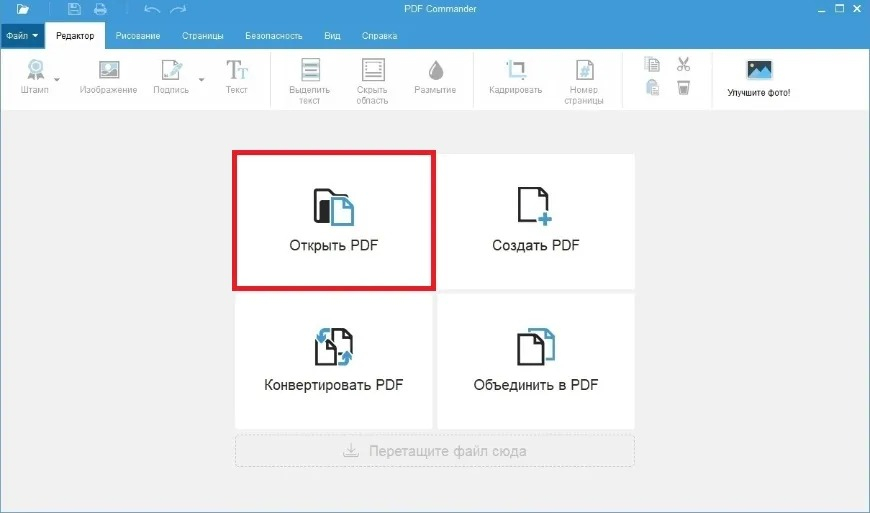
Порядок действий начинается с открытия документа. На стартовом экране выберите «Открыть PDF» и укажите файл, в который должна войти гифка. Если конечный документ создаётся с нуля, сначала подготовьте пустой PDF или новый документ, а затем добавляйте графику. Такой подход полезен для приложений к коммерческим предложениям, внутренним инструкциям, презентационным справкам и материалам на согласование, где GIF является лишь одним из элементов страницы.
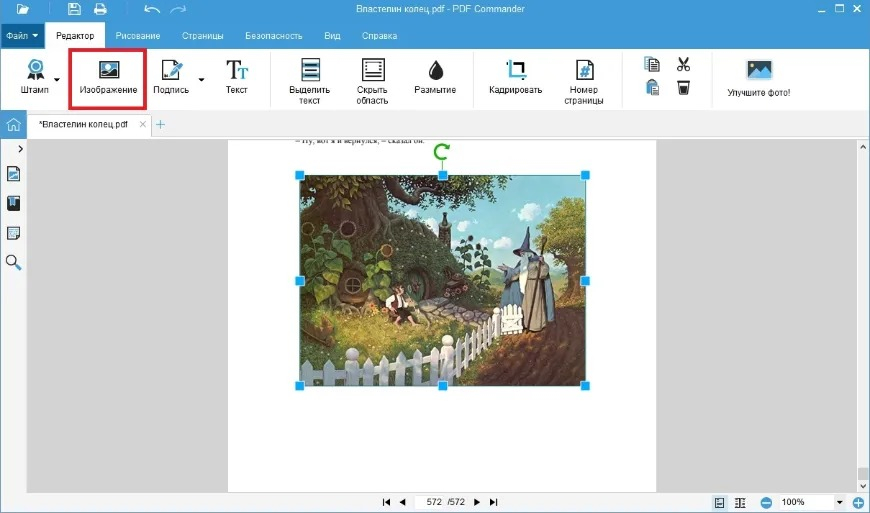
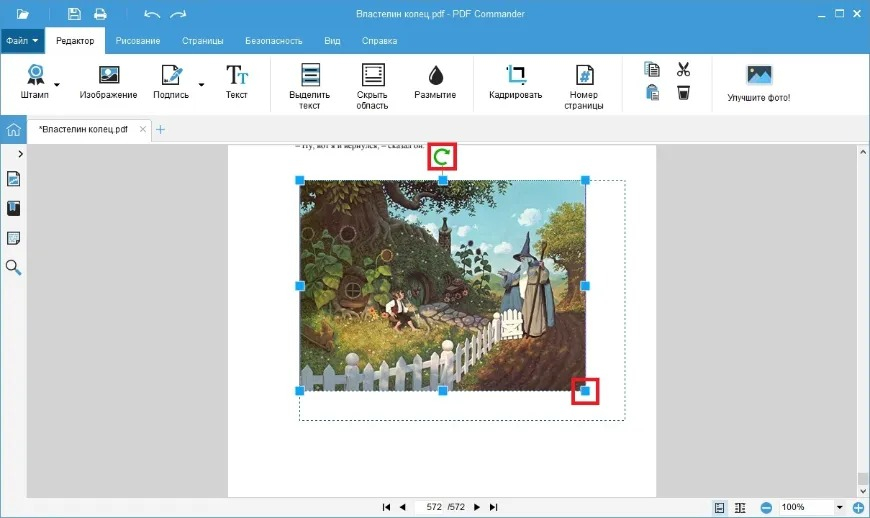
Далее перейдите к добавлению изображения. В актуальной инструкции PDF Commander инструмент расположен в разделе «Объекты»: выберите «Изображение» и укажите GIF на диске. После вставки объект появляется на странице. Его можно перемещать, масштабировать за маркеры рамки и поворачивать. Главная задача здесь — не заполнить лист любой ценой, а сохранить пропорции и оставить вокруг иллюстрации достаточно пространства для текста, подписи или комментария.
При работе с небольшими гифками не растягивайте объект до размеров всего листа. PDF способен хранить изображение в большем физическом размере, но не создаёт недостающие детали. Если исходник рассчитан на маленький веб-баннер, на странице лучше оставить его компактным и при необходимости добавить пояснение рядом. Для отчёта или печати важнее читаемость и аккуратная композиция, чем максимальное заполнение бумаги.
После размещения сохраните документ и обязательно откройте именно сохранённый файл, а не продолжайте смотреть на рабочую область редактора. Проверьте страницу в масштабе 100%, затем уменьшите до режима просмотра страницы целиком. В первом случае заметны артефакты изображения, во втором — проблемы с композицией, полями и балансом. Также пролистайте соседние страницы: при вставке крупного объекта важно убедиться, что порядок документа не изменился.
Пошаговый порядок
- Откройте PDF Commander и загрузите документ командой «Открыть PDF».
- Перейдите на страницу, где должна находиться иллюстрация.
- Откройте раздел «Объекты» и выберите «Изображение».
- Укажите GIF на компьютере и поместите его на страницу.
- Измените размер за угловые маркеры, чтобы сохранить исходные пропорции; при необходимости переместите или поверните объект.
- Сохраните PDF и откройте получившийся файл заново для визуальной проверки.
Плюсы
- Файл обрабатывается локально, без обязательной загрузки исходника в браузерный сервис.
- GIF можно разместить внутри уже существующего документа, а не только получить отдельный PDF.
- Есть ручная настройка размера, положения и ориентации изображения на странице.
- Тот же документ можно дальше редактировать, дополнять страницами и приводить к единому виду.
Минусы
- Требуется установленная настольная программа.
- Преобразование GIF в PDF не сохраняет поведение анимации как непрерывное воспроизведение в обычном PDF-просмотрщике.
- Для многостраничной раскадровки кадры лучше подготовить отдельно, а затем собрать их в нужном порядке.
Кому подойдёт
Способ рассчитан на пользователей Windows, которым нужен контролируемый локальный процесс: добавить гифку в отчёт, приложение к презентации, согласовательный документ, инструкцию или другой PDF с уже существующей структурой. Он особенно удобен, когда после вставки изображения требуется ещё несколько редакторских операций в том же файле.
Как подготовить GIF перед вставкой
Перед открытием редактора посмотрите исходную анимацию целиком и определите момент, который передаёт нужный смысл. Для рекламного баннера это может быть состояние с оффером и призывом, для интерфейсной демонстрации — экран после выполнения действия, для продуктовой анимации — кадр, где объект виден без перекрывающего перехода. Если важны два или три состояния, подготовьте их как отдельные изображения и разместите последовательно, а не рассчитывайте на то, что PDF сам воспроизведёт исходную временную логику.
Отдельно проверьте фон. Прозрачная гифка на сайте может накладываться на фирменный цвет, а в PDF оказаться на белой странице. Если цвет фона влияет на восприятие логотипа, светлого текста или контуров, лучше заранее сделать статичную версию на нужной подложке. Это не техническая прихоть: в согласовательном документе должен быть виден именно тот вариант, который планируется к публикации.
Наконец, оцените размер исходника. Маленькая анимация, созданная для карточки или кнопки, не обязана занимать половину листа. В PDF можно сохранить её в исходном масштабе и сопроводить подписью с контекстом. Такой приём повышает информативность: согласующий понимает, где и зачем используется элемент, а не видит случайно увеличенную картинку без привязки к макету.
Windows: системный способ без отдельного редактора
Способ 2. Microsoft Print to PDF
Microsoft Print to PDF — системный виртуальный принтер Windows. Он берёт то, что текущее приложение отправляет на печать, и сохраняет это в PDF вместо вывода на бумагу. Для GIF это удобно как быстрый способ получить статичную страницу без отдельного конвертера. Общий принцип создания документов из системных приложений дополнительно описан в руководстве Xeon Live о том, как создать PDF-файл.
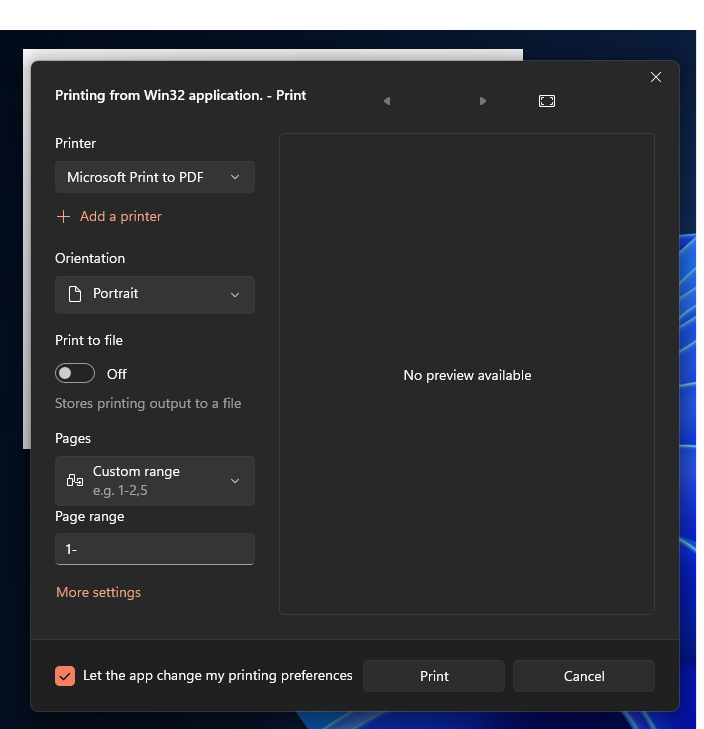
Откройте GIF в приложении, которое умеет печатать изображение: чаще всего подойдёт браузер или стандартный просмотрщик, если в нём доступна команда печати. Затем вызовите печать сочетанием Ctrl+P или через меню приложения. В списке принтеров выберите Microsoft Print to PDF. Перед сохранением внимательно посмотрите предпросмотр: именно он показывает, какое статичное состояние и в каком масштабе попадёт на страницу.
В параметрах печати настройте ориентацию, формат бумаги и масштаб. Для горизонтального баннера чаще уместна альбомная ориентация; для вертикального мобильного креатива — книжная. Не включайте без необходимости режим растяжения, если он заметно увеличивает небольшое изображение. Для рабочих документов безопаснее оставить поля, чем обрезать края ради заполнения листа.
После нажатия «Печать» Windows предложит выбрать имя и место сохранения PDF. Сразу после создания откройте файл и проверьте, что на странице зафиксирован нужный кадр. Поскольку виртуальный принтер получает статичное представление из исходного приложения, он не предназначен для сохранения анимации. Если предпросмотр показывает не то состояние, которое нужно для согласования, выберите другой способ подготовки кадра, а затем печатайте уже статичное изображение.
Плюсы
- Не требуется устанавливать отдельный конвертер в типичной конфигурации Windows 10 и Windows 11.
- Файл остаётся на компьютере и не передаётся внешнему онлайн-сервису.
- Предпросмотр печати позволяет заранее оценить ориентацию, поля и масштаб страницы.
- Подходит для разовой задачи, когда от PDF не требуется дальнейшее редактирование.
Минусы
- Получается статичное представление, а не воспроизводимая GIF-анимация.
- Какой именно кадр попадёт в печать, зависит от представления, которое отдаёт приложение; результат нужно проверять в предпросмотре.
- Виртуальный принтер не даёт тех же возможностей компоновки и редактирования, что полноценный PDF-редактор.
Кому подойдёт
Подходит для быстрого локального преобразования на Windows, когда нужен один статичный кадр и нет задачи редактировать сам PDF. Это удобный вариант для разового приложения к письму, внутреннего согласования или печатной копии, особенно когда установка дополнительной программы нежелательна.
macOS: встроенный Preview
Способ 3. Экспорт GIF в PDF через Preview
На Mac базовую конвертацию можно выполнить в Preview — встроенном приложении для просмотра изображений и PDF. Apple описывает экспорт изображения через меню File → Export, где в качестве формата результата можно выбрать PDF. Для GIF это самый прямой локальный путь, когда достаточно получить статичное представление без загрузки файла в браузер.
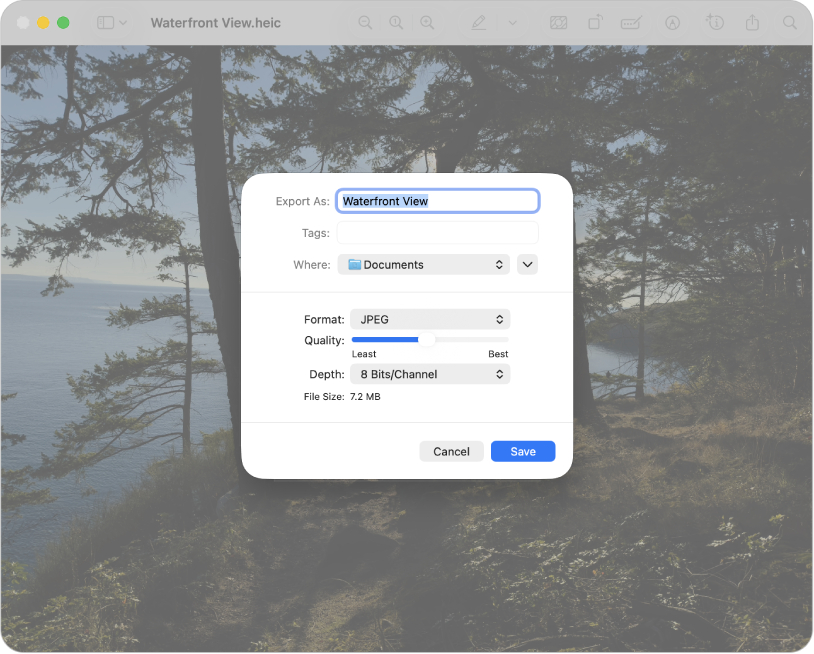
Откройте GIF в Preview. Если приложение показывает несколько кадров анимации в боковой области, сначала убедитесь, что вы понимаете структуру исходника и какой визуальный результат требуется. Затем выберите File → Export. В диалоге экспорта укажите PDF и сохраните документ в нужную папку. После этого откройте созданный PDF и сравните изображение с тем состоянием GIF, которое вы планировали зафиксировать.
Для деловой работы важно отделять функцию просмотра кадров от функции сохранения движения. Preview умеет показывать кадры анимированного GIF, но экспорт в PDF следует проверять как статичный результат. Если важны несколько состояний, сформируйте из них отдельные изображения и соберите последовательность страниц. Такой подход понятнее для коллег: каждая страница становится самостоятельной точкой согласования, которую можно комментировать и нумеровать.
Перед экспортом также проверьте цвет фона и размер. Макеты для экранов часто рассчитаны на прозрачность или конкретную подложку. В PDF белый лист может изменить восприятие светлых деталей. Для презентационного приложения полезно добавить нейтральный фон заранее, а не надеяться, что получатель откроет документ в просмотрщике с тем же оформлением, что использовал автор.
Плюсы
- Preview встроен в macOS, поэтому для базового экспорта отдельная программа не нужна.
- Конвертация выполняется локально на компьютере.
- Диалог экспорта позволяет напрямую выбрать PDF как формат результата.
- Приложение удобно для предварительного просмотра кадров GIF перед фиксацией статичного результата.
Минусы
- Экспорт в PDF не превращает документ в проигрыватель GIF-анимации.
- Для аккуратной многостраничной раскадровки кадры лучше подготовить как отдельные изображения.
- Возможности редактирования компоновки уступают специализированному PDF-редактору.
Кому подойдёт
Способ оптимален для пользователей macOS, которым нужен быстрый локальный PDF из изображения без сложной верстки. Он хорошо подходит для отправки статичного варианта креатива на согласование, сохранения референса и подготовки приложения к документу.
iPhone и iPad: Preview в iOS и iPadOS 26
Способ 4. Экспорт GIF в PDF на мобильном устройстве
В iOS 26 и iPadOS 26 приложение Preview используется для просмотра и работы с PDF и изображениями. В справке Apple экспорт выполняется через меню действий рядом с именем файла: выберите Export, затем PDF. После сохранения документ можно открыть в том же приложении и проверить. Для дальнейшей работы с готовым документом пригодится отдельная инструкция Xeon Live о том, как читать PDF на iPhone.
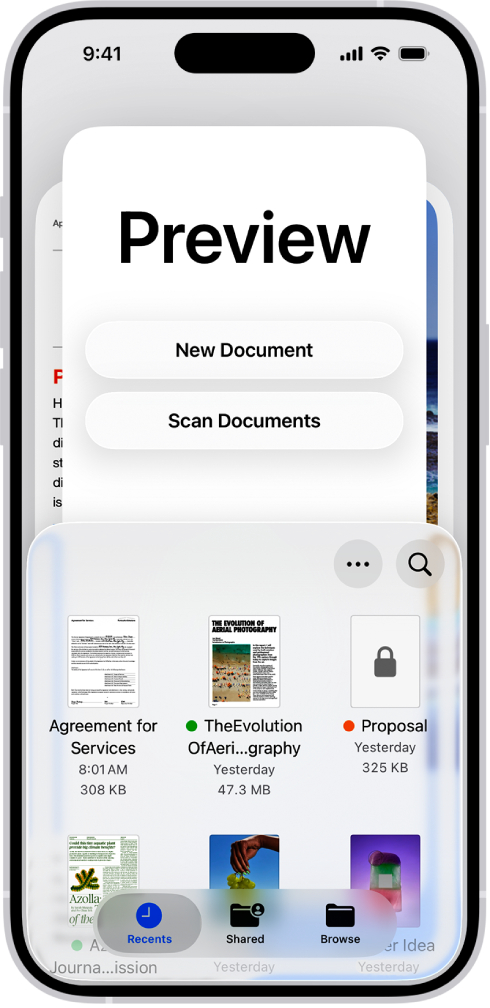
Откройте GIF в Preview. Нажмите меню действий рядом с названием файла и выберите экспорт. В качестве формата укажите PDF, затем сохраните результат. На телефоне особенно важно сразу открыть созданный документ: маленький экран скрывает часть проблем с масштабом, поэтому увеличьте изображение и убедитесь, что детали не стали слишком мягкими, а важные элементы не приблизились к краю страницы.
Мобильный сценарий удобен для материалов, которые пришли в мессенджере или были сохранены из почты и требуют быстрой подготовки к пересылке. Но он хуже подходит для сложной компоновки. Если в PDF нужно объединить несколько кадров, добавить поясняющие подписи, выдержать единый размер страниц или оформить многополосное приложение, рациональнее перенести подготовку на компьютер.
На устройствах с более ранней версией системы этот конкретный путь через Preview недоступен в таком виде. В статье не смешиваем разные поколения интерфейса: для старых устройств проще использовать браузерный способ, который не зависит от наличия нового приложения Preview, либо выполнить конвертацию на компьютере.
Плюсы
- Не требуется переносить исходный файл на компьютер, когда задача возникла на iPhone или iPad.
- Экспорт выполняется средствами системы и не требует отдельного веб-конвертера.
- Готовый PDF можно сразу открыть и визуально проверить на том же устройстве.
Минусы
- Путь относится к Preview в iOS/iPadOS 26 и не описывает интерфейс более ранних версий системы.
- На небольшом экране неудобно собирать сложный многостраничный документ и контролировать точную компоновку.
- Анимация после экспорта не становится воспроизводимым элементом обычного PDF.
Кому подойдёт
Подходит для мобильной разовой конвертации на актуальных версиях iOS и iPadOS: например, когда нужно быстро приложить статичный вариант анимации к письму, заметке, отчёту или внутреннему сообщению. Для сложной верстки лучше использовать настольный инструмент.
Браузер и Android: Adobe Acrobat online
Способ 5. Онлайн-конвертация GIF в PDF
Браузерный конвертер Adobe Acrobat принимает GIF и создаёт PDF без установки настольного приложения. Этот путь удобен на Android, чужом компьютере или рабочей станции, где нельзя устанавливать программы. Важно учитывать два свойства сервиса: файл загружается на удалённую инфраструктуру, а анимация в готовом PDF становится статичной. Поэтому конфиденциальные макеты и материалы до релиза лучше обрабатывать локально.
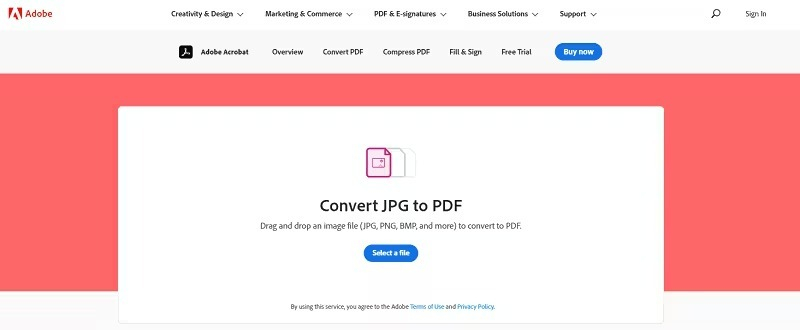
Откройте инструмент GIF to PDF в браузере, добавьте файл и запустите преобразование. После обработки сохраните PDF на устройство. Дальнейшие действия должны быть такими же, как в локальных способах: открыть файл, проверить нужный кадр, масштаб, поля и читаемость. Сам факт успешного скачивания не подтверждает качество конвертации.
На Android онлайн-вариант особенно практичен, потому что не требует искать отдельное приложение только ради одной операции. Но мобильный браузер добавляет свои ограничения: крупный файл дольше передаётся по сети, а при нестабильном соединении загрузка может прерваться. Перед началом стоит подключиться к устойчивой сети и убедиться, что на устройстве достаточно свободного места для исходника и результата.
Для рабочих материалов учитывайте политику обработки файлов сервиса. Если документ содержит коммерческую тайну, персональные данные, неопубликованные финансовые показатели, внутренние презентации или креативы под эмбарго, передача в сторонний конвертер может противоречить правилам компании. В таком случае выберите PDF Commander, Preview или системную печать на доверенном устройстве.
Плюсы
- Работает в браузере и подходит для разных операционных систем, включая мобильные устройства.
- Не требуется устанавливать отдельный конвертер ради одной операции.
- Процесс короткий: загрузка GIF, преобразование и сохранение PDF.
Минусы
- Исходный файл передаётся внешнему сервису, что важно учитывать при работе с конфиденциальными материалами.
- Скорость и надёжность зависят от интернет-соединения.
- Анимированный GIF превращается в статичное содержимое PDF, поэтому движение необходимо передавать отдельным исходником.
Кому подойдёт
Способ удобен для неконфиденциальных файлов, когда нет доступа к локальному редактору или работа ведётся с Android. Он подходит для быстрой конвертации одного материала, но не заменяет настольную подготовку сложного согласовательного документа.
Как сделать PDF из нескольких кадров GIF
Иногда один кадр не передаёт смысл анимации. Например, баннер сначала показывает продукт, затем цену или сообщение, после чего появляется кнопка; интерфейсная гифка демонстрирует последовательность из трёх действий; рекламная механика меняет состояние объекта. В этих случаях лучше не пытаться сохранить движение внутри PDF, а превратить его в короткую раскадровку.
Сначала выберите только те состояния, которые несут новую информацию. Не нужно превращать каждый кадр анимации в отдельную страницу: при частоте в десятки кадров в секунду получится огромный документ с почти одинаковыми изображениями. Для согласования обычно достаточно стартового состояния, одного-двух промежуточных и финального. Если меняется текст, оставьте кадры, в которых каждое сообщение полностью читается.
Затем сохраните выбранные состояния как отдельные изображения. Проверьте одинаковый размер холста и порядок файлов. Имена можно сделать последовательными: 01-start, 02-message, 03-action, 04-final. После этого соберите изображения в один PDF. На Windows удобно использовать редактор или системную печать, на macOS — Preview, на мобильном устройстве — системные средства или браузерный конвертер. Итоговый документ должен воспроизводить логику анимации при перелистывании страниц.
Для согласования добавьте короткие подписи под страницами: что меняется, сколько примерно длится состояние и какую роль оно играет. В статье мы не превращаем PDF в техническую спецификацию тайминга, но для рекламных материалов полезно зафиксировать хотя бы порядок сообщений. Тогда дизайнер, менеджер и заказчик обсуждают один и тот же сценарий, а не разные моменты одной гифки.
Если кадры нужно переставить, удалить или дополнить, делайте это до финального экспорта либо в PDF-редакторе. Для больших документов полезно придерживаться единого порядка страниц и понятных названий; отдельные рекомендации есть в материале Xeon Live о том, как организовать PDF-документ.
Как проверить качество готового PDF
Проверка должна быть частью процесса, а не последним формальным действием. Конвертер может успешно завершить операцию, но результат всё равно окажется непригодным: выбран не тот кадр, изображение растянуто, прозрачность стала белым пятном, ориентация не соответствует макету, а файл оказался слишком тяжёлым для канала передачи. Ни один из этих дефектов не определяется только по расширению .pdf.
1. Сверьте кадр с исходной анимацией
Откройте GIF рядом с PDF и сравните содержимое. Если в документе должен быть финальный оффер, проверьте, что он действительно виден. Если важна кнопка или подпись, убедитесь, что она не находится в переходном состоянии. Для интерфейсной демонстрации посмотрите, что курсор, всплывающая подсказка или выбранный элемент не перекрывают смысловую часть кадра.
2. Проверьте масштаб в 100%
Режим «страница целиком» хорошо показывает композицию, но скрывает размытость. Увеличьте до 100% и рассмотрите мелкий текст, линии и пиктограммы. Если исходный GIF очень маленький, не пытайтесь исправить проблему масштабированием страницы: лучше подготовить более крупный исходник или оставить изображение компактным.
3. Оцените поля и обрезку
Для материалов, которые могут распечатать, оставляйте безопасные поля. Даже если PDF используется только цифровым способом, обрезанный край выглядит как ошибка. Особенно внимательно проверяйте горизонтальные баннеры и вертикальные мобильные креативы: автоматический режим «заполнить страницу» способен отрезать часть изображения.
4. Посмотрите фон и прозрачность
GIF с прозрачностью может быть рассчитан на фон сайта или приложения. В PDF фон чаще всего воспринимается как белый лист. Если элементы исходника светлые, они могут стать плохо различимыми. В таком случае используйте заранее подготовленную статичную версию на нужной подложке или добавьте фон при компоновке документа.
5. Проверьте количество страниц и порядок
Если вы собирали раскадровку, пролистайте документ от начала до конца. Страницы должны следовать в логичном порядке, без дублей и пропусков. Для длинного файла полезно вывести миниатюры страниц и быстро сравнить их последовательность. Дубли особенно легко появляются, когда кадры сохранялись автоматически с похожими именами.
6. Оцените вес файла
Если PDF планируется отправлять по почте, прикладывать к CRM, загружать в систему документооборота или хранить в базе материалов, проверьте размер. Несколько полноразмерных кадров способны заметно увеличить файл. При необходимости используйте умеренное сжатие и затем снова проверьте качество. Подробный порядок действий разобран в инструкции Xeon Live о том, как уменьшить размер PDF.
Сценарии для маркетинга, рекламы и коммуникаций
Согласование анимированного баннера
Вместо пересылки одной гифки без пояснений сделайте PDF с несколькими опорными состояниями. Первая страница — стартовый кадр, следующая — основное сообщение, затем состояние с призывом и финальная композиция. Под каждой страницей коротко укажите роль кадра. Сам GIF приложите отдельно. Такой комплект позволяет обсуждать и композицию, и последовательность, не заставляя участников ловить нужный момент в циклической анимации.
Для менеджера это снижает риск неоднозначности. Фраза «поправить второй экран» становится привязана к конкретной странице. Для дизайнера проще сопоставить комментарий с кадром. Для заказчика PDF удобен тем, что его можно открыть в привычном просмотрщике и оставить комментарии без специализированного инструмента для анимации.
Подготовка приложений к презентации
Анимации часто используются как референсы для слайдов, рекламных концепций и цифровых механик. В самой презентации воспроизведение может зависеть от программы и настроек, а PDF-версия презентации в любом случае фиксирует статичные состояния. Поэтому к важной анимации полезно заранее подготовить один показательный кадр или небольшую последовательность страниц. Это делает экспорт предсказуемым.
Передача материалов подрядчику
Когда подрядчику передают набор креативов, PDF может служить визуальным индексом: на каждой странице размещается статичное представление GIF, название файла и короткое назначение. Исходные анимации хранятся рядом в отдельной папке. Такой подход не заменяет систему управления цифровыми активами, но помогает избежать путаницы в небольшом проекте и быстро сопоставить файл с его содержимым.
Архивирование кампании
После завершения кампании GIF-файлы стоит сохранять в исходном виде, а PDF использовать как удобный обзор. В статичном документе можно зафиксировать версии креативов, последовательность сообщений, даты использования и контекст размещения. Через несколько месяцев такой документ просматривается быстрее, чем папка с десятками циклических анимаций. При этом исходники остаются рядом для тех случаев, когда нужно восстановить точную динамику.
Печатное приложение к отчёту
В печати движение не имеет смысла, поэтому задача сводится к выбору кадра, который наиболее полно представляет креатив. Не берите первый кадр автоматически: он часто содержит только фон или начало появления объекта. Выберите состояние, где композиция завершена и текст читается. Затем убедитесь, что мелкие элементы выдерживают печатный масштаб.
Типичные ошибки и способы исправления
В PDF попал пустой или промежуточный кадр
Причина обычно не в повреждении PDF, а в том, какое состояние анимации передал конвертер или приложение печати. Решение — не повторять ту же операцию вслепую. Выберите нужный кадр вручную, сохраните его как статичное изображение и уже его помещайте в PDF. Для раскадровки подготовьте несколько выбранных кадров.
Картинка стала слишком маленькой
Автоматический конвертер может сохранить исходный физический размер и оставить большие поля. Если качество исходника достаточное, увеличьте изображение умеренно при компоновке. Если сам GIF мал, увеличение только сделает пиксели заметнее. В деловом документе лучше небольшая, но резкая иллюстрация, чем размытый баннер на весь лист.
Края изображения обрезались
Такое часто связано с режимом печати «заполнить» или несоответствием ориентации страницы. Переключите на «вписать», уменьшите масштаб либо поменяйте книжную ориентацию на альбомную. После повторного сохранения проверьте четыре края страницы отдельно.
Прозрачные элементы потерялись на белом фоне
Добавьте фон до конвертации или создайте статичную композицию с нужной подложкой. Не оставляйте выбор фона на просмотрщик получателя. Если элемент рассчитан на тёмную тему интерфейса, покажите его на той же подложке в PDF, иначе согласующий увидит другой визуальный результат.
PDF получился слишком тяжёлым
Не включайте все кадры анимации. Оставьте только информационно разные состояния. Для изображений используйте разумное разрешение, соответствующее реальному размеру на странице. После сжатия снова откройте документ на 100% и проверьте мелкие детали: экономия места не должна превращать текст и логотипы в нечитаемые пятна.
Онлайн-конвертер нельзя использовать из-за политики безопасности
Не ищите обход корпоративных ограничений. Перейдите на локальный способ: PDF Commander, Preview или системную печать. Для рабочих материалов правила обращения с данными важнее удобства одного конкретного сервиса. Особенно это относится к макетам до запуска, персональным данным и внутренней отчётности.
Получатель ждёт анимацию внутри PDF
Заранее обозначьте формат передачи. PDF содержит статичную фиксацию, а исходный GIF приложен отдельно. Для презентации можно также добавить ссылку внутри корпоративной системы хранения, но в публичной версии документа такие ссылки должны соответствовать правилам доступа. Сам PDF не следует использовать как контейнер, от которого ожидают одинаковое воспроизведение анимации во всех просмотрщиках.
Как выбрать способ по ситуации
Для большинства задач выбор сводится к четырём вопросам: какая платформа под рукой, можно ли передавать файл в интернет, нужно ли редактировать документ после вставки изображения и требуется ли один кадр или последовательность. Ниже — практическая матрица без привязки к рекламным обещаниям.
- Нужно вставить GIF в уже существующий PDF на Windows. Выбирайте PDF Commander: он позволяет открыть документ, добавить изображение и подогнать его на странице.
- Нужен один быстрый статичный PDF на Windows без отдельной программы. Используйте Microsoft Print to PDF и внимательно проверьте предпросмотр печати.
- Работа идёт на Mac. Для базовой конвертации используйте Preview и экспорт в PDF.
- Файл находится на iPhone или iPad с iOS/iPadOS 26. Используйте Preview и команду Export → PDF.
- Работа идёт на Android или чужом компьютере, а файл неконфиденциальный. Подойдёт Adobe Acrobat online.
- Нужно сохранить смысл нескольких стадий анимации. Независимо от платформы сначала сделайте набор статичных кадров и соберите из них многостраничный PDF.
- Нужно сохранить движение. Не заменяйте GIF одним PDF. Передавайте исходную анимацию отдельно, а PDF используйте только как статичный сопроводительный материал.
Чек-лист перед отправкой PDF
- В документе зафиксирован именно тот кадр или набор кадров, который нужен для согласования.
- Анимация не ожидается от PDF; исходный GIF сохранён отдельно, если движение важно.
- Изображение не растянуто сверх разумного размера и остаётся резким при масштабе 100%.
- Ориентация страницы соответствует композиции, важные элементы не обрезаны.
- Прозрачность и фон выглядят так же, как в предполагаемом контексте использования.
- При многостраничной раскадровке страницы идут в правильном порядке и не дублируются.
- Вес файла подходит для выбранного канала передачи.
- Конфиденциальные материалы не передавались внешнему сервису в нарушение внутренних правил.
- Готовый PDF открыт после сохранения и просмотрен хотя бы в одном независимом просмотрщике.
Частые вопросы
Итоговый рабочий алгоритм
Самый надёжный процесс состоит не из одного нажатия «конвертировать», а из короткой последовательности решений. Сначала определите, что требуется зафиксировать: один кадр, несколько состояний или саму анимацию. Затем выберите инструмент по платформе и требованиям к конфиденциальности. После сохранения обязательно откройте PDF заново и проверьте визуальный результат. Если движение несёт смысл, храните и передавайте GIF отдельно.
На Windows первым практическим вариантом остаётся PDF Commander, когда изображение нужно встроить в существующий документ и сразу настроить на странице. Microsoft Print to PDF подходит для быстрого статичного результата. На macOS и новых версиях iOS/iPadOS задачу решает Preview. Для Android и разовой работы в браузере удобен Adobe Acrobat online. Универсальный критерий один: готовый PDF должен передавать нужную информацию без догадок со стороны получателя.
Для маркетинговых материалов полезно мыслить не форматом файла, а сценарием коммуникации. GIF показывает движение, PDF фиксирует состояние и контекст. Когда эти роли разделены правильно, документ становится удобным инструментом согласования: его можно пролистать, прокомментировать, приложить к отчёту или распечатать, а исходная анимация остаётся доступна там, где важны ритм и динамика.
Расширенная практика: как подготовить PDF к реальному рабочему процессу
Зафиксируйте назначение документа до конвертации
Один и тот же GIF может использоваться в разных контекстах, и для каждого нужен свой PDF. Для согласования креатива достаточно нескольких опорных состояний. Для приложения к отчёту часто нужен один финальный кадр. Для инструкции по продукту важнее показать последовательность действий. Для печатного портфолио нужен самый выразительный кадр в хорошем масштабе. Если назначение не определено, пользователь почти неизбежно получает либо слишком длинный документ, либо статичный кадр, который не объясняет исходную механику.
Запишите назначение одной строкой: «показать финальный вид баннера», «согласовать четыре стадии анимации», «приложить к отчёту пример digital-креатива», «зафиксировать последовательность экранов». Это простая редакторская дисциплина, но она сразу определяет число страниц, подписи и нужный способ конвертации. Для одного кадра подходит любой из пяти вариантов; для нескольких состояний потребуется предварительная подготовка изображений.
Соблюдайте единый масштаб в серии материалов
Когда в один PDF попадает несколько GIF из одной кампании, у них часто разные размеры: горизонтальный баннер, квадрат для соцсетей, вертикальный мобильный формат. Не растягивайте каждый креатив до полной ширины страницы. Лучше задать единый принцип: одинаковая максимальная ширина, одинаковые поля и подпись с назначением. Тогда документ воспринимается как система, а не как случайная подборка картинок.
Для сравнительного просмотра полезно размещать все варианты на одинаковой нейтральной подложке. Это особенно заметно при оценке композиции: один маленький креатив, растянутый на весь лист, визуально кажется важнее крупного исходника, который оставили в натуральном масштабе. Единая компоновка устраняет такое искажение и помогает обсуждать содержание, а не размер на странице.
Отделяйте визуальное согласование от технической спецификации
PDF хорошо подходит для визуального согласования, но не должен единолично хранить параметры анимации. Длительность кадра, число повторов, особенности easing, задержка перед циклом и точные размеры исходного файла лучше фиксировать в отдельной текстовой спецификации или в подписи к креативу. Статичный документ показывает, что увидит пользователь, но не всегда точно передаёт, когда и как долго это будет видно.
В небольшом проекте достаточно подписи: «старт», «сообщение», «призыв», «финал». В сложной кампании добавьте номер версии и контекст размещения. Это помогает избежать ситуации, когда один и тот же GIF используется на разных площадках с разным кропом или продолжительностью, а согласование ведётся по одному обезличенному PDF.
Не превращайте PDF в архив исходников
PDF — удобная витрина, но плохая замена исходным файлам. После конвертации нельзя рассчитывать, что из документа удастся восстановить анимацию с исходным таймингом и всеми техническими параметрами. Храните GIF отдельно, а PDF называйте так, чтобы связь между файлами была очевидна. Например, одинаковая основа имени и суффиксы _source и _review. Это упрощает поиск и уменьшает риск, что статичная версия случайно уйдёт вместо анимированной.
Проверяйте документ на другом устройстве
Финальная проверка на том же экране, где выполнялась конвертация, полезна, но недостаточна для материалов, которые пойдут клиенту или широкой команде. Откройте PDF хотя бы в другом просмотрщике или на другом устройстве. Вы проверите не только сам файл, но и реальный сценарий получения: читается ли подпись на ноутбуке, не слишком ли мелок мобильный креатив, удобно ли пролистывать раскадровку.
Для презентационного приложения отдельно проверьте полноэкранный режим. Для печати сделайте предпросмотр печати без фактического вывода на принтер. Для отправки по почте убедитесь, что документ не упирается в корпоративные ограничения по размеру вложений. Такая проверка занимает минуты и ловит дефекты, которые конвертер формально не считает ошибками.
Поддерживайте версии без путаницы
GIF часто проходит несколько раундов правок. Если каждый раз делать PDF с именем final, final2 и latest, согласование быстро становится неуправляемым. Используйте понятную схему версий: дата или номер итерации, название площадки и размер креатива. Внутри PDF можно добавить короткую подпись на первой странице, но не перегружайте сам креатив служебными метками.
При повторной конвертации не заменяйте старый PDF до завершения проверки. Сначала создайте новую версию, сравните кадры и только после подтверждения пометьте её как актуальную в рабочей системе. Это особенно важно, когда анимация меняется минимально: например, исправляется одно слово или порядок появления элементов. Старый PDF остаётся контрольной точкой, по которой легко понять, что именно было изменено.
Разбор пяти способов по рабочим критериям
Контроль над компоновкой
Максимальный контроль в этой подборке даёт PDF Commander, потому что GIF добавляется как объект на конкретную страницу существующего документа. Можно вручную менять размер и положение, а затем продолжать работу с PDF. Microsoft Print to PDF и Preview ориентированы на экспорт или печать готового визуального представления, поэтому компоновка определяется главным образом параметрами печати или экспорта. Онлайн-конвертер Adobe делает процесс самым коротким, но пользователь меньше влияет на структуру результата.
Работа без интернета
PDF Commander, Microsoft Print to PDF и Preview выполняют основную операцию локально. Это важно не только при слабой сети. Локальный процесс удобнее в офисной среде с ограничениями на внешние загрузки, при работе с NDA-материалами и при пакетной подготовке файлов, когда не хочется повторно отправлять каждый исходник через браузер. Adobe Acrobat online, напротив, требует подключения, потому что сам принцип сервиса основан на загрузке файла.
Скорость разовой задачи
Если файл неконфиденциальный и браузер уже открыт, онлайн-конвертация требует меньше подготовки. На Windows системная печать столь же быстра для одного кадра. PDF Commander выигрывает не за счёт минимального числа кликов, а когда после вставки нужно редактировать документ. Preview на Mac и iPhone находится между этими сценариями: отдельная установка не нужна, но пользователь остаётся в локальном приложении.
Предсказуемость результата
Предсказуемость выше там, где есть предпросмотр и ручная компоновка. В PDF Commander сразу видно объект на странице; в системной печати — будущий лист; в Preview — исходное изображение и параметры экспорта. В браузерном конвертере результат быстрее получить, но окончательную компоновку всё равно нужно оценивать уже после скачивания. Поэтому во всех пяти случаях сохраняется одно обязательное действие: открыть готовый PDF и посмотреть его как получатель.
Мобильная применимость
На iPhone и iPad с актуальной системой локальный путь через Preview удобен для файлов, которые уже находятся на устройстве. На Android универсальнее браузер. Однако мобильная конвертация не должна превращаться в сложную верстку: на небольшом экране трудно поддерживать одинаковые поля, сравнивать несколько страниц и работать с длинной раскадровкой. Для таких задач мобильное устройство лучше использовать для срочной подготовки одного файла, а не как основной производственный инструмент.
Как измерить, что конвертация выполнена правильно
Качество результата можно оценивать не субъективным «выглядит нормально», а несколькими проверяемыми критериями. Первый — смысловой: нужное состояние анимации сохранено. Второй — визуальный: изображение остаётся читаемым при 100%. Третий — композиционный: ничего не обрезано, поля и ориентация соответствуют задаче. Четвёртый — операционный: файл открывается на другом устройстве и проходит по ограничениям канала передачи.
- Смысловая точность: все сообщения и элементы, которые должен увидеть согласующий, присутствуют в PDF.
- Читаемость: мелкий текст и интерфейсные детали различимы без чрезмерного увеличения.
- Сохранность композиции: изображение не деформировано и не обрезано.
- Корректный фон: прозрачные и светлые элементы не теряются на странице.
- Правильная последовательность: при многостраничном варианте порядок кадров соответствует исходной логике.
- Совместимость: PDF открывается в другом просмотрщике без ошибок.
- Практичный размер: документ можно передать через выбранный рабочий канал без дополнительной аварийной перекодировки.
Для команды можно превратить эти пункты в короткий контрольный лист в системе задач. Тогда конвертация перестаёт зависеть от личной внимательности одного специалиста. Дизайнер отмечает правильный кадр и фон, менеджер — последовательность и подписи, ответственный за передачу — размер и доступность файла. Такой процесс особенно полезен при регулярной подготовке десятков креативов.
Когда PDF вообще не нужен
Иногда лучший способ решить задачу — не конвертировать GIF. Если получателю важно увидеть скорость перехода, плавность, паузу, повтор цикла или реакцию интерфейса, статичный документ убирает существенную часть информации. В этом случае отправьте исходный GIF, а PDF используйте только для комментариев и фиксации отдельных состояний. Не стоит заставлять один формат выполнять работу другого.
PDF также не обязателен, если задача сводится к размещению GIF на сайте, в письме или системе, которая изначально принимает анимацию. Конвертация оправдана, когда есть причина: печать, архив, согласование, вложение к документу, ограничение системы на тип файлов или необходимость зафиксировать несколько состояний. Чёткая причина защищает процесс от лишних преобразований и повторной потери качества.
Финальная памятка для команды
Перед передачей материала задайте три вопроса. Что должен понять получатель из этого PDF? Какой кадр или последовательность это показывает? Нужен ли вместе с PDF исходный GIF? Если ответы очевидны, техническая часть становится простой: выбрать подходящий способ, сохранить документ и проверить его. Если ответы размыты, смена конвертера не решит проблему — сначала нужно уточнить задачу коммуникации.
Для регулярной работы разумно закрепить два стандартных сценария. Первый — «один кадр»: статичный PDF с финальным состоянием анимации. Второй — «раскадровка»: несколько страниц с опорными стадиями и отдельный GIF рядом. Этого достаточно для большинства маркетинговых, продуктовых и презентационных задач, а пять разобранных инструментов покрывают Windows, macOS, iPhone, iPad, Android и браузер.