Как конвертировать ПНГ в ПДФ
PNG удобен для скриншотов, схем, интерфейсной графики, изображений с резкими границами и прозрачными областями. Но когда несколько картинок нужно отправить как единый материал, согласовать в заданной последовательности, распечатать или положить в папку проекта, практичнее собрать их в PDF. Ниже — шесть рабочих способов для Windows, macOS, браузера и телефона, а также разбор качества, размера страниц, прозрачности, защиты данных и проверки результата. Полный маршрут от исходных картинок до готового документа дополняет инструкция по преобразованию PNG в PDF на Xeon Live.
Главная развилка проста: один PNG можно превратить в одностраничный PDF почти любым системным средством, а набор изображений требует контроля порядка, ориентации и размера листов. Для рабочего файла важна не только сама конвертация. Нужно проверить, не обрезались ли края, не стал ли мелкий текст на скриншотах хуже читаться, одинаково ли выглядят страницы, правильно ли расставлены версии макетов и не раздулся ли итоговый документ из-за исходников с избыточным разрешением.
Для маркетинга и коммуникаций задача встречается постоянно: дизайнер присылает серию экранов лендинга, SMM-команда собирает визуалы кампании, PR-специалист прикладывает скриншоты публикаций, менеджер готовит материалы на согласование, а подрядчик отправляет заказчику несколько вариантов креатива. В PDF такие изображения становятся страницами одного документа, поэтому получатель видит заданную последовательность и не тратит время на открытие десятка отдельных файлов.
Что происходит при преобразовании PNG в PDF
PNG — растровый формат с сжатием без потерь: при стандартном сохранении данные изображения можно восстановить без потери исходной информации. Спецификация PNG также предусматривает прозрачность через альфа-канал. PDF, напротив, является контейнером документа: он описывает страницы и размещённые на них объекты. При конвертации картинка обычно помещается на страницу PDF как графический объект. Поэтому итог зависит не только от исходного PNG, но и от того, как программа формирует страницу, масштабирует изображение и обрабатывает прозрачные области.
Само расширение PDF не гарантирует неизменность каждого пикселя. Одни инструменты встраивают изображение практически без вмешательства, другие пересчитывают его размер, применяют компрессию или создают страницу с заданными полями. Особенно заметна разница на скриншотах интерфейсов, схемах с тонкими линиями и макетах, где мелкий текст уже находится внутри картинки. Перед отправкой такого документа стоит открыть готовый PDF и проверить несколько чувствительных участков при увеличении.
Прозрачный фон — отдельный случай. PNG умеет хранить частично и полностью прозрачные пиксели, а страница PDF должна иметь видимый фон. Конвертеру приходится решить, как скомпоновать прозрачность с фоном страницы. В большинстве бытовых сценариев результат выглядит как изображение на белом листе. Если прозрачность нужна именно как часть последующей верстки, лучше сохранить исходный PNG рядом с PDF: документ удобен для просмотра и согласования, а исходник остаётся материалом для дальнейшей графической работы.
Если требуется разобраться в устройстве формата глубже, полезен отдельный разбор PDF, его просмотра, редактирования и конвертации. Для текущей задачи достаточно помнить практическое правило: PNG — исходная картинка, PDF — страница или набор страниц, внутри которых эта картинка размещена.
Как выбрать способ до начала работы
Не стоит выбирать инструмент только по принципу «он открывается быстрее». Сначала определите, каким должен быть результат. Для одного изображения хватает системной печати или экспорта. Для серии файлов важны сортировка и объединение. Для конфиденциальных материалов предпочтительнее локальная программа, потому что браузерный сервис требует передачи файлов на внешний сервер. Для работы со смартфона важнее удобный выбор нескольких изображений из галереи и понятное сохранение результата.
- Количество исходников. Один PNG проще обработать системным средством; для десятка экранов удобнее интерфейс, где видны миниатюры и порядок страниц.
- Нужна ли правка после сборки. Если в готовом PDF предстоит переставлять страницы, добавлять подписи или скрывать фрагменты, берите полноценный редактор, а не одноразовый конвертер.
- Чувствительность данных. Внутренние отчёты, неопубликованные макеты и документы с персональными сведениями логичнее обрабатывать локально.
- Контроль листа. Для печати важно заранее понимать формат страницы, ориентацию, поля и масштабирование картинки.
- Скорость передачи. Большие PNG могут сделать многостраничный PDF тяжёлым; размер исходников стоит привести в разумный диапазон до сборки или сжать итоговый документ.
- Среда работы. На Windows удобно использовать PDF Commander или Microsoft Print to PDF, на macOS — Preview, в браузере — Adobe Acrobat online или PDF24 Tools, на телефоне — iLovePDF.
Для материалов из нескольких фотографий есть отдельная инструкция по сборке PDF из нескольких изображений. Здесь мы сосредоточимся именно на PNG и на различиях между способами, которые влияют на результат.
Windows: локальные способы
PDF Commander
PDF Commander ставим первым, потому что этот вариант закрывает и конвертацию, и последующую работу с документом. В независимом обзоре HiTech.Expert подтверждается функция создания PDF из нескольких изображений: на стартовом экране выбирают «Объединить в PDF», добавляют файлы, задают порядок и формируют документ. Для одиночного PNG подходит открытие изображения с последующим сохранением в PDF. Если после сборки нужно продолжить работу, пригодится и руководство по созданию PDF-файлов.
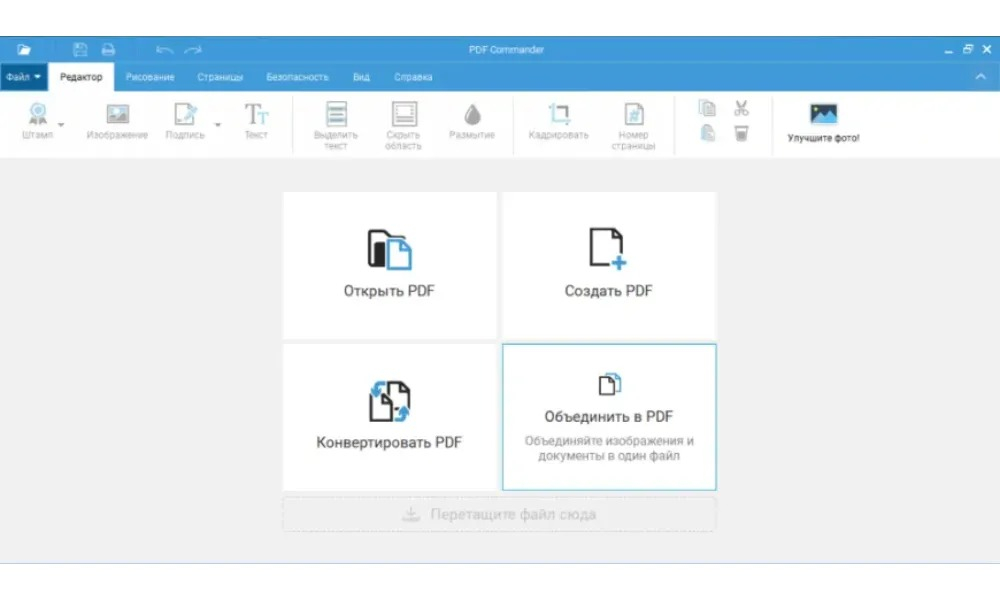
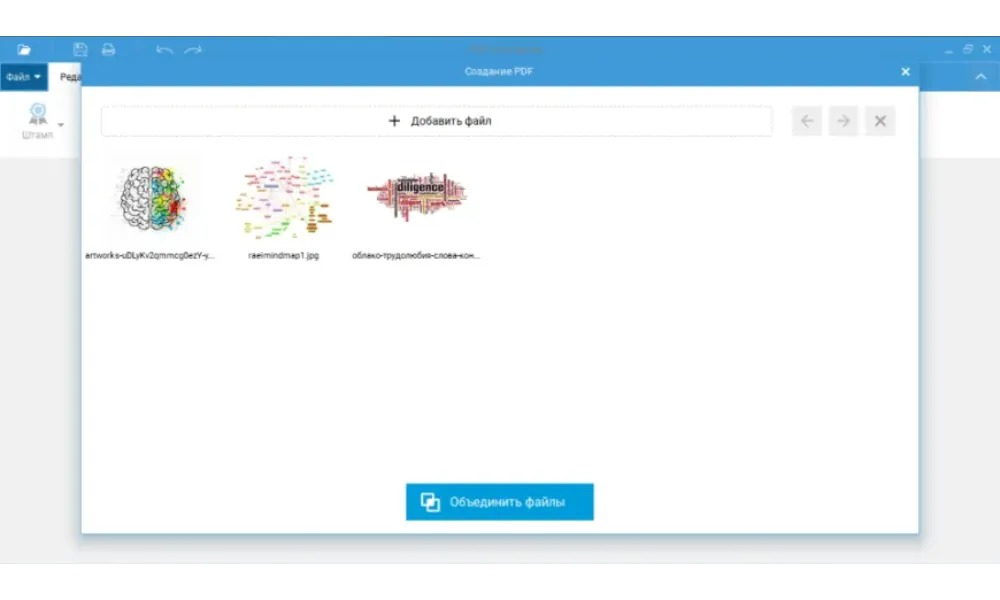
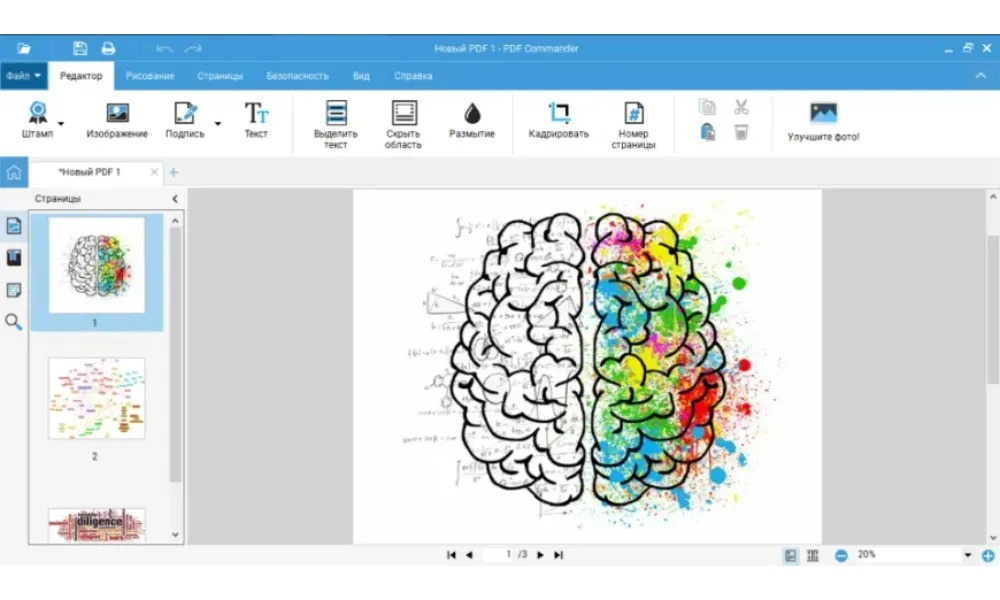
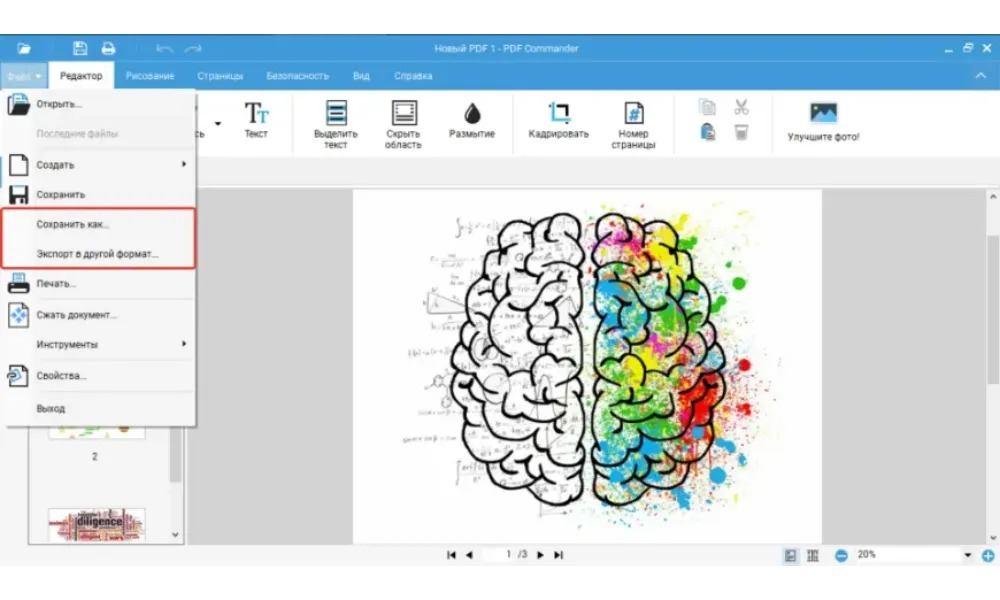
Для нескольких PNG рабочая последовательность такая: сначала соберите исходники в одной папке и переименуйте их так, чтобы порядок был понятен ещё до импорта. Затем запустите PDF Commander и выберите «Объединить в PDF». Добавьте изображения, проверьте миниатюры и расположите их в нужной последовательности. После нажатия «Объединить» откроется готовый многостраничный документ. Пролистайте его от первой до последней страницы и только после этого сохраняйте итог.
- Подготовьте PNG и удалите дубли, черновые версии и служебные кадры, которые не должны попасть в документ.
- На стартовом экране PDF Commander нажмите «Объединить в PDF».
- Добавьте все изображения и расположите их в правильной последовательности.
- Нажмите «Объединить» и дождитесь открытия многостраничного PDF.
- Проверьте страницы в панели миниатюр: порядок, ориентацию, отсутствие случайных повторов и пустых листов.
- Откройте «Файл» → «Сохранить как…», задайте понятное имя документа и сохраните финальную версию отдельно от исходников.
Для одного PNG маршрут короче: откройте изображение в программе и сохраните его как PDF. Такой сценарий удобен, когда картинку нужно не просто обернуть в документ, а затем добавить подпись, текстовый комментарий или ещё одну страницу. Если задача выросла из простой конвертации в редактирование, можно продолжить работу в том же файле, не создавая цепочку временных документов.
Перед сохранением отдельно посмотрите, как программа разместила изображение на листе. Вертикальный скриншот на горизонтальной странице даст большие поля, а широкий баннер на вертикальной странице может стать слишком мелким. Для согласования это не всегда проблема, но для печати и точной визуальной проверки масштаб имеет значение. Когда страницы заметно различаются по формату, полезно сначала привести их к одной логике, а затем собрать общий PDF.
Плюсы
- Локальная обработка: исходные изображения не требуется отправлять в браузерный сервис.
- Удобная сборка нескольких PNG в один документ с визуальной проверкой последовательности.
- После конвертации можно продолжить редактирование PDF в той же программе.
- Подходит и для одиночного изображения, и для набора страниц.
Минусы
- Для разовой конвертации одного изображения функциональность редактора избыточна по сравнению с системной печатью.
- Рабочий процесс привязан к настольной программе, поэтому на телефоне этот вариант не заменяет мобильный инструмент.
- Перед финальной отправкой всё равно требуется вручную проверить масштаб и порядок страниц.
Кому подойдёт
PDF Commander удобен сотрудникам, которые регулярно собирают скриншоты, макеты, фотоотчёты и визуальные приложения к документам, а после конвертации продолжают работать с PDF: переставляют страницы, добавляют комментарии, изображения или защиту. Это особенно практично для локальной подготовки материалов, которые ещё не опубликованы и не должны уходить во внешний веб-сервис.
Microsoft Print to PDF через Paint
В Windows встроен виртуальный принтер Microsoft Print to PDF. Он принимает содержимое из приложения с функцией печати и создаёт PDF-файл вместо отправки данных на физический принтер. Для PNG понятный маршрут проходит через Paint: открыть изображение, перейти к печати, выбрать Microsoft Print to PDF и сохранить результат. Этот вариант полезен, когда нужно быстро получить одностраничный PDF без дополнительного редактора.
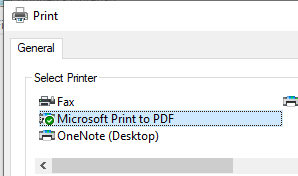
- Откройте PNG в Paint.
- Перейдите в «Файл» → «Печать» → «Печать».
- В списке устройств выберите «Microsoft Print to PDF».
- Проверьте ориентацию, формат бумаги и область печати в диалоге.
- Нажмите «Печать», укажите имя и папку для PDF, затем сохраните файл.
У метода есть важная особенность: он идёт через модель печати. Значит, картинка не просто «меняет расширение», а размещается на виртуальном листе. Если исходник имеет нестандартное соотношение сторон, на странице могут появиться поля или масштабирование. Поэтому перед печатью смотрите на предпросмотр и не выбирайте режим заполнения листа, когда он обрезает важные края изображения.
Для одного кадра системный способ предсказуем и быстр. Для серии из многих PNG он становится менее удобным: нужно следить за тем, какое приложение выбрано для печати, как формируется порядок и не создаются ли отдельные PDF вместо одного документа. Если конечная цель — один многостраничный файл, проще сразу взять инструмент, где миниатюры всех будущих страниц видны до сборки.
Плюсы
- Функция входит в Windows и не требует отдельного конвертера.
- Файл остаётся на компьютере в течение всей операции.
- Через диалог печати можно контролировать ориентацию и размещение изображения на листе.
- Подходит для быстрой подготовки одного PNG к отправке или печати.
Минусы
- Метод ориентирован на печатную модель и даёт меньше контроля над многостраничной сборкой.
- Неправильно выбранное масштабирование способно добавить большие поля или обрезать края.
- После создания PDF для перестановки страниц и глубокой правки понадобится отдельный редактор.
Кому подойдёт
Microsoft Print to PDF через Paint подходит для разовой задачи на Windows, когда на руках один PNG и нужен обычный одностраничный PDF без дальнейшего монтажа документа. Это также полезный резервный путь, когда специализированного редактора нет, а файл нельзя отправлять в веб-сервис.
macOS: встроенный экспорт через Preview
Preview
На Mac приложение Preview умеет экспортировать открытое изображение в PDF. Порядок действий подтверждается актуальным руководством Apple: открыть файл, выбрать «File» → «Export», в меню формата выбрать PDF, задать имя и место сохранения, затем нажать «Save». Для одного PNG это самый прямой локальный маршрут без стороннего ПО. Если нужно больше вариантов работы с изображениями, пригодится обзор способов конвертации фотографий между форматами.
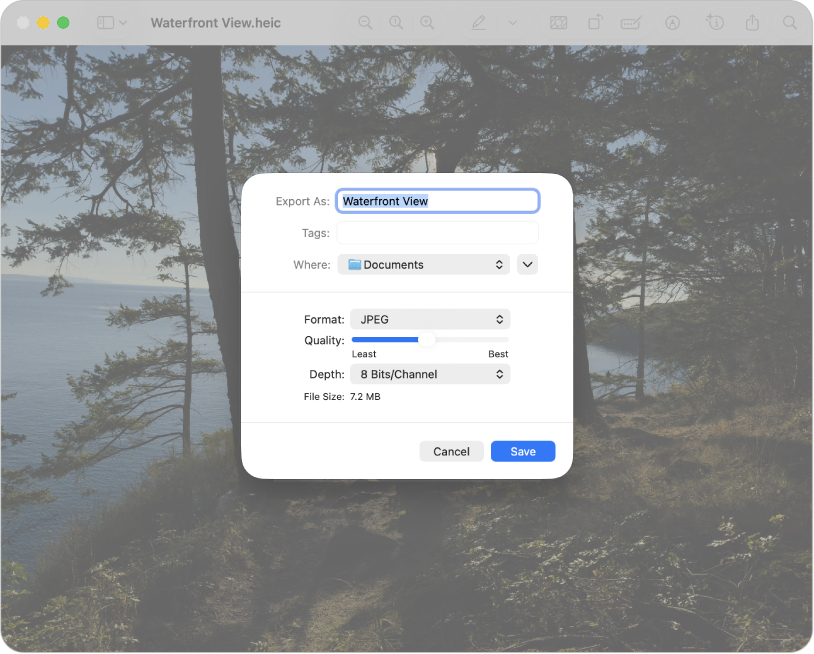
- Откройте PNG в Preview.
- В меню выберите «File» → «Export».
- Откройте список «Format» и выберите PDF.
- Укажите новое имя и папку сохранения.
- Нажмите «Save» и откройте созданный PDF для проверки.
Preview хорошо подходит для одиночных изображений и коротких локальных операций. При этом важно различать «экспортировать изображение как PDF» и «собрать сложный многостраничный документ». Для первого сценария достаточно Export. Для второго нужно отдельно контролировать порядок нескольких исходников и структуру страниц. Когда последовательность критична — например, это серия экранов пользовательского пути или варианты рекламного макета — до сохранения обязательно сверяйте миниатюры и имена исходников.
У Apple есть дополнительная возможность работать с несколькими изображениями в одном окне Preview. Но для редакционного процесса безопаснее не полагаться на автоматический порядок: сначала отсортируйте исходники, затем проверьте итоговый PDF постранично. Если нужно регулярно собирать большие пакеты визуалов, специализированный PDF-редактор или сервис с явной сортировкой миниатюр даст более прозрачный контроль.
Плюсы
- Preview уже входит в macOS, поэтому для простого экспорта не нужен отдельный конвертер.
- Операция выполняется локально, без загрузки исходного изображения на внешний сервер.
- Путь File → Export понятен и занимает несколько действий.
- Подходит для быстрой подготовки одиночного PNG к передаче в виде документа.
Минусы
- Для большого многостраничного проекта контроль порядка менее нагляден, чем в специализированном редакторе.
- Экспорт одного изображения не решает задачи последующего сложного редактирования PDF.
- При нестандартных пропорциях исходника всё равно нужно проверить, как изображение выглядит на странице.
Кому подойдёт
Preview — рациональный вариант для пользователей Mac, которым нужно локально превратить один PNG в PDF или быстро подготовить несколько простых материалов без установки дополнительного ПО. Для сложной сборки с большим количеством страниц стоит выбирать инструмент с явной панелью сортировки и редактирования документа.
Онлайн: когда удобнее браузерный конвертер
Браузерный сервис полезен на чужом компьютере, в корпоративной среде без прав на установку программ или при работе с устройства, где нужного редактора нет. Цена удобства — передача исходного файла на сервер сервиса. Поэтому онлайн-способ лучше оставлять для материалов, которые допустимо загружать во внешнюю инфраструктуру. Внутренние отчёты, неопубликованные креативы и документы с чувствительной информацией разумнее конвертировать локально.
Adobe Acrobat online
Онлайн-инструмент Adobe Acrobat принимает изображения в браузере и преобразует их в PDF. В актуальной инструкции Adobe указано, что можно перетащить файл в область загрузки или выбрать его через кнопку, дождаться конвертации и сохранить результат. Сервис поддерживает PNG наряду с другими растровыми форматами. Для разового файла это короткий путь, особенно когда на устройстве нет настольного редактора.
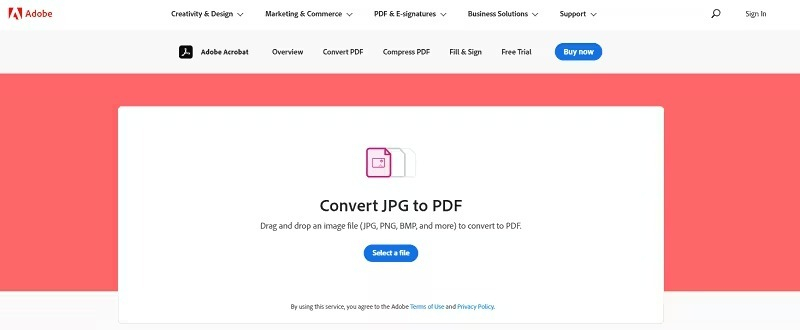
- Откройте веб-инструмент преобразования изображений в PDF.
- Перетащите PNG в область загрузки или выберите файл через кнопку выбора.
- Дождитесь окончания обработки.
- Сохраните готовый PDF на устройство.
- Откройте файл отдельно и проверьте масштаб, края и читаемость мелких элементов.
Для рабочего процесса важен не только сам факт успешной конвертации. После загрузки готового файла сравните его с исходным PNG по нескольким точкам: мелкие подписи в интерфейсном скриншоте, тонкие линии диаграмм, логотипы и края контрастных объектов. Если всё выглядит одинаково при обычном просмотре и увеличении, документ готов к отправке. Если заметна потеря деталей, лучше сменить способ или пересобрать PDF из исходника без дополнительного уменьшения изображения.
Онлайн-конвертация особенно удобна для единичного публичного изображения: например, когда нужно приложить один визуал к письму или быстро превратить готовый слайд в документ. Для регулярной работы с сериями макетов сервис менее удобен, чем программа с историей проекта и панелью страниц. Кроме того, организация может ограничивать загрузку файлов во внешние сервисы внутренними правилами безопасности — это нужно учитывать до передачи материала.
Плюсы
- Работает в браузере и не требует установки настольного приложения.
- Короткий сценарий: выбрать PNG, дождаться преобразования, сохранить PDF.
- Подходит для разных устройств, где есть современный браузер.
- Удобен для единичных неконфиденциальных материалов.
Минусы
- Исходный файл передаётся на сервер сервиса, что важно для внутренних и чувствительных материалов.
- При нестабильном соединении загрузка больших PNG занимает больше времени.
- Одноразовый веб-конвертер даёт меньше контроля над дальнейшей структурой многостраничного документа, чем полноценный редактор.
Кому подойдёт
Adobe Acrobat online подходит для быстрой конвертации с любого компьютера, где нельзя или не хочется ставить дополнительное ПО. Оптимальный сценарий — один или несколько материалов без ограничений на внешнюю загрузку, после которых не требуется сложная правка структуры PDF.
PDF24 Tools
PDF24 Tools удобен, когда из нескольких PNG нужно сразу собрать один PDF и вручную задать порядок страниц. В интерфейсе сервиса файлы можно перетаскивать, а их последовательность менять drag-and-drop до создания документа. Для набора скриншотов это принципиально: пользователь видит миниатюры и может исправить порядок до нажатия кнопки создания PDF.
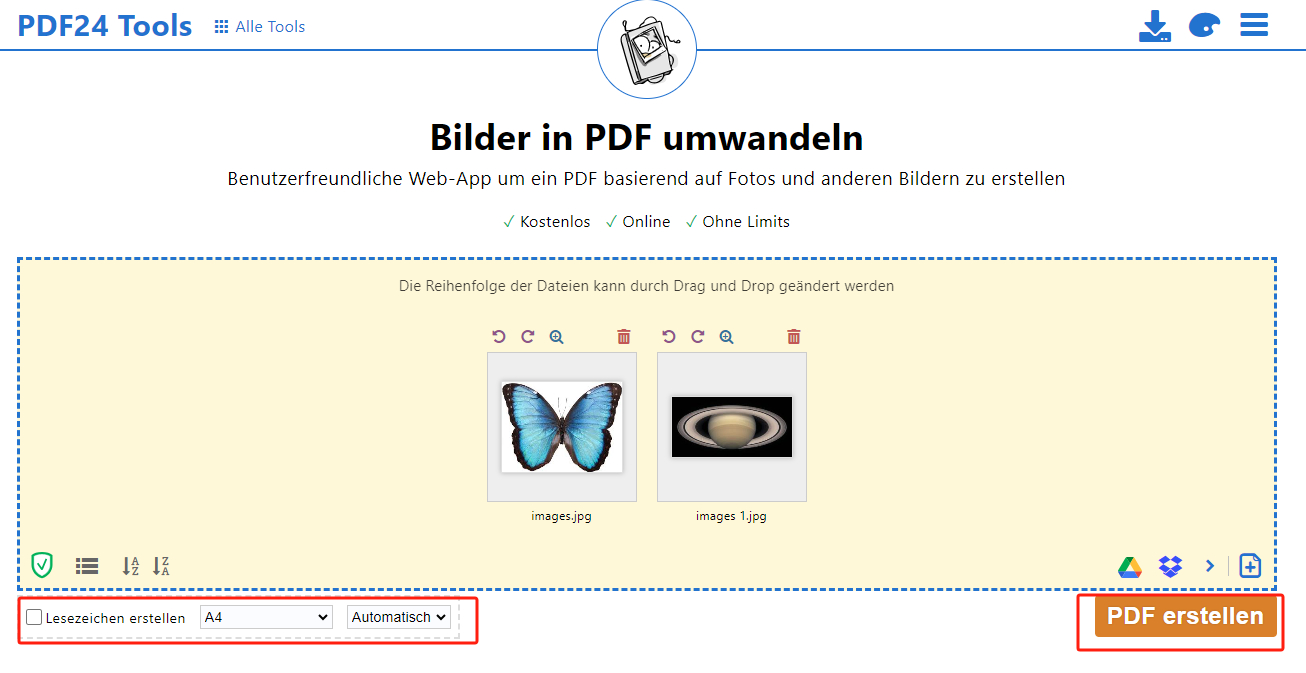
- Откройте PNG to PDF или Images to PDF в PDF24 Tools.
- Добавьте все нужные изображения.
- Перетащите миниатюры и выставьте правильную последовательность страниц.
- Проверьте параметры страницы и ориентации, если они доступны в выбранном инструменте.
- Запустите создание PDF.
- Сохраните документ и сверяйте его с исходным набором по порядку и количеству страниц.
Сервис особенно полезен для пакетной сборки: отдельные PNG видны до финального преобразования, а порядок меняется перетаскиванием. Это снижает риск отправить заказчику серию макетов в неверной последовательности. Перед загрузкой всё равно стоит убрать лишние файлы и переименовать изображения, чтобы миниатюры было легко сопоставить с версиями проекта.
PDF24 сообщает, что обработка онлайн-варианта выполняется на серверах, поэтому для конфиденциальных материалов локальная программа остаётся более консервативным выбором. Для публичных скриншотов, презентационных иллюстраций и материалов на согласование без чувствительных данных браузерная сборка удобна тем, что не требует подготовки рабочего окружения.
Плюсы
- Можно собрать несколько изображений в один PDF и увидеть их до запуска обработки.
- Порядок файлов меняется перетаскиванием, что удобно для многостраничных визуальных материалов.
- Работает в браузере на разных операционных системах.
- Не требует установки настольного ПО.
Минусы
- Файлы передаются на сервер сервиса.
- Скорость обработки зависит от соединения и объёма исходных PNG.
- Для дальнейшего редактирования структуры и содержимого документа отдельный PDF-редактор удобнее.
Кому подойдёт
PDF24 Tools подходит для быстрой сборки нескольких неконфиденциальных PNG в один документ, особенно когда важно вручную выставить последовательность страниц. Это практичный вариант на компьютере без установленного PDF-редактора или при работе в разных операционных системах.
Телефон: конвертация без компьютера
iLovePDF
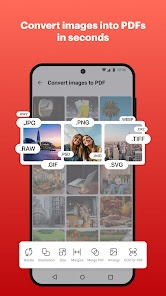
Мобильное приложение iLovePDF доступно на Android и iOS и умеет превращать собственные изображения в один или несколько PDF. В Google Play эта возможность описана в разделе PDF Converter, а в мобильном интерфейсе используется инструмент «Изображение в PDF». Такой сценарий удобен, когда исходники уже находятся в галерее смартфона и переносить их на компьютер ради одной операции нецелесообразно.
- Откройте iLovePDF и перейдите к инструментам.
- Выберите «Изображение в PDF».
- Отметьте PNG в галерее или файловом хранилище устройства.
- Расположите выбранные изображения в правильной последовательности.
- Запустите преобразование и дождитесь создания документа.
- Откройте готовый PDF на телефоне и проверьте все страницы перед отправкой.
На смартфоне особенно легко ошибиться с порядком: в галерее изображения часто сортируются по времени съёмки или изменения, а не по логике презентации. Перед конвертацией полезно заранее собрать нужные файлы в отдельный альбом или папку и проверить, что в выбор не попали дубль, случайный скриншот или версия до правок. Если порядок можно менять внутри приложения, делайте это до создания PDF и повторно проверяйте уже готовый документ.
Мобильный способ хорош для оперативной работы: отправить несколько экранов на согласование, собрать фото с события в единый файл, подготовить визуальное приложение к сообщению. Для финальной полиграфии или большого документа с разными размерами страниц удобнее перейти на компьютер, где проще оценить масштаб, поля и читаемость каждого листа на большом экране.
Плюсы
- Исходные изображения можно взять прямо из галереи телефона.
- Поддерживается создание PDF из нескольких изображений.
- Не требуется переносить файлы на компьютер ради простой конвертации.
- Подходит для оперативной работы в дороге и на мероприятиях.
Минусы
- На небольшом экране сложнее заметить мелкие дефекты, обрезанные края и слабую читаемость текста.
- При большом количестве страниц сортировка и контроль структуры менее удобны, чем на компьютере.
- Функциональность мобильного приложения избыточна для пользователя, которому нужен только однократный экспорт одного PNG.
Кому подойдёт
iLovePDF стоит использовать, когда изображения уже находятся на iPhone или Android-смартфоне и результат нужен без промежуточной передачи на ПК. Для маркетологов и контент-команд это удобный путь для оперативных отчётов, подборок скриншотов и визуальных приложений, которые не требуют точной предпечатной подготовки.
Как собрать несколько PNG в один PDF без путаницы
Главная проблема многостраничной сборки — не конвертация, а управление последовательностью. Когда исходники называются вроде image1, final, final2 и screenshot, визуально похожие кадры легко перепутать. Исправлять это в готовом PDF дольше, чем подготовить исходники заранее. Поэтому сначала создайте отдельную рабочую папку и оставьте в ней только те изображения, которые должны стать страницами.
Переименуйте файлы по порядку: например, 01-cover, 02-screen, 03-chart, 04-result. Номер в начале имени помогает даже в тех программах, которые автоматически сортируют файлы по алфавиту. Если страницы относятся к разным разделам, добавьте короткий смысловой маркер. Это особенно полезно в согласовании рекламных материалов: по имени файла проще найти источник страницы, которую комментирует коллега.
- Шаг 1. Удалите из рабочей папки дубли и устаревшие версии.
- Шаг 2. Переименуйте изображения с цифровым префиксом 01, 02, 03 и далее.
- Шаг 3. Проверьте ориентацию каждого PNG и заранее поверните ошибочные кадры.
- Шаг 4. Импортируйте весь набор одним действием, когда выбранный инструмент это поддерживает.
- Шаг 5. Сверьте миниатюры до объединения и ещё раз после создания PDF.
- Шаг 6. Сохраните финальный файл под новым именем, не перезаписывая единственную рабочую копию.
Если после сборки нужно переставить или удалить страницы, пригодится руководство по организации PDF-документа. В рабочем процессе это нормальная операция: важнее поймать ошибку до передачи файла внешнему получателю.
Для длинной подборки добавьте контрольный этап: сравните число PNG в исходной папке и число страниц в PDF. Это простая метрика, но она быстро выявляет пропущенный файл или случайный дубль. Затем просмотрите первую, последнюю и несколько страниц из середины. Если материал идёт клиенту или руководителю, полный постраничный просмотр остаётся самым надёжным вариантом.
Качество: что действительно влияет на результат
Пиксели важнее формального значения DPI
Для цифрового PNG основная детализация задаётся количеством пикселей по ширине и высоте. DPI — dots per inch, число точек на дюйм — становится практически значимым, когда пиксельное изображение нужно связать с физическим размером печати. Один и тот же PNG можно разместить на странице крупнее или меньше: пикселей в исходнике от этого не прибавится. Поэтому для экранного PDF сначала смотрите на фактические размеры изображения в пикселях и на то, не уменьшает ли конвертер картинку слишком агрессивно.
Если скриншот содержит мелкий текст, проверяйте его не по миниатюре страницы, а при увеличении. Читатель должен различать подписи без ощущения, что изображение размыто. Когда исходник слишком маленький, PDF не восстановит отсутствующие детали. Увеличение страницы только растянет те же пиксели. В таком случае правильнее получить исходный скриншот заново в большем размере, чем пытаться компенсировать недостаток детализации после конвертации.
Для более глубокого понимания разницы между разрешением, пикселями и печатной плотностью есть отдельный разбор разрешения PNG и DPI. Он помогает избежать распространённой ошибки, когда значение DPI пытаются использовать как универсальный индикатор качества любого цифрового изображения.
Прозрачность и фон
PNG поддерживает прозрачные пиксели, но документ обычно просматривается на конкретном фоне страницы. При преобразовании прозрачная область может выглядеть белой или быть скомпонована с фоном, который выбрал инструмент. Для логотипов, иконок и элементов интерфейса это важно: светлый объект на прозрачном фоне может стать незаметным на белой странице. Перед сборкой откройте исходник на светлом фоне и убедитесь, что все элементы остаются различимыми.
Если прозрачность нужна только для красивого размещения картинки в документе, PDF с белым фоном обычно решает задачу. Если же PNG передаётся дизайнеру как рабочий ресурс, не заменяйте его одним PDF. Отправляйте документ для просмотра и исходный PNG для дальнейшего монтажа. Эти файлы выполняют разные функции: PDF фиксирует представление, PNG сохраняет растровый исходник и прозрачность.
Размер страницы и поля
Конвертеры по-разному решают, какой лист создать вокруг изображения. Одни подгоняют страницу под картинку, другие используют стандартный бумажный формат, третьи дают выбор. Для экранного согласования обычно важнее, чтобы изображение целиком помещалось на странице и не обрезалось. Для печати нужно учитывать физический лист, поля принтера и ожидаемый масштаб.
Если в одном PDF смешаны вертикальные мобильные скриншоты, квадратные баннеры и широкие десктопные экраны, документ может выглядеть неровно: страницы будут различаться по заполнению, а важные детали — по масштабу. Есть два подхода. Первый — оставить каждый исходник на отдельной странице и принять разные поля. Второй — заранее привести макеты к единому холсту. Выбор зависит от цели: для доказательного отчёта важна полнота исходника, для презентационного документа — визуальная единообразность.
Когда после конвертации листы получились неудобного формата, используйте отдельную инструкцию по изменению размера страниц PDF. Лучше корректировать страницу осознанно, а не случайно масштабировать изображение при повторной печати.
Цвет и тонкие линии
На схемах, интерфейсных прототипах и графиках проблема часто заметна не на фотографиях, а на тонких линиях и мелком тексте. После конвертации откройте PDF на нейтральном масштабе и увеличьте участки с серыми линиями, светлыми подписями и небольшими иконками. Если на них появляются ступеньки, размытие или цветные ореолы, причина обычно в дополнительном масштабировании или сжатии, а не в самом факте перехода к PDF.
Для печатных макетов дополнительно учитывайте цветовой процесс. Экранный PNG часто создаётся под просмотр на дисплее, а печатный результат зависит от профилей, настроек приложения и устройства вывода. Простая конвертация PNG в PDF не является полноценной предпечатной подготовкой. Если документ идёт в типографию, требования к цвету, выпускным меткам и профилю нужно согласовать отдельно; не стоит считать любой получившийся PDF готовым печатным оригиналом.
Размер файла: почему PDF с картинками может получиться большим
PNG использует сжатие без потерь, поэтому детализированные скриншоты и большие изображения могут занимать заметный объём. Если поместить несколько таких файлов в PDF без уменьшения, итоговый документ тоже будет большим. Это не ошибка: внутри него находятся полноценные растровые данные. Перед уменьшением объёма определите, что важнее — максимальная детализация или удобная передача по сети и хранение.
Первый способ экономии — подготовить исходники. Не храните в рабочем PNG пустые поля размером в половину кадра, не используйте изображение в несколько раз крупнее того масштаба, в котором его будут смотреть, и не добавляйте в PDF дубли. Для веб-скриншотов часто достаточно разумного пиксельного размера без бессмысленного увеличения. Отдельное руководство по сжатию PNG без потери прозрачности поможет уменьшить исходники до сборки.
Второй путь — оптимизировать уже готовый документ. Это удобно, когда страницы собраны правильно и менять исходные картинки больше не хочется. В таком случае используйте инструкцию по сжатию PDF, но после оптимизации повторите визуальную проверку. Чем сильнее уменьшается вес файла с изображениями, тем внимательнее нужно смотреть на мелкий текст и линии.
Для рабочих коммуникаций полезно держать две версии: мастер-файл с полной детализацией и облегчённую копию для отправки, когда ограничения канала это требуют. Мастер не нужно пересобирать после каждой попытки сжатия. Такой подход снижает риск потерять качественный исходный документ и упрощает сравнение результата до и после оптимизации.
Практические сценарии для маркетинга, контента и бизнеса
Согласование рекламных креативов
Когда дизайнер готовит несколько вариантов баннера, наружного макета или карточки, отдельные PNG неудобны для обсуждения: получатель может открыть их в другом порядке, пропустить файл или отвечать без привязки к версии. Многостраничный PDF задаёт линейную последовательность. На первой странице можно разместить основной вариант, затем альтернативы, после них — увеличенные детали. Нумерация файлов до сборки помогает сохранить эту логику.
Для проверки такого документа используйте простой показатель: каждый вариант из задания должен соответствовать одной ожидаемой странице или ясно обозначенной группе страниц. Сверьте число вариантов, порядок и наличие обязательных размеров. Если в PDF попали версии с разными холстами, убедитесь, что масштабирование не создаёт ложного впечатления о реальных пропорциях макета.
Отчёт по размещениям и публикациям
PR- и SMM-команды часто собирают скриншоты публикаций, упоминаний, рекламных кабинетов или результатов размещения. PDF делает из этого единое приложение к отчёту. Важно сохранять не только картинку, но и контекст: нужный участок интерфейса, дату внутри допустимого рабочего формата, название материала или другой визуальный ориентир. Не обрезайте кадр так, чтобы проверяющий терял понимание, что именно подтверждает страница.
При большой серии кадров делите исходники на логические группы ещё до конвертации. Например: собственные площадки, внешние публикации, рекламные размещения, финальные материалы. Внутри группы используйте последовательную нумерацию. Тогда PDF становится не просто архивом картинок, а читаемым доказательным приложением, где порядок отражает структуру отчёта.
Передача макетов сайта и интерфейса
PNG часто используется для длинных экранов сайта, прототипов и состояний интерфейса. При переводе в PDF главная опасность — слишком сильное уменьшение длинного изображения на стандартной странице. Если текст превращается в микроскопический, не пытайтесь решить проблему одним масштабированием при просмотре. Разбейте длинный экран на несколько логичных фрагментов или используйте страницу, подходящую по пропорциям исходнику.
Для интерфейсных материалов проверяйте элементы в тех точках, где чаще всего возникают дефекты: тонкие разделители, серый текст, небольшие пиктограммы, состояния кнопок, таблицы и подписи графиков. Если они читаются на 100–200% масштабе без заметного размытия, документ подходит для согласования. Если нет, вернитесь к исходному PNG и пересоберите PDF с меньшим масштабированием.
Приложения к коммерческим и внутренним документам
Иногда PNG — это схема, карта процесса, диаграмма, скриншот системы или визуальное доказательство, которое нужно приложить к текстовому документу. В этом случае PDF удобен тем, что приложение открывается одинаковым способом у разных участников процесса. Но не смешивайте задачу просмотра с задачей редактирования: если получателю понадобится менять схему, исходный графический файл стоит передать отдельно.
После конвертации изображение можно добавить в существующий PDF как новую страницу или объект. Для этого есть отдельная инструкция по добавлению изображения в PDF. Такой маршрут полезен, когда картинка должна стать частью уже подготовленного отчёта, договора, презентационного приложения или технической документации.
Безопасность и конфиденциальность
Локальный и онлайн-способы принципиально различаются местом обработки. PDF Commander, Microsoft Print to PDF и Preview выполняют операцию на компьютере. Веб-сервисы получают файл через сеть и обрабатывают его на своей инфраструктуре. Это не делает онлайн-конвертацию автоматически небезопасной, но добавляет внешний контур обработки. Для материалов с ограниченным доступом такой фактор нужно учитывать до загрузки.
В корпоративной среде ориентируйтесь на внутренние правила организации. Если политика запрещает передавать неопубликованные макеты, персональные сведения, клиентские документы или внутренние отчёты во внешние сервисы, выбирайте локальный вариант. Даже когда сервис декларирует удаление файлов через определённый срок, решение о допустимости передачи должно следовать правилам вашей компании, а не удобству интерфейса.
Перед отправкой готового PDF проверьте и его содержание. Ошибка часто возникает не на этапе конвертации, а на этапе выбора исходников: в папке остаётся скриншот с лишней вкладкой, именем сотрудника, тестовыми данными или фрагментом внутреннего интерфейса. Постраничный просмотр итогового документа нужен не только для качества, но и для контроля того, что именно вы передаёте внешнему получателю.
Типичные ошибки и способы исправления
Изображение обрезалось по краям
Причина обычно в режиме заполнения страницы: программа увеличивает картинку так, чтобы лист был занят полностью, и часть содержимого выходит за границы. Вернитесь к параметрам размещения и выберите вписывание целиком, даже если появятся поля. Для скриншотов и макетов полнота кадра почти всегда важнее эстетики страницы: потерянная кнопка, подпись или часть диаграммы меняет смысл материала.
На странице слишком большие поля
Поля появляются, когда пропорции изображения и страницы не совпадают. Для одного документа это не обязательно дефект. Если картинка читается хорошо, поля просто отделяют её от края листа. Убирать их стоит только тогда, когда из-за этого изображение стало слишком мелким или документ должен соответствовать заданному визуальному формату. В таком случае измените размер страницы или подготовьте исходник под нужные пропорции.
Мелкий текст стал плохо читаться
Сначала сравните PDF с исходным PNG. Если исходник сам маленький, конвертация не вернёт детали. Если PNG выглядит чётко, а PDF — нет, проверьте масштабирование, компрессию и настройки качества. Для критичных экранов повторите сборку без дополнительного уменьшения. При необходимости разделите большой длинный скриншот на несколько страниц, чтобы каждый фрагмент занимал больше места.
Страницы перепутались
Не исправляйте порядок на глаз после каждой новой версии. Вернитесь к исходной папке, задайте именам числовые префиксы и пересоберите документ. Это создаёт воспроизводимый процесс: следующий сотрудник увидит ту же последовательность. Если PDF уже содержит правки и пересобирать его нежелательно, переставьте страницы в редакторе и затем сравните порядок с контрольным списком.
PDF получился слишком большим
Сначала удалите лишние страницы и дубли. Затем определите, какие исходники имеют избыточный размер относительно реальной задачи. Уменьшайте изображения до разумного масштаба или оптимизируйте готовый PDF. Не начинайте с сильной компрессии: потеря мелких деталей на схемах и интерфейсах может оказаться дороже нескольких дополнительных мегабайт.
Прозрачные элементы исчезли на белом фоне
Проблема обычно не в повреждении PNG, а в визуальном контрасте: светлый объект был рассчитан на тёмный фон, а после размещения на белой странице стал почти невидим. Подготовьте версию с подходящим фоном или добавьте нейтральную подложку до конвертации. Исходный PNG с прозрачностью сохраните отдельно, если он нужен для дизайна.
Онлайн-сервис не принимает файл
Проверьте, что исходник действительно открывается как PNG и не повреждён. Затем оцените размер файла и стабильность соединения. Для большого изображения быстрее перейти на локальный инструмент, чем многократно повторять загрузку. Если проблема воспроизводится только в одном сервисе, не тратьте время на обход ограничений: выберите другой из уже проверенных способов и обязательно сравните качество результата.
Как проверить готовый PDF перед отправкой
Финальная проверка должна быть отдельным этапом, а не беглым взглядом сразу после сохранения. Закройте программу, заново откройте получившийся PDF и пройдите его как получатель. Это помогает заметить ошибки, которые не видны в окне сборки: неверное имя файла, случайный лист, неправильную ориентацию или повреждённую страницу.
- Открытие. Документ должен без ошибок открываться в обычном PDF-просмотрщике.
- Количество страниц. Оно должно совпадать с ожидаемым числом исходников или с планом документа.
- Порядок. Первая, последняя и промежуточные страницы идут в нужной логике.
- Края. Ни один важный элемент исходного изображения не обрезан.
- Читаемость. Мелкие подписи, тонкие линии и элементы интерфейса остаются различимыми.
- Ориентация. Вертикальные и горизонтальные страницы не требуют случайного поворота.
- Размер файла. Документ подходит для выбранного канала передачи без неоправданной потери качества.
- Содержание. В PDF нет черновиков, дублей, лишних экранов и данных, которые не предназначены получателю.
Для материалов на согласование добавьте контроль версий. Имя файла должно отличать финальный документ от черновика: достаточно даты, номера итерации или принятой в команде схемы версионирования. Не используйте цепочку final-final-new. Чем понятнее имя, тем меньше риск, что в переписке откроют не ту редакцию.
Если документ предназначен для печати, проведите дополнительную проверку в режиме предпросмотра печати. Убедитесь, что важный контент находится внутри печатной области, а масштаб страницы соответствует задаче. Для экранной передачи этот этап не обязателен, но для буклетов, анкет, схем и приложений к офлайн-материалам он предотвращает неприятные сюрпризы уже на бумаге.
Матрица выбора: какой способ использовать
Для одного PNG на Windows самый короткий путь — Microsoft Print to PDF через Paint. Для одного PNG на Mac — Preview. Для набора изображений на Windows удобнее PDF Commander, потому что порядок страниц контролируется в редакторе и документ можно продолжить править. Если установка программы невозможна, PDF24 Tools подходит для пакетной сборки в браузере, а Adobe Acrobat online — для быстрой единичной конвертации. На телефоне эту задачу закрывает iLovePDF.
- Нужен один файл на Windows и никакой дальнейшей правки: Microsoft Print to PDF через Paint.
- Нужно собрать несколько PNG и потом редактировать PDF: PDF Commander.
- Работа идёт на Mac и нужен локальный экспорт одного изображения: Preview.
- На устройстве нельзя устанавливать программы: Adobe Acrobat online для простой конвертации или PDF24 Tools для набора изображений.
- Исходники находятся только на смартфоне: iLovePDF.
- Материал содержит чувствительные данные: локальный способ вместо браузерной загрузки.
Выбор инструмента стоит оценивать по результату, а не по числу функций в интерфейсе. Для простого документа важны три вещи: корректное изображение, правильная страница и понятное сохранение. Для рабочего многостраничного файла добавляются сортировка, редактирование и контроль версий. Если эти требования выполняются, процесс можно считать устойчивым.
Короткий рабочий алгоритм для команды
Чтобы конвертация не зависела от привычек конкретного сотрудника, закрепите небольшой регламент. Он особенно полезен в командах, где PDF регулярно собирают из скриншотов, макетов и отчётных изображений. Регламент не должен быть сложным: одна папка исходников, единая схема имён, выбранный способ для чувствительных и обычных материалов, обязательная проверка готового файла.
- Соберите исходные PNG в отдельной папке проекта.
- Удалите лишние и устаревшие версии.
- Переименуйте файлы по порядку страниц.
- Выберите локальный или онлайн-способ с учётом чувствительности данных.
- Соберите PDF и проверьте его постранично.
- При необходимости оптимизируйте размер и повторите визуальную проверку.
- Сохраните мастер-файл и отдельно подготовьте версию для передачи.
- Перед отправкой ещё раз убедитесь, что получателю предназначены все страницы и только они.
Такой процесс легко измерять. Минимальные показатели качества — ноль пропущенных страниц, ноль дублей, ноль обрезанных смысловых элементов, читаемость мелких деталей и соответствие количества страниц плану. Для команды это полезнее субъективной оценки «вроде всё нормально»: критерии можно проверить одинаково перед каждым согласованием.
Частые вопросы
Итог
Конвертация PNG в PDF — простая операция, пока речь идёт об одном изображении. Сложность начинается на уровне рабочего процесса: несколько страниц, разный формат кадров, тонкий текст, прозрачность, вес файла, конфиденциальность и контроль версий. Поэтому хороший способ — не тот, где меньше всего кликов, а тот, который даёт предсказуемый документ и позволяет проверить результат до отправки.
На Windows для полноценной сборки первым выбором в этом материале остаётся PDF Commander: он создаёт PDF из нескольких изображений и позволяет продолжить редактирование. Для разовой локальной операции подходит Microsoft Print to PDF. На macOS достаточно Preview. В браузере Adobe Acrobat online удобен для быстрой конвертации, а PDF24 Tools — для набора файлов с сортировкой. На смартфоне аналогичную задачу решает iLovePDF. Независимо от инструмента, финальный контроль одинаков: порядок, края, читаемость, ориентация, размер и отсутствие лишних данных.