Как конвертировать BMP в PDF: подробная инструкция для Windows, macOS и браузера
BMP остаётся полезным растровым форматом для технических иллюстраций, старых графических коллекций, снимков экрана и файлов, полученных из специализированных программ. Но в рабочем документообороте один или несколько BMP нередко нужно превратить в PDF: так проще собрать изображения в последовательность страниц, подготовить материал к печати и передать его как единый документ. В этом руководстве разобраны семь практических способов — от PDF Commander и штатных средств Windows и macOS до браузерных конвертеров. Для общей картины можно также свериться с инструкцией Xeon Live по преобразованию BMP в PDF.
Что меняется при конвертации BMP в PDF
BMP — растровый формат: содержимое изображения описывается сеткой пикселей, а служебные структуры файла задают размеры, глубину цвета, способ хранения пиксельных данных и, в современных вариантах, сведения о цветовом профиле. PDF решает другую задачу: это формат фиксированного документа, внутри которого размещаются страницы, изображения, текст, графика и другие объекты. Поэтому конвертация BMP в PDF — не «переименование расширения», а упаковка растрового изображения в структуру PDF-страницы.
На практике это даёт три важных эффекта. Во-первых, несколько BMP удаётся объединить в один многостраничный документ и зафиксировать порядок кадров. Во-вторых, появляется понятная страничная модель для печати: размер листа, ориентация, поля и масштаб. В-третьих, полученный файл открывается средствами, ориентированными на документы. Подробно устройство формата и типовые операции описаны в материале о PDF и его возможностях.
При этом сама по себе смена контейнера не гарантирует уменьшения файла и не гарантирует сохранения каждого пикселя без изменений. Итог зависит от выбранного инструмента: он размещает изображение на странице, иногда масштабирует его, а отдельные конвертеры дополнительно применяют сжатие или пересчёт разрешения. Поэтому корректная задача формулируется так: создать PDF нужной структуры и после экспорта проверить геометрию, резкость и читаемость.
Что проверить до начала
- Количество исходников. Один BMP проще сохранить как одностраничный PDF; серия изображений требует контроля порядка страниц.
- Порядок файлов. Для десятков кадров заранее дайте понятные имена: 001, 002, 003 и так далее. Это снижает риск перепутать листы при массовом выборе.
- Ориентацию. Вертикальные и горизонтальные изображения лучше разделить по группам либо заранее определить, какой формат страницы нужен для каждого кадра.
- Поля. Белая рамка полезна для печати, но мешает, когда PDF должен визуально повторять исходный макет без дополнительного пространства.
- Масштаб. Не растягивайте маленький BMP на крупный лист ради заполнения страницы: визуально это увеличивает изображение, но не добавляет исходных деталей.
- Конфиденциальность. Для внутренних макетов, паспортных данных, финансовых документов и закрытых презентаций предпочтительнее локальная обработка без загрузки файлов на сторонний сервер.
Как выбрать способ: критерии вместо случайного конвертера
У всех способов одна конечная точка — PDF, но рабочий процесс различается. Для разовой задачи достаточно штатной печати в PDF или Finder. Для серии макетов важнее управление очередностью и страницами. Для документа, который после сборки нужно подправить, полезен PDF-редактор. Онлайн-сервисы выигрывают там, где установка программы не нужна и в файлах нет чувствительной информации.
- Нужно объединить много BMP. Выбирайте способ с множественным импортом, сортировкой миниатюр и явной командой объединения.
- Нужно отредактировать документ после сборки. Используйте PDF-редактор, где после конвертации доступны кадрирование, добавление текста, перестановка и другие операции со страницами.
- Нужна работа без интернета. Подойдут PDF Commander, Microsoft Print to PDF, Preview или Finder.
- Нужно сохранить исходный размер изображения на странице. Обращайте внимание на режим Original size или на ручные параметры масштаба и размера бумаги.
- Нужно быстро отправить один файл с чужого компьютера. Браузерный конвертер сокращает количество действий, но перед загрузкой стоит оценить содержание файла и политику хранения сервиса.
- Нужен воспроизводимый процесс для отдела. Зафиксируйте один инструмент, одинаковые параметры страницы и контрольный чек-лист, чтобы документы от разных сотрудников выглядели одинаково.
Windows: локальные способы без загрузки изображений в браузер
1. PDF Commander — собрать BMP в один PDF и сразу привести документ в порядок
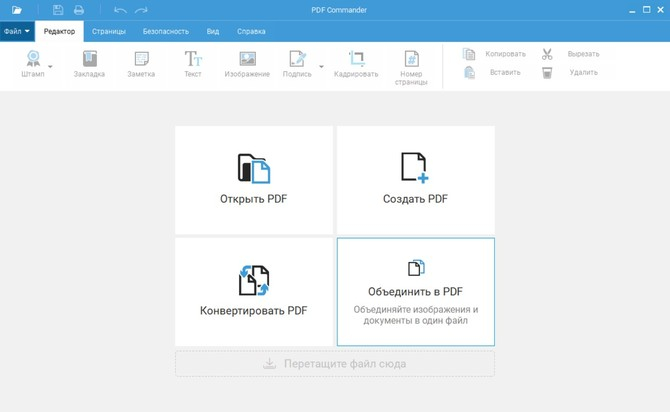
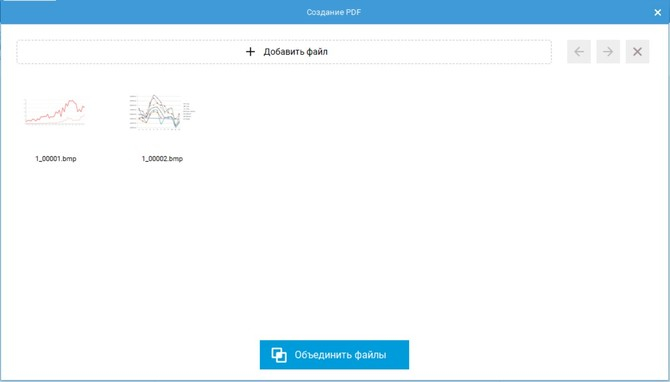
PDF Commander стоит первым способом, потому что он сочетает саму сборку изображений в PDF и последующее редактирование результата в одном окне. В PDF Commander для BMP используется команда «Объединить в PDF»: после выбора нескольких изображений они отображаются как будущие страницы, порядок можно проверить до объединения, а готовый документ сохранить как PDF. Такой сценарий особенно удобен для подборок иллюстраций, рекламных раскадровок, сканов, графиков и материалов, где после конвертации нужно убрать лишние поля или добавить пояснение. Схожий рабочий процесс разобран в руководстве по созданию PDF из нескольких изображений.
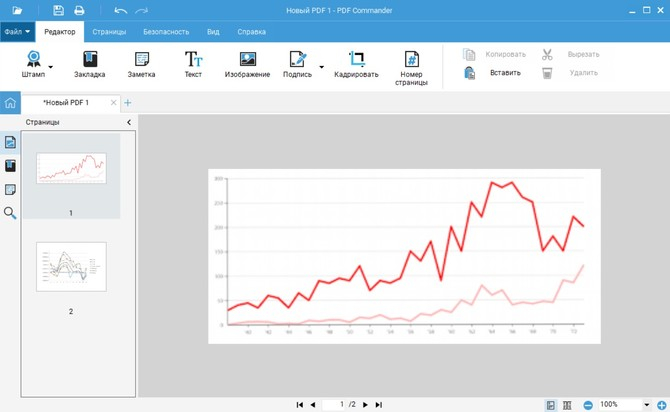
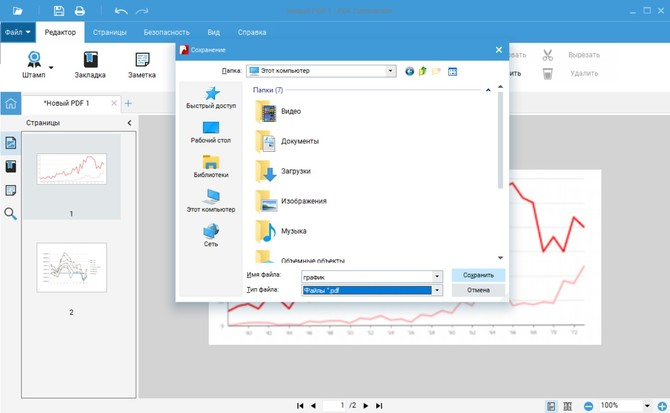
Пошаговая инструкция
- Откройте PDF Commander и в стартовом окне нажмите «Объединить в PDF».
- Нажмите «Добавить файл» или используйте выбор файлов через Проводник. Выделите нужные BMP и подтвердите импорт.
- Проверьте миниатюры изображений. Расположите их в том порядке, в котором страницы должны идти в готовом документе.
- Нажмите «Объединить файлы». Программа создаст PDF и откроет его для просмотра.
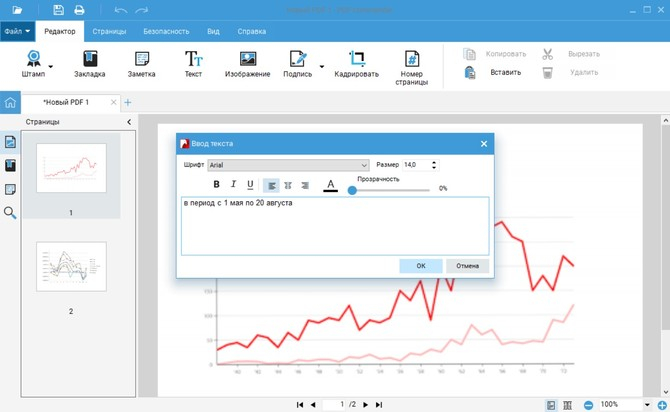
- При необходимости используйте инструменты редактора. Для обрезки лишней области применяется «Кадрировать»; для пояснений — инструмент «Текст».
- Просмотрите каждую страницу на удобном масштабе. Убедитесь, что графики, подписи и тонкие линии не вышли за границы страницы.
- Откройте «Файл» → «Сохранить как…», задайте имя документа и сохраните результат.
Для одной картинки логика остаётся той же: загрузите один BMP, создайте PDF и сохраните. Для серии файлов главный этап — не сама конвертация, а контроль последовательности. В производственной работе полезно заранее переименовать исходники по порядку и после объединения сравнить количество BMP с количеством страниц PDF.
Редактирование после сборки имеет смысл выполнять только там, где оно реально требуется. Например, у скриншота интерфейса можно обрезать пустое поле, у графика — добавить поясняющую подпись, у набора кадров — удалить случайно попавший лист. Не стоит масштабировать каждую страницу «на глаз» без единого правила: в одной публикации или отчёте различающийся размер визуальных блоков заметен сильнее, чем небольшие поля.
Плюсы
- Локальная работа: исходные BMP не требуется загружать в браузерный сервис.
- Несколько изображений собираются в единый PDF с контролем порядка страниц.
- После создания документа доступны инструменты редактирования, включая текст и кадрирование.
- Подходит для сценария, где конвертация — только первый этап подготовки документа.
Минусы
- Для разовой конвертации одного изображения запуск отдельной программы требует больше действий, чем штатная печать в PDF.
- Основной рабочий сценарий ориентирован на настольный компьютер, поэтому для задачи на macOS или мобильном устройстве рациональнее использовать соответствующие системные или браузерные способы.
Кому подойдёт
PDF Commander уместен для сотрудников, которые регулярно собирают из растровых изображений документы: отчёты с графиками, подборки макетов, отсканированные материалы, визуальные приложения к коммерческим предложениям и внутренние презентационные пакеты. Особенно полезен сценарий, где после конвертации нужно проверить страницы и внести правки до отправки.
2. Microsoft Print to PDF — встроенный способ Windows
В Windows 10 и Windows 11 доступна системная виртуальная печать Microsoft Print to PDF. Её смысл прост: любое приложение или диалог, умеющий печатать изображение, передаёт страницу не на физический принтер, а в PDF-файл. Для BMP это удобный вариант, когда дополнительный редактор не нужен и требуется быстро получить документ из одного изображения или небольшой группы файлов.
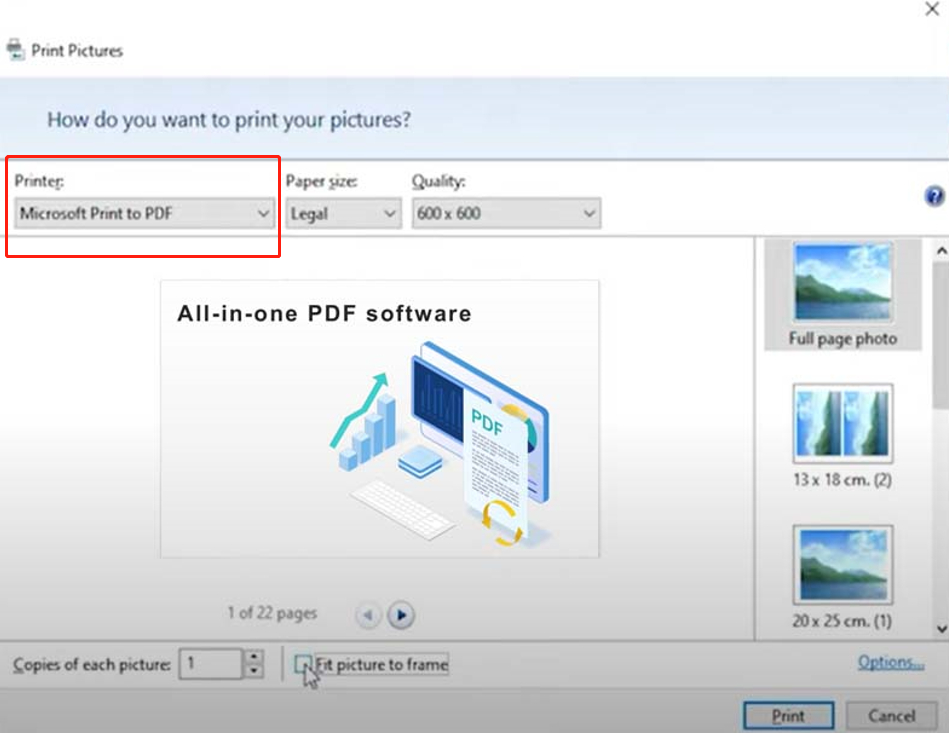
Пошаговая инструкция
- В Проводнике выберите BMP. Для нескольких изображений выделите всю нужную группу.
- Запустите команду «Печать» для выбранных изображений.
- В списке принтеров выберите Microsoft Print to PDF.
- Задайте размер бумаги, качество и подходящий вариант размещения изображения на странице.
- Проверьте параметр заполнения рамки. Заполнение страницы с обрезкой и вписывание изображения без обрезки дают разный результат, поэтому ориентируйтесь на содержимое исходника.
- Нажмите «Печать». В системном окне сохранения задайте имя и папку для PDF.
Встроенная печать особенно чувствительна к выбранному макету. Фотография может нормально пережить небольшое кадрирование по краям, а скриншот интерфейса, схема, QR-код, диаграмма или рекламный модуль — нет. Для таких исходников нужен режим, в котором вся полезная область входит на страницу. После сохранения откройте PDF и обязательно проверьте четыре угла изображения, мелкие подписи и тонкие линии.
Для нескольких BMP Windows формирует страницы в соответствии с выбранной последовательностью и макетом печати. Этот способ не предназначен для последующего редактирования структуры документа: если после сборки требуется переставлять листы, вырезать поля или добавлять пояснения, удобнее сразу использовать PDF-редактор либо после печати открыть готовый файл в отдельном инструменте.
Плюсы
- Функция входит в Windows 10 и Windows 11 и работает как виртуальный принтер.
- Не требуется загружать изображения на сторонний сервер.
- Подходит для быстрого создания PDF из печатаемого изображения.
- В диалоге печати сразу виден предполагаемый макет страницы.
Минусы
- Контроль структуры слабее, чем в полноценном PDF-редакторе: порядок и макет лучше подготовить до запуска печати.
- Неправильный режим заполнения страницы приводит к обрезке краёв или, наоборот, к большим белым полям.
Кому подойдёт
Способ рассчитан на разовые задачи в Windows: сохранить один BMP как PDF, быстро собрать несколько картинок в документ или подготовить файл для пересылки без установки отдельного конвертера.
macOS: Preview и Finder
3. Preview — сохранить BMP через системную печать в PDF
Preview входит в стандартный набор macOS и работает с изображениями и PDF. Для BMP удобен путь через системную печать: изображение открывается в Preview, затем в меню File → Print выбирается PDF и команда Save as PDF. Такой способ даёт контроль над бумагой, ориентацией и масштабом до сохранения.
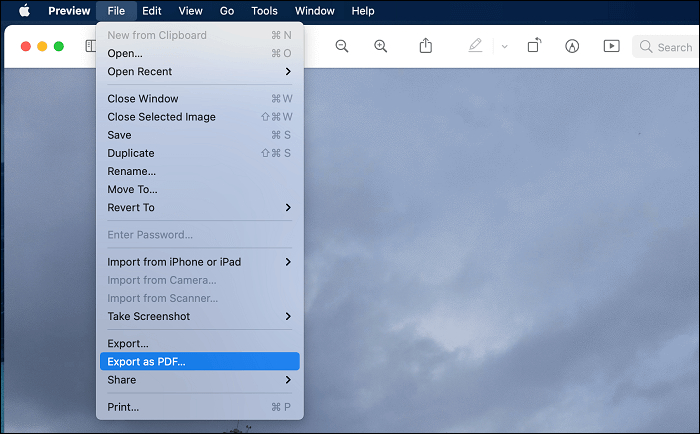
Пошаговая инструкция
- Откройте BMP в Preview.
- Выберите File → Print.
- Проверьте размер бумаги, ориентацию и масштаб. В превью печати должна быть видна вся важная область изображения.
- Откройте меню PDF в диалоге печати и выберите Save as PDF.
- Введите имя, выберите место сохранения и подтвердите создание файла.
Для одного BMP это один из самых прозрачных системных сценариев: перед сохранением видно, как изображение впишется в страницу. Для технических иллюстраций и макетов лучше сохранять весь кадр целиком, даже если по краям остаются поля. Для фотографии допустимо выбрать более плотное заполнение страницы, но перед экспортом всё равно проверьте, не исчезли ли значимые элементы по краям.
Preview полезен и после конвертации: готовый PDF удобно просмотреть, проверить порядок страниц и визуально оценить масштаб. Для серии исходников, которые надо сразу объединить в один документ, Finder быстрее — он создаёт PDF из нескольких выделенных файлов без открытия каждого изображения.
Плюсы
- Системное приложение macOS, отдельная установка не требуется.
- Перед сохранением видны параметры печатной страницы и масштаб.
- Подходит для изображения, которое нужно аккуратно вписать в конкретный формат листа.
Минусы
- Для большой серии BMP последовательное открытие и настройка через печать занимает больше времени.
- При неверном масштабе изображение получается слишком маленьким на листе или обрезается.
Кому подойдёт
Preview рационален для одного или нескольких отдельных BMP на Mac, когда важна аккуратная страничная компоновка и нет необходимости использовать облачный конвертер.
4. Finder — быстро объединить несколько BMP через Quick Actions
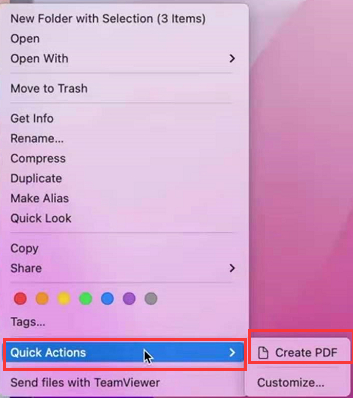
Finder умеет создавать PDF прямо из выбранных файлов. Apple описывает системный сценарий Control-click → Quick Actions → Create PDF; при выборе нескольких файлов они попадают в документ в порядке выбора. Это самый короткий путь на Mac, когда главная задача — собрать набор BMP в один многостраничный PDF без отдельного окна конвертера.
Пошаговая инструкция
- Откройте Finder и перейдите в папку с BMP.
- Выделите изображения в том порядке, который нужен в итоговом документе.
- Нажмите по выделению с Control или вызовите контекстное меню.
- Откройте Quick Actions и выберите Create PDF.
- Finder создаст PDF рядом с исходными файлами. Откройте его и проверьте страницы.
Порядок — главное ограничение этого сценария. Finder не показывает отдельный мастер, где перед объединением можно спокойно переставить миниатюры. Для надёжной сборки заранее переименуйте файлы по порядку и выделяйте их последовательно. После создания документа при необходимости переставьте страницы в Preview или другом PDF-редакторе. Для больших документов полезен отдельный процесс организации и сортировки PDF-страниц.
Этот способ особенно эффективен для подборок согласованных иллюстраций: например, серия баннеров в разных размерах, набор экранов мобильного приложения, последовательность слайдов кампании или визуальное приложение к отчёту. Когда все изображения уже подготовлены и не требуют дополнительного кадрирования, Quick Actions сокращает процесс до нескольких действий.
Плюсы
- Создание многостраничного PDF прямо из Finder.
- Не нужно открывать каждое изображение отдельно.
- Файлы остаются на Mac и не отправляются в веб-сервис.
Минусы
- Перед созданием PDF нет отдельного окна с подробной настройкой полей и масштаба.
- Неправильная последовательность выбора файлов приводит к неправильному порядку страниц.
Кому подойдёт
Finder — хороший выбор для заранее подготовленной серии BMP, где требуется один итоговый PDF и не нужна сложная настройка каждой страницы.
Онлайн-способы: когда браузера достаточно
Браузерные конвертеры удобны на чужом компьютере, в Linux, на мобильном устройстве или в ситуации, когда установка программы запрещена политикой организации. Их принцип одинаков: BMP отправляется на сервер, сервис создаёт PDF, затем результат скачивается. Для публичных макетов, иллюстраций и неконфиденциальных материалов это практичный путь. Для закрытых документов сначала оцените внутренние правила компании и условия хранения файлов у конкретного сервиса.
5. PDF Candy — несколько BMP, порядок страниц, размер листа и поля
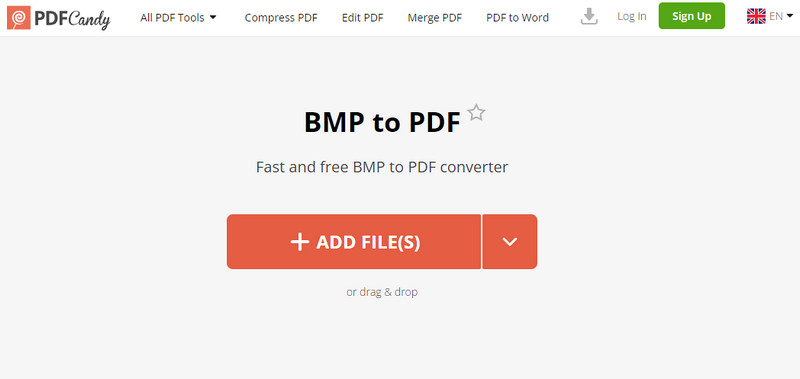
PDF Candy даёт отдельный инструмент BMP to PDF. На текущей странице сервиса можно загрузить несколько изображений, изменить их порядок и выбрать параметры страницы: исходный размер, A4 или US Letter, а также поля. Это отличает его от совсем простых конвертеров, где пользователь получает PDF без контроля компоновки.
Пошаговая инструкция
- Откройте инструмент BMP to PDF в PDF Candy.
- Нажмите Select file(s) или перетащите BMP в область загрузки.
- Для нескольких изображений проверьте порядок миниатюр и при необходимости переставьте их.
- Выберите размер страницы: Original, A4 или US Letter.
- Задайте поля: без полей, небольшие или большие — в зависимости от назначения документа.
- Нажмите Convert и после завершения сохраните созданный PDF.
Для макетов и скриншотов важен режим Original: он уменьшает риск неожиданного изменения пропорций страницы. A4 полезен для документов, которые затем печатаются или уходят в традиционный документооборот. Поля стоит выбирать осознанно: белое пространство делает печатный лист аккуратнее, но для портфолио, полноэкранных скриншотов и рекламных макетов чаще нужен вариант без дополнительной рамки.
PDF Candy удаляет загруженные файлы спустя ограниченное время, указанное в правилах сервиса. Это не отменяет внутреннюю проверку данных: материал с коммерческой тайной, персональными сведениями или неопубликованными креативами лучше обрабатывать локально, когда политика компании не разрешает внешнюю загрузку.
Плюсы
- Поддерживается загрузка нескольких BMP и объединение в один PDF.
- Есть настройка размера страницы и полей до конвертации.
- Работает в браузере на настольных и мобильных устройствах.
Минусы
- Исходные файлы передаются внешнему веб-сервису.
- Для регулярной обработки больших серий локальный рабочий процесс обычно проще стандартизировать и контролировать.
Кому подойдёт
PDF Candy удобен для разовых и периодических задач, когда нужна браузерная конвертация нескольких BMP с базовым контролем страницы и порядка изображений.
6. CloudConvert — конвертация с техническими параметрами изображения
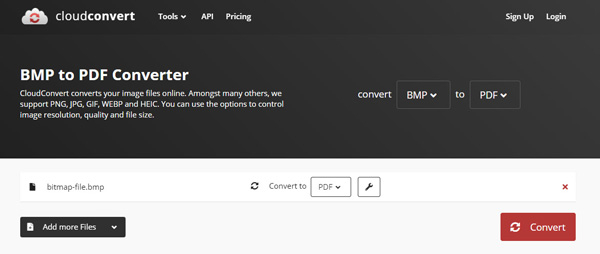
CloudConvert поддерживает прямую пару BMP → PDF. На странице конвертера сервис позволяет выбрать файл и использует дополнительные параметры, связанные с изображением, включая разрешение, качество и размер файла. Такой подход полезен, когда задача не сводится к нажатию одной кнопки и нужно осознанно контролировать то, как растровый исходник попадёт в PDF.
Пошаговая инструкция
- Откройте страницу BMP to PDF в CloudConvert.
- Нажмите Select File и добавьте исходный BMP.
- Проверьте направление преобразования: слева BMP, справа PDF.
- Откройте параметры конвертации и настройте только те значения, которые действительно нужны для задачи. Для сохранения исходной детализации не уменьшайте разрешение без причины.
- Нажмите Convert.
- После завершения откройте предварительный результат и сохраните PDF.
Параметры здесь требуют дисциплины. Уменьшение размеров полезно, когда исходник избыточен для конечного канала, но оно необратимо снижает количество пикселей. Для печатного макета или схемы лучше сначала сохранить исходную детализацию, проверить документ, а уменьшение веса выполнять отдельным этапом. Так проще понять, на каком шаге появилась потеря резкости.
CloudConvert подходит и для смешанных рабочих процессов, где сотрудники получают изображения разных типов. Но для стандартизации важно заранее зафиксировать входной формат, целевой PDF, правила масштабирования и допустимый размер результата — иначе разные участники команды будут получать визуально различающиеся документы из одинаковых исходников.
Плюсы
- Прямая конвертация BMP в PDF через браузер.
- Есть параметры, связанные с разрешением, качеством и размером изображения.
- Подходит для технического процесса, где параметры преобразования заранее известны.
Минусы
- Настройки легко использовать неправильно: лишнее уменьшение разрешения ухудшает мелкие детали.
- Файл обрабатывается на внешнем сервере, поэтому закрытые материалы требуют отдельной оценки допустимости загрузки.
Кому подойдёт
CloudConvert ориентирован на пользователей, которым нужен браузерный конвертер с более техническим контролем параметров, а не только автоматическое создание PDF.
7. Adobe Acrobat Online — быстрый одностраничный BMP в PDF
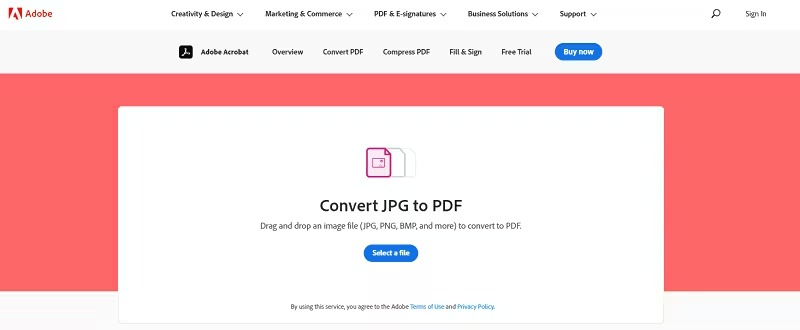
Adobe Acrobat Online предоставляет отдельный инструмент BMP to PDF. Текущий сценарий состоит из трёх шагов: загрузить BMP, дождаться обработки и скачать PDF. Он особенно понятен для единичного файла, когда не требуется сложная компоновка нескольких изображений или последующее редактирование на этом же этапе.
Пошаговая инструкция
- Откройте онлайн-инструмент Adobe BMP to PDF.
- Нажмите Select a file или перетащите BMP в область загрузки.
- Дождитесь завершения преобразования.
- Скачайте созданный PDF и откройте его локально для проверки.
Для одного изображения этот путь минимизирует количество решений: нет необходимости вручную выбирать выходной формат, потому что страница уже предназначена для BMP → PDF. После скачивания всё равно проверьте границы и резкость. Визуальная корректность исходника важнее сообщения об успешном завершении конвертации.
Загруженные в Adobe Acrobat Online файлы обрабатываются на серверах и удаляются, когда пользователь не входит в систему для сохранения. Для корпоративного процесса это полезная характеристика сервиса, но решение о допустимости загрузки определяется правилами конкретной организации и содержанием документа.
Плюсы
- Специализированная страница BMP to PDF с коротким рабочим сценарием.
- Не требуется устанавливать настольную программу для единичной конвертации.
- Подходит для быстрого результата на устройстве с современным браузером.
Минусы
- Для сложной сборки из многих изображений лучше использовать способ с явным контролем порядка и параметров страниц.
- Файл передаётся на внешний сервер, что не подходит для материалов, которые внутренняя политика запрещает загружать в облачные сервисы.
Кому подойдёт
Acrobat Online удобен для одного BMP или простой разовой задачи, когда важнее скорость процесса и понятный интерфейс, чем тонкая настройка документа.
Как сохранить качество изображения и не получить размытый PDF
Качество после конвертации определяется не названием формата, а цепочкой преобразований. BMP хранит растровые пиксели; PDF может разместить это изображение на странице в исходном размере, увеличить, уменьшить и закодировать разными способами. Поэтому формулировка «PDF без потери качества» полезна только вместе с конкретными параметрами: сколько пикселей было в исходнике, какого размера страница получилась, применялось ли уменьшение разрешения и как кодировалось изображение.
1. Не увеличивайте маленький BMP ради заполнения листа
Представьте исходник 900 × 600 пикселей. Если его растянуть на крупную страницу так, чтобы он занимал почти весь лист, программа не создаст новые реальные детали исходного изображения. Линии и буквы станут крупнее, но их исходная пиксельная информация останется прежней. Для скриншотов, интерфейсов и диаграмм это особенно заметно: тонкие элементы теряют чёткость раньше, чем фотографии.
2. Разделяйте размер страницы и разрешение изображения
Размер PDF-страницы — геометрия документа; разрешение BMP — количество пикселей по ширине и высоте. Эти параметры связаны масштабом размещения, но не являются одним и тем же. При подготовке к печати сначала определите физический формат листа, затем проверьте, достаточно ли исходных пикселей для требуемого размера. При подготовке к экранному просмотру важнее, чтобы мелкие элементы оставались читаемыми на типичном масштабе.
Когда готовый документ выглядит слишком мелким или, наоборот, имеет огромные поля, проблема часто находится именно в геометрии страницы. Отдельная инструкция Xeon Live по изменению размера листов PDF помогает разнести эти две задачи: сначала правильно сформировать страницы, затем уже оценивать качество изображения.
3. Не смешивайте конвертацию и агрессивное сжатие в один шаг
Сжатие полезно, когда документ надо отправить через корпоративный портал или прикрепить к письму, но лучше выполнять его после создания и визуальной проверки исходного PDF. Тогда есть эталон, с которым можно сравнить облегчённую копию. Для скриншотов, схем и текста на изображении особенно важно избегать сильных артефактов вокруг контрастных границ. Если вес результата критичен, используйте отдельный процесс сжатия PDF и сравнивайте результат с исходной версией.
4. Проверяйте результат на 100% масштабе и на реальном устройстве
Просмотр «вписать страницу» скрывает часть дефектов. Откройте PDF при масштабе 100% и проверьте тонкие линии, мелкие подписи, логотипы без нарушения правил правообладателя, края букв на скриншотах, диаграммы и QR-коды. Затем откройте файл на устройстве, где его будут использовать: ноутбуке переговорной, планшете менеджера, смартфоне клиента или компьютере верстальщика. Такой контроль показывает не абстрактное качество, а пригодность документа в реальном сценарии.
При проблемах с уже созданным документом полезна отдельная последовательность диагностики, а не повторная конвертация вслепую. В материале о повышении качества PDF разобраны причины низкой чёткости и способы проверки результата.
Как собрать десятки BMP в один PDF без путаницы
Большая пачка изображений — это уже не задача «конвертировать файл», а маленький издательский процесс. Ошибки обычно связаны не с кодеком, а с последовательностью: кадры перепутаны, часть повторяется, один файл пропущен, горизонтальный лист неожиданно обрезан, а в середине документа появляется изображение другого размера. Чтобы избежать этого, полезно разделить работу на подготовку, сборку и контроль.
Подготовка исходников
- Скопируйте рабочий набор BMP в отдельную папку, не изменяя оригинальный набор.
- Удалите явные дубликаты и проверьте, что каждый файл открывается.
- Переименуйте изображения в логическом порядке: 001_cover, 002_chart, 003_layout и так далее.
- Разверните случайно повёрнутые изображения до конвертации, когда это не портит исходник.
- Отделите служебные изображения, которые не должны попадать в документ: черновики, технические маски, промежуточные варианты.
- Сверьте число файлов с ожидаемым числом страниц.
Сборка
Для PDF Commander импортируйте подготовленный набор в «Объединить в PDF» и сверьте миниатюры. В Finder выделяйте файлы строго в нужной последовательности. В PDF Candy переставьте загруженные карточки до нажатия Convert. Не делайте параллельно несколько разных версий одного документа без понятных имён: это повышает риск отправить устаревший вариант.
Контроль после сборки
- Количество страниц PDF совпадает с количеством запланированных кадров.
- Первая и последняя страницы соответствуют ожидаемым файлам.
- Нет одинаковых страниц подряд, если повтор не был запланирован.
- Горизонтальные и вертикальные листы не обрезаны по важным зонам.
- Нумерация и подписи, если они добавлялись, относятся к правильным страницам.
- Итоговый файл открывается после копирования в другую папку, а не только из временного каталога приложения.
Для документов, которые затем дополняются и пересобираются, заранее определите правило версий: например, дата и номер редакции в имени файла. После нескольких итераций используйте инструменты организации PDF для перестановки, удаления и объединения страниц вместо повторной сборки всего документа с нуля.
Практические сценарии для маркетинга, PR, дизайна и бизнеса
Серия рекламных макетов для согласования
Дизайнер или агентство нередко передаёт растровые превью нескольких вариантов. Если исходники пришли в BMP, их удобно собрать в один PDF, где каждая страница — отдельный вариант. Для согласования важнее не максимальная плотность упаковки, а однозначная структура: один макет на страницу, одинаковые поля, логичный порядок и понятные подписи внутри самого макета. PDF Commander удобен, когда после сборки нужно добавить комментарий или обрезать техническую рамку; Finder подходит, когда все страницы уже готовы.
Визуальное приложение к отчёту о кампании
Скриншоты рекламных кабинетов, графики, тепловые карты и фрагменты аналитических панелей часто экспортируются в растровом виде. PDF помогает собрать их в приложение к презентации или отчёту. Здесь главная метрика качества — читаемость чисел и подписей. Перед отправкой откройте каждую страницу на 100% и проверьте мелкие элементы. Если часть графиков выглядит хуже остальных, не уменьшайте весь документ до их уровня — пересоберите только проблемные изображения.
Пресс-кит и подборка визуальных материалов
Для PR-задачи PDF полезен как навигационный документ: в него можно собрать превью нескольких материалов в фиксированном порядке. Но PDF не заменяет передачу исходных файлов, когда редакции нужны отдельные изображения для публикации. Поэтому такой документ лучше использовать как обзорный пакет или инструкцию по материалам, а оригиналы хранить отдельно в согласованном формате.
Портфолио и презентация концепций
BMP-файлы из старых графических программ или технических хранилищ удаётся объединить в последовательный PDF для просмотра на встрече. В этом сценарии особенно важны одинаковый визуальный ритм, отсутствие случайных полей и корректная ориентация. Удобнее заранее привести исходники к понятной композиции, а не пытаться компенсировать разницу параметрами конвертера.
Сканы и технические иллюстрации
Скан или экспорт из старой системы часто оказывается в BMP именно из-за простоты растрового формата. При переводе в PDF цель обычно состоит в удобном просмотре, печати и группировке страниц. Не удаляйте исходные BMP сразу после успешной конвертации: PDF становится рабочей копией, а оригиналы сохраняют исходные пиксельные данные для повторной обработки.
Как измерить, что конвертация прошла правильно
Успешное сообщение конвертера — только технический факт создания файла. Для рабочего документа нужен набор проверяемых критериев. Такой контроль занимает несколько минут, но предотвращает проблемы, которые становятся заметны уже у получателя или в печати.
- Открываемость. PDF без ошибок открывается как минимум в двух просмотрщиках или на двух устройствах.
- Полнота. Число страниц совпадает с планом, все ожидаемые изображения присутствуют.
- Порядок. Страницы идут в согласованной последовательности.
- Кадрирование. Ни один важный край, подпись, логотип, элемент интерфейса или часть графика не срезаны.
- Резкость. При 100% масштабе мелкие подписи и линии читаются не хуже, чем в исходном BMP.
- Цвет. Критически важные оттенки визуально не изменились; для профессиональной печати применяется отдельный контроль цветового профиля и печатного процесса.
- Размер файла. PDF достаточно компактен для нужного канала передачи, но уменьшение веса не достигнуто ценой заметной деградации.
- Безопасность процесса. Для чувствительных материалов использован разрешённый организацией способ обработки и хранения.
Для команды полезно превратить этот список в стандарт приёмки. Например, дизайнер отвечает за кадрирование и цвет, менеджер — за порядок и полноту, а сотрудник, отправляющий документ клиенту, — за открываемость и финальное имя файла. В таком процессе конвертация перестаёт быть разовой операцией и становится контролируемым этапом документооборота.
Типичные ошибки и как их исправить
PDF получился с большими белыми полями
Причина — изображение вписано в страницу большего формата. Для печати это нормально, но для экранного просмотра выглядит как лишняя рамка. В PDF Candy выберите Original size или минимальные поля; в системной печати Windows и macOS проверьте масштаб и формат бумаги; в редакторе скорректируйте страницу после создания документа.
Края изображения обрезаны
Это результат режима заполнения страницы или слишком крупного масштаба. Вернитесь к настройке компоновки и выберите вариант, при котором весь кадр виден в превью. Для схем, скриншотов и макетов приоритет — полнота изображения, а не отсутствие белого поля.
Несколько BMP оказались в неправильном порядке
Переименуйте исходники с числовыми префиксами и соберите документ заново либо переставьте страницы в PDF-редакторе. Для Finder порядок выбора файлов имеет значение; в PDF Commander и PDF Candy проверяйте миниатюры до запуска объединения.
Мелкий текст стал нечётким
Сначала сравните исходный BMP и PDF при одинаковом визуальном масштабе. Затем проверьте, не уменьшалось ли разрешение в параметрах конвертера и не применялось ли сильное сжатие. Если проблема появилась после дополнительной оптимизации PDF, вернитесь к версии до сжатия и используйте более щадящие настройки.
PDF слишком тяжёлый
Большой размер закономерен для документа из множества крупных растровых страниц. Сначала удалите лишние изображения и дубли, затем оцените реальную необходимость исходного разрешения. После проверки качественной версии сделайте отдельную облегчённую копию для отправки. Не перезаписывайте единственный исходный PDF агрессивно сжатой версией.
Онлайн-сервис не подходит для внутренних материалов
Перейдите на локальный процесс: PDF Commander, Microsoft Print to PDF, Preview или Finder. Так исходные изображения остаются на устройстве. Для корпоративной среды дополнительно применяются действующие правила хранения, резервного копирования и доступа к файлам.
Какой способ выбрать в итоге
Для Windows с регулярной работой и необходимостью редактировать результат удобнее PDF Commander: он объединяет BMP в PDF и оставляет документ открытым для дальнейшей правки. Для разовой задачи в Windows достаточно Microsoft Print to PDF. На Mac один BMP удобно сохранить через Preview, а серию готовых изображений — собрать через Finder Quick Actions. В браузере PDF Candy полезен контролем размера страниц и полей, CloudConvert — техническими параметрами преобразования, Adobe Acrobat Online — коротким сценарием для единичного файла.
Независимо от выбранного инструмента, лучший результат даёт один и тот же порядок действий: подготовить исходники, определить порядок страниц, выбрать геометрию документа, выполнить конвертацию, открыть PDF и проверить его как конечный материал. Когда нужен не только перевод изображения в документ, но и более общий процесс создания PDF с разных источников, используйте руководство по созданию PDF-файлов.
Как настроить страницу под разные типы BMP
Один и тот же BMP можно разместить в PDF по-разному, и правильная геометрия зависит от назначения. Для рекламного макета важна целостность композиции; для схемы — читаемость всех обозначений; для фотографии — соотношение сторон; для скриншота — сохранение каждого края интерфейса. Поэтому универсальной настройки «на весь экран» нет. До конвертации определите, что в исходнике нельзя обрезать и где допустимо белое пространство.
Скриншоты интерфейсов и личных кабинетов
Скриншоты почти всегда нужно вписывать целиком. Даже небольшой срез справа или снизу способен убрать кнопку, подпись оси, дату, статус кампании или итоговое значение. Для таких BMP выбирайте режим сохранения всего кадра и соглашайтесь на поля, когда без них изображение не помещается. После конвертации сравните исходник и PDF по четырём углам и по зоне с самым мелким текстом.
Графики, диаграммы и схемы
Для графиков критична не фотографическая детализация, а резкость линий и подписей. Не увеличивайте изображение в несколько раз только для того, чтобы оно визуально заняло лист: интерполяция не восстановит исходные данные. Если схему готовят к печати, лучше сначала получить более крупный исходник из программы, где она создана, а уже затем формировать PDF. Это надёжнее, чем пытаться улучшить маленький BMP после экспорта.
Фотографии и визуальные референсы
Фотография допускает более свободную компоновку. Небольшое кадрирование по краям иногда приемлемо, если оно не нарушает композицию, но решение должно быть осознанным. Для подборок референсов полезнее единый размер страницы и одинаковый характер полей: документ выглядит собраннее, а сравнивать изображения между собой проще.
Печатные макеты
Для макета, который пойдёт в печать, PDF из BMP служит только контейнером для растра. Он не превращает экранный исходник в профессионально подготовленный печатный оригинал. Проверяйте физический размер страницы, масштаб изображения, поля, цвет и требования конкретного производства. Когда типография или подрядчик задаёт отдельные параметры, ориентируйтесь на их техническое задание, а не на настройки по умолчанию выбранного конвертера.
Работа с BMP на смартфоне и планшете
Отдельное мобильное приложение для базовой задачи не обязательно: браузерные способы из этой инструкции открываются на мобильных устройствах. Практический процесс тот же — выбрать BMP из файлового хранилища, загрузить его в PDF Candy, CloudConvert или Adobe Acrobat Online, выполнить преобразование и сохранить PDF обратно на устройство. Важно не создавать отдельную копию изображения через мессенджер перед конвертацией: пересылка через некоторые каналы меняет формат или сжимает изображение, и тогда PDF уже будет создан не из исходного BMP.
На небольшом экране сложнее заметить обрезку и потерю резкости. Поэтому мобильная конвертация подходит для срочной задачи, но финальную проверку длинного многостраничного документа удобнее сделать на компьютере или планшете с крупным экраном. Для одного изображения достаточно увеличить страницу и проверить границы; для серии дополнительно просмотрите миниатюры всех страниц и убедитесь, что порядок не изменился.
Для корпоративных материалов на телефоне действует то же правило конфиденциальности, что и на компьютере: браузерная конвертация означает передачу файла внешнему сервису. Если документ нельзя загружать в стороннее облако, перенесите исходник на разрешённый рабочий компьютер и выполните локальную обработку.
Как встроить конвертацию в командный процесс
Когда BMP в PDF преобразует один человек раз в месяц, достаточно личной инструкции. Когда ту же операцию выполняют дизайнеры, аккаунт-менеджеры, аналитики и сотрудники отдела продаж, нужен стандарт. Без него одинаковые исходники превращаются в документы с разными полями, размером листа, порядком страниц и степенью сжатия. В результате проблемы проявляются уже на согласовании: клиент видит разные масштабы макетов, у части страниц мелкие подписи не читаются, а финальная версия оказывается тяжелее промежуточной.
Зафиксируйте входные требования
- Определите, какие BMP считаются финальными и кто отвечает за их подготовку.
- Установите правило именования и сортировки файлов до сборки.
- Зафиксируйте, допускается ли смешивать вертикальные и горизонтальные страницы в одном документе.
- Определите, какие материалы запрещено отправлять в онлайн-конвертеры.
- Укажите, где хранится оригинальный набор BMP и где — итоговый PDF.
Зафиксируйте настройки результата
- Единый размер страницы или правило выбора Original/A4 в зависимости от типа материала.
- Единый подход к полям: без полей для полноэкранных макетов, стандартные поля для печатных приложений.
- Запрет на уменьшение разрешения без отдельной причины и проверки.
- Правило по весу файла: сначала мастер-версия, затем отдельная облегчённая копия, когда она действительно нужна.
- Контрольный просмотр перед отправкой: порядок, границы, читаемость, открываемость.
Разделите мастер-файл и версию для отправки
Это один из самых полезных принципов для повторяющейся работы. Мастер-PDF сохраняет максимально качественную сборку и служит базой для дальнейших операций. Версия для отправки создаётся отдельно и оптимизируется под конкретный канал. Такой подход защищает от ситуации, когда единственный хороший результат перезаписан слишком сильно сжатой копией, а исходные настройки уже забыты.
Назначьте измеримый контроль
Проверка должна отвечать на конкретные вопросы. Сколько BMP было на входе и сколько страниц в PDF? Какой файл открывается у получателя? Есть ли на каждой странице полный кадр? Читается ли самый мелкий текст при 100% масштабе? Совпадает ли порядок с планом? Эти критерии проще передать другому сотруднику и проще включить в регламент, чем абстрактное требование «сделать качественно».
Безопасность: локальная и облачная конвертация
Выбор между настольным и веб-способом связан не только с удобством. При локальной обработке файл остаётся на устройстве и проходит через установленную программу или системный механизм. При облачной обработке BMP передаётся инфраструктуре сервиса. Это принципиально разные модели данных, поэтому решение должно учитывать содержимое документа, внутреннюю политику и договорные ограничения организации.
Что разумно оставлять локально
- Неопубликованные рекламные концепции и материалы до официального релиза.
- Документы с персональными данными сотрудников, клиентов или партнёров.
- Финансовые отчёты, внутренние схемы, техническая документация и закрытая аналитика.
- Материалы, которые договор или политика безопасности прямо запрещает передавать внешним сервисам.
Что проверять у веб-сервиса
Оцените, как сервис описывает хранение и удаление загруженных файлов, требуется ли вход в аккаунт, где доступен итоговый документ и как долго сохраняется ссылка. Не переносите обещания одного сервиса на другой: PDF Candy, CloudConvert и Adobe имеют собственные правила обработки. Для рабочей публикации важнее не рекламная формулировка «безопасно», а конкретная политика и соответствие вашим внутренним требованиям.
Не храните чувствительные файлы дольше необходимого
После локальной конвертации удаляйте временные копии из папок экспорта, когда они больше не нужны, а мастер-версию переносите в утверждённое хранилище. После облачной конвертации сохраняйте результат в рабочую систему и закрывайте временную вкладку. Эти действия не заменяют политику информационной безопасности, но уменьшают количество случайных копий документа.
Контроль перед отправкой клиенту или публикацией
Передача PDF — последний этап, на котором ещё легко исправить ошибку. Для материалов, связанных с рекламой, дизайном и коммуникациями, полезно проверять не только техническую целостность, но и содержание каждой страницы. Особенно это важно для серии макетов, где рядом существуют старые и новые варианты.
- Версия. В документ попали только актуальные BMP, черновики и отклонённые варианты удалены.
- Порядок. Страницы расположены по логике презентации, а не по случайному порядку файловой системы.
- Композиция. Ничего важного не обрезано; поля выглядят одинаково там, где это требуется.
- Читаемость. Мелкий текст, подписи графиков и элементы интерфейса читаются при рабочем масштабе.
- Вес. Файл соответствует ограничениям канала передачи без заметного ухудшения визуального качества.
- Имя файла. Название позволяет отличить финальную версию от черновиков и предыдущих итераций.
- Открытие. Документ проверен после копирования или скачивания из той же среды, из которой его получит адресат.
Такой финальный контроль особенно полезен, когда PDF используется как часть согласования: один неверный лист или устаревший баннер меняет смысл всей подборки. Проверка занимает меньше времени, чем повторная рассылка и объяснение, какая версия считается правильной.
Итоговый выбор определяется не брендом конвертера, а задачей. Один BMP можно превратить в PDF штатными средствами за минуту; серия страниц требует контроля порядка; маркетинговый или отчётный документ — ещё и проверки композиции, читаемости и веса. Сохраняйте исходные BMP отдельно, проверяйте финальный PDF на реальном устройстве и фиксируйте одинаковые параметры для повторяющихся рабочих процессов.