Как выделить текст в ПДФ другим цветом
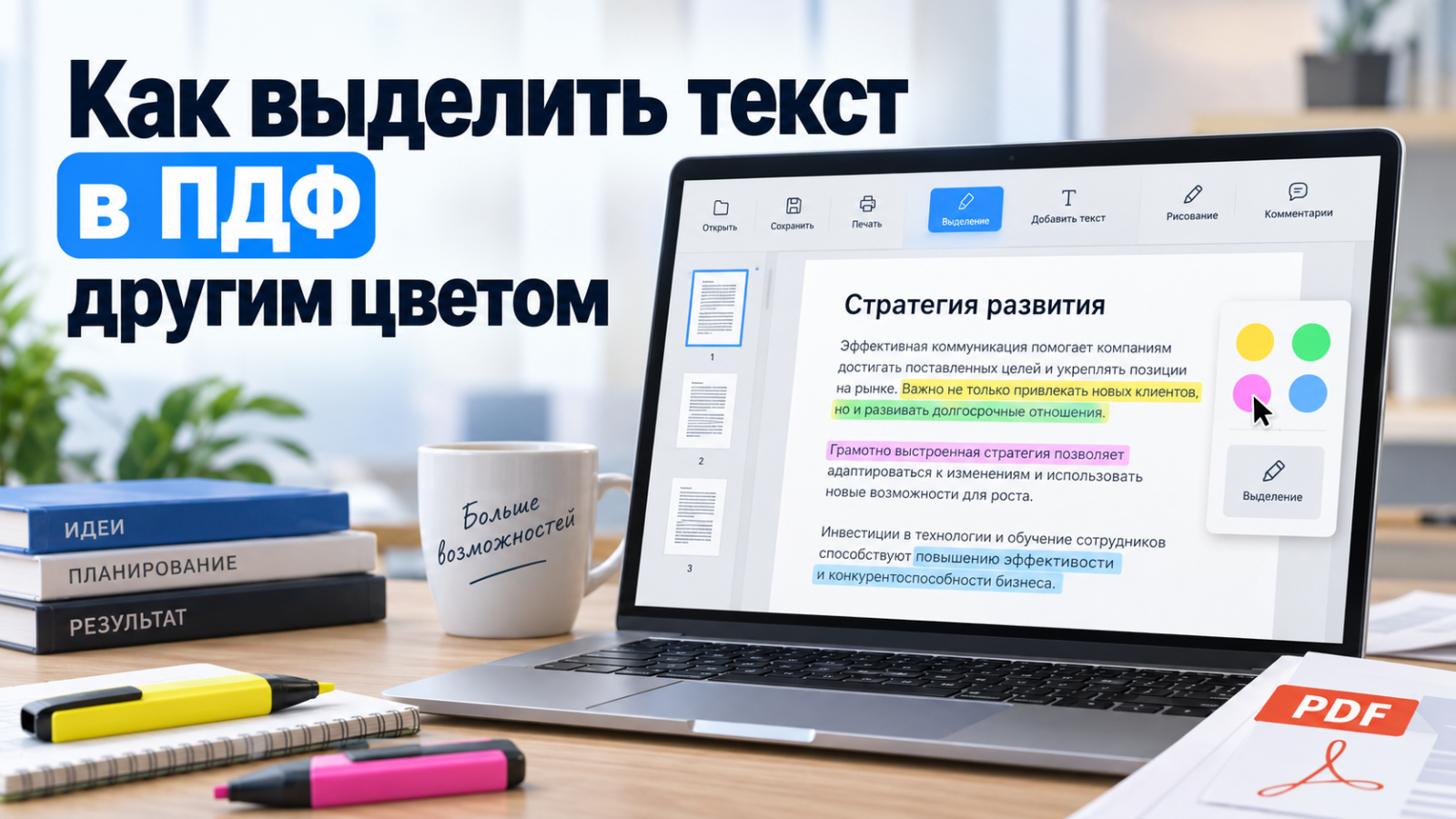
Цветное выделение в PDF решает простую, но важную задачу: помогает быстро показать, где в договоре нужна проверка, какой тезис в отчёте относится к отдельной категории, что требуется согласовать в презентационном приложении или на каком месте редактору стоит оставить замечание. В отличие от изменения самого шрифта, маркер обычно добавляет поверх текста аннотацию и не переписывает содержание строки. В подробном руководстве по выделению текста в PDF на Xeon Live разобраны базовые варианты; здесь собран расширенный рабочий процесс с проверкой результата, сценариями для команды и способами для разных платформ.
Главный принцип — сначала определить, с каким PDF вы работаете. В обычном документе буквы выделяются курсором как текст, поэтому применяется текстовый маркер. В скане страница фактически представляет собой изображение: сначала требуется оптическое распознавание символов (OCR, Optical Character Recognition) либо ручная разметка поверх страницы. Ещё один отдельный случай — защищённый документ, где часть инструментов недоступна из-за установленных ограничений. Эти три ситуации требуют разных действий, и именно их смешение чаще всего приводит к неудачному результату.
Что происходит с PDF при цветном выделении
Формат PDF (Portable Document Format) хранит не только содержимое страницы, но и отдельные интерактивные объекты. Цветной маркер относится к аннотациям: по спецификации PDF к текстовой разметке относятся Highlight, Underline и Strikeout. Поэтому такой маркер отличается от перекрашивания букв, заливки прямоугольником и скрытия конфиденциального фрагмента. Базовое устройство формата и различия между просмотром, редактированием и конвертацией подробно разобраны в материале о формате PDF.
- Выделение маркером. Полупрозрачная цветная разметка привязана к выбранному фрагменту текста и предназначена для чтения, проверки и рецензирования.
- Изменение цвета букв. Это уже редактирование содержимого страницы: меняются параметры самого текста, а не аннотация поверх него.
- Рисование поверх страницы. Линия, кисть, прямоугольник или полупрозрачная фигура работают как графическая пометка. Такой приём полезен для сканов и схем.
- Скрытие данных. Для удаления чувствительной информации используют инструменты редактирования и удаления содержимого, а не обычный цветной маркер.
Для рабочего документооборота это различие принципиально. Маркер удобен, когда исходный текст должен остаться нетронутым, а участникам согласования требуется видеть статус фрагмента. Перекрашивание шрифта уместно, когда изменяется сам макет. Ручная линия подходит для скана или изображения. Инструменты скрытия применяются, когда задача состоит не в визуальном акценте, а в удалении данных из публикуемой версии.
Перед началом: короткая проверка документа
До выбора программы потратьте минуту на диагностику файла. Это экономит время: не придётся искать неисправный маркер там, где проблема связана с отсутствием текстового слоя или с ограничениями документа. Проверка выполняется одинаково независимо от редактора.
- Проведите курсором по одной строке. Если выделяются отдельные слова и символы, текстовый слой уже есть.
- Попробуйте поиск по редкому слову. Найденная фраза подтверждает, что текст распознаётся просмотрщиком.
- Сделайте копию файла. Рабочую разметку удобнее вести в отдельной версии, особенно при согласовании договора, тендерной документации или отчёта.
- Определите смысл цветов заранее. Например: жёлтый — проверить, зелёный — согласовано, розовый — нужен ответ, синий — факт или ссылка для сверки.
- Проверьте сохранение на тестовом фрагменте. Нанесите одну пометку, сохраните под новым именем, закройте файл и откройте снова.
Для команды полезно отделить личные заметки от пометок, которые увидят коллеги. Если документ проходит несколько кругов согласования, цвет должен обозначать один и тот же статус на всех страницах. Это уменьшает количество пояснений в переписке и упрощает финальную проверку: редактору достаточно пройти по цветам в заранее известном порядке.
Windows и настольные редакторы
1. PDF Commander — основной способ на Windows
PDF Commander подходит для первого рабочего сценария: документ открывается локально, цветной маркер находится рядом с другими инструментами редактирования, а для сканов в программе предусмотрен отдельный режим распознавания. Для более широких задач с содержимым страниц пригодится руководство по редактированию PDF на Xeon Live. В этой инструкции нас интересуют только действия, которые связаны с цветной разметкой и последующей проверкой файла.
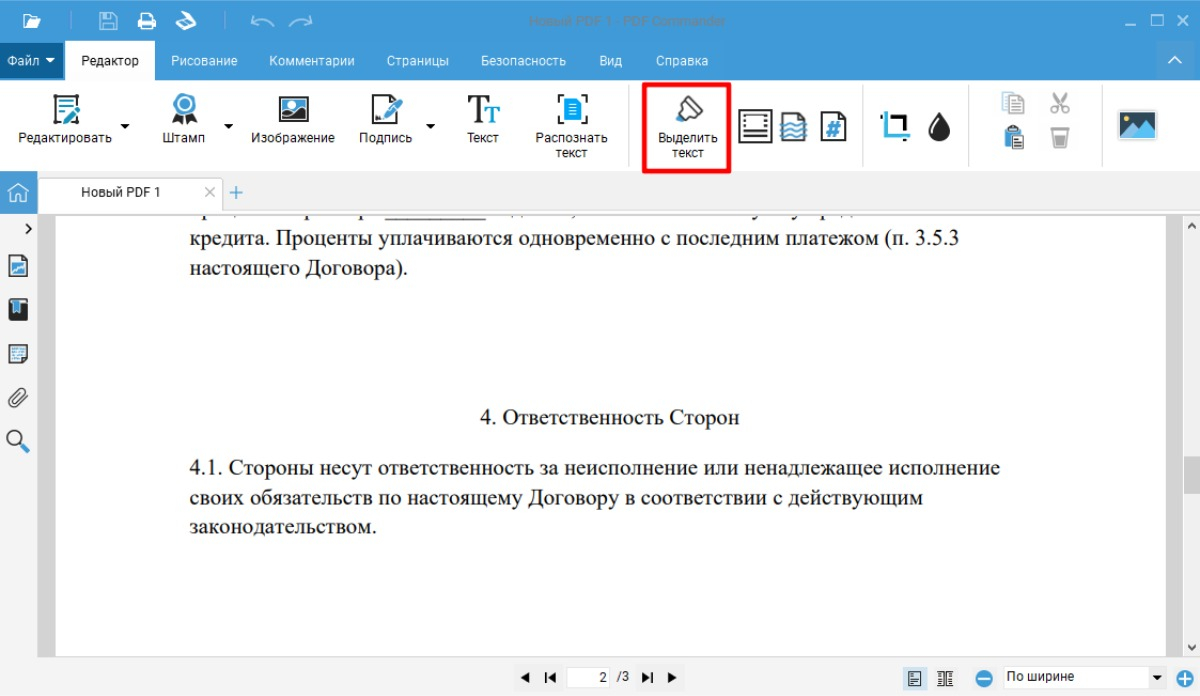
Для обычного PDF с текстовым слоем используйте штатный текстовый маркер. Последовательность короткая: открыть файл, перейти в «Редактор», включить «Выделить текст», выбрать цвет и протянуть курсор по нужной фразе. В интерфейсе предусмотрены базовые цвета и переход к произвольному оттенку. Пометка ложится на выбранный текст, поэтому границы выглядят аккуратнее, чем при рисовании прямоугольника вручную.
- Откройте PDF. Нажмите «Открыть PDF» и выберите рабочую копию документа.
- Перейдите в «Редактор». На верхней панели активируйте «Выделить текст».
- Задайте оттенок. Выберите готовый цвет или откройте дополнительный выбор цвета.
- Выделите фрагмент. Протяните указатель по слову, предложению или нескольким строкам.
- Проверьте границы. Убедитесь, что маркер не захватил соседний абзац и не пропустил конец строки.
- Повторите для остальных мест. При работе по цветовому коду меняйте оттенок до следующего типа пометки.
- Сохраните отдельную версию. После закрытия и повторного открытия проверьте, что аннотации сохранились.
Когда текст нельзя выбрать, не пытайтесь много раз проводить маркером по странице. Откройте «Распознавание», запустите «Распознать текст» для нужных страниц и дождитесь появления распознаваемого текстового слоя. После этого вернитесь к выделению. Для единичной пометки на скане быстрее применить полупрозрачный инструмент рисования; для десятков пометок выгоднее сначала распознать документ, потому что затем становятся доступны точное выделение, поиск и копирование.
Второй рабочий режим — «Комментарии». Он полезен, когда цвет должен сопровождаться пояснением: например, розовым отмечается спорная формулировка, а рядом добавляется комментарий с причиной правки. Для схем, макетов и плохо распознанных сканов есть «Рисование»: цвет, ширина и прозрачность позволяют имитировать маркер поверх изображения страницы. При таком подходе не стоит рисовать непосредственно по строкам с высокой непрозрачностью — толстая линия ухудшит чтение и затруднит финальную сверку.
Плюсы
- Локальная работа с PDF без обязательной загрузки рабочего документа в браузерный сервис.
- Отдельный инструмент «Выделить текст» и выбор произвольного оттенка для цветовой системы согласования.
- В одном приложении доступны текстовая разметка, комментарии, рисование и распознавание сканов.
- Интерфейс на русском языке и понятное разделение инструментов по вкладкам.
Минусы
- Основной настольный сценарий ориентирован на Windows; для macOS и смартфона удобнее использовать другие способы из этой инструкции.
- На скане без текстового слоя точное выделение фразы требует предварительного распознавания или ручной графической пометки.
- Большое количество цветов без заранее принятой схемы усложняет командную проверку вместо того, чтобы её ускорять.
Кому подойдёт
Способ удобен сотрудникам, которые регулярно правят договоры, регламенты, отчёты, коммерческие предложения и другие PDF на Windows и хотят держать исходный файл, пометки и распознавание в одном локальном рабочем процессе.
2. Adobe Acrobat — разметка через плавающую панель
В актуальном интерфейсе Acrobat выделение построено вокруг выбранного текста. Сначала активируется инструмент выбора, затем на плавающей панели доступны Highlight, Underline и Strikethrough. Цвет существующей пометки меняется через команду выбора цвета на той же контекстной панели. Это удобный подход для документов, где рецензирование состоит из множества коротких правок: курсор остаётся рядом с текстом, а основные действия не требуют перехода по нескольким окнам.
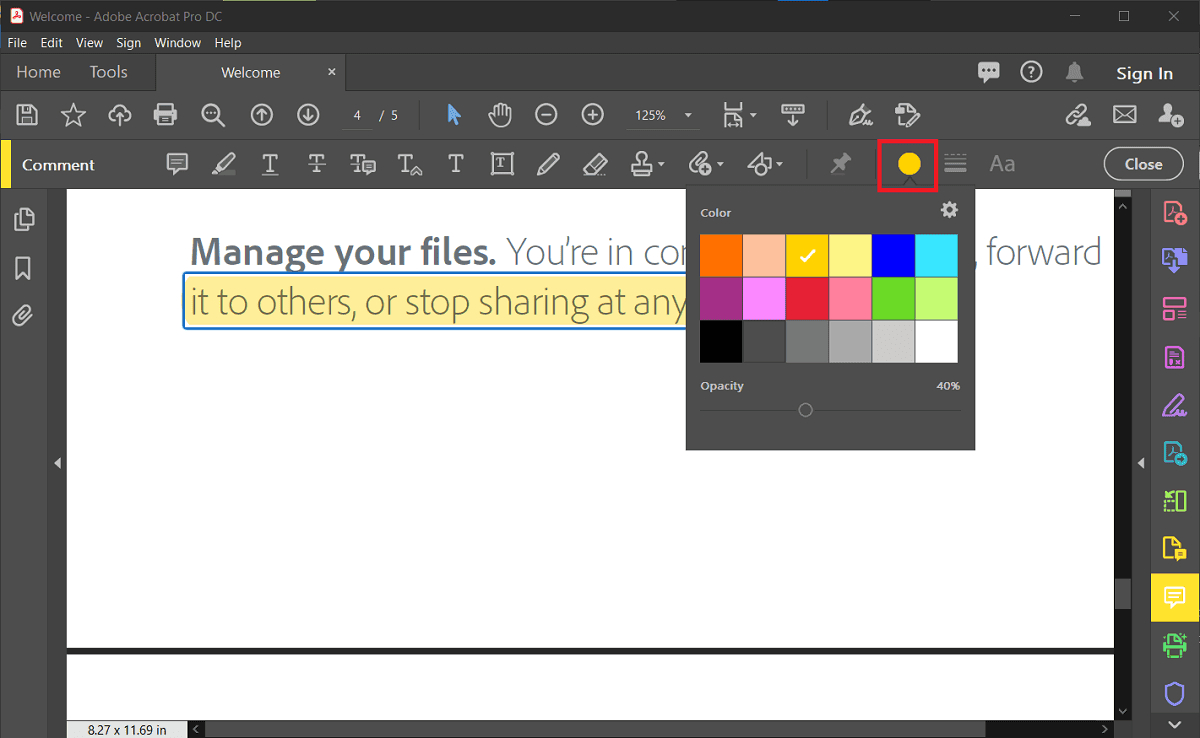
- Откройте документ и выберите текст. Используйте Select text и протяните указатель по нужному фрагменту.
- Нажмите Highlight. Команда появляется в плавающей панели рядом с другими действиями для выбранного текста.
- Измените цвет. Выберите пометку и откройте выбор цвета для highlight.
- Продолжайте разметку. Для другого смысла переключите оттенок перед следующим фрагментом.
- Используйте Underline или Strikethrough по назначению. Подчёркивание удобно для акцента без цветной заливки, зачёркивание — для текста на удаление или пересмотр.
- Сохраните файл и откройте снова. Проверьте несколько пометок в начале, середине и конце документа.
В рабочем согласовании цвет и тип разметки лучше разделять. Например, цвет обозначает статус, а форма — действие: highlight означает «обратить внимание», underline — «сверить формулировку», strikethrough — «предлагается исключить». Такая система читается быстрее, чем десятки разноцветных пометок без правил. Для пояснений добавляйте комментарии к конкретной аннотации, а не длинные текстовые блоки поверх страницы.
Отдельно проверьте печатный сценарий. Если финальный PDF отправляется в печать или преобразуется в новую копию, откройте предварительный просмотр и убедитесь, что разметка включена в вывод. У разных приложений режим печати комментариев и аннотаций настраивается отдельно, поэтому визуальная проверка готовой страницы надёжнее предположения, что маркер перенесётся автоматически.
Плюсы
- Контекстная панель появляется рядом с выбранным текстом и сокращает число переходов по интерфейсу.
- Цвет выделения меняется после нанесения разметки, поэтому цветовую схему можно исправить без повторного выбора текста.
- Highlight, Underline и Strikethrough доступны в одном наборе инструментов рецензирования.
- Подходит для плотного профессионального согласования, где вместе с маркерами используются комментарии.
Минусы
- Интерфейс Acrobat насыщен инструментами, и пользователю, которому нужен только маркер, требуется освоить логику панели рецензирования.
- Редактирование текста и аннотации находятся в соседних рабочих сценариях; важно не перепутать изменение содержимого с визуальной пометкой.
- При передаче файла коллегам всё равно нужна проверка отображения аннотаций в другом просмотрщике.
Кому подойдёт
Acrobat рационален для юридических, редакционных, проектных и корпоративных процессов, где PDF проходит несколько раундов комментариев и цветной маркер используется вместе с другими видами текстовой разметки.
3. Microsoft Edge — быстрый способ без отдельного редактора
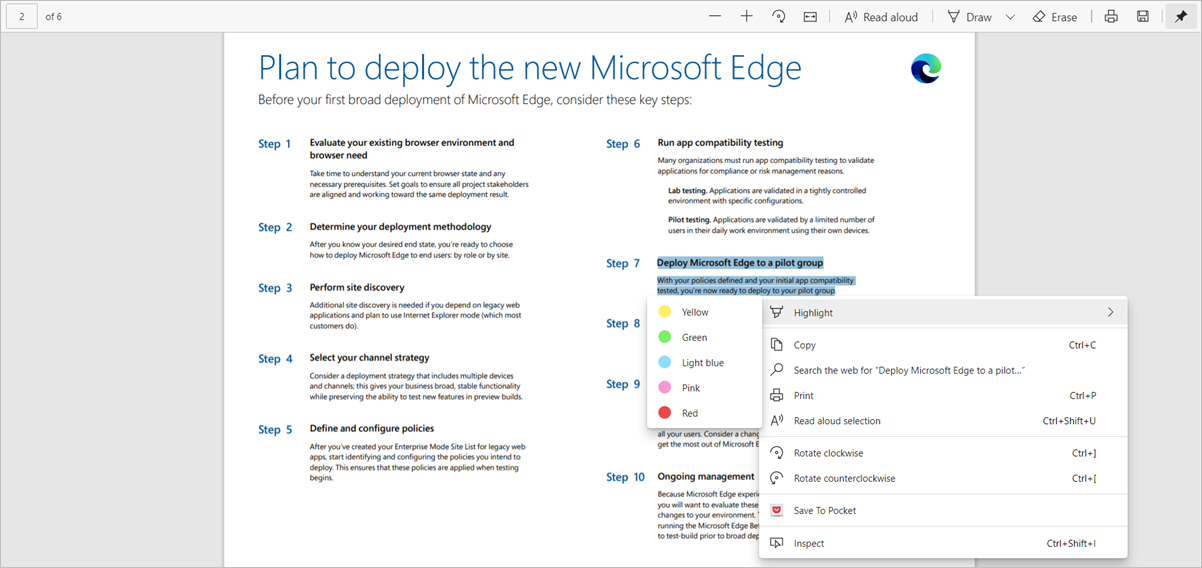
Встроенный просмотрщик PDF в Microsoft Edge умеет выделять текст цветом прямо в браузере. Сценарий особенно полезен, когда документ уже открыт по внутренней ссылке, пришёл вложением или хранится локально, а устанавливать отдельный PDF-редактор ради нескольких пометок не требуется. Microsoft описывает одинаковую базовую логику для настольного Edge: выделите текст, откройте контекстное меню и выберите Highlight, затем нужный цвет.
- Откройте PDF в Edge. Для локального файла используйте браузер как средство просмотра.
- Выделите нужные слова мышью. Старайтесь захватывать только текст, а не пустые поля страницы.
- Нажмите правой кнопкой. В контекстном меню выберите Highlight.
- Выберите цвет. Примените оттенок, соответствующий вашей системе пометок.
- Сохраните документ. Используйте команду сохранения в просмотрщике, а затем откройте сохранённую копию повторно.
Edge хорош для короткой проверки, но не стоит превращать его в единственный инструмент сложного рецензирования. Когда требуется десяток типов комментариев, пакетная работа с аннотациями, распознавание сканов или детальное редактирование содержимого, специализированный редактор даст более предсказуемый рабочий процесс. Зато для чтения отчёта, выделения формулировок перед встречей или маркировки нескольких пунктов договора встроенного просмотрщика достаточно.
При работе из браузера следите за тем, какую копию вы сохраняете. В команде легко получить несколько файлов с похожими именами — один без пометок, второй с первой версией, третий с правками после встречи. Добавляйте к имени короткий статус или дату внутреннего раунда, а перед отправкой проверяйте именно тот файл, в котором видны последние цветные аннотации.
Плюсы
- Не требуется отдельное приложение для нескольких цветных пометок в обычном текстовом PDF.
- Команда Highlight доступна непосредственно после выбора текста в контекстном меню.
- Удобно для документов, которые уже читаются в браузере.
- Подходит для коротких рабочих сессий и первичного просмотра материалов.
Минусы
- Набор инструментов рецензирования уже, чем у специализированных PDF-редакторов.
- Для скана без текстового слоя требуется отдельный этап распознавания или другой инструмент.
- При множестве версий документа возрастает риск сохранить не ту копию, если не организовать имена файлов.
Кому подойдёт
Edge удобен менеджерам, редакторам, аналитикам и другим специалистам, которым нужно быстро отметить несколько фрагментов в PDF на компьютере без запуска отдельного редактора.
4. Foxit PDF Reader — когда нужно управлять множеством пометок
Foxit строит текстовую разметку вокруг раздела Comment. В нём доступны Highlight, Underline, Strikeout и другие аннотации, а параметры выделения меняются через Format/Properties. Практическое преимущество раскрывается на длинных документах: в панели комментариев можно работать с уже созданными пометками и приводить их к единому виду вместо ручного повторного выделения каждого фрагмента.
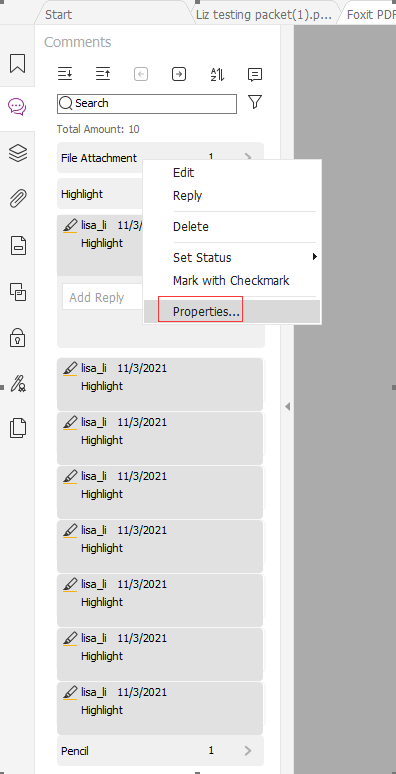
- Откройте вкладку Comment. Выберите Highlight для обычного текстового маркера.
- Выделите нужный текст. Разметка привязывается к выбранному фрагменту.
- Настройте вид. В панели Format или в свойствах аннотации задайте цвет и другие параметры отображения.
- Для уже готового документа откройте Comments. Отберите пометки одного типа.
- Измените свойства выбранной группы. Так удобно исправить цветовую систему после рецензирования, не проходя весь документ заново.
- Сохраните копию и сделайте контрольное открытие. Проверьте как минимум несколько страниц с разными цветами.
Пакетное изменение особенно ценно в типичном редакционном случае: сотрудник начал работу жёлтым цветом, а позднее команда решила, что жёлтый означает «проверить источник», а принятые формулировки должны быть зелёными. При наличии списка комментариев достаточно выбрать нужные highlight-аннотации и поменять их свойства. Вручную искать десятки мест по всему файлу значительно дольше.
Для сложных документов заведите дисциплину именования и статусов комментариев. Цвет показывает визуальный класс, но сам комментарий должен содержать действие: что проверить, кто отвечает, что считать готовым. Тогда PDF остаётся рабочим артефактом, а не просто раскрашенным документом. После закрытия раунда лишние пометки лучше удалить или перевести в согласованный цвет, чтобы следующему участнику не приходилось угадывать их смысл.
Плюсы
- Развитая система комментариев и текстовой разметки для длинных документов.
- Цвет и свойства пометок настраиваются через панель форматирования и свойства аннотаций.
- Подходит для исправления цвета уже созданных выделений и работы со списком комментариев.
- Highlight, Underline и Strikeout собраны в одном рабочем разделе.
Минусы
- Для пары простых пометок интерфейс избыточен по сравнению со встроенным просмотрщиком браузера.
- Чтобы получить пользу от панели комментариев, нужно заранее выстроить понятную систему статусов.
- Сканированные страницы без распознанного текста требуют отдельной подготовки.
Кому подойдёт
Foxit удобен специалистам, которые рецензируют длинные регламенты, спецификации, исследования и договоры и хотят управлять множеством аннотаций как отдельным набором объектов.
5. PDFelement — разметка и свойства выделения в одном интерфейсе
В PDFelement цветной маркер относится к инструментам комментариев. Рабочая последовательность состоит из выбора раздела Comment, нанесения выделения и изменения свойств пометки. В свойствах доступны цвет и прозрачность. Для материала, где оттенок должен быть заметным, но текст обязан оставаться хорошо читаемым, прозрачность важна не меньше самого цвета: слишком плотная заливка ухудшает восприятие мелкого шрифта.
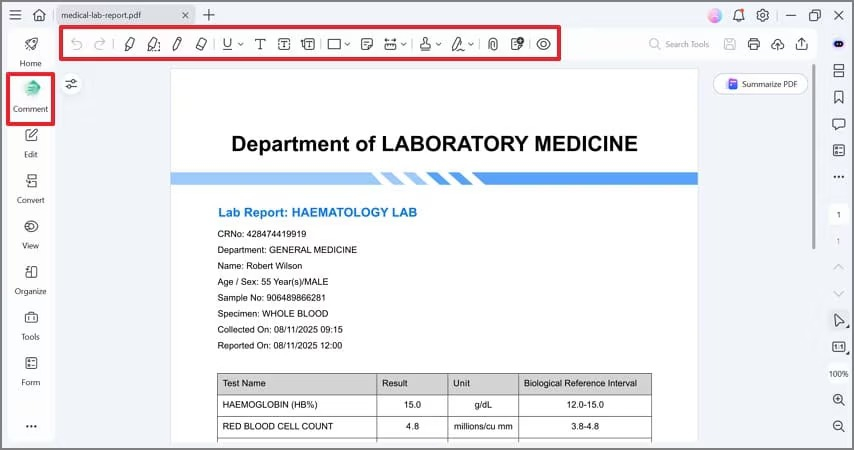
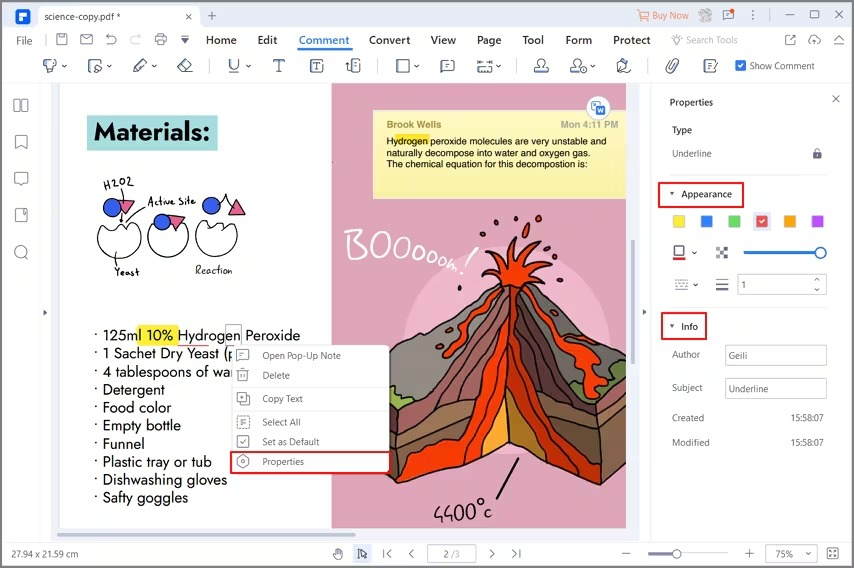
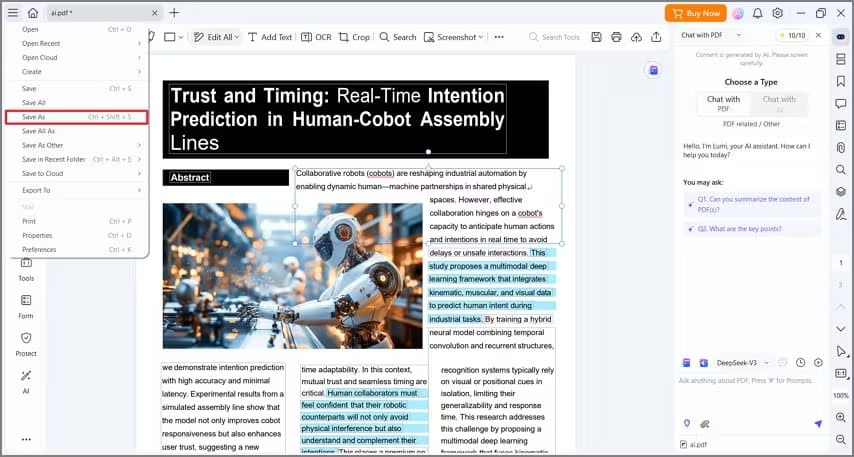
- Откройте PDF. Работайте с копией, если исходник должен остаться без аннотаций.
- Перейдите в Comment. Выберите Highlight или другой инструмент разметки.
- Отметьте фрагмент. Проведите по тексту, который нужно визуально выделить.
- Откройте Properties. Для выбранной пометки задайте цвет и прозрачность.
- Проверьте контраст. Текст должен легко читаться на экране при обычном масштабе.
- Сохраните через Save As. Отдельная версия упрощает сравнение с чистым исходником.
Для презентационных приложений, медиапланов и отчётов полезно выбирать оттенки не по вкусу, а по функции. Яркий жёлтый хорошо работает как временный сигнал «проверить», спокойный зелёный — как «принято», розовый — как «нужен ответ». При большом количестве акцентов лучше уменьшить насыщенность и использовать не больше нескольких значений. Иначе глаз перестаёт различать приоритеты, а визуальная разметка превращается в фон.
Сохранение отдельной версии — не формальность. При работе с макетом заказчику часто требуется чистая версия без служебных пометок и рабочая версия с комментариями. Разделяйте их на уровне файлов. Перед передачей чистой версии откройте её отдельно и убедитесь, что ни один маркер или комментарий не остался на страницах.
Плюсы
- Разметка находится в отдельном разделе комментариев и не смешивается с обычным редактированием текста.
- Для пометки настраиваются цвет и прозрачность, что помогает сохранить читаемость.
- Сочетает выделение с другими инструментами комментариев для многоэтапного согласования.
- Подходит для документов, где важен аккуратный визуальный контроль разметки.
Минусы
- Интерфейс многофункционального редактора требует больше времени на освоение, чем простой просмотрщик.
- Для быстрой разовой пометки в одном абзаце возможностей больше, чем требуется.
- При бесконтрольной настройке прозрачности и оттенков единый стиль документа легко потерять.
Кому подойдёт
PDFelement полезен тем, кто совмещает цветное рецензирование с другими видами PDF-правок и хочет настраивать внешний вид аннотаций в одном рабочем окне.
macOS
6. Preview на Mac — встроенный способ
В Preview на Mac отдельный PDF-редактор для базовой разметки не нужен. Apple предлагает два режима: быстро выделить уже выбранный фрагмент или включить постоянный режим маркера. После выбора текста стрелка рядом с кнопкой Highlight открывает цвет, подчёркивание и зачёркивание. Для длинного документа удобно включить режим Highlight: после этого выбранный стиль применяется каждый раз, когда вы выделяете новый текст.

- Откройте PDF в Preview. Убедитесь, что слова выделяются курсором как текст.
- Выберите фрагмент. Нажмите стрелку рядом с Highlight.
- Задайте цвет. В том же меню доступны underline и strikethrough.
- Для серии пометок включите режим Highlight. После этого выбранный стиль применяется к каждому новому выделению.
- Для обзора всех пометок откройте View → Highlights and Notes. Список появится в боковой панели.
- Для удаления пометки используйте контекстное меню. Затем сохраните документ.
Боковая панель Highlights and Notes превращает простой маркер в средство навигации по рецензированию. На длинном PDF можно быстро перейти от одного замеченного места к другому, не прокручивая десятки страниц. Это особенно удобно перед встречей: выделите решения, спорные пункты и цифры разными цветами, а затем последовательно пройдите по боковой панели.
Preview лучше всего работает в рамках базового согласования. Для редактирования самого текста, сложных комментариев с распределением ответственности или распознавания большого массива сканов используйте более специализированный инструмент. Но когда задача состоит именно в чтении и аккуратной разметке PDF на Mac, встроенного приложения достаточно.
Плюсы
- Встроено в macOS и сразу доступно для просмотра PDF.
- Цвет, подчёркивание и зачёркивание выбираются из одного меню.
- Есть режим постоянного маркера для последовательной разметки длинного текста.
- Highlights and Notes собирает пометки в боковой панели для быстрого перехода.
Минусы
- Набор инструментов для сложного командного рецензирования ограничен по сравнению с полноценными PDF-редакторами.
- Скан без текстового слоя требует другого способа подготовки или ручной графической разметки.
- На проекте с участниками Windows и мобильных платформ нужно отдельно проверить, как аннотации отображаются у коллег.
Кому подойдёт
Preview подходит пользователям Mac, которым требуется быстро читать, размечать и просматривать список выделений без установки отдельного редактора.
Онлайн
7. PDF2Go — разметка в браузере
PDF2Go подходит для ситуации, когда работа ведётся на чужом компьютере, в системе без привычного редактора или на устройстве, где проще открыть веб-инструмент. В редакторе PDF после загрузки файла доступны инструменты рисования и аннотаций; параметры отображения задаются в Options, включая цвет и характеристики линии. Сервис подходит и для визуального выделения фрагментов, когда текстовый слой отсутствует: поверх страницы можно нанести графическую пометку.

- Откройте Edit PDF. Загрузите рабочую копию документа.
- Выберите подходящий инструмент. Для текста используйте выделение, для скана — полупрозрачную графическую пометку.
- Откройте Options. Настройте цвет и другие параметры выбранного инструмента.
- Разметьте только нужный фрагмент. На скане контролируйте ширину и прозрачность, чтобы линия не закрывала буквы.
- Завершите редактирование. Сохраните полученный PDF и сразу откройте его в другом просмотрщике для контроля.
Для корпоративных документов онлайн-редактор нужно выбирать с учётом правил вашей организации по обработке файлов. Договоры, персональные данные, непубличные финансовые материалы и внутренние презентации часто не предназначены для загрузки во внешние сервисы. В таком процессе локальный редактор предпочтительнее уже по архитектуре работы: файл не покидает рабочее устройство. Веб-вариант разумно оставлять для публичных или обезличенных материалов.
У онлайн-способа есть ещё одна особенность: результат зависит от стабильности браузерной сессии. После завершения не ограничивайтесь визуальным просмотром в том же окне. Сохраните файл на устройство, закройте вкладку и откройте итог в независимом просмотрщике. Так вы проверите не состояние веб-редактора, а реально полученный PDF.
Плюсы
- Работает через браузер и не требует локальной установки отдельного PDF-редактора.
- Поддерживает настройку цвета и графических параметров разметки.
- Подходит для быстрой обработки публичных и обезличенных материалов на разных устройствах.
- Графические инструменты помогают поставить визуальную пометку даже поверх изображения страницы.
Минусы
- Файл загружается во внешний веб-сервис, что не подходит для документов с ограничениями на передачу данных.
- Для длинного многоэтапного согласования браузерный процесс менее удобен, чем локальный редактор с панелью комментариев.
- После обработки особенно важна отдельная проверка скачанного файла.
Кому подойдёт
PDF2Go удобен для быстрых правок публичных материалов, учебных файлов, шаблонов и обезличенных PDF, когда нужен браузерный инструмент без привязки к одному компьютеру.
iPhone и Android
8. Preview на iPhone — выделение в iOS
В актуальном руководстве iPhone приложение Preview позволяет работать с текстовой разметкой PDF непосредственно на смартфоне. После выбора текста доступна команда Highlight, а затем выбор цвета, подчёркивания или зачёркивания. Мобильный сценарий удобен не для массовой обработки сотен страниц, а для быстрых решений: отметить пункт договора перед звонком, сохранить тезисы отчёта в дороге или проверить правки в финальной версии.
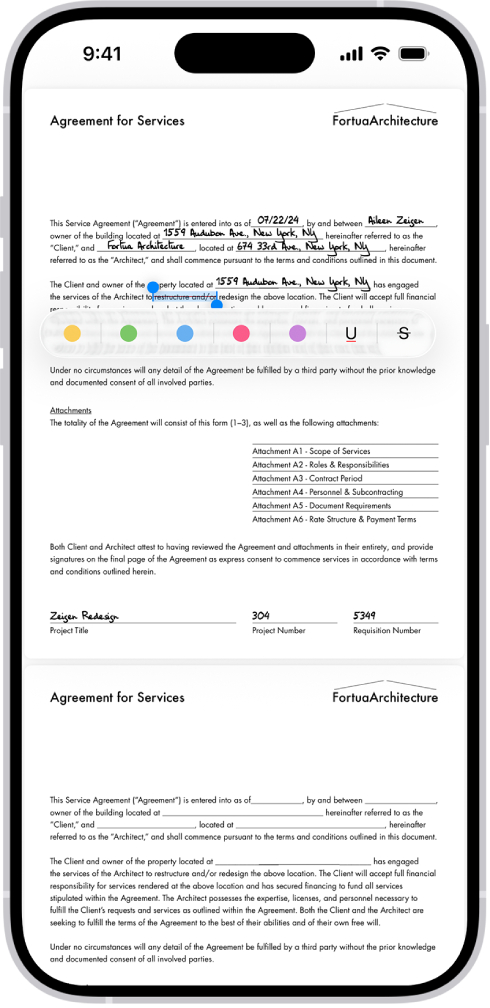
- Откройте PDF в Preview. Перейдите к странице с нужным фрагментом.
- Нажмите и удерживайте первое слово. Переместите маркеры выбора так, чтобы охватить точный фрагмент.
- Нажмите Highlight. Откройте варианты разметки.
- Выберите цвет. В том же меню доступны underline и strike through.
- Повторите для остальных фрагментов. На небольшом экране лучше размечать короткие предложения, а не большие блоки.
- После завершения проверьте сохранённый документ. Особое внимание уделите строкам на границе страниц и длинным выделениям.
На смартфоне точность выбора текста ниже, чем мышью на большом экране. Поэтому цветной маркер лучше применять к коротким фрагментам и сразу проверять начало и конец выделения. Для договора на десятки страниц мобильное устройство удобно как средство финальной проверки, а основную разметку быстрее выполнять на компьютере. Зато для оперативного согласования одной страницы iPhone позволяет не переносить документ на настольную систему.
Не смешивайте текстовый Highlight с режимом рисования Markup. Оба способа визуально дают цветную пометку, но ведут себя по-разному: текстовое выделение связано с выбранными словами, а рисунок лежит поверх страницы как графическая аннотация. Для обычного электронного PDF выбирайте текстовый вариант; для скана или схемы без выбираемых символов используйте графическую разметку.
Плюсы
- Цветной маркер доступен прямо на iPhone без переноса документа на компьютер.
- После выбора текста доступны цвет, подчёркивание и зачёркивание.
- Удобно для финальной проверки и коротких согласований в дороге.
- Можно быстро отметить фрагмент и продолжить работу с тем же PDF на мобильном устройстве.
Минусы
- На небольшом экране сложнее точно выделять длинные абзацы и многострочные фрагменты.
- Для массовой разметки большого документа настольный интерфейс быстрее.
- Сканированные страницы без выбираемого текста требуют графической пометки или распознавания в другом инструменте.
Кому подойдёт
Preview на iPhone подходит специалистам, которым нужно быстро отметить или проверить несколько фрагментов PDF вне рабочего места и сразу сохранить разметку на смартфоне.
9. MobiPDF на Android — через Tools → Comment
На Android MobiPDF выводит инструменты текстовой разметки в раздел Comment. В справке MobiSystems выделение, зачёркивание и подчёркивание описаны как отдельные действия для PDF. Первый шаг одинаков: открыть документ, перейти в Tools и выбрать Comment. Далее используется панель аннотаций, где выбирается нужный тип разметки и цвет.
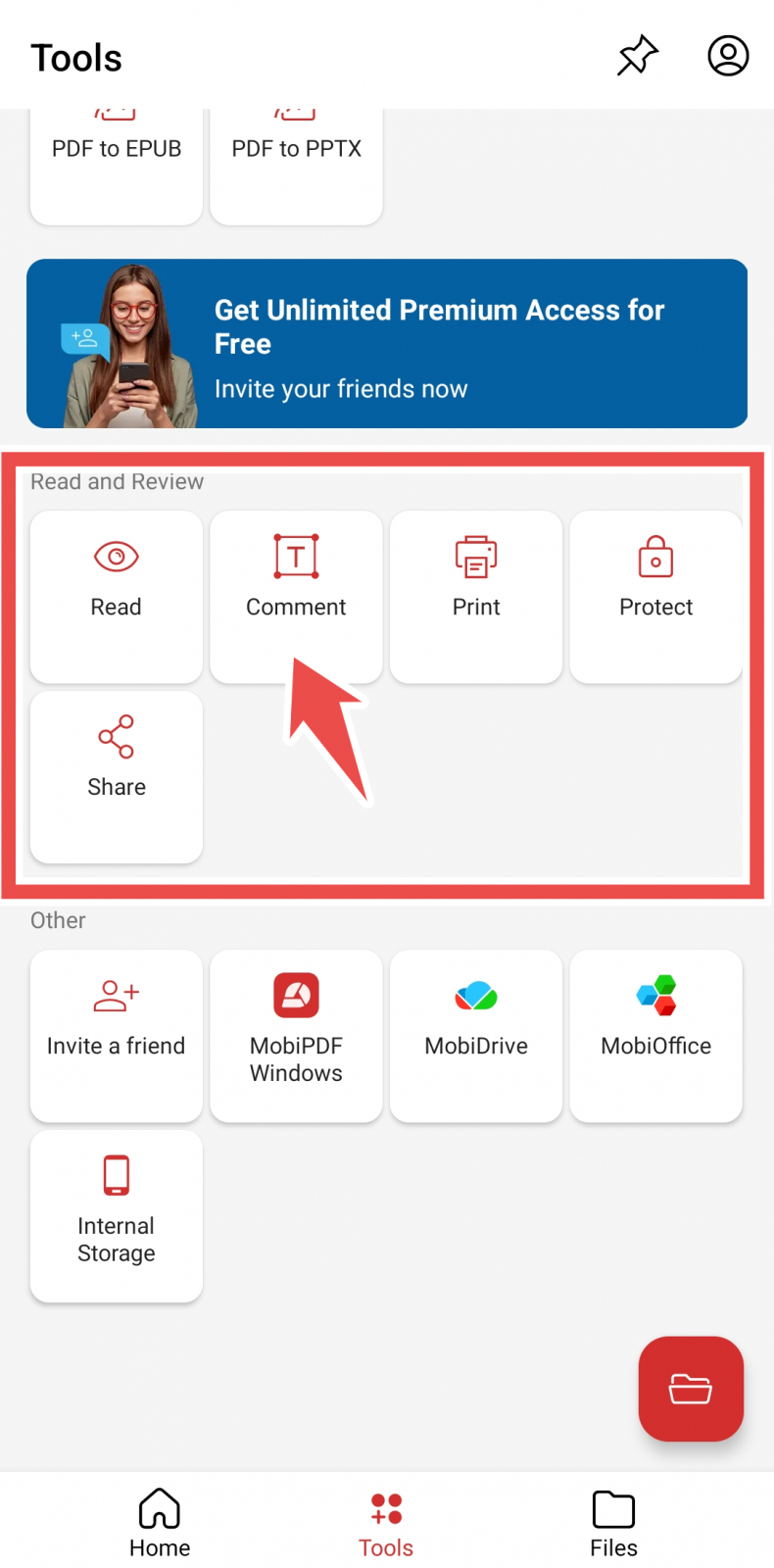
- Откройте PDF в MobiPDF. Перейдите в Tools.
- Выберите Comment. Откроется набор инструментов аннотаций.
- Активируйте Highlight. Выберите нужный цвет перед нанесением пометки.
- Проведите по тексту. На маленьком экране увеличьте масштаб, если границы выделения получаются неточными.
- Для другой задачи используйте Strikeout или Underline. Не заменяйте ими цветовой статус без необходимости.
- Сохраните PDF и повторно откройте. Проверьте, что пометка закрепилась в файле.
На Android удобно разделить два этапа: чтение и фиксацию решений. Во время первого прохода отмечайте только действительно значимые фрагменты одним цветом. Во втором проходе меняйте цвет только у тех мест, которым присвоен конкретный статус. Такой порядок уменьшает количество лишней разметки и делает PDF понятнее коллегам, которые увидят файл после вас.
При обмене между мобильным и настольным приложением выполняйте контроль на одной тестовой странице. Отметьте короткую фразу, сохраните, откройте файл на компьютере и убедитесь, что цвет и границы совпадают. После этого можно размечать весь документ. Такая проверка занимает меньше минуты и предотвращает неприятный сценарий, когда десятки мобильных пометок неожиданно отображаются иначе у получателя.
Плюсы
- Инструменты Highlight, Strikeout и Underline объединены в разделе комментариев.
- Подходит для мобильной разметки PDF на Android без настольного компьютера.
- Цветной маркер можно использовать как часть последовательного процесса проверки документа.
- Увеличение страницы помогает точнее выбирать короткие фрагменты на смартфоне.
Минусы
- Длинные многострочные выделения на сенсорном экране требуют больше аккуратности.
- Для большого количества пометок настольный редактор эффективнее по скорости и обзору страницы.
- Для скана без текстового слоя нужен иной режим разметки или предварительное распознавание.
Кому подойдёт
MobiPDF удобен пользователям Android, которые читают рабочие PDF на смартфоне или планшете и хотят ставить цветные текстовые пометки без переноса файла на компьютер.
Что делать со сканированным PDF перед выделением
Скан — главная причина, по которой привычный текстовый маркер не срабатывает. Визуально страница выглядит как обычный документ, но для программы это единая картинка. Курсор не видит границ слов, поиск ничего не находит, а текстовая аннотация не к чему привязать. В такой ситуации сначала определите, нужен ли вам полноценный текстовый слой или достаточно одной визуальной пометки.
Для регулярной работы лучше выполнить распознавание. Подробный разбор этапа есть в инструкции по распознаванию текста в PDF. После OCR проверьте несколько сложных мест: фамилии, номера, таблицы, мелкий шрифт, переносы и символы рядом с печатями. Само цветное выделение после распознавания выполняется так же, как в обычном PDF, но качество привязки зависит от того, насколько корректно сформирован текстовый слой.
- Нужно отметить одну строку. Используйте полупрозрачное рисование поверх скана и не тратьте время на распознавание всей книги.
- Нужно найти и отметить десятки фраз. Выполните OCR для нужного диапазона страниц, затем применяйте текстовый Highlight.
- Нужна цитата или копирование. OCR обязателен, потому что графическая пометка не создаёт выбираемый текст.
- В документе много таблиц и нестандартной вёрстки. После OCR обязательно сравните несколько страниц с изображением оригинала до массового выделения.
В PDF Commander текущий рабочий путь к OCR вынесен в отдельный раздел «Распознавание» с командой «Распознать текст». Такой порядок логичнее старых инструкций, где распознавание было описано как часть обычного редактирования: сначала создаётся текстовый слой, затем применяется маркер. Не смешивайте эти этапы в одну операцию — так легче понять, на каком шаге возникла ошибка.
Когда лучше рисовать маркером вручную
Ручное рисование остаётся полезным даже при наличии текстовых инструментов. Оно применяется к сканам, схемам, чертежам, изображениям в PDF и участкам, где нужно показать не слово, а область. Например, дизайнер может отметить блок макета, маркетолог — участок диаграммы, аналитик — подпись под графиком, а редактор — фрагмент скриншота. В этих случаях текстовый Highlight слишком узок по назначению.
Практические приёмы рисования в PDF собраны в инструкции по рисованию в PDF. Для имитации маркера выбирайте светлый цвет, умеренную толщину и прозрачность, при которой символы остаются читаемыми. Проводите линию одним движением и на увеличенном масштабе. Если требуется прямоугольное выделение области, фигура с прозрачной заливкой обычно выглядит аккуратнее свободной кисти.
Ручную разметку не стоит использовать вместо текстовой там, где нужно последующее управление аннотациями по словам. Графическая линия не помогает искать фрагмент, копировать цитату или точно привязывать комментарий к буквам. Поэтому правило простое: текстовый маркер — для текста, графическая разметка — для изображения страницы и областей, которые не являются текстовыми объектами.
Как построить цветовую систему для согласования
Сам по себе выбор другого цвета не улучшает работу. Польза появляется, когда оттенок означает конкретное действие. Для команды из трёх и более участников цветовая легенда должна быть записана рядом с задачей, в сопроводительном сообщении или на первой служебной странице рабочей копии. Иначе два человека легко используют один и тот же жёлтый для противоположных смыслов.
- Жёлтый — проверить. Факт, формулировка, дата или ссылка требуют сверки до выпуска.
- Зелёный — согласовано. Фрагмент прошёл проверку и не требует действия в текущем раунде.
- Розовый — нужен ответ. Вопрос адресован владельцу материала, юристу, редактору или заказчику.
- Синий — справочная опора. Определение, важный контекст, ограничение или источник для дальнейшей работы.
- Красный — критичная правка. Используйте только для небольшого числа мест, иначе высокая визуальная интенсивность теряет смысл.
Это не универсальный стандарт, а пример рабочей легенды. Команда вправе выбрать другие оттенки, но значение каждого цвета должно быть стабильным внутри проекта. Для большой организации полезнее согласовать 3–4 состояния, чем давать каждому сотруднику собственную палитру. Чем меньше классов, тем быстрее новый участник понимает документ без дополнительного объяснения.
Не кодируйте смысл только цветом. Добавляйте тип разметки или короткий комментарий там, где ошибка дорого стоит. Например, критичный пункт можно не только подсветить красным, но и оставить рядом комментарий «проверить юридическую формулировку». Это помогает при чёрно-белой печати, на экранах с разной цветопередачей и в ситуации, когда получатель не знает принятую легенду.
Цветной маркер в маркетинговых и коммуникационных задачах
Для бизнеса PDF часто является промежуточным контейнером: в нём согласуют презентации, коммерческие предложения, медиапланы, макеты, исследования, бренд-гайды и отчёты. Цветное выделение полезно именно как слой коммуникации поверх зафиксированного документа. Оно не заменяет систему задач, но сокращает путь от «найди место» до «вот конкретная строка».
- Коммерческое предложение. Отметьте условия, которые ещё должен подтвердить клиент, отдельным цветом от уже согласованных пунктов.
- Медиаплан. Подсвечивайте спорные даты, размещения и допущения перед финальной сверкой с таблицей.
- Исследование. Разделите факты, выводы и места, где требуется дополнительная верификация.
- Презентация в PDF. Укажите правки в подписях, юридических формулировках и числовых блоках без изменения исходного макета.
- Редакционная корректура. Используйте маркер вместе с комментариями: цвет задаёт класс проблемы, комментарий объясняет конкретное исправление.
- Регламент или инструкция. Во время обновления выделяйте устаревшие шаги и новые требования разными состояниями, затем удаляйте служебные пометки из финальной версии.
Хорошая разметка должна вести к действию. Если выделенный фрагмент нельзя однозначно интерпретировать, добавьте комментарий. Если комментариев становится слишком много, перенесите задачи в систему управления проектом, а в PDF оставьте только точные привязки к страницам и фрагментам. Так документ остаётся читаемым, а управление ответственными не смешивается с визуальной корректурой.
Как добавлять комментарии к выделениям
Маркер отвечает на вопрос «где», комментарий — на вопрос «что сделать». Это сочетание особенно важно в договорах, исследованиях и макетах, где один цвет может объединять десятки похожих проблем. Возможности примечаний и их размещения разобраны в руководстве по комментариям в PDF. В рабочей версии старайтесь писать комментарий коротко: одно действие, один исполнитель или один вопрос.
- Плохо: «Надо посмотреть». Непонятно, что именно проверять и какой результат нужен.
- Лучше: «Сверить дату запуска с медиапланом». Указано действие и объект проверки.
- Плохо: длинный абзац с несколькими задачами возле одной строки.
- Лучше: разделить задачи на несколько точных аннотаций или вынести общий вопрос в систему проекта.
- Плохо: цвет меняется от страницы к странице без объяснения.
- Лучше: одна легенда на весь документ и одинаковые статусы у всех участников.
После ответа на комментарий решите, что происходит с цветом. Согласованный фрагмент можно перевести в зелёный, удалить служебную пометку или оставить исходный цвет до финального раунда — главное, чтобы правило было единым. Бесконечное накопление старых отметок усложняет чтение и повышает риск принять устаревшее замечание за действующее.
Чем выделение отличается от изменения цвета текста
Тема легко вводит в заблуждение: «выделить текст другим цветом» иногда означает перекрасить буквы, а иногда — провести цветным маркером. Это разные операции. Если нужно изменить фирменный оттенок заголовка в макете, исправить красный текст на чёрный или привести подписи к бренд-гайду, нужен режим редактирования шрифта. Если цель — рецензирование, используйте аннотацию Highlight.
Когда требуется именно изменение внешнего вида букв, ориентируйтесь на инструкцию по работе со шрифтом в PDF. Перед правкой убедитесь, что установлен нужный шрифт и редактор корректно распознаёт текстовый объект. Для цветного маркера эти условия мягче: он не обязан менять исходное форматирование строки.
- Маркер. Содержание и параметры шрифта остаются прежними, поверх выбранного текста появляется визуальная аннотация.
- Цвет букв. Меняется параметр самого текстового объекта; это часть редактирования содержимого.
- Цветная фигура. Поверх страницы добавляется графический объект, который может перекрыть текст при высокой непрозрачности.
- Зачёркивание. Это самостоятельный вид текстовой разметки и лучше передаёт смысл «исключить», чем просто красный маркер.
Как проверить результат после сохранения
Самая важная часть инструкции начинается после нажатия Save. Визуально правильная пометка в текущем окне ещё не гарантирует, что коллега увидит тот же результат. Контроль выполняйте на сохранённом файле, а не на открытой сессии редактора. Для важных документов достаточно пяти коротких проверок.
- Закройте редактор. Это исключает ситуацию, когда на экране видна несохранённая правка.
- Откройте итоговый файл заново. Проверьте первую, среднюю и последнюю страницу с аннотациями.
- Откройте PDF во втором просмотрщике. Сравните цвет, прозрачность и границы выделения.
- Проверьте поиск и копирование. На распознанном документе текст под маркером должен оставаться текстом, а не превращаться в картинку из-за случайного способа экспорта.
- Проверьте финальную версию без служебных пометок. Если публикуется чистый PDF, убедитесь, что комментарии и цветные метки удалены именно из отправляемого файла.
Для командного процесса добавьте ещё одну проверку: попросите участника на другой платформе открыть тестовую страницу. Особенно это полезно, когда один сотрудник работает на Windows, второй на Mac, а руководитель просматривает файл на телефоне. После успешной проверки одной страницы можно применять ту же схему к остальному документу.
При экспорте, печати в PDF или преобразовании через виртуальный принтер результат может отличаться от исходного файла с аннотациями. Не полагайтесь на название команды. Откройте новую копию и визуально проверьте, сохранились ли маркеры, остались ли они редактируемыми и нужен ли вам именно такой результат. Для архива обычно полезно хранить исходную рабочую версию отдельно от итоговой.
Типовые ошибки и способы исправления
Большинство проблем с цветным выделением относится не к выбору оттенка, а к типу документа и этапу работы. Ниже — ситуации, которые повторяются в настольных, мобильных и веб-инструментах.
- Текст не выделяется курсором. Страница является сканом или изображением. Выполните OCR либо используйте полупрозрачное рисование.
- Маркер захватывает лишние строки. Увеличьте масштаб и выделяйте меньшими фрагментами; на смартфоне корректируйте границы маркерами выбора.
- Пометка исчезла после закрытия. Проверьте, что сохранена именно рабочая копия и что редактор завершил сохранение перед закрытием.
- Цвет выглядит слишком тёмным. Уменьшите насыщенность или прозрачность пометки, чтобы буквы сохраняли контраст.
- Коллеги не понимают цвета. Сократите палитру и зафиксируйте легенду со статусами.
- В одном просмотрщике всё выглядит иначе. Проверьте файл во втором приложении и при необходимости упростите свойства аннотаций.
- Нужно убрать текст, а не отметить его. Не используйте Highlight как средство скрытия; выполняйте редактирование или удаление содержимого подходящим инструментом.
- В документе много старых пометок. Перед новым раундом удалите устаревшие аннотации или приведите их к текущей системе статусов.
Одна из опасных привычек — увеличивать количество цветов, когда процесс становится сложнее. Проблему управления задачами палитра не решает. Если в документе нужны отдельные состояния «на проверке», «у юриста», «у клиента», «исправлено», «ожидает данных», «повторная проверка», часть статусов лучше перенести в список задач, а в PDF оставить 3–4 визуальных класса.
Как выбрать способ под конкретный сценарий
Выбор инструмента определяется не известностью бренда, а контекстом: платформой, конфиденциальностью, объёмом документа, наличием сканов и числом участников. Ниже — практическая матрица без таблицы, чтобы её можно было перенести в блочный редактор без потери структуры.
- Windows, регулярная работа и сканы: PDF Commander. Подходит, когда нужны локальная разметка, комментарии, рисование и распознавание в одном процессе.
- Профессиональное рецензирование с множеством видов аннотаций: Adobe Acrobat или Foxit PDF Reader.
- Несколько быстрых пометок на Windows: Microsoft Edge — минимум подготовительных действий.
- macOS и базовое рецензирование: Preview — встроенный маркер и список Highlights and Notes.
- Браузер и публичный документ: PDF2Go — когда установка приложения неудобна и правила работы с данными разрешают внешний сервис.
- iPhone: Preview — быстрый мобильный Highlight после выбора текста.
- Android: MobiPDF — разметка через Tools → Comment.
- Сложная настройка внешнего вида аннотаций: PDFelement — свойства разметки, цвет и прозрачность в отдельном рабочем потоке.
Для организации важнее выбрать один основной настольный способ и один мобильный резервный, чем поддерживать девять разных процессов. Единый инструмент упрощает обучение и снижает количество несовместимых привычек. Остальные способы полезны как запасные: браузерный — на чужом устройстве, Preview — на Mac и iPhone, Edge — для быстрой пометки, мобильный редактор — вне офиса.
Редакторский чек-лист для PDF с цветными пометками
- Исходный файл сохранён отдельно и не перезаписан рабочей версией.
- Каждый цвет имеет понятное значение и используется одинаково на всех страницах.
- У спорных мест есть короткие комментарии с конкретным действием.
- На сканированных страницах выбран правильный путь: OCR для текста или ручная разметка для области.
- Маркер не закрывает буквы и не захватывает соседние строки.
- Сохранённый PDF повторно открыт после закрытия редактора.
- Минимум одна страница проверена во втором просмотрщике или на другой платформе.
- В публикуемой чистой версии отсутствуют служебные комментарии и внутренние статусы.
- Имя файла однозначно показывает, какая это версия документа.
- Финальный PDF соответствует задаче: рабочая копия сохраняет аннотации, а чистая версия содержит только согласованное содержимое.
Этот чек-лист полезен не только редактору. Его можно применять при сдаче тендерной документации, подготовке отчёта агентства, согласовании коммерческого предложения и выпуске презентации. Цветная разметка остаётся служебным слоем, поэтому финальный контроль должен подтверждать две вещи одновременно: нужные пометки сохранились в рабочей версии, а лишние пометки не попали в публичную.
Вопросы по цветному выделению в PDF
Итоговый алгоритм
Чтобы выделить текст в PDF другим цветом без лишних действий, сначала проверьте, выбираются ли слова курсором. Для обычного PDF на Windows начните с PDF Commander: «Редактор» → «Выделить текст» → цвет → нужный фрагмент → сохранение. На Mac тот же класс задачи решается в Preview, в Edge — через контекстный Highlight, в Acrobat и Foxit — через инструменты разметки, на iPhone — в Preview, на Android — в MobiPDF. Для браузера подойдёт PDF2Go.
Если страница является сканом, сначала решите, нужен ли распознанный текст. Для регулярной работы выполните OCR, для единичной визуальной пометки примените полупрозрачное рисование. После завершения всегда откройте сохранённый файл заново и проверьте его во втором просмотрщике. Такой контроль важнее конкретного оттенка: он подтверждает, что рабочая разметка действительно попала в PDF и будет понятна следующему участнику процесса.