Лучшие конвертеры PDF в JPG: 16 программ и онлайн-сервисов
PDF (Portable Document Format, переносимый формат документов) удобно хранит многостраничную верстку, текст, векторную графику и иллюстрации, но публикационные площадки, медиапланы, презентационные шаблоны и рекламные кабинеты часто работают с обычными изображениями. Поэтому задача перевода страниц в JPG возникает не только у домашних пользователей, но и у маркетологов, дизайнеров, команд по связям с общественностью и специалистов по контенту. JPG — распространённое расширение файлов JPEG (Joint Photographic Experts Group). Важно понимать разницу между самим форматом PDF и его растровой копией: после конвертации страница становится изображением, а текст, ссылки и векторные объекты больше не редактируются как отдельные элементы.
В этом рейтинге собраны 16 локальных программ и браузерных сервисов. Мы не смешиваем их в один плоский перечень: сначала идут решения для Windows, затем инструменты для macOS и отдельная группа онлайн-конвертеров. Такое деление отражает реальный рабочий выбор. Локальная программа оставляет исходник на устройстве и лучше подходит для регулярных операций с внутренними документами; браузерный сервис быстрее подключается к разовой задаче и не требует развёртывания на рабочем месте.
Когда PDF стоит переводить в JPG
Конвертация оправдана там, где нужен не редактируемый документ, а визуальный снимок страницы. Типовые бизнес-сценарии — публикация отдельного слайда отчёта в корпоративном канале, подготовка превью для сайта, перенос страницы коммерческого предложения в презентацию, сбор визуальных референсов, создание карточек с фрагментами исследования и передача макета в систему, принимающую изображения. Для таких задач JPG обычно удобнее PDF, потому что изображение открывается в графических редакторах и вставляется в большинство систем управления контентом без дополнительного просмотрщика.
- Конвертация всех страниц нужна для каталога, отчёта или презентации, которые предстоит превратить в последовательность изображений.
- Экспорт выбранного диапазона сокращает число лишних файлов, когда в публикацию идут только отдельные страницы.
- Растеризация страницы сохраняет её внешний вид как единую картинку — это полезно для сложной верстки, диаграмм и сочетания текста с графикой.
- Извлечение встроенных картинок решает другую задачу: оно забирает фотографии и иллюстрации из PDF без фона страницы и окружающего текста.
- Для конфиденциальных материалов предпочтительна локальная обработка: исходный файл не покидает рабочее устройство.
Когда требуется получить из документа именно исходные фотографии, а не снимки страниц целиком, полезнее отдельная инструкция про то, как извлечь картинки из PDF. Эти два процесса нельзя считать взаимозаменяемыми: растеризация страницы создаёт новый кадр, а извлечение пытается сохранить уже вложенный графический объект.
Как устроен рейтинг
Позиции оценивались не по количеству функций вокруг PDF, а по тому, насколько предсказуемо решается конкретная задача PDF → JPG. Для рабочего процесса важнее не число кнопок, а контроль над страницами, качеством и результатом. В первой позиции находится PDF Commander: продукт указан в исходном задании и действительно поддерживает экспорт PDF в JPEG. Дальше идут решения с другим балансом между локальностью, глубиной настроек и удобством разовой конвертации.
- Платформа и способ обработки. Локальная программа отделена от браузерного сервиса, потому что требования к данным и администрированию у них разные.
- Работа с многостраничными файлами. Важны диапазон страниц, сохранение каждой страницы отдельным JPG и предсказуемое именование результата.
- Контроль изображения. Учитываются выбор JPEG, разрешение, качество, размеры и дополнительные параметры там, где они реально доступны.
- Пакетный сценарий. Для отделов маркетинга и контента ценна обработка нескольких документов или повторяемых задач без ручного экспорта каждой страницы.
- Различие между страницами и встроенными изображениями. Сервис получает дополнительный плюс за понятное разделение этих режимов, потому что ошибка здесь приводит к совсем другому результату.
- Проверяемость. После операции должно быть понятно, где лежат файлы, какие страницы обработаны и с какими параметрами создан JPG.
Для более широкого выбора форматов пригодится отдельная подборка программ для конвертации PDF. Здесь же фокус жёстко ограничен JPEG и практическими сценариями использования полученных изображений.
Рейтинг конвертеров PDF в JPG
Короткая логика выбора выглядит так. Для Windows и внутреннего документооборота рациональнее начинать с локального приложения. На Mac самый быстрый единичный экспорт выполняется через Preview, а для многостраничной работы удобнее специализированный PDF-редактор. При отсутствии права устанавливать программное обеспечение браузерная группа закрывает задачу через загрузку документа и получение отдельных JPG. Ниже каждая позиция разобрана по одному набору критериев, поэтому достоинства и ограничения можно сопоставлять напрямую.
Конвертеры PDF в JPG для Windows
1. PDF Commander
PDF Commander — локальный редактор для Windows; у продукта также есть версия для Linux. В интерфейсе предусмотрен отдельный вход «Конвертировать PDF», а при экспорте в изображения доступны JPEG и выбор страниц. Это делает программу удобной в сценарии, где PDF сначала проверяют или редактируют, а затем превращают в набор JPG без перехода в сторонний сервис.
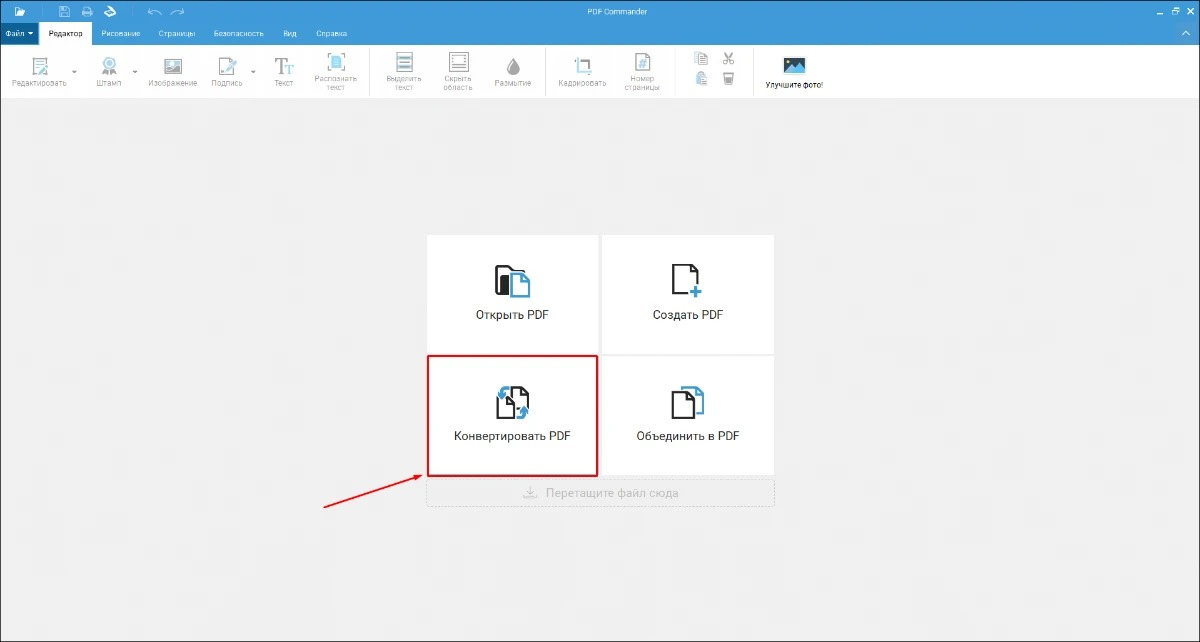
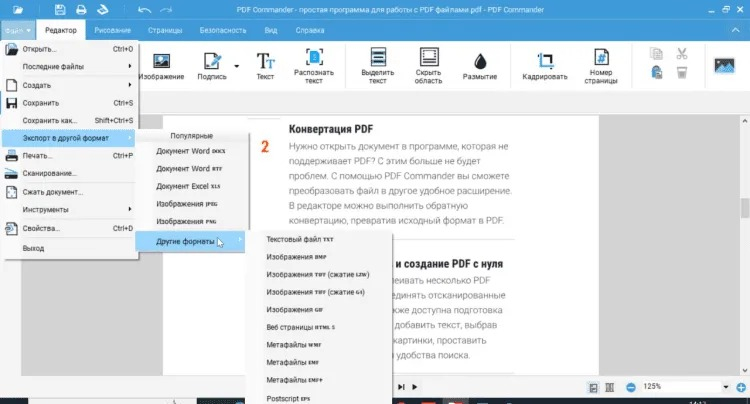
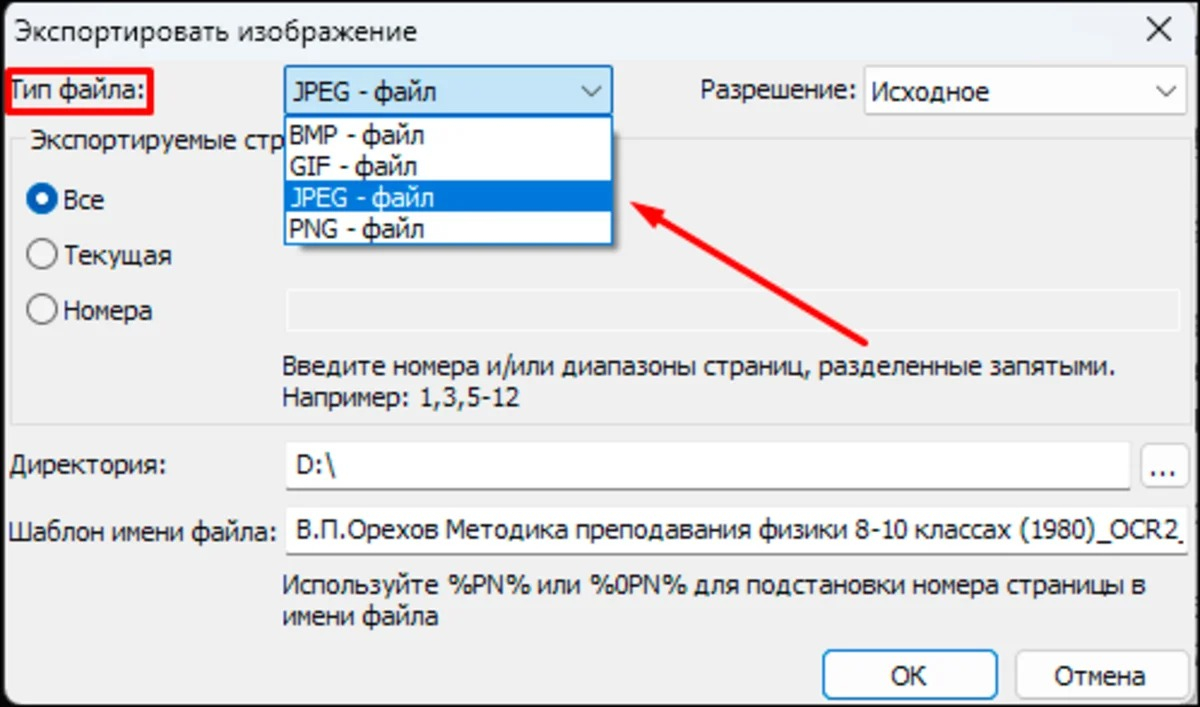
У PDF Commander есть два полезных маршрута. Первый рассчитан на документ целиком: пользователь открывает режим конвертации, выбирает JPEG и задаёт параметры вывода. Второй ориентирован на отдельные листы: во вкладке со страницами нужный лист экспортируется как изображение. В окне экспорта можно выбрать все страницы, текущую страницу или номера и диапазоны, а также задать разрешение. Для маркетинговой команды это снижает риск выгрузить лишний лист с внутренними примечаниями или приложением.
Как перевести PDF в JPG
- Запустите PDF Commander и выберите на стартовом экране «Конвертировать PDF».
- Откройте нужный документ и в списке выходных форматов выберите JPEG.
- Укажите каталог для результата и откройте параметры экспорта.
- Выберите все страницы, текущую страницу или нужные номера и диапазоны.
- Задайте разрешение под будущий сценарий и подтвердите экспорт.
- Откройте полученные JPG и проверьте первый, средний и последний кадр по порядку страниц и читаемости.
Плюсы
- Документ обрабатывается локально без обязательной загрузки в браузерный сервис.
- Есть отдельный режим экспорта страниц в JPEG и выбор диапазона.
- Разрешение задаётся в окне экспорта, поэтому один и тот же PDF можно готовить под экранные материалы разного размера.
- Конвертация встроена в полноценный редактор: перед экспортом можно привести сам PDF в порядок.
Минусы
- Основной настольный сценарий ориентирован на Windows; Linux-версия существует отдельно.
- Для разовой конвертации одного несекретного файла браузерный сервис требует меньше организационных действий.
Кому подойдёт
Подойдёт командам, которые регулярно работают с PDF на Windows и хотят держать исходные материалы локально. Особенно уместен для коммерческих предложений, отчётов, презентаций и внутренних документов, где перед растеризацией требуется проверить порядок страниц или сделать правку.
2. PDF24 Creator
PDF24 Creator — настольный набор инструментов только для Windows. Разработчик прямо указывает офлайн-режим: файлы остаются на компьютере. В «Save as» поддерживаются изображения, включая JPG и PNG (Portable Network Graphics), а параметры формата можно сохранять в профили для повторяемых задач.
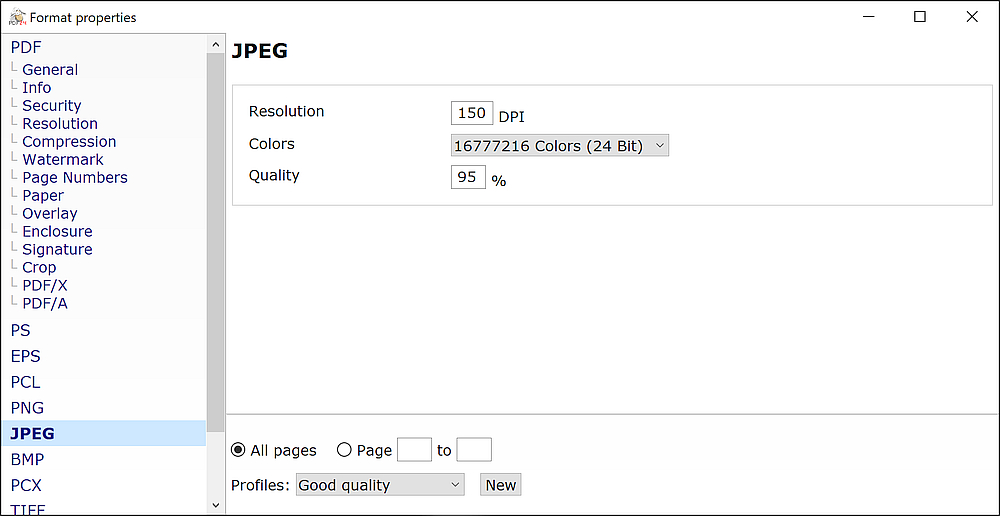
Сильная сторона PDF24 Creator — не единичная кнопка конвертации, а настраиваемый профиль. Для JPEG задаются разрешение, цветность, качество и страницы. Профиль полезен, когда отдел регулярно получает однотипные PDF: например, еженедельные отчёты нужно превращать в изображения с одинаковыми характеристиками. В составе программы есть виртуальный принтер и пакетные файловые инструменты, поэтому одно правило экспорта удобно применять в устойчивом процессе.
Как перевести PDF в JPG
- Откройте PDF в PDF24 Creator или передайте его в инструмент сохранения через файловый интерфейс программы.
- Выберите сохранение в другой формат и укажите JPEG.
- Откройте параметры JPEG и задайте разрешение, цвет и качество.
- При необходимости ограничьте обработку конкретной страницей или диапазоном.
- Сохраните профиль, когда те же настройки будут применяться регулярно.
- Сверьте число JPG с выбранным диапазоном и проверьте качество мелкого текста.
Плюсы
- Полностью локальная обработка на Windows.
- Подробные параметры JPEG: разрешение, цветность, качество и диапазон страниц.
- Профили позволяют повторять одинаковые настройки без ручного ввода.
- В одном наборе объединены конвертация, организация страниц, пакетные операции и виртуальный принтер.
Минусы
- Настольная версия PDF24 Creator устанавливается только на Windows.
- Широкий набор инструментов делает интерфейс более насыщенным, чем у узкого однокнопочного конвертера.
Кому подойдёт
Подойдёт специалистам, которым важна воспроизводимость: одинаковые JPG для регулярных презентаций, медиаматериалов, отчётов и архивных выгрузок. Профили особенно полезны там, где результат проходит одинаковую проверку из недели в неделю.
3. Icecream PDF Converter
Icecream PDF Converter — специализированная Windows-программа, где конвертация построена вокруг двух направлений: из PDF и в PDF. В режиме From PDF для строки документа выбирается JPG, а также доступны другие растровые форматы. Интерфейс показывает страницы и формат прямо в очереди, что удобно при нескольких файлах.
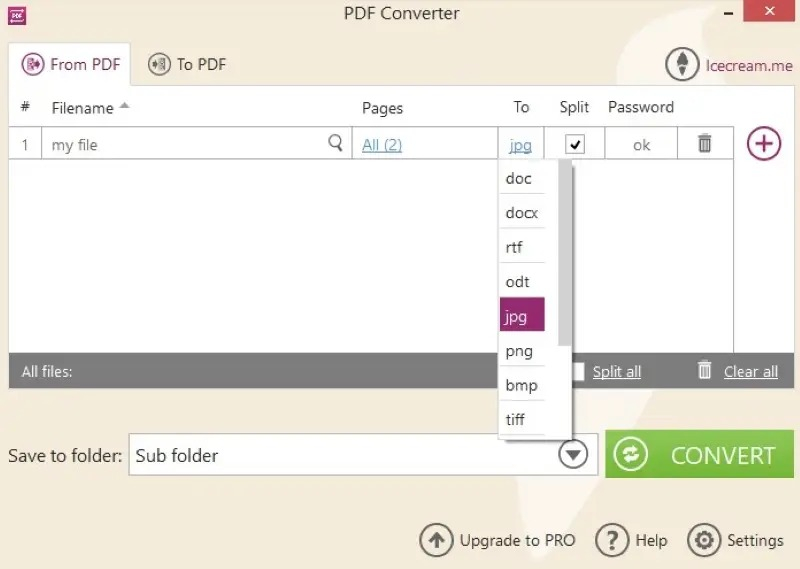
Программа хорошо подходит для линейного потока: добавить документ, выбрать JPG, определить страницы и запустить преобразование. В отличие от большого PDF-редактора здесь меньше отвлекающих операций. При работе с длинными материалами важен выбор страниц: он сокращает время контроля результата и не создаёт лишние картинки, которые затем пришлось бы удалять из папки.
Как перевести PDF в JPG
- Переключитесь в режим From PDF и добавьте один или несколько документов.
- В колонке выходного формата выберите JPG.
- Проверьте поле Pages и оставьте только нужные страницы или диапазон.
- Укажите папку результата.
- Запустите Convert и дождитесь завершения очереди.
- Откройте итоговые изображения и сравните их порядок с исходным PDF.
Плюсы
- Фокусированный интерфейс для преобразования PDF в другие форматы.
- JPG выбирается непосредственно в строке задания, поэтому формат виден до запуска.
- Поддерживается работа с несколькими файлами и диапазонами страниц.
Минусы
- Набор редакторских функций уже, чем у полноценных PDF-редакторов.
- Тонкая настройка изображения не так детализирована, как у сервисов с отдельными полями DPI (dots per inch, количество точек на дюйм), размеров, фильтров и цветового пространства.
Кому подойдёт
Подойдёт для операционных задач на Windows, где главное — быстро превратить очередь PDF в изображения и проконтролировать страницы. Это практичный вариант для контент-менеджера, который получает много однотипных документов и не редактирует их перед экспортом.
4. WPS Office
WPS Office объединяет офисные документы и PDF в одном приложении. В PDF-инструментах есть команда Export to Picture: можно экспортировать по страницам, выбрать JPG, задать диапазон и уровень качества. Такой подход удобен, когда PDF уже открыт в офисном пакете вместе с таблицами и презентациями проекта.
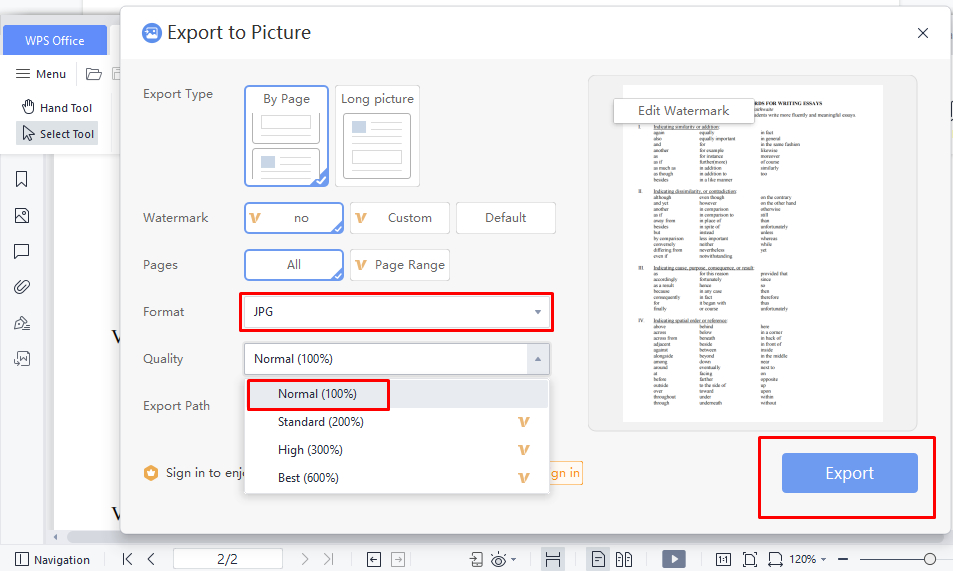
Окно Export to Picture сводит ключевые параметры в одну форму. Режим By Page создаёт отдельные изображения страниц, а Long picture относится к другой задаче — сборке длинного изображения. Для рейтинга PDF → JPG важен именно постраничный режим: он сохраняет структуру многостраничного документа и даёт контролируемый набор файлов для вставки в систему управления контентом, презентацию или макет.
Как перевести PDF в JPG
- Откройте PDF в WPS Office и перейдите к PDF-инструментам.
- Выберите Export to Picture.
- Оставьте режим By Page для отдельных JPG на каждую страницу.
- Укажите JPG, нужные страницы и качество.
- Задайте путь экспорта и запустите операцию.
- После завершения проверьте размеры файлов и читаемость элементов на страницах с диаграммами и мелким шрифтом.
Плюсы
- PDF и офисные документы находятся в одном рабочем приложении.
- В одном окне доступны режим экспорта, диапазон страниц, JPG и качество.
- Постраничный и длинный режимы разделены, поэтому проще выбрать нужный тип результата.
Минусы
- Для единственной операции PDF → JPG офисный пакет функционально избыточен.
- Набор доступных опций зависит от конкретного PDF-инструмента WPS, поэтому не стоит переносить параметры одного режима на другой.
Кому подойдёт
Подойдёт тем, кто уже ведёт документы, таблицы и презентации в WPS Office и хочет не менять среду ради растеризации PDF. Особенно удобен для подготовки визуальных фрагментов отчётов и презентаций в рамках одного офисного процесса.
Конвертеры PDF в JPG для macOS
На Mac выбор отличается от Windows: для одиночной страницы часто достаточно системного Preview, а для регулярной многостраничной работы удобнее специализированный редактор. Adobe Acrobat остаётся межплатформенным вариантом и важен тем, что явно разделяет экспорт страниц и извлечение вложенных изображений.
5. Preview (Просмотр)
Preview (Просмотр) входит в macOS и умеет экспортировать открытый PDF в графический формат через File → Export. В диалоге экспорта JPEG доступны качество и разрешение. Для одного листа или небольшого документа это самый короткий локальный путь: дополнительное приложение не требуется.
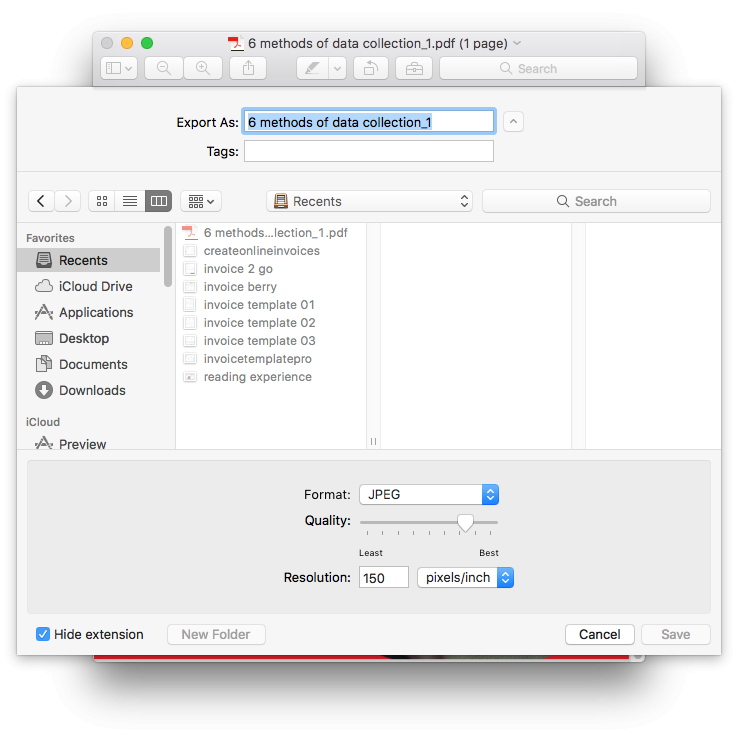
Системный инструмент особенно полезен для точечной задачи, когда дизайнеру или менеджеру нужен один конкретный лист — например, обложка отчёта или слайд с диаграммой. Preview сохраняет файл локально, а параметры качества и разрешения можно подобрать под экран. Для массового преобразования многих многостраничных документов базовый экспорт менее удобен: специализированные инструменты лучше управляют сериями страниц и пакетами.
Как перевести PDF в JPG
- Откройте нужный PDF в Preview.
- Перейдите в File → Export.
- В поле Format выберите JPEG.
- Настройте Quality и Resolution под будущий размер использования.
- Укажите имя и папку, затем сохраните файл.
- Откройте JPEG в масштабе 100% и проверьте текст, линии и границы изображения.
Плюсы
- Уже установлен в macOS и не требует отдельного развёртывания.
- Экспорт выполняется локально.
- В стандартном окне доступны JPEG, качество и разрешение.
Минусы
- Базовый сценарий удобнее для отдельных страниц, чем для больших пакетных очередей.
- Нет отдельной рабочей панели, ориентированной именно на массовую конвертацию PDF в серию JPG.
Кому подойдёт
Подойдёт пользователю Mac, которому периодически нужен JPG из одной страницы или небольшого документа. Это хороший первый вариант для быстрых иллюстраций в презентацию, письмо или внутренний макет, когда сложный конвейер не требуется.
6. PDF Expert
PDF Expert для Mac экспортирует PDF через меню Export To → Image. В инструкции разработчика указано, что многостраничный PDF при сохранении в JPG превращается в набор отдельных изображений. Это важное отличие от системного экспорта одной страницы: специализированный редактор лучше ложится на работу с целым документом.
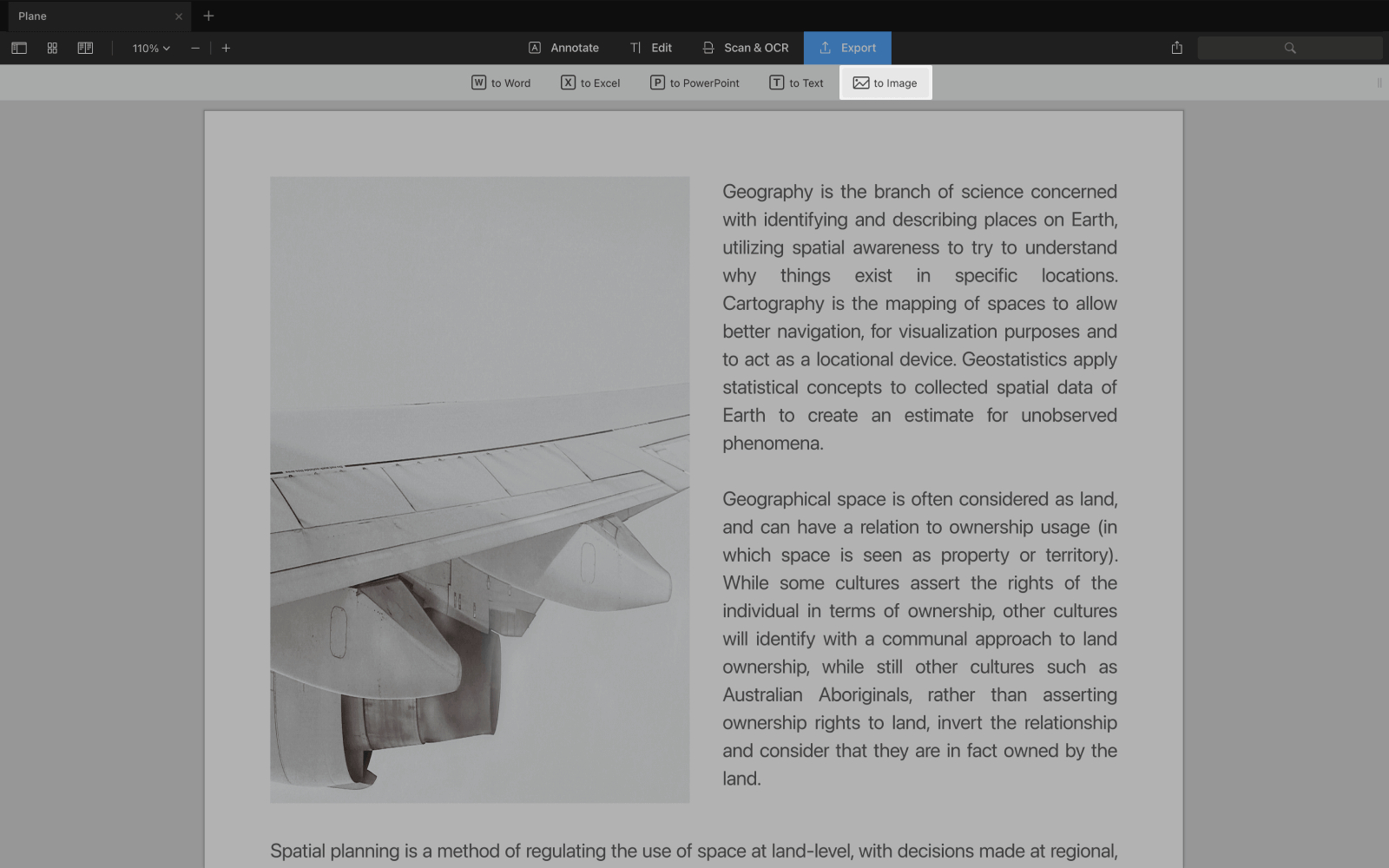
В PDF Expert процесс короткий: открыть документ, выбрать экспорт в изображение, указать JPG и папку. Отдельно существует извлечение встроенных изображений, поэтому редактор закрывает оба типовых сценария — растеризацию страниц и получение вложенной графики. Для публикационного процесса это снижает риск перепутать кадр всей страницы с исходной фотографией из макета.
Как перевести PDF в JPG
- Откройте PDF в PDF Expert на Mac.
- Выберите Export To и пункт Image.
- Укажите папку для результата.
- Выберите JPG как формат изображений.
- Запустите сохранение: страницы многостраничного файла будут сформированы как отдельные JPG.
- Сверьте количество файлов с количеством страниц, которые должны попасть в публикацию.
Плюсы
- Многостраничный PDF экспортируется в отдельные JPG.
- Локальная обработка на Mac.
- Понятно разделены экспорт страниц и извлечение встроенных картинок.
- Конвертация находится в полноценном PDF-редакторе, что удобно для проверки документа до экспорта.
Минусы
- Тонких параметров растеризации в основном сценарии меньше, чем у инструментов с отдельными настройками DPI, размеров и фильтров.
- Для разового единичного экспорта Preview требует меньше действий, поскольку уже встроен в систему.
Кому подойдёт
Подойдёт владельцам Mac, которые постоянно работают с PDF и часто выгружают несколько страниц сразу. Уместен для коммуникационных команд, которым нужно сначала проверить или аннотировать документ, а затем получить последовательность изображений.
7. Adobe Acrobat
Adobe Acrobat поддерживает экспорт PDF в изображения через Convert или Export PDF. Для JPEG доступны настройки, а отдельная опция Export All Images относится к извлечению растровых объектов из документа. Такое разделение критично: без него легко получить фотографии из PDF вместо визуальных копий страниц.
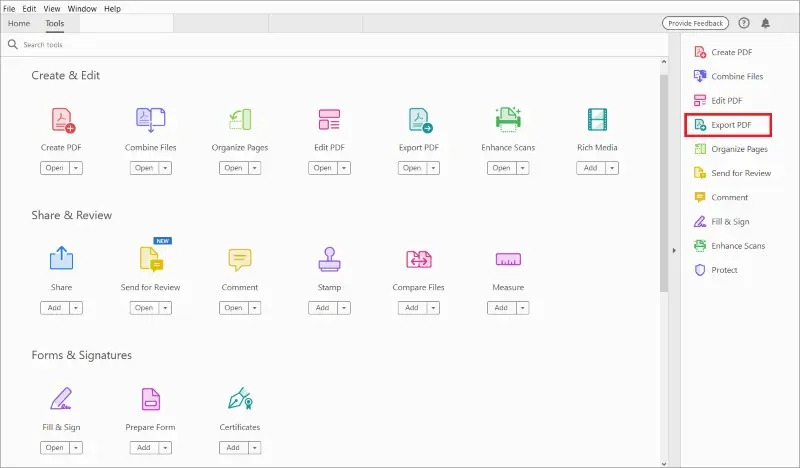
Для обычного PDF → JPG нужен экспорт страниц в формат изображения. Перед сохранением можно открыть настройки JPEG и определить параметры преобразования. Режим Export All Images включают только тогда, когда нужны встроенные картинки без окружающего текста и верстки. Acrobat полезен в сложных документах, где уже ведутся другие операции — редактирование, организация страниц, проверка форм или подготовка к согласованию.
Как перевести PDF в JPG
- Откройте PDF в Acrobat и запустите Convert или Export PDF.
- Выберите Image и затем JPEG.
- Откройте Settings и задайте нужные параметры изображения.
- Не включайте Export All Images, когда нужен снимок каждой страницы целиком.
- Выберите папку и сохраните результат.
- Проверьте, что получены именно страницы, а не только встроенные фотографии и иллюстрации.
Плюсы
- Понятное разделение между экспортом страниц и извлечением встроенных изображений.
- Есть настройки JPEG перед сохранением.
- Работает как часть многофункционального PDF-редактора на Windows и macOS.
Минусы
- Интерфейс и набор инструментов шире, чем требуется для простой растеризации.
- Для небольшого разового документа системный Preview на Mac или узкий онлайн-конвертер дают более короткий путь.
Кому подойдёт
Подойдёт отделам, где Acrobat уже используется для комплексной работы с PDF и требуется единый процесс от проверки документа до экспорта страниц. Особенно полезен там, где важно не перепутать растеризацию страниц с извлечением исходных изображений.
Онлайн-конвертеры PDF в JPG
Браузерная группа полезна на управляемом рабочем месте без права устанавливать программы и для разовых публичных материалов. При этом файл отправляется на сервер сервиса, поэтому внутренние и конфиденциальные документы рациональнее обрабатывать локально. Более широкий список браузерных решений собран в рейтинге онлайн-сервисов для конвертации PDF. Ниже — девять инструментов, у которых подтверждена именно операция PDF → JPG.
8. iLovePDF
iLovePDF разделяет два результата: Page to JPG превращает каждую страницу в отдельное изображение, а Extract Images извлекает картинки, встроенные внутрь PDF. Это одно из самых понятных визуальных объяснений различия между двумя операциями и хорошая защита от ошибочного выбора режима.
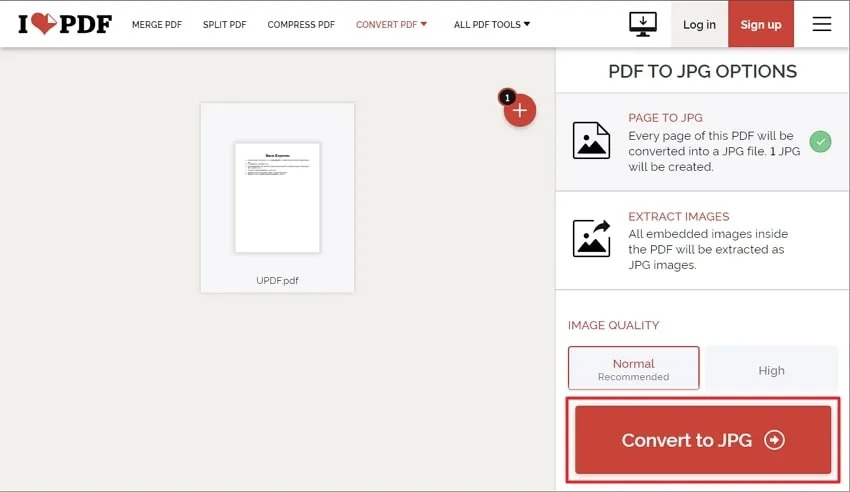
Для задач контента нужно заранее решить, что должно попасть в итог: вся страница с текстом и версткой или только фотографии. После загрузки документа сервис показывает оба варианта рядом. При постраничной конвертации сохраняется внешний вид листа целиком. При извлечении пропадут заголовки, подписи и фон, если они не являются частью самой картинки. Для макетов, слайдов и карточек публикации чаще нужен Page to JPG.
Как перевести PDF в JPG
- Откройте инструмент PDF to JPG и загрузите документ.
- Выберите Page to JPG для визуальной копии страниц целиком.
- Используйте Extract Images только для получения вложенных фотографий и иллюстраций.
- Запустите преобразование.
- Сохраните полученный набор файлов.
- Проверьте первый и последний JPG, чтобы убедиться в правильном режиме и порядке страниц.
Плюсы
- Наглядно разделены конвертация страниц и извлечение картинок.
- Работает в браузере на настольных и мобильных устройствах.
- Подходит для многостраничного файла, когда нужен набор JPG без установки ПО.
Минусы
- Документ передаётся в веб-сервис, что не подходит для материалов с ограниченным доступом без согласованной политики обработки данных.
- Количество тонких параметров изображения меньше, чем у PDF2Go или FreeConvert.
Кому подойдёт
Подойдёт для разовых публичных PDF, когда важно быстро получить все страницы как JPG или отдельно достать вложенную графику. Хороший выбор для команды, которой нужен понятный режим без настройки сложного профиля.
9. Smallpdf
Smallpdf — браузерный конвертер, который принимает PDF и превращает полные страницы в JPG; на текущей странице также отдельно описано извлечение изображений. Сервис работает через загрузку файла и ориентирован на короткий сценарий без установки приложения.
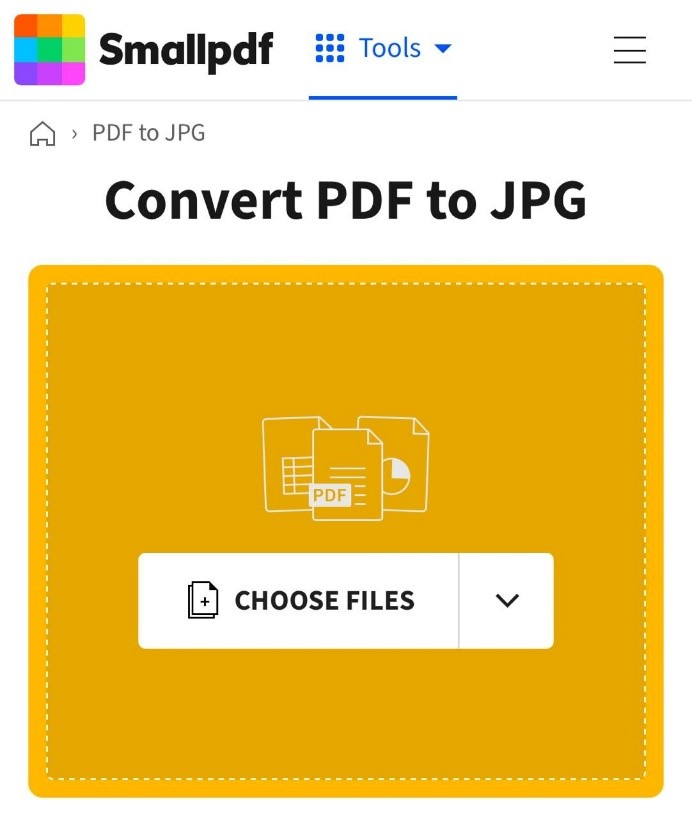
Интерфейс хорошо подходит для пользователя, которому важен минимальный порог входа: выбрать документ, определить тип конвертации, дождаться обработки и получить изображения. Сервис поддерживает несколько PDF в одной рабочей операции. Для профессионального потока с жёстко фиксированными параметрами ширины, DPI и цветового пространства он менее детализирован, чем инструменты с расширенной панелью настроек.
Как перевести PDF в JPG
- Загрузите PDF в инструмент PDF to JPG.
- Выберите преобразование полных страниц, когда нужен весь макет листа.
- Запустите Convert.
- Получите JPG и сохраните набор изображений.
- Для нескольких документов проверьте, что файлы не смешались между проектами.
- На контрольной странице оцените мелкий текст и тонкие линии на масштабе 100%.
Плюсы
- Очень короткий браузерный сценарий.
- Поддерживает преобразование полных страниц и отдельный режим извлечения картинок.
- Есть пакетная загрузка нескольких PDF.
Минусы
- Файл обрабатывается в облачном сервисе.
- Меньше явных параметров растеризации, чем у сервисов с полями DPI, размеров, фильтров и цветового пространства.
Кому подойдёт
Подойдёт для быстрых разовых задач в браузере, особенно когда несколько PDF нужно превратить в понятные последовательности изображений без установки настольного ПО.
10. PDF2Go
PDF2Go выделяется глубиной параметров до запуска. На странице PDF to JPG доступны ширина и высота, DPI, качество, выравнивание перекошенного изображения, цветовой фильтр, цветовое пространство, усиление, резкость, подавление точек, выравнивание и сглаживание. Каждая страница PDF преобразуется в отдельное изображение.
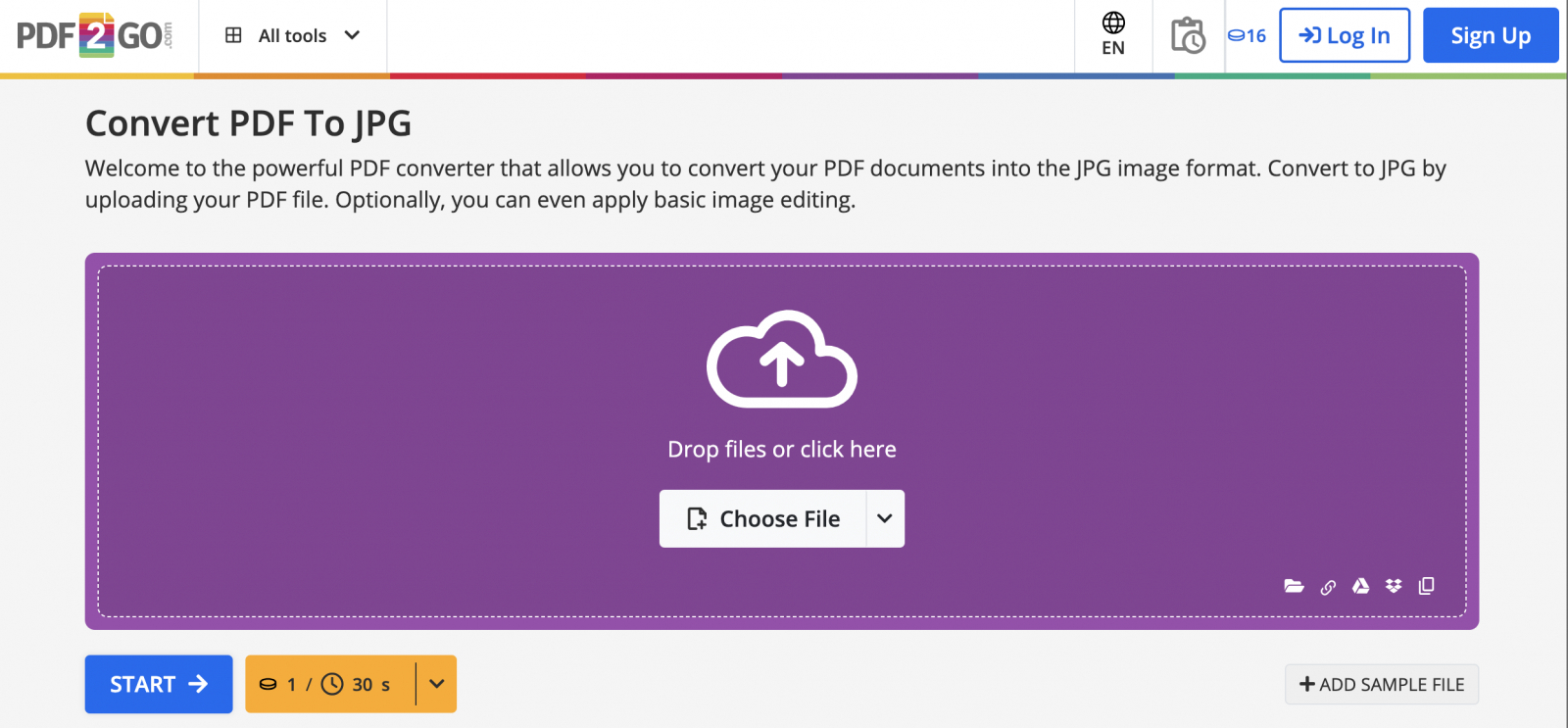
Такой набор полезен для сложных сканов и документов, которые после конвертации должны сразу попасть в визуальный канал с заданными размерами. Однако большое число переключателей требует дисциплины: не стоит включать улучшения без причины. Для обычного цифрового PDF достаточно задать разумное разрешение и качество, а дополнительные фильтры оставить выключенными. В противном случае легко изменить внешний вид исходного макета вместо простой растеризации.
Как перевести PDF в JPG
- Загрузите PDF на странице PDF to JPG.
- При необходимости задайте ширину, высоту или DPI будущего изображения.
- Выберите качество JPG.
- Включайте Deskew, Sharpen и другие коррекции только для документа, который действительно этого требует.
- Запустите Start.
- Сравните итог с исходной страницей: геометрия, цвет и тонкие линии должны остаться корректными.
Плюсы
- Один из самых подробных наборов параметров изображения в браузере.
- Поддерживает отдельные JPG для каждой страницы.
- Есть коррекция перекоса и дополнительные фильтры для проблемных сканов.
Минусы
- Большое число настроек повышает риск ненужной обработки, когда требуется лишь точная копия страницы.
- PDF загружается на сервер сервиса.
Кому подойдёт
Подойдёт тем, кому нужно управлять не только фактом конвертации, но и параметрами растеризации: размером, разрешением, качеством и обработкой скана. Особенно полезен для неоднородных архивных материалов и страниц, которые затем проходят строгий визуальный контроль.
11. CloudConvert
CloudConvert — универсальный онлайн-конвертер с отдельным маршрутом PDF to JPG. В интерфейсе и документации подтверждены выбор страниц и параметры вывода; в командной строке CloudConvert также поддерживает конвертацию PDF в JPG с указанием диапазона и ширины.
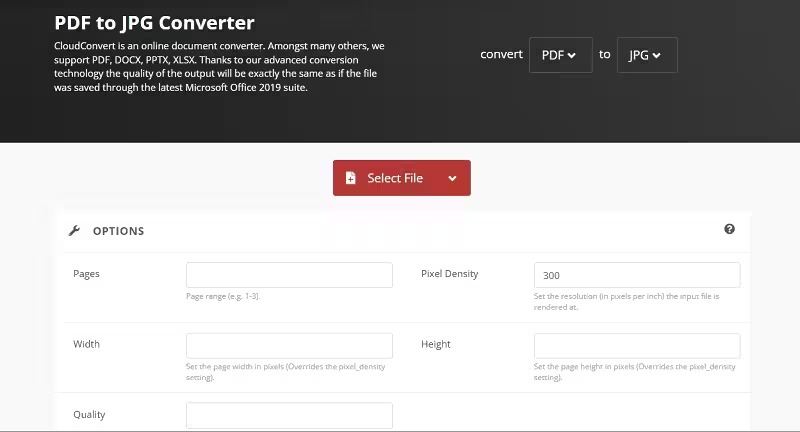
Сервис интересен не только разовым веб-интерфейсом, но и возможностью выстраивать автоматизированные цепочки через программный интерфейс приложения и интерфейс командной строки. Для редакционной команды это важно при регулярном производстве превью: операция может стать частью общего пайплайна, а не ручным действием. В обычном браузерном сценарии всё сводится к загрузке PDF, выбору JPG, параметров и запуску. Для внутренних документов остаётся стандартное ограничение облачного подхода — исходник покидает локальное устройство.
Как перевести PDF в JPG
- Откройте PDF to JPG и выберите исходный файл.
- Проверьте выходной формат JPG.
- Задайте страницы и доступные параметры изображения.
- Запустите Convert.
- Сохраните результат после завершения задачи.
- Для автоматизированного процесса отдельно зафиксируйте те же параметры в рабочем профиле, чтобы ручная и программная обработка давали сопоставимый результат.
Плюсы
- Есть веб-интерфейс и программные способы автоматизации.
- Поддерживаются параметры страниц и размеров результата.
- Подходит для включения конвертации в технический процесс вокруг других форматов.
Минусы
- Универсальность сервиса означает меньше PDF-специфичных редакторских инструментов вокруг самой страницы.
- Облачная обработка требует отдельной оценки допустимости передачи документов наружу.
Кому подойдёт
Подойдёт техническим и контент-командам, которые хотят связать PDF → JPG с автоматизированным процессом подготовки материалов. Для одной случайной страницы это избыточно, а для повторяемой сборки превью — логично.
12. PDF Candy
PDF Candy предлагает прямой браузерный инструмент PDF to JPG. После добавления документа можно выбрать уровень качества, затем преобразовать страницы и получить результаты. В многостраничном файле страницы становятся отдельными JPG, что соответствует типичному сценарию публикации.
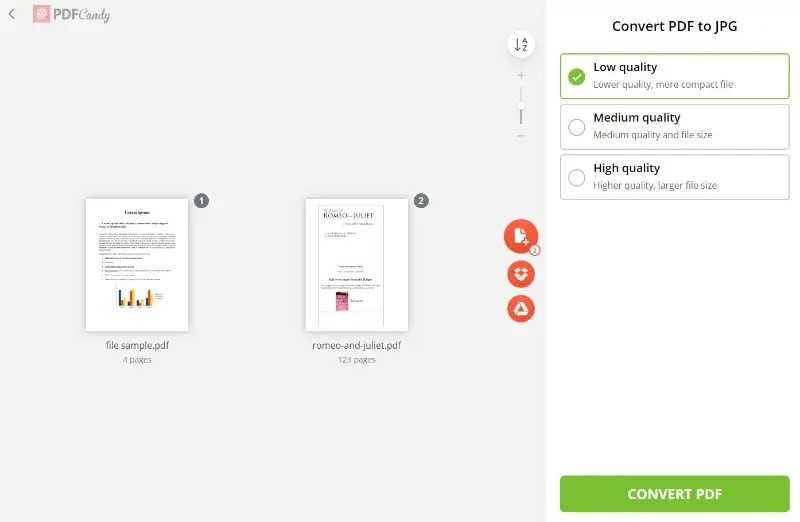
Интерфейс делает акцент на понятном компромиссе между качеством и размером файла: низкий, средний и высокий уровни представлены прямо перед кнопкой конвертации. Это проще, чем ручная работа с DPI и пиксельными размерами, но и менее точно. Поэтому сервис особенно удобен для быстрых экранных материалов, где достаточно выбрать один из понятных уровней и затем визуально проверить результат.
Как перевести PDF в JPG
- Добавьте PDF в инструмент PDF to JPG.
- Выберите уровень качества результата.
- Запустите преобразование.
- Сохраните полученные JPG после завершения.
- Для длинного документа проверьте, что все нужные страницы присутствуют и идут в правильном порядке.
- Сравните файл высокого и среднего качества на типовой странице, когда размер результата критичен для канала публикации.
Плюсы
- Простой выбор уровня качества без перегруженной панели.
- Многостраничный PDF превращается в отдельные JPG.
- Работает в браузере и не требует настройки настольной программы.
Минусы
- Три уровня качества дают меньше контроля, чем точные поля DPI и размеров.
- Как и другие онлайн-инструменты, сервис получает загруженный PDF на стороне сервера.
Кому подойдёт
Подойдёт для быстрых экранных материалов и публикаций, где важен понятный выбор качества без инженерных параметров. Удобен контент-менеджеру, который оценивает результат визуально, а не настраивает производственный профиль.
13. HiPDF
HiPDF не имеет отдельной подтверждённой страницы программы в карте Xeon Live, поэтому здесь используется только ссылка на общий рейтинг онлайн-конвертеров в соседнем разделе. Сам сервис HiPDF предлагает инструмент PDF to JPG и после загрузки показывает выбор формата изображения: JPG, PNG, BMP (Bitmap), TIFF (Tagged Image File Format) и GIF (Graphics Interchange Format).
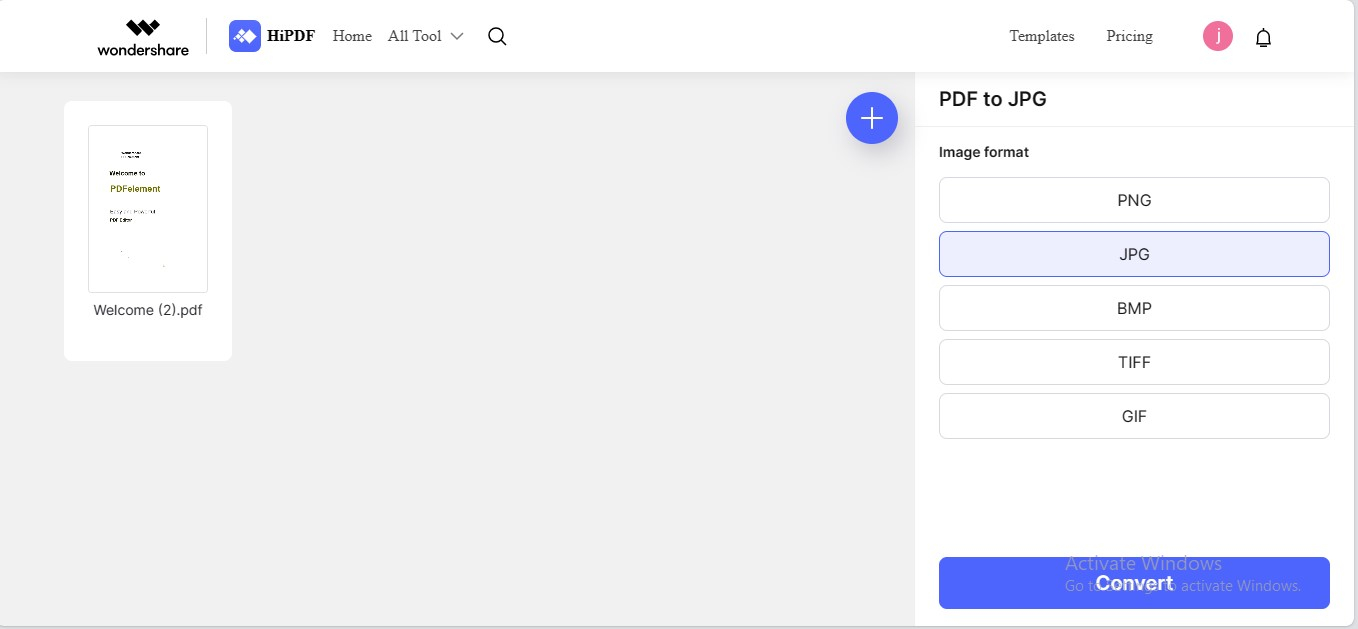
Формат выбирается явно перед конвертацией, что снижает риск случайно получить PNG или другой тип изображения из многофункционального набора. Рабочий сценарий остаётся браузерным: загрузить PDF, выбрать JPG, запустить преобразование и получить результат. Для корпоративного процесса следует заранее определить, какие документы допустимо передавать в сторонние веб-сервисы, и использовать локальный инструмент для материалов с ограниченным доступом.
Как перевести PDF в JPG
- Откройте PDF to JPG в HiPDF и добавьте документ.
- В списке Image format выберите JPG.
- Запустите Convert.
- Сохраните готовые изображения.
- Проверьте число страниц и качество текста.
- Не используйте режимы других конвертеров HiPDF как замену PDF to JPG: формат и назначение должны совпадать с задачей.
Плюсы
- Явный выбор JPG среди нескольких форматов изображений.
- Работа целиком в браузере.
- Простой маршрут для разовой конвертации без установки.
Минусы
- Тонких настроек вывода меньше, чем у PDF2Go и FreeConvert.
- Файл обрабатывается онлайн, поэтому чувствительные материалы требуют другого процесса.
Кому подойдёт
Подойдёт для разовой конвертации публичных и неограниченных PDF, когда нужен простой выбор формата изображения и минимум дополнительных настроек.
14. FreeConvert
FreeConvert даёт заметно больше технических параметров, чем большинство однокнопочных сервисов. В Advanced settings доступны изменение размера, сжатие результата, переключатель Convert pages to JPG / Extract all images from PDF, DPI, диапазон страниц и пароль для открытия исходного защищённого файла.
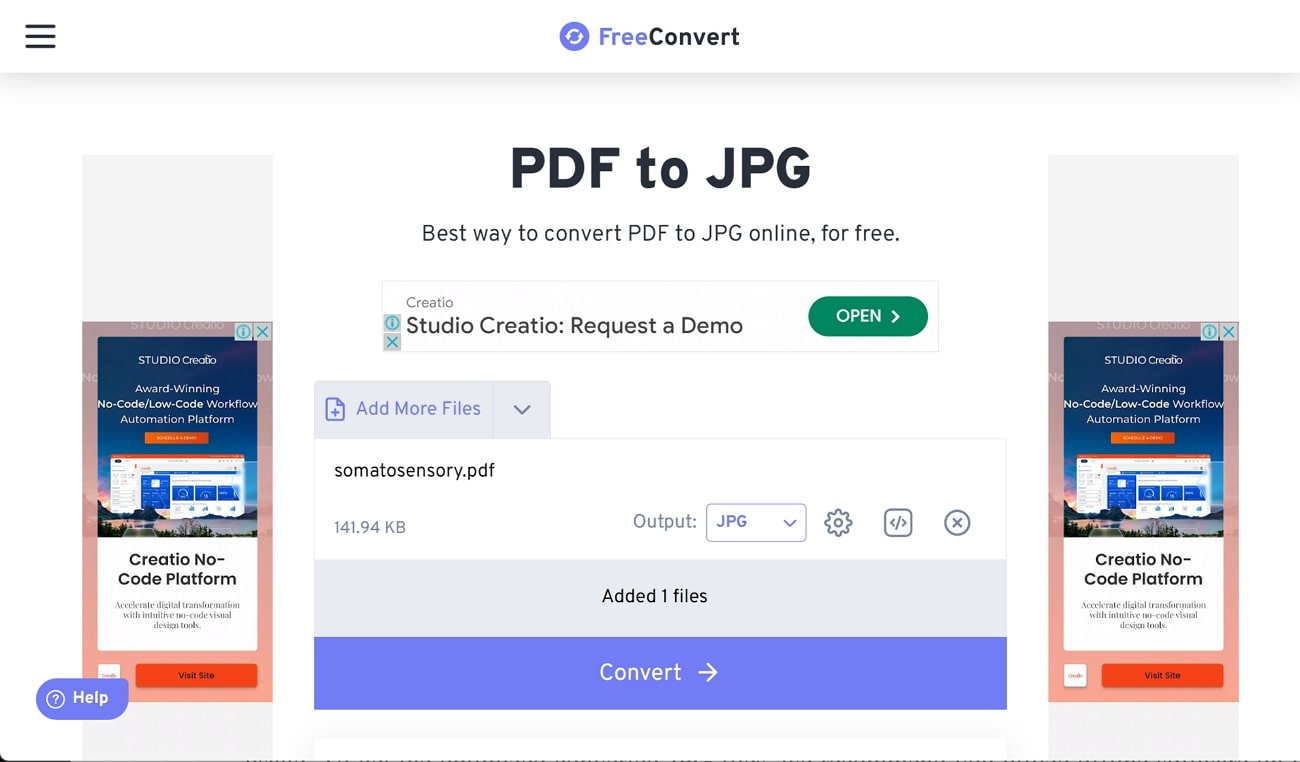
Для профессионального пользователя особенно полезны два пункта. Первый — явное различие между растеризацией страниц и извлечением вложенных изображений. Второй — диапазон страниц вместе с DPI: не нужно конвертировать весь документ ради пары листов. Параметры стоит фиксировать в рабочем чек-листе, потому что слишком низкое разрешение или агрессивное сжатие быстро портят мелкий текст, QR-коды (двумерные коды быстрого отклика) и тонкие элементы диаграмм.
Как перевести PDF в JPG
- Добавьте PDF в FreeConvert и откройте Advanced settings.
- Оставьте Convert pages to JPG для визуальной копии полных страниц.
- Задайте DPI и диапазон страниц под конкретный канал использования.
- Настройте размер или сжатие только при наличии требования к габаритам или весу файла.
- Запустите Convert to JPG.
- После обработки проверьте мелкий текст, штриховые элементы и фактические пиксельные размеры изображения.
Плюсы
- Есть диапазон страниц и отдельное поле DPI.
- Разделены конвертация страниц и извлечение изображений.
- Можно управлять размером и сжатием результата.
- Поддерживается пароль для открытия защищённого исходного файла, когда пользователь имеет право его открыть.
Минусы
- Большое число параметров требует заранее определённых требований к результату.
- Документ передаётся в онлайн-сервис.
Кому подойдёт
Подойдёт для браузерной работы, где нужны точные параметры страницы и изображения, но нельзя устанавливать настольное приложение. Удобен для подготовки JPG под конкретный размер блока на сайте или под фиксированное разрешение визуального материала.
15. Convertio
Convertio — универсальный веб-конвертер, который принимает PDF, позволяет выбрать JPEG и обрабатывает несколько добавленных файлов в одной очереди. Для многостраничного PDF страницы выдаются как отдельные изображения, поэтому сервис применим не только к одиночным листам.
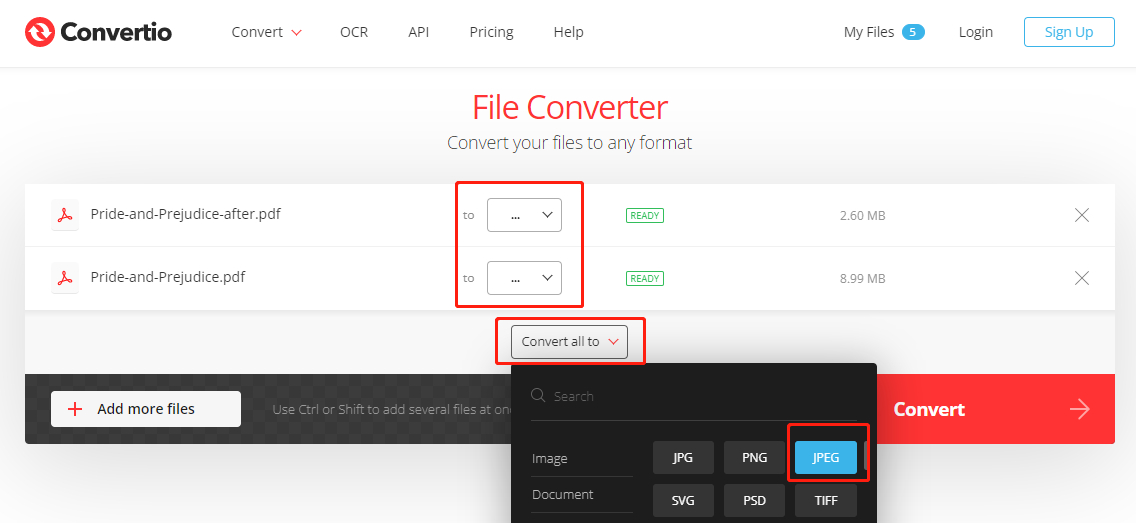
Сильная сторона Convertio — знакомая очередь файлов и единый выбор выходного формата. Это удобно, когда в проекте одновременно встречаются разные типы документов и изображений, а специалист хочет работать в одном универсальном конвертере. Обратная сторона универсальности — меньше PDF-специфичных настроек растеризации, чем у инструментов, где отдельно задаются диапазон, DPI и фильтры страницы.
Как перевести PDF в JPG
- Добавьте один или несколько PDF в очередь Convertio.
- Выберите JPEG как выходной формат.
- Запустите преобразование для всей очереди.
- Сохраните полученные изображения.
- Разнесите результаты по папкам проектов, когда одновременно обрабатывались несколько документов.
- Проверьте порядок страниц и читаемость ключевого контента перед публикацией.
Плюсы
- Понятная очередь для нескольких файлов.
- Универсальный форматный конвертер работает прямо в браузере.
- Многостраничный PDF превращается в отдельные изображения.
Минусы
- Меньше специализированных параметров PDF → JPG, чем у FreeConvert или PDF2Go.
- Онлайн-обработка не подходит для документов, которые по внутренним правилам нельзя передавать стороннему сервису.
Кому подойдёт
Подойдёт для разовых задач с несколькими файлами и смешанным набором форматов. Это удобный вариант для контент-команды, которая ценит единый интерфейс больше, чем тонкую настройку растеризации.
16. Zamzar
Zamzar строит конвертацию как последовательность из трёх шагов: добавить файл, выбрать целевой формат и запустить преобразование. На актуальной странице PDF to JPG доступны загрузка с устройства и дополнительные источники файлов, а основной сценарий остаётся предельно прямым.
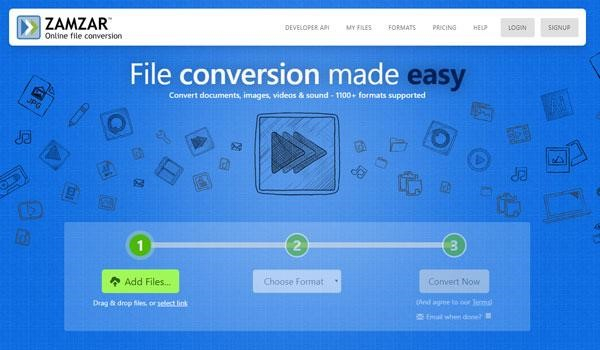
Zamzar полезен там, где пользователь хочет выполнить единичную конвертацию без погружения в параметры. Простота одновременно является ограничением: для заранее заданного DPI, диапазона страниц, цветового пространства или специальной обработки сканов лучше выбрать более настраиваемый инструмент. В бизнес-процессе сервис уместен как резервный веб-маршрут для обычных публичных документов.
Как перевести PDF в JPG
- Добавьте PDF в инструмент PDF to JPG.
- Выберите JPG как формат результата.
- Запустите Convert.
- Дождитесь завершения обработки и сохраните итог.
- Проверьте, что получены нужные страницы и они читаются в целевом размере.
- Для документов с жёсткими требованиями к разрешению переключитесь на инструмент с явными параметрами DPI и диапазона.
Плюсы
- Минимальная трёхшаговая логика без сложной панели.
- Работает в браузере.
- Подходит как резервный путь для обычной разовой конвертации.
Минусы
- Меньше контроля над параметрами JPG и рендеринга страницы.
- Исходный документ загружается в онлайн-сервис.
Кому подойдёт
Подойдёт для простого публичного PDF, когда требуется быстро получить изображения и не нужно управлять детальными параметрами. Для регулярного производства лучше выбрать решение с профилями или расширенными настройками.
Как выбрать конвертер под рабочую задачу
Одинаковый PDF можно преобразовать любым инструментом из списка, но рабочая эффективность зависит от контекста. Выбор стоит начинать не с бренда, а с требований к данным, страницам и конечному каналу. Ниже — матрица без таблицы: каждый сценарий описывает главную развилку и проверяемый результат.
Для публикации отдельных страниц на сайте и в соцсетях
Нужны постраничные JPG с предсказуемыми размерами и без лишних листов. Выберите инструмент с диапазоном страниц и контролем разрешения: PDF Commander, PDF24 Creator, PDF2Go или FreeConvert. Сначала определите целевую ширину изображения в пикселях, затем экспортируйте тестовую страницу с мелким текстом. Окончательный параметр должен обеспечивать читаемость без избыточного веса. После проверки примените тот же профиль к остальным страницам.
Для презентаций и внутренних отчётов
Приоритет — визуальная точность макета и удобство вставки. На Mac достаточно Preview для единичного листа; для многостраничного документа уместны PDF Expert или Acrobat. На Windows удобны PDF Commander и PDF24 Creator. Важно не сжимать JPEG сильнее, чем требует канал: на больших экранах артефакты вокруг мелкого текста и тонких линий заметнее, чем в мессенджере или карточке сайта.
Для конфиденциальных документов
Выбирайте локальный маршрут: PDF Commander, PDF24 Creator, Icecream PDF Converter, WPS Office, Preview, PDF Expert или Acrobat. Веб-сервисы работают через передачу файла на удалённую инфраструктуру. Даже при опубликованных политиках безопасности организация должна соблюдать собственные правила обработки данных, NDA и режим доступа. Для чувствительного коммерческого предложения, договора или непубличного отчёта локальная конвертация проще с точки зрения контроля цепочки хранения.
Для большого числа однотипных файлов
Нужна повторяемость, а не разовый результат. PDF24 Creator удобен профилями, Icecream PDF Converter — очередью, Convertio и Smallpdf — пакетной браузерной загрузкой, CloudConvert — автоматизацией через программные интерфейсы. В таком процессе отдельно фиксируют папку входа, диапазон страниц, формат JPG, требуемое разрешение, правило именования и контроль качества. Это превращает конвертацию в воспроизводимую операцию, а не ручной набор кликов.
Для одного листа из длинного PDF
Не конвертируйте весь документ. В PDF Commander можно экспортировать выбранную страницу, в PDF24 Creator и FreeConvert задаётся диапазон, PDF2Go также поддерживает параметры вывода для конкретной задачи. На Mac Preview удобен, когда открыт нужный лист и требуется единичный экспорт. Чем меньше лишних изображений создаётся, тем ниже риск случайно опубликовать приложение, служебную страницу или старую версию слайда.
Для фотографий, уже вложенных в PDF
Используйте режим извлечения изображений, а не постраничную растеризацию. iLovePDF, Smallpdf, Acrobat и FreeConvert прямо разделяют эти операции. При извлечении фотография сохраняется как отдельный объект без фона страницы, заголовков и подписей. Когда же нужна полная композиция листа, выбирайте конвертацию страниц. Детально этот сценарий разобран в руководстве про извлечение изображений из PDF.
Как настроить качество JPG и не получить размытый текст
Главная ошибка — воспринимать параметр качества JPEG как единственный регулятор резкости. На результат одновременно влияют пиксельные размеры страницы после растеризации и степень JPEG-сжатия. Большой файл с низким качеством может иметь много пикселей, но заметные блоки и ореолы; маленький файл с высоким качеством останется слишком низкого разрешения для крупного отображения. Поэтому настройка всегда начинается с конечного размера изображения.
Для веб-публикации определите максимальную ширину блока в пикселях и создайте изображение с достаточным запасом для фактического отображения. Для презентации проверьте, насколько крупно страница будет показана на слайде. Для печати ориентируйтесь на требования конкретной типографии и физический размер. Число DPI в конвертере полезно как параметр растеризации, но качество экранного результата в итоге определяется реальными пиксельными размерами и тем, как изображение масштабируется в интерфейсе.
Исходный PDF с низкокачественными сканами нельзя «исправить» одним высоким DPI: конвертер создаст больше пикселей, но не восстановит отсутствующие детали. Перед экспортом стоит проверить сам документ; отдельные способы описаны в материале о том, как повысить качество PDF. Для чистого цифрового PDF с векторным текстом достаточно подобрать размер так, чтобы буквы не разрушались после уменьшения и JPEG-сжатия.
- Начинайте с контрольной страницы. Берите лист с самым мелким текстом, тонкими линиями, логотипом и фотографией — он быстрее показывает слабое место профиля.
- Смотрите изображение в масштабе 100%. Подгонка по окну скрывает артефакты и создаёт ложное ощущение резкости.
- Не пересохраняйте JPEG многократно. Повторное сжатие ухудшает границы текста и мелкие детали.
- Разделяйте мастер и публикационную копию. Сохраните исходный PDF и один качественный JPG-мастер, а уменьшенные версии создавайте из него осознанно.
- Проверяйте фактические размеры. Ширина и высота в пикселях должны соответствовать будущему месту использования, а не случайному значению по умолчанию.
JPG или PNG: когда лучше выбрать другой формат
JPEG предназначен прежде всего для полноцветных и полутоновых изображений и обычно использует сжатие с потерями в распространённом базовом режиме. Это делает его практичным для страниц с фотографиями и смешанным визуальным контентом. Но для интерфейсных скриншотов, схем, чертежей и страниц почти без фотографий PNG часто сохраняет резкие границы букв и линий лучше, потому что не добавляет характерные JPEG-артефакты вокруг контрастных деталей.
Когда страница состоит из текста, иконок и плоской графики, стоит сделать контрольный экспорт в оба формата и сравнить при одинаковых пиксельных размерах. Для таких случаев есть отдельная инструкция о том, как конвертировать PDF в PNG. JPEG оставляйте там, где выигрыш в размере файла и хорошая передача фотографий важнее абсолютной чистоты контуров.
Что проверить после конвертации
Конвертер сообщает только о завершении операции; качество публикационного результата проверяет человек или автоматизированный контроль. Для бизнес-процесса важно формализовать эту проверку. Один битый кадр или пропущенная страница в рекламном материале создаёт больше проблем, чем несколько лишних секунд на валидацию.
- Количество файлов. Оно должно совпадать с числом выбранных страниц, если инструмент создаёт по одному JPG на лист.
- Порядок. Имена файлов должны сортироваться так же, как страницы в PDF; особенно внимательно проверяйте документы длиннее девяти страниц.
- Геометрия. Страница не должна быть обрезана по краям, растянута или повернута без причины.
- Мелкий текст. На масштабе 100% буквы должны оставаться разборчивыми, без сильных блоков и ореолов.
- Графики и диаграммы. Тонкие линии, подписи осей и цветовые различия должны сохраняться после JPEG-сжатия.
- Фотографии. Проверяйте градиенты, лица и текстуры: чрезмерное сжатие особенно заметно на плавных переходах.
- Цвет. Сравните ключевые брендовые оттенки и фон с исходной страницей; заметный сдвиг требует смены профиля или другого инструмента.
- Размер. Файл должен укладываться в требования площадки без дополнительного непредсказуемого пересжатия.
- Содержимое. В итоговой папке не должно быть служебных, скрытых или ненужных страниц, которые не предназначены для публикации.
Типичные ошибки при переводе PDF в JPG
Путают конвертацию страниц с извлечением картинок
Результат выглядит принципиально по-разному. Постраничная конвертация сохраняет всю композицию листа как единую картинку. Извлечение достаёт отдельные встроенные изображения. Перед запуском операции сформулируйте результат одним предложением: нужен кадр всей страницы или отдельная фотография. После этого название режима выбирается однозначно.
Ставят минимальное разрешение ради маленького файла
Вес уменьшается, но мелкий текст и QR-коды становятся непригодными. Правильный путь — сначала определить минимально допустимую читаемость на целевом экране, затем оптимизировать размер. Сжатый файл, который приходится переделывать, экономит байты, но увеличивает трудозатраты и задерживает публикацию.
Сжимают JPEG несколько раз подряд
JPEG-сжатие с потерями накапливает артефакты. Не открывайте итоговую картинку в нескольких редакторах с повторным сохранением в JPEG на каждом этапе. Храните исходный PDF и мастер-экспорт, а публикационную версию создавайте за один контролируемый шаг.
Загружают внутренний документ в случайный веб-сервис
Онлайн-конвертер удобен, но он меняет границу хранения данных: файл отправляется на удалённую инфраструктуру. Для внутренних отчётов, договоров, финансовых документов, клиентских материалов до публикации и файлов под соглашением о неразглашении используйте согласованный локальный инструмент. Удобство не заменяет правила доступа.
Конвертируют весь документ ради одной картинки
Лишние страницы увеличивают время обработки и число файлов в папке, а главное — создают риск ошибочной публикации. Используйте диапазон страниц или экспорт отдельного листа. Этот принцип особенно важен для отчётов с приложениями, заметками и версиями для внутреннего согласования.
Используют JPG для схемы с мелкими линиями без проверки PNG
Для плоской графики, текста и интерфейсных макетов JPEG-артефакты заметнее. Сравните контрольный лист с PNG. Выбор формата должен исходить из типа контента, а не из привычки сохранять всё в JPG.
Как встроить конвертацию в рабочий процесс команды
Разовая операция не требует регламента. Но когда PDF превращают в изображения каждую неделю — для карточек сайта, дайджестов, отчётов, презентаций или кабинетов размещения — появляется смысл зафиксировать процесс. Минимальный регламент занимает одну страницу и снимает большую часть повторных вопросов.
- Определите вход. Зафиксируйте, откуда приходит утверждённый PDF и кто отвечает за финальную версию.
- Выберите один основной инструмент и один резервный. Основной должен соответствовать политике данных и платформе команды.
- Запишите профиль. Формат JPG, диапазон страниц, разрешение или целевая ширина, качество, папка и правило именования.
- Выберите контрольную страницу. Она должна содержать мелкий текст и сложную графику, чтобы быстро выявлять деградацию.
- Сделайте автоматическую проверку количества файлов. Число JPG должно совпадать с ожидаемым числом страниц.
- Проведите визуальный контроль. Сначала выборочно, а для критичных публикаций — по всем страницам.
- Храните исходник отдельно. PDF остаётся мастер-документом, JPG — производной публикационной версией.
Для измерения процесса достаточно нескольких метрик: медианное время от получения PDF до готового набора JPG; доля задач, принятых без повторного экспорта; число пропущенных или лишних страниц; доля изображений, прошедших проверку читаемости с первого раза; средний объём публикационного набора. Эти показатели не требуют сложной аналитики, но показывают, где именно команда теряет время — на настройке, повторной конвертации, ручном именовании или проверке.
При внедрении нового конвертера проведите небольшой контроль на одном типичном PDF и одном сложном: длинный документ, мелкий шрифт, фотографии, диаграммы. Экспортируйте их старым и новым способом с сопоставимыми параметрами. Сравните время операции, число ручных действий, визуальную точность и итоговый объём. После такого теста решение о переходе опирается на наблюдаемый процесс, а не на описание функций.
Чек-лист перед публикацией JPG из PDF
- Исходный PDF утверждён и не содержит лишних внутренних страниц.
- Выбран правильный режим: страницы целиком, а не извлечение встроенных картинок.
- Диапазон страниц совпадает с задачей публикации.
- JPG имеет достаточные пиксельные размеры для целевого блока или слайда.
- Мелкий текст проверен в масштабе 100%.
- Фотографии и градиенты не разваливаются на заметные блоки после сжатия.
- Ни одна страница не обрезана и не повернута ошибочно.
- Имена файлов сортируются в правильном порядке.
- Размер набора соответствует ограничениям площадки.
- Мастер-PDF сохранён отдельно и не заменён производными JPG.
Когда итоговые JPG всё равно получаются слишком тяжёлыми, сначала уменьшайте публикационную копию осознанно, а не ухудшайте исходный PDF. Отдельная работа с самим документом описана в материале о том, как сжать PDF без потери практической читаемости.
Короткие ответы на частые вопросы
Итоги
Для регулярной локальной работы на Windows первым вариантом в рейтинге остаётся PDF Commander: он сочетает экспорт PDF в JPEG, выбор страниц и разрешения с полноценным редактированием документа. PDF24 Creator сильнее там, где нужны повторяемые профили и детальные параметры JPEG. Icecream PDF Converter удобен как узкая очередь конвертации, а WPS Office — когда PDF уже является частью офисного процесса.
На macOS Preview закрывает быстрый единичный экспорт без установки дополнительного ПО. PDF Expert лучше приспособлен к многостраничному документу, а Acrobat полезен в комплексном PDF-процессе и чётко разделяет экспорт страниц и извлечение картинок. Среди онлайн-сервисов выбор зависит от глубины настроек: PDF2Go и FreeConvert дают наиболее явный контроль параметров, iLovePDF и Smallpdf делают акцент на простом разделении страниц и изображений, CloudConvert удобен для автоматизации, а PDF Candy, HiPDF, Convertio и Zamzar — для коротких браузерных сценариев.
Главный критерий качества — не название конвертера, а проверяемый результат. Правильный процесс начинается с нужных страниц и целевого размера, использует один согласованный профиль и заканчивается контролем количества файлов, геометрии и читаемости. Тогда PDF → JPG становится предсказуемой производственной операцией, а не источником случайных пересжатий и пропущенных страниц.