Как объединить ПДФ в один файл: 9 способов для компьютера, браузера и телефона
Объединение PDF — это не просто «склейка» файлов. В деловой работе важно собрать документы в правильном порядке, не потерять страницы, не испортить ссылки и формы, а затем проверить итоговый пакет перед отправкой клиенту, коллегам или подрядчику. Ниже разобраны девять рабочих способов для компьютера, macOS, браузера и смартфона. Первый сценарий рассчитан на регулярную офлайн-работу, остальные помогают выбрать вариант под конкретную платформу и уровень контроля.
Что именно происходит при объединении PDF
Portable Document Format (PDF) хранит страницы как самостоятельные объекты внутри документа. При объединении программа или сервис создаёт новый контейнер и последовательно переносит в него страницы исходных файлов. Поэтому результат зависит не только от самого действия «объединить», но и от порядка исходников, настроек обработки, состояния форм, подписей, закладок и защиты. Базовое устройство формата и связанные операции подробнее разобраны в материале о формате PDF и работе с ним.
Для обычного набора из нескольких договоров, отчётов или сканов задача сводится к четырём операциям: добавить файлы, расставить их в нужной последовательности, создать новый PDF и проверить получившийся документ. Сложность начинается там, где исходники неоднородны: один файл содержит скан, второй — заполняемую форму, третий — широкоформатную страницу, четвёртый — цифровую подпись. Такой комплект требует предварительной подготовки и контрольного просмотра после объединения.
В маркетинге и коммуникациях типовая ситуация выглядит так: команда получает медиаплан, презентацию, макеты, спецификацию, отчёт по размещению и приложение с подтверждающими материалами. Отправлять шесть вложений неудобно, а единый PDF быстрее просматривать, согласовывать и архивировать. Та же логика работает для коммерческих предложений, PR-пакетов, тендерной документации, отчётов по исследованиям, брендбуков с приложениями и комплектов материалов к мероприятию.
Что подготовить до объединения
До запуска любого инструмента приведите исходники к понятной структуре. Это снижает риск перепутать страницы и экономит время на повторной сборке. Для больших документов полезно сначала проверить структуру по отдельности; похожий подход к сортировке, удалению лишнего и перестановке страниц описан в руководстве по организации PDF-документа.
- Скопируйте исходники в отдельную рабочую папку, чтобы не перезаписать единственные экземпляры.
- Переименуйте файлы по логике будущего документа: 01_основной, 02_приложение, 03_смета, 04_акт. Такой порядок легко проверить глазами.
- Откройте каждый PDF и убедитесь, что он читается полностью, а не только первая страница.
- Удалите очевидные дубликаты и пустые листы заранее, когда их происхождение ещё понятно.
- Проверьте ориентацию сканов. Страницы, повернутые боком, лучше исправить до финальной сборки.
- Отдельно отметьте файлы с паролем, сертификатной подписью и интерактивными формами. Для них действуют дополнительные ограничения.
- Зафиксируйте ожидаемое количество страниц. После объединения это число станет самым быстрым способом заметить пропуск.
- Сохраните исходные документы отдельно от готового результата. Новый файл должен иметь другое имя и дату.
Для регулярного документооборота полезно заранее определить стандарт именования. Например, в агентском проекте удобно использовать схему «клиент_кампания_период_тип-документа». Она помогает не только при объединении, но и при архивировании, передаче между командами и последующем поиске. Внутри итогового PDF порядок должен совпадать с логикой чтения: титульный лист, основной материал, расчёты, приложения, подтверждающие документы.
Windows и настольные программы
Настольные приложения нужны там, где документы нельзя отправлять на сторонний сервер, объединение выполняется регулярно или после склейки требуется дополнительная редактура. Для таких задач важны локальная обработка, управление страницами и понятное сохранение результата. Первый способ — через PDF Commander, выбранный для основного сценария этой инструкции.
1. PDF Commander
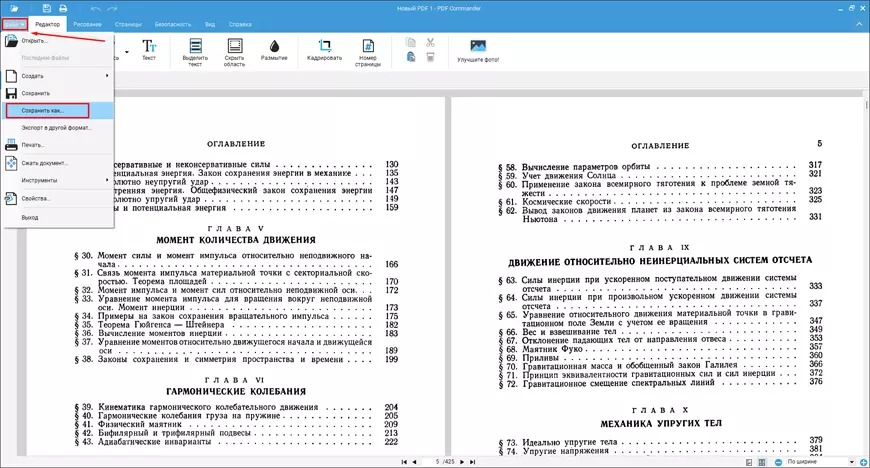
PDF Commander объединяет файлы со стартового экрана и после сборки открывает результат в редакторе. Это удобно для рабочего пакета, который после склейки нужно дополнительно проверить, переставить, дополнить или подписать. На Xeon Live есть отдельный обзор PDF Commander с разбором инструментов программы.
Пошаговая инструкция
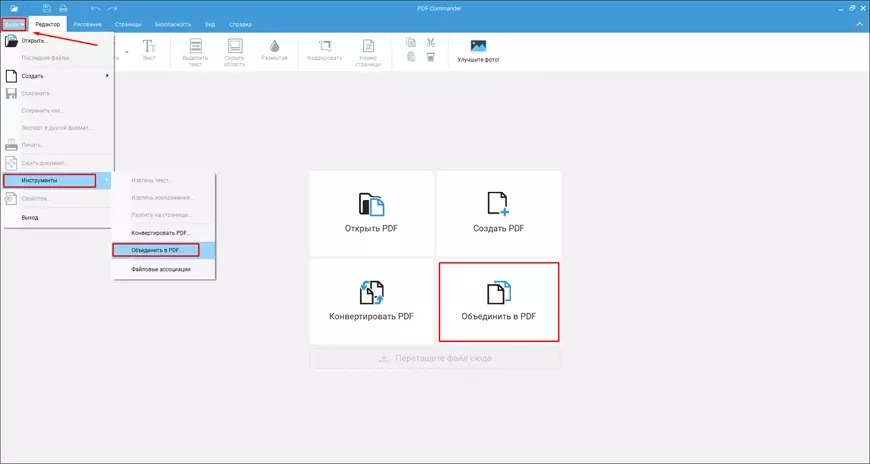
- Запустите PDF Commander. На стартовом экране выберите «Объединить в PDF». Та же операция доступна из меню программы среди инструментов работы с документами.
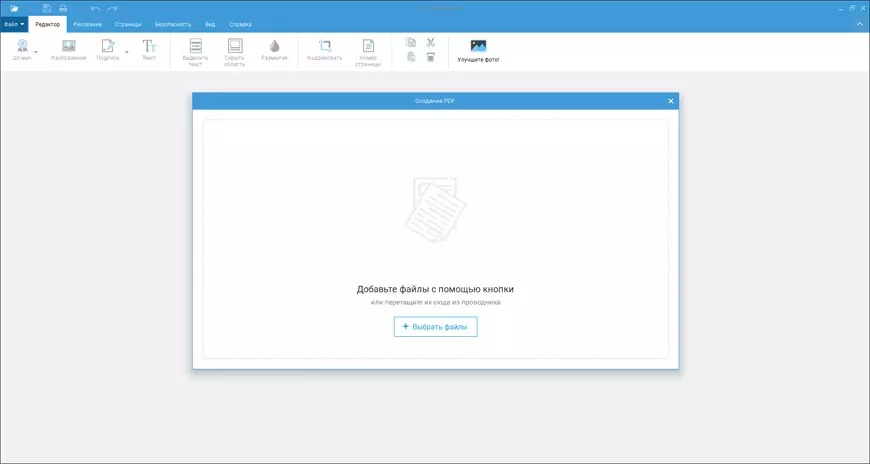
- Добавьте исходные PDF. Файлы можно выбрать через диалог открытия или перетащить в окно программы.
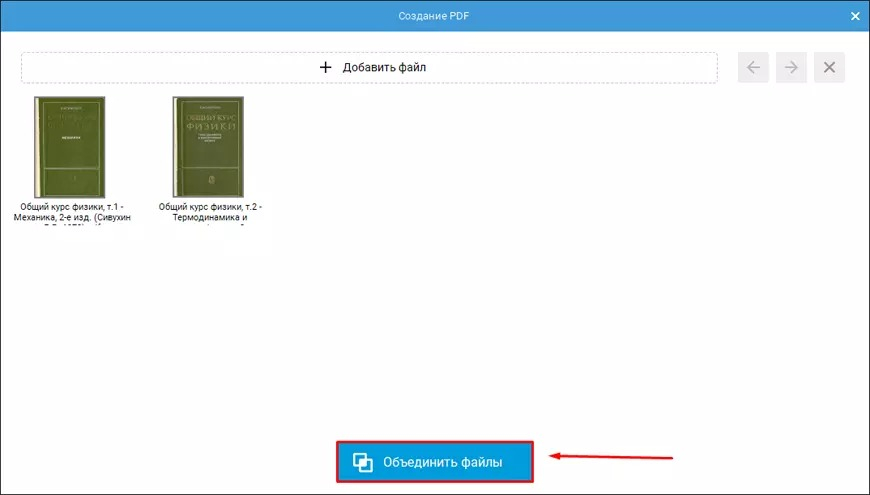
- Проверьте последовательность документов. Исходники должны идти ровно в том порядке, в котором их страницы войдут в финальный файл.
- Уберите случайно добавленные материалы и добавьте недостающие до запуска обработки. На этом этапе проще исправить структуру, чем после сохранения.
- Нажмите «Объединить файлы». Программа соберёт единый документ и откроет его в режиме редактирования.
- Перейдите к просмотру страниц. Проверьте титульный лист, места стыков между исходниками и последнюю страницу каждого раздела.
- При необходимости переставьте страницы, удалите лишние листы, добавьте нумерацию, подпись, изображение или другой содержательный элемент.
- Сохраните результат под новым именем через меню сохранения. Исходники оставьте отдельно до окончания согласования.
Практическое преимущество этого сценария состоит в том, что процесс не заканчивается сразу после объединения. В агентской или корпоративной задаче итоговый PDF редко бывает готов с первого клика: после склейки обнаруживается пустая страница после сканирования, один лист развёрнут в альбомную ориентацию, приложение стоит раньше основного договора или к документу нужно добавить подпись. Здесь эти правки выполняются в том же рабочем окне.
Для комплекта рекламных материалов удобно сначала собрать крупные смысловые части как отдельные PDF: презентацию, медиаплан, календарь публикаций, финансовое приложение и отчёт. Затем их объединяют в один файл, проверяют переходы между разделами и только после этого нумеруют страницы. Такой порядок уменьшает число повторных операций, потому что нумерация создаётся уже для окончательной структуры.
Отдельное внимание уделите сканам. Когда часть исходников получена с многофункционального устройства или телефона, страницы отличаются по размеру и ориентации. После объединения откройте вид страниц, проверьте геометрию, поля и читаемость мелкого текста. Для сложных сканов полезно сначала распознать текст, а затем уже собирать комплект, когда поиск по документу имеет значение для архива или согласования.
Плюсы
- Локальная работа с документами без обязательной передачи исходников в веб-сервис.
- Отдельная команда объединения доступна со стартового экрана.
- После сборки результат сразу открывается в редакторе для перестановки, удаления и добавления страниц.
- В одном рабочем процессе доступны дополнительные операции с текстом, изображениями, нумерацией, подписями и защитой.
- Подходит для регулярных офисных комплектов, где объединение — только один этап подготовки документа.
Минусы
- Для разовой операции требуется настольное приложение, тогда как браузерный сервис открывается без установки.
- При большом наборе разнородных сканов финальный документ всё равно требует ручной проверки страниц.
- Часть расширенных операций зависит от редакции программы и рабочего окружения, поэтому функциональность нужно сопоставлять с конкретной задачей.
Кому подойдёт
PDF Commander подходит пользователям Windows, которые регулярно собирают договоры, сканы, отчёты, приложения и презентационные материалы в единые документы и хотят сразу после объединения довести файл до публикационного или делового состояния. Это практичный вариант для локального документооборота, где контроль исходников важнее скорости разовой веб-операции.
2. PDF24 Creator
PDF24 Creator — настольный набор инструментов для Windows. Для объединения можно использовать PDF24 Toolbox или классический Creator: добавить документы, расположить их в нужном порядке и создать новый PDF. На Xeon Live есть отдельная страница PDF24 Creator.
Пошаговая инструкция
- Откройте PDF24 Toolbox и выберите инструмент объединения PDF. В классическом Creator документы также можно загрузить в рабочую область и соединить через команду Join.
- Добавьте все исходные файлы. В Toolbox они отображаются карточками, в Creator — списком документов и страниц.
- Расставьте исходники перетаскиванием. Для сложного набора переключитесь к постраничному режиму и убедитесь, что внутри каждого раздела сохранена правильная последовательность.
- Запустите создание объединённого PDF.
- Сохраните готовый документ в отдельную папку и откройте его повторно для контрольного просмотра.
PDF24 удобен там, где требуется простой локальный конвейер без полноценного редактирования содержимого. В Creator можно переносить отдельные страницы между документами, а в Toolbox — работать через специализированные плитки операций. Для подготовки ежемесячного отчёта это позволяет быстро собрать титульный лист, несколько разделов и приложения, не отправляя материалы в браузер.
Проверку лучше выполнять не только по миниатюрам. После сохранения откройте готовый PDF в обычном просмотрщике и пролистайте места, где заканчивается один исходник и начинается следующий. Именно на стыках чаще заметны дубли, пустые страницы и неправильная ориентация. При длинном документе дополнительно сверьте общее число страниц с расчётом до объединения.
Плюсы
- Локальная обработка в настольной версии для Windows.
- Есть отдельный инструмент объединения и постраничный режим для более точной сборки.
- Можно использовать один набор PDF24 для нескольких связанных операций: объединения, разделения, сжатия и преобразования.
- Понятная логика drag-and-drop подходит для больших пакетов исходников.
Минусы
- Настольный Creator ориентирован на Windows, поэтому пользователям macOS и Linux нужен другой локальный инструмент или веб-версия.
- Интерфейс набора состоит из нескольких самостоятельных инструментов; переход между операциями не всегда выглядит как единый редактор документа.
- Для содержательной правки текста внутри PDF нужны более специализированные редакторы.
Кому подойдёт
PDF24 Creator подходит для Windows-компьютеров, где часто требуется собирать, разделять и переставлять PDF без передачи документов на внешний сервер. Особенно уместен для архивных пакетов, сканов, приложений к отчётам и комплектов, в которых важнее структура страниц, чем редактирование самого текста.
3. PDFsam Basic
PDFsam Basic — бесплатная программа с открытым исходным кодом для Windows, macOS и Linux. Модуль Merge объединяет PDF локально, поддерживает диапазоны страниц и дополнительные параметры структуры. Отдельная карточка PDFsam есть в каталоге Xeon Live.

Пошаговая инструкция
- Запустите PDFsam Basic и откройте модуль Merge.
- Перетащите PDF-файлы в список или используйте кнопку Add.
- Расположите документы в требуемой последовательности. Порядок строк определяет порядок разделов в итоговом файле.
- Для исходника, который нужно включить не полностью, задайте Page ranges. Формат диапазона позволяет указать отдельные страницы и интервалы.
- Проверьте Merge settings. Параметры структуры пригодятся для закладок, форм и служебных элементов документа.
- В блоке Destination file задайте имя и путь для нового PDF.
- Нажмите Run и после завершения откройте созданный файл для проверки.
Главная особенность PDFsam Basic — работа на уровне структуры PDF без попытки превращаться в универсальный редактор. Это удобно для отчётов, сборников, архивов и технических пакетов, где требуется взять целые документы или выбранные диапазоны страниц и получить один файл. Данные обрабатываются на компьютере, поэтому программа подходит для материалов, которые не должны уходить в облако.
Диапазоны страниц позволяют сократить предварительную подготовку. Например, из 40-страничного отчёта в общий пакет нужны только титульный лист, выводы и приложение. Вместо создания промежуточного PDF можно указать нужные интервалы прямо в списке входных файлов. Такой подход уменьшает количество временных копий и делает структуру задачи понятнее.
При использовании дополнительных настроек соблюдайте принцип минимального вмешательства. Закладки, поля формы и служебные элементы отличаются по устройству в разных исходниках. Когда нет задачи унифицировать их, лучше сохранить максимально простой режим объединения, а структурные улучшения выполнять уже после проверки нового документа.
Плюсы
- Работает локально и не отправляет документы на сервер.
- Поддерживает Windows, macOS и Linux.
- Есть выбор диапазонов страниц для каждого исходного PDF.
- Подходит для больших наборов документов и повторяемых операций с файлами.
- Открытый исходный код и специализация на структурных операциях делают назначение программы прозрачным.
Минусы
- PDFsam Basic не предназначен для полноценного редактирования текста и объектов внутри страниц.
- Расширенные настройки структуры требуют понимания того, что именно нужно сохранить в итоговом документе.
- Для пользователя, которому нужна только одна разовая склейка, интерфейс настольной программы избыточнее простого веб-сервиса.
Кому подойдёт
PDFsam Basic подходит для пользователей Windows, macOS и Linux, которым нужен локальный инструмент именно для сборки и переразметки PDF. Это сильный выбор для архивов, отчётности, научных материалов, технической документации и любого сценария, где в общий файл входят целые документы или точные диапазоны страниц.
4. Adobe Acrobat Pro
Adobe Acrobat объединяет не только PDF, но и ряд других поддерживаемых файлов в единый PDF, позволяет менять порядок и удалять лишние страницы до запуска. Для профессиональной версии есть отдельная страница Adobe Acrobat Pro в каталоге Xeon Live.
Пошаговая инструкция
- На Windows откройте Menu → Combine files. На macOS используйте File → Combine files.
- Нажмите Add Files и добавьте документы, которые должны войти в общий PDF. Файлы также можно перетащить в окно объединения.
- Проверьте порядок карточек. Раскройте отдельный файл, когда требуется просмотреть его страницы, и удалите ненужные элементы до сборки.
- Нажмите Combine. Acrobat создаст единый PDF из выбранного набора.
- Переименуйте результат и сохраните его в нужном расположении. После сохранения ещё раз проверьте порядок и последние страницы разделов.
Acrobat полезен в смешанном офисном процессе, когда в один пакет входят материалы разных типов и команда уже использует инструменты Adobe для PDF. Перед объединением можно просмотреть содержимое входных файлов на уровне миниатюр и убрать отдельные страницы. После сборки документ остаётся в полноценном редакторе, поэтому дальнейшая организация выполняется без смены программы.
Есть важное ограничение: Acrobat не объединяет в обычном сценарии защищённые паролем PDF, 3D-файлы и документы, входящие в PDF Portfolio. Перед началом работы такие исходники нужно привести к совместимому состоянию законным способом. Защиту нельзя обходить ради удобства сборки; для рабочих документов доступ должен быть предоставлен владельцем или ответственным сотрудником.
При объединении большого маркетингового пакета не смешивайте создание PDF с финальным сжатием в один шаг без проверки. Сначала соберите корректную структуру и сохраните рабочую копию, затем оцените размер и только после этого применяйте уменьшение объёма. Такой порядок сохраняет контроль над качеством изображений и упрощает откат.
Плюсы
- Управление файлами и страницами до объединения через визуальные миниатюры.
- Поддержка широкого профессионального процесса вокруг PDF: организация, редактирование, формы и проверка документа.
- Единая логика Combine files доступна в настольной версии и веб-инструментах Acrobat.
- Удобно для команд, где Acrobat уже является стандартным рабочим редактором PDF.
Минусы
- Для полноценной настольной работы требуется соответствующая редакция Acrobat, а бесплатный Reader не заменяет профессиональный редактор.
- Защищённые паролем PDF и некоторые специальные типы документов не объединяются обычной командой Combine files.
- Для простой разовой склейки набор функций Acrobat значительно шире самой задачи.
Кому подойдёт
Adobe Acrobat Pro подходит компаниям и специалистам, которые уже работают в экосистеме Adobe и используют PDF не только для просмотра, но и для редактирования, форм, согласования и подготовки финальных документов. В этом случае объединение становится частью привычного профессионального процесса.
macOS: встроенный способ без установки
На Mac есть штатный вариант, который закрывает простую сборку страниц без стороннего софта. Он особенно удобен, когда документы уже лежат локально и после объединения не требуется глубокая редактура содержимого.
5. «Просмотр» (Preview)
Приложение «Просмотр» умеет переносить отдельные страницы и целые PDF между документами. Важно помнить: изменения в открытом PDF сохраняются автоматически, поэтому исходники лучше предварительно продублировать. В каталоге Xeon Live есть карточка Apple Preview.
Пошаговая инструкция
- Сделайте копии исходных PDF через File → Duplicate, когда оригиналы должны остаться без изменений.
- Откройте в Preview документы, которые нужно соединить.
- В каждом окне выберите View → Thumbnails, чтобы вывести миниатюры страниц в боковой панели.
- Выделите нужные страницы. Несмежные страницы выбираются с удержанием Command.
- Перетащите миниатюры из боковой панели одного PDF в боковую панель другого. Страницы можно вставить в конец или между существующими листами.
- Перетащите миниатюры внутри итогового документа, чтобы уточнить порядок.
- Закройте документ только после контрольного просмотра всех стыков и проверки сохранения.
Этот способ особенно удобен для небольших комплектов: к презентации добавить приложение, к договору — спецификацию, к отчёту — несколько подтверждающих страниц. Пользователь видит страницы в боковой панели и управляет ими непосредственно, без отдельного мастера объединения. Целый PDF также можно перетащить из Finder прямо в панель миниатюр открытого документа.
Автоматическое сохранение — одновременно удобство и риск. Когда сотрудник открывает единственный экземпляр утверждённого документа и начинает переносить страницы, изменения попадают именно в этот файл. Поэтому рабочая практика для Preview начинается с копии. Оригинал остаётся неизменным, а сборка выполняется в отдельной версии с понятным именем.
Плюсы
- Не требуется установка сторонней программы на macOS.
- Можно переносить как отдельные страницы, так и целые PDF.
- Порядок страниц меняется прямым перетаскиванием миниатюр.
- Подходит для быстрых локальных задач без передачи документов в интернет.
Минусы
- Автоматическое сохранение требует дисциплины с копиями исходных файлов.
- Инструмент рассчитан на организацию страниц, а не на полноценное редактирование сложного содержимого.
- Для больших повторяемых пакетов специализированные приложения дают более управляемый рабочий процесс.
Кому подойдёт
Preview подходит пользователям Mac, которым нужно быстро объединить несколько PDF или перенести отдельные страницы из одного документа в другой. Это оптимальный встроенный путь для небольших и средних локальных комплектов.
Онлайн: когда важнее скорость и не нужна установка
Веб-сервисы работают в браузере и подходят для разовых задач на разных устройствах. Их главный организационный плюс — отсутствие установки. Главный риск — передача документов на внешний сервер. Для внутренних договоров, персональных данных, закрытых медиапланов и неопубликованных материалов безопаснее выбрать локальный инструмент, установленный на компьютере.
6. iLovePDF
iLovePDF позволяет загрузить несколько PDF, изменить их порядок перетаскиванием и запустить Merge PDF. Сервис также принимает документы из поддерживаемых облачных хранилищ. На Xeon Live есть отдельная карточка iLovePDF.
Пошаговая инструкция
- Откройте инструмент Merge PDF.
- Нажмите Select PDF files или перетащите исходники в область загрузки.
- Добавьте недостающие документы до запуска обработки.
- Перетащите карточки файлов в нужной последовательности.
- Нажмите Merge PDF.
- Сохраните объединённый документ на устройство и сразу откройте его для проверки.
Для разовой сборки публичных или не конфиденциальных материалов iLovePDF экономит время: действие выполняется в браузере, а порядок настраивается визуально. Этот сценарий подходит, например, для объединения открытых презентаций, методических материалов, публичных отчётов или файлов, которые уже распространяются внешней аудитории.
Перед загрузкой корпоративных материалов проверьте внутренние правила компании. Даже при шифрованном соединении и заявленной политике удаления файлов документ физически передаётся внешнему сервису на обработку. Для NDA, персональных данных, финансовых сведений и закрытых клиентских материалов предпочтителен локальный инструмент.
Плюсы
- Работает в браузере без установки настольной программы.
- Порядок файлов меняется простым перетаскиванием.
- Подходит для компьютера и мобильного браузера.
- После объединения доступны другие связанные PDF-инструменты в том же сервисе.
Минусы
- Исходные документы загружаются на внешний сервер.
- Условия бесплатного использования и лимиты сервиса меняются со временем, поэтому на них нельзя строить критичный рабочий процесс.
- Для сложной постраничной редактуры и контроля корпоративного пакета настольная программа удобнее.
Кому подойдёт
iLovePDF подходит для быстрых разовых операций с материалами, которые допустимо отправлять во внешний веб-сервис. Это удобный вариант для публичных презентаций, инструкций, открытых отчётов и личных документов без чувствительных данных.
7. Smallpdf
Smallpdf предоставляет веб-инструмент Merge PDF: пользователь выбирает файлы, объединяет их и при необходимости продолжает обработку в других PDF-инструментах сервиса. На Xeon Live есть страница Smallpdf.
Пошаговая инструкция
- Откройте Merge PDF и нажмите Choose Files.
- Загрузите документы и дождитесь появления карточек в рабочей области.
- Проверьте порядок перед объединением. Для делового пакета сначала разместите основной документ, затем приложения и подтверждающие материалы.
- Запустите объединение.
- Сохраните новый PDF и откройте его повторно на устройстве, а не только в браузерном предпросмотре.
Веб-инструмент удобен, когда сотрудник работает на чужом компьютере, временном ноутбуке или устройстве без прав на установку программ. Для публичного пресс-кита или открытого пакета презентационных материалов это рациональный сценарий: исходники загружаются, собираются в один файл и сразу передаются дальше.
Отдельный нюанс касается подписанных документов. Слияние создаёт новый PDF, поэтому сертификатная цифровая подпись исходного файла больше не подтверждает новый объединённый контейнер. Видимое изображение подписи на странице остаётся обычным визуальным объектом, но криптографическая проверка относится к подписанной версии документа. Для юридически значимого комплекта правильнее сначала собрать финальную структуру, затем подписать именно её.
Плюсы
- Браузерная работа на разных настольных системах и мобильных устройствах.
- Простой вход в задачу через отдельный инструмент Merge PDF.
- Связанные инструменты позволяют продолжить обработку итогового файла в том же веб-интерфейсе.
- Подходит для быстрых сценариев без установки программ.
Минусы
- Исходные документы передаются на сервер сервиса.
- Подписанные и юридически значимые документы требуют отдельной проверки после создания нового PDF.
- Для больших повторяемых процессов зависимость от браузера и условий сервиса менее удобна, чем локальный конвейер.
Кому подойдёт
Smallpdf подходит для разовых и периодических браузерных задач, когда документы разрешено обрабатывать во внешнем сервисе. Он удобен для публичных материалов, учебных PDF, презентаций и рабочих файлов без строгих требований к локальному хранению.
8. Sejda
Sejda Merge PDF объединяет PDF и изображения, позволяет менять порядок файлов, добавлять страницы и настраивать дополнительные параметры результата. Отдельная страница Sejda PDF Editor есть в каталоге Xeon Live.

Пошаговая инструкция
- Откройте Merge PDF и загрузите исходники с устройства или поддерживаемого облачного хранилища.
- Расположите файлы перетаскиванием. При длинном списке используйте сортировку только тогда, когда имена документов заранее подготовлены по порядку.
- Добавьте недостающие файлы или отдельные страницы до запуска обработки.
- Проверьте дополнительные параметры. Для обычной деловой сборки оставляйте только те опции, назначение которых понятно и действительно нужно.
- Нажмите Merge PDF files.
- Сохраните результат и проверьте его локально.
Sejda выделяется количеством дополнительных настроек прямо в окне объединения. Среди них есть работа с закладками, оглавлением, полями форм, размером страниц и двусторонней печатью. Такой набор полезен, но повышает цену ошибки: включённая без необходимости опция меняет структуру документа сильнее, чем простая склейка.
Для стандартного коммерческого предложения лучше придерживаться минимальной конфигурации: порядок файлов, нужные страницы, объединение и проверка. Дополнительные настройки применяйте только для конкретной цели. Например, создание оглавления оправдано в длинном отчёте из нескольких разделов, а выравнивание размера страниц — в пакете разнородных сканов.
Плюсы
- Есть как простой режим объединения, так и дополнительные параметры структуры.
- Поддерживается добавление PDF и изображений.
- Можно менять порядок, добавлять страницы и управлять рядом параметров результата до запуска.
- Подходит для браузерной работы на разных платформах.
Минусы
- Файлы загружаются во внешний веб-сервис.
- Бесплатный режим имеет ограничения по объёму и частоте задач, поэтому сервис не стоит использовать как единственную основу массового документооборота.
- Большое число настроек требует внимательной проверки: лишняя опция способна изменить формы, размеры страниц или структуру закладок.
Кому подойдёт
Sejda подходит пользователям, которым нужен браузерный объединитель с дополнительным управлением структурой. Это уместно для открытых отчётов, сборников и сложных пакетов, где требуется больше настроек, чем простое соединение файлов по порядку.
Смартфон: объединение PDF в дороге
На телефоне удобнее использовать приложение с отдельной операцией управления PDF. Мобильный сценарий полезен для срочной сборки сканов, приложений к письму или документов, полученных в мессенджере и почте. Перед отправкой итог всё равно стоит открыть и пролистать целиком: маленький экран сильнее скрывает ошибки порядка.
9. Xodo
Xodo на Android и iOS включает раздел управления PDF и инструмент Merge Pages. В каталоге Xeon Live есть карточка Xodo PDF Reader.
Пошаговая инструкция
- Откройте Xodo и перейдите в Toolbox.
- Выберите Manage PDF → Merge Pages.
- Добавьте PDF из памяти устройства или доступного хранилища.
- Проверьте последовательность файлов. На мобильном устройстве особенно важно сверить имена, потому что миниатюры видны хуже, чем на большом экране.
- Нажмите Next, затем Merge.
- Сохраните объединённый PDF и откройте его в обычном режиме чтения.
- Пролистайте начало, места стыков и финальную страницу. Только после этого прикрепляйте файл к письму или отправляйте в рабочий канал.
Для мобильной работы полезно заранее собрать все исходники в одну папку. Документы из почты, облака и мессенджеров часто имеют одинаковые имена вроде document.pdf или scan.pdf. Перед объединением переименуйте их, иначе легко включить старую версию или перепутать порядок приложений.
Смартфон хорошо закрывает аварийный сценарий, но не заменяет большой экран при контроле сложного пакета. Договор на несколько десятков страниц, таблицы с мелким текстом и неоднородные сканы лучше финально проверить на компьютере. Телефон экономит время на сборке, а настольный просмотр снижает вероятность пропустить визуальный дефект.
Плюсы
- Объединение доступно непосредственно на Android и iOS.
- Удобно для файлов, полученных в дороге через почту, облако или мессенджер.
- Есть отдельный раздел Manage PDF с последовательным мобильным сценарием.
- Не требуется переносить исходники на компьютер ради простой сборки.
Минусы
- Небольшой экран хуже подходит для контроля длинных документов и мелких элементов.
- При множестве однотипных файлов выше риск выбрать не ту версию из памяти телефона.
- Сложную финальную проверку удобнее выполнять на настольном компьютере.
Кому подойдёт
Xodo подходит тем, кому нужно собрать PDF на смартфоне без доступа к компьютеру: менеджерам в поездке, сотрудникам на площадке, PR-специалистам на мероприятии и всем, кто получает документы из нескольких мобильных каналов. Для финального делового пакета после сборки нужен полноценный контрольный просмотр.
Как выбрать способ под рабочую задачу
Выбор определяется не популярностью сервиса, а ограничениями документа. Для маркетинговой команды особенно важны четыре параметра: допустимость передачи материалов во внешний сервис, частота операций, необходимость редактировать страницы после склейки и платформы сотрудников. Одна и та же команда использует разные инструменты для публичного пресс-кита и закрытого медиаплана — это нормальная практика.
- Конфиденциальные документы. Используйте локальные программы: PDF Commander, PDF24 Creator, PDFsam Basic, Adobe Acrobat Pro или Preview. Исходники остаются на устройстве в рамках обычного локального процесса.
- Разовая склейка публичных материалов. Подойдут iLovePDF, Smallpdf или Sejda. Веб-сервис экономит время на установке.
- Нужна дальнейшая правка. Выбирайте редактор, в котором объединённый файл сразу можно переставить, сократить, дополнить и сохранить как новую версию.
- Нужны точные диапазоны страниц. PDFsam Basic удобен тем, что диапазоны задаются для каждого входного PDF ещё до запуска.
- Только Mac и простая задача. Preview закрывает перенос страниц и целых документов без стороннего приложения.
- Работа со смартфона. Xodo даёт отдельный мобильный сценарий Merge Pages.
- Нужны расширенные настройки структуры. Sejda и профессиональные настольные редакторы предлагают больше параметров, но требуют более внимательной проверки результата.
Для отдела коммуникаций полезно закрепить два стандартных маршрута. Первый — локальный для договоров, финансовых приложений, отчётов с персональными данными и неопубликованных материалов. Второй — быстрый браузерный для публичных файлов, которые уже находятся на сайте или распространяются внешней аудитории. Такая политика уменьшает хаотичный выбор сервиса каждым сотрудником.
Рабочие сценарии для маркетинга, PR и бизнеса
Объединение PDF становится полезнее, когда команда заранее понимает структуру итогового документа. Ниже — несколько типовых схем, где единый файл действительно упрощает согласование и передачу.
Коммерческое предложение с приложениями
Соберите основной оффер первым, затем добавьте спецификацию, календарный план, примеры работ и юридические приложения. Страницы с условиями и стоимостью не должны «проваливаться» между примерами и справочными материалами. Перед отправкой проверьте, что в итоговом PDF нет старой версии предложения, а названия разделов совпадают с содержанием письма.
Отчёт по рекламной кампании
Логичная структура: титульный лист, краткие выводы, сводные показатели, разбивка по каналам, креативы, подтверждающие скриншоты, приложения. Объединение позволяет оставить аналитическую часть компактной, а тяжёлые доказательные материалы перенести в конец. Получателю проще читать такой файл линейно и при необходимости уходить в приложения.
PR-пакет для СМИ и партнёров
В единый PDF можно собрать краткую справку, тезисы, биографию спикера, факты о компании, программу события и список доступных материалов. Фотографии в высоком разрешении лучше передавать отдельными файлами или ссылкой на медиабанк, а в PDF оставлять превью и описания. Иначе документ быстро становится тяжёлым и неудобным для почты.
Тендерный или закупочный пакет
Здесь порядок особенно важен: сначала формы и обязательные документы, затем коммерческая часть, техническое предложение и подтверждающие материалы. До объединения создайте чек-лист состава пакета, после объединения сверьте фактическое число разделов и страниц. Финальный файл храните вместе с исходниками и отдельным реестром вложений.
Материалы к мероприятию
Для конференции или корпоративного события единый PDF удобно использовать как рабочий пакет: программа, схема площадки, тайминг, контакты ответственных по ролям без персональных лишних данных, технические требования, чек-листы и финальные макеты. При обновлении одного раздела не собирайте документ поверх старой версии. Замените исходник и создайте новый PDF с новой датой или номером ревизии.
Проверка результата: что смотреть после склейки
Сохранение без ошибки ещё не означает, что документ готов к отправке. Финальная проверка занимает несколько минут и предотвращает большинство неприятных ситуаций. Для длинных файлов используйте страницу с миниатюрами и обычный режим чтения: первый показывает структуру, второй — реальное качество содержимого.
- Сверьте количество страниц с ожидаемым числом. Разница почти всегда означает пропуск, дубль или лишний пустой лист.
- Проверьте первые и последние страницы каждого исходного документа. На стыках чаще всего появляются ошибки порядка.
- Просмотрите ориентацию. Альбомные страницы допустимы, но случайный поворот на 90 или 180 градусов требует исправления.
- Оцените размер листов. Сильные скачки между A4, нестандартными сканами и широкими презентационными страницами делают документ визуально рваным.
- Проверьте кликабельные ссылки и внутреннюю навигацию в важных разделах. После преобразований часть интерактивных элементов требует повторной проверки.
- Найдите несколько слов через поиск. Это быстро показывает, сохранился ли текстовый слой в документах, где поиск должен работать.
- Проверьте формы. Поля должны отображаться корректно, а введённые значения — оставаться на месте.
- Проверьте подписи. Сертификатная подпись относится к конкретной версии файла; новый объединённый PDF требует отдельной юридической логики подписания.
- Откройте документ другим просмотрщиком. Так заметнее проблемы, которые маскирует исходная программа.
- Сравните размер итогового файла с суммой исходников. Резкий рост сигнализирует о повторной растеризации, добавленных изображениях или неудачных параметрах сохранения.
- Проверьте метаданные, когда документ уходит внешнему получателю. Старое название проекта или автор исходного шаблона часто остаются незамеченными.
- Только после проверки переносите файл в финальную папку и отправляйте адресату.
При работе с важным клиентским документом полезно отделять техническую проверку от содержательной. Первый проход отвечает на вопросы «все ли страницы на месте, открывается ли файл, работают ли ссылки». Второй — «актуальны ли цифры, названия, даты и приложения». Объединение PDF не проверяет смысл содержимого, поэтому финальный контроль остаётся редакционной и проектной задачей.
Как не потерять качество и не раздуть размер файла
Простое объединение PDF обычно переносит существующие страницы без необходимости заново пережимать весь визуальный слой. Проблемы возникают, когда программа одновременно конвертирует исходники, переводит страницы в изображения или применяет агрессивное сжатие. Поэтому сначала создавайте корректный объединённый PDF, затем отдельно решайте вопрос размера.
Большой вес чаще связан со сканами и фотографиями. Страница с текстом в виде изображения занимает значительно больше места, чем страница с обычным текстовым слоем. Несколько десятков цветных сканов высокого разрешения быстро превращают деловой пакет в тяжёлый файл. В таком случае сначала удалите ненужные страницы и дубли, затем оптимизируйте изображения и только после этого применяйте сжатие.
Для отдельной оптимизации есть подробное руководство по уменьшению размера PDF. Практический порядок такой: сохранить мастер-копию, создать копию для отправки, применить умеренное сжатие, открыть результат на 100% масштабе и проверить мелкий текст, логотипы, подписи, графики и скриншоты.
Не используйте минимальный размер как единственный критерий. Для отчёта с графиками важнее читаемость подписей осей, для брендбука — цвет и детализация макетов, для договора — резкость текста и печатей. Итоговый файл должен проходить реальный сценарий получателя: просмотр на ноутбуке, отправку по корпоративной почте, загрузку в систему согласования или печать.
Подписи, пароли и формы: особые случаи
Сертификатная электронная подпись подтверждает конкретное состояние конкретного файла. Объединение создаёт новый PDF, поэтому прежняя криптографическая подпись не становится подписью нового документа. Видимый рисунок подписи или штампа на странице сохраняется как изображение, но юридическая проверка сертификата относится к исходной подписанной версии. Для значимого документооборота правильная последовательность — собрать финальный файл, проверить его и подписать уже окончательную версию.
Работа с электронной подписью отдельно разобрана в материале о проверке ЭЦП в PDF. Для корпоративной схемы дополнительно учитывайте правила вашей системы электронного документооборота: некоторые процессы требуют не единого объединённого файла, а сохранения исходных подписанных документов как самостоятельных сущностей.
PDF с паролем нельзя считать обычным исходником. Пароль на открытие блокирует доступ к содержимому, а отдельные разрешения ограничивают копирование, печать и изменение. Объединяйте только документы, к которым у вас есть законный доступ и разрешение на обработку. Снятие ограничений без полномочий не является частью нормального рабочего процесса.
Заполняемые формы требуют отдельной проверки после объединения. Поля из разных документов получают внутренние имена, и одинаковые имена способны вести себя неожиданно в некоторых редакторах. После сборки откройте каждую форму, проверьте значения и сохранение. Для архива, где интерактивность уже не нужна, используют согласованную процедуру фиксации заполненных данных, а не случайное преобразование.
Типичные ошибки и как их исправить
- Файлы стоят в неправильном порядке. Исправьте последовательность до объединения. При длинном наборе используйте нумерацию имён 01, 02, 03.
- В документ попали дубликаты. Сверьте названия исходников и количество страниц. Повторный раздел чаще всего виден по одинаковым первым страницам.
- Появились пустые листы. Проверьте исходные сканы и переходы между документами. Пустая страница часто была в одном из исходников ещё до склейки.
- Часть страниц повернута. Исправьте ориентацию в редакторе страниц и сохраните новую версию.
- Слишком разный размер листов. Используйте выравнивание формата только после понимания, какой размер должен быть целевым. Для презентационных страниц и чертежей принудительный A4 не всегда уместен.
- Итоговый PDF слишком тяжёлый. Удалите лишнее, проверьте сканы и фотографии, затем примените отдельное сжатие с визуальным контролем.
- Не работает поиск по сканам. Страницы состоят из изображений. Сначала выполните оптическое распознавание символов, затем сохраните PDF с текстовым слоем.
- Исчезла валидность цифровой подписи. Новый объединённый файл является новой версией документа. Подписание выполняют после окончательной сборки согласно принятому процессу.
- Онлайн-сервис не принимает файл. Проверьте пароль, повреждение, размер и ограничения сервиса. Для чувствительных или проблемных документов переходите на локальную программу.
- Файл открывается у автора, но плохо выглядит у получателя. Проверьте результат в другом просмотрщике и на другом устройстве до отправки.
Как построить стабильный процесс в компании
Когда объединение PDF выполняется регулярно, полезнее настроить процесс, чем каждый раз выбирать новый сервис. Назначьте стандартный локальный инструмент для закрытых материалов, браузерный вариант для публичных файлов и единое правило именования. Сотрудник должен понимать, какой путь использовать без долгого выбора и случайной передачи данных не туда.
Храните мастер-исходники отдельно от итоговых PDF. Для каждой сборки фиксируйте дату или номер версии в имени файла. Внутри проектной папки удобна структура «Исходники», «На согласовании», «Финал». Такой подход уменьшает риск, что в новый пакет попадёт устаревший коммерческий текст или старый медиаплан.
Для больших документов добавьте контрольный чек-лист в регламент: состав исходников, ожидаемое число страниц, проверка первой и последней страницы каждого раздела, открытие в двух просмотрщиках, проверка ссылок, форм и подписи. Времени это занимает меньше, чем повторная отправка документа клиенту после найденной ошибки.
Измерять качество процесса можно простыми показателями: доля пакетов, которые прошли согласование без повторной сборки; среднее время от получения исходников до финального PDF; число ошибок порядка страниц; число повторных отправок из-за размера или повреждения файла. Эти показатели показывают реальную пользу стандартизации лучше субъективной оценки «удобно/неудобно».
Частые вопросы
Короткий вывод
Для регулярной локальной работы на Windows первым практическим вариантом в этой инструкции остаётся PDF Commander: он объединяет файлы и сразу открывает результат для дальнейшей доработки. PDF24 Creator и PDFsam Basic удобны для структурных операций, Adobe Acrobat Pro — для профессионального процесса вокруг PDF, Preview закрывает простую задачу на Mac. Для разовой браузерной сборки подходят iLovePDF, Smallpdf и Sejda, а Xodo решает мобильный сценарий. Независимо от инструмента правильный процесс заканчивается не кнопкой Merge, а проверкой итогового PDF.