Лучшие программы для черчения: 12 решений для планов и проектной документации
Черчение давно перестало быть отдельной операцией с линиями и размерами. В реальной работе один и тот же файл проходит через несколько ролей: инженер строит геометрию, дизайнер объясняет компоновку, менеджер отправляет документ подрядчику, маркетолог использует схему в презентации, а руководитель проверяет, что новая версия не разрушила согласованные решения. Поэтому выбирать программу только по признаку «умеет рисовать линии» недостаточно. Нужны точность, понятный выпуск листов, предсказуемый обмен файлами и удобная проверка изменений.
В этой подборке мы разделили решения по платформам и по типу работы. Отдельно рассматриваем программы для планов помещений, классические системы автоматизированного проектирования (САПР; CAD — Computer-Aided Design), параметрические машиностроительные системы и средства информационного моделирования зданий (BIM — Building Information Modeling). В статье различаем двумерные (2D) чертежи и трёхмерные (3D) модели. Для более широкого контекста можно свериться с подборкой САПР для разных платформ: здесь же акцент сделан именно на чертежах, листах, размерах, совместимости и передаче результата другим участникам проекта.
Рейтинг не строится вокруг одного универсального победителя. У программы для ремонта квартиры, 2D‑CAD и машиностроительной системы разные модели данных и разные критерии качества. Поэтому первая позиция — Дизайн Интерьера 3D — рассматривается как наиболее понятный старт для планов помещений и прикладных интерьерных схем на Windows, а профессиональные CAD и BIM‑пакеты ниже оцениваются по своей профильной работе. Такое разделение помогает не путать простоту входа с инженерной глубиной.
Как мы сравнивали программы для черчения
Сравнение построено на практическом маршруте документа: создать геометрию → задать размеры и связи → организовать слои или структуру модели → оформить виды и листы → передать результат → внести правки без потери согласованности. В тематических рейтингах и обзорах часто повторяются AutoCAD, nanoCAD, КОМПАС‑3D, FreeCAD, LibreCAD, QCAD, DraftSight, SketchUp и несколько специализированных пакетов. Мы сохранили самые содержательные направления, добавили актуальные профессиональные системы и разнесли их по платформам, чтобы не смешивать настольный CAD, BIM и интерьерное планирование в одном плоском списке.
- Тип чертежа. План помещения, архитектурный лист, деталировка механизма и схема размещения оборудования требуют разной глубины инструментария.
- Точность геометрии. Оцениваем ввод координат и размеров, привязки, ограничения, масштаб, работу с единицами и повторяемость результата.
- Организация документа. Слои, блоки, стили, листы, шаблоны, спецификации и модельная структура снижают число ручных операций.
- Связь 2D и 3D. Для модельно-ориентированных систем важно, обновляется ли документация после изменения модели и насколько прозрачно устроены виды.
- Форматы обмена. DWG, DXF, PDF и отраслевые форматы важны не сами по себе, а как часть цепочки «автор — подрядчик — производство — согласование».
- Платформа и инфраструктура. Учитываем Windows, macOS и Linux, а также требования к рабочей станции и типичный способ хранения проектов.
- Порог внедрения. Чем сложнее система, тем важнее шаблоны, стандарты, обучение и пилотный проект до массового перехода команды.
- Коммуникационный результат. Чертеж должен быть понятен человеку, который не строил его сам: читаемые масштабы, подписи, легенда, ревизия и пригодный для отправки PDF (Portable Document Format).
Для планировок помещений отдельно учитываем корректность исходных замеров. До начала работы в программе полезно собрать обмерный план: диагонали, толщины стен, проемы, высоты и точки привязки. Ошибка на исходной геометрии переносится в красивую цифровую модель без предупреждения, поэтому проверка измерений важнее эффектной визуализации.
Как быстро определить нужный класс инструмента
Самая частая ошибка — выбирать продукт по известности бренда, а не по типу документа. Для разового плана помещения тяжёлая машиностроительная система создаёт лишнюю сложность. Для рабочего чертежа детали интерьерный планировщик, наоборот, не даст нужной модели размеров, допусков, сечений и связей. Практичнее сначала зафиксировать конечный артефакт: один PDF‑план, комплект DWG‑листов, чертёж из 3D‑модели, BIM‑документация или презентационная схема.
- План квартиры, офиса, шоурума или небольшой площадки. Нужны реальные размеры, стены и проёмы, понятное 2D и быстрая 3D‑проверка. Здесь уместны Дизайн Интерьера 3D и SketchUp + LayOut.
- Классическое 2D‑черчение и работа с DWG. В центре задачи — линии, полилинии, слои, блоки, размеры, листы и печать. Здесь сильны AutoCAD, nanoCAD, DraftSight и BricsCAD.
- Детали, сборки и производственная документация. Основой становится параметрическая 3D‑модель, из которой получают ассоциативные виды и спецификации. Подходят КОМПАС‑3D, SOLIDWORKS, Autodesk Fusion и FreeCAD.
- Здания и связанная проектная документация. План, разрез, фасад и ведомости должны следовать за одной моделью. Для этого рассчитаны Archicad и Renga.
- Команда с несколькими операционными системами. В приоритет выходят BricsCAD и FreeCAD; для части задач AutoCAD, DraftSight, SketchUp, Fusion и Archicad закрывают Windows и macOS.
Для квартир, офисов и небольших пространств выбор программы стоит отделять от самого состава проекта. В материале о том, как собрать технический проект помещения, удобно проверить, какие листы реально понадобятся подрядчику. Это сразу отсеивает избыточные функции и показывает, где нужен простой планировщик, а где полноценная CAD‑среда.
Рейтинг программ для черчения
Ниже программы сгруппированы по основной настольной платформе. Порядок внутри каждой группы отражает не абсолютную «мощность», а практическую роль в задаче черчения: насколько быстро продукт приводит от исходных данных к читаемому документу, насколько уверенно работает с размерами и повторными правками и насколько адекватен для своей аудитории. Один продукт показан только один раз; дополнительные платформы перечислены внутри карточек.
Windows
1. Дизайн Интерьера 3D — планы помещений без тяжёлого CAD
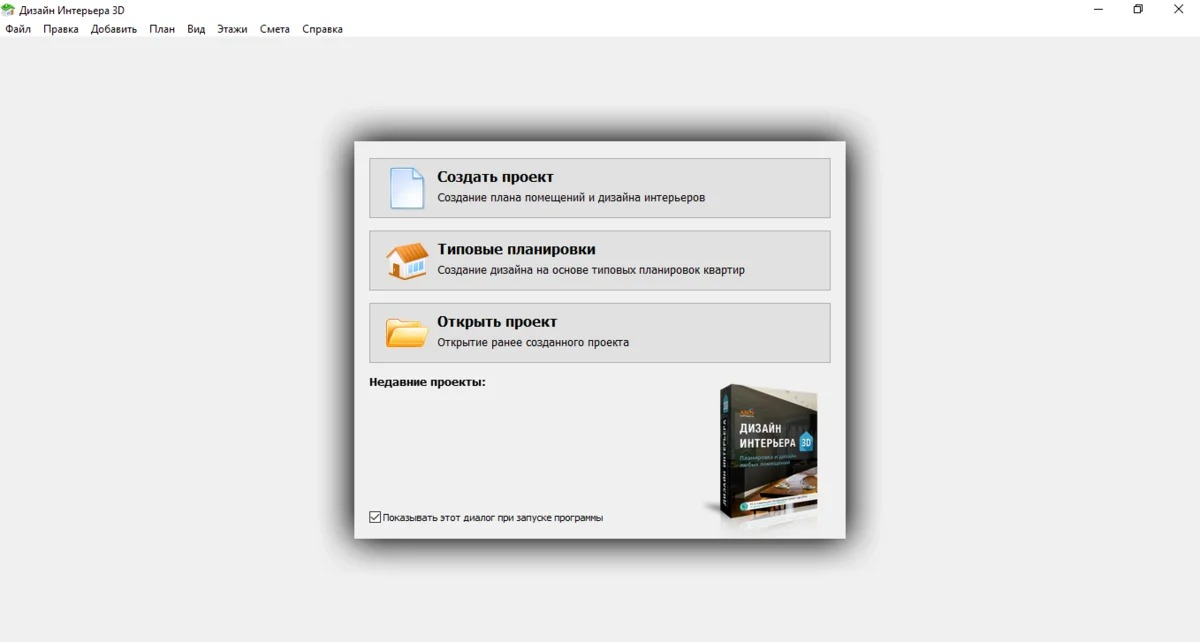
Дизайн Интерьера 3D ориентирован на планы квартир, домов и офисов. Он работает в логике помещения: стены, перегородки, окна, двери, мебель, отделка и связанные с ними размеры. На старте можно построить геометрию вручную или взять изображение существующего плана как подложку и откалибровать масштаб по известному расстоянию. Это делает программу особенно полезной там, где результатом должен стать понятный план пространства, а не машиностроительный комплект документации.
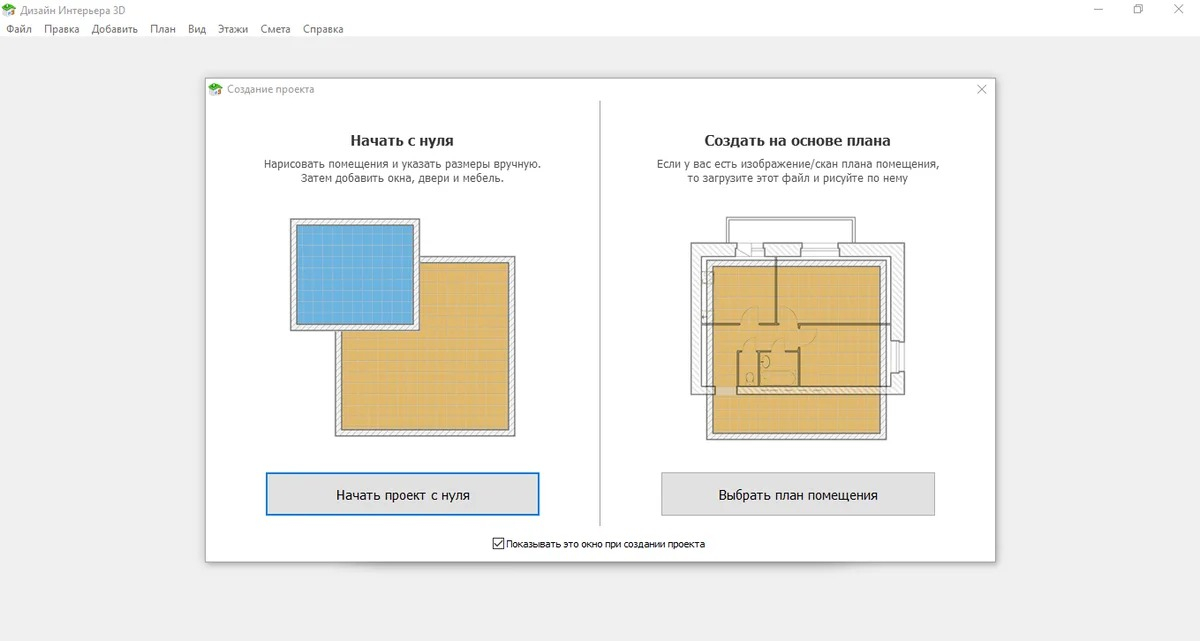
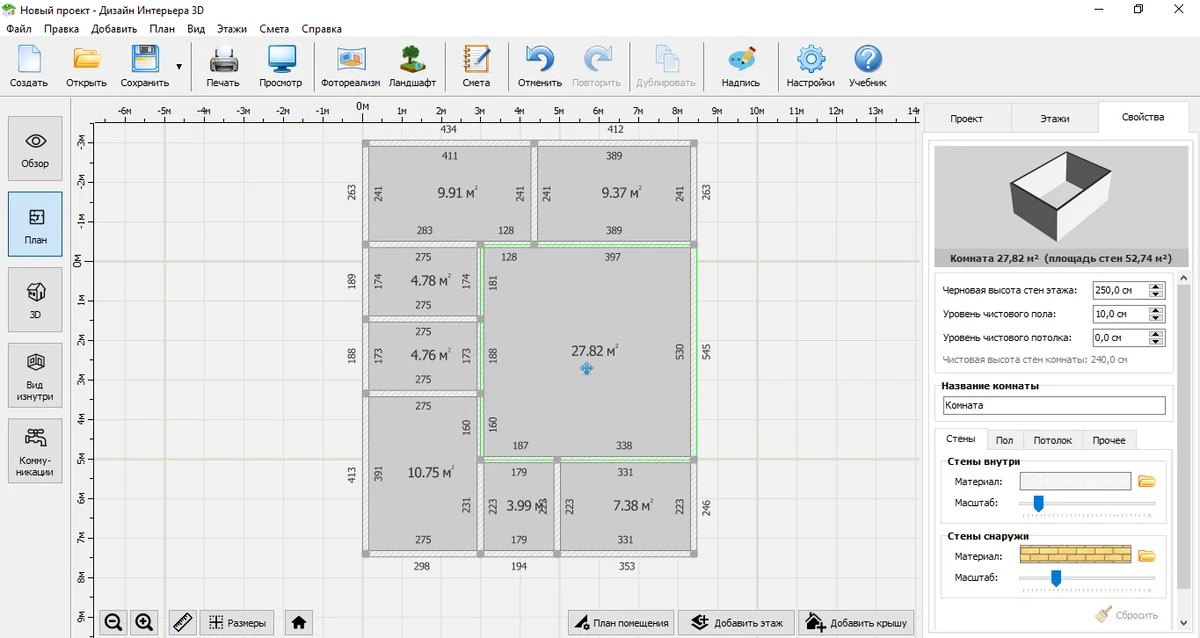
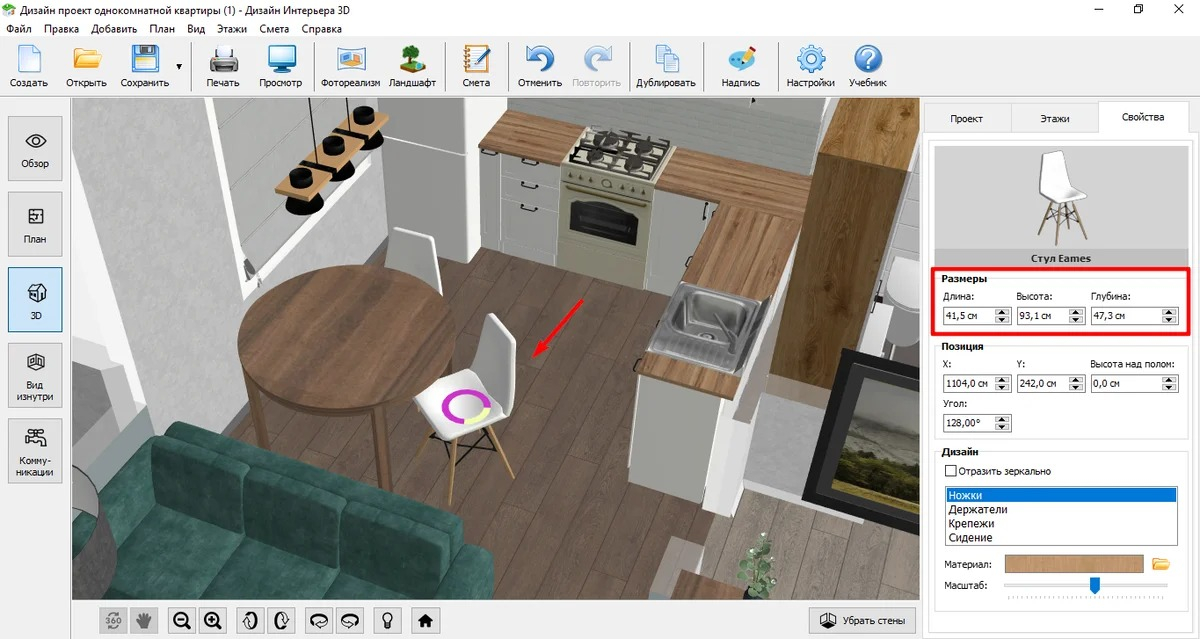
Для чертёжной задачи важнее всего то, что 2D‑план остаётся рабочим, а не декоративным фоном для 3D. Размеры помещения редактируются, стены и проёмы можно перестраивать, а готовый план сохраняется в PDF. Режим 3D и вид изнутри дают второй уровень проверки: на схеме может помещаться шкаф, но в объёме быстрее видны конфликты с дверью, окном, проходом или высотой. Для ремонта и компоновки офисной зоны такая связка часто полезнее десятков инженерных команд, которые всё равно не будут задействованы.
Рабочий маршрут выглядит так: создать проект, выбрать работу с нуля или по готовому плану, построить комнаты и перегородки, проверить реальные размеры, добавить окна и двери, расставить крупные предметы, затем перейти в 3D и только после проверки выпускать план. Для деловой задачи этот порядок важен: сначала геометрия и проходимость, потом визуальная подача. Схема для презентации, согласования офиса, выставочного стенда или клиентского зонирования должна опираться на те же размеры, которые использует исполнитель.
Ограничение принципиальное: это не универсальная инженерная САПР. Здесь нет смысла искать полноценную модель слоёв DWG‑производства, машиностроительные допуски, сложные ассоциативные сечения или BIM‑координацию здания. Поэтому программа стоит первой не как замена AutoCAD или SOLIDWORKS, а как рациональный вариант для конкретного класса работ — планировок и интерьерных чертежей, где важны скорость, наглядность и контроль габаритов.
Для более полного интерьерного комплекта план обычно дополняют материалами из руководства по самостоятельному дизайн‑проекту: там отдельно разбираются зонирование, мебельная компоновка, инженерные листы и способы проверки решений до ремонта. Так 2D‑схема перестаёт быть изолированной картинкой и становится частью понятного пакета для согласования.
Плюсы
- Быстрый переход от обмеров или готовой подложки к редактируемому плану помещения.
- Одновременная работа с 2D‑схемой и наглядной 3D‑проверкой компоновки.
- Подходит для квартир, частных домов, офисов, небольших коммерческих пространств и презентационных планировок.
- Экспорт плана в PDF удобен для передачи исполнителю или включения в презентацию.
- Порог входа заметно ниже, чем у универсальных CAD и BIM‑систем.
Минусы
- Не заменяет инженерную САПР для деталей, сборок, допусков и сложной производственной документации.
- Основная настольная платформа — Windows, поэтому смешанным Mac/Windows‑командам потребуется другой общий инструмент.
- Модель проекта ориентирована на пространство и ремонт, а не на свободную DWG‑автоматизацию и отраслевые программные интерфейсы.
Кому подойдёт
Дизайнерам интерьера, ремонтным командам, владельцам небольших офисов и торговых точек, менеджерам проектов, которым нужен понятный план помещений с размерами и 3D‑контекстом без многонедельного освоения профессиональной CAD‑среды.
2. nanoCAD — DWG‑черчение для проектной документации
nanoCAD — классическая CAD‑платформа для Windows, работающая вокруг DWG. В отличие от интерьерного планировщика, здесь основным объектом становится сам чертёж: модельное пространство, слои, блоки, размеры, штриховки, внешние ссылки, листы и видовые экраны. Такой подход подходит отделам, которые получают чужие DWG, ведут собственные стандарты оформления и регулярно возвращаются к документу после замечаний.

В актуальной линейке nanoCAD Platform доступна 2D/3D‑среда, а специализированные задачи подключаются модулями. Для выбора это важно: базовое DWG‑черчение не нужно смешивать с функциями механики, строительства, растра или топографии. Команда сначала определяет общий стандарт слоёв, стилей и шаблонов, а затем добавляет отраслевые возможности только тем ролям, которым они действительно нужны.
Сильная сторона продукта в сценарии миграции — знакомая логика CAD. Пользователь, который привык вводить команды, работать привязками, слоями и листами, быстрее переносит не только навыки, но и дисциплину проекта. Это полезно при большом архиве чертежей: переход оценивают не по одному красиво открытому DWG, а по шрифтам, типам линий, блокам, внешним ссылкам, печати, таблицам и повторному сохранению контрольного набора файлов.
Для маркетинговых и коммерческих команд nanoCAD интересен не как творческий редактор, а как источник достоверной геометрии. Из CAD удобно выпускать план экспозиции, техническую схему рекламной конструкции, монтажный лист или план размещения оборудования, а уже затем собирать презентационную графику в другом инструменте. Разделение ролей снижает риск, что дизайнер случайно изменит рабочий размер ради визуальной композиции.
Плюсы
- Нативный DWG‑ориентированный процесс с привычными инструментами точного 2D‑черчения.
- Листы, слои, блоки, размеры и внешние ссылки подходят для длительно живущей проектной документации.
- Модульная архитектура позволяет расширять платформу по мере появления отраслевых задач.
- Удобен для команд, которые работают с большим архивом DWG и стандартизированными шаблонами.
Минусы
- Профессиональная CAD‑логика требует обучения и внутреннего стандарта работы.
- Основная платформа — Windows, что ограничивает единый процесс в смешанных командах.
- Без дисциплины слоёв, стилей и шаблонов богатый инструментарий не устраняет хаос в документации.
Кому подойдёт
Проектным отделам, инженерам, архитекторам и производственным командам, которым нужен рабочий DWG‑контур на Windows и важна совместимость с существующим массивом 2D‑документации.
3. SOLIDWORKS — чертежи, связанные с 3D‑деталью или сборкой
SOLIDWORKS полезен там, где чертёж является производным от инженерной модели. Деталь или сборка создаётся параметрически, а на лист выводятся стандартные, проекционные, разрезные, детальные и другие виды. Это меняет саму дисциплину черчения: геометрию не приходится дублировать вручную на каждом виде, а корректность документа зависит от того, насколько аккуратно построена модель и настроены свойства чертежа.

В SOLIDWORKS чертежи генерируются из моделей деталей и сборок, а стандартные виды создаются автоматически. Для реальной команды это означает две вещи. Во‑первых, изменения конструкции следует вносить в модель, а не править отдельный вид как независимую картинку. Во‑вторых, шаблон листа, стандарты размеров, обозначения и пользовательские свойства нужно настроить до масштабного выпуска документации.
Черчение с нуля в 2D здесь возможно, но смысл продукта раскрывается в модельно‑ориентированном процессе: параметрический эскиз → операция → деталь → сборка → листы. Для рекламного производства такой подход нужен при разработке корпусов, стоек, выставочных конструкций, торгового оборудования и нестандартных изделий, где макет обязан превратиться в собираемую физическую конструкцию.
Для быстрой схемы офиса SOLIDWORKS избыточен. Для изделия со множеством взаимозависимых размеров — наоборот, логичен. Поэтому перед внедрением нужно отделить «нарисовать понятную схему» от «вести конструкторскую модель». Вторая задача оправдывает параметрику, конфигурации, сборочные связи и ассоциативные чертежи; первая быстрее решается более лёгким CAD.
Плюсы
- Ассоциативная связь модели, видов и инженерного чертежа снижает объём ручного дублирования геометрии.
- Развитый набор стандартных, проекционных, разрезных и детальных видов для производственной документации.
- Подходит для деталей, сборок, листового металла, оснастки и изделий, которые затем производятся физически.
- Шаблоны и свойства документа позволяют стандартизировать оформление внутри конструкторского отдела.
Минусы
- Неоправданно сложен для простых планов помещений и разовых 2D‑схем.
- Основной настольный клиент ориентирован на Windows и требует рабочей станции, соответствующей профессиональной CAD‑нагрузке.
- Качество чертежа напрямую зависит от качества исходной параметрической модели и корпоративных шаблонов.
Кому подойдёт
Конструкторам, инженерам изделий и производственным командам, для которых чертёж является частью жизненного цикла детали или сборки, а не отдельной графической иллюстрацией.
4. Renga — BIM‑документация здания и внутренних систем
Renga работает по другой логике: вместо набора независимых линий пользователь создаёт модель здания из объектов — стен, перекрытий, колонн, проёмов и элементов инженерных систем. Планы, разрезы, спецификации и листы формируются из этой модели. Для архитектурно‑строительной задачи это важнее свободного черчения, потому что изменение элемента должно проходить через связанные представления, а не исправляться вручную в каждом листе.
Renga рассчитана на Windows и особенно уместна в проектах, где архитектура, конструкции и внутренние инженерные сети должны существовать в едином информационном контуре. В рейтинге программ для черчения она занимает отдельную нишу: сама линия здесь вторична по отношению к строительному объекту. Поэтому новичку, которому нужен только эскиз, система избыточна; для согласованной документации здания объектный подход, наоборот, снижает число расхождений.
В коммуникационной работе BIM‑модель полезна тем, что из неё получают разные представления для разных участников: технические листы для проектировщика, планы для подрядчика, визуальные виды для руководителя. Эти представления нельзя подменять друг другом. Маркетинговая презентация показывает упрощённую схему, тогда как рабочий комплект остаётся под контролем проектной команды и выпускается из той же модели по установленным правилам.
При внедрении Renga стоит начинать не с обучения кнопкам, а с модели ответственности: кто создаёт объекты, кто задаёт свойства, кто выпускает листы, кто проверяет изменения. Без этого BIM‑система превращается в более сложный 3D‑редактор. С хорошо заданной структурой она становится источником согласованной документации, а это и есть её главная ценность для чертежей.
Плюсы
- Планы, разрезы, спецификации и листы связаны с моделью здания.
- Объектная логика лучше подходит архитектуре и инженерным системам, чем ручное дублирование 2D‑геометрии.
- Ориентация на единый проект упрощает координацию между дисциплинами.
- Подходит для выпуска документации из BIM‑модели, а не только для концептуальной визуализации.
Минусы
- Избыточна для разовой схемы, простой деталировки или небольшого интерьерного плана.
- Рабочая платформа — Windows.
- Требует дисциплины свойств, ролей и выпуска документации; без организационного стандарта преимуществ BIM становится меньше.
Кому подойдёт
Архитектурным и инженерным подразделениям, которые ведут проект здания в BIM и хотят получать из одной модели взаимосвязанные планы, разрезы, спецификации и листы.
Windows и Linux
5. КОМПАС‑3D — российская инженерная система с выпуском чертежей
КОМПАС‑3D в актуальной линейке работает на Windows и Linux. Основной сценарий похож на другие машиностроительные CAD: инженер создаёт деталь или сборку, затем получает ассоциативный чертёж и доводит его до производственного документа. Отдельное значение имеет работа по отечественной практике оформления: для предприятий с большим наследием конструкторской документации это часто важнее эффектного 3D‑интерфейса.

КОМПАС‑3D стоит выбирать не потому, что он умеет «и 2D, и 3D», а когда между ними должна быть инженерная связь. Размер модели, состав сборки, позиции и виды чертежа образуют единый процесс. Правка детали не должна завершаться ручным поиском всех мест, где её контур повторён на листах. Именно такой контроль изменений отличает инженерный CAD от редактора геометрических примитивов.
Для обмена важны DWG и DXF (Drawing Exchange Format), но миграцию нужно проверять на реальных корпоративных файлах. Контрольный набор должен включать блоки, сложные шрифты, типы линий, штриховки, многостраничные листы, внешние ссылки и хотя бы один документ с плотным размерным оформлением. Успешное открытие простой рамки ничего не говорит о качестве всей цепочки.
В бизнес‑проектах КОМПАС‑3D уместен там, где рекламная или торговая идея превращается в изделие: стойку, корпус, крепление, конструкцию стенда, элемент навигации, нестандартную мебель. Технический отдел ведёт модель и документацию, а коммуникационная команда получает из неё проверенные виды, габариты и изображения. Такое разделение защищает производство от правок, сделанных только ради красивой презентации.
Плюсы
- Связка параметрической модели, сборки и ассоциативного чертежа подходит производственным задачам.
- Актуальная версия доступна для Windows и Linux.
- Поддерживает привычный для инженерных отделов цикл выпуска конструкторской документации.
- Обмен с распространёнными CAD‑форматами помогает включать систему в смешанную проектную среду.
Минусы
- Для простого плана помещения или разовой схемы набор возможностей избыточен.
- Освоение требует понимания параметрического моделирования и правил оформления документации.
- При миграции старых DWG/DXF нужен пилотный контроль сложных файлов, а не только базовой геометрии.
Кому подойдёт
Конструкторским бюро, производственным подразделениям, инженерным командам и учебным центрам, которым нужны связанные 3D‑модели и чертежи, а также рабочий процесс на Windows или Linux.
Windows и macOS
6. AutoCAD — универсальный стандартный сценарий DWG‑черчения
AutoCAD остаётся универсальной CAD‑средой для 2D‑чертежей и DWG‑обмена на Windows и macOS. Его ценность в подборке не в известности бренда, а в зрелом рабочем процессе: точное построение геометрии, слои, блоки, размеры, внешние ссылки, модельное пространство, листы, видовые экраны и выпуск документов. Это тот класс инструмента, с которым часто приходится совместить архив заказчика или подрядчика.
Для чистого 2D типовой маршрут прост: LINE или PLINE задают базовую геометрию, OFFSET помогает выдерживать параллельные контуры, TRIM и EXTEND очищают пересечения, объектные привязки фиксируют точные точки, DIM оформляет размеры. Но реальная производительность появляется не из набора команд, а из шаблонов: слои с согласованными свойствами, стили текста и размеров, блоки, рамки листов и настройки печати.
AutoCAD особенно удобен как нейтральный контейнер для разнородной 2D‑документации. Архитектурный план, схема инженерной разводки, план размещения оборудования и монтажный лист могут жить в общей логике DWG, даже когда их создают разные специалисты. При этом универсальность не равна автоматической отраслевой координации: для BIM или параметрической механики специализированные системы держат больше связей между объектами.
В коммуникационных проектах AutoCAD полезен как источник точных исходников. План выставки, схема размещения конструкций на мероприятии, раскладка навигации или чертёж рекламной установки могут выпускаться из DWG в PDF, после чего копия используется в презентации. Важно не редактировать рабочий документ внутри презентационного файла: визуальная версия должна быть производной, а не новой самостоятельной геометрией.
Плюсы
- Сильный универсальный набор 2D‑инструментов и зрелая DWG‑экосистема.
- Работает на Windows и macOS.
- Подходит для разнородной проектной документации, слоёв, блоков, внешних ссылок и листов.
- Большой объём существующих DWG‑архивов и привычных рабочих приёмов упрощает обмен с подрядчиками.
Минусы
- Универсальность не заменяет специализированную BIM‑логику или параметрическую механику.
- Без корпоративных шаблонов и правил слоёв разные авторы быстро создают несовместимую структуру файлов.
- Полноценное освоение листов, внешних ссылок, блоков и автоматизации заметно сложнее базового рисования.
Кому подойдёт
Инженерным, архитектурным и проектным командам, которым нужен универсальный DWG‑контур на Windows и macOS и регулярный обмен файлами с большим числом внешних участников.
7. DraftSight — 2D‑CAD с акцентом на DWG и знакомый интерфейс
DraftSight позиционируется как настольный 2D‑CAD для создания, редактирования, просмотра и обмена DWG; актуальная версия поддерживает Windows 11 и современные macOS. В рабочей логике есть всё, что ожидают от профессионального чертёжного редактора: аннотации, размеры, слои, блоки, листы и печать, а в старших редакциях — дополнительные 3D и механические возможности.
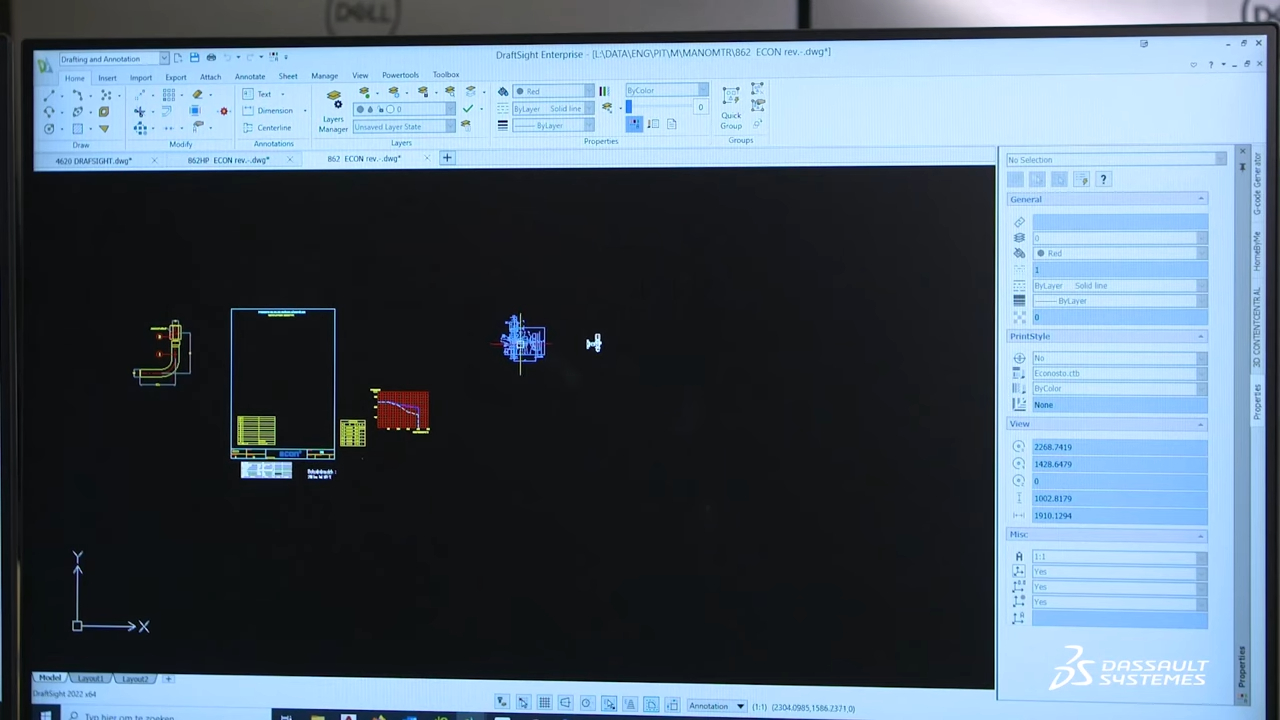
DraftSight удобен командам, которые хотят сохранить привычную модель 2D‑работы без перехода в тяжёлую модельно‑ориентированную систему. Особенно это заметно на архивной документации: старые чертежи остаются самостоятельными DWG, их открывают, корректируют, сравнивают и выпускают повторно. Такой сценарий распространён там, где изделие или объект давно существует, а компании нужно обслуживать документацию, а не перестраивать весь архив в 3D.
При выборе между AutoCAD, DraftSight, nanoCAD и BricsCAD имеет смысл провести одинаковый тест. Возьмите пять типовых файлов: простой план, плотный лист с размерами, чертёж с блоками, документ с внешней ссылкой и файл со сложной печатью. Проверьте открытие, визуальную идентичность, редактирование, сохранение, повторное открытие в исходной системе и PDF‑вывод. Такой тест быстрее показывает реальные риски, чем длинный список заявленных форматов.
Для небольшого дизайн‑ или производственного отдела DraftSight рационален, когда 2D остаётся основой и не требуется полноформатная BIM‑модель. При появлении тесной связи с SOLIDWORKS полезно учитывать экосистему Dassault Systèmes, но сами 2D‑файлы стоит продолжать вести по понятным стандартам именования, слоёв и ревизий.
Плюсы
- Профессиональный 2D‑CAD с DWG‑ориентированным рабочим процессом.
- Актуальная версия поддерживает Windows 11 и macOS.
- Знакомая логика слоёв, блоков, размеров и листов облегчает переход из других классических CAD.
- Подходит для обслуживания больших архивов 2D‑документации.
Минусы
- Для BIM‑координации здания и сложной параметрической механики нужны специализированные системы.
- При миграции архивов всё равно требуется проверять конкретные корпоративные DWG, шрифты и печать.
- Наличие нескольких редакций требует заранее сопоставить функции с ролями команды.
Кому подойдёт
Инженерам и CAD‑операторам на Windows и macOS, которые в основном работают с 2D‑чертежами и DWG и хотят сохранить классический способ организации документа.
8. SketchUp + LayOut — от быстрой 3D‑компоновки к 2D‑листам
SketchUp сам по себе ориентирован на быстрое 3D‑моделирование, а чертёжная часть раскрывается в связке с LayOut. LayOut предназначен для создания 2D‑документов и презентаций из моделей SketchUp. Связка работает на Windows и macOS и особенно полезна в архитектурной концепции, интерьерах, мебели и выставочных пространствах, где объём нужно быстро превратить в понятные листы.

Маршрут отличается от классического CAD. В SketchUp создают модель и сохраняют осмысленные сцены, затем в LayOut через File → Insert помещают модель как связанный объект. На страницах документа настраивают виды, масштаб, подписи, размеры и графику. При изменении исходной модели её можно обновить в LayOut, чтобы связанный документ синхронизировался. Это сильнее простого экспорта скриншотов, потому что презентационный лист остаётся связан с проектом.
Для команд, работающих с пространственными коммуникациями, связка полезна тем, что объединяет пространственное мышление и коммуникацию. С её помощью удобно объяснить клиенту стенд, офис, pop‑up‑зону, торговый остров или мебельную композицию: один и тот же проект даёт перспективные виды и технические страницы. LayOut экспортирует PDF, изображения, DWG и DXF, поэтому визуальная подача не блокирует дальнейший обмен с CAD‑средой.
Ограничение связано с типом точности. SketchUp хорошо работает с габаритной геометрией и быстрыми изменениями формы, но не заменяет машиностроительную параметрику или строгий BIM‑контур. Для документации важно держать модель чистой: группы и компоненты должны иметь понятную структуру, сцены — фиксированные ракурсы, а виды в LayOut — согласованный масштаб. Иначе красивый лист быстро становится труднообновляемым.
Плюсы
- Быстрое пространственное моделирование и понятная визуальная коммуникация.
- LayOut формирует 2D‑документы и презентационные листы из SketchUp‑модели.
- Связь модели и документа позволяет обновлять виды после изменений.
- Работает на Windows и macOS, подходит архитектуре, интерьеру и выставочным проектам.
Минусы
- Не предназначен для глубокой машиностроительной параметрики и сложных производственных зависимостей.
- Качество документа сильно зависит от структуры модели, сцен и аккуратности видовых окон.
- Для больших BIM‑проектов требуется более специализированная среда управления объектными данными.
Кому подойдёт
Архитекторам, дизайнерам интерьера, выставочным и retail‑дизайнерам, которым нужно быстро переходить от 3D‑идеи к понятным 2D‑листам и презентационным материалам.
9. Autodesk Fusion — чертежи из модели в едином продуктово‑производственном контуре
Autodesk Fusion объединяет параметрическое моделирование и рабочее пространство Drawing. Из модели можно создать чертёж командой Drawing → From Design, выбрать стандарт, единицы и формат листа, затем разместить базовый вид, проекции, разрезы и увеличенные детали. Это делает Fusion удобным там, где модель нужна не только для картинки, но и для подготовки изделия к изготовлению.
Документация Fusion строится вокруг видов. Base View становится родительским представлением, Projected View создаёт ортогональные проекции, Section View показывает внутреннюю геометрию, Detail View увеличивает локальный участок. Такая структура гораздо надёжнее ручного перерисовывания одного объекта на четырёх видах: проектировщик меняет модель, а чертёжные представления остаются частью связанного процесса.
Fusion особенно рационален для небольших продуктовых команд, мастерских, прототипирования, 3D‑печати и подготовки для станков с числовым программным управлением (ЧПУ). Маркетинговая команда получает из того же проекта рендер или иллюстрацию, инженер — размеры и виды, производство — связанную модель и технологические данные. Так снижается количество параллельных версий, когда в презентации показана уже другая геометрия, чем в производственном файле.
Для чистого архитектурного плана Fusion не является первым выбором: модель данных ориентирована на изделия и инженерную геометрию. Но для корпуса, стойки, крепления, элемента торгово-рекламной конструкции или небольшого механизма связка модель → Drawing очень эффективна. Перед выпуском стоит проверить масштаб листа, единицы, видимость скрытых линий, сечения и соответствие ревизии модели.
Плюсы
- Чертежи генерируются из модели и поддерживают базовые, проекционные, разрезные и детальные виды.
- В одном продукте связываются проектирование изделия, документация и производственные задачи.
- Подходит для прототипов, деталей, небольших механизмов, 3D‑печати и ЧПУ‑подготовки.
- Работает на Windows и macOS; часть рабочих сценариев интегрирована с облачной средой Fusion.
Минусы
- Для чистого 2D‑DWG и архитектурной документации существуют более прямые инструменты.
- Облачная модель данных и аккаунт‑ориентированный процесс требуют согласования с корпоративными правилами хранения и доступа к данным.
- Чтобы чертёж оставался корректным, команда должна управлять версиями модели и шаблонами листов.
Кому подойдёт
Продуктовым дизайнерам, инженерам, мастерским и небольшим производственным командам, которые хотят выпускать 2D‑документацию непосредственно из 3D‑модели изделия.
10. Archicad — архитектурная документация из BIM‑модели
Archicad рассчитан на архитектурное проектирование и работает на Windows и macOS. Здесь план этажа, фасад, разрез, ведомость и лист — не разрозненные рисунки, а представления одной BIM‑модели. Для архитектурной документации это принципиально: изменение стены, окна или перекрытия должно отразиться в связанных видах, а не оставаться скрытой ошибкой в одном из листов.
В чертёжной работе Archicad особенно силён тогда, когда проект проходит много итераций. Заказчик двигает перегородку, архитектор меняет модель, после чего связанные планы и разрезы обновляются в пределах BIM‑логики. Это не отменяет проверки листов: размеры, марки, подписи и графические приоритеты всё равно требуют контроля. Но механическое перерисовывание геометрии сокращается.
Для презентации проектной идеи Archicad даёт дополнительное преимущество: из одной модели получают как рабочие представления, так и наглядные виды. Коммуникационная команда может использовать экспортированные изображения и схемы, не вмешиваясь в исходную BIM‑структуру. Такой процесс особенно полезен для девелоперских презентаций, офисных концепций и проектов общественных пространств, где одна геометрия используется в документации и в материалах для согласования.
Archicad не стоит выбирать для любой задачи с линиями. Механическую деталь, монтажную плату или быстрый DWG‑эскиз проще вести в другом классе программ. Его область — здание и архитектурные данные. Когда именно это является центром проекта, модельно‑ориентированный выпуск документации оправдывает более высокий порог освоения.
Плюсы
- Планы, разрезы, фасады, ведомости и листы связаны с BIM‑моделью здания.
- Работает на Windows и macOS.
- Удобен для проектов с большим числом итераций и архитектурных представлений.
- Одна модель может служить источником и технической документации, и наглядных материалов для согласования.
Минусы
- Избыточен для простого 2D‑черчения и не относится к машиностроительным CAD.
- Требует освоения BIM‑структуры, свойств, видов, макетов и правил публикации.
- Ошибки в модели могут масштабироваться на многие представления, поэтому контроль модели остаётся обязательным.
Кому подойдёт
Архитекторам, интерьерным бюро и проектным командам, которым важна связность BIM‑модели и архитектурной документации на Windows и macOS.
Windows, macOS и Linux
11. BricsCAD — мультиплатформенный DWG‑CAD
BricsCAD работает на Windows, macOS и Linux и сохраняет классическую DWG‑логику. Для 2D‑черчения это означает знакомые сущности, листы и шаблоны без обязательного перехода в другой формат проекта. В старших редакциях платформа расширяется 3D, BIM и механическими инструментами, но даже базовый сценарий остаётся понятным: открыть DWG, отредактировать геометрию, оформить документ и передать дальше.
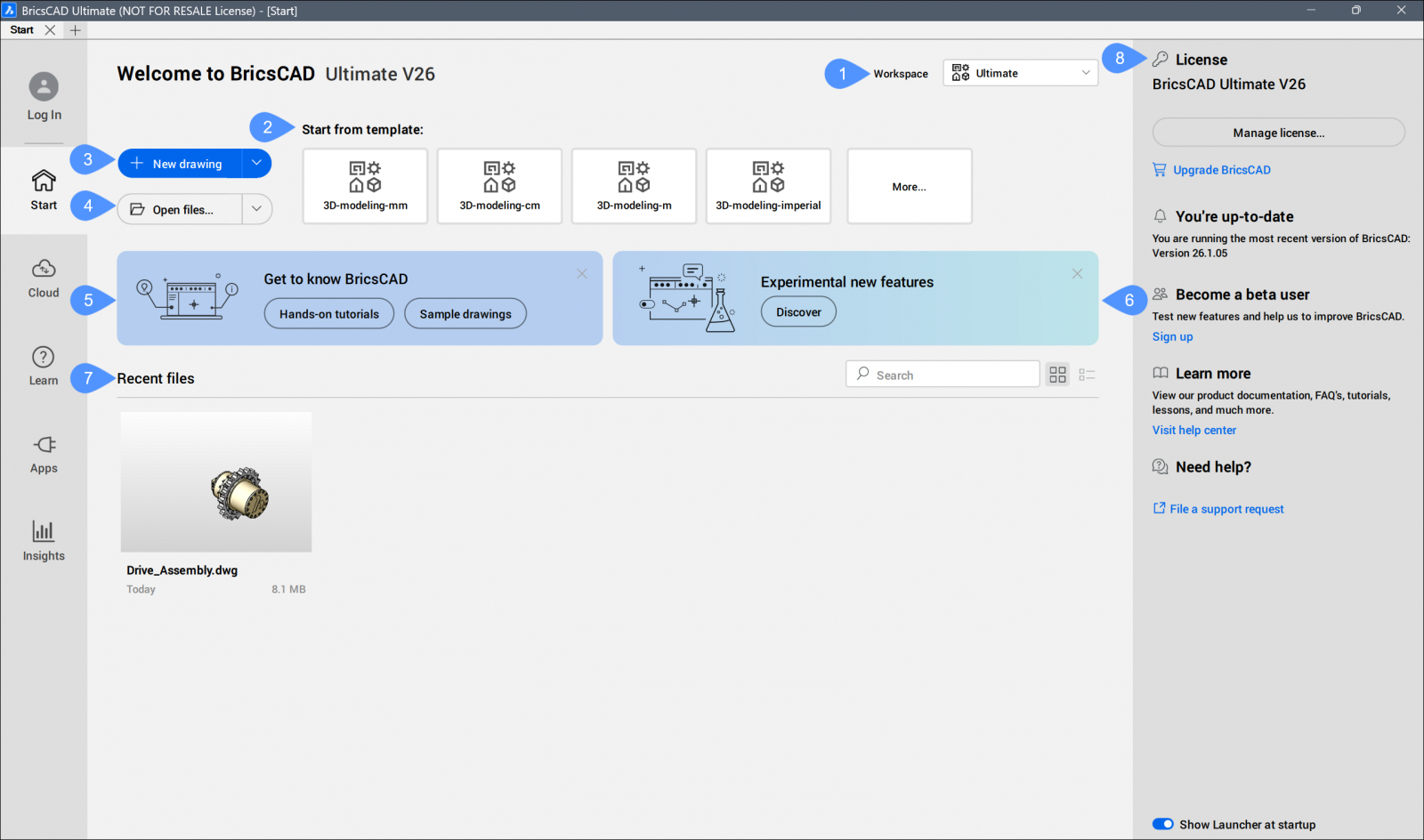
Мультиплатформенность особенно важна для студий, где архитекторы и дизайнеры используют Mac, инженерная часть — Windows, а отдельные рабочие станции или инфраструктура — Linux. Вместо пересылки PDF между несвязанными редакторами команда может сохранить общий DWG‑контур. При этом совместимость всё равно следует проверять на собственном архиве: формат файла — только один уровень, а шрифты, принтеры, внешние ссылки и пользовательские расширения могут вести себя по‑разному.
BricsCAD поддерживает современные DWG/DXF‑схемы и типичный шаблонный процесс. Для внедрения стоит создать один эталонный DWT, набор слоёв, размерных стилей, рамок и примеров печати, затем прогнать его на всех трёх операционных системах. Так выявляются инфраструктурные различия ещё до того, как сотни файлов начинают расходиться по рабочим станциям.
В бизнес‑коммуникациях BricsCAD решает ту же задачу, что и другие профессиональные DWG‑редакторы: хранит достоверную техническую геометрию. Визуально упрощённая версия может уйти в коммерческое предложение, презентацию или монтажную инструкцию, но исходный DWG остаётся контролируемым документом. Это снижает риск, что правка в презентации станет несанкционированной новой версией проекта.
Плюсы
- Windows, macOS и Linux в одной CAD‑семье.
- DWG/DXF‑ориентированный процесс подходит существующим архивам и внешнему обмену.
- От 2D‑черчения можно перейти к 3D, BIM и механическим задачам в рамках одной продуктовой линейки.
- Подходит командам, где единый формат важнее единообразия операционной системы.
Минусы
- Мультиплатформенность не отменяет тестирования шрифтов, печати, расширений и корпоративных шаблонов.
- Разные редакции BricsCAD заметно отличаются по функциональности, роли пользователей нужно определить заранее.
- Для узкоспециализированных отраслевых процессов могут понадобиться дополнительные настройки и приложения.
Кому подойдёт
Смешанным Windows/macOS/Linux‑командам, которым нужен профессиональный DWG‑контур и возможность наращивать 3D или BIM‑функции без смены базовой CAD‑платформы.
12. FreeCAD — открытая параметрическая CAD‑система с TechDraw
FreeCAD — открытая параметрическая CAD‑система для Windows, macOS и Linux. В контексте черчения важна рабочая область TechDraw: она предназначена для получения 2D‑листов и видов из 3D‑модели. FreeCAD особенно интересен инженерам, небольшим мастерским и образовательным проектам, которым нужна модельно‑ориентированная работа без привязки к одной настольной платформе.
Типовой процесс начинается не с листа, а с параметрического эскиза и модели. Ограничения Sketcher задают геометрические связи, операции формируют деталь, а TechDraw размещает виды на странице и добавляет размеры и аннотации. Такая архитектура дисциплинирует проект: критические размеры живут в модели, а не копируются вручную во множество независимых проекций.
Главная сила FreeCAD — расширяемость и открытость, но это же повышает требования к внутреннему стандарту команды. Рабочие области развиваются не одинаково, дополнительные модули могут иметь собственный темп обновлений, а переход между версиями лучше проверять на реальных проектах. Для серьёзного производства стоит зафиксировать версию, список разрешённых дополнений и шаблоны TechDraw, а не обновлять всё одновременно на всех рабочих станциях.
Для небольшой продуктовой студии FreeCAD удобен как нейтральная инженерная база на разных ОС. В нём можно спроектировать корпус, крепёжный элемент, простой механизм или объект для 3D‑печати, получить технические виды и передать их в производственный процесс. Но для большого предприятия важны не только функции моделирования: потребуется оценить управление данными, поддержку, квалификацию команды и совместимость с цепочкой поставщиков.
Плюсы
- Работает на Windows, macOS и Linux.
- Открытый исходный код и расширяемая архитектура.
- Параметрическая модель хорошо подходит деталям, корпусам, оснастке и 3D‑печати.
- TechDraw позволяет получать 2D‑листы и виды из инженерной модели.
Минусы
- Интерфейс и рабочие области требуют времени на освоение и внутреннюю стандартизацию.
- Дополнительные модули и версии нужно проверять на совместимость до массового обновления.
- Для крупного корпоративного внедрения потребуются отдельные решения по поддержке и управлению проектными данными.
Кому подойдёт
Инженерам, небольшим мастерским, учебным лабораториям и техническим командам на разных операционных системах, которым нужна открытая параметрическая CAD‑среда и выпуск 2D‑листов из моделей.
Матрица выбора: какой продукт подходит конкретной задаче
Чтобы подборка не превращалась в спор брендов, удобнее сопоставить не программы между собой, а типы результата. Один и тот же отдел может использовать два инструмента: CAD хранит точную геометрию, а более лёгкая программа помогает быстро согласовать пространство. Это нормально, пока ясно, какой файл является рабочим оригиналом и из какого источника выпущена текущая версия PDF.
- Нужно начертить квартиру, офис или небольшую коммерческую площадку и сразу показать объём. Дизайн Интерьера 3D даёт самый прямой маршрут на Windows; SketchUp + LayOut рационален для более свободной пространственной концепции на Windows и macOS.
- Нужно ежедневно редактировать DWG и выпускать 2D‑листы. AutoCAD, nanoCAD, DraftSight и BricsCAD закрывают классическую CAD‑модель. Выбор между ними делайте после теста собственных файлов и инфраструктуры.
- Нужна документация детали или сборки. SOLIDWORKS, КОМПАС‑3D, Autodesk Fusion и FreeCAD выигрывают у чистого 2D за счёт связи чертежа с моделью.
- Нужно проектировать здание и поддерживать планы, разрезы и ведомости согласованными. Archicad и Renga рассчитаны на BIM‑подход.
- Linux обязателен. КОМПАС‑3D, BricsCAD и FreeCAD имеют подтверждённые Linux‑сценарии; конкретную корпоративную ОС и драйверы проверяют до развёртывания.
- Нужна единая CAD‑среда на Windows, macOS и Linux. BricsCAD и FreeCAD дают наиболее прямое мультиплатформенное покрытие, но относятся к разным классам по модели работы и поддержке.
- Чертёж пойдёт во внешнюю коммуникацию. Независимо от программы выпускайте отдельный контролируемый PDF, указывайте ревизию и не позволяйте презентационной копии становиться новым источником геометрии.
Как внедрить программу в команду без потери документов
Переход на новый CAD часто проваливается не из‑за функций, а из‑за отсутствия пилота. Один специалист открывает пару файлов, убеждается, что интерфейс знакомый, и организация сразу переносит весь архив. После этого всплывают шрифты, внешние ссылки, пользовательские типы линий, разные масштабы печати и шаблоны, которые никто не проверял. Правильнее считать внедрение коротким техническим проектом с измеримыми критериями.
- Шаг 1. Зафиксируйте роли. Отделите авторов чертежей, проверяющих, тех, кто только просматривает, и людей, которым нужен PDF или картинка. Не всем требуется максимальная редакция продукта.
- Шаг 2. Соберите контрольный архив. Возьмите 10–20 реальных документов разных лет и типов: плотные размеры, блоки, внешние ссылки, много листов, нестандартные шрифты, крупный 3D‑файл, старый DWG.
- Шаг 3. Опишите эталон вывода. Для каждого тестового файла сохраните PDF, скрин контрольных областей, список листов и ожидаемые толщины линий. Это станет базой сравнения.
- Шаг 4. Проверьте круговой обмен. Откройте документ в новой системе, внесите безопасную правку, сохраните, снова откройте в исходной среде и сравните геометрию и оформление.
- Шаг 5. Создайте шаблон. Слои, стили размеров, рамки, единицы, масштабы, правила именования и ревизий должны быть готовы до массовой работы.
- Шаг 6. Проведите пилот на одном живом проекте. Не учебная деталь, а реальный документ с внешним согласованием быстрее показывает слабые места процесса.
- Шаг 7. Измерьте результат. Смотрите на время выпуска листа, число ручных исправлений после импорта, количество замечаний к PDF, долю повторно открывшихся файлов и время обучения сотрудника.
- Шаг 8. Только после пилота масштабируйте. Зафиксируйте версии программ, наборы дополнений, шаблоны и ответственного за обновления.
Для инженерных и архитектурных отделов полезна простая метрика: сколько замечаний в пилотном комплекте связано не с проектным решением, а с самим форматом документа — пропавшим шрифтом, неправильной толщиной, смещённым блоком, неверным масштабом или потерянной ссылкой. Чем ближе это число к нулю, тем устойчивее рабочая цепочка.
Как проверить чертёж перед передачей подрядчику или в презентацию
Даже хорошая программа не гарантирует хороший документ. Передача чертежа — отдельная операция контроля. Особенно это важно в агентской и маркетинговой работе: план площадки или конструкция часто проходит через менеджера, клиента, застройщика, монтажника и дизайнера. У каждого своя программа, поэтому финальный PDF должен быть самодостаточным и проверяемым.
- Геометрия. Проверьте контрольные размеры, замкнутость контуров, отсутствие случайных дубликатов и совпадение единиц измерения.
- Масштаб. Убедитесь, что масштаб вида соответствует подписи, а лист не был случайно растянут при печати или экспорте.
- Размеры и выноски. Они не должны перекрываться, теряться на тёмном фоне или ссылаться на уже изменённую геометрию.
- Слои и видимость. В итоговый лист не должны попадать вспомогательные построения, временные размеры, скрытые варианты и служебные заметки.
- Шрифты и символы. PDF открывается на другой машине без подмены знаков и пустых квадратов.
- Толщины линий. Распечатайте один контрольный лист или просмотрите его в масштабе, близком к реальной печати. На экране тонкие и толстые линии часто выглядят одинаково.
- Ревизия. Имя файла, дата выпуска и номер версии должны однозначно показывать, какой документ является текущим.
- Состав листов. Удалите пустые, черновые и дублирующиеся листы; проверьте порядок страниц.
- Внешние ссылки. Для передачи исходного CAD соберите связанный комплект, а для внешнего согласования дополнительно выпустите независимый PDF.
- Контроль другим человеком. Автор привыкает к собственной схеме. Короткая проверка коллегой обнаруживает пропущенные размеры и неоднозначные обозначения лучше финального просмотра тем же человеком.
Для пространственных проектов стоит добавить ещё одну проверку — сравнение плана с реальным объектом. Контрольные диагонали, проёмы и высоты удобнее сверить до того, как схема попадёт в производство. В этом помогает отдельная процедура обмера помещения: сначала проверяется реальность, затем цифровой документ.
Черчение в задачах маркетинга, рекламы и коммуникаций
Для аудитории бизнес-медиа чертёж редко является самоцелью. Чаще он становится инфраструктурой другой работы: согласовать расстановку стенда, объяснить подрядчику геометрию материала для точки продаж, показать клиенту план офиса, подготовить схему навигации, проверить габариты съёмочной декорации или собрать техническое приложение к коммерческому предложению. Здесь особенно важно разделять технический оригинал и коммуникационную производную.
Рабочая цепочка устроена так: инженерный или пространственный автор ведёт точный исходник → выпускает контролируемый PDF → дизайнер использует копию в презентации → любые изменения геометрии возвращаются в исходный проект → выпускается новая ревизия. Обратный путь «передвинули стену в слайде и забыли сообщить проектировщику» создаёт дорогие ошибки на монтаже. Программа сама эту проблему не решает; её решает процесс версии и ответственности.
Выставки, стенды и event‑площадки
Для выставочного проекта нужны как минимум план площадки, габариты стенда, зоны проходов, точки подключения и иногда конструктивные элементы. Дизайн Интерьера 3D или SketchUp помогают быстро обсудить объём и компоновку; AutoCAD, nanoCAD, DraftSight или BricsCAD удобнее для точного DWG‑обмена; КОМПАС‑3D, SOLIDWORKS или Fusion подключаются, когда отдельные конструкции требуют производственной деталировки. Не стоит заставлять один инструмент выполнять все роли.
Retail, офисы и клиентские пространства
В retail‑ и офисных проектах чертёж помогает доказать не красоту, а функционирование: помещается ли мебель, остаются ли проходы, где находятся входы, рабочие места и оборудование. Здесь план с размерами и 3D‑вид работают в паре. Для раннего согласования важнее скорость вариантов, для рабочей стадии — фиксированные размеры и ревизия. BIM‑среда становится оправданной, когда пространство является частью полноценного проекта здания и изменения должны отражаться в связанных видах.
Нестандартные рекламные конструкции и материалы для точек продаж
Когда объект имеет крепёж, листовой материал, фрезеровку, гнутые детали или сборку, задача уже ближе к машиностроению. Концепт можно показать в любом 3D‑редакторе, но производственная модель должна иметь контролируемые размеры и выдавать понятные виды. SOLIDWORKS, КОМПАС‑3D, Fusion и FreeCAD здесь логичнее чистого интерьерного планировщика. Параметрическая модель также упрощает выпуск нескольких типоразмеров одной конструкции.
Презентации, тендеры и коммерческие предложения
Техническая схема в презентации должна быть проще рабочего чертежа, но не должна ему противоречить. Уберите лишние слои, оставьте только геометрию, которая объясняет решение, подпишите масштаб или основные габариты и добавьте номер ревизии. Не перерисовывайте план вручную в графическом редакторе, когда можно экспортировать контролируемую версию из CAD или LayOut. Так визуальная ясность не конфликтует с технической достоверностью.
Типовые ошибки при выборе программы
- Сравнивать только список функций. Десятки команд бесполезны, когда команда не может стабильно открыть свой архив и выпустить привычный лист.
- Смешивать CAD, BIM и интерьерный планировщик. Это разные модели работы. Выбор начинается с типа документа, а не с количества 3D‑инструментов.
- Игнорировать платформу. Один Mac в команде способен сломать единый процесс Windows‑only, если роль этого сотрудника не учтена заранее.
- Проверять только новый пустой файл. Реальные риски живут в старых шрифтах, блоках, ссылках, стилях и печати.
- Не фиксировать шаблоны. Без них каждый сотрудник создаёт собственную систему слоёв, размеров и рамок.
- Редактировать презентационную копию как рабочий оригинал. Геометрия расходится, а команда поздно обнаруживает две конкурирующие версии.
- Обновлять программу в середине критического проекта без пилота. Даже полезное обновление меняет поведение дополнений, шрифтов, драйверов и печати, поэтому сначала нужен тест.
- Считать PDF гарантией корректности. PDF тоже нужно проверять: масштаб, страницы, шрифты, линии и читаемость на реальном носителе.
- Не назначать владельца документа. Без понятного ответственного любой участник начинает считать свою копию актуальной.
- Пытаться одной программой закрыть всё. Команда выигрывает от ясной связки специализированных инструментов, когда форматы передачи и источник истины определены заранее.
Методика пилотной проверки перед окончательным выбором
Финальное решение стоит принимать на одинаковом мини‑проекте. Для 2D‑CAD это может быть двухлистовой план с внешней ссылкой, блоками и несколькими стилями размеров. Для параметрической системы — небольшая деталь со сменой двух основных размеров и выпуском разреза. Для BIM — этаж с изменением перегородки и проверкой связанных видов. Для планировщика — помещение по обмерному плану, перестановка проёма и экспорт PDF. Важно, чтобы тест отражал будущую работу, а не демонстрационные возможности.
- Засеките время от открытия исходных данных до первого пригодного к проверке листа.
- Внесите заранее подготовленное изменение и измерьте, сколько мест в проекте пришлось исправлять вручную.
- Экспортируйте PDF и откройте его на другом компьютере.
- Передайте исходный файл коллеге и попросите выполнить одну правку без устного объяснения интерфейса.
- Сравните количество шагов и ошибок, а не эстетическое впечатление от панелей.
- Зафиксируйте, какие функции оказались обязательными, а какие вообще не использовались.
- Повторите тест на одном старом файле из архива, потому что миграция наследия часто сложнее создания нового проекта.
Для бизнеса результат пилота лучше описывать не словом «удобно», а числами: время до первого листа, время типовой правки, число замечаний после обмена, число сломанных элементов при открытии архива, объём ручной подготовки PDF. Такие метрики делают выбор воспроизводимым и помогают объяснить решение руководству.
Итог: какую программу выбрать
Для планов помещений на Windows без погружения в тяжёлый CAD рационально начать с Дизайна Интерьера 3D: он быстро превращает обмеры или подложку в план с размерами и даёт 3D‑контекст. Для ежедневной DWG‑работы основными кандидатами становятся AutoCAD, nanoCAD, DraftSight и BricsCAD. Для деталей и сборок логичнее КОМПАС‑3D, SOLIDWORKS, Autodesk Fusion или FreeCAD. Для здания и связанной архитектурной документации — Archicad и Renga. SketchUp + LayOut занимает промежуточную нишу между быстрым пространственным моделированием и оформлением 2D‑листов.
Главный критерий — не максимальное число возможностей, а минимальное число потерь между идеей, рабочей геометрией, документом и передачей следующему участнику. Хороший выбор подтверждается пилотом: типовой файл открывается без искажений, правка занимает прогнозируемое время, PDF читается на другой машине, а коллега понимает структуру проекта без автора рядом. Когда эти условия выполнены, программа действительно поддерживает процесс, а не просто добавляет ещё один формат в рабочую папку.
Для проектов, где чертёж становится частью инженерного комплекта квартиры или дома, полезно дополнительно свериться с руководством по инженерному проекту. Оно помогает отделить декоративную визуализацию от листов, по которым подрядчик реально выполняет работу, и тем самым точнее выбрать класс программного инструмента.