Лучшие приложения для проектирования дома для Андроид
Смартфон давно перестал быть только блокнотом для идей: на Android удобно снять размеры комнаты, набросать двухмерный (2D) поэтажный план, проверить расстановку мебели, открыть чертёж в формате DWG, пройтись по информационной модели здания (Building Information Modeling, BIM) и быстро собрать трёхмерную (3D) визуализацию для семьи, подрядчика или клиента. Но приложения решают разные уровни задачи. Одни дают точную геометрию, другие сильнее в 3D, третьи служат мобильным просмотрщиком профессиональной документации. Поэтому выбирать инструмент по одной красивой картинке в каталоге приложений — плохая стратегия.
В этом рейтинге мы разделяем проектирование на практические этапы: обмеры, планировка, проверка размеров, трёхмерная визуализация, работа с чертежами и согласование результата. Для каждого приложения указаны сильные стороны и ограничения. Отдельно показываем, где смартфона достаточно, а где полезно перенести материал на настольный инструмент. Такой подход важен и для частного ремонта, и для бизнеса: маркетологу, дизайнеру, агентству недвижимости или строительной компании мобильный проект помогает быстрее согласовать пространство, подготовить наглядный материал для презентации и снизить число разночтений в коммуникации.
Главный принцип простой: мобильная схема должна сохранять измеряемые параметры и логику пространства. Красивый 3D-кадр без проверенных размеров годится как референс, но не как основание для закупки материалов или разметки на объекте. И наоборот, точный 2D-чертёж без понятной визуализации хуже работает на согласовании с людьми, которые не читают техническую документацию ежедневно.
Как мы оценивали приложения для проектирования дома на Android
Перед рейтингом полезно определить, что именно считать проектом. В бытовой задаче это не один файл, а связка материалов: исходные размеры, поэтажная схема, размещение проёмов и мебели, заметки по инженерии, несколько 3D-ракурсов и версия для обсуждения. Подробный разбор того, из каких этапов складывается самостоятельный проект дома, помогает не требовать от одного мобильного приложения функций полноценной архитектурной системы.
- Точность геометрии. Оцениваем ручной ввод размеров, привязки, работу со стенами, проёмами, этажами и возможность перепроверить расстояния.
- Удобство на сенсорном экране. Смотрим, насколько логично редактировать план пальцем или стилусом, есть ли режимы, в которых случайное касание не ломает геометрию.
- 2D и 3D. Важна не сама трёхмерность, а быстрый переход от схемы к объёму и обратно без потери логики проекта.
- Обмеры на объекте. Отдельно учитываем камеру, дополненную реальность, поддержку лазерных дальномеров и фиксацию фотографий с заметками.
- Экспорт и совместная работа. Ценим понятные изображения, документы Portable Document Format (PDF), чертежи DWG или связанные модели там, где они действительно входят в рабочий процесс.
- Роль в коммуникации. Для бизнеса важны понятные визуальные материалы: скриншоты, рендеры, планы и версии, которые удобно показать клиенту, подрядчику, партнёру или использовать в презентации.
- Ограничения. Отдельно отмечаем функции, которые зависят от устройства, аккаунта, расширенного режима или исходного проекта из другой системы.
Рейтинг не означает, что приложение с первым местом универсально сильнее остальных. Planner 5D удобнее для быстрого проекта и визуальной концепции, Floor Plan Creator — для размерной схемы, magicplan — для полевого обмера, AutoCAD — для DWG, BIMx — для просмотра BIM-проекта. Правильный выбор начинается с формата результата, который нужно получить к концу работы.
Первый практический сценарий: мобильный эскиз и полноценная доработка в Мой Дом 3D
Мой Дом 3D — настольный этап после Android-эскиза
Мой Дом 3D работает в Windows, поэтому это не Android-приложение и не подмена мобильных решений из рейтинга. Его разумная роль в этой теме — следующий этап после смартфона: перенести проверенную планировку на компьютер, собрать многоэтажный дом, добавить крышу, интерьер и инженерные слои, а затем получить более цельную модель. Такая связка особенно полезна, когда на телефоне удобнее собирать исходные данные на объекте, а детальную компоновку комфортнее редактировать мышью на большом экране.
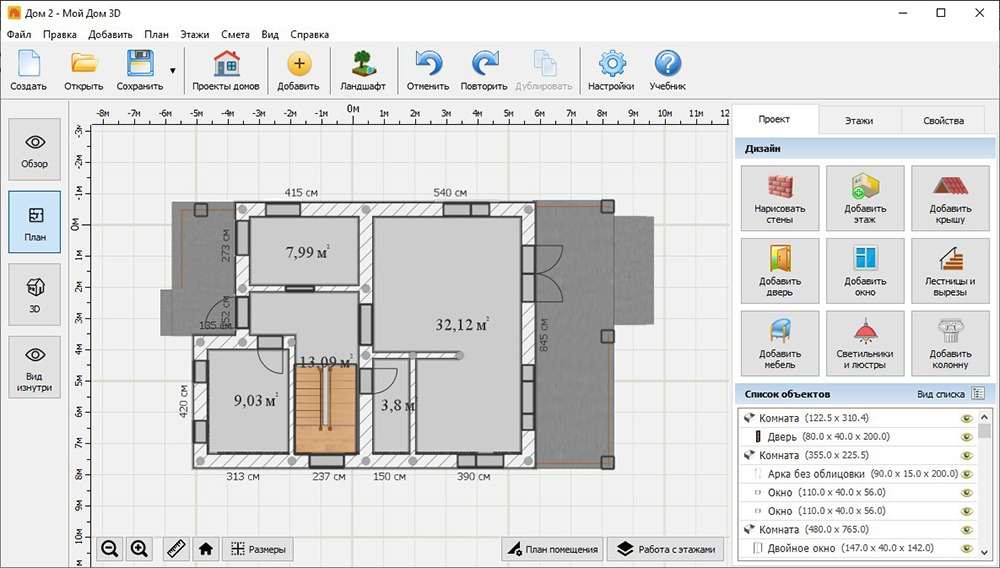
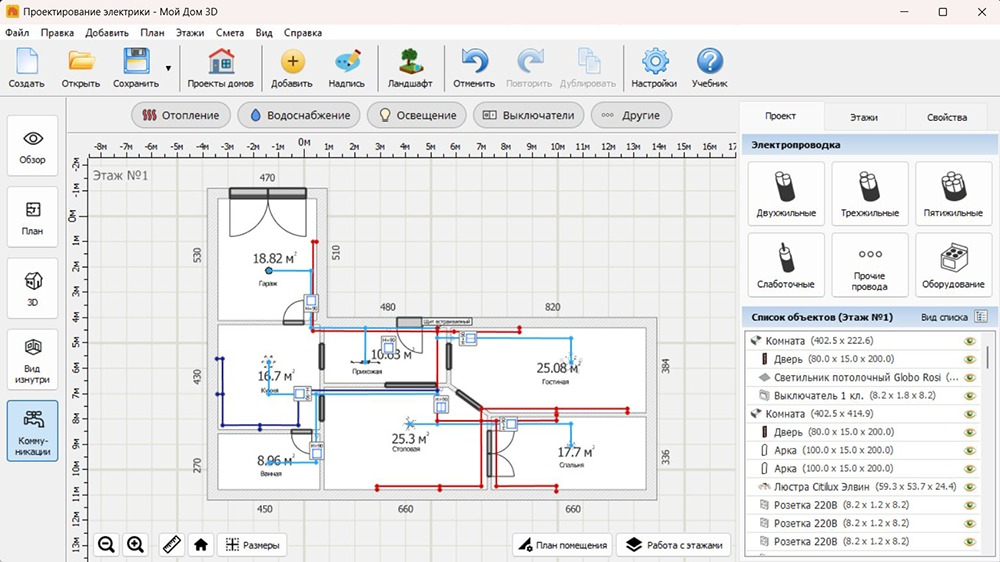
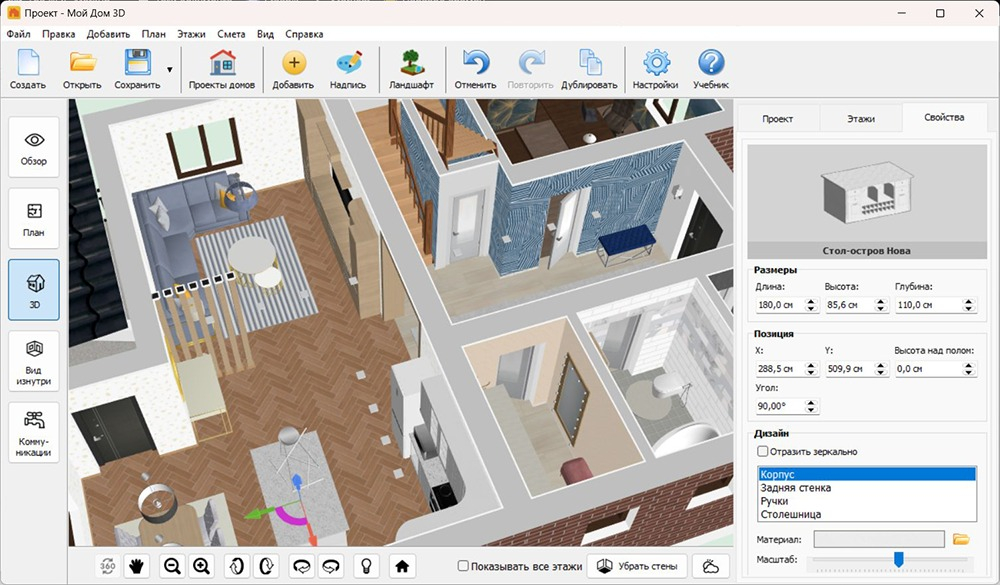
Рабочий маршрут выглядит так: на Android фиксируются размеры, фотографии и первоначальная схема; затем геометрия переносится в настольный проект. В Мой Дом 3D есть отдельные режимы для плана и 3D, этажи, крыши, мебель и инженерные коммуникации. Для согласования полезно держать две версии результата: техническую — с размерами и условными обозначениями, и визуальную — с понятным ракурсом помещения или всего дома. Это уменьшает риск, что участники обсуждения одинаково называют разные элементы.
Важное ограничение связано именно с платформой: мобильной версии Мой Дом 3D для Android нет. Поэтому ставить программу вместо Android-планировщика неправильно. Она усиливает процесс на стадии детальной компоновки и подготовки более законченного проекта на компьютере. Для человека, который работает только со смартфона, ниже есть самостоятельные мобильные варианты.
Плюсы
- Полноценная поэтажная планировка дома на большом экране с отдельными режимами 2D и 3D.
- Инженерные коммуникации вынесены в отдельный рабочий слой, поэтому их проще обсуждать отдельно от мебели и отделки.
- Есть инструменты для крыши, лестниц, интерьера и сметы, что делает настольный проект более целостным.
- Русскоязычный интерфейс снижает порог входа для частного пользователя, которому не нужна профессиональная терминология систем автоматизированного проектирования.
Минусы
- Нет Android-версии: проект нельзя полноценно редактировать на смартфоне.
- Для точного переноса мобильных обмеров приходится контролировать размеры вручную, чтобы не получить расхождения между исходной схемой и настольной моделью.
- Программа подходит для концептуального и бытового проектирования, а рабочую строительную документацию всё равно нужно проверять по требованиям конкретного проекта.
Кому подойдёт
Тем, кто собирает исходные данные на Android, но готов выполнять детальную планировку дома на Windows. Особенно полезен сценарий «обмер на телефоне → проверка размеров → настольная 3D-модель → понятные изображения и схемы для обсуждения».
Лучшие приложения для проектирования дома на Android
Ниже — десять актуальных Android-инструментов с разной специализацией. Мы сознательно не смешиваем их с браузерными сервисами и настольными программами: каждую позицию здесь реально используют на Android. Порядок построен от наиболее универсальных планировщиков к специализированным средствам для чертежей, BIM, обмеров и визуальных референсов.
1. Planner 5D — универсальный планировщик дома и интерьера
Planner 5D совмещает создание 2D-плана, трёхмерную визуализацию и интерьерное наполнение. На Android удобно начать с геометрии комнаты или дома, перейти в 3D и проверить, как выбранная компоновка воспринимается в объёме. Приложение подходит для тех случаев, когда проект должен быть одновременно измеряемым и презентационным: схема нужна для себя, а понятные ракурсы — для согласования с семьёй, заказчиком или подрядчиком.
Сильная сторона Planner 5D — единый цикл от плана до визуальной сцены. Стены, помещения и предметы воспринимаются как части одного проекта, поэтому не приходится отдельно рисовать схему, а потом заново собирать похожую комнату в другом приложении. Для ранней стадии это экономит время: пользователь быстро проверяет несколько вариантов планировки и сравнивает их не только по размерам, но и по ощущению пространства.
На смартфоне особенно полезно работать короткими итерациями. Сначала задаются наружные границы и основные помещения, затем — проёмы и крупная мебель, и только после этого отделка и декор. Такой порядок защищает от распространённой ошибки, когда красивый интерьер собирается раньше, чем проверены проходы, открывание дверей и реальные габариты шкафов. Для детальной проверки альтернатив полезна отдельная подборка вариантов вместо Planner 5D, но внутри одного проекта лучше не прыгать между несколькими редакторами без необходимости.
Для презентационных задач Planner 5D удобен тем, что 3D-сцена понятна человеку без опыта чтения чертежей. В маркетинговой работе такие ракурсы используют как черновые материалы для лендинга, концепта рекламной кампании объекта, презентации жилого комплекса или обсуждения оформления шоурума. Перед публикацией их стоит отделять от финальных рендеров: мобильная визуализация хорошо объясняет идею, но не гарантирует совпадение материалов, света и текстур с реальным результатом.
Плюсы
- 2D-план и 3D-визуализация находятся в одном проекте.
- Подходит для дома, квартиры и отдельных комнат, поэтому один инструмент закрывает несколько бытовых сценариев.
- Большой каталог объектов ускоряет проверку расстановки мебели и базовой эргономики.
- Есть режимы, рассчитанные на продолжение проекта на других устройствах.
Минусы
- Часть объектов и расширенных возможностей доступна только в расширенном режиме.
- На небольшом экране точное редактирование сложной геометрии занимает больше времени, чем на планшете или компьютере.
- Декоративные возможности легко отвлекают от проверки исходных размеров, поэтому порядок работы приходится контролировать самостоятельно.
Кому подойдёт
Пользователям, которым нужен понятный универсальный проект: планировка плюс наглядный 3D. Особенно удобен для ранней стадии ремонта, согласования идеи интерьера и подготовки визуального брифа.
2. Floor Plan Creator — точный 2D-план с измерениями и 3D-просмотром
Floor Plan Creator рассчитан на размерную работу. В центре интерфейса находятся комнаты, стены, проёмы, размерные линии и параметры объектов. Это один из самых практичных вариантов, когда важнее не декоративная картинка, а аккуратная схема помещения с возможностью быстро перепроверить площадь, периметр и положение элементов.
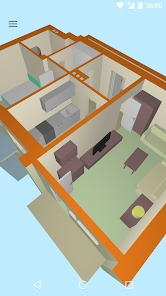
Приложение поддерживает несколько этажей, автоматические расчёты площади и длины стен, блокировку геометрии от случайного сдвига и 3D-тур по построенному плану. На объекте полезна поддержка совместимых Bluetooth-дальномеров: измерение сразу связывается с цифровым планом, а количество ручных переписываний сокращается. Чем меньше промежуточных записей на бумаге, тем ниже риск перенести в проект не ту цифру.
Для ремонта это удобный инструмент контрольной схемы. После первичного обмера стоит пройти помещение второй раз по диагоналям и контрольным расстояниям, а затем проверить, замыкаются ли контуры. Если сумма размеров по стене не сходится с общей длиной, проблему лучше найти до расстановки мебели. Подробный порядок подготовки обмерного плана дома или квартиры помогает определить, какие размеры фиксировать обязательно.
В бизнес-сценариях Floor Plan Creator особенно полезен для замерщиков, управляющих объектами, небольших ремонтных команд и сотрудников, которые собирают исходные данные для дизайнера. Схема выступает единым языком между выездом и офисом: вместо длинного описания «стена слева от окна» команда получает конкретную геометрию с размерами.
Плюсы
- Хорошо подходит для точного ручного построения плана и контроля размеров.
- Автоматически считает площади и другие геометрические параметры.
- Поддерживает многоэтажные проекты и 3D-просмотр.
- Есть интеграция с рядом лазерных дальномеров по Bluetooth.
Минусы
- Визуальное оформление интерьера заметно вторично по сравнению с геометрией.
- Для выразительных презентационных кадров потребуется отдельный инструмент визуализации.
- Часть форматов экспорта и облачных функций относится к расширенным возможностям.
Кому подойдёт
Тем, кому в первую очередь нужен аккуратный обмерный и планировочный чертёж на Android: ремонтным командам, замерщикам, владельцам жилья и дизайнерам на выезде.
3. magicplan — обмеры, фотографии и отчёт по объекту
magicplan строит рабочий процесс вокруг полевого обследования помещения. В одном проекте объединяются планы, размеры, фотографии, заметки, объекты и отчётные материалы. Это важное отличие от интерьерных планировщиков: приложение предназначено не столько для подбора декора, сколько для фиксации фактического состояния объекта и передачи собранной информации дальше по процессу.
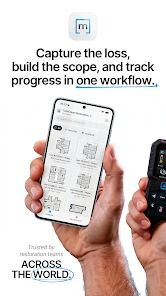
magicplan поддерживает ручное построение и подключение совместимых лазерных дальномеров. На выезде это помогает сразу привязать измерение к нужному помещению, а не разбирать вечером десятки разрозненных записей. Фотографии и заметки стоит делать в той же последовательности, что и обход: вход, стены по часовой стрелке, проёмы, инженерные точки, проблемные места. Тогда проект остаётся понятным даже человеку, который не присутствовал на объекте.
Для подрядчика или агентства полезна отчётная логика. В результате получается не просто рисунок, а структурированный пакет исходных данных: план плюс визуальные подтверждения. Его удобно использовать при оценке объёма работ, подготовке коммерческого предложения, обсуждении ремонта с клиентом и передаче задачи следующему специалисту.
При работе с камерой и автоматизированными измерениями нельзя пропускать контроль. Стеклянные поверхности, сложные ниши, мебель вдоль стен и недостаток свободного пространства влияют на удобство съёмки. Практичнее считать автоматический результат первичным слоем, а критические размеры — ширину проёмов, длину основных стен, диагонали — подтверждать отдельным измерением.
Плюсы
- Объединяет план, размеры, фотографии и заметки в одном объекте.
- Поддерживает ряд лазерных дальномеров и ориентирован на работу непосредственно на площадке.
- Удобен для передачи результатов обследования между выездным сотрудником и офисом.
- Отчётная структура полезна в ремонте, оценке ущерба и техническом обследовании помещений.
Минусы
- Для декоративного дизайна и подбора стилистики приложение менее удобно, чем интерьерные планировщики.
- Автоматические методы обмера требуют контрольных ручных размеров.
- Расширенные профессиональные сценарии привязаны к экосистеме сервиса.
Кому подойдёт
Замерщикам, ремонтным компаниям, оценщикам, дизайнерам на выезде и всем, кому важнее собрать проверяемые исходные данные, чем сразу получить красивый интерьер.
4. Home Design 3D — быстрый переход от плана к интерьеру и экстерьеру
Home Design 3D ориентирован на визуальное проектирование дома. Пользователь рисует план в 2D, меняет параметры стен и затем переходит в объёмное представление, где добавляет мебель, материалы и элементы оформления. Приложение хорошо показывает взаимосвязь геометрии и дизайна: перемещение стены сразу влияет на сцену, а не остаётся отдельной абстрактной схемой.
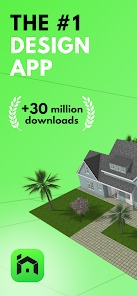
В Home Design 3D удобно проверять разные версии одной комнаты: например, сравнить кухню с островом и линейной компоновкой, поменять размеры мебели, переставить двери или оценить, как изменится проход после добавления шкафа. Такой сценарий полезнее декоративного «примеривания», потому что решения проверяются внутри общей геометрии.
Для дома важна работа с несколькими этажами и внешними элементами. При этом мобильный экран лучше использовать для понятных изменений, а не пытаться за один сеанс собрать сложную архитектурную модель до мелочей. Практичная последовательность — каркас, проёмы, крупные объекты, материалы, свет и только затем декор. Так каждая итерация отвечает на конкретный вопрос, а проект не превращается в перегруженную сцену.
Если задача связана с презентацией недвижимости или будущего интерьера, из приложения удобно получить наглядный ракурс для обсуждения. Более подробные принципы визуализации интерьера и экстерьера помогают выбрать ракурс, масштаб и уровень детализации так, чтобы изображение объясняло планировку, а не просто выглядело эффектно.
Плюсы
- Быстрый переход между 2D-планом и 3D-сценой.
- Подходит для планировки дома, оформления помещений и проверки внешнего вида.
- Позволяет на одном проекте сравнивать несколько вариантов расстановки и отделки.
- Хорошо работает как наглядный инструмент согласования идеи.
Минусы
- Точная техническая документация не является главным назначением приложения.
- Большой объём декоративных объектов увеличивает время на проект, когда цель ограничена геометрией.
- Для сложных профессиональных чертежей и BIM нужны специализированные решения.
Кому подойдёт
Тем, кто хочет собрать на Android не только план, но и цельную визуальную модель дома или квартиры для принятия интерьерных решений.
5. AutoCAD — DWG на смартфоне и точечная правка чертежей
AutoCAD на Android — это мобильный рабочий инструмент для DWG, а не упрощённый интерьерный конструктор. Приложение открывает, создаёт и редактирует 2D-чертежи, работает со слоями, измерениями, аннотациями и блоками. Его место в проектировании дома возникает тогда, когда исходные материалы уже хранятся в формате системы автоматизированного проектирования и нужно проверить или поправить их вне рабочего компьютера.
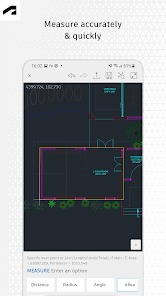
На стройплощадке мобильный AutoCAD удобен как замена распечатке, которая быстро устаревает. Чертёж остаётся масштабируемым: можно приблизить узел, включить нужный слой, измерить расстояние, сделать отметку и синхронизировать изменения позже. Важное преимущество — сохранение привычной логики DWG. Файл не приходится переводить в картинку только ради просмотра на телефоне.
Для частного пользователя AutoCAD оправдан, когда есть готовые DWG от архитектора, инженера или проектировщика. Рисовать интерьер с нуля в профессиональной системе автоматизированного проектирования на маленьком экране менее удобно, чем в Planner 5D или Home Design 3D, зато контролировать размеры и слои профессионального чертежа заметно надёжнее. Это пример инструмента, который выигрывает не универсальностью, а совместимостью с рабочей документацией.
В коммуникации с подрядчиком полезно фиксировать правки как конкретные аннотации на чертеже: не «сдвинуть розетку ближе», а отметка в нужной зоне с размером и коротким пояснением. Такой формат снижает вероятность, что комментарий потеряется в переписке или будет интерпретирован по-разному.
Плюсы
- Работа с распространённым форматом DWG без промежуточного экспорта в изображения.
- Слои, измерения, аннотации и базовое редактирование подходят для проверки чертежей на объекте.
- Есть офлайн-работа с последующей синхронизацией.
- Удобен в командах, где настольный AutoCAD уже является частью процесса.
Минусы
- Не рассчитан на быстрый интерьерный дизайн и богатую декоративную визуализацию.
- На смартфоне сложное черчение медленнее, чем на компьютере с мышью и клавиатурой.
- Полный набор профессиональных возможностей остаётся за настольной средой.
Кому подойдёт
Архитекторам, инженерам, проектировщикам и заказчикам, которые получают DWG и хотят просматривать, измерять и вносить небольшие правки на Android.
6. BIMx — просмотр BIM-модели и связанной документации
BIMx предназначен для проектов, которые уже созданы в Archicad или DDScad. На Android пользователь получает интерактивную 3D-модель и связанные 2D-листы. Это не приложение для рисования дома с нуля, а мобильное окно в полноценный BIM-проект, где объём, документация и сведения об элементах связаны между собой.
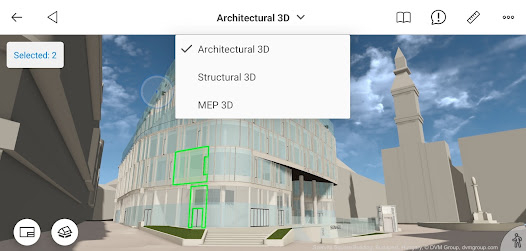
Для клиента BIMx ценен тем, что снижает порог понимания проекта. Вместо набора незнакомых чертежей человек видит модель, перемещается по ней, открывает нужный лист и сопоставляет 2D с 3D. Для стройплощадки полезны измерения, сечения и пометки в контексте модели. В итоге обсуждение переносится с абстрактной фразы «на третьем листе» к конкретному элементу здания.
Для агентства, девелопера или архитектурного бюро приложение также работает как презентационный канал. BIM-модель на планшете удобно показывать на встрече, выставке или выезде: человек быстро понимает планировку, этажность и взаимное расположение помещений. При этом BIMx не заменяет исходную авторскую систему — изменения геометрии и полноценное моделирование выполняются в профессиональной среде, а мобильное приложение отвечает прежде всего за просмотр, навигацию и коммуникацию.
Чтобы BIMx приносил пользу, модель должна быть подготовлена заранее: понятные названия видов, аккуратный набор листов и логичная структура проекта важнее количества деталей. Перегруженная модель на мобильном устройстве усложняет объяснение, даже когда технически открывается без проблем.
Плюсы
- Связывает 3D-модель с 2D-документацией и упрощает навигацию по проекту.
- Подходит для демонстрации проекта заказчику без навыков чтения сложных чертежей.
- Есть измерения, сечения и работа с информацией об элементах модели.
- Полезен как мобильный инструмент согласования между офисом и стройплощадкой.
Минусы
- Не создаёт BIM-проект с нуля: исходная модель готовится в профессиональной системе.
- Качество мобильной работы напрямую зависит от того, насколько аккуратно структурирован исходный проект.
- Для небольшого бытового ремонта без BIM-модели приложение избыточно.
Кому подойдёт
Архитекторам, BIM-координаторам, подрядчикам и заказчикам, которым нужно просматривать готовую модель здания и связанные чертежи на Android.
7. Homestyler — дизайн комнаты, 3D и визуальные эксперименты
Homestyler делает упор на оформление интерьера и наглядную подачу. В мобильной версии используются 3D-сцены, каталоги объектов, инструменты для работы с фотографиями и планами помещений, а также функции автоматизированного подбора стиля. Это один из вариантов, когда основная задача — быстро показать концепцию пространства и сравнить визуальные решения.
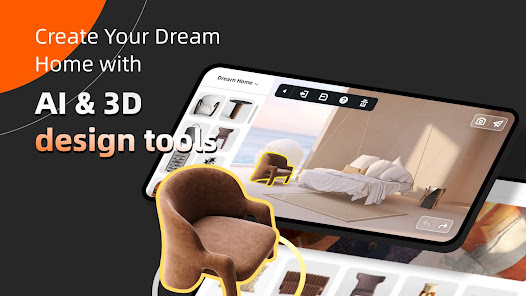
В отличие от размерных редакторов, Homestyler сильнее раскрывается после того, как базовая геометрия уже понятна. С его помощью удобно сравнивать палитры, мебельные группы, композицию кухни, гостиной или спальни, готовить несколько визуальных направлений для клиента. В бизнес-процессе это полезно на стадии брифа: вместо абстрактного описания «современно и светло» команда обсуждает конкретные примеры.
Автоматизированные функции и инструменты искусственного интеллекта (AI) ускоряют перебор вариантов, но не отменяют проверку исходной планировки. Генерируемый или стилизованный интерьер нужно сверять с реальными проёмами, высотой, инженерными ограничениями и доступными габаритами мебели. Поэтому Homestyler лучше работает как визуальный слой поверх проверенной схемы, а не как единственный источник размеров.
Для тех, кто сравнивает разные подходы, пригодится отдельный обзор альтернатив Homestyler. Но в одном клиентском проекте важно заранее выбрать единый формат презентации: одинаковые ракурсы и степень детализации делают варианты сопоставимыми и уменьшают влияние красивых, но нерелевантных деталей.
Плюсы
- Сильная сторона — наглядная интерьерная визуализация и быстрый перебор стилистических вариантов.
- Большой набор объектов помогает собирать законченные сцены для обсуждения.
- Подходит для презентаций, мудбордов и визуального согласования ремонта.
- Удобно использовать после подготовки базовой планировки.
Минусы
- Для строгой размерной документации есть более подходящие приложения.
- Автоматизированные варианты легко создать быстрее, чем успеть проверить их реализуемость.
- При сложной планировке точность исходных размеров приходится контролировать отдельно.
Кому подойдёт
Дизайнерам интерьера, декораторам, контент-командам и частным пользователям, которым нужно быстро собрать визуальную концепцию помещения на Android.
8. HomeByMe — проект интерьера с продолжением на других устройствах
HomeByMe соединяет мобильную работу с более крупным проектом: на Android удобно просматривать, корректировать интерьер, работать с каталогом и держать проект под рукой, а затем продолжать работу на компьютере. Приложение ориентировано на мебель, отделку и визуальное представление комнаты, поэтому особенно полезно на стадии выбора наполнения.
Для реального ремонта важен сценарий использования вне дома. Проект открывают в магазине, сверяют габариты, сравнивают предметы и возвращаются к планировке, не полагаясь на память. Это снижает риск импульсивного выбора вещи, которая хорошо выглядит отдельно, но не соответствует масштабу комнаты. Внутри команды аналогичный принцип работает при выезде к поставщику или на объект.
HomeByMe удобно использовать для согласования: один и тот же проект остаётся доступным в разных контекстах, а визуальные материалы проще показывать людям без технического опыта. Для маркетинговой команды это также способ быстро подготовить понятный эскиз планировки для презентации или обсуждения оформления пространства, прежде чем заказывать дорогую фотореалистичную визуализацию.
Ограничение типично для интерьерных сервисов: каталог предметов помогает представить масштаб, но не заменяет спецификацию реальной закупки. Перед заказом мебели размеры из каталога и проектные размеры нужно сверять с данными конкретного товара и фактическим обмером помещения.
Плюсы
- Проект удобно брать с собой и продолжать на другом устройстве.
- Сильный акцент на мебели, отделке и визуальной проверке интерьера.
- Подходит для совместного обсуждения и демонстрации вариантов.
- Полезен при сравнении предметов и компоновок непосредственно во время выбора.
Минусы
- Техническое проектирование инженерных систем не является основной задачей.
- Каталожные модели нельзя автоматически считать точной спецификацией будущей закупки.
- Для сложной геометрии и профессиональных чертежей потребуется отдельный инструмент.
Кому подойдёт
Тем, кто планирует интерьер, сравнивает мебель и хочет держать актуальную версию проекта на Android с возможностью продолжить работу на другом устройстве.
9. AR Plan 3D — быстрый обмер помещения через камеру и дополненную реальность
AR Plan 3D превращает камеру смартфона в инструмент для первичного измерения помещения. Приложение фиксирует длины, высоту, проёмы, рассчитывает площади и формирует план. Такой подход особенно удобен в начале проекта, когда нужно быстро оцифровать комнату и понять её базовую геометрию без отдельного чертежа на бумаге.
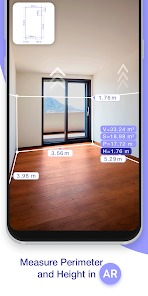
Дополненная реальность ускоряет сбор исходных данных, но точность зависит от условий съёмки и аппаратных возможностей устройства. Поэтому автоматический план лучше рассматривать как основу для дальнейшей проверки. Критические размеры — ширину дверей, расстояние между стенами, ниши, высоту потолка — стоит подтвердить рулеткой или дальномером и отметить отдельно.
AR Plan 3D особенно полезен, когда от замера до решения должно пройти мало времени. Например, на встрече с клиентом можно быстро получить размеры комнаты, понять, помещается ли крупная зона, и уже на месте обсудить несколько компоновок. Для окончательной планировки результат удобно перенести в Floor Plan Creator, Planner 5D или другой редактор, где геометрия редактируется спокойнее.
Для бизнеса важна не эффектность дополненной реальности (Augmented Reality, AR), а сокращение разрыва между выездом и последующей работой. Чем быстрее фактические размеры превращаются в цифровую схему, тем меньше вероятность потерять контекст фотографии, забыть назначение отдельной цифры или перепутать помещения в большом объекте.
Плюсы
- Быстро переводит физическое помещение в набор цифровых размеров и план.
- Подходит для первичного обследования и оперативной оценки пространства.
- Автоматически считает ряд геометрических параметров.
- Удобен как первый этап перед детальной планировкой в другом приложении.
Минусы
- Результат камеры и AR требует контрольных ручных измерений.
- Набор автоматизированных функций зависит от аппаратных возможностей конкретного смартфона.
- Для точной доводки сложного плана удобнее специализированный редактор геометрии.
Кому подойдёт
Замерщикам, дизайнерам на выезде, владельцам жилья и менеджерам проектов, которым нужно быстро оцифровать помещение на Android и перейти к следующему этапу работы.
10. Houzz — референсы и визуальная постановка задачи
Houzz отличается от остальных позиций: это не классический редактор поэтажного плана, а большая визуальная среда для поиска интерьерных и архитектурных идей. На Android удобно собирать подборки, отмечать изображения, показывать примеры команде и использовать 3D-примерку отдельных предметов там, где она доступна. В проектировании дома это подготовительный и коммуникационный инструмент.
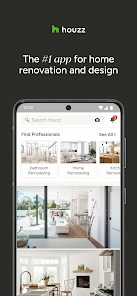
Главная польза Houzz появляется до детального черчения. Клиенту часто трудно объяснить словами, какой фасад, кухня или санузел ему нравится. Подборка из нескольких хорошо отобранных референсов быстрее выявляет повторяющиеся признаки: тип материалов, уровень контраста, характер освещения, плотность декора, форму мебели. Эти признаки уже превращаются в требования к проекту.
Для маркетинга и контента такой подход тоже полезен. Референсы помогают договориться о визуальном языке рекламных материалов, интерьерной съёмки, презентации или сайта объекта. Но чужие изображения нельзя автоматически переносить в публикацию: подборка служит внутренней системой координат, а финальные материалы создаются отдельно с учётом прав на использование.
Чтобы референсы не заменили проект, после визуального этапа нужно зафиксировать решения в измеряемой форме: план, размеры, список материалов, реальные модели мебели и контрольные ракурсы. Houzz отвечает на вопрос «какое впечатление хотим получить», а Floor Plan Creator, AutoCAD или другой размерный инструмент — «как это размещается в конкретном пространстве».
Плюсы
- Большая база визуальных примеров для интерьера и экстерьера.
- Удобно собирать и обсуждать референсы до начала детального проектирования.
- Подходит для коммуникации между клиентом, дизайнером и контент-командой.
- Инструменты разметки и просмотра помогают конкретизировать обсуждение.
Минусы
- Не заменяет точный поэтажный план и рабочий чертёж.
- Сильная визуальная составляющая создаёт риск выбирать идею без проверки размеров и реализуемости.
- Изображения из каталога предназначены для вдохновения и обсуждения, а не для свободного повторного использования в собственных публикациях.
Кому подойдёт
Тем, кто начинает проект с визуального брифа: дизайнерам, заказчикам, маркетологам, агентствам недвижимости и строительным компаниям, которым нужно согласовать образ будущего пространства.
Как выбрать приложение под конкретную задачу
Один и тот же дом проходит несколько стадий, и на каждой лидирует свой тип инструмента. Вместо попытки выбрать «самое мощное» приложение полезнее заранее определить, какой артефакт должен появиться после сеанса работы: размеры, поэтажная схема, визуальный вариант, DWG, BIM-просмотр или презентационная подборка.
- Нужно быстро снять размеры комнаты. Начинайте с AR Plan 3D или magicplan. Первый ускоряет первичный обмер камерой, второй лучше организует фотографии, заметки и структуру обследования.
- Нужен аккуратный план с размерами. Floor Plan Creator подходит для геометрии, площадей и контролируемых размерных линий.
- Нужен план плюс 3D для семьи или клиента. Planner 5D и Home Design 3D быстрее переводят схему в понятный объём.
- Нужно проработать интерьер и варианты оформления. Homestyler и HomeByMe сильнее на визуальной стадии, когда базовые размеры уже подтверждены.
- Есть готовый DWG. AutoCAD сохраняет рабочую логику чертежа и позволяет не превращать документ в статичную картинку.
- Есть готовый BIM-проект. BIMx подходит для просмотра модели, связанных листов и обсуждения проекта на площадке.
- Нужно сформулировать визуальное направление. Houzz работает как библиотека референсов и инструмент брифа, но после него обязательно нужен измеряемый план.
- Нужна детальная настольная модель дома после мобильного этапа. Мой Дом 3D используется уже на Windows: туда переносят проверенную геометрию и продолжают проект на большом экране.
Рабочий процесс: от пустого помещения до проверяемого проекта на Android
Лучший результат даёт не отдельная функция, а последовательность. Ниже — маршрут, который подходит для ремонта, перепланировки на уровне концепции, подготовки дизайн-брифа и первичного проекта частного дома. Его легко адаптировать под работу одного человека или команды.
Шаг 1. Зафиксируйте исходное состояние
Начните не с мебели и цветов, а с фактов: габариты, высота, положение окон и дверей, выступы, ниши, колонны, радиаторы, стояки, щиты и другие элементы, которые ограничивают планировку. Для сложного объекта фотографируйте каждую стену в одинаковом порядке и присваивайте комнатам понятные названия. Это создаёт основу, которую легко проверить через несколько дней, когда детали выезда уже забылись.
В цифровом виде исходные данные удобно собирать в magicplan или AR Plan 3D, а затем подтверждать критические размеры вручную. Даже точная камера не отменяет контроль: для двери важна не только ширина проёма, но и направление открывания; для кухни — положение выводов воды и вентиляции; для мебели — свободное место перед фасадами.
Шаг 2. Постройте чистую геометрию без декора
Перенесите стены и проёмы в Floor Plan Creator, Planner 5D или другой выбранный планировщик. На этом этапе используйте только конструктивно значимые элементы. Чем меньше декоративного шума, тем проще увидеть ошибку. Сверьте общие размеры, диагонали, площади и логические связи между комнатами. Если две соседние комнаты используют одну стену, её положение не должно независимо «плавать» в разных частях проекта.
Шаг 3. Проверьте функциональные зоны и проходы
Добавьте крупные объекты реального масштаба: кровать, кухонный фронт, диван, стол, сантехнику, шкафы. Задача — проверить не красоту, а возможность пользоваться пространством. Смотрите на траектории движения, открывание дверей и ящиков, пересечения проходов, доступ к окнам, обслуживание техники. Для бизнеса тот же принцип работает в офисе, шоуруме или точке продаж: сначала поток людей и функция, потом визуальный стиль.
Шаг 4. Соберите две-три визуальные версии
После проверки геометрии переходите в 3D. Planner 5D, Home Design 3D, Homestyler и HomeByMe позволяют быстро сравнить варианты. Ограничьте число версий: например, светлая нейтральная, контрастная и тёплая природная. Десять похожих картинок не дают больше информации, а усложняют выбор. Для каждой версии используйте одинаковые ракурсы и одинаковую геометрию, иначе сравнение становится нечестным.
Шаг 5. Подготовьте материалы для согласования
Для обсуждения нужен небольшой, но самодостаточный комплект: план с размерами, 2–4 ракурса, список основных решений и отдельный перечень вопросов. Не смешивайте утверждённое и спорное. Например, размеры стен отмечаются как проверенные, а вариант отделки — как обсуждаемый. Такой формат хорошо работает в презентации, мессенджере и на встрече: участники понимают, что уже фиксировано, а что ещё выбирается.
Шаг 6. Зафиксируйте финальную версию и способ проверки
После согласования сохраните контрольную версию проекта и дату. Для каждой важной величины должен существовать способ проверки: размер повторно измеряется на объекте, DWG сверяется по слоям, BIM-модель — по связанному листу, визуализация — по утверждённой планировке. Если проект используется в коммерческой коммуникации, храните отдельный файл для публикации и отдельный технический источник, чтобы дизайнер рекламного материала случайно не изменил геометрию ради композиции.
Как проверить результат до передачи подрядчику, дизайнеру или клиенту
Мобильный проект полезен только тогда, когда другой человек понимает его без длинных голосовых пояснений. Перед передачей проведите короткий аудит. Он занимает меньше времени, чем исправление одной неверно поставленной перегородки или повторная отрисовка презентации.
- На каждом плане есть понятное название этажа или помещения.
- Единицы измерения одинаковы во всём проекте; сантиметры и миллиметры не смешиваются без явного обозначения.
- Контрольные размеры подтверждены повторным измерением, а не только автоматическим сканированием.
- Двери показаны с направлением открывания, а окна — с фактическим положением в стене.
- Крупная мебель задана реалистичными габаритами, а не условными «похожими» моделями.
- Есть контроль проходов и зон обслуживания: выдвижение ящиков, открывание дверей, доступ к технике и инженерным узлам.
- В 3D не появились элементы, которых нет на плане, и наоборот.
- Визуальные материалы подписаны по версиям, чтобы не обсуждать устаревший вариант.
- DWG и BIM открываются на мобильном устройстве до выезда, а не впервые на площадке.
- Изображения для презентации отделены от рабочих файлов и не используются как единственный источник размеров.
Типичные ошибки при проектировании дома на смартфоне
Ошибка 1. Сразу переходить к 3D и отделке
Трёхмерная картинка создаёт ощущение готовности, поэтому в ней легко пропустить базовую ошибку размеров. Правильнее сначала замкнуть геометрию, проверить проёмы и только потом работать с визуальной частью. Особенно это важно для маленьких помещений, где несколько сантиметров меняют возможность установить сантехнику или открыть шкаф.
Ошибка 2. Доверять одному способу измерения
Камера, AR и лазерный дальномер ускоряют работу, но контрольные размеры всё равно нужны. Хорошая практика — выбрать несколько независимых проверок: общая длина стены, диагональ, расстояние между двумя проёмами. Совпадение этих величин показывает, что цифровой контур собран корректно.
Ошибка 3. Использовать каталог мебели как спецификацию
Каталожная модель помогает проверить масштаб, но реальный товар имеет конкретные размеры, зазоры для монтажа и особенности открывания. Перед закупкой условный объект заменяют фактическими данными производителя. Для встроенной мебели дополнительно учитывают кривизну стен, плинтусы, наличники и технологические зазоры.
Ошибка 4. Хранить решения только в переписке
Сообщение «оставляем второй вариант» быстро теряет контекст. Решение должно попадать в сам проект или в краткий журнал изменений: что изменено, какая версия стала основной, какие вопросы остались. Это особенно важно в работе с клиентом, где через несколько недель участники по-разному помнят промежуточные договорённости.
Ошибка 5. Смешивать рабочий и презентационный файл
В презентации допустимы подписи, акценты и кадрирование, а в техническом файле важны геометрия и исходные данные. Когда один файл пытаются использовать для всего, возникает риск случайно изменить размер ради красивой композиции. Разделяйте исходный проект и материалы для коммуникации.
Как использовать мобильный проект в маркетинге, продажах и контенте
Для Sostav.ru важен не только частный ремонт, но и деловой сценарий. Мобильные планировщики полезны там, где пространство само является частью продукта: недвижимость, ремонт, мебель, гостиницы, рестораны и кафе, ритейл, выставочные стенды, сервисные офисы. Проект на Android ускоряет раннюю коммуникацию, когда полноценный BIM или фотореалистичный рендер ещё не готов.
Презентация объекта недвижимости
Поэтажный план и несколько 3D-ракурсов помогают объяснить потенциал квартиры или дома лучше, чем серия случайных фотографий. Для презентации важно не «улучшать» геометрию. Если визуальный вариант показывает возможную расстановку мебели, это нужно подавать как концепцию, а не как фактическое состояние объекта. Тогда материал остаётся информативным и не вводит аудиторию в заблуждение.
Бриф для рекламной съёмки или 3D-визуализации
Планировщик помогает заранее зафиксировать ракурс, расположение основных объектов и логику сцены. Контент-команда получает не набор слов, а пространственный макет. Такой бриф особенно полезен для предметной рекламы мебели, кухни, сантехники, света и отделочных материалов: становится понятно, что должно попадать в кадр и как объекты соотносятся по масштабу.
Согласование шоурума, точки продаж или стенда
На ранней стадии мобильный 3D-проект быстрее презентационного макета. Команда проверяет входную группу, маршрут посетителя, зоны демонстрации и основные поверхности под брендинг. После согласования концепции геометрия переносится в рабочую документацию. Такой двухступенчатый процесс отделяет быстрый поиск идеи от точного производства.
Контент для соцсетей и сайта
Скриншоты проекта полезны как объясняющий материал: показать доработку планировки, сравнить варианты, разобрать логику решения. Перед публикацией важно использовать изображения, на которые есть права, и не выдавать концептуальный 3D за фотографию реализованного объекта. Для итоговой рекламной кампании мобильный визуал чаще служит прототипом, а не финальным креативом.
Какие файлы и материалы сохранить после завершения проекта
Финальный результат лучше хранить не одной картинкой, а компактным комплектом. Он пригодится при повторном ремонте, продаже объекта, смене подрядчика или подготовке контента спустя месяцы. Минимальный архив проекта содержит несколько уровней представления.
- Исходный план с размерами. Это контрольная геометрия, к которой можно вернуться независимо от визуальных изменений.
- Фотографии обмеров. Они подтверждают положение проёмов, инженерных точек и сложных узлов.
- Утверждённая 3D-версия. Сохраняйте только одну основную версию и отдельно — экспериментальные варианты.
- Экспорт для передачи. PDF, изображение, DWG или связанный BIM-пакет выбираются по роли получателя.
- Краткий журнал решений. Достаточно нескольких строк о том, что изменилось и что считается финальным.
- Материалы для коммуникации. Отдельная папка со скриншотами и ракурсами для презентаций, сайта и внутренних обсуждений.
Если после мобильной стадии проект продолжается на компьютере, полезно сохранять одинаковую систему названий помещений и версий. Это упрощает перенос в дизайн-проект и уменьшает число ручных переименований, когда к работе подключаются новые специалисты.
Краткий вывод по рейтингу
Для универсальной планировки и понятного 3D на Android сильнее всего выглядит Planner 5D. Floor Plan Creator лучше подходит для размерной схемы, magicplan — для выездного обследования, Home Design 3D — для быстрой объёмной модели. AutoCAD и BIMx стоит выбирать не вместо бытовых планировщиков, а тогда, когда проект уже живёт в DWG или BIM. Homestyler и HomeByMe полезнее на интерьерной и презентационной стадии, AR Plan 3D ускоряет первичный обмер, а Houzz помогает сформулировать визуальный бриф.
Мой Дом 3D остаётся отдельным настольным этапом: Android-версии у программы нет, зато проверенную мобильную схему можно использовать как основу для более подробной работы на Windows. В результате лучший процесс часто строится не вокруг одного приложения, а вокруг связки: обмер → точный план → 3D-визуализация → проверка → формат для передачи.