Что такое MIDI: как работает стандарт, чем он отличается от аудио и как использовать его на практике
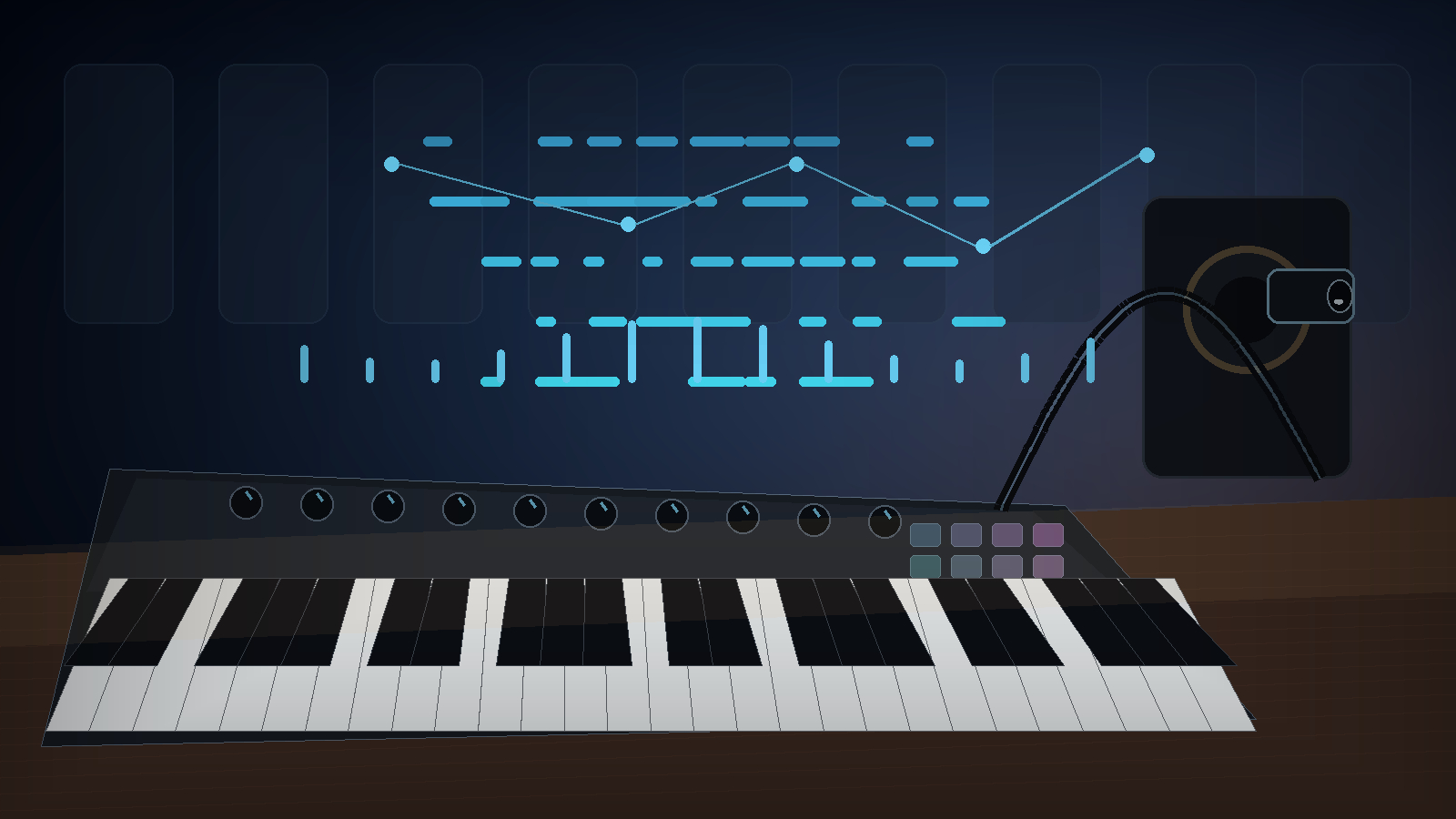
MIDI часто принимают за разновидность аудиофайла, хотя его назначение принципиально другое. Он описывает музыкальные действия и параметры: какая нота нажата, когда она должна начаться и закончиться, с какой силой сыграна, какой контроллер сдвинут и какой тембр выбран. Сам звук появляется позже — его создаёт синтезатор, виртуальный инструмент или другой звуковой модуль. Поэтому одну и ту же MIDI-партию легко переозвучить пианино, синтезатором или оркестровым пресетом, не переписывая ноты заново.
Для автора ролика, подкаста, рекламной заставки, презентации или бренд-аудио это практично: до финального рендера можно быстро менять темп, тональность, длину нот, инструменты и структуру аранжировки. После того как музыкальная часть утверждена, проект превращают в обычное аудио — например WAV или MP3 — и уже на этом этапе выполняют финальную обработку, монтаж и подготовку к публикации.
Что такое MIDI простыми словами
MIDI расшифровывается как Musical Instrument Digital Interface — цифровой интерфейс музыкальных инструментов. Это стандарт обмена цифровыми музыкальными сообщениями между инструментами, контроллерами, компьютерами, секвенсорами и другими совместимыми устройствами. В разбор MIDI на Xeon Live отдельно показано, как протокол, файлы и оборудование связаны между собой; здесь сосредоточимся на практической логике работы и проверке результата.
Удобная аналогия — электронная нотная тетрадь с автоматикой. Аудиозапись фиксирует уже прозвучавший результат: форму звуковой волны во времени. MIDI фиксирует инструкции исполнению. Запись Note On сообщает, что нота должна начаться, Note Off — что её нужно завершить; velocity передаёт динамику нажатия; Control Change управляет параметрами; Program Change выбирает программу или тембр; Pitch Bend меняет высоту тона плавно. Получатель читает эти сообщения и решает, каким звуком их озвучить.
Отсюда следует главное отличие: MIDI не хранит тембр голоса, шум комнаты, звучание конкретного микрофона или готовый мастер. В нём нет звуковой волны, как в WAV, и нет сжатого аудиопотока, как в MP3. Поэтому размер MIDI-файла обычно невелик по сравнению с аудиозаписью той же длительности, а качество звучания определяется не только самим файлом, но и синтезатором, библиотекой тембров, виртуальным инструментом и настройками воспроизведения.
- Ноты: номер ноты, момент начала, момент окончания и длительность, которая получается из пары событий начала и завершения.
- Динамика: velocity и другие контроллеры, влияющие на выразительность исполнения.
- Управление: сообщения Control Change, Program Change, Pitch Bend, давление после нажатия и системные команды.
- Структура воспроизведения: темп, метр, маркеры и другие данные, которые сохраняются в Standard MIDI File как события и метаданные.
- Маршрутизация: канал MIDI и назначение порта или виртуального инструмента внутри программы.
Именно поэтому MIDI удобно редактировать. Ошибочную ноту передвигают по высоте или времени, слишком сильный удар уменьшают через velocity, а тембр меняют без повторной записи партии. Для аудио подобные правки устроены иначе: приходится работать с уже сформированной звуковой волной, где музыкальное событие и его тембр слиты в единый сигнал.
Почему MIDI появился и почему стандарт до сих пор используется
MIDI 1.0 был впервые опубликован в 1983 году как результат совместной работы производителей музыкального оборудования. Идея решала конкретную проблему: синтезаторы и секвенсоры разных брендов должны были обмениваться одними и теми же цифровыми командами. Первая версия определила формат сообщений и последовательный транспорт через классические пятиштырьковые разъёмы DIN. При этом основная модель сообщений оказалась достаточно удачной, чтобы пережить смену нескольких поколений компьютеров, интерфейсов и музыкального ПО.
Важно разделять протокол и транспорт. Круглый 5-pin DIN — один из способов физической передачи MIDI 1.0. Сейчас те же музыкальные сообщения часто идут по USB или внутри компьютера между программами. USB не отменил MIDI: он стал одним из транспортов, по которым передаются MIDI-данные. Эта разница полезна при диагностике: проблема в кабеле, драйвере или USB-порту не означает, что с самим MIDI-файлом что-то не так.
Классический последовательный транспорт MIDI 1.0 работает со скоростью 31,25 кбод. Для нот, педалей, переключений программ и большей части музыкальной автоматики этого достаточно, но при плотных потоках контроллеров старая последовательная линия способна создавать очереди сообщений. На современном компьютере задержка чаще связана не с самим форматом файла, а со всей цепочкой: контроллером, USB-стеком, драйвером, настройками буфера аудиоинтерфейса, виртуальным инструментом и обработкой.
Стандарт не застыл в 1983 году. К MIDI 1.0 добавлялись расширения, а в 2020 году были выпущены базовые спецификации MIDI 2.0. Новая версия расширяет MIDI 1.0, а не заменяет его: вводит Universal MIDI Packet, более высокую точность значений, улучшенное управление отдельными нотами и механизмы двустороннего согласования возможностей устройств. В 2026 году MIDI 1.0 остаётся рабочей основой огромного числа программ и устройств, а MIDI 2.0 постепенно добавляется там, где нужны новые возможности.
Из каких сообщений складывается MIDI
В MIDI 1.0 музыкальная информация передаётся сообщениями. Для практической работы не требуется запоминать байты, но полезно понимать смысл основных групп: тогда легче читать события в редакторе и находить причину странного поведения партии.
Note On, Note Off и velocity
Note On запускает ноту на выбранном MIDI-канале. В сообщение входят номер ноты и velocity. Номер ноты определяет высоту, а velocity обычно связывается с силой или интенсивностью исполнения. Конкретный инструмент использует это значение по-своему: пиано-плагин меняет громкость и характер атаки, драм-сэмплер переключает слои ударов, синтезатор дополнительно направляет velocity на фильтр или другие параметры.
Note Off завершает ноту. В редакторе это выглядит как правый край прямоугольника в piano roll: длина блока соответствует времени между началом и окончанием. Если событие завершения потеряно или неправильно обработано, появляется «залипшая» нота. Поэтому при диагностике полезно сначала проверить, есть ли корректное окончание события, а затем уже искать проблему в звуковом движке.
Control Change, Program Change и Pitch Bend
Control Change, или CC, передаёт изменения управляющих параметров. Типичные примеры — педаль сустейна, колесо модуляции, громкость, панорама и другие назначенные функции. В DAW такие данные часто отображаются отдельными дорожками контроллеров под нотами. Это удобно: исполнитель записывает движение педали или ручки вместе с партией, а затем редактор позволяет точечно исправить значения.
Program Change предназначен для выбора программы или тембра на принимающем устройстве. В современной работе с виртуальными инструментами пресеты нередко выбирают средствами самой DAW, но Program Change остаётся важным для аппаратных модулей и совместимых сценических систем. Pitch Bend передаёт непрерывное отклонение высоты; диапазон изгиба задаётся синтезатором, поэтому одна и та же числовая кривая даст разный музыкальный результат при разных настройках диапазона.
Aftertouch, SysEx и системные сообщения
После нажатия клавиши некоторые контроллеры передают дополнительное давление — aftertouch. В MIDI 1.0 встречается канальное давление, а в поддерживаемых системах также полифоническое давление по отдельным нотам. Эти данные используют для вибрато, фильтра, громкости и других выразительных изменений. Не каждый контроллер и не каждый инструмент обрабатывает aftertouch, поэтому результат проверяют по фактической цепочке устройств.
System Exclusive, или SysEx, служит для данных, специфичных для производителя или устройства. Через SysEx передают наборы параметров, дампы настроек и служебную информацию. Системные real-time сообщения применяются для синхронизации и управления транспортом. В обычном создании музыки пользователь чаще работает с нотами и CC, но при интеграции старых синтезаторов SysEx становится важной частью проекта.
Шестнадцать каналов MIDI 1.0
Канальные сообщения MIDI 1.0 адресуются одному из 16 логических каналов. Канал — это не аудиодорожка и не отдельный кабель, а адрес внутри потока. Один аппаратный порт способен передавать события на шестнадцати каналах, а секвенсор распределяет эти каналы по инструментам. В современной DAW виртуальные инструменты часто получают события напрямую от отдельных дорожек, поэтому пользователь не всегда видит номера каналов, но принцип остаётся полезным при подключении внешнего оборудования.
При ошибке маршрутизации ноты отправляются не тому инструменту, программа принимает не тот канал или устройство работает в режиме, где слушает сразу несколько каналов. Поэтому проверка канала входит в базовую диагностику наряду с выбором MIDI-входа и назначением виртуального инструмента.
MIDI-файл .mid и живой поток MIDI — разные вещи
Живой MIDI-поток идёт от контроллера к программе или устройству в реальном времени. Standard MIDI File, сокращённо SMF, сохраняет события с временными отметками, чтобы их можно было воспроизвести позднее. В гид по музыкальным форматам показано место MIDI среди аудиоформатов и связанных музыкальных представлений; принципиально важно не ставить .mid в один ряд с WAV и MP3 как с носителями готового звука.
Для MIDI 1.0 стандарт описывает форматы Type 0 и Type 1; Type 2 тоже был определён, но практически не получил распространения. В Type 0 события собраны в одной дорожке файла. В Type 1 данные можно хранить по нескольким дорожкам, что удобнее для многопартийных аранжировок. При импорте DAW нередко предлагает разнести дорожки и каналы по отдельным инструментам.
SMF хранит не только игровые события. В нём присутствуют данные, которые помогают восстановить структуру исполнения: темп, размеры такта, названия дорожек, выбранные программы, контроллеры и другие метасобытия. Поэтому один и тот же .mid можно открыть в разных секвенсорах и получить похожую нотную структуру. Однако звук совпадёт только тогда, когда принимающая система использует сопоставимый набор тембров и одинаково интерпретирует настройки.
General MIDI, или GM, появился именно для более предсказуемого воспроизведения: он задаёт согласованные требования к набору программ и поведению совместимых устройств. Но даже при GM две реализации не обязаны звучать идентично. Пианино, струнные, ударные и эффекты отличаются по сэмплам, синтезу и обработке. Поэтому MIDI следует воспринимать как переносимую партитуру с исполнительскими командами, а не как финальный звуковой мастер.
Как MIDI превращается в звук
Типичная цепочка выглядит так: контроллер → MIDI-транспорт → DAW или секвенсор → виртуальный либо аппаратный инструмент → аудиомикшер → рендер. Контроллер создаёт события, программа записывает и редактирует их, инструмент генерирует звук, а затем микшер добавляет уровни, панораму и эффекты. На последнем этапе результат сохраняется уже как аудиофайл.
- Нажатие клавиши создаёт Note On с номером ноты и velocity.
- Событие приходит в выбранный MIDI-вход программы и записывается на MIDI-дорожку.
- Дорожка направляется на виртуальный инструмент или внешний синтезатор.
- Инструмент превращает управляющие события в реальный аудиосигнал.
- Аудио проходит через микшер и эффекты, затем экспортируется в WAV, MP3 или другой нужный формат.
Из этой цепочки видно, почему MIDI можно редактировать без разрушения исходного звука. Пока данные остаются MIDI, замена тембра не требует пересчёта нот, а транспонирование меняет номера нот, не растягивая аудиоволну. После рендера ситуация меняется: программа уже работает с готовым звуком, и правка отдельных нот становится задачей аудиообработки или повторного рендера из MIDI-проекта.
Разъёмы и способы подключения
Классический аппаратный MIDI 1.0 использует 5-pin DIN и три привычных обозначения: MIDI IN принимает данные, MIDI OUT отправляет их, MIDI THRU передаёт копию входящего потока дальше. Эта схема нужна при соединении синтезаторов, модулей и старого студийного оборудования. Современные контроллеры обычно передают MIDI по USB, поэтому отдельный DIN-кабель не требуется.
USB-контроллер подключается к компьютеру как цифровое устройство. После установки необходимых драйверов, если они предусмотрены производителем, его MIDI-порты появляются в DAW. Далее вход включают в настройках программы, создают инструментальную дорожку и выбирают виртуальный инструмент. При наличии двух одинаково названных портов важно читать документацию устройства: один порт может относиться к клавиатуре, другой — к внешнему DIN-интерфейсу или служебному маршруту.
Внутри компьютера MIDI также передаётся виртуально. DAW направляет события из piano roll в плагин без физического кабеля. Сценические и сетевые системы используют дополнительные MIDI-транспорты. Поэтому слово «MIDI» описывает прежде всего сообщения и правила взаимодействия, а не конкретную форму разъёма.
Практика: три рабочих сценария
Ниже три сценария с разными задачами. Первый начинается с уже озвученной MIDI-партии и показывает финальную обработку аудио. Второй сосредоточен на редактировании MIDI в FL Studio. Третий — на записи контроллера и точной правке событий в Cubase. Это не рейтинг: инструменты занимают разные места в производственной цепочке.
1. АудиоМАСТЕР — обработка звука после рендера MIDI
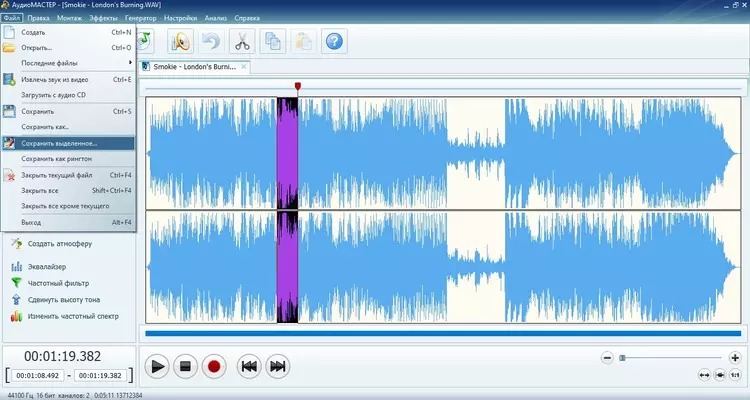
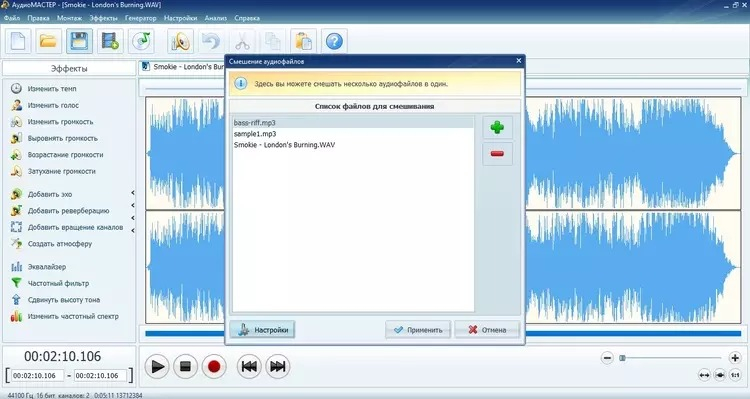
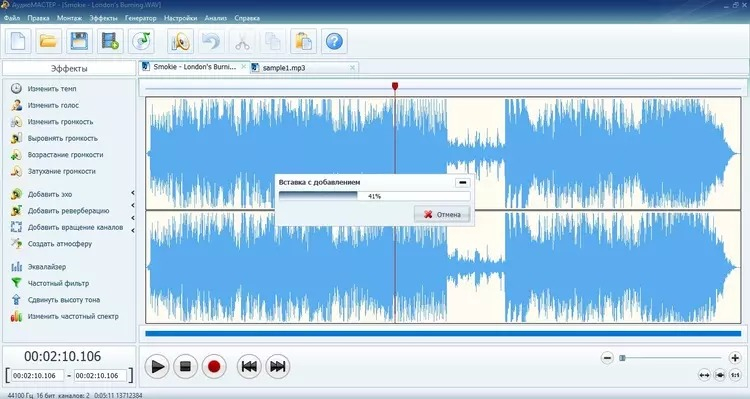
АудиоМАСТЕР работает на аудиоэтапе: сначала MIDI-партию озвучивают синтезатором или виртуальным инструментом и экспортируют из DAW в WAV, MP3 или другой аудиофайл. Затем полученный звук открывают в редакторе для обрезки, склейки, изменения громкости, эквализации, эффектов и конвертации. В карточке АудиоМАСТЕРА собраны функции программы и её назначение как редактора и конвертера аудио.
Такое разделение защищает проект от типичной ошибки: пытаться редактировать MIDI-ноты в аудиоредакторе. Высоту отдельной ноты, её velocity, длительность и канал исправляют в секвенсоре до рендера. АудиоМАСТЕР нужен позже, когда музыкальное исполнение уже превратилось в волну и требуется подготовить результат для ролика, презентации, подкаста, рекламной заставки или публикации.
- В DAW откройте MIDI-партию, назначьте виртуальный инструмент и добейтесь правильного тембра.
- Проверьте ноты, velocity, контроллеры, темп и баланс. После этого выполните рендер в WAV для дальнейшей обработки без дополнительного сжатия.
- Откройте отрендеренный файл в АудиоМАСТЕРе командой «Открыть файл».
- Удалите лишние фрагменты, при необходимости скорректируйте громкость и частотный баланс. Эффекты добавляйте только после сравнения с исходным вариантом.
- Сохраните отдельную итоговую копию через «Файл» → «Сохранить как», не перезаписывая исходный рендер.
Плюсы
- Логичен как финальный этап после того, как MIDI уже озвучен и превращён в аудио.
- Подходит для монтажа, регулировки громкости, эквализации, эффектов и сохранения готового звукового файла.
- Позволяет держать MIDI-проект и финальный аудиомастер раздельно, не смешивая задачи секвенсора и аудиоредактора.
Минусы
- Не заменяет MIDI-секвенсор: отдельные ноты, velocity, каналы и MIDI-контроллеры нужно исправлять до рендера.
- Работа начинается после появления аудиофайла, поэтому для создания или записи MIDI-партии нужна DAW или другое MIDI-совместимое ПО.
Кому подойдёт
Авторам, которым MIDI нужен как промежуточный музыкальный слой, а итоговая задача — подготовить готовый звук для видео, подкаста, презентации, рекламной заставки или другого контента. Сценарий особенно понятен при разделении ролей: композицию и ноты правят в DAW, финальный аудиофайл доводят в отдельном редакторе.
2. FL Studio — импорт MIDI, правка нот и рендер
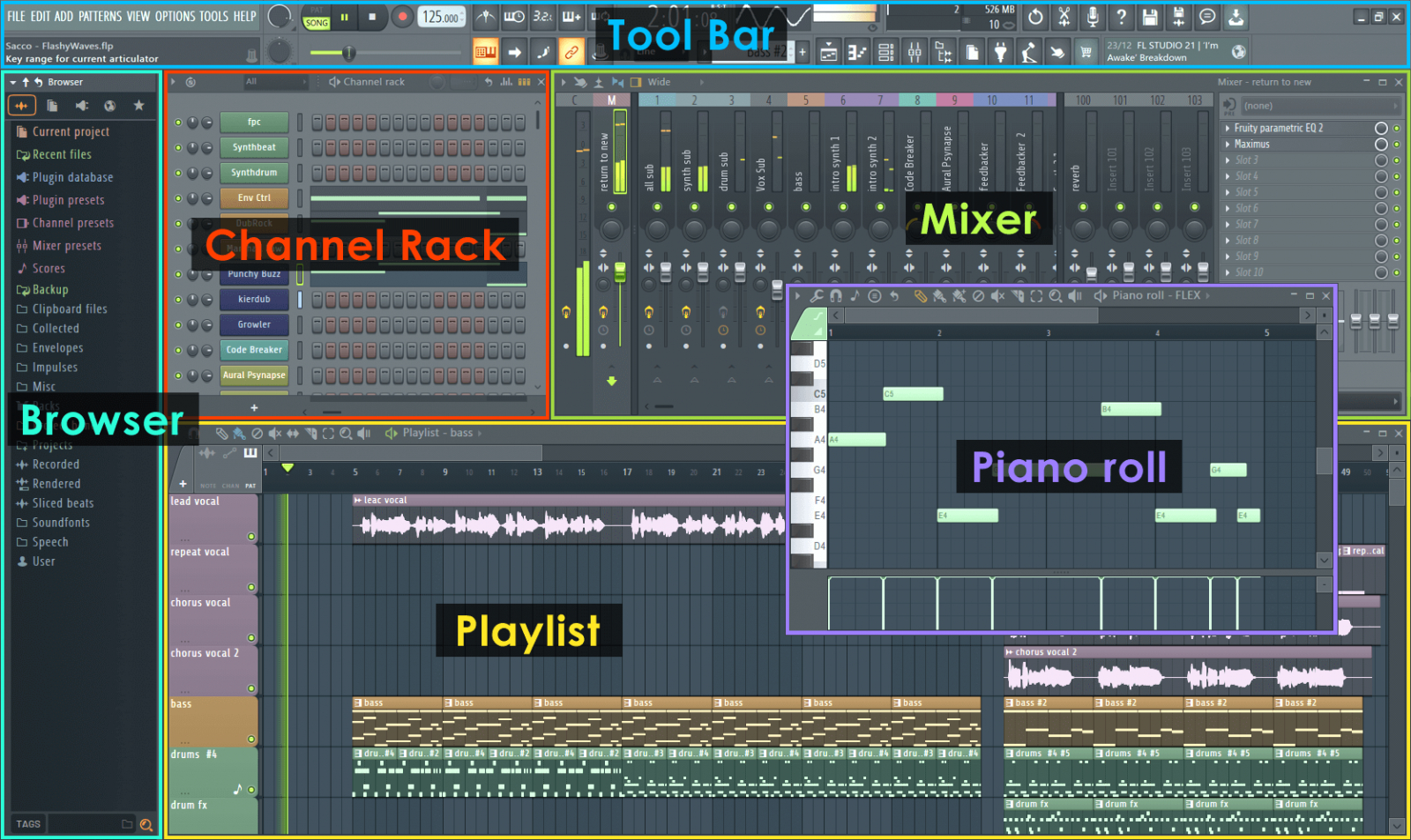
FL Studio использует Piano roll для нотных данных и позволяет импортировать MIDI в проект. В руководстве по FL Studio разобран общий рабочий процесс программы; для MIDI особенно важны Piano roll, выбор инструментального канала, редактирование velocity и экспорт готового микса в аудио.
Для существующего .mid удобнее сначала импортировать его, проверить распределение дорожек и каналов, затем назначить каждому музыкальному слою виртуальный инструмент. После этого исправляют ноты, длительности и динамику. Только когда MIDI-партии звучат правильно, переходят к аудиомикшированию и рендеру.
- Импортируйте MIDI-файл и выберите нужные дорожки или каналы.
- Откройте Piano roll и проверьте высоту, начало и длительность нот. Ошибки исправляйте до подключения сложной обработки.
- В нижней области редактора проверьте velocity и другие события. Сильные скачки динамики выравнивайте выборочно, не превращая всю партию в одинаковые значения.
- Назначьте подходящий виртуальный инструмент и прослушайте партию в контексте аранжировки.
- Сведите уровни, затем выполните экспорт проекта в WAV, MP3 или OGG как готовое аудио.
Плюсы
- Piano roll наглядно показывает ноты, длительности и динамику и подходит для ручного программирования партий.
- MIDI, виртуальные инструменты, аранжировка, микшер и рендер находятся в одном проекте.
- Импорт позволяет выбирать дорожки и каналы, а после редактирования проект рендерится в обычное аудио.
Минусы
- Перед первым результатом нужно освоить связь между Channel Rack, Piano roll, Playlist и Mixer.
- Качество итогового звучания зависит от выбранных инструментов, библиотек и навыков сведения, а не от MIDI-файла сам по себе.
Кому подойдёт
Тем, кто программирует биты, электронные аранжировки, короткие музыкальные заставки и хочет подробно редактировать MIDI-ноты до финального аудио. Особенно удобно, когда в одном проекте требуется сочетать MIDI-паттерны, виртуальные инструменты, аудиоклипы и автоматизацию.
3. Cubase — запись контроллера и точная правка MIDI
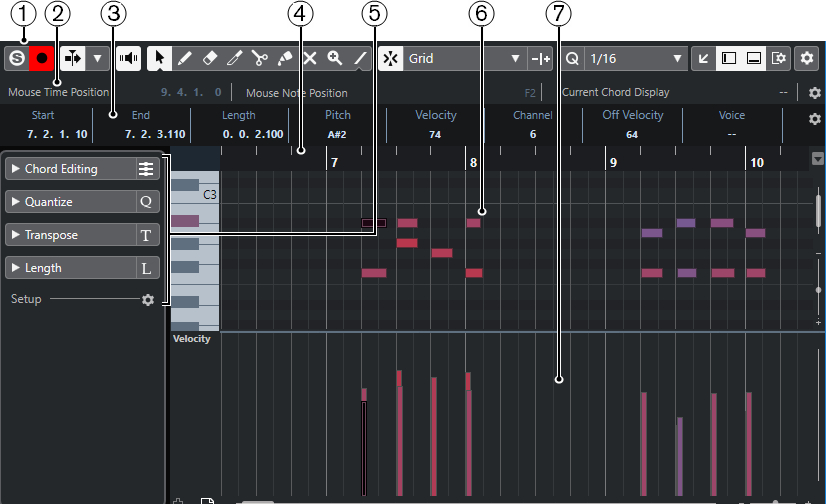
Cubase строит работу с MIDI вокруг MIDI-дорожек и специализированных редакторов. В руководстве по Cubase отдельно раскрыты подключение, запись, MIDI-обработка и экспорт; основной визуальный инструмент для нот — Key Editor, где события показаны на сетке фортепианной клавиатуры, а контроллерные данные находятся в нижней области.
Сценарий удобен при живой записи MIDI-клавиатуры: исполнитель записывает партию в реальном времени, затем исправляет отдельные неточности, квантизирует только нужные места, редактирует velocity и контроллеры, после чего направляет дорожку на VST-инструмент или внешнее оборудование. Для сохранения естественной фразы лучше править локально, а не прижимать всю запись к строгой сетке одним действием.
- В настройках MIDI активируйте вход контроллера и убедитесь, что индикатор входящих данных реагирует на нажатия.
- Создайте MIDI- или инструментальную дорожку и назначьте вход. Выберите виртуальный инструмент либо внешний MIDI-выход.
- Запишите короткий тест из нескольких нот и педали сустейна. Сразу проверьте, что события попали на нужную дорожку и канал.
- Откройте Key Editor. Исправьте только явные ошибки по времени и высоте, затем настройте velocity и контроллеры.
- Прослушайте партию вместе с остальным проектом и только после проверки рендерьте аудиомикс.
Плюсы
- Специализированный Key Editor объединяет нотную сетку и контроллерные дорожки для точной MIDI-правки.
- Удобно записывать партии с аппаратного контроллера и затем редактировать исполнение без повторной записи всего дубля.
- MIDI-дорожки хорошо встраиваются в большой проект с аудио, виртуальными инструментами, автоматизацией и микшированием.
Минусы
- Большое количество настроек маршрутизации требует внимательной первичной конфигурации входов и выходов.
- Для короткой одноразовой задачи функциональность DAW избыточна по сравнению с простым секвенсором.
Кому подойдёт
Музыкантам, аранжировщикам и авторам сложных проектов, которые записывают MIDI с клавиатуры, работают с несколькими инструментами и хотят точно контролировать ноты, динамику и управляющие события до сведения и экспорта.
Как подключить MIDI-клавиатуру и проверить систему
Для USB-контроллера базовый порядок одинаков в большинстве DAW: подключить устройство, включить его MIDI-вход, создать инструментальную дорожку и назначить виртуальный инструмент. В руководстве по домашней студии отдельно разобраны аудиоинтерфейсы, мониторы, микрофоны и другая студийная инфраструктура, которая нужна уже вокруг MIDI-системы.
- Подключите контроллер напрямую к стабильному USB-порту компьютера. Для классического DIN используйте MIDI-интерфейс с корректными IN и OUT.
- Откройте настройки MIDI в DAW и включите вход контроллера. Не активируйте все найденные порты без необходимости — это усложняет маршрутизацию.
- Создайте инструментальную дорожку и назначьте виртуальный инструмент. Нажмите несколько клавиш и проверьте индикатор входящего MIDI.
- Убедитесь, что звук приходит через выбранный аудиовыход. Если MIDI-индикатор реагирует, а звука нет, проблема находится после MIDI-входа: в инструменте, мониторинге, аудиодрайвере или маршрутизации.
- Запишите короткий тест, затем остановите воспроизведение и проверьте, что ноты появились в редакторе. Наличие событий подтверждает, что MIDI-запись работает независимо от качества звука.
Для диагностики полезно разбирать цепочку по слоям. Сначала проверяется физическое подключение и появление устройства в системе. Затем — входящие MIDI-события. Потом — назначение дорожки и инструмента. И только после этого — аудиовыход и задержка. Такой порядок быстрее случайного переключения всех настроек подряд.
Как редактировать MIDI и не превратить исполнение в механическую сетку
Главное преимущество MIDI — обратимость правок. Но именно она провоцирует чрезмерную коррекцию. Полное выравнивание каждой ноты по сетке и одинаковый velocity легко убирают естественную фразу. Полезнее сначала определить, что именно мешает: несколько ранних нот, неровный акцент, длинный сустейн или неверный контроллер. Затем исправлять только проблемные события.
Квантизация
Квантизация сдвигает события к ближайшим точкам выбранной ритмической сетки. Она полезна для ударных, арпеджио и партий, где требуется стабильный ритм. Для живого исполнения лучше использовать частичную коррекцию или меньшую силу квантизации. Перед применением определите реальную ритмическую ценность: сетка 1/16 не исправляет музыкальный рисунок, если партия основана на триолях или свинге.
Velocity
Velocity отвечает не только за громкость. В качественных виртуальных инструментах он часто меняет атаку, выбор сэмпла, яркость и другие характеристики. Поэтому простое выравнивание всех значений делает фразу однообразной. Рабочий подход — сохранить общий рисунок акцентов, а слишком резкие выбросы сгладить. Для ударных особенно важно различать сильные и слабые доли, призвуки и дополнительные удары.
Длительность нот и педаль
Длина MIDI-ноты влияет на то, как инструмент держит звук, но реальный результат зависит от огибающей и педали. Короткая нота на пэде с длинным release всё равно звучит долго, а пиано с включённым сустейном продолжает звучать после Note Off. Поэтому визуальный край MIDI-блока нельзя оценивать отдельно от параметров инструмента и контроллера педали.
Контроллеры и автоматизация
CC-кривые формируют динамическое движение: модуляцию, экспрессию, педаль, панораму и другие параметры. При редактировании важно не создавать лишние тысячи точек. Плотный поток данных усложняет проект и на старых аппаратных линиях способен увеличивать очередь сообщений. Оставляйте только те изменения, которые слышно и которые реально управляют назначенным параметром.
Pitch Bend и диапазон
Pitch Bend хранит относительное отклонение, а музыкальный диапазон задаёт принимающий инструмент. Перед обменом проектом проверьте одинаковую настройку диапазона на источнике и приёмнике. Иначе изгиб, который задумывался на два полутона, на другом синтезаторе прозвучит значительно шире или уже. Это одна из типичных причин несовпадения MIDI-партий при переносе между системами.
Как превратить MIDI в WAV или MP3 без путаницы
Сам по себе .mid не превращается в MP3 простым переименованием расширения. Сначала MIDI должен быть исполнен синтезатором или виртуальным инструментом, то есть преобразован в аудиосигнал, после чего этот сигнал кодируется в нужный формат. В инструкции по преобразованию MIDI в MP3 разобраны отдельные варианты такого процесса; универсальная логика одинакова для любой DAW.
- Откройте MIDI в секвенсоре и проверьте темп, дорожки, программы и контроллеры.
- Назначьте конкретные звуковые инструменты. Не полагайтесь на случайный системный синтезатор, если результат должен воспроизводиться одинаково.
- Проверьте пики и баланс микшера. MIDI не содержит готового уровня громкости финального аудио.
- Для промежуточного мастера экспортируйте WAV. Такой файл удобнее хранить как исходник для дальнейшего монтажа и нескольких версий публикации.
- MP3 создавайте уже как доставочную копию, когда монтаж и обработка завершены. При следующей правке возвращайтесь к WAV или исходному проекту, а не перекодируйте MP3 многократно.
Эта схема особенно полезна для контентных команд. Один MIDI-проект позволяет сделать несколько музыкальных версий: короткую заставку, длинную подложку, вариант без ударных, другую тональность под голос диктора. После утверждения каждая версия рендерится в аудио и проходит одинаковую проверку громкости, начала и окончания.
Обратная задача: аудио в MIDI — это распознавание, а не обычная конвертация
Когда исходник уже записан в WAV или MP3, в нём нет исходных MIDI-событий. Получение нот из аудио требует анализа высоты, ритма и разделения голосов. В разборе WAV → MIDI показаны инструменты для такой задачи; результат нужно воспринимать как распознанную транскрипцию, а не как восстановление оригинального MIDI один в один.
Монофоническую мелодию с чистым тоном распознавать проще, чем плотный микс с барабанами, аккордами, реверберацией и несколькими инструментами. После автоматического анализа обязательно проверяют неверные ноты, октавы, длительности, ритмические сдвиги и ложные события. Для сложного материала быстрее бывает вручную переписать короткую важную партию, чем долго очищать неточную автоматическую транскрипцию.
Виртуальные инструменты и VST: где на самом деле появляется звук
MIDI-дорожка остаётся немой, пока не направлена на устройство, которое генерирует звук. В компьютере эту роль часто выполняют виртуальные инструменты. В материал о VST-плагинах разобрана разница между инструментами и эффектами: инструмент получает MIDI и создаёт аудио, а эффект обычно обрабатывает уже существующий аудиосигнал.
Это разделение помогает строить проект аккуратно. MIDI хранит исполнение, инструмент отвечает за тембр, аудиомикшер — за уровни и пространственную обработку. Если позже клиент просит заменить пианино на синтезатор, достаточно сменить инструмент, а ноты и ритм сохраняются. Если же требуется изменить формулировку музыкальной фразы, правят MIDI. Если проблема в частотном балансе готового звука, работают уже с инструментом или аудиообработкой.
MIDI в маркетинге, рекламе и производстве контента
Для бизнеса MIDI ценен не как формат доставки конечному зрителю, а как редактируемый производственный слой. Он ускоряет итерации до того, как музыка превращена в окончательный аудиофайл. Это особенно заметно в коротких форматах, где одна музыкальная тема адаптируется под несколько хронометражей и носителей.
- Рекламные ролики: мелодию можно укоротить, сменить темп и перестроить акценты под монтаж, не перезаписывая всю инструментальную партию.
- Подкасты и видео: из одной темы удобно собрать интро, аутро и фоновую версию с меньшей плотностью аранжировки.
- Презентации и мероприятия: MIDI позволяет быстро подстроить темп, тональность и набор инструментов под новую длительность или сценический сценарий.
- Бренд-аудио: несколько вариантов одного мотива можно хранить как редактируемые партии, а утверждённые версии — как финальные аудиофайлы.
- Локализация: при изменении длительности дикторского текста музыкальные акценты можно перенести до рендера, не растягивая готовое аудио.
Результат измеряют не абстрактным «качеством MIDI», а производственными показателями: сколько времени занимает выпуск новой длительности, сколько ручных правок требуется после замечаний, насколько версии совпадают по структуре и громкости после рендера, возникают ли ошибки при переносе между компьютерами. Для команды полезно фиксировать исходный MIDI-проект, используемые инструменты и отдельные аудиомастера для каждого канала распространения.
Как проверить MIDI-проект перед передачей коллеге
Передача .mid удобна только тогда, когда получатель понимает, какие данные в нём есть и чем их озвучивать. Один файл не переносит автоматически все плагины, пресеты и сэмплы вашего проекта. Поэтому перед отправкой создайте контрольный аудиорендер и короткую техническую заметку с темпом, тональностью, назначением дорожек и ожидаемыми инструментами. Это не дублирование: MIDI нужен для редактирования, а аудио — как эталон звучания.
- Откройте экспортированный .mid в новом пустом проекте и убедитесь, что ноты, темп и дорожки импортируются корректно.
- Проверьте Program Change, CC и SysEx: лишние служебные события могут неожиданно переключать пресеты или параметры у получателя.
- Сохраните контрольный WAV или другой несжатый аудиорендер, чтобы коллега слышал ожидаемый результат.
- Запишите названия виртуальных инструментов и пресетов, если точное звучание зависит от конкретной библиотеки.
- Проверьте начало проекта: нежелательные пустые такты, некорректный темп или случайный счётчик перед первой нотой часто проявляются только после импорта.
Типичные ошибки при работе с MIDI
Большинство проблем объясняется не повреждением формата, а неправильным пониманием роли MIDI. Ниже ошибки, которые встречаются в студийной и контентной работе чаще всего.
- Ожидать одинакового звука на любом компьютере. MIDI хранит события, а не тембр; для одинакового результата нужен сопоставимый синтезатор или контрольный аудиорендер.
- Путать MIDI-канал с аудиоканалом. Канал адресует сообщения, а стерео или моно относятся к сформированному аудиосигналу.
- Исправлять ноты после рендера. Пока доступен MIDI-проект, музыкальные ошибки лучше устранять в нём, а не редактировать готовую волну.
- Квантизировать всю живую партию на 100% без прослушивания. Технически ровная сетка легко уничтожает естественные микросмещения и акценты.
- Игнорировать диапазон Pitch Bend. Одинаковая кривая даёт разное отклонение на инструментах с разными настройками диапазона.
- Оставлять лишние CC и SysEx. Невидимые на первый взгляд события способны менять пресеты, педаль, модуляцию и другие параметры.
- Отправлять только .mid без аудиоэталона. Получатель увидит ноты, но не обязательно услышит тот же тембр и баланс.
Задержка: где искать причину
MIDI-контроллер часто обвиняют в задержке, хотя слышимая задержка складывается из нескольких этапов. Событие должно дойти до компьютера, попасть в DAW, обработаться виртуальным инструментом, пройти через аудиобуфер и выйти на наушники или мониторы. Если индикатор MIDI реагирует сразу, а звук появляется позже, проверяйте аудиобуфер, драйвер, тяжёлые плагины и цепочку мониторинга.
Для живой игры выбирают стабильный аудиодрайвер и разумный размер буфера, отключают ненужную тяжёлую обработку на мастер-шине и проверяют проект на перегрузку процессора. После записи буфер можно увеличить ради стабильного сведения. Важнее не стремиться к минимальному числу любой ценой, а добиться состояния, при котором клавиатура ощущается отзывчиво и проект воспроизводится без щелчков и пропусков.
MIDI 2.0 и MPE: что меняется для музыканта
MIDI 2.0 расширяет архитектуру MIDI 1.0 и сохраняет приоритет совместимости. Universal MIDI Packet переносит сообщения в пакетный формат, а новый протокол увеличивает точность данных Channel Voice и расширяет управление отдельными нотами. MIDI Capability Inquiry позволяет совместимым устройствам согласовывать дополнительные возможности при двусторонней связи. Это важно для более выразительных контроллеров и сложной автоматизации.
MPE, MIDI Polyphonic Expression, решает близкую практическую задачу в среде MIDI 1.0: даёт способ управлять выразительными параметрами отдельных нот полифонического исполнения. Для пользователя это заметно на контроллерах, где каждая нота получает собственный pitch, давление или тембровое движение. В проекте нужно проверять поддержку MPE одновременно у контроллера, DAW и виртуального инструмента — одна несовместимая часть цепочки ограничит результат.
Наличие MIDI 2.0 не делает MIDI 1.0 устаревшим. Большая установленная база 1.0 продолжает работать, а новые спецификации строятся с учётом совместимости. При выборе оборудования практичнее смотреть не на цифру версии сама по себе, а на конкретные функции: поддерживаемые сообщения, MPE, MIDI-CI, USB-транспорт, работу с нужной DAW и фактическую интеграцию с инструментами.
Что MIDI не хранит и где заканчиваются его возможности
Полезнее всего понимать MIDI через границы формата. Он хорошо описывает музыкальные действия, но не переносит сам звук помещения, характер микрофона, шум записи, реверберацию комнаты или готовый мастер. Внутри MIDI нет акустического отпечатка конкретного рояля и нет аудиоволны вокала. Поэтому один и тот же файл легко редактировать, но он не гарантирует одинаковое звучание в двух разных системах.
MIDI также не заменяет полный проект цифровой звуковой рабочей станции. В проекте DAW обычно есть маршрутизация, виртуальные инструменты, эффекты, аудиоклипы, автоматизация, настройки микшера и служебные параметры самой программы. Standard MIDI File переносит музыкальные события в более универсальной форме, но не обязан воспроизводить весь набор настроек конкретного проекта. Для совместной работы эти два уровня лучше хранить раздельно: редактируемый проект для продолжения производства и .mid для обмена партиями между совместимыми программами.
- Не хранит аудиоволну. Записанный голос, шум улицы, живую гитару и другие реальные аудиозаписи нужно передавать отдельными файлами.
- Не гарантирует конкретный тембр. Одинаковые ноты могут быть озвучены разными синтезаторами и библиотеками.
- Не переносит весь проект DAW. Плагины, аудиоклипы, маршрутизация и настройки микшера остаются частью проекта программы.
- Не исправляет музыкальное решение автоматически. MIDI делает ноты редактируемыми, но выбор гармонии, ритма, артикуляции и аранжировки остаётся задачей автора.
- Не заменяет финальный аудиомастер. Для видео, подкаста, презентации и большинства публикационных сценариев итог всё равно рендерят в аудиофайл.
Эта граница особенно важна в контентном производстве. Пока музыка остаётся в MIDI, правки дешёвы: можно переставить ноту, изменить длительность, заменить инструмент или передвинуть акцент. После рендера те же изменения уже затрагивают аудиоматериал и часто требуют возврата к исходному проекту. Поэтому MIDI стоит воспринимать как редактируемый слой производства, а WAV или другой аудиофайл — как зафиксированный результат конкретной версии.
General MIDI и собственные инструменты: почему один файл звучит по-разному
General MIDI, или GM, появился как способ сделать воспроизведение стандартных MIDI-файлов предсказуемее. Он задаёт согласованный набор программ инструментов и правила их размещения, благодаря чему файл, рассчитанный на GM-совместимый синтезатор, сохраняет понятную инструментовку при переносе. Это не означает побитовое совпадение звука: разные синтезаторы всё равно используют разные генераторы, сэмплы и обработку.
В современном музыкальном производстве часто используют виртуальные инструменты, которые не обязаны повторять GM-набор. Тогда MIDI-дорожка хранит ноты и контроллеры, а конкретный тембр выбирается внутри плагина. Такой проект даёт больше свободы, но становится зависимее от состава программ и библиотек. Для обмена между людьми полезно заранее решить, что важнее: возможность продолжить редактирование партии или точное сохранение звучания.
- Нужна переносимость нот и структуры. Передавайте .mid и кратко подпишите назначение дорожек.
- Нужно приблизительно сохранить стандартную инструментовку. Используйте согласованное GM-назначение программ и проверяйте результат на другой системе.
- Нужен точный фирменный тембр. Вместе с проектом передавайте информацию о виртуальном инструменте и сохраняйте контрольный аудиорендер.
- Получателю не нужно редактировать ноты. Передавайте готовое аудио; MIDI в таком случае остаётся производственным исходником.
Для согласования рекламной музыки и других коммерческих материалов обычно полезна пара файлов: MIDI или проект DAW для автора музыки и контрольный аудиорендер для редактора, продюсера или заказчика. Первый позволяет вносить изменения, второй фиксирует то, как версия должна звучать. Такой подход уменьшает число спорных ситуаций, когда на другом компьютере партия открывается правильно по нотам, но воспринимается иначе из-за другого тембра.
Как подготовить MIDI-проект для совместной работы
Чем больше людей участвует в производстве, тем важнее не только сам .mid, но и порядок вокруг него. Хорошая передача должна позволить коллеге быстро понять структуру партии, открыть её без догадок и сравнить результат с ожидаемым звучанием. Для этого достаточно нескольких дисциплинированных действий перед экспортом.
- Дайте дорожкам смысловые имена. Названия вроде Bass, Piano, Lead или Strings быстрее объясняют роль партии, чем Track 1 и Track 2.
- Уберите лишние служебные события. Проверьте Program Change, контроллеры, педаль и SysEx, которые могли остаться после записи или импорта.
- Зафиксируйте темп и размер. Если файл должен синхронизироваться с роликом или сценарием, начало и метрическая структура должны быть однозначными.
- Сохраните контрольный рендер. Он показывает ожидаемую форму, тембры и баланс даже тогда, когда у коллеги нет ваших виртуальных инструментов.
- Отделяйте исходник от версии для согласования. Не перезаписывайте единственный файл после каждой правки; используйте понятную нумерацию или дату.
- Проверьте экспорт повторным импортом. Откройте полученный .mid в пустом проекте и сравните структуру, длительность и события с исходником.
Для коротких рекламных материалов полезно дополнительно обозначать монтажные ориентиры: где начинается основной мотив, где расположен акцент под смену кадра, сколько длится хвост и на каком такте заканчивается версия. Эти сведения можно держать в заметке к проекту и в названии версии. Сам MIDI не обязан содержать всю производственную документацию, но он должен однозначно соответствовать той версии, которую команда обсуждает.
При удалённой работе контрольный рендер выполняет роль аудиореференса. Коллега сначала открывает его и слышит ожидаемый результат, затем импортирует MIDI и проверяет, совпадает ли структура. Если ноты совпали, а звук отличается, проблема почти наверняка находится на уровне инструментов или маршрутизации, а не в самой последовательности событий. Такой порядок заметно упрощает диагностику.
Матрица выбора: какой рабочий слой нужен для конкретной задачи
MIDI полезен не во всех этапах производства. Ошибка начинается, когда один формат пытаются использовать вместо всего проекта или, наоборот, слишком рано превращают редактируемые события в аудио. Выбор удобно делать по тому, какую часть результата предстоит менять.
- Нужно изменить мелодию, ритм или длительность нот. Работайте в MIDI-редакторе DAW. Здесь правка остаётся обратимой и не затрагивает качество аудиорендера.
- Нужно записать игру с клавиатуры или пэдов. Записывайте MIDI-события в DAW, а звук назначайте через виртуальный или внешний инструмент.
- Нужно заменить тембр при сохранении партии. Оставьте MIDI как есть и смените инструмент, после чего заново проверьте баланс и рендер.
- Нужно передать партитурную структуру между программами. Используйте Standard MIDI File и контрольный аудиорендер, чтобы получатель видел события и слышал ожидаемый результат.
- Нужно исправить громкость, шум, начало или конец уже отрендеренного файла. Переходите к аудиоредактору; здесь уместен АудиоМАСТЕР как инструмент постобработки готового звука.
- Нужно сохранить весь производственный контекст. Передавайте исходный проект DAW вместе с нужными аудиоматериалами и отдельно храните экспортированный MIDI как переносимый слой партий.
- Нужно отправить музыку в монтаж или публикацию. Передавайте аудиофайл, а MIDI храните как исходник для будущих музыкальных правок.
Такое разделение экономит время на итерациях. Редактор видео не обязан разбираться в MIDI, если ему нужен готовый музыкальный фон; композитору, наоборот, неудобно исправлять отдельную ноту в уже сведённом WAV. Каждый слой решает свою задачу: MIDI — структуру исполнения, проект DAW — производственный контекст, аудио — утверждённое звучание.
Как проверять результат после каждой MIDI-правки
Правка считается законченной не в момент, когда нота перемещена на сетке, а когда результат проверен в контексте. MIDI легко менять, поэтому мелкие исправления быстро накапливаются и могут неожиданно влиять на артикуляцию, педаль, динамику или синхронизацию с монтажом. Контроль после каждого смыслового этапа дешевле, чем поиск причины в конце проекта.
- Сравните до и после. Сохраните исходный дубль или копию партии и переключайтесь между версиями на одинаковом участке.
- Проверьте начало и конец фразы. Слишком длинная нота, зависшая педаль или поздний Note Off часто слышнее именно на границах.
- Просмотрите velocity. Ищите одиночные выбросы, которые дают случайный слишком сильный или слишком тихий акцент.
- Просмотрите дорожки контроллеров. CC, Pitch Bend и давление должны соответствовать музыкальной логике и не содержать случайных скачков.
- Проверьте партию в миксе. Изменение, которое звучит убедительно соло, может конфликтовать с вокалом, речью или монтажным акцентом.
- Сделайте контрольный рендер. Прослушайте готовый аудиофайл отдельно от проекта, чтобы заметить пропавшие инструменты, обрезанный хвост или неожиданное переключение тембра.
Для роликов и презентаций полезно одновременно проверять музыкальный и монтажный тайминг. После изменения темпа или длительности партии сравните места, где музыка поддерживает появление титра, смену сцены или завершение реплики. MIDI даёт точную редактируемость, но производственный критерий остаётся прикладным: музыка должна выполнять задачу в готовом медиаматериале.
В командной работе проверка должна быть воспроизводимой. Если одна версия признана эталонной, сохраните её аудиорендер и не заменяйте файл без изменения номера версии. Тогда замечание можно привязать к конкретному результату, а не к состоянию проекта, которое уже изменилось. Это особенно полезно при нескольких раундах согласования рекламного ролика или брендовой заставки.
Синхронизация MIDI с другими устройствами и программами
MIDI используется не только для нот. В производственной цепочке он также помогает согласовать работу музыкального оборудования и программ. Для этого применяются служебные сообщения синхронизации и временные данные. Конкретный механизм выбирают по задаче: одно дело — заставить секвенсор и драм-машину идти в одном темпе, другое — привязать музыкальный проект к временной позиции видео.
При такой работе важно не смешивать синхронизацию с аудиосигналом. MIDI-команда передаёт темп, позицию или управляющее событие, а сам звук движется по отдельному аудиотракту. Поэтому проблемы диагностируют по слоям: сначала проверяют, получает ли ведомое устройство MIDI-сообщения и следует ли времени, затем отдельно контролируют аудиомаршрутизацию.
- Для музыкального темпа проверьте, какая система назначена ведущей и какая принимает синхронизацию.
- Для работы с видео убедитесь, что музыкальная позиция соответствует таймлайну, а старт проекта и монтажные ориентиры согласованы.
- Для внешнего оборудования проверьте вход, выход и канал управления до того, как искать проблему в звуковой карте или микшере.
- После настройки выполните несколько последовательных стартов с одного места и убедитесь, что устройство повторяет поведение стабильно.
Для большинства небольших проектов эта тема не требует сложной конфигурации, но принцип полезен всегда: MIDI отвечает за сообщения управления и исполнения, аудио — за слышимый результат. Разделение этих ролей позволяет быстрее понять, где возникла ошибка, и не менять рабочие настройки звука из-за проблемы с управляющим потоком.
Чек-лист перед финальным рендером
- Все MIDI-дорожки подписаны понятными именами, а не только номерами.
- Ноты, длительности и velocity проверены в контексте аранжировки.
- Педали, CC, Pitch Bend и другие контроллеры не содержат случайных скачков.
- Виртуальные инструменты и пресеты сохранены вместе с проектом, а при обмене подготовлен аудиоэталон.
- Темп, размер и начало композиции совпадают с монтажом ролика или другим медиаматериалом.
- После рендера аудио проверено отдельно от DAW: начало, конец, отсутствие щелчков, корректные каналы и ожидаемая длительность.
- Для дальнейшего монтажа сохранён несжатый мастер, а сжатые копии создаются уже из него.
Диагностика и короткие ответы
Главный вывод
MIDI — это цифровой язык музыкальных событий, а не готовый звук. Его сила в том, что исполнение остаётся редактируемым: ноты, ритм, velocity, контроллеры и назначение инструментов меняются до рендера. После утверждения музыкальной части проект превращается в аудио, и дальше начинается привычный монтаж, обработка и подготовка к публикации.
Для практической работы достаточно держать в голове три уровня. MIDI описывает, что и когда сыграть. Инструмент решает, как это будет звучать. Аудио фиксирует итог, который слышит зритель или слушатель. Когда эти уровни не смешивают, легче выбирать программу, находить ошибки, передавать проекты коллегам и выпускать несколько версий одной музыкальной идеи без лишней перезаписи.
После рендера MIDI-проект переходит в другой технологический этап. Для него пригодится отдельный материал по основам обработки аудио: там разобраны шумоподавление, эквализация, компрессия, эффекты и экспорт уже сформированного звукового сигнала.