Как сделать рингтон на Айфон: 4 способа для iOS 26 и старых версий
Собственный рингтон на iPhone сейчас можно сделать несколькими способами, и выбор зависит прежде всего от версии iOS и от того, где находится исходный звук. На iOS 26 короткий MP3 или M4A назначается из приложения «Файлы» через меню «Поделиться». На более ранних версиях универсальным вариантом остаётся GarageBand. Когда исходник удобнее подготовить на компьютере, практичнее сначала вырезать нужный фрагмент, выровнять громкость и только затем переносить результат на смартфон. В этой инструкции разобраны все этапы — от выбора удачного отрывка до проверки рингтона на реальном входящем звонке.
Для Xeon Live это не только бытовая настройка телефона. Раздельные мелодии помогают отличать личные звонки от рабочих, быстрее узнавать приоритетный контакт, не перепутать корпоративный смартфон с личным на мероприятии и аккуратно готовить короткие звуковые сигналы для демонстраций, презентаций и тестовых устройств. При этом исходная музыка должна использоваться законно: защищённый трек из подписочной библиотеки Apple Music не превращается в рингтон просто потому, что он загружен на устройство.
Коротко: какой способ выбрать
Оптимальная схема зависит от того, где уже лежит музыка и нужна ли предварительная обработка. Самый быстрый путь на iOS 26 — подготовить файл короче 30 секунд и назначить его из «Файлов». Самый универсальный путь без компьютера — GarageBand. Для точной обрезки, плавного начала и конца, контроля громкости и готового M4R удобен компьютерный аудиоредактор. Ниже сначала разбирается рабочий сценарий через АудиоМАСТЕР, затем два мобильных способа и отдельный сценарий с собственной записью из «Диктофона».
- Нужна точная обрезка на Windows. Подготовьте фрагмент в АудиоМАСТЕР, затем перенесите его на iPhone. Для iOS 26 достаточно короткого MP3; для традиционного переноса подходит M4R.
- На iPhone установлена iOS 26. Короткий MP3 или M4A можно назначить из «Файлов» без GarageBand.
- Компьютера рядом нет или используется более ранняя iOS. Сделайте рингтон в GarageBand прямо на iPhone.
- Нужен собственный голос, джингл или сигнал. Запишите материал в «Диктофоне», обрежьте и на iOS 26 отправьте в рингтоны через меню «Поделиться».
Что изменилось в iOS 26
До iOS 26 собственный рингтон обычно проходил через GarageBand либо через компьютерный сценарий с M4R. В iOS 26 появился прямой системный путь: короткий аудиофайл из «Файлов» можно открыть, вызвать меню «Поделиться» и выбрать действие «Сделать рингтоном» или его эквивалент в локализации системы. Для прямого системного способа подходят короткие MP3 и M4A продолжительностью менее 30 секунд. После назначения композиция появляется в «Настройки» → «Звуки и вибрация» → «Рингтон».
Это важное изменение для практической работы: теперь подготовка и установка отделены друг от друга. Аудиоредактор отвечает только за сам звук — начало, длительность, громкость и аккуратное окончание. iPhone уже самостоятельно добавляет готовый файл в системный список рингтонов. Поэтому не стоит тратить время на M4R там, где смартфон уже работает на iOS 26 и исходник хранится в MP3 или M4A.
На iOS 25 и старше прямого пункта назначения из «Файлов» нет. В этой ситуации используется GarageBand либо классический компьютерный перенос. Чтобы не смешивать разные поколения системы, дальше для каждого способа отдельно указано, на какой версии iOS он рассчитан.
Подготовка файла: что важно до установки
Оставьте фрагмент не длиннее 30 секунд
GarageBand экспортирует рингтоны продолжительностью до 30 секунд. Приложение умеет автоматически сократить более длинный проект при экспорте, но для точного результата лучше заранее выбрать нужный участок. На iOS 26 ограничение особенно важно: прямое действие из «Файлов» рассчитано на короткий клип, и для него также нужен короткий файл менее 30 секунд.
Практически полезно работать с запасом и оставлять 20–28 секунд. Такой фрагмент успевает показать узнаваемую часть мелодии и не заканчивается в случайном месте. Для рабочих сигналов часто достаточно 8–15 секунд: короткая заставка быстрее считывается в шумной переговорной, на выставке или в общем офисе, чем длинное музыкальное вступление.
Выберите участок, который слышен сразу
Рингтон отличается от обычного прослушивания песни: первые секунды важнее красивого развития композиции. Длинная тишина, медленный fade-in или тихое вступление делают сигнал плохо различимым. Найдите участок, где основная тема начинается почти сразу. Для песни это часто припев, инструментальный хук или яркий ритмический фрагмент. Для собственного джингла — короткий удар, аккорд или фраза без длинной паузы перед первым звуком.
При обрезке оставьте несколько десятков миллисекунд воздуха перед первой атакой, чтобы не срезать начало ноты, но не оставляйте слышимую паузу. Конец лучше завершать в музыкально логичной точке. Когда подходящей точки нет, короткое плавное затухание воспринимается аккуратнее резкого обрыва. Подробно работа с границами аудиофайла разобрана в инструкции Xeon Live о том, как обрезать аудио.
Не гонитесь за максимальной громкостью
Громкий рингтон не равен качественному. После сильного усиления могут проявиться искажения, фон и неприятная резкость на динамике смартфона. Перед сохранением прослушайте фрагмент не только в наушниках, но и через обычный динамик компьютера или телефона. Голос, синтезатор и гитара должны оставаться разборчивыми без хрипа. В аудиоредакторе полезнее выровнять общий уровень, чем просто поднять его до предела.
Для рабочего использования важна предсказуемость: слишком тихий сигнал теряется, слишком громкий заставляет постоянно менять системную громкость. После установки сделайте пробный звонок при обычном положении ползунка «Рингтон и уведомления». Это лучше показывает реальную комфортность, чем прослушивание файла в медиаплеере на другой громкости.
MP3, M4A и M4R выполняют разные роли
На iOS 26 прямой системный способ работает с короткими MP3 и M4A. M4A — контейнер, который часто используется для аудио AAC; отдельный разбор этого формата есть в материале Xeon Live о формате M4A. M4R традиционно используется как файл рингтона при компьютерном переносе и представляет собой вариант AAC-контента с другим расширением и назначением в экосистеме Apple.
Не нужно механически менять расширение любого MP3 на .m4r. Переименование работает только с корректно подготовленным AAC/M4A-файлом. Когда исходник уже MP3 и iPhone работает на iOS 26, проще оставить MP3. Для более старой iOS подготовьте M4R в редакторе или через конвертацию. Xeon Live отдельно разбирает преобразование MP3 в M4R.
Используйте исходник, на который у вас есть право
С технической точки зрения рингтон может быть песней, голосовой записью, коротким эффектом или собственной музыкой. С практической точки зрения безопаснее использовать собственные записи, купленные незашифрованные файлы, материалы с подходящей лицензией и музыку, права на которую разрешают такое использование. В GarageBand защищённые композиции отображаются недоступными и не импортируются как обычный файл. Защищённый трек нельзя использовать как обычный исходный файл для рингтона.
Для бизнеса это особенно важно, когда телефон используется в офисе, на стенде, в шоуруме или в ролике о продукте. Персональный рингтон на личном устройстве и публичное использование музыкального фрагмента — разные сценарии. Для публичной демонстрации заранее проверьте права на запись и не исходите из того, что наличие файла на телефоне автоматически разрешает его использовать в рекламе или мероприятии.
Способ 1. АудиоМАСТЕР: подготовить рингтон на Windows и перенести на iPhone
АудиоМАСТЕР подходит для сценария, когда исходник лежит на компьютере и нужно сначала аккуратно подготовить сам звук. В программе есть визуальная волновая форма, обрезка, регулировка и выравнивание громкости, а также команда «Сохранить как рингтон», создающая M4R. На странице Xeon Live с разбором АудиоМАСТЕР отдельно показаны варианты экспорта и работа с короткими фрагментами. Для iOS 26 этот же редактор удобно использовать как подготовительный этап: сделать короткий MP3 и затем назначить его из «Файлов».
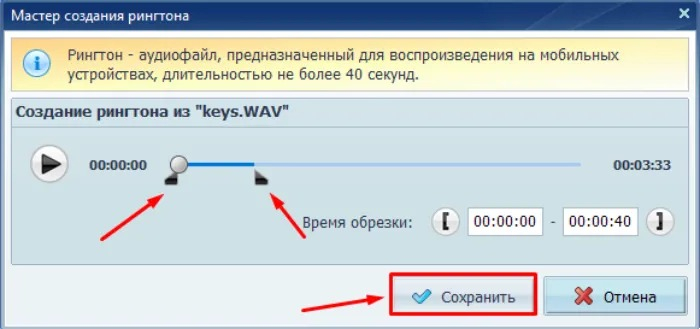
Шаг 1. Откройте исходную запись
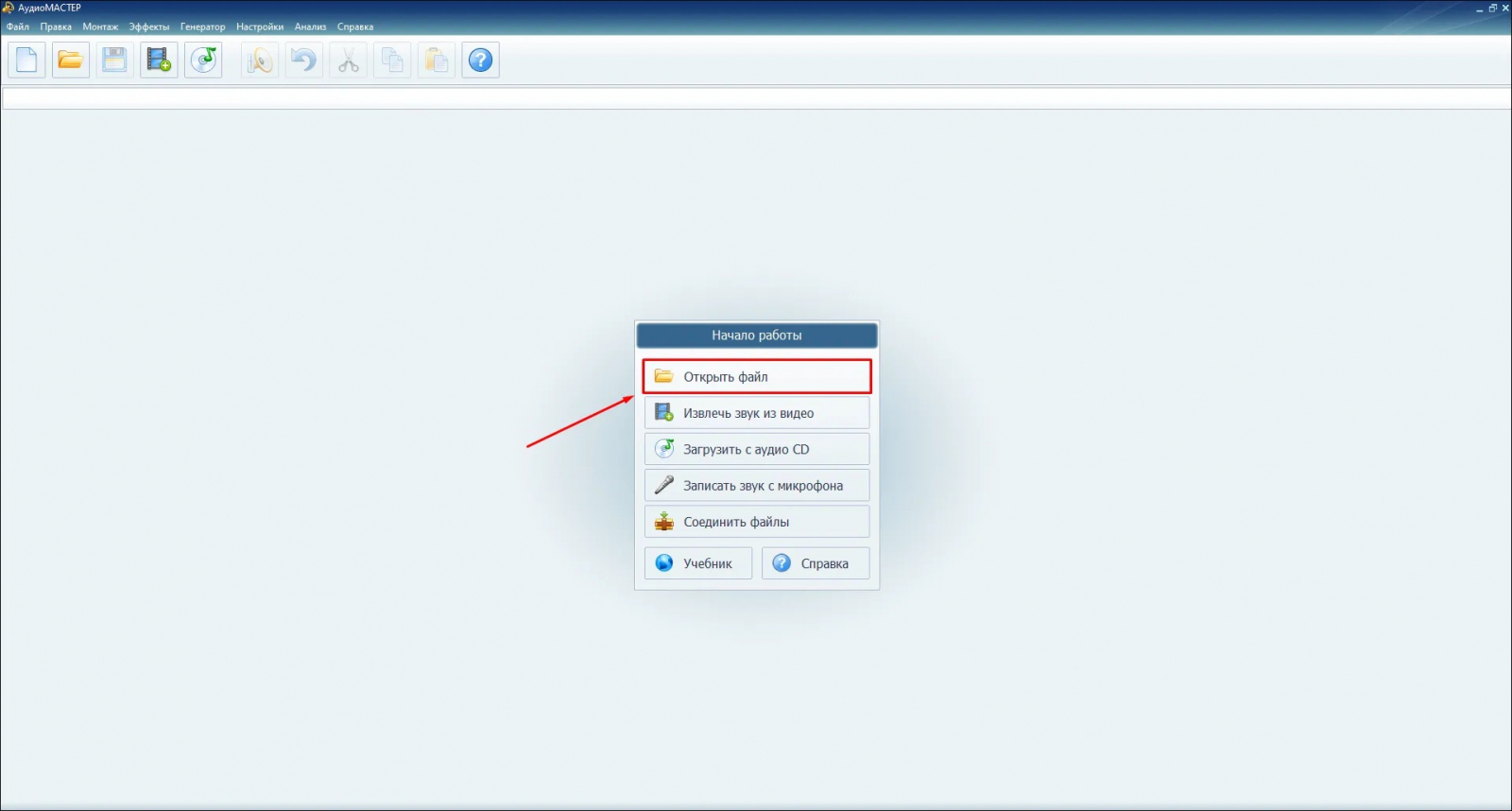
Запустите АудиоМАСТЕР и нажмите «Открыть файл». Выберите песню, джингл, голосовую запись или заранее извлечённый звук. После загрузки редактор показывает дорожку в виде волны. Сначала прослушайте весь участок, который планируется использовать, и определите точку старта. Не начинайте монтаж с автоматического усиления: сначала решите, какая часть композиции действительно нужна.
Для рингтона удобнее искать фрагмент по музыкальному событию, а не по круглому таймкоду. Отметьте начало сильной доли, фразы или звукового акцента. Затем найдите естественное место завершения. Если в исходнике есть длинное вступление, тишина, аплодисменты или фон, удалите их до обработки громкости. Так вы не будете усиливать ненужные участки и получите более ровный результат.
Шаг 2. Оставьте 20–30 секунд
Выделите нужный фрагмент мышью и проверьте продолжительность. Для современного iPhone ориентируйтесь на 30 секунд как на безопасный максимум. Даже когда отдельный старый способ допускает немного более длинный файл, короткий вариант надёжнее переносится между разными версиями iOS и не обрезается неожиданно при экспорте через GarageBand.
Вместо попытки уместить целый припев лучше оставить наиболее узнаваемую часть. Для рабочей мелодии этот принцип особенно полезен: сигнал должен считываться за первые несколько секунд. Уберите повторяющийся второй круг, длинный хвост реверберации и затяжное окончание. В результате файл станет короче, а рингтон — заметнее.
Шаг 3. Настройте громкость и окончание
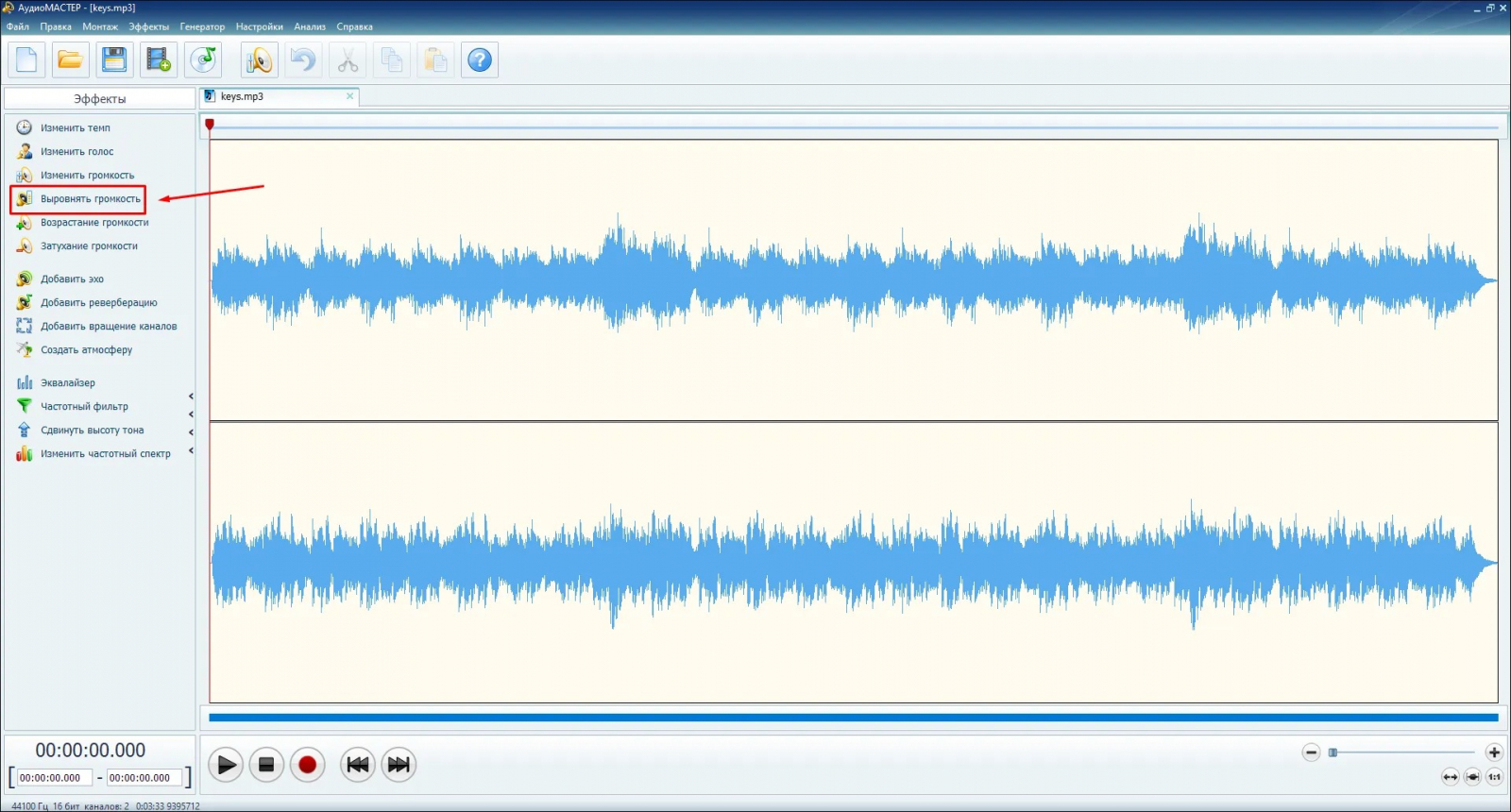
Используйте выравнивание громкости, когда в выбранном фрагменте заметны резкие перепады. После обработки прослушайте начало, середину и конец. Не стремитесь сделать волну одинаково высокой по всей длине: музыкальная динамика допустима. Задача состоит в том, чтобы рингтон не начинался почти неслышно и не превращался в перегруженный сигнал на пике.
Если финальная нота обрывается посередине, добавьте короткое затухание. Длинный fade-out для звонка обычно не нужен: он съедает полезную слышимость. Несколько десятков или сотен миллисекунд достаточно, чтобы убрать щелчок и сделать окончание аккуратным. После этого снова прослушайте фрагмент с начала — изменения в конце не должны сделать всю композицию субъективно тише.
Шаг 4. Сохраните вариант под вашу версию iOS
Для iOS 26 сохраните короткий фрагмент как MP3. Затем перенесите его в iCloud Drive, в «Файлы» через браузер iCloud или любым законным способом, при котором файл оказывается доступен в приложении «Файлы» на iPhone. После этого используется системная команда назначения рингтона, разобранная в следующем способе.
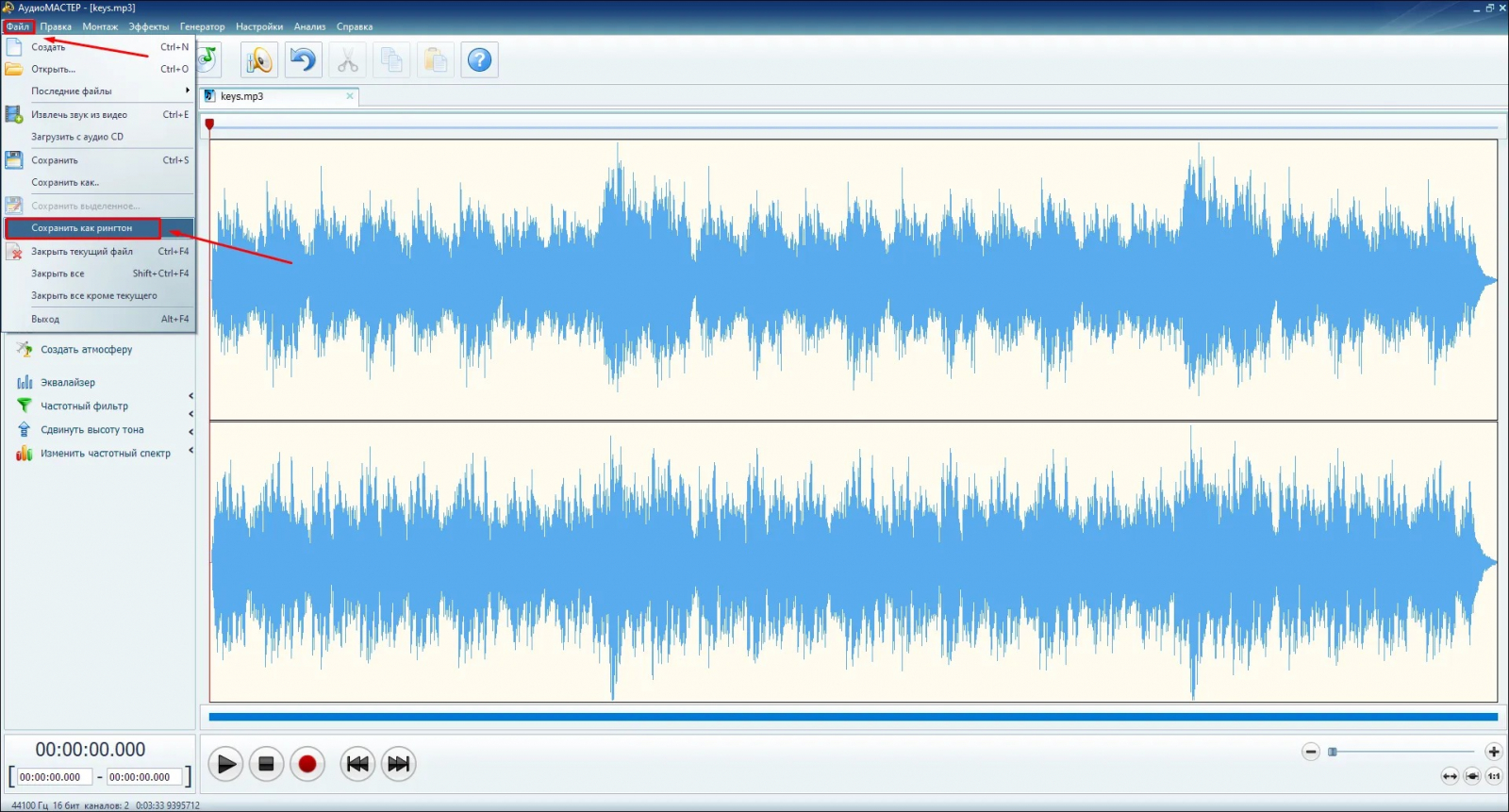
Для классического компьютерного переноса откройте меню «Файл» и выберите «Сохранить как рингтон». АудиоМАСТЕР создаёт M4R. Этот файл используется при переносе рингтона на iPhone через Finder на Mac или через совместимый компьютерный сценарий синхронизации. Само создание M4R не означает, что мелодия уже находится в телефоне: файл нужно передать устройству.
Шаг 5. Перенесите файл на iPhone
На iOS 26 самый прямой путь после подготовки MP3 — положить файл в «Файлы». Удобно использовать iCloud Drive: файл появляется на iPhone после синхронизации и не требует кабеля. Откройте его в «Файлах», нажмите «Поделиться» и выберите действие назначения рингтона. После этого проверьте «Настройки» → «Звуки и вибрация» → «Рингтон».
Для M4R на Mac используется Finder: подсоедините iPhone кабелем, выберите устройство в боковой панели и перетащите короткий M4R в окно устройства. Такой перенос работает и в актуальной macOS Tahoe 26.2. На старых системах и в устаревших инструкциях встречается iTunes. В новых macOS управление устройством перенесено в Finder, поэтому ориентируйтесь на текущий интерфейс своего компьютера.
Шаг 6. Проверьте рингтон на телефоне
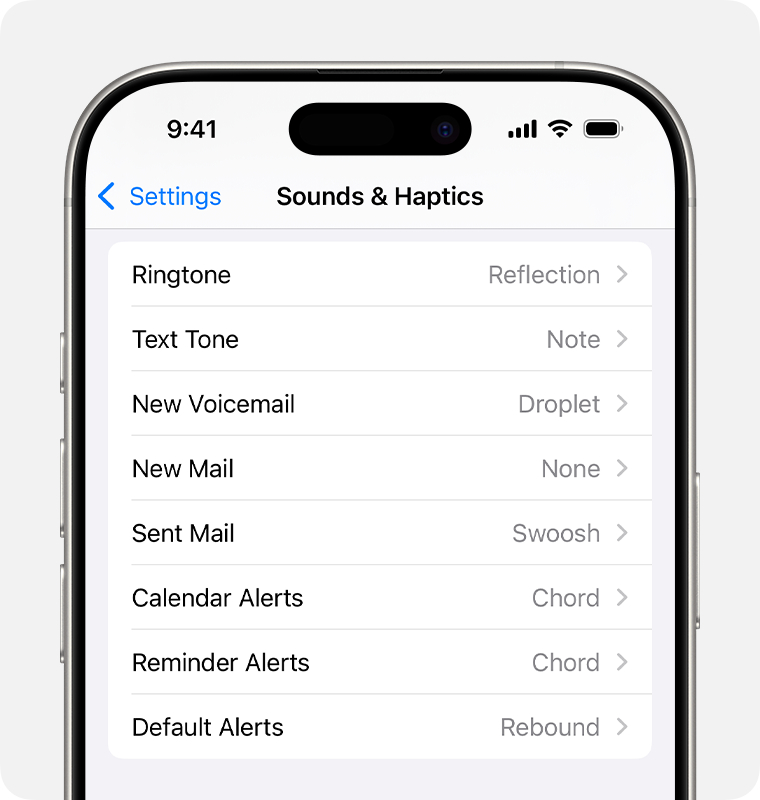
После переноса откройте «Настройки» → «Звуки и вибрация» → «Рингтон». Новый сигнал должен находиться в списке пользовательских мелодий. Коснитесь его для прослушивания и убедитесь, что iPhone действительно выбрал нужный файл. Затем сделайте тестовый звонок с другого устройства. Только реальный входящий вызов показывает, как рингтон звучит на системной громкости и насколько быстро вы узнаёте его в помещении.
Если мелодия слишком тихая, не компенсируйте проблему постоянным повышением системной громкости. Вернитесь к исходному аудио, слегка поднимите уровень или примените выравнивание и экспортируйте новую версию. Если слышен хрип, наоборот, уменьшите уровень. Так один рингтон не будет заставлять менять настройки всех уведомлений на телефоне.
Плюсы
- Точная визуальная обрезка по звуковой волне перед переносом на телефон.
- Есть отдельная команда «Сохранить как рингтон» для подготовки M4R.
- Можно выровнять громкость, сделать плавное окончание и убрать лишний фрагмент в одном проекте.
- Подходит для собственных записей, музыки и коротких звуковых сигналов.
Минусы
- Программа работает на Windows, поэтому без компьютера этот способ не подходит.
- После подготовки файла остаётся отдельный этап переноса на iPhone.
- На iOS 26 для самого назначения рингтона отдельный M4R уже не обязателен: короткий MP3 из «Файлов» проще.
Кому подойдёт
Пользователям Windows, которым важны точная обрезка, контроль громкости и предсказуемый короткий файл. Этот путь особенно удобен для рабочих джинглов, собственных записей, корпоративных сигналов и музыки, которую уже нужно редактировать перед отправкой на iPhone.
Способ 2. iOS 26: сделать рингтон прямо из «Файлов»
В iOS 26 короткий MP3 или M4A назначается без GarageBand. Это самый быстрый вариант, когда нужный фрагмент уже подготовлен. Полезно заранее проверить формат и длину: для него используются MP3 или M4A менее 30 секунд. Для понимания совместимых аудиоформатов iPhone можно также свериться с материалом Xeon Live о форматах файлов на iPhone.
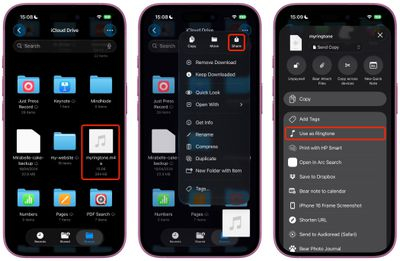
Шаг 1. Поместите файл в «Файлы»
Аудио должно быть доступно в приложении «Файлы»: в iCloud Drive, в папке «На iPhone» или в другом файловом расположении, из которого iOS даёт обычное системное меню «Поделиться». Для файла, подготовленного на компьютере, удобнее сначала загрузить его в iCloud Drive. Для файла, скачанного легальным способом в браузере на самом телефоне, достаточно найти его в «Загрузках».
Перед назначением откройте файл и прослушайте его. Убедитесь, что он начинается с нужного места и не содержит длинной паузы. Когда фрагмент длиннее 30 секунд, вернитесь к обрезке. На iOS 26 системный путь создан именно для уже готового короткого аудио, а не для полноценного монтажа песни.
Шаг 2. Откройте меню «Поделиться»
Нажмите и удерживайте файл, затем выберите «Поделиться». В списке действий прокрутите варианты и найдите пункт назначения рингтона. В англоязычной системе он называется Use as Ringtone; в русской локализации формулировка соответствует действию сделать файл рингтоном. После выбора система добавляет звук в список пользовательских рингтонов.
Если пункта нет, сначала проверьте версию iOS. На iOS 25 и старше такой команды нет, поэтому переходите к способу с GarageBand. Также проверьте длину и тип файла. Не тратьте время на повторную перезагрузку телефона, пока не проверены две основные причины: старая версия системы и неподходящий аудиофайл.
Шаг 3. Проверьте назначение в настройках
Откройте «Настройки» → «Звуки и вибрация» → «Рингтон». Система должна показать добавленный звук в списке и выбрать его как текущий сигнал. Здесь же можно прослушать другие варианты и сравнить их по воспринимаемой громкости. Такой контроль полезен после обработки: даже одинаковые по уровню файлы могут восприниматься по-разному из-за спектра и плотности звука.
Для рабочего телефона не ограничивайтесь одним прослушиванием. Сделайте реальный тестовый вызов, затем заблокируйте экран и повторите тест в обычном для вас режиме — на столе, в кармане или сумке. Так станет понятно, не слишком ли длинное начало и не теряется ли сигнал на фоне окружающего шума.
Плюсы
- Самый короткий путь на iOS 26: не требуется GarageBand и не нужен M4R.
- Подходит для готовых MP3 и M4A короче 30 секунд.
- После назначения файл сразу появляется в системном списке рингтонов.
Минусы
- Способ привязан к iOS 26 и новее.
- В «Файлах» нет полноценного аудиоредактора, поэтому длинную песню нужно подготовить заранее.
- Защищённая музыка из подписки не превращается в обычный независимый файл для этой операции.
Кому подойдёт
Пользователям iOS 26, у которых уже есть короткий MP3 или M4A. Это лучший путь для заранее подготовленных джинглов, звуков уведомления, собственных записей и музыкальных фрагментов, которые не требуют дополнительного монтажа на телефоне.
Способ 3. GarageBand: создать рингтон полностью на iPhone
GarageBand остаётся универсальным инструментом для iPhone и полезен на iOS 25 и старше, где прямого назначения из «Файлов» нет. Apple прямо описывает сценарий создания рингтона в GarageBand: импорт аудиофайла, обрезка до 30 секунд, экспорт как «Рингтон» и выбор назначения. На Xeon Live есть отдельная карточка GarageBand с описанием мобильной музыкальной студии.
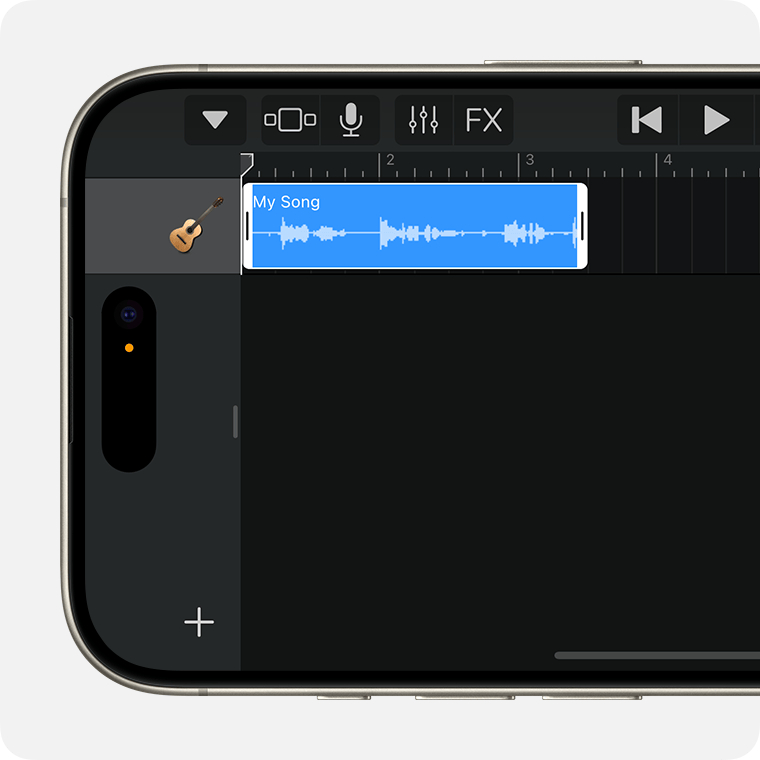
Шаг 1. Создайте новый аудиопроект
Нажмите и удерживайте значок GarageBand на домашнем экране и выберите создание новой аудиозаписи либо откройте приложение и создайте новый проект. После запуска перейдите в режим дорожек. Дальше нужен не виртуальный инструмент как таковой, а многодорожечное окно, в которое можно поместить внешний аудиофайл.
Интерфейс GarageBand сложнее обычного редактора рингтонов, потому что приложение рассчитано на музыку. Поэтому не пытайтесь изучать все инструменты. Для задачи нужны четыре действия: открыть дорожки, вызвать браузер лупов и файлов, перетащить аудио, затем экспортировать проект как рингтон.
Шаг 2. Импортируйте аудиофайл
Нажмите кнопку браузера лупов и перейдите на вкладку «Файлы». Выберите «Просмотреть объекты из приложения „Файлы“», найдите аудио и перетащите его на дорожку. Apple также позволяет выбирать музыку из локальной библиотеки, но песня должна быть загружена на iPhone и не должна быть защищённой. Если элемент затемнён, Apple указывает две основные причины: файл не загружен локально или защищён.
После импорта перетащите регион к самому левому краю дорожки. Пустое пространство перед звуком превращается в тишину в начале рингтона, поэтому начало должно совпадать с нулевой точкой проекта. Это одна из самых частых ошибок в GarageBand: пользователь правильно обрезает песню, но оставляет несколько секунд пустой дорожки перед клипом.
Шаг 3. Обрежьте нужный участок
Коснитесь аудиорегиона и тяните левую или правую границу. Для точного монтажа увеличьте масштаб жестом. Оставьте участок не длиннее 30 секунд. Если исходник длинный, сначала найдите начало по узнаваемой фразе, а затем двигайте правую границу до логичного окончания. Не пытайтесь сделать точный монтаж на минимальном масштабе — небольшая ошибка в несколько десятых секунды особенно заметна на старте рингтона.
После обрезки снова сдвиньте регион к началу, если он сместился. Прослушайте проект с самого первого такта. В идеале звук начинается сразу, без пустой паузы, но и без обрезанной атаки. Когда слышен щелчок, немного отодвиньте границу или выберите более естественную точку начала.
Шаг 4. Экспортируйте как рингтон
Откройте навигацию проекта и перейдите в «Мои песни». Выберите созданный проект, нажмите «Поделиться», затем «Рингтон». Введите понятное имя и нажмите «Экспортировать». Apple указывает, что максимальная длина экспортируемого рингтона — 30 секунд. Если проект длиннее, GarageBand предложит автоматически сократить его. Для предсказуемого результата лучше вернуться и обрезать вручную.
После экспорта GarageBand предлагает «Использовать звук как». Можно сделать его стандартным рингтоном, стандартным звуком сообщения или назначить конкретному контакту. Если сейчас нужен только файл в системной коллекции, завершите экспорт и выберите звук позже через настройки.
Шаг 5. Удалите проект только после проверки
Сначала убедитесь, что рингтон появился в «Настройки» → «Звуки и вибрация» → «Рингтон» и корректно звучит на входящем звонке. После этого проект GarageBand можно удалить, если он больше не нужен. Системный рингтон уже экспортирован отдельно. Но исходный аудиофайл лучше сохранить: он понадобится, когда захочется изменить начало, уровень или длину без повторного поиска материала.
Для рабочих устройств удобно хранить исходники и готовые короткие фрагменты в отдельной папке iCloud Drive. Тогда команда быстро восстановит одинаковые сигналы на заменённом телефоне, а исходная версия останется доступной для редактирования. Имена файлов лучше делать содержательными: «support-call-01», «event-team», «personal-family» понятнее, чем «song2_final_new».
Плюсы
- Официальный способ Apple для создания пользовательского рингтона на iPhone.
- Работает без компьютера и подходит для старых версий iOS, где нет прямой команды из «Файлов».
- Позволяет точно обрезать фрагмент и сразу экспортировать его в системные рингтоны.
- После экспорта можно сразу назначить звук конкретному контакту.
Минусы
- Интерфейс музыкальной студии сложнее, чем у простого аудиоредактора.
- Защищённые композиции не импортируются как обычный файл для рингтона.
- Приложение занимает заметно больше места, чем простой инструмент обрезки.
Кому подойдёт
Тем, кто хочет сделать рингтон полностью на iPhone, особенно на iOS 25 и старше. GarageBand также удобен, когда исходный звук уже хранится в «Файлах», но его ещё нужно точно обрезать перед экспортом.
Способ 4. «Диктофон» в iOS 26: записать собственный сигнал и назначить его рингтоном
iOS 26 позволяет использовать не только готовый музыкальный файл, но и собственную запись. Действие назначения рингтона доступно для аудио из поддерживаемых приложений, в том числе Voice Memos. На русском iPhone это приложение «Диктофон». Такой сценарий полезен для короткого голосового напоминания, собственного джингла, звукового логотипа, записи инструмента или нейтрального сигнала, права на который принадлежат вашей команде.
Шаг 1. Запишите короткий материал
Откройте «Диктофон» и сделайте запись в тихом помещении. Для голоса держите iPhone на одинаковом расстоянии от говорящего, не закрывайте микрофоны рукой и избегайте сильного эха. Для короткого звукового сигнала оставьте пару секунд до и после полезной части — это даст запас для обрезки. После записи прослушайте материал через динамик телефона.
Публичный рабочий рингтон лучше строить на нейтральном звуке: коротком аккорде, мягком электронном сигнале или лаконичной голосовой метке без конфиденциальных данных. Не записывайте в рингтон фамилии клиентов, внутренние коды, номера документов и другую информацию, которую не стоит проигрывать вслух при входящем звонке.
Шаг 2. Обрежьте начало и конец
Откройте запись и используйте встроенную обрезку «Диктофона», чтобы оставить только нужный участок. Для iOS 26 ориентируйтесь на длину меньше 30 секунд. Уберите кашель, движение телефона, щелчок по столу и тишину перед первой фразой. После обрезки прослушайте запись целиком и убедитесь, что конец не обрывает слово или музыкальную атаку.
Встроенной обработки «Диктофона» достаточно для простого голосового сигнала. Для более сложной записи с шумом, музыкой или несколькими фрагментами лучше перенести файл в аудиоредактор. На компьютере этот этап удобно выполнить в АудиоМАСТЕР, а на самом iPhone — в GarageBand.
Шаг 3. Назначьте запись рингтоном
В iOS 26 откройте меню записи, нажмите «Поделиться» и выберите действие назначения рингтона. После этого проверьте «Настройки» → «Звуки и вибрация» → «Рингтон». Если запись не помещается в ограничение по длине, вернитесь к обрезке и сделайте её короче. Не создавайте несколько почти одинаковых копий: это быстро засоряет список рингтонов и усложняет выбор.
Для голоса особенно важен тест на реальном звонке. Речь, которая отлично звучит в «Диктофоне», может быть менее разборчивой через системный динамик на низкой громкости. Если слова теряются, сделайте фразу короче, произнесите её ближе к микрофону и повторите запись в более тихом помещении.
Плюсы
- Не нужен исходный музыкальный файл: сигнал создаётся прямо на iPhone.
- Подходит для собственного голоса, инструмента, джингла и звукового эффекта.
- На iOS 26 запись можно назначить через системное меню «Поделиться».
Минусы
- Качество зависит от помещения, расстояния до микрофона и фонового шума.
- Встроенная обрезка проще, чем инструменты полноценного аудиоредактора.
- Для iOS 25 и старше потребуется GarageBand или другой классический путь экспорта.
Кому подойдёт
Тем, кому нужен полностью собственный звук без поиска музыки: короткая голосовая метка, запись инструмента, нейтральный командный сигнал или оригинальный джингл. Для бизнеса это самый понятный путь с точки зрения происхождения контента, когда запись создана внутри команды.
Как назначить отдельный рингтон контакту
Apple позволяет задавать отдельный рингтон конкретному человеку. Откройте «Контакты», выберите карточку, нажмите «Править», затем «Рингтон» и укажите нужный звук. Эта функция полезна, когда один-два контакта требуют мгновенной реакции: руководитель проекта, дежурная линия, организатор события или близкий человек. Не стоит назначать уникальные мелодии десяткам контактов — отличия перестают запоминаться.
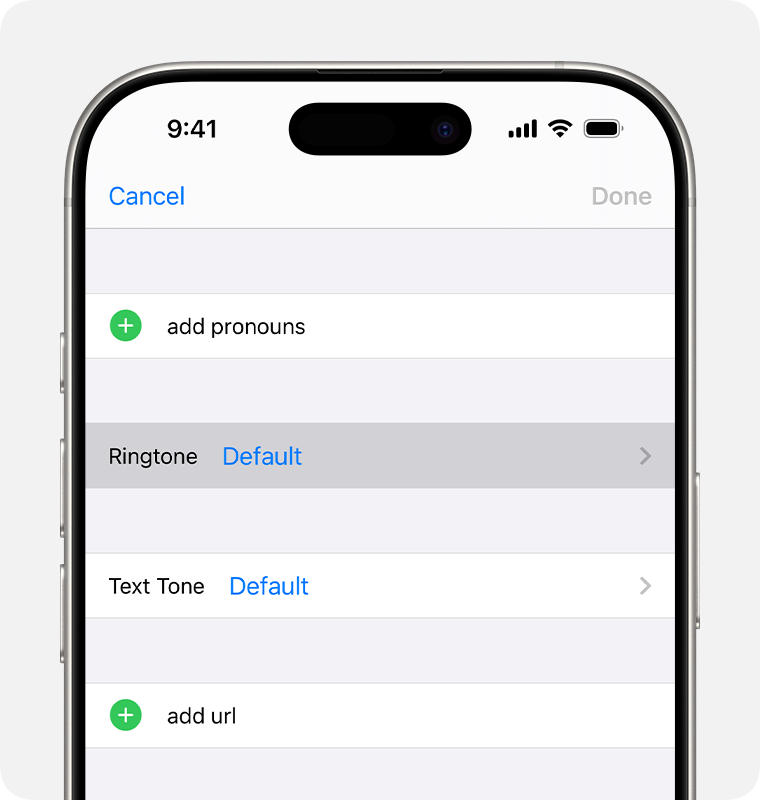
Для командного телефона индивидуальные сигналы лучше использовать как систему приоритетов, а не как коллекцию музыки. Один нейтральный стандартный звонок для большинства входящих и один заметный, но не резкий звук для срочного контакта — более понятная схема. После назначения проведите тест: попросите этот контакт позвонить и убедитесь, что выбран именно его звук, а не общий рингтон.
Как использовать рингтон для будильника и других сигналов
После добавления пользовательский рингтон доступен не только для обычного входящего звонка. В зависимости от раздела настроек его можно выбирать для сообщений и некоторых системных уведомлений. Apple отдельно указывает настройку рингтона и текстового сигнала для контакта. Для будильника звук выбирается в приложении «Часы» при редактировании конкретного будильника. Системные режимы сна могут иметь собственную логику звуков и не всегда используют тот же список.
Не используйте длинный музыкальный фрагмент как звук сообщения. Для сообщения лучше короткий сигнал, иначе каждое уведомление будет запускать заметный кусок композиции и быстро начнёт раздражать. Для звонка допустим 20–30-секундный фрагмент, для сообщений удобнее отдельный короткий вариант. Это ещё одна причина хранить исходник и делать из него несколько целевых версий, а не один файл для всех событий.
Почему рингтон не устанавливается: диагностика по симптомам
Нет действия назначения рингтона в «Файлах»
Первым делом проверьте версию iOS. Прямой путь из «Файлов» относится к iOS 26. На более ранней системе используйте GarageBand. Второй пункт — длина: сделайте аудио короче 30 секунд. Третий — формат: для прямого сценария используйте MP3 или M4A. После этих проверок заново откройте «Поделиться» и просмотрите список действий.
Не путайте отсутствие команды с проблемой самого файла. Когда на телефоне iOS 25, никакая перекодировка MP3 не добавит системный пункт iOS 26. В этом случае быстрее сразу перейти к GarageBand, чем многократно менять расширение или перезагружать смартфон.
GarageBand показывает песню серой
Apple указывает, что затемнённый трек из музыкальной библиотеки либо не загружен на iPhone, либо защищён. Сначала убедитесь, что песня доступна офлайн. Если файл защищён, использовать его для рингтона нельзя. Практический выход — взять обычный аудиофайл, права на который позволяют использование, и импортировать его из приложения «Файлы».
Не пытайтесь снять защиту с подписочной музыки сторонними конвертерами. Помимо правовых рисков, это усложняет простой технический сценарий и создаёт сомнительный источник аудио. Для собственного рингтона проще использовать купленный незашифрованный файл, собственную запись или материал с открытой лицензией.
Рингтон появился, но начинается с тишины
Причина почти всегда в пустом участке перед началом клипа. В GarageBand аудиорегион нужно сдвинуть к левому краю проекта. В компьютерном редакторе обрежьте тишину перед первой заметной атакой. После исправления экспортируйте новый файл под другим временным именем, проверьте его и только затем удаляйте старый рингтон.
Не обрезайте начало слишком агрессивно. Если слышен щелчок или первая согласная слова пропала, верните несколько миллисекунд перед началом. Точная граница должна сохранять атаку звука, но не оставлять слышимой паузы.
Рингтон слишком тихий
Сравните его с системным рингтоном при одинаковом положении ползунка. Если пользовательский звук заметно тише, вернитесь к исходнику и выровняйте громкость. В АудиоМАСТЕР есть соответствующий инструмент. В GarageBand можно отрегулировать уровень дорожки перед экспортом. Сохраняйте запас по пикам, чтобы не получить хрип на динамике iPhone.
Тихое восприятие связано не только с уровнем. Низкий басовый фрагмент на маленьком динамике слышен хуже, чем среднечастотный голос или гитара. Поэтому иногда лучше выбрать другой участок песни, чем бесконечно поднимать громкость одного и того же басового вступления.
Рингтон звучит резко или искажённо
Снизьте уровень исходного файла и уберите чрезмерное усиление. Особенно внимательно слушайте ударные, шипящие согласные и синтезаторные пики. Искажение, почти незаметное в наушниках, может стать резким на встроенном динамике. Экспортируйте новую версию и сравните её с предыдущей на одинаковой системной громкости.
Если проблема появилась после многократной конвертации, вернитесь к наиболее качественному исходнику и сделайте финальный экспорт один раз. Перекодирование MP3 в другой MP3, затем в AAC и снова в MP3 не улучшает качество. Чем меньше лишних циклов сжатия, тем предсказуемее результат.
M4R не появляется после переноса с Mac
Проверьте, что файл действительно имеет расширение .m4r и короче 30 секунд. На актуальной macOS используйте Finder: подсоедините iPhone, выберите устройство в боковой панели и перетащите M4R в окно устройства. После синхронизации откройте список рингтонов на телефоне. Если файл по-прежнему не виден, заново экспортируйте его как AAC/M4A и только затем корректно создайте M4R вместо простого переименования MP3.
Старые инструкции часто упоминают вкладку «Звуки» в iTunes. В современных macOS iTunes как универсальный менеджер устройства заменён отдельными приложениями, а синхронизация iPhone выполняется через Finder. Поэтому несовпадение интерфейса обычно объясняется не поломкой, а устаревшей инструкцией.
После обновления iPhone старый рингтон пропал
Сначала откройте «Настройки» → «Звуки и вибрация» → «Рингтон» и проверьте, не остался ли файл в списке без назначения. Для покупных тонов Apple предлагает повторную загрузку доступных покупок через магазин звуков. Для собственных рингтонов полезнее хранить исходный MP3/M4A или M4R в iCloud Drive или на компьютере. Тогда мелодию можно быстро восстановить после замены устройства.
Для рабочих телефонов хранение исходников особенно важно. Не оставляйте единственную копию рингтона только внутри старого iPhone. Сохраните короткий мастер-файл и текстовое описание назначения: общий звонок, дежурная линия, организатор, личный. Это снижает риск путаницы при миграции на новое устройство.
Как проверить качество результата
Готовность рингтона лучше оценивать не по тому, что файл успешно экспортировался, а по реальному поведению телефона. Проведите короткий тест по одинаковой схеме. Он занимает несколько минут и сразу показывает ошибки, которые не видны в редакторе.
- Старт. Звук слышен сразу, без заметной тишины и без срезанной первой ноты.
- Длина. Фрагмент укладывается в 30 секунд и заканчивается в логичной точке.
- Громкость. Рингтон слышен на обычной системной громкости, но не хрипит и не режет слух.
- Разборчивость. Основной мотив или голос узнаётся через динамик iPhone, а не только в наушниках.
- Назначение. В «Настройки» → «Звуки и вибрация» выбран именно новый файл.
- Контакты. Для индивидуального рингтона выполнен отдельный тестовый звонок от нужного контакта.
- Режимы. Проверено поведение телефона при беззвучном режиме и активном Focus, чтобы не спутать проблему рингтона с системным режимом уведомлений.
Для корпоративного или публичного устройства добавьте ещё один тест: положите телефон в то место, где он обычно находится, и сделайте звонок на фоне реального рабочего шума. Это показывает, подходит ли спектр сигнала. Иногда короткий нейтральный джингл оказывается эффективнее любимой песни именно потому, что лучше пробивается через разговоры и вентиляцию.
Практические сценарии для работы и коммуникаций
Отделить рабочие звонки от личных
На iPhone с двумя линиями или отдельным рабочим устройством рингтон помогает быстрее понять контекст входящего вызова. Для этого не нужен яркий музыкальный фрагмент. Достаточно короткого нейтрального сигнала, который заметно отличается от личного. Такой подход снижает когнитивную нагрузку: не нужно каждый раз смотреть на экран, чтобы определить тип звонка.
Не делайте корпоративный рингтон слишком громким или узнаваемым для посторонних. Рабочий сигнал должен быть функциональным, а не рекламным объявлением в открытом пространстве. Для общих офисов лучше выбирать короткую и нейтральную мелодию без речи.
Выделить критичный контакт
Индивидуальный рингтон удобно назначить дежурному координатору, руководителю проекта или организатору мероприятия. Смысл не в развлечении, а в приоритетизации: один выделенный контакт быстрее распознаётся на слух. Apple поддерживает отдельный рингтон прямо в карточке контакта.
Не превращайте список контактов в десятки уникальных мелодий. Человек запоминает несколько устойчивых ассоциаций, а длинная коллекция быстро становится неотличимой. Для рабочих задач достаточно одного общего рингтона и одного-двух приоритетных.
Подготовить тестовый звук для демонстрации или стенда
При настройке демо-устройства, выставочного стенда или презентации собственный короткий сигнал помогает воспроизводимо показать входящий вызов. В этом случае особенно полезна подготовка в аудиоредакторе: вы контролируете длину, начало и громкость и не зависите от случайного фрагмента песни. Исходник должен принадлежать вашей команде или использоваться на подходящих условиях.
Перед мероприятием сохраните мастер-файл отдельно от телефона и назовите его по проекту и дате. Так рингтон легко восстановить при замене устройства. Непосредственно перед показом сделайте тестовый звонок в том же помещении: акустика зала часто отличается от офиса.
Сделать собственный голосовой сигнал
«Диктофон» подходит для короткой голосовой метки, которая не содержит персональных данных. Например, можно записать нейтральное «входящий рабочий звонок» или короткое название внутреннего сценария. На iOS 26 такая запись назначается через меню «Поделиться». Для публичного пространства фраза должна быть максимально нейтральной и не раскрывать информацию о клиенте, проекте или источнике звонка.
Голосовой сигнал особенно полезен в ситуациях, где визуально смотреть на экран неудобно. При этом не стоит использовать длинные предложения: они начинают проигрываться уже после того, как пользователь взял телефон в руки. Короткая двух-трёхсловная метка работает лучше и легче различается в шуме.
Как подобрать характер рингтона под задачу
Для обычного личного звонка важнее узнаваемость, для рабочего — разборчивость и нейтральность. Музыкальный фрагмент с плотным басом может хорошо звучать в наушниках, но теряться на маленьком динамике. Голос, гитара, фортепиано и яркий синтезаторный мотив обычно легче различаются в помещении. Поэтому при выборе участка оценивайте не только любимый момент песни, но и то, насколько он заметен через динамик телефона на средней громкости.
Для спокойной офисной среды лучше короткий сигнал без резкого пика в первой доле. Для шумного мероприятия нужен более отчётливый среднечастотный акцент, но без перегруза. Для индивидуального контакта достаточно небольшого отличия от общего рингтона — другой тембр или короткая музыкальная фраза. Такой подход помогает различать тип звонка и не превращает каждое уведомление в громкое событие для окружающих.
Отдельно продумайте окончание. Рингтон часто прекращается раньше, когда пользователь принимает вызов, поэтому длинная музыкальная развязка почти не используется. Полезная часть должна находиться в первых 5–10 секундах, а оставшееся время лишь продолжать узнаваемый мотив. Это делает сигнал устойчивым: он выполняет задачу даже при очень быстром ответе на звонок.
Как организовать свои рингтоны без путаницы
Когда собственных мелодий становится больше двух-трёх, проблема обычно возникает уже не в создании, а в управлении файлами. Храните исходник, короткий мастер-фрагмент и установленную версию раздельно. Исходник нужен для повторного монтажа, мастер-фрагмент — для быстрого переноса на новое устройство, а системный рингтон существует только как результат установки. Такая схема особенно полезна для команды, где один и тот же рабочий сигнал должен быть воспроизводим на нескольких служебных iPhone.
Давайте файлам понятные имена без слов вроде final-final-2. В имени достаточно роли и даты: event-call-2026-09, support-tone, private-family. Для русскоязычной команды можно использовать кириллицу, но латиница удобнее при переносе между разными программами и облачными сервисами. Не храните в имени персональные данные клиента, номер договора, телефон или другие сведения, которые не должны появляться в списке файлов на чужом экране.
Отдельно сохраняйте заметку о назначении. Для личного телефона это может быть одна строка в «Заметках»: какой файл используется как общий звонок, какой — для приоритетного контакта. Для рабочего устройства удобнее короткий внутренний регламент: название сигнала, где лежит мастер-файл, кто его обновляет и как проверить установку. Тогда при замене телефона настройка восстанавливается по инструкции, а не по памяти конкретного сотрудника.
После изменения рингтона удаляйте только заведомо устаревшие копии. Сначала проверьте новую версию на реальном звонке, затем убедитесь, что мастер-файл сохранён отдельно, и только потом убирайте старый вариант из системного списка. Такой порядок предотвращает ситуацию, когда неудачный новый экспорт уже установлен, а рабочая предыдущая версия безвозвратно удалена.
Для периодических кампаний, мероприятий и тестовых стендов полезно добавлять дату в имя мастер-файла и сохранять один архивный вариант после завершения проекта. Это позволяет быстро восстановить прежний сигнал для отчётной демонстрации или повторного мероприятия и одновременно не держать десятки почти одинаковых рингтонов в системном списке iPhone.
Чек-лист перед финальным экспортом
- Исходный файл получен законным способом и не является защищённой подписочной записью.
- Выбран узнаваемый фрагмент без длинного вступления.
- Продолжительность не превышает 30 секунд.
- В начале нет слышимой тишины, первая атака не обрезана.
- Конец не обрывает слово, ноту или удар; при необходимости добавлено короткое затухание.
- Громкость проверена через обычный динамик, а не только в наушниках.
- Для iOS 26 подготовлен MP3 или M4A и файл доступен в «Файлах».
- Для GarageBand исходник доступен локально на iPhone и не защищён.
- Для классического переноса подготовлен корректный M4R, а не просто переименованный MP3.
- После установки выполнен реальный тестовый звонок.
Этот список полезен тем, что отделяет качество аудио от факта установки. Даже идеально созданный M4R неудобен, если начинается с тишины. И наоборот, хороший короткий MP3 на iOS 26 не требует сложного конвертирования. Сначала добейтесь правильного звука, затем используйте самый простой способ назначения для своей версии iOS.
Частые вопросы
Итог
Для iOS 26 лучший по количеству действий путь — короткий MP3 или M4A в «Файлах»: подготовили фрагмент, открыли «Поделиться», назначили рингтоном и проверили в настройках. Когда нужно точно обработать звук на Windows, начинайте с АудиоМАСТЕР: обрежьте, выровняйте громкость, сохраните MP3 для iOS 26 или M4R для классического переноса. На более старых версиях iOS универсальным мобильным способом остаётся GarageBand.
Главный критерий результата — не формат сам по себе, а то, насколько хорошо рингтон работает в реальном звонке. Короткое понятное начало, умеренная громкость, отсутствие искажений и сохранённый исходник важнее сложной цепочки конвертаций. После установки сделайте тестовый вызов, а для рабочего телефона отдельно проверьте приоритетные контакты и поведение в обычных режимах уведомлений.