Как поставить свою мелодию звонка на Android: подробная инструкция для разных смартфонов
На Android собственный рингтон устанавливается из локального аудиофайла: сначала подготовьте короткий и хорошо различимый фрагмент, перенесите его в память телефона, затем выберите в системных настройках звонка. Названия пунктов отличаются у разных оболочек, поэтому ниже разберём четыре рабочих маршрута: подготовку фрагмента в АудиоМАСТЕРе, стандартный Android, Samsung Galaxy и Xiaomi, Redmi и POCO. Для общего обзора полезна также инструкция Xeon Live по рингтонам Android.
Что нужно подготовить перед установкой рингтона
Надёжная схема начинается не с меню телефона, а с самого аудиофайла. Для звонка нужен отдельный файл, который находится в памяти устройства или доступен Android через системный выбор файлов. Практичнее всего использовать MP3: формат широко поддерживается Android и без проблем переносится между компьютером и смартфоном. WAV тоже распознаётся системой, но обычно занимает больше места. AAC и OGG поддерживаются Android как аудиоформаты, однако конкретный экран выбора мелодии зависит от оболочки производителя. Если цель — получить минимум сюрпризов на разных смартфонах, MP3 остаётся самым предсказуемым вариантом.
Не используйте длинную композицию без подготовки. На входящем вызове человек слышит только небольшой участок, поэтому важнее не общая длительность песни, а то, что происходит в первые секунды выбранного фрагмента. Спокойное вступление, долгая пауза или тихая инструментальная часть плохо работают как сигнал: телефон уже звонит, а рингтон ещё не успел стать заметным. Для рабочего смартфона это особенно критично — звонок должен распознаваться сразу в офисе, на мероприятии, в дороге и в помещении с фоновым шумом.
Оптимальный редакционный подход — выбрать участок примерно 15–30 секунд, сделать начало заметным, а окончание аккуратным. Это не системное ограничение Android, а практический диапазон: такой фрагмент быстро узнаётся и не требует хранить целую композицию ради одной функции. Если исходник начинается резко, оставьте небольшой запас перед первым акцентом. Если в конце есть обрыв на середине слова или ноты, сделайте короткое затухание. Для подробной работы с фрагментами можно использовать руководство по обрезке аудио.
Минимальный чек-лист файла
- Файл сохранён отдельно и открывается обычным аудиоплеером без интернета.
- Начало фрагмента слышно сразу, без длинной тишины.
- Громкость не проваливается относительно обычных телефонных сигналов и не перегружена клиппингом.
- Название файла короткое и понятное: это упрощает поиск в системном окне выбора.
- Файл хранится локально на смартфоне либо подготовлен к переносу по USB или через другой обычный канал передачи файлов.
- Для универсальности выбран MP3; другие форматы используются только после проверки на конкретном устройстве.
Способ 1. Подготовить рингтон в АудиоМАСТЕРе и поставить его на Android
Первый сценарий удобен, когда исходная песня слишком длинная, начинается тихо или нужный момент находится в середине. В АудиоМАСТЕРе можно открыть аудиофайл, выделить фрагмент по звуковой волне и сохранить только нужный участок. Это полезно и для рабочих задач: например, подготовить короткий звуковой идентификатор для дежурного телефона команды, выделить узнаваемый фрагмент корпоративного джингла или привести несколько сигналов к одинаковой логике по длине и громкости. Важно использовать только звук, на который у вас есть законные права или разрешение на использование.
АудиоМАСТЕР — настольный редактор для Windows, поэтому саму установку рингтона он не выполняет на телефоне. Его роль здесь — подготовить файл. После экспорта MP3 переносится на Android, а назначение сигнала выполняется уже в настройках смартфона. Такой двухэтапный процесс даёт больше контроля над началом и концом мелодии, чем простое назначение целой песни из памяти телефона.
Шаг 1. Откройте исходную запись
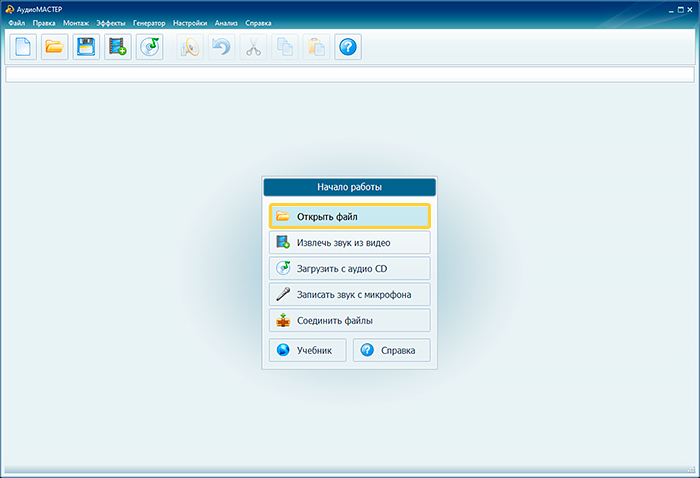
Запустите АудиоМАСТЕР и откройте исходный аудиофайл. Если в проекте несколько вариантов, сначала прослушайте их вне редактора и выберите тот, где нужный фрагмент не перекрыт речью, шумом или резким переходом. В статье по программе на Xeon Live полезно сверить базовые принципы обработки с материалом об основах обработки аудио.
Шаг 2. Выделите только нужный фрагмент
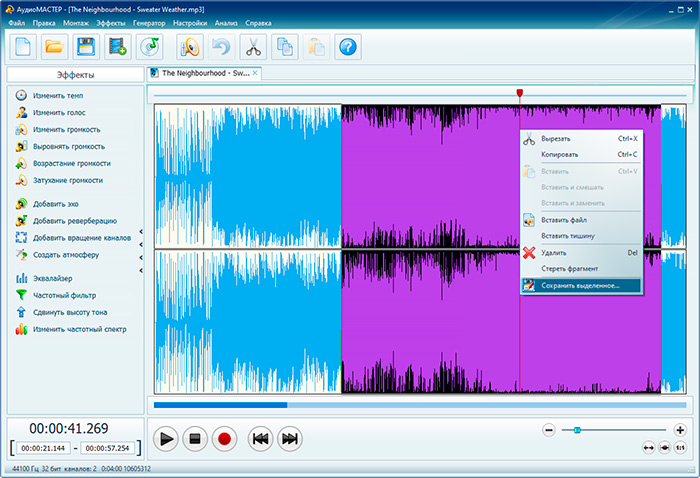
На звуковой волне найдите начало будущего рингтона и выделите участок до логичной точки завершения. Прослушайте переход в самом начале: если первый удар или слог обрезан, отодвиньте левую границу чуть раньше. Затем проверьте конец. Для звонка лучше закончить на паузе, конце такта или естественном затухании, а не на середине фразы. Если на конце слышен щелчок или жёсткий обрыв, примените короткое затухание громкости.
Шаг 3. Сохраните отдельный MP3
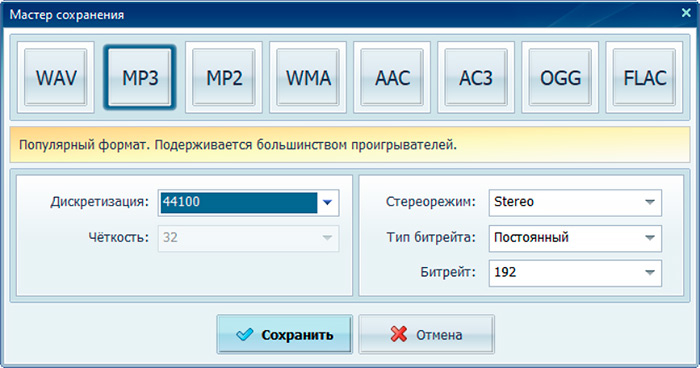
Сохраните выделенный фрагмент как отдельный MP3, не перезаписывая исходную композицию. Укажите понятное имя без длинных служебных обозначений. Системный выбор Android часто показывает только имя файла и базовые метаданные, поэтому простое название ускоряет поиск. Если исходник уже MP3, повторное кодирование всё равно происходит при сохранении нового обрезанного файла; для рингтона это допустимо, но не стоит многократно пересохранять один и тот же фрагмент цепочкой редакторов.
Шаг 4. Перенесите файл на телефон
Подключите смартфон к компьютеру по USB и выберите на телефоне режим передачи файлов, если Android предлагает выбор режима соединения. В проводнике компьютера откройте внутреннюю память устройства. Для классической схемы Android скопируйте MP3 в папку Ringtones. Системная справка Android прямо указывает этот каталог как место для пользовательских мелодий, перенесённых с компьютера. На современных оболочках файл также можно выбрать непосредственно из Downloads или другой папки через системный проводник, но Ringtones остаётся наиболее понятным местом для постоянного хранения сигнала.
Шаг 5. Назначьте рингтон в Android
На телефоне откройте «Настройки» → «Звук и вибрация» → «Мелодия звонка» или «Рингтон». Выберите пользовательский звук либо добавьте файл через системный проводник. На Pixel и близком к стандартному Android интерфейсе пункт называется «Ringtone», а итоговый выбор подтверждается сохранением. На оболочках производителей названия отличаются, поэтому следующие разделы разбирают Samsung и Xiaomi отдельно.
Плюсы
- Можно точно выбрать начало и конец фрагмента, а не использовать целую песню.
- Проще привести несколько сигналов к одинаковой логике по длине и громкости.
- MP3 получается отдельным файлом, который легко архивировать, переименовывать и переносить на другие Android-смартфоны.
- Работа выполняется локально на компьютере без загрузки исходной записи в браузерный сервис.
Минусы
- Нужен компьютер с Windows для подготовки файла.
- После редактирования требуется отдельный этап переноса на смартфон.
- Программа не заменяет системное меню Android: финальное назначение рингтона выполняется на телефоне.
Кому подойдёт
Тем, кому нужен конкретный момент из песни, аккуратное начало и конец, повторяемый результат для нескольких телефонов или локальная обработка без отправки аудио на сторонний сайт.
Способ 2. Поставить локальный файл через системные настройки Android
Если готовый MP3 уже находится на смартфоне, компьютер не нужен. В актуальной справке Android базовый путь выглядит так: «Настройки» → «Звук и вибрация» → «Рингтон», затем выбор мелодии и сохранение. На Pixel используется та же логика. В разных прошивках вместо слова «Рингтон» встречаются «Мелодия звонка», «Звонок», «Звук вызова» или отдельный пункт для каждой SIM-карты. Суть одинакова: система открывает список встроенных сигналов и предоставляет способ добавить локальный файл.
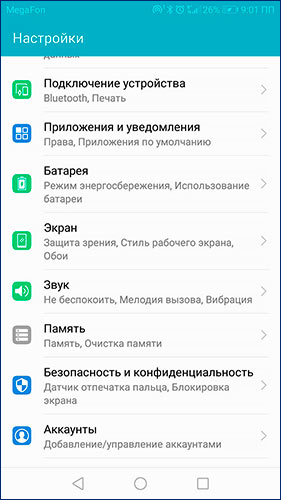
Пошаговый порядок
- Откройте системное приложение «Настройки».
- Перейдите в раздел «Звук и вибрация», «Звуки» или близкий по смыслу раздел.
- Откройте «Мелодия звонка» или «Рингтон». На двухсимочных устройствах сначала выберите SIM-карту, если оболочка разделяет сигналы.
- Нажмите команду добавления собственного звука: она отображается как «Добавить», «Мои звуки», значок плюса или выбор локальной мелодии.
- Откройте папку, где хранится MP3, выберите файл и подтвердите действие.
- Вернитесь на экран рингтонов и убедитесь, что рядом с нужным названием стоит отметка выбора.
- Позвоните на смартфон с другого номера и проверьте реальное воспроизведение.
Проверка входящим звонком важнее простого прослушивания в меню. В режиме предварительного прослушивания телефон воспроизводит файл как медиаконтент, а во время вызова действуют громкость звонка, режим «Не беспокоить», правила для контактов и настройки SIM. Поэтому итоговую проверку нужно делать именно реальным входящим вызовом.
Если файл не появляется в списке
Сначала откройте его в обычном плеере или приложении «Файлы». Если запись не воспроизводится, проблема в самом файле, а не в меню рингтонов. Если файл воспроизводится, переместите его из временной папки загрузок в Ringtones и повторите выбор. Проверьте расширение и не маскируйте один формат под другой простым переименованием: изменение .m4a на .mp3 не перекодирует звук. Для понимания различий форматов можно обратиться к материалу о форматах Android.
Плюсы
- Не нужен компьютер, если готовый файл уже находится в памяти смартфона.
- Используются только штатные средства Android.
- Способ подходит для быстрой замены сигнала и легко откатывается на стандартную мелодию.
Минусы
- На разных оболочках путь и названия пунктов отличаются.
- Системное меню не предназначено для точной обрезки длинной песни.
- При двух SIM настройки иногда разделены, поэтому мелодию нужно назначить для каждой линии отдельно.
Кому подойдёт
Тем, у кого уже есть готовый короткий аудиофайл и требуется только назначить его как системный звонок без дополнительной обработки.
Способ 3. Установить свою мелодию на Samsung Galaxy
На Samsung Galaxy путь выделен в отдельный сценарий из-за интерфейса One UI. Актуальная справка Samsung сохраняет базовую схему «Настройки» → «Звуки и вибрация» → «Мелодия звонка». Для собственного файла используется кнопка «+» в списке рингтонов. После выбора музыки файл добавляется к доступным мелодиям. На моделях с двумя SIM настройка выполняется отдельно для каждой карты, когда соответствующий переключатель доступен в прошивке.
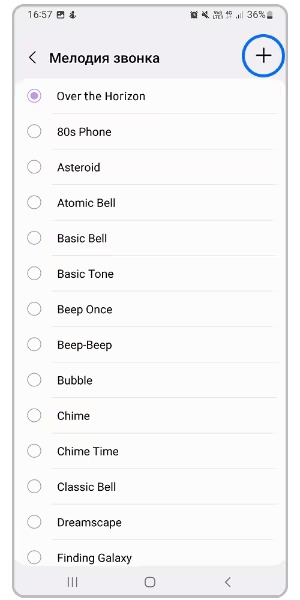
Пошаговый порядок для Samsung
- Откройте «Настройки» и выберите «Звуки и вибрация».
- Нажмите «Мелодия звонка». На аппарате с двумя SIM выберите линию, если система показывает отдельные параметры.
- Нажмите «+» в правом верхнем углу списка рингтонов.
- Найдите нужный файл по названию, исполнителю, альбому или папке.
- Выберите трек. При наличии переключателя воспроизведения выделенного отрывка определите, нужен ли автоматический фрагмент или воспроизведение с начала.
- Нажмите «Готово» и убедитесь, что трек появился в списке и выбран как текущий сигнал.
Samsung отдельно указывает, что для собственного звонка на устройстве должен быть сохранён физический аудиофайл. Это важное различие: трек, который доступен только внутри потокового приложения для офлайн-прослушивания, не является обычным пользовательским файлом в памяти и не появляется в системном выборе как MP3. Поэтому заранее подготовьте локальную копию законно полученного аудио.
На части устройств One UI есть переключатель «Воспроизведение выбранного отрывка». Он автоматически выбирает заметный участок песни. Для предсказуемого результата лучше заранее подготовить короткий файл: тогда система не решает за вас, с какого места должен начинаться звонок. Это особенно полезно для рабочих телефонов, где один и тот же сигнал нужно воспроизводить одинаково после переноса на несколько устройств.
Как поставить отдельную мелодию контакту на Samsung
В приложении «Контакты» откройте нужную карточку и найдите настройку изменения рингтона или вибрации. В актуальных версиях One UI этот пункт расположен в меню дополнительных параметров контакта. Выберите собственный сигнал и сохраните карточку. После этого общий рингтон останется для остальных звонков, а выбранный контакт получит отдельный звук. Используйте такую схему не для десятков людей подряд, а для действительно важных категорий — например, дежурной линии, руководителя проекта или родственника: слишком много уникальных сигналов быстро перестают запоминаться.
Плюсы
- Понятная кнопка «+» для добавления собственного файла.
- Отдельная настройка контактов и, на поддерживаемых конфигурациях, SIM-карт.
- Файл остаётся локальным и используется штатной системой One UI.
Минусы
- Названия и расположение пунктов меняются между версиями One UI и моделями Galaxy.
- Автоматический выбор фрагмента не заменяет ручную подготовку точного рингтона.
- Файл должен быть доступен в памяти устройства как обычное аудио.
Кому подойдёт
Владельцам Samsung Galaxy, которым нужен штатный способ с понятным добавлением локального файла и возможностью разнести сигналы по контактам или SIM.
Способ 4. Установить свою мелодию на Xiaomi, Redmi и POCO
В HyperOS и современных версиях MIUI настройка звонка находится в разделе «Звук и вибрация». На актуальных смартфонах Xiaomi после открытия пункта «Рингтон» доступны предустановленные, локальные и сетевые варианты. Для собственного файла выбирайте локальный рингтон: интерфейс предлагает источники вроде «Диктофон», «Аудиофайлы» и «Музыка». Для рабочей инструкции разумнее использовать локальный файл, который уже проверен и хранится на устройстве: он не зависит от доступности сетевой коллекции тем.
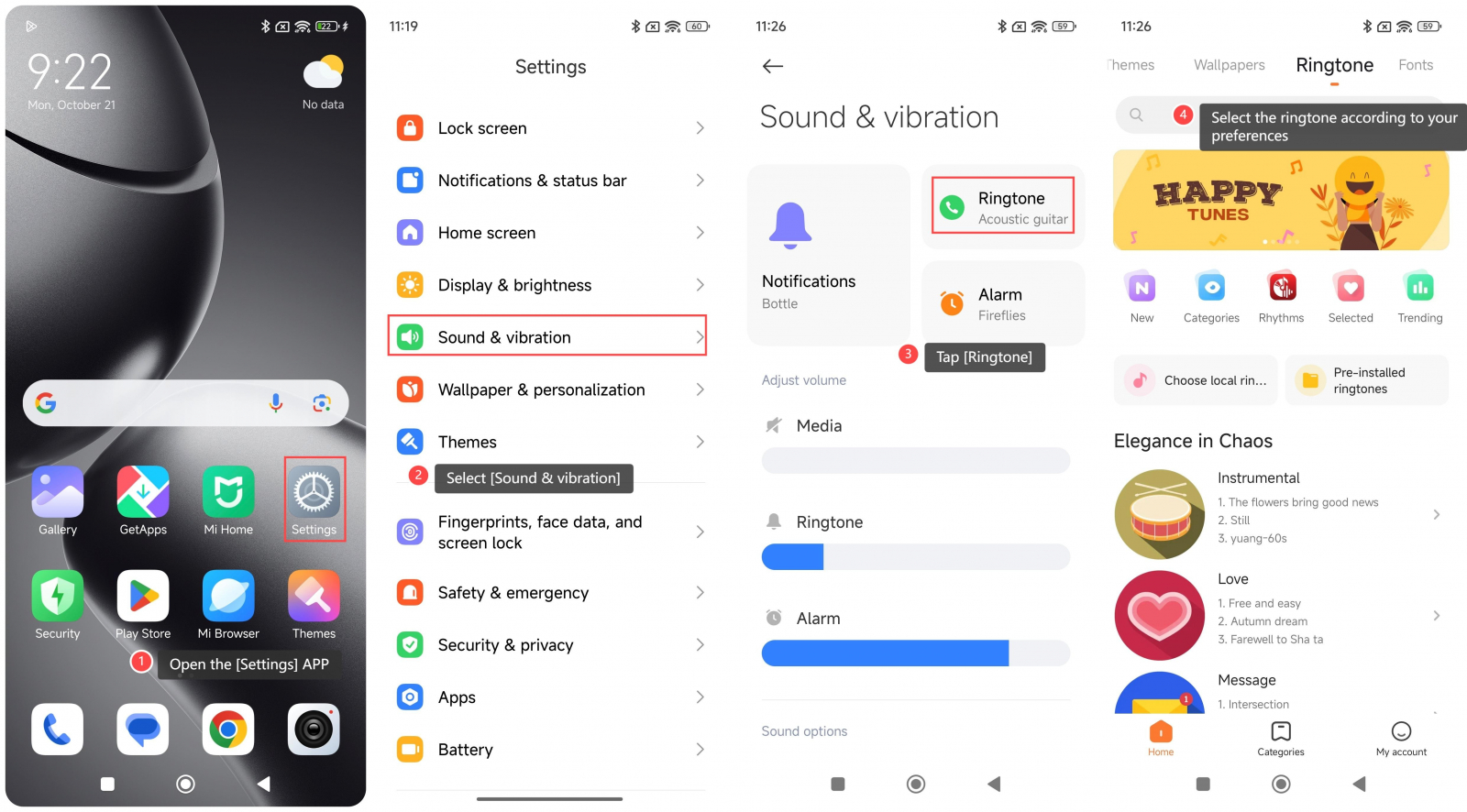
Пошаговый порядок для HyperOS и MIUI
- Откройте «Настройки».
- Перейдите в «Звук и вибрация».
- Нажмите «Рингтон» или «Мелодия звонка».
- Выберите локальную мелодию, а не сетевую коллекцию тем.
- Откройте «Аудиофайлы» или «Музыка» и укажите подготовленный MP3.
- Подтвердите применение. Если телефон предлагает выбрать SIM-карту, назначьте сигнал нужной линии.
- Вернитесь в системные настройки и проверьте, что рядом с рингтоном отображается нужное имя.
Для двух SIM Xiaomi публикует отдельный сценарий: в разделе рингтона можно выбрать локальный звук, подтвердить файл и применить его к нужной карте. Это удобно на рабочем смартфоне, где одна SIM используется для клиентов, а другая — для личных звонков или внутренней связи. Разные сигналы позволяют понять тип входящего вызова до взгляда на экран.
На старых версиях MIUI встречается более тесная интеграция с приложением «Темы». В HyperOS внешний вид выбора изменился, но принцип локального файла сохранился. Поэтому не ориентируйтесь на старые скриншоты посекундно: ищите смысловую последовательность «Звук и вибрация» → «Рингтон» → локальный звук. Внутренняя статья Xeon Live о нарезке музыки на Android полезна, когда трек ещё нужно сократить прямо на телефоне.
Плюсы
- Есть явный выбор локального рингтона из аудиофайлов и музыки.
- Поддерживается раздельное назначение сигнала для SIM-карт на совместимых моделях.
- Не требуется стороннее приложение для самой установки готового файла.
Минусы
- Интерфейс HyperOS и MIUI заметно различается между поколениями устройств.
- Раздел «Темы» смешивает локальные и сетевые варианты, из-за чего нужный файл проще искать через локальный выбор.
- Для точной нарезки всё равно нужен редактор или отдельная подготовка файла.
Кому подойдёт
Владельцам Xiaomi, Redmi и POCO, которым нужен штатный путь через HyperOS или MIUI и отдельный выбор локального файла без установки дополнительного рингтон-приложения.
Как выбрать удачный фрагмент для звонка
Рингтон — это не короткая версия песни, а функциональный сигнал. Его задача — быстро привлечь внимание и при этом не раздражать после десятков повторов. Поэтому выбирайте участок не по принципу «самый любимый момент», а по способности работать как оповещение. В спокойном помещении тихий фрагмент слышен хорошо, но в метро, на улице или на мероприятии он теряется. Напротив, максимально плотный припев быстро утомляет, особенно на рабочем телефоне с большим числом входящих.
Начало должно быть различимым в первые одну-две секунды. Хорошо работают короткий ударный рисунок, яркий синтезаторный мотив, чистая гитарная фраза, голосовая фраза без длинной паузы или специальный джингл. Не берите кусок, который начинается с полуслова: мозг воспринимает такой старт как ошибку монтажа. Если исходник содержит очень сильный бас и мало средних частот, на маленьком динамике смартфона он звучит слабее, чем в наушниках. Проверяйте рингтон именно через динамик телефона.
Для команды маркетинга или событийного проекта полезно стандартизировать несколько сигналов: общий входящий звонок, линия срочных обращений, отдельный контакт руководителя площадки. Сигналы должны отличаться не только мелодией, но и ритмом или тембром. Два похожих фрагмента одной песни плохо различаются на фоне шума. Хорошая система строится на контрасте: один короткий ритмический сигнал, один мелодический, один спокойный.
Чего избегать при подготовке
- Длинной тишины в начале.
- Резкого обрыва слова или ноты в конце.
- Слишком тихого исходника, который заметен только в наушниках.
- Сильного перегруза: хрип на динамике смартфона делает сигнал неприятным и менее различимым.
- Сложного названия файла, по которому трудно понять, какой вариант выбран.
- Использования чужой музыки в публичных или коммерческих материалах без нужных прав.
Форматы: что лучше выбрать для Android
Платформа Android содержит встроенную поддержку MP3, AAC, FLAC, Opus, PCM/WAVE и Vorbis/OGG с оговорками по версиям и контейнерам. Для рингтона не требуется гнаться за максимальным качеством файла: сигнал воспроизводится через небольшой динамик и обычно длится недолго. Главное — совместимость и предсказуемость. Поэтому MP3 остаётся практичным выбором для обмена между компьютером и разными Android-смартфонами.
WAV подходит, когда нужно сохранить несжатый PCM-звук, но размер файла заметно больше. Для одиночного рингтона это не создаёт проблем, однако хранить десятки вариантов в WAV бессмысленно. AAC хорошо поддерживается Android, но на отдельных оболочках пользовательский выбор на отдельных оболочках отфильтровывает файлы по расширению. OGG и Opus тоже поддерживаются платформой, однако для максимально универсального обмена между устройствами лучше использовать MP3.
Не путайте расширение и реальный формат. Переименование файла music.m4a в music.mp3 не превращает AAC или другой поток в MP3. Система анализирует содержимое и контейнер, поэтому такой файл способен не открыться или не появиться в списке. Для правильного преобразования используйте аудиоредактор или конвертер. Если нужно разобраться с параметрами MP3 подробнее, пригодится разбор формата MP3.
Практичная настройка экспорта
- Формат: MP3.
- Каналы: стерео либо моно — для рингтона оба варианта работают; моно экономит место, стерео сохраняет исходное пространство.
- Частота дискретизации: сохраняйте обычную частоту исходника без лишнего повышения.
- Битрейт: умеренного значения достаточно; бессмысленно увеличивать его выше качества исходной записи.
- Громкость: проверяйте на самом смартфоне, а не только на наушниках компьютера.
Как перенести мелодию на Android без путаницы
Самый прозрачный способ переноса с компьютера — USB. Подключите смартфон кабелем, разблокируйте его и выберите передачу файлов. На компьютере откройте память телефона и скопируйте подготовленный MP3. Для постоянного хранения рингтона удобна папка Ringtones: стандартная справка Android рекомендует именно её для мелодий, передаваемых с компьютера. После копирования отключите устройство корректно и дайте системе несколько секунд на индексацию медиатеки.
Если файл передан через мессенджер, почту или облако, он обычно попадает в Downloads либо каталог конкретного приложения. Это не препятствует установке, когда системный выбор файлов видит эту папку. Однако после очистки загрузок или данных приложения файл легко потерять. Для постоянного рингтона перенесите его в Ringtones или другую понятную локальную папку, которую не удаляет автоматическая очистка.
Переименование после установки тоже требует внимания. На части оболочек система хранит ссылку на конкретный файл. Если вы переместили или удалили MP3, рингтон перестанет воспроизводиться и телефон вернётся к стандартному сигналу либо беззвучному варианту. Поэтому после окончательного выбора не меняйте путь без необходимости. Для корпоративных аппаратов удобно завести папку с единообразными именами и не чистить её вместе с временными загрузками.
Как поставить отдельную мелодию на контакт
Отдельный рингтон контакта полезен, когда нужно распознавать важный вызов без взгляда на экран. В стандартном Android откройте приложение «Контакты», выберите человека, затем откройте меню дополнительных действий и пункт установки рингтона. После выбора сохраните карточку. На Samsung эта настройка находится в карточке контакта в меню изменения рингтона и вибрации. На других оболочках этот пункт расположен внутри редактирования контакта.
Используйте персональные сигналы умеренно. Если назначить уникальную мелодию каждому человеку, система перестаёт быть запоминаемой. Лучше выделить несколько категорий: семья, руководитель проекта, дежурный номер, поставщик площадки. Для бизнес-телефона персональный рингтон удобен в ситуациях, когда сотрудник работает руками, находится на съёмке или контролирует мероприятие и не смотрит постоянно на экран.
Если контакт синхронизируется с несколькими аккаунтами, убедитесь, что редактируете именно ту карточку, которая используется приложением «Телефон». Дубликаты контактов способны приводить к тому, что входящий номер сопоставляется с другой записью и персональный рингтон не срабатывает. После настройки обязательно сделайте тестовый звонок с нужного номера.
Две SIM-карты: как не перепутать рабочую и личную линию
На двухсимочных смартфонах рингтон часто задаётся отдельно для каждой SIM. Samsung и Xiaomi публикуют такие сценарии для поддерживаемых моделей. Сначала откройте системный раздел рингтона, затем выберите SIM или включите раздельную настройку. Назначьте контрастные сигналы: например, короткий строгий для рабочей линии и более мелодичный для личной. Тогда тип входящего вызова определяется на слух.
Проверяйте обе линии отдельно. Сделайте входящий звонок на SIM 1 и SIM 2, убедитесь, что звук соответствует настройке, а громкость одинакова. Если одна SIM используется редко и переключена в беззвучный режим отдельным профилем оператора или оболочки, общий рингтон её не исправит. Также обратите внимание на режим «Не беспокоить»: он действует поверх выбора мелодии и способен заглушить обе линии.
Чем рингтон отличается от уведомления и будильника
Android разделяет несколько звуковых категорий: входящий звонок, уведомления, будильник и медиаконтент. Один и тот же MP3 можно использовать в нескольких ролях, но настройки находятся в разных пунктах. Не пытайтесь менять звук уведомлений через меню рингтона: телефон сохранит новый звонок, а сообщения продолжат звучать по-старому. Для будильника откройте приложение «Часы», выберите конкретный будильник и его звук.
Для уведомлений лучше использовать более короткий сигнал, чем для звонка. Длинная музыкальная фраза быстро мешает при активном потоке сообщений. Для будильника важнее постепенное или устойчивое звучание, которое не заканчивается через пару секунд. Системная справка Android поддерживает добавление собственного звукового файла в будильник, но это отдельный сценарий от рингтона.
Почему своя мелодия не ставится: 12 типичных причин
1. Файл не находится в памяти телефона
Проверьте, что это действительно локальный файл. Запись должна открываться через приложение «Файлы» или другой файловый менеджер. Если трек доступен только внутри потокового сервиса, системное меню рингтонов не получает к нему обычный путь.
2. Файл повреждён
Откройте запись в плеере и прослушайте её от начала до конца. Если воспроизведение останавливается, слышны ошибки или длительность отображается неправильно, повторно экспортируйте исходник. Повреждённый контейнер способен проигрываться частично в одном приложении и полностью игнорироваться системным выбором.
3. Расширение переименовано вручную
Верните исходное расширение и выполните настоящее преобразование формата. Простое переименование не меняет кодек и контейнер.
4. Файл лежит во временной папке
Переместите его в Ringtones. Папка загрузок подходит для разовой установки, но автоматическая очистка или удаление данных приложения способно убрать файл позже.
5. Система ещё не проиндексировала аудио
После копирования подождите несколько секунд, закройте и заново откройте экран рингтонов. Если файл всё равно не виден, перезагрузите смартфон и проверьте папку ещё раз.
6. Выбран не тот раздел звука
Проверьте, что меняете именно «Рингтон» или «Мелодия звонка», а не уведомления, будильник или медиагромкость.
7. Настройка применена не к той SIM
На двухсимочном устройстве повторите выбор для нужной карты. Вызов на другую SIM будет использовать её собственную настройку.
8. Режим «Не беспокоить» блокирует звонки
Выбор рингтона не отменяет правила тишины. Проверьте режим «Не беспокоить», расписание сна и исключения для контактов.
9. Громкость звонка выставлена в ноль
Нажмите кнопку громкости, откройте расширенную панель и проверьте отдельный ползунок звонка. Медиагромкость и громкость звонка — разные параметры.
10. Bluetooth перенаправляет звук
Отключите подключённую гарнитуру или автомобильную систему и повторите тест. В некоторых сценариях часть звуковых событий маршрутизируется через подключённое устройство.
11. Персональный рингтон контакта перекрывает общий
Если проблема наблюдается только для одного звонящего, откройте его карточку контакта и проверьте индивидуальный сигнал. Он имеет приоритет над общим рингтоном.
12. Файл слишком неудобен по началу
Технически мелодия установлена, но первые секунды почти неслышны. Обрежьте вступление и экспортируйте новый вариант. Для повышения громкости без заметного искажения пригодится инструкция по увеличению громкости аудиофайла.
Как проверить результат после установки
Не ограничивайтесь тем, что название файла появилось в меню. Проведите короткую проверку в реальных условиях. Положите телефон на стол экраном вниз, отойдите на несколько метров и позвоните на него. Оцените, слышен ли первый акцент, не слишком ли резкий сигнал и легко ли отличить его от уведомления. Затем повторите тест при включённой вибрации и с подключёнными Bluetooth-устройствами, которыми вы обычно пользуетесь.
Для рабочего смартфона добавьте тест двух SIM и одного персонального контакта. Если телефон используется на мероприятии, проверьте сигнал в помещении с фоновым шумом. Для кабинета или переговорной, наоборот, оцените, не слишком ли агрессивна громкость. Цель — не максимальная громкость, а быстрая различимость без раздражения окружающих.
Метрики практической проверки
- Время распознавания: сигнал узнаётся в первые секунды.
- Различимость: звонок не путается с уведомлением или будильником.
- Стабильность: мелодия воспроизводится после перезагрузки телефона.
- Маршрутизация: звук ведёт себя ожидаемо при Bluetooth-подключении.
- Две SIM: каждая линия воспроизводит назначенный сигнал.
- Контакт: персональный рингтон срабатывает только для выбранного номера.
Сценарии для работы, контента и коммуникаций
Персональный рингтон — не только бытовая настройка. В небольшой команде он помогает разделить роли на общем дежурном смартфоне. Например, рабочая SIM для клиентов получает один сигнал, внутренний номер команды — другой. На съёмке короткий узнаваемый звук позволяет оператору понять приоритет вызова, не отрываясь от камеры. На выставке или мероприятии отдельный рингтон координатора помогает быстро отличить организационный звонок от обычных входящих.
Для контент-команды полезно хранить собственные сигналы вместе с другими аудиоактивами проекта. Создайте исходник без посторонних прав, сохраните мастер-файл и отдельные короткие экспортные версии. Так один звуковой мотив можно использовать последовательно в личных устройствах команды, внутренних презентациях и тестовых материалах, не копируя случайные песни из интернета.
Если фирменный звук используется публично, вопросы прав и правил бренда становятся важнее технической установки. Рингтон на рабочем аппарате редко является рекламным носителем, но он всё равно слышен окружающим. Не используйте чужие джинглы, фрагменты фильмов или коммерческие треки в корпоративной среде без проверки разрешений. Для внутренних звуков проще создать собственный короткий мотив или использовать материал с подходящими правами.
Практический выбор способа
Выбирайте маршрут по состоянию исходного файла. Если у вас целая песня и нужен определённый момент — сначала подготовьте фрагмент в АудиоМАСТЕРе, затем перенесите MP3 на телефон. Если короткий файл уже готов — используйте системные настройки Android. На Samsung нажмите «+» в списке рингтонов. На Xiaomi, Redmi и POCO откройте локальный рингтон в разделе «Звук и вибрация». Такой порядок не требует лишних приложений на смартфоне и оставляет контроль за файлом у пользователя.
Не усложняйте задачу установкой специальных рингтон-приложений, когда штатный выбор файла уже решает проблему. Стороннее приложение оправдано только тогда, когда оно действительно нужно для мобильной обрезки или другой обработки. Для простой установки готового MP3 системных возможностей Android достаточно.
Как выровнять громкость рингтона без перегруза
Рингтон часто кажется тихим не из-за настроек Android, а из-за самого фрагмента. Два MP3 с одинаковым положением ползунка громкости способны звучать по-разному: один содержит плотный сигнал почти на всём протяжении, другой — тихое вступление, широкий динамический диапазон и редкие громкие пики. Поэтому перед переносом на смартфон оценивайте не только максимальный уровень, но и среднюю воспринимаемую громкость выбранного участка.
Практическая последовательность такая: сначала выберите фрагмент, затем обрежьте лишнее, после этого сравните его с одним из стандартных рингтонов телефона на одинаковой громкости устройства. Когда пользовательский звук заметно тише, поднимите уровень в редакторе умеренно и снова проверьте. Не добивайтесь визуально максимально высокой волны. Сигнал, постоянно упирающийся в предел, на маленьком динамике звучит жёстко, хрипит и быстрее утомляет.
Особое внимание уделите низким частотам. В наушниках глубокий бас создаёт ощущение мощного сигнала, но встроенный динамик смартфона воспроизводит его ограниченно. Рингтон с яркой серединой — голосом, синтезатором, гитарой, колокольчиком, короткой ударной атакой — обычно распознаётся лучше. Это не означает, что нужно искусственно делать звук резким: достаточно выбрать фрагмент, в котором основная музыкальная информация не сосредоточена только в басе.
Контроль перед экспортом
- Прослушайте начало на низкой громкости: первый заметный элемент должен появляться сразу.
- Сравните фрагмент со стандартным рингтоном телефона, а не только с полной песней.
- Проверьте, нет ли хрипа на громком воспроизведении через динамик смартфона.
- Не усиливайте тихий фрагмент до предела, когда проще выбрать более выразительный участок исходника.
- Сохраняйте исходный файл отдельно, чтобы при необходимости вернуться к нему без повторной потери качества.
Как организовать рингтоны на рабочем смартфоне
На личном телефоне достаточно одного файла, но на общем рабочем устройстве быстро появляется несколько сигналов: общий звонок, отдельная SIM, персональный контакт, звук дежурной линии, резервный вариант. Чтобы не превращать память телефона в набор одинаковых файлов, заранее задайте простую схему именования. Например: call-main.mp3, call-work.mp3, call-manager.mp3. Короткое имя удобнее длинного названия песни и ясно показывает назначение файла в системном проводнике.
Храните финальные версии в одной папке и не смешивайте их с исходниками. Исходная музыка, монтажные проекты и экспортные рингтоны — разные сущности. На компьютере заведите каталог с мастер-файлами, а на смартфон переносите только окончательные MP3. При замене мелодии не удаляйте предыдущую сразу: сначала назначьте новый сигнал, сделайте тестовый звонок и только потом очищайте старый файл.
Для нескольких корпоративных смартфонов полезно зафиксировать небольшой паспорт сигнала: имя файла, назначение, дату подготовки и источник прав. Такая дисциплина экономит время при замене устройства или передаче телефона другому сотруднику. Техническая задача установки занимает минуты, а поиск того самого файла через полгода часто занимает больше времени, чем сама настройка.
Пример простой структуры
- call-main.mp3 — общий входящий звонок.
- call-work-sim.mp3 — рабочая SIM.
- call-priority.mp3 — важный контакт или дежурная линия.
- notification-short.mp3 — короткий сигнал уведомлений, не используемый как звонок.
- alarm-morning.mp3 — отдельный звук будильника.
Перенос рингтона на новый Android-смартфон
При смене телефона не полагайтесь только на автоматическое восстановление приложений. Пользовательский рингтон — обычный файл, и его перенос зависит от того, попал ли он в резервную копию или в каталог, который копируется между устройствами. Самый надёжный вариант — хранить финальный MP3 отдельно на компьютере или в собственном файловом архиве, а на новом смартфоне снова положить его в Ringtones и назначить через настройки.
После переноса проверьте не только общий звонок. Персональные сигналы контактов и раздельные мелодии SIM часто требуют повторной настройки, потому что связаны с локальной конфигурацией новой оболочки. На Samsung и Xiaomi названия разделов остаются узнаваемыми, но структура конкретной версии One UI, HyperOS или MIUI отличается. Поэтому используйте последовательность по смыслу: раздел звука, рингтон, локальный файл, выбор SIM или контакта.
Не удаляйте файл со старого телефона до проверки нового. Сделайте реальный входящий вызов, перезагрузите устройство и повторите тест. Когда сигнал сохранился после перезагрузки, путь к файлу и системная привязка настроены корректно.
Что происходит после обновления Android или оболочки
Крупное обновление системы меняет внешний вид меню, но пользовательские аудиофайлы обычно остаются в памяти. После обновления сначала проверьте текущий рингтон обычным звонком. Когда система сбросила мелодию на стандартную, не создавайте файл заново: откройте раздел звука и повторно выберите уже существующий MP3 из Ringtones.
После обновления оболочки особенно часто меняются названия пунктов и расположение дополнительных настроек. Старый скриншот с MIUI или One UI нельзя воспринимать как точную карту интерфейса на годы вперёд. Ориентиром служат сущности, которые остаются стабильными: «Звук и вибрация», «Рингтон» или «Мелодия звонка», локальный файл, выбор SIM, настройка контакта. Именно поэтому в этой инструкции отдельные разделы построены вокруг логики действий, а не вокруг одного выпуска прошивки.
При неожиданном сбросе проверьте и системные профили. Обновление способно вернуть стандартные параметры режима «Не беспокоить», расписания сна или вибрации. Сам файл рингтона при этом остаётся исправным, но реальное поведение звонка меняется из-за настроек, которые работают поверх выбора мелодии.
Безопасность и приватность при работе со своими звуками
Для обычного рингтона не требуется предоставлять неизвестному приложению доступ ко всем контактам, сообщениям и микрофону. Когда готовый MP3 уже существует, штатные настройки Android решают задачу без дополнительных разрешений. Это ещё один аргумент не устанавливать отдельное приложение только ради назначения мелодии.
При мобильной обрезке аудио проверяйте набор разрешений. Редактору нужен доступ к выбранным медиафайлам, но доступ к контактам, журналу звонков или местоположению не относится к базовой задаче нарезки. На современных версиях Android действует более гранулярный доступ к фото, видео и аудио, поэтому выбирайте минимально необходимый набор.
Для рабочих записей учитывайте конфиденциальность содержимого. Если рингтон создаётся из внутреннего джингла, записи мероприятия или голосового фрагмента, локальная обработка на компьютере не отправляет исходник на внешний веб-сервис. Это важно, когда материал ещё не опубликован или относится к внутреннему проекту. При любом способе храните на телефоне только тот фрагмент, который действительно нужен как сигнал.
Права на музыку: техническая установка и разрешение на использование — разные задачи
Android технически позволяет назначить локальный аудиофайл, но сама возможность установки не даёт прав на композицию. Для личного рингтона используйте законно полученный файл. Для корпоративного сигнала, публичного мероприятия, рекламного стенда, презентации или общего телефона компании лучше использовать собственный джингл, лицензированный трек или материал, права на который подтверждены документально.
Не берите фрагмент известной песни только потому, что он легко узнаётся. Внутри офиса такой сигнал всё равно слышат коллеги и посетители, а в публичной зоне он становится частью звуковой среды. Чем шире сценарий использования, тем важнее происхождение аудио. Самый простой путь для команды — короткий оригинальный мотив, созданный специально под задачу, либо библиотечный звук с условиями, допускающими нужный формат использования.
Храните сведения о происхождении рядом с мастер-файлом: автор, лицензия, дата получения, ограничения. Это не влияет на установку в Android, но избавляет от повторной проверки при переносе сигнала на другие устройства или использовании того же мотива в ролике, презентации и другом материале.
Как настроить рингтон для команды без хаоса
Когда один и тот же сигнал требуется на нескольких устройствах, сначала подготовьте эталонный файл и протестируйте его на одном смартфоне. После проверки не редактируйте копии отдельно на каждом аппарате. Используйте один и тот же MP3, одинаковое имя и одинаковую папку. Тогда различия в звучании будут связаны с аппаратными динамиками и системными настройками, а не с разными версиями файла.
Зафиксируйте короткую инструкцию для сотрудников: куда положить файл, какой пункт открыть, какой сигнал выбрать для рабочей SIM и как проверить результат. Для Samsung и Xiaomi сделайте два варианта пути, потому что оболочки различаются. Не превращайте документ в длинное руководство по Android: достаточно нескольких шагов и одного эталонного имени файла.
После массовой настройки используйте простую приёмку. Каждый телефон получает тестовый входящий вызов; на двухсимочных моделях проверяются обе линии; на устройствах с персональным рингтоном — нужный контакт. Результат записывается как «общий звонок — работает», «рабочая SIM — работает», «приоритетный контакт — работает». Такой подход надёжнее визуальной проверки меню и сразу выявляет ошибки громкости, профилей тишины и Bluetooth-маршрутизации.
Как не перепутать рингтон с системными звуками производителя
В списке телефона рядом с пользовательским MP3 находятся предустановленные сигналы производителя. На Samsung это фирменные мелодии Galaxy, на Xiaomi — наборы из системной и тематической коллекции, на Pixel — системные пакеты звуков. Пользовательский файл лучше называть так, чтобы он визуально отличался от заводского списка. Тогда при повторной настройке не приходится прослушивать десятки похожих вариантов.
Не удаляйте и не переименовывайте системные файлы ради «чистоты» списка. Для пользовательской задачи достаточно добавить собственный сигнал. Попытки менять системные каталоги через расширенные права не дают практического преимущества и создают лишний риск. Android уже предоставляет безопасный пользовательский механизм через локальные рингтоны и папку Ringtones.
Когда нужно временно вернуться к заводскому сигналу, просто выберите его в том же меню. Пользовательский MP3 останется в памяти и будет доступен позже. Это удобно для поездок, публичных мероприятий и других ситуаций, где привычный личный звук временно неуместен.
Финальный чек-лист перед тем, как считать задачу выполненной
- Подготовлен отдельный локальный аудиофайл, а не ссылка и не офлайн-трек внутри потокового приложения.
- Файл открывается обычным плеером на телефоне.
- Для универсального сценария используется MP3 с понятным именем.
- Фрагмент начинается сразу и не содержит длинной тишины.
- Конец не обрывает слово или ноту в случайной точке.
- Файл размещён в стабильной папке, предпочтительно Ringtones.
- В системных настройках выбран именно раздел звонка, а не уведомления или будильник.
- На Samsung пользовательский файл добавлен через кнопку «+» и сохранён.
- На Xiaomi, Redmi или POCO выбран локальный рингтон, а не сетевой вариант из коллекции тем.
- На двухсимочном телефоне проверены обе SIM.
- Персональный контакт протестирован отдельным входящим вызовом.
- Проверены громкость звонка, режим «Не беспокоить» и подключённые Bluetooth-устройства.
- После перезагрузки телефона рингтон остаётся назначенным.
- Для рабочего или публичного сценария подтверждены права на используемый звук.
Итог
Самая надёжная схема состоит из трёх действий: подготовить короткий локальный аудиофайл, сохранить его на смартфоне и назначить через системный раздел звонка. АудиоМАСТЕР удобен, когда нужно точно вырезать фрагмент на компьютере; стандартный Android подходит для готового MP3; Samsung добавляет файл кнопкой «+»; Xiaomi, Redmi и POCO используют выбор локального рингтона в разделе «Звук и вибрация». После установки обязательно проверьте реальный входящий звонок, обе SIM и индивидуальный контакт, если они используются.