Как настроить микрофон на компьютере: пошаговая инструкция для Windows и macOS
Микрофон на компьютере настраивается не одной ручкой громкости, а всей цепочкой: подключение, выбранное устройство ввода, разрешения операционной системы, уровень сигнала, настройки конкретной программы и акустика помещения. Поэтому правильная проверка начинается с контрольной записи и заканчивается тестом именно в том приложении, где предстоит звонок, вебинар, озвучка или запись ролика. Для базовой схемы можно свериться с разбором настройки микрофона на компьютере, а ниже — более подробный рабочий алгоритм с диагностикой по симптомам.
Для маркетинга, коммуникаций и контент-команд качество входного звука напрямую влияет на разборчивость интервью, деловых созвонов, обучающих роликов, презентаций с закадровым голосом и рекламных материалов. Не нужен студийный тракт, чтобы получить чистую речь: важнее выбрать правильный источник, не перегрузить вход, убрать постоянный бытовой шум до записи и не включать одновременно несколько агрессивных обработчиков. Такой порядок быстрее, чем бесконечно менять фильтры наугад.
Что именно настраивается: от капсюля до приложения
Полезно разделить тракт на шесть участков. Первый — сам микрофон и его положение относительно голоса. Второй — физическое подключение: USB (Universal Serial Bus, универсальная последовательная шина), аналоговый вход 3,5 мм или аудиоинтерфейс для трёхконтактного разъёма XLR. Третий — системное устройство ввода в Windows или macOS. Четвёртый — разрешения на доступ к микрофону. Пятый — выбор источника и уровень внутри программы. Шестой — обработка: шумоподавление, экспандер, компрессор, лимитер и другие фильтры. Ошибка на раннем участке не исправляется фильтром в конце цепи.
Эта логика даёт простой диагностический принцип. Когда контрольная запись не содержит голоса, проверяют подключение, системный вход и разрешения. Когда запись в одной программе чистая, а в другой тихая или отсутствует, проблема находится в выборе устройства или параметрах второго приложения. Когда шум слышен во всех программах одинаково, сначала устраняют его физическую причину — вентилятор рядом с микрофоном, чрезмерное усиление, плохой контакт, отражения от голых стен — и только затем добавляют цифровую обработку.
- Подключение. Компьютер должен видеть именно тот вход, к которому подключён микрофон; у гарнитур и раздельных микрофонных разъёмов назначение штекера имеет значение.
- Системный источник. Устройство по умолчанию и фактически выбранное устройство в рабочей программе должны совпадать либо быть осознанно разными.
- Уровень. Голос должен давать заметный сигнал с запасом до перегруза; постоянное нахождение индикатора у максимума — признак слишком высокого уровня.
- Разрешения. Даже исправный микрофон останется недоступным, когда операционная система запрещает конкретному приложению использовать его.
- Акустика. Эхо комнаты, гул системного блока и шум клавиатуры попадают в запись до любых программных фильтров.
- Контроль. Окончательный результат оценивается по воспроизведённой записи или встроенному тесту, а не только по движению индикатора.
Перед настройкой: подключение и быстрый технический осмотр
До работы с параметрами стоит проверить физическую часть. Особенно это важно для нового рабочего места, временной переговорной или домашней записи, где один и тот же компьютер используют с гарнитурой, веб-камерой и отдельным микрофоном. В материале о домашнем рабочем месте для звукозаписи подробно разобраны компоненты тракта; здесь достаточно пройти короткую проверку, которая исключает самые частые аппаратные причины.
USB-микрофон подключается как самостоятельное аудиоустройство. После подключения он появляется в списке входов системы и может конкурировать с микрофоном веб-камеры или гарнитуры за статус источника по умолчанию. XLR-микрофон обычно подключается через аудиоинтерфейс; в системе выбирается уже вход интерфейса. Аналоговый микрофон с мини-джеком зависит от конкретной звуковой карты и распайки разъёма: отдельный микрофонный вход и комбинированный гарнитурный порт — не одно и то же.
Bluetooth-гарнитура удобна для встреч, но при активации её микрофона аудиотракт может переходить в профиль двусторонней связи с иным качеством воспроизведения. Это не поломка микрофона. Для записи озвучки, где важнее стабильное качество, проводной USB-микрофон или отдельный интерфейс дают предсказуемее тракт. Для короткого созвона важнее удобство и отсутствие акустической обратной связи, поэтому гарнитура остаётся практичным вариантом.
- Проверьте аппаратную кнопку Mute (отключение микрофона) на корпусе микрофона, гарнитуры, интерфейса и клавиатуры. Индикатор отключения должен соответствовать реальному состоянию.
- Переподключите кабель в тот же порт и дождитесь появления устройства в системе. Для USB временно исключите сомнительный переходник или пассивный концентратор.
- Закройте приложения, которые активно используют микрофон, затем откройте системные настройки звука и посмотрите список доступных входов.
- Произнесите обычную фразу на рабочей дистанции и убедитесь, что системный индикатор реагирует. Отсутствие реакции означает, что к обработке переходить рано.
- Сделайте короткую запись без фильтров. Она станет исходной точкой, по которой легко понять, помогли дальнейшие изменения или ухудшили звук.
Для речи важна стабильная геометрия. Микрофон лучше расположить так, чтобы расстояние до рта мало менялось во время записи, а струя воздуха от согласных не попадала прямо в капсюль. Поп-фильтр или небольшое смещение микрофона в сторону снижает взрывные согласные без программной обработки. Клавиатуру и системный блок разумно увести из наиболее чувствительной зоны микрофона, а мониторные колонки на время записи речи заменить на наушники, чтобы не провоцировать эхо.
Способ 1. АудиоМАСТЕР: контрольная запись и проверка качества
Первый практический способ — сделать эталонную контрольную запись в АудиоМАСТЕР, не меняя десятки системных параметров одновременно. Программа записывает звук с выбранного микрофона и позволяет сразу прослушать результат, обрезать лишний фрагмент и при необходимости перейти к обработке. Такой тест хорошо отделяет проблему самого входа от проблемы приложения для созвонов. Базовые принципы дальнейшей обработки собраны в материале про обработку аудио на компьютере.
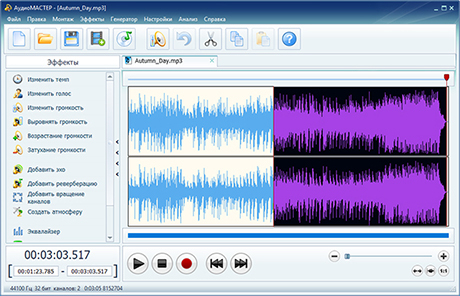
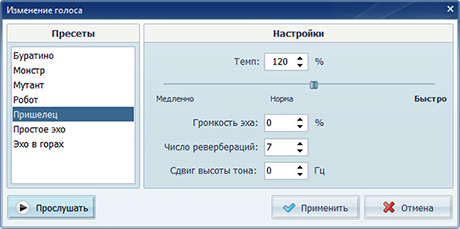
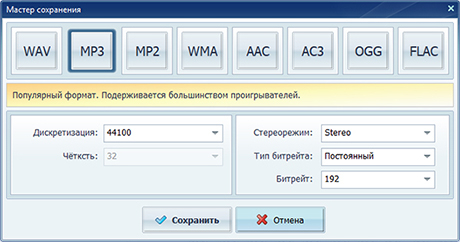
Запустите АудиоМАСТЕР и выберите команду «Записать звук с микрофона». В окне записи укажите нужное устройство, затем начните запись центральной кнопкой. Перед речью оставьте несколько секунд тишины: этот участок показывает постоянный фон комнаты и электроники. После этого произнесите обычную рабочую фразу, затем более громкую. Нужен не красивый текст, а материал с разной динамикой, на котором слышны шум, перегруз, щелчки и изменение громкости.
После остановки записи прослушайте её в наушниках. Когда голос отсутствует целиком, вернитесь к системному выбору входа и разрешениям. Когда голос есть, но почти тонет в шуме, проверьте расстояние до микрофона и уровень усиления: слишком дальнее положение заставляет повышать чувствительность и вместе с речью поднимать фон. Когда на громких слогах появляется жёсткое трескучее искажение, уровень входа нужно снизить до обработки. Цифровое уменьшение громкости уже перегруженной записи не восстанавливает потерянные пики.
Сравнение двух записей особенно полезно. Сначала сохраните короткий исходник без обработки, затем внесите одно изменение — например, снизьте системный уровень или переставьте микрофон — и запишите тот же текст снова. Такой подход показывает причинно-следственную связь. Когда одновременно меняются громкость, шумоподавление, положение микрофона и фильтры, становится невозможно понять, какое действие действительно помогло.
Если исходник содержит ровный фоновый шум, после устранения физической причины можно применить программную очистку. Отдельная инструкция по удалению шума из аудиозаписи полезна для уже записанного материала. Для живых звонков и трансляций важнее добиться приемлемого исходного сигнала до программы, потому что агрессивное подавление в реальном времени способно съедать окончания слов и делать тембр неестественным.
Плюсы
- Контрольная запись быстро показывает реальное качество входа без влияния видеоконференции, сетевой связи и настроек собеседника.
- Можно сохранить исходный и исправленный варианты и сравнить их на одинаковом фрагменте речи.
- После диагностики запись можно подрезать и обработать в той же программе, не перенося файл в другой редактор.
Минусы
- Программа не заменяет системный выбор входа и разрешения Windows: при запрете доступа или неверном устройстве сначала исправляется конфигурация системы.
- Это настольный сценарий Windows, поэтому для системной настройки macOS используется встроенный раздел «Звук».
- Сильный комнатный гул, перегруз на входе или плохой контакт кабеля лучше устранять до цифровой обработки.
Кому подойдёт
АудиоМАСТЕР удобен тем, кому нужна понятная контрольная запись перед созвоном, озвучкой, подкастом или видео. Метод особенно полезен в момент первичной диагностики: он даёт самостоятельный аудиофайл, который можно прослушать на том же компьютере и отделить неполадки микрофонного тракта от настроек коммуникационной программы.
Способ 2. Windows 11 и Windows 10: выбрать вход, выставить уровень и разрешения
В Windows основной маршрут проходит через Параметры → Система → Звук → Ввод. Здесь выбирается нужный микрофон, открываются его свойства, регулируется входной уровень и запускается системный тест. Для более узкого сценария записи на актуальной системе пригодится инструкция про запись микрофона в Windows 11. Настройку стоит выполнять до открытия Discord, OBS или другого приложения, чтобы сначала убедиться в работоспособности самого системного входа.
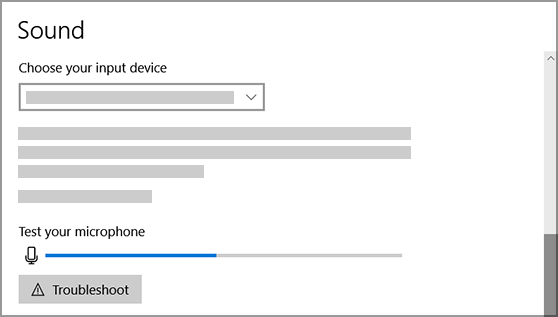
Windows 11: последовательность настройки
- Откройте Параметры → Система → Звук. В разделе «Ввод» выберите микрофон, который должен использоваться. Не ориентируйтесь только на название «по умолчанию», когда подключено несколько устройств.
- Откройте свойства выбранного входа. Произнесите фразу нормальной громкости и запустите встроенный тест микрофона. После остановки прослушайте записанный образец, когда система предлагает воспроизведение.
- Отрегулируйте входную громкость так, чтобы обычная речь уверенно регистрировалась, а громкие слова не заставляли уровень постоянно упираться в максимум.
- Перейдите в Параметры → Конфиденциальность и безопасность → Микрофон. Включите доступ к микрофону и разрешение для нужных приложений. Для классических настольных программ отдельно проверяется доступ настольных приложений.
- Закройте и снова откройте рабочую программу после изменения разрешений, затем выберите в ней тот же вход и выполните её собственный тест.
Встроенный системный тест ценен тем, что исключает сеть и настройки собеседника. Если шкала реагирует и записанный образец звучит нормально, Windows получает сигнал. Когда при этом голос не появляется в конкретном приложении, дальнейшая диагностика сосредотачивается на его выборе Input Device, внутренней громкости, режиме Push-to-Talk и разрешениях. Это быстрее, чем переустанавливать драйвер, когда системная запись уже доказала исправность тракта.
Уровень Windows не следует автоматически ставить на максимум. Для чувствительного USB-микрофона максимальное значение способно поднять шум помещения или привести к перегрузу последующего тракта. Для тихого аналогового входа, наоборот, слишком низкое значение делает речь слабой. Правильная точка определяется контрольной записью: обычная речь должна быть отчётливой, громкие фразы — без треска, а паузы — без чрезмерно заметного фона.
Windows 10: что учитывать сейчас
Логика Windows 10 похожа: устройство выбирается в параметрах звука, а разрешения находятся в разделе конфиденциальности микрофона. При этом поддержка Windows 10 со стороны Microsoft завершилась 14 октября 2025 года. Для рабочих компьютеров это уже не просто вопрос интерфейса: отсутствие обычных обновлений безопасности повышает требования к управлению системой. Настройка микрофона на таком компьютере остаётся технически возможной, но саму платформу разумно рассматривать как устаревшую для постоянной деловой эксплуатации.
На старых компьютерах дополнительно встречаются панели производителя звукового кодека и классическая Панель управления. Они полезны как второй уровень диагностики, когда нужный вход не появляется в современных параметрах или драйвер добавляет собственные эффекты. Не стоит начинать с включения всех «улучшений»: автоматическое подавление шума, эхокомпенсация и усиление у разных драйверов реализованы по-разному. Сначала получите чистый необработанный тест, затем добавляйте одну функцию и повторяйте запись.
Когда Windows не видит микрофон
- Проверьте другой физический порт и исключите неисправный переходник. Для аналогового микрофона убедитесь, что используется именно микрофонный или совместимый комбинированный вход.
- Откройте Диспетчер устройств и проверьте наличие аудиоустройства без ошибок. После аппаратных изменений используйте штатное обновление или переустановку драйвера производителя устройства.
- Проверьте, не отключён ли вход в системном списке устройств и не выбран ли вместо него микрофон веб-камеры.
- Убедитесь, что доступ к микрофону разрешён системе и нужному приложению. Запрет доступа выглядит как исправное устройство без результата внутри программы.
- После каждого изменения повторяйте системный тест. Переход к фильтрам имеет смысл только после появления стабильного необработанного сигнала.
Способ 3. macOS: выбрать микрофон, отрегулировать вход и дать доступ приложениям
В macOS настройка выполняется через Apple menu → System Settings → Sound → Input. В разделе входов выбирается встроенный, USB- или подключённый через интерфейс микрофон, а Input volume задаёт уровень. В актуальном руководстве macOS Tahoe 26 Apple сохраняет эту схему. Отдельно в Privacy & Security → Microphone определяется, какие приложения имеют право записывать звук.
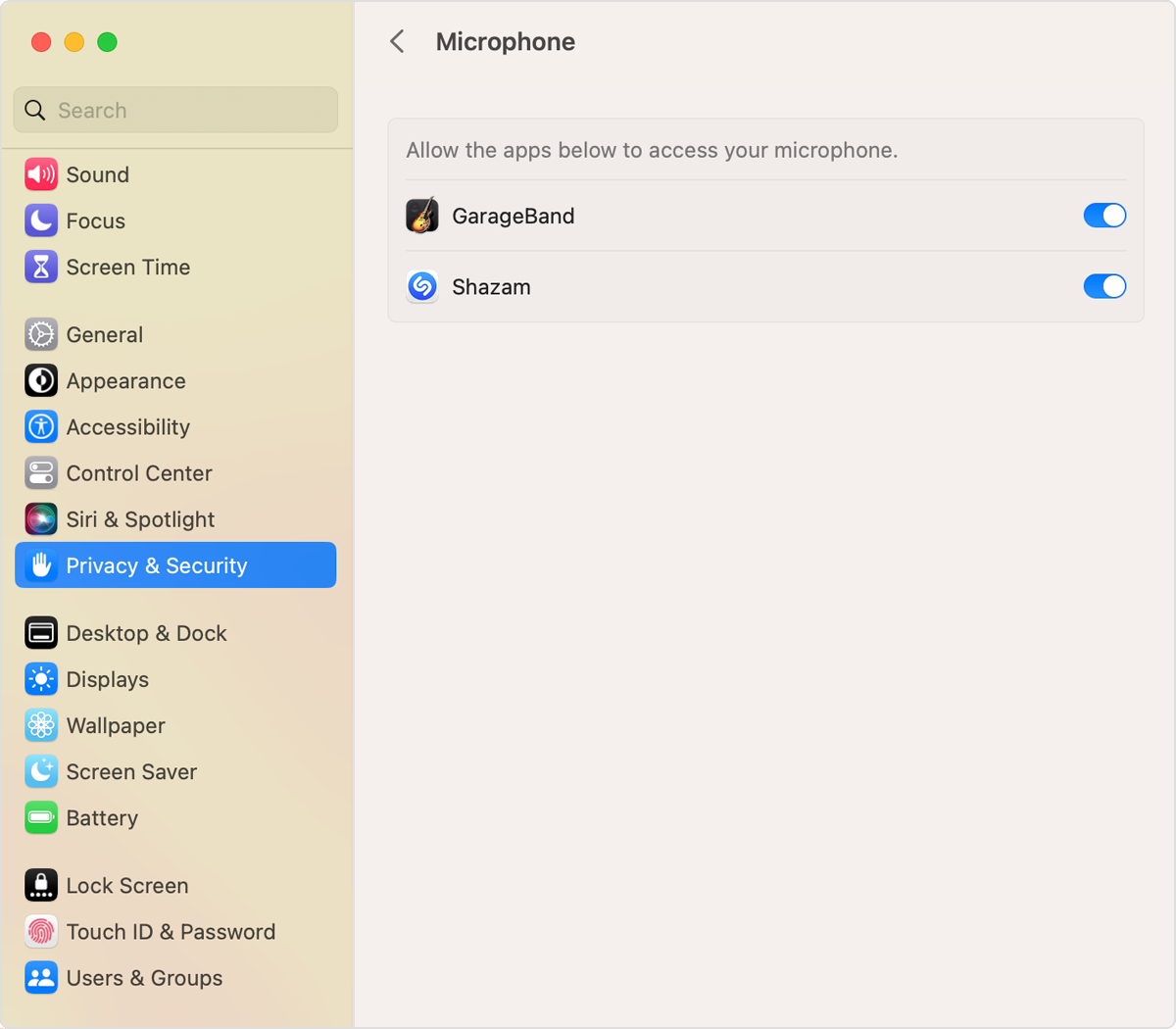
- Откройте System Settings → Sound → Input и выберите нужное устройство. При подключении USB-микрофона или интерфейса проверьте, что в списке появился именно он.
- Говорите обычным голосом на рабочей дистанции и наблюдайте за индикатором Input level. Реакция индикатора подтверждает, что macOS получает сигнал.
- Отрегулируйте Input volume, сохраняя запас для более громких слов. Сильное повышение уровня не заменяет правильную дистанцию и тихое помещение.
- Перейдите в Privacy & Security → Microphone и разрешите доступ рабочей программе. После изменения разрешения перезапустите приложение, чтобы оно заново запросило аудиовход.
- В самой программе выберите тот же микрофон и сделайте собственный тест. Видеоконференция, браузер, рекордер и цифровая звуковая рабочая станция (DAW, Digital Audio Workstation) могут хранить свой выбор устройства независимо от системы.
На Mac типичная ошибка выглядит так: системный индикатор в Sound реагирует, но браузер или программа не получает голос. В этом случае физическая часть уже доказала работоспособность, и основной фокус — разрешение приложения и его собственный Input Device. Обратная ситуация — индикатор не реагирует даже в System Settings — возвращает диагностику к подключению, выбранному входу, кабелю, интерфейсу и самому микрофону.
Для аудиоинтерфейса важно различать системную громкость и аппаратное усиление предусилителя. macOS получает уже сформированный сигнал от интерфейса; слишком высокий аппаратный gain — коэффициент предварительного усиления — способен перегрузить тракт ещё до программы. Поэтому сначала настраивают физический вход по индикаторам интерфейса, затем проверяют уровень в macOS и только после этого корректируют уровень дорожки внутри редактора или программы для трансляции.
Как выставить уровень: gain, системная громкость и дистанция
Три похожих действия решают разные задачи. Gain на аудиоинтерфейсе усиливает сигнал до оцифровки. Системная входная громкость регулирует доступный системе уровень конкретного устройства. Фейдер в программе меняет громкость уже внутри приложения. Их нельзя считать взаимозаменяемыми. Подробно о динамике и последующей обработке рассказывает материал про аудиокомпрессию, но компрессор не должен использоваться как средство спасения перегруженного входа.
Начинайте с положения микрофона. Для речи микрофон должен оставаться достаточно близко, чтобы голос заметно превосходил фон комнаты, но не настолько близко, чтобы взрывные согласные и движение головы создавали скачки. Конкретная дистанция зависит от типа микрофона и диаграммы направленности, поэтому ориентир — повторяемая запись одного и того же текста. После физического положения настраивается аппаратный gain, затем системный вход, затем внутренняя громкость приложения.
Хороший запас по уровню заметен по поведению индикатора. Обычная речь занимает основную рабочую область, а более громкие слова не превращаются в постоянный максимум или красный индикатор. Когда сигнал слишком мал, сначала уменьшите расстояние до микрофона и устраните лишние источники шума, а уже затем добавляйте усиление. Когда сигнал перегружается, снижайте самый ранний уровень, на котором возникает перегруз: фейдер после перегруженного предусилителя уменьшит громкость искажённого звука, но не исправит его.
Для гарнитуры и встроенного микрофона ноутбука аппаратный gain обычно недоступен как отдельная ручка, поэтому работа сводится к положению пользователя, системному уровню и настройкам приложения. При этом встроенный микрофон сильнее зависит от расстояния до ноутбука и механического шума клавиатуры. На деловом звонке гарнитура часто даёт более стабильное соотношение голоса и комнаты, потому что капсюль остаётся близко к говорящему.
Способ 4. OBS Studio: фильтры для стримов, вебинаров и записи экрана
OBS Studio (Open Broadcaster Software) нужен там, где микрофон одновременно идёт в запись экрана, трансляцию или сложную сцену. В Audio Mixer у источника открывается окно Filters, где доступны Noise Suppression, Expander, Noise Gate, Compressor, Limiter, Gain и другие фильтры. Смысл фильтров лучше понимать как продолжение настройки шумоподавления микрофона: чистый исходный сигнал остаётся основой, а обработка решает конкретную остаточную проблему.
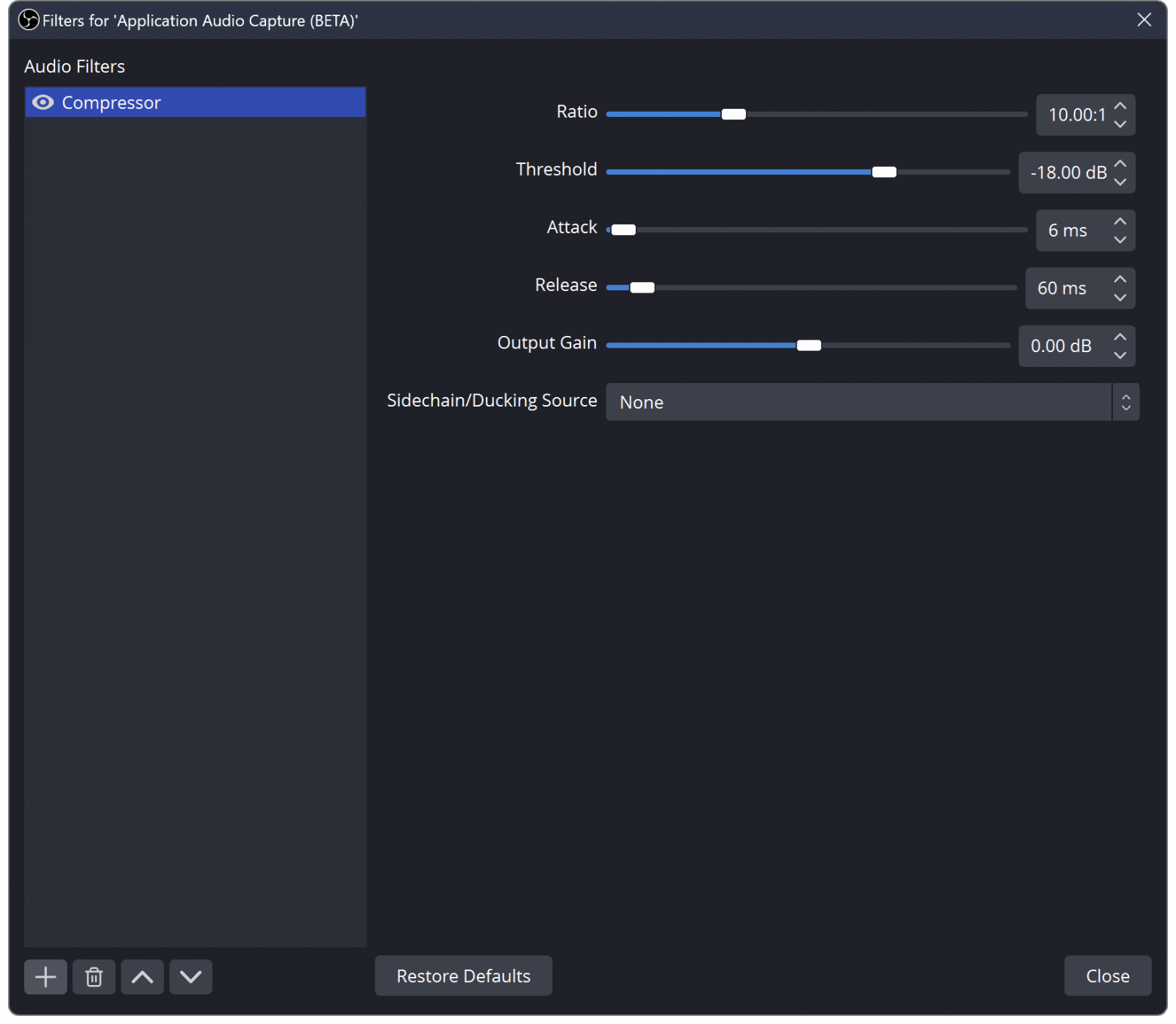
Откройте Audio Mixer, найдите микрофонный источник и перейдите в Filters. Начните без фильтров: сделайте локальную запись 20–30 секунд с тишиной, обычной речью и громкой фразой. Затем добавляйте обработку по одной. Noise Suppression нужен для постоянного умеренного фона, Expander или Noise Gate — для уменьшения слышимости канала в паузах, Compressor — для контроля динамики речи, Limiter — как последний предохранитель от слишком высоких пиков. Gain добавляется только при реальной нехватке уровня.
Порядок важен. Агрессивное шумоподавление перед слишком тихим сигналом заставляет алгоритм решать сложную задачу и может давать металлические артефакты. Слишком жёсткий Noise Gate отрезает начала и окончания слов. Сильная компрессия поднимает субъективную плотность речи, но вместе с ней делает заметнее фон в паузах. Лимитер в конце цепи защищает выход OBS, однако он не лечит клиппинг USB-микрофона или интерфейса, который возник до попадания сигнала в программу.
Для вебинара полезно записать пробный фрагмент в тех же условиях, что и эфир: с тем же микрофоном, расстоянием, клавиатурой, вентиляцией и музыкой из сцены. Затем прослушать запись в обычных наушниках и на динамиках ноутбука. Цель — не «радиостудийный» тембр, а понятная речь без провалов, обрезанных слогов и заметного скачка фонового шума между фразами.
Плюсы
- Фильтры работают в реальном времени и подходят для записи экрана, трансляций, вебинаров и локальных видеоматериалов.
- Каждый микрофонный источник настраивается отдельно, что удобно при нескольких участниках или разных сценах.
- Локальная тестовая запись позволяет проверять результат до выхода в эфир и сравнивать изменения без сетевых факторов.
Минусы
- Неправильная цепочка фильтров легко делает голос неестественным, особенно при сильном шумоподавлении и жёстком гейте.
- OBS не исправляет аппаратный перегруз, неисправный кабель, плохую акустику комнаты и неверный системный вход.
- Для простой деловой встречи набор фильтров часто избыточен по сравнению с системной настройкой и встроенной обработкой приложения.
Кому подойдёт
OBS Studio рационален для авторов вебинаров, обучающих видео, стримов, демонстраций продукта и записей экрана, где микрофон уже является частью сцены. Он особенно полезен, когда требуется повторяемая цепочка обработки в реальном времени и контроль локальной записи перед публикацией.
Способ 5. Discord: когда в системе всё работает, а в звонке вас не слышно
Discord хранит собственный выбор аудиоустройств, поэтому исправный системный микрофон ещё не гарантирует правильный источник в звонке. В User Settings → Voice & Video задаются Input Device, Output Device и Input Volume; там же есть Mic Test и выбор Input Mode между Voice Activity и Push to Talk. Этот раздел следует проверять после того, как системный тест Windows или macOS уже показал стабильный сигнал.
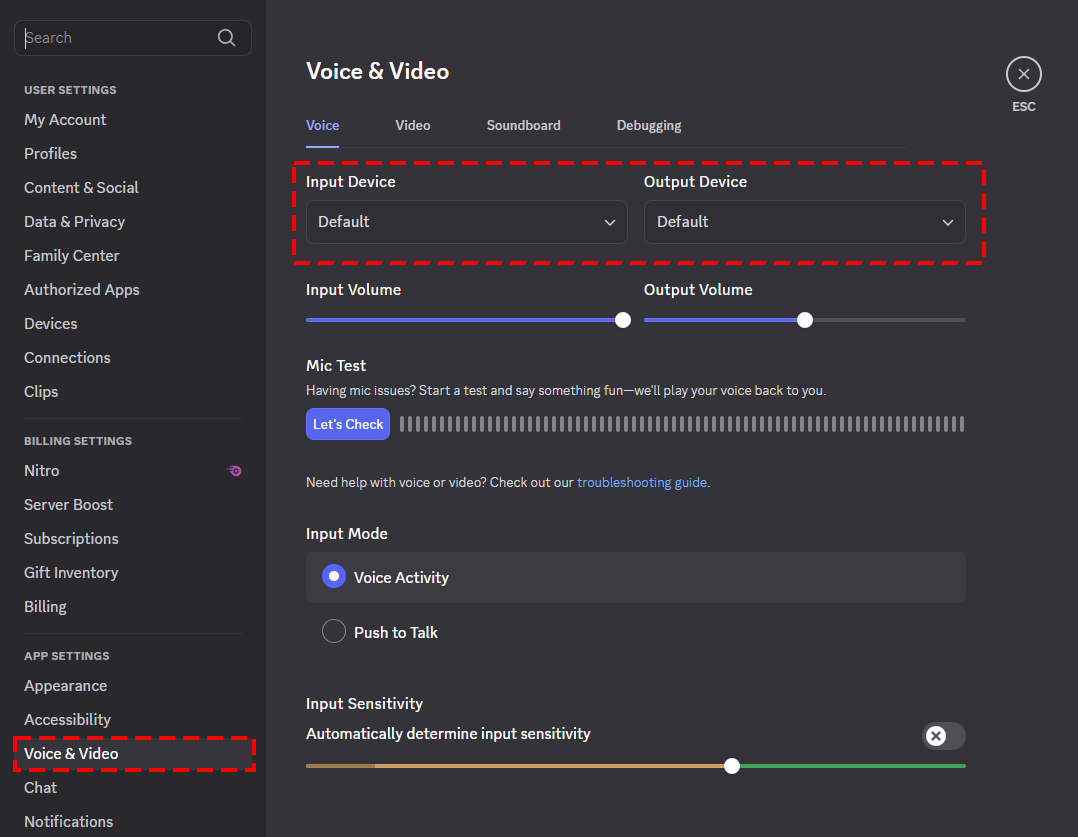
- Откройте User Settings → Voice & Video и вручную выберите нужный Input Device, особенно когда к компьютеру подключены веб-камера, гарнитура и отдельный микрофон.
- Проверьте Input Volume. Системный уровень и уровень Discord работают как разные этапы тракта, поэтому чрезмерное уменьшение внутри приложения делает хороший системный сигнал тихим.
- Запустите Mic Test и произнесите несколько фраз. Когда тест работает, но собеседники не слышат голос в канале, проверьте локальный mute, режим Input Mode и права на разговор в конкретном канале.
- При Voice Activity проверьте порог активации: слишком высокий порог пропускает только громкие слова и обрезает тихие окончания. При Push to Talk убедитесь, что назначенная клавиша не конфликтует с рабочими сочетаниями.
- После неудачных экспериментов используйте сброс голосовых настроек только как поздний этап, а не вместо проверки устройства, разрешений и mute.
Отдельный риск — двойная обработка. Discord уже содержит алгоритмы обработки голоса, а пользователь дополнительно включает шумоподавление в драйвере, виртуальном микшере или OBS. Несколько независимых процессоров получают один и тот же сигнал и могут усиливать артефакты. Для диагностики временно оставьте одну цепочку: чистый системный вход плюс настройки Discord. Когда звук стабилен, возвращайте дополнительную обработку по одному компоненту.
Плюсы
- Встроенный Mic Test позволяет проверить именно тот тракт, который Discord использует для звонка.
- Отдельный выбор Input Device помогает быстро обнаружить случайное переключение на микрофон веб-камеры или гарнитуры.
- Режимы Voice Activity и Push to Talk позволяют подстроить передачу голоса под переговоры, игровую связь и шумное помещение.
Минусы
- Настройки приложения не заменяют разрешения Windows или macOS: при системном запрете Discord не получает исправный микрофон.
- Слишком высокий порог активации и агрессивная обработка способны обрезать тихие слоги и окончания фраз.
- Качество звонка зависит не только от микрофона, но и от сетевого тракта и настроек канала, поэтому локальная контрольная запись остаётся отдельной проверкой.
Кому подойдёт
Метод нужен пользователям Discord, у которых микрофон уверенно работает в системе и других программах, но ведёт себя иначе в голосовом канале. Он также полезен командам, которые используют Discord для внутренних встреч, совместной работы или трансляции экрана и хотят отделить локальную настройку входа от сетевого качества связи.
Способ 6. Audacity: точная запись голоса и контроль входа
Audacity удобен как второй независимый рекордер для диагностики и как редактор для более точной записи речи. В Audio Setup выбираются Host, Recording Device и Recording Channels; команда Rescan Audio Devices обновляет список после подключения нового устройства. Подробное руководство по записи и обработке в Audacity пригодится после базовой настройки, а здесь программа используется прежде всего как измерительный контроль.
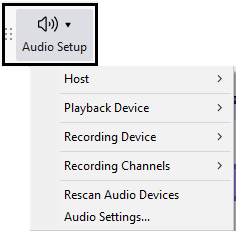
Откройте Audio Setup и выберите Recording Device. Для обычного одиночного микрофона запись в один канал логичнее искусственного стерео: один капсюль не создаёт настоящую стереосцену, а дублирование канала лишь усложняет файл. Затем включите мониторинг уровня и произнесите тестовый текст. Важны не только средние значения, но и самые громкие согласные и эмоциональные фразы — именно они первыми показывают недостаток запаса.
Сделайте запись из трёх частей: тишина помещения, обычная речь и более громкая речь. На волновой форме тишина показывает фон, обычный фрагмент — рабочую амплитуду, а громкий — запас до клиппинга. Если пики выглядят срезанными и звук трещит, снижайте входной уровень до Audacity. Если волна почти плоская, а усиление после записи резко поднимает шипение, улучшайте соотношение голоса и фона физически: ближе размещайте микрофон, убирайте источник шума, корректируйте аппаратный gain.
После получения чистой записи можно применять эквализацию и другие инструменты уже по задаче материала. Для понимания частотных проблем полезен разбор частотной обработки звука. В диагностике же лучше не «рисовать красивый тембр» раньше времени: сначала сравните необработанный голос с исходной целью — разборчивость, стабильный уровень и отсутствие слышимого перегруза.
Плюсы
- Независимая локальная запись хорошо отделяет проблему микрофона от браузера, видеоконференции и сетевой передачи.
- Волновая форма и мониторинг позволяют увидеть слишком слабый уровень, резкие пики и постоянный фон.
- Выбор Recording Device и числа каналов делает маршрут входа явным и помогает обнаружить случайно выбранный микрофон.
Минусы
- Audacity требует понимания источника записи и каналов; неверный выбор устройства даёт тишину даже при исправном микрофоне.
- Редактор не заменяет настройку системных разрешений и аппаратного предусилителя.
- Сильная обработка после записи может скрыть симптом, но не исправит первопричину перегруза, эха комнаты или плохого подключения.
Кому подойдёт
Audacity полезен для подкастов, интервью, учебных материалов и любой задачи, где нужна воспроизводимая контрольная запись с наглядной волновой формой. Он также удобен как независимая проверка: если в Audacity запись чистая, а в коммуникационной программе нет, диагностика сужается до параметров конкретного приложения.
Шум, гул, эхо и щелчки: как определить источник до включения фильтров
Слово «шум» объединяет разные дефекты, а методы их исправления отличаются. Ровное шипение появляется из-за высокого усиления, собственного шума тракта или слабого полезного сигнала. Низкочастотный гул связан с окружением и электрической частью. Вентилятор и кондиционер дают стабильный акустический фон. Комната с твёрдыми поверхностями добавляет отражения и длинное эхо. Щелчки могут появляться из-за контакта, кабеля, перегрузки или нестабильной работы аудиоустройства. Поэтому сначала дефект нужно описать на слух и проверить его наличие в нескольких программах.
Самая полезная проба — запись тишины и речи при неизменных настройках. Затем по очереди меняется один фактор: расстояние до микрофона, направление, положение ноутбука, включение вентилятора, порт USB, кабель, уровень gain. Когда дефект меняется вместе с конкретным фактором, причина становится очевиднее. Этот метод эффективнее случайного переключения десятков программных улучшений.
Акустический шум уменьшается на этапе помещения: микрофон разворачивают чувствительной стороной к голосу и менее чувствительной — к источнику шума, системный блок отодвигают, колонки заменяют на наушники, отражающие поверхности по возможности убирают из ближайшей зоны. Электрический или цифровой дефект проверяют переподключением, другим портом, отключением ненужных переходников и тестом на другом компьютере. Программный дефект проверяют записью в независимом рекордере.
Эхо в звонках имеет два разных источника. Первое — акустическое отражение самой комнаты, которое слышно и в локальной записи. Второе — возврат звука собеседника из колонок обратно в микрофон. Во втором случае наушники часто решают проблему лучше любой сложной фильтрации. Когда эхо остаётся в локальной записи с наушниками, причина находится в акустике помещения или цепочке обработки, а не в динамиках звонка.
Сильное шумоподавление следует считать последним слоем, а не первым. Алгоритм хорошо работает с умеренным стабильным фоном, но не превращает плохо расположенный микрофон в качественный источник. При слишком агрессивной настройке появляются «водянистые» и металлические оттенки, пропадают тихие согласные. Практический критерий простой: после включения фильтра речь должна оставаться естественной и понятной, а фон уменьшаться без заметного дыхания алгоритма между словами.
Драйверы, форматы и частота дискретизации: что реально влияет на настройку
Когда микрофон не появляется в списке устройств, отключается во время работы или даёт нестабильный сигнал в нескольких приложениях, драйвер становится полноценным объектом диагностики. Для USB-микрофона и аудиоинтерфейса сначала проверяют, определяется ли устройство системой. Затем используют драйвер производителя, когда он предусмотрен для модели. Бессистемная установка нескольких сторонних «улучшателей» усложняет тракт и добавляет виртуальные устройства, из-за чего приложение может автоматически выбрать не тот вход.
Частота дискретизации определяет, сколько раз в секунду цифровая система измеряет сигнал. В обычной речевой работе важнее согласованность тракта, чем гонка за максимальным числом: система, интерфейс и программа должны использовать совместимый режим. Подробный разбор вариантов есть в материале о частоте дискретизации. Когда одна программа монопольно захватывает устройство или использует несовместимый режим, другая способна потерять доступ — поэтому при странном поведении полезно закрыть все аудиопрограммы и проверить микрофон одной утилитой.
Разрядность и частота проекта особенно важны для дальнейшего монтажа и архивирования, но не являются первой причиной «тихого микрофона». Уровень определяется gain, системным входом и настройкой приложения. Повышение частоты дискретизации не делает слабый капсюль чувствительнее и не убирает фон комнаты. Этот принцип помогает не тратить время на параметры файла, когда реальная проблема находится в подключении или дистанции.
Настройка для видеоконференций и рабочих встреч
Видеоконференция — самый требовательный к дисциплине сценарий, хотя технически ей не нужен сложный студийный звук. Критична предсказуемость: правильный микрофон должен автоматически выбираться после подключения док-станции, гарнитуры или веб-камеры; участник должен слышать себя в тесте до входа в важную встречу; динамики не должны возвращать голос собеседника в микрофон.
- За несколько минут до встречи откройте системный тест и убедитесь, что реагирует нужное устройство, а не встроенный микрофон ноутбука.
- В самой платформе откройте аудионастройки и повторно выберите вход. Не полагайтесь на сохранённое состояние после смены док-станции или гарнитуры.
- Сделайте короткий тест речи нормальной громкости. Автоматическую регулировку оставляйте только тогда, когда она действительно даёт ровный результат на вашем голосе.
- Используйте наушники при заметном эхо. Это устраняет физический возврат сигнала эффективнее программной компенсации.
- На общей переговорной проверьте дистанцию всех участников до микрофона. Один громкий человек рядом и тихий человек далеко создают больший диапазон, чем способен комфортно выровнять автоматический процессор.
Для важного интервью полезна резервная локальная запись, когда это допустимо правилами встречи и согласовано с участниками. Она не зависит от сетевого кодека и качества соединения. При этом запись разговора требует уважения к правилам платформы, договорённостям участников и применимым требованиям к конфиденциальности. В статье нет универсального юридического разрешения на запись: организационная сторона должна быть решена отдельно от технической настройки микрофона.
Настройка для озвучки рекламных роликов, презентаций и обучающих материалов
В озвучке важнее не максимальная «громкость микрофона», а повторяемость дублей. Положение микрофона, дистанция, угол, gain и акустика фиксируются до записи, чтобы следующий дубль совпадал по тембру и уровню. Практическая схема подготовки материала подробно разобрана в статье про самостоятельную озвучку видео. Для презентаций и рекламных роликов этот подход сокращает время монтажа: редактору не приходится выравнивать каждый фрагмент как отдельную запись.
Перед основной сессией запишите 30–60 секунд материала с теми же интонациями, которые будут в финальном тексте. Включите спокойную фразу, эмоциональный акцент и паузу. По записи проверяются взрывные согласные, свистящие, фоновый шум и перегруз на громких словах. После корректировки положения и уровня запишите второй тест. Только когда он стабилен, переходите к длинному тексту.
Для серии роликов имеет смысл сохранять не только проект, но и краткую техническую карточку: используемый микрофон, вход, положение gain, дистанция, ориентация микрофона и выбранное устройство в системе. Такая карточка особенно полезна распределённой команде, когда запись продолжает другой сотрудник. Цель — не копировать чужие численные настройки, а воспроизвести собственный проверенный тракт.
Обработка после записи выполняется в умеренном порядке: удаление явных дефектов, коррекция постоянного фона, тональный баланс, контроль динамики и финальная громкость под задачу. Сильное шумоподавление перед монтажом способно ухудшить согласные, а чрезмерная компрессия делает дыхание и комнату заметнее. Поэтому исходник хранится отдельно, а обработанный вариант сравнивается с ним на одинаковой громкости прослушивания.
Настройка для подкаста и интервью
Подкаст предъявляет другое требование: микрофон должен выдерживать длинную запись без дрейфа уровня и заметных изменений тембра при естественных движениях человека. В материале о создании подкаста разбирается весь процесс, а на этапе микрофона критичны одинаковая дистанция участников, контроль наушниками и отдельные дорожки, когда рекордер или интерфейс позволяют их получить.
Для двух собеседников один микрофон в центре комнаты выглядит проще, но сильнее собирает отражения и различия громкости. Два отдельных микрофона дают больше контроля, однако требуют дисциплины: каждый участник должен оставаться в рабочей зоне своего микрофона, а наушники помогают услышать касание стола, кабеля и одежду до того, как дефект попадёт в длинную запись.
Запишите технический дубль до интервью. Каждый участник говорит несколько предложений своей обычной громкостью, затем оба молчат. По паузе оценивается фон, по речи — уровень и разборчивость. Сохраните этот фрагмент и не удаляйте до конца сессии: он пригодится как ориентир, когда в середине записи кажется, что уровень изменился.
Для удалённого интервью сетевой звук и локальный микрофон нужно оценивать раздельно. Плохая связь способна давать роботизированные артефакты даже при отличном микрофоне. Чистая локальная запись участника доказывает качество его входа и помогает понять, что дефект возник на передаче. Поэтому технический тест перед разговором должен включать и локальное прослушивание, и короткую сетевую пробу.
Настройка для записи вокала и творческой речи
Вокальная запись требует большего запаса по динамике, чем спокойный созвон: громкие ноты и эмоциональные фразы значительно сильнее обычной речи. Поэтому уровень выставляется по самому громкому ожидаемому фрагменту, а не по тихому вступлению. Отдельная инструкция по записи вокала под минусовку дополняет эту схему, но базовый принцип тот же — не перегружать вход и не полагаться на обработку как на замену корректному gain.
На контрольном дубле исполните самый громкий участок композиции. Когда именно он проходит чисто, тихие фразы потом можно обработать динамически. Обратный путь не работает: срезанные при записи пики уже содержат искажение. Поп-фильтр и небольшой угол относительно прямой струи воздуха помогают с взрывными согласными, а закрытые наушники уменьшают попадание минусовки обратно в микрофон.
Для творческого вокала мониторинг с эффектами допустим как часть исполнения, но запись чистого исходника даёт страховку. Реверберация, задержка и сильная компрессия в мониторинге не должны маскировать перегруз или шум. Инженер оценивает техническую дорожку отдельно от комфортного мониторного звука, потому что требования к исполнителю и к исходному файлу различаются.
Как измерять результат без лаборатории
Для повседневной настройки достаточно воспроизводимого теста и нескольких критериев. Первый — разборчивость: слова понятны без напряжения на обычной громкости воспроизведения. Второй — запас: громкие фразы не трещат и не превращают индикатор в постоянный максимум. Третий — фон: в паузах шум не отвлекает от речи. Четвёртый — стабильность: после перезапуска приложения выбирается тот же вход, а уровень не меняется неожиданно.
Пятый критерий — согласованность между программами. Запишите один и тот же текст в системном тесте, АудиоМАСТЕР или Audacity и в рабочем приложении. Когда локальные записи совпадают по характеру, тракт настроен последовательно. Когда одна программа резко отличается, проверяется её внутренний выбор устройства и обработка. Это превращает субъективное «плохо слышно» в конкретную локализованную проблему.
Шестой критерий — отсутствие избыточной обработки. Выключите фильтры и сравните исходник с обработанным вариантом на одинаковой громкости. Хорошая обработка снижает конкретную помеху и сохраняет естественность речи. Плохая делает голос тонким, металлическим, «под водой», обрезает окончания или качает фон между словами. Такой эффект нельзя считать успехом только потому, что индикатор шума стал ниже.
Типовые проблемы и порядок исправления
Большинство неисправностей удобно решать не по бренду микрофона, а по наблюдаемому симптому. Такой подход работает и для встроенного микрофона ноутбука, и для USB-устройства, и для интерфейса. Ниже — короткий порядок, который стоит пройти до переустановки программ и сложных системных вмешательств.
- Микрофон не появляется. Проверяются порт, кабель, питание устройства, список входов системы и Диспетчер устройств в Windows либо System Information/Audio MIDI Setup на Mac при необходимости углублённой диагностики.
- Индикатор есть, записи нет. Проверяются разрешения конкретного приложения и выбранный Input Device внутри него.
- Голос очень тихий. Сначала сокращается дистанция и проверяется аппаратный gain, затем системная входная громкость и внутренний фейдер программы.
- Голос трещит на громких словах. Снижается ранний уровень — аппаратный gain или вход устройства; уменьшение фейдера после перегруза недостаточно.
- Сильный фон. Устраняются физические источники и чрезмерное усиление, после чего добавляется умеренное шумоподавление.
- Эхо. Для звонков сначала используются наушники и корректируется акустика; только затем оценивается эхокомпенсация программы.
- Работает в одной программе. Системный тракт считается подтверждённым, а проблема ищется в разрешениях, выборе устройства и обработке второго приложения.
Проверка после настройки: чек-лист перед публикацией, эфиром или созвоном
Финальная проверка проводится в тех же условиях, в которых будет работать микрофон. Для созвона — с открытой рабочей платформой и наушниками. Для вебинара — в OBS с реальной сценой. Для озвучки — с тем же положением микрофона и текстом похожей эмоциональности. Для подкаста — с обоими участниками. Универсальный тест в пустом проекте полезен, но он не заменяет репетицию реального сценария.
- Нужный микрофон выбран в операционной системе и в рабочем приложении.
- Системный индикатор реагирует на обычную речь, а локальная запись содержит голос.
- На громких словах нет треска, хруста и слышимого цифрового перегруза.
- В паузе нет доминирующего вентилятора, гудения, щелчков кабеля или сильного комнатного эха.
- Расстояние до микрофона удобно поддерживать на протяжении всей сессии.
- Аппаратный mute и программное отключение микрофона находятся в понятном состоянии.
- Разрешения Windows или macOS включены для нужной программы.
- Внутренний Input Device совпадает с ожидаемым устройством после подключения гарнитуры, веб-камеры или док-станции.
- Шумоподавление не съедает окончания слов и не создаёт металлического тембра.
- Компрессия не поднимает фон до раздражающего уровня, а гейт не обрезает тихую речь.
- При использовании колонок нет возврата голоса собеседника; при необходимости используются наушники.
- Сделана контрольная запись не менее чем из тишины, обычной речи и более громкой фразы.
- Тест прослушан, а не только оценён по движущейся шкале.
- После перезапуска рабочей программы настройки остаются воспроизводимыми.
Практическая матрица: что менять при каждом симптоме
Когда голос тихий и чистый, первыми меняются дистанция, аппаратный gain и системный входной уровень. Когда голос громкий, но искажённый, уровень снижается как можно раньше в тракте. Когда голос нормальный, но в паузах слышен фон, сначала убирается физический шум, затем применяется мягкое подавление или экспандер. Когда голос чистый в локальной записи, но плохой в звонке, проверяется приложение и сеть. Когда дефект одинаков везде, причина находится до приложения.
Ситуация с периодическими щелчками требует другой проверки: кабель, порт, питание интерфейса, драйвер и нагрузка на систему. Постоянный низкий гул заставляет проверить подключение и окружающие электроприборы. Длинный «хвост» после слов говорит об акустике комнаты. Слишком резкие «п» и «б» исправляются положением и поп-фильтром. Свистящие «с» и «ш» сначала оцениваются через угол микрофона и дистанцию, а только затем через специальную обработку.
Такой порядок экономит время команды. В студии контента часто пытаются построить один универсальный пресет для всех голосов и помещений. На практике надёжнее стандартизировать процедуру: один тестовый текст, одна последовательность проверки, сохранённая карточка подключения и контрольная запись. Тогда смена микрофона или рабочего места превращается в понятную процедуру, а не в серию случайных экспериментов.
Что не стоит делать
- Не ставьте все уровни на максимум «для громкости». Это повышает риск перегруза и делает фоновый шум заметнее.
- Не включайте одновременно несколько шумоподавителей без сравнительного теста. Их артефакты суммируются и ухудшают дикцию.
- Не лечите плохую акустику только эквалайзером. Частотная коррекция не удаляет отражения комнаты и возврат из колонок.
- Не меняйте пять параметров перед повторной записью. Один шаг — один тест — одно сравнение даёт понятный результат.
- Не ориентируйтесь только на внешний вид волновой формы. Два сигнала одинаковой амплитуды могут существенно отличаться по шуму и искажению, поэтому запись обязательно прослушивается.
- Не переустанавливайте драйвер, пока системный тест уже подтверждает чистый стабильный сигнал. В такой ситуации сначала проверяется конкретное приложение.
- Не сохраняйте обработку поверх единственного исходника. Чистый тест нужен для сравнения и повторной обработки, когда настройки изменятся.
Итоговый алгоритм настройки микрофона
Надёжная настройка строится снизу вверх. Сначала подключите микрофон и исключите аппаратный mute. Затем выберите вход в Windows или macOS и проверьте системный индикатор. После этого настройте разумный уровень, дайте приложению разрешение на микрофон и сделайте локальную контрольную запись. Только когда исходник чистый и без перегруза, переходите к настройкам OBS, Discord, Audacity или другой рабочей программы.
Для уже записанного голоса следующий этап — монтаж и коррекция, а не повторное повышение системной чувствительности. Базовая запись голоса на микрофон и последующая обработка решают разные задачи, и их полезно не смешивать. Такой порядок сохраняет управляемость: в любой момент понятно, где возник дефект и какой именно параметр на него влияет.
Для делового применения итог считается достигнутым, когда микрофон стабильно определяется после перезапуска, рабочая программа выбирает правильный вход, обычная и громкая речь записываются без искажений, паузы не заполнены отвлекающим шумом, а собеседнику или зрителю не приходится повышать громкость ради разборчивости. Это измеримый результат, который можно повторить на следующем созвоне, записи или съёмке.