Как использовать телефон как микрофон для компьютера

Смартфон действительно можно превратить во входной микрофон компьютера — для звонка, записи голоса, стрима, подкаста или временной рабочей станции. Но результат зависит не столько от модели телефона, сколько от того, как именно звук попадает в систему: через виртуальный аудиодрайвер, локальную сеть, USB-соединение, встроенную функцию экосистемы Apple или аналоговый кабель. Ниже разберём шесть практических вариантов, покажем, где выбирать устройство ввода, как проверить задержку и что делать, когда программа видит телефон, а голос не слышен.
Как устроена схема: телефон, транспорт, виртуальный микрофон и приложение
Для компьютера важен не сам смартфон, а доступное устройство ввода. Одни решения устанавливают виртуальный микрофон и передают в него поток с телефона, другие используют системную функцию macOS, третьи подают аналоговый сигнал на аудиовход. Поэтому полезно сначала проверить базовую настройку микрофона на компьютере: система должна видеть нужный вход, разрешать приложениям доступ к нему и показывать реакцию индикатора уровня на речь.
В программной схеме обычно работают четыре звена. Телефон захватывает звук встроенным микрофоном. Мобильное приложение кодирует или упаковывает аудиопоток. Канал связи переносит его на компьютер. Настольный клиент либо драйвер отдаёт поток системе как обычный вход. Последний шаг часто пропускают: связь уже установлена, приложение на смартфоне показывает активный микрофон, но в Zoom, Discord, редакторе или браузере по-прежнему выбран встроенный микрофон ноутбука. В результате кажется, что способ не работает, хотя проблема находится только в выборе источника.
Для Windows логика проверки едина почти для всех программ. Откройте Параметры → Система → Звук, найдите раздел ввода и выберите виртуальное устройство, созданное используемым приложением. В свойствах входа запустите тест и произнесите несколько фраз обычным голосом. Затем повторно выберите этот же микрофон внутри конкретной программы для звонка или записи. Если приложение уже было открыто во время установки драйвера, полностью закройте его и запустите снова: некоторые программы обновляют список аудиоустройств только при старте.
Второй системный фильтр Windows — разрешения. В разделе Конфиденциальность и безопасность → Микрофон должен быть включён доступ к микрофону, а для классических настольных программ — доступ настольных приложений. Это особенно важно после крупных обновлений системы или переустановки клиента: виртуальное устройство может отображаться в списке, но приложение не получает аудиопоток из-за настроек приватности.
Как выбрать транспорт до начала настройки
- USB — основной вариант, когда важны стабильность и предсказуемость. Для части программ используется обычное USB-подключение, для других — режим USB-модема или Android Debug Bridge (ADB, мост отладки Android). Провод уменьшает зависимость от загруженности Wi‑Fi и одновременно позволяет держать телефон на зарядке.
- Wi‑Fi удобен для переговоров, презентаций и мобильного размещения смартфона. Телефон и компьютер обычно должны находиться в одной локальной сети. Слабый сигнал, перегруженный роутер и гостевая сеть с изоляцией клиентов чаще всего становятся причиной обрывов.
- Bluetooth встречается в отдельных решениях, но его поддержка зависит от конкретной программы и платформы. В этой статье Bluetooth рассматривается только там, где он заявлен самим инструментом; переносить такую возможность на любой iPhone или Android нельзя.
- Аналоговый кабель AUX/TRRS не требует виртуального аудиодрайвера, но сильно зависит от разъёмов, распайки и уровня сигнала. Это резервный путь для совместимого оборудования, а не универсальный эквивалент USB.
Способ 1. WO Mic + АудиоМАСТЕР на Windows: сделать телефон системным микрофоном и записать голос
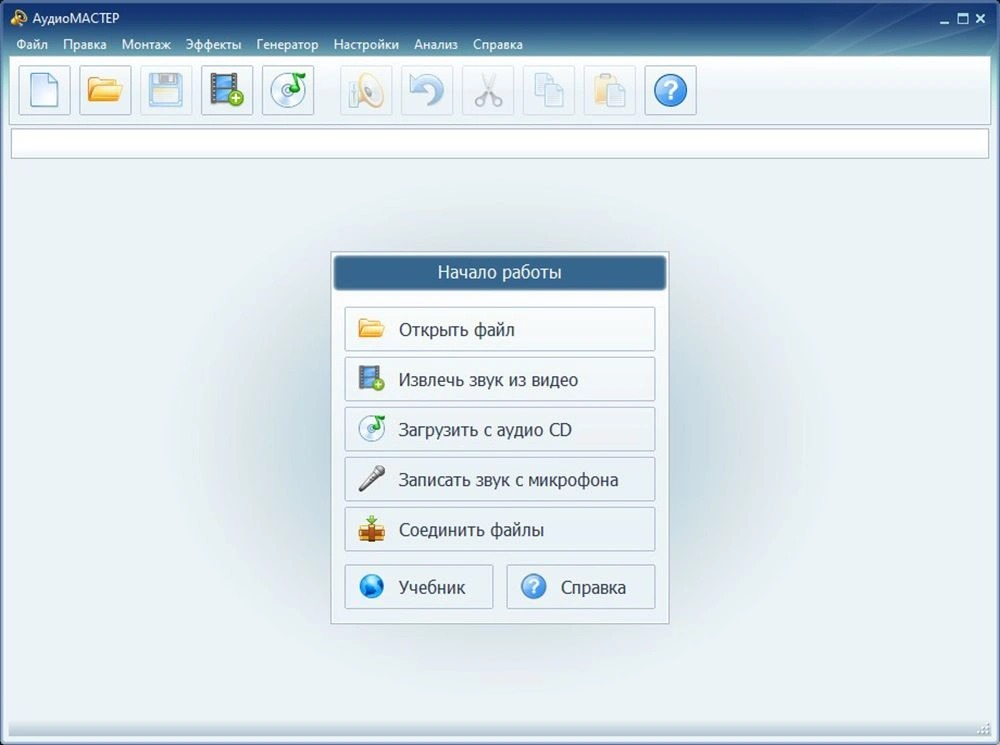
АудиоМАСТЕР в этой схеме выступает настольным рекордером и редактором, а WO Mic создаёт транспорт и виртуальный микрофон Windows. Это важное разделение ролей: АудиоМАСТЕР сам не превращает смартфон в системное устройство ввода, зато после установки WO Mic умеет выбрать появившийся микрофон в окне записи и зафиксировать сигнал в аудиофайл. Такой порядок удобен, когда нужно не просто поговорить через телефон, а сохранить дубль, обрезать неудачный фрагмент и проверить качество до дальнейшего использования.
Что нужно подготовить
На Windows устанавливаются настольный клиент WO Mic и его виртуальное аудиоустройство, на телефон — мобильная часть WO Mic. Для Android доступны варианты подключения, которые клиент и мобильное приложение поддерживают совместно; в практических инструкциях чаще используются USB, Wi‑Fi и Bluetooth. У iPhone важное ограничение другое: WO Mic передаёт голос на компьютер по Wi‑Fi. Поэтому USB- или Bluetooth-сценарий Android нельзя автоматически переносить на iPhone. Для iPhone безопаснее планировать беспроводную схему по локальной сети либо использовать нативный Continuity Camera с Mac, разобранный ниже.
Перед соединением убедитесь, что телефон не занят другим приложением, которое удерживает микрофон в эксклюзивном режиме. Закройте диктофон, камеру, мессенджер с активным звонком и запись экрана со звуком. На Android дайте WO Mic разрешение на микрофон. При работе по Wi‑Fi подключите смартфон и компьютер к одной локальной сети; при USB используйте исправный кабель передачи данных, а не кабель только для питания.
Пошаговая настройка WO Mic
- Шаг 1. Запустите WO Mic на телефоне и выберите поддерживаемый для вашей платформы способ связи. Для Android это может быть USB, Wi‑Fi или Bluetooth; для iPhone используйте Wi‑Fi.
- Шаг 2. Откройте WO Mic Client на Windows и задайте тот же тип соединения. Для Wi‑Fi понадобится адрес телефона в локальной сети; значения должны совпадать с теми, которые показывает мобильное приложение.
- Шаг 3. Запустите передачу на телефоне и соединение в настольном клиенте. После успешного подключения Windows должна видеть виртуальное устройство WO Mic среди входов.
- Шаг 4. Откройте Параметры → Система → Звук → Ввод и выберите WO Mic. Проговорите контрольную фразу; индикатор входного уровня должен реагировать без длинных пауз и обрывов.
- Шаг 5. Только после системной проверки переходите в программу, ради которой настраивается микрофон, и выберите там тот же источник. Такой порядок быстрее локализует ошибку: сначала транспорт, затем Windows, затем конкретное приложение.
Как записать сигнал в АудиоМАСТЕР
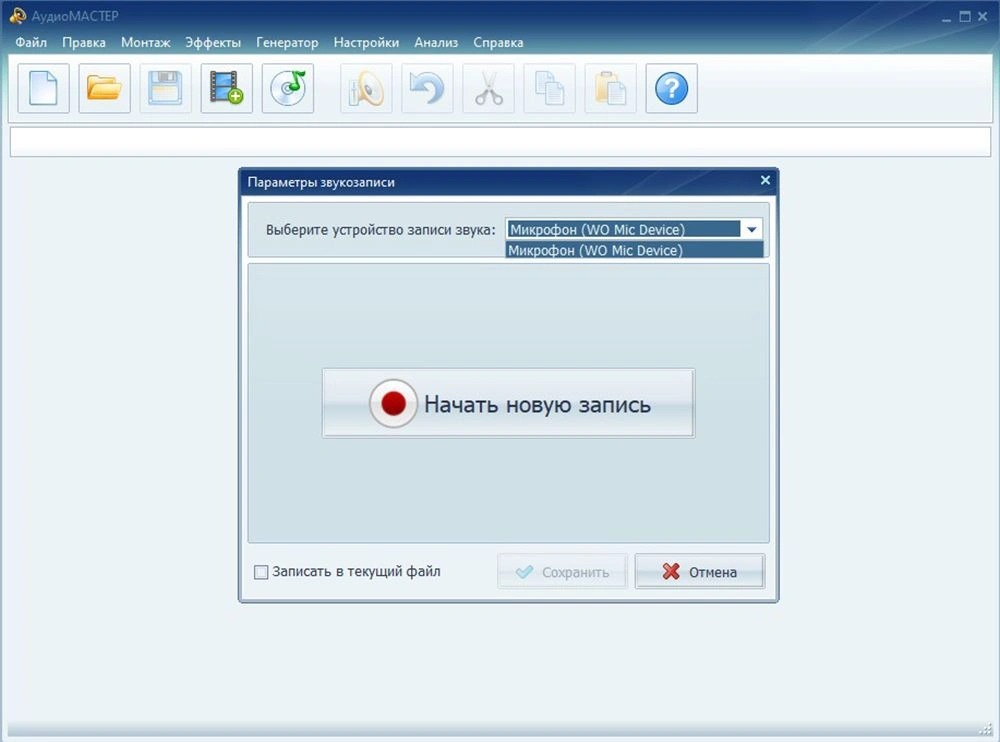
Откройте в АудиоМАСТЕР режим записи с микрофона. В списке устройств выберите Микрофон (WO Mic Device) — этот виртуальный источник доступен после корректной установки WO Mic. Начните новую запись и произнесите тестовый фрагмент длиной 15–20 секунд: обычная речь, несколько шипящих согласных и одну более громкую фразу. Затем остановите запись и прослушайте её в наушниках. Такой короткий контроль быстрее выявляет фон, пропуски пакетов и перегруз, чем попытка сразу записать длинный материал.
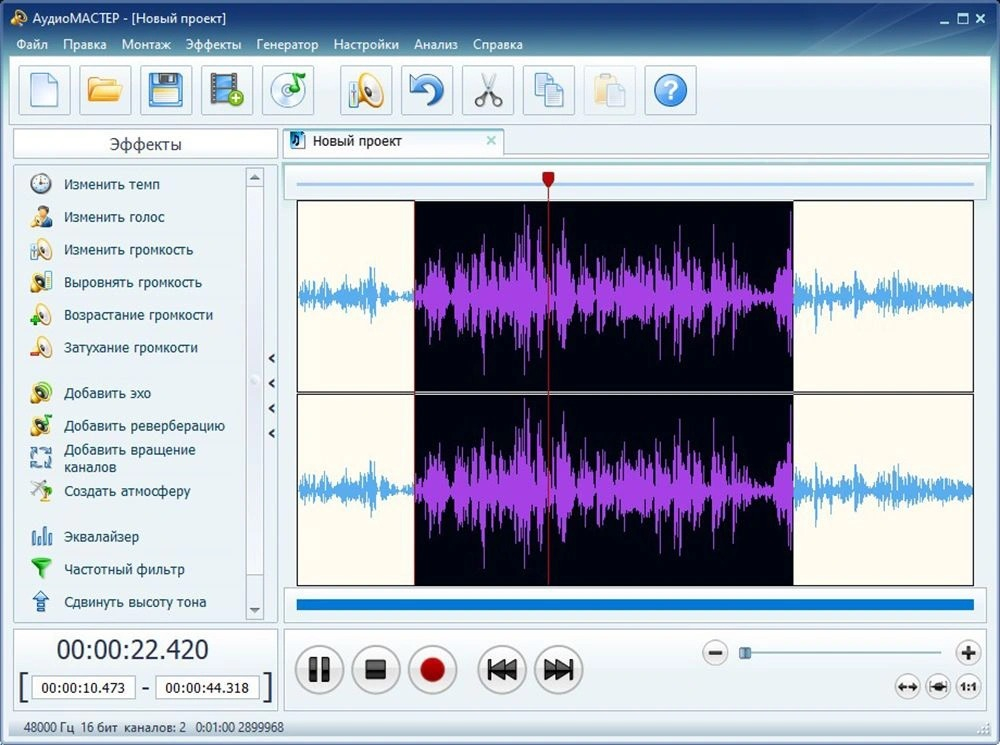
После записи дорожка появляется в редакторе. На этом этапе уберите паузу в начале и конце, проверьте пики формы волны и только потом решайте, нужна ли обработка. Не пытайтесь исправить нестабильную связь шумоподавлением или эквалайзером: цифровые провалы, щелчки и пропуски сначала устраняются сменой транспорта, кабеля или сети. Обработка полезна для постоянного шума комнаты, гудения и тембрального баланса, но не восстанавливает потерянные участки сигнала.
Для дальнейшей чистки лучше двигаться от причины к эффекту: сначала уровень записи и положение телефона, затем аккуратное удаление постоянного фона. Подробные принципы собраны в материале про основы обработки аудио; отдельный разбор удаления шума из записи пригодится, когда связь работает стабильно, но в комнате слышны вентилятор, кондиционер или постоянный фон.
Плюсы
- WO Mic создаёт виртуальный вход Windows, поэтому телефон можно выбирать в программах, которые работают с обычными микрофонами.
- АудиоМАСТЕР позволяет сразу сделать контрольную запись, увидеть форму волны, прослушать результат и выполнить базовую редактуру.
- Для Android доступны разные транспорты, поэтому можно начать с Wi‑Fi и при нестабильности перейти на USB.
- Схема подходит не только для общения, но и для сохранения голосовых дублей, закадрового текста и черновых дорожек.
Минусы
- Нужно установить отдельный клиент и виртуальное аудиоустройство WO Mic; одного приложения на телефоне недостаточно.
- Возможности соединения различаются по мобильным платформам: на iPhone WO Mic использует Wi‑Fi, поэтому инструкции Android нельзя переносить без проверки.
- Беспроводное соединение зависит от состояния локальной сети и может давать задержку или редкие обрывы.
- АудиоМАСТЕР записывает уже полученный Windows сигнал, но не заменяет транспортный клиент WO Mic.
Кому подойдёт
Пользователям Windows, которым нужен понятный первый сценарий: быстро превратить Android-смартфон или iPhone в системный микрофон, проверить его как источник ввода и сразу сделать локальную запись для озвучки, заметки, презентации или теста перед онлайн-встречей.
Способ 2. AudioRelay: Android как микрофон Windows по Wi‑Fi или USB-модему
AudioRelay ориентирован на потоковую передачу звука между Android и компьютером. В режиме микрофона мобильное приложение берёт сигнал с телефона, а настольная часть отдаёт его Windows через Virtual Mic. На Windows 10 и новее цепочка выглядит так: Server на телефоне → источник Microphone → Player на компьютере → режим Mic → Virtual Mic. В USB-сценарии используется USB-модем, то есть компьютер и смартфон создают сетевое соединение через кабель.
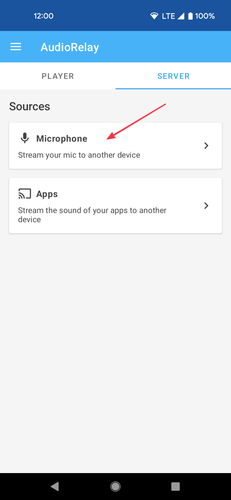
Пошаговая настройка AudioRelay
- Шаг 1. Откройте AudioRelay на Android, перейдите на вкладку Server и выберите в качестве источника Microphone. Разрешите приложению доступ к микрофону.
- Шаг 2. На компьютере откройте AudioRelay, перейдите на вкладку Player и выберите режим Mic. В списке серверов нажмите на свой телефон.
- Шаг 3. В Windows откройте список устройств записи и выберите Virtual Mic (Virtual Mic for AudioRelay). Его можно назначить системным входом либо выбрать отдельно в программе для звонка.
- Шаг 4. Если Wi‑Fi даёт редкие паузы, подключите телефон кабелем и включите USB-модем. Для AudioRelay это остаётся сетевым каналом, только он проходит через USB, а не через радиосеть.
- Шаг 5. Сделайте короткий тест в Windows и внутри целевого приложения. Если системный индикатор двигается, а в мессенджере тишина, проблема почти наверняка находится в выборе входа или разрешении конкретной программы.
Для беспроводной работы важнее всего качество локальной сети. Не оценивайте её по скорости доступа в интернет: голос идёт между двумя устройствами внутри локальной инфраструктуры, поэтому большое значение имеют уровень сигнала, помехи и способность роутера свободно передавать пакеты между клиентами. При перегруженной сети видеозвонок может одновременно конкурировать за эфир с передачей микрофона. В такой ситуации USB-модем часто даёт более устойчивый результат без изменения привычного виртуального устройства Windows.
AudioRelay доступен на Android, а настольная часть представлена для Windows, Linux и macOS. Однако конкретная инструкция виртуального микрофона зависит от настольной системы. В этой статье подробно разобран Windows-сценарий с устройством Virtual Mic; названия пунктов и схема виртуального входа на Linux или macOS отличаются, поэтому их не стоит переносить дословно.
Плюсы
- Чёткая цепочка настройки: источник Microphone на Android, режим Mic на ПК и отдельный Virtual Mic в Windows.
- Можно начать с Wi‑Fi, а при нестабильности использовать USB-модем, сохранив ту же логику работы.
- Виртуальный микрофон выбирается в обычных программах Windows как стандартное устройство ввода.
- Настольная часть существует для нескольких систем, что удобно в смешанной рабочей среде.
Минусы
- Телефонная часть актуального решения ориентирована на Android; для iPhone этот способ не подходит.
- Wi‑Fi чувствителен к загруженности локальной сети и качеству сигнала.
- USB-вариант использует режим USB-модема, поэтому его логика отличается от прямого USB-аудиоустройства.
- Для стабильной работы всё равно нужно отдельно контролировать выбранный вход в Windows и в каждом приложении.
Кому подойдёт
Владельцам Android, которые работают на Windows и хотят быстро переключаться между беспроводным режимом для созвонов и кабельным режимом для более стабильной озвучки или длительной записи.
Способ 3. DroidCam: использовать микрофон телефона вместе с камерой или отдельно
DroidCam известен прежде всего как способ превратить смартфон в веб-камеру, но приложение также поддерживает захват звука. Клиент работает с Android и iOS, соединение выполняется по Wi‑Fi или USB, а Windows-клиент после установки позволяет выбрать DroidCam как микрофон в программах для общения. Это удобно, когда для видеовстречи нужен единый мобильный источник изображения и голоса или когда камера не нужна, но уже используется тот же клиент.
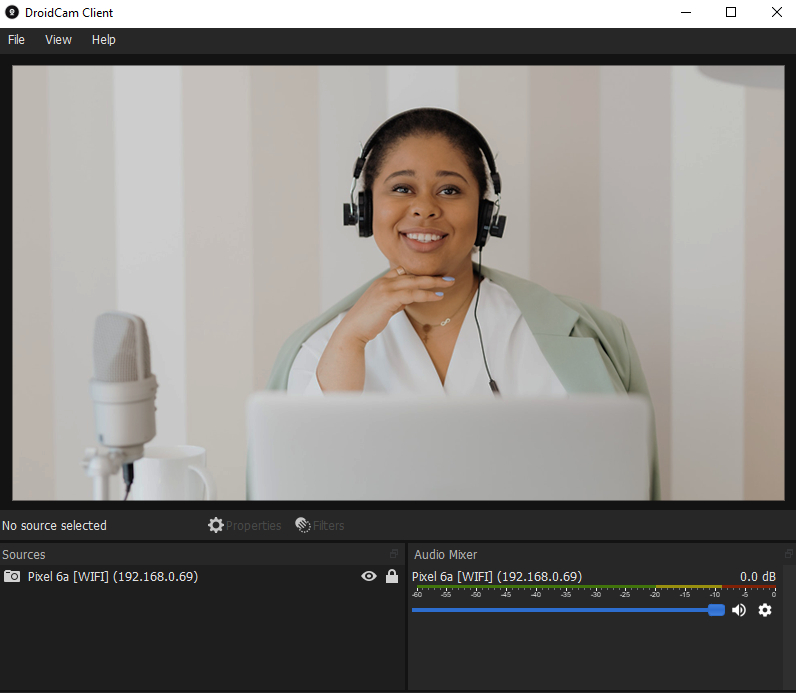
Порядок подключения
- Шаг 1. Установите мобильную и настольную части DroidCam и запустите их. На телефоне выдайте доступ к микрофону; камера не обязательна, если нужен только звук.
- Шаг 2. Соедините устройства по Wi‑Fi или USB в соответствии с клиентом. При беспроводной работе держите телефон и компьютер в одной локальной сети.
- Шаг 3. После установки Windows-клиента перезапустите программы для звонков, если они были открыты: новый источник должен появиться в их списке устройств.
- Шаг 4. В настройках приложения выберите DroidCam как микрофон. Проверьте, что программа не продолжает использовать встроенный микрофон ноутбука.
- Шаг 5. Для видеоконференции отдельно проверьте камеру и звук. Видео может работать при ошибке аудиоканала и наоборот, поэтому не считайте картинку доказательством того, что микрофон уже выбран.
При Wi‑Fi соединении DroidCam сам предупреждает, что слабый или перегруженный сигнал способен вызывать задержки и прерывания. Для голоса это проявляется как роботизированные фрагменты, короткие провалы или заметное отставание. Если задача — важное интервью или длинный вебинар, сначала проведите пятиминутный контрольный созвон, затем при необходимости перейдите на USB. Для обычной короткой встречи достаточно проверить входной индикатор и записать несколько предложений в тестовом режиме.
Если телефон используется для делового созвона, полезно отдельно настроить уровень входа и шум. В Xeon Live есть подборка программ для настройки микрофона и материал о шумоподавлении микрофона. Эти инструменты имеет смысл подключать после того, как транспорт DroidCam уже работает без провалов.
Плюсы
- Один клиент может передавать и камеру, и звук смартфона, что сокращает число программ для видеовстречи.
- Поддерживаются Android и iOS, а для Windows доступен отдельный микрофонный источник.
- Есть Wi‑Fi и USB-соединение, поэтому можно выбирать между свободой размещения и стабильностью кабеля.
- Подходит для программ общения, где одновременно нужен мобильный видеопоток и голос.
Минусы
- Звуковая функция является частью более крупного решения для веб-камеры, поэтому интерфейс сложнее, чем у специализированного микрофонного приложения.
- Беспроводной режим зависит от качества сети и при перегрузке может давать задержки.
- После установки аудиоустройства открытые программы для звонков иногда требуется перезапустить, чтобы обновить список входов.
- Для записи только голоса возможности камеры избыточны.
Кому подойдёт
Тем, кто уже использует смартфон как веб-камеру или хочет собрать единый мобильный комплект для видеоконференции, онлайн-презентации, демонстрации продукта и удалённого интервью.
Способ 4. Continuity Camera: iPhone как микрофон Mac без стороннего виртуального драйвера
В связке iPhone + Mac отдельная утилита часто не нужна. Функция Continuity Camera делает камеру и микрофон iPhone доступными приложениям macOS. Continuity Camera работает как по беспроводному соединению, так и по кабелю. Когда iPhone доступен системе, его микрофон можно выбрать в настройках конкретной программы либо в Системные настройки → Звук → Вход. Это самый прямой вариант для пользователей экосистемы Apple, потому что виртуальный микрофон стороннего разработчика не устанавливается.
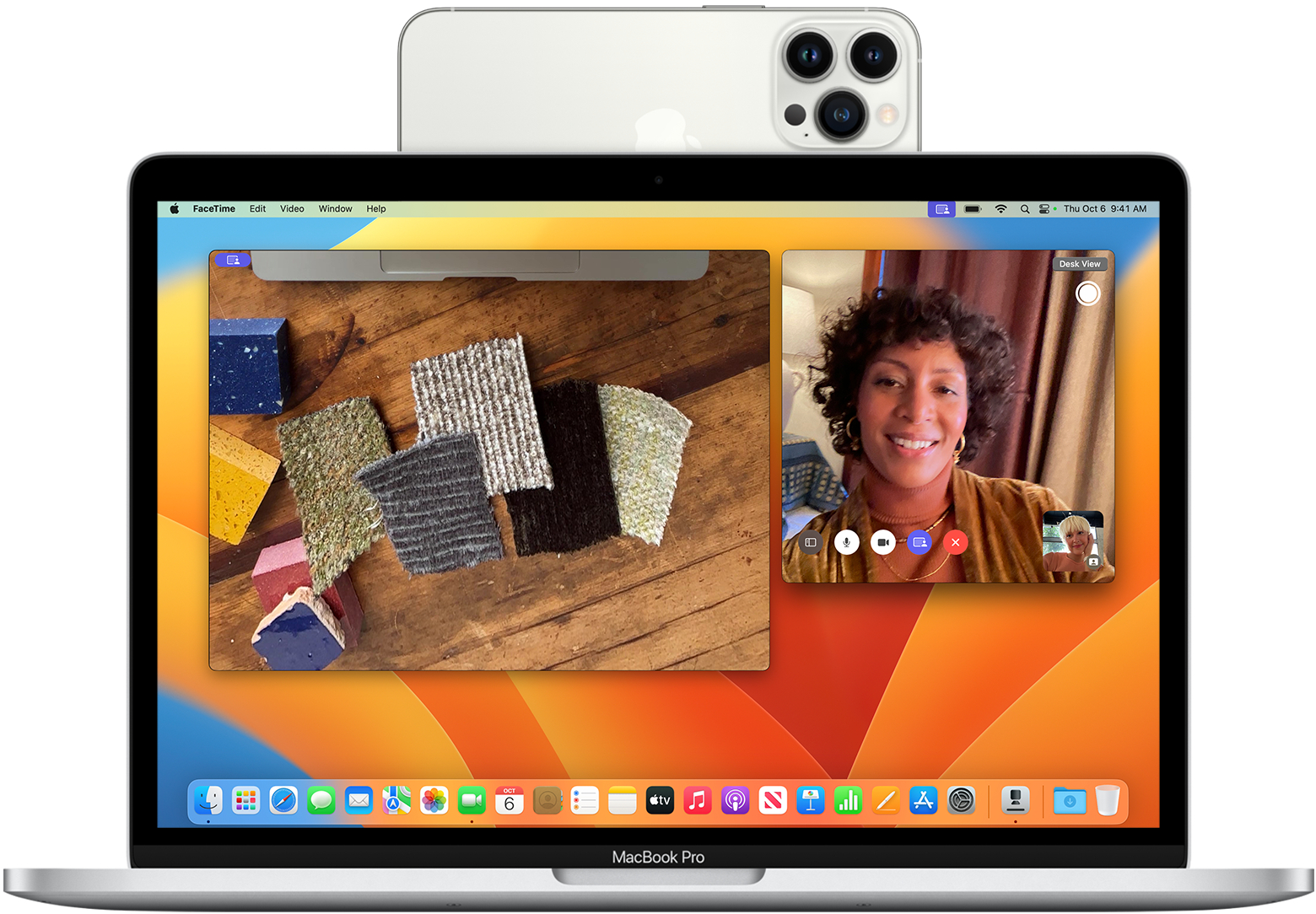
Совместимость и подготовка
Для этой функции нужны iOS 16 или новее, iPhone XR или более поздняя модель и macOS Ventura 13 или новее. Оба устройства должны быть авторизованы в одной учётной записи Apple с двухфакторной аутентификацией. Для беспроводной работы iPhone и Mac находятся рядом, Wi‑Fi и Bluetooth включены, а устройства не раздают интернет друг другу. Для USB-подключения iPhone должен доверять Mac. Эти требования относятся именно к функции Continuity Camera и не означают, что любой старый iPhone можно превратить в микрофон Mac тем же способом.
Пошаговое подключение iPhone к Mac
- Шаг 1. На iPhone проверьте, что Continuity Camera включена в настройках AirPlay и непрерывности работы. Обычно функция активна по умолчанию.
- Шаг 2. Расположите iPhone рядом с Mac. Для беспроводной схемы включите Wi‑Fi и Bluetooth; для проводной — подключите кабель и подтвердите доверие к компьютеру.
- Шаг 3. Откройте приложение, где нужен голос. Если оно имеет собственный список микрофонов, выберите iPhone. В системном варианте откройте Системные настройки → Звук → Вход и выберите микрофон iPhone.
- Шаг 4. Произнесите контрольную фразу и убедитесь, что индикатор входного уровня двигается именно у iPhone. Затем проверьте источник внутри программы для встречи или записи.
- Шаг 5. Если iPhone исчез из списка, сначала заблокируйте экран и расположите телефон рядом с Mac, затем проверьте общую учётную запись, Wi‑Fi, Bluetooth и системные обновления. Для диагностики можно временно подключить кабель.
Функция рассчитана на тесную связку устройств, поэтому ряд обычных проблем сетевых программ здесь исчезает: не требуется вводить IP-адрес, настраивать виртуальный кабель или выбирать сторонний драйвер. Зато появляются требования экосистемы. Если Mac и iPhone вошли в разные учётные записи, отключена двухфакторная аутентификация или телефон используется для раздачи мобильного интернета, беспроводный сценарий не соответствует условиям Continuity Camera.
Для рабочих звонков полезно помнить ещё одну особенность: iPhone остаётся самостоятельным телефоном. Входящий вызов может приостановить текущий сеанс камеры или микрофона. Поэтому перед важной записью или выступлением стоит включить режим, который не допускает неожиданных звонков и уведомлений, и сделать контрольную запись. Это организационная мера, а не настройка качества звука, но именно она снижает риск прерывания в середине интервью.
Плюсы
- Не нужен отдельный виртуальный аудиодрайвер: микрофон iPhone появляется в macOS как системный источник.
- Поддерживается проводная и беспроводная работа.
- Источник можно выбрать как в приложении, так и в системных настройках звука Mac.
- Удобно для видеовстреч, где тот же iPhone используется как камера и микрофон.
Минусы
- Способ ограничен совместимыми iPhone и Mac и требует выполнения условий Continuity Camera.
- Оба устройства должны использовать одну учётную запись Apple с двухфакторной аутентификацией.
- Беспроводной режим зависит от включённых Wi‑Fi и Bluetooth и ряда ограничений непрерывности работы.
- Входящий вызов на iPhone способен временно прервать текущий сеанс.
Кому подойдёт
Пользователям Mac с совместимым iPhone, которым нужен минимальный по числу компонентов способ для онлайн-встреч, диктовки, презентаций и быстрой записи без стороннего виртуального микрофона.
Способ 5. AndroidMic: открытый вариант для Windows, macOS и Linux
AndroidMic — открытый проект, который передаёт микрофон Android на Windows, macOS или Linux. AndroidMic поддерживает Wi‑Fi по TCP или UDP, USB Serial и USB ADB; Bluetooth из проекта удалён в пользу USB Serial. В отличие от AudioRelay, AndroidMic требует отдельный виртуальный аудиокабель на компьютере. Приложение выводит поток в виртуальное устройство воспроизведения, а связанный с ним виртуальный вход выбирается как микрофон в программе для звонка или записи.
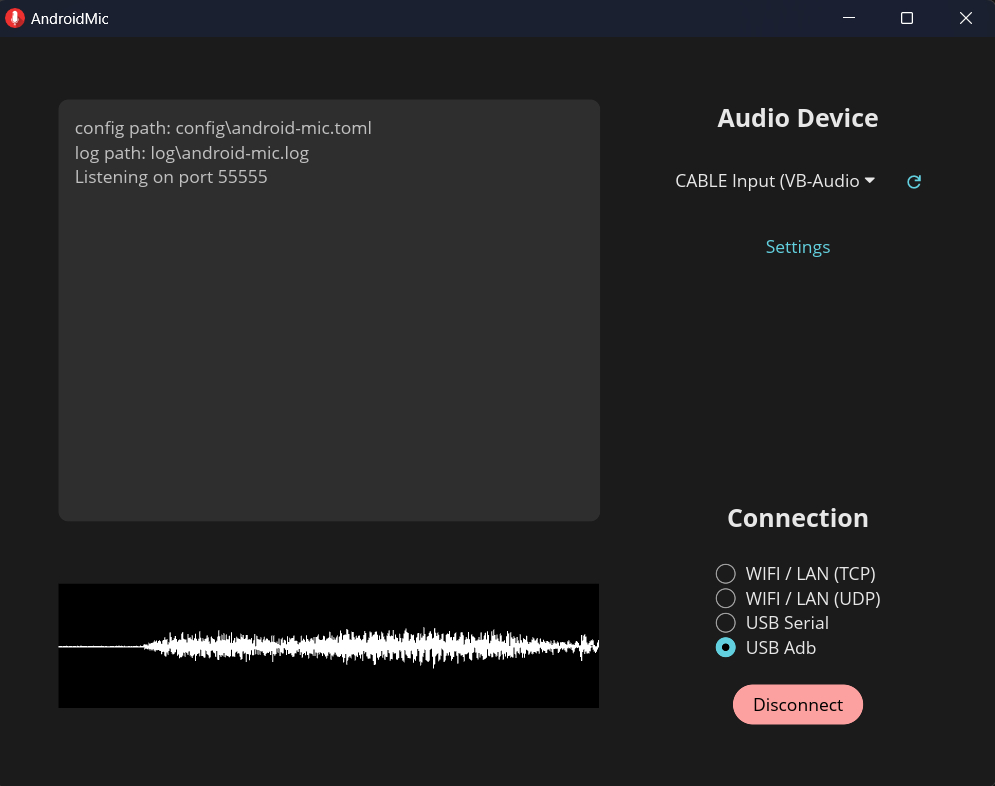
Как собрать цепочку AndroidMic
Сначала на компьютере создаётся виртуальная пара аудиоустройств. На Windows для этой схемы подходят Virtual Audio Cable и VB-Cable, на macOS — BlackHole, в Linux можно использовать возможности PulseAudio или PipeWire. Смысл одинаковый: AndroidMic выводит звук не в обычные колонки, а в виртуальный выход; связанный виртуальный вход затем становится микрофоном для Discord, Zoom, OBS, аудиоредактора или другой программы.
- Шаг 1. Установите виртуальный аудиокабель, соответствующий вашей настольной системе, и убедитесь, что пара устройств появилась в настройках звука.
- Шаг 2. Запустите AndroidMic на компьютере и в поле выходного аудиоустройства выберите виртуальный выход, а не обычные динамики или наушники.
- Шаг 3. Выберите одинаковый тип подключения в настольной и мобильной частях. Для Wi‑Fi доступны TCP и UDP; для кабеля — USB Serial либо USB ADB.
- Шаг 4. При варианте USB ADB установите Android Debug Bridge и включите отладку по USB в параметрах разработчика Android. Это отдельный технический режим, поэтому используйте его только тогда, когда понимаете назначение отладки и отключите её после завершения работы, если она больше не нужна.
- Шаг 5. На телефоне разрешите доступ к микрофону, запустите передачу и подключитесь к компьютеру. Затем в целевой программе выберите виртуальный вход аудиокабеля как микрофон.
- Шаг 6. Если голос искажается, сначала сопоставьте частоту дискретизации, число каналов и разрядность на стороне AndroidMic и виртуального устройства. Несовпадение параметров между AndroidMic и виртуальным устройством может вызывать проблемы качества.
При ручной настройке формата не нужно автоматически выбирать максимальные значения. Для речи обычно важнее совместимость всех звеньев и отсутствие лишнего преобразования. Отдельное объяснение того, что означает частота дискретизации и когда нужны 44,1 или 48 кГц, есть в разборе частоты дискретизации.
Для Wi‑Fi TCP и UDP дают разную модель передачи. TCP контролирует доставку данных, а UDP минимизирует накладные расходы, но не возвращает потерянные пакеты. В домашней сети практический выбор делается не по теории, а по короткому тесту: включите один режим, запишите минуту речи, затем другой и сравните число провалов, задержку и стабильность. Если беспроводная сеть нестабильна, USB Serial или USB ADB убирают из цепочки радиоканал и обычно упрощают диагностику.
Плюсы
- Открытый исходный код и лицензия GPL-3.0 позволяют проверить устройство проекта и условия распространения.
- Настольная часть работает на Windows, macOS и Linux.
- Есть Wi‑Fi TCP/UDP и два USB-варианта, что даёт гибкость при нестабильной сети.
- Можно настраивать формат аудио и использовать шумоподавление, которое предусмотрено самим проектом.
Минусы
- Нужен отдельный виртуальный аудиокабель и понимание того, какой его конец является выходом для AndroidMic, а какой входом для целевой программы.
- USB ADB требует Android Debug Bridge и включённой отладки по USB, что делает настройку заметно технически сложнее.
- Bluetooth в текущем проекте не поддерживается.
- Часть проблем качества приходится диагностировать вручную, сопоставляя параметры формата и виртуального устройства.
Кому подойдёт
Технически подготовленным пользователям Android, особенно на Linux или macOS, которым нужен открытый и гибко настраиваемый путь передачи голоса и которые готовы один раз настроить виртуальный аудиокабель.
Способ 6. Приложение Microphone + AUX/TRRS: передать микрофон Android на аудиовход
Аналоговое подключение отличается от предыдущих способов: здесь нужен не только кабель, но и мобильное приложение, которое маршрутизирует сигнал встроенного микрофона Android на аудиовыход телефона. Microphone от PC Mehanik умеет работать как внешний микрофон и маршрутизировать звук на AUX-устройства. После этого аналоговый сигнал можно подать на совместимый аудиовход компьютера. Без такого маршрута обычное соединение двух разъёмов 3,5 мм не превращает встроенный микрофон смартфона в микрофон ПК.
Когда аналоговая схема уместна
Схема уместна как резервный путь для Android-смартфона и компьютера с подходящим аудиовходом, когда установка настольного виртуального драйвера нежелательна. На телефоне сначала включается приложение, которое передаёт звук с микрофона на проводной выход, и только затем сигнал поступает в звуковую карту ПК. До подключения выясните назначение гнезда на компьютере. Если есть отдельный line-in, он рассчитан на линейный сигнал и логически ближе к выходу телефона. Отдельный микрофонный вход рассчитан на более слабый сигнал и может перегружаться от слишком высокого уровня. Комбинированный TRRS-разъём ноутбука ожидает гарнитурную распайку и не равен обычному стереовходу.
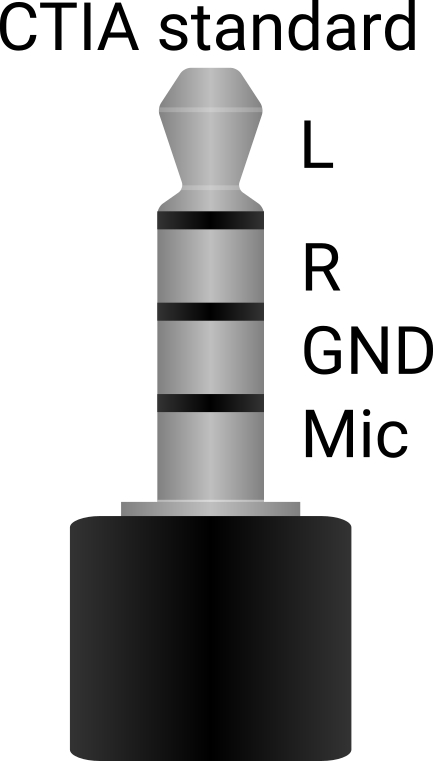
Стандарт CTIA (Cellular Telecommunications Industry Association) задаёт распространённую распайку TRRS, где контакты используются для левого и правого каналов, общей земли и микрофона. Но наличие четырёхконтактного штекера само по себе не доказывает совместимость всей цепочки. В телефоне может отсутствовать аналоговый 3,5-мм выход, переходник USB‑C или Lightning может поддерживать только определённый режим, а ноутбук может иметь лишь гарнитурный вход с собственной схемой определения микрофона.
Безопасная последовательность проверки
- Шаг 1. Уточните типы разъёмов обоих устройств: проводной аудиовыход телефона и линейный, микрофонный или комбинированный вход компьютера.
- Шаг 2. На Android запустите Microphone или другое приложение, которое маршрутизирует сигнал микрофона на аудиовыход и выберите проводной/AUX-выход. Сначала проверьте, что голос действительно выводится на подключённые проводные наушники или совместимое устройство.
- Шаг 3. Используйте кабель или адаптер с подтверждённой для этих разъёмов распайкой. Не ориентируйтесь только на одинаковый диаметр штекеров.
- Шаг 4. До подключения уменьшите громкость выхода телефона. Затем поднимайте её постепенно и следите за входным уровнем компьютера, чтобы не получить жёсткий перегруз.
- Шаг 5. В Windows или другой системе выберите физический вход звуковой карты, произнесите тестовую фразу и запишите короткий образец. Если звука нет, сначала повторно проверьте маршрут приложения, назначение гнезда и распайку, а не увеличивайте громкость до максимума.
У аналогового способа есть ещё одно ограничение: он плохо подходит для длительного мобильного использования. Телефон связан кабелем, качество зависит от аналоговой части обеих устройств, а на ноутбуках с единственным комбинированным разъёмом часто требуется специализированный TRRS-адаптер. Поэтому при наличии современной Windows-системы цифровой вариант через WO Mic, AudioRelay, DroidCam или AndroidMic обычно проще контролировать: в системе появляется однозначно именованный вход, а ошибки легче разделить на связь, драйвер и выбор устройства.
Плюсы
- Не требуется виртуальный аудиодрайвер или локальная сеть.
- Может работать на старом оборудовании с подходящим физическим входом.
- После успешного подключения система использует обычный аппаратный вход звуковой карты.
- Удобен как временный резерв, когда установка программ ограничена.
Минусы
- Совместимость зависит от типа разъёма, распайки и уровня сигнала; одинаковый штекер 3,5 мм не гарантирует работу.
- Микрофонный вход может перегружаться от слишком высокого уровня выхода телефона.
- На современных телефонах и ноутбуках аналогового разъёма часто нет или он комбинированный.
- Диагностика сложнее: отсутствие голоса может быть связано с кабелем, адаптером, распайкой или типом физического входа.
Кому подойдёт
Тем, у кого есть совместимое оборудование и нужен резервный проводной путь без установки виртуальных драйверов. Для ответственной записи сначала подтвердите распайку и тип входа, а затем сделайте тест на низком уровне громкости.
Какой способ выбрать: практическая матрица без таблицы
Выбор лучше начинать не с названия приложения, а с рабочего сценария. Для одноразового созвона важнее быстро получить понятный системный вход. Для длинного интервью на первом месте стабильность. Для записи закадрового текста нужен контроль дубля и возможность сразу прослушать результат. Для корпоративного ноутбука ограничением может стать запрет на установку драйверов. Для Mac с iPhone самой короткой цепочкой оказывается встроенная функция Apple.
- Windows + Android, нужна запись и последующая обработка: WO Mic как виртуальный микрофон и АудиоМАСТЕР как рекордер. Сначала добейтесь стабильного сигнала в Windows, затем записывайте и редактируйте.
- Windows + Android, хочется быстро менять Wi‑Fi на провод: AudioRelay. USB-модем сохраняет сетевую логику приложения и помогает уйти от перегруженного беспроводного эфира.
- Windows + Android или iPhone, одновременно нужна веб-камера: DroidCam. Один клиент закрывает видео и аудио, а микрофон выбирается в программе для встречи.
- Mac + совместимый iPhone: Continuity Camera. Сторонний виртуальный драйвер не нужен; iPhone выбирается как вход macOS.
- Android + Windows/macOS/Linux, нужен открытый инструмент: AndroidMic. Потребуется виртуальный аудиокабель, зато доступны несколько сетевых и USB-режимов.
- Android и совместимое оборудование без настольного виртуального драйвера: Microphone + AUX/TRRS. Понадобится мобильная маршрутизация микрофона на аудиовыход и проверка типа гнезда и распайки.
С точки зрения устойчивости рабочего процесса стоит оценивать четыре характеристики: сколько компонентов нужно установить, насколько однозначно система видит вход, есть ли проводной вариант и насколько легко повторить настройку на другом компьютере. Чем длиннее цепочка, тем больше отдельных точек отказа. AndroidMic даёт много контроля, но включает дополнительный виртуальный кабель; Continuity Camera, наоборот, сокращает цепочку, но работает только внутри совместимой экосистемы Apple.
Для отдела маркетинга или контент-команды важна воспроизводимость. Если сотруднику нужно быстро провести интервью из переговорной, полезнее иметь утверждённый один сценарий с конкретными шагами, чем пять приложений на выбор. Зафиксируйте название виртуального входа, способ подключения, место выбора микрофона в корпоративной программе и короткую процедуру проверки. Такой мини-регламент сокращает время диагностики перед встречей и снижает риск записи не с того устройства.
Как настроить уровень, положение телефона и комнату
Сам телефон может звучать заметно чище встроенного микрофона старого ноутбука, но это не отменяет акустику комнаты. Разместите смартфон ближе к говорящему, чем к источнику шума, не кладите его прямо на стол рядом с клавиатурой и не закрывайте микрофонный порт чехлом или пальцами. Для подробной работы с речью пригодится материал о том, как записывать голос на микрофон: там разобраны дистанция, помещение и базовая проверка уровня.
Для речи начните с расстояния около длины ладони или чуть больше и двигайте телефон по результату теста. Слишком близкое положение усиливает дыхание, взрывные согласные и случайные касания, слишком далёкое — комнатный гул и отражения. Не существует одной правильной дистанции для всех смартфонов, потому что микрофонные системы и алгоритмы обработки различаются. Практическое правило проще: голос должен быть заметно громче фона без необходимости поднимать системный уровень до предела.
Системный индикатор не должен постоянно упираться в максимум. Если в тестовой записи громкие слова хрипят или верхушки формы волны выглядят жёстко срезанными, снизьте входной уровень или отодвиньте телефон. Цель — не получить самый громкий файл, а сохранить запас для естественных пиков. Тихий, но чистый сигнал можно аккуратно усилить позже; цифровой перегруз после захвата исправляется гораздо хуже.
На столе телефон полезно поставить в устойчивую подставку. Это уменьшает низкочастотные удары от касаний и делает расстояние до рта повторяемым между дублями. Для интервью двух людей один смартфон между собеседниками — компромисс: каждый голос находится дальше от микрофона, а отражения помещения становятся заметнее. Для ответственной записи лучше использовать отдельные источники на каждого участника или хотя бы расположить телефон ближе к центру и провести тест с обоих мест.
Как проверить результат: контрольный тест за пять минут
Рабочая проверка должна отличать четыре типа проблем: телефон не захватывает голос, транспорт не передаёт поток, операционная система не видит вход, конкретная программа выбрала другое устройство. Проверять всё одновременно неудобно. Гораздо быстрее двигаться по уровням и на каждом этапе фиксировать один наблюдаемый признак.
- 1. Телефон. В мобильном приложении разрешён микрофон, передача запущена, другое приложение не удерживает запись. Если у клиента есть индикатор уровня, он реагирует на голос.
- 2. Транспорт. Настольный клиент показывает подключённый телефон. При Wi‑Fi устройства находятся в одной сети; при USB система видит кабельное соединение или режим USB-модема/ADB, который нужен конкретному инструменту.
- 3. Операционная система. В Windows в Параметры → Система → Звук выбран нужный вход и встроенный тест записывает голос. В macOS при Continuity Camera микрофон iPhone виден в разделе Звук → Вход.
- 4. Целевая программа. В её собственных настройках выбран тот же виртуальный или физический микрофон. Автоматический выбор лучше временно отключить на время диагностики.
- 5. Контрольная запись. Запишите 20–30 секунд: обычную речь, паузу для оценки фона и одну более громкую фразу. Прослушайте в наушниках, проверьте обрывы, хрип, постоянный шум и заметную задержку.
На Windows можно отдельно проверить запись штатными средствами или специализированным редактором. Сценарии для системы собраны в инструкции по записи микрофона в Windows 11, а более широкий выбор инструментов — в подборке программ для записи звука.
Как оценить задержку без лабораторного измерения
Для обычной записи закадрового текста небольшая задержка между смартфоном и компьютером почти не мешает, потому что вы не слушаете собственный голос через этот же канал в реальном времени. Для стрима, музыкальной практики и разговоров с локальным мониторингом задержка заметнее. Простой тест — включить запись одновременно с видео или системным захватом и сделать один резкий хлопок в кадре. Затем сравнить момент хлопка на видео и начало соответствующего пика аудио. Это не лабораторный замер, но он показывает, пригодна ли конкретная связка для вашего сценария.
Не включайте мониторинг микрофона через колонки ноутбука: получится акустическая обратная связь. Если нужно слышать себя, используйте наушники и только потом оценивайте задержку. Для большинства деловых созвонов мониторинг собственного голоса вообще не нужен; важнее, чтобы собеседник слышал речь без провалов и чтобы приложение не переключалось самопроизвольно на другой вход.
Типовые ошибки и что именно проверять
Большинство неудач повторяются, поэтому не стоит переустанавливать всё сразу. Один точный тест экономит больше времени, чем случайная смена нескольких параметров. Ниже — симптомы, их наиболее вероятный слой и действие, которое подтверждает или исключает причину.
Телефон подключён, но в программе тишина
Сначала смотрите системный тест входа. Если Windows видит движение уровня или воспроизводит тестовый образец, транспорт уже работает. Значит, откройте аудионастройки нужной программы и вручную выберите WO Mic, Virtual Mic for AudioRelay, DroidCam или виртуальный вход AndroidMic. Если системный тест молчит, возвращайтесь к настольному клиенту и соединению: переустановка приложения для видеовстречи здесь не поможет.
Виртуальный микрофон не появился в списке
После установки драйвера закройте и повторно откройте Параметры звука и целевое приложение. Проверьте диспетчер устройств и состояние клиента. Для AndroidMic отдельный виртуальный аудиокабель является обязательной частью схемы; без него приложение может получать поток, но системе нечего выбирать как микрофон. Для AudioRelay нужен его Virtual Mic, для WO Mic — виртуальное устройство WO Mic.
Windows видит вход, но приложение не получает звук
Проверьте разрешения микрофона в разделе конфиденциальности Windows. Система отдельно управляет доступом приложений к микрофону и разрешением для настольных программ. Затем убедитесь, что конкретная программа использует нужный вход. Такая ситуация особенно типична после обновления Windows, переустановки аудиодрайвера или первого запуска нового приложения.
По Wi‑Fi голос заикается или пропадает
Сравните работу в двух условиях: рядом с роутером и в обычном рабочем месте. Если рядом проблема исчезает, причина находится в радиосети, а не в микрофоне телефона. Закройте тяжёлые локальные передачи данных, исключите гостевую сеть, проверьте, что оба устройства могут видеть друг друга. Если программа поддерживает кабельный режим, проведите тот же тест по USB. Улучшение по кабелю подтверждает, что аудиотракт и виртуальный микрофон исправны, а слабое место — беспроводной канал.
Появился хрип, хотя связь стабильна
Снизьте уровень выхода телефона или входной уровень, если он доступен в клиенте и системе. У аналогового AUX-сценария особенно важно не подавать слишком высокий уровень на микрофонный вход. В цифровых программах дополнительно проверьте совпадение формата, если приложение позволяет вручную менять частоту, число каналов и разрядность. AndroidMic прямо требует согласовать параметры с виртуальным устройством.
Слышно сильное эхо
Эхо чаще связано не с транспортом смартфона, а с акустической петлёй. Голос выходит через колонки и снова попадает в телефон. Наденьте наушники, отключите прослушивание микрофона через динамики и повторите тест. Для переговоров используйте только один активный микрофон на рабочем месте: два одновременно включённых устройства рядом могут создавать фазовые эффекты и ощущение двойного голоса.
После перехода на USB ничего не изменилось
У разных программ USB означает разные вещи. WO Mic использует собственный USB-режим клиента, AudioRelay — USB-модем как сетевой канал, AndroidMic предлагает USB Serial и USB ADB. Поэтому недостаточно просто вставить кабель. Нужно выбрать именно тот режим, который описан для программы, и выполнить его условия. Кабель также должен передавать данные; некоторые дешёвые или повреждённые кабели работают только для зарядки.
iPhone не появляется на Mac в Continuity Camera
Проверьте совместимость: iOS 16 и новее, iPhone XR или новее, macOS Ventura 13 и новее. Затем общую учётную запись Apple с двухфакторной аутентификацией, включённые Wi‑Fi и Bluetooth, близкое расположение устройств и состояние Continuity Camera на iPhone. Для проверки подключите iPhone к Mac кабелем и подтвердите доверие. Если проводной вариант появляется, а беспроводной нет, дальше диагностируйте именно условия непрерывности работы, а не микрофон.
Сценарии для работы: созвон, интервью, подкаст, озвучка и презентация
Онлайн-встреча и внутренний созвон
Для встречи цель — не максимальная студийность, а предсказуемое подключение за несколько минут. Сохраните один проверенный вариант как стандартный: например, Android + AudioRelay по USB-модему или iPhone + Continuity Camera на Mac. До начала встречи проверьте системный вход и затем вход внутри программы. Наушники уменьшают риск эха и позволяют держать телефон ближе к говорящему без попадания звука колонок обратно в микрофон.
В корпоративной среде заранее учитывайте ограничения на установку драйверов. WO Mic, AudioRelay и AndroidMic добавляют программные компоненты в систему; на управляемом ноутбуке для этого могут потребоваться права администратора или согласование с ИТ-службой. В такой ситуации нативный вариант Apple на совместимом Mac или уже утверждённый клиент компании практичнее, чем попытка установить новый драйвер за пять минут до встречи.
Интервью для статьи или исследования
Для интервью важнее надёжность и резерв. Поставьте телефон на устойчивую подставку, включите проводной режим, если он стабилен, и сделайте локальную контрольную запись. При критичном разговоре разумно вести отдельный резервный диктофонный файл на другом устройстве, не связывая его с основной цепочкой компьютера. Это не повышает качество основного микрофона, но уменьшает риск потерять материал из-за сбоя программы или сети.
Перед интервью запишите имена участников и две-три фразы с каждой позиции. Прослушайте их в тех же наушниках, в которых будете контролировать разговор. Если один собеседник заметно тише, исправьте положение телефона до начала, а не рассчитывайте выровнять весь разговор обработкой. Разница расстояния до микрофона сильнее влияет на разборчивость, чем небольшая коррекция эквалайзером после записи.
Подкаст и закадровая речь
Смартфон как микрофон подходит для пилотного выпуска, удалённого гостя, черновой озвучки или резервной дорожки. Для регулярного подкаста заранее продумайте помещение, мониторинг, резерв и формат хранения. Более широкий рабочий процесс — от подготовки темы до записи и монтажа — разобран в гайде о том, как создать подкаст.
Для закадровой речи схема WO Mic + АудиоМАСТЕР удобна тем, что контрольный дубль сразу оказывается в редакторе. Записывайте короткими смысловыми блоками, оставляя секунду тишины между ними. Так проще удалить неудачную фразу и сохранить естественный темп. Если материал предназначен для видео, контроль задержки важен меньше, чем стабильность дорожки: синхронизация выполняется при монтаже, а пропущенный звук восстановить сложнее.
Для отдельной работы с голосом в видео пригодится инструкция по самостоятельной озвучке видео. В ней логично продолжить работу после того, как смартфон уже настроен как стабильный источник и записан чистый дубль.
Презентация, демонстрация продукта и вебинар
Здесь телефон удобен как мобильный микрофон, когда спикер не сидит перед ноутбуком. Беспроводной режим даёт свободу перемещения, но до события обязательно пройдите реальный маршрут по комнате и проверьте сигнал в каждой точке. Хорошая связь рядом с роутером ничего не говорит о дальнем конце переговорной. Для важного вебинара разумно иметь готовый кабельный запасной вариант и знать точное имя устройства, на которое переключается программа.
Сведите к минимуму автоматические переключения. Отключите ненужные микрофоны в настройках конкретной программы или хотя бы зафиксируйте основной источник вручную. Когда ноутбук подключают к док-станции, монитору с веб-камерой или Bluetooth-гарнитуре, система может получить несколько новых входов. Проверка названия устройства перед эфиром защищает от типичной ошибки, когда тест проводили со смартфоном, а в эфир ушёл микрофон монитора.
Что делать со звуком после записи
Телефон как микрофон решает только задачу захвата. После этого оцените четыре вещи: уровень, постоянный фон, разборчивость и динамику. Не применяйте обработку автоматически. Чистая запись в тихой комнате может требовать только обрезки начала и конца. Запись с вентилятором — умеренного шумоподавления. Гулкий голос из пустой комнаты сложнее исправить программно, поэтому его лучше перезаписать ближе к микрофону и в более заглушённом месте.
Эквалайзер используют для тембральной коррекции, а не для спасения плохой связи. Компрессор уменьшает разброс между тихими и громкими фразами, но одновременно может поднять слышимость фона. Шумоподавление полезно при постоянном шуме, но слишком агрессивные настройки создают металлические артефакты. Поэтому обработку стоит включать по одной операции, каждый раз сравнивая с исходником на одинаковой воспринимаемой громкости.
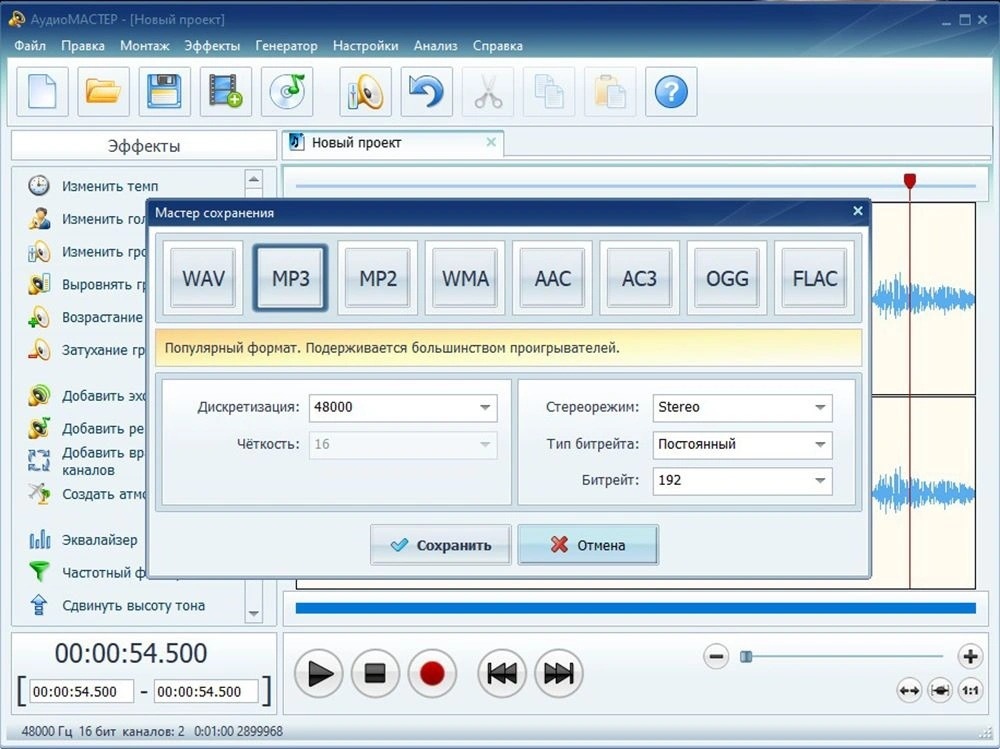
При сохранении речи для дальнейшего монтажа не гонитесь за минимальным размером файла. Если редактор и рабочий процесс позволяют, сохраняйте мастер-копию в формате без потерь, а компактную версию создавайте отдельно для отправки. Это даёт запас на последующую обработку и повторный экспорт. Для обычного созвона такой подход не нужен: аудио обрабатывает сама платформа в реальном времени.
Финальный чек-лист перед использованием телефона как микрофона
- Выбран один конкретный способ, совместимый с вашим телефоном и операционной системой.
- Телефон дал приложению разрешение на микрофон, а другое приложение не удерживает запись.
- Транспорт подключён: Wi‑Fi, USB, встроенная Continuity Camera или проверенный аналоговый тракт.
- Компьютер видит нужный вход и системный тест воспроизводит голос.
- В целевой программе вручную выбран тот же микрофон.
- Наушники подключены, если существует риск эха или нужен мониторинг.
- Выполнена контрольная запись длиной не менее нескольких фраз, прослушанная в наушниках.
- Нет хрипа, цифровых провалов, заметных обрывов и постоянного перегруза по уровню.
- Для важной встречи или записи подготовлен запасной вариант: другой транспорт, кабель или отдельный микрофон.
- После работы отключены временные технические режимы, которые больше не нужны, например отладка по USB в AndroidMic.
Практический вывод простой: смартфон становится рабочим микрофоном не в момент установки мобильного приложения, а когда вся цепочка проверена от капсюля телефона до конкретной программы на компьютере. Для Windows самым понятным стартовым сценарием остаётся виртуальный микрофон с отдельной записью результата; на Mac с совместимым iPhone проще воспользоваться Continuity Camera. В остальных случаях выбор определяется платформой, требованиями к стабильности и готовностью настраивать виртуальное аудиоустройство.