Как записать гитару на компьютер: подключение, программы и настройка звука
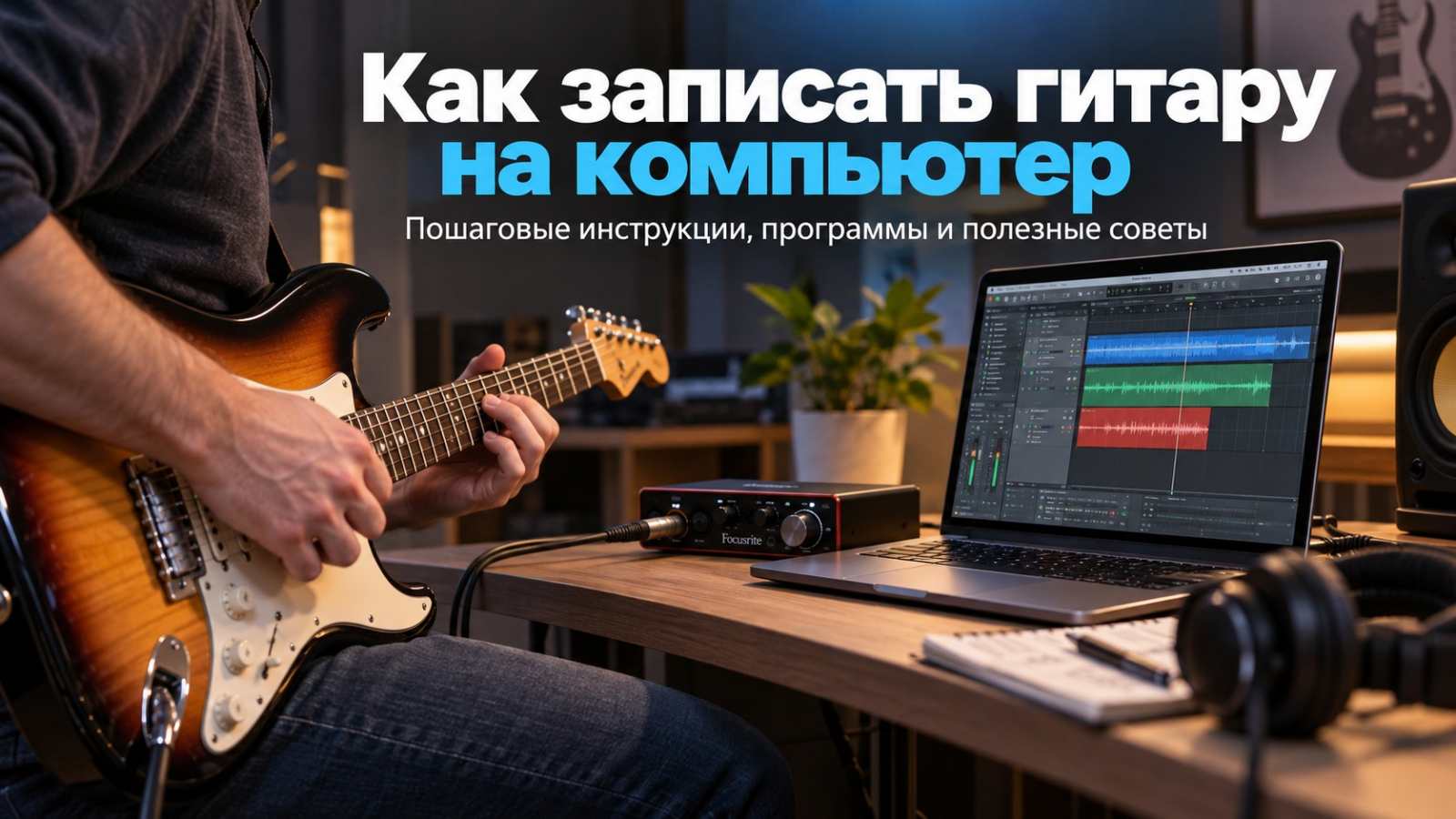
Записать гитару на компьютер можно без полноценной студии, но качество зависит не столько от названия программы, сколько от всего тракта: инструмента, входа, уровня сигнала, мониторинга, комнаты и того, как организованы дубли. Для рабочей демозаписи, джингла, фоновой партии для ролика, музыкальной заставки или контента в соцсетях важнее всего получить чистый исходник без перегруза и с понятной структурой проекта. Ниже — практическая схема от подключения до финального файла, с шестью программными вариантами и отдельной диагностикой типичных проблем.
Что понадобится до запуска программы
Начинать стоит с физического тракта. Подробный разбор оборудования для домашней записи есть в материале Xeon Live о домашней студии звукозаписи. Для гитары набор проще: сам инструмент, исправный кабель, способ согласовать сигнал с компьютером, наушники и программа. Для электрогитары оптимален аудиоинтерфейс с инструментальным Hi-Z-входом; для акустики — микрофон через микрофонный предусилитель или встроенный звукосниматель, если он есть. Встроенный микрофон ноутбука подходит для черновой проверки партии, но плохо изолирует гитару от шума комнаты и клавиатуры.
- Электрогитара или бас: инструментальный кабель 6,3 мм и аудиоинтерфейс с инструментальным входом. Для пассивных звукоснимателей важен высокоомный вход; обычный линейный вход может заметно менять тон и уровень.
- Акустическая гитара: один микрофон — самый понятный старт. Микрофон направляют не в центр резонаторного отверстия, а ближе к месту соединения грифа и корпуса, после чего положение уточняют на слух.
- Электроакустика: можно писать одновременно звукосниматель и микрофон на разные дорожки, но для этого нужны два независимых входа. Так легче позднее подобрать баланс атаки и естественного корпуса.
- Комбоусилитель: микрофон перед динамиком дает характер реального усилителя и комнаты. Чем ближе капсюль к центру динамика, тем ярче звук; смещение к краю обычно делает его мягче.
- Наушники: закрытая модель удобнее при записи под метроном или фонограмму, потому что уменьшает проникновение клика и аккомпанемента в микрофон.
- Компьютер: перед сессией стоит закрыть тяжелые фоновые приложения и проверить свободное место. Особенно это важно при записи длинных дублей в несжатый WAV.
Почему гитару лучше подключать в инструментальный вход
Пассивные гитарные звукосниматели рассчитаны на высокое входное сопротивление. Sound On Sound отмечает, что инструментальные входы современных интерфейсов обычно находятся в диапазоне примерно от 500 кОм до 1 МОм, а 1 МОм стал распространенным ориентиром. При подключении пассивной гитары к обычному линейному входу нагрузка на звукосниматели становится другой: уровень может просесть, верх — стать менее выразительным, а ощущение атаки — менее привычным. Поэтому на интерфейсе выбирают режим Instrument, Hi-Z или аналогичный, а DI-бокс используют, когда нужно разделить сигнал, согласовать тракт или отправить одну ветку на усилитель.
Для бизнес-задач это тоже практично. Когда гитарная партия нужна для рекламного ролика, заставки подкаста или короткого вертикального видео, чистый DI-сигнал дает запас по монтажу: его можно позднее обработать симулятором усилителя, сделать более спокойным для фоновой музыки или, наоборот, плотнее для динамичного промоматериала. Запись только уже обработанного звука лишает такой гибкости.
Базовые параметры: моно, частота, разрядность и запас по уровню
Одиночный выход электрогитары — монофонический источник, поэтому одну гитару обычно записывают на моно-дорожку. Стерео появляется позже: после двойной записи партии, стереореверберации, задержки, хорус-эффекта или при работе с двумя микрофонами. Подробнее о разнице каналов можно прочитать в материале Xeon Live про моно и стерео.
Для проекта с видео удобно использовать 48 кГц, а для чисто музыкального проекта распространены и 44,1, и 48 кГц. Важнее не переключать частоту между устройством, проектом и программой без причины. Разрядность 24 бита дает комфортный запас по динамике и позволяет не гнаться за максимальным уровнем при записи. В 24-битном тракте Sound On Sound рекомендует оставлять заметный запас до 0 dBFS; практический ориентир для гитары — не доводить обычные пики до красной зоны и держать наиболее громкие удары примерно в области от −12 до −6 dBFS. Это снижает риск цифрового клиппинга на неожиданно сильном аккорде.
Подробно о частоте семплирования Xeon Live рассказывает в материале про частоту дискретизации. Для практической сессии достаточно выбрать одно значение, выставить его в драйвере интерфейса и в программе, после чего не менять до экспорта мастер-файла.
Как настроить задержку
Задержка ощущается, когда звук проходит через преобразование, драйвер, программу, плагины и возвращается в наушники. Самый надежный способ убрать ее из исполнения — direct monitoring на аудиоинтерфейсе: гитарист слышит входной сигнал до обработки компьютером. Когда важно слышать виртуальный усилитель и эффекты в реальном времени, мониторинг оставляют через программу и уменьшают буфер до значения, при котором система работает без щелчков. Универсального числа нет: допустимый размер зависит от драйвера, интерфейса, частоты дискретизации, процессора и тяжести цепочки эффектов.
- Сначала используйте фирменный драйвер интерфейса. На Windows для профессиональных DAW обычно применяется ASIO; FL Studio прямо рекомендует OEM ASIO-драйвер устройства при его наличии.
- Для записи отключите тяжелые мастеринговые плагины, линейно-фазовые эквалайзеры и обработку с большим look-ahead. Они полезны позже, но увеличивают задержку во время исполнения.
- Если интерфейс поддерживает прямой мониторинг, сравните ощущения с ним. Если играть заметно легче, проблема действительно в программной задержке, а не в технике исполнения.
- После записи буфер можно увеличить: на этапе сведения приоритет смещается от минимальной задержки к стабильности и вычислительному запасу.
Способ 1. АудиоМАСТЕР — быстро записать и привести дубль в порядок
АудиоМАСТЕР — настольный аудиоредактор для Windows, в котором запись запускается из стартового окна, а устройство захвата выбирается перед началом дубля. Это удобный вариант, когда задача состоит не в многодорожечном продакшене, а в том, чтобы быстро получить одну гитарную дорожку, прослушать ее, вырезать лишнее, выровнять громкость и сохранить результат. Такой рабочий процесс подходит для одиночных риффов, музыкальных заставок, черновых партий к видеоролику и простых фоновых фрагментов.
Как подключить гитару для записи в АудиоМАСТЕР
Для электрогитары подключите инструмент к Hi-Z-входу аудиоинтерфейса, затем интерфейс — к компьютеру. В системных настройках убедитесь, что устройство появилось среди входов. В АудиоМАСТЕР выберите команду записи с микрофона: название команды относится ко входному аудиоустройству в целом, поэтому в списке устройств выбирается не только обычный микрофон, но и доступный вход интерфейса. Если вы пишете акустику, цепочка та же, только источником служит микрофон, подключенный к предусилителю интерфейса.
- Настройте гитару и сыграйте самый громкий участок партии до запуска дубля. На интерфейсе выставьте входной gain так, чтобы индикатор не уходил в перегруз.
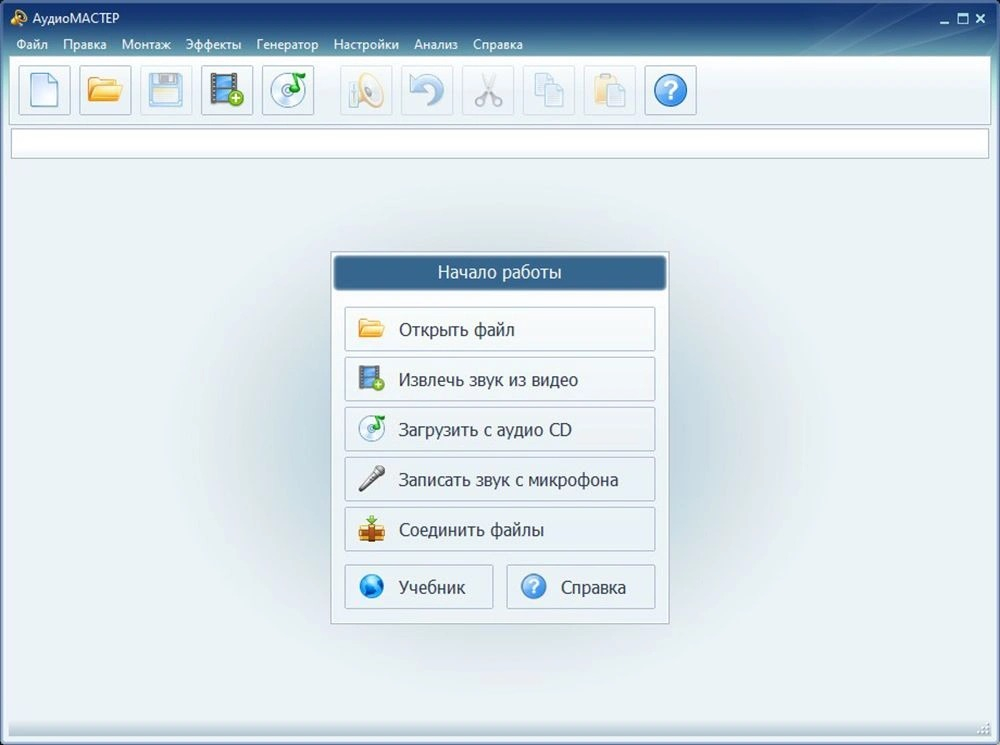
- Откройте АудиоМАСТЕР и выберите «Записать звук с микрофона».
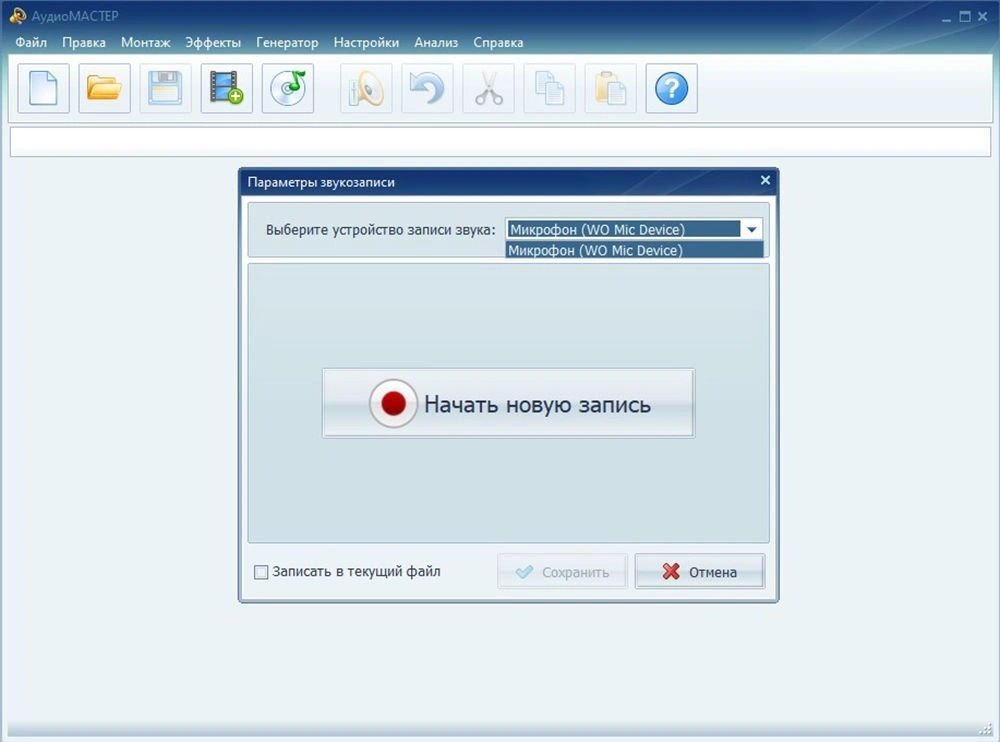
- В окне параметров выберите аудиоинтерфейс или нужное системное устройство в поле устройства записи.
- Нажмите «Начать новую запись» и сыграйте короткий тест в реальной динамике — тихие переборы не подходят для проверки запаса по уровню, если в партии есть сильные удары.
- Прослушайте тест в наушниках. Проверьте отсутствие щелчков, цифрового треска, постоянного гула и явного перегруза.
- Запишите полный дубль. Лучше сделать два-три целых прохода, чем бесконечно исправлять один неудачный файл.
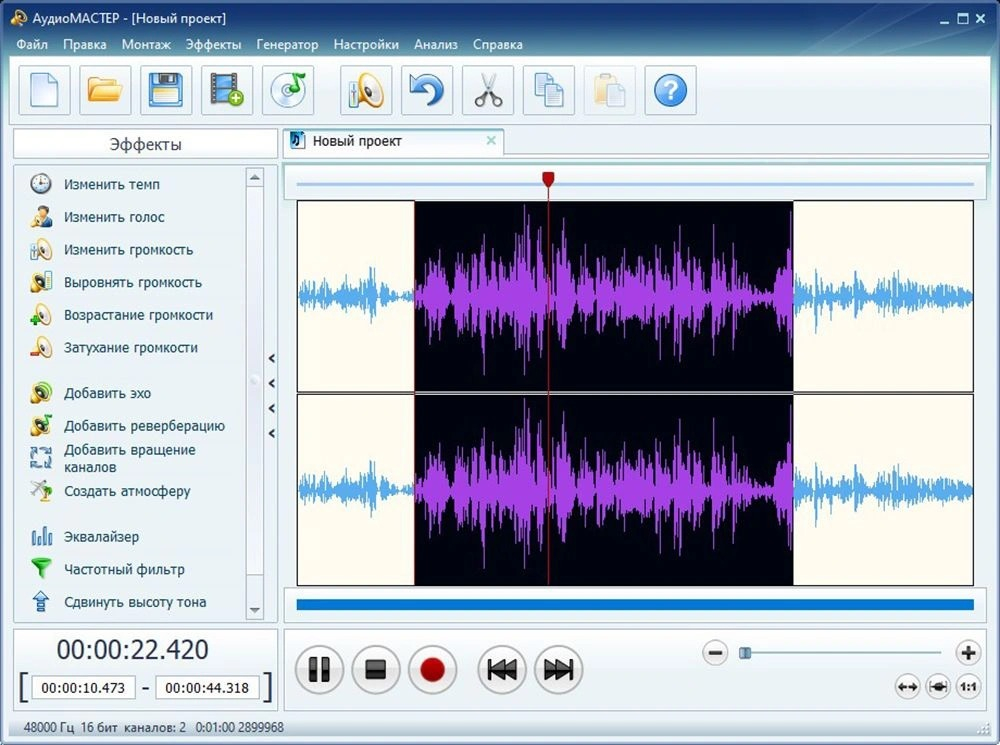
- Обрежьте тишину в начале и конце, при необходимости удалите неудачный фрагмент. Сильную обработку оставьте на копии, чтобы сохранить исходный дубль.
- Для дальнейшего сведения сохраняйте несжатый WAV. MP3 удобен только для быстрой отправки на согласование, когда небольшой размер важнее резерва для дальнейшего редактирования.
Как обработать запись без лишней агрессии
После записи основная ошибка новичка — сразу пытаться сделать дорожку максимально громкой. Для гитары полезнее сначала устранить технические проблемы: обрезать лишние участки, убрать очевидный низкочастотный гул, проверить баланс частот и только затем менять громкость. Эквалайзер нужен для коррекции, а не для создания тембра с нуля. Если электрогитара была записана чистым DI-сигналом без симулятора кабинета, одно повышение верхов не превратит ее в звук комбоусилителя — для этого нужен ампсим или реампинг в более подходящей DAW.
Для фоновой партии в рекламном или образовательном ролике часто полезнее оставить звук легче и динамичнее, чем у готового музыкального трека. Гитара должна уступать место речи. В таком сценарии сначала сводят голос и основные звуки ролика, затем поднимают гитару до уровня, на котором она поддерживает ритм, но не маскирует согласные. Если дорожка становится заметной только на паузах между фразами — это обычно лучше, чем постоянная борьба с диктором.
Плюсы
- Быстрый запуск записи без создания сложного многодорожечного проекта.
- Выбор устройства захвата перед стартом дубля.
- Редактирование, обрезка, работа с громкостью и базовыми эффектами находятся в одном окне.
- Русскоязычный интерфейс снижает порог входа для человека, который раньше не работал в DAW.
Минусы
- Редактор не заменяет полноценную многодорожечную DAW, когда требуется одновременно вести много гитар, барабаны, MIDI и сложную маршрутизацию.
- Для мониторинга гитары через цепочку виртуального усилителя в реальном времени удобнее специализированные музыкальные рабочие станции.
- При сложном компинге из множества дублей и автоматизации микса рабочий процесс менее гибкий, чем в REAPER, Cubase или Ableton Live.
Кому подойдёт
Тем, кому нужна понятная запись одной гитарной партии с последующей обрезкой и базовой обработкой: для демо, джингла, фонового фрагмента к презентации, короткого ролика, заставки или проверки аранжировки. Для первой домашней записи это самый прямой сценарий в этой подборке.
Способ 2. Audacity — записать чистый дубль и быстро проверить технику
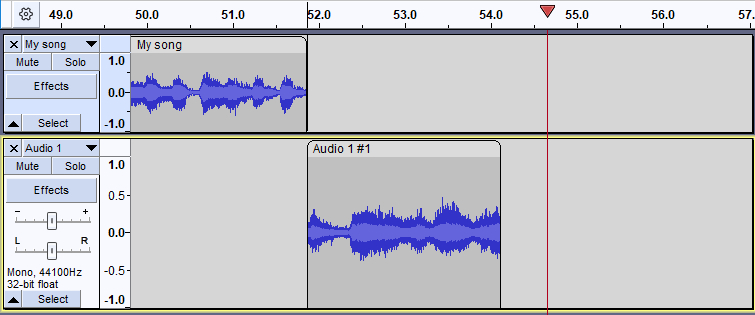
Audacity хорошо подходит для учебных и технических записей: выбрать вход, увидеть уровень, записать моно-дорожку, сделать несколько дублей и экспортировать WAV. В документации Audacity для гитары прямо рекомендуется USB-аналогово-цифровой интерфейс либо другой подходящий преобразователь, а перед записью — контроль источника и уровня. Для одиночной гитарной партии этого достаточно, а интерфейс не отвлекает от основной задачи.
Пошаговая запись в Audacity
- Подключите аудиоинтерфейс до запуска Audacity. Если устройство добавили позже и программа его не видит, выполните повторное сканирование аудиоустройств или перезапустите приложение.
- В Audio Setup выберите интерфейс как Recording Device, а для одиночной гитары установите один канал — Mono.
- Включите мониторинг входного индикатора и сыграйте самый громкий фрагмент. Audacity рекомендует оставлять запас и не доводить пики до 0 dBFS; ориентир около −6 dB на наиболее сильных моментах безопаснее, чем запись вплотную к потолку.
- Поставьте курсор в начало проекта и нажмите Record. Для нового дубля на отдельной дорожке используйте Shift + R либо соответствующую команду записи новой дорожки.
- После дубля сразу прослушайте начало, самый громкий фрагмент и участок с затуханием. Это быстрее обнаружит перегруз, фон блока питания, шум кабеля и щелчки буфера.
- Сделайте сохранение проекта, а важный удачный дубль дополнительно экспортируйте в WAV. Такой файл можно затем импортировать в любую DAW для более сложного сведения.
Когда Audacity особенно удобен
Audacity полезен как нейтральная контрольная точка. Если гитара трещит в сложной DAW с цепочкой эффектов, запишите тот же вход в пустой проект Audacity без обработки. Чистый результат означает, что проблема находится в настройках DAW, плагинах, буфере или маршрутизации. Если треск и шум остаются, искать нужно в кабеле, питании, интерфейсе, драйвере или самом инструменте. Такой тест экономит время, потому что отделяет аппаратную неисправность от программной.
Программа также удобна для обучения артикуляции. Запишите несколько одинаковых риффов без эффектов, выровняйте начало и сравните форму волны и звук. Неровная атака, лишний шум между аккордами и разные по громкости удары слышны заметнее, чем через насыщенный перегруз и реверберацию. Для гитариста это полезнее раннего мастеринга: качество исходного исполнения сильнее влияет на результат, чем последующая косметика.
Плюсы
- Прямая схема выбора входа и записи моно-сигнала.
- Наглядные индикаторы уровня и форма волны помогают диагностировать перегруз и пропадание сигнала.
- Удобно делать быстрые контрольные записи без сложной маршрутизации.
- Проект легко использовать как промежуточный этап перед импортом дубля в другую DAW.
Минусы
- Работа с крупным музыкальным проектом, большим количеством виртуальных инструментов и сложным мониторингом менее удобна, чем в полноценных DAW.
- Для игры через тяжелые гитарные плагины в реальном времени потребуется отдельно следить за задержкой и возможностями аудиохоста.
- Компинг большого количества дублей и детальная автоматизация микса требуют больше ручной организации.
Кому подойдёт
Гитаристам, которым нужен бесплатный и понятный способ получить чистый исходник, преподавателям для записи упражнений, авторам контента для коротких музыкальных фрагментов и всем, кто хочет отдельно проверить тракт до перехода к сложному проекту.
Способ 3. REAPER — многодорожечная запись, дубли и гибкая маршрутизация
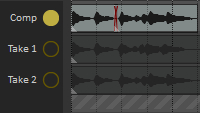
REAPER — полноценная цифровая аудиорабочая станция с многодорожечной записью, маршрутизацией, обработкой, микшированием и поддержкой внешних плагинов. Она особенно удобна, когда гитара — не одиночный файл, а часть проекта: ритм слева и справа, соло, бас, референс, клик, вокал и несколько вариантов обработки. Официальное руководство поддерживается разработчиком и содержит отдельные материалы по записи и управлению дублями.
Настройка проекта и входа
- В Preferences выберите аудиосистему и драйвер интерфейса. На Windows при наличии фирменного ASIO-драйвера выбирайте его, а не универсальный обходной вариант.
- Создайте новую audio track и назовите ее до записи, например Guitar DI L. Это сразу упорядочит медиофайлы и дальнейшие дубли.
- Выберите вход аудиоинтерфейса, к которому подключена гитара. Для одного инструмента используйте mono input, а не стереопару, иначе сигнал может оказаться только в левом или правом канале.
- Включите Record Arm. Если хотите слышать ампсим через REAPER, активируйте input monitoring; если используете direct monitoring интерфейса, программный мониторинг отключите, чтобы не получить двойной звук.
- Добавьте симулятор усилителя только на мониторную цепочку. Чистый DI лучше записывать без необратимых эффектов: так позже можно заменить усилитель, кабинет и степень перегруза.
- Включите метроном или заранее импортируйте фонограмму. Сделайте несколько полных проходов в одинаковом темпе.
Как собрать ритм-гитару из дублей
Для плотной ритм-гитары не копируйте один и тот же дубль влево и вправо. Запишите два отдельных исполнения. Незначительные естественные различия в атаке и тайминге создают ширину, тогда как копия одного файла дает тот же сигнал в обоих каналах и не создает настоящего двойного исполнения. В REAPER разные проходы удобно хранить в lanes, а итоговую партию собирать из лучших отрезков, сохраняя исходные take рядом.
При компинге не старайтесь сделать каждый удар математически одинаковым. Сначала исправляйте явные ошибки — ранний вход, запоздалую смену аккорда, шум перед паузой. Затем слушайте всю фразу вместе с барабанами. Слишком агрессивная нарезка способна уничтожить естественную динамику, а микроскопические правки, незаметные в полном миксе, только увеличивают время монтажа.
Как организовать проект для команды
Если гитарный материал передается монтажеру, звукорежиссеру или агентству, подпишите дорожки по функции, а не по случайному номеру: Guitar_Rhythm_L, Guitar_Rhythm_R, Guitar_Lead, Guitar_DI. Перед отправкой зафиксируйте единый старт проекта и экспортируйте стемы от одного таймкода. Это позволяет импортировать их в другую программу без ручного совмещения. Для рекламного продакшена особенно полезно хранить отдельно обработанный звук и чистый DI: подрядчик сможет быстро адаптировать тембр под другую длительность ролика, медиаплощадку или голосовую дорожку.
Плюсы
- Сильная многодорожечная запись и маршрутизация.
- Удобная организация дублей и компинг через lanes.
- Подходит для чистого DI, ампсимов, реампинга и сложных цепочек обработки.
- Легко организовать проект под стемы и передачу между участниками команды.
Минусы
- Интерфейс и количество настроек требуют времени на освоение.
- Пустой проект не задает готовый гитарный процесс: маршрутизацию, шаблон дорожек и цепочки нужно выстроить самостоятельно.
- При неаккуратной работе легко усложнить проект множеством дублей, шин и вариантов, которые потом трудно поддерживать.
Кому подойдёт
Тем, кто записывает несколько гитар, делает аранжировки, работает с ампсимами, собирает партии из дублей или передает проект другому специалисту. Это рациональный шаг после простого аудиоредактора, когда появляется необходимость в полном музыкальном производстве.
Способ 4. FL Studio — гитара в проекте с битами, синтезаторами и обработкой
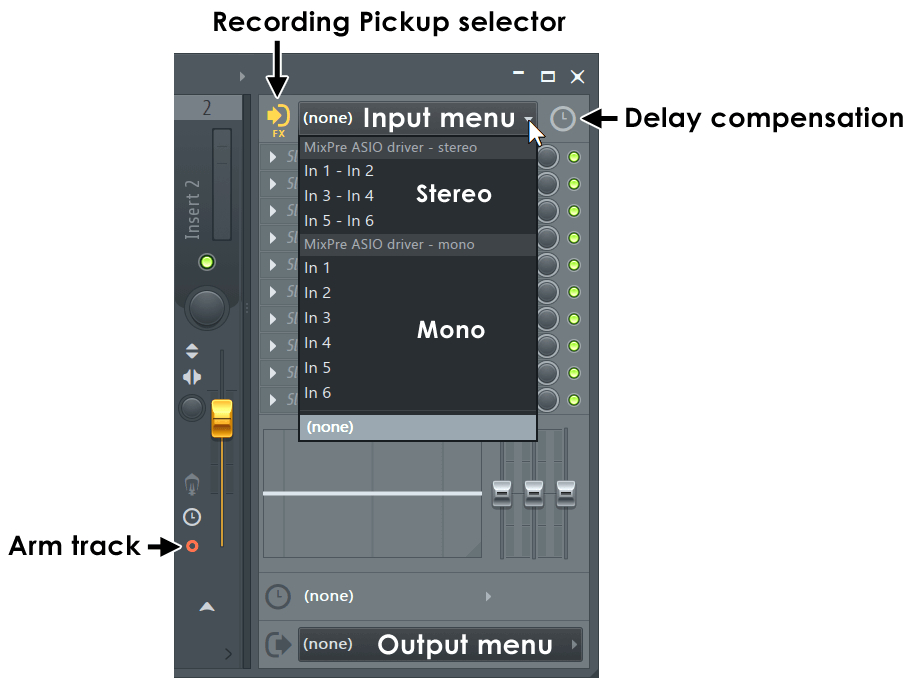
FL Studio записывает внешний звук через входы Mixer. В актуальной документации Image-Line отдельно описаны микрофоны и гитары: на Windows требуется активный ASIO-драйвер, вход выбирается на Mixer Track, затем дорожка вооружается на запись. Для гитариста важен момент маршрутизации: вход не стоит писать через Master, а для чистого исходника лучше выбирать запись прямого внешнего сигнала до эффектов.
Как записать гитару в Playlist
- В Audio Settings выберите интерфейс и его фирменный ASIO-драйвер. Проверьте частоту и буфер до создания дублей.
- Откройте Mixer и выберите свободный Insert, а не Master.
- В меню Input укажите моно-вход интерфейса, в который подключена гитара. На индикаторе должен появиться сигнал.
- Свяжите Mixer Track с Audio Track в Playlist или используйте функцию быстрой записи в Playlist как Audio Clip.
- Для чистого файла выберите точку записи EXT — внешний вход до обработки. Тогда ампсим и эффекты можно слышать в мониторинге, но в файл останется исходный DI.
- Включите запись, сделайте счет перед входом и запишите несколько проходов. Следите, чтобы предыдущие дубли не смешивались с новым при loop recording.
- После записи назначьте клип обратно на тот же микшерный канал с ампсимом и сохраните исходный файл отдельно от обработанного рендера.
Почему важно различать запись и мониторинг
FL Studio позволяет выбрать точку, с которой сигнал записывается на диск: от чистого внешнего входа до пост-эффектов. Для гитары это принципиально. Если записать уже перегруженный звук после ампсима, позднее нельзя заменить модель усилителя без повторной записи. Если же записан DI, можно менять симулятор, кабинет, эквалайзер и реверберацию сколько угодно. Поэтому для большинства производственных задач разумно слышать обработанный звук, но сохранять сухой вход.
Исключение — сознательная печать эффекта ради ограничения вариантов. Например, когда гитарист и продюсер заранее утвердили конкретный тембр и хотят избежать случайной смены звука при передаче проекта. Тогда обработанный стем сохраняют вместе с DI. Это дает и зафиксированную творческую версию, и резерв для технической адаптации.
Гитара для рекламного ролика и короткой заставки
FL Studio удобен, когда гитару нужно объединить с программными барабанами, синтезатором и басом. Сначала задайте длительность и темп под монтажный сценарий, затем запишите гитарные акценты в тех местах, где в ролике происходят смысловые переходы. После этого оставьте в аранжировке пространство для голоса: не заполняйте плотными аккордами каждый такт. В коротком ролике один узнаваемый рифф и два-три акцента часто работают лучше, чем полноценная концертная аранжировка.
Плюсы
- Удобно объединять живую гитару с битами, сэмплами и виртуальными инструментами.
- Гибко выбирается точка записи до или после эффектов.
- В Playlist легко строить короткие аранжировки под фиксированную длительность ролика.
- Микшер позволяет быстро сделать отдельную цепочку ампсима и пространственных эффектов.
Минусы
- Маршрутизация внешнего входа непривычна пользователю, который ожидает прямое соответствие Playlist Track и входа интерфейса.
- Неверный выбор Master или точки Pickup может привести к записи лишних сигналов или эффектов прямо в файл.
- На Windows качество работы с задержкой сильно зависит от правильно выбранного ASIO-драйвера и буфера.
Кому подойдёт
Музыкантам и авторам контента, которые строят композицию вокруг битов и электронных инструментов, а гитару используют как живой слой. Особенно удобно для коротких заставок, фоновой музыки, динамичных роликов и гибридных аранжировок.
Способ 5. Ableton Live — запись с эффектами и быстрые музыкальные варианты
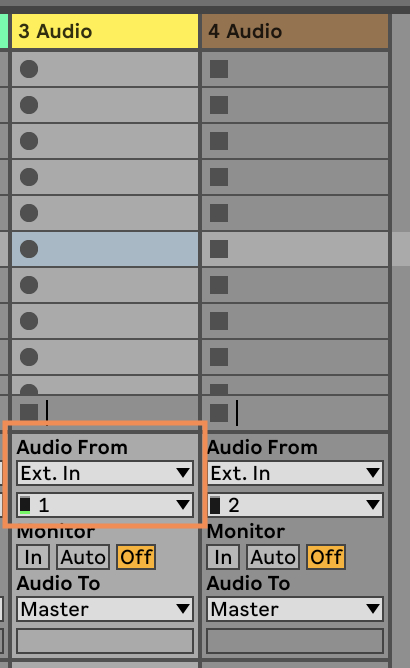
Ableton Live позволяет писать аудио как в Arrangement, так и в Session View. В справке Ableton для гитары приводится прямой пример: создать Audio Track, в Audio From выбрать Ext. In и моно-канал интерфейса, затем вооружить дорожку и выбрать режим мониторинга. Такая схема удобна для джема, быстрого перебора идей и записи нескольких коротких клипов без остановки общего проекта.
Пошаговая запись
- Подключите интерфейс и выберите его в настройках Audio. Включите только нужные входы и выходы, чтобы список маршрутизации оставался понятным.
- Создайте Audio Track и выберите Audio From → Ext. In → нужный mono input.
- Включите Arm. Для мониторинга через Live поставьте Monitor в Auto; для direct monitoring на интерфейсе переведите мониторинг дорожки в Off, чтобы не слышать два сигнала одновременно.
- В Arrangement включите метроном и запись на временную шкалу. Для коротких фраз и вариантов в реальном времени можно использовать Session View и записывать отдельные clips.
- Если играете через ампсим, следите за общей задержкой. При проблемах уменьшайте буфер и отключайте плагины с большой внутренней задержкой.
- После записи подпишите клипы и дорожки по роли. Это особенно полезно, если материал будет монтироваться в видео и придется быстро находить нужную версию.
Session View как инструмент для вариантов
Для рекламной музыки и брендовых заставок часто нужно представить несколько музыкальных вариантов одной идеи: спокойный, плотный, более короткий, с другим финальным акцентом. Session View позволяет записать риффы в отдельные ячейки и запускать их в разных комбинациях. Вместо копирования длинной временной шкалы можно быстро проверить, как работает вступление, основной луп и финальный удар. После выбора структуру записывают в Arrangement и уже там выполняют точный монтаж.
Такой подход снижает цену творческой ошибки не в денежном, а во временном смысле. Гитарист не привязывается к первому удачному дублю: варианты остаются рядом и легко сравниваются в контексте. Для команды это удобнее, чем десятки файлов с названиями final, final2 и final_new.
Мониторинг и задержка
Ableton различает мониторинг через программу и direct monitoring интерфейса. При прямом мониторинге вход слышен до прохождения через Live, поэтому задержка исполнения минимальна, но программный ампсим в этот сигнал не попадает. При мониторинге через Live гитарист слышит эффекты, однако задержка зависит от драйвера, буфера и цепочки устройств. Для чистой игры под плотный ритм важнее удобство исполнения, поэтому при тяжелом проекте лучше временно отключить ресурсоемкие эффекты или воспользоваться прямым мониторингом.
Плюсы
- Два удобных режима работы: линейный Arrangement и клиповый Session View.
- Понятная маршрутизация внешнего моно-входа через Audio From.
- Удобно создавать много коротких музыкальных вариантов и быстро собирать структуру.
- Подходит для живого мониторинга через эффекты и дальнейшей автоматизации.
Минусы
- При большом количестве устройств и эффектов мониторинг через программу требует тщательной настройки задержки.
- Session View дает большую свободу, но новичок может потерять связь между клипами и итоговой линейной аранжировкой.
- Для простой одиночной записи без аранжировки возможности программы избыточны.
Кому подойдёт
Авторам джинглов, электронной музыки, лайв-сетов и коротких контентных форматов, где нужно быстро перебрать варианты риффов и сочетать живую гитару с лупами и программными инструментами.
Способ 6. Cubase — традиционный студийный рабочий процесс
Cubase использует классическую логику: настроить входные шины, создать Audio Track, назначить Input Routing, включить Record Enable и при необходимости Monitor. В актуальной справке Steinberg эти элементы разделены именно так. Для гитары это предсказуемая схема, особенно если проект включает много живых инструментов, MIDI, автоматизацию и сложный микс.
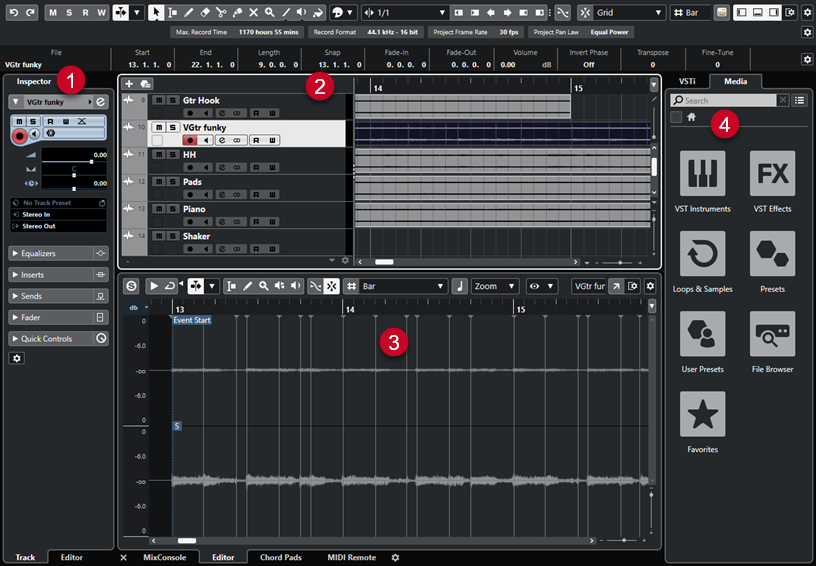
Настройка входа и дорожки
- В Audio Connections создайте или проверьте входную mono bus, связанную с физическим входом интерфейса.
- Добавьте Audio Track в конфигурации Mono. Для одного гитарного кабеля это правильнее, чем стереодорожка.
- В Inspector откройте Routing и выберите нужную Input Bus.
- Включите Record Enable. Если хотите слышать обработку Cubase, включите Monitor; при direct monitoring интерфейса программный Monitor обычно отключают.
- Сыграйте тест и проверьте входной уровень. Если индикатор интерфейса или канала перегружается, уменьшайте gain на входе — фейдер дорожки не исправляет уже перегруженный аналоговый сигнал.
- Добавьте ампсим в Inserts для мониторинга. Сохраняйте чистый вход или дублируйте маршрут так, чтобы у проекта оставался необработанный DI.
- Запишите несколько проходов и используйте lanes/comping для сборки итоговой партии.
Чем Cubase удобен в большой сессии
В крупном проекте выигрывает формальная структура. Входы, дорожки, группы и эффекты разделены, поэтому легче обслуживать сессию с несколькими гитарами, басом, вокалом и виртуальными инструментами. Для команды полезно заранее создать шаблон: две ритм-гитары, lead, DI, bus гитар, общий room/reverb return и маркеры структуры. Тогда каждое новое музыкальное задание начинается с готовой схемы, а не с повторной настройки маршрутов.
Отдельно полезен Constrain Delay Compensation при записи через эффекты с большой задержкой. В справке Steinberg указано, что плагины с существенной внутренней задержкой способны увеличивать задержку мониторинга. На этапе записи приоритет — исполнение, поэтому обработку, которая мешает играть вовремя, временно ограничивают, а после дубля возвращают.
Как подготовить сессию для последующей передачи
Перед передачей проекта другому специалисту лучше сделать две формы результата: исходные аудиофайлы и рендеры групп. Исходники позволяют полностью пересобрать обработку, а стемы показывают авторское намерение. Для гитары минимальный комплект — чистый DI, обработанный гитарный стем и, если использовался реальный усилитель, микрофонная дорожка. Все файлы должны начинаться от одной точки и иметь понятные имена.
Плюсы
- Студийная логика входных шин, дорожек, групп и мониторинга.
- Удобен для больших проектов с множеством живых и MIDI-источников.
- Хорошо подходит для шаблонов, повторяющихся производственных процессов и командной работы.
- Развитые возможности компинга и контроля задержки в сложной сессии.
Минусы
- Для одиночного риффа и быстрой заметки настройка проекта может быть избыточной.
- Перед первой записью нужно разобраться с входными шинами и Inspector, иначе легко выбрать не тот источник.
- Чем больше шаблон и цепочки обработки, тем важнее дисциплина в именовании и маршрутизации.
Кому подойдёт
Музыкантам, звукорежиссерам и командам, которые ведут полноценные сессии: несколько гитар, вокал, MIDI, автоматизация, группы и последующая передача проекта между специалистами.
Как записать электрогитару: чистый DI, ампсим и реальный усилитель
Для электрогитары есть три практических формы одного и того же тракта: чистый DI в интерфейс, DI с программным симулятором усилителя и микрофон перед реальным усилителем. Они не конкурируют друг с другом. Самый гибкий вариант — сохранить DI всегда, а звук усилителя воспринимать как творческую обработку. Материал Xeon Live о VST-плагинах поможет разобраться, как такие эффекты подключаются в DAW.
Чистый DI
DI нужен не для красоты. Это страховка. Удачное исполнение можно позднее пропустить через другой ампсим, кабинет или аппаратный усилитель. Для пассивной гитары вход должен быть высокоомным. Если интерфейс имеет Instrument/Hi-Z, гитару можно подключить напрямую; внешний DI-бокс полезен при разветвлении сигнала, длинных линиях или необходимости согласовать тракт. Не повышайте входной gain только ради крупной формы волны — тихий, но чистый 24-битный файл безопаснее перегруженного дубля.
Ампсим в реальном времени
Ампсим нужен гитаристу прежде всего для ощущения исполнения. Сухой DI без кабинета звучит непривычно, поэтому играть динамично труднее. Добавьте симулятор усилителя и кабинета на канал мониторинга, но сохраняйте запись до эффектов. В тяжелом проекте отключите лишние плагины и уменьшите буфер. Если появляются щелчки, сначала увеличьте буфер на один шаг или перейдите на direct monitoring; не стоит лечить нестабильность случайным изменением частоты дискретизации в середине проекта.
Перегруз — не просто увеличение громкости. В материале Xeon Live о дисторшне разобрана природа такого искажения. Для записи полезно помнить практическое правило: если тембр становится плотнее, уровень после ампсима не должен автоматически становиться намного громче. Сравнивайте обработанный и чистый звук при близкой субъективной громкости — так проще оценить сам характер эффекта.
Реальный усилитель и микрофон
Реальный усилитель фиксирует уже сложившийся тембр: усилитель, кабинет, динамик, положение микрофона и комнату. Начните с одного динамического микрофона близко к решетке. Двигайте его от центра динамика к краю и сравнивайте короткие тесты. Если звук слишком резкий — смещение к краю часто помогает сильнее, чем агрессивный эквалайзер. Если требуется больше комнаты, постепенно увеличивайте дистанцию. При двух микрофонах обязательно проверяйте фазовые отношения — один хороший микрофон проще и надежнее, чем два плохо согласованных.
Как записать акустическую гитару
Акустическая гитара сильнее зависит от комнаты и положения микрофона. Sound On Sound рекомендует начинать с области, где гриф соединяется с корпусом, а не направлять капсюль прямо в резонаторное отверстие: последнее часто дает избыточный низ и гул. После этого микрофон двигают на несколько сантиметров и слушают в наушниках. Универсальной точки нет — корпус, струны, техника правой руки и комната меняют результат.
- Уберите из комнаты источники постоянного шума: вентилятор, открытое окно, телефон на вибрации, громкий системный блок рядом с микрофоном.
- Поставьте микрофон примерно напротив зоны 12-го лада или стыка грифа и корпуса и направьте его немного к деке.
- Сделайте 15–20 секунд теста с перебором и боем. Слушайте не только тембр, но и шум пальцев, скрип струн и низкочастотный гул.
- Если звук слишком тонкий, переместите микрофон ближе к корпусу. Если слишком гулкий — сместите от резонаторного отверстия и проверьте расстояние.
- Записывайте основной дубль в моно. Стереопару используйте только тогда, когда действительно нужна широкая акустическая картина и есть опыт проверки фазы.
- Оставляйте несколько секунд тишины комнаты в начале или конце дубля. Такой фрагмент полезен для оценки фонового шума и аккуратной последующей очистки.
Для контента с речью акустическая гитара редко должна занимать весь стереоспектр. Один моно-микрофон, аккуратно разведенный в миксе и дополненный короткой стереореверберацией, часто дает более управляемый результат. Он оставляет центр для диктора и упрощает адаптацию под монофоническое воспроизведение на смартфоне.
Как записать бас-гитару
Бас чаще всего удобно писать напрямую в инструментальный вход, сохраняя DI. Низкие частоты делают любые перегрузы и дребезг особенно заметными, поэтому сначала проверьте настройку инструмента, высоту звукоснимателей и чистоту исполнения. Если нужен характер усилителя, добавьте ампсим после записи или параллельно запишите микрофон с кабинета. В миксе DI дает четкую атаку и устойчивый низ, а усиленный сигнал — характер и средние частоты.
Не пытайтесь сразу делать бас огромным по громкости. На маленьких динамиках смартфона фундаментальные низкие частоты слышны хуже, поэтому полезность партии определяется не только саб-низом, но и читаемой атакой и средними гармониками. Для рекламного видео это особенно важно: музыка должна сохранять ритмический рисунок на ноутбуке, телефоне и небольших колонках, а не только в студийных мониторах.
Дубли, даблтрекинг и компинг
Хорошая запись редко получается одним проходом. Но количество дублей не должно превращаться в самоцель. Практичная схема — три полных исполнения, затем один-два адресных дубля сложных мест. Первые три прохода дают материал для выбора естественной динамики, а точечные перезаписи закрывают явные ошибки. Если каждый такт собирать из десятка микрофрагментов, партия может потерять движение и стать механической.
- Ритм-гитары слева и справа записывайте отдельно. Копия одного дубля не заменяет настоящее двойное исполнение.
- Соло лучше собирать по музыкальным фразам, а не по отдельным нотам. Так сохраняются дыхание и развитие линии.
- Переходы между фрагментами ставьте в местах естественной паузы или устойчивого сустейна. На стыках используйте короткие кроссфейды, чтобы избежать щелчков.
- Сохраняйте исходные takes до окончания проекта. Не удаляйте второй лучший дубль сразу после компинга: он может пригодиться при изменении аранжировки.
- После монтажа послушайте партию с отключенным визуальным редактором. Глаз легко принимает ровный монтаж за хороший, а ухо быстрее замечает искусственные скачки тембра и динамики.
Базовая обработка после записи
Обработка должна решать конкретную проблему. Сначала монтаж и шумы, затем частотный баланс, динамика и пространство. Гитаре не всегда нужен компрессор: перегруженный усилитель уже сильно ограничивает динамику. Для чистой электрогитары и акустики мягкая компрессия помогает выровнять пики, но слишком быстрый attack съедает медиатор и делает игру менее выразительной. Подробная логика работы динамической обработки разобрана в материале Xeon Live о компрессии аудио.
Эквализация
Начните с поиска ненужного, а не с усиления всего приятного. В полном миксе у гитары часто нет необходимости занимать самый низ, потому что там работают бас и бочка. Но частоту фильтра нельзя выбирать по шаблону: слушайте, не теряется ли корпус. Если звук мутный, найдите проблемную область узким временным усилением, затем ослабьте ее умеренно. Если партия тонкая, сначала проверьте источник, микрофон и ампсим — эквалайзер не должен компенсировать фундаментально неверный тракт.
Реверберация и задержка
Пространственные эффекты лучше добавлять на send/return, когда одна и та же акустическая среда нужна нескольким гитарам. Это упрощает баланс и экономит вычислительные ресурсы. Для речи и рекламы длинный реверб обычно мешает: хвосты заполняют паузы и ухудшают разборчивость. Короткая комната или небольшая задержка часто дают ощущение пространства без заметного размытия. Отдельный разбор эффекта есть в материале Xeon Live о реверберации.
Экспорт: что сохранять и передавать дальше
Для дальнейшего монтажа и сведения основной формат — WAV без потерь. MP3 оставляйте для прослушивания, предварительного согласования и публикации там, где сжатие неизбежно. Если проект идет в видеомонтаж, 48 кГц упрощает согласование с типичными видеопроектами. Не нужно многократно переводить файл между MP3 и WAV: обратное преобразование не возвращает информацию, потерянную при сжатии. Подробно формат разобран в материале Xeon Live про WAV.
- Guitar_DI.wav — чистый сигнал без ампсима и мастер-обработки.
- Guitar_Processed.wav — обработанная версия, которая передает утвержденный характер звука.
- Guitar_Rhythm_L.wav и Guitar_Rhythm_R.wav — отдельные исполнения даблтрека, а не копии одного файла.
- Guitar_Lead.wav — соло или основная мелодическая линия.
- Reference.mp3 — компактный контрольный микс для понимания, как гитара должна сидеть относительно остальных элементов.
Перед передачей убедитесь, что все стемы начинаются с одной временной точки. Даже если гитара вступает через 30 секунд, файл удобнее экспортировать с начала проекта: монтажер или звукорежиссер импортирует дорожки и сразу получает правильное совмещение. Пустое начало занимает место, но экономит ручную синхронизацию и ошибки.
Как проверить результат без специальной лаборатории
Контроль записи — это не попытка доказать, что файл идеален. Нужно убедиться, что он пригоден для следующего этапа. Прослушайте дорожку отдельно, затем в контексте музыки, затем на другом устройстве. Сравните начало и конец: фон должен быть стабильным, без внезапно появившегося гула или вентилятора. Переключите моно, если проект предназначен для мобильного контента: гитара не должна исчезать из-за противофазы. Проверьте наиболее громкие удары на клиппинг и самые тихие паузы на посторонний шум.
- Нет цифрового перегруза: пики не упираются в 0 dBFS, а на слух нет жестких щелчков на сильных ударах.
- Нет постоянного сетевого гула, треска разъема и шума, появляющегося при касании кабеля.
- Тайминг устойчив относительно клика или барабанов, но не механически выровнен без музыкальной причины.
- В паузах нет громких движений пальцев, ударов по корпусу, стула, клавиатуры или уведомлений компьютера.
- Стереоэффекты не ломают моносовместимость; при суммировании в моно партия остается читаемой.
- Файл назван понятно, а частота и формат соответствуют проекту, в который его будут импортировать.
- Есть резервная чистая версия без необратимого ампсима или мастеринговой обработки, когда это важно для дальнейшего сведения.
Типичные проблемы и что проверять по порядку
Сигнал есть, но он очень тихий
Сначала проверьте, выбран ли Instrument/Hi-Z, если подключена пассивная электрогитара. Затем — входной gain интерфейса и правильный физический вход. Не поднимайте фейдер DAW как первое средство: он усиливает уже оцифрованный сигнал и не исправляет неверное согласование на входе. Если используется микрофон, убедитесь, что он подключен к микрофонному предусилителю и для требующего питания конденсаторного микрофона включено подходящее phantom power по инструкции устройства.
Слышен треск и щелчки
Отключите тяжелые эффекты и увеличьте буфер. Если проблема исчезла, тракт перегружен вычислительно. Если треск остается даже в пустом проекте, проверьте драйвер, USB-порт, кабель интерфейса и частоту дискретизации. Полезно сделать короткую контрольную запись в Audacity: одинаковый дефект в разных программах указывает на системную или аппаратную причину.
Гитара звучит только слева
Обычно выбран стереовход, в котором физический гитарный сигнал приходит только в первый канал пары. Для одного кабеля выберите mono input 1, а не stereo 1/2. После этого дорожка будет монофонической, но при воспроизведении через центральную панораму прозвучит из обоих каналов. Не превращайте одноканальную запись в стерео простым копированием канала — это не добавляет пространства.
Есть заметная задержка
Сначала определите, где вы слушаете сигнал. Если включен direct monitoring интерфейса и одновременно Monitor в DAW, вы услышите два звука: мгновенный и задержанный. Отключите один путь. Если мониторинг нужен через ампсим, уменьшите буфер, используйте фирменный драйвер и временно отключите обработку с большой задержкой. После записи буфер можно снова увеличить.
Сильный гул 50 Гц и его гармоники
Проверьте кабель, питание ноутбука, педалборд и расположение гитары относительно блока питания, монитора и светильников. Повернитесь с инструментом: если уровень гула заметно меняется, наводка связана с электромагнитным окружением и звукоснимателями. Noise gate может скрыть шум в паузах, но не устранит его под звучащей нотой, поэтому сначала устраняют причину, а не маскируют симптом.
Как выбрать программу под задачу
Выбор определяется масштабом. Для одной дорожки, обрезки и быстрой подготовки файла достаточно АудиоМАСТЕР или Audacity. Когда появляются несколько гитар, ампсимы, автоматизация и компинг, удобнее REAPER или Cubase. FL Studio рационален, если гитара живет внутри битовой и электронной аранжировки. Ableton Live особенно силен при поиске вариантов через клипы и последующей сборке структуры. Не нужно начинать с самой сложной DAW только потому, что она профессиональная: скорость получения чистого дубля важнее количества меню.
- Одна гитарная дорожка и быстрая обработка — АудиоМАСТЕР.
- Бесплатная техническая запись и контроль тракта — Audacity.
- Многодорожечная домашняя студия, дубли, маршрутизация — REAPER.
- Гитара вместе с битами и электронными инструментами — FL Studio.
- Клиповая работа, джемы и быстрые варианты — Ableton Live.
- Большая традиционная студийная сессия и командный шаблон — Cubase.
Независимо от программы логика одна и та же: правильно согласовать вход, записать моноисточник без перегруза, обеспечить удобный мониторинг, сохранить чистый исходник и только затем заниматься тембром. Именно эта последовательность делает домашнюю запись предсказуемой и позволяет использовать ее не только как личное демо, но и как рабочий материал для видео, рекламы, подкаста, презентации или полноценного музыкального проекта.