Как сжать MP3: 5 способов уменьшить размер файла и сохранить приемлемое качество
MP3 уже является форматом со сжатием с потерями, поэтому уменьшение готового файла почти всегда означает новое кодирование и новый компромисс между весом и качеством. Практическая задача состоит не в том, чтобы обещать «нулевые потери», а в том, чтобы снизить битрейт ровно настолько, насколько позволяет сценарий: отправка записи по почте, загрузка подкаста, публикация аудио на сайте, хранение интервью или подготовка звука к презентации. Ниже — пять рабочих способов, начиная с АудиоМАСТЕР, а также методика проверки результата, чтобы уменьшение размера не закончилось заметными артефактами.
Что именно уменьшает размер MP3
MP3 хранит не исходные PCM-сэмплы, а результат перцепционного кодирования. Кодек использует психоакустическую модель и сокращает точность тех компонентов сигнала, которые хуже различимы слухом. Поэтому повторная обработка уже готового MP3 не похожа на упаковку документа в архив: при новом кодировании часть информации снова отбрасывается. Подробный разбор устройства формата MP3 помогает понять, почему размер и качество связаны напрямую.
Для практической работы важнее всего четыре параметра: битрейт, режим битрейта, число каналов и частота дискретизации. Битрейт задаёт объём данных, который кодер тратит на секунду звука. При постоянном битрейте CBR файл имеет почти предсказуемый размер. При переменном VBR кодер тратит больше данных на сложные фрагменты и меньше на простые, поэтому итоговый вес заранее определяется только приблизительно. У Audacity эти варианты прямо разделены в настройках экспорта MP3, а LAME и FFmpeg дают тот же выбор через параметры кодирования.
Число каналов тоже влияет на необходимый объём данных. Для записи одного голоса стерео нередко не несёт полезной пространственной информации: два почти одинаковых канала увеличивают нагрузку на кодер. Перевод такой дорожки в моно позволяет распределить доступный битрейт эффективнее. Для музыки, атмосферы, интервью с разнесёнными микрофонами и записей, где панорама важна, стерео сохраняют. Разницу между режимами подробнее раскрывает материал про моно и стерео.
Частота дискретизации определяет, как часто исходный аналоговый сигнал описывается цифровыми отсчётами. Снижать её только ради экономии места стоит осторожно: для MP3 основной рычаг уменьшения веса — битрейт. Переход с 48 кГц на 44,1 кГц сам по себе не гарантирует существенной экономии, а при неудачном сочетании параметров может дать лишнее преобразование. Поэтому сначала меняют битрейт, затем при необходимости число каналов, и только после этого оценивают смысл изменения частоты. Отдельный материал Xeon Live подробно объясняет частоту дискретизации.
Есть ещё два способа получить меньший файл без снижения битрейта: убрать ненужные фрагменты и удалить тяжёлую обложку или избыточные метаданные. Эти меры полезны, но их эффект ограничен. Обрезка десяти минут тишины из часовой записи действительно сокращает длительность и вес пропорционально, а удаление обложки размером несколько мегабайт помогает отдельным трекам. Но для обычной песни с аккуратными тегами основная часть размера приходится на аудиопоток, поэтому заметное уменьшение достигается перекодированием.
Как оценить будущий размер до сжатия
Для CBR достаточно простой оценки: размер зависит от битрейта и длительности. При 128 кбит/с одна минута аудио занимает примерно 0,96 МБ в десятичном исчислении, а час — около 57,6 МБ без учёта небольшого служебного объёма. При 96 кбит/с час получается около 43,2 МБ, при 64 кбит/с — около 28,8 МБ. Эти цифры удобны не как обещание точного байта, а как планирование: можно заранее понять, какой битрейт нужен, чтобы уложиться в ограничение площадки или вложения.
Для VBR точный вес заранее неизвестен, потому что кодер меняет расход данных по ходу записи. Простая речь с паузами обычно кодируется экономнее плотной музыки, но результат зависит от конкретного материала. Поэтому при жёстком лимите в мегабайтах удобнее CBR или ABR с расчётом целевого среднего битрейта. При задаче «получить как можно лучше при разумном размере» VBR обычно практичнее: он не тратит одинаковое количество данных на тишину и сложный музыкальный фрагмент.
Рабочая матрица для первого прогона выглядит так: чистая речь в моно — 64–96 кбит/с; речь с музыкой и подложкой — 96–128 кбит/с; смешанный подкаст в стерео — 128–160 кбит/с; музыка для обычного распространения — 160–192 кбит/с или VBR среднего уровня; материал, к которому предъявляются повышенные требования по звучанию, — 192 кбит/с и выше. Это не универсальные пороги качества, а стартовые значения для прослушивания и сравнения. На сложных записях с тарелками, реверберацией и широкой стереобазой артефакты появляются раньше, чем на дикторской речи.
- Нужно уложиться в фиксированный лимит. Сначала рассчитайте средний битрейт по длительности, затем оставьте небольшой запас на служебные данные.
- Нужно минимизировать заметные потери. Используйте VBR и сравнивайте результат с исходником на сложных фрагментах.
- Нужно уменьшить голосовую запись. Проверьте, действительно ли она должна оставаться стерео; моно часто даёт больше пользы, чем чрезмерное снижение битрейта.
- Нужно обработать десятки файлов. Выбирайте инструмент с повторяемыми настройками, профилями или пакетным режимом.
- Нужно сохранить мастер. Не заменяйте им исходник: новый MP3 храните отдельным файлом и оставляйте исходную версию для будущего экспорта.
Способ 1. Сжать MP3 в АудиоМАСТЕР
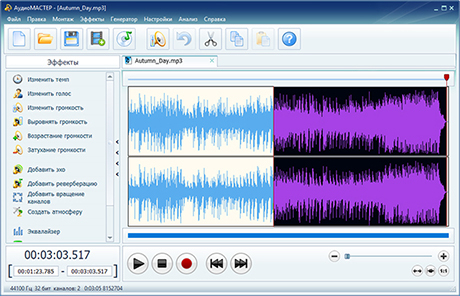
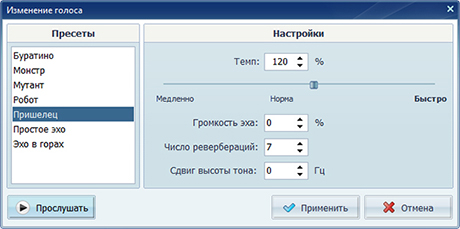
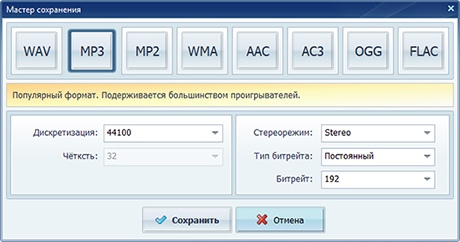
АудиоМАСТЕР стоит первым, потому что эта программа прямо соответствует теме исходной подборки и даёт понятный доступ к параметрам MP3 в Windows. В карточке АудиоМАСТЕР на Xeon Live описаны редактирование, конвертация и экспорт аудио. Для уменьшения размера здесь важен «Мастер сохранения»: он позволяет выбрать MP3, частоту дискретизации, стереорежим, тип битрейта и само значение битрейта. Такой набор параметров достаточен и для одиночного трека, и для подготовленного после монтажа файла.
Пошаговая настройка
- Откройте исходный MP3 через кнопку «Открыть файл». Перед перекодированием сохраните отдельную копию исходника, чтобы сравнить результат и вернуться к нему при неудачном выборе параметров.
- Удалите ненужное начало, конец, длинные паузы или технические фрагменты. Сокращение длительности уменьшает размер без дополнительного ухудшения тех частей записи, которые остаются.
- Откройте меню «Файл» и выберите «Сохранить как». В мастере сохранения укажите MP3.
- Для речи начните с моно и 96 кбит/с, когда пространственная сцена не нужна. Для музыки сохраните стерео и начните с 160–192 кбит/с. Для сложной музыки разумнее сразу использовать более высокий битрейт, а затем уменьшать его по результатам прослушивания.
- Не меняйте частоту дискретизации без причины. Для материала 44,1 кГц сохраните 44,1 кГц; для записи 48 кГц сначала оцените результат при той же частоте. Отдельное преобразование добавляйте только при конкретном требовании площадки.
- Сохраните файл под новым именем. После экспорта сравните размер, длительность, громкость и звучание с исходником на одинаковой громкости воспроизведения.
Для быстрой работы удобно заранее решить, какой параметр является ограничением. Когда важен только максимальный вес, например 10 МБ, сначала рассчитывают допустимый битрейт по длительности. Когда важнее качество, задают безопасный для материала битрейт и принимают итоговый размер. Когда аудио предназначено для речи, дополнительную экономию даёт моно. Такой порядок лучше случайного уменьшения сразу нескольких параметров: по итоговому файлу понятно, какое изменение дало выигрыш и где появилась слышимая деградация.
АудиоМАСТЕР также полезен тем, что перед экспортом можно привести в порядок сам файл: убрать тишину, обрезать хвост, нормализовать уровень или исправить дефекты. Однако динамическая компрессия громкости и сжатие файла — разные операции. Аудиокомпрессор меняет разницу между тихими и громкими участками, но не является главным средством уменьшения мегабайт. Разницу между этими задачами раскрывает статья про компрессию аудиосигнала.
Плюсы
- Параметры MP3 собраны в одном мастере сохранения и не требуют работы с командной строкой.
- Перед экспортом можно обрезать лишние фрагменты, поэтому часть экономии достигается без дополнительного снижения битрейта.
- Доступны настройки частоты дискретизации, стереорежима и постоянного или переменного битрейта.
- Русскоязычный интерфейс удобен для сценариев, где аудио готовят сотрудники без опыта студийной обработки.
Минусы
- Программа ориентирована на Windows, поэтому для macOS и Linux нужен другой способ из этой статьи.
- Повторное сохранение исходного MP3 в MP3 остаётся перекодированием с потерями независимо от удобства интерфейса.
- Точный целевой размер в мегабайтах приходится получать через расчёт битрейта и проверку результата, а не одним параметром «вес файла».
Кому подойдёт
Способ подходит маркетологам, авторам курсов, редакторам подкастов, специалистам по внутренним коммуникациям и другим пользователям Windows, которым нужно быстро уменьшать отдельные MP3 и одновременно иметь базовые инструменты монтажа. Он особенно удобен, когда перед сжатием нужно удалить паузы, обрезать запись или подготовить финальную версию без перехода между несколькими программами.
Способ 2. Уменьшить MP3 в Audacity
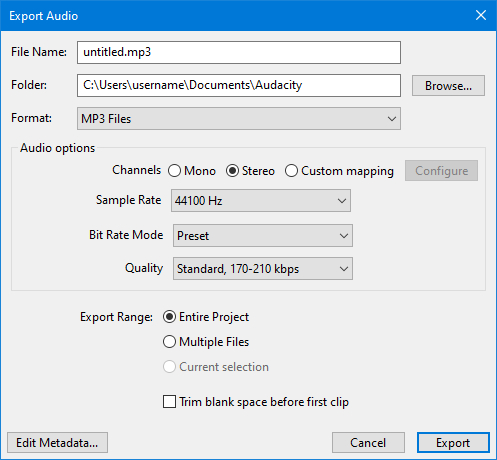
Audacity — кроссплатформенный аудиоредактор с детально описанным экспортом MP3. В руководстве по Audacity на Xeon Live собраны операции записи и обработки, а для нашей задачи важен диалог File → Export Audio. В нём выбираются формат MP3, каналы, частота дискретизации, режим битрейта и качество. Документация Audacity отдельно предупреждает, что импорт MP3 и последующий экспорт в MP3 означает повторное сжатие с потерями.
Как сделать файл меньше
- Откройте MP3 в Audacity и прослушайте сложные участки: яркие тарелки, реверберацию, шумовые эффекты, шипящие согласные и тихий фон. Эти фрагменты пригодятся для проверки после экспорта.
- Выберите File → Export Audio и формат MP3 Files.
- Для предсказуемого веса выберите Constant или Average. Для более гибкого распределения данных по сложности сигнала выберите Variable или Preset.
- Для голосовой записи без важной стереопанорамы выберите Mono. Для музыки и пространственного звука оставьте Stereo.
- Установите начальный битрейт или качество. Для речи рационально начать с 96 кбит/с mono, для стереоподкаста — со 128–160 кбит/с, для музыки — со 160–192 кбит/с или подходящего VBR-пресета.
- Экспортируйте в новый файл и не перезаписывайте мастер. Сравните результат по размеру и на слух.
В Audacity особенно удобно сравнивать несколько вариантов одного фрагмента. Сделайте короткий тестовый участок длиной 30–60 секунд и экспортируйте его с несколькими настройками. Если разница между 160 и 192 кбит/с на тестовом фрагменте не слышна в целевой акустике, меньший вариант можно применить к полному файлу. Такой подход экономит время на длинных интервью и подкастах: не приходится перекодировать часовой материал после каждой попытки.
Для точного лимита в мегабайтах VBR не лучший первый выбор, потому что итог зависит от сложности материала. В этом случае Average или Constant упрощают расчёт. При отсутствии жёсткого лимита VBR даёт кодеру свободу тратить больше данных на сложные места и меньше на простые. У Audacity режимы доступны в одном окне, поэтому их удобно объяснять сотрудникам как два разных сценария, а не как «лучше» и «хуже».
Плюсы
- Работает на Windows, macOS и Linux.
- Позволяет выбирать CBR, ABR, VBR и готовые пресеты MP3.
- Даёт прямой контроль над каналами и частотой дискретизации при экспорте.
- Подходит для тестовых экспортов короткого фрагмента и детального сравнения качества.
Минусы
- Интерфейс и терминология сложнее, чем у простого мастера сохранения.
- При открытии готового MP3 и повторном экспорте в MP3 происходит новое кодирование с потерями.
- При VBR нельзя заранее получить точный размер файла только по выбранному уровню качества.
Кому подойдёт
Audacity подходит редакторам подкастов, авторам интервью и специалистам, которым нужно не только уменьшить файл, но и провести точную правку до экспорта. Это также удобный вариант для смешанных рабочих сред, где один и тот же процесс должен воспроизводиться на Windows, macOS и Linux.
Способ 3. Перекодировать MP3 через VLC
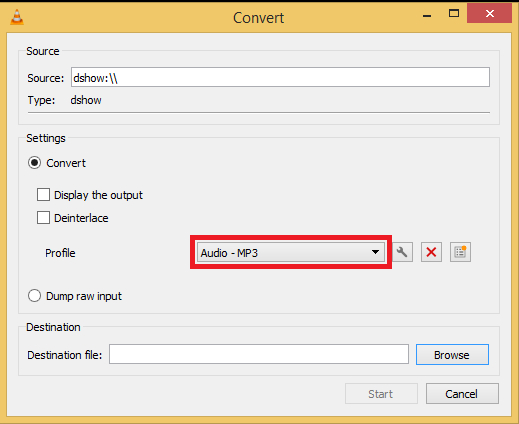
VLC обычно воспринимают как медиаплеер, но в нём есть конвертация аудио. На Xeon Live есть отдельная карточка VLC Media Player. В Windows путь начинается с Media → Convert/Save, затем выбирается профиль Audio – MP3. В документации VLC тот же принцип показан для аудиозаписи: выбирается Convert, затем профиль выходного формата и место сохранения. Для уменьшения готового MP3 нужно открыть настройки выбранного профиля и снизить битрейт.
Порядок действий в Windows
- Откройте VLC и выберите Media → Convert/Save.
- Добавьте MP3 через Add и нажмите Convert/Save.
- В поле Profile выберите Audio – MP3.
- Откройте редактирование профиля рядом со списком. На вкладке Audio codec укажите MP3 и нужный битрейт. Для речи начните с 96 кбит/с, для музыки — с более высокого значения.
- Задайте новый путь и имя файла. Не выбирайте исходный файл как назначение.
- Запустите конвертацию и после завершения сравните длительность, размер и звучание.
Сильная сторона VLC — доступность на разных настольных системах и привычность для пользователей. Слабая — интерфейс конвертации менее специализирован под аудиоподготовку. В нём нет такой наглядной связи «сценарий — качество — прогноз размера», поэтому битрейт приходится выбирать осознанно. Для разовой задачи это не проблема, а для регулярного выпуска контента лучше зафиксировать рабочий профиль и правила проверки.
VLC особенно уместен, когда программа уже установлена на рабочем компьютере и не требуется сложный монтаж. Например, длинную запись встречи можно перекодировать в MP3 с умеренным битрейтом перед передачей коллеге или загрузкой в систему хранения. Для материалов, где после сжатия предстоит редактирование, лучше сохранить промежуточный мастер в более подходящем для монтажа формате, а MP3 делать последним этапом.
Плюсы
- Один инструмент закрывает воспроизведение и базовую конвертацию аудио.
- Работает на основных настольных операционных системах.
- Профиль Audio – MP3 позволяет быстро получить более компактный файл без отдельного аудиоредактора.
Минусы
- Настройки кодека спрятаны глубже, чем в специализированных аудиоредакторах.
- Нет удобного режима сравнения нескольких вариантов экспорта.
- Для точного редакционного монтажа и контроля метаданных лучше использовать специализированный инструмент.
Кому подойдёт
VLC подходит для разового перекодирования на рабочем компьютере, когда медиаплеер уже установлен и не требуется сложный монтаж. Это практичный вариант для встреч, интервью, учебных материалов и других записей, где главным условием является меньший размер при сохранении понятной речи.
Способ 4. Сжать MP3 через FFmpeg
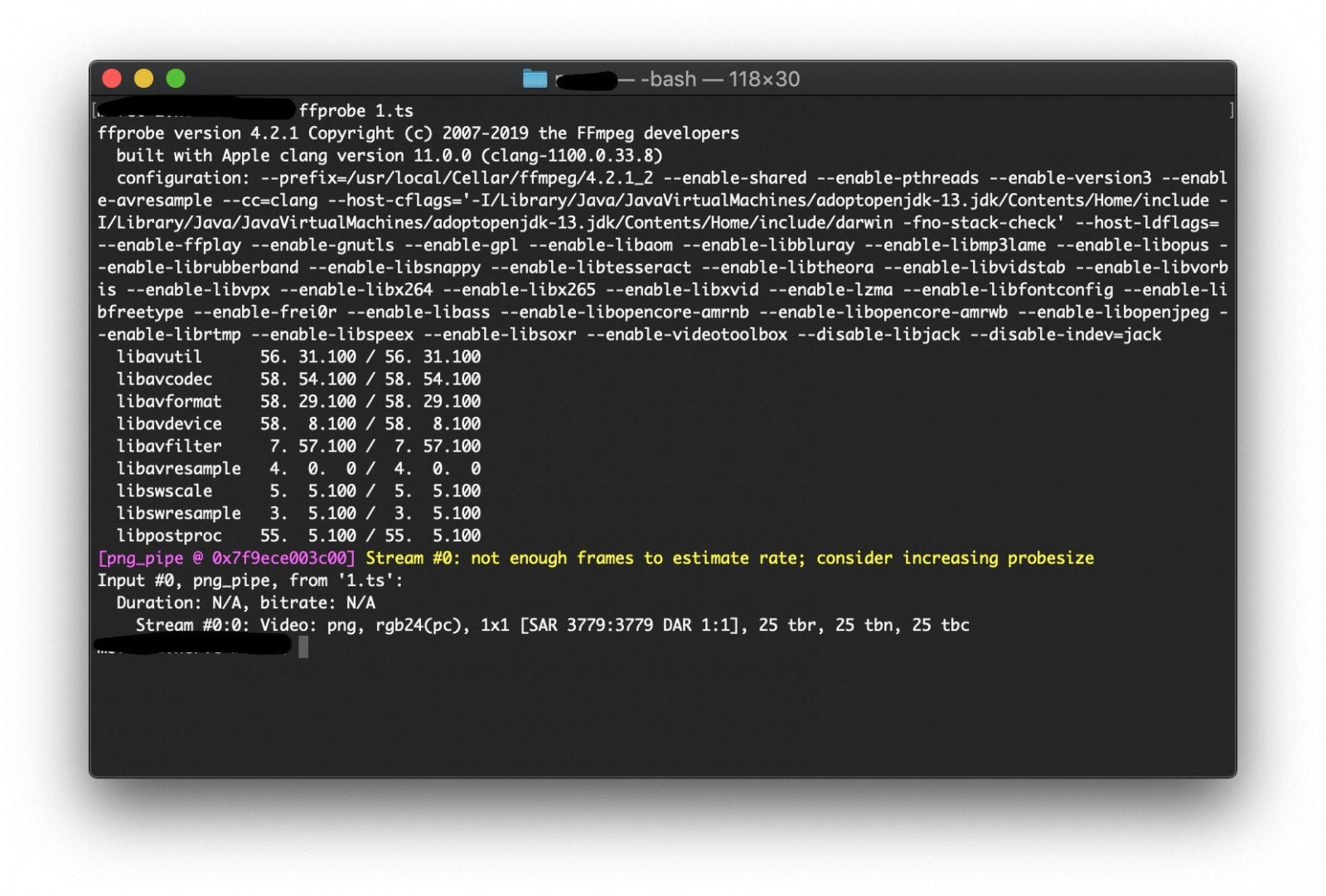
FFmpeg — вариант для автоматизации, повторяемых процессов и больших наборов файлов. Проект предоставляет кроссплатформенную командную утилиту для обработки аудио и видео, а для MP3 доступен кодер libmp3lame. В документации FFmpeg параметр b задаёт битрейт для CBR или ABR, а q — качество VBR. Этот способ требует внимательности к командам, но зато легко встраивается в пакетные сценарии, скрипты публикации и медиапайплайны.
Базовые команды
Постоянный битрейт 128 кбит/с: ffmpeg -i input.mp3 -c:a libmp3lame -b:a 128k output.mp3. Такая команда удобна, когда размер нужно оценить заранее. Для 96 кбит/с значение 128k заменяют на 96k. Важно указывать новое имя выходного файла и сохранять исходник отдельно.
Переменное качество: ffmpeg -i input.mp3 -c:a libmp3lame -q:a 4 output.mp3. Параметр качества VBR работает иначе, чем фиксированный битрейт: меньшие числовые значения соответствуют более высокому качеству и обычно большему размеру. Итоговый вес зависит от материала, поэтому для жёсткого лимита этот режим проверяют по фактическому результату.
Голос в моно: ffmpeg -i input.mp3 -c:a libmp3lame -b:a 96k -ac 1 output.mp3. Параметр -ac 1 сводит выход в один канал. Применять его стоит только тогда, когда стереоинформация не нужна. Для музыки, ambience-записей и материала с панорамированием стерео сохраняют.
Перед запуском на сотнях файлов сначала проверьте одну репрезентативную запись. Если в наборе есть и речь, и музыка, не используйте единый слишком низкий битрейт. Проще сделать два профиля: более экономный для речи и более щадящий для музыки. Такая сегментация уменьшает риск, что требование по размеру будет выполнено ценой ненужного ухудшения сложного материала.
Плюсы
- Подходит для пакетной обработки и автоматизации.
- Параметры кодирования фиксируются в команде и легко повторяются на другом компьютере.
- Поддерживает CBR, ABR и VBR через libmp3lame.
- Удобен в серверных и производственных процессах, где графический интерфейс не нужен.
Минусы
- Командная строка требует аккуратности и проверки параметров перед массовой обработкой.
- Ошибочно выбранный битрейт можно быстро применить ко всему набору файлов, поэтому тестовый прогон обязателен.
- Для визуального монтажа и ручной правки дорожки удобнее аудиоредактор.
Кому подойдёт
FFmpeg подходит техническим специалистам, контент-командам с автоматизированной публикацией, разработчикам и администраторам медиахранилищ. Его выбирают, когда один и тот же профиль нужно воспроизводимо применить к десяткам или сотням записей и затем проверить результат автоматически по длительности, размеру и параметрам файла.
Способ 5. Уменьшить MP3 в браузере через ezyZip
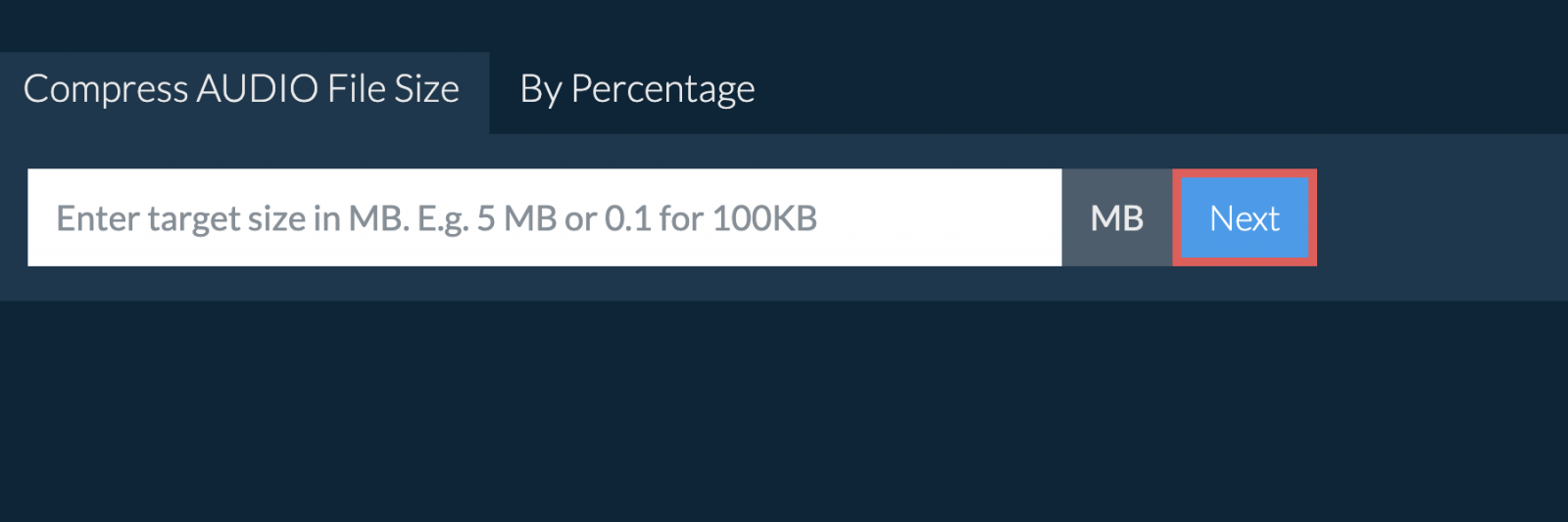
ezyZip полезен как браузерный вариант без установки программы. Текущая страница сервиса позволяет задать целевой размер в мегабайтах или процент уменьшения. Сервис заявляет обработку аудио непосредственно в браузере с использованием WebAssembly, то есть без отправки файла на сервер. Для рабочих материалов с внутренними данными это всё равно следует сверять с политиками организации: локальная обработка в браузере не отменяет требований к разрешённым сервисам и устройствам.
Как работать с целевым размером
- Откройте инструмент сжатия аудио и выберите режим целевого размера.
- Введите предел в мегабайтах с небольшим запасом. Если площадка принимает до 10 МБ, разумно целиться немного ниже, а не ровно в 10,00 МБ.
- Выберите MP3 на устройстве и запустите обработку.
- Сохраните результат под новым именем и проверьте, что итоговый файл действительно открывается и соответствует лимиту.
- Прослушайте сложные участки и сравните с исходником. При заметных артефактах увеличьте допустимый размер либо вернитесь к настольному способу с ручным контролем битрейта.
Преимущество целевого размера очевидно для форм с жёстким ограничением. Пользователь формулирует задачу в мегабайтах, а не вычисляет параметры вручную. Недостаток обратный: сервис принимает решение о степени сжатия за пользователя, поэтому редакционный контроль качества становится особенно важным. Чем меньше целевой размер при той же длительности, тем меньше данных остаётся на секунду звука, и тем выше вероятность слышимых артефактов.
Для массовой обработки браузерный способ менее удобен, чем FFmpeg или заранее настроенный настольный редактор. Он хорош как точечный инструмент: быстро подготовить вложение, уменьшить одну запись для загрузки или проверить, насколько жёсткий лимит влияет на звучание. Для регулярного процесса лучше документировать параметры и использовать воспроизводимый профиль.
Плюсы
- Не требует установки настольного редактора.
- Позволяет формулировать цель как размер в мегабайтах или процент уменьшения.
- Подходит для быстрой разовой обработки на компьютере с современным браузером.
Минусы
- Качество результата при очень жёстком лимите всё равно ограничено доступным битрейтом.
- Для корпоративных и конфиденциальных материалов нужно соблюдать внутренние правила использования веб-сервисов, даже когда обработка заявлена как локальная.
- Для больших серий файлов и сложного контроля параметров настольный или командный инструмент удобнее.
Кому подойдёт
ezyZip подходит для единичных задач без установки программ: вложений, черновых материалов, учебных записей и других случаев, где нужно быстро попасть в ограничение по размеру и затем вручную проверить качество.
Как выбрать способ под рабочий сценарий
Инструмент выбирают не по количеству функций, а по процессу. Если сотруднику нужно один раз уменьшить MP3 на Windows и одновременно обрезать запись, АудиоМАСТЕР даёт наиболее прямой графический путь. Если нужен открытый кроссплатформенный редактор и точный контроль экспорта, удобен Audacity. Если уже установлен VLC и требуется простое перекодирование без монтажа, отдельный редактор не обязателен. Для массовой автоматизации рационален FFmpeg. Для единичного файла с жёстким лимитом в мегабайтах удобен браузерный вариант.
- Один файл, Windows, нужна правка: АудиоМАСТЕР.
- Регулярный монтаж и сравнение экспортов: Audacity.
- Разовое перекодирование на имеющемся компьютере: VLC.
- Десятки и сотни файлов: FFmpeg.
- Жёсткий предел в мегабайтах без установки ПО: ezyZip.
Для бизнес-контента важна воспроизводимость. Если аудио готовят разные люди, зафиксируйте не только название программы, но и профиль: стерео или моно, режим битрейта, значение битрейта или VBR-уровень, частоту дискретизации и правила именования файла. Тогда результат не зависит от того, какой сотрудник открыл проект. В документе процесса также указывают, где хранится мастер и какой файл считается версией для публикации.
Полезно разделить материал на классы: речь, подкасты с музыкой, музыкальные треки, звуковые эффекты. Один профиль для всех типов почти всегда неэффективен. Голос можно кодировать экономнее, а музыка требует больше данных из-за сложного спектра и стереосцены. Такая классификация особенно заметно экономит место в медиатеке, где тысячи файлов разных типов.
Битрейт: главный регулятор размера
При фиксированной длительности снижение битрейта почти прямо уменьшает размер. Переход с 192 до 128 кбит/с сокращает объём аудиопотока примерно на треть, а со 128 до 96 кбит/с — ещё примерно на четверть. Но качество меняется не линейно: сложный материал может оставаться приемлемым до определённой границы, а затем артефакты становятся заметными быстро. Поэтому вычисление размера — только первый этап, после него обязательно идёт прослушивание.
Отдельный материал Xeon Live показывает, как менять битрейт MP3 на разных платформах. Для текущей задачи полезно правило: не снижайте параметр «по привычке». Выберите его из ограничения по размеру или из требований к качеству, а не потому, что 128 кбит/с когда-то считались стандартом. Канал распространения, тип звука и исходное качество важнее универсального числа.
Если исходный MP3 уже имеет 128 кбит/с, повторный экспорт в 128 кбит/с не уменьшит его заметно и при этом всё равно пройдёт через новое кодирование. Чтобы реально сократить размер, придётся снизить средний поток данных, уменьшить длительность, упростить каналы или удалить значимый объём вложенных данных. Поэтому перед работой сначала посмотрите текущие свойства файла: длительность, битрейт, каналы, частоту и размер.
CBR, ABR и VBR: что выбрать
CBR сохраняет постоянный битрейт и делает размер максимально предсказуемым. Это удобно для ограничений по мегабайтам, старых систем и некоторых потоковых сценариев. Минус в том, что одинаковый объём данных выделяется и простым, и сложным фрагментам. Для тишины это избыточно, а для насыщенной музыки того же количества может быть мало.
ABR удерживает средний битрейт около заданного значения, но позволяет отдельным фрагментам отклоняться вверх и вниз. Это компромисс между прогнозируемым весом и адаптацией к сложности сигнала. В LAME такой режим задаётся целевым средним битрейтом. Для задач, где нужен приблизительно известный размер, но хочется меньше ограничивать кодер, ABR удобнее CBR.
VBR выбирает расход данных по сложности каждого участка и ориентируется прежде всего на качество. В Audacity документация прямо отмечает, что размер VBR нельзя точно предсказать заранее. Для музыки и других сложных записей это часто логичный выбор, когда лимит по мегабайтам не жёсткий. Для загрузочной формы с фиксированным пределом VBR используют после теста полного файла, а не только по расчёту.
Почему повторное сжатие MP3 ухудшает звук
MP3 — необратимый формат. После первого кодирования часть информации уже удалена. При втором кодировании новый энкодер анализирует не исходный звук, а результат первого сжатия, включая его артефакты. Поэтому цепочка MP3 → монтаж → MP3 хуже, чем мастер WAV или FLAC → монтаж → финальный MP3 при одинаковых финальных настройках. Audacity отдельно предупреждает о двойной потере качества при повторном экспорте MP3.
Из этого следует производственное правило: храните мастер в несжатом или lossless-формате и делайте MP3 только как производную версию для публикации. Если у вас есть только MP3, редактируйте его минимальное количество раз и сохраняйте результат один раз. Серия «сжал, потом нормализовал, потом снова сохранил, потом ещё раз уменьшил» создаёт несколько поколений перекодирования. Лучше выполнить монтаж и обработку в одном проекте и экспортировать финальный вариант один раз.
Если исходник утрачен, уменьшайте готовый MP3 от его фактического параметра, а не от желаемого «идеального» качества. Например, повышение битрейта с 96 до 192 кбит/с не восстанавливает удалённую информацию. Такой файл станет больше, но не вернёт детали. Для экономии места это бессмысленно, а для качества — неэффективно.
Как сжать MP3 до конкретного размера
Когда ограничение задано в мегабайтах, сначала вычисляют допустимый средний битрейт. Упрощённая формула для десятичных единиц: битрейт в кбит/с ≈ размер в МБ × 8000 / длительность в секундах. Для 10 МБ и 600 секунд получается около 133 кбит/с. Практически выбирают ближайший стандартный параметр ниже — например 128 кбит/с — и оставляют запас на теги и служебные данные.
Для часа речи и лимита 30 МБ расчёт даёт примерно 66,7 кбит/с. Значение очень близко к 64 кбит/с, поэтому разумно попробовать 64 кбит/с mono, а затем проверить разборчивость. Если результат слишком грубый, лимит сам по себе становится ограничивающим фактором: улучшить звучание без увеличения доступного объёма уже нельзя. Тогда сокращают длительность, делят запись на части или договариваются о большем пределе.
Для VBR тот же расчёт служит ориентиром, а не гарантией. Кодер может дать средний поток выше или ниже ожидаемого. При обязательном лимите удобно сначала сделать VBR-экспорт высокого качества, посмотреть фактический средний битрейт и размер, а затем при необходимости скорректировать уровень. Если времени на несколько итераций нет, CBR или ABR предсказуемее.
Сценарий: голосовая запись, интервью и встреча
Для речи главная метрика — разборчивость, а не сохранение всей музыкальной полосы. Сначала удалите длинные паузы и технические участки, затем проверьте, нужен ли стереорежим. Запись одного микрофона, продублированная в два канала, часто рационально свести в моно. После этого тестируют 96 кбит/с, а для особенно простого голосового материала — 64 кбит/с. Снижение проводят по ступеням, а не сразу до минимального значения.
Проверяйте шипящие согласные, дыхание, шум помещения и голоса на фоне. Именно там низкий битрейт чаще проявляет металлические призвуки и «шуршание». Если запись предназначена для расшифровки или архива совещаний, дополнительно убедитесь, что тихие участники остаются понятными. Уменьшение файла не должно делать речь неоднозначной или ухудшать возможность поиска информации по записи.
Для длинных интервью лучше работать от целевого объёма хранилища. Например, если в архиве планируется тысяча часов записей, разница между 96 и 128 кбит/с становится значимой на уровне всей системы. В этом случае тестируют несколько реальных интервью и выбирают профиль, который проходит проверку на всех типах голосов и помещений, а не только на одной чистой студийной записи.
Сценарий: подкаст и контент с музыкальной подложкой
Подкаст сложнее дикторской записи, потому что в нём могут одновременно звучать голос, музыка, джинглы и эффекты. Если стерео используется только в заставке, нельзя автоматически переводить весь выпуск в моно без оценки творческого замысла. Начальный профиль 128–160 кбит/с стерео часто даёт разумный баланс, но окончательное решение принимает прослушивание конкретного материала.
Проверяйте переходы из речи в музыку, яркие высокочастотные элементы, реверберацию и участки с плотным миксом. Слишком низкий битрейт заметнее всего на сложных звуках. Если задача — сохранить один архивный мастер и несколько версий для распространения, мастер оставляют в WAV или FLAC, а MP3 создают отдельно для каждого канала. Такая схема предотвращает накопление потерь при повторном редактировании уже сжатой версии.
Команда контента может зафиксировать два профиля: черновой для внутренних согласований и финальный для публикации. Черновой файл допускает меньший битрейт, потому что его цель — быстрое прослушивание. Финальный профиль сохраняет больше качества. Это эффективнее, чем использовать один тяжёлый файл на всех этапах или, наоборот, выпускать в публикацию чрезмерно сжатый черновик.
Сценарий: музыка, джинглы и аудиобрендинг
Музыкальный материал требует более осторожного сжатия. Барабаны, тарелки, насыщенные синтезаторы, хор, реверберация и широкая стереосцена создают для кодера сложные участки. Начинать стоит с 192 кбит/с или подходящего VBR-профиля и снижать параметр только после сравнения. Для короткого джингла экономия в абсолютных мегабайтах невелика, поэтому чрезмерное сжатие часто не оправдано.
Для брендовых звуков важна воспроизводимость на разных устройствах. Проверьте файл не только в студийных наушниках, но и на обычном ноутбуке, телефоне и небольшой колонке. Иногда артефакт, едва заметный в одном тракте, подчёркивается другим. Сравнение проводят на одинаковой громкости: более громкий вариант субъективно кажется лучше, поэтому различия уровня мешают честной оценке.
Если звуковой логотип используется в видео, презентациях и на сайте, выгодно хранить один качественный мастер и готовить производные версии отдельно. При необходимости разобраться в форматах и кодеках поможет материал Xeon Live об аудиокодеках. Это помогает не превращать MP3 в универсальный промежуточный формат для любых задач.
Сценарий: аудио для сайта, презентации и рассылки
Для сайта важны одновременно размер, время загрузки и совместимость. Короткая озвучка интерфейса или пример звучания обычно не требует максимального MP3-битрейта, но слишком сильное сжатие создаёт неприятные артефакты именно на коротком повторяющемся фрагменте. Сначала измерьте реальную длительность, затем подберите битрейт и проверьте загрузку в условиях медленного соединения. Не используйте автозапуск звука без явной необходимости: это уже вопрос пользовательского опыта, а не сжатия.
Для презентации ограничение часто связано с общим весом файла. Здесь полезно уменьшить именно те аудиодорожки, которые занимают большую часть объёма, а не перекодировать всё подряд. Короткий эффект длиной две секунды почти не влияет на общий размер, а десятиминутное интервью влияет заметно. Сначала составьте список самых тяжёлых вложений и работайте по убыванию эффекта.
Для почтовой рассылки отправлять тяжёлый MP3 вложением не всегда рационально. Если внутренние правила позволяют, лучше хранить материал в корпоративном хранилище и передавать ссылку. Сжатие полезно, когда вложение действительно требуется или система устанавливает ограничение. Тогда расчёт целевого битрейта помогает попасть в лимит без хаотичных попыток.
Сценарий: архив и медиатека
Архив отличается от публикации тем, что его ценность раскрывается через месяцы и годы. Сохранять единственный экземпляр важной записи в сильно пережатом MP3 рискованно: будущая задача может потребовать монтажа, очистки, ремастеринга или нового формата. Для мастер-архива предпочтителен исходный или lossless-файл, а MP3 используется как облегчённая копия для быстрого доступа.
Если архив уже состоит только из MP3, массовое дополнительное сжатие нужно обосновать экономией. Сначала посчитайте, сколько места освободит переход на меньший битрейт и во сколько часов проверки качества это обойдётся. Иногда дешевле расширить хранилище, чем необратимо ухудшать тысячи файлов. В других случаях, например для служебных голосовых записей с ограниченным сроком хранения, дополнительное сжатие оправдано.
Для миграции большого архива создайте тестовую выборку из разных типов материала: мужской и женский голос, шумное помещение, музыка, короткие эффекты, старые записи. Прогоните несколько профилей и зафиксируйте результаты. Только после этого запускайте пакетную обработку. Этот подход снижает риск обнаружить проблему после того, как большая часть медиатеки уже перекодирована.
Как проверить качество после уменьшения
Проверка должна быть воспроизводимой. Возьмите исходник и новую версию, выровняйте громкость воспроизведения и слушайте одни и те же участки. Не ограничивайтесь первой минутой: начало может быть простым, а сложный музыкальный фрагмент находиться в середине. Для голоса слушайте шипящие, дыхание и тихую речь. Для музыки — тарелки, стереопанораму, хвосты реверберации и насыщенные верхние частоты.
- Сверьте длительность. Она должна совпадать с ожидаемой после осознанной обрезки.
- Сверьте размер и фактический битрейт. Убедитесь, что цель по объёму достигнута.
- Прослушайте 3–5 сложных фрагментов на одинаковой громкости.
- Проверьте файл на целевом устройстве или в целевой системе публикации.
- Убедитесь, что теги, обложка и название файла сохранились в нужном виде.
- Сохраните исходник и зафиксируйте профиль экспорта для повторяемости.
Для ответственного материала полезно слепое сравнение: человек не знает, где исходник, а где сжатая версия. Это уменьшает влияние ожиданий. Не нужно превращать проверку в лабораторный тест для каждого файла; достаточно провести её при выборе профиля и затем периодически повторять на новых типах материала. Если команда начинает работать с другим микрофоном, жанром или источником, профиль снова проверяют.
Как измерить эффект для команды
Сжатие стоит оценивать не только по одному файлу, но и по производственному эффекту. Для медиатеки измеряют средний размер минуты до и после, общий объём набора, время передачи и число файлов, которые проходят ограничения площадок без дополнительной обработки. Для контент-команды добавляют время на подготовку и долю файлов, которые потребовали повторного экспорта из-за заметного ухудшения.
- Коэффициент уменьшения: новый размер / исходный размер. Чем меньше значение, тем сильнее экономия, но его нельзя рассматривать без оценки качества.
- Экономия хранилища: сумма исходных размеров минус сумма новых размеров на реальном наборе файлов.
- Доля повторных экспортов: процент файлов, которые пришлось переделать после прослушивания. Высокая доля означает слишком агрессивный профиль.
- Время обработки: особенно важно при сравнении ручного редактора и автоматизированного FFmpeg.
- Проходимость лимитов: сколько файлов после обработки укладывается в требования внутренней системы, сайта или платформы.
Эти метрики помогают избежать ложной оптимизации. Профиль, который уменьшает размер на 60%, но заставляет переделывать каждый третий файл, может быть хуже профиля с экономией 45% и почти нулевым браком. Для бизнеса важен итоговый процесс: объём, качество, трудозатраты и предсказуемость вместе.
Что делать с метаданными и обложкой
У MP3 могут быть ID3-теги с названием, исполнителем, описанием, номером трека и обложкой. Текстовые теги почти не влияют на размер, но вложенная фотография высокого разрешения иногда добавляет заметный объём к короткому файлу. Если аудио весит несколько мегабайт, а обложка занимает ещё один-два, оптимизация изображения даёт ощутимый эффект без изменения звука.
Перед удалением обложки проверьте, нужна ли она в плеере, медиатеке или системе публикации. Для корпоративных записей она часто не нужна. Для подкаста или музыкального материала обложка может быть частью навигации и брендинга. В этом случае лучше уменьшить разрешение и вес изображения, а не удалять его полностью. После изменения тегов откройте MP3 в целевом приложении и убедитесь, что метаданные читаются корректно.
Типичные ошибки
- Обещать сжатие MP3 совсем без потерь. Уже готовый MP3 — lossy-формат; заметное уменьшение аудиопотока требует нового кодирования или сокращения содержимого.
- Повышать битрейт перед уменьшением. Перекодирование 96 → 320 → 128 кбит/с не восстанавливает детали и добавляет лишнее поколение потерь.
- Снижать битрейт и частоту одновременно без теста. Тогда невозможно понять, какая настройка ухудшила звук.
- Переводить любую запись в моно. Для речи это часто полезно, для музыки и пространственного звука может разрушить замысел.
- Перезаписывать исходник. Сохраняйте мастер отдельно, особенно когда файл нужен для будущего монтажа.
- Проверять только на студийных наушниках. Финальный файл должен звучать приемлемо на устройствах реальной аудитории.
- Сравнивать файлы на разной громкости. Более громкий вариант субъективно воспринимается лучше и мешает оценке артефактов.
- Использовать один профиль для всех типов аудио. Голос, музыка и смешанный подкаст требуют разного запаса по битрейту.
- Считать динамический компрессор средством уменьшения мегабайт. Он меняет динамику сигнала; размер MP3 определяет кодирование при экспорте.
Что обычно не даёт нужной экономии
Обычная архивация ZIP уже сжатого MP3 даёт ограниченный эффект, потому что кодек заранее удалил избыточность и упаковал аудиоданные. Такой архив полезен для объединения нескольких файлов или передачи структуры папок, но не как основной способ уменьшить каждый трек. Аналогично переименование расширения не меняет кодек и не влияет на размер.
Нормализация громкости сама по себе тоже не уменьшает файл существенно. Она меняет уровень сигнала, а не целевой битрейт. Удаление тишины помогает только тогда, когда длительность действительно сокращается. Перевод MP3 в FLAC не делает звук лучше: FLAC сохранит уже имеющуюся декодированную версию без дальнейших потерь, но не вернёт сведения, удалённые первым MP3-кодированием, и обычно увеличит размер.
Минимальный регламент для регулярной работы
Для команды достаточно короткого стандарта из шести пунктов. Первый — мастер никогда не перезаписывается. Второй — все публикационные MP3 создаются из мастера или из одного проверенного исходника. Третий — есть отдельные профили для речи и музыки. Четвёртый — каждый новый профиль проходит тест на реальных материалах. Пятый — название файла содержит понятный признак версии. Шестой — параметры экспорта хранятся рядом с инструкцией процесса.
Такой регламент снижает количество случайных решений. Сотрудник не выбирает битрейт заново каждый раз и не сравнивает десяток программ. Он берёт профиль под тип материала, запускает обработку и проходит короткий чек-лист. Когда появляется новый канал распространения или новый лимит, профиль обновляют централизованно и фиксируют причину изменения.
Для тех, кто дополнительно занимается монтажом, полезен обзор основ обработки аудио. Он помогает выстроить правильную последовательность: монтаж и коррекция выполняются до финального кодирования, а облегчённая MP3-версия становится последним производственным шагом, а не рабочим мастер-файлом.
Чек-лист перед публикацией
- Исходный файл сохранён отдельно и не был перезаписан.
- Выбран профиль под тип контента: речь, музыка или смешанный материал.
- Размер итогового MP3 укладывается в фактический лимит с запасом.
- Длительность совпадает с ожидаемой, начало и конец не обрезаны случайно.
- На сложных фрагментах нет выраженного металлического оттенка, «шуршания» или распада высоких частот.
- Для речи проверена разборчивость тихих участников и шипящих согласных.
- Для музыки проверены стереосцена, тарелки и хвосты реверберации.
- Теги и обложка сохранились только в нужном объёме.
- Файл открыт на целевом устройстве или загружен в целевую систему.
- Параметры удачного экспорта записаны в рабочий регламент.
Частые вопросы
Итог
Надёжное сжатие MP3 начинается с цели, а не с минимального значения в списке. Сначала определите лимит по размеру и тип материала, затем выберите инструмент: АудиоМАСТЕР для понятного графического процесса в Windows, Audacity для детального кроссплатформенного экспорта, VLC для разовой конвертации, FFmpeg для автоматизации, ezyZip для браузерной работы с целевым размером. После этого меняйте один основной параметр за раз и обязательно слушайте результат.
Для речи чаще всего достаточно умеренного битрейта и моно, для музыки нужен больший запас, а для строгого лимита полезен расчёт по длительности. Самое важное правило — не превращать публикационный MP3 в мастер. Храните исходник отдельно, выполняйте монтаж до финального кодирования и фиксируйте удачные параметры. Тогда уменьшение размера становится управляемой частью производственного процесса, а не случайной серией перекодирований.